結果ダッシュボードへの移行
このページの内容
結果ダッシュボードへの移行について
クアルトリクスは、Results-Reportsの新バージョンとしてResults Dashboardsをリリースしました。このページは、新しい結果ダッシュボードの機能について学び、従来の「結果レポート」の機能を再現するためのガイドです。ここで説明されている各機能の詳細については、リンク先のページをご覧ください。
ヒント:各レポートプラットフォームの概要については、こちらのサポートページをお読みください。

結果へのアクセス
結果にアクセスするには:

ヒント:以前にこれをクリックしたことがある場合は、[設定]をクリックし、[テーマ]タブに移動して[ダッシュボードを元に戻す]をクリックすると、以前の結果レポートに戻ることができます。

レポートの作成
従来の「結果レポート」では、アンケートの各質問に対して個別のページを持つデフォルトのレポートが自動的に作成されていました。デフォルトレポートをクリックし、新規レポートを作成を選択すると、新しいレポートを作成できます。
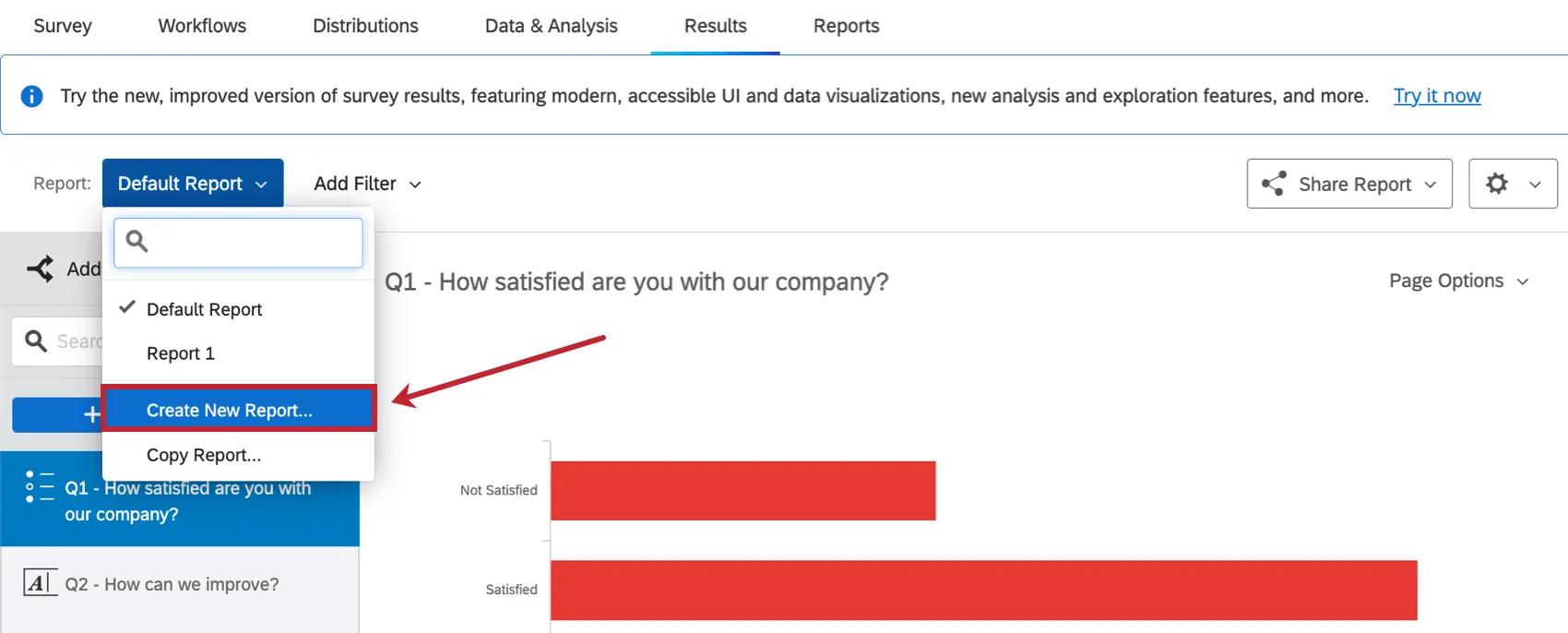
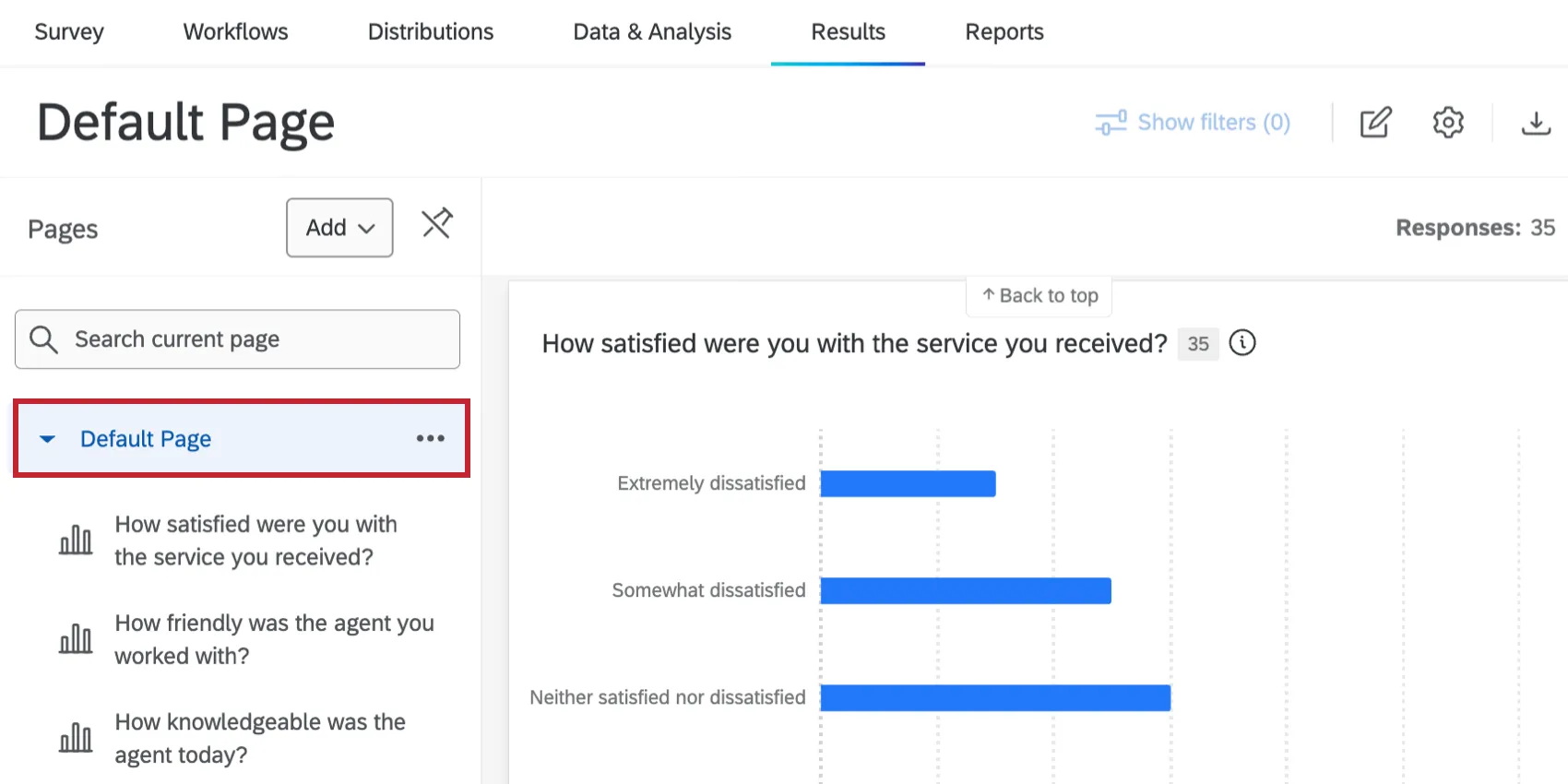
結果ダッシュボードでは、デフォルトのページが1つ設定されたダッシュボードが自動的に作成されます。このダッシュボードにページを追加することはできますが、アンケートプロジェクトに含めることができるダッシュボードは 1 つだけです。
レポートの編集
従来の「結果レポート」では、「結果」タブに入るとすぐに編集を開始できました。
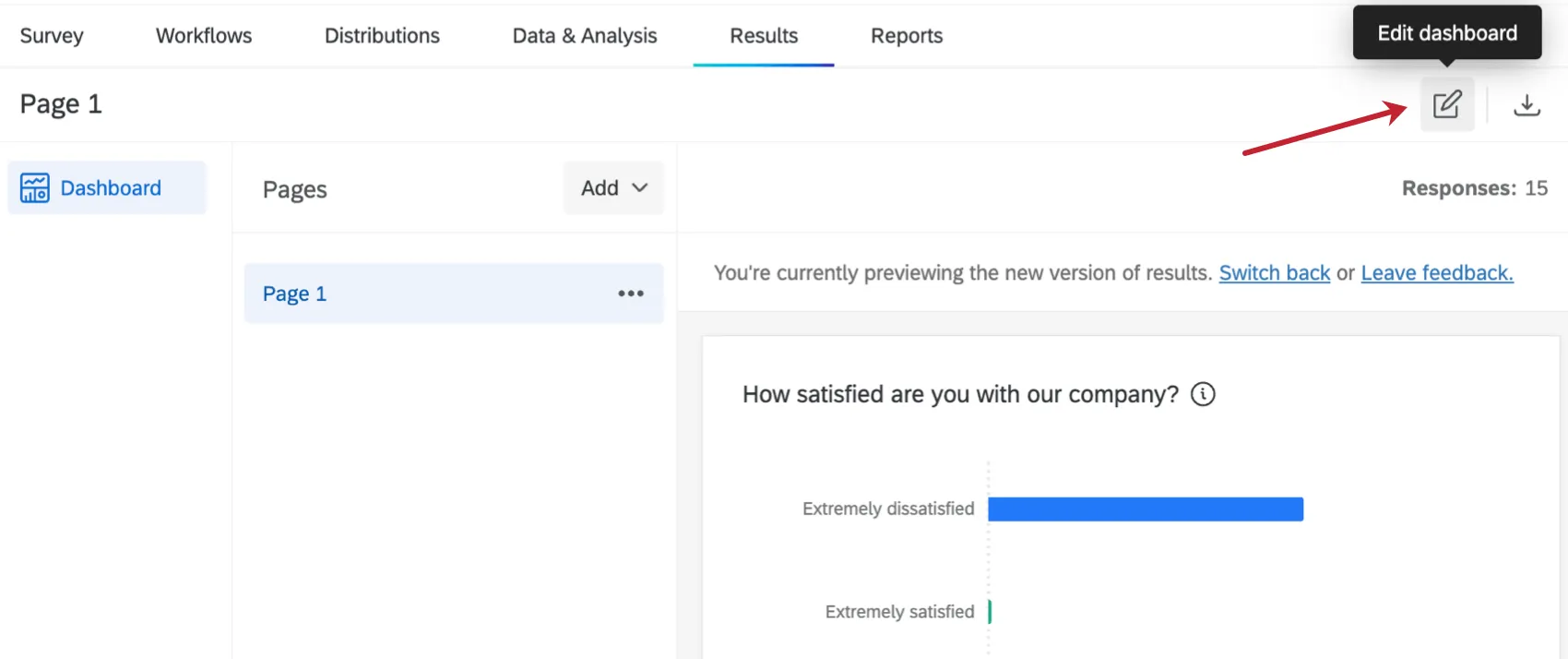
結果ダッシュボードで、最初に編集アイコンをクリックします。これにより、ページの追加、ビジュアライゼーションの追加、ダッシュボード設定の編集など、さまざまな種類の編集を開始できます。
ページの追加
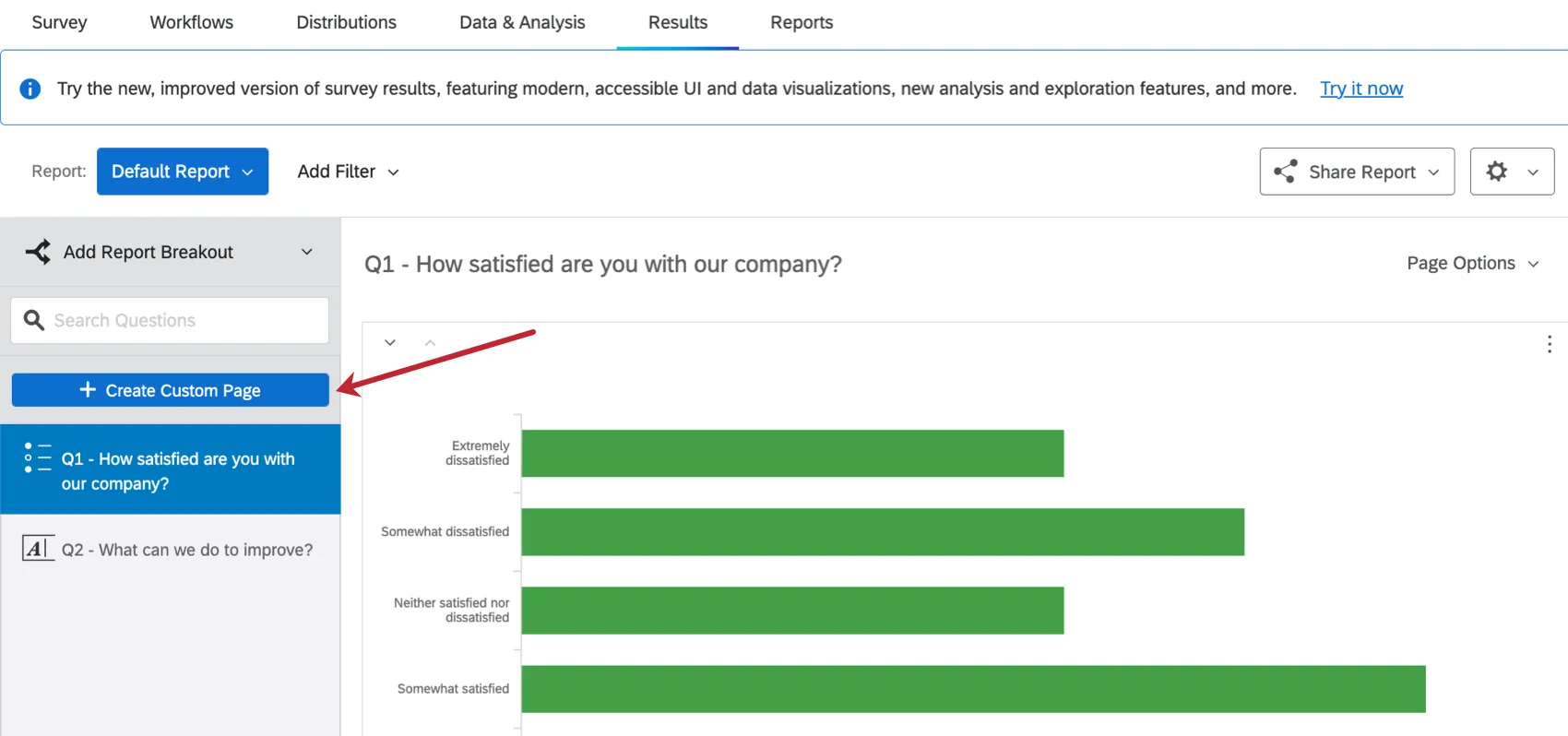
従来の「結果レポート」では、アンケートの各質問に対して個別のページが作成されていました。カスタムページを作成をクリックして、レポートにカスタムページを追加することもできます。
結果ダッシュボードでは、アンケートの各質問のビジュアライゼーションを含むデフォルトページが作成されます。このページはレポートページと呼ばれます。追加をクリックして、空白ページ、プライベートページ、またはレポートページをダッシュボードに追加します。
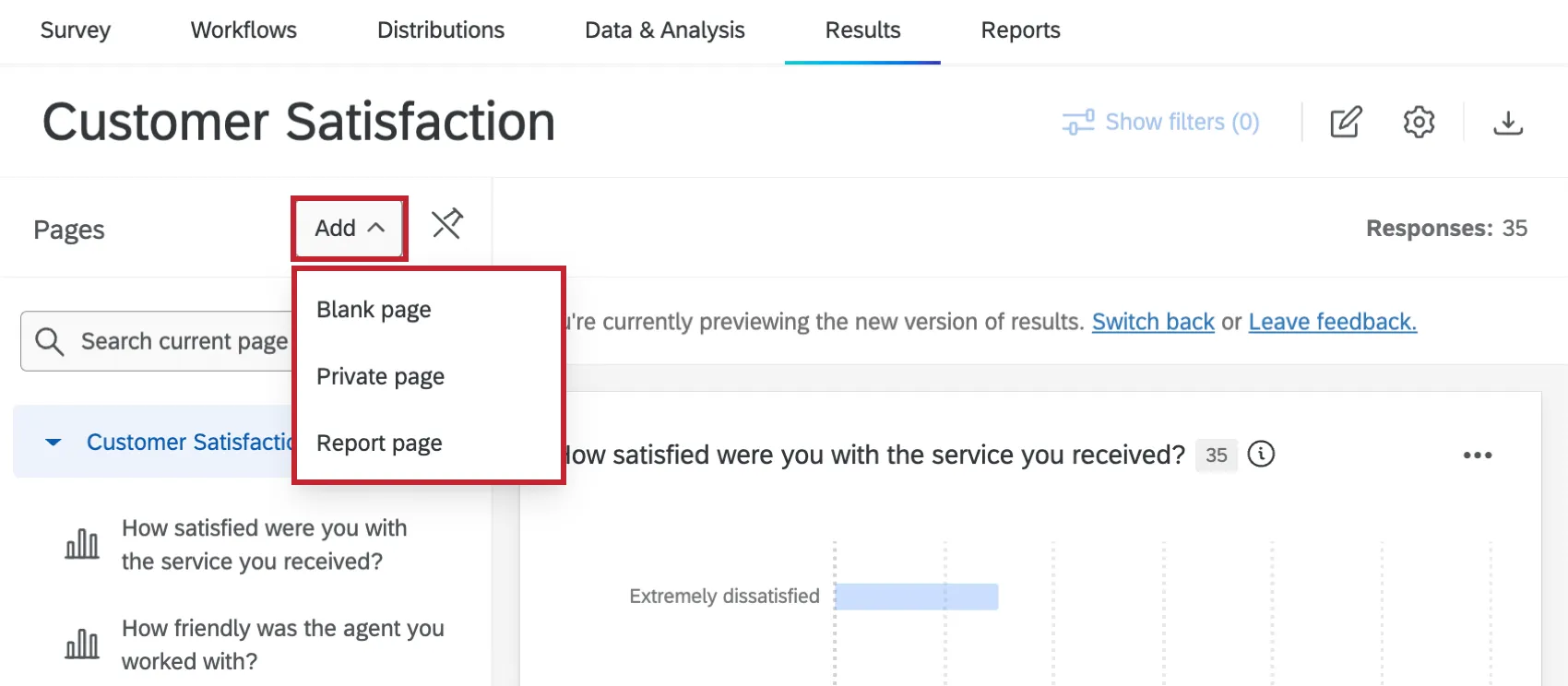
レポートページから始めることをお勧めします。ゼロから構築する必要なく、従来の操作感と同様に、対応する質問のデータを表示するウィジェットが自動的に生成されます。さらに、レポートテンプレートを編集して、デフォルトのメトリクス、テーマ設定、チャートなどを変更できます。
詳細については、結果ダッシュボードページを参照してください。
質問ページ vs. カスタムページの移行
ヒント:クアルトリクスは、独自の裁量により、また責任を負うことなく、製品機能の展開時期の変更、プレビューまたは育成中の製品機能の機能変更、あるいは理由の有無を問わず製品機能や機能性をリリースしないことを選択する場合があります。
2027年4月1日に、デフォルト設定から編集されていない従来の「結果レポート」の質問ページは、自動的に「結果ダッシュボード」に移行されます。お客様側でのご対応は不要です。
ただし、旧バージョンのリザルトレポートのカスタムページと編集済みの質問ページは移行されません。2027年3月31日 より前に、カスタムページを手動で移行または保存する必要があります。できるだけ早く結果ダッシュボードに慣れることをお勧めします。
質問ページ(移行が必要な場合があります)
警告:質問ページがページフィルターや内訳でカスタマイズされている場合、またはビジュアライゼーションがデフォルトから変更されている場合、その質問ページは結果ダッシュボードに自動的に転送されません。カスタムページは手動で移行するか、2027年3月31日までに保存する必要があります。

質問ページは、レガシーレポートで自動的に生成されるレポートのデフォルトページです。質問ページのビジュアライゼーションには、対応する質問のデータのみが表示されます。
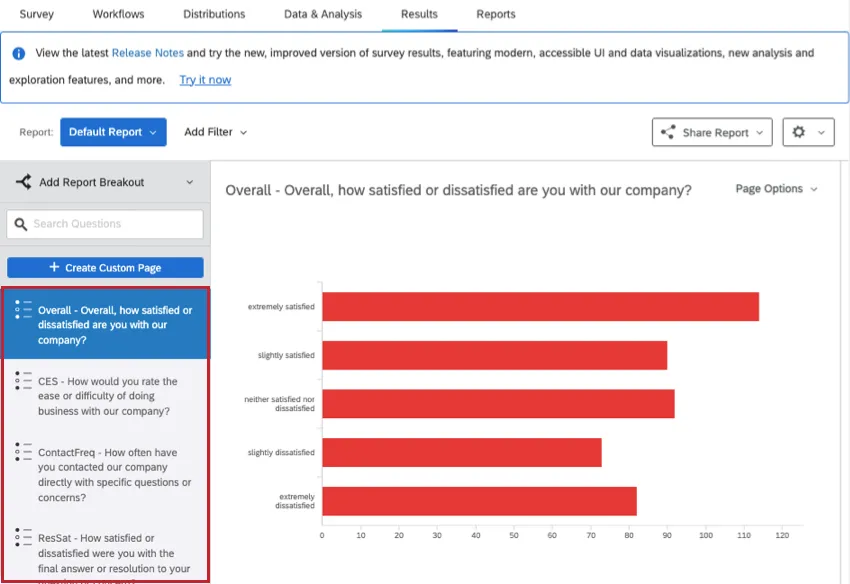
ページが質問ページであるかどうかを見分けるには、以下の方法があります。
- このページは質問/フィールドにちなんで名付けられており、名前を変更することはできません。
- ページオプションでは、ページを削除できません。
- ビジュアライゼーションのソースは、別の質問やフィールドに変更できません。
追加のビジュアライゼーションや、異なるテーマおよび配色が、必ずしもカスタムページの証拠となるわけではありません。
カスタムページ(移行が必要)
カスタムページ カスタムページを作成をクリックして作成されたすべてのページを含みます。
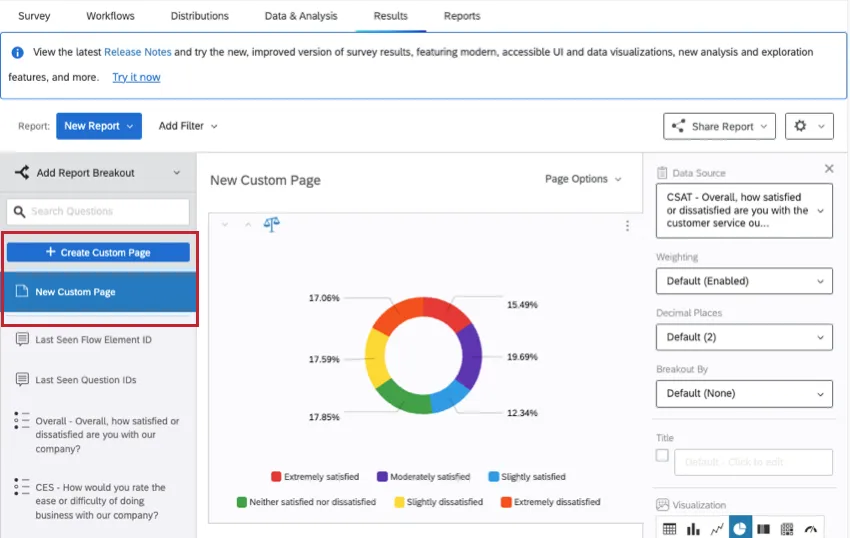
ページがカスタムページであるかどうかは、以下の方法で確認できます。
- ページには任意の名前を付けることができます。
- ページオプションで、ページを削除できます。
- 同じページに異なる質問からのデータがあります。
- ページのリストでは、カスタムページが質問ページの上に表示され、その間に区切り線が入ります。
カスタムページを保存する場合は、個々のページをダウンロードするか、レポート全体をダウンロードできます。を選択します。編集が無効になる2027年3月17日までに、必ずコンテンツをダウンロードしてください。
Results-Dashboardsでカスタムページを再構築するには、このサポート記事の続きをお読みください。
ビジュアライゼーションの追加と編集
ビジュアライゼーションの追加
従来の「結果レポート」では、アンケートのすべての質問に対してビジュアライゼーションが自動的に作成されていました。ページ下部の[ビジュアライゼーションを追加]をクリックして、新しいビジュアライゼーションを作成できます。
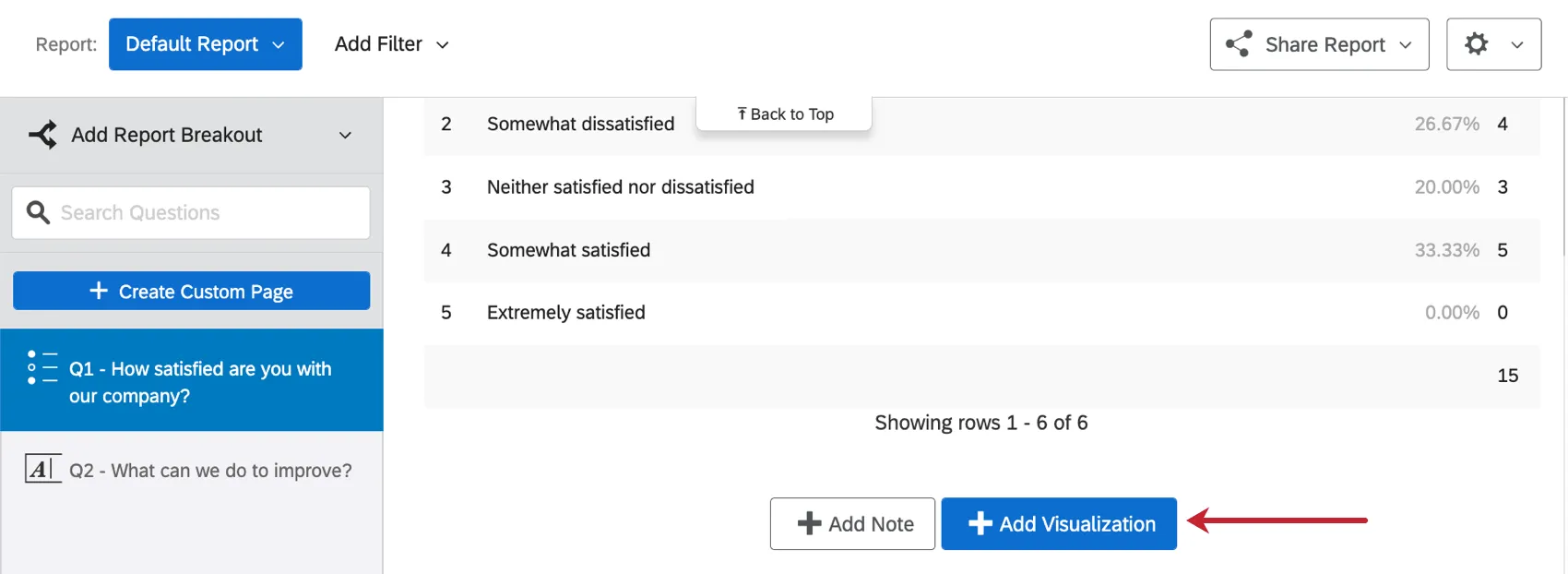
結果ダッシュボードでは、アンケートのすべての質問に対してウィジェットもすでに作成されています。編集モードになったら、ページ下部にあるウィジェットを追加をクリックして、新しいウィジェットを追加します。
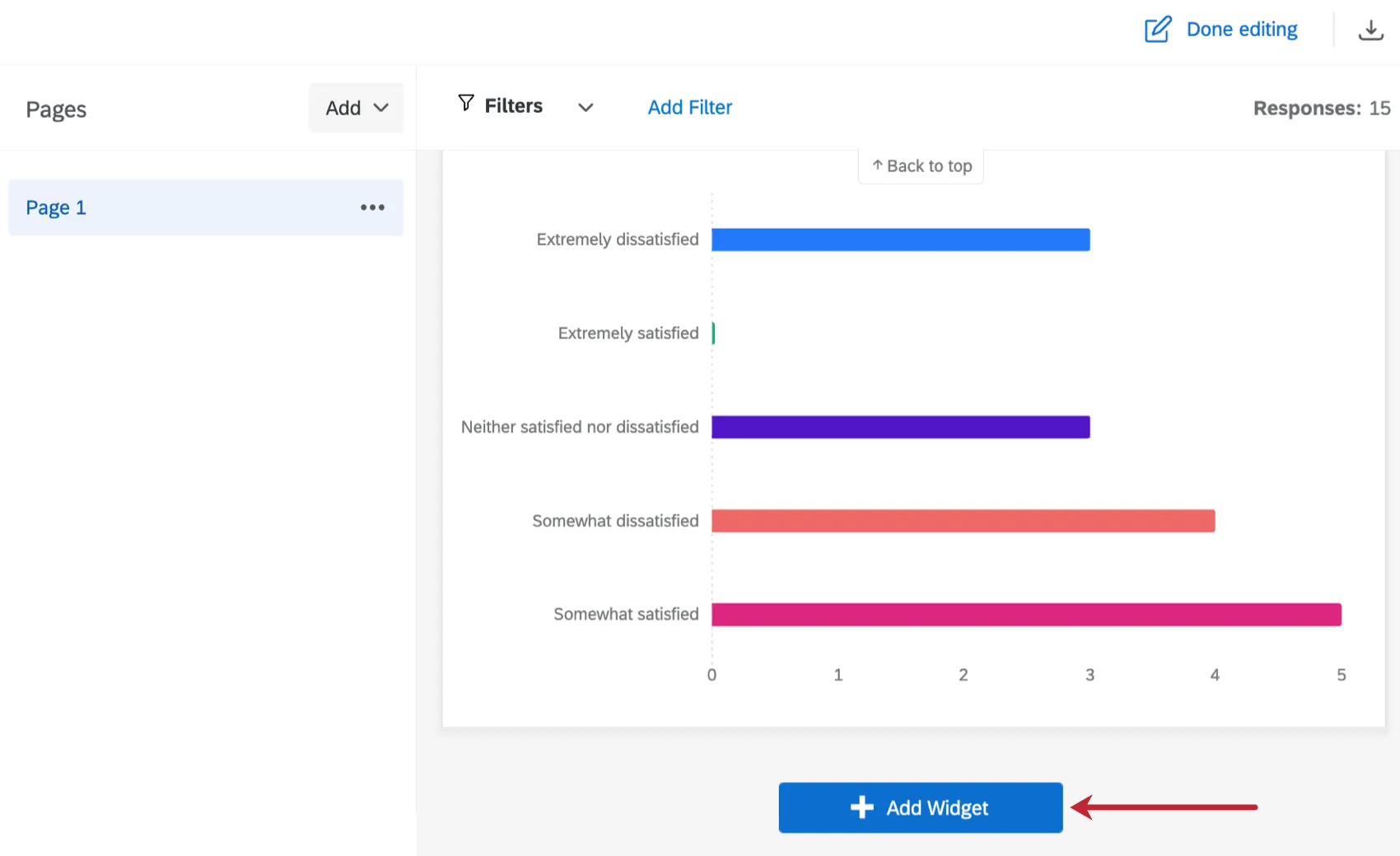
ヒント: 新しいウィジェットは、現在のページの一番下に追加されます。作成後、ページ内のどこにでも移動できます。
図表の編集
従来の「結果レポート」では、可視化をクリックすると編集パネルが開きました。ここでは、ビジュアライゼーションのカスタマイズ、ビジュアライゼーションタイプの変更、ビジュアライゼーションの置き換え、ビジュアライゼーションの削除などを行うことができます。旧形式の結果レポートの質問ページにあるビジュアライゼーションは移動できず、サイズも変更できませんでした。
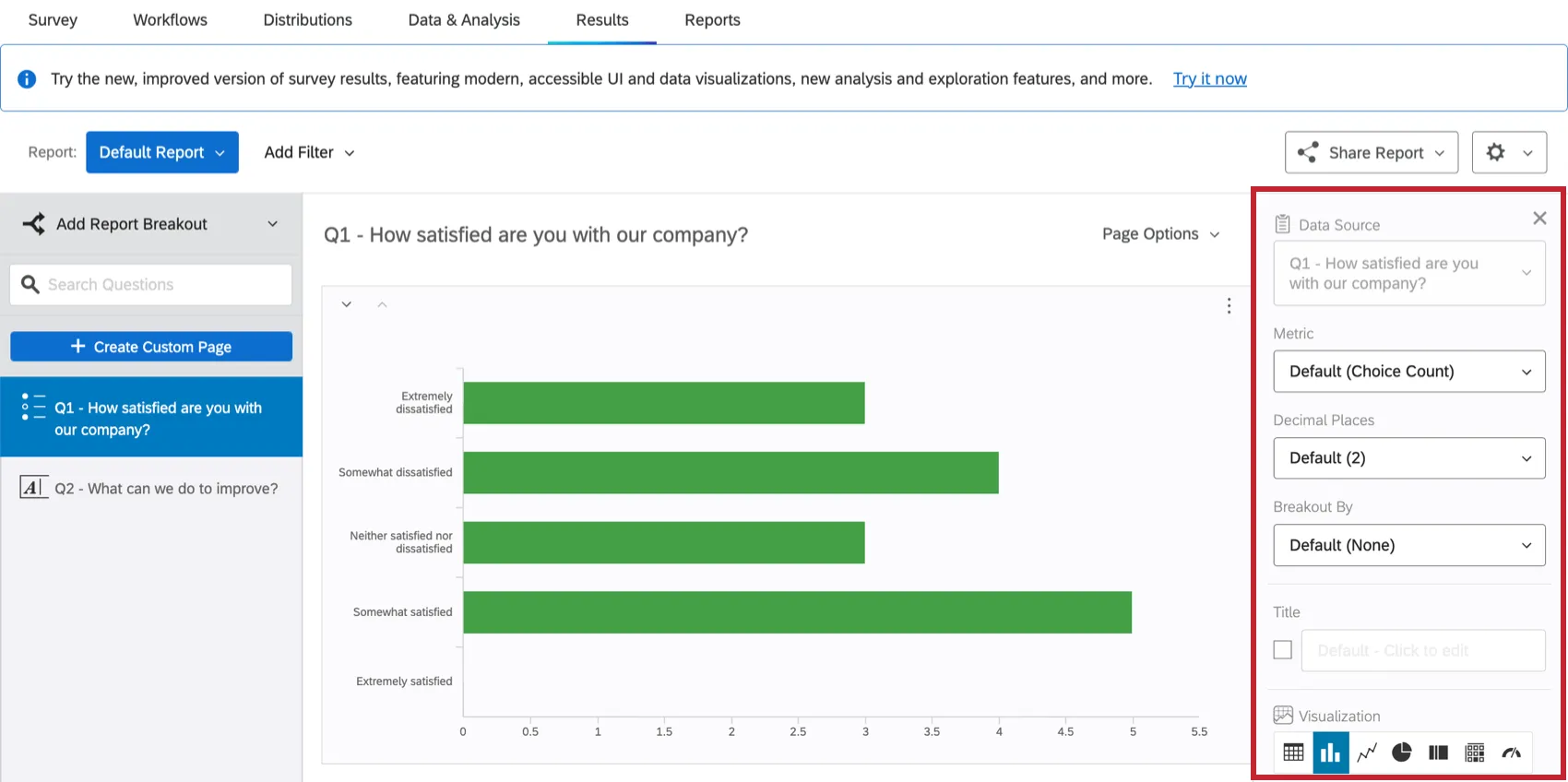
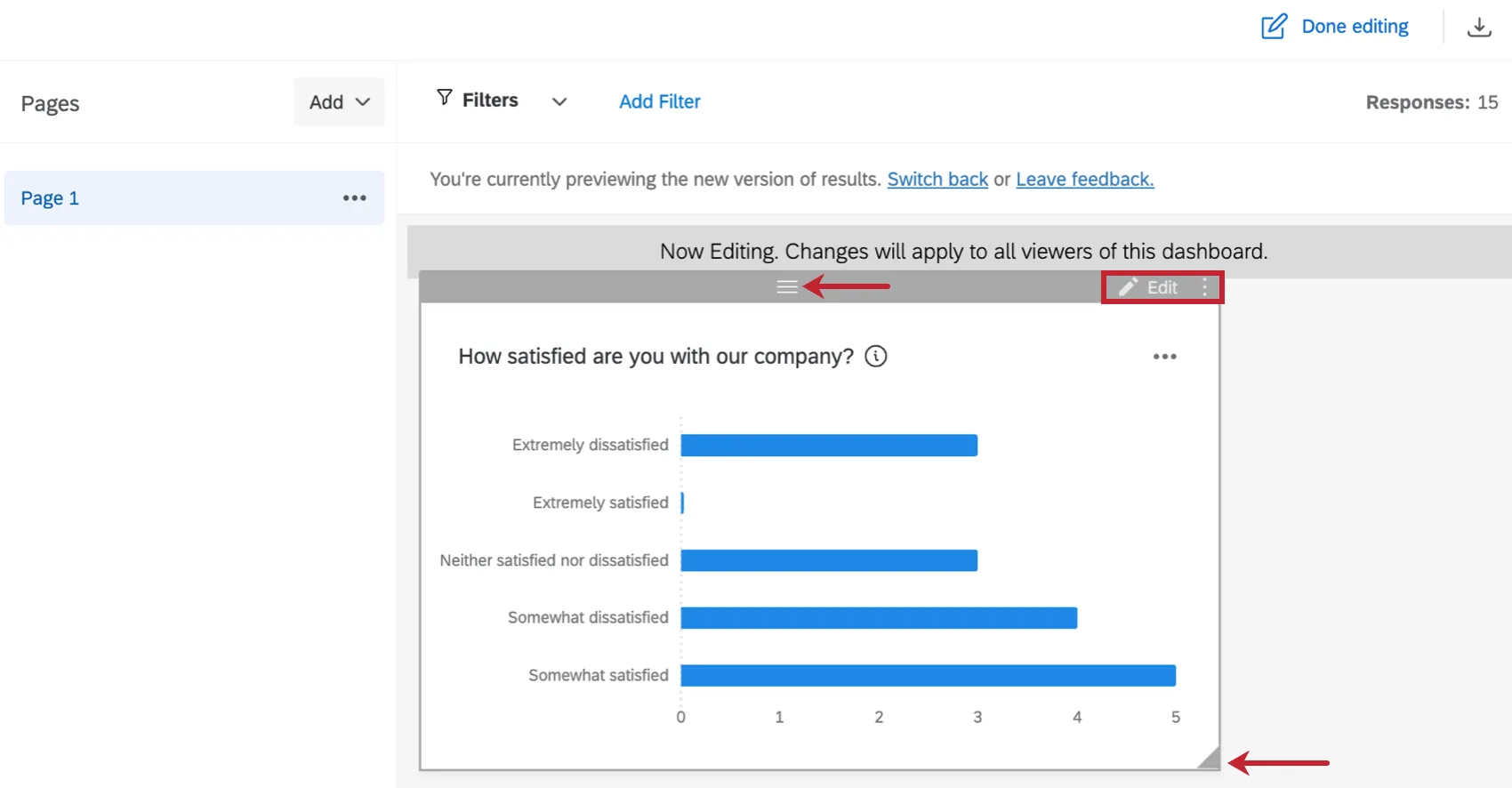
結果ダッシュボードで編集モードになったら、ウィジェットをダブルクリックするか[編集]をクリックして編集パネルを開きます。ウィジェットの角をドラッグしてサイズを変更したり、上部にある3本線のアイコンをクリックしてウィジェットを希望の場所にドラッグして移動したりすることもできます。縦に 3 つ並んだ点をクリックすると、ウィジェットの複製、削除、または別のページへの移動ができます。
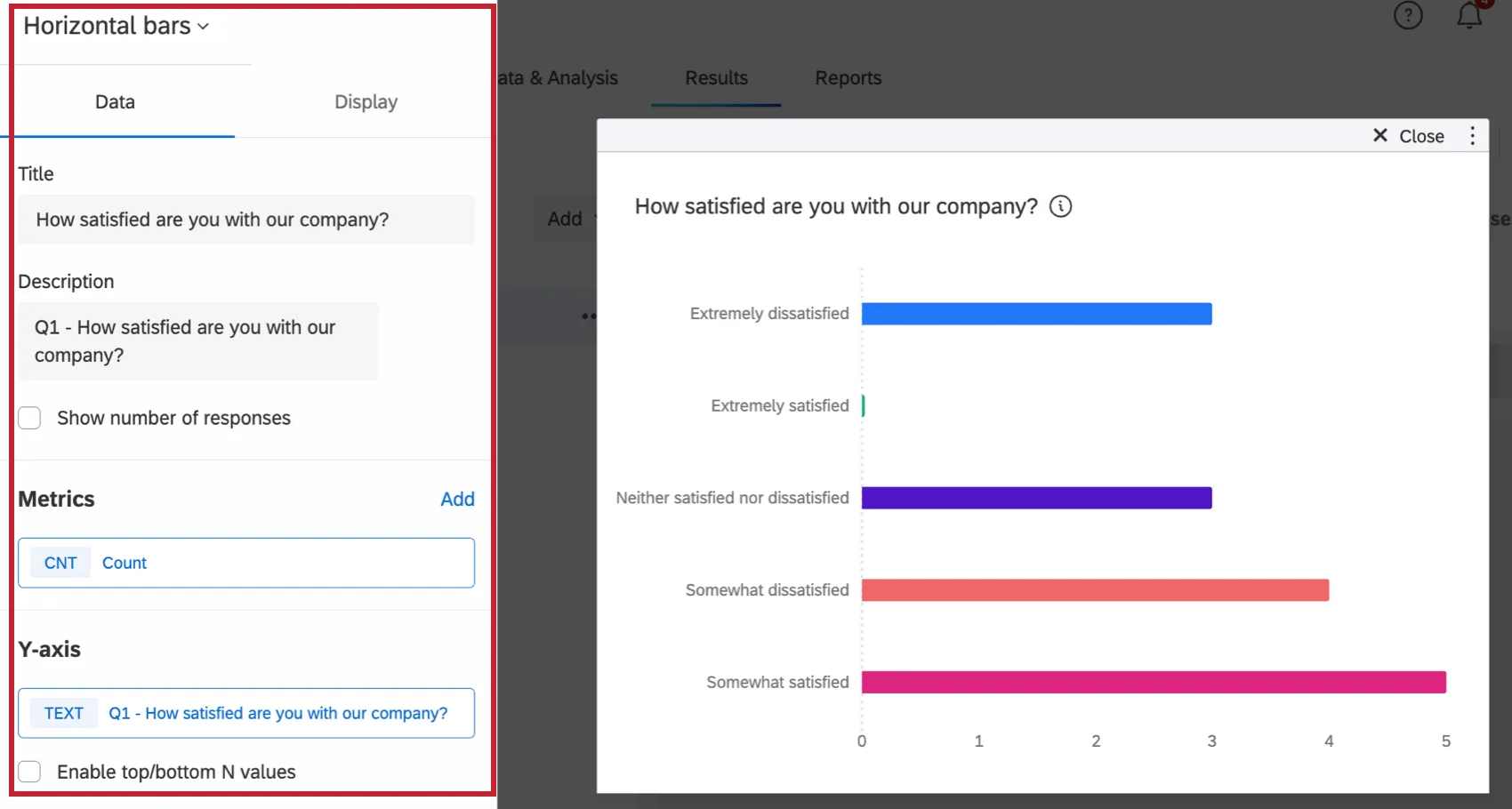
編集パネル内で、ウィジェットのカスタマイズ、ウィジェットタイプの変更、ウィジェットの軸の入れ替え、ウィジェットの削除などを行えます。詳細については、結果ダッシュボードのウィジェットを参照してください。
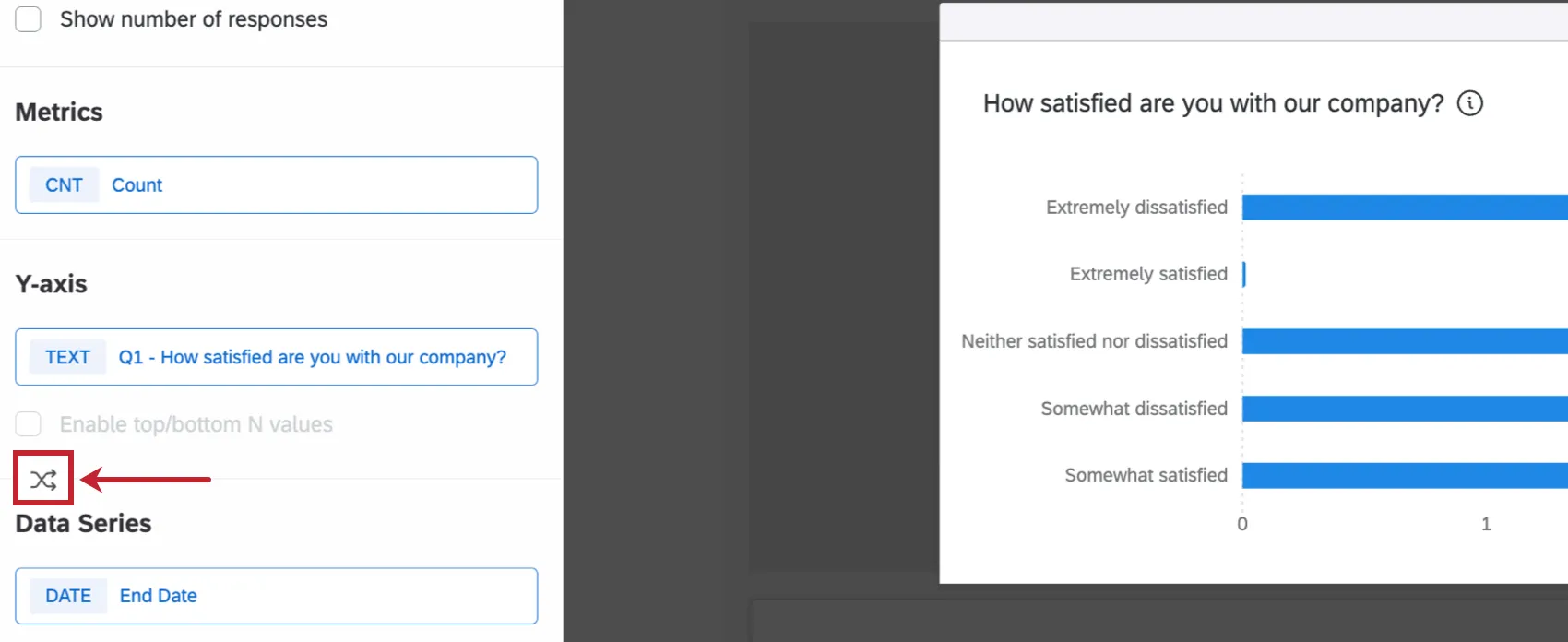
ヒント:結果ダッシュボードでは、Y軸とデータ系列がウィジェットに追加された場合にのみ、転置オプションが表示されます。転置アイコンをクリックすると、Y 軸とデータ系列が入れ替わります。
フィルタの追加
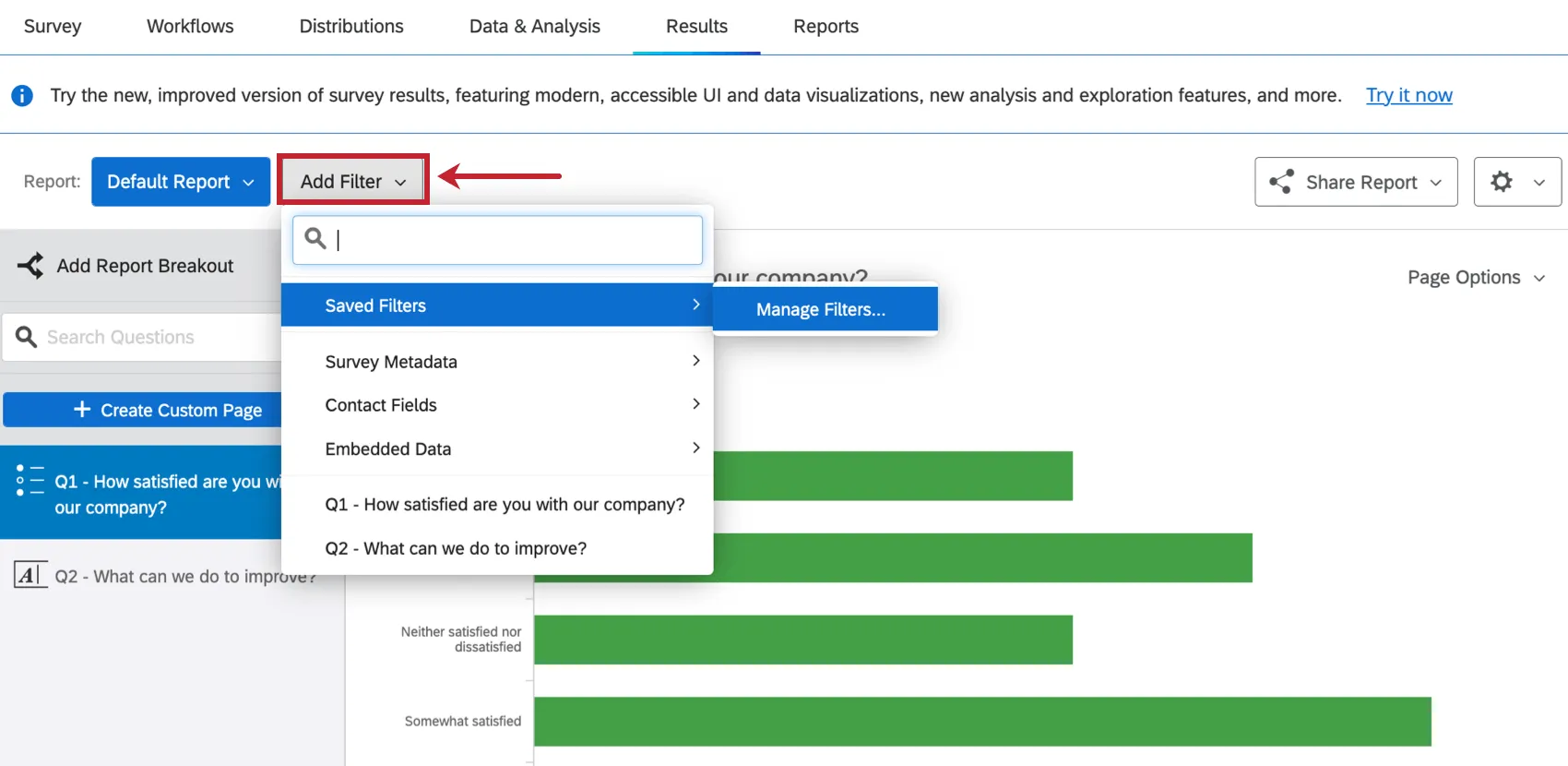
従来の「結果レポート」では、レポート名の横にある[フィルタを追加]をクリックしてフィルターを追加できました。保存済みのフィルタを読み込むか、フィルタを管理をクリックして以前に保存したフィルタを表示および編集することもできます。レポート内のすべてのビジュアライゼーションに適用されるフィルターです。
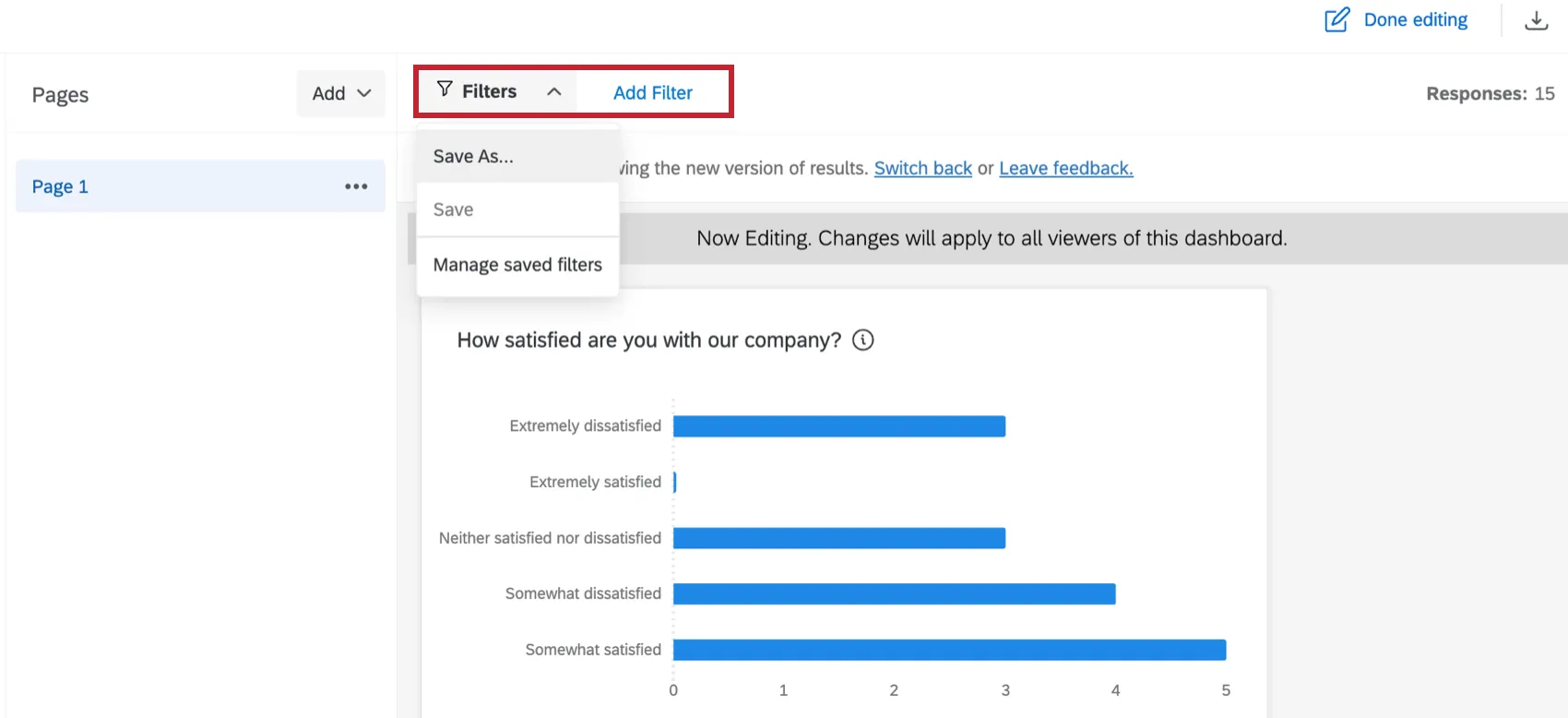
結果ダッシュボードで、編集モードのときに[フィルタを追加]をクリックすると、ページ上のすべてのウィジェットに適用されるフィルターを追加できます。フィルターをクリックすると、フィルターを保存したり、保存済みのフィルターを管理したりできます。
個々のウィジェットにフィルターを追加することもできます。ウィジェットの編集中に、フィルターセクション内の追加をクリックして、新しいフィルターを作成します。
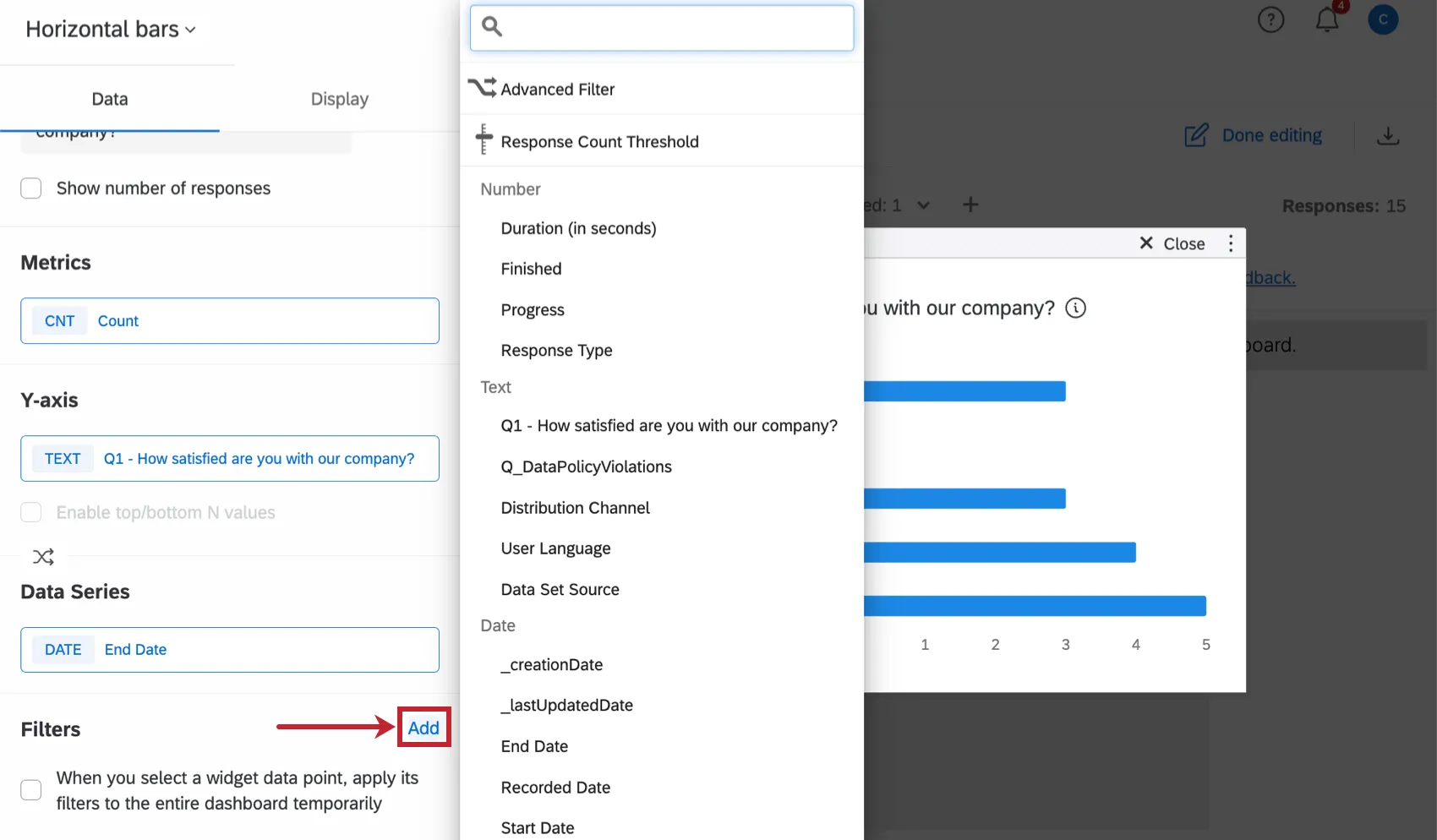
ヒント:ウィジェットレベルのフィルターは、ページレベルのフィルターを上書きします。
結果の共有
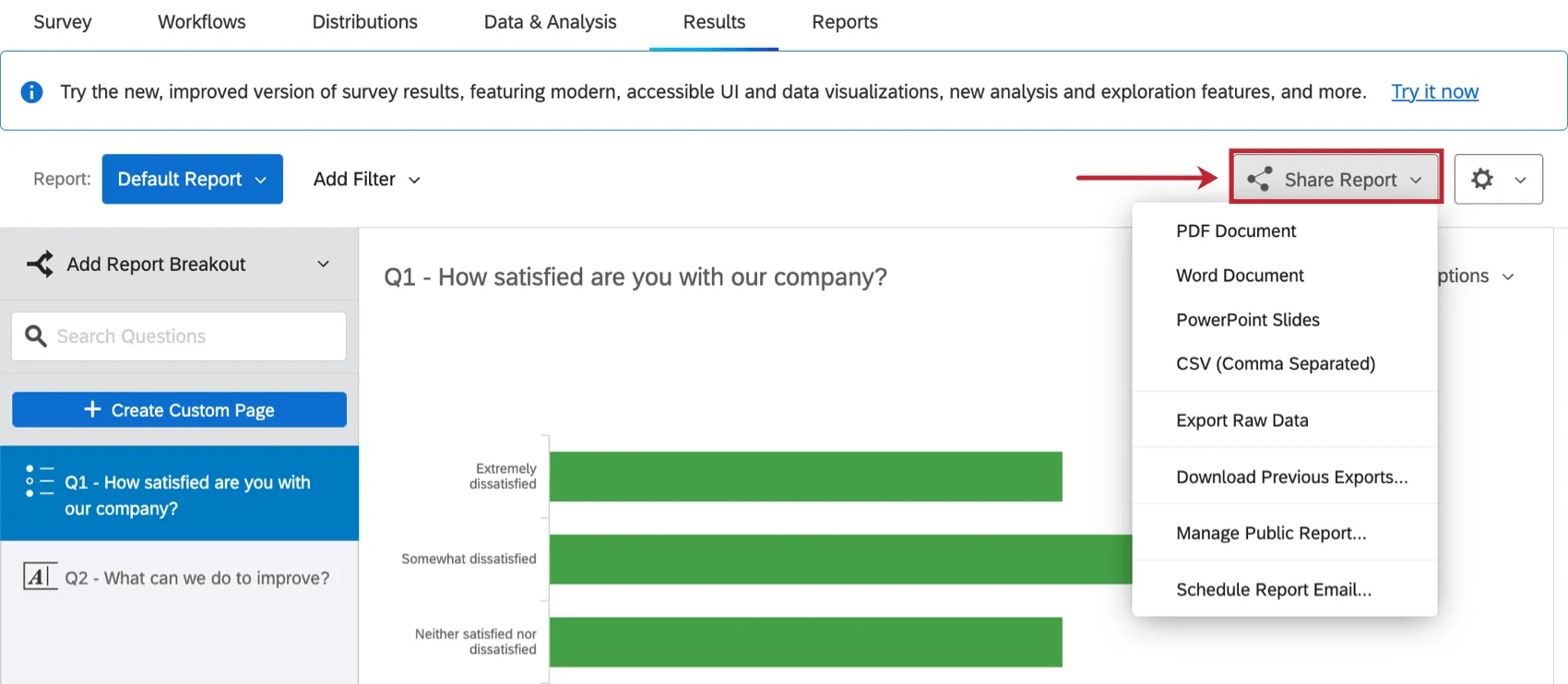
従来の「結果レポート」では、レポートを共有をクリックしてレポートをエクスポートしたり、公開レポートのリンクやスケジュール設定されたレポートメールで共有したりすることができました。
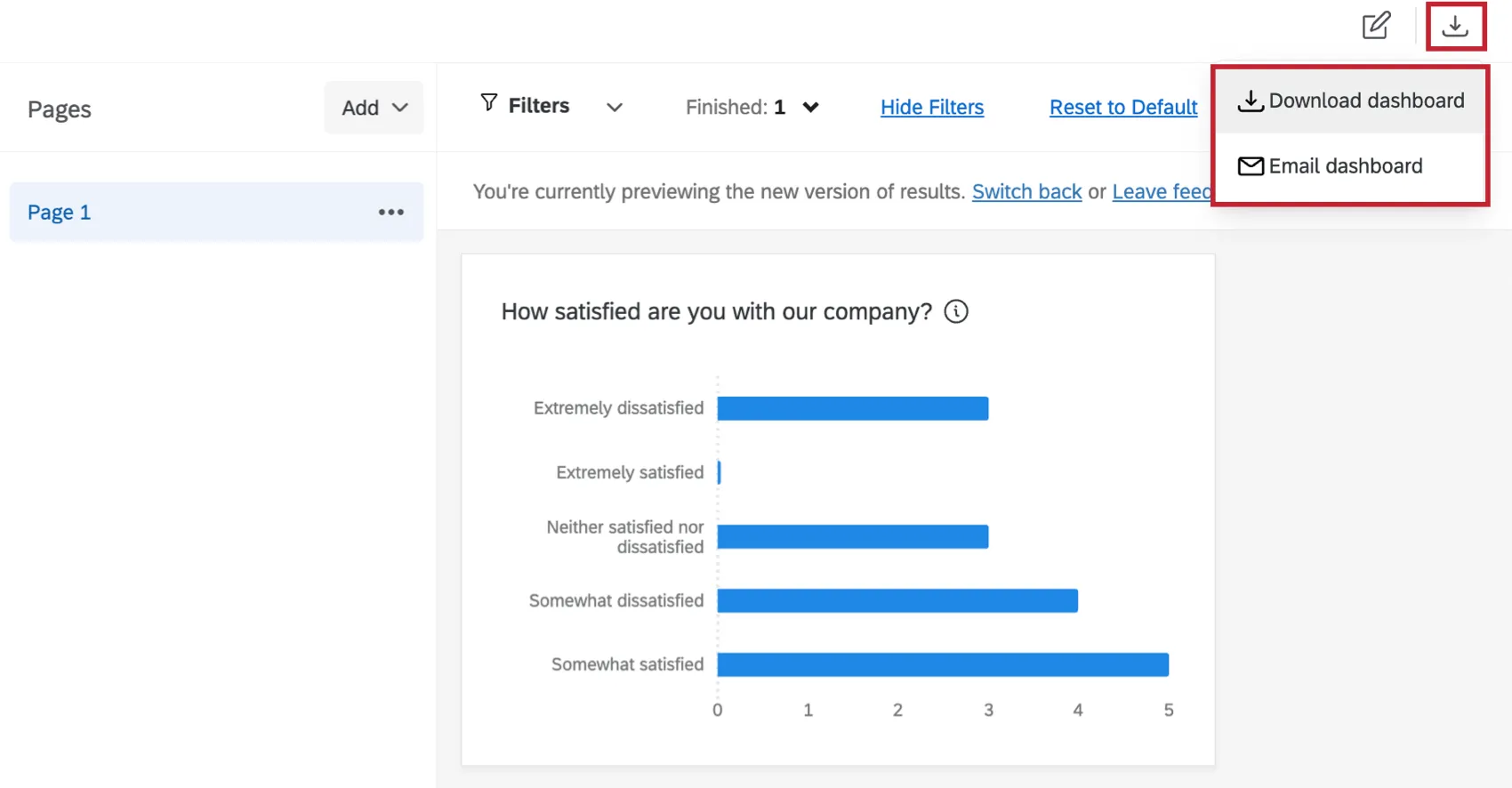
結果ダッシュボードで、ダウンロードアイコンをクリックしてダッシュボードをダウンロードするか、メールで共有します。
ヒント:州政府、地方自治体、学術研究機関向けの製品では、結果ダッシュボードの公開レポートリンクも利用できます。ただし、この機能には考慮すべき重要な制限があります。公開結果ダッシュボードの管理に関する詳細はこちらをご覧ください。
FAQs
Results-Reportsで作成したレポートは、Results Dashboardsに自動的に移行されますか?
Results-Reportsで作成したレポートは、Results Dashboardsに自動的に移行されますか?
デフォルトのレポートは自動的に転送されます。カスタマイズされたレポートは転送されません。
結果レポートでスケジュール設定されたメールは、結果ダッシュボードに引き継がれますか?
結果レポートでスケジュール設定されたメールは、結果ダッシュボードに引き継がれますか?
Results-Reportsへのアクセス権はいつ失効しますか?
Results-Reportsへのアクセス権はいつ失効しますか?
- 2026年11月1日: 既存または新規のアンケートプロジェクトで、新しいレガシー結果レポートを作成できなくなります。既存の旧「結果レポート」は、引き続き閲覧および編集が可能です。
- 2027年3月17日: 既存のレガシーレポート(結果)の編集はできなくなります。既存の旧バージョンの結果レポートは、引き続き閲覧可能です。
- 2027年4月1日: 質問ページは自動的に結果ダッシュボードに移動します。旧バージョンの結果レポートはクアルトリクスから完全に削除され、古いレポートにはアクセスできなくなりました。
クアルトリクスは、自らの裁量により責任を負うことなく、あらゆる製品機能のロールアウトのタイミングの変更、プレビュー段階または開発段階の製品機能の変更、何らかの理由により、または理由なく製品の機能をリリースしないことを選択する場合があります。
プロジェクトをコピーすると、結果ダッシュボードもコピーされますか?
プロジェクトをコピーすると、結果ダッシュボードもコピーされますか?
はい。アンケートプロジェクトをコピーすると、データを可視化するために作成された結果ダッシュボードもコピーされます。非公開のレポートページはコピーされませんのでご注意ください。
結果ダッシュボードのビジュアライゼーションは、結果レポートと同じですか?
結果ダッシュボードのビジュアライゼーションは、結果レポートと同じですか?
はい、結果ダッシュボードはテキストハイライトやヒートマッププロットなど、同じビジュアライゼーションをすべてサポートしています。
結果ダッシュボードで統計表ウィジェットを作成できますか?
結果ダッシュボードで統計表ウィジェットを作成できますか?
結果ダッシュボードに統計表ウィジェットはありません。テーブルウィジェットを作成し、メトリクスセクション内で指標として希望の統計を追加することで、同様のウィジェットを作成できます。
追跡イベントはどのように保存されますか?
追跡イベントはどのように保存されますか?
素晴らしい! フィードバックありがとうございます!
フィードバックありがとうございます!