結果レポートの概要
このページの内容
注意:2027年4月1日をもって旧バージョンの結果レポートは利用できなくなり、結果ダッシュボードのみが利用可能になります。一部のレポートは自動的に移行されますが、カスタムコンテンツについては、この日付より前に手動で保存または移行する必要があります。表示する 移行ガイド。

ヒント:新しいバージョンの結果が利用可能です。新しい結果ダッシュボードをオプトインするには、[結果]タブに移動して[今すぐ試す]をクリックします。
![[結果] タブのオプトインバナー](https://www.qualtrics.com/sites/default/files/styles/standard_xl_retina/public/migrations/dsx/content/results-dashboards-opt-in_8.png.webp?itok=KI1zhWYf)
結果レポートについて
結果レポートは、アンケート結果を素早く簡単に視覚化できるように設計されています。アンケートの各質問には、あらかじめ作成されたビジュアライゼーションが表示されます。ただし、ニーズに合ったレポートを作成するために、多くのカスタマイズオプションを利用できます。
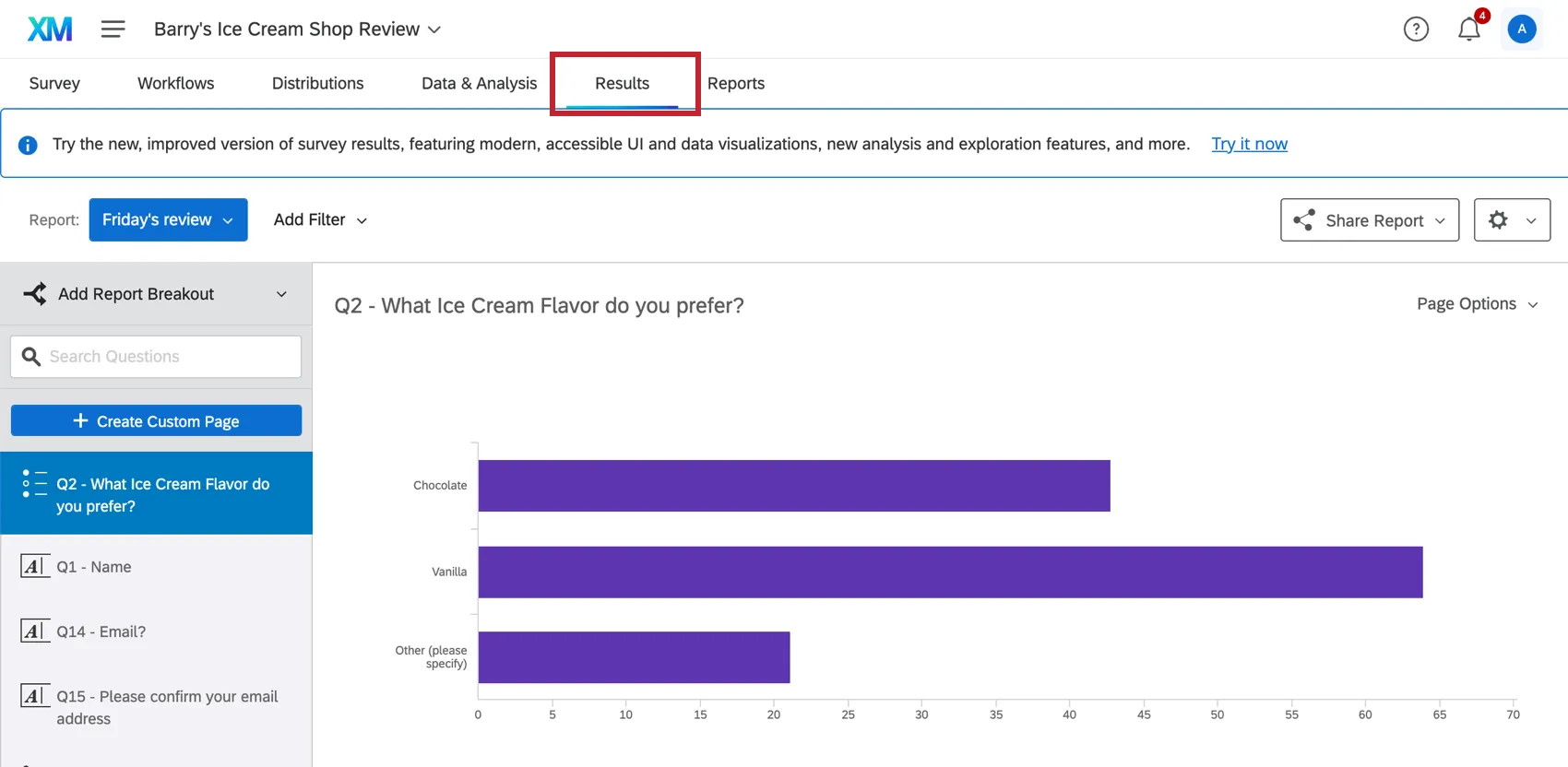
結果レポートにアクセスするには、アンケートプロジェクトの「結果」をクリックします。
プロジェクトの種類
旧リザルトは、一部のプロジェクトタイプで利用できます。含まれる内容は以下のとおりです:

コンジョイントおよびMaxDiffプロジェクト
ヒント:コンジョイントおよびMaxDiffに固有の結果機能に関する詳細をお読みください。
- 多くのガイド付きXMソリューション
結果レポートのナビゲーション
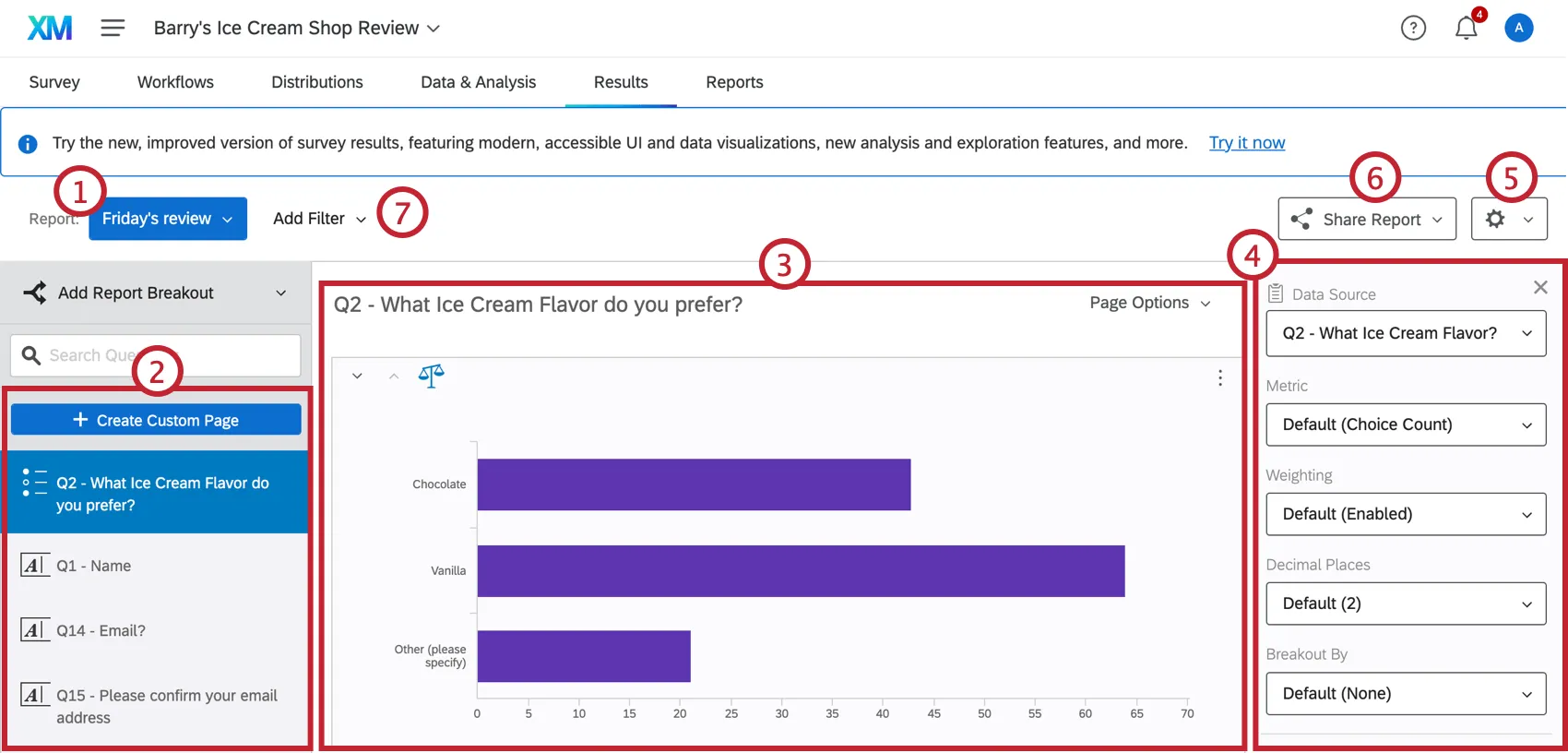
結果レポートの主な機能は次のとおりです。
結果レポートの作成とコピー
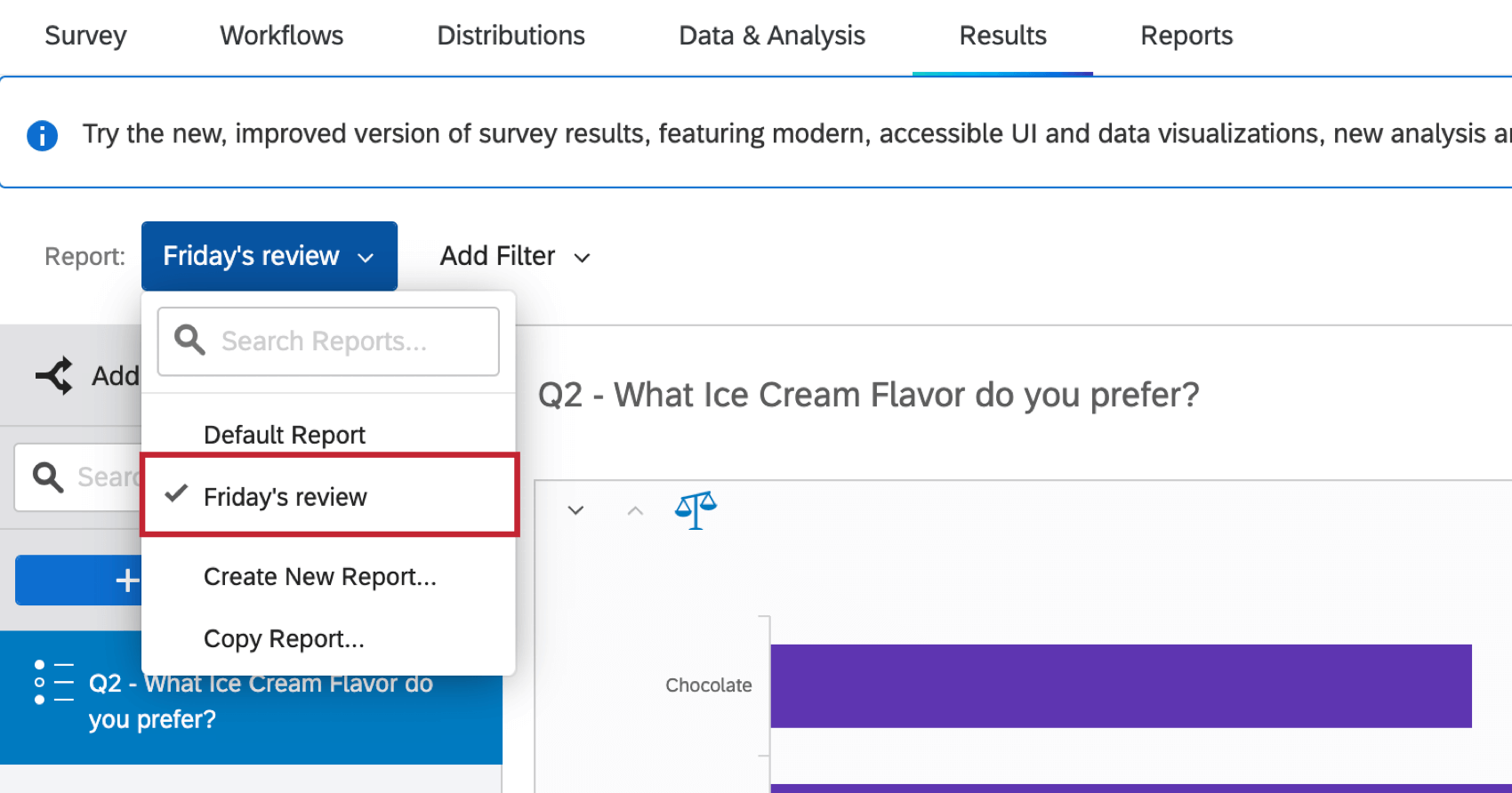
新しいレポートを作成する場合は、既存のレポートのコピーを作成するか、新規に作成することができます。
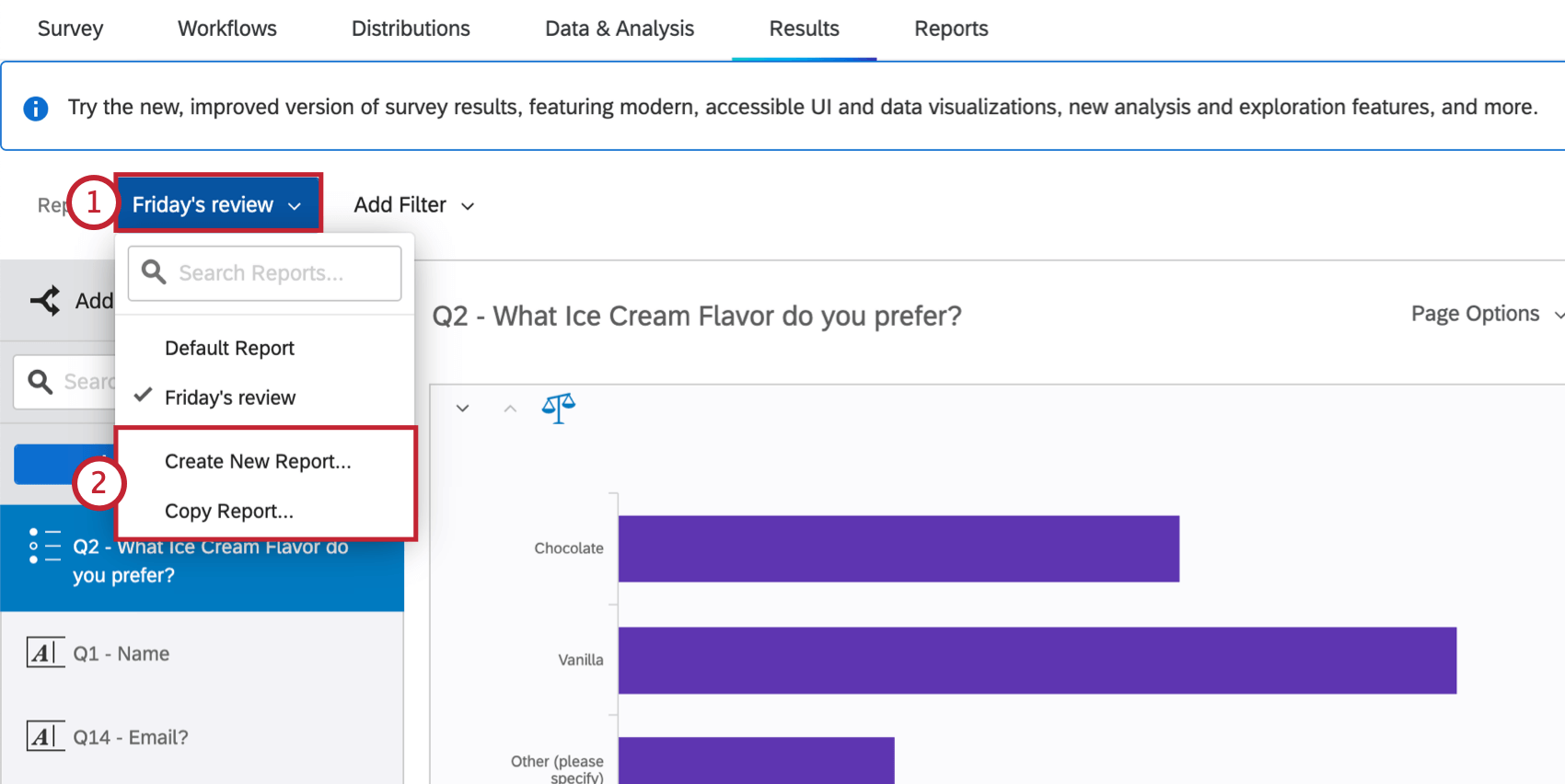
- 新規レポートを作成:新しいデフォルトレポートを生成します。
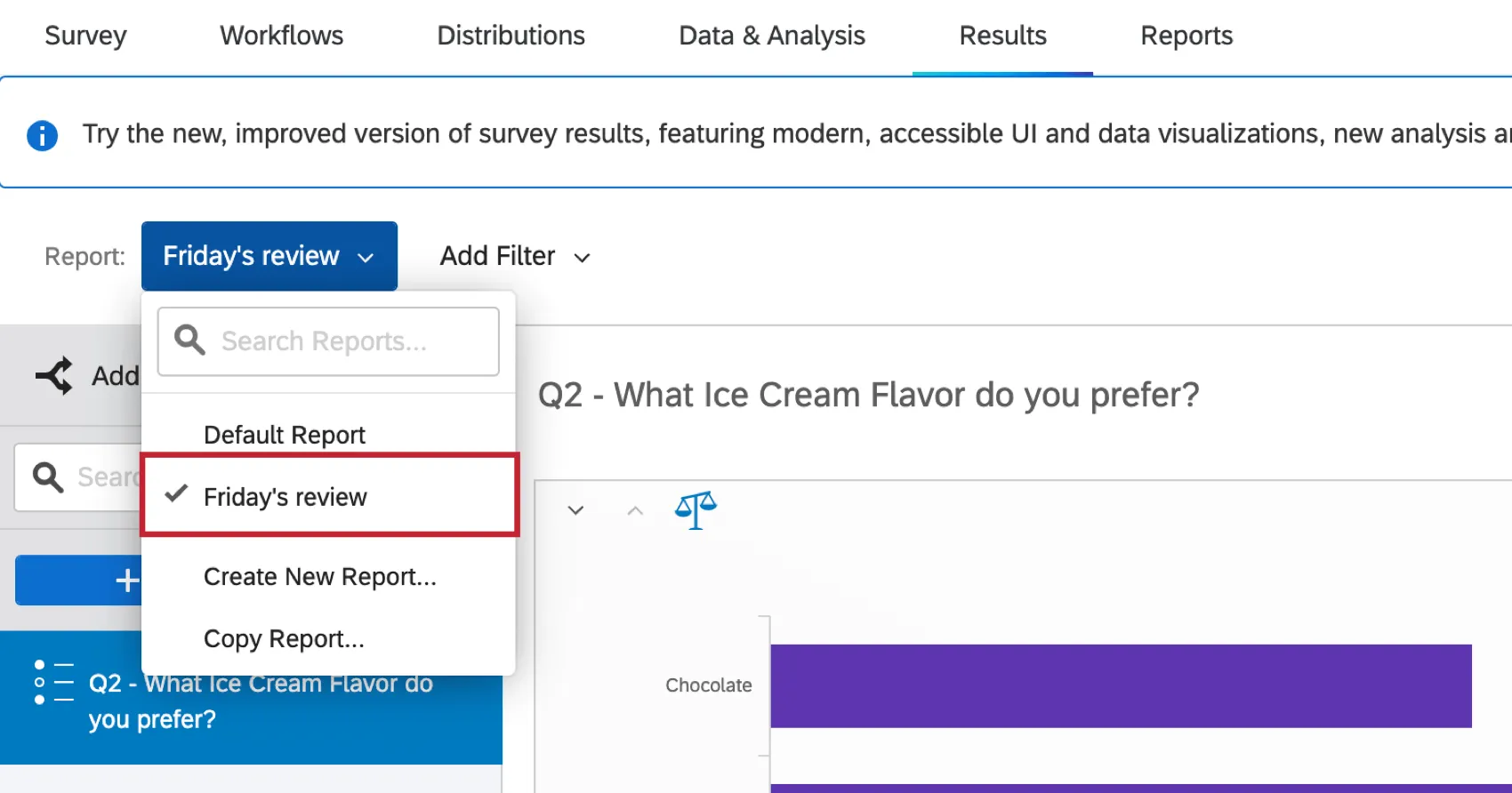
- レポートをコピー:アクティブなレポートをテンプレートとして使用し、新しいレポートを生成します。ドロップダウンメニューで名前の横にチェックマークが付いているレポートが、現在有効なレポートです。
結果レポートページの編集とビジュアライゼーションの追加
結果レポートページの編集に関する詳細は、リンク先のページをご覧ください。
- カスタム vs. 質問ページ:このページでは、デフォルト(質問)ページとカスタムページの違いについて説明します。
- カスタムページの作成:レポートに新しいページを作成し、ページコンテンツを完全にコントロールできます。
- ページオプション: ページのエクスポート、移動、非表示、削除に使用するページオプションです。
- 視覚化の追加:結果レポートページに視覚化を追加します。
- 画像とテキストの追加:結果レポートのページに画像とテキストを追加します。
- ページの移動と管理:結果レポートのページとビジュアライゼーションを並べ替えたり、非表示にしたりします。
結果レポートフィルターの使用
結果レポート全体にフィルターを適用して、不要なデータを除外できます。例えば、下の画像では、NPSの批判者のデータのみを分析したいため、結果をフィルターして批判者を表示しています。
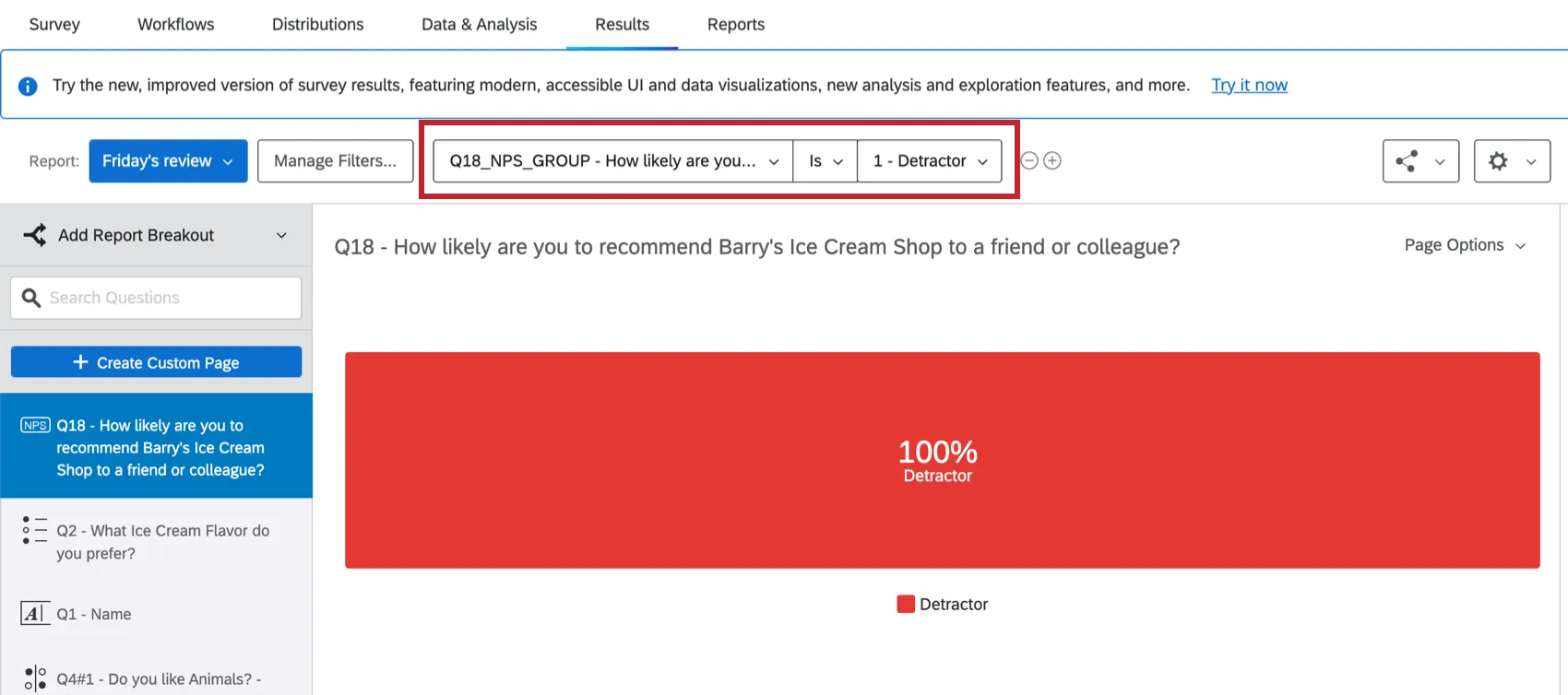
結果レポートのフィルターに関するヘルプは、結果レポートのフィルタリングをご覧ください。このページでは、フィルターの追加方法、フィルターロジックの構築、フィルターの保存と再利用など、結果レポートをフィルター処理するために必要なすべての情報を確認できます。
結果レポートの共有
結果レポートを共有するには、多数の方法があります。結果レポートを共有するには、右上の レポートを共有をクリックし、レポートの共有方法を選択します。
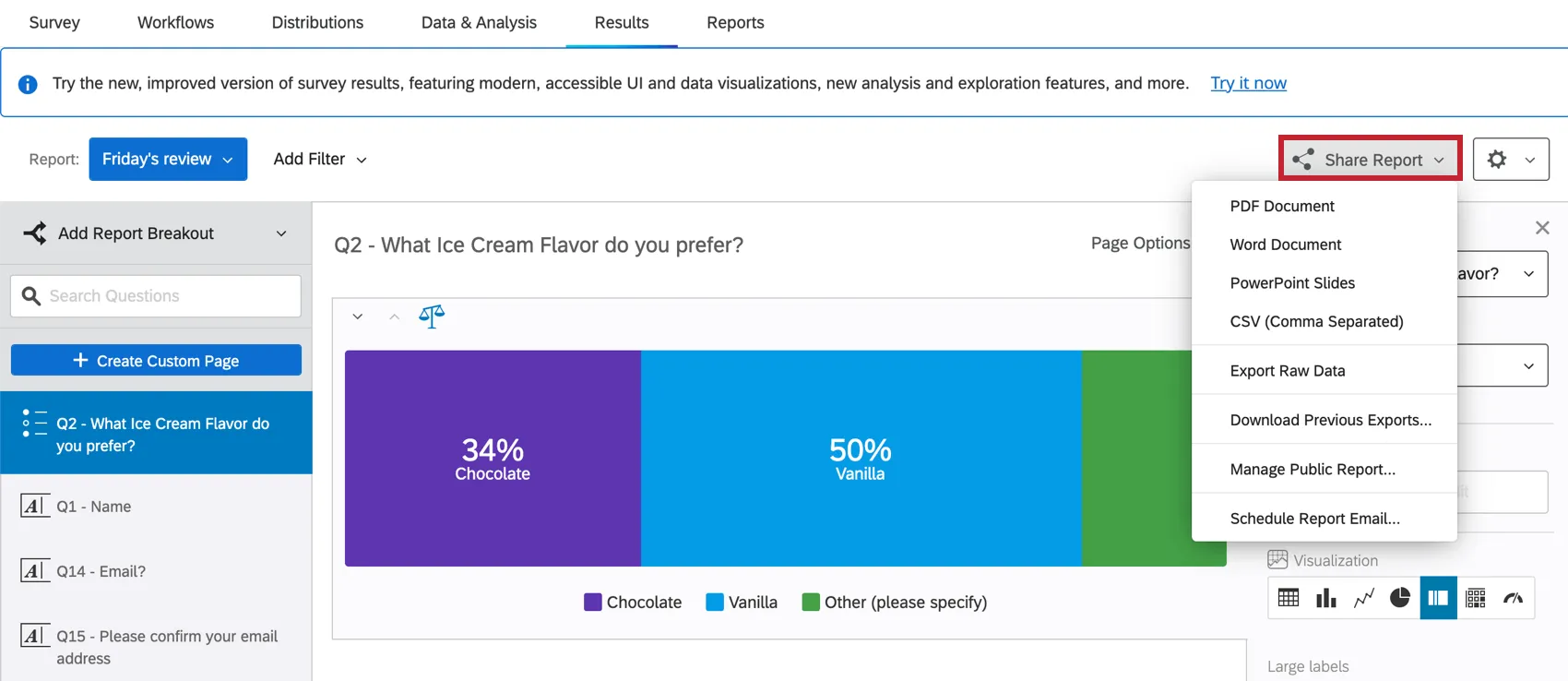
レポートの共有方法には、以下が含まれます。
- プロジェクトの共有:同僚のクアルトリクスアカウントとプロジェクト(アンケート)を共有し、結果レポートへのアクセスを許可します。詳細については、リンク先のページにアクセスしてください。この共有オプションは、結果レポート内ではなく、プロジェクトページにあります。
- 結果レポートのエクスポート:レポートのデジタルコピーを生成し、PDF、Word、PowerPoint、またはCSV形式で共有します。詳細については、結果レポートのエクスポートのサポートページを参照してください。
- 公開結果レポートの管理:公開ウェブリンクからアクセスできるバージョンのレポートを作成します。アクセスコードでレポートをロックできます。詳細については、公開結果レポートの管理のサポートページを参照してください。
- 結果レポートメールのスケジュール設定:結果レポートをメールの添付ファイルとして送信します。詳細については、サポートページの結果レポートメールのスケジュール設定を参照してください。
結果レポートのブレークアウトの使用
ブレークアウトを使用すると、異なるサンプルのデータを並べて表示できます。以下の例では、アンケートの回答者に、最後に購入した衣料品を尋ねました。次に、性別によるブレークアウトを追加して、性別ごとの回答の違いを確認しました。ブレークアウトを使用すると、さまざまなデモグラフィックの回答者が同じ質問にどのように回答したかを確認できます。
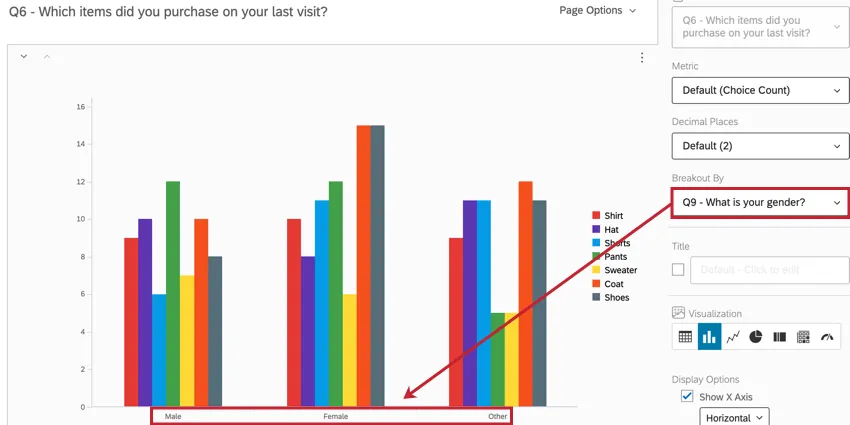
ブレークアウトの使用に関する詳細なガイドについては、結果レポートのブレークアウトを参照してください。
レポート設定の編集
グローバルな結果レポート設定にアクセスするには、 [設定](歯車)アイコンをクリックし、[レポート設定]を選択します。
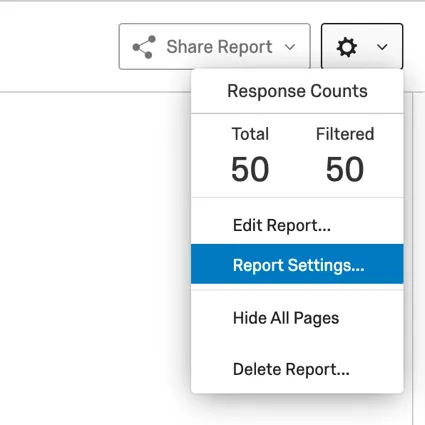
グローバル結果レポート設定では、レポートの以下の側面を管理します。
- ビジュアライゼーションでデフォルトで選択される指標を選択します。
- ビジュアライゼーションで表示する小数点以下の桁数のデフォルト値を選択します。
- ビジュアライゼーションで使用するデフォルトのカラーパレットを選択します。あらかじめ用意されたパレットのライブラリから選択するか、独自のパレットを作成できます。
- レポート内のすべてのテキストのデフォルトのフォントと間隔を決定します。
- レポートにデフォルトで含めるビジュアライゼーションを決定します。
- レポートで回答の重み設定を有効にします。
- 表に含める合計など、その他の可視化のカスタマイズオプションを決定します。
設定を保存すると、今後のレポートで簡単に再利用できます。グローバル設定の各オプションに関する詳細は、グローバル結果レポート設定を参照してください。
FAQs
Results-Reportsへのアクセス権はいつ失効しますか?
Results-Reportsへのアクセス権はいつ失効しますか?
- 2026年11月1日: 既存または新規のアンケートプロジェクトで、新しいレガシー結果レポートを作成できなくなります。既存の旧「結果レポート」は、引き続き閲覧および編集が可能です。
- 2027年3月17日: 既存のレガシーレポート(結果)の編集はできなくなります。既存の旧バージョンの結果レポートは、引き続き閲覧可能です。
- 2027年4月1日: 質問ページは自動的に結果ダッシュボードに移動します。旧バージョンの結果レポートはクアルトリクスから完全に削除され、古いレポートにはアクセスできなくなりました。
クアルトリクスは、自らの裁量により責任を負うことなく、あらゆる製品機能のロールアウトのタイミングの変更、プレビュー段階または開発段階の製品機能の変更、何らかの理由により、または理由なく製品の機能をリリースしないことを選択する場合があります。
「このビジュアライゼーションではデータソースが正しく設定されていません」というエラーメッセージが表示されるのはなぜですか?
「このビジュアライゼーションではデータソースが正しく設定されていません」というエラーメッセージが表示されるのはなぜですか?
- この質問は、元々は別の質問タイプでした。ビジュアライゼーションをクリックします。この方法で問題が解決しない場合は、データソース(例: ビジュアライゼーションにリンクされている質問)を再度選択してください。
- ビジュアライゼーションで対応していないブレイクアウトが適用されました。ビジュアライゼーションを別のタイプに変更してから、元のビジュアライゼーションタイプに戻します。
- 結果フィルターが不完全な場合に、これが原因で発生することがあります。フィルターを削除または完成させると、この問題が解決する場合があります。詳細については、結果のフィルタリングを参照してください。
連絡先リストの情報がどのレポートにも表示されないのはなぜですか?
連絡先リストの情報がどのレポートにも表示されないのはなぜですか?
連絡先リストに値が設定されていれば、アンケートフローに埋め込みデータを設定し忘れた場合でも、後からデータに追加できます。詳細な手順については、埋め込みデータのサポートページを参照してください。
ダウンロードしようとしている連絡先リスト情報が、メンバーがアンケートに回答した時点で連絡先リストに含まれていなかった場合、後からアンケートフローに埋め込みデータフィールドを追加しても、その情報は後でレポートに追加されないことに注意してください。
データに特定のビジュアライゼーションを使用したいのですが、データソースを選択してもそのビジュアライゼーションのオプションが表示されません。なぜですか?
データに特定のビジュアライゼーションを使用したいのですが、データソースを選択してもそのビジュアライゼーションのオプションが表示されません。なぜですか?
質問タイプによっては複数のデータソース(つまり、データを表現する方法が複数)が提供されるため、別のデータソースを選択して目的のビジュアライゼーションを使用できる場合があります。
個々のビジュアライゼーションを一つずつ編集する代わりに、レポートのデフォルト設定を変更できますか?
個々のビジュアライゼーションを一つずつ編集する代わりに、レポートのデフォルト設定を変更できますか?
結果レポートのデフォルト設定の変更方法については、サポートページの「グローバル結果レポート設定」で、詳細レポートのデフォルト設定の変更方法については、サポートページの「グローバル詳細レポート設定」でご確認いただけます。
異なる質問のビジュアライゼーションが、結果レポートの別々のページに表示されています。同じページに配置できますか?
異なる質問のビジュアライゼーションが、結果レポートの別々のページに表示されています。同じページに配置できますか?
アドバンスレポートでは、すべてのページをカスタマイズすることにご注意ください。
ビジュアライゼーションの情報を、他のデータに基づいてグループに分けることはできますか?
ビジュアライゼーションの情報を、他のデータに基づいてグループに分けることはできますか?
使用しているレポートに応じて、アドバンスレポートのブレークアウトまたは結果レポートのブレークアウトを参照してください。
後で使用できるように、結果レポートのページを削除せずに非表示にすることはできますか?
後で使用できるように、結果レポートのページを削除せずに非表示にすることはできますか?
レポートの名前を変更するにはどうすればよいですか?
レポートの名前を変更するにはどうすればよいですか?
- 結果レポート:右上にある歯車アイコンをクリックし、レポートを編集を選択します。新しいウィンドウが開き、名前のフィールドが表示されます。
- Advanced-Reports:[ファイル]に移動し、[名前を変更]を選択します。
このページに記載されているタブがありません。どうすればよいですか?
このページに記載されているタブがありません。どうすればよいですか?
素晴らしい! フィードバックありがとうございます!
フィードバックありがとうございます!