結果ダッシュボードへの移行
このページの内容
結果ダッシュボードへの移行について
クアルトリクスは、Results-Reportsの新バージョンとしてResults Dashboardsをリリースしました。このページは、新しい結果ダッシュボードの機能について学び、従来の「結果レポート」の機能を再現するためのガイドです。ここで説明されている各機能の詳細については、リンク先のページをご覧ください。
ヒント:各レポートプラットフォームの概要については、こちらのサポートページをお読みください。

移行が必要なコンテンツ
従来の「結果」レポートから「結果」ダッシュボードへの移行は、一部が自動で行われますが、一部は手動での作業が必要になります。
以下の機能は自動的に移行されません。
- カスタマイズされた「質問ページ」 これらの特定方法を見る。
- カスタムページ。 これらの特定方法を見る。
- 既存のフィルター 結果ダッシュボードでの絞り込み方法。
- 既存の予約済みメール 結果ダッシュボードから新しいメールスケジュールを設定する方法を学ぶ。
- 公開レポートのリンクとパスワード。 公開結果ダッシュボードのオプションについて詳しく見る。
結果レポートを再作成するためのベストプラクティス
レガシーレポートを手動で結果ダッシュボードに再作成する際に、プロセスをより速く、より簡単にするためのヒントをいくつかご紹介します。
- 廃止される前にレガシーレポートを保存: 記録保持のため、 レガシーレポートをPDFなどのビジュアルファイルにダウンロードします。
- 新旧のレポートを並べて比較: 以前のレガシー結果と新しい結果ダッシュボードを並べて開き、設定を比較しながら進めることができます。
- レポートテンプレートの使用: 必要に応じてウィジェットを個別に編集および移動できますが、結果ダッシュボードではテンプレートから「レポートページ」を作成できます。
- ウィジェットの一括削除: 結果ダッシュボードでウィジェットを一括削除できます。
結果へのアクセス
結果ダッシュボードに切り替え中
結果がレガシーに設定されている場合は、次の手順でダッシュボードに切り替えます。

旧バージョンのリザルトレポートに切り替え中
すでにリザルトダッシュボードをご利用の場合は、[設定]をクリックし、[テーマ]タブに移動して[ダッシュボードを元に戻す]をクリックすると、以前のリザルトに移動できます。

レポートの作成
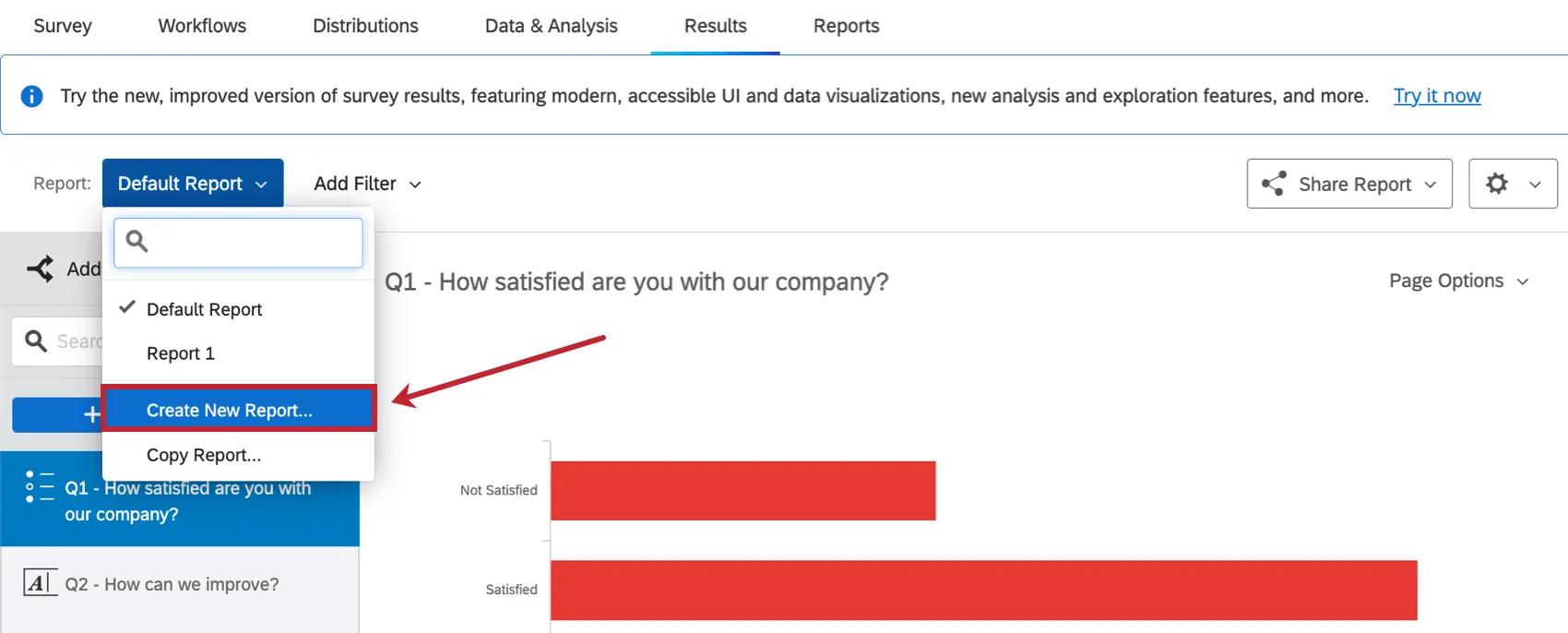
従来の「結果」では、デフォルトのレポートが自動的に作成され、アンケートの各質問に対して個別のページが作成されていました。デフォルトレポートをクリックし、新規レポートを作成を選択すると、新しいレポートを作成できます。
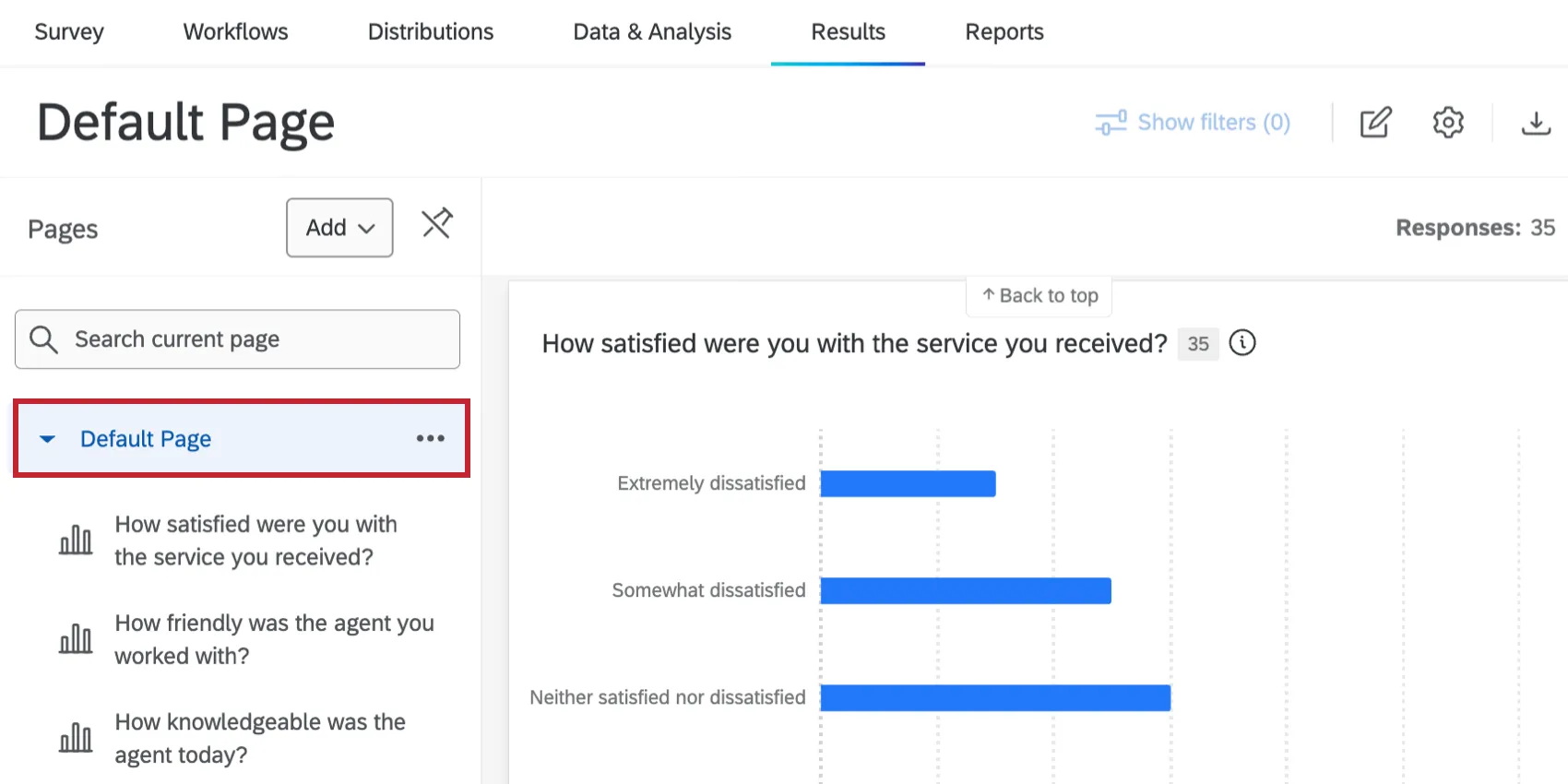
結果ダッシュボードでは、デフォルトのページが1つ設定されたダッシュボードが自動的に作成されます。このダッシュボードにページを追加することはできますが、アンケートプロジェクトに含めることができるダッシュボードは 1 つだけです。
レポートの編集
従来の「結果」では、「結果」タブを開くとすぐに編集を開始できました。
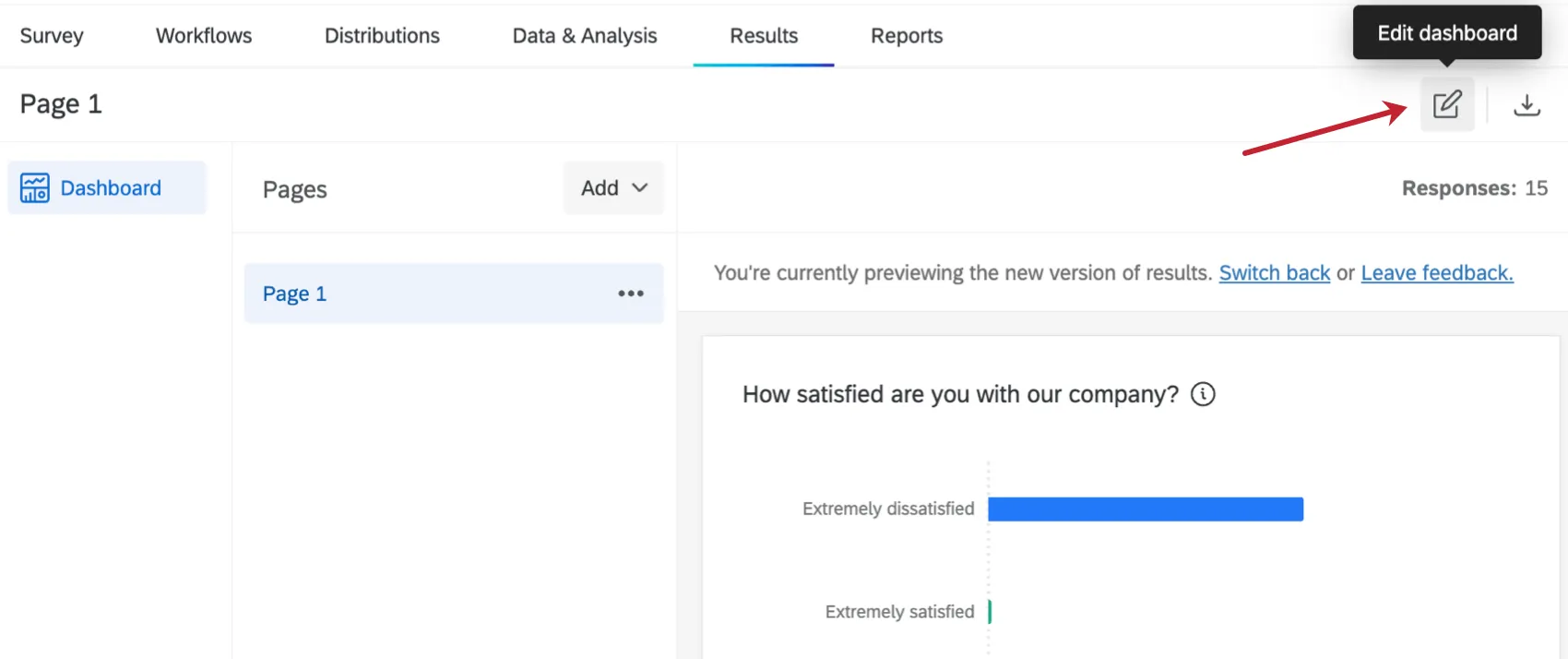
結果ダッシュボードで、最初に編集アイコンをクリックします。これにより、ページの追加、ビジュアライゼーションの追加、ダッシュボード設定の編集など、さまざまな種類の編集を開始できます。
結果ダッシュボードの編集に関する詳細はこちら。
ページの追加
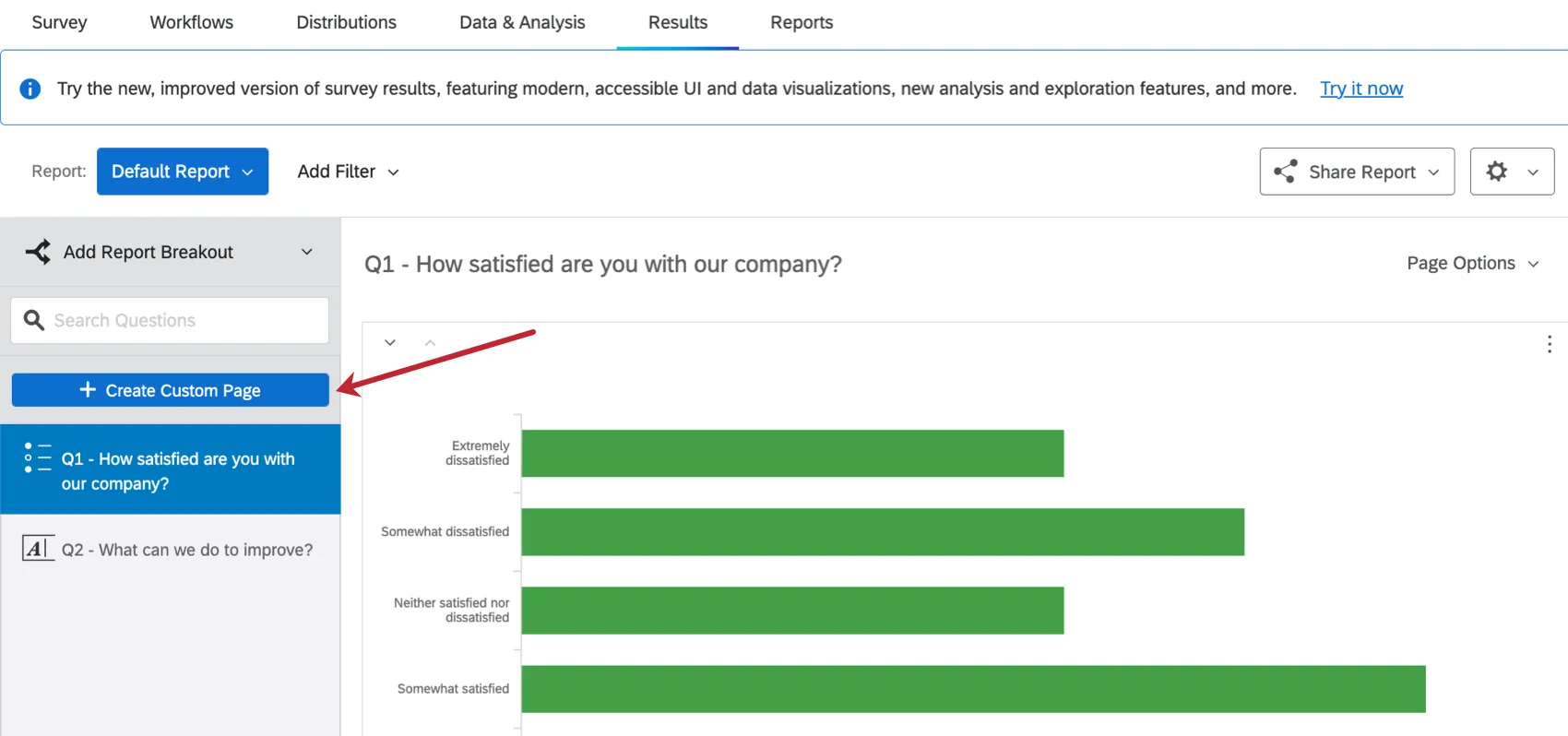
従来の「結果」では、レポートごとに、アンケートの各質問に対して個別のページが作成されていました。カスタムページを作成をクリックして、レポートにカスタムページを追加することもできます。
結果ダッシュボードでは、アンケートの各質問のビジュアライゼーションを含むデフォルトページが作成されます。このページはレポートページと呼ばれます。追加をクリックして、空白ページ、プライベートページ、またはレポートページをダッシュボードに追加します。
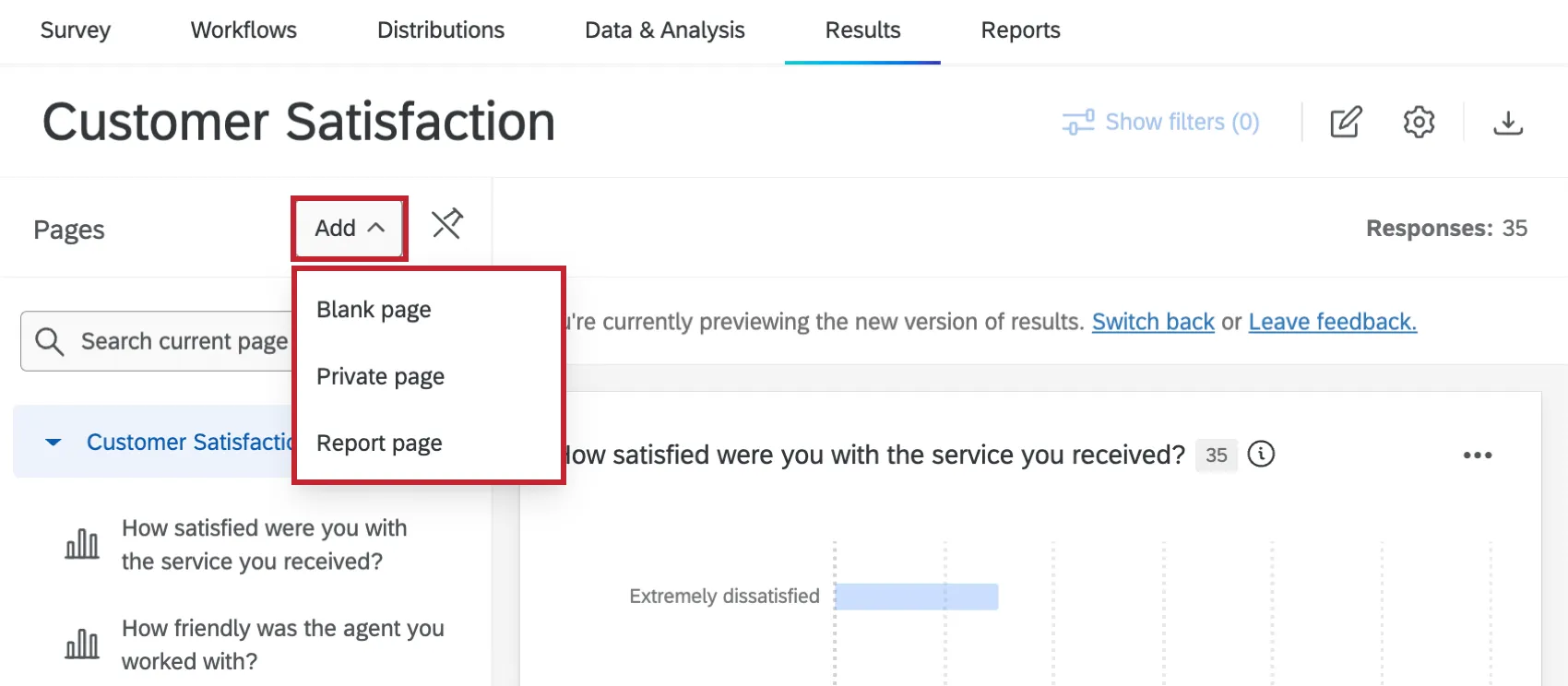
レポートページから始めることをお勧めします。ゼロから構築する必要なく、従来の操作感と同様に、対応する質問のデータを表示するウィジェットが自動的に生成されます。さらに、レポートテンプレートを編集して、デフォルトのメトリクス、テーマ設定、チャートなどを変更できます。
詳細については、結果ダッシュボードページを参照してください。
質問ページ vs. カスタムページの移行
ヒント:クアルトリクスは、独自の裁量により、また責任を負うことなく、製品機能の展開時期の変更、プレビューまたは育成中の製品機能の機能変更、あるいは理由の有無を問わず製品機能や機能性をリリースしないことを選択する場合があります。
2027年4月1日に、デフォルト設定から編集されていないレガシーリザルトの質問ページは、リザルトダッシュボードに自動的に移行されます。お客様側でのご対応は不要です。
ただし、旧バージョンの結果レポートのカスタムページと編集済みの質問ページは移行されません。2027年3月31日 より前に、カスタムページを手動で移行または保存する必要があります。できるだけ早く結果ダッシュボードに慣れることをお勧めします。
質問ページ(移行が必要な場合があります)
警告:質問ページがページフィルターや内訳でカスタマイズされている場合、またはビジュアライゼーションがデフォルトから変更されている場合、その質問ページは結果ダッシュボードに自動的に転送されません。カスタムページは手動で移行するか、2027年3月31日までに保存する必要があります。

質問ページは、レガシーレポートで自動的に生成されるレポートのデフォルトページです。質問ページのビジュアライゼーションには、対応する質問のデータのみが表示されます。
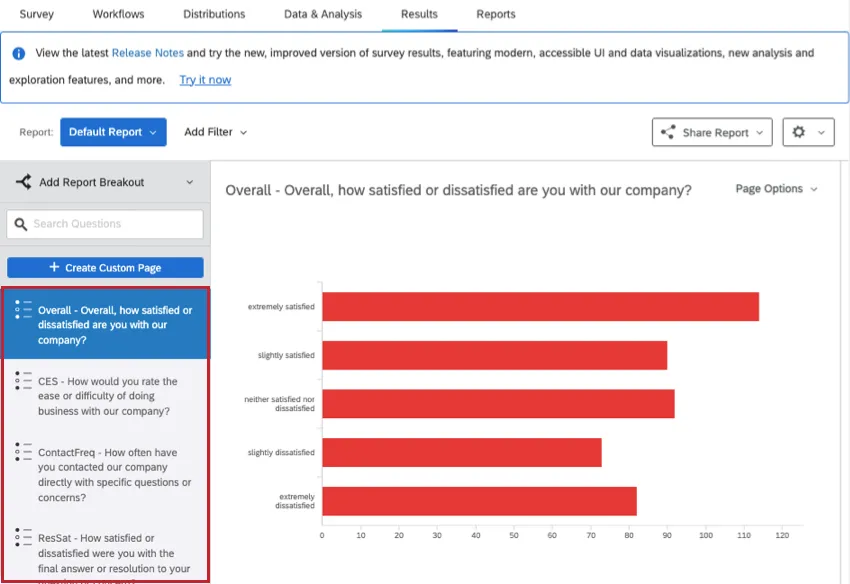
ページが質問ページであるかどうかを見分けるには、以下の方法があります。
- このページは質問/フィールドにちなんで名付けられており、名前を変更することはできません。
- ページオプションでは、ページを削除できません。
- ビジュアライゼーションのソースは、別の質問やフィールドに変更できません。
追加のビジュアライゼーションや、異なるテーマおよび配色が、必ずしもカスタムページの証拠となるわけではありません。
カスタムページ(移行が必要)
カスタムページ カスタムページを作成をクリックして作成されたすべてのページを含みます。
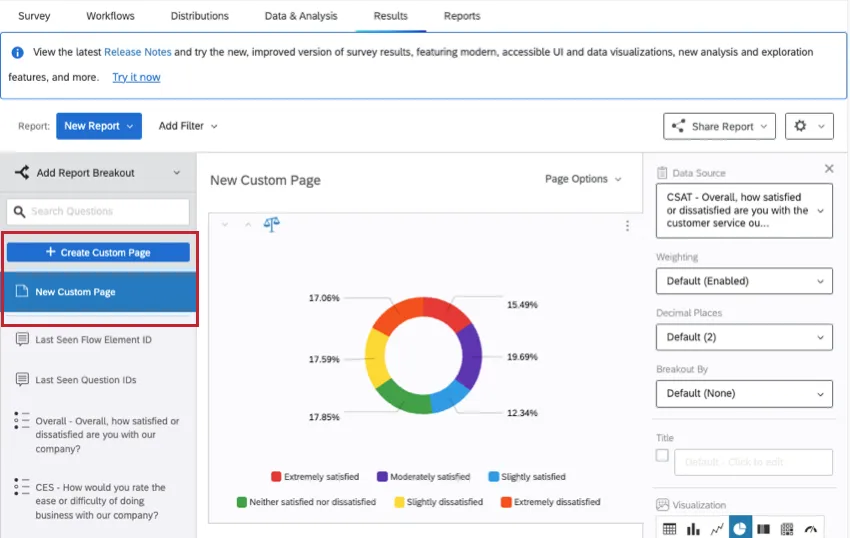
ページがカスタムページであるかどうかは、以下の方法で確認できます。
- ページには任意の名前を付けることができます。
- ページオプションで、ページを削除できます。
- 同じページに異なる質問からのデータがあります。
- ページのリストでは、カスタムページが質問ページの上に表示され、その間に区切り線が入ります。
カスタムページを保存する場合は、個々のページをダウンロードするか、レポート全体をダウンロードできます。を選択します。編集が無効になる2027年3月17日までに、必ずコンテンツをダウンロードしてください。
Results-Dashboardsでカスタムページを再構築するには、このサポート記事の続きをお読みください。
ビジュアライゼーションの追加と編集
ビジュアライゼーションの追加
従来の「結果」では、アンケートのすべての質問に対して自動的にビジュアライゼーションが作成されていました。ページ下部の[ビジュアライゼーションを追加]をクリックして、新しいビジュアライゼーションを作成できます。
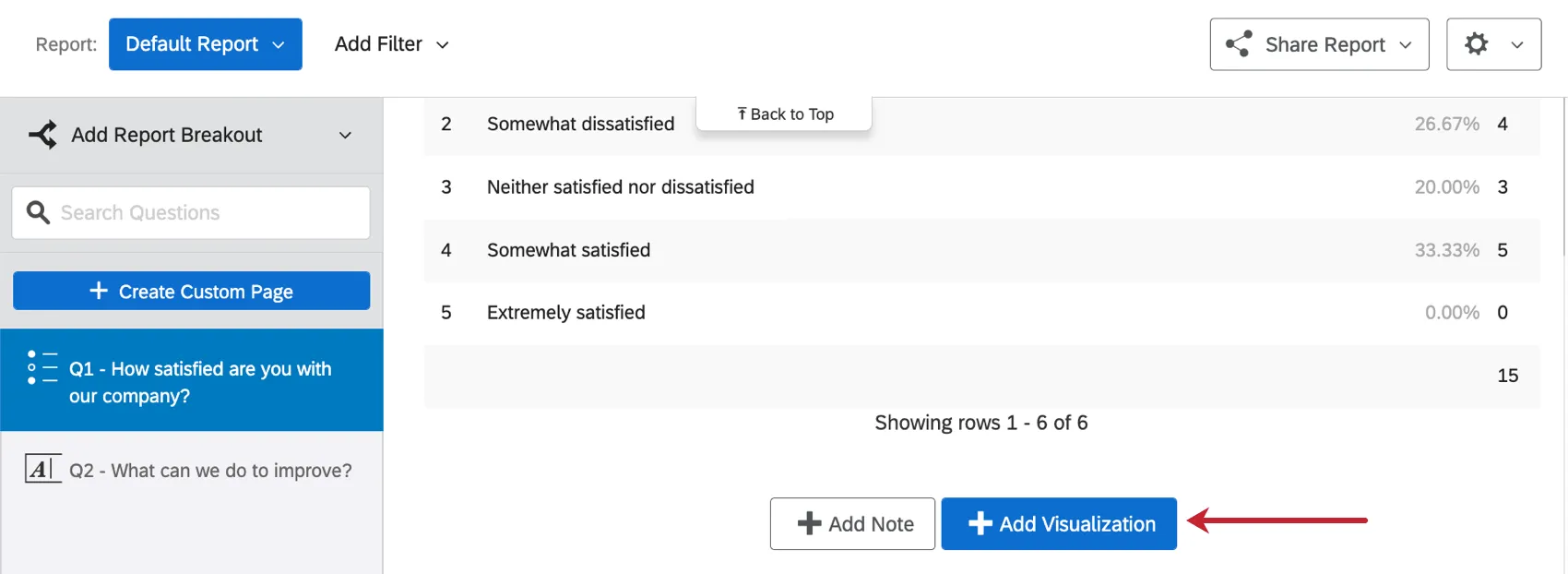
結果ダッシュボードでは、アンケートのすべての質問に対してウィジェットもすでに作成されています。編集モードになったら、ページ下部にあるウィジェットを追加をクリックして、新しいウィジェットを追加します。
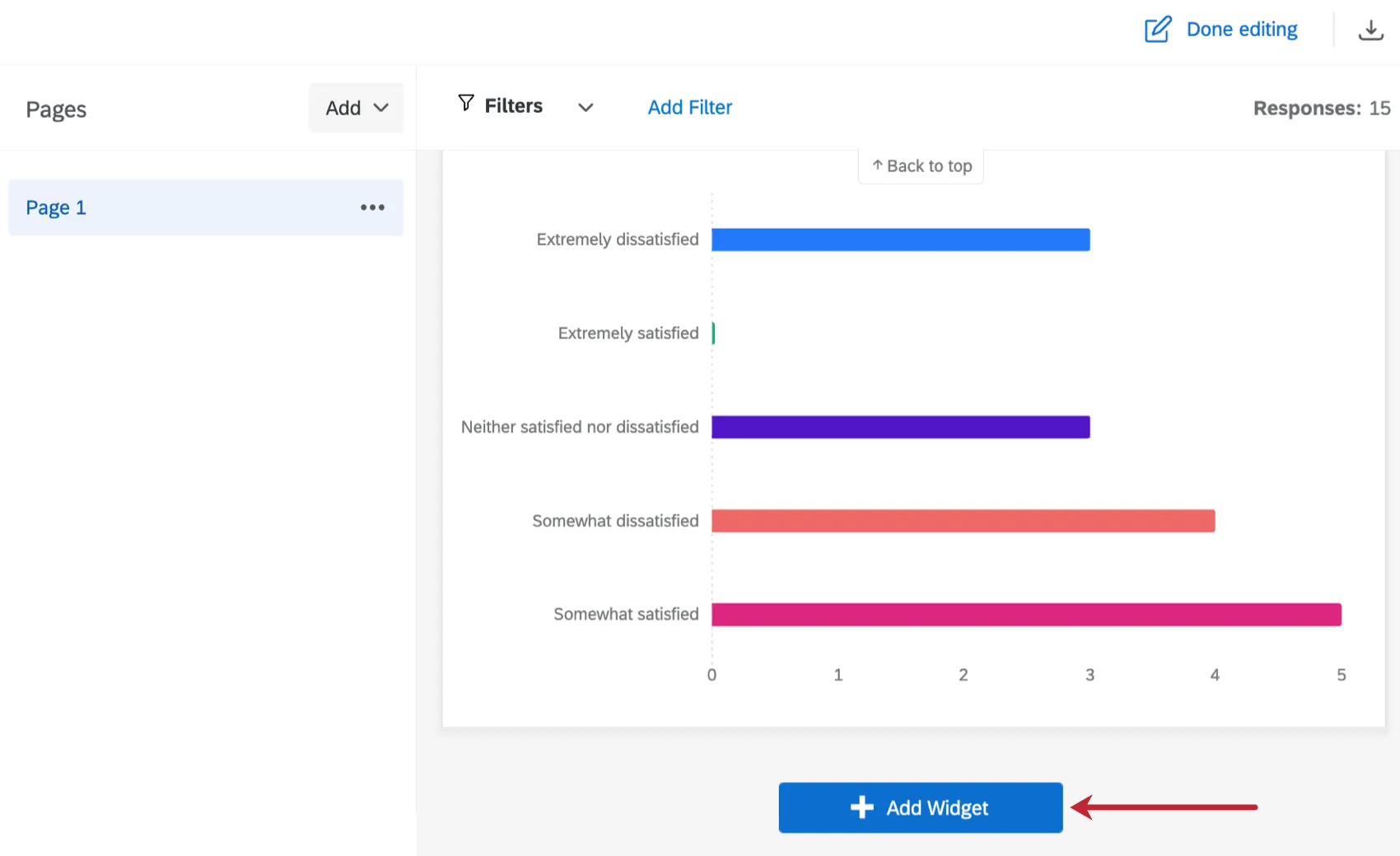
ヒント: 新しいウィジェットは、現在のページの一番下に追加されます。作成後、ページ内のどこにでも移動できます。
図表の編集
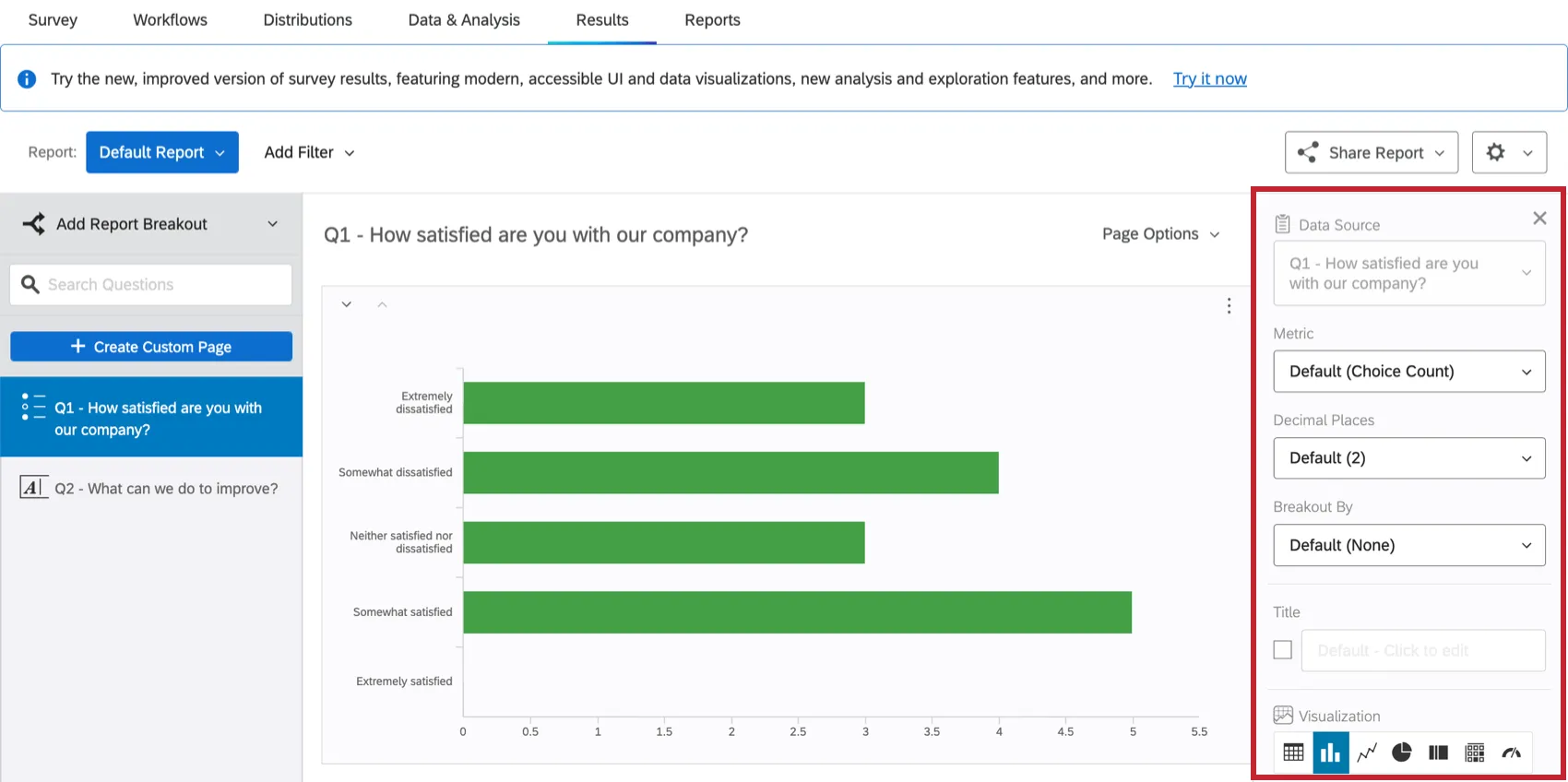
従来のレポートでは、ビジュアライゼーションをクリックすると編集パネルが開きました。ここでは、ビジュアライゼーションのカスタマイズ、ビジュアライゼーションタイプの変更、ビジュアライゼーションの置き換え、ビジュアライゼーションの削除などを行うことができます。旧バージョンの結果にある質問ページのビジュアライゼーションは移動できず、サイズ変更もできませんでした。
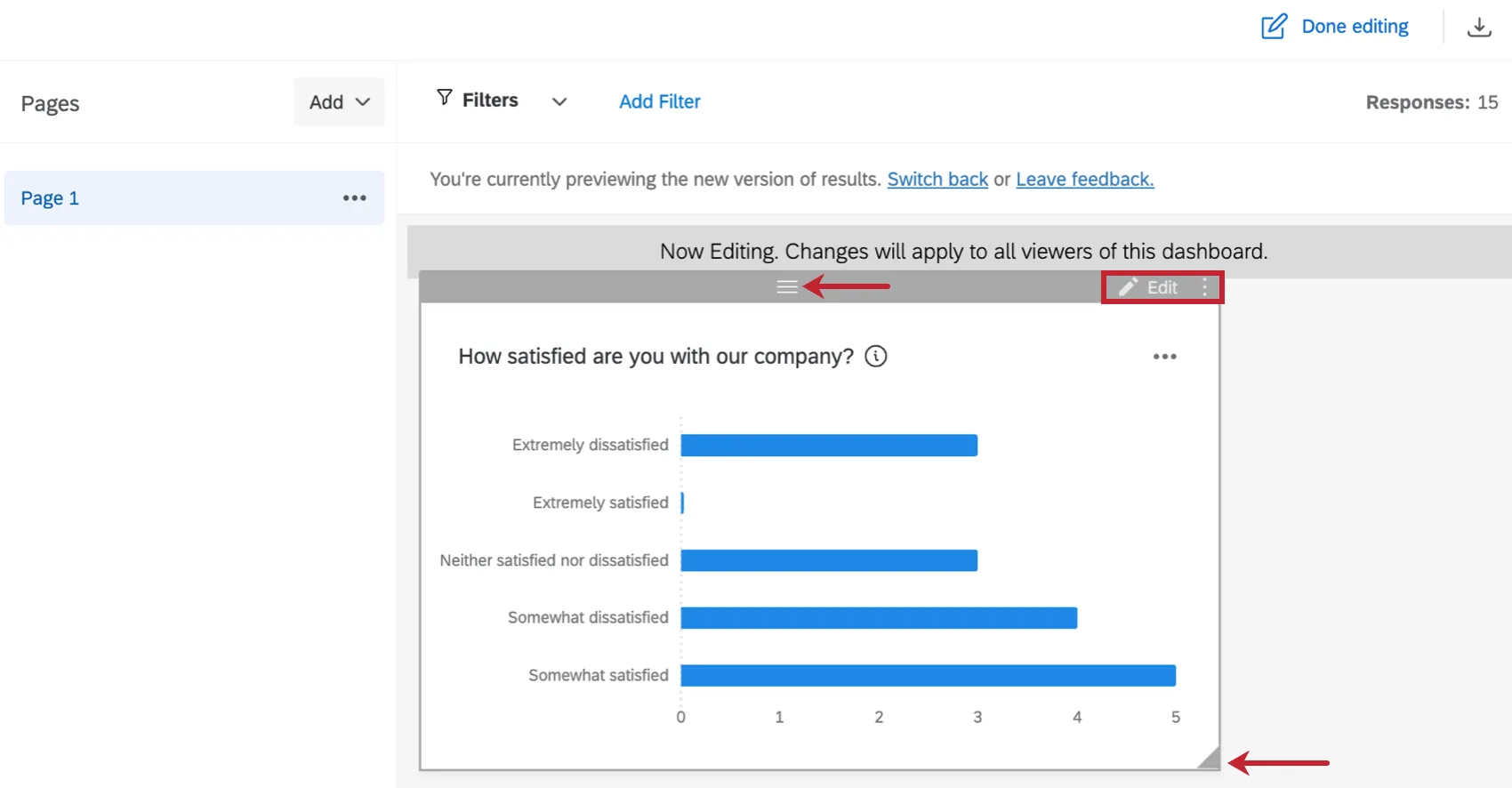
結果ダッシュボードで編集モードになったら、ウィジェットをダブルクリックするか[編集]をクリックして編集パネルを開きます。ウィジェットの角をドラッグしてサイズを変更したり、上部にある3本線のアイコンをクリックしてウィジェットを希望の場所にドラッグして移動したりすることもできます。縦に 3 つ並んだ点をクリックすると、ウィジェットの複製、削除、または別のページへの移動ができます。
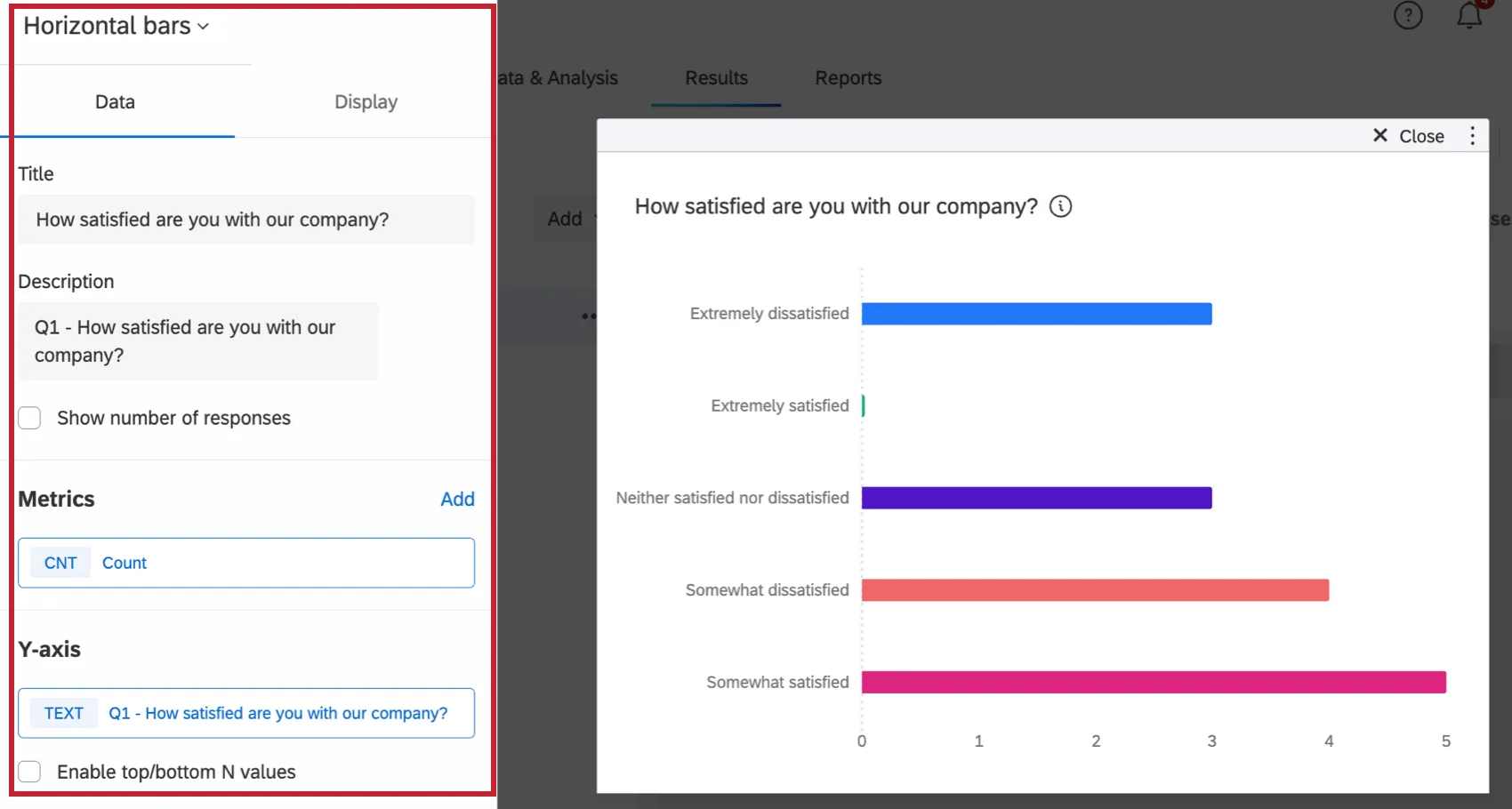
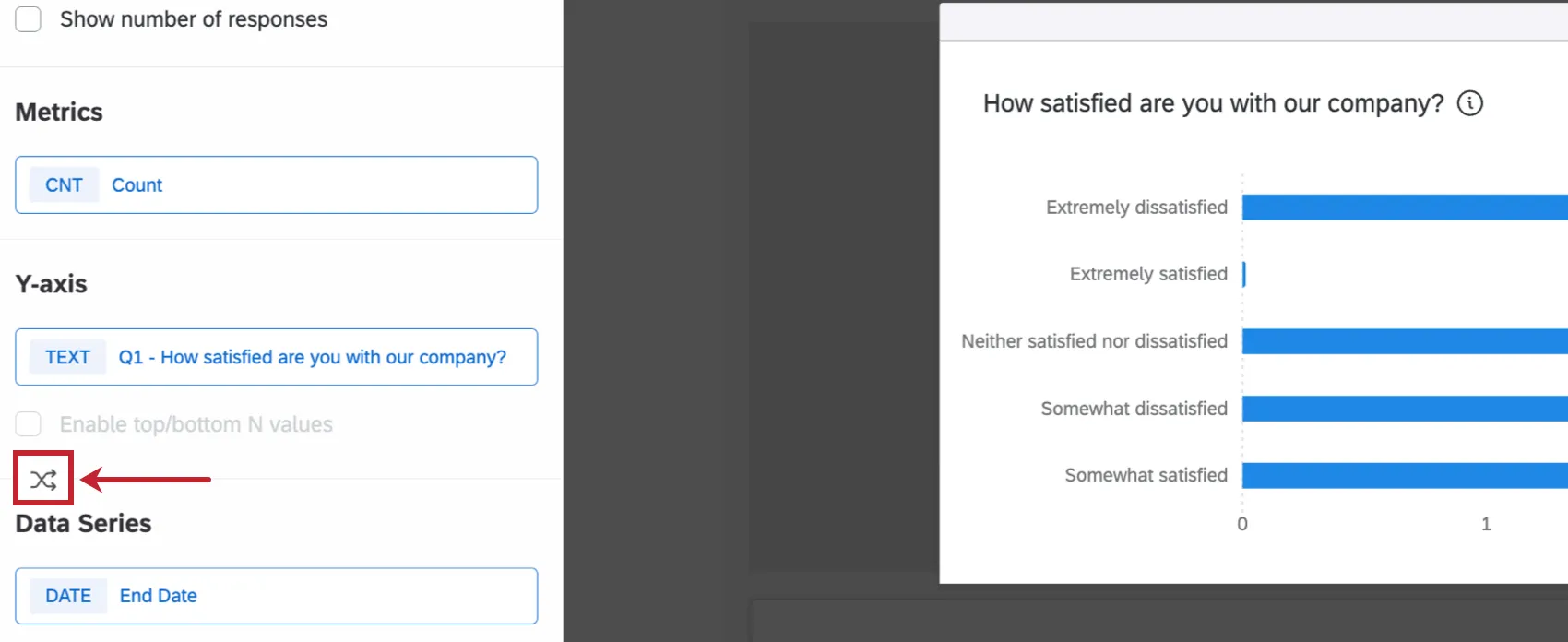
編集パネル内で、ウィジェットのカスタマイズ、ウィジェットタイプの変更、ウィジェットの軸の入れ替え、ウィジェットの削除などを行えます。詳細については、結果ダッシュボードのウィジェットを参照してください。
ヒント:結果ダッシュボードでは、Y軸とデータ系列がウィジェットに追加された場合にのみ、転置オプションが表示されます。転置アイコンをクリックすると、Y 軸とデータ系列が入れ替わります。
フィルタの追加
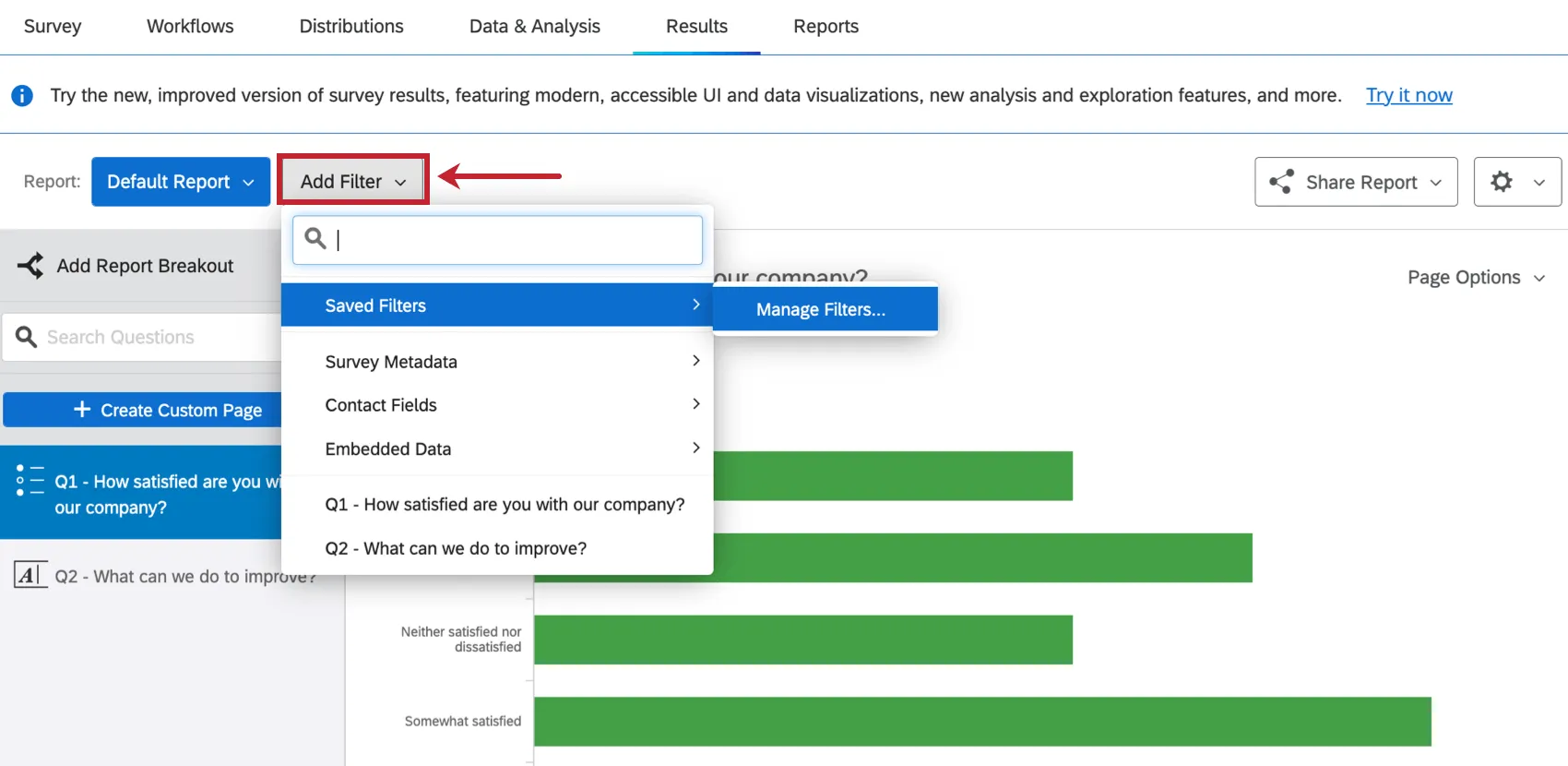
従来の「結果」では、レポート名の横にある「フィルターを追加」をクリックしてフィルターを追加できました。保存済みのフィルタを読み込むか、フィルタを管理をクリックして以前に保存したフィルタを表示および編集することもできます。レポート内のすべてのビジュアライゼーションに適用されるフィルターです。
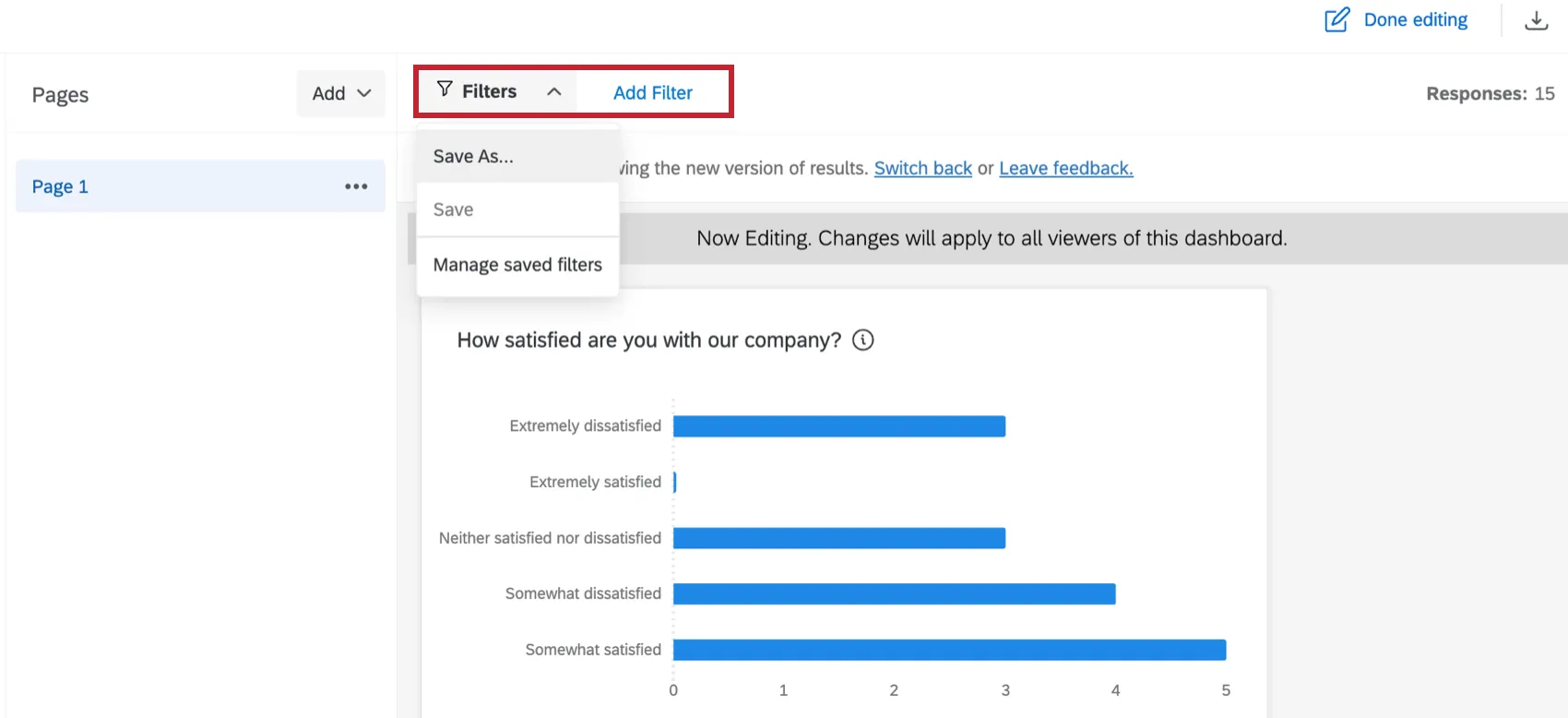
結果ダッシュボードで、編集モードのときに[フィルタを追加]をクリックすると、ページ上のすべてのウィジェットに適用されるフィルターを追加できます。フィルターをクリックすると、フィルターを保存したり、保存済みのフィルターを管理したりできます。
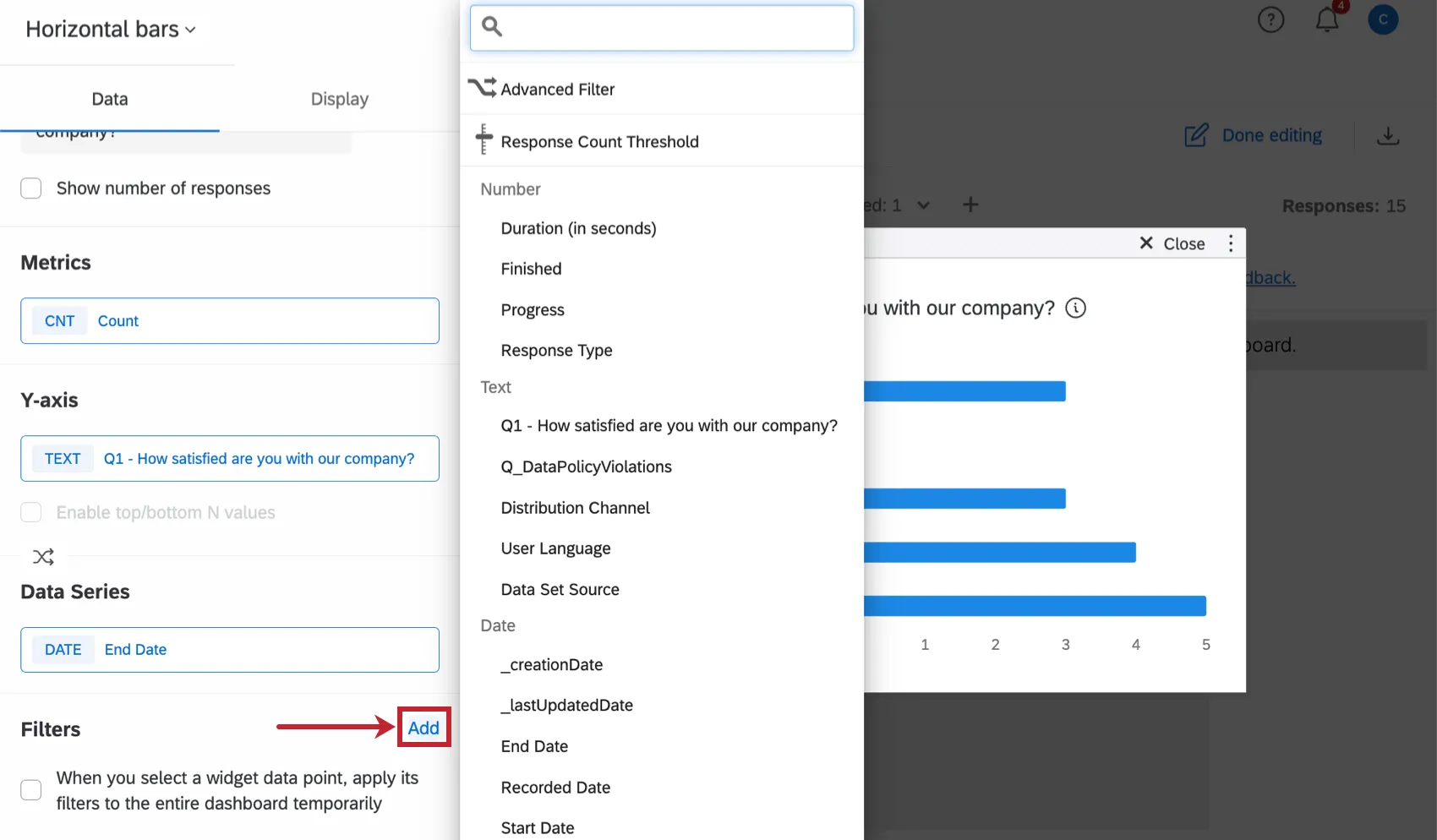
個々のウィジェットにフィルターを追加することもできます。ウィジェットの編集中に、フィルターセクション内の追加をクリックして、新しいフィルターを作成します。
結果ダッシュボードのフィルターについての詳細はこちら。
ヒント:特定の状況では、結果ダッシュボードのウィジェットフィルターがページフィルターを上書きすることがあります。詳細については、インタラクションのフィルタを参照してください。
ブレイクアウトの再作成
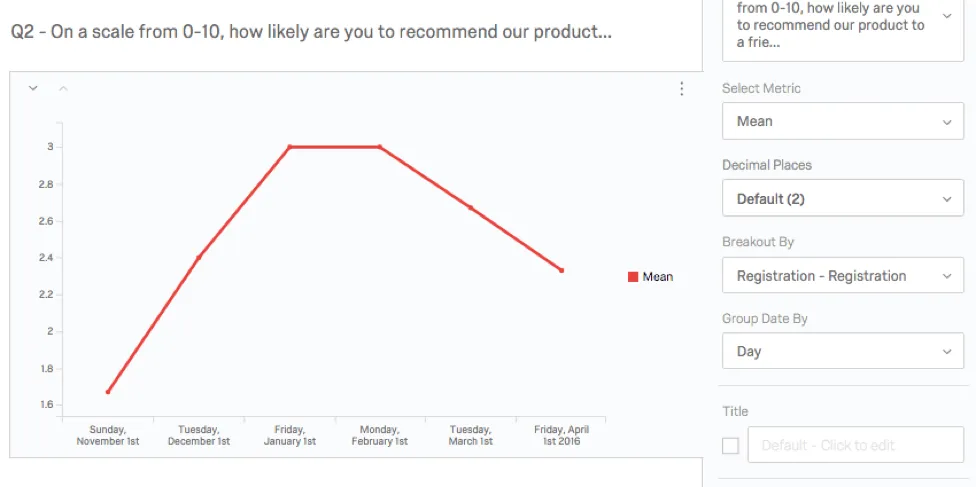
旧バージョンのリザルトでは、 ブレークアウトを作成して、ビジュアライゼーションのデータをさまざまなカテゴリ別にグループ化できました。以下は、平均NPSを時系列で示した折れ線グラフです。結果は特定の日付ごとにグループ化されます。
結果ダッシュボードでブレイクアウトを作成することもできます。
レポート全体のブレークアウトの作成
「レポート」ページは、従来のレポートを模した特別な結果ダッシュボードページで、内訳、グラフの種類、含める質問などを指定できます。このシンプルなインターフェースは、リザルトダッシュボードのウィジェットの編集にまだ慣れていないユーザーに最適です。
これらのステップに従うことで、同じブレイクアウトを共有するウィジェットのページ全体が生成されます。
ヒント:以下の例では日付によるブレイクアウトを使用しますが、データを日付でブレイクアウトする必要はありません。最後のステップでは、代わりに部門、オフィス、製品などのカテゴリーを選択できます。保有しているデータと、伝えたいストーリーによってすべてが決まります。
結果ダッシュボードに新しいページを追加します。
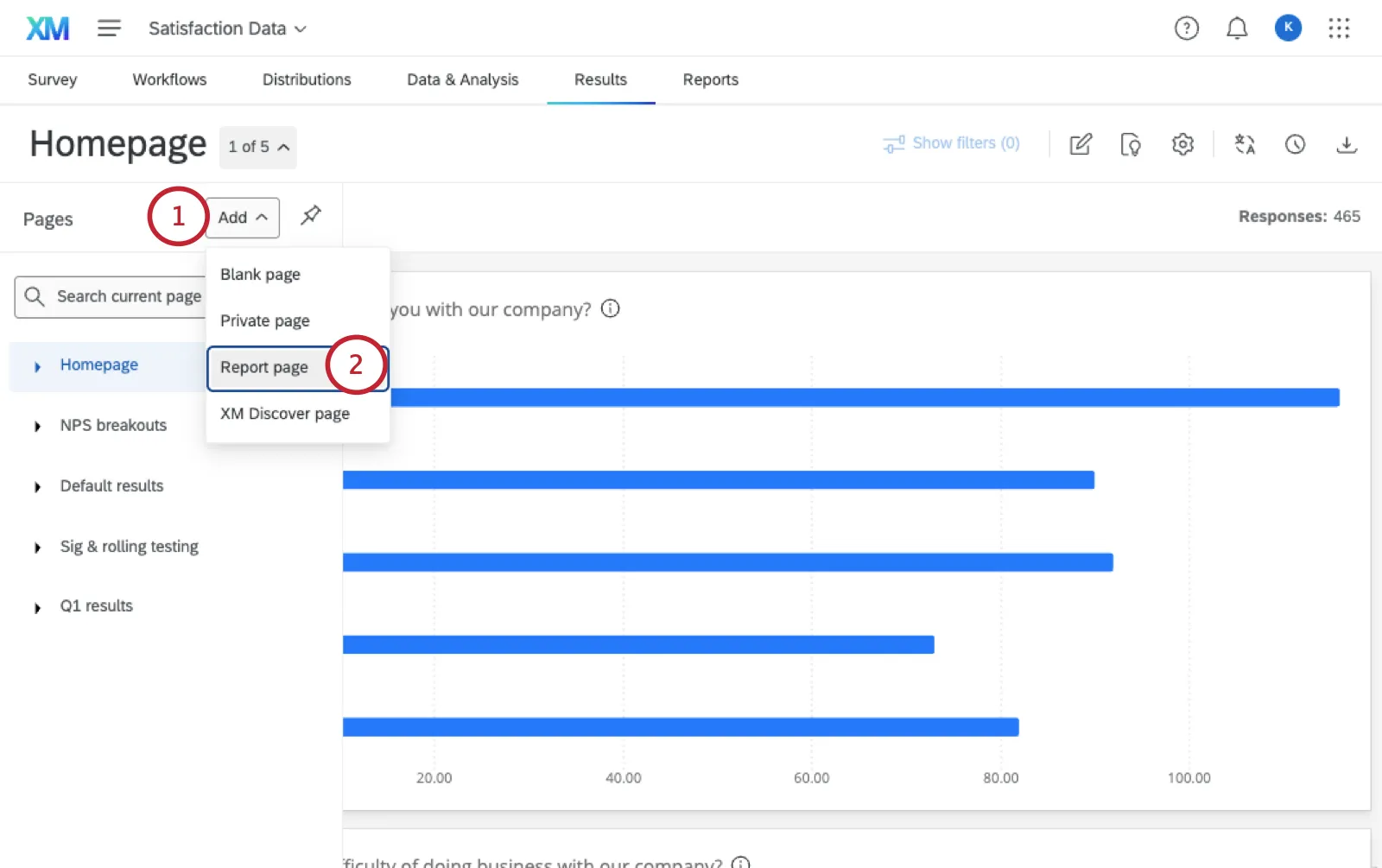
レポートページ を選択します。
「 テンプレートオプション」で、使用するデフォルトの メトリックを選択します。
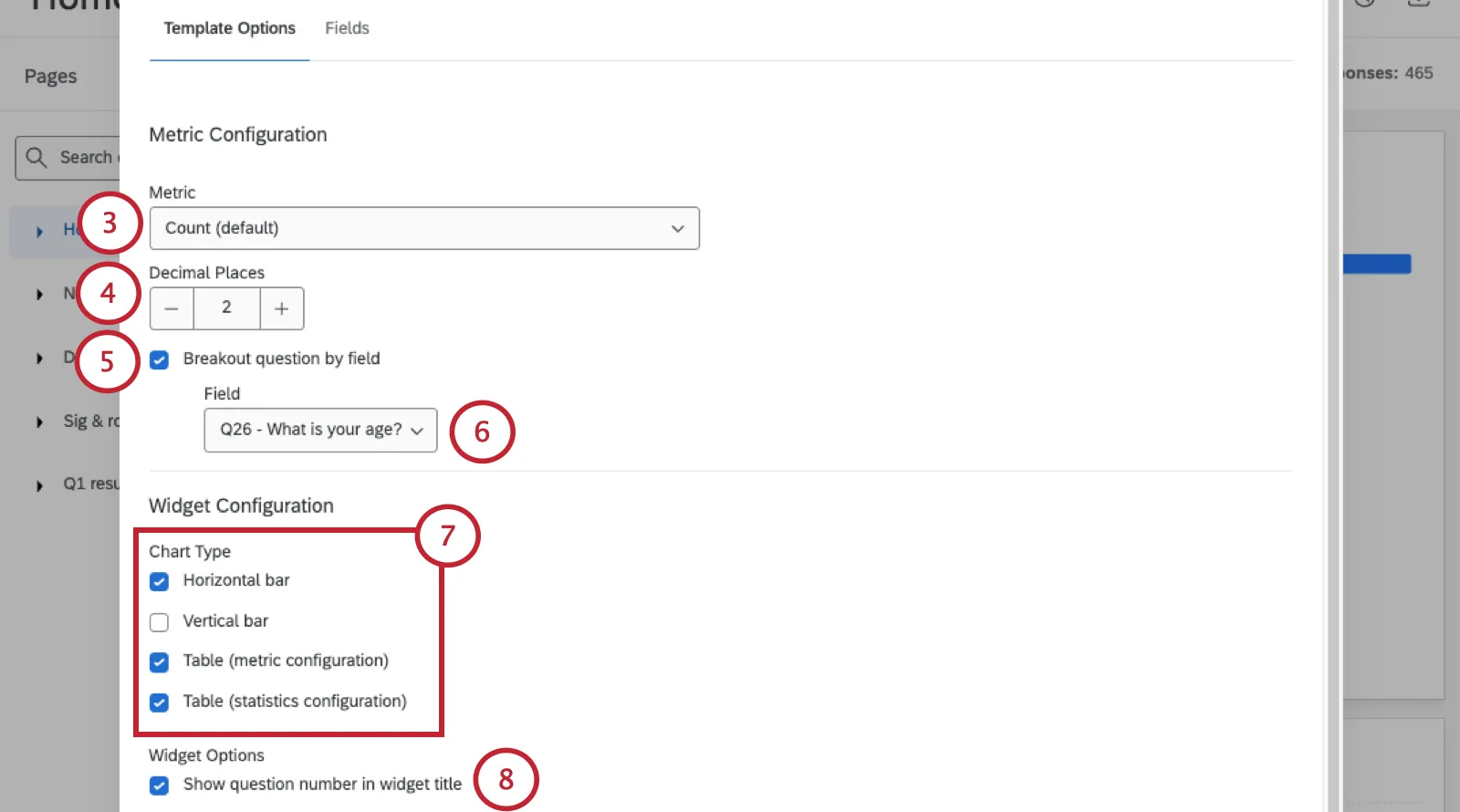
表示する小数点以下の桁数を選択します。
[ フィールド別に質問をブレークアウト]を選択します。
分類に使用するフィールドを選択してください。
含める各グラフの種類を選択してください。
ウィジェットのタイトルに質問番号を表示するかどうかを選択します。
「 フィールド」に移動します。
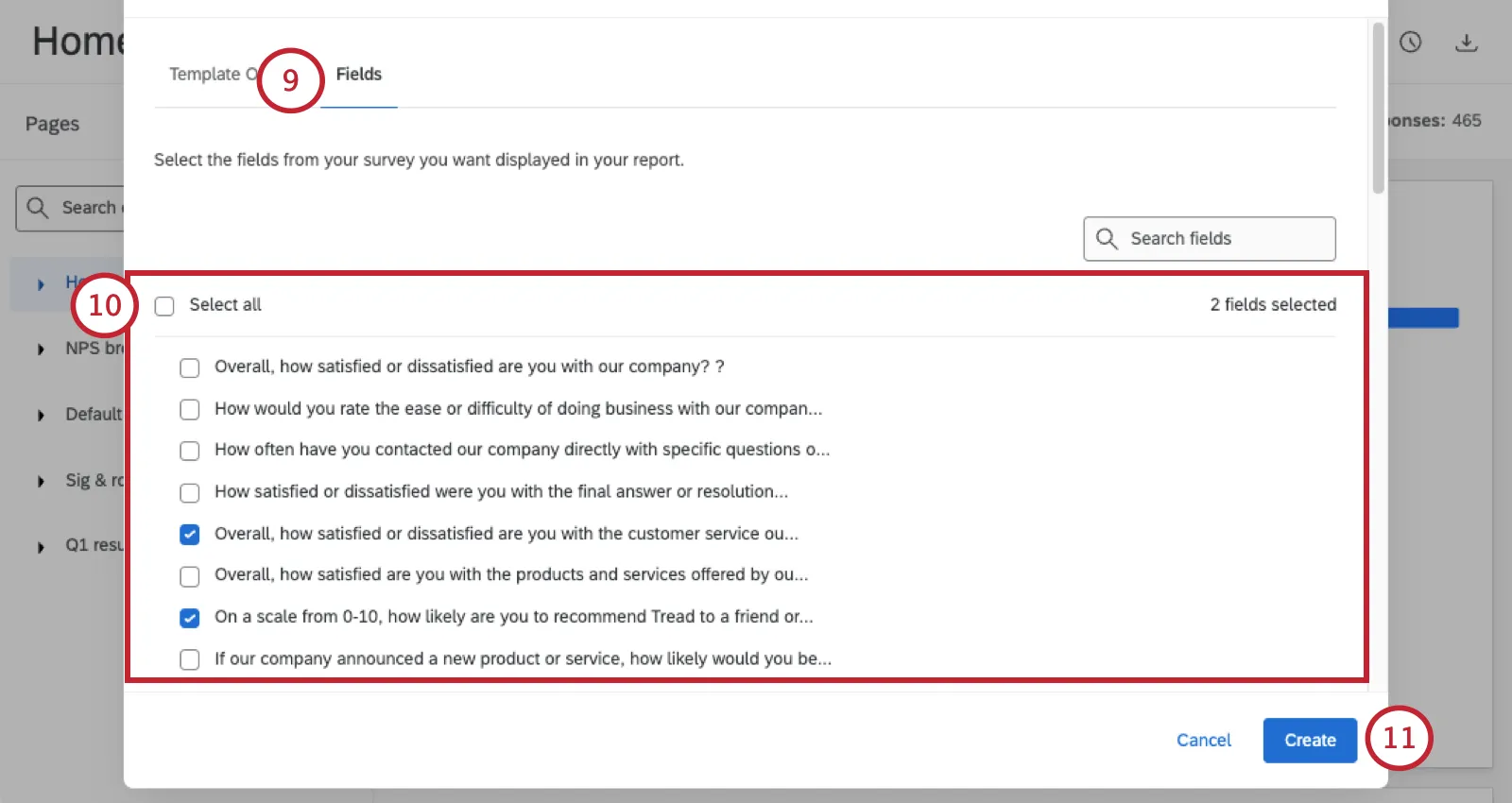
テンプレートを適用するアンケートの質問とフィールドを選択します。
「 作成」をクリックします。
選択した各質問/フィールドについて、選択したすべてのウィジェットが、選択したブレークアウトやその他の設定とともに表示されます。
詳細については、 結果ダッシュボードのテンプレートレポートページをお読みください。
グラフまたは表のブレークアウトの作成
ブレイクアウトを含むウィジェットを1つだけ作成する場合、または既存のウィジェットを編集してブレイクアウトを追加する場合は、以下の手順に従ってください。
ダッシュボードの編集ボタンをクリックします。
ウィジェットを追加するページを開きます。
以下のいずれかのタイプのウィジェットを使用します。
ウィジェットにメトリックを追加します。
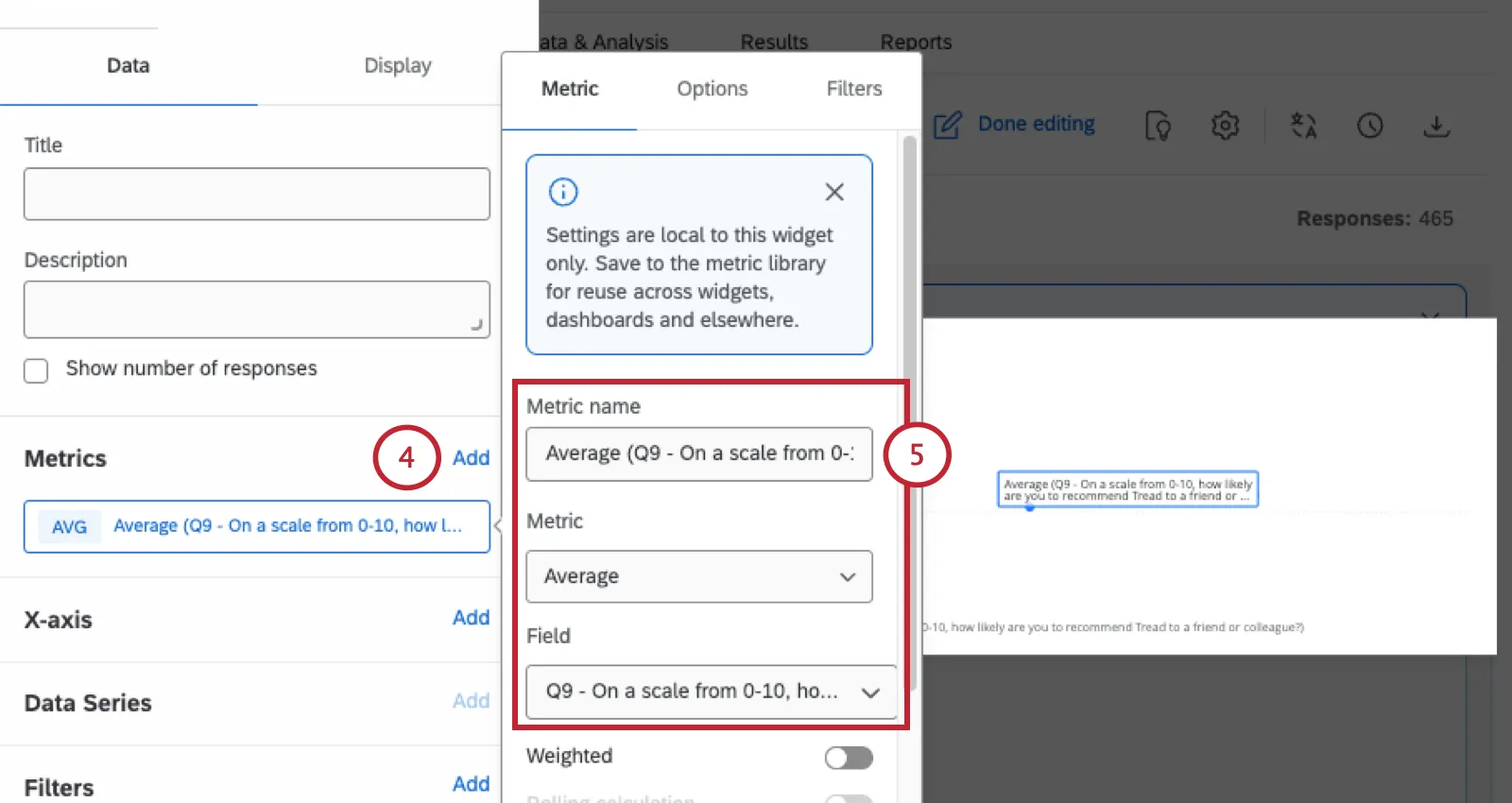
特定の指標を設定します。
例:上記の折れ線グラフを再現するには、 [平均]を選択し、次に NPS の質問を選択します。

選択したウィジェットに応じて、X軸、Y軸、または行を追加します。
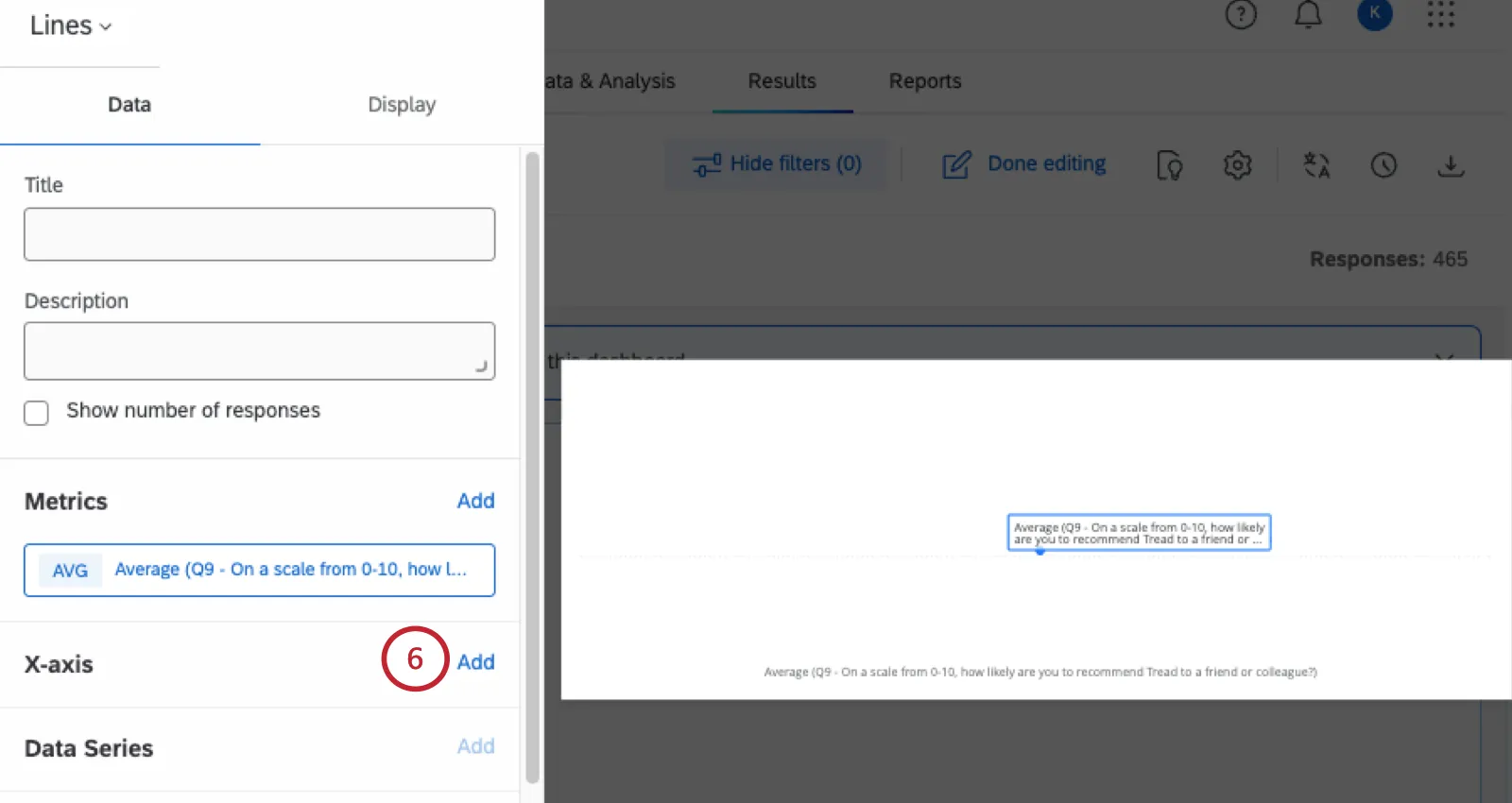
分類に使用するフィールドを選択してください。
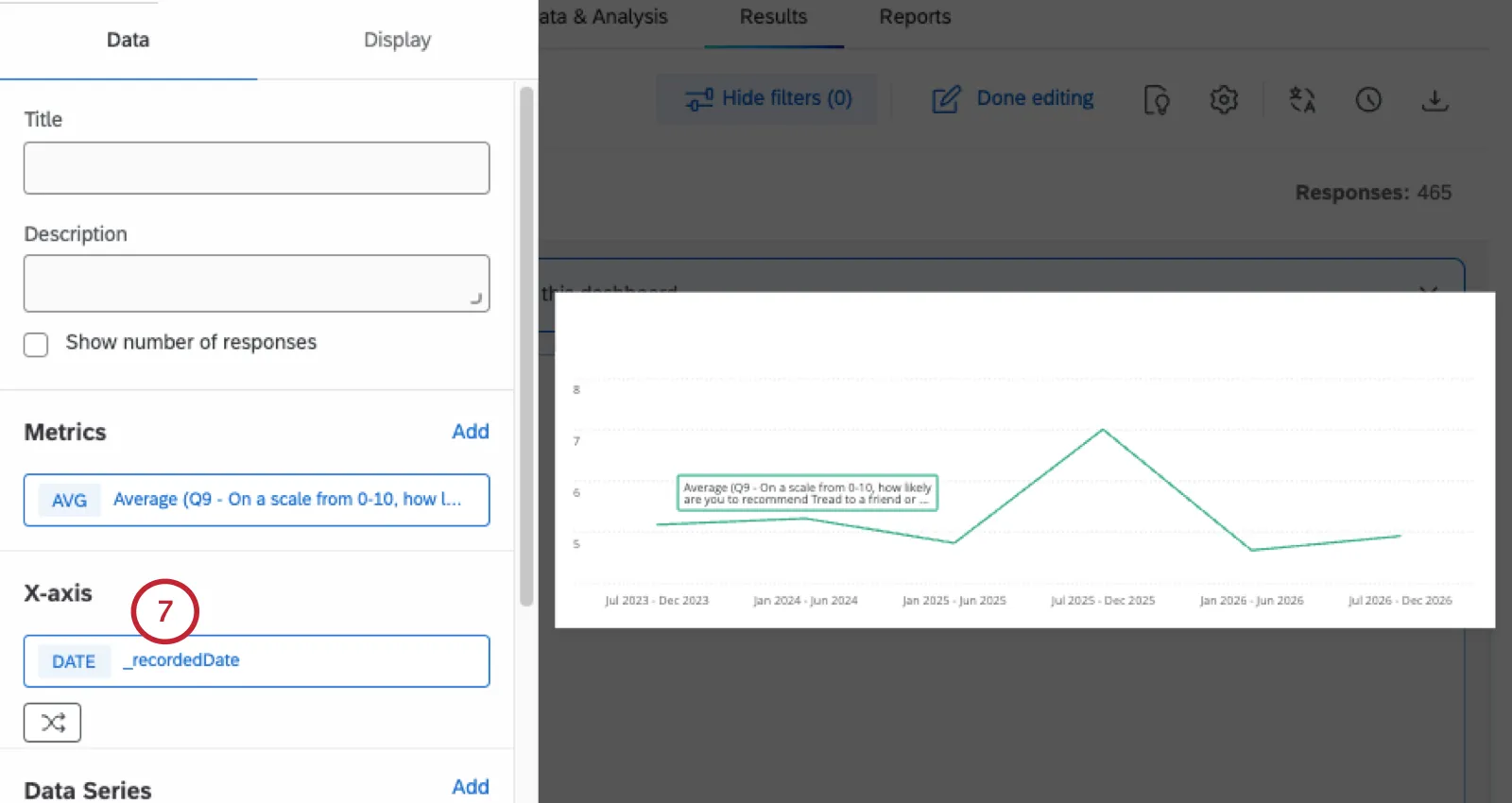
例:上記の折れ線グラフを再現するには、[回答日] のような日付フィールドを選択します。
ヒント:日付フィールドでは、データのグループ化の方法(例:日単位)も選択する必要があります。 日付ごとのデータの内訳に関する詳細。
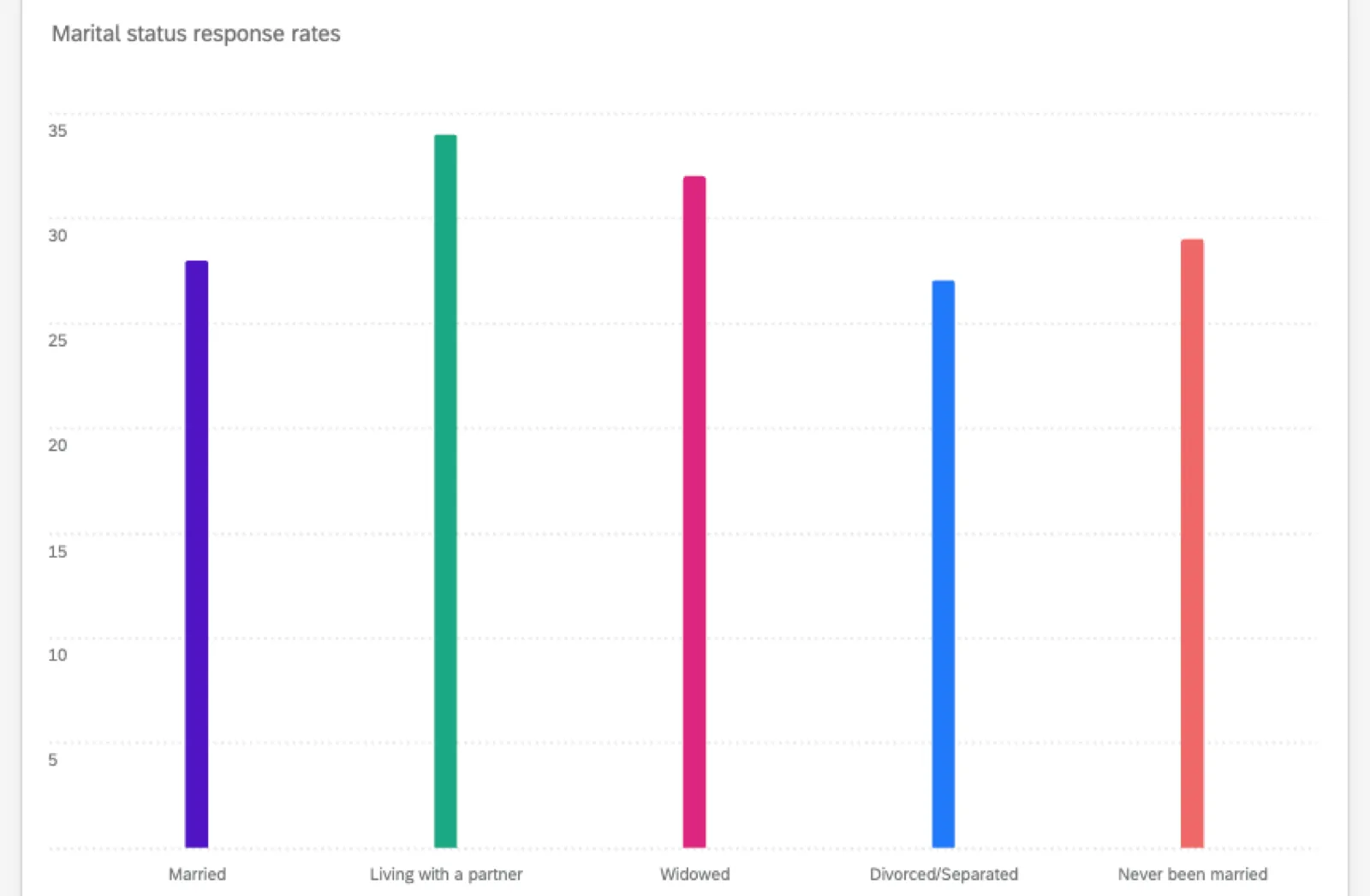
例:折れ線グラフと棒グラフでは、 データ系列と呼ばれる別のレベルのブレークアウトを追加できます 。配偶者の有無別の回答数は以下の通りです。
以下は、性別をデータ系列として設定し、さらに詳細に分類した同じグラフです。
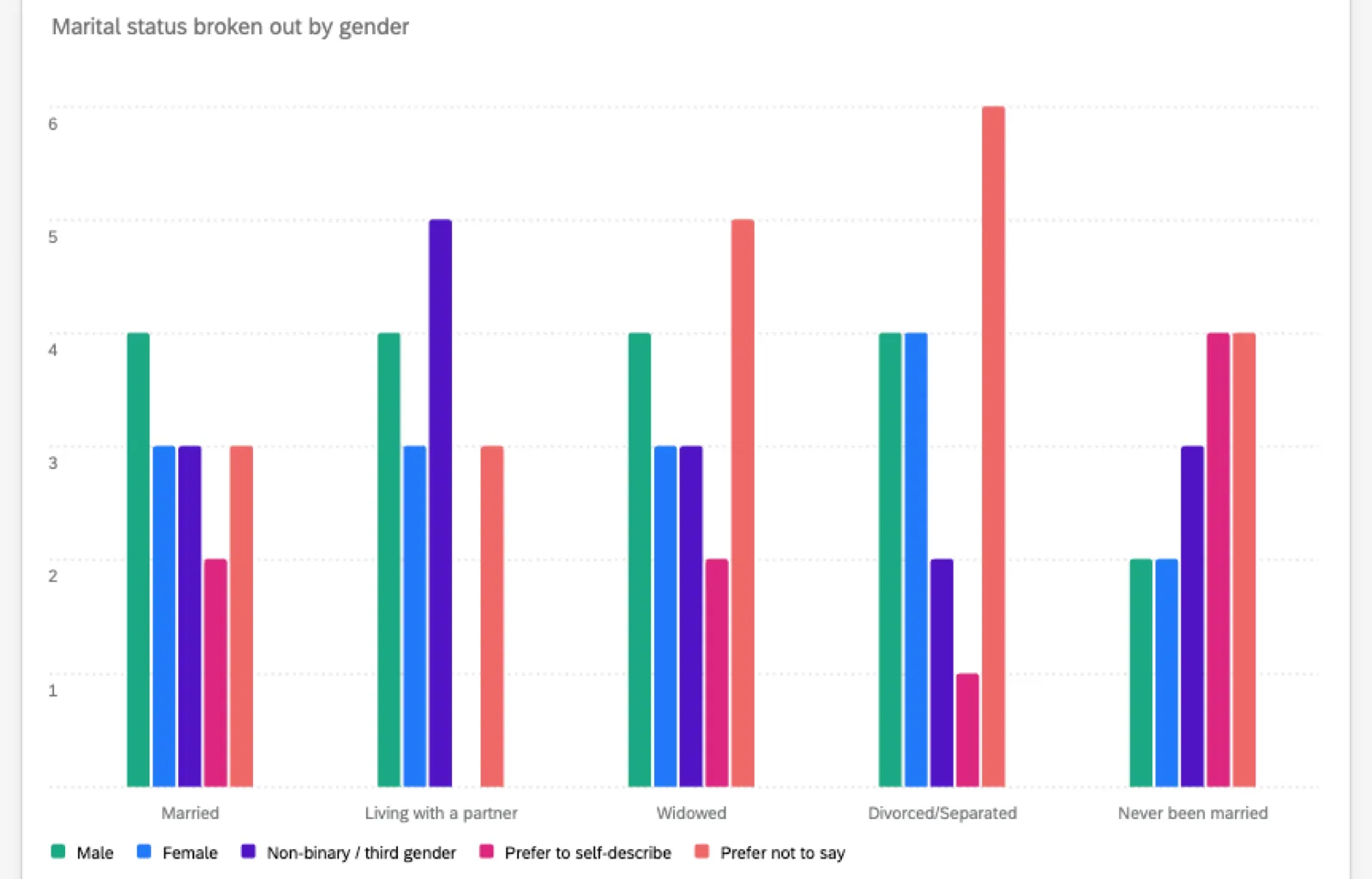
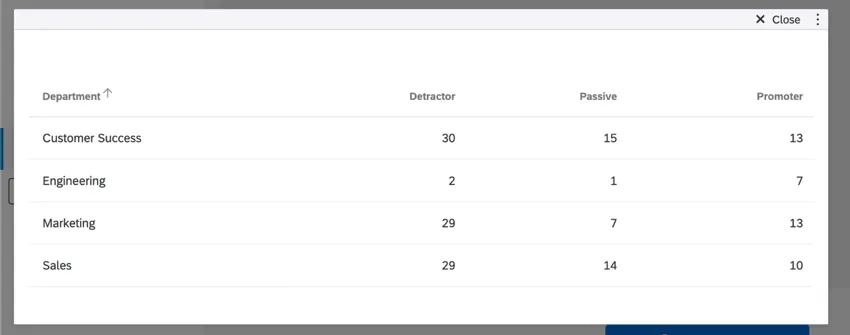
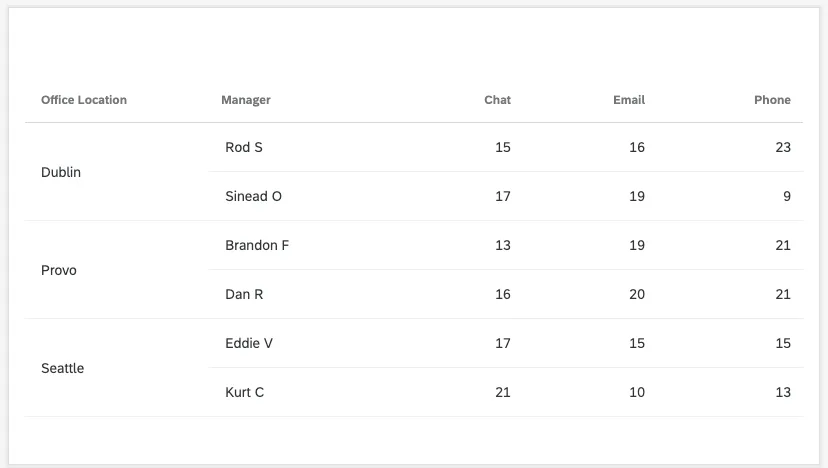
例:一方、 テーブルウィジェットでは、行と列の両方を設定することで、別のブレークアウトレイヤーを追加できます。以下に、ブレークアウトを使用したさまざまな表の一般的な例をいくつか示します。
結果のダウンロードまたは共有
従来のレポートでは、レポートを共有をクリックしてレポートをエクスポートしたり、公開レポートのリンクやスケジュール設定されたレポートメールで共有したりすることができました。
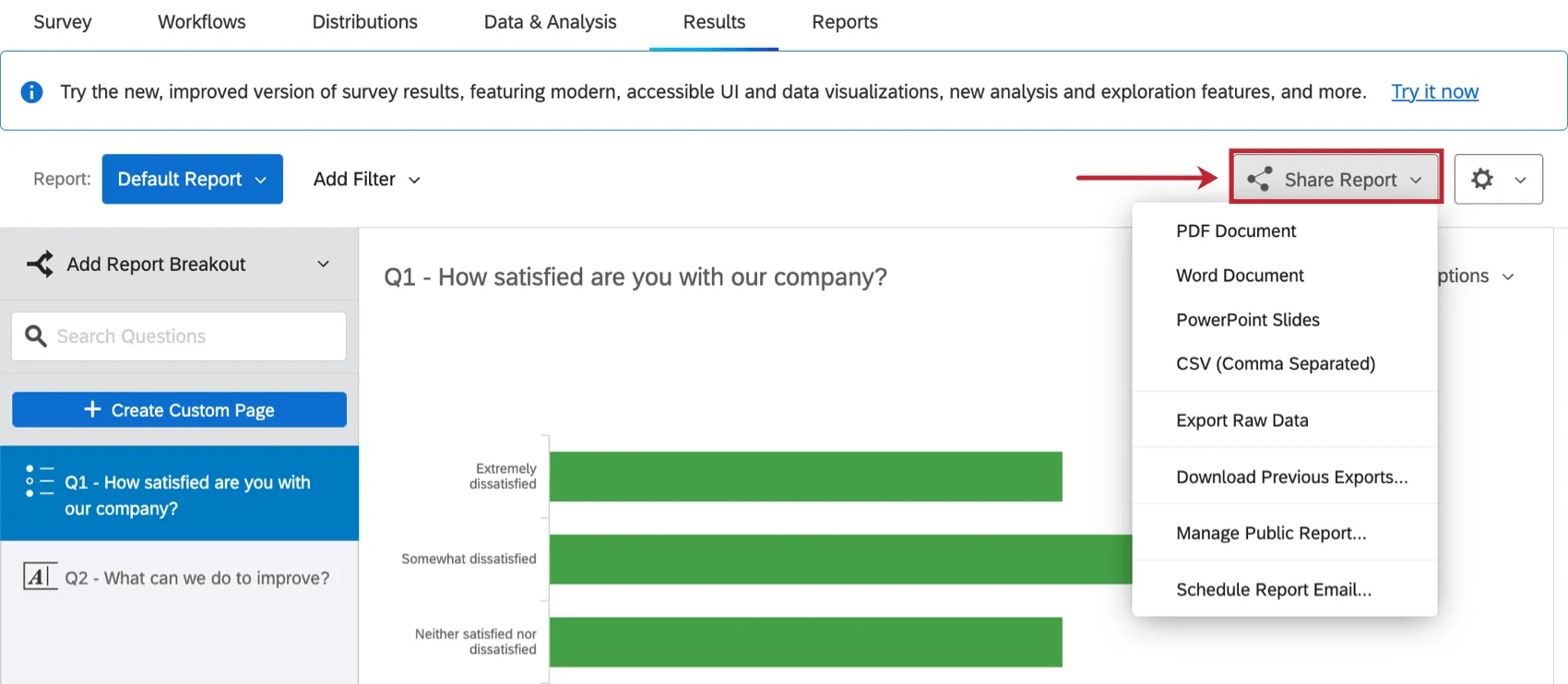
結果ダッシュボードで、ダウンロードアイコンをクリックしてダッシュボードをダウンロードするか、メールで共有します。
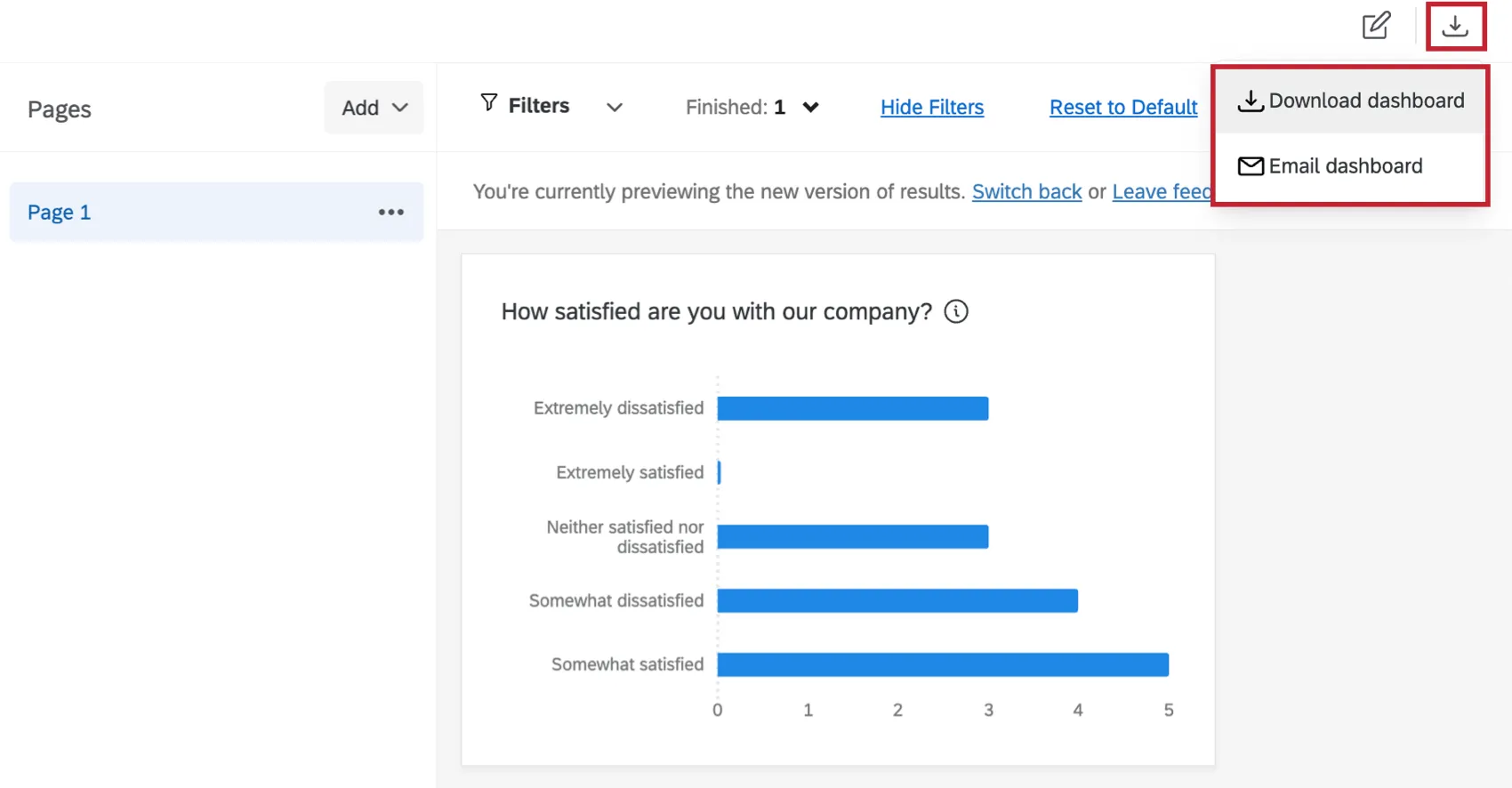
「ダッシュボードをダウンロード」をクリックすると、結果ダッシュボードの静的スナップショットを、PDF、JPG、Microsoft Docs、Microsoft Powerpoint、Microsoft Sheetsなど、さまざまな形式で保存できます。結果ダッシュボードの共有を参照してください。
ヒント:州政府、地方自治体、学術研究機関向けの製品では、結果ダッシュボードの公開レポートリンクも利用できます。ただし、この機能には考慮すべき重要な制限があります。公開結果ダッシュボードの管理に関する詳細はこちらをご覧ください。
質問固有ページの作成とダウンロード
旧リザルトでレポートをダウンロードする際、特定の質問を選択してダウンロードし、関連するグラフや表のみをレポートに含めることができました。
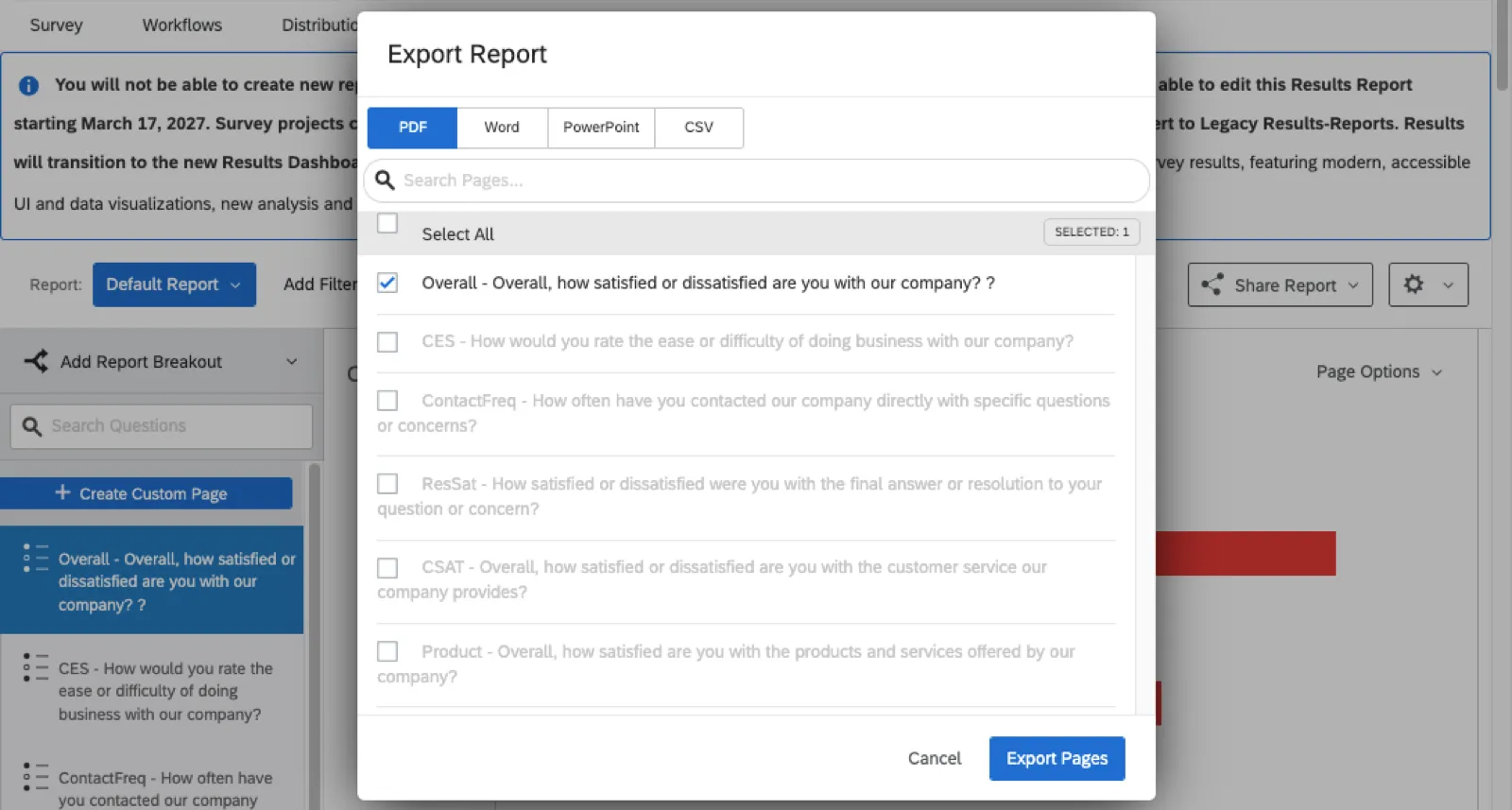
結果ダッシュボードでは、 特定のページまたは 特定のウィジェットのみをエクスポートできます 。結果ダッシュボードのデフォルトページには、アンケートの すべての質問のチャートが含まれているため、ページ全体または個々のウィジェットのみをエクスポートでき、1つの質問の複数のウィジェットをまとめてエクスポートすることはできません。旧形式の結果と同様のダウンロード形式にするには、いくつかの簡単な調整を行う必要があります。
テンプレートから新しいページを作成する
これらのステップに従って、選択した特定のアンケートの質問1つについてレポートする複数のチャートを含む、まったく新しいダッシュボードページを作成します。
結果ダッシュボードに新しいページを追加します。
レポートページ を選択します。
「 テンプレートオプション」で、各ウィジェットのデフォルトの メトリックを選択します。
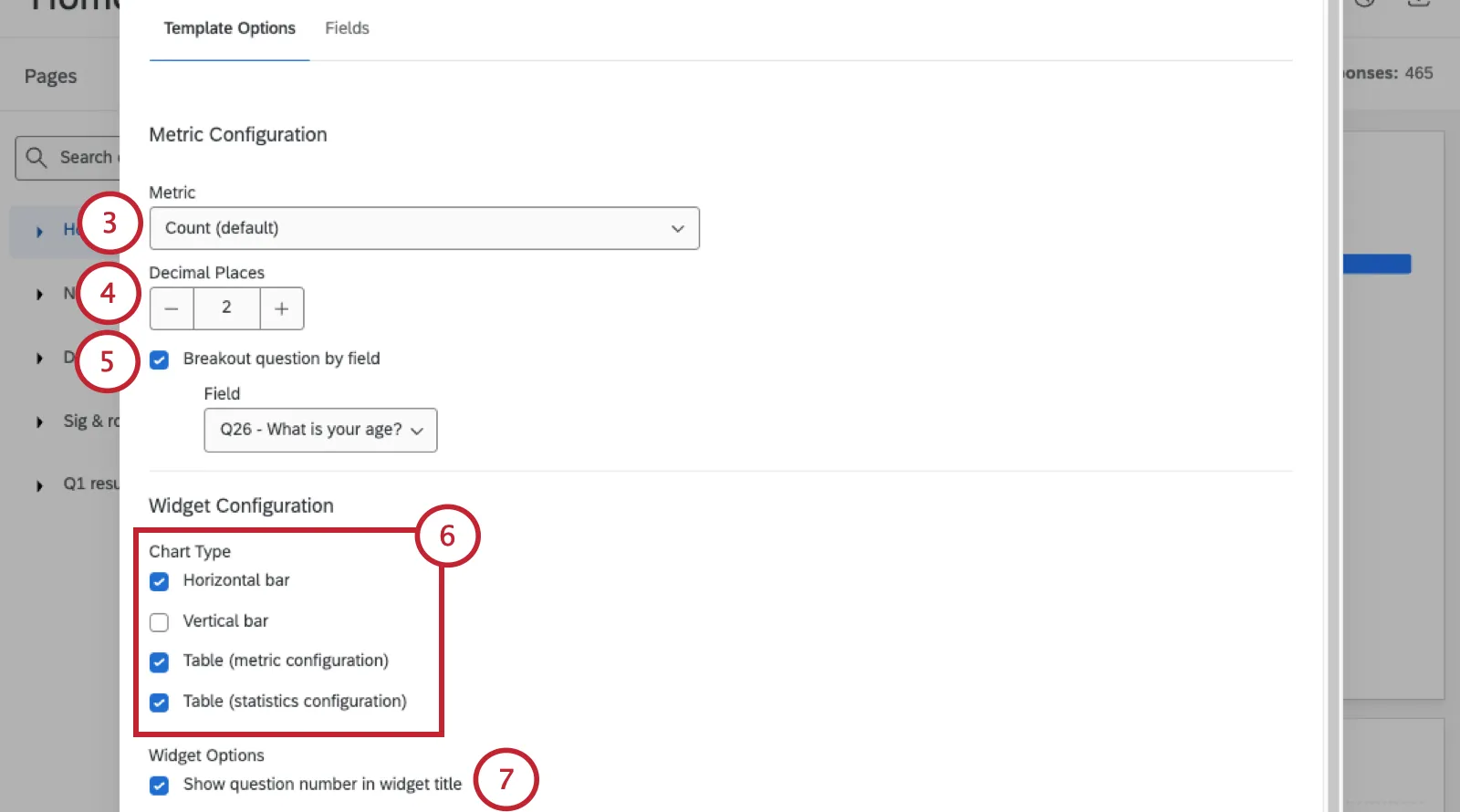
表示する小数点以下の桁数を選択します。
必要に応じて、ブレークアウトを追加します。
含める各グラフの種類を選択してください。
ウィジェットのタイトルに質問番号を表示するかどうかを選択します。
「 フィールド」に移動します。
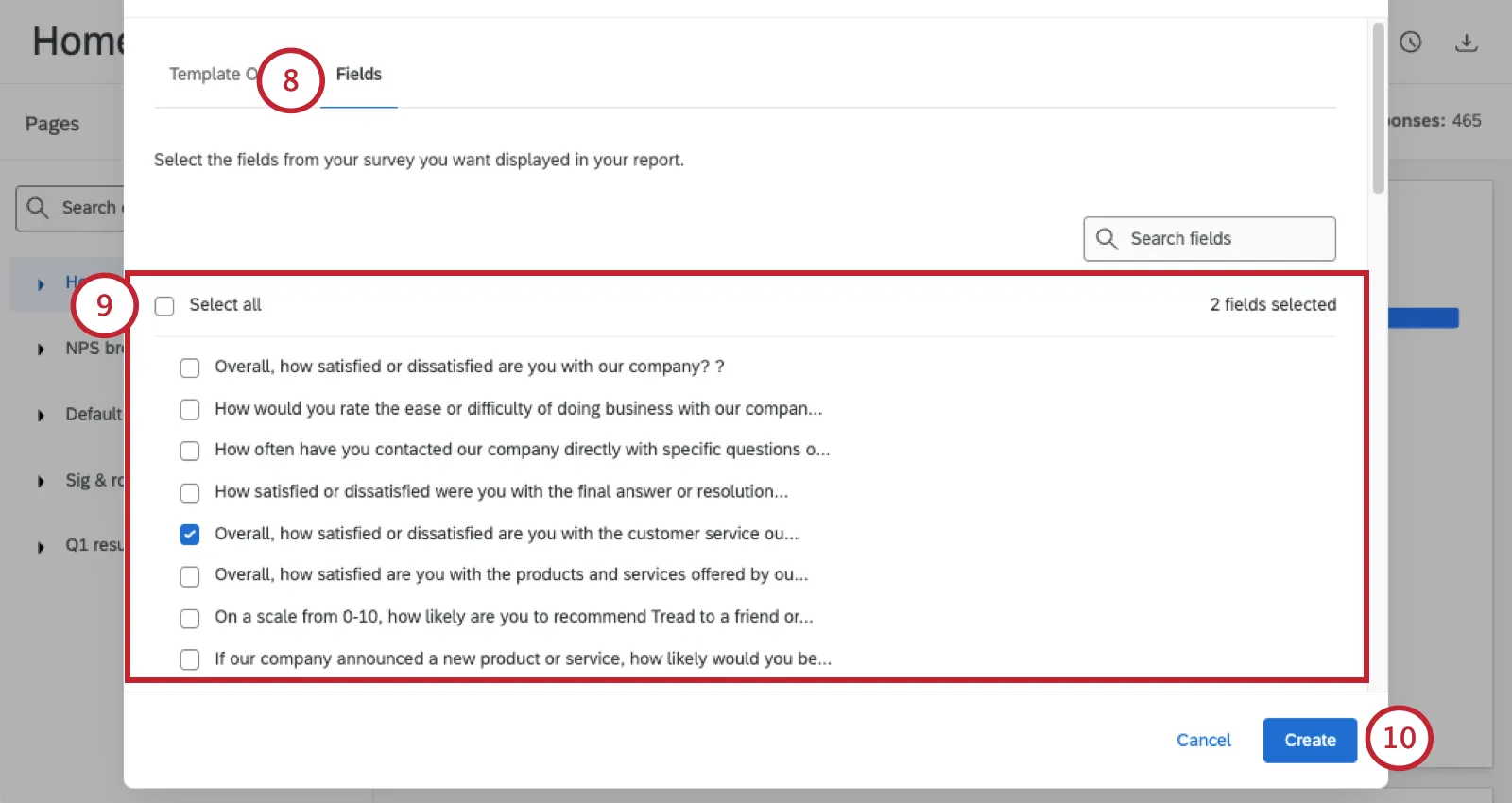
このすべてのコンテンツを生成するアンケートの質問を選択してください。
「 作成」をクリックします。
詳細については、 結果ダッシュボードのテンプレートレポートページをお読みください。
その他のヒント
新しいレポートページを生成するのではなく、既存のコンテンツを再利用したい場合は、ウィジェットを別のダッシュボードページに移動できます。
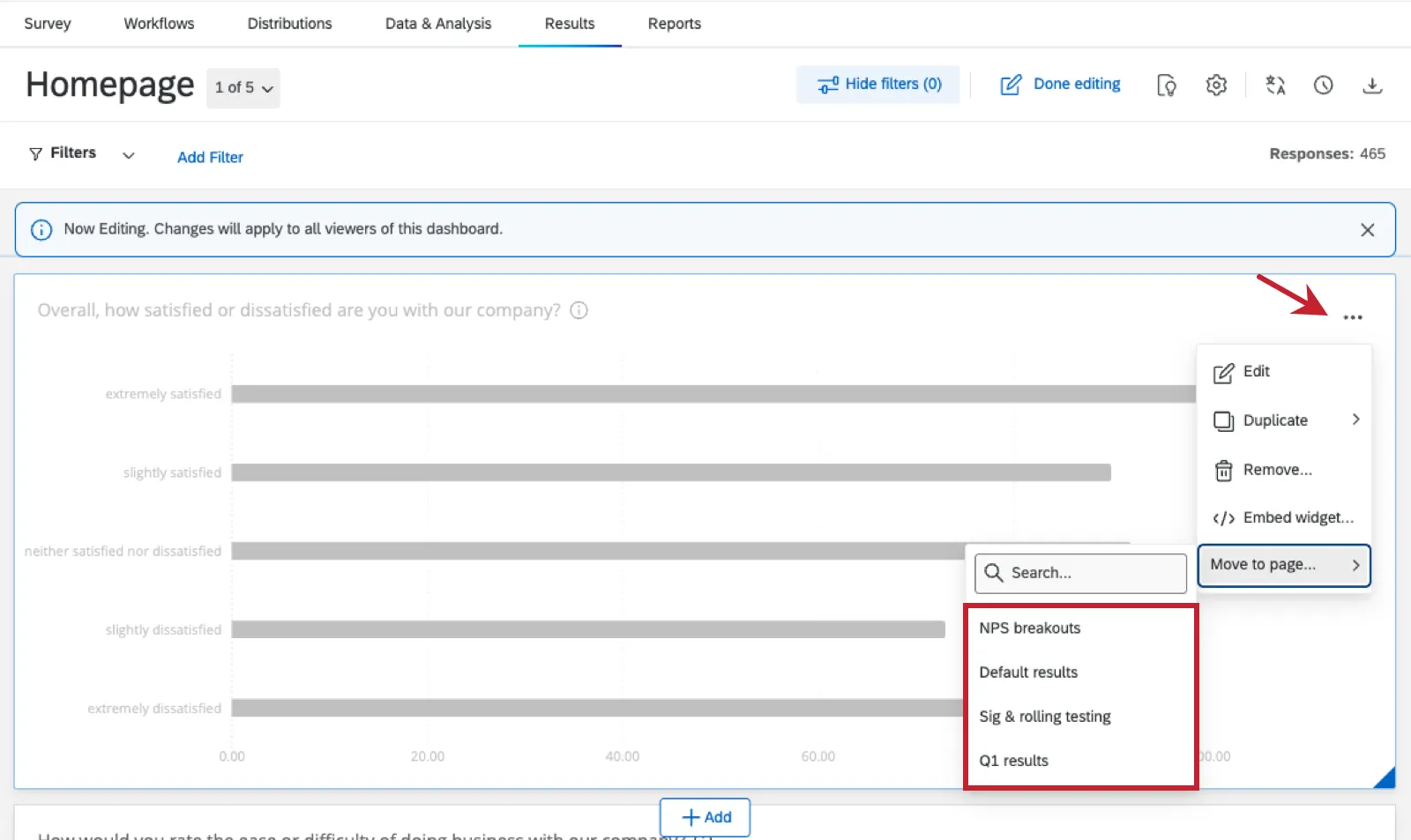
古いページと新しいページの両方をそのまま維持したい場合は、最初にウィジェットを複製することもできます。
適切なウィジェットでページを設定したら、 ページのコンテンツを任意の形式にエクスポートできます。
FAQs
Results-Reportsへのアクセス権はいつ失効しますか?
Results-Reportsへのアクセス権はいつ失効しますか?
- 2026年11月1日: 既存または新規のアンケートプロジェクトで、新しいレガシー結果レポートを作成できなくなります。既存の旧「結果レポート」は、引き続き閲覧および編集が可能です。
- 2027年3月17日: 既存のレガシーレポート(結果)の編集はできなくなります。既存の旧バージョンの結果レポートは、引き続き閲覧可能です。
- 2027年4月1日: 質問ページは自動的に結果ダッシュボードに移動します。旧バージョンの結果レポートはクアルトリクスから完全に削除され、古いレポートにはアクセスできなくなりました。
クアルトリクスは、自らの裁量により責任を負うことなく、あらゆる製品機能のロールアウトのタイミングの変更、プレビュー段階または開発段階の製品機能の変更、何らかの理由により、または理由なく製品の機能をリリースしないことを選択する場合があります。
Results-Reportsで作成したレポートは、Results Dashboardsに自動的に移行されますか?
Results-Reportsで作成したレポートは、Results Dashboardsに自動的に移行されますか?
デフォルトのレポートは自動的に転送されます。カスタマイズされたレポートは転送されません。
結果レポートでスケジュール設定されたメールは、結果ダッシュボードに引き継がれますか?
結果レポートでスケジュール設定されたメールは、結果ダッシュボードに引き継がれますか?
プロジェクトをコピーすると、結果ダッシュボードもコピーされますか?
プロジェクトをコピーすると、結果ダッシュボードもコピーされますか?
はい。アンケートプロジェクトをコピーすると、データを可視化するために作成された結果ダッシュボードもコピーされます。非公開のレポートページはコピーされませんのでご注意ください。
結果ダッシュボードのビジュアライゼーションは、結果レポートと同じですか?
結果ダッシュボードのビジュアライゼーションは、結果レポートと同じですか?
はい、結果ダッシュボードはテキストハイライトやヒートマッププロットなど、同じビジュアライゼーションをすべてサポートしています。
結果ダッシュボードで統計表ウィジェットを作成できますか?
結果ダッシュボードで統計表ウィジェットを作成できますか?
結果ダッシュボードに統計表ウィジェットはありません。テーブルウィジェットを作成し、メトリクスセクション内で指標として希望の統計を追加することで、同様のウィジェットを作成できます。
従来の「結果レポート」へのパブリックリンクは、「結果ダッシュボード」に移行されますか?
従来の「結果レポート」へのパブリックリンクは、「結果ダッシュボード」に移行されますか?
いいえ。レガシー結果レポートのサポートが終了すると、公開されているレガシー結果レポートへのリンク(およびオプションのパスワード)はすべて削除されます。公開結果ダッシュボードの詳細については、こちらをご覧ください。
旧式結果レポートの廃止は、レポートタブの高度なレポートに影響しますか?
旧式結果レポートの廃止は、レポートタブの高度なレポートに影響しますか?
いいえ [レポート]タブのアドバンスレポートは引き続きご利用いただけますが、従来の[結果]-[レポート]からレポートを作成するオプションはご利用いただけなくなります。
アンケートプロジェクトの[データと分析]タブで定義したフィルターは、結果ダッシュボードに引き継がれますか?
アンケートプロジェクトの[データと分析]タブで定義したフィルターは、結果ダッシュボードに引き継がれますか?
従来の「結果レポート」とは異なり、「結果ダッシュボード」では「データと分析」とフィルターを共有 しません。ただし、これらのフィルターは結果ダッシュボードで再作成できます。
素晴らしい! フィードバックありがとうございます!
フィードバックありがとうございます!