機密データポリシー
このページの内容
注意: 機密データポリシーは、エキスパートレビュー – コンプライアンスアシストツールとしても知られています。アクセシビリティにご興味のある方は、担当営業エグゼクティブまたはアカウントサービスまでご連絡ください。

機密データポリシーについて
機密データポリシータブには、ExpertReview – Compliance Assistがあり、クアルトリクス組織が収集した個人情報を規制するための強力なツールです。多くの組織では、参加者から収集できるデータの種類について厳しい規則があります。この管理ツールは、回答者のデータプライバシーに関する組織の基準に違反する可能性のある質問やデータにフラグを立てるのに役立ちます。
ExpertReview – コンプライアンスアシストでは、以下のことができます。
- あらかじめ用意されたトピックや独自にカスタマイズしたトピックを使用して、機密データとしてフラグを立てるトピックを決定する。
- アンケート作成者が機密情報を求めている場合に、警告を発する。
- 回答者が機密情報を送信しようとする前に警告する。
- 機密情報を削除して、ブランド内のユーザーに表示されないようにする。
機密データポリシー設定は遡って適用されることはありません。これらの設定が保存された後に収集された回答のみが、それに応じてフラグが立てられたり、削除されたりします。
注意: 機密データポリシーの変更は、ブランド内のすべてのライブアンケートに影響します。機密データポリシーで再編集を有効にすると、機密データポリシーと質問の検証の間に矛盾がある場合、ライブアンケートが壊れることがあります。たとえば、ライブアンケートに自由回答の質問があり、その検証で回答がメールである必要がある場合、メールの再編集を有効にすると、回答者はその質問に答えることができなくなり、アンケートに進むことができなくなります。
Qtip:これはブランド管理者のみが利用できる機能です。部署管理者はこの機能にアクセスできません。
注意: 機密データポリシーはビデオフィードバックには対応していません。したがって、機密データポリシーは、インポートされたビデオおよびオーディオプロジェクト、またはモデレートされていないユーザーテストの質問には適用されません。ただし、これらの機能を通じて収集されたデータは、AWSの冗長化ルールに従って個人情報が冗長化されます。この編集はテープ起こし自体にのみ適用され、音声やビデオには適用されないことにご注意ください。
機密: データポリシーは、アンケートの質問から収集された情報を検閲または削除することはできますが、位置情報のような回答者のメタデータには影響しません。その場合は、回答の匿名化をお試しください。クアルトリクスにおける個人データ収集の最小化について詳細をご覧になりたい方は、こちらのガイドをご覧ください。
機密データポリシーを設定する
ブランドごとに複数の機密データポリシーを持つことができます。すべてのブランド管理者は、ブランドの機密データポリシーにアクセスして編集できます。
![ウェブサイトの各ページの左上にある最上位のナビゲーションから[管理]を選びます](https://www.qualtrics.com/m/assets/support/wp-content/uploads//2018/03/admin-global-navigation.png)
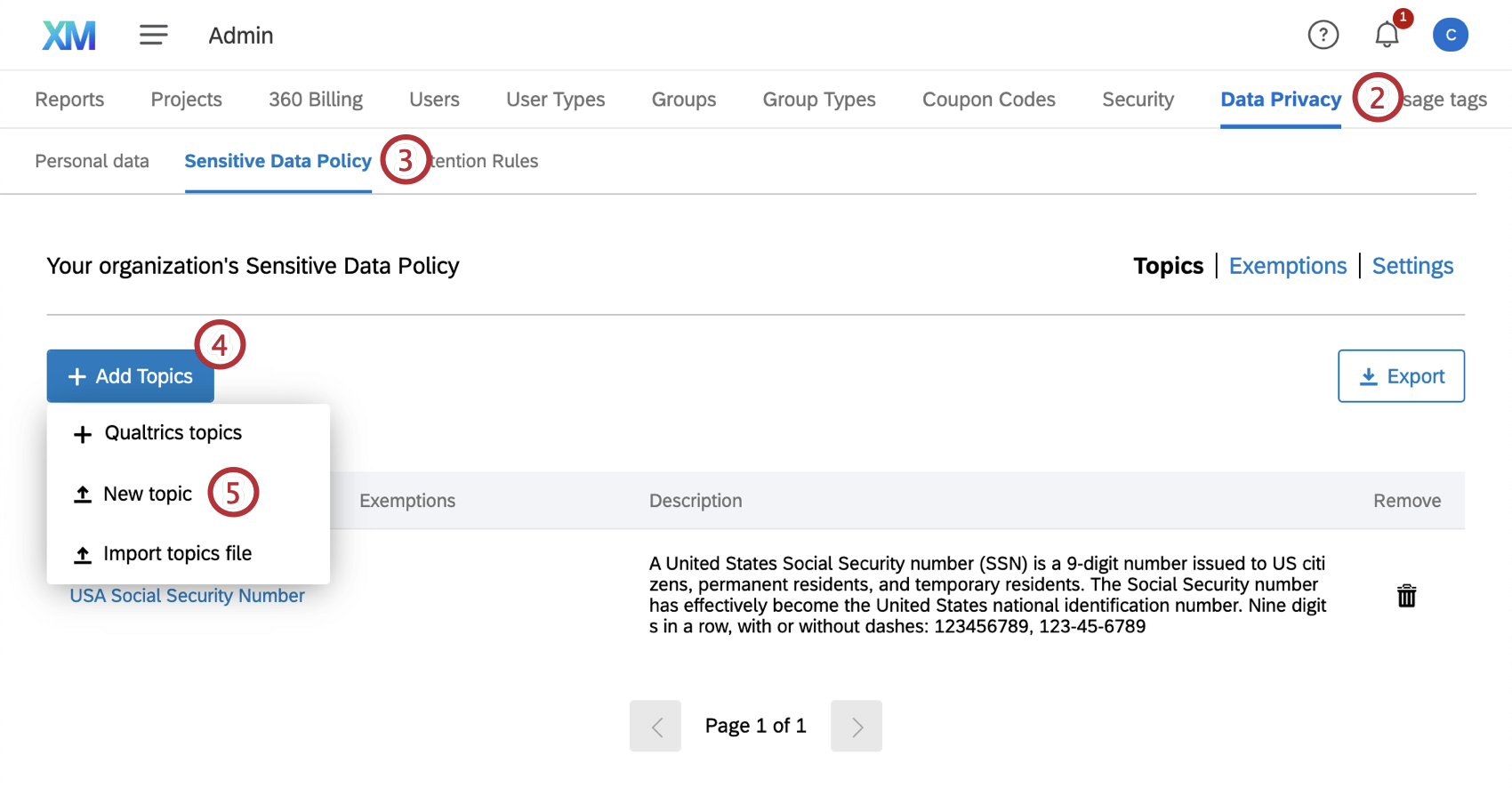
- クアルトリクスのトピック:あらかじめ用意されたライブラリからトピックを選択します。検索窓またはドロップダウンから、使用するトピックを選択します。ソーシャルセキュリティなどの異なる識別番号は、業界ではなく国別に分けられます。詳細は内蔵トピックを参照。
- 新しいトピックカスタムトピックを1つ追加します。ファイルの書式設定については「カスタム トピック」を、ファイルの準備ができたらアップロードする方法については「単一のカスタム トピックを追加する」を参照してください。
- トピックファイルのインポート一度に複数のトピックをインポートします。既によく使われている可能性のあるトピックをアップロードする場合は、このオプションを使用する前に必ずトピックテンプレートを確認してください。ファイルの書式設定については「カスタム・トピック」を、ファイルの準備ができたらアップロードする方法については「複数のカスタム・トピックのインポート」を参照してください。
Qtip:これらのトピックは将来的に編集・削除することができます。
![[設定]ページ](https://www.qualtrics.com/m/assets/support/wp-content/uploads//2018/10/retention-rules-11.png)
Qtip:詳細については、「機密情報を求めるアンケートの質問にフラグを付ける」および「機密情報を提供するアンケート回答にフラグを付ける」を参照してください。
![[除外]ページ](https://www.qualtrics.com/m/assets/support/wp-content/uploads//2018/10/retention-rules-12.png)
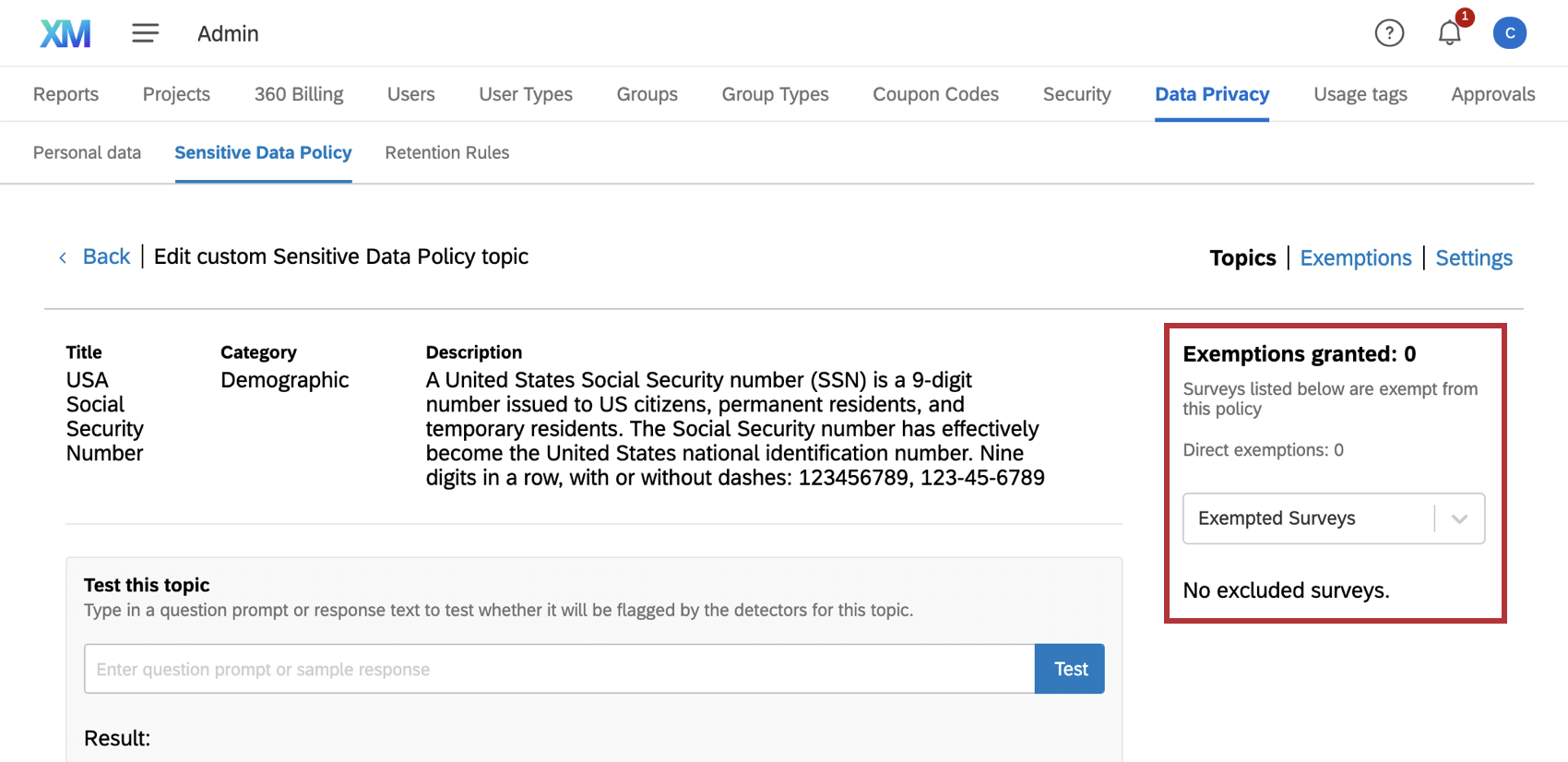
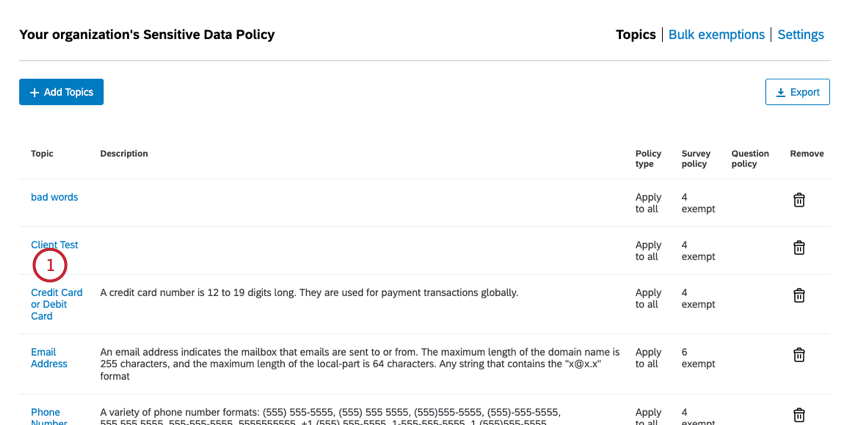
Qtip: 適用除外は機密データポリシー全体、または特定のポリシーに対して行うことができます。たとえば、電話番号だけを集めて、他の個人情報は集めないようにしたアンケートがあるとします。特定のトピックに除外を設定するには、トピック名をクリックしてから、右側にある除外を設定します。


機密情報を求めるアンケートの質問にフラグを付ける
Qtip:これらのオプションは右上の「設定」をクリックすると表示されます。
![[設定]ページ](https://www.qualtrics.com/sites/default/files/styles/standard_xl_retina/public/migrations/dsx/content/retention-rules-11_15.png.webp?itok=LGpprBrN)
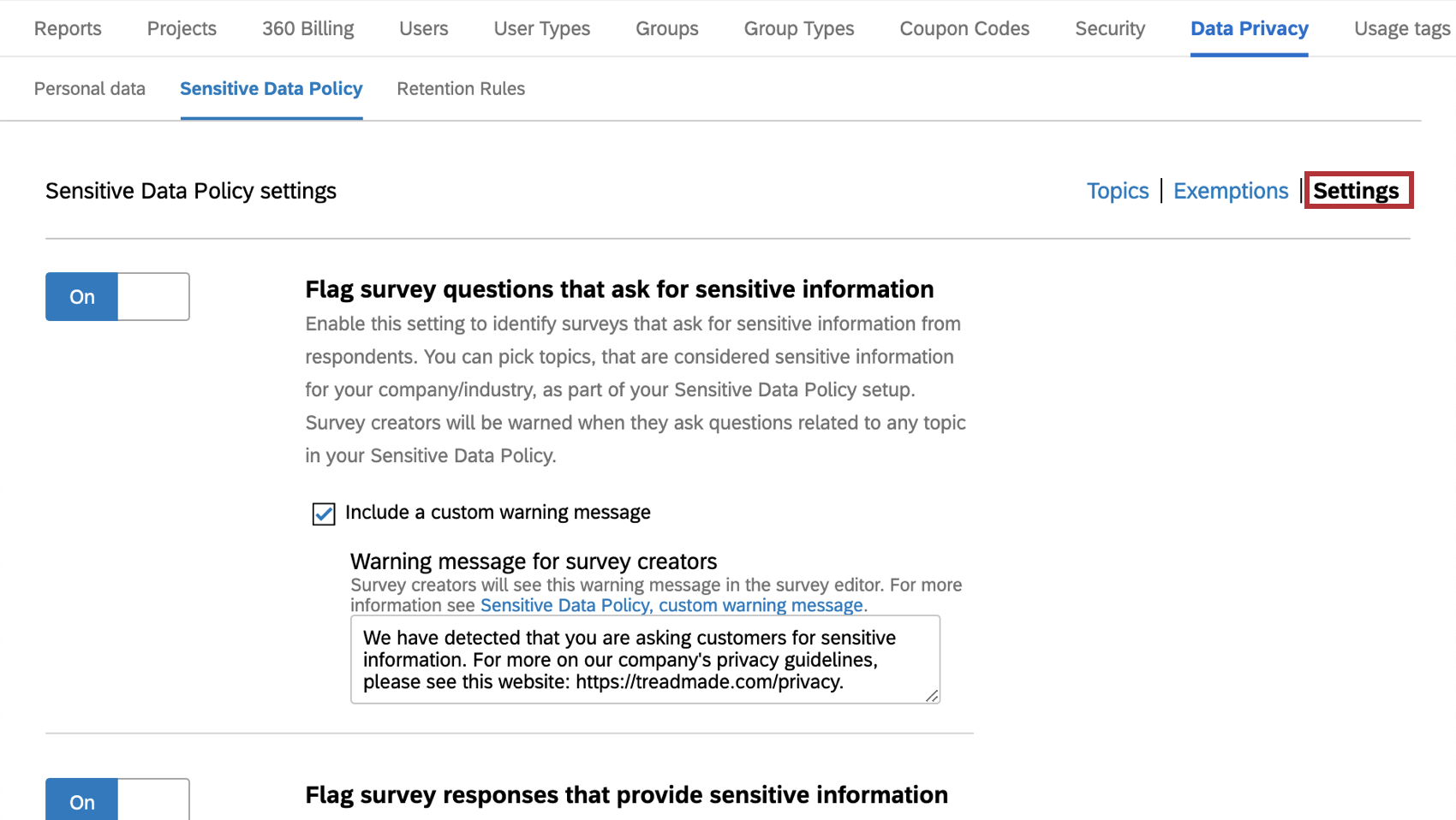
アンケート作成者が作成した質問が企業の機密データポリシーに違反していることを警告できます。機密情報を入力するフラグアンケートの質問を有効にします。
これを有効にすると、カスタム警告メッセージを含めるをクリックして、そのポリシーに違反する質問に表示される内容を記述することができます。

アンケート作成者に表示される内容
アンケート作成者が機密データを要求した場合、その質問は他のExpertReview推奨事項に違反する質問と同じように、オレンジ色のiQアイコンでマークされます。
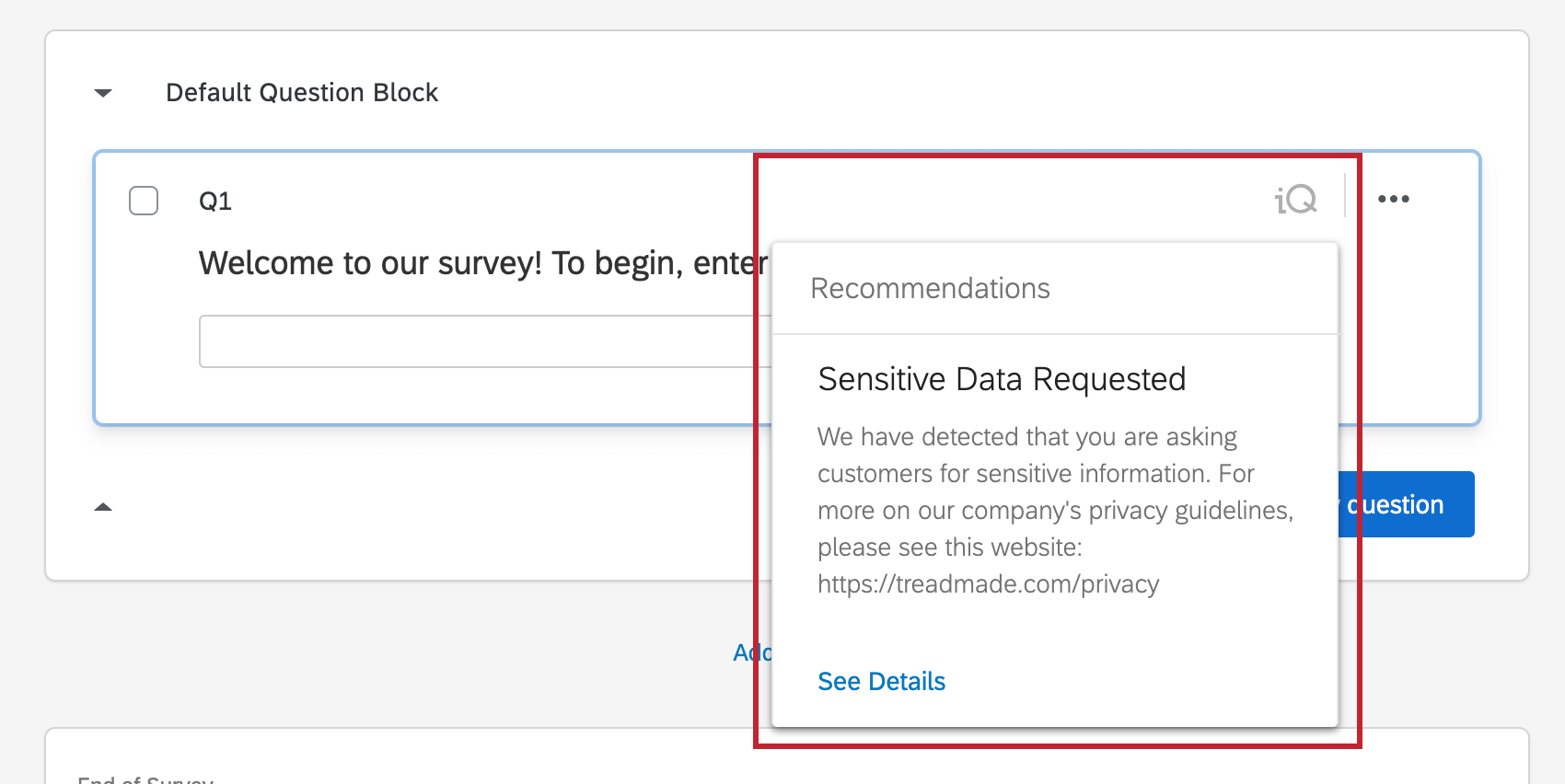

ユーザーがiQアイコンをクリックすると、どのようなフレーズで警告が出たかを知ることができます。こちらには、管理者が作成した警告が表示されます。
Qtip:この機能により、ユーザーが質問を作成したり、アンケートを公開したりすることができなくなることはありません。たとえば、漠然とプライバシーポリシーに違反などと表示されるのではなく、社会保障番号を特定するなど、具体的なトピックの問題がフラグとして表示されます。
機密情報を含むアンケートの回答にフラグを付ける
Qtip:これらのオプションは右上の「設定」をクリックすると表示されます。
![[設定]ページ](https://www.qualtrics.com/sites/default/files/styles/standard_xl_retina/public/migrations/dsx/content/retention-rules-11_16.png.webp?itok=7xV20biT)
アンケートの回答者が機密情報を提供しようとしたときに警告を与える、回答のフラグを付けることができます。また、この警告を無視した場合には、アンケート作成者が収集した機密データを報告できるようにすることもできます。
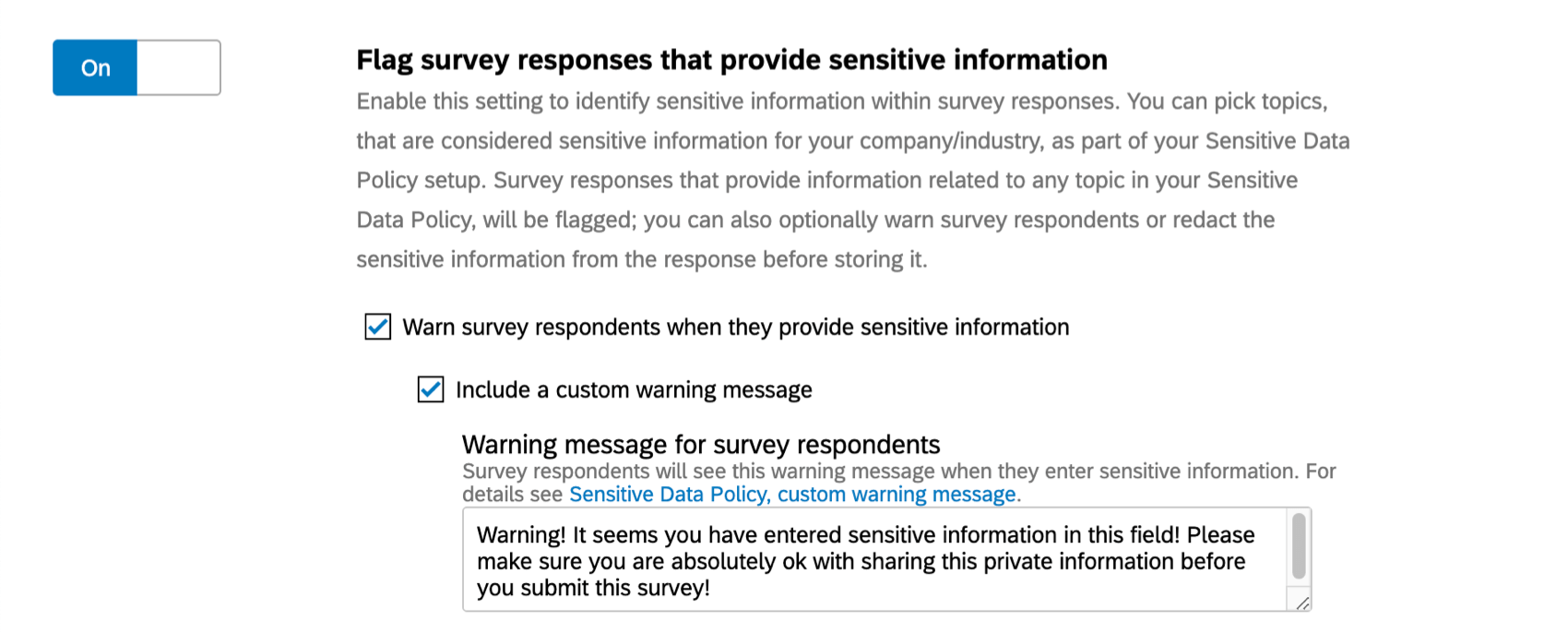

機密情報を提供するアンケート回答を選択し、アンケートビルダーが違反を報告できるようにします。これらは、提供された機密データではなく、トピックごとに表示されます(例:555-555-5555ではなく、米国電話番号)。
アンケートの回答者が機密情報を入力したときに警告を表示するように設定すると、回答者が機密情報を入力しようとしたときに、アンケートにメッセージが表示されるようになりました。
アンケート調査の回答から機密情報を削除するを選択すると、ポリシーに違反する情報は完全に削除されます。残りの回答はそのままですが、フラグの付いた情報や表示されないようにされた情報自体は削除され、元には戻せません。アンケート作成者はこれまで通り違反行為を報告できますが、これらの違反行為は特定の違反行為ではなく、トピックごとにリストアップされます。
機密情報を入力したアンケートの回答者に警告する
こちらは、回答者が機密情報を提供しようとしたときに表示されます。アンケートの外観や質問の内容は、作成したアンケートの内容によって異なりますが、ウィンドウには該当する質問の数が表示され、回答者は自分の回答をレビューすることができます。
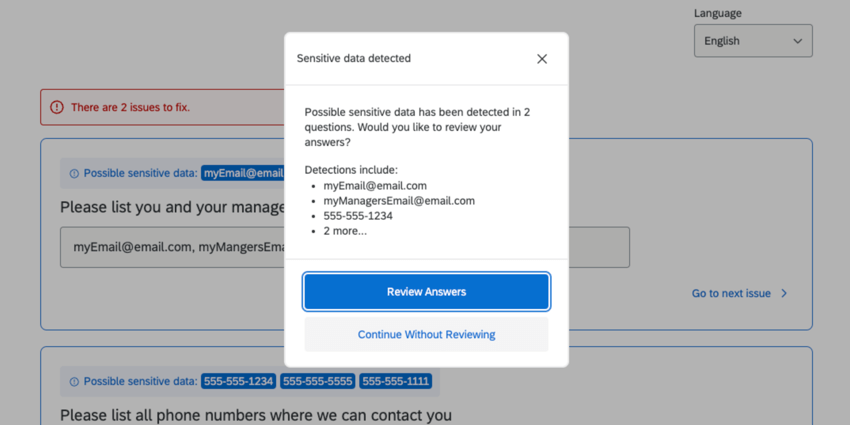

回答者は、書いた内容を変更するか(アンケートのレビュー)、アンケートの続きを続けるか(レビューせずに続ける) を尋ねられます。
機密情報を削除する
情報が削除されると、情報は一連のアスタリスク(*)で置き換えられ、アンケート作成者は回答者が提供した機密情報を使用できなくなります。
機密データポリシーでこのオプションをオフにしても、削除されたデータは復元されません。削除されたデータはすべて完全に削除されます。

![[データ]タブのデータ](https://www.qualtrics.com/sites/default/files/styles/standard_xl_retina/public/migrations/dsx/content/sdp-redaction_15.png.webp?itok=FWyLIgcN)
Qtip:このオプションはトピックに関係なく、すべての機密データを消去します。どのようなトピックが再編集されるかを絞り込むには、Global vs.. トピックの再編集.
グローバルvs. トピックの再編集
情報が削除されると、情報は一連のアスタリスクで置き換えられ、アンケート作成者は回答者が提供した機密情報を使用できなくなります。
特定のトピックに関連して提供された情報は削除したいが、他のトピックは削除したくない場合があります。たとえば、社会保障番号は確実に削除したいが、必要に応じて回答者にフォローアップできるよう、電話番号やメールアドレスは残しておきたいといった場合です。
グローバルリダクションは、アンケートの回答から機密情報を削除するオプションを使用して、アンケート調査のオプションで有効にすることができます。これは、トピックに関係なく、フラグの付いたデータをすべて削除します。
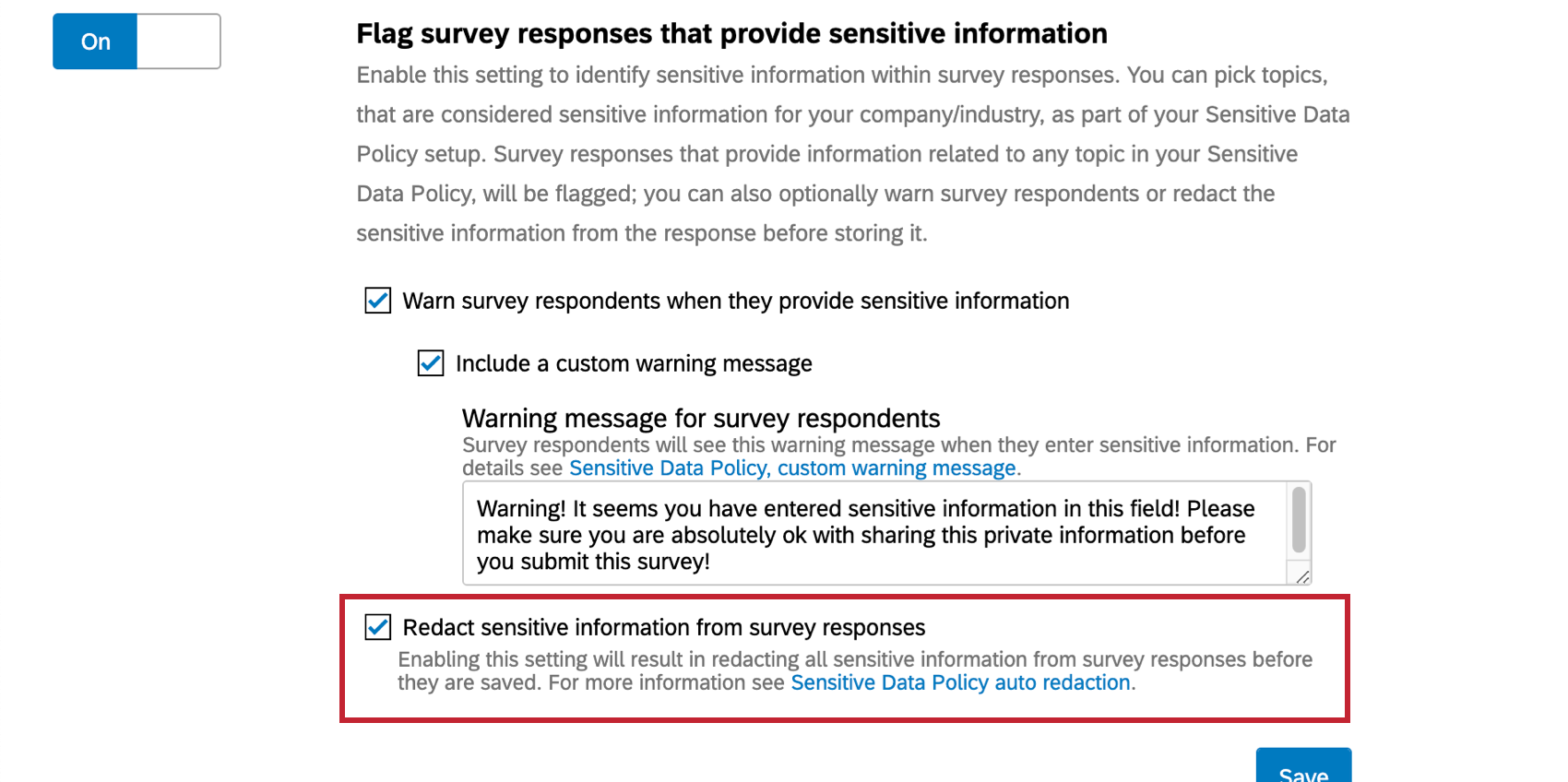

一度に1つのトピックから情報を再編集する:
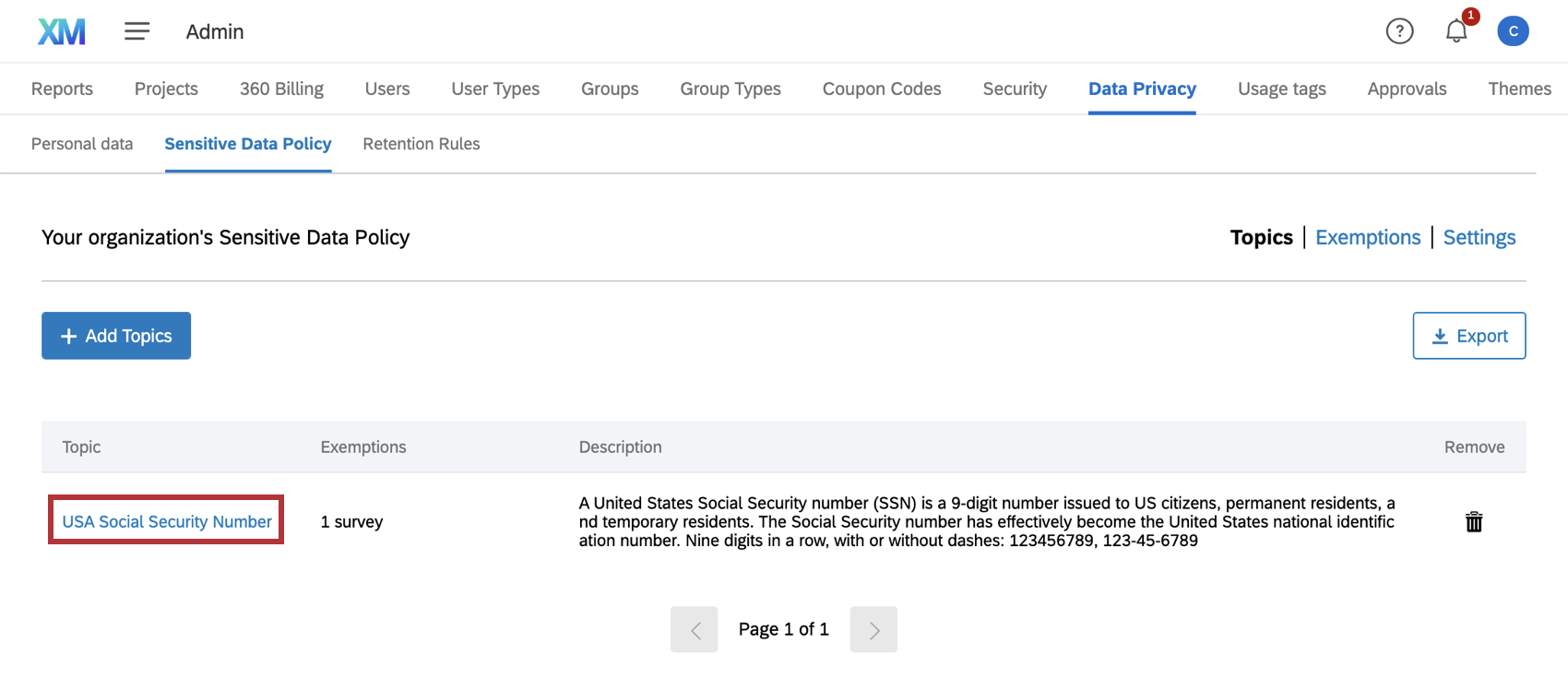
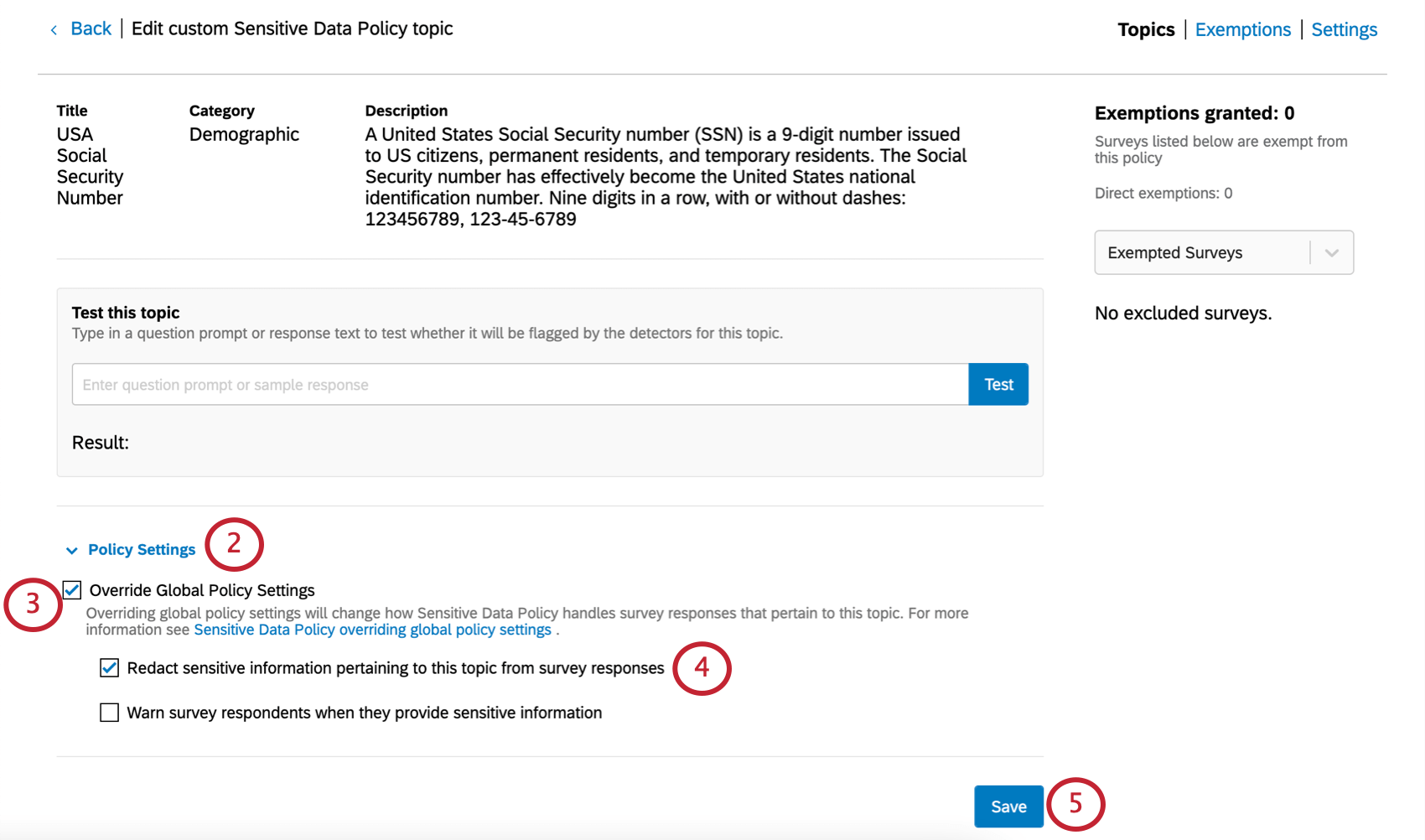
注意: このオプションを有効にすると、再編集の対象となるすべてのデータが削除されます。このオプションをオフにすると、マスキングにより削除されたデータは復元されません。一度削除されたデータは完全に削除されます。
回答におけるデータポリシー違反を報告する
違反しているプライバシーポリシーに基づいて、回答にフラグを立てることができます。アンケート調査ビルダーは、Q_DataPolicyViolationsフィールドを使用して、違反したポリシーをレポートすることができます。
アンケートの回答にタグ付けされたトピックは、アンケート調査の作成時に違反したトピックと一致しない場合があります。たとえば、米国の電話番号にフラグを立てるポリシーがあるとします。アンケート作成者は電話番号の入力を求めることができますが、回答者がこの情報を提供しない場合は、回答にフラグが立てられません。対照的に、一般的なフィードバックの質問で、顧客が促されることなく電話番号を提供した場合、この回答にはフラグが立てられます。
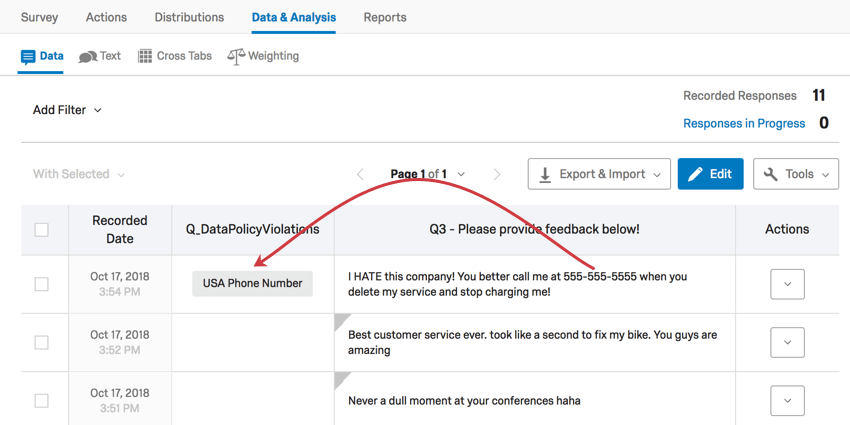

Qtip:データポリシー違反を表示またはレポートしたい場合、このフィールドは「データと分析」「レポート」タブですぐに利用できます。ただし、アンケートロジック(分岐ロジックや表示ロジックなど)のベースにするには、まずQ_DataPolicyViolationsを埋め込みデータとしてアンケートフローに追加する必要があります。アンケート調査に編集を加える場合は、公開することを忘れないでください!

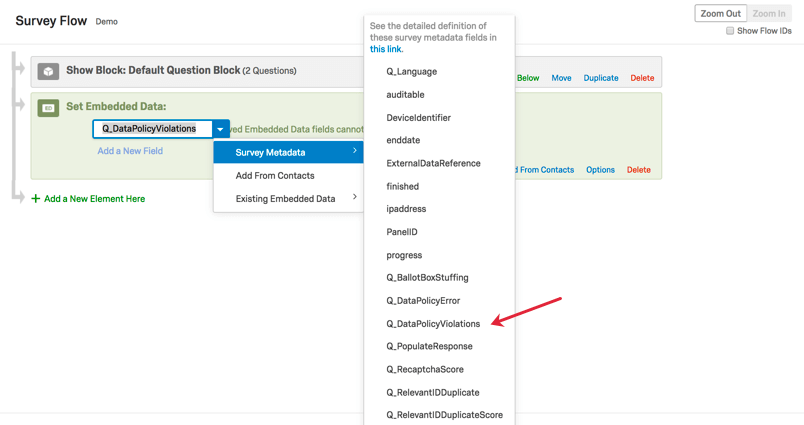
QTIP:「Q_DataPolicyViolations」埋め込みデータフィールドを複数回答のテキストセットとしてマッピングすることで、フラグ付き回答をCXダッシュボードに表示できます。
注意: インポートされた回答は再編集の対象から除外されます。
組み込まれたトピック
完璧な定義が保証されているわけではありませんが、組み込まれたトピックは、機密データポリシーの策定を始めるのに最適な方法です。大規模なキーワード辞書や慎重に定義された正規表現を用いて、綿密に調査されたオプションを提供します。
最初のセットアップが完了したら、[トピックの追加] をクリックし、クアルトリクス トピックを選択することで、後でさらに組み込みトピックを選択できます。
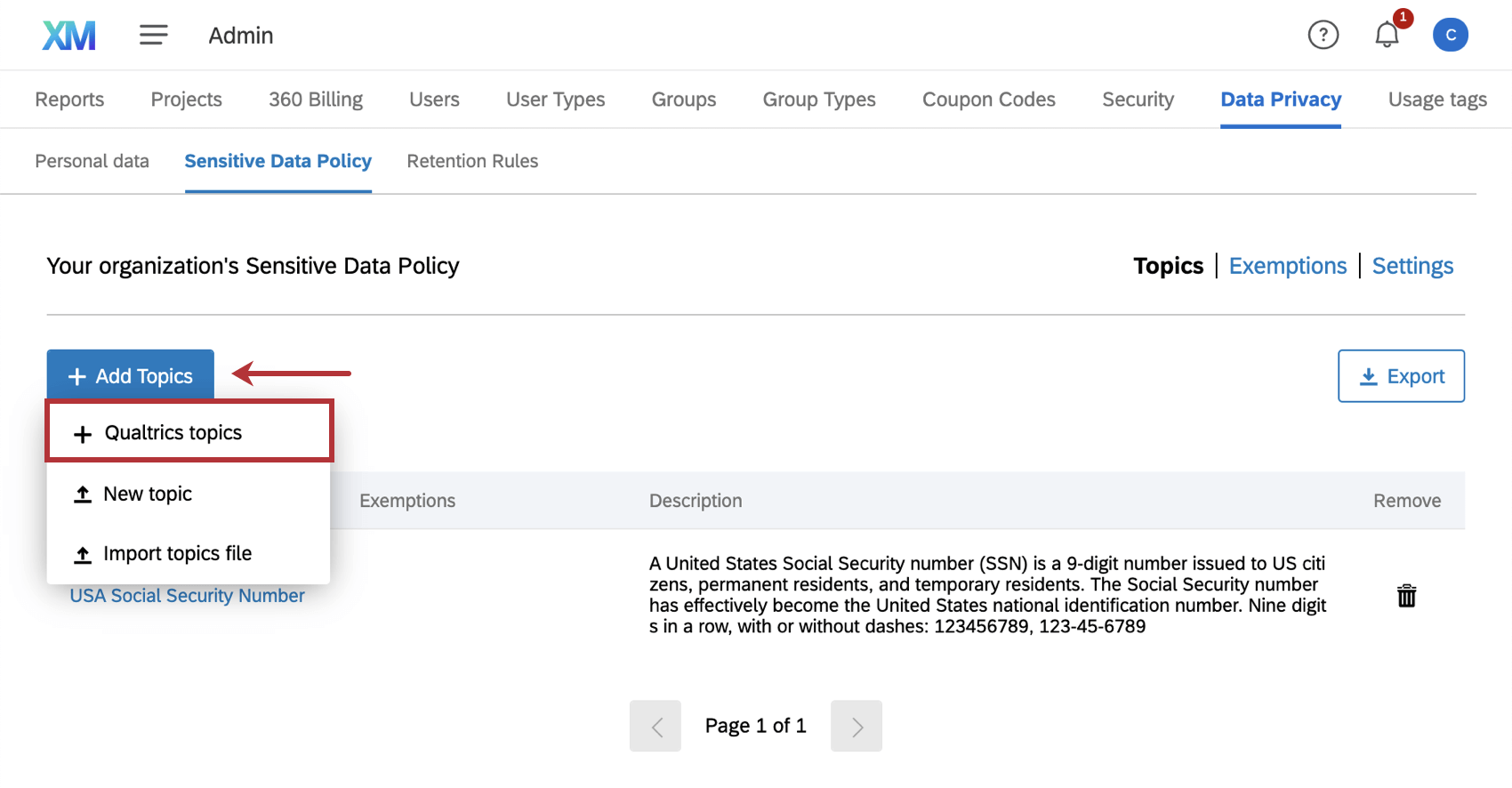

このウィンドウでは、ドロップダウンや検索バーを使って目的のトピックを探します。個人番号や、その他、個人を特定する番号の種類は、国によって異なります。(例:英国の保険番号は、業種ではなく国ごとに管理されています)
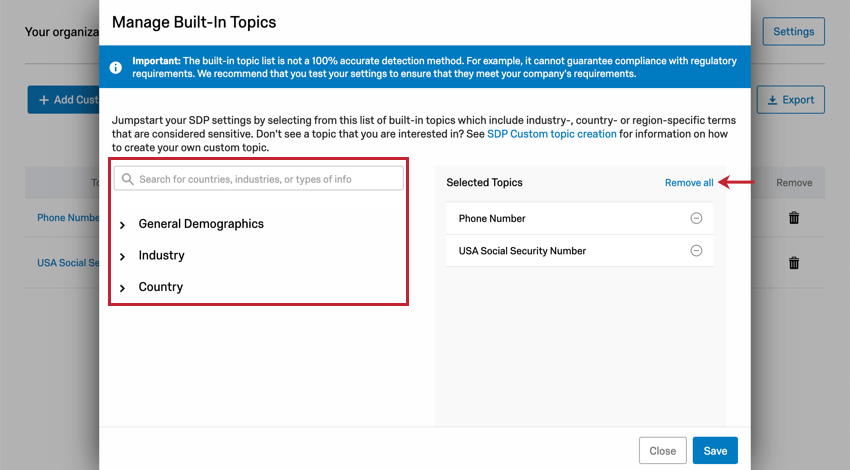

リストに表示されているすべてのトピックを削除する場合は、選択したトピックのリストの上にある [すべて削除]をクリックします。
カスタムトピック
場合によっては、従業員IDなどの組織に固有のトピックにフラグを立てたり、クアルトリクスがまだ考えてもいないトピックを使用したりすることがあります。ありがたいことに、独自のカスタムトピックをインポートできる。
JSON ファイルを使用する場合、インポートするトピックは常に新しいトピックとして追加され、既存の類似トピックに追加されることはありません。たとえば、トピックとして社会保障を手動で選択し、さらにキーワードを追加した社会保障というトピックを持つ JSON ファイルをインポートした場合、Compliance Assist には 2 つの社会保障トピックが存在することになります。これは、あなたのブランドがプライバシーに違反していないかチェックするツールの能力を損なうものではありません。
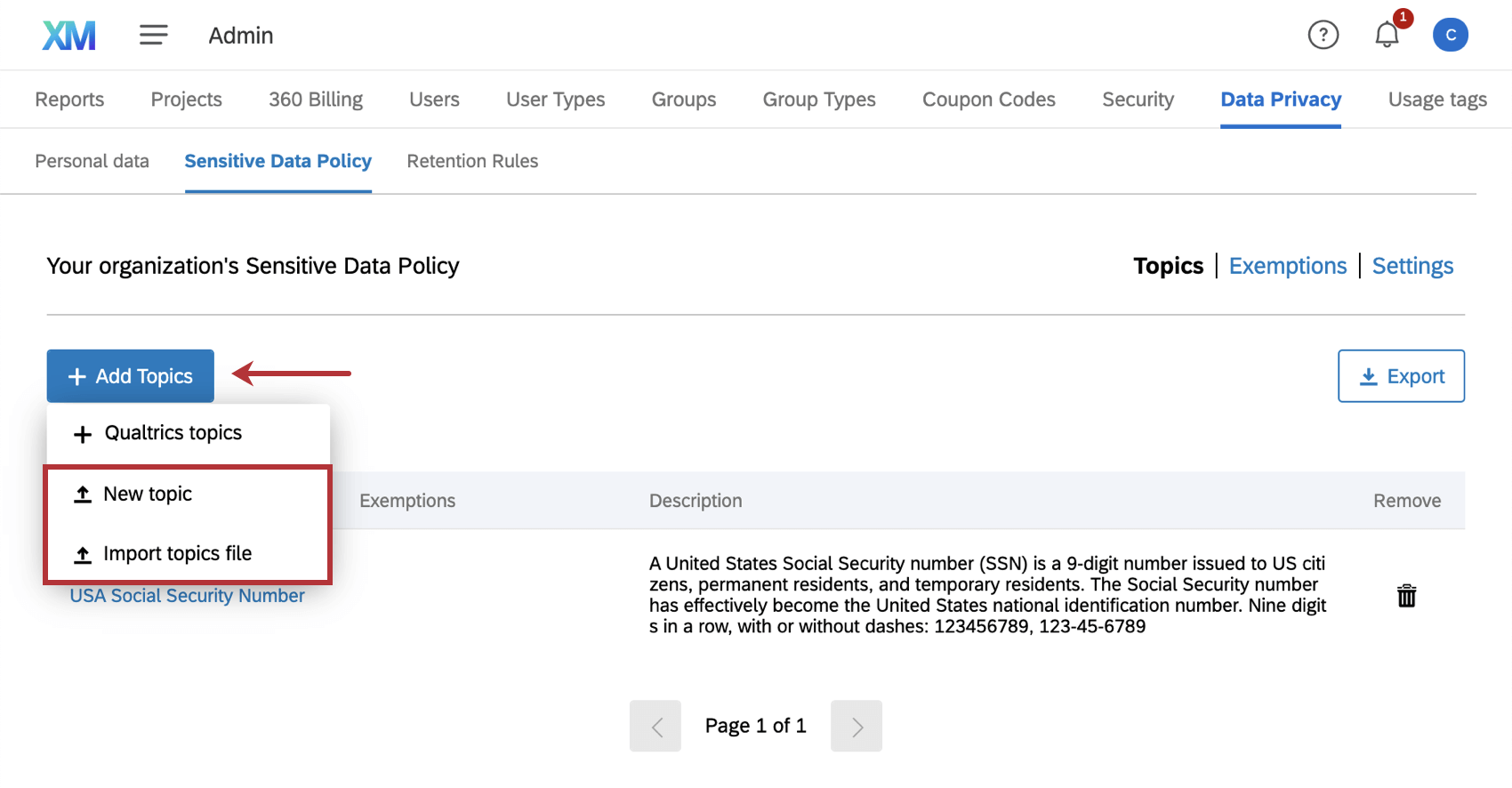
![トピック追加ボタンの画像。新しいトピック] および [トピック ファイルのインポート] オプションが強調表示されます。](https://www.qualtrics.com/sites/default/files/styles/standard_xl_retina/public/migrations/dsx/content/retention-rules-18_4.png.webp?itok=rkxJaY66)
トピック ウィンドウの上部にある [エクスポート] をクリックして、トピックの JSON ファイルをエクスポートします。このファイルを使用して、トピックを別のブランドにインポートしたり、JSONファイルを編集して新しいカスタムトピックを追加したりできます。
トピックを削除する
トピックの右端にある[アクション]ドロップダウンに移動し、ごみ箱アイコンをクリックすると、トピックが削除されます。この操作は、カスタムでも組み込まれたトピックでも同様です。
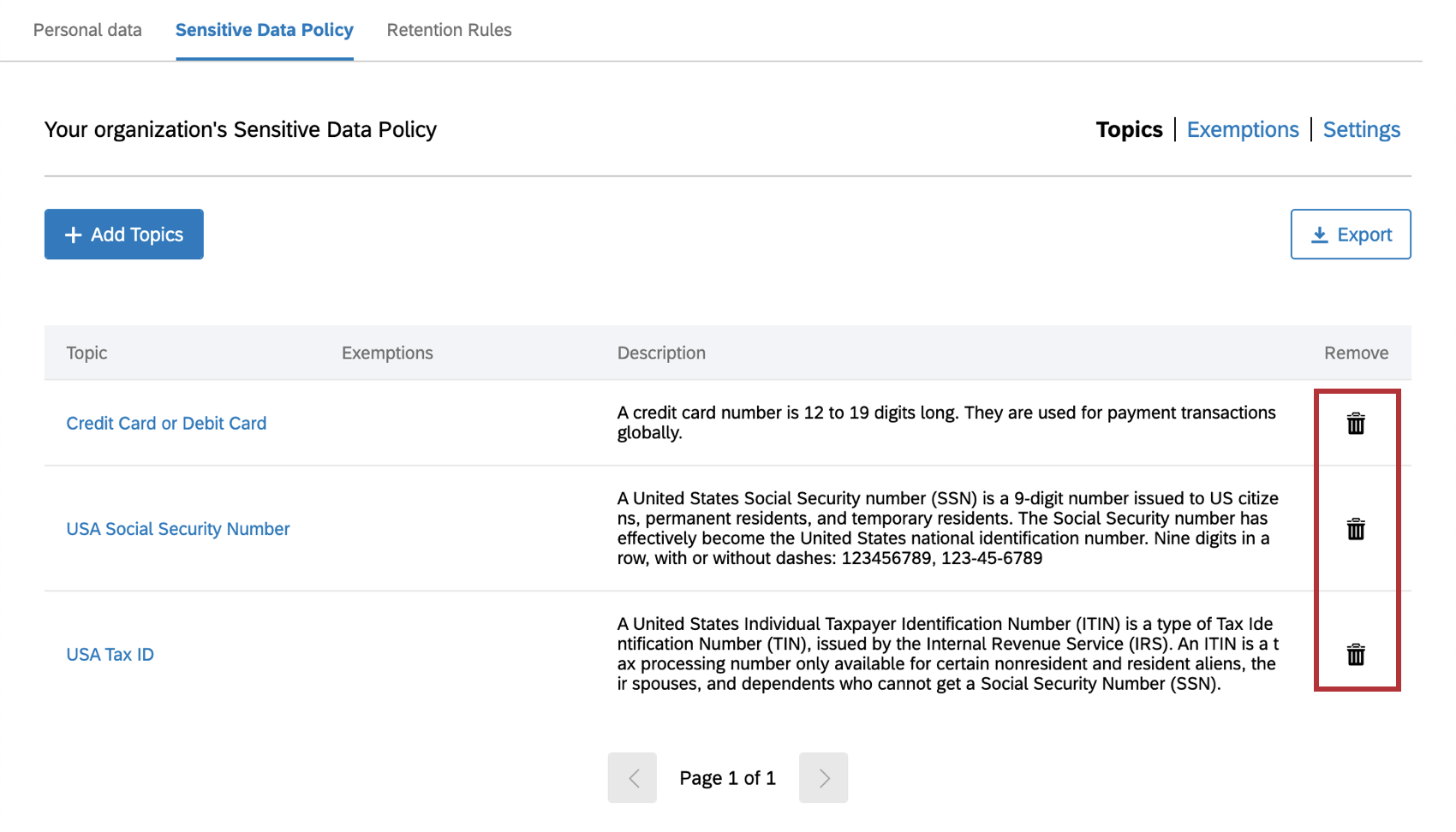

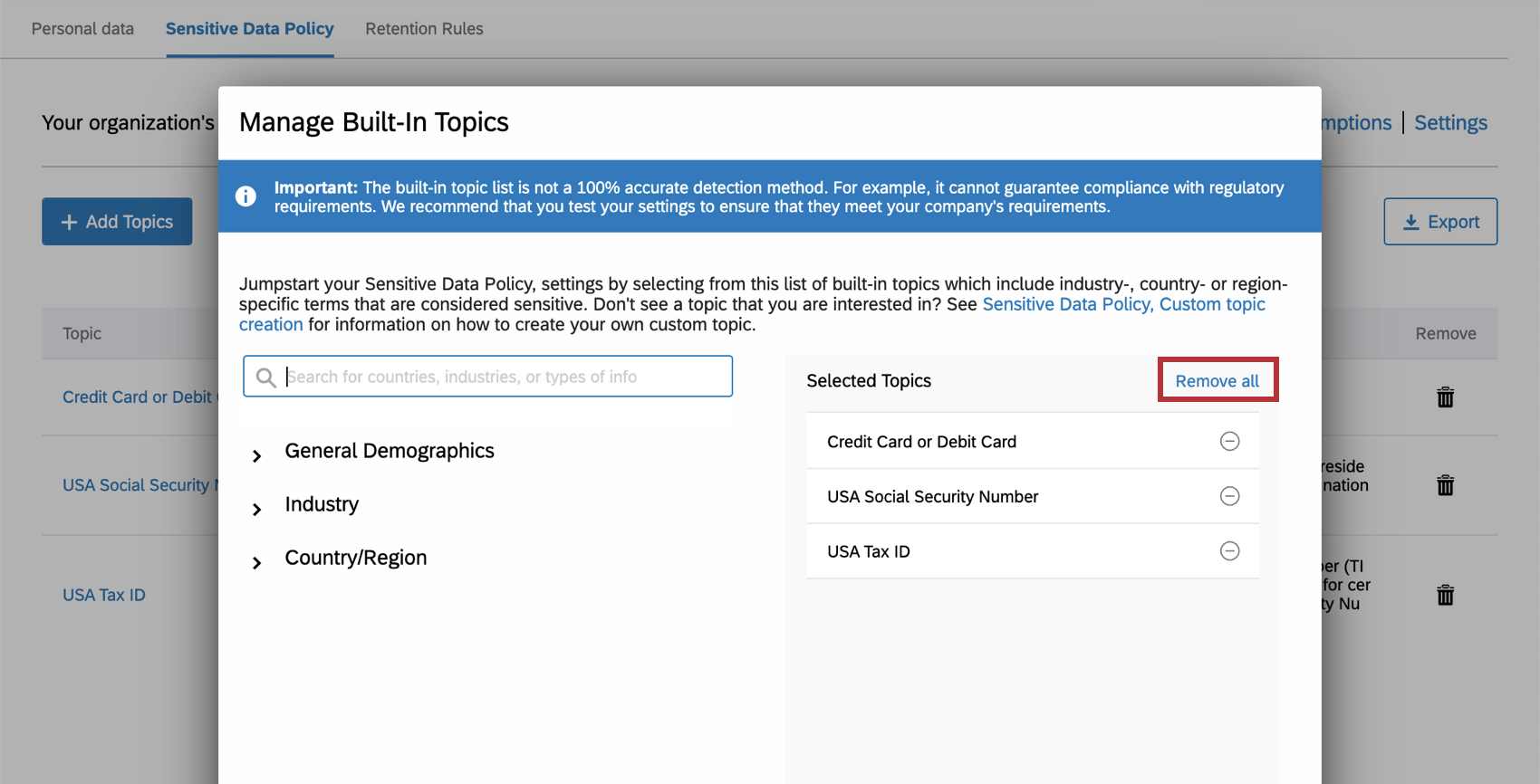
Qtip:リストされているすべてのトピックを削除する場合は、[クアルトリクス トピック] をクリックして選択したトピックのリストの上にある [すべて削除]をクリックします。
![組み込まれたトピックを管理する際の[すべて削除]オプションの画像](https://www.qualtrics.com/sites/default/files/styles/standard_xl_retina/public/migrations/dsx/content/retention-rules-20_4.png.webp?itok=C3qhoz5i)
機密データポリシーから除外されたアンケート
Qtip:アンケート調査は1つの免除にのみ追加できます。アンケートがすでに機密データポリシーの適用除外に追加されている場合は、別の適用除外に追加することはできません。
機密データポリシー違反の対象外となるアンケートをマークする必要がある場合もあります。たとえば、不快な思いについて書いた顧客に連絡を取る必要があるワークフローの場合、ブランド内の他のアンケートでは一般的に禁止されていても、何らかの形での連絡先情報の収集が必要になることがあります。
アンケートに除外を設定する
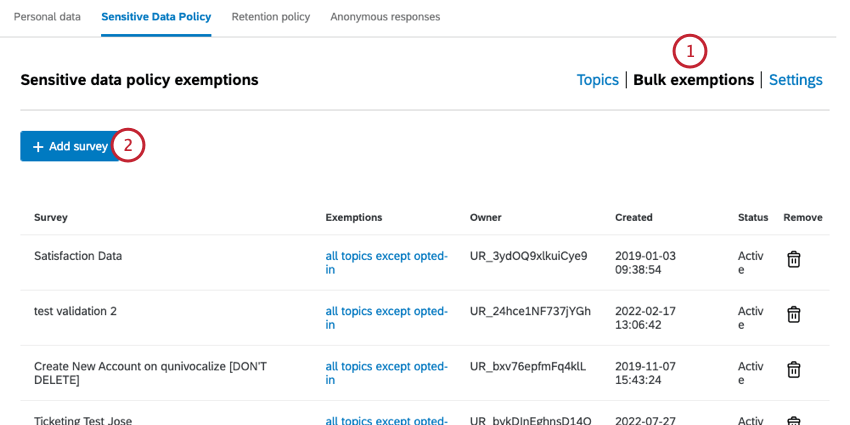
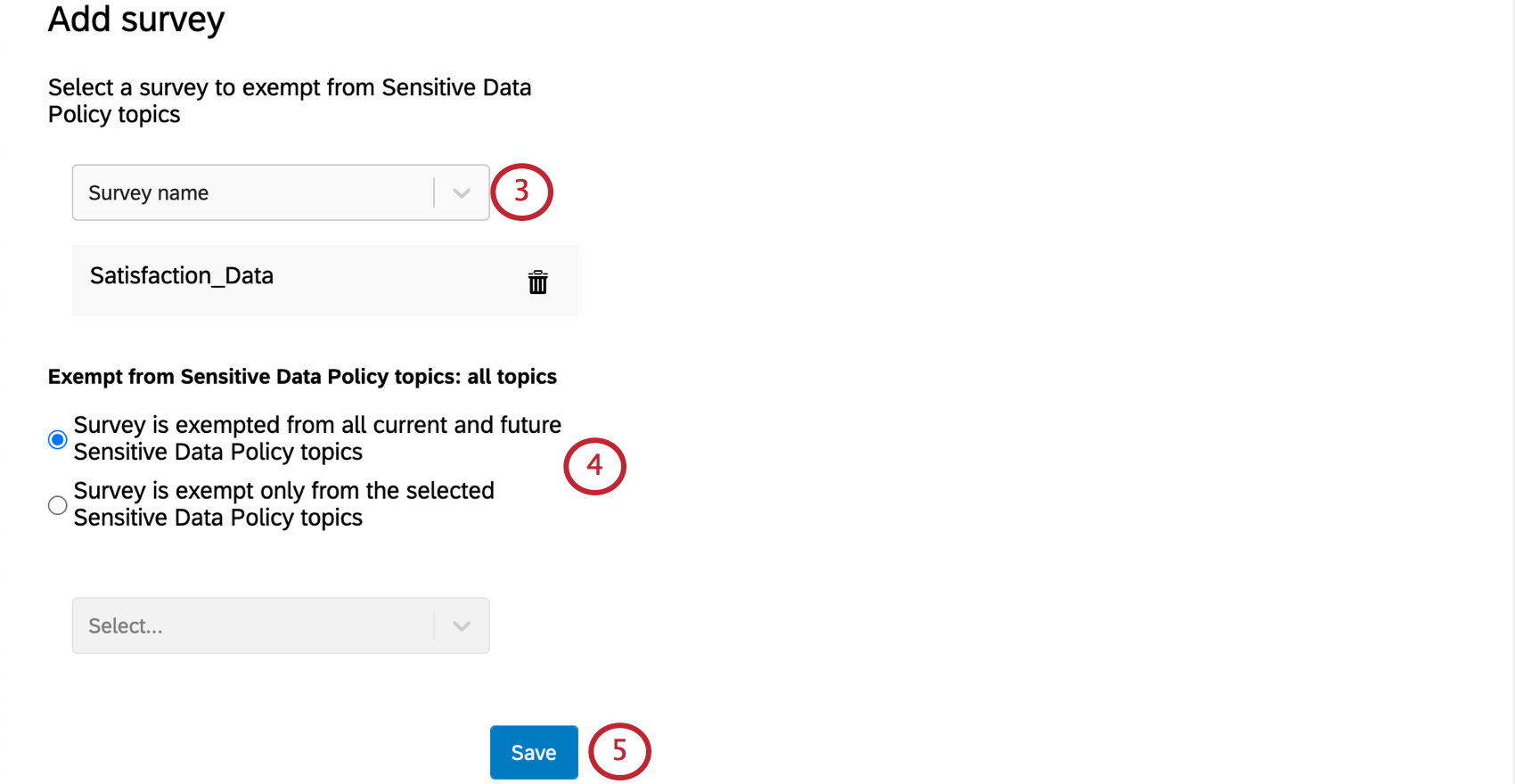
- アンケートは、現在および将来におけるすべての機密データポリシーのトピックから除外されます
- アンケートは、選択した機密データポリシーのトピックからのみ除外されます Qtip:複数のトピックを選択することができます。ごみ箱をクリックすると、アンケートが除外されるトピックのリストからトピックが削除されます。

Qtip: 適用除外は機密データポリシー全体、または特定のポリシーに対して行うことができます。たとえば、電話番号だけを集めて、他の個人情報は集めないようにしたアンケートがあるとします。特定のトピックに除外を設定するには、トピック名をクリックしてから、右側にある除外を設定します。


除外を管理する
機密データポリシーから除外するアンケートをマークすると、アンケート調査ページに表示されます。
青いトピックのテキストをクリックして、アンケート調査が免除されるトピックを変更します。
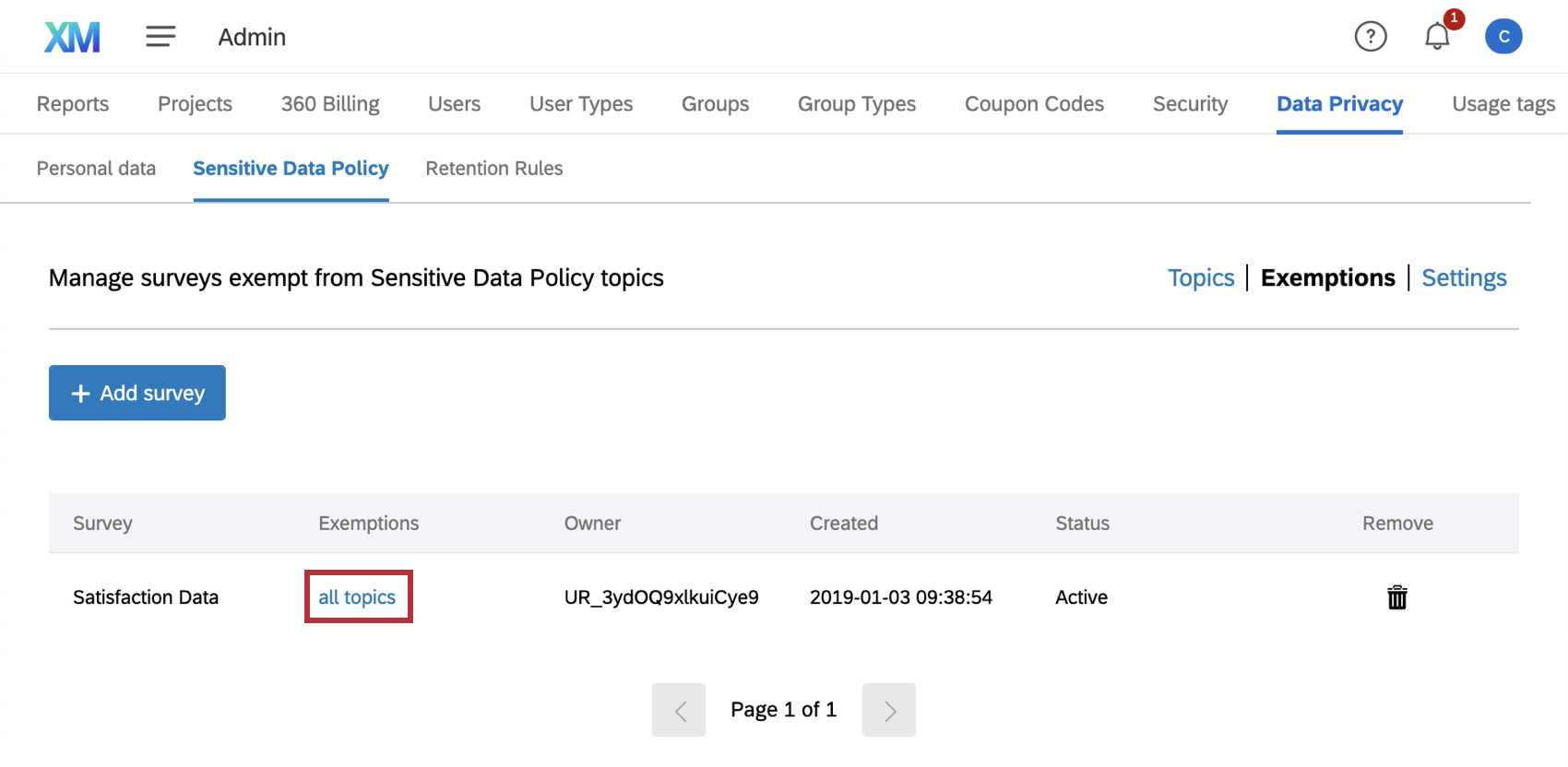

ごみ箱をクリックして除外を削除します。
トピック免除
デフォルトでは、機密データポリシーのトピックはすべての質問とアンケートに適用されます。ただし、トピックの免除を設定することは可能です。アンケート調査全体、またはアンケート調査からの質問を除外することができます。
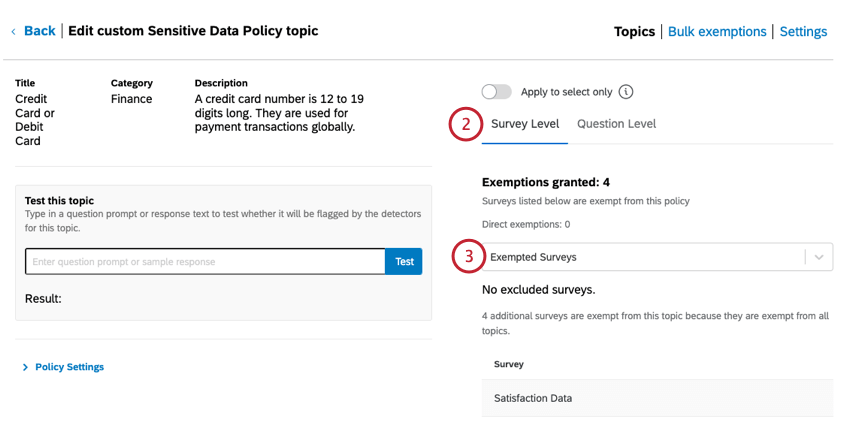
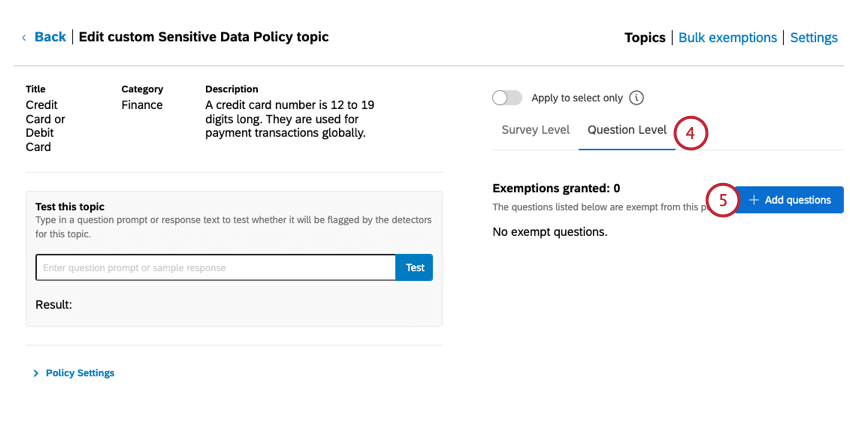
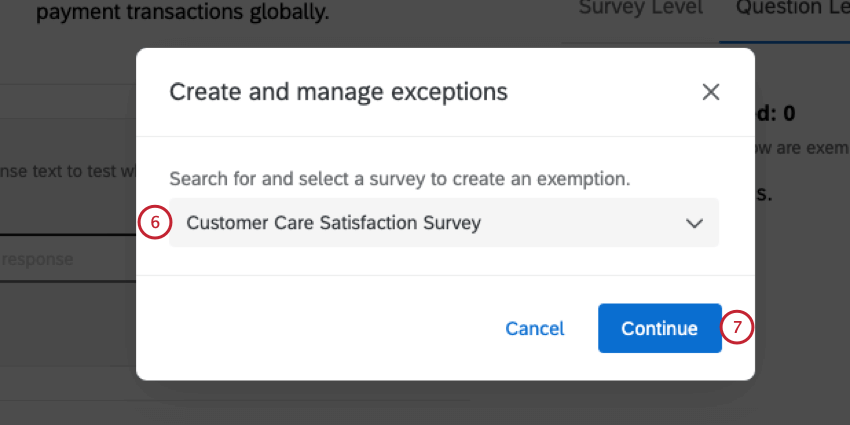
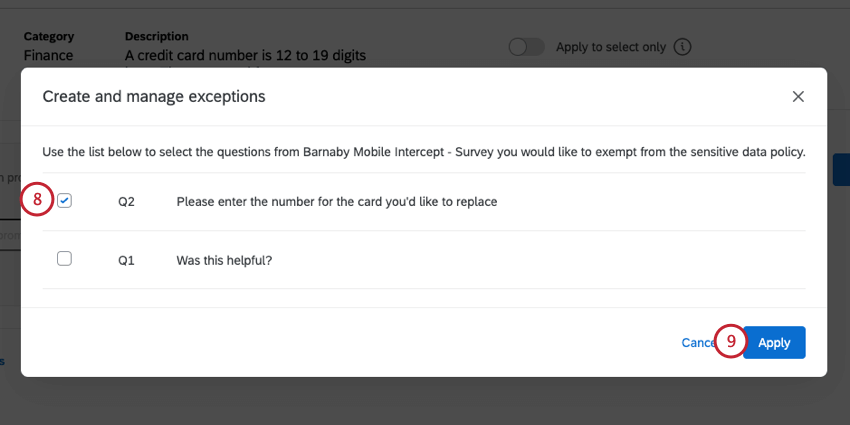
機密データポリシーのアンケート調査への適用
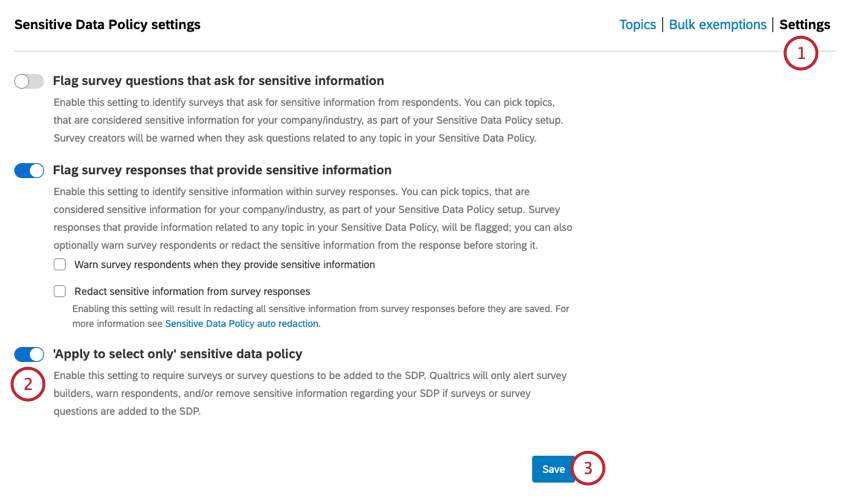
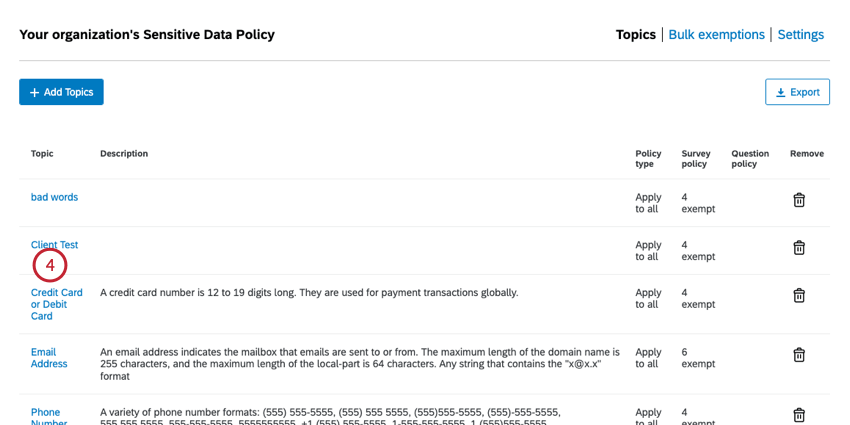
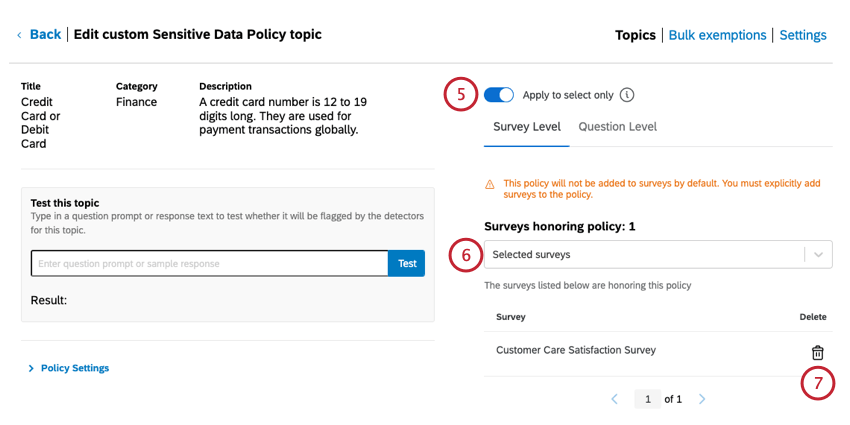
デフォルトでは、機密データポリシーは、作成した適用除外を除き、組織内のすべてのアンケートに適用されます。ただし、個々の機密データポリシーの動作を変更して、アンケートがポリシーに明示的にオプトインしていないと有効にならないようにすることはできます。
FAQs
アンケートの承認を行う際、ExpertReview が検出した機密データのリクエストを見ることができますか?
アンケートの承認を行う際、ExpertReview が検出した機密データのリクエストを見ることができますか?
アンケートの承認プロセス を設定している場合、アンケートの承認者は、アンケートを確認する際にエディタ の [レビュー] をクリックすると、ExpertReview の結果を見ることができます。
アスタリスクは再編集の唯一のオプションですか、それとも他のものに変更できますか?
アスタリスクは再編集の唯一のオプションですか、それとも他のものに変更できますか?
センシティブ・データ・ポリシーは、アンケート回答における冒涜的な言葉を検閲するためにも使用できるのでしょうか?
センシティブ・データ・ポリシーは、アンケート回答における冒涜的な言葉を検閲するためにも使用できるのでしょうか?
Q_DataPolicyViolations を調査フローに追加する必要がありますか、それともすでに追加されていますか?
Q_DataPolicyViolations を調査フローに追加する必要がありますか、それともすでに追加されていますか?
トピックに冗長化が設定されている場合、データのエクスポートでもそのデータが冗長化されるのですか?
トピックに冗長化が設定されている場合、データのエクスポートでもそのデータが冗長化されるのですか?
How long does it take for my Sensitive Data Policy updates to take affect?
How long does it take for my Sensitive Data Policy updates to take affect?
Is sensitive information only redacted from surveys, or are responses to other projects affected? (E.g., 360, Engagement, Lifecycle, etc.)
Is sensitive information only redacted from surveys, or are responses to other projects affected? (E.g., 360, Engagement, Lifecycle, etc.)
Are questions only flagged if you're building a survey, or are other projects affected? (E.g., 360, Engagement, Lifecycle, etc.)
Are questions only flagged if you're building a survey, or are other projects affected? (E.g., 360, Engagement, Lifecycle, etc.)
素晴らしい! フィードバックありがとうございます!
フィードバックありがとうございます!