ループと結合
このページの内容
ループと結合について
ループと結合を使用すると、質問のブロックを取得し、回答者に対して動的に複数回繰り返すことができます。
例: ある衣料品会社が、衣料品部門のそれぞれについて質問をしたい。時間をかけて、紳士服、婦人服、子供服それぞれに新しい質問を作成するのではなく、質問の作成を一度で済ませることができます。ループと結合; 回答者が訪れたと回答した衣料品売り場ごとに、一連の質問を自動的に繰り返すことができます。

ループと結合の簡単な例については、ループと結合の例アンケートをご覧ください。
警告: ループと結合を使用してアンケートを逆戻りさせることはできません。ループと結合は、アンケートの先に進むため、またはブロックを何度も繰り返すためにのみ使用できます。

注意: 複数の質問で満たされたブロックは繰り返されるため、ループと結合によってデータに多くの列が追加されます。データファイルが大きくなればなるほど、データ分析がしにくくなり、データのエクスポートに時間がかかることがあります。これを避けるには、繰り返すブロックを短くし、必要なときだけ繰り返すようにする。
注意:アンケートのサイズが非常に大きい場合は、列の選択時に[連絡先フィールド]と[アンケートメタデータ]のみを使用できます。これは、多肢選択式の質問などの基本フィールドが6,500を超えるアンケートや、自由形式のテキストなど2,000を超えるフィールドがあるアンケートで発生する可能性があります。データにアクセスするには、アンケートのデータセットを 6,500 フィールド以下にする必要があります。また、100,000以上のフィールドを含むデータセットはエクスポートできません。特定のアンケートのサイズを削減する方法、または今後それを防ぐ方法については、クアルトリクスサポートにお問い合わせください。
ループと結合をオンにする
Qtip:ループと結合のオンとオフは、1試合全体に対して行われる。 ブロックそのため、ループさせたいすべての質問が1つのブロックに入っていることを確認したいでしょう。

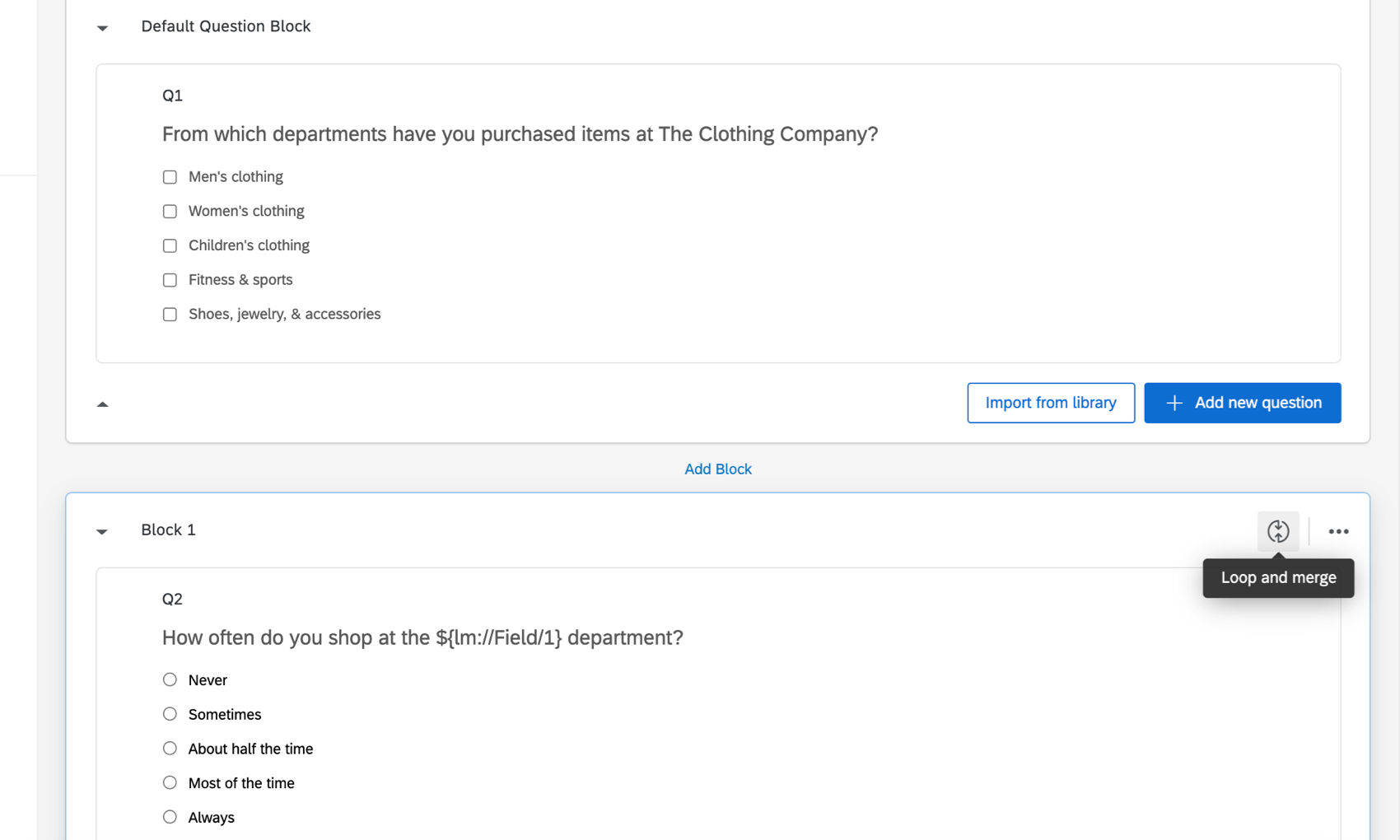
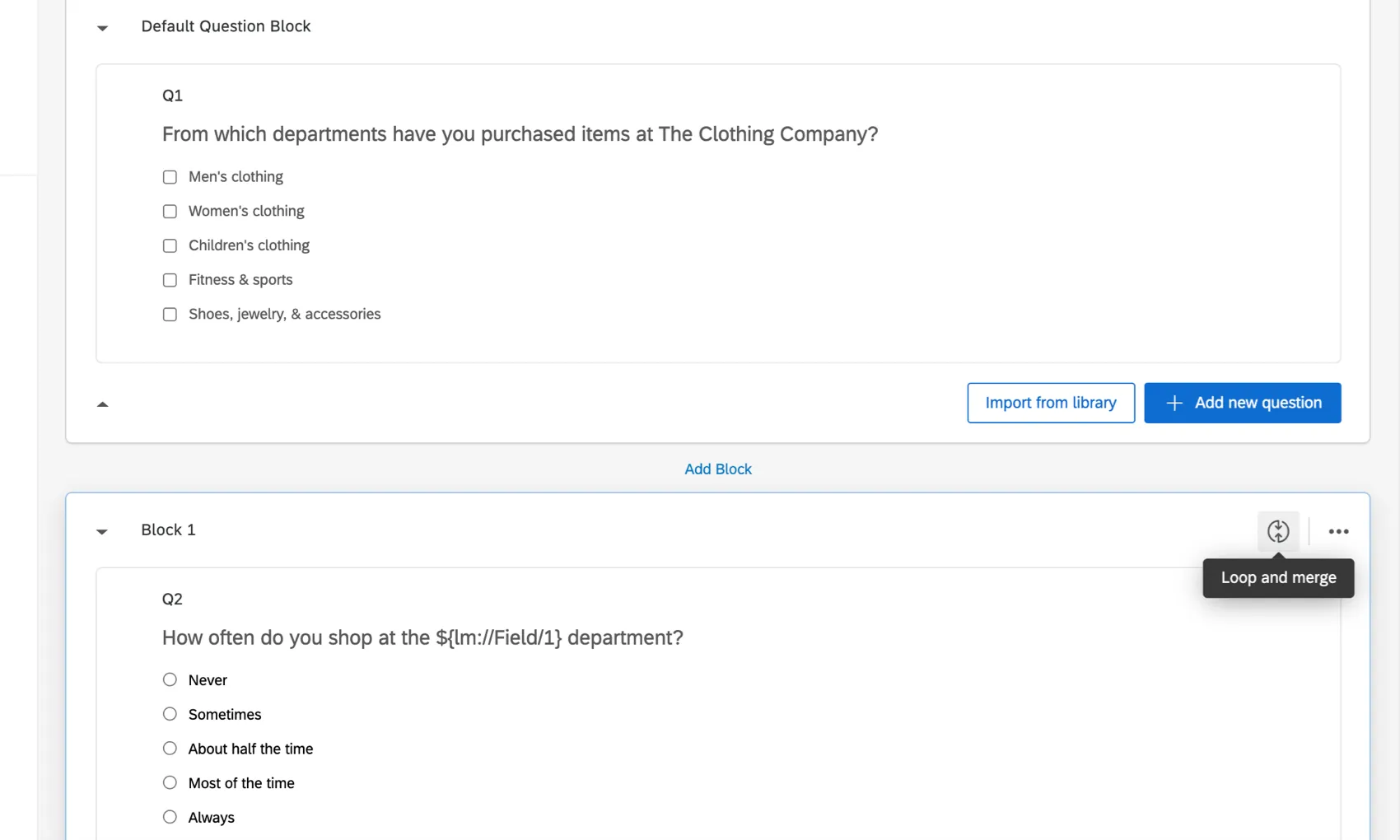
警告: すでにデータを収集している場合、ループと結合を有効にしないでください。すでに収集したデータが失われます。詳細については、アクティブなアンケートのテストと編集を参照してください。
![ブロックをクリックすると、左側の編集ペインに[ループと結合]オプションが表示されます。](https://www.qualtrics.com/m/assets/support/wp-content/uploads//2021/04/loop-and-merge-2.png)
![左上にある青い[ループと結合を有効]ボタン](https://www.qualtrics.com/m/assets/support/wp-content/uploads//2021/04/loop-and-merge-3.png)
ループと結合をオンにすると、質問のブロックがどのように繰り返されるかを指定することができます。に基づいてループを選択する:
質問に基づいたループ
質問を基にループさせることで、前の質問の選択肢ごとに、同じブロックの質問を1回だけ回答者に提示できます。
例: 回答者が通常購入する商品を尋ね、それぞれの商品について質問することができます。
アンケート調査設定
このループと結合を設定する前に、アンケートに少なくとも 2 つの質問ブロックが必要です。最初のブロックには、どのループを回答者に見せるかを決定する質問を入れなければならない。2つ目のブロックがループされます。
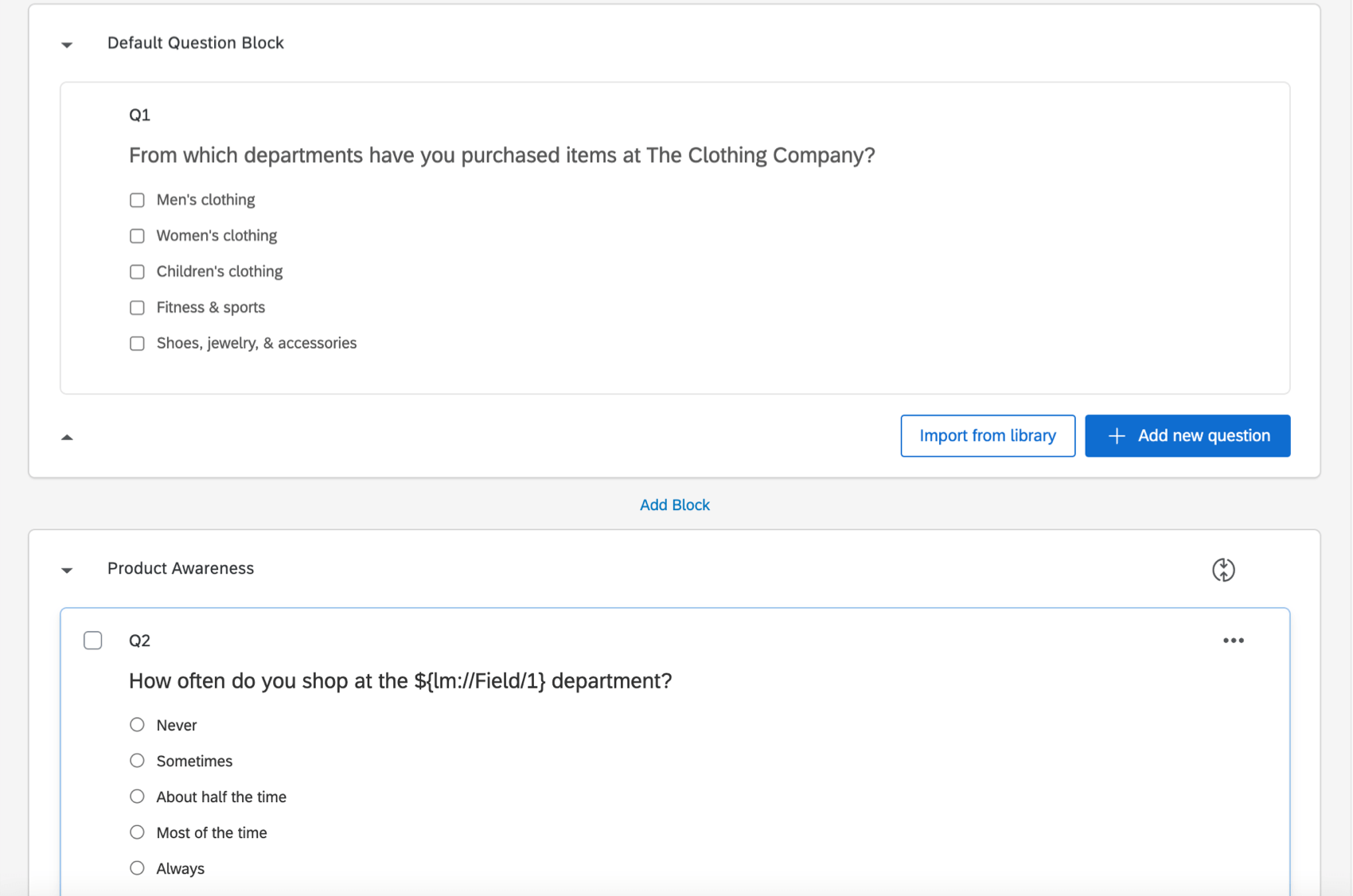
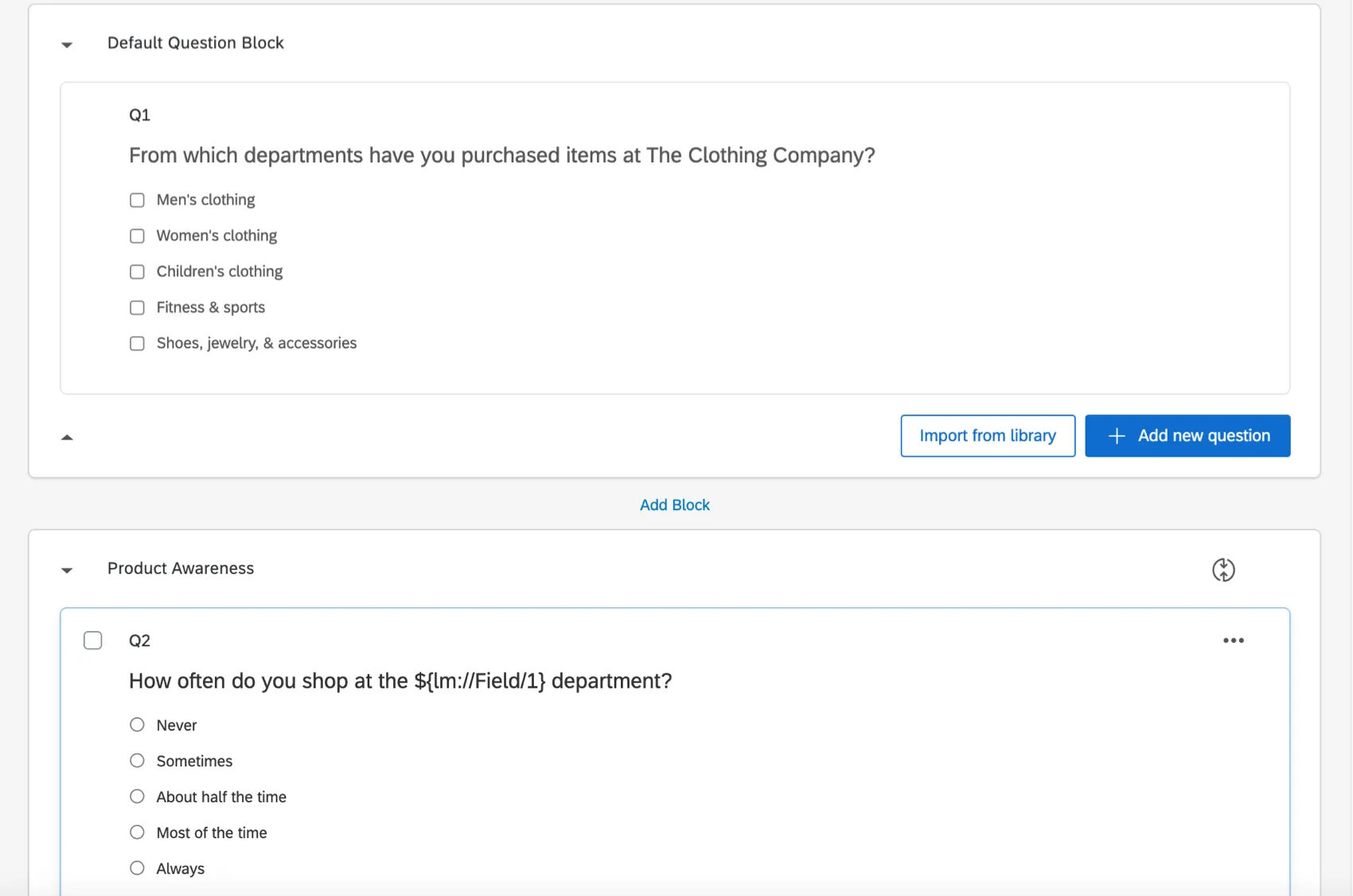
上のスクリーンショットを見てください。最初のブロック(デフォルトの質問ブロック)では、回答者にどの部門で買い物をするかを尋ねます。そして、選択した部門ごとに「製品の認識」ブロックを1回ループさせます。
質問に基づくループ
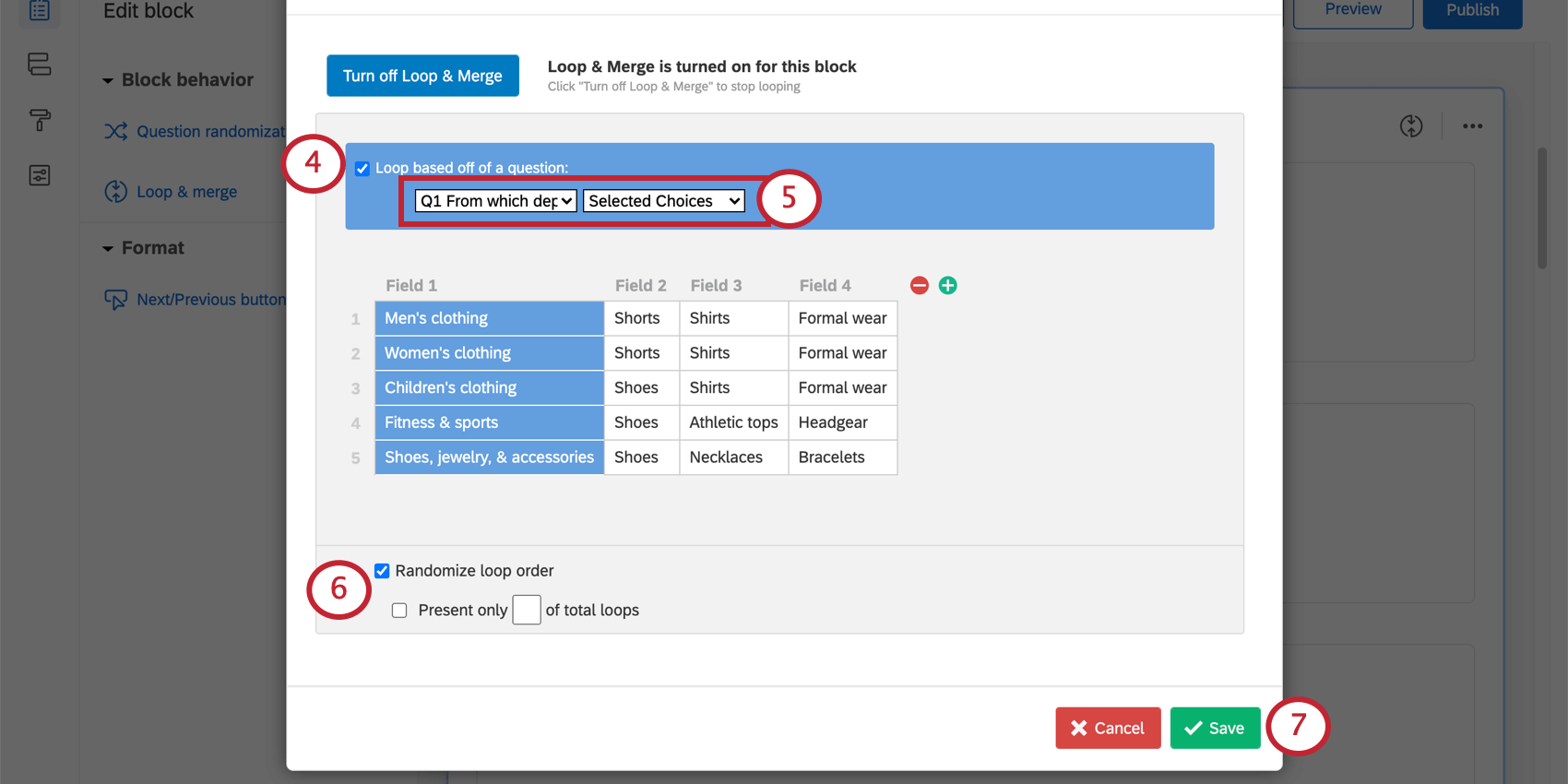
QTIP: ブロックは次の質問タイプに基づいてループさせることができます: 多肢選択式、マトリックステーブル、スライダー、サイドバイサイド、テキスト入力、ランク順、コンスタントサム、グループとランクの選択、ホットスポット。
Qtip: ループと結合がすでに有効になっているブロック内の問題は選択できません。
QTip: ループの元となる質問にテキストの差し込みを許可する設定がされている場合、選択された選択肢 – 入力されたテキストを選択することで、フィールドタイプに差し込まれた回答を確認することができます。
注意してください: 各フィールドの回答をエクスポートすることはできますが、回答者に提示されたループの順序をエクスポートすることはできません。
数値に基づいたループ
自由回答の質問文を使って、ブロックをループする回数を決めることができる。これにより、各回答者が同じ質問をループする回数をカスタマイズすることができます。
例: 回答者に子供が何人いるかを尋ね、子供1人につき1回、質問のブロックを記入してもらうことができます。
アンケート調査設定
このループと結合を設定する前に、アンケートに少なくとも 2 つの質問ブロックが必要です。
最初のブロックには、ループを何回回答者に表示するかを決定する自由回答の質問を含めてください。この自由回答質問を数値形式に設定します。2つ目のブロックがループされます。
例: ループと結合条件」ブロックでは、回答者に子供の人数を尋ねています。そして、「年齢」ブロックを子供ごとに1回ずつループする。
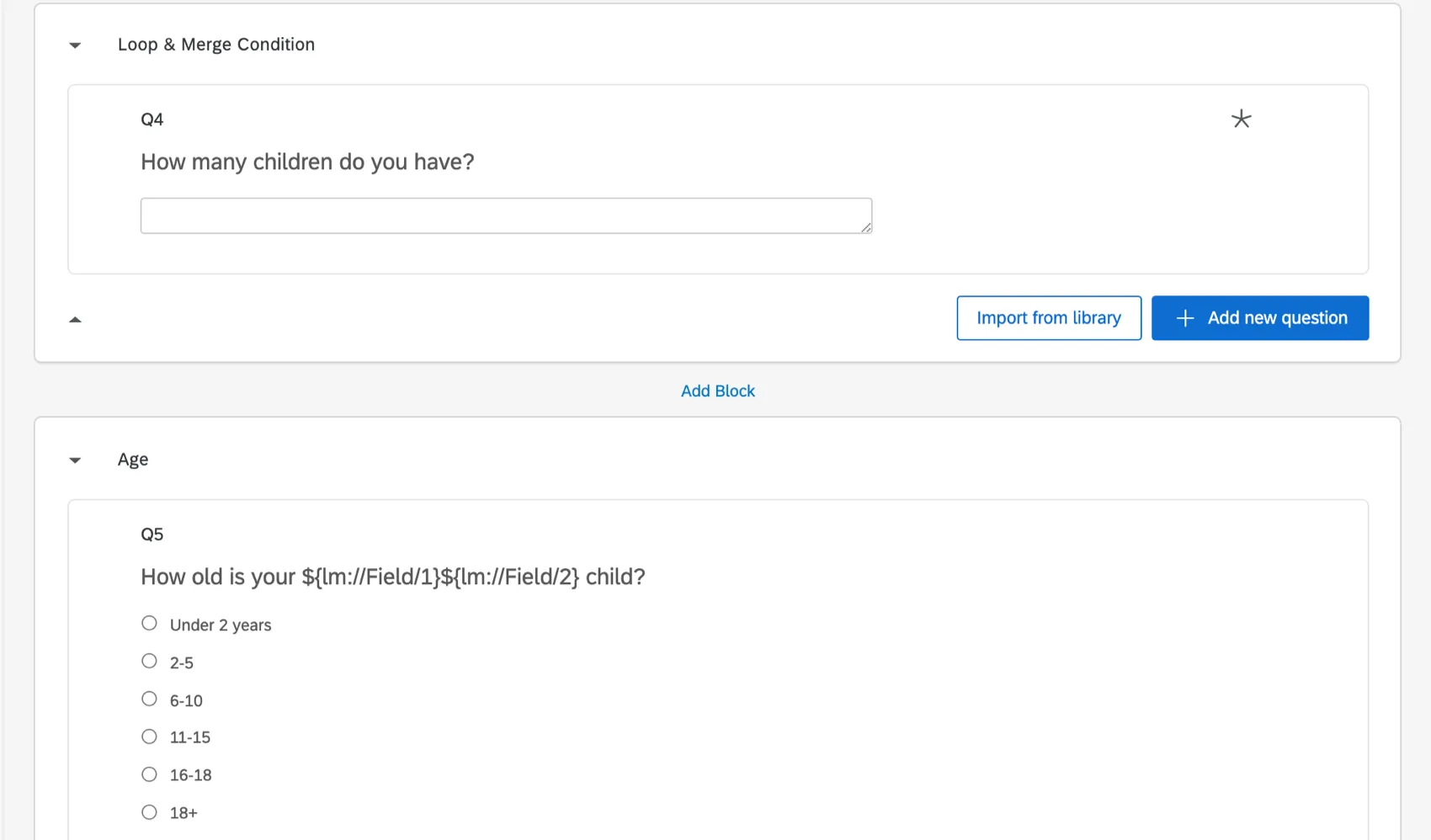
数値に基づくループ
![ブロックをクリックすると、左側の編集ペインに[ループと結合]オプションが表示されます。](https://www.qualtrics.com/m/assets/support/wp-content/uploads//2021/04/loop-merge-3.png)
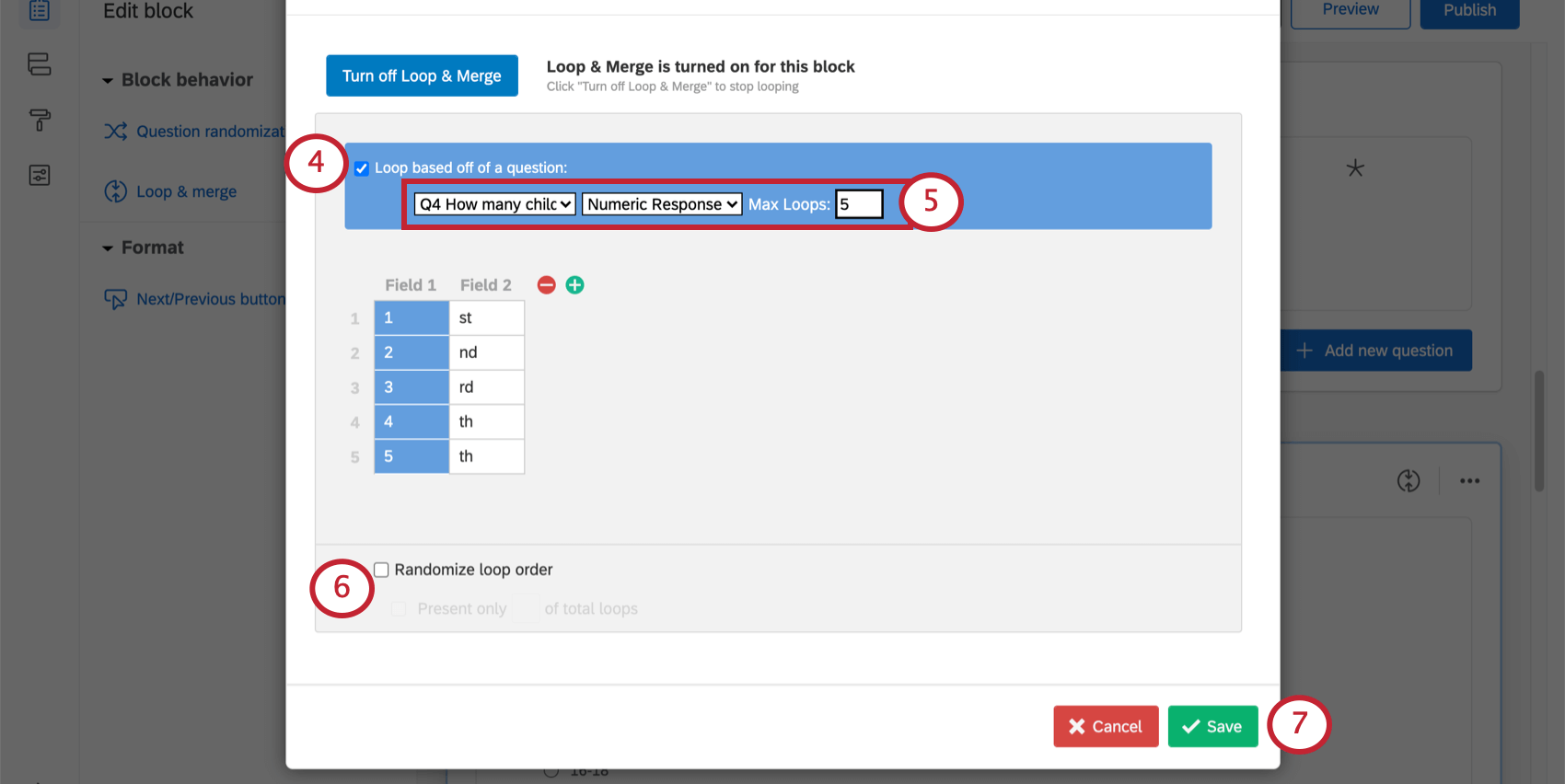
Qtip:最大数を追加することを強くお勧めします。これでデータファイルが大きくなりすぎるのを防げる。
注意してください:ループの順番をエクスポートすることはできませんので、回答者がどの順番でループを見たかはわかりません。回答者が各フィールドに提供した回答のみがわかります。
スタティックループと結合
静的フィールドを設定することで、各回答者に対して同じアンケートのオプションをループさせることができます。各回答者がループするフィールドを手動で入力します。
例: 回答者全員に、3 つの製品それぞれについて、「製品認知」ブロックを 1 回ずつ通過してもらいます。
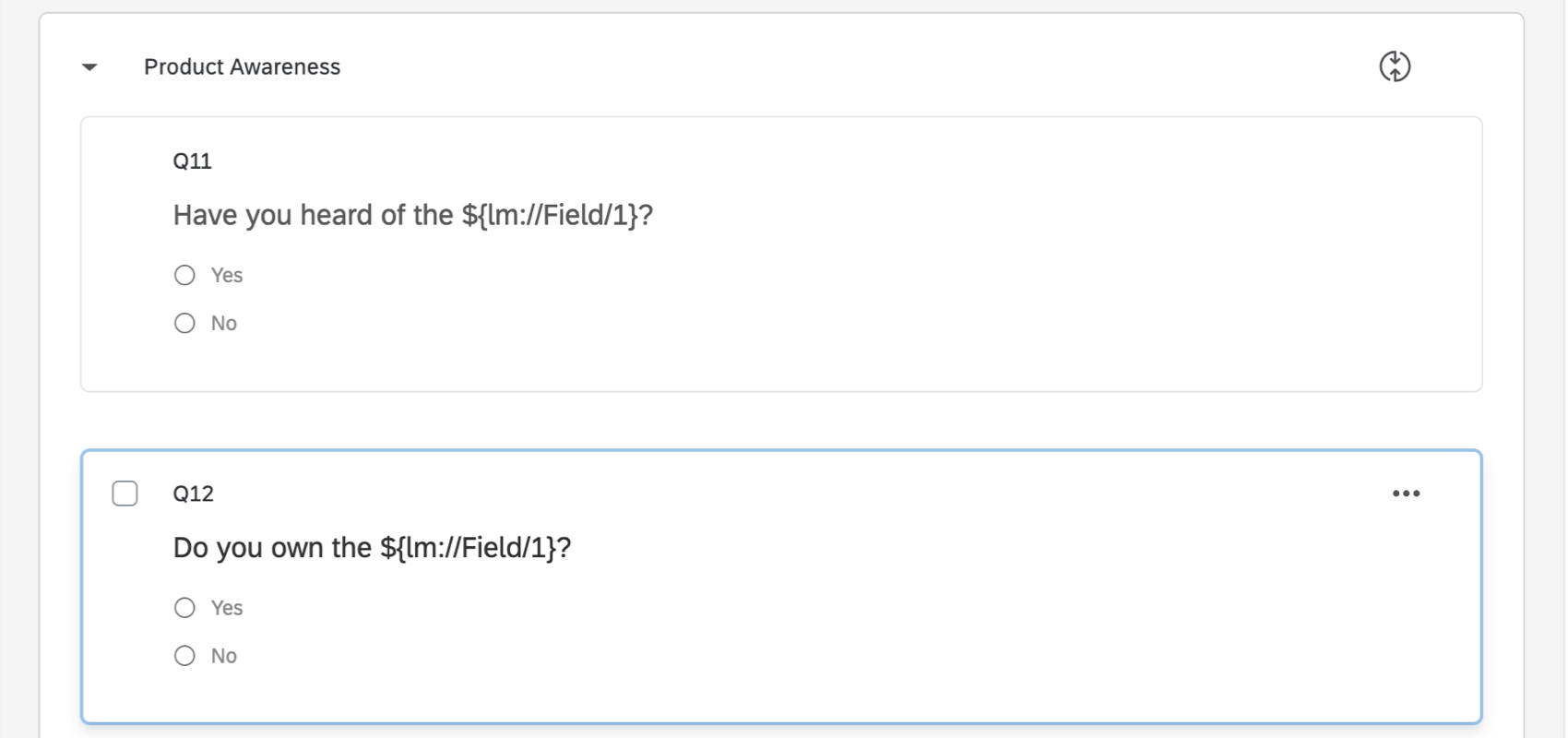
![フィールド[差し込みテキスト]が含まれる質問](https://www.qualtrics.com/sites/default/files/styles/standard_xl_retina/public/migrations/dsx/content/loop-merge-4_4.png.webp?itok=iBhidxlq)
![ブロックをクリックすると、左側の編集ペインに[ループと結合]オプションが表示されます。](https://www.qualtrics.com/m/assets/support/wp-content/uploads//2021/04/loop-merge-5.png)
![[フィールド1]列](https://www.qualtrics.com/m/assets/support/wp-content/uploads/2015/04/image34.png)
![[ループの順番をランダム化]と[ループの合計数のうちXのみ表示]が選択されている](https://www.qualtrics.com/m/assets/support/wp-content/uploads/2015/04/image139.png)
注意してください:ループの順番をエクスポートすることはできませんので、回答者がどの順番でループを見たかはわかりません。回答者が各フィールドに提供した回答のみがわかります。
![右下に[保存]ボタン](https://www.qualtrics.com/m/assets/support/wp-content/uploads/2015/04/image0324.png)
ループと結合フィールド
ループと結合をオンにするたびに、ループと結合フィールドが作成される。これらのフィールドを利用して、ループごとに異なるダイナミックテキストを作成できます。これは、異なるループに対して特定の情報をパイプインすることを計画している場合に役立つ。
例: お店のいくつかの部門についてフィードバックが欲しい:メンズ、レディス、キッズ。また、各部門から3品ずつ聞きたいが、その品目はさまざまだ。ループと結合フィールドにより、各顧客に表示する異なる商品名を定義することができます。
ループフィールドのカスタム化
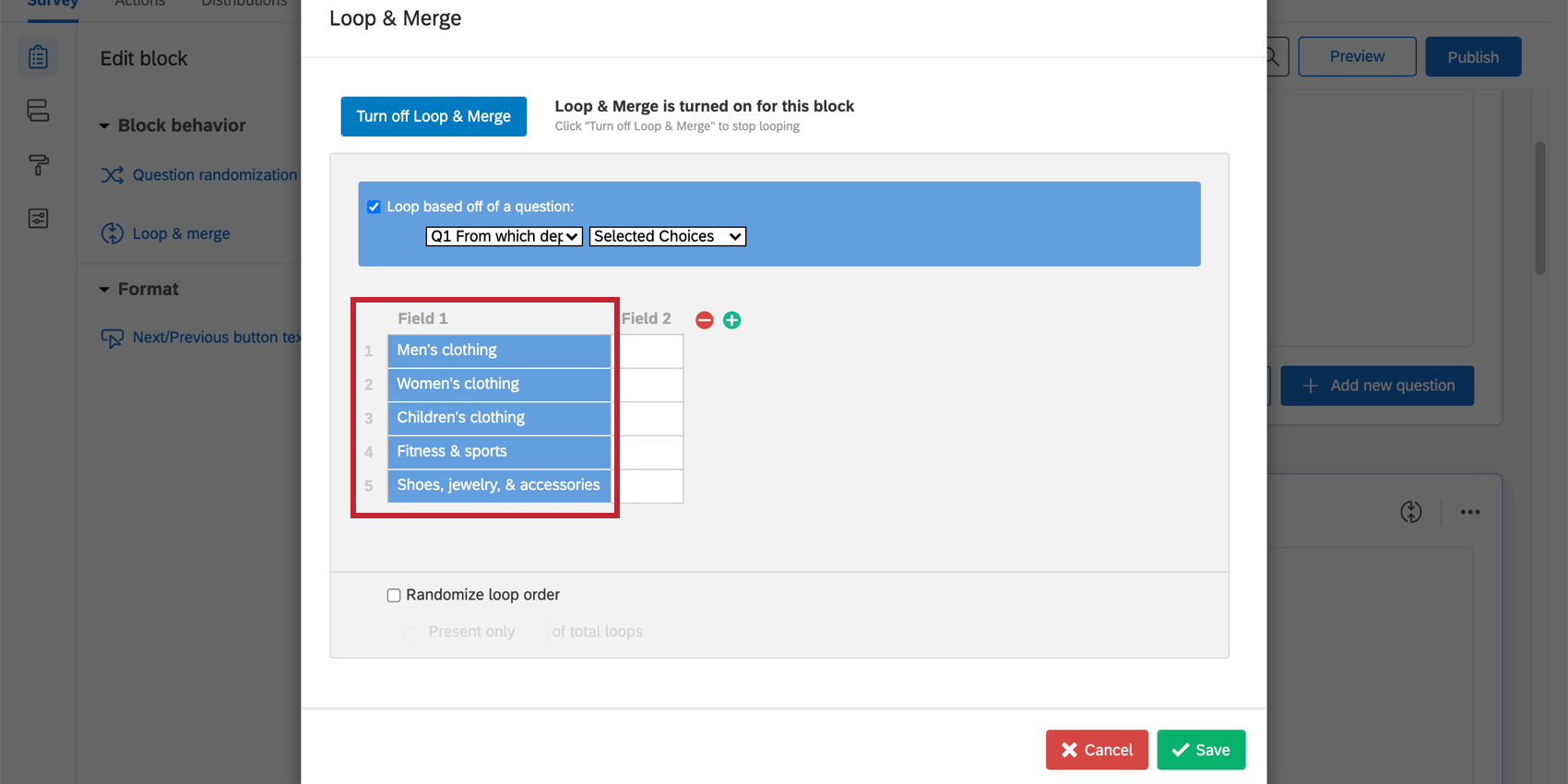
各ループには独自のフィールドのセットがあります。フィールド1はループの「名」と考えてよい。フィールド1には以前の質問の選択肢を入力するか、手動で入力した文を入力することができます。
例: 下の画像では、フィールドは質問に対する回答に基づいています。1つ目のループは[紳士服]、2つ目のループは[婦人服]などとなります。
![[フィールド1]列が強調表示された[ループと結合]ウィンドウ](https://www.qualtrics.com/sites/default/files/styles/standard_xl_retina/public/migrations/dsx/content/loop-and-merge-4_4.png.webp?itok=EGZ96Hii)
フィールド1にテキストを入力した後、プラス(+)ボタンをクリックして、追加のフィールド(列)を作成することができます。名前を付けたいフィールド名をクリックし、ボックスに直接テキストを入力する。必要なフィールドがすべて揃うまで、フィールドの追加と入力を続けます。マイナスボタン(-)をクリックすると、フィールドを削除できます。
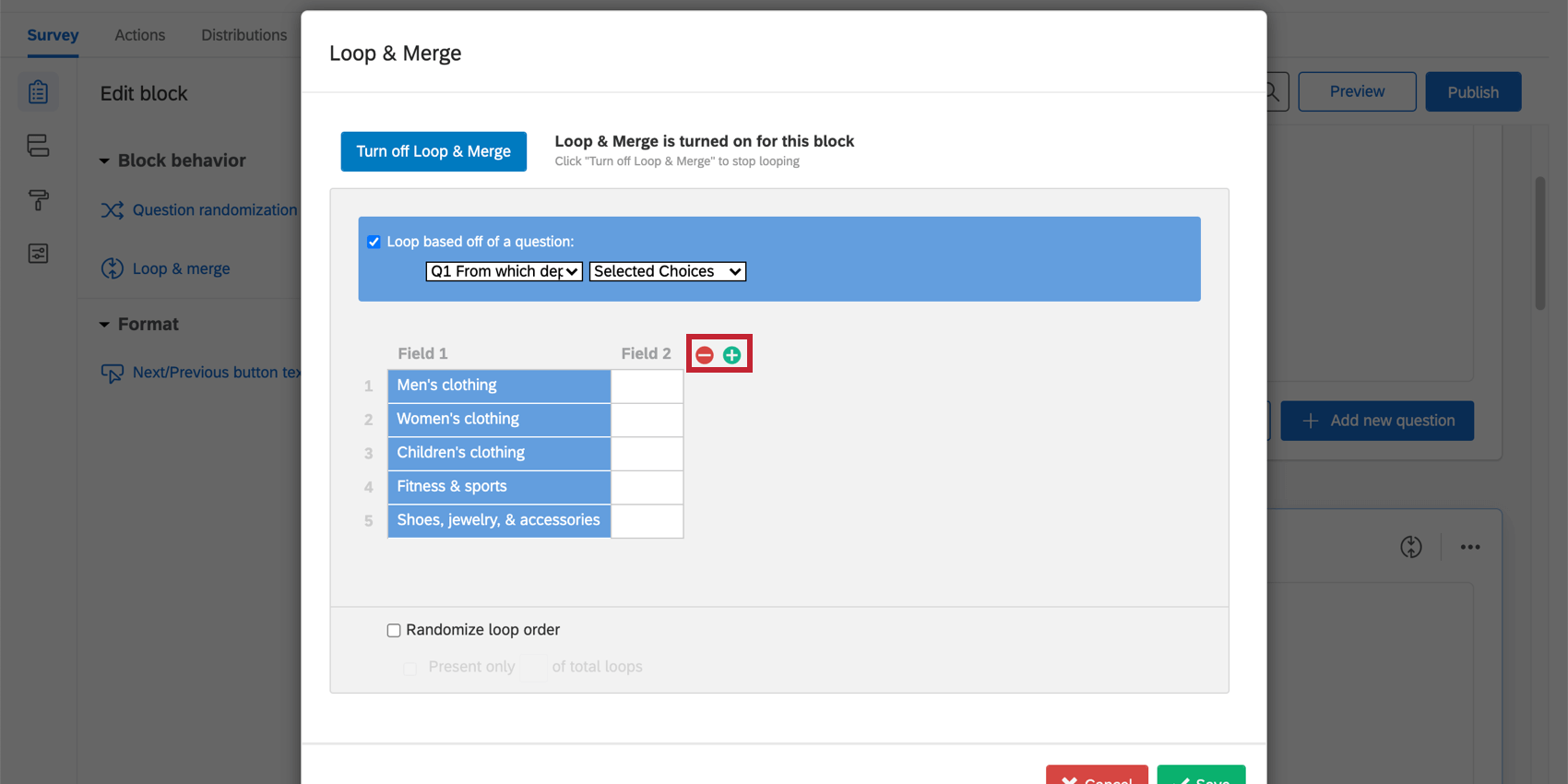
![[フィールド2]列の右にあるプラスとマイナスの記号](https://www.qualtrics.com/sites/default/files/styles/standard_xl_retina/public/migrations/dsx/content/loop-and-merge-5_4.png.webp?itok=yhNSk-Wj)
Qtip:質問に対する回答に基づいてループする場合、カラム(フィールド)はいくつでも追加できますが、行を追加することはできません。手動でフィールドを入力する場合は、必要に応じて行や列を追加することができます。
例: 下の画像では、アンケートの最初のループがあります:
- フィールド1=紳士服
- フィールド2=ショーツ
2つ目のループ:
- フィールド1=婦人服
- フィールド2=ショーツ
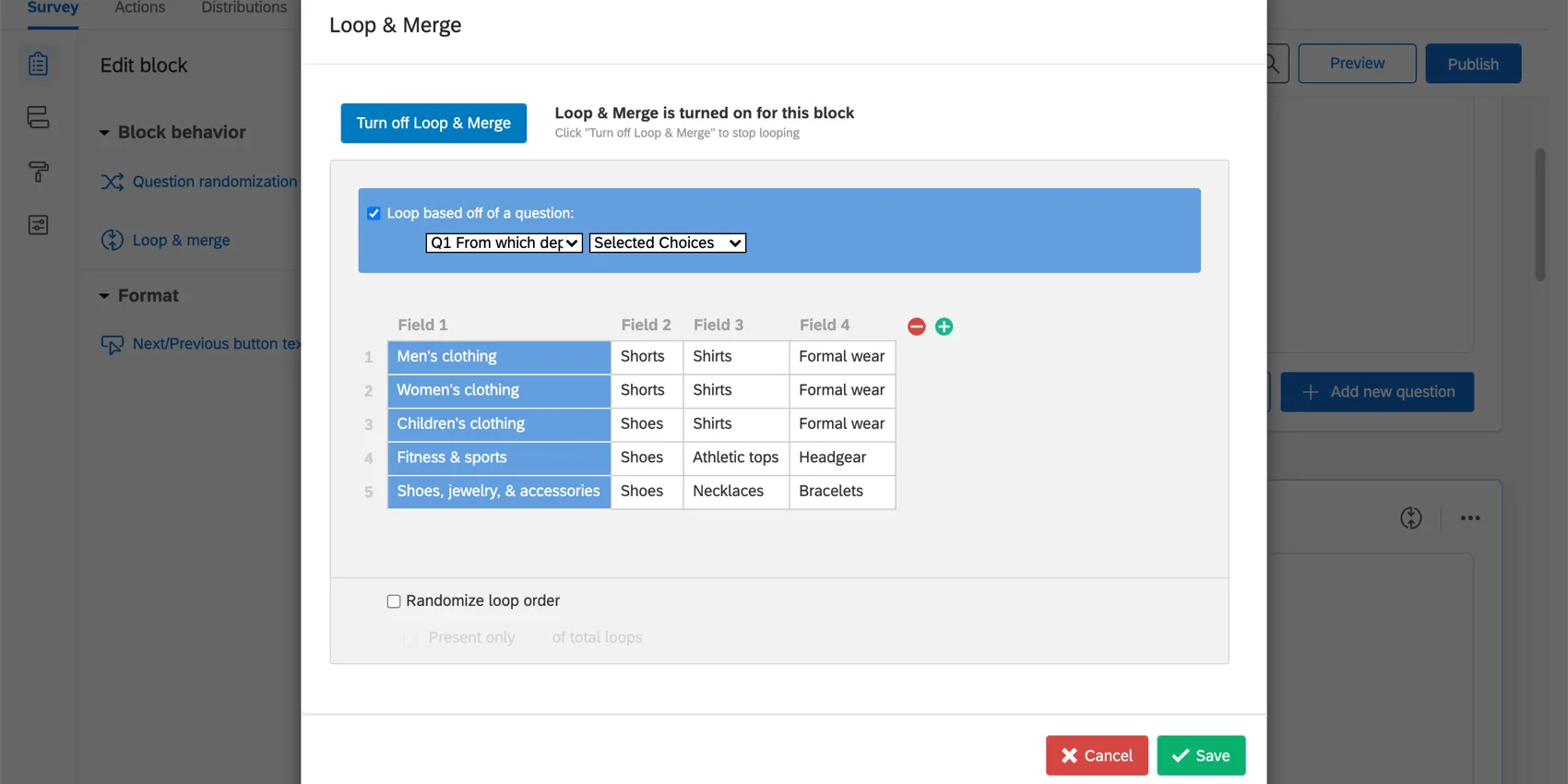
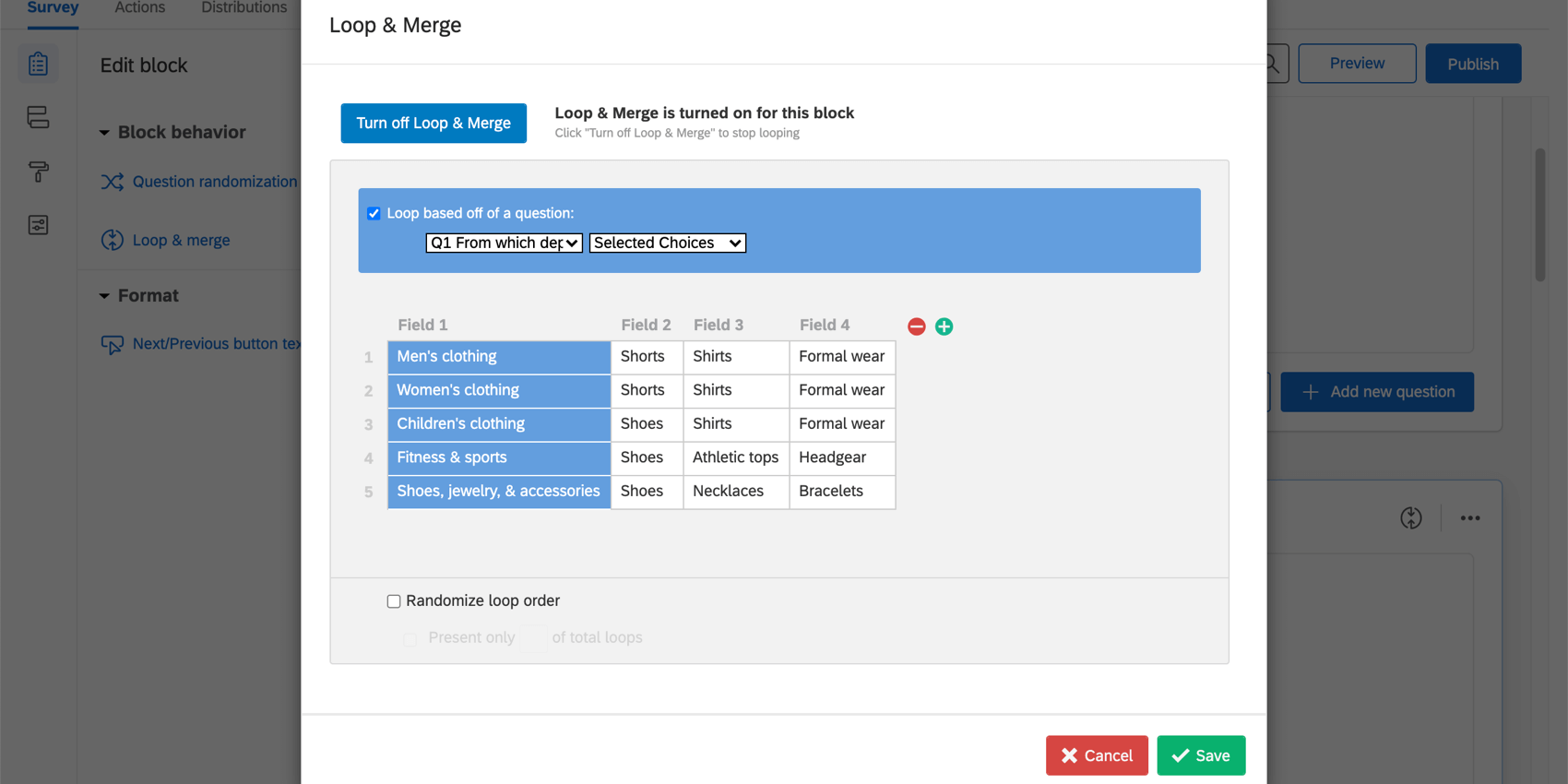
ループ・フィールドの使用
loop &;結合ブロックの中で、これらのフィールドを使って各ループをカスタマイズすることができる。 テキストの差し込みを選択します。フィールド 1 の差し込みは、ループのフィールド 1 のテキストを表示し、フィールド 2 の差し込みは、フィールド 2 のテキストを表示する。
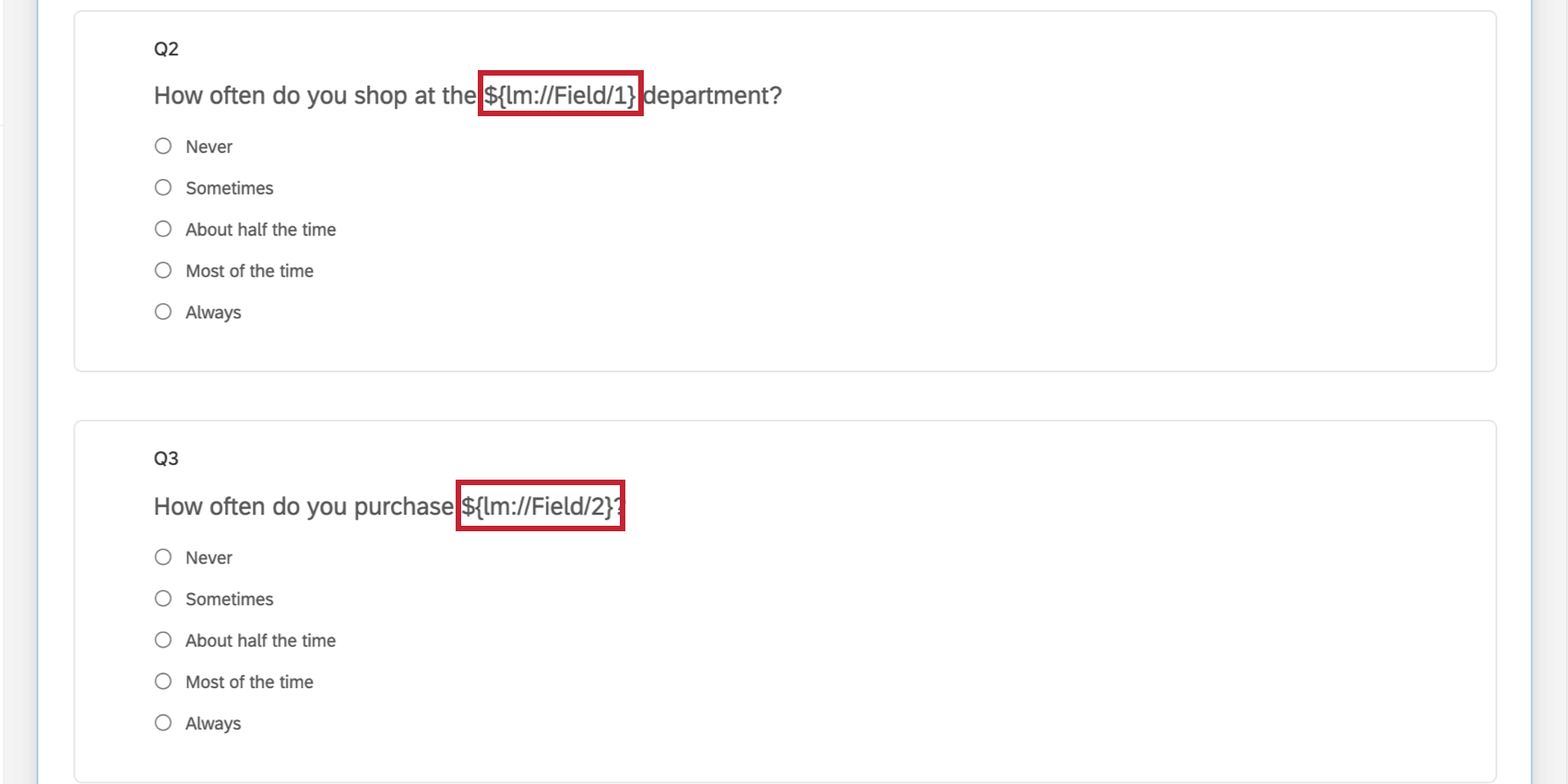
![ループと結合ブロックの質問における[フィールド1]の差し込みテキスト](https://www.qualtrics.com/sites/default/files/styles/standard_xl_retina/public/migrations/dsx/content/loop-and-merge-7_4.png.webp?itok=OPqN7WoO)
回答者が[婦人服]のループにいる場合、最初の質問は「どのくらいの頻度で婦人服売り場で買い物をしますか?」となります。2つ目の質問は、「どのくらいの頻度でショートパンツを購入しますか?」となります。
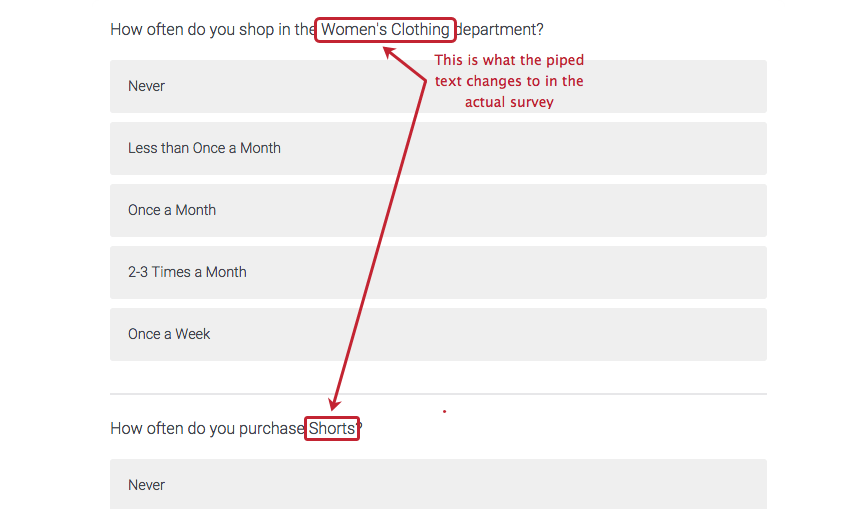
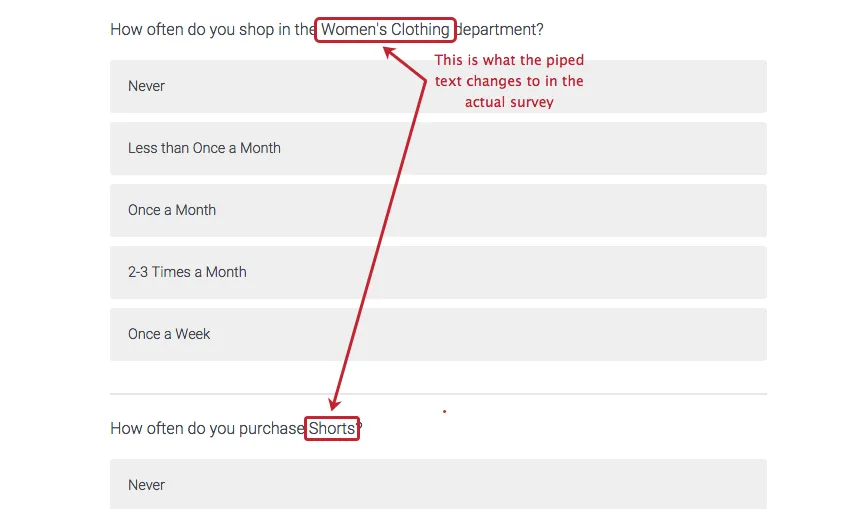
これは、回答者が婦人服のループにいるとき、フィールド1とフィールド2がどのように表示されるかを示しています。
Qtip:質問へのループと結合フィールドのパイピングの詳細については、以下を参照してください。 ループと結合フィールドからのテキストの差し込みを選択します。
Qtip:HTMLを知っている場合、画像用の HTML をフィールド 1 に貼り付け、フィールド 1 をパイプに通して回答者に画像を表示することができます。私たちのサポートチームは、カスタムコーディングに関するサポートやコンサルティングは行っておりません。
ループ順序のランダム化
注意してください:各ループが各回答者に提示された順序をエクスポートすることはできません。あなたが知ることができるのは、回答者が特定のフィールドごとに提供した答えだけです。
ループ & 結合ブロック内では、ループをランダムな順序で表示したり、各回答者に表示するループの数を制限したりできます。
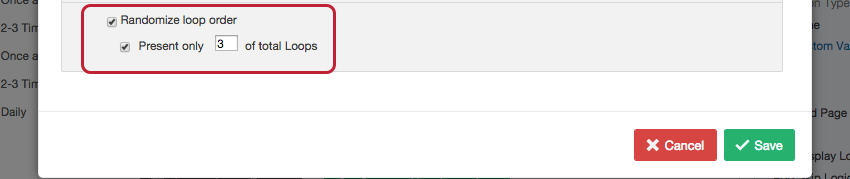
ループのランダム化機能をオンにするには、Randomize loop order を選択する。各回答者に表示するランダム化機能の数を制限する場合は、[合計ループ数の __ のみを表示する] を選択し、テキスト入力ボックスに値を入力します。
![[ループの合計数のうちXのみ表示]が入力されている](https://www.qualtrics.com/sites/default/files/styles/standard_xl_retina/public/migrations/dsx/content/image1310_4.png.webp?itok=_z8kjcAb)
ループと結合データのエクスポートを理解する
データを表示またはエクスポートする場合、各ループは、ファイル内で独自の列を持つ個別の質問セットとして扱われます。例えば、3つの質問があるブロックを5回ループさせると、15列のデータが得られます。回答者にすべてのループが表示されていない場合でも、データエクスポートにはループの可能性があるすべての列が表示されます。
注意: ループと結合はダッシュボードデータセットではサポートされていません。
ループと結合 例題データ
サンプルアンケートの「${lm://Field/1}売り場でどのくらいの頻度で買い物をしますか」という質問は、CSVファイルでこのような未加工データを出力します:


各カラム名がフィールド1で追加した部門から始まっていることに気づくだろう。この画像では、「紳士服」の結果を見ています。(他の部門もこのファイルに繰り返し書かれている)。右側に「婦人服」の結果が表示されています)
質問にも分野別に番号が振られています。”紳士服 “はフィールド1の最初のループなので、その質問には “1_Q#”という番号が振られている。”婦人服 “は2番目なので、その質問には “2_Q#”と番号が振られている。
ただし、他のフィールド名はループによって異なるため、データ上では呼び出されていない。その代わり、[Field-2] と[Field-3]がある。ループと結合フィールドを開き、各フィールドをフィールド名に一致させる。
例: 私たちのフィールド設定では、フィールド2は紳士服の “ショーツ”、フィールド3は “シャツ “である。
Qtip:ランダム化ループの場合、データは元の選択肢順でも記録される。しかし、ループの順番をエクスポートすることはできないので、回答者がどの順番でループを見たかはわかりません。回答者が各フィールドに提供した回答のみがわかります。
ループと結合ブロックでロジックを使う
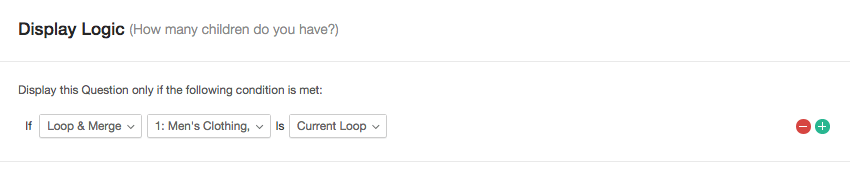
ループと結合のブロックでは、以下のようにすることができる。 表示ロジック 回答者が現在どのループにいるのか。この機能を使用して、特定のループの間、質問を非表示にできます。
![ループと結合の特定の[フィールド1]が現在のループである場合と表示されたロジック](https://www.qualtrics.com/sites/default/files/styles/standard_xl_retina/public/migrations/dsx/content/image176_4.png.webp?itok=KxA2Y4_q)
この質問は、紳士服ループでのみ表示されます。
ループと結合に基づく表示ロジックがどのように機能するかについては、リンク先のサポートページを参照のこと。
ループブロック内の質問に基づく表示ロジックがどのように機能するかについては、リンク先のセクション「ループブロック内の質問」を参照してください。
ループと結合をオフにする
ループと結合の設定をブロック上で解除することができる。無効化後にアンケートに参加した回答者は、ブロックを 1 回だけ移動します (つまり、ブロックは通常どおり動作します)。
警告: データを収集した後にループと結合をオフにすると、「データと分析」タブのループデータが失われます。アクティブなアンケートのテストと編集を参照してください。
警告: ループやフィールドに基づくテキストの差し込みや表示ロジックは、必ず更新または修正してください!
![左上にある[ループと結合を無効]ボタン](https://www.qualtrics.com/m/assets/support/wp-content/uploads/2017/12/loop-and-merge-22.png)
異なるプロジェクト・タイプでのループと結合
ライセンスによっては、いくつかのプロジェクトタイプにアクセシビリティがあるかもしれません。ループと結合は、以下のような数種類のプロジェクトでのみ利用できる:
ループと結合は、従業員エクスペリエンス・プロジェクトでは使用できません。
FAQs
異なるループのデータを、レポートの同じデータ列/ビジュアライゼーションに表示させることはできますか?
異なるループのデータを、レポートの同じデータ列/ビジュアライゼーションに表示させることはできますか?
レポート作成のためだけに新しいアンケートを作成しても構わない場合は、Qualtricsにデータをインポートし直す際に、異なる列のデータを結合することができます。応答を組み合わせるを参照。
CX Dashboards を使用している場合、データファイルの列を組み合わせて、 ダッシュボード に直接アップロードして、レポートを作成することができます。
素晴らしい! フィードバックありがとうございます!
フィードバックありがとうございます!