一般的な見た目と操作性の設定
このページの内容
一般的な見た目と操作性の設定について
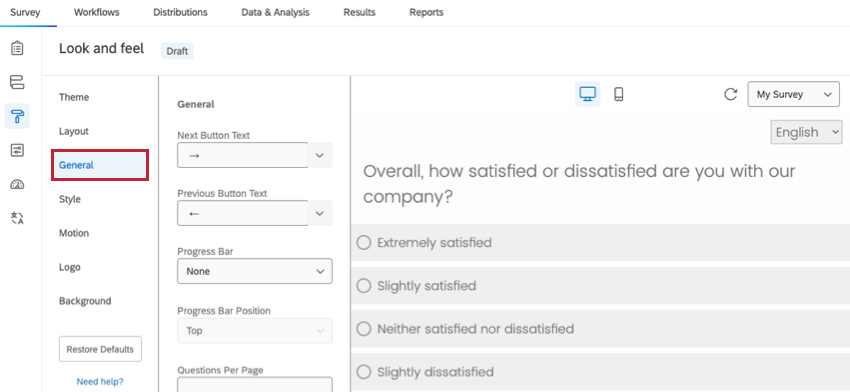
見た目と操作性メニューの全般セクションには、アンケートの見た目の主要な部分を変更するためのオプションが含まれています。これらのオプションには、次へボタンや戻るボタンの文の変更、プログレスバーの追加、ページあたりの質問数の制限、アンケートのヘッダーやフッターの追加などがあります。

[次へ]と[戻る]ボタンのテキストを変更する
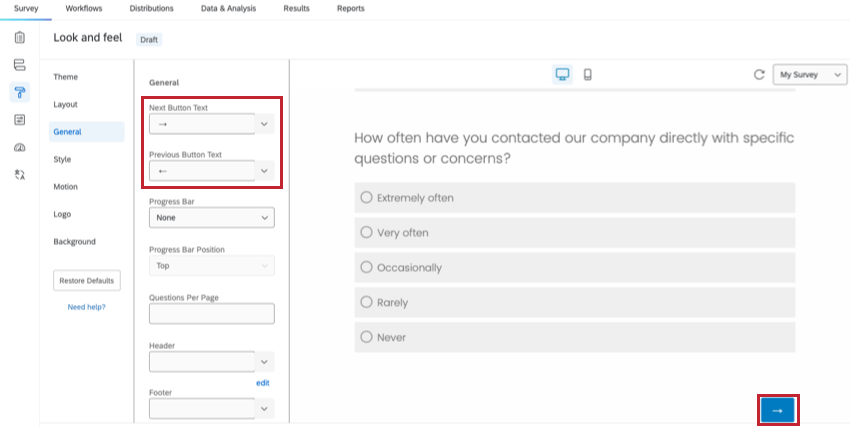
デフォルトでは、各ページの下部にあるボタンは、海外からの視聴者に対応するため、→と←が表示される。これらのボタンは、任意のテキストでカスタマイズできます。
![見た目と操作性メニューの一般タブの画像。次へ]ボタンと[前へ]ボタンのテキストオプションが強調表示されます。](https://www.qualtrics.com/sites/default/files/styles/standard_xl_retina/public/migrations/dsx/content/look-feel-2-1_4.png.webp?itok=45ZtNQIQ)
[: 戻る]ボタンはデフォルトでは表示されません。で[戻る]ボタンを追加できます。 [アンケートオプション]で言語を変更できます.

警告: アンケートのオプションで[戻る]ボタンが選択されていても、ページに表示されない場合があります。の間に要素があることが原因である。 ブロック あなたの アンケートフロー. 任意の要素(分岐ロジック、 埋め込みデータ、 ランダム化機能、 ウェブサービスなど)は、それに続くブロックの最初のページで[戻る]ボタンを無効にします。

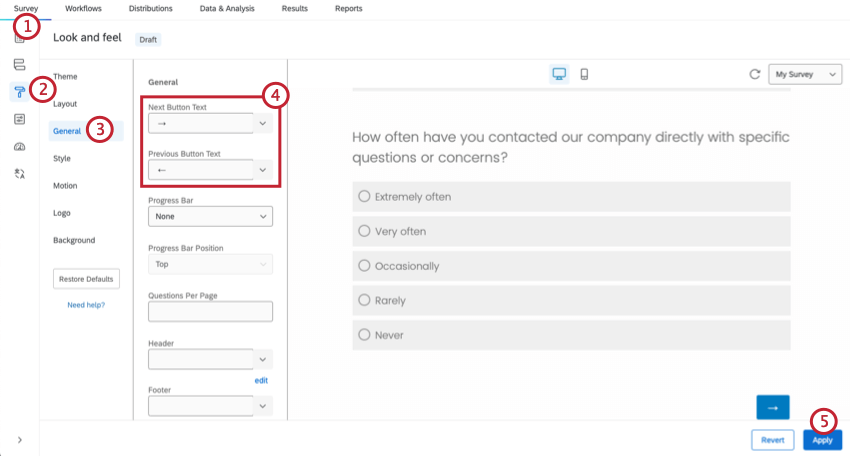
アンケート全体のボタンテキストの変更
![強調表示された見た目と操作性メニューのオプション、見た目と操作性メニューの一般タブ。次へ]ボタンと[前へ]ボタンのテキストオプションが強調表示されます。](https://www.qualtrics.com/sites/default/files/styles/standard_xl_retina/public/migrations/dsx/content/look-feel-3_4.png.webp?itok=YrLseobv)
アンケートの 1 ページのボタンテキストの変更
![ブロックを選択すると、左側にエディターが表示され、[次へ][前へ]ボタンのテキストオプションが表示されます。](https://www.qualtrics.com/m/assets/support/wp-content/uploads//2021/03/general-look-feel-4.png)
![次へ]ボタンと[前へ]ボタンをブロックオプションから編集するときのテキストエディターの画像。ライブラリメッセージをフィールドにアップロードするための青い矢印が強調表示されます。](https://www.qualtrics.com/m/assets/support/wp-content/uploads//2021/03/general-look-feel-5.png)
次へ]ボタン/[前へ]ボタンのテキストを翻訳する
![次へ]ボタン/[前へ]ボタンのテキストとして使用するライブラリメッセージを選択する際の、ライブラリドロップダウンメニューの画像。](https://www.qualtrics.com/m/assets/support/wp-content/uploads//2021/03/general-look-feel-6.png)
![次へ]ボタン/[前へ]ボタン用のメッセージを作成するための新規メッセージ作成画面の画像。](https://www.qualtrics.com/m/assets/support/wp-content/uploads//2021/03/general-look-feel-7.png)
![アカウント右上のライブラリをクリックすると表示されるメッセージライブラリタブの画像。メッセージライブラリが選択されている。次へ]ボタン/[前へ]ボタンのテキストメッセージが強調表示されます。メッセージの翻訳オプションは、ライブラリメッセージの右側にあるグレーの歯車をクリックすると表示されます。](https://www.qualtrics.com/m/assets/support/wp-content/uploads//2015/04/library-update-1.png)
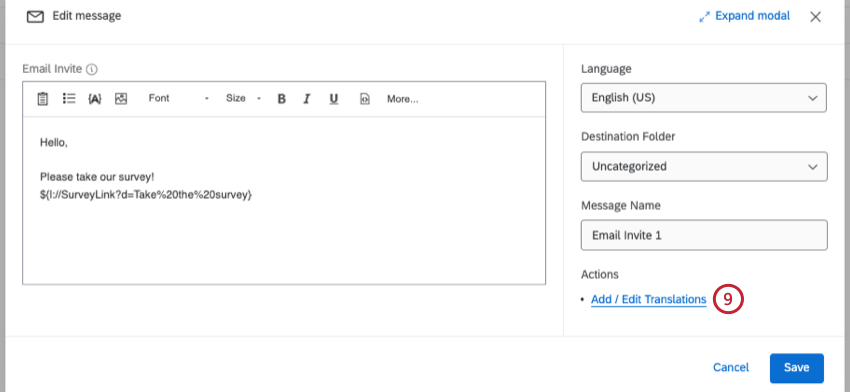
Qtip:デフォルトのボタンテキストに元に戻すには、ドロップダウンメニューから「固定テキストを使用」をクリックします。
![ブロ ッ クオプシ ョ ンの中で [次へ]/[前へ]ボタンのテ キ ス ト を変更す る 際に見つか る [固定テ キ ス ト を使用] オプシ ョ ンの画像。](https://www.qualtrics.com/sites/default/files/styles/standard_xl_retina/public/migrations/dsx/content/general-look-feel-10_4.png.webp?itok=6oYb5BGH)
![ブロ ッ クオプシ ョ ンの中で [次へ]/[前へ]ボタンのテ キ ス ト を変更す る 際に見つか る [固定テ キ ス ト を使用] オプシ ョ ンの画像。](https://www.qualtrics.com/m/assets/support/wp-content/uploads//2021/03/general-look-feel-10.png)
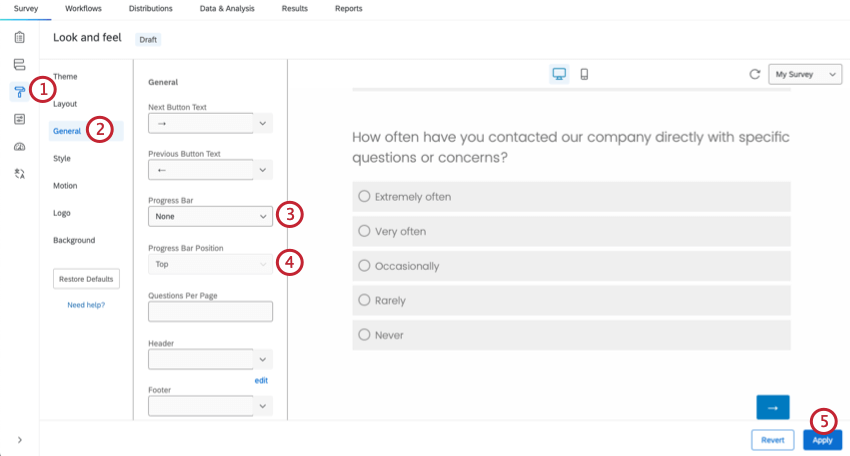
プログレスバーを追加する
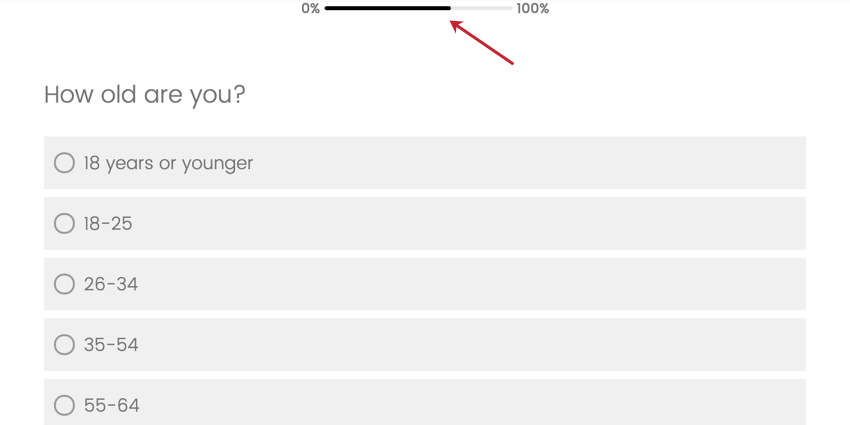
プログレスバーにより、参加者はアンケートの進捗状況を確認することができます。私たちは一般的に、以下のプログレスバーを推奨しています。 問題番号 なぜなら、ITは参加者に、自分たちがどこまで来たのか、そしてどこまで進まなければならないのかの両方を教えてくれるからだ。
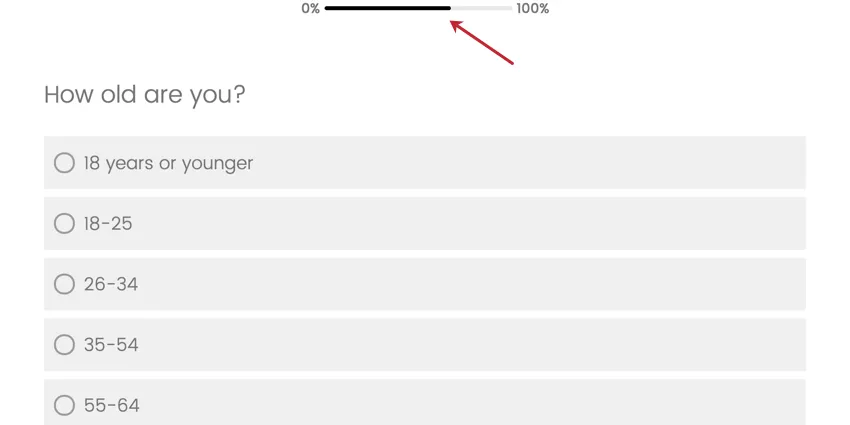
Qtip:プログレスバーは、すべてのアンケートの質問をカウントして計算します。アンケートのロジックで一連の質問をスキップさせている場合、参加者の進捗状況もそれに応じてスキップします。特定のコンテンツをプログレスバーで計算しないようにするには、プログレスバー計算から除外するを参照してください。
Qtip:進捗率は、アンケートフロー内の要素を含む、アンケート内のすべての要素に基づいて計算されます。アンケートに多くの要素が含まれている場合、質問に回答していても進捗率が 1% 未満になることがあります。1%未満の進捗は0%に四捨五入される。
プログレスバーを追加する
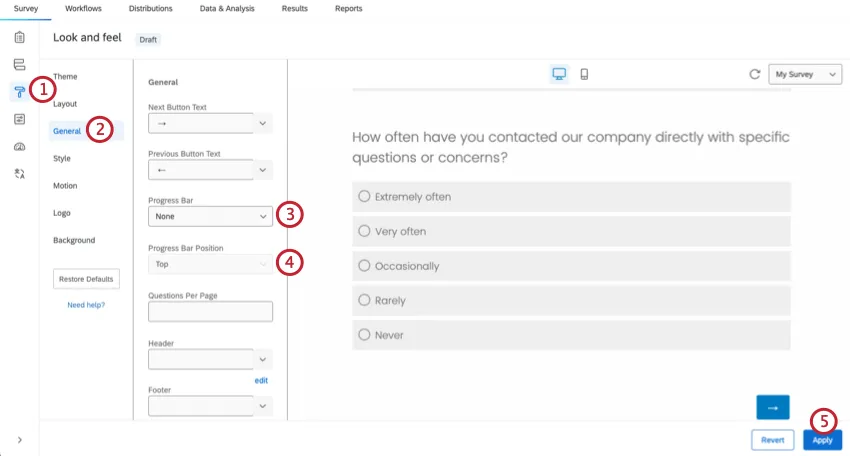
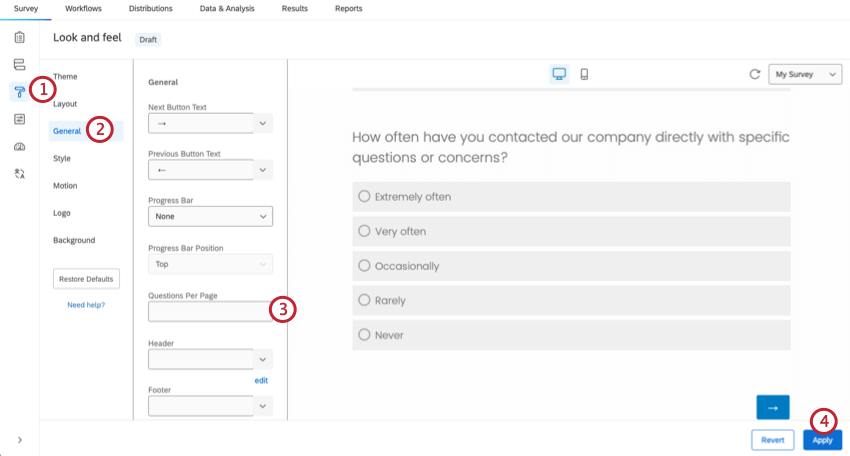
ページごとに質問を指定する
を追加しない限り、デフォルトではアンケート調査全体が 1 ページに表示されます。 ページ区切り あるいは、あなたの質問に対するロジック。ページ区切り質問機能は、自動的にページ区切りを追加する簡単な方法で、長いアンケートを作成する時間を節約できます。
1ページに設定された質問数を指定する
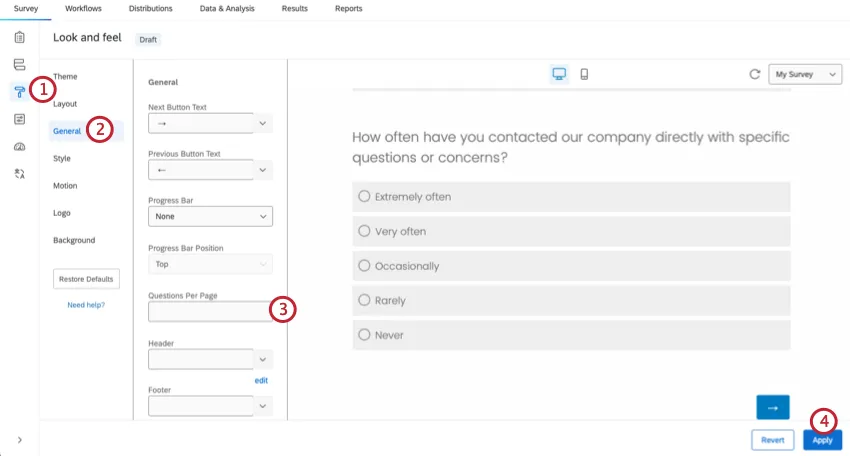
Qtip: アンケートに以下の項目が含まれている場合、アンケートに回答してください。 タイミング を使用して、手動でアンケートをページ分割することを検討してください。 ページ区切り. ページごとの質問の結果、あなたが意図したページとは異なるページでタイミング問題が動作することがあります。
Qtip: コンジョイントプロジェクトまたはMaxDiffプロジェクトを編集している場合は、「追加アンケート調査コンテンツの構築」のページ区切りの動作の違いをご覧ください。
アンケートのヘッダー/フッターを追加する
アンケートのヘッダーとフッターは、アンケートのすべてのページの上部または下部にコンテンツを表示する場合に便利です。これらのフィールドを使用して、カスタム会社のロゴ、アンケートのタイトル、またはアンケート回答者への指示を追加することができます。
Qtip:1ページだけヘッダーやフッターが必要な場合は、代わりにテキスト/グラフィックの質問を試してみてください。この質問では、回答を要求せずに情報を表示するため、指示やセクションの見出しとして最適です。
ヘッダー/フッターの追加
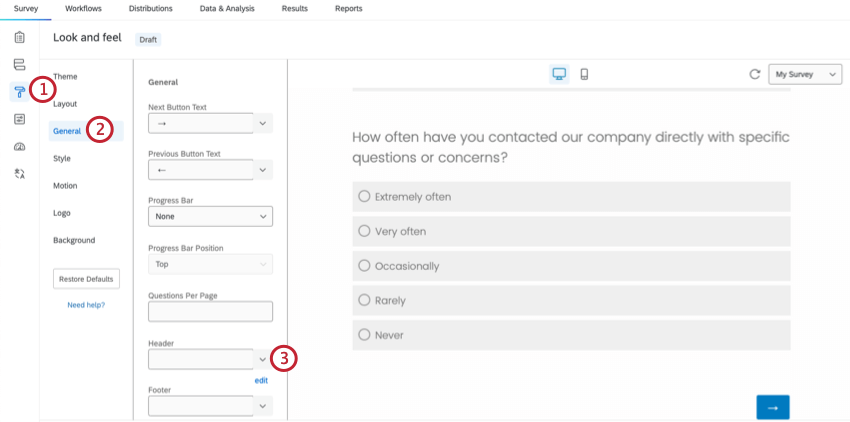
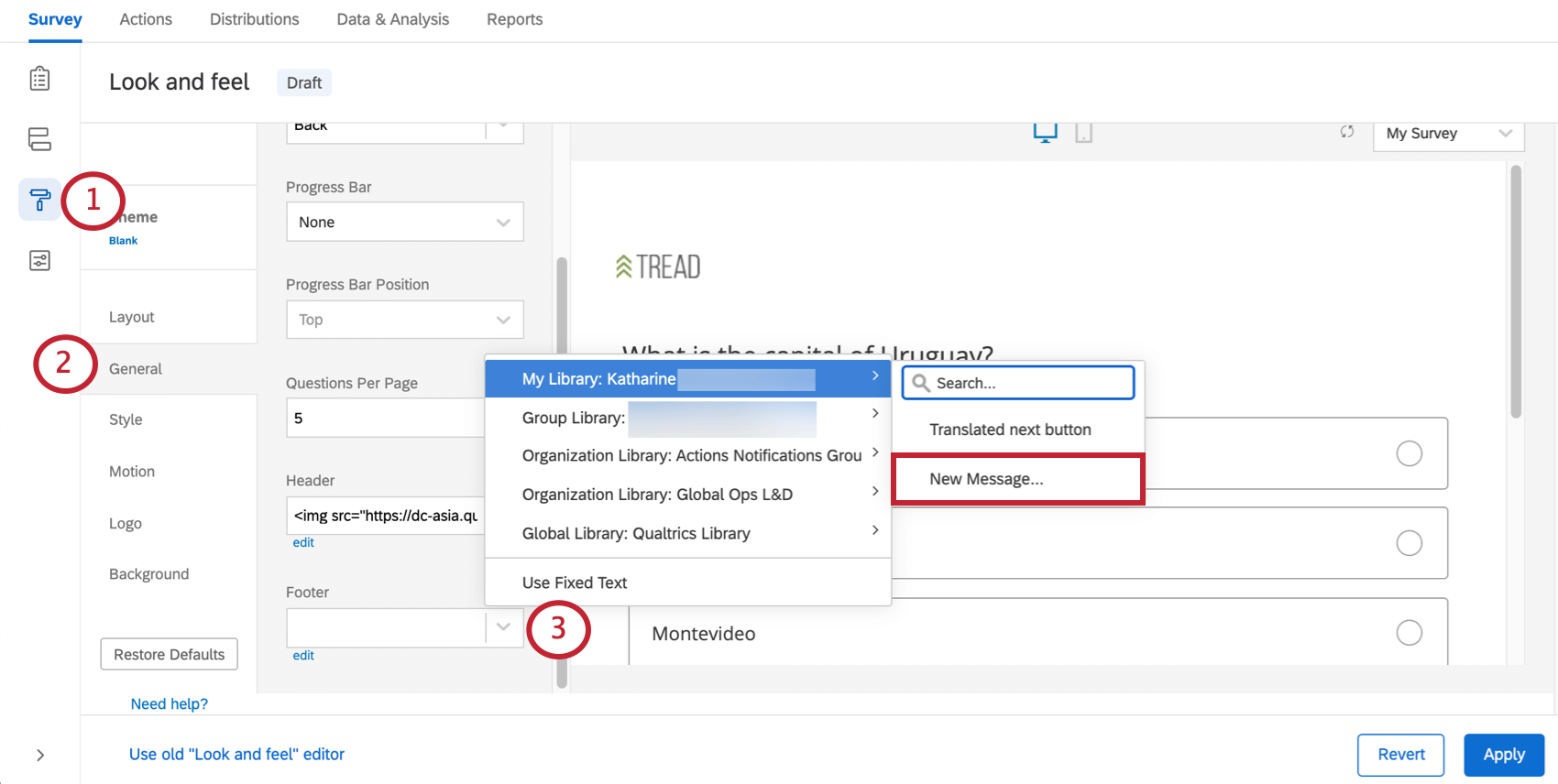
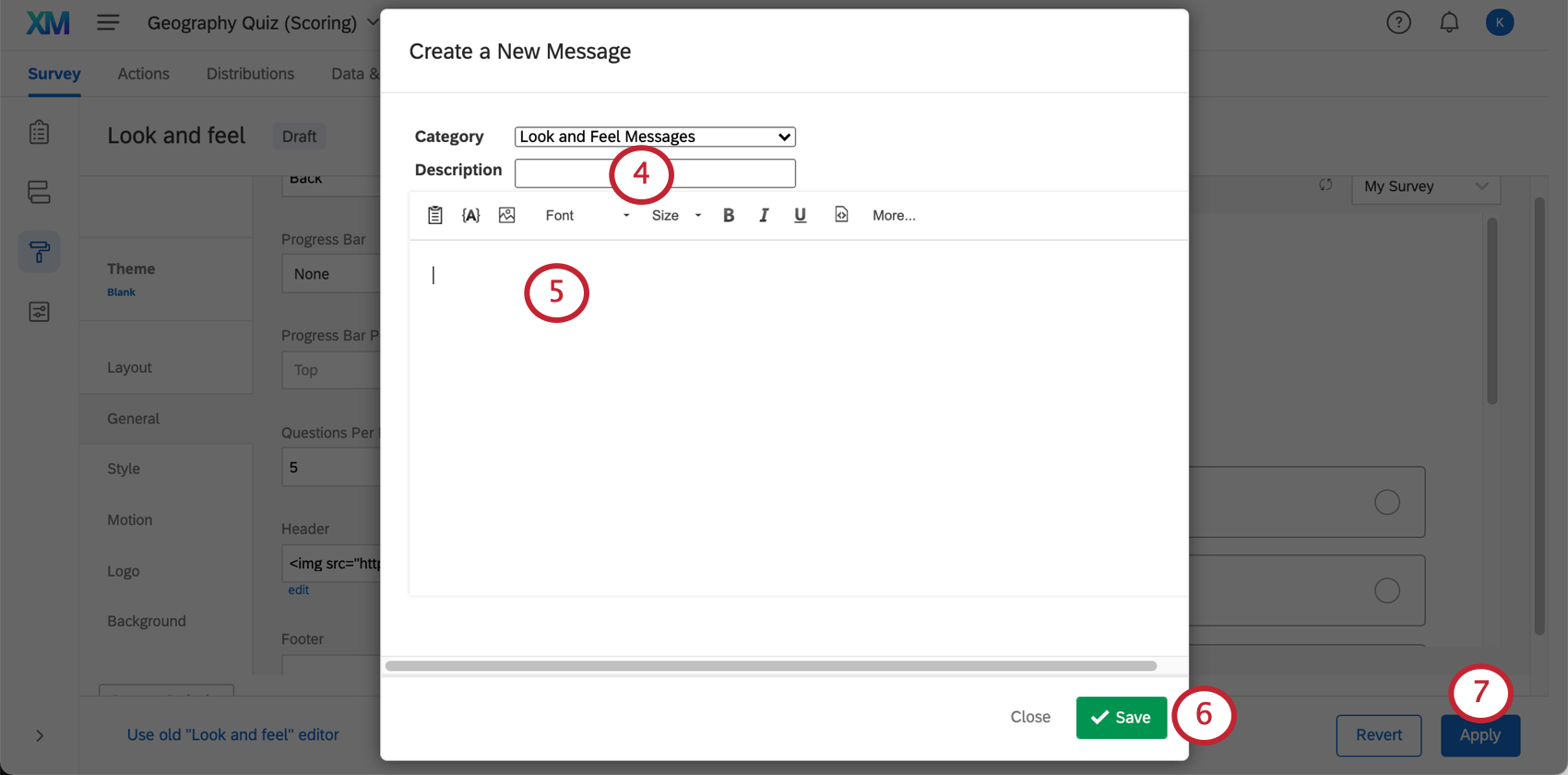
Qtip:ドロップダウン矢印をクリックして、適切なライブラリを選択し、新規メッセージをクリックすると、リッチコンテンツエディターにアクセスし、複数のアンケート調査で翻訳して使用できるヘッダーを作成することもできます。

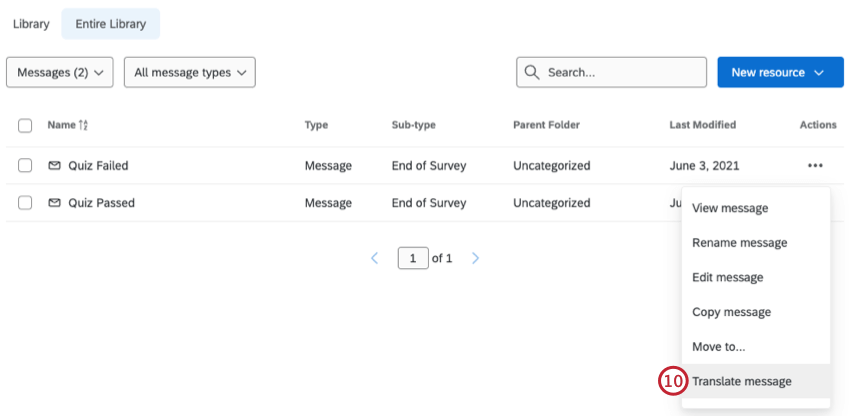
ヘッダー/フッターテキストの翻訳
![ウェブサイトの各ページの左上にある一番上のナビゲーションから[ライブラリ]を選択します](https://www.qualtrics.com/m/assets/support/wp-content/uploads//2015/04/library-overview-1.png)
FAQs
アンケートの背景/テーマを変更するにはどうしたらよいですか?
アンケートの背景/テーマを変更するにはどうしたらよいですか?
回答者にアンケートの進捗状況を見せるにはどうしたらよいですか?
回答者にアンケートの進捗状況を見せるにはどうしたらよいですか?
私のアンケートでフォントがすべて異なるのはなぜですか?どうすれば直るのか?
私のアンケートでフォントがすべて異なるのはなぜですか?どうすれば直るのか?
グローバルフォントの変更は、 ルック&フィール メニューで行われ、ローカルフォントの変更は、特定の 質問 または 解答選択肢 のために リッチコンテンツエディタ で行われます。
ローカルフォントの変更はグローバルフォントの変更を上書きするので、両方のタイプを作った場合、結局はグローバルフォントの設定と質問のためのローカルフォントの設定が混在することになります。ローカルな書式設定をすべて消去し、グローバルな変更を一律に反映させるため。 なお、ルック&フィールで行ったグローバルな変更は、「調査」タブには表示されません。 変更とスタイリングを確認するには、アンケートをプレビューする必要があります。
なぜ改ページが無視されるのですか?
なぜ改ページが無視されるのですか?
- Look and feelで設定した1ページあたりの質問数
- 質問ランダム化 ブロック単位で設定
- スキップロジック,表示ロジック,繰上げ (デフォルトで3つとも改ページが挿入されます。)
Branded Themesの構築、更新、問題の報告はどのようにすればよいですか?
Branded Themesの構築、更新、問題の報告はどのようにすればよいですか?
素晴らしい! フィードバックありがとうございます!
フィードバックありがとうございます!