フィールドグループ(Cx)
このページの内容
フィールド・グループについて
フィールドグループは、ダッシュボードのフィールドをグループ化するのに最適な方法です。一般的なグループはデータを整理する方法として機能しますが、メジャーグループとドリルダウンでは、ウィジェット上にフィールドのグループを一度に追加することができます。
Qtip:フィールドグループは複数のフィールドをグループ化するためのものです。フィールドグループは、個々のフィールドの値や選択肢をグループ化するためのものではありません。代わりに、データマッパーとデータモデラーでダッシュボードフィールドを再コード化するページを参照してください。

一般グループ
ダッシュボードのデータを整理し、特定のフィールドを見つけやすくしたい場合は、一般的なグループが最も便利です。すべてのフィールドタイプはジェネリック・グループと互換性がある。
例: 組織的な目的のために、人口統計と主要な測定基準でフィールドをグループ化したい。人口統計用の一般的なグループと主要指標用のグループを作成し、各フィールドをそのグループのいずれかに振り分ける。

Qtip:メジャー・グループやドリルダウンと同じように、ジェネリック・グループをウィジェットに追加することはできません。ジェネリック・グループ内の個々のフィールドは、ウィジェットに1つずつ追加することができます。
測定グループ
メジャー・グループは、共通の数値目盛りを持つフィールドです。このグループのフィールドは、同じ尺度数を持つ数値集合または数値でなければならない。フィールドをメジャー・グループに組織化する場合、そのメジャー・グループをウィジェットに追加して、そのグループ内の すべてのフィールドをウィジェットに追加できます。
例: 1から7までのスケールで尋ねる5つの類似した満足度の質問があります。これらの質問をまとめてウィジェットに追加できるように、それぞれの質問でメジャーグループを作成します。
Qtip:メジャー・グループは、ダッシュボード・ウィジェットで、同じマトリックス・テーブルの異なるステートメントをグループ化するのに最適です。各ステートメントは同じマトリックスのものであるため、尺度数は同じである。ダッシュボードでの効果的な使用方法の例については、単一のウィジェットでのマトリックスステートメントを参照してください。
Qtip: 選択したフィールドで使用されているスケールの再コード化については、フィールド識別値を割り当て(CX)のページを参照してください。
ドリルダウン
ドリルダウンにより、階層化された情報を整理・管理できるため、個人が何十ものオプションを選択しなくても、グループ全体やサブグループに簡単にフィルターをかけることができます。たとえば、すべての都市を手作業で選択するのではなく、州レベルでカリフォルニア州を選択することで、カリフォルニア州のすべての都市を選択することができる。この柔軟性により、2つのグループのデータを素早く比較したり、1つのグループに深く入り込んで顧客の声を確認したりすることが非常に簡単になります。
Qtip:ドリルダウンの実際の適用例は、CXダッシュボードのドリルダウン階層のサポートページでご覧ください。
ドリルダウンフィールドには、テキストセットまたは複数回答テキストセットのフィールドタイプが必要です。
注意: ドリルダウン内に入れ子になっているフィールドは、必ず個人が使用する順序で追加してください(例:国、州、市の順)。これはフィルターに表示される順番にも影響する。

データマッパー・データセットにフィールド・グループを作成する
Qtip:フィールドグループの下にフィールドをドラッグ&ドロップすることはできません。グループの下に新しいフィールドを追加しなければならない。
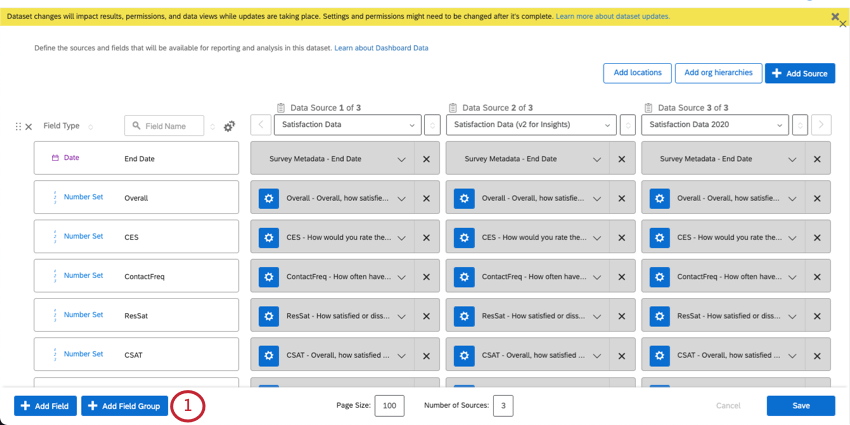
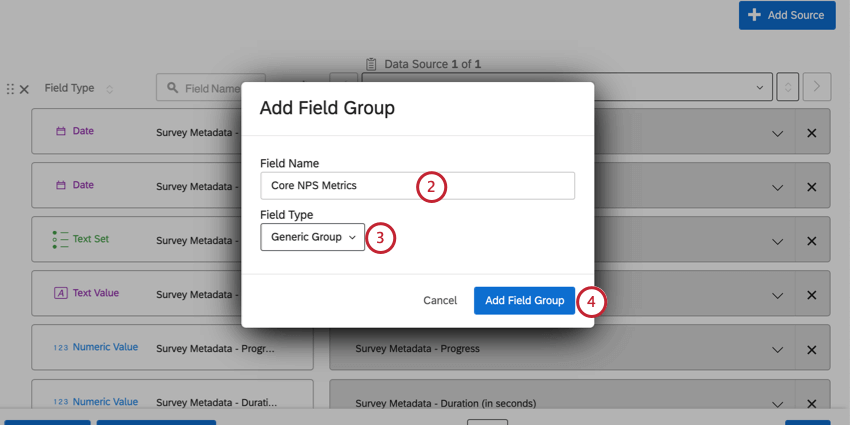
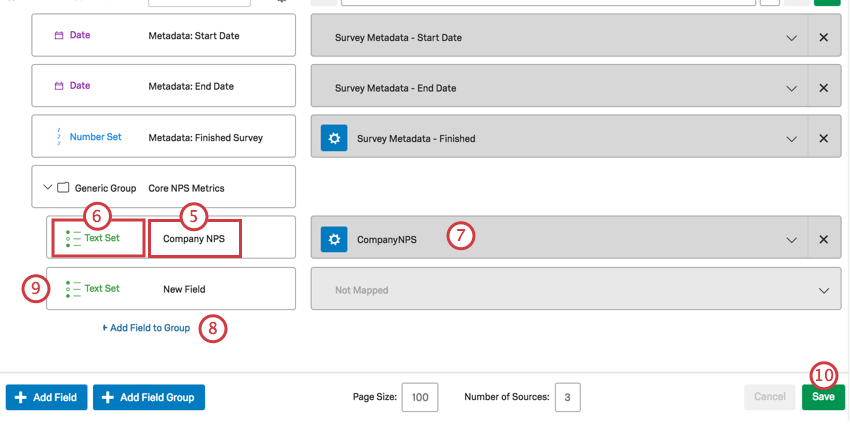
Qtip:対応フィールドタイプはグループタイプによって異なります。詳細は各グループのリンク先を参照。
Qtip:マトリックステーブルのような質問の場合、Map Allを選択すると、フィールドグループの下にすべてのステートメントが自動的に追加されます。
データモデルでのフィールドグループの作成
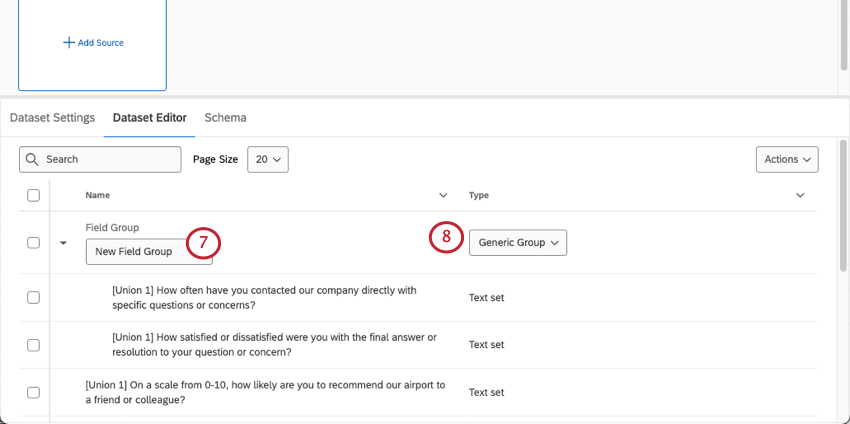
データモデリングを使用すると、複数のタイプのソースからデータを柔軟に組み合わせてダッシュボード・データセットを作成することができます。データ・モデルの設定が終わったら、出力データセットを追加します。この出力データセットには、データモデルが含むすべてのフィールドの最終リストが含まれます。ここでは、フィールドグループを作成することができます。
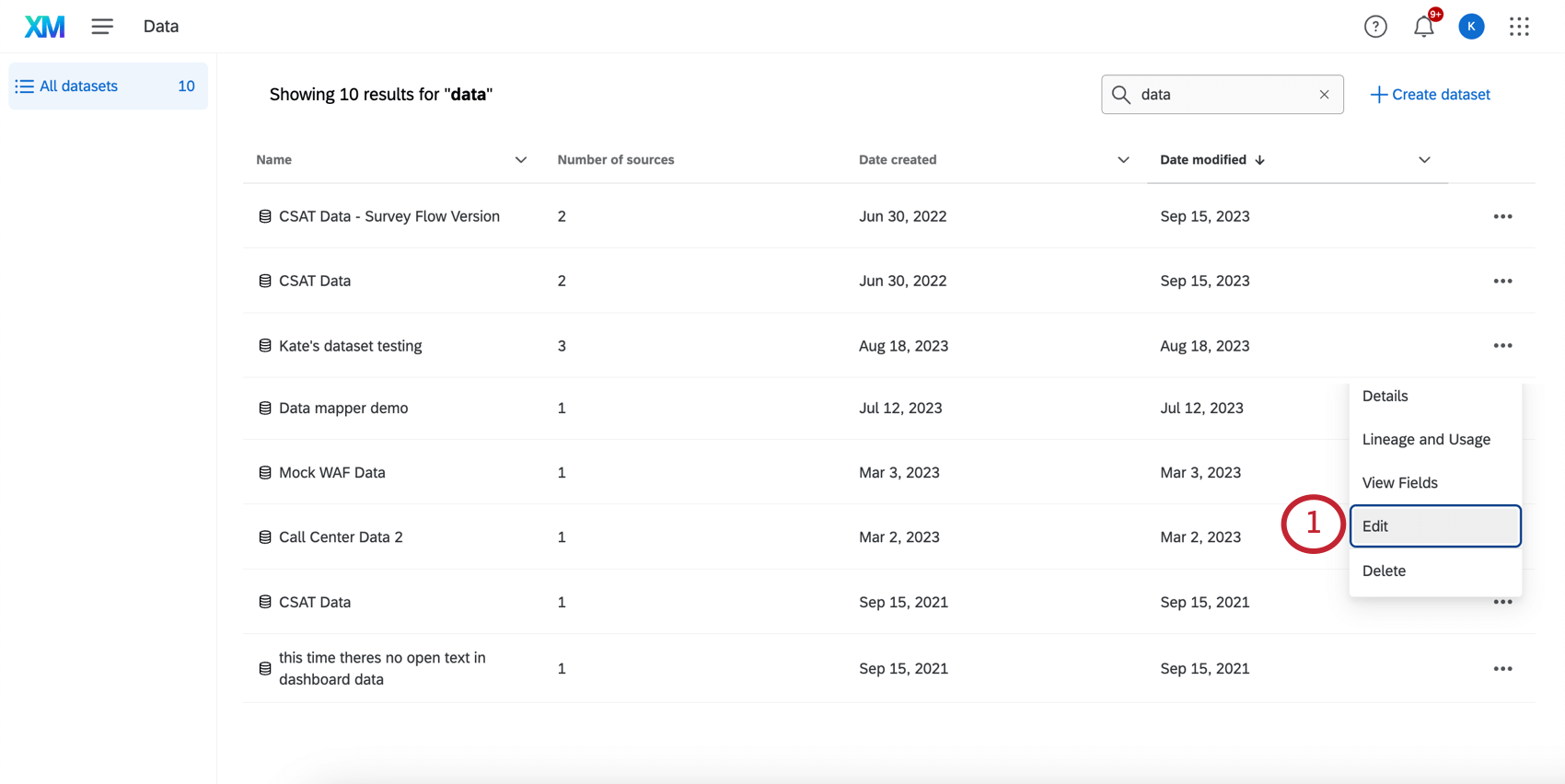
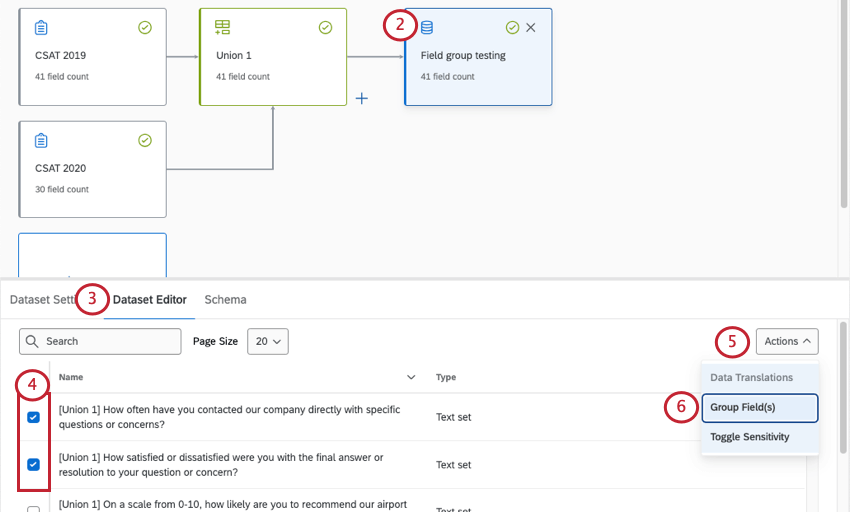
Qtip:すべてを選択できなくても大丈夫です。後でフィールドを追加することもできる。
データモデル・データセットのフィールド・グループの編集
ここでは、データモデル・データセットで作成されたフィールド・グループを編集する方法について説明します。
フィールドを既存のグループに移動する
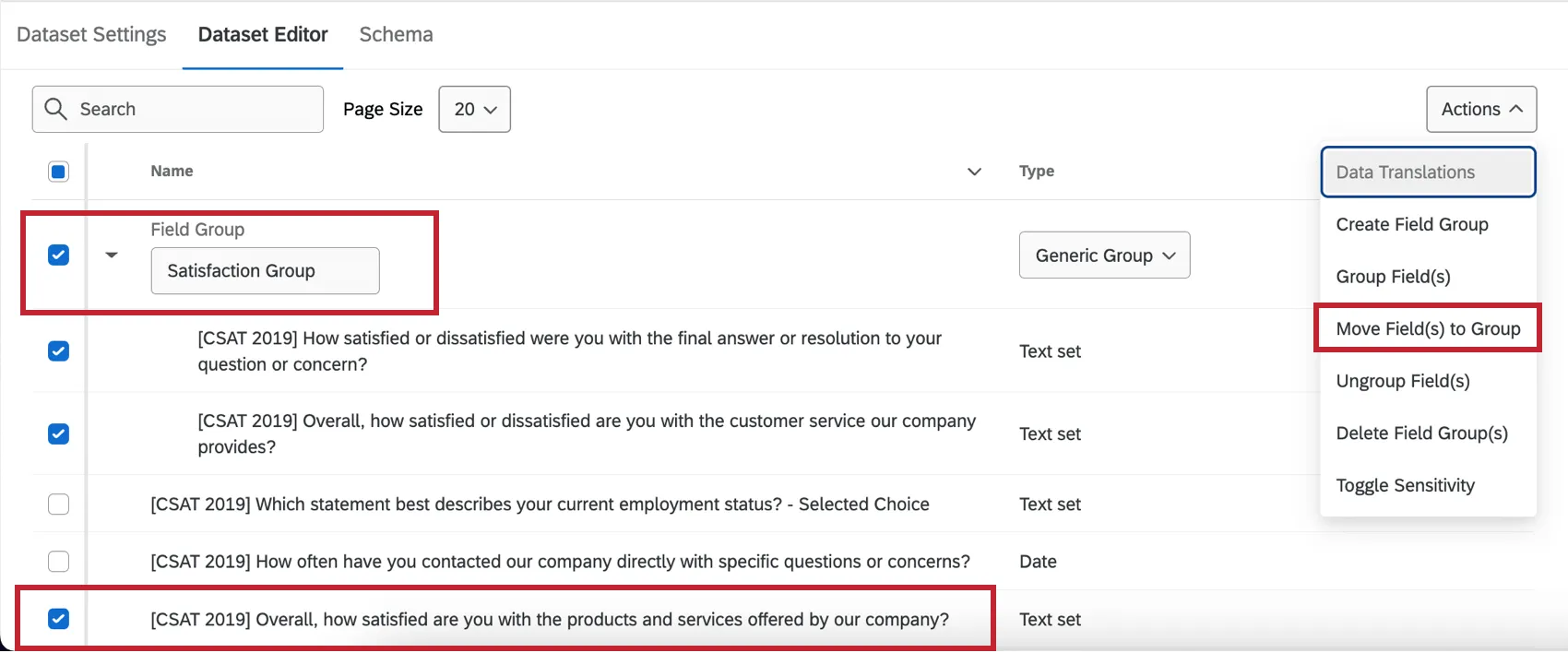
新しいフィールドを既存のグループに移動するには、新しいフィールドと フィールドグループの両方を選択し、Move Field(s) to Groupをクリックします。
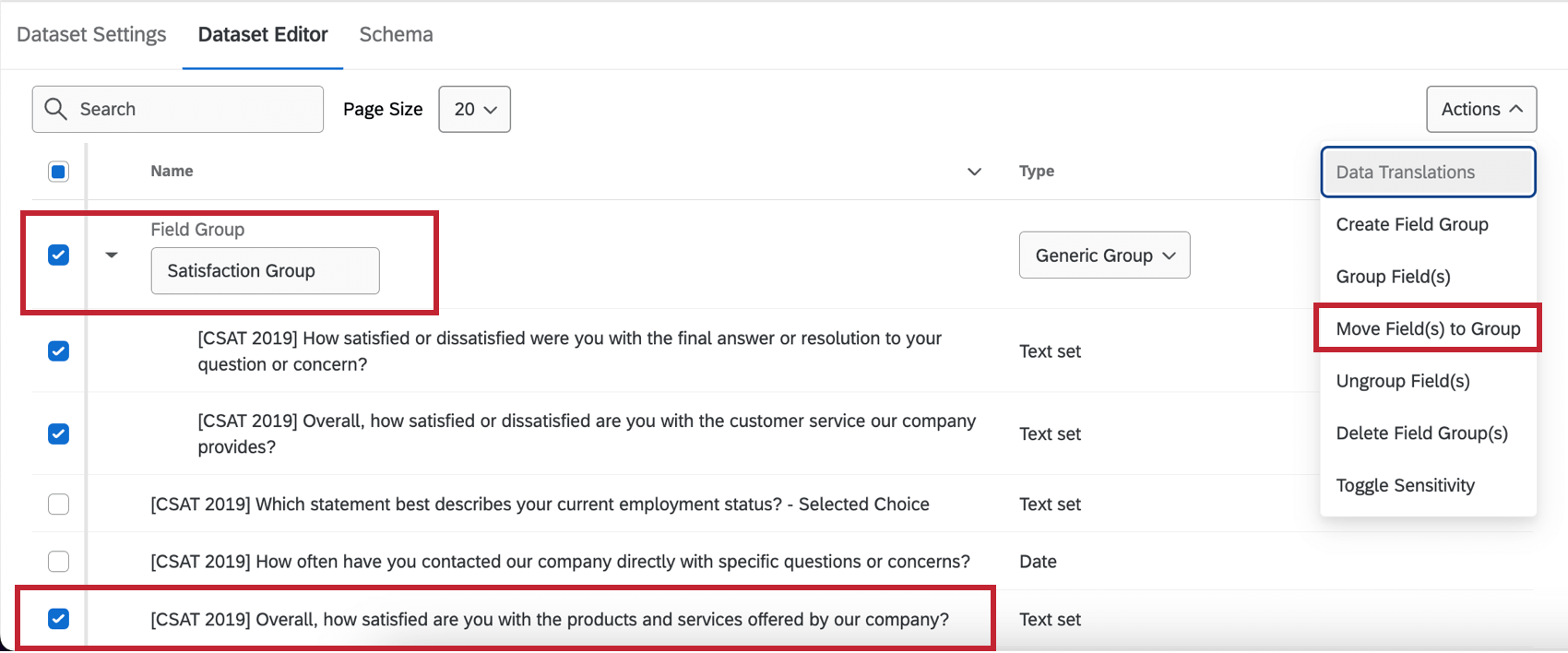
Qtip:フィールドを同じページでグループ化するのに問題がありますか?グループ化したいフィールド名に似た接頭辞をつけて、フィールド名でソートしてみてください。
グループからフィールドを削除する
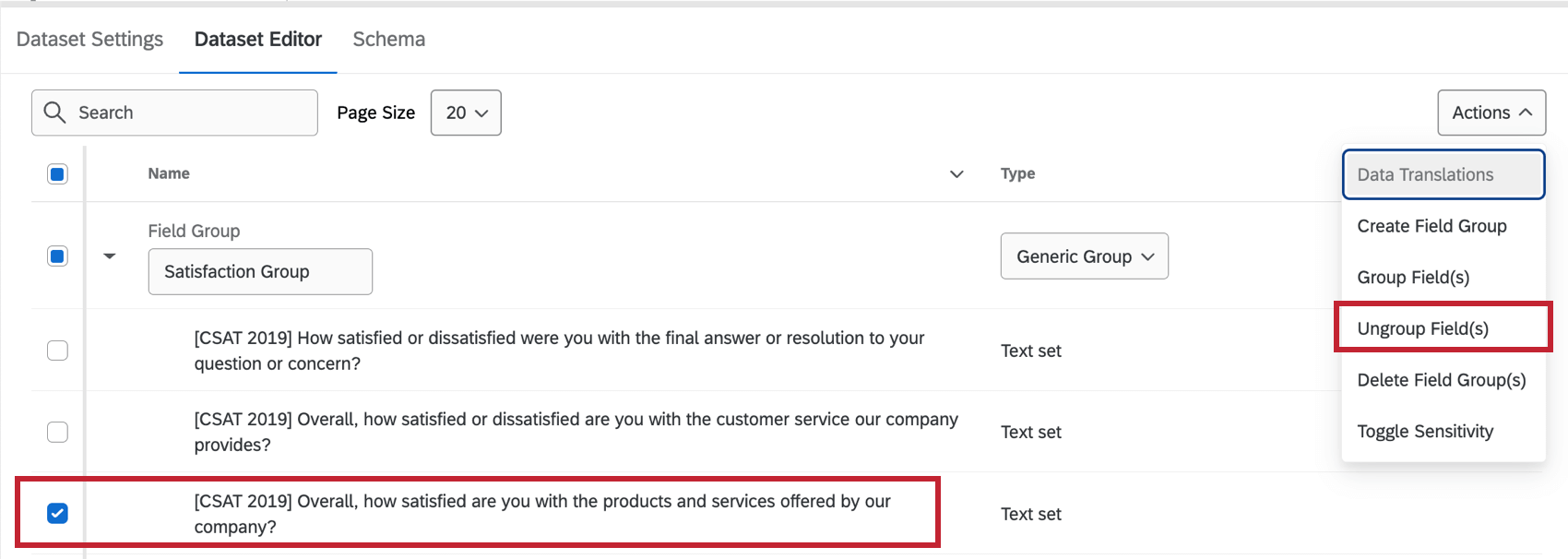
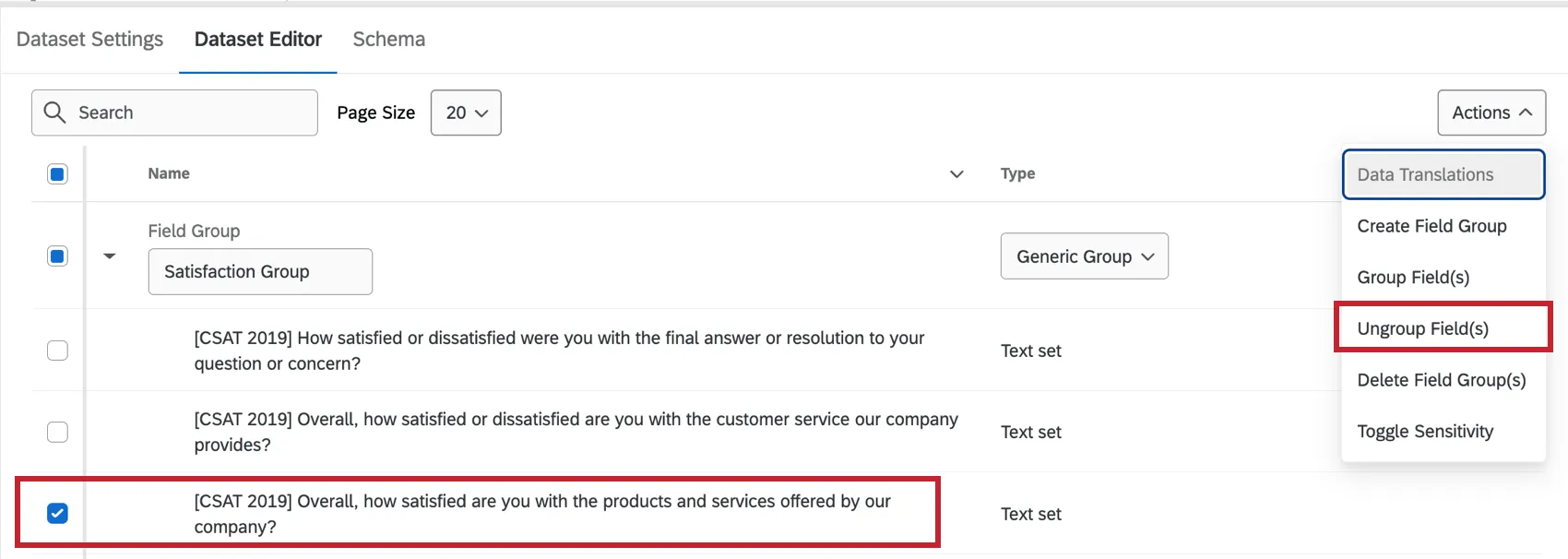
グループから削除したいフィールドを選択し、ActionsメニューからUngroup Field(s)を選択します。
フィールドグループの削除
フィールド・グループを削除しても、その中のフィールドは削除されません。フィールドグループを削除するには、それを選択し、ActionsメニューからDelete Field Group(s) を選択する。
ウィジェットへのフィールドグループの追加
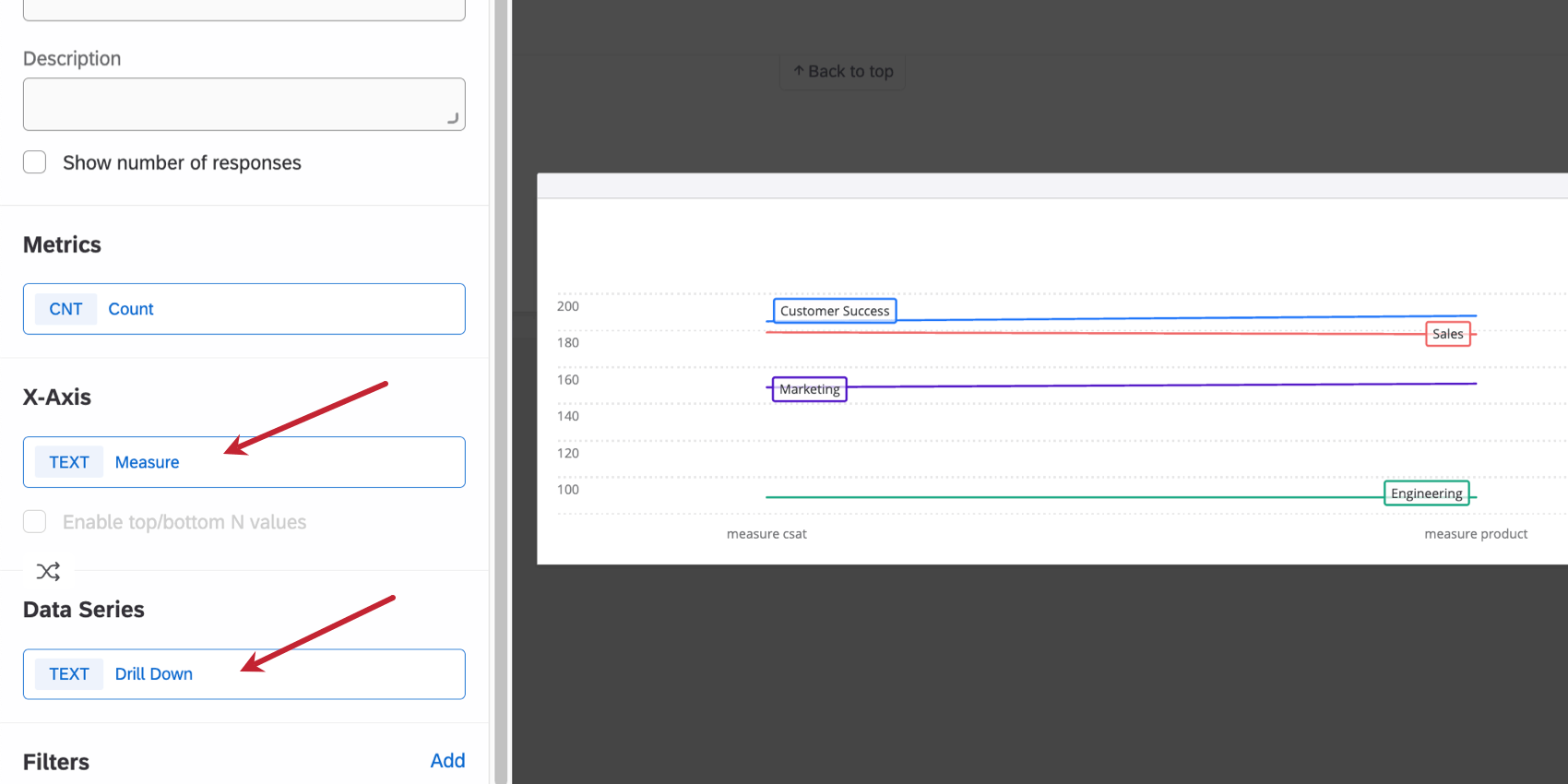
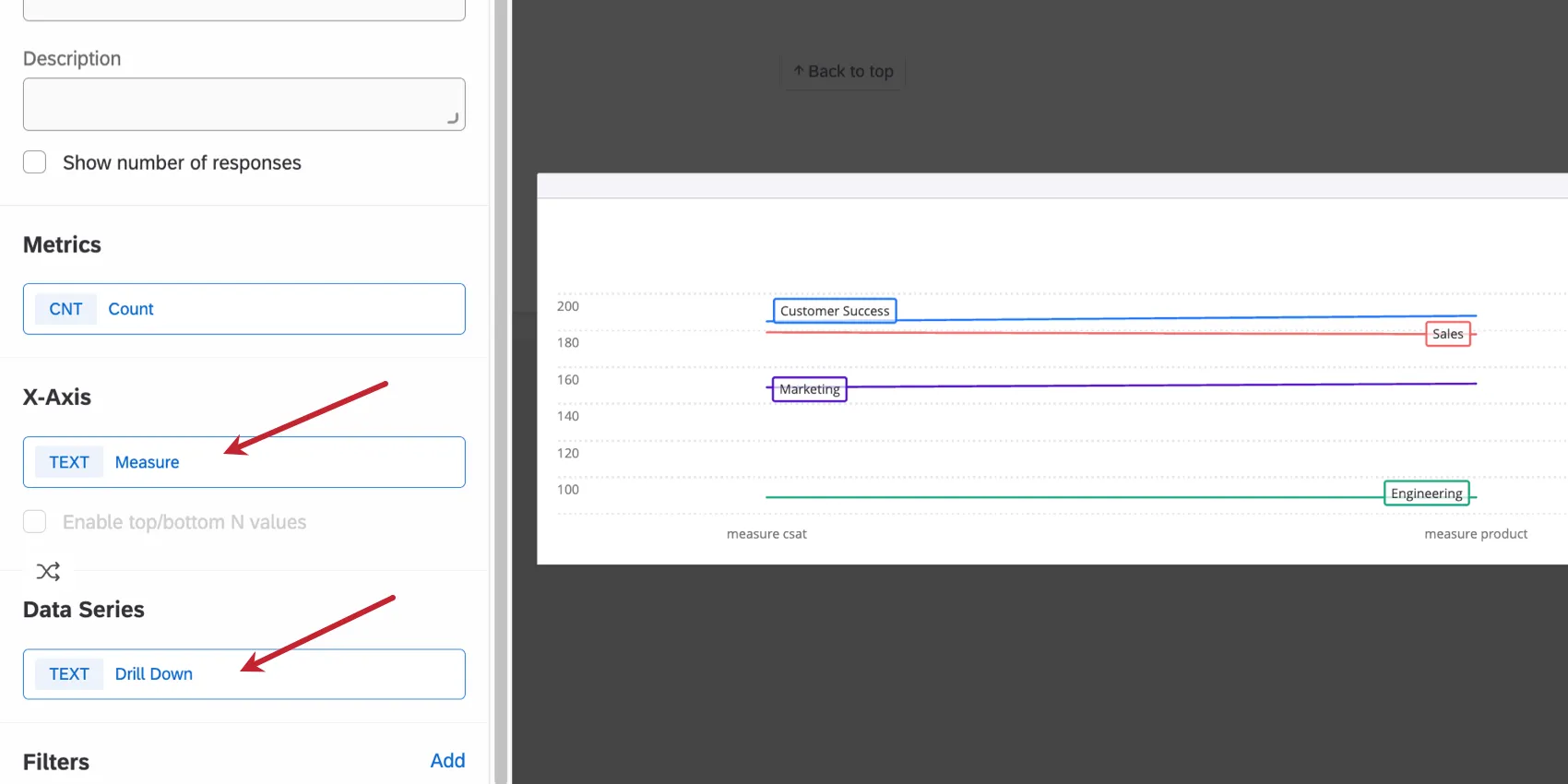
メジャー・グループとドリルダウンは、他のフィールドと同じようにウィジェットに追加できます。例えば、下の写真のライン・ウィジェットでは、フィールド・グループをX軸ディメンションまたはデータ・シリーズとして追加できる。
メジャー・グループは、サブセット比率メトリックの分子または分母として選択することもできます。ドリルダウンはサブセット比率では使用できない。
メジャー・グループはウィジェット・フィルタとして使用できませんが、メジャー・グループ内の個々のフィールドは ウィジェット・フィルタとして使用できます。ドリルダウンはウィジェットフィルターで使用できます。
Qtip:メジャー・グループやドリルダウンと同じように、ジェネリック・グループをウィジェットに追加することはできません。ジェネリック・グループ内の個々のフィールドは、ウィジェットに1つずつ追加することができます。
素晴らしい! フィードバックありがとうございます!
フィードバックありがとうございます!