ステップ6:CXダッシュボードの共有と管理
このページの内容
ダッシュボードのペルソナ
ダッシュボードのカスタマイズが終わったら、適切なステークホルダーと共有します。ダッシュボードをいつ計画していたかを覚えておいて、ダッシュボードを使用する人について考えてみてください。今こそ、先ほど作った表に戻りましょう。
Qtip:どのユーザーにダッシュボードへのアクセスを許可するか、よく考えてください。一部のユーザーが機密データへのアクセシビリティを必要とする場合は、他のユーザー用に制限を重ねた一般的なダッシュボードを作成するのではなく、そのユーザー用に別のダッシュボードを作成することをお勧めします。
今回は、ユーザーがアクセスできる必要があるデータの種類と、ダッシュボードを編集できるかどうかについて考えてみましょう。データ収集のニーズと役割について考えます。
| 職務 | ダッシュボードの目的 | すべてのダッシュボードデータを表示する必要がありますか? | どのような ダッシュボード権限 必要なのだろうか? |
|---|---|---|---|
| CX マネージャー |
| はい。エグゼクティブとハイレベルのデータを共有できます。 |
|
| アナリスト |
| その部門のデータのみ |
|
| 運用マネージャー |
| ダッシュボードでこれ専用に作られたページのみ |
|
| クローズドループオペレーター |
| チケットデータのみ |
|
| エグゼクティブ |
| はい |
|
ペルソナに最適な職務適性がわかったら、ペルソナごとに職務を作成します。
ダッシュボードユーザーの設定
このセクションで説明するアクションを実行するには、プロジェクト管理者(多くの場合、ダッシュボードプロジェクトを作成した人)とブランド管理者の両方である必要があります。つまり、[ユーザー管理者] タブにアクセスできます。
ダッシュボードユーザの追加
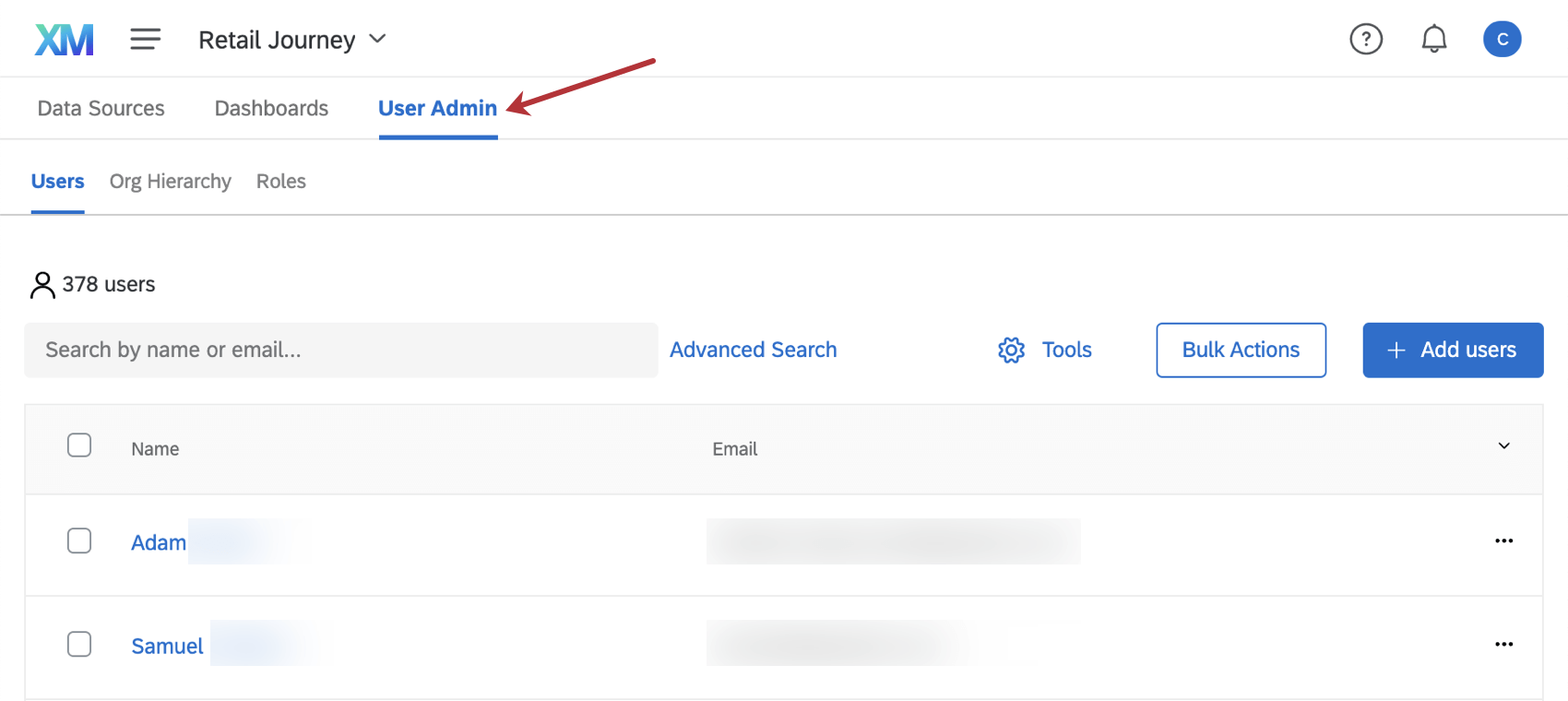
ダッシュボードプロジェクトに戻って、ユーザー管理タブをチェックする時が来た。ここで複数のダッシュボードユーザーを 一度に追加できます
![ダッシュボードプロジェクトの [ユーザー管理者] タブ](https://www.qualtrics.com/sites/default/files/styles/standard_xl_retina/public/migrations/dsx/content/configuring-cx-01_4.png.webp?itok=hVsY-ne5)
ダッシュボードを使用するすべてのユーザーのファイルを手動で追加またはアップロードすることができます。ユーザの一覧を編集するときには、各ペルソナに注意してください。アップロードするユーザーごとに特定の情報(名、姓、メールアドレスなど)が必要ですが、SSOやユーザー名がある場合は、ダッシュボードへのアクセスを制限できる追加情報を含めることができます。
ユーザー属性は、メタデータとも呼ばれ、ダッシュボードユーザーに含める情報の追加列です。以下に、ユーザ属性の例をいくつか示します。
- 部署
- チーム
- マネージャー
- チームリーダー
- エージェント
例:販売部門の Barnaby 彼はアカデミックセールスチームに所属しており、そのマネージャーはペッパーです。アカデミック営業チームのリーダーはゴールディー。これらの 3 つはユーザファイルでどのように表示されるかを示しています。



ヒント:ダッシュボードへのより複雑な階層スタイルのアクセスの設定をお考えですか?「 CXダッシュボードでの階層のドリルダウン 」を参照してください。
属性を使用してユーザーデータを制限する場合は、ダッシュボードデータとして機能する調査回答 (または CSV) にもこれらの情報列が含まれていることを確認する必要があります。そうしないと、これらのユーザがダッシュボードに入ったときに、データが適切に制限されません。
ユーザーファイルやダッシュボードデータのフィールド名の書き方には十分 注意してください。ダッシュボードデータとユーザ属性の間には、スペル、追加文字、または単語間のスペースの違いは絶対にありません。ユーザーファイルの「チームリーダー」である場合は、ダッシュボードデータで「TeamLead」または「Team-Lead」に変更しないでください。

ヒント:これらの説明フィールドは、通常、[テキストセット]としてマッピングされます。
ヒント: ダッシュボードユーザーをすべてアップロードすると、多数のユーザーを簡単に送信したり、ログイン認証情報を全員に送信したりできます。
役割
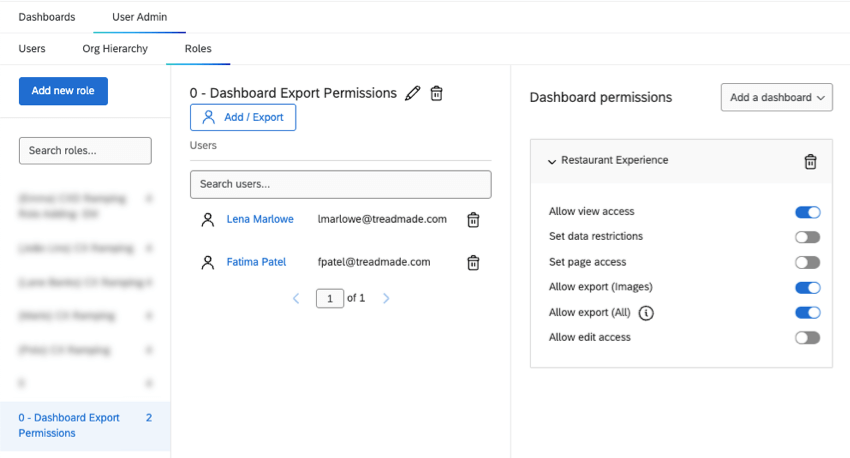
![[役割] タブ (すべての権限が展開)](https://www.qualtrics.com/sites/default/files/styles/standard_xl_retina/public/migrations/dsx/content/dashboard-role_4.png.webp?itok=Wkwo9BlR)
役割を作成します。各役割に適切なダッシュボードと権限を忘れずに追加してください。以下にハイライトを示します。
- ビューアクセスの許可は、すべてのユーザーが最低限必要とする権限です。
- データごとにアクセスを制限したり、特定のページへのアクセスを制限することができます。
- ウィジェットのみ、またはダッシュボード全体のエクスポートをユーザに許可できます。
- 編集アクセスを許可することで、ウィジェット、テーマ、設定など、ダッシュボードのあらゆる面を編集できるようになります。ただし、これは 1 つのダッシュボードにすぎません。
- ユーザーがアクセスできる各ダッシュボードを追加する必要があります。
ヒント: プロジェクト内のすべてのダッシュボードへの編集アクセス権をほかのユーザーに付与し、共有権限を管理するには、代わりにこのユーザーを[プロジェクト管理者]として追加します。
ヒント:新しいユーザーがインポートまたは追加されても、ログイン認証情報は自動的には送信されません。これにより、役割およびデータ制限を設定する時間が与えられます。ユーザーに認証情報を送信する準備ができたら、このページをチェックアウトします。ログイン情報は、すべてのユーザーに送信することも、多数のユーザーに一度に送信することもできます。
ユーザータイプ
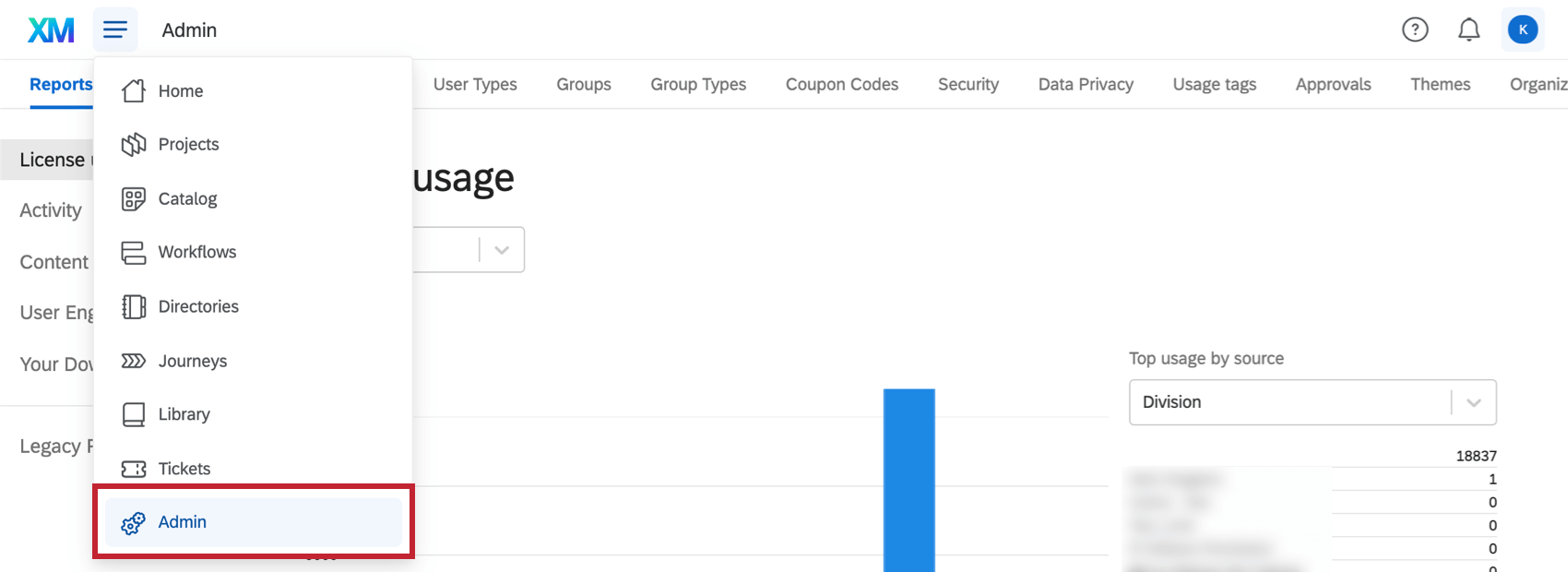
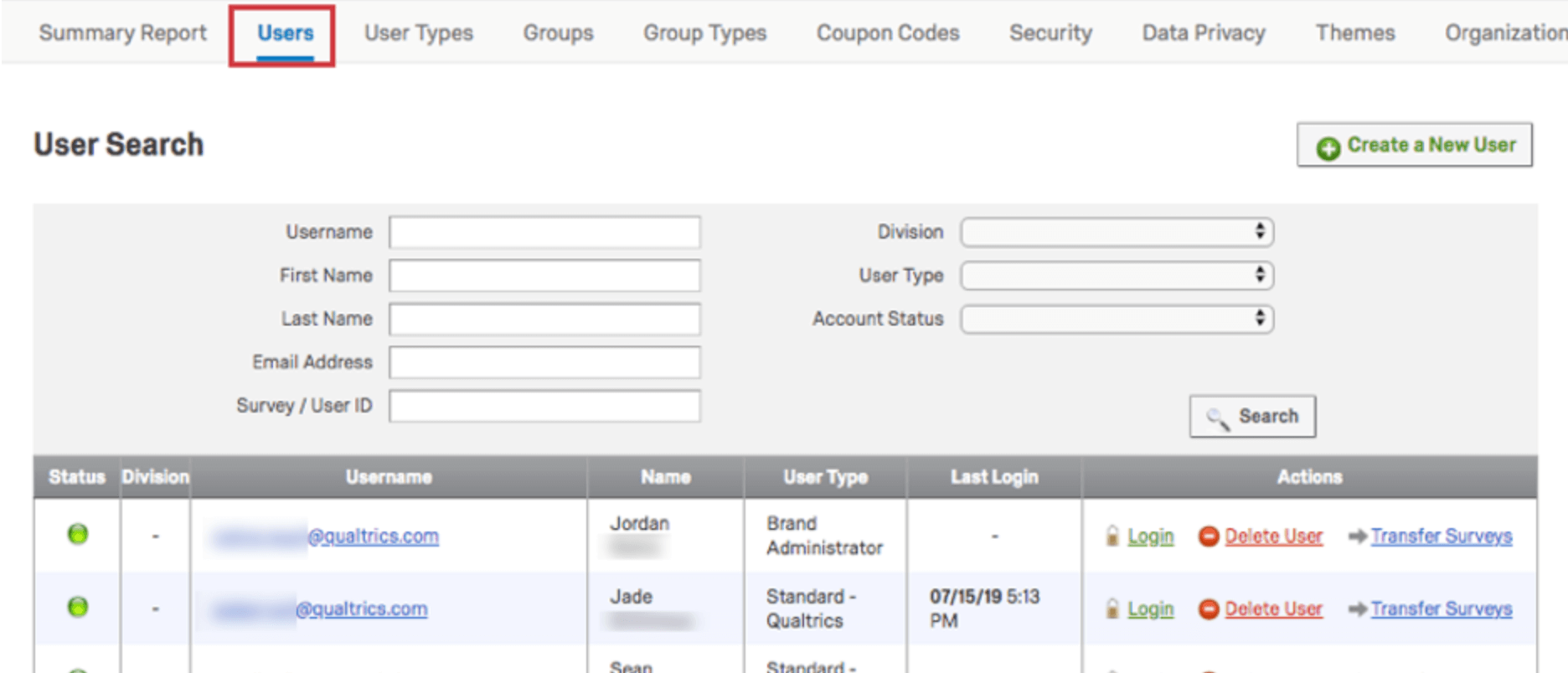
ユーザータイプはグローバル管理ページで管理されます。また、チケットやCXダッシュボードへのアクセスにも影響します。
![ウェブサイトの各ページの左上にある最上位のナビゲーションから[管理]を選びます](https://www.qualtrics.com/sites/default/files/styles/standard_xl_retina/public/migrations/dsx/content/global-admin-in-navigation_28.png.webp?itok=Plx7lrf2)
![管理ページを右上から左に選択し、[ユーザー]を選択します。ユーザーと高度な検索のリストを見る](https://www.qualtrics.com/sites/default/files/styles/standard_xl_retina/public/migrations/dsx/content/admin-users-2_4.png.webp?itok=Hu9Egtlv)
- ダッシュボードユーザー: このタイプに割り当てられたユーザーは、ダッシュボード閲覧者であり、CXダッシュボードを使用できますが、アンケートは作成できません。これらのユーザには、以下もあります。
- 独自のCXダッシュボードプロジェクトと、それらのプロジェクト内のダッシュボードを作成および編集できます。
- チケットが使える。
- ダッシュボードのユーザーと役割を管理できません。
- チケットデータをマッピングできません。
- 参加者: CXダッシュボードプロジェクトの[ユーザー管理者]タブでユーザーを追加するときのデフォルトのユーザータイプです。
- 共有されているダッシュボードにのみアクセスでき、ダッシュボードが編集できるのか、データ制限を設定できるのかは、その役割によって異なります。
- 独自のCXダッシュボードプロジェクトを作成することはできません。
- チケットにアクセスできません。
で個々のユーザーのタイプを編集することができます。 ユーザー タブ
ヒント:グローバル管理権限と独自のユーザータイプの作成について学びます。
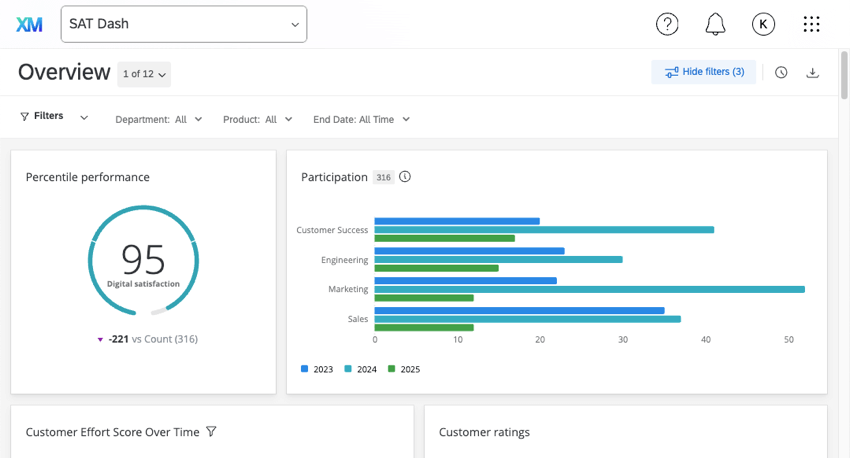
ダッシュボード閲覧者アプリ
ブランド管理者の場合、ダッシュボードをユーザーと共有するためのもう1つのオプション、ダッシュボードビューアアプリがあります。このアプリを使用すると、クアルトリクスプラットフォーム全体ではなく、ダッシュボードのみを閲覧するユーザーのエクスペリエンスを簡素化することができます。このアプリは、ユーザーがダッシュボードに直接アクセスできるカスタムログインエクスペリエンスを提供します。トップナビゲーションは簡素化され、ユーザーがアクセスできるすべてのダッシュボードのリストが表示される。
さらに、ダッシュボード・ビューワの設定はかなり簡単で、あなたのブランドに合わせて調整できる多くのプリセット設定が用意されている。

ダッシュボード・ビューワをセットアップするには、まず、すでにダッシュボード・ビューワがセットアップされていることを確認します:
- ダッシュボード完成。
- ユーザーとロールを作成。
そこから、以下の手順に従ってダッシュボード・ビューワをセットアップします。
ログインしてこのアプリを見た後、ユーザーから質問がある場合は、ダッシュボード・ビューワの使用ページをご覧ください。
Qtip:ダッシュボードを見るためにユーザーを招待する準備ができたら、全員にログイン手順を送るのは簡単です。このサポートページをご覧ください。
ダッシュボード内からのクイック共有

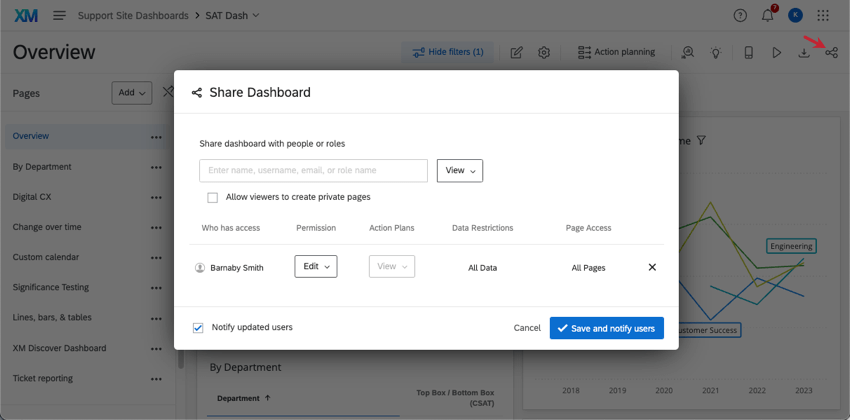
ダッシュボードプロジェクトのユーザー管理タブにアクセシビリティがない場合でも、他のユーザーとダッシュボードを共有することができます。
- 共有 アイコンをクリックします。
- ダッシュボードを共有するユーザまたは役割を検索します。 ヒント:プロジェクトとブランド管理者の両方であるユーザーは、ダッシュボードの役割をすばやく簡単に共有できます。

- ユーザが持っている必要があるアクセスのタイプを選択します。
- ユーザーがアクセスできるデータの種類を制限するには、アンケートデータまたはユーザー属性を使用します。 ヒント:プロジェクトとブランド管理者の両方であるユーザーは、ユーザー属性を設定できます。
- ユーザーがアクセスできるダッシュボードのページを制限します。
まとめ
やりました!最初のダッシュボードを作成して、同僚と共有しました。今後新しいダッシュボードで新たに開始したいときも、手順はこのページにあることを思い出してください。一方、サポートサイトの残りの部分には、より複雑なCXダッシュボードの質問とニーズをより深く掘り下げるためのリソースがあります。CXダッシュボードページに移動するには、検索バーまたは左側のメニューを使用します。
Qtip:従業員エクスペリエンスダッシュボードは似ているように見えるかもしれませんが、CXダッシュボードとは根本的に異なります。使用するサポートページには、サポートされる機能の中に必ずCXダッシュボードが 明示されていることを確認してください。


FAQs
Qualtricsの新機能をいち早く知るにはどうすればよいですか?
Qualtricsの新機能をいち早く知るにはどうすればよいですか?
これらのリリースノートにアクセスするには、XMコミュニティーのアカウントが必要です。これらのアカウントは、Qualtricsのアカウントをお持ちのユーザーであれば、無料でご利用いただけます。このサポートページ には、XM コミュニティーのアカウント登録方法について記載されています。
XM コミュニティにログイン後、 Weekly Product Updates Introduction Post にアクセスしてください。この記事には、製品アップデートの購読を始めるために必要な情報がすべて含まれています。
What are CX Dashboards?
What are CX Dashboards?
Can Dashboards projects only be used for customer experience research?
Can Dashboards projects only be used for customer experience research?
素晴らしい! フィードバックありがとうございます!
フィードバックありがとうございます!