Traduzindo rótulos Dashboard
O que há nesta página
Sobre a Label Translations
As traduções de rótulos Dashboard incluem a maioria dos campos em seu dashboard que não são estáticos ou de dados. Os rótulos incluem:
- A maioria dos campos widget (por exemplo, títulos, descrições, rótulos de eixo)
- Nome do dashboard
- Nomes de páginas
- Nomes Filtro
- Nomes Comparação (com exceção de comparações hierarquia organizacional e comparações“Same As Viewer“)
- Nomes de referência
- Tópicos criados no Text iQ e exibidos em widgets de tabela ou de bolha Text iQ Qdica: veja as colunas em seu arquivo denominadas “topics:[nome do tópico]”.

Atenção: As traduções de rótulos Dashboard não podem ser usadas em páginas privadas dashboard.
Atenção: Os nomes da Hierarquia da organização e os nomes das unidades da Hierarquia da organização não podem ser traduzidos.
Qdica: essas etapas para traduzir rótulos dashboard também aplicar aos painéis Resultados. O idioma da conta do editor do dashboard resultados será selecionado como o idioma “traduzir de”. Isso pode causar problemas se os usuários estiverem em um idioma conta que ainda não tenha traduções definidas manualmente.
Geração de um arquivo de etiquetas com o Google Tradutor
Qdica: esta seção descreve a funcionalidade que pretendemos lançar no quarto trimestre de 2025. A Qualtrics pode, a seu exclusivo critério e sem responsabilidade, alterar o temporizador de lançamento de qualquer característica do produto, alterar a funcionalidade de qualquer característica do produto em pré-visualização ou em desenvolvimento, ou optar por não lançar um característica ou funcionalidade do produto por qualquer motivo ou sem motivo.
Qdica: certifique-se de que seu dashboard esteja personalizado e em um estado completo antes de traduzi-lo! Ao traduzir um dashboard, lembre-se de que todas as edições/adições futuras ao idioma padrão precisarão ser traduzidas.

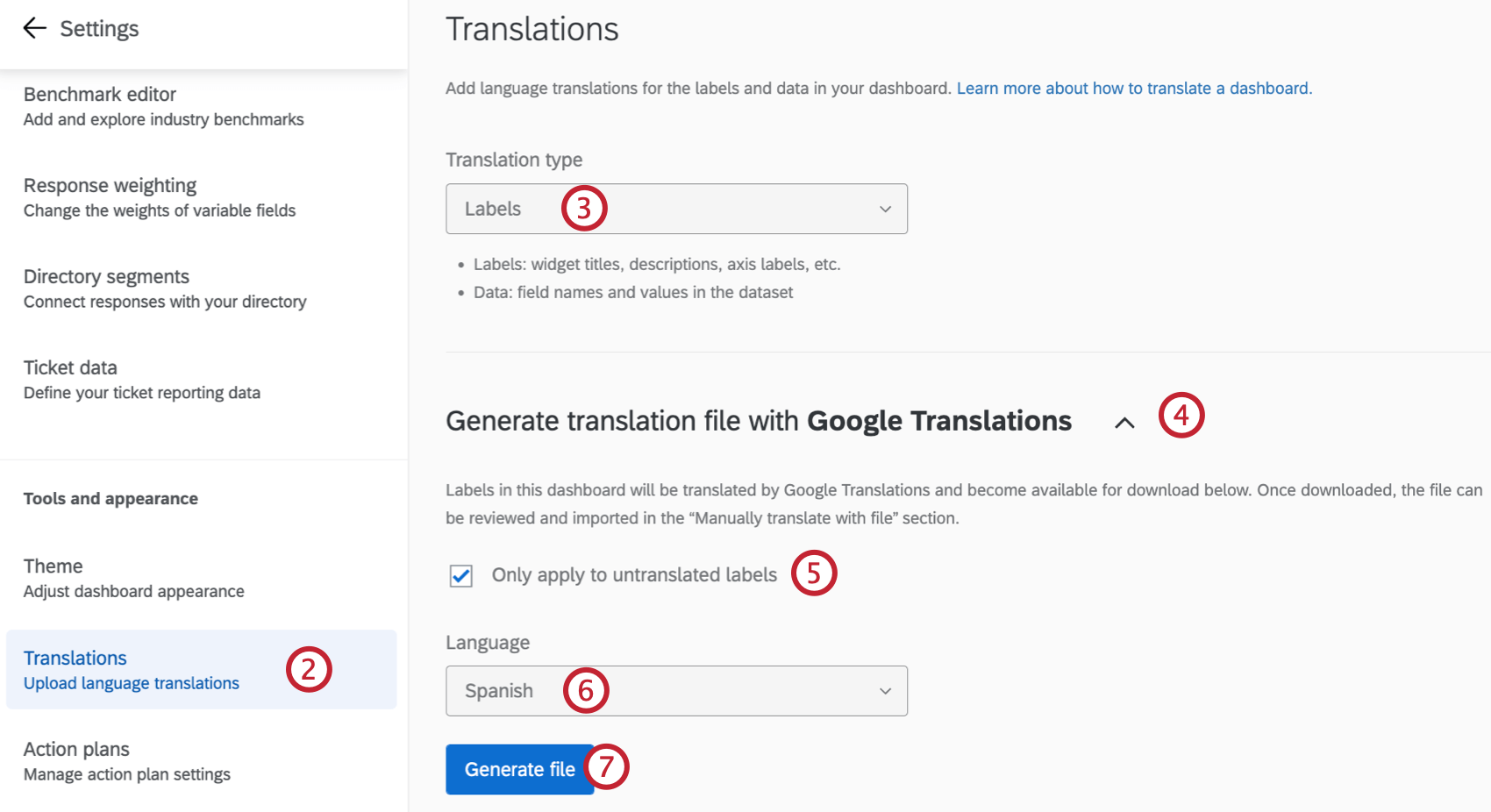
Qdica: o idioma definido em suas Configurações Conta será usado como idioma de origem para a tradução automática.
Qdica: somente uma tradução automática pode ser processada por vez em cada dashboard.
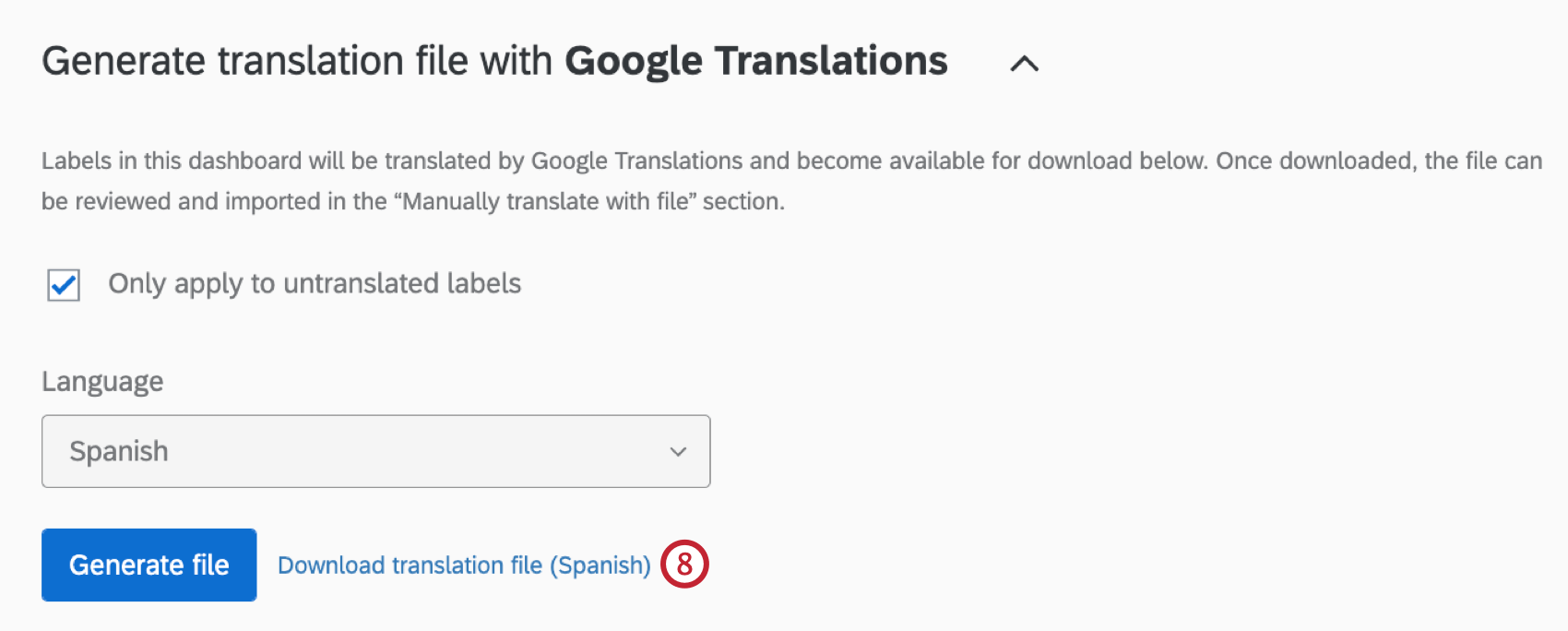
Criação manual de um arquivo de etiquetas
Para obter uma lista dos idiomas suportados, consulte a página Idiomas no Qualtrics.
Qdica: certifique-se de que seu dashboard esteja personalizado e em um estado completo antes de traduzi-lo! Ao traduzir um dashboard, lembre-se de que todas as edições/adições futuras ao idioma padrão precisarão ser traduzidas.
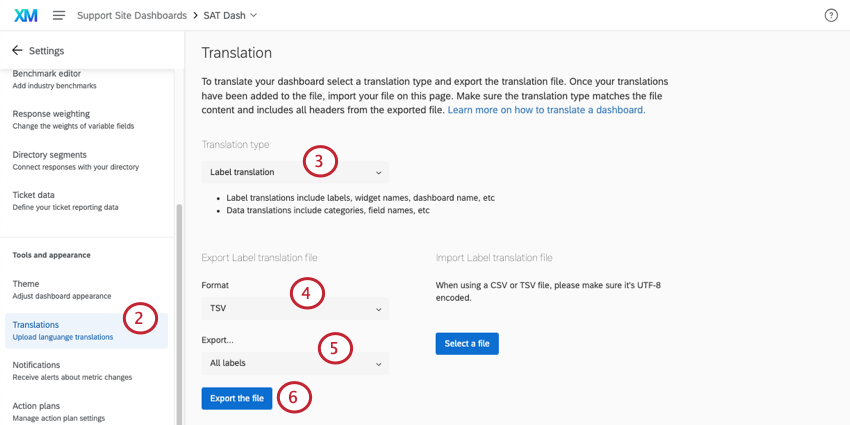
Qdica: geralmente, recomendamos usar o TSV, pois esse tipo de arquivo é melhor para lidar com caracteres especiais fora do alfabeto inglês.
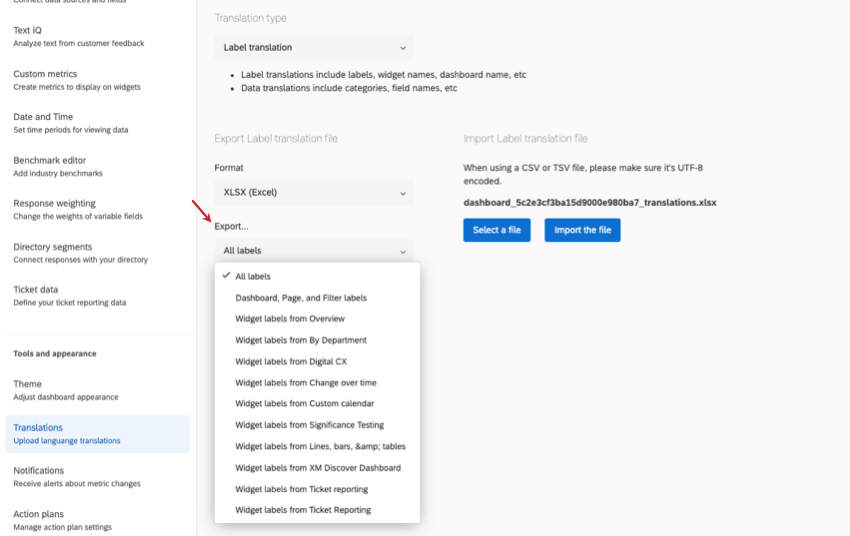
- Todos os rótulos: Traduzir todos os rótulos do dashboard. Isso inclui rótulos para cada widget em cada página.
- Rótulos de Dashboard, página e Filtro: Traduzir somente o nome dashboard, os nomes das páginas e os nomes filtro (não os valores). Comparações e benchmarks também estão incluídos. Saiba mais sobre a tradução parcial.
- Rótulos de Widget de uma página do dashboard específica do painel: Traduza somente os campos widget de uma página específica do seu dashboard. Os rótulos traduzidos incluem a maioria dos campos widget (por exemplo, títulos, descrições, rótulos de eixo) e tópicos de texto. Comparações e benchmarks também estão incluídos. Saiba mais sobre a tradução parcial.
Qdica: a permissãoAtivar dashboard deve estar ativada para exportar o arquivo de tradução.
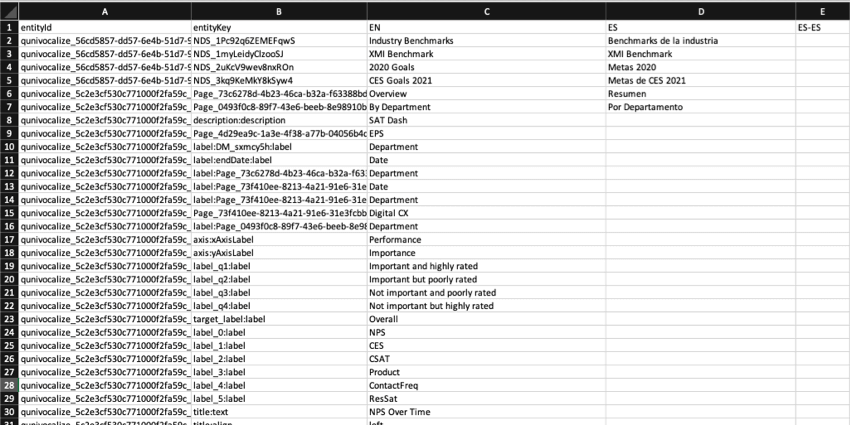
- Consulte a página Lista de códigos de idioma para obter orientações sobre cada coluna de idioma.
- Siga a formatação exata do arquivo para criar suas traduções.
- Use a coluna em inglês (EN) como guia.
- Copie e cole para garantir que a formatação esteja correta. Não exclua nem reorganize as colunas, pois isso fará com que a importação falhe e as traduções sejam perdidas.
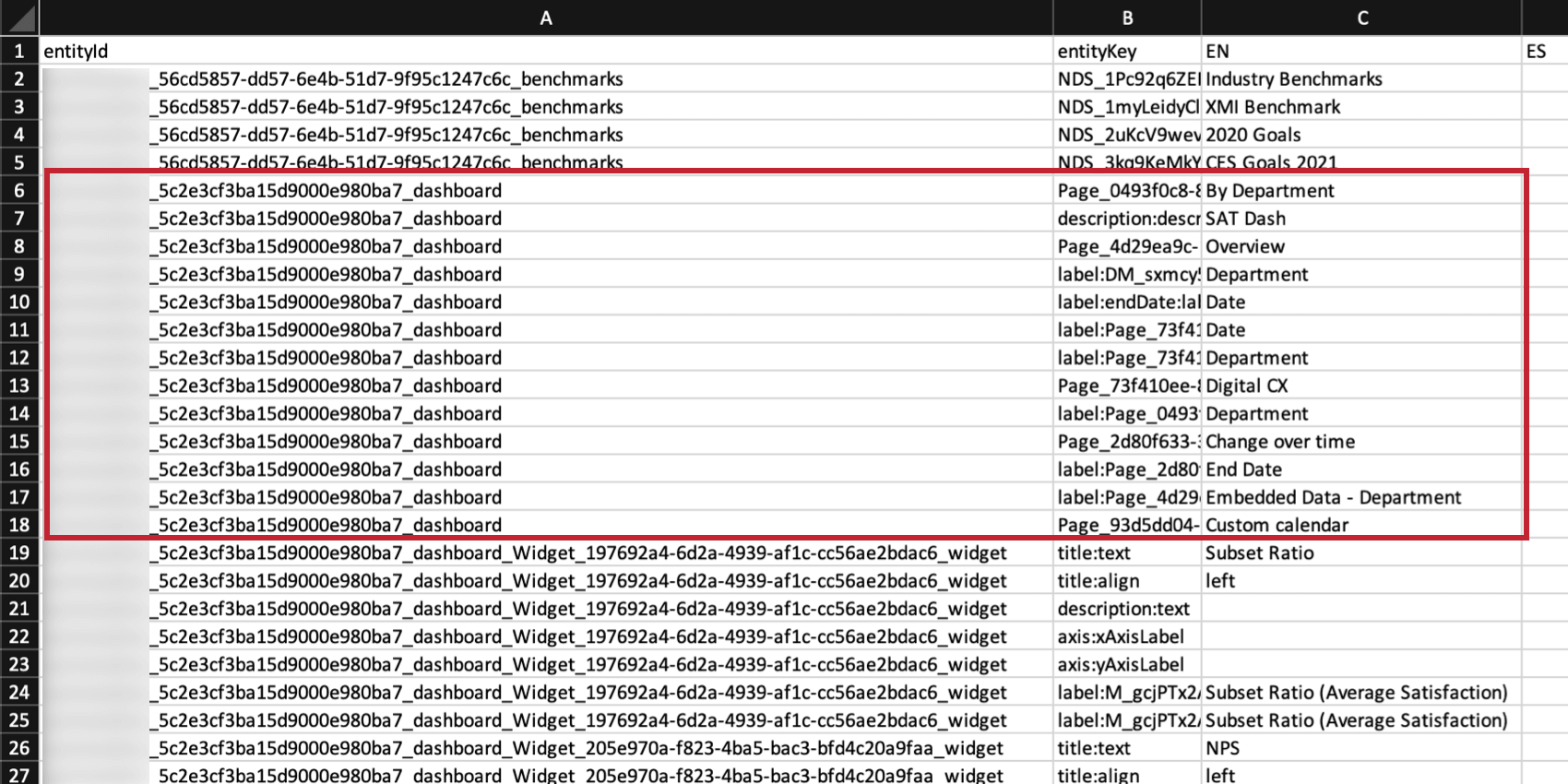
- Não edite nada nas colunas entityId ou entityKey. Não exclua nenhuma sequência de números e letras – essas são IDs internas que identificam as partes do dashboard que você está traduzindo.
Aviso: Depois de salvar o arquivo, não o abra novamente, pois isso pode fazer com que você perca a formatação de caracteres especiais.
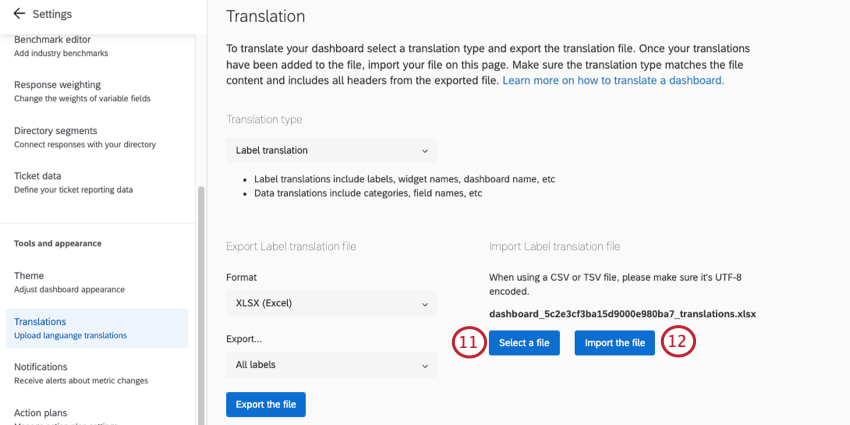
Quando a tradução estiver concluída, aparecerá uma mensagem dizendo Translations updated successfully.
Qdica: se estiver tendo problemas para carregar o arquivo, consulte Problemas de carregamento de CSV / TSV.
Importação de um arquivo de etiquetas
Depois de criar um arquivo de rótulos, manualmente ou usando o Google Tradutor, você poderá importá-lo para o seu dashboard.
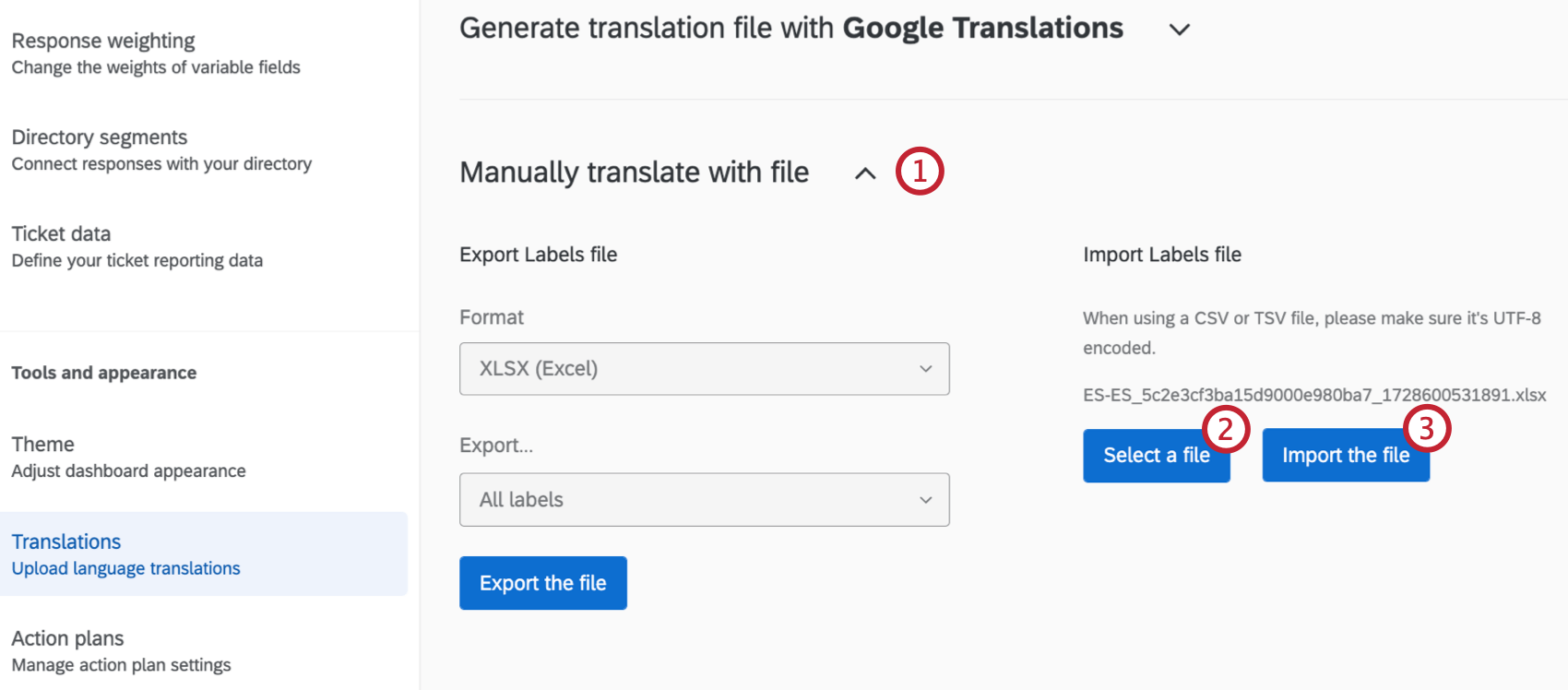
Qdica: se estiver tendo problemas para carregar o arquivo, consulte Problemas de carregamento de CSV / TSV.
Traduções parciais de rótulos
Qdica: você só pode carregar traduções parciais para rótulos dashboard, não para dados ou planejamento de ações guiadas.
Você não precisa fazer o upload de toda a tradução do dashboard uma só vez. Em vez disso, você pode carregar traduções parciais. Isso facilita a correção de traduções para pequenas edições.
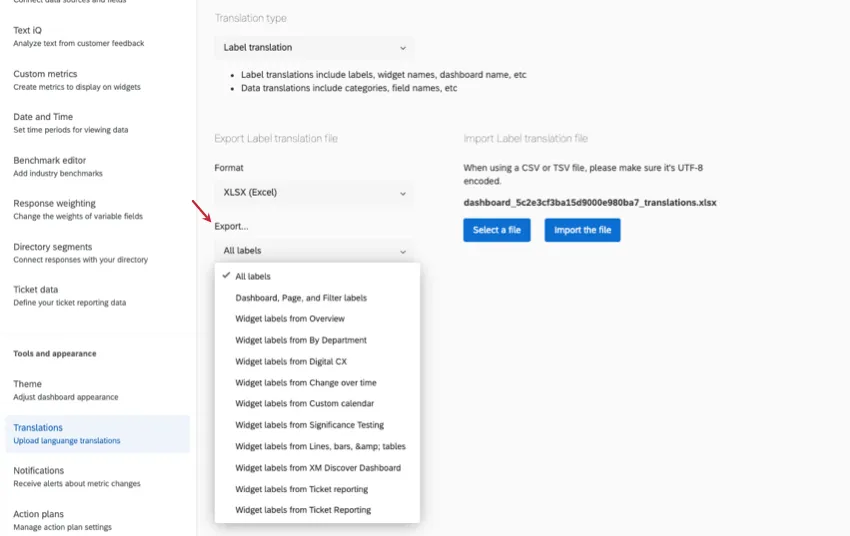
Para obter um arquivo amostra para sua tradução parcial, certifique-se de escolher uma das seguintes opções no menu Exportar:
- Rótulos de Dashboard, página e Filtro: Traduzir somente o nome dashboard, os nomes das páginas e os nomes filtro (não os valores). Comparações e benchmarks também estão incluídos.
- Rótulos de Widget de uma página do dashboard específica do painel: Traduza somente os campos widget de uma página específica do seu dashboard. Os rótulos traduzidos incluem a maioria dos campos widget (por exemplo, títulos, descrições, rótulos de eixo) e tópicos de texto. Comparações e benchmarks também estão incluídos.
Atenção: É altamente recomendável usar os arquivos amostra que fornecemos com as opções acima para uma experiência mais fácil. No entanto, você pode editar um arquivo de tradução parcial ainda mais. Consulte a orientação abaixo.
Aqui estão algumas recomendações para garantir que as traduções parciais sejam carregadas corretamente.
- Sempre mantenha a linha do cabeçalho (primeira) do arquivo exportado
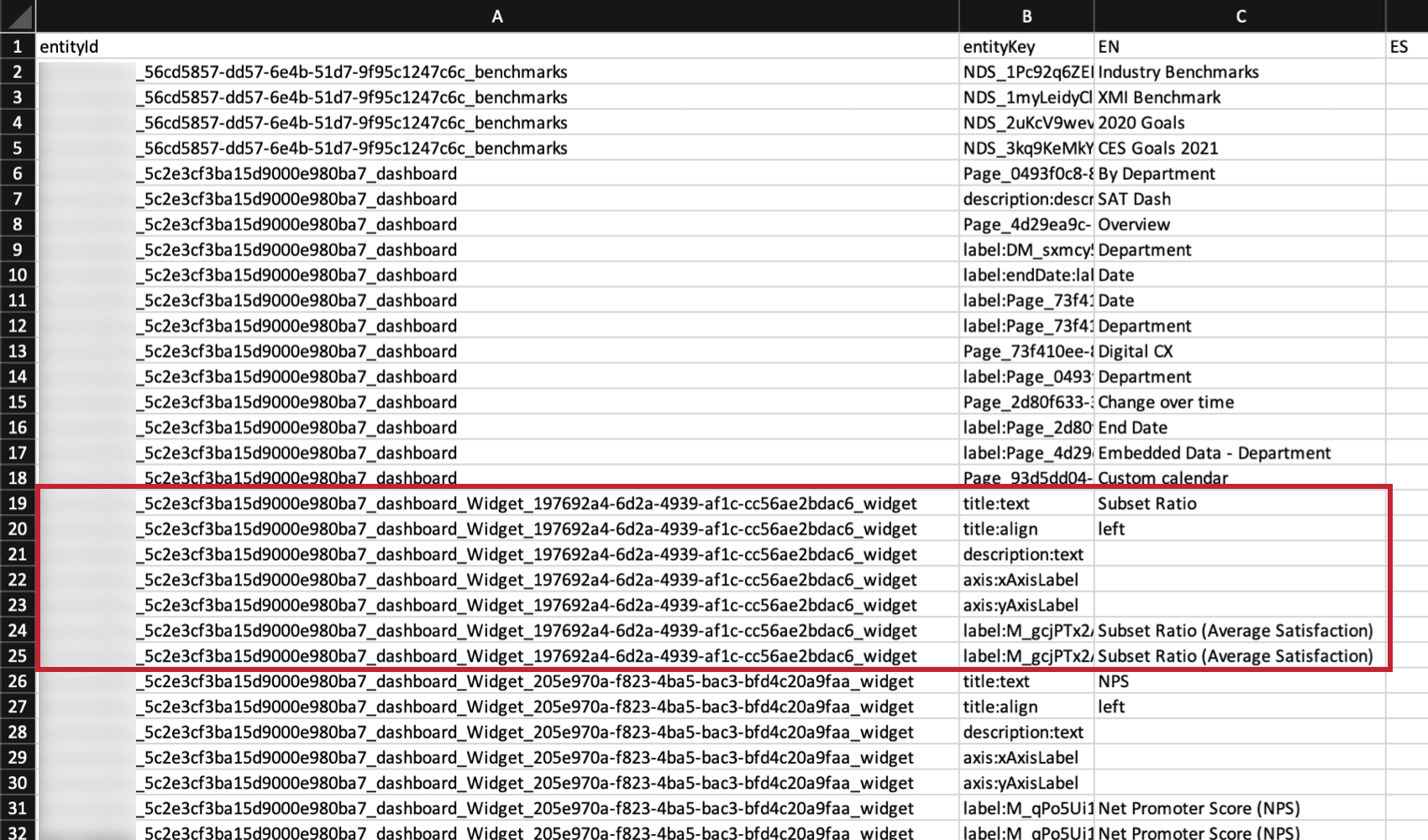
- A menor seção que pode ser carregada de cada vez é chamada de entidade. Cada widget é sua própria entidade. Todas as linhas que pertencem à mesma entidade têm o mesmo entityId. Você deve ter todas as linhas relacionadas a uma única entidade para que a importação funcione.
 Exemplo: Por exemplo, se você estiver traduzindo o widget de áreas de foco, deverá incluir todas as linhas relacionadas ao widget de áreas de foco.
 Aviso: Se você carregar apenas algumas das linhas de uma entidade em vez de todas, todas as traduções anteriores carregadas para as linhas ausentes serão excluídas.
- Todos os rótulos do dashboard, como nomes de páginas e resumos filtro, devem ser carregados juntos. Eles são considerados uma única entidade.

- A melhor maneira de carregar traduções parciais com segurança é excluir todas as linhas de uma entidade que você não está traduzindo. Por exemplo, se você não for traduzir seu widget de áreas de foco, exclua todas as linhas áreas de enfoque do arquivo.
Exclusão de traduções de rótulos Dashboard
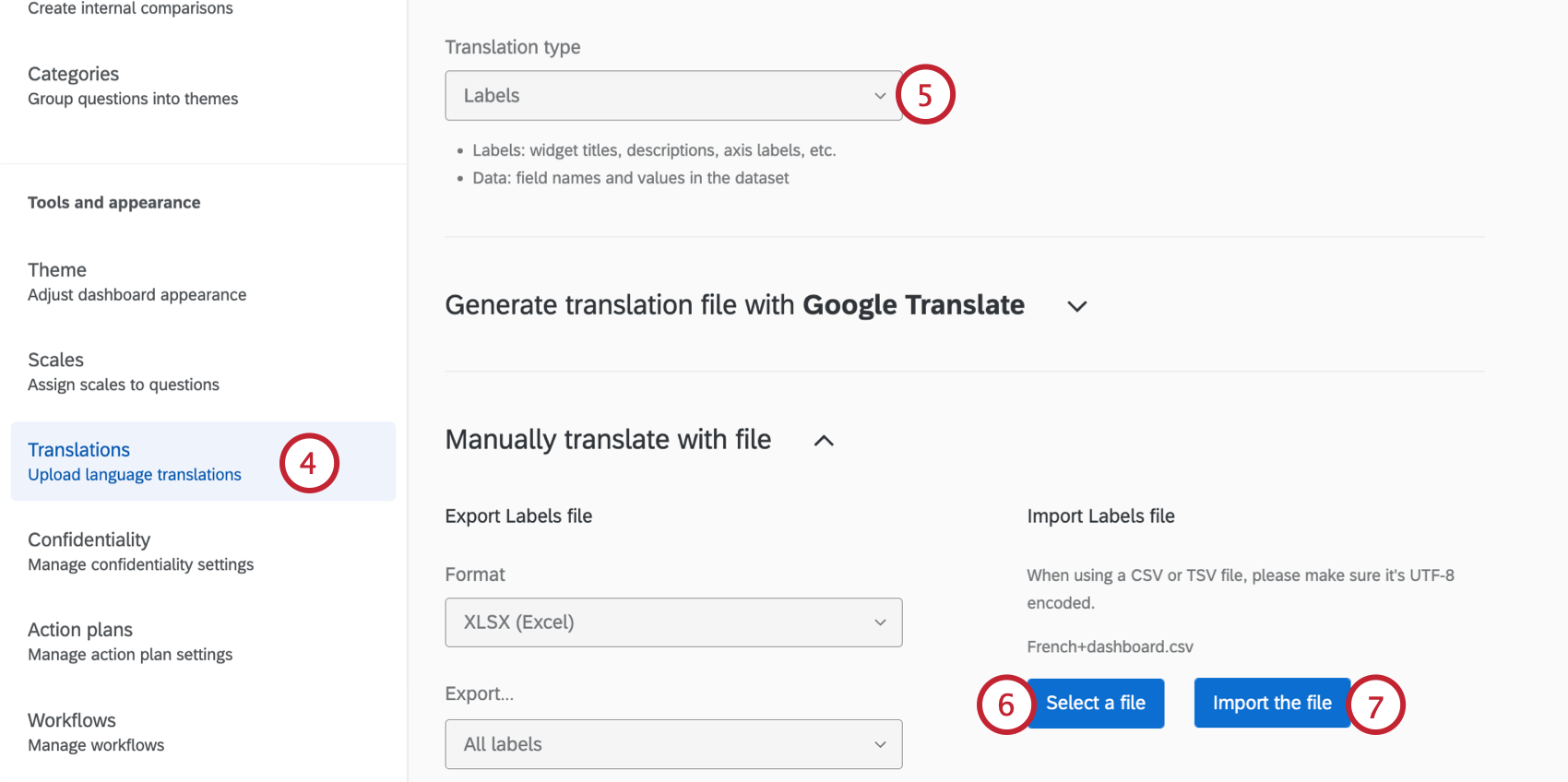
Siga estas etapas para excluir uma tradução da etiqueta dashboard:
Atenção: Depois de excluir uma tradução de suas etiquetas, ela não poderá ser recuperada.
Exemplo: Para excluir a tradução em espanhol de seus dados, altere o cabeçalho da coluna de “ES” para “ES [DELETE]”.

Gerenciamento de idiomas usando a memória de tradução
Qdica: a memória de tradução permite que você acesse as traduções existentes em sua marca para carregá-las em seu dashboard. Para obter mais informações, visite a página de suporte sobre memória de tradução.
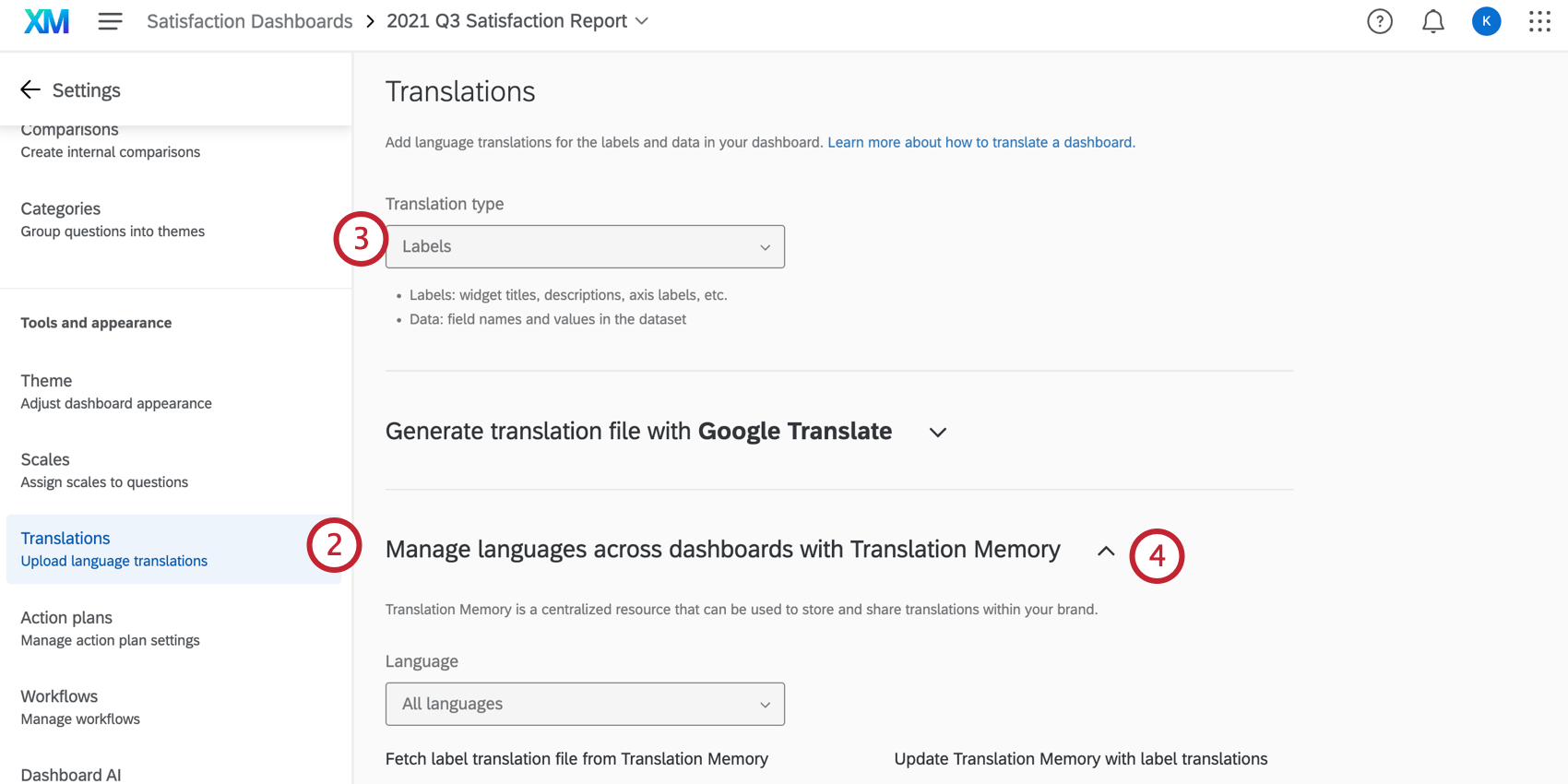
Nas configurações de traduções dashboard, você pode atualizar a memória de tradução e recuperar o arquivo de memória de tradução para uso em seu dashboard. Depois de fazer o download do arquivo, siga as etapas em Importar um arquivo de rótulos para carregá-lo em seu dashboard.

Recuperar arquivo de tradução de rótulos da memória de tradução
Siga estas etapas para recuperar um arquivo de tradução usando traduções de rótulos de outro dashboard.
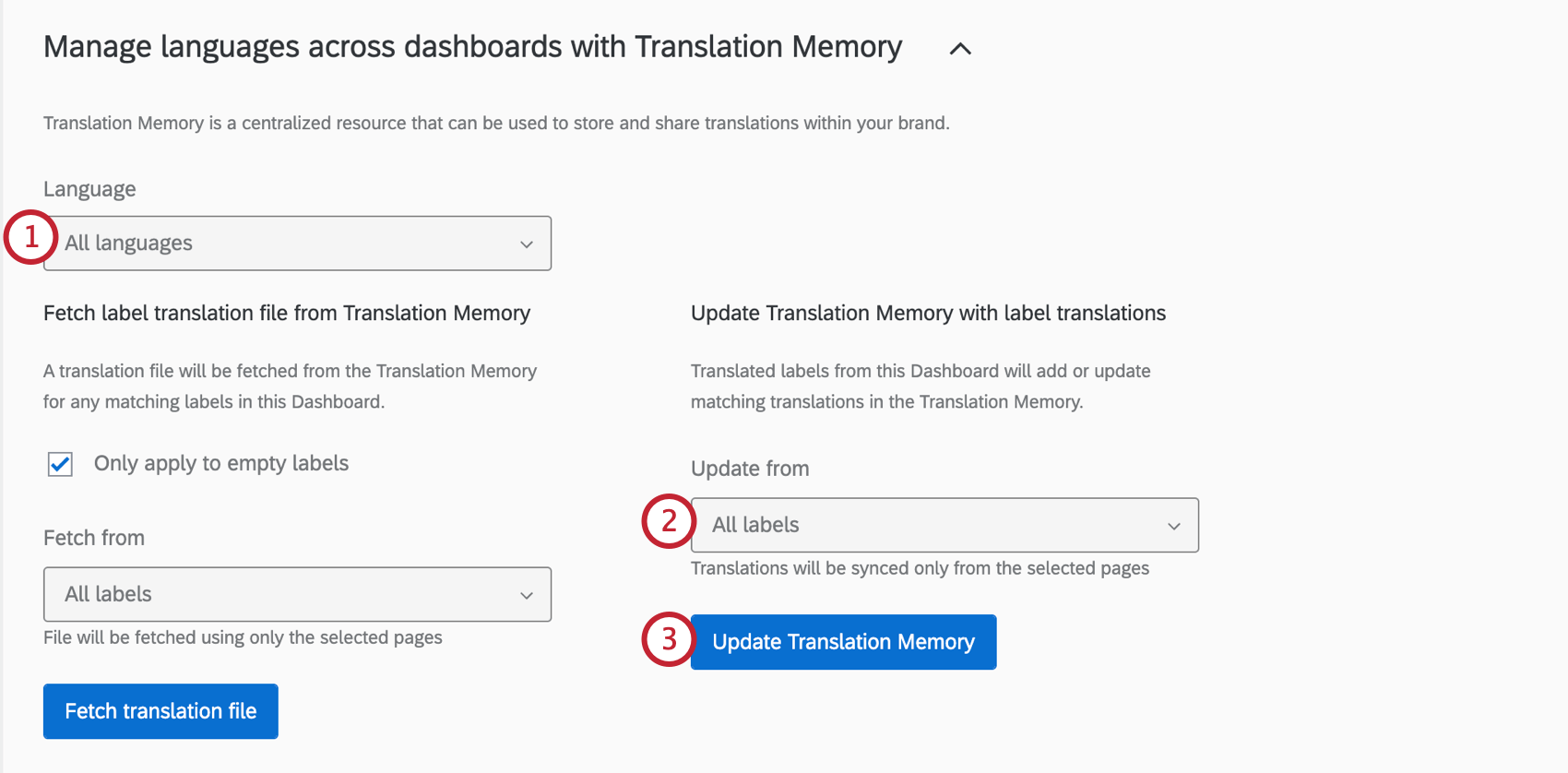
- Todos os rótulos: Por padrão, o arquivo de tradução recuperará todas as traduções de rótulos da memória de tradução.
- Rótulos deDashboard, página e Filtro: Somente recupera traduções de rótulos para dashboard, página e filtros.
- Rótulos de Widget da página: Somente recupera traduções de rótulos para widgets na página listada.
Atualizar a memória de tradução com traduções de rótulos
Qdica: é necessário ter a permissão de usuárioUpdate Translation Memory ativada para atualizar a memória de tradução. Para ter acesso a esse característica, entre em contato com o administrador Marca.
Siga estas etapas para atualizar um arquivo de tradução usando traduções de rótulos desse dashboard. Para aplicar essas atualizações ao seu dashboard, você precisará buscar o arquivo atualizado usando as etapas do arquivo tradução da etiqueta Fetch label listadas acima.
Atenção: A memória de tradução é compartilhada com toda a sua marca. Todas as atualizações da memória de tradução serão refletidas em toda a marca.
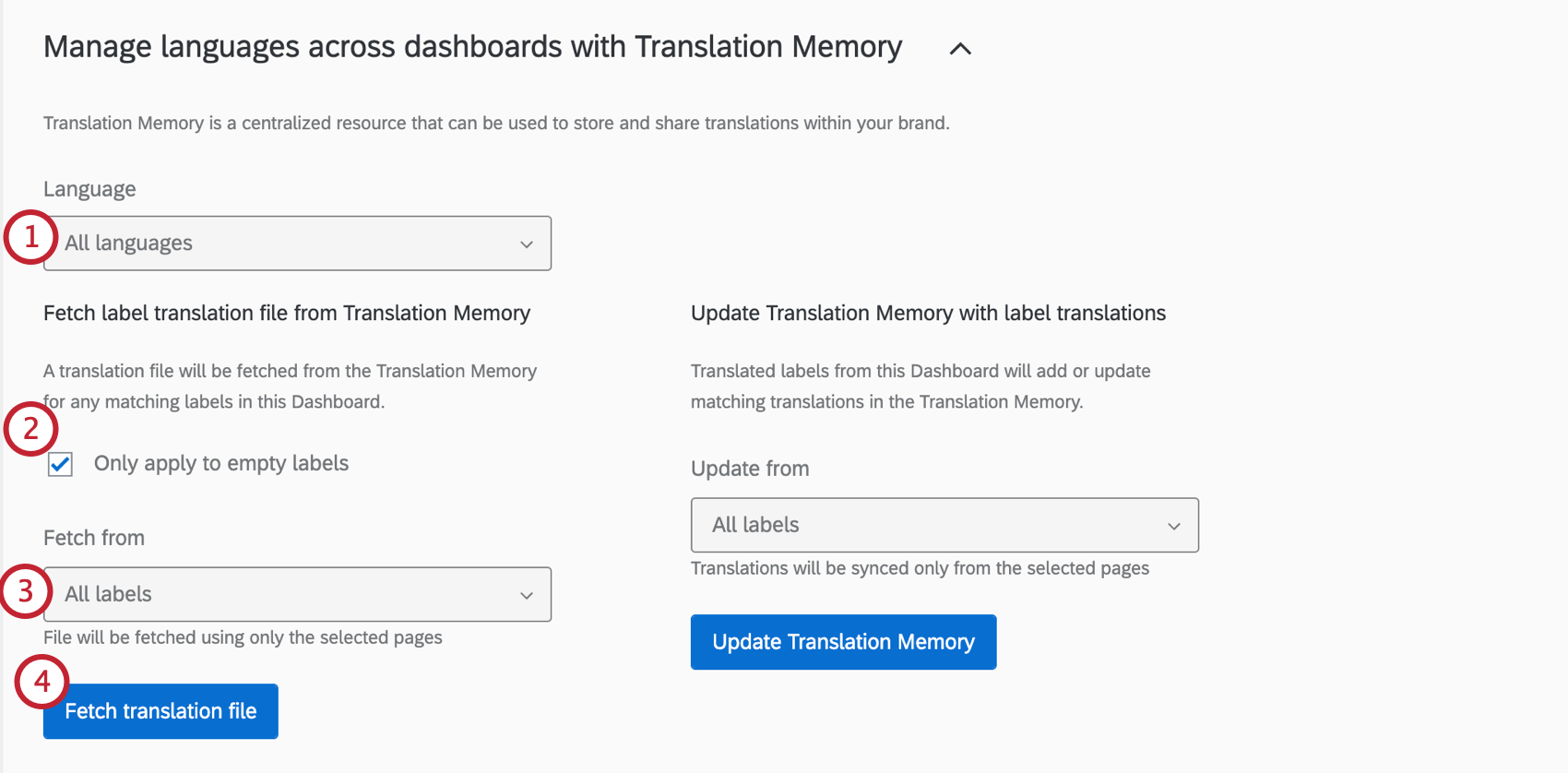
- Todos os rótulos: Por padrão, o arquivo de tradução atualizará todas as traduções de rótulos da memória de tradução.
- Rótulos deDashboard, página e Filtro: Atualizar apenas as traduções de rótulos para dashboard, página e filtros.
- Rótulos Widget da Nova página: Atualizar apenas as traduções de rótulos para widgets.
Solução de problemas de tradução
Consulte a página de tradução Dashboard para obter ajuda para abrir arquivos, visualizar traduções, corrigir a formatação de arquivos e muito mais.
Compatibilidade de tradução
Compatibilidade de Widget (CX)
Os widgets a seguir são compatíveis com as traduções de rótulos. As traduções de rótulos referem-se a rótulos, nomes widget e nomes dashboard. As traduções de dados referem-se a categorias e nomes de campos.
| Traduções de rótulos | |
|---|---|
| Tabela de registros | Sim |
| Tabela | Sim |
| Texto Tabela IQ | Não |
| Gráfico com indicadores | Sim |
| Gráfico de números | Sim |
| Gráfico de linhas e barras | Sim |
| Verificador de resposta | Sim |
| Classificação em estrelas | Sim |
| Motivador principal | Sim |
| Barra de detalhamento | Sim |
| Widget de avaliações on-line | Sim |
| Rosca / Pizza | Sim |
| Áreas de enfoque | Sim |
| Gráfico de bolhas de QI de texto | Sim |
| Prioridades de treinamento | Sim |
| Editor de planos de ações | Sim |
| Lembretes Frontline | Sim |
Compatibilidade com Widget (EX)
Os widgets a seguir são compatíveis com as traduções de rótulos. As traduções de rótulos referem-se a rótulos, nomes widget e nomes dashboard. As traduções de dados referem-se a categorias e nomes de campos.
| Traduções de rótulos | |
|---|---|
| Lista perguntas | Sim |
| Cartão de pontuação | Sim |
| Mapa de calor | Sim |
| Resumo do engajamento | Sim |
| Quebra demográfica | Sim |
| Resumo de participação | Sim |
| Diagrama de bolhas | Sim |
| Widget Comparação | Sim |
| Taxas de respostas | Não |
| Rede de registros | Sim |
| Gráfico com indicadores | Sim |
| Gráfico de números | Sim |
| Gráfico simples | Sim |
| Verificador de resposta | Sim |
| Motivador principal | Sim |
| Gráfico de pizza | Sim |
| Áreas de enfoque | Sim |
| Gráfico de bolhas do TextiQ | Sim |
| Gráfico de linhas e de barras | Sim |
| Tabela | Sim |
| Tabela de registros | Sim |
Compatibilidade com o relatório do EX Gerente
Os seguintes widgets de relatório do gerente podem ser traduzidos com rótulos dashboard:
- Lista de perguntas
- Tabela de pontuação
- Resumo do engajamento
- Mapa de calor
Isso é ótimo! Obrigado pelo seu feedback!
Obrigado pelo seu feedback!