Loop e repetir
O que há nesta página
Sobre o Loop & Merge
O Loop & amp; merge permite que você pegue um bloco de perguntas e as repita dinamicamente várias vezes para um questionado.
Exemplo: Uma empresa de vestuário deseja fazer um conjunto de perguntas sobre cada um de seus departamentos de vestuário. Em vez de dedicar tempo para criar novas perguntas para roupas masculinas, femininas e infantis, as perguntas poderiam ser criadas uma única vez. Loop & a mesclagem poderia então repetir automaticamente o conjunto de perguntas uma vez para cada departamento de vestuário que o entrevistado indicasse ter visitado.


Para obter um exemplo rápido do que o loop & merge pode fazer, veja nossa Pesquisa exemplo de loop & merge .
Aviso: Não é possível usar loop & merge para retroceder no pesquisa. Você só pode usá-lo para avançar na pesquisa ou para repetir um bloco várias vezes.

Atenção: Como os blocos preenchidos com várias perguntas estão sendo repetidos, o loop & merge pode adicionar muitas colunas aos seus dados. Quanto maior for o arquivo de dados, menos fácil será para você analisar os dados e mais tempo levará para exportá-los. Para evitar isso, tente manter seus blocos de repetição curtos e repita-os somente quando necessário.
Atenção: Se o seu pesquisa for excepcionalmente grande, somente os campos Contato e os Metadados Pesquisa estarão disponíveis ao escolher as colunas. Isso pode ocorrer em pesquisas com mais de 6.500 campos básicos, como perguntas múltipla escolha, ou 2.000 campos maiores, como texto de formulário livre. Para acessar seus dados, é necessário reduzir o tamanho do conjunto de dados da pesquisa para menos de 6.500 campos. Além disso, você não poderá exportar seu conjunto de dados se ele contiver mais de 100.000 campos. Se tiver dúvidas sobre como reduzir o tamanho do seu pesquisa específico ou como evitar que isso aconteça no futuro, entre contato suporte da Qualtrics.
Ativação do Loop & Merge
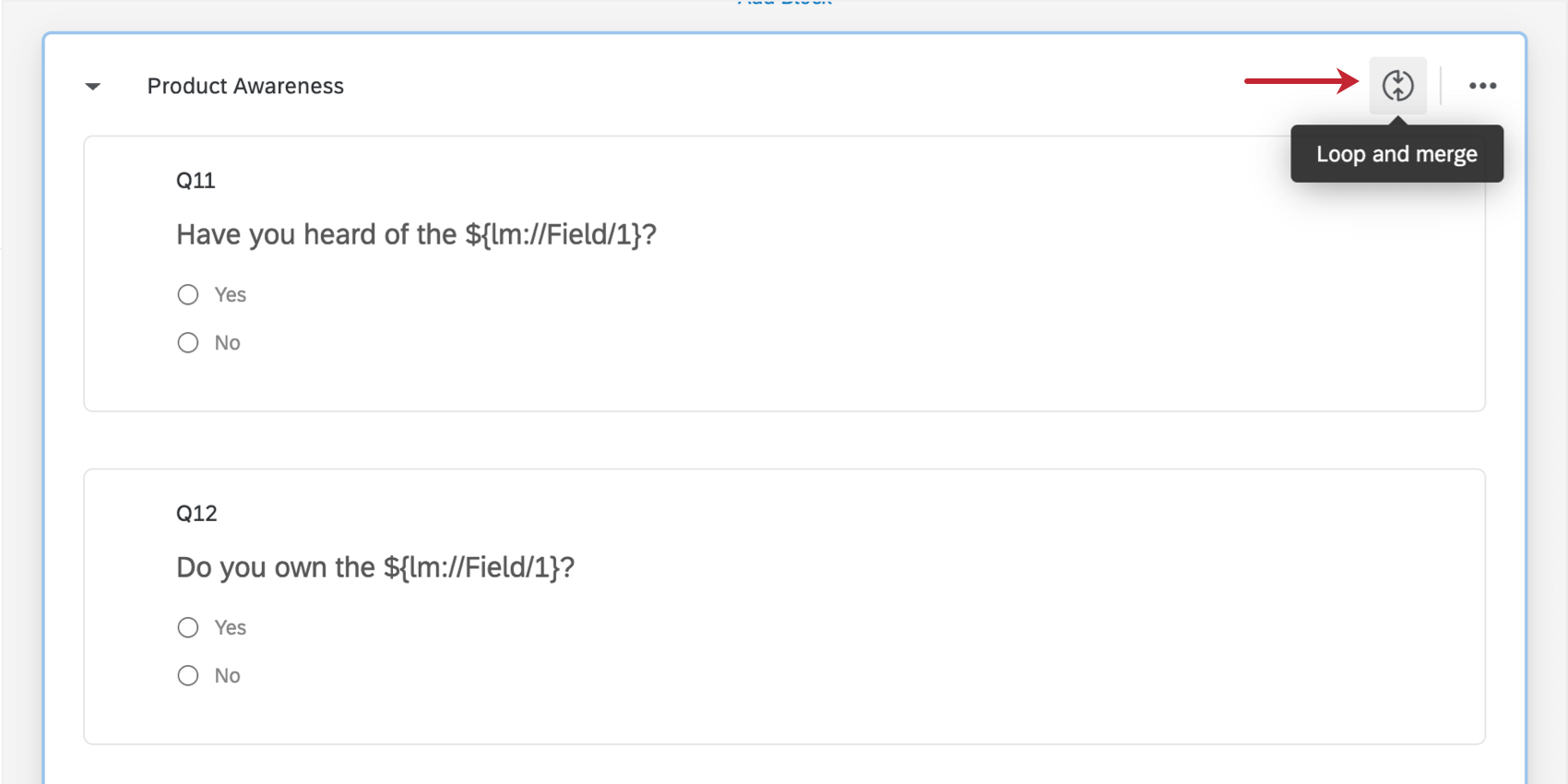
Qdica: Loop & a mesclagem é ativada e desativada para um período inteiro blocoportanto, certifique-se de que todas as perguntas que deseja percorrer estejam em um único bloco.

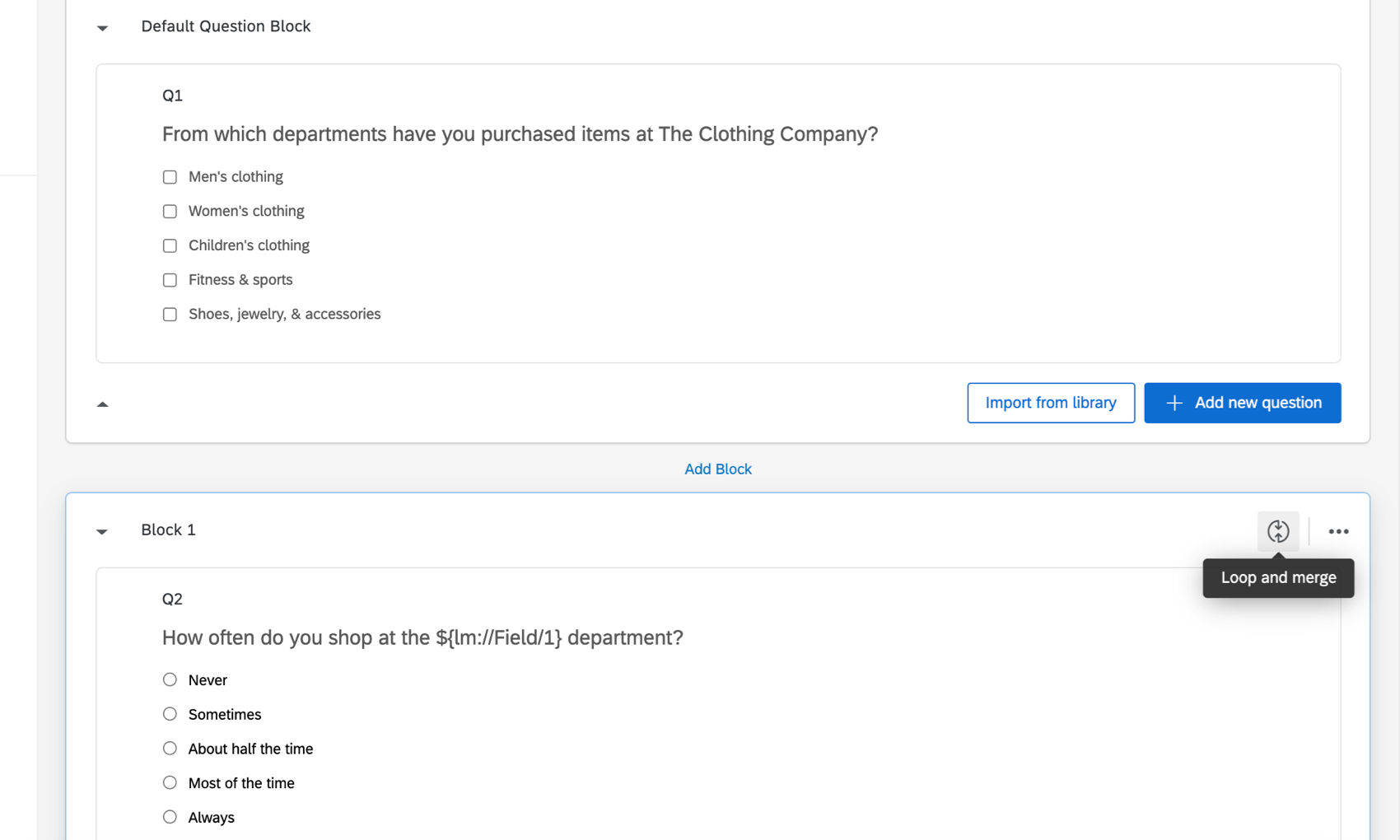
Aviso: Não ative o loop & merge em uma pergunta se já tiver coletado dados, pois você perderá os dados já coletados. Consulte Teste e edição de uma Pesquisa ativa para obter mais informações.
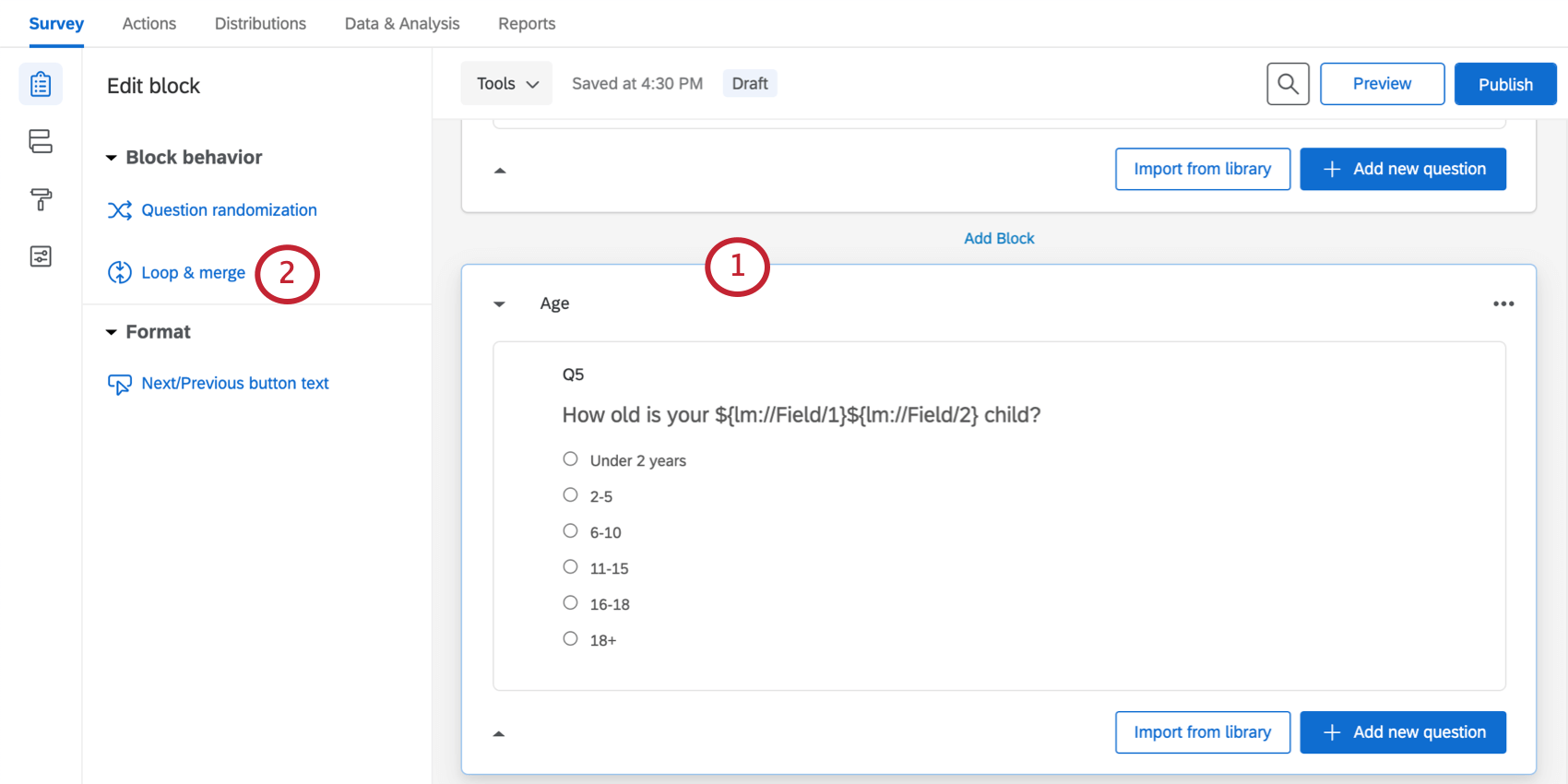
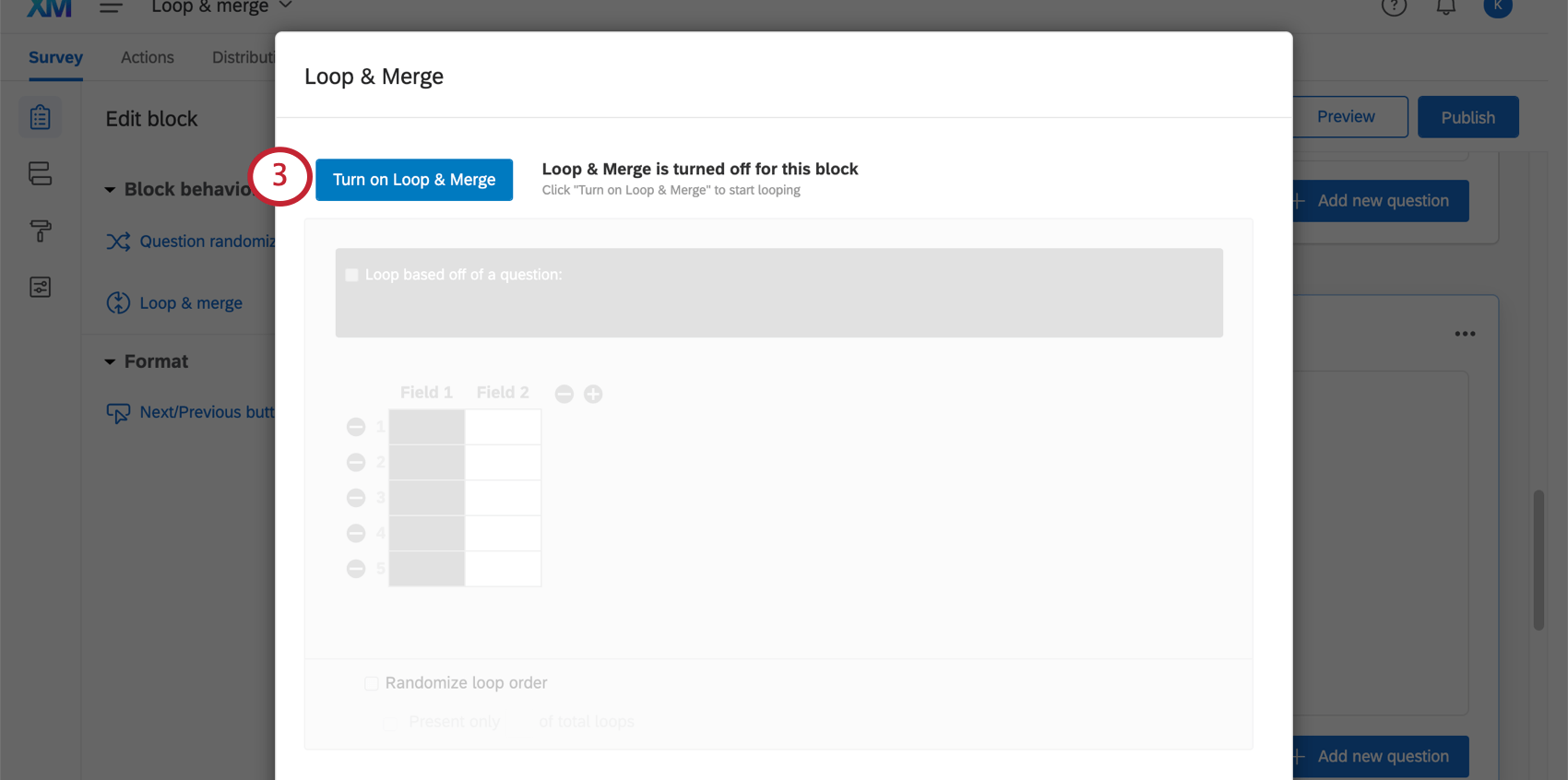
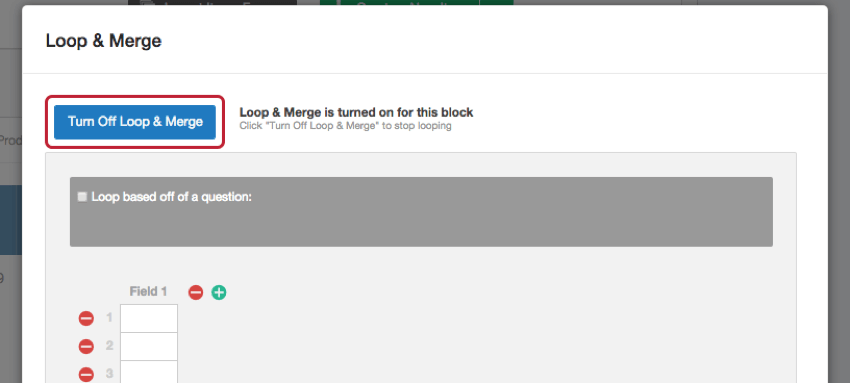
Quando o loop & merge estiver ativado, você poderá especificar como o bloco de perguntas será repetido. Escolha o loop com base em:
Looping baseado em uma pergunta
O looping de uma pergunta permite que você apresente aos questionados o mesmo bloco de perguntas uma vez para cada uma das opções de uma pergunta anterior.
Exemplo: Você poderia perguntar aos seus entrevistados quais produtos eles costumam comprar e, em seguida, fazer perguntas sobre cada produto.
Configuração Pesquisa
Antes de configurar esse loop & merge, você precisará de pelo menos 2 blocos de perguntas no pesquisa. O primeiro bloco deve conter uma pergunta que determinará quais loops serão mostrados ao respondente, geralmente com uma pergunta de resposta múltipla. O segundo bloco será em loop.
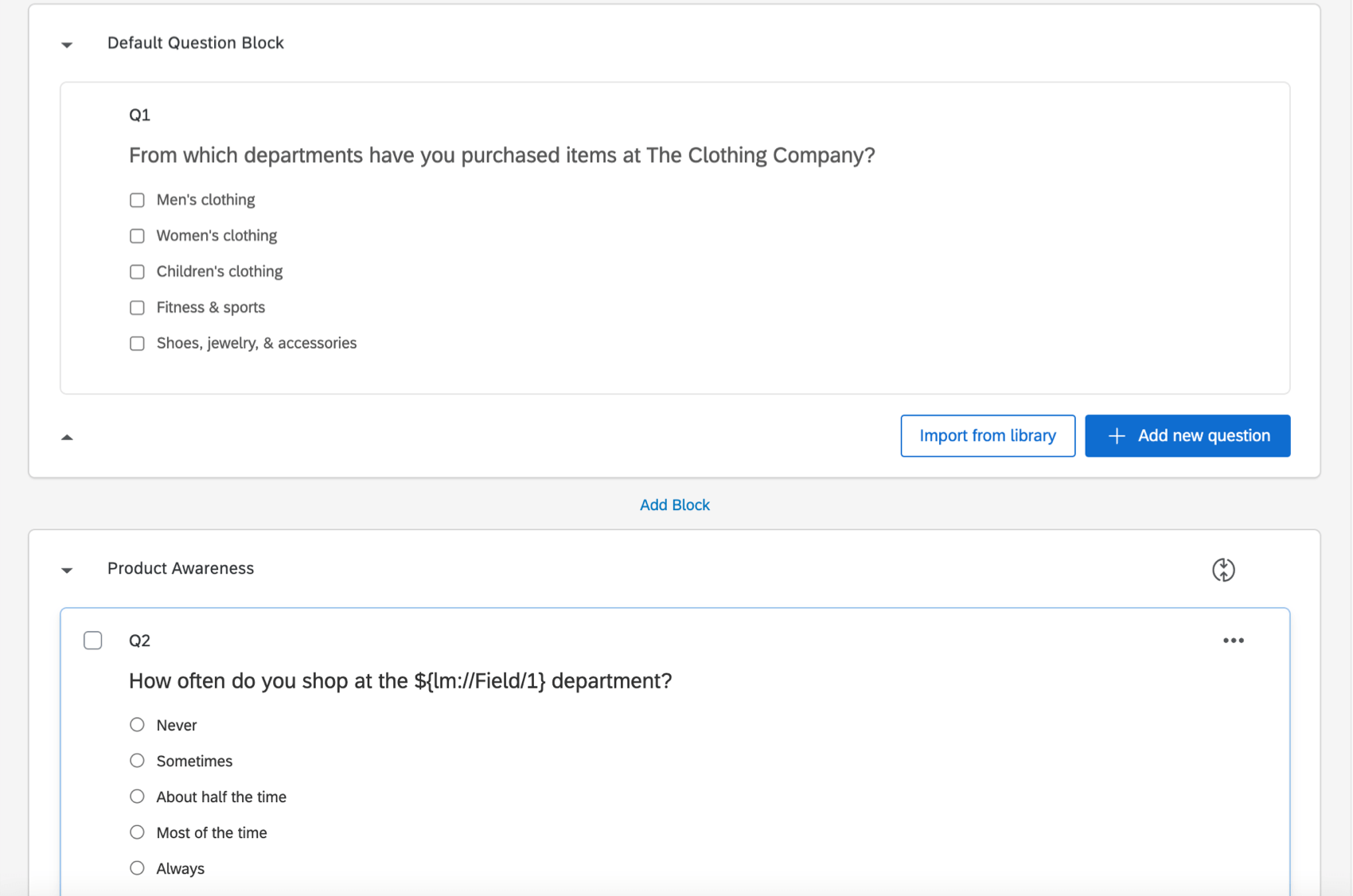

Veja a captura de tela acima. No primeiro bloco ( Bloco de perguntas padrão), os entrevistados são questionados sobre os departamentos em que fazem compras. Em seguida, eles percorrerão o bloco Product Awareness uma vez para cada departamento selecionado.
Looping com base em uma pergunta
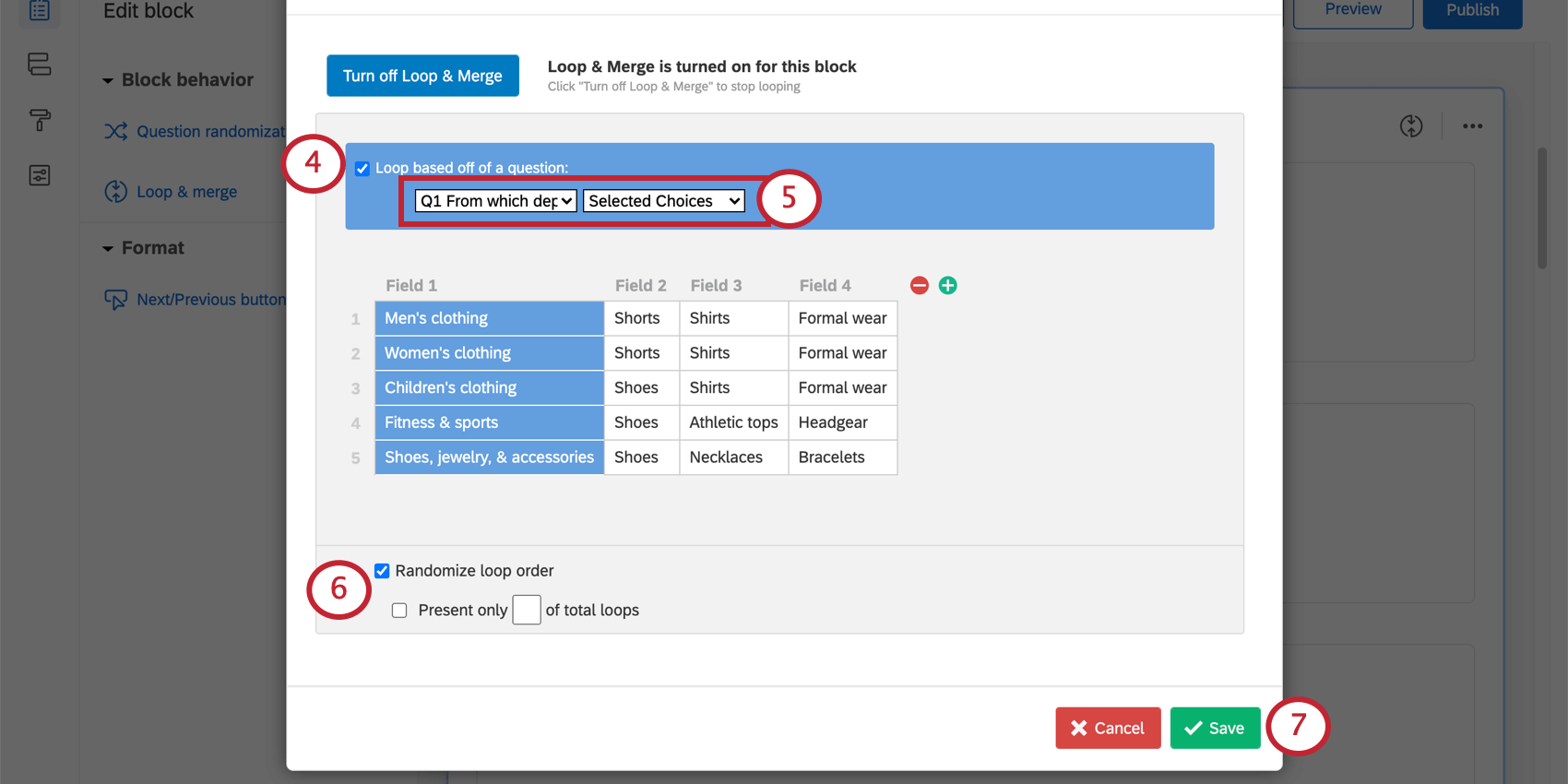
Qdica: um bloco pode ser colocado em loop com base nos seguintes tipos de pergunta: múltipla escolha, tabela matriz, controle deslizante, lado a lado, entrada de texto, ordem de classificação, soma constante, escolher agrupar e classificar e hot spot.
Qdica: Não é possível selecionar nenhuma pergunta que esteja em blocos com loop & merge já ativado.
Qdica: Se você tiver a opção Allow Text Entry (Permitir entrada de texto ) configurada na pergunta na qual o loop se baseia, poderá escolher Selected Choices (Opções selecionadas) – Entered Text (Texto digitado ) para ver as respostas digitadas ao preencher os campos.
Atenção: Embora seja possível exportar as respostas dadas para cada campo, não é possível exportar a ordem em que os loops foram apresentados aos respondentes.
Looping baseado em um número
Você pode usar uma pergunta de entrada de texto para determinar o número de vezes que um bloco deve ser percorrido. Dessa forma, você pode personalizar o número de vezes que cada respondente passa pelas mesmas perguntas.
Exemplo: Você pode perguntar aos entrevistados quantos filhos eles têm e, em seguida, pedir que eles preencham um bloco de perguntas para cada filho.
Configuração Pesquisa
Antes de configurar esse loop & merge, você precisará de pelo menos 2 blocos de perguntas no pesquisa.
O primeiro bloco deve conter uma pergunta entrada de texto que determinará quantos loops serão mostrados ao respondente. Defina essa pergunta entrada de texto para o formato numérico. O segundo bloco será em loop.
Exemplo: No bloco”Loop & Merge Condição”, é perguntado aos entrevistados quantos filhos eles têm. Em seguida, eles percorrerão o bloco “Age” uma vez para cada criança.

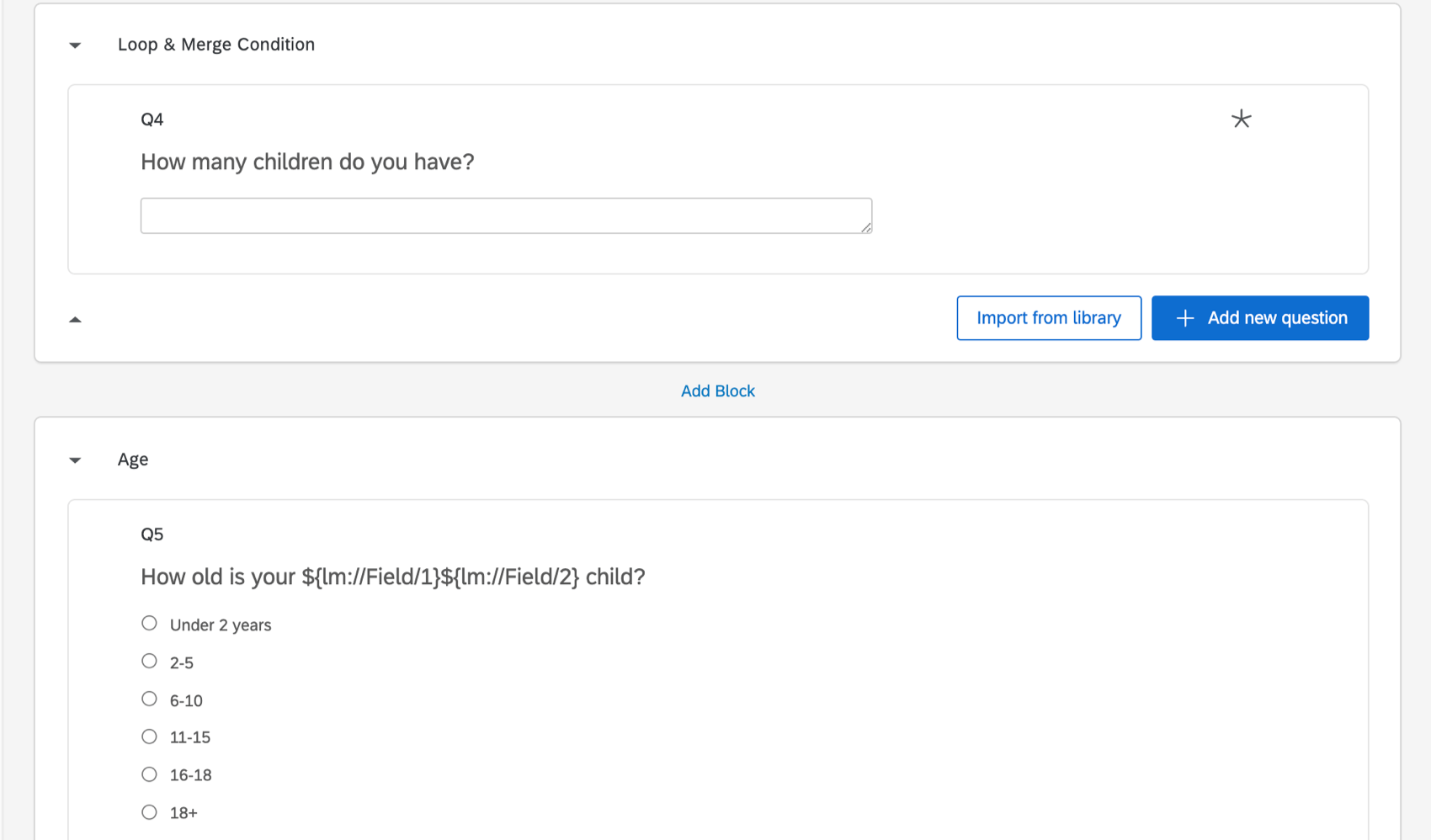
Looping baseado em um número
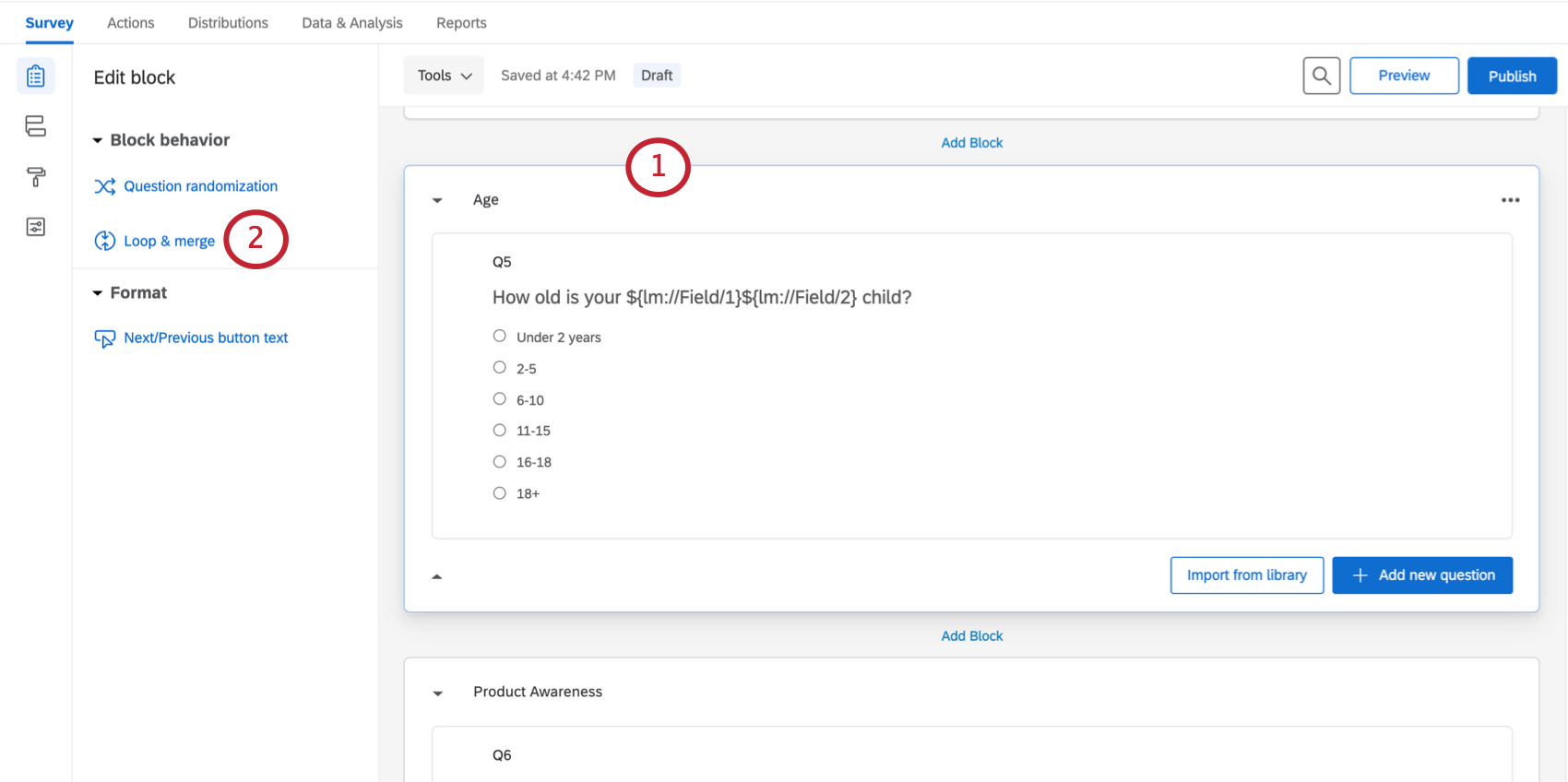
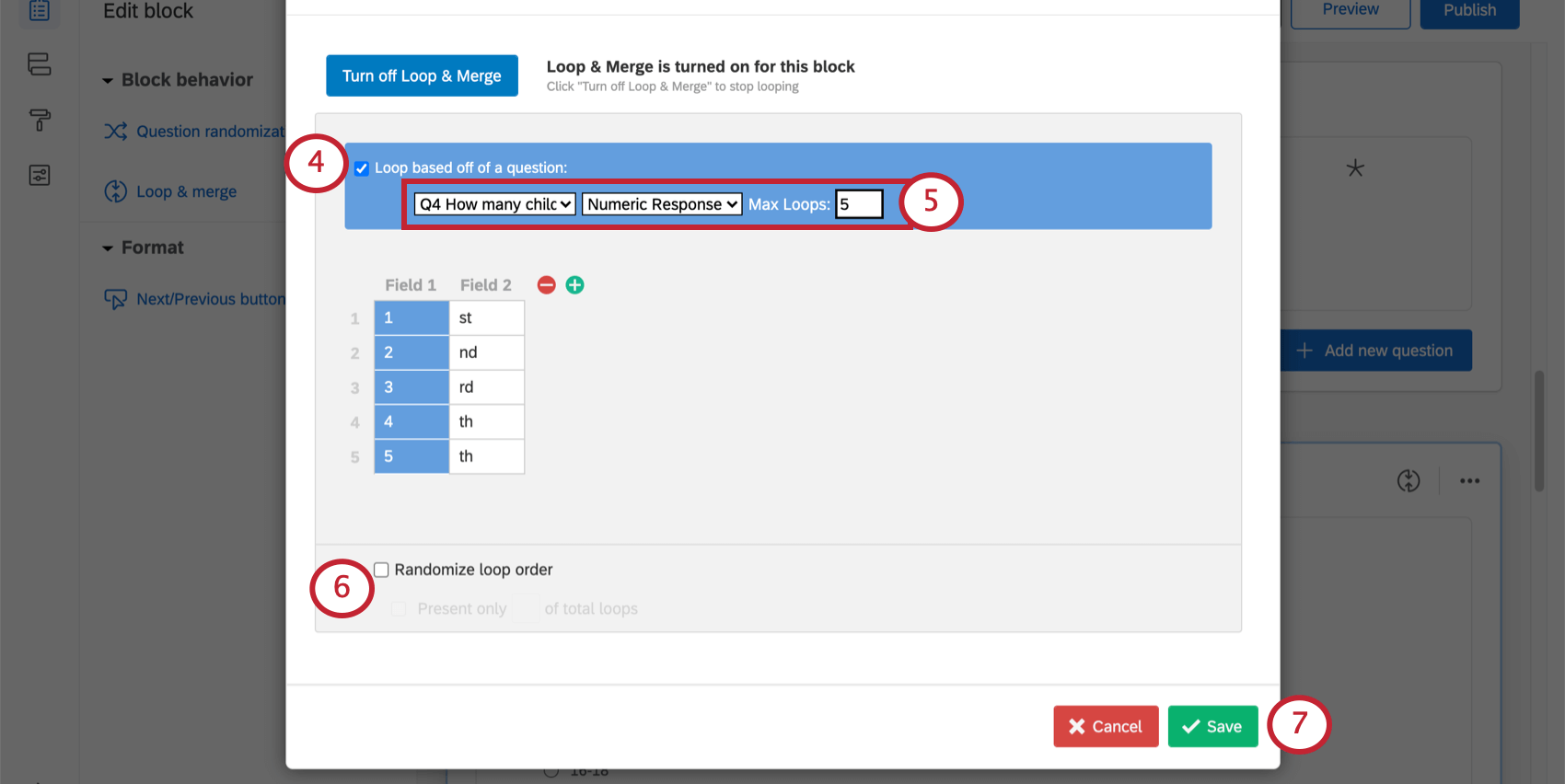
Qdica: é altamente recomendável adicionar um número máximo. Isso evitará que seu arquivo de dados fique muito grande.
Atenção:Não é possível exportar a ordem dos loops, portanto, você não saberá em que ordem os entrevistados viram os loops. Você só saberá as respostas que eles forneceram para cada campo.
Static Loop & Merge
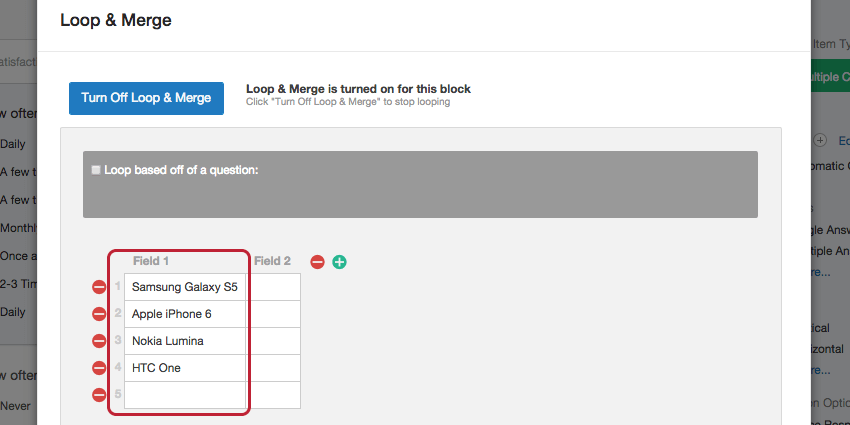
É possível fazer com que o pesquisa percorra as mesmas opções para cada respondente, configurando campos estáticos. Insira manualmente os campos que cada respondente deve percorrer.
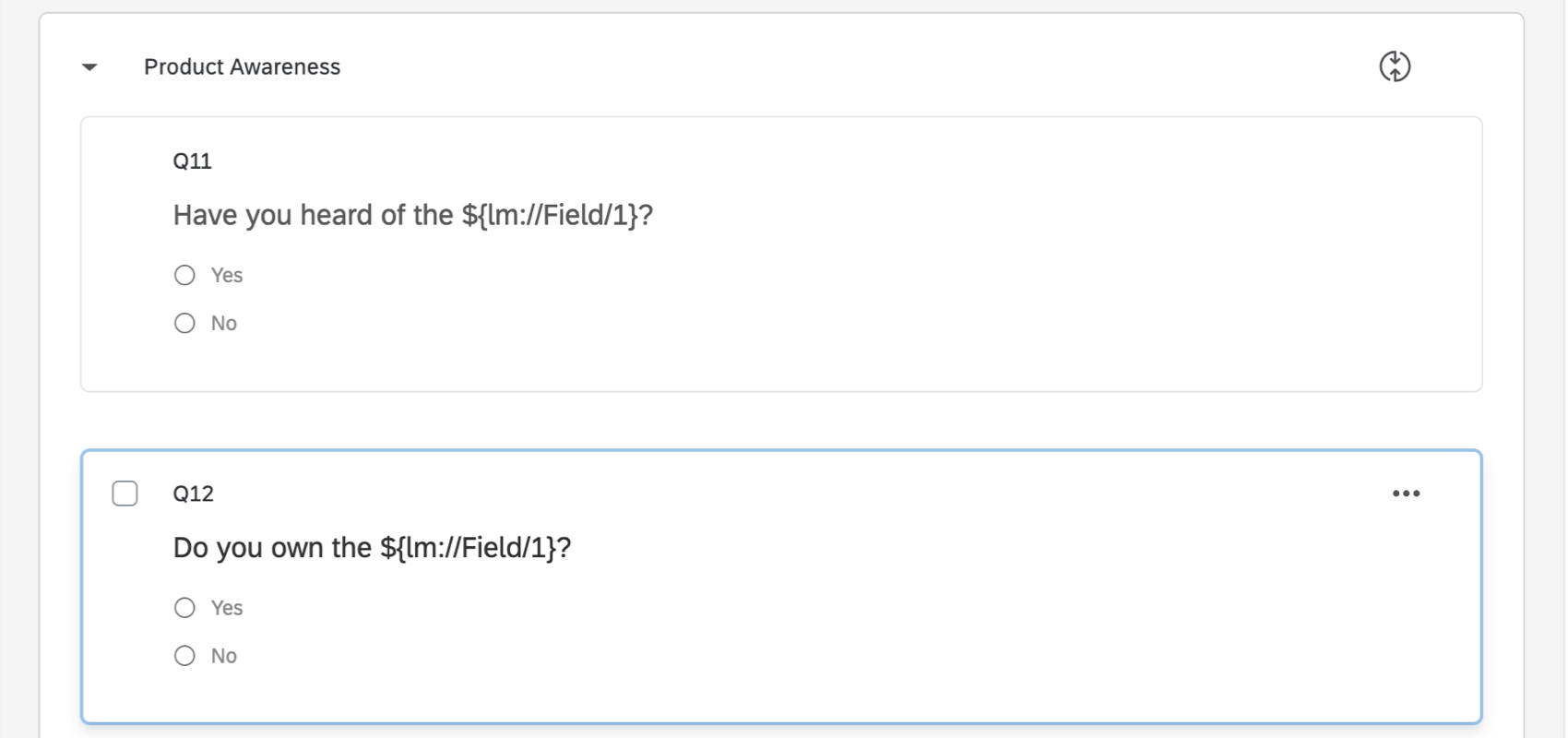
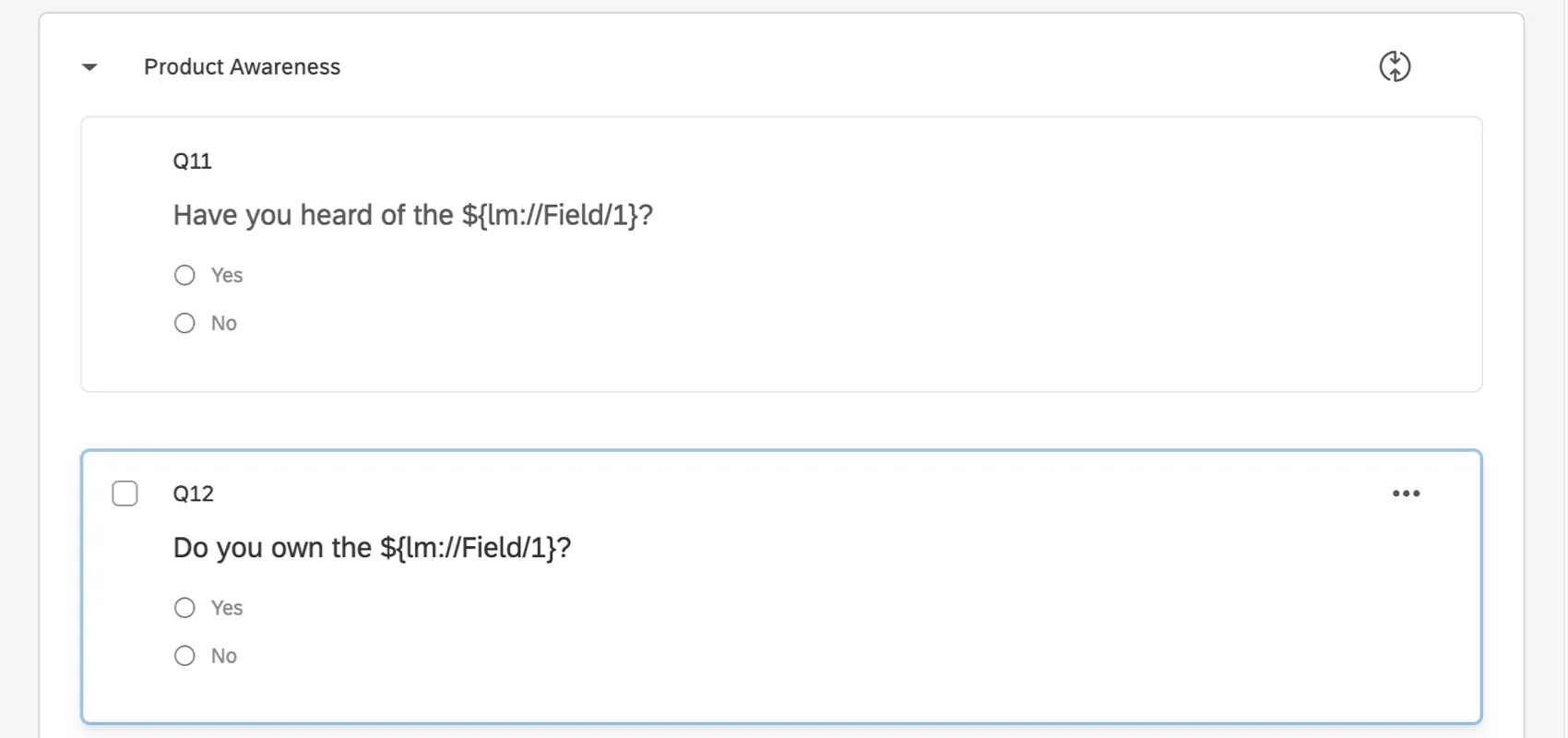
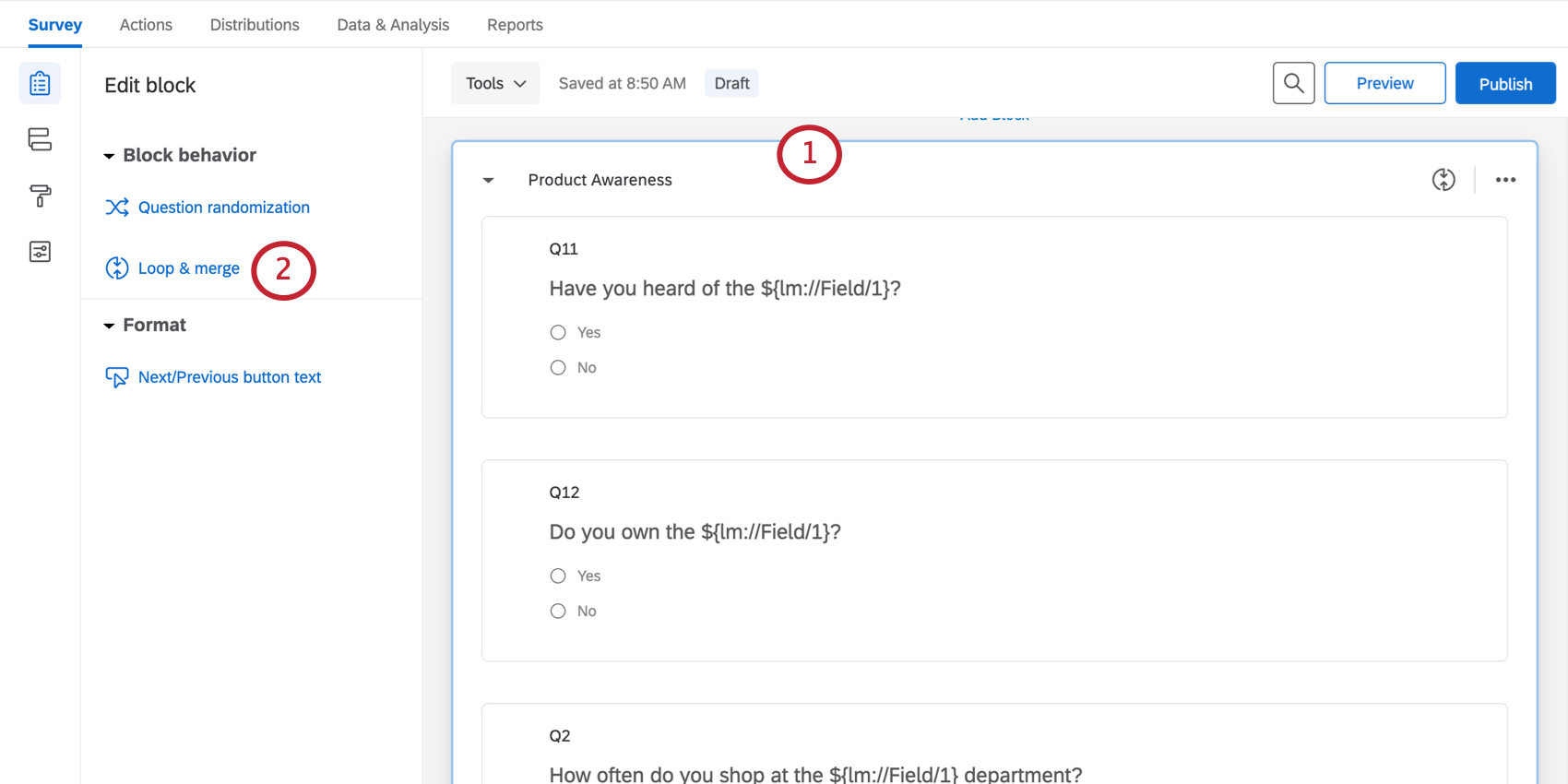
Exemplo: Faça com que todos os seus questionados passem por um bloco “Conhecimento do produto” uma vez para cada um de seus três produtos.
Atenção:Não é possível exportar a ordem dos loops, portanto, você não saberá em que ordem os entrevistados viram os loops. Você só saberá as respostas que eles forneceram para cada campo.
Loop & Mesclar campos
Cada vez que você ativa o loop & merge, você cria campos de loop & merge. Esses campos são usados para criar um texto dinâmico que é diferente para cada loop. Isso pode ser útil se você estiver planejando inserir determinadas informações para diferentes loops.
Exemplo: Você deseja obter feedback sobre alguns departamentos de sua loja: Masculino, Feminino e Infantil. Você também deve perguntar sobre três produtos de cada departamento, mas esses produtos variam. Os campos de loop e de mesclagem permitem que você defina os diferentes nomes de produtos que devem ser mostrados a cada cliente.
Personalização de campos de loop
Cada loop tem seu próprio conjunto de campos. Você pode pensar no Campo 1 como o “nome” do loop. Você pode preencher o Campo 1 com opções de resposta de uma pergunta anterior ou com texto inserido manualmente.
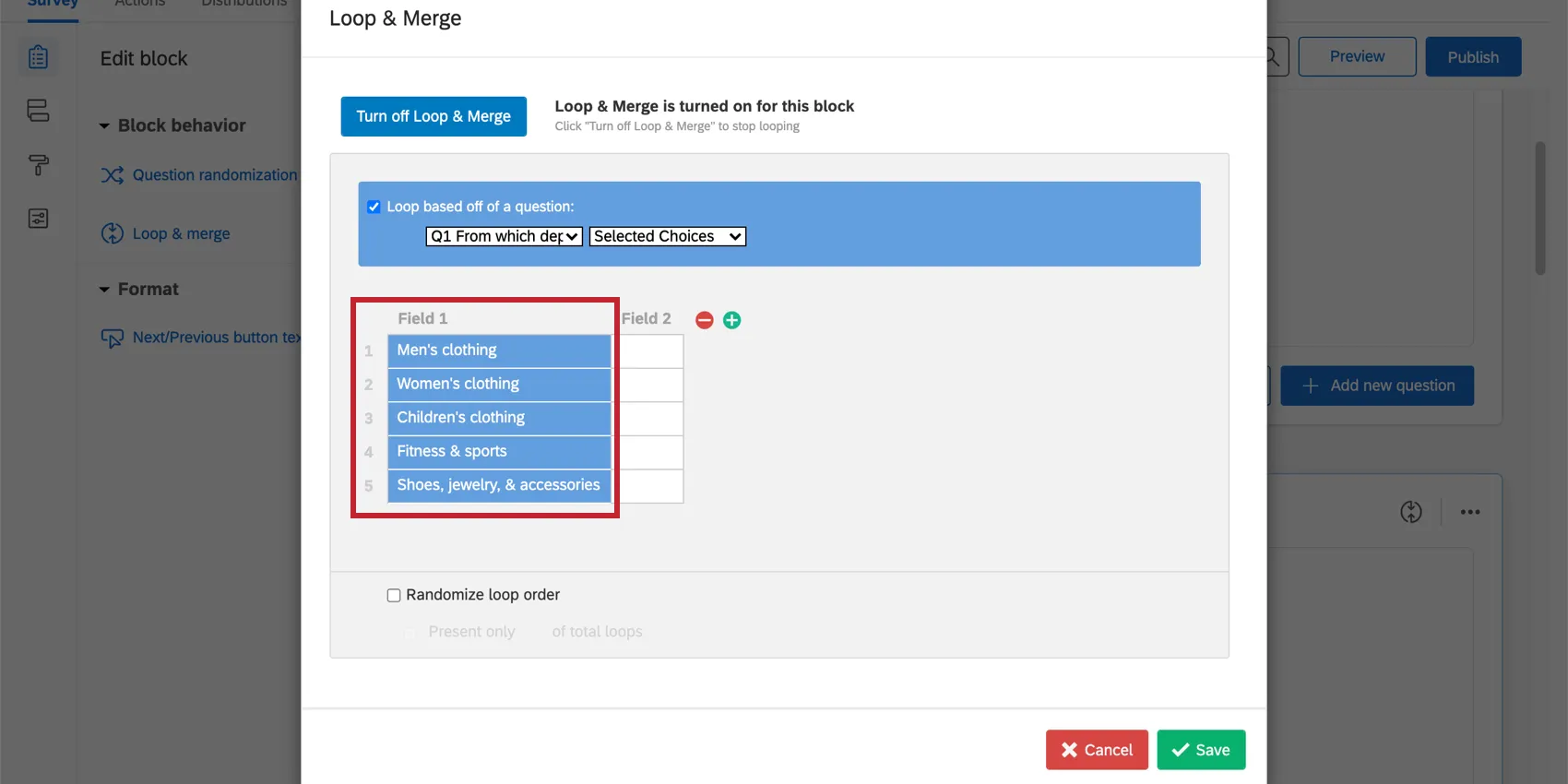
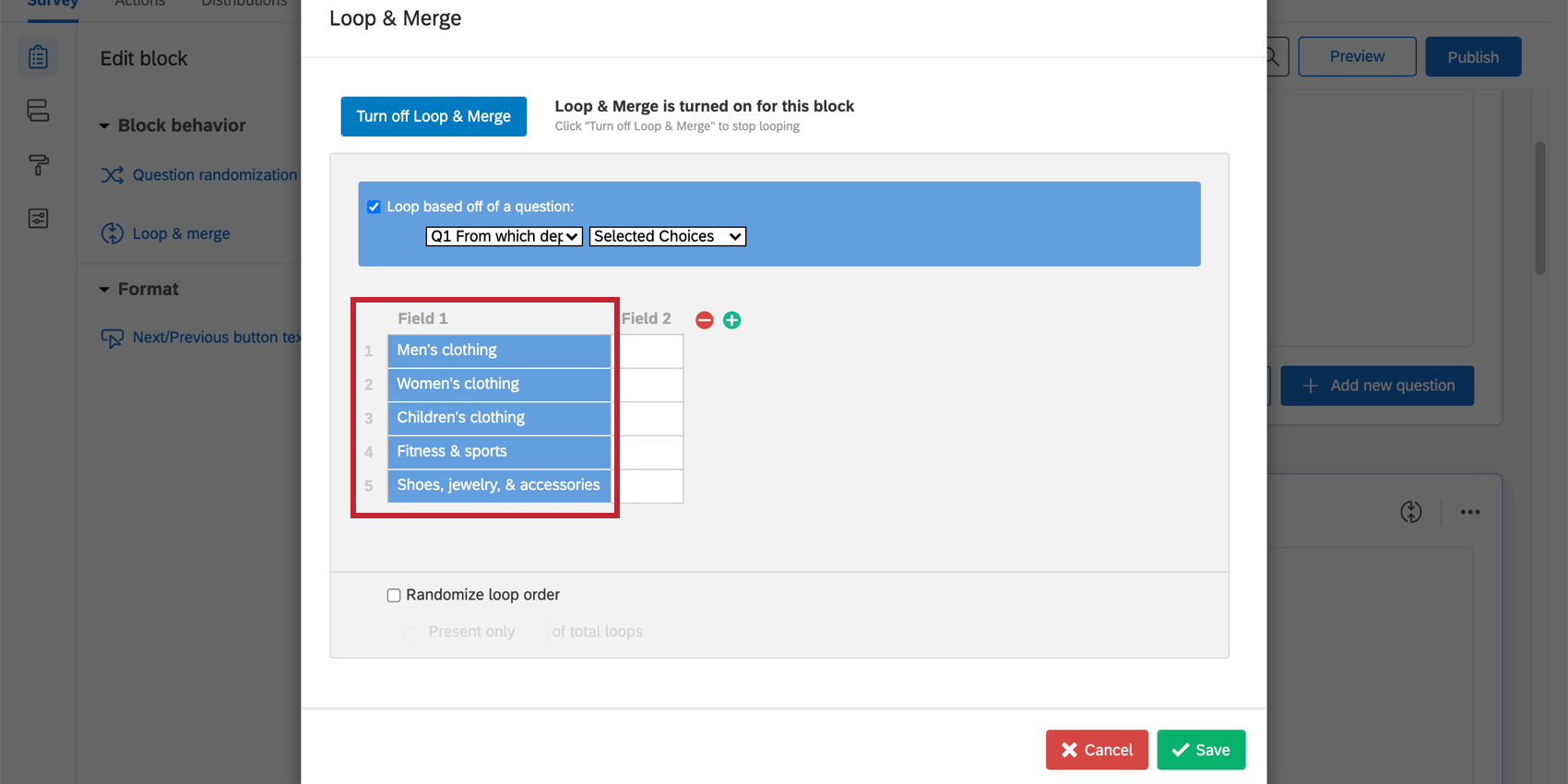
Exemplo: Na imagem mostrada abaixo, os campos são baseados nas respostas a uma pergunta. O primeiro loop é de roupas masculinas, o segundo loop é de roupas femininas e assim por diante.
Depois de inserir o texto no Campo 1, você pode criar campos adicionais (colunas) clicando no botão de adição ( + ). Clique no campo que deseja nomear e digite o texto diretamente na caixa. Continue adicionando e preenchendo campos até que você tenha todos os campos necessários. Você pode clicar no botão de menos ( – ) para remover campos.
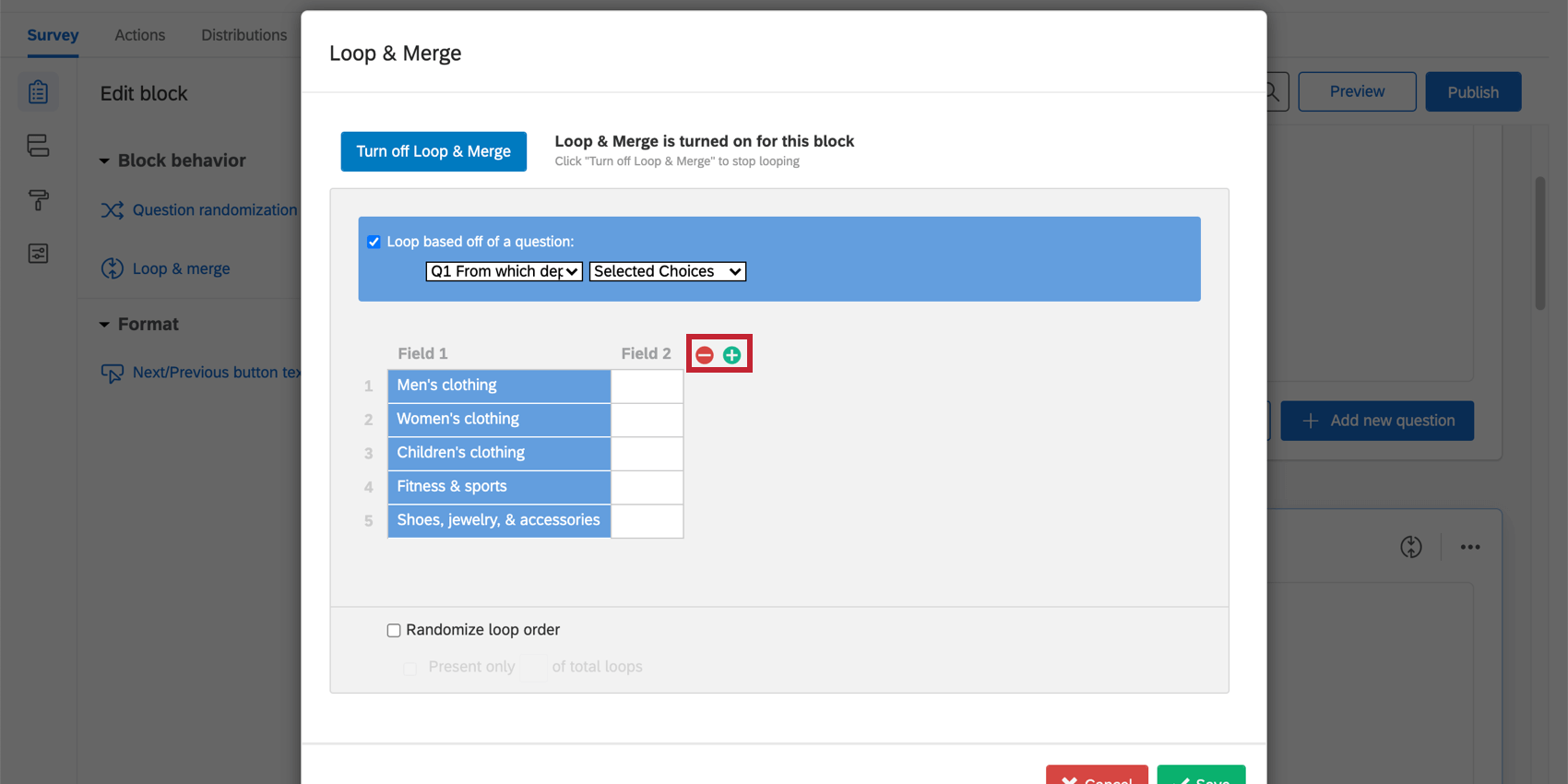

Qdica: se estiver fazendo looping com base nas respostas das perguntas, você poderá adicionar quantas colunas (campos) quiser, mas não poderá adicionar mais linhas. Se você inserir campos manualmente, poderá acrescentar linhas e colunas adicionais conforme necessário.
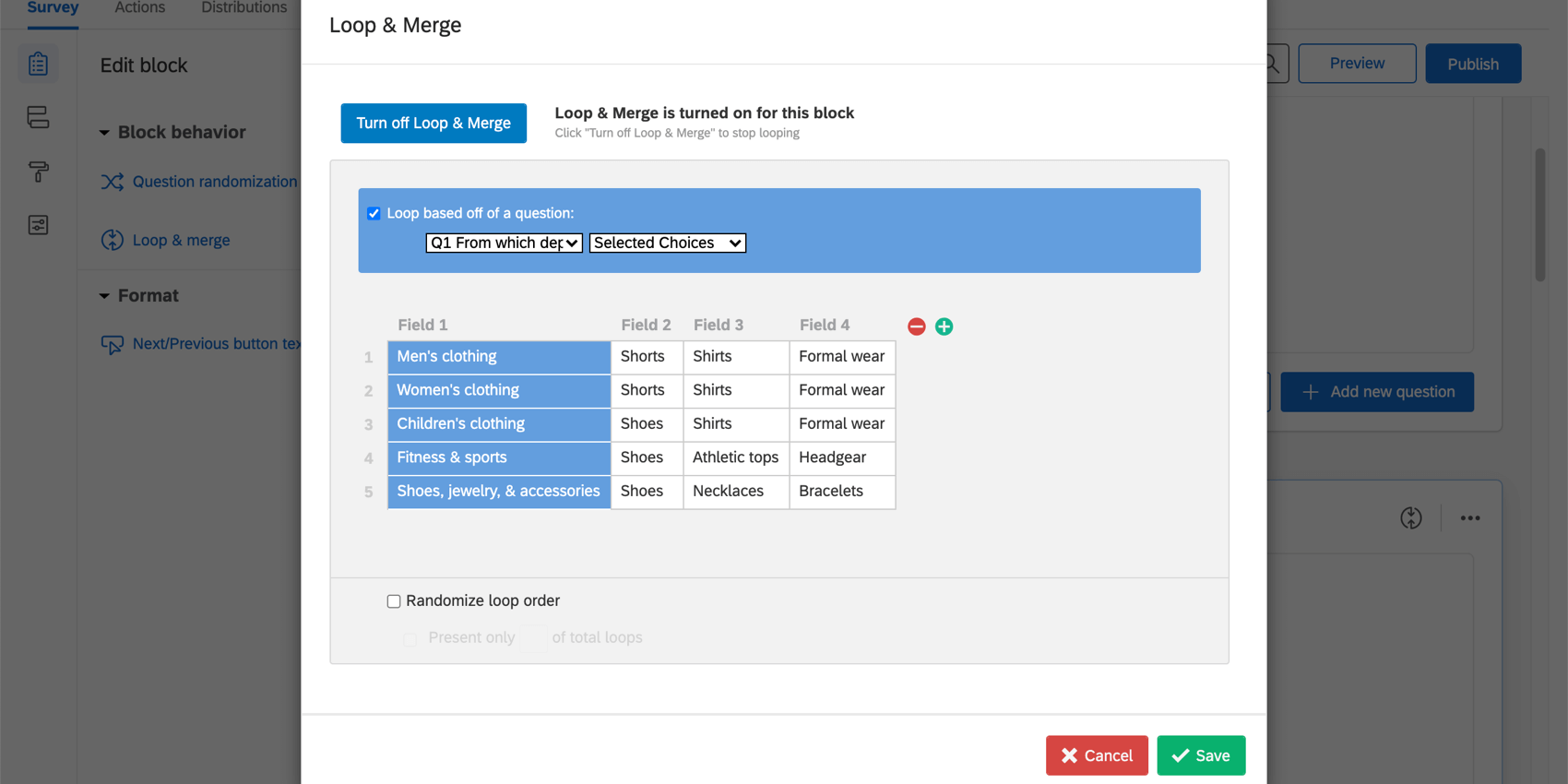
Exemplo: Na imagem abaixo, o primeiro loop do pesquisa terá:
- Campo 1 = Roupas masculinas
- Campo 2 = Shorts
No segundo loop:
- Campo 1 = Roupas femininas
- Campo 2 = Shorts

Uso de campos de loop
No bloco loop & merge, você pode usar esses campos para personalizar cada loop com texto transportado. A tubulação no Campo 1 exibirá o texto do Campo 1 para o loop, e a tubulação no Campo 2 exibirá o texto do Campo 2.
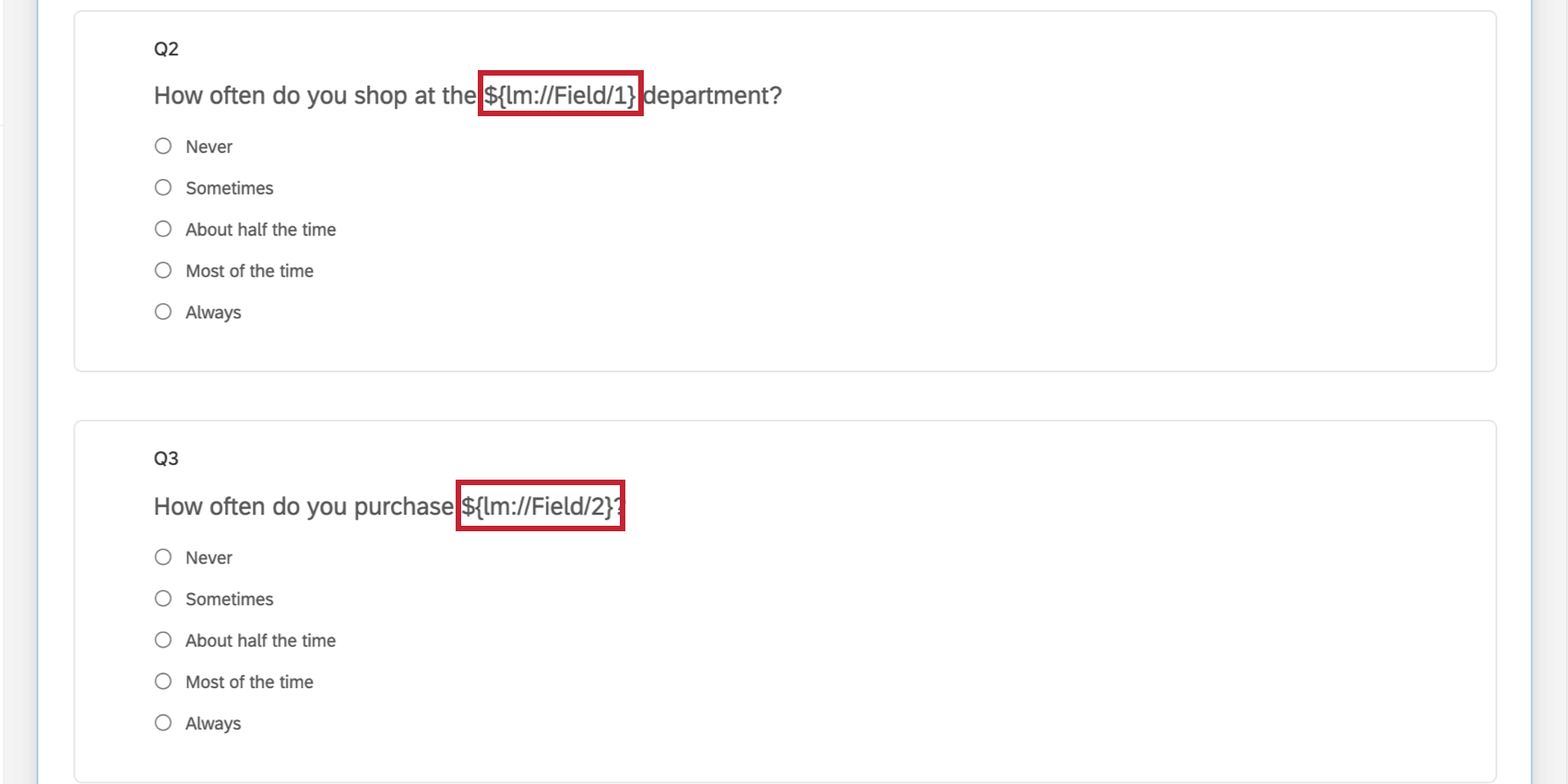
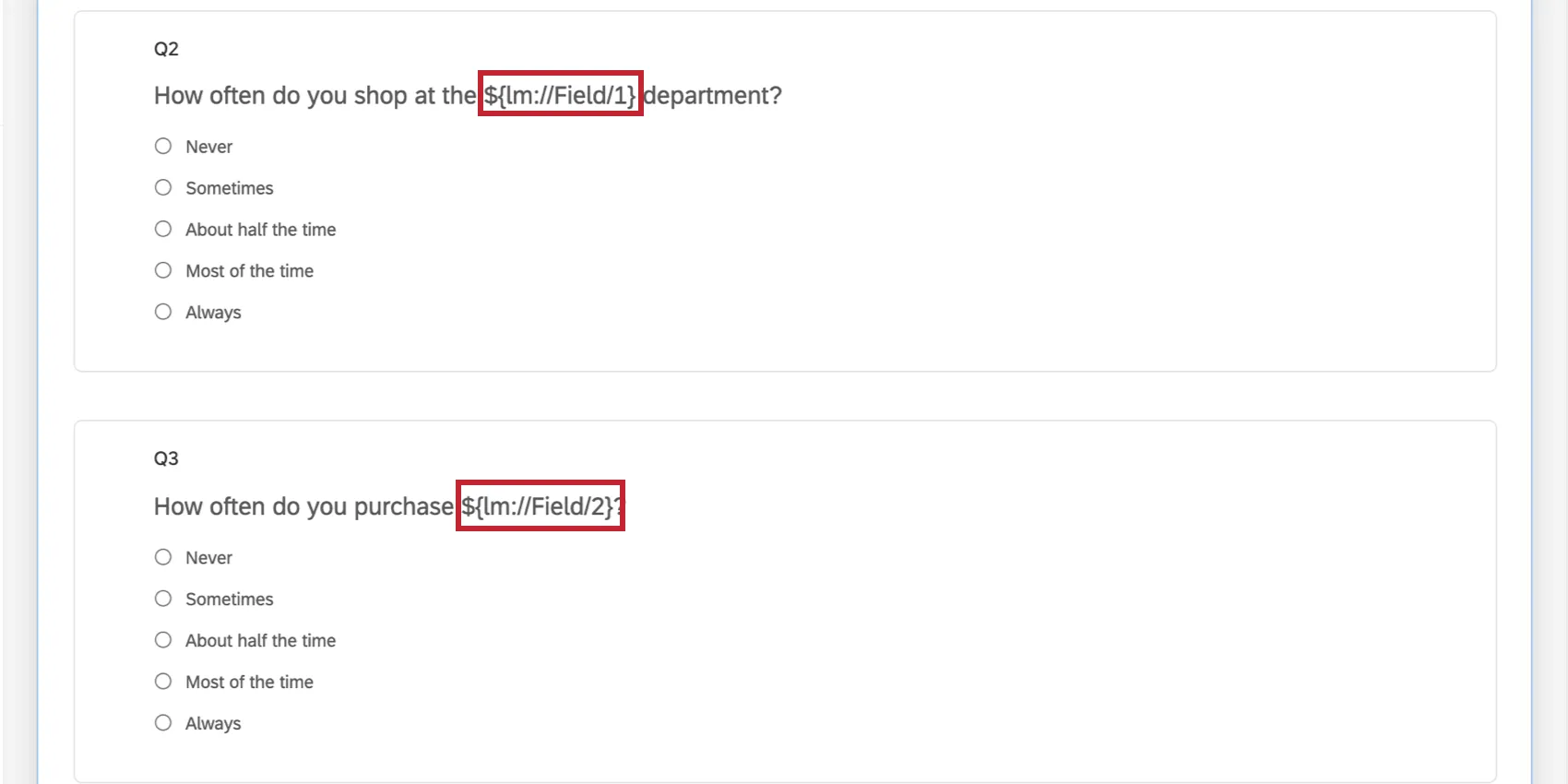
Quando um respondente estiver no loop de roupas femininas, a primeira pergunta será: “Com que frequência você faz compras no departamento de roupas femininas?” A segunda pergunta será: “Com que frequência você compra Shorts?”
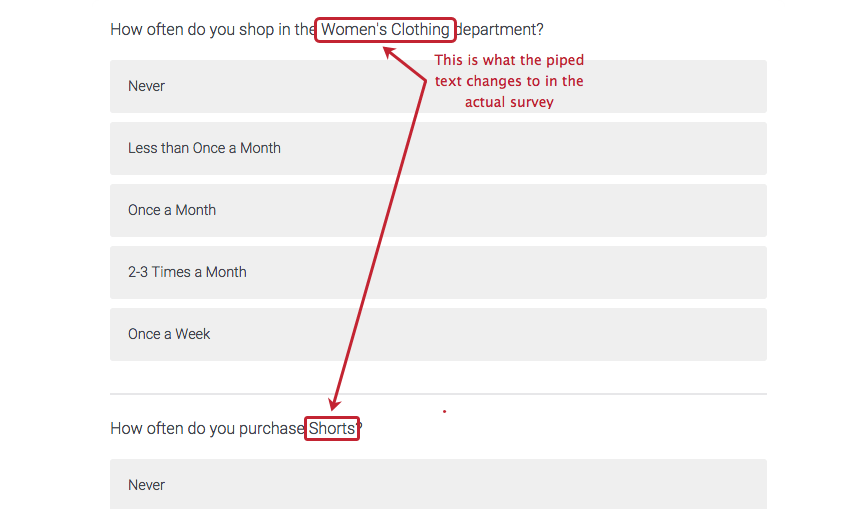
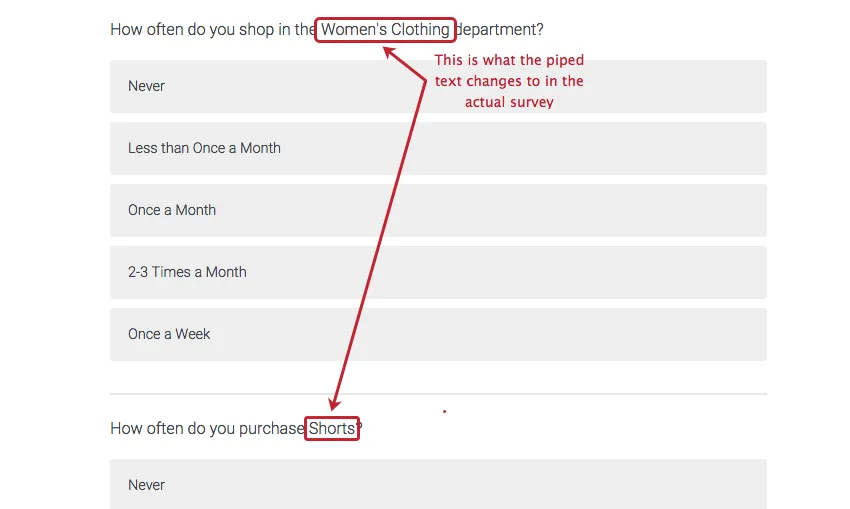
É assim que o respondente verá o Campo 1 e o Campo 2 quando estiver no loop de Roupas femininas.
Qdica: para obter mais informações sobre piping loop & mesclar campos em perguntas, consulte Canalização de texto de um campo Loop & Merge.
Qdica: Se você souber HTML, poderá colar o HTML de uma imagem no Campo 1 e, em seguida, inserir o Campo 1 na pergunta para que a imagem seja exibida ao questionado. Nossa equipe de suporte não oferece assistência ou consultoria sobre codificação personalizada, mas você sempre pode tentar perguntar à nossa comunidade de usuários dedicados.
Randomização da ordem do loop
Atenção:Não é possível exportar a ordem em que cada loop foi apresentado a cada respondente. Você só saberá as respostas que os entrevistados forneceram para cada campo específico.
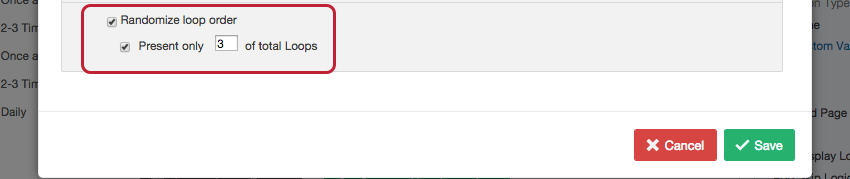
Em um bloco loop & merge, é possível exibir os loops em uma ordem aleatória e limitar o número de loops exibidos para cada respondente.
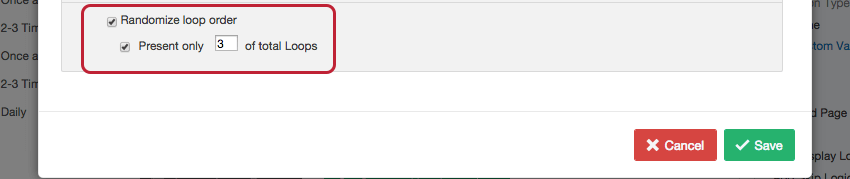
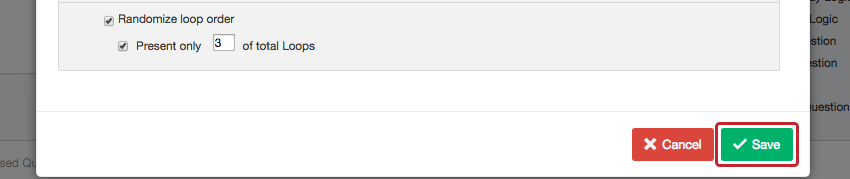
Para ativar a randomização do loop, selecione Randomize loop order (Randomizar ordem do loop). Se quiser limitar o número de loops aleatórios mostrados a cada respondente, selecione Present only __ of total Loops (Apresentar somente __ do total de loops ) e digite um valor na caixa entrada de texto.

Entendendo as exportações de dados de loop e mesclagem
Ao visualizar ou exportar seus dados, cada loop é tratado como um conjunto separado de perguntas com suas próprias colunas no arquivo. Por exemplo, se você tiver 5 loops possíveis de um bloco com 3 perguntas, obterá 15 colunas de dados. Mesmo que não sejam mostrados todos os loops a um respondente, todos os loops possíveis têm suas próprias colunas na exportação de dados.
Atenção: Os dados de loop & merge não são suportados em conjuntos de dados dashboard.
Loop & mesclar dados de exemplo
A pergunta “How often do you shop in the ${lm://Field/1} department?” (Com que frequência você faz compras no departamento ${lm://Field/1}?) do nosso exemplo de pesquisa produzirá dados brutos que serão semelhantes a estes em um arquivo CSV:


Você notará que cada nome de coluna começa com os departamentos que adicionamos no Campo 1. Nesta imagem, vemos os resultados”Men’s clothing” (Roupas masculinas). (Os outros departamentos também são repetidos nesse arquivo. Você pode ver os resultados “roupas femininas” à direita.)
As perguntas também são numeradas de acordo com os campos. “Men’s clothing” (Roupas masculinas) é nosso primeiro loop no Campo 1, portanto, suas perguntas são numeradas como “1_Q#” “Roupas femininas” é a segunda, portanto, suas perguntas são numeradas como “2_Q#”
No entanto, outros campos não são chamados pelo nome nos dados, pois variam de acordo com o loop. Em vez disso, vemos [Campo-2] e [Campo-3]. Abra seu loop e mescle os campos para associar cada campo a um nome.
Exemplo: Em nossa configuração de campo, o campo 2 é “shorts” para roupas masculinas, e o campo 3 é “camisas”
Qdica: para loops aleatórios, os dados também são registrados na ordem de opção de resposta original. No entanto, não é possível exportar a ordem dos loops, portanto, você não saberá em que ordem os entrevistados viram os loops. Você só saberá as respostas que eles forneceram para cada campo.
Uso da lógica em blocos Loop & Merge
Nos blocos loop & merge, você pode basear Lógica de exibição fora do loop em que o entrevistado está atualmente. Você pode usar esse característica para ocultar uma pergunta durante determinados loops.
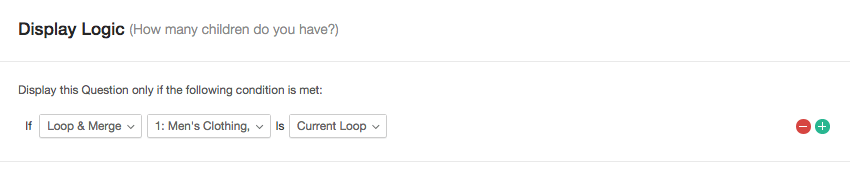

Essa pergunta será exibida somente durante o loop de roupas masculinas.
Para obter mais informações sobre como funciona lógica de exibição baseada em loop e mesclagem, consulte a página de suporte vinculada.
Para obter mais informações sobre como funciona lógica de exibição baseada em perguntas em um bloco em loop , consulte a seção vinculada, Perguntas em blocos em loop.
Desativação do Loop & Merge
É possível desativar as configurações de loop & merge em um bloco. Os questionados que responderem ao seu pesquisa após a desativação passarão pelo bloco apenas uma vez (ou seja, o bloco se comportará normalmente).
Aviso: Se você desativar o loop & merge depois de ter coletado dados, perderá os dados do loop associado na guia Data &; Analysis (Dados & Análise). Consulte Testando e editando um Pesquisa ativo.
Aviso: Certifique-se de atualizar ou corrigir qualquer texto transportado ou lógica de exibição que possa ser baseada em loops ou campos!
Loop e mesclagem em diferentes tipos de projeto
Dependendo da sua licença, você pode ter acesso a vários tipos de projetos. Loop e mesclagem só estão disponíveis em alguns tipos de projetos, incluindo:
O looping e a mesclagem não estão disponíveis em nenhum projetos experiência dos colaboradores, Employee Experience.
Perguntas frequentes
Posso obter dados de diferentes ciclos para aparecerem nas mesmas colunas de dados/visualizações nos relatórios?
Posso obter dados de diferentes ciclos para aparecerem nas mesmas colunas de dados/visualizações nos relatórios?
Se você estiver disposto a criar uma nova pesquisa apenas para fins de geração de relatórios, poderá combinar as diferentes colunas de dados ao importar os dados de volta para a Qualtrics. Consulte Combinando respostas.
Se você usa CX Dashboards, pode combinar as colunas em seu arquivo de dados e carregá-las diretamente no dashboard para geração de relatórios.
Isso é ótimo! Obrigado pelo seu feedback!
Obrigado pelo seu feedback!