Requisitos de resposta e Validação
O que há nesta página
Sobre os requisitos de resposta e Validação
Requisitos da pergunta e validação são usados para alertar os respondentes sobre perguntas que eles podem ter deixado passar, ou podem ser usados para solicitar um tipo específico de resposta dos respondentes. Para adicionar validação à sua pergunta, acesse a seção Requisitos da pergunta ” do gerador de pesquisas.
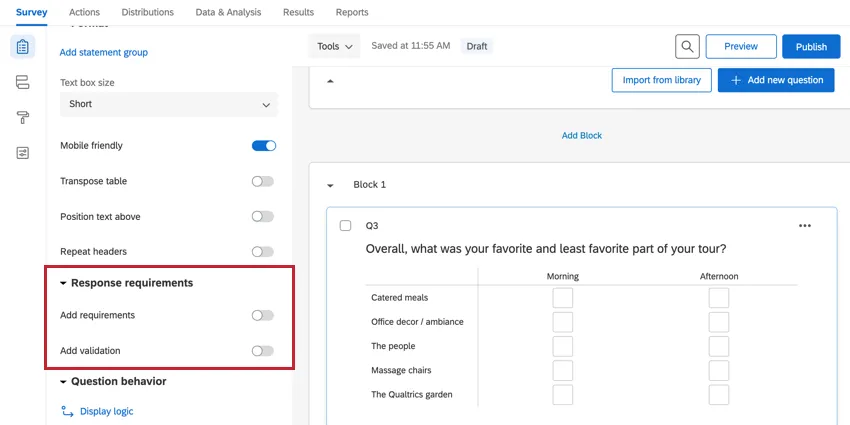
Os seguintes tipos validação estão disponíveis para todas as perguntas:
- Adicionar requisitos: Após ativar a opção “Adicionar requisitos”, as seguintes opções ficam disponíveis:
- Forçar resposta: Exige que o respondente responda à pergunta antes de poder continuar a pesquisa.
- Solicitar resposta: Alerta o respondente sobre qualquer pergunta não respondida, mas permite que ele continue a pesquisa sem responder, se quiser.
- Adicionar Validação: Após ativar a opção “Adicionar validação”, as seguintes opções ficam disponíveis:
- validação personalizada: Usada para forçar um determinado tipo de resposta (por exemplo, garantir que o respondente selecione a quantidade certa de opções de resposta em uma pergunta de seleção múltipla).
Além disso, opções extras de validação aparecem em determinadas circunstâncias no menu Adicionar validação:
- Validação de conteúdo: Usado para forçar uma determinada resposta com base em um certo tipo de conteúdo (por exemplo, quando você deseja que um respondente insira um endereço de e-mail válido). Essa validação é usada em perguntas que permitem resposta livre.
validação específica da pergunta: Algumas perguntas têm opções validação incorporadas. Por exemplo, as questões soma constante possuem uma opção adicional de “ ” (soma constante ) para exigir que a soma total da questão seja um valor específico.

Qdica: para obter mais informações sobre as opções de validação exclusivas de cada tipo de pergunta, visite nossa página de tipos de pergunta e selecione o tipo de pergunta sobre o qual deseja saber mais.
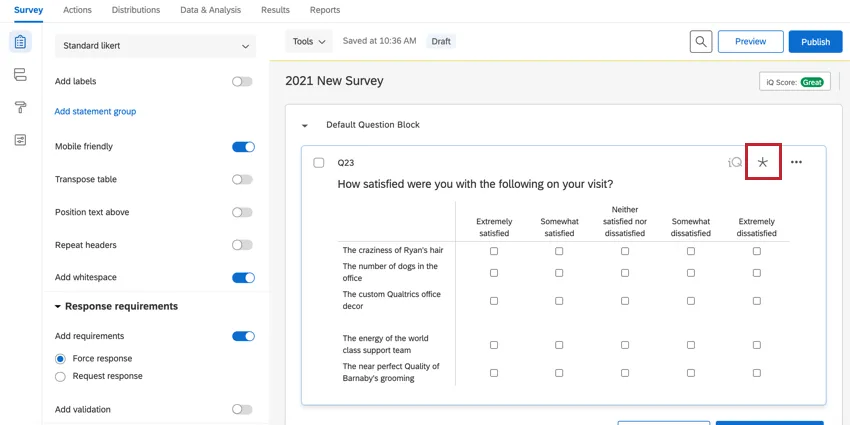
Quando qualquer uma das opções de validação estiver ativada, um ícone de asterisco aparecerá no canto superior direito da pergunta, indicando que a pergunta tem alguma forma de validação.
Qdica: Não é possível editar as traduções das mensagens validação padrão; apenas as traduções das mensagens validação personalizadas podem ser editadas. Consulte Tradução de mensagens para obter mais informações.
Forçar resposta
Quando ativada em uma pergunta, a opção Forçar resposta faz com que o respondente seja obrigado a responder à pergunta antes de poder avançar para a avançar página da pesquisa. Se determinadas perguntas do pesquisa forem mais importantes do que outras, ou se a lógica pesquisa depender delas, convém habilitar forçar resposta. Se os questionados tentarem avançar sem responder à pergunta, eles verão uma mensagem informando que precisam responder à pergunta para prosseguir.
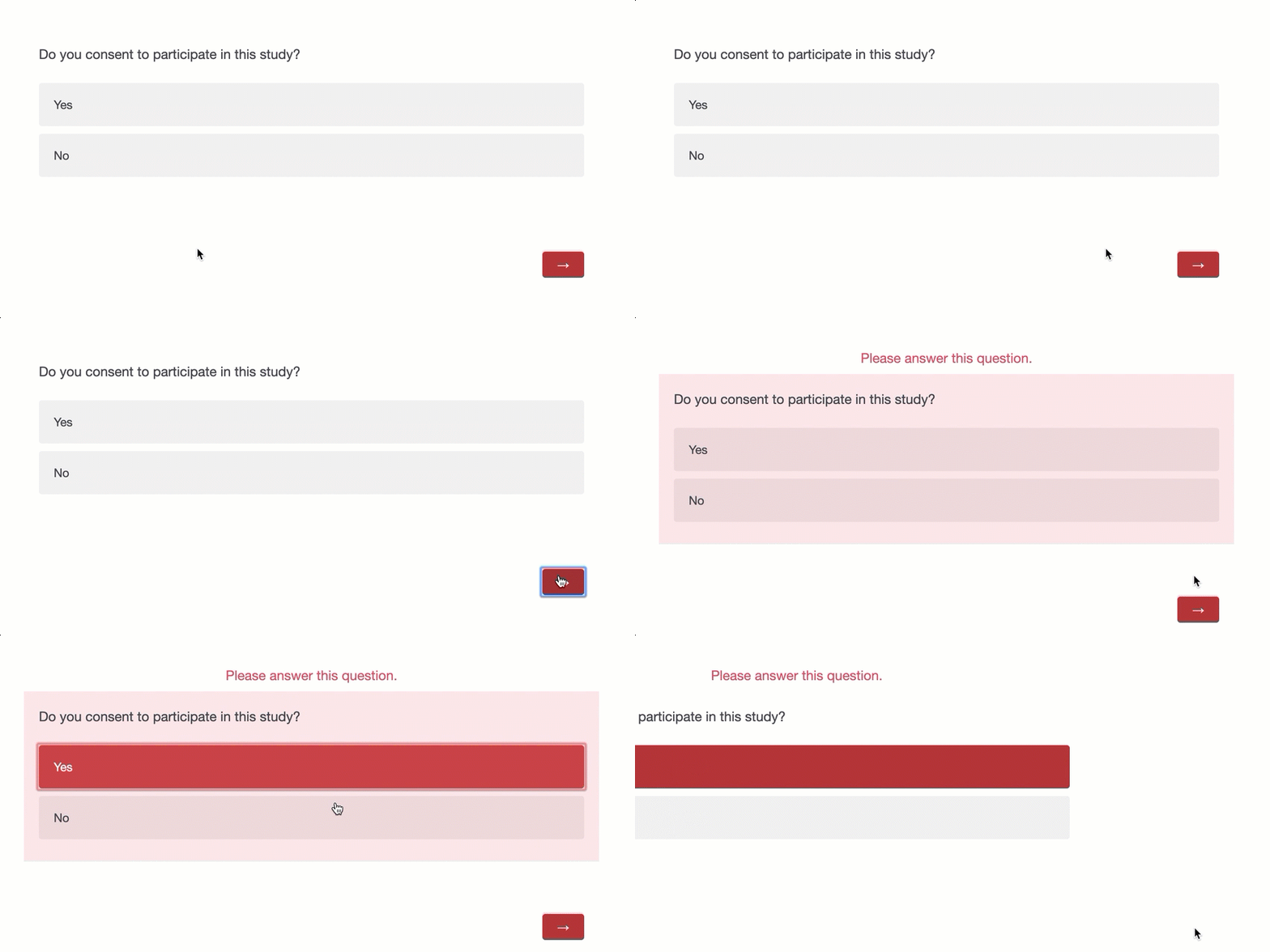
Exemplo: Digamos que você comece sua pesquisa com um formulário de consentimento. É possível adicionar forçar resposta ao formulário de consentimento para que os questionados não possam iniciar o pesquisa sem antes consentir.

Qdica: A mensagem padrão forçar resposta é “Resposta necessária” se sua pesquisa utilizar a Nova Experiência de Preenchimento Pesquisa. A mensagem padrão é “Responda a esta pergunta” para todos os outros layouts. É possível personalizar a mensagem de forçar resposta nas opções da pesquisa.
Para ativar o Force Response em uma pergunta
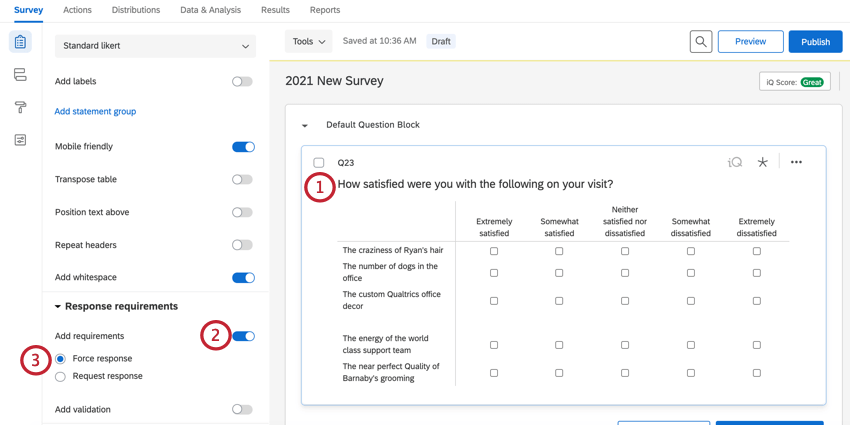
Qdica: Para definir forçar resposta em várias perguntas, selecione todas as perguntas e, em seguida, escolha Forçar resposta. Para obter mais informações sobre como selecionar várias perguntas, consulte a seção “Edição de várias perguntas”.
Solicitar resposta
Quando ativada, a opção “Resposta à solicitação” permite que você lembre aos respondentes que eles deixaram de responder a uma pergunta, sem exigir que voltem para respondê-la. Essa pode ser uma maneira diplomática de aumentar as taxas de resposta a perguntas sem violar as diretrizes de privacidade que se aplicam a muitos estudos.
Quando a resposta de solicitação for selecionada e o respondente pular a pergunta, o Qualtrics perguntará se o respondente gostaria de voltar e responder à pergunta pulada antes de passar para uma nova página.
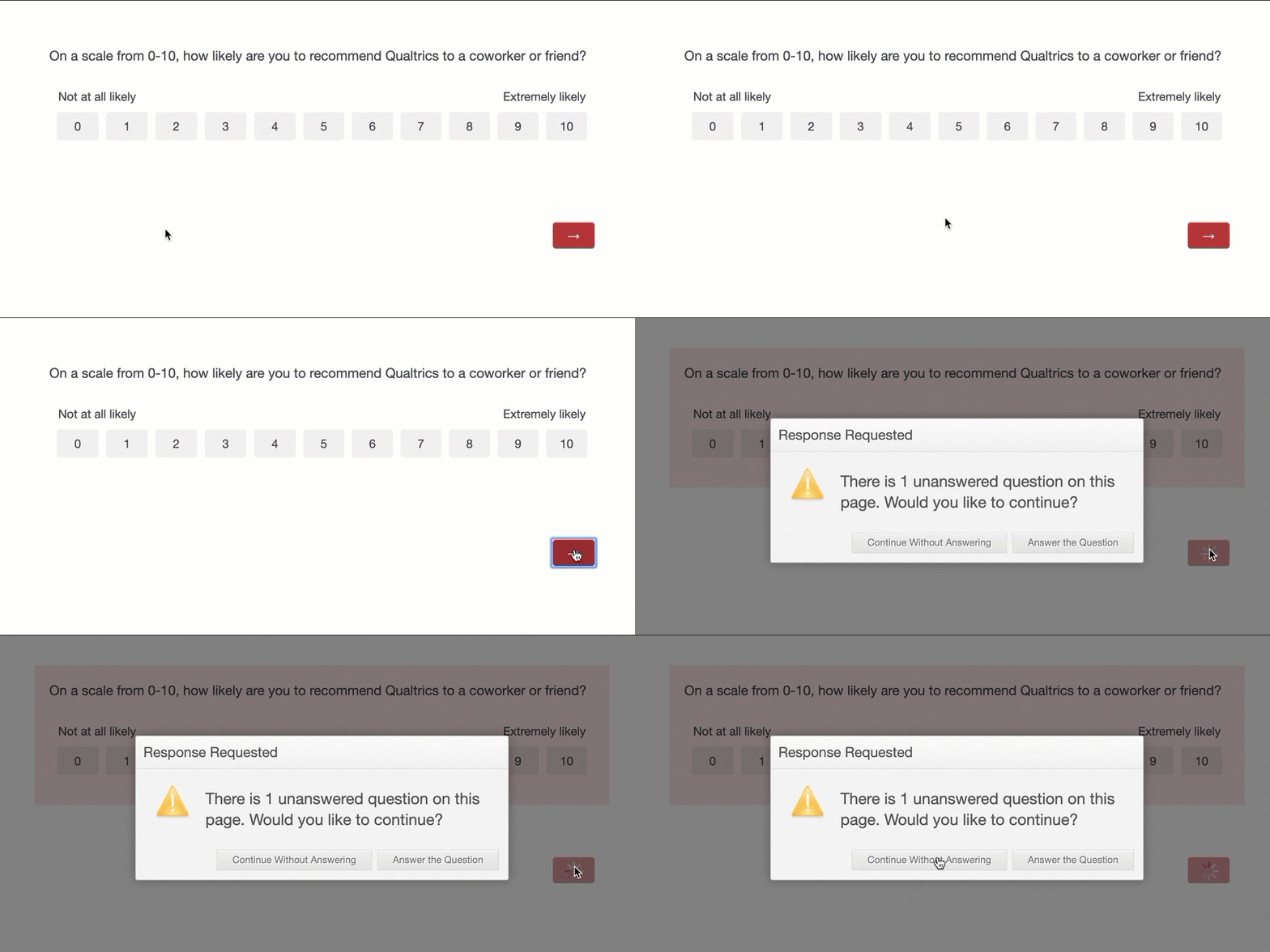
Para ativar a solicitação de resposta em uma pergunta
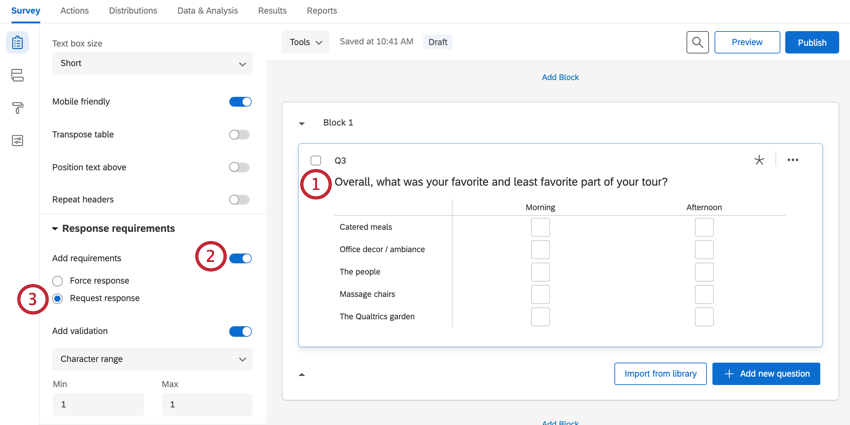
Qdica: Para definir a resposta de solicitação em várias perguntas, selecione todas as perguntas e, em seguida, escolha Resposta de solicitação. For more information on how to select multiple questions, view editing multiple questions.
Qdica: no momento, não é possível alterar a aparência ou o texto da mensagem de resposta da solicitação.
Validação de conteúdo
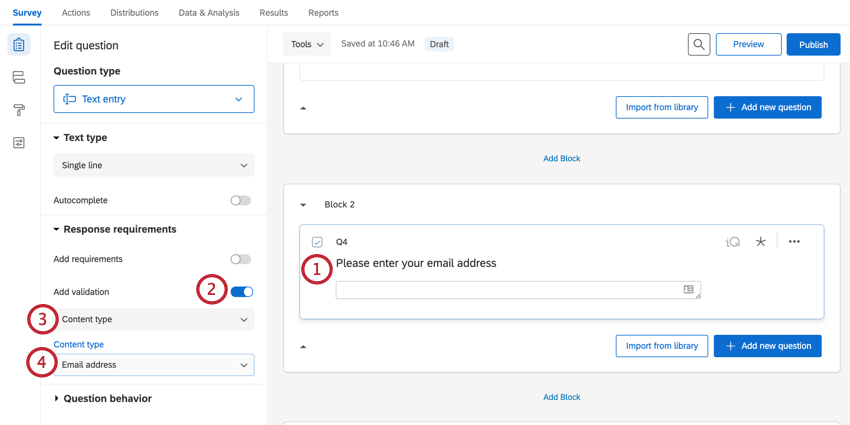
Validação de conteúdo é usada quando você precisa que o respondente responda a uma pergunta de uma maneira específica, de acordo com um tipo de conteúdo. Por exemplo, você pode querer que eles insiram um endereço de e-mail ou código postal válido em uma caixa de texto.
Há sete tipos diferentes de validação de conteúdo disponíveis para perguntas entrada de texto:
- Endereço de e-mail: As respostas devem incluir um e-mail em um formato correto. O endereço de e-mail inserido deve incluir o símbolo “@” e um formato de domínio válido (por exemplo,qualtrics.com” / “university.edu” / etc.). Por exemplo, “qualtrics” seria aprovado nessa validação de conteúdo.
- Número de telefone: Os entrevistados devem inserir um número de telefone válido sem código de país. Você pode optar por validar com base nos números de telefone dos EUA, Canadá, Reino Unido, Austrália, Nova Zelândia ou Holanda usando o menu suspenso adicional que aparece após a seleção do número de telefone.
- Estado dos EUA: As respostas devem ser nomes válidos de estados dos EUA e podem ser formatadas como nomes completos (por exemplo, “Nova York” ou “Washington”) ou abreviações (por exemplo, “UT” ou “TX”).
- Código postal: As respostas devem ser um código postal válido, no formato de 5 ou 9 dígitos. Você pode optar por validar com base nos códigos postais dos EUA, Canadá, Reino Unido, Austrália, Nova Zelândia ou Holanda usando o menu suspenso adicional que aparece após a seleção do código postal.
- Data: Os entrevistados devem inserir uma data válida. Você pode especificar o formato da data (por exemplo, mm/dd/yyyy) no menu suspenso.
- Número: As respostas devem ser numéricas (não podem conter caracteres de texto).
- Somente texto (não numérico): As respostas devem conter apenas texto (as respostas não podem conter nenhum caractere numérico ou pontuação).
Para definir Validação de conteúdo em uma pergunta
Validação da clareza da resposta
Para saber mais, consulte Validação da clareza da resposta”.
Exemplo de Validação de conteúdo: Usando códigos postais para encontrar cidade e estado
Quando você define o tipo validação de uma pergunta entrada de texto como validação de conteúdo ” e o tipo de conteúdo como “Código Postal dos EUA”, é possível usar os códigos postais fornecidos pelos respondentes para registrar também a cidade e o estado deles! Isso funciona executando o código postal inserido em um banco de dados e, em seguida, salvando a cidade e o estado retornados como dados integrados à resposta. Observe que isso só funciona usando o tipo de pergunta entrada de texto padrão.
Qdica: O valor dados integrados para o estado retornado será a abreviação do estado (por exemplo, UT para Utah, WA para Washington, etc.).
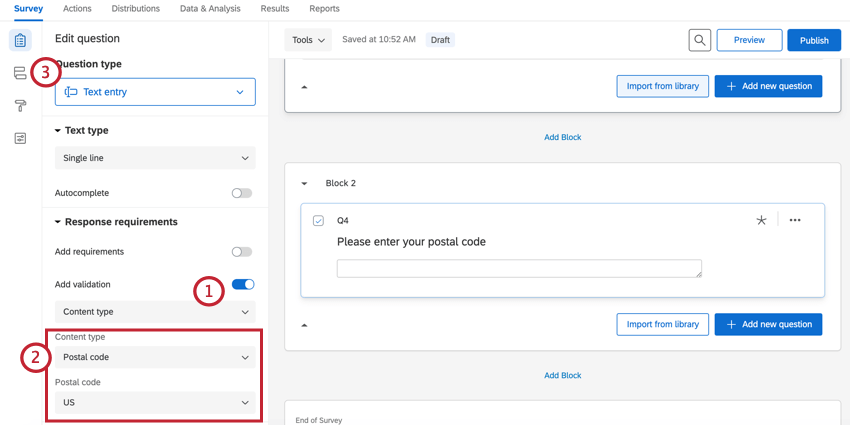
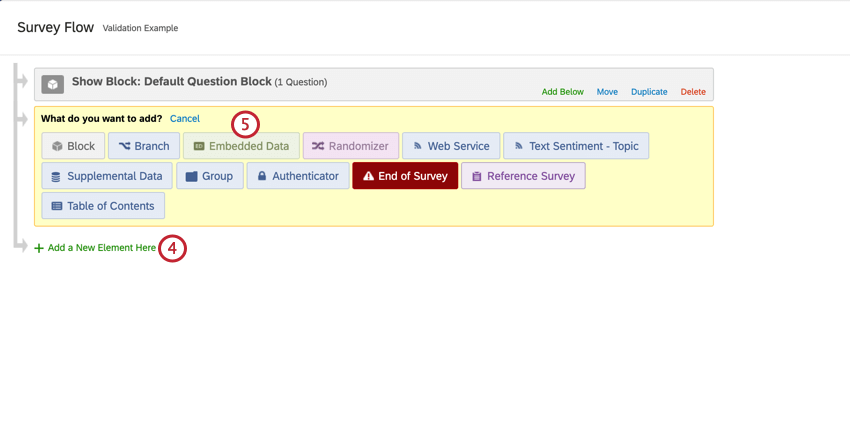
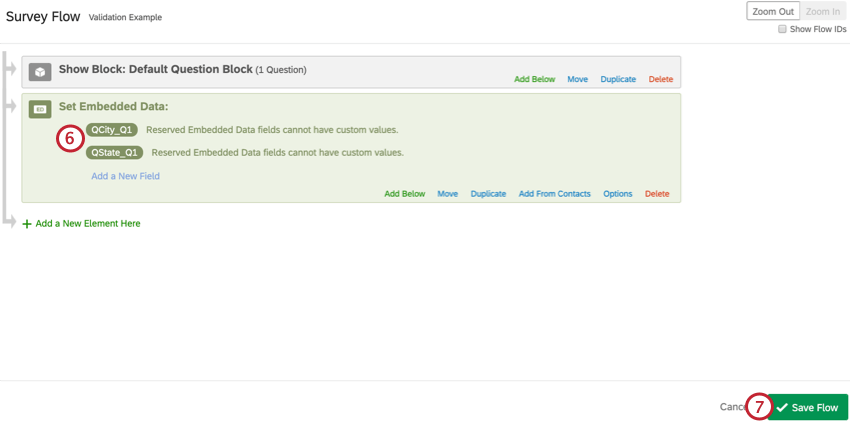
Exemplo: Por exemplo, se você quisesse encontrar a cidade para a sétima pergunta, chamaria os dados incorporados de QCity_Q7.
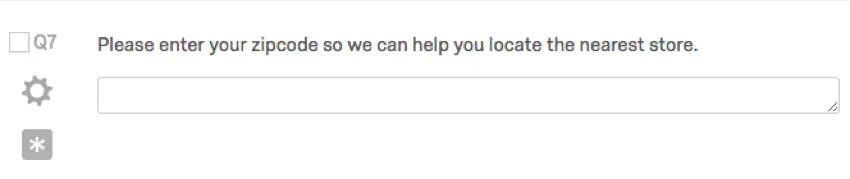
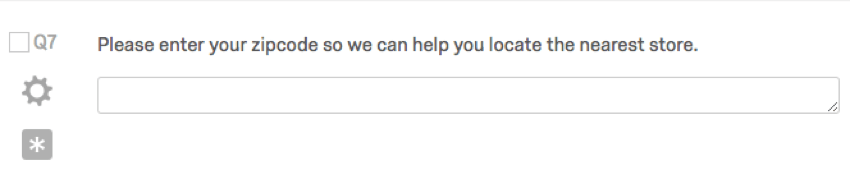
Qdica: esses dados integrados podem ser adicionados em qualquer lugar do Pesquisa Flow. Se você esquecer de adicioná-los antes de coletar respostas validadas por conteúdo, não tem problema, a inclusão desses dados em suas respostas é retroativa. No entanto, se quiser usar os valores de cidade e estado na lógica, você precisará mover esse elemento acima dos outros elementos que usam os campos na lógica.
Validação personalizada
validação personalizada é usada quando você precisa que o respondente responda a uma pergunta de uma maneira específica. Por exemplo, talvez você queira que eles insiram um endereço de e-mail válido em uma caixa de texto ou certifique-se de que os respondentes estejam selecionando o número correto de opções de resposta.
validação personalizada não é compatível com a resposta de solicitação e age de forma semelhante à forçar resposta, exigindo que o respondente responda à pergunta. Não é possível usar validação personalizada em uma pergunta e, ao mesmo tempo, tornar opcional a resposta à pergunta.
Exemplo: Digamos que queira incluir uma verificação de atenção no seu pesquisa para garantir que os questionados o preencham com precisão e para evitar a linearidade. É possível criar uma caixa entrada de texto e exigir que o respondente digite uma palavra-chave específica antes de continuar. Isso pode ser feito por meio de validação personalizada.
Para definir Validação personalizada em uma pergunta
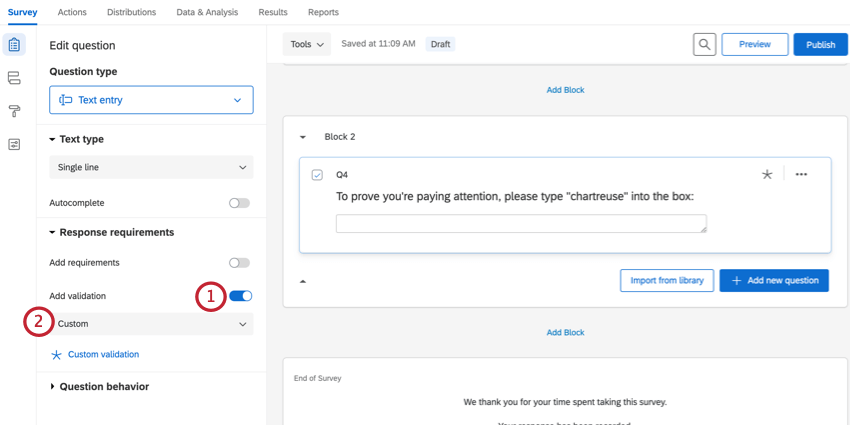
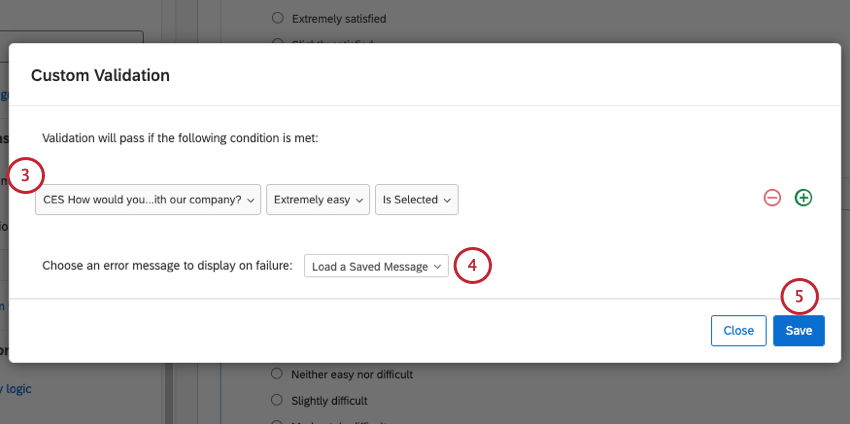
Qdica: As perguntas Entrada de texto terão uma opção “Ignorar maiúsculas e minúsculas” que não aparece na imagem acima. Se você não tiver preferência quanto ao uso de letras maiúsculas ou minúsculas nas respostas dos participantes, selecione “Ignorar maiúsculas e minúsculas”.
Depois de concluir a criação da sua lógica validação personalizada, você precisará selecionar uma mensagem validação personalizada. Leia a seção a seguir sobre mensagens validação personalizadas para obter mais informações.
Mensagem de validação personalizadas
Sempre que você adicionar validação personalizada a uma pergunta, precisará fornecer uma mensagem a ser exibida aos participantes se eles falharem nas condições validação. Essa mensagem geralmente explica aos participantes a razão da falha ou o que eles precisam inserir para prosseguir na pesquisa.
Há dois tipos de mensagens validação personalizadas que você pode criar: mensagens de erro Qualtrics modificadas, em que você pega uma mensagem padrão do sistema e altera o texto, e mensagens de erro completamente novas, em que você cria sua própria mensagem do zero.
Qdica: Não é possível editar a aparência das mensagens validação personalizadas. Isso inclui a fonte, a cor e o estilo da mensagem.
Uso de uma mensagem Validação padrão do sistema
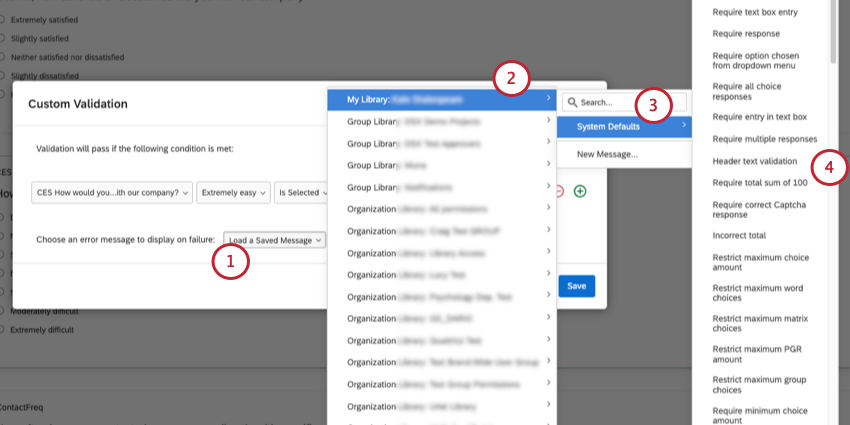
Qdica: Visualize seu pesquisa para ter certeza de que a mensagem validação escolhida lhe agrada.
Criação de uma nova mensagem Validação
Para criar sua própria mensagem de validação:
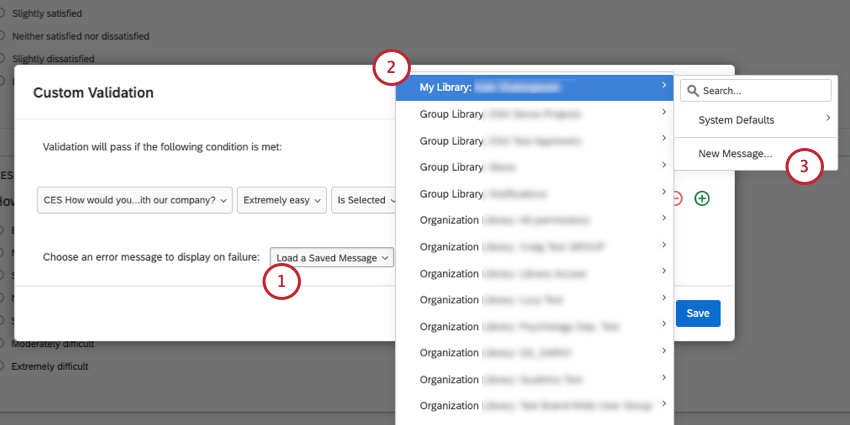
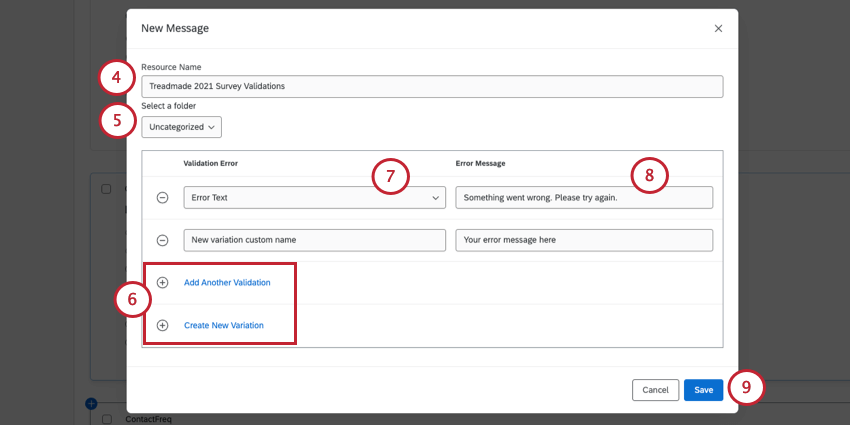
Qdica: depois de criar uma nova mensagem, ela estará disponível quando você clicar em Carregar uma mensagem salva e selecionar sua biblioteca.
- Se você quiser usar uma mensagem de erro Qualtrics como base da mensagem, clique em Add Another Validação(Adicionar outra validação) e selecione a mensagem de erro base que deseja usar.
- Se você quiser criar seu próprio erro do zero, clique em Create New Variation (Criar nova variação).
Se precisar excluir o erro, use o sinal de menos ( – ) .
Qdica: Você pode editar suas mensagens validação personalizadas na sua biblioteca.
Exemplo de Validação personalizada: Verificação de um endereço de e-mail
Você pode usar validação para garantir que dois campos de texto sejam iguais. Isso é útil quando você precisa que o respondente verifique as informações, como a confirmação do endereço de e-mail. Siga as etapas abaixo para configurar uma pergunta de verificação de e-mail.
Qdica: embora o foco desta seção seja a confirmação de endereços de e-mail, a mesma metodologia pode ser usada para verificar qualquer campo de texto aberto, como números de telefone ou nome/sobrenome.
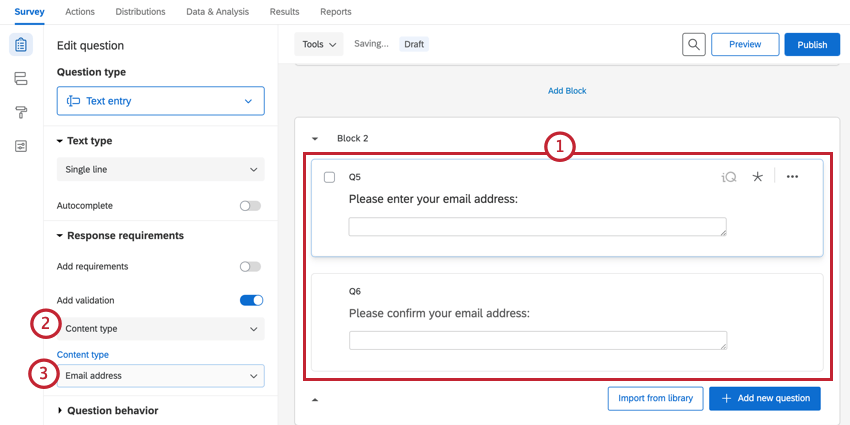
Qdica: essa etapa garante que o respondente só poderá inserir um endereço de e-mail.
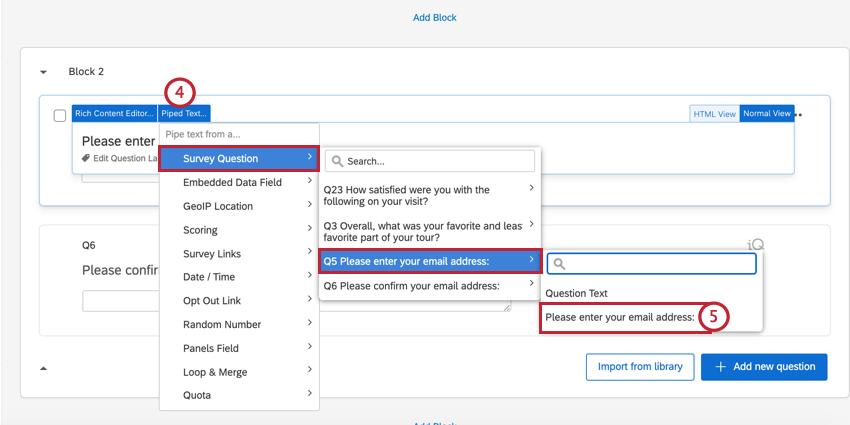
Qdica: o código de Texto transportado só pode ser gerado em áreas em que o editor de conteúdo está acessível. Isso não significa, no entanto, que ele não possa ser usado em outros locais. Usaremos esse texto transportado para configurar validação personalizada em nossa segunda pergunta entrada de texto.
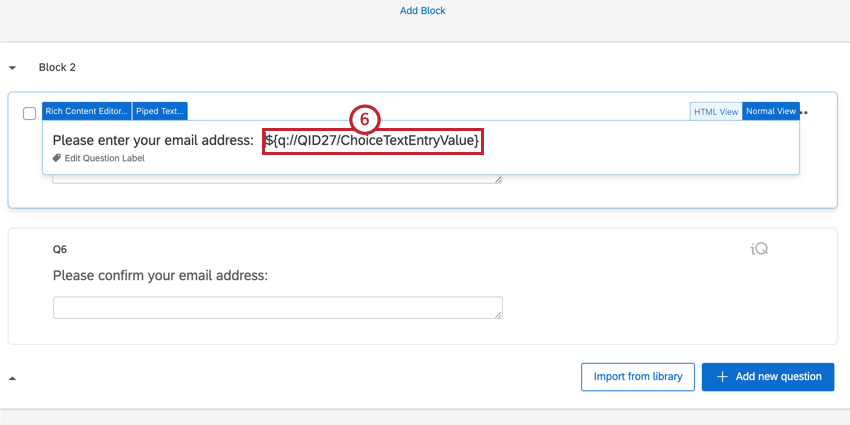
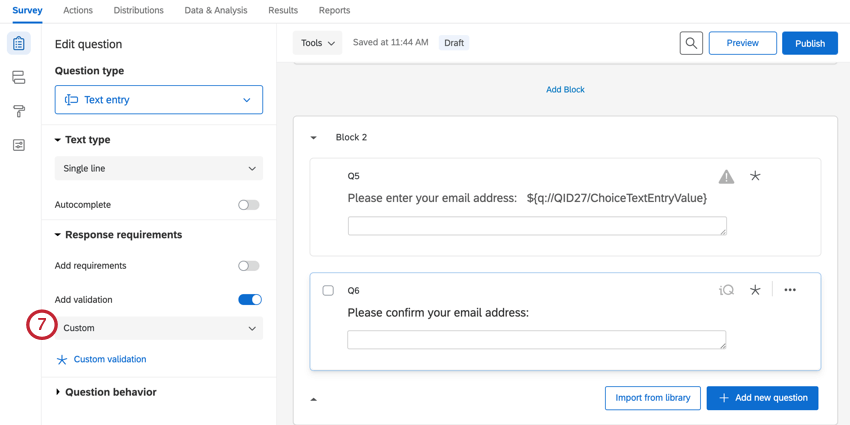
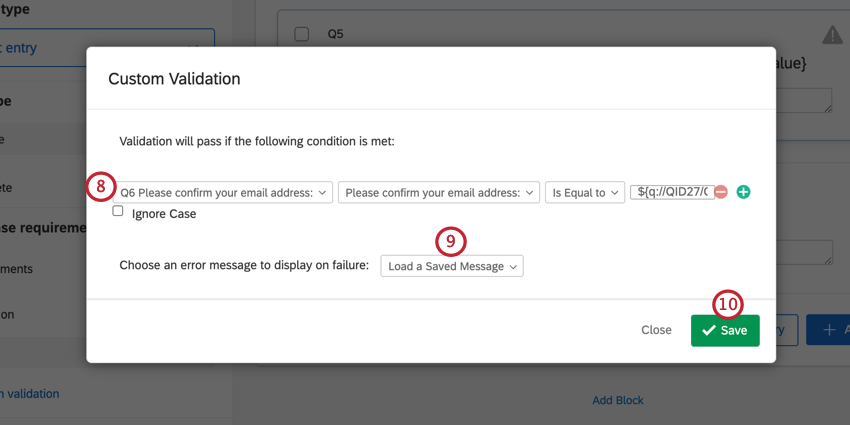
Qdica: Quando terminar, visualize o pesquisa para ter certeza de que a validação foi configurada corretamente.
Requisitos de resposta e Validação em diferentes tipos de projetos
Esse característica está disponível em praticamente todos os tipos de projeto em que você personaliza uma pesquisa. Isso inclui:
Perguntas frequentes
Quando clico no link, vejo uma versão antiga da minha pesquisa! Minhas alterações não estão sendo salvas?
Quando clico no link, vejo uma versão antiga da minha pesquisa! Minhas alterações não estão sendo salvas?
Avançar, verifique se a opção “Permitir que os respondentes concluam mais tarde ” está ativada nas Opções da Pesquisa. Se você tem testado sua pesquisa pelo link anônimo enquanto faz edições, então está vendo uma versão antiga da pesquisa, pois um cookie foi armazenado no seu navegador para salvar seu progresso. Abra seu link anônimo em uma janela de navegação anônima ou em uma janela privada. Se esta janela contiver suas alterações, a opção “Salvar e continuar” serve apenas para salvar o ponto em que você está, e você não precisa se preocupar com a possibilidade de marca participantes verem uma versão antiga da pesquisa.
(Observação: por esse motivo, recomendamos que você teste sua pesquisa usando o link de visualização, em vez do link anônimo.)
Como faço para exigir que um respondente responda a uma pergunta?
Como faço para exigir que um respondente responda a uma pergunta?
Onde posso encontrar mais informações sobre a segurança e a proteção dos recursos de IA?
Onde posso encontrar mais informações sobre a segurança e a proteção dos recursos de IA?
O Qualtrics Trust Center contém nossa documentação mais detalhada sobre o funcionamento interno dos recursos de IA. No Centro de Atendimento também estão disponíveis guias característica específicas sobre os recursos.
Como o “Response Clarity” e o “Adaptive Follow-up” determinam qual idioma o entrevistado está usando?
Como o “Response Clarity” e o “Adaptive Follow-up” determinam qual idioma o entrevistado está usando?
Analisamos o idioma atualmente selecionado na sessão de pesquisa da pesquisa. Se o entrevistado estiver respondendo à pesquisa em um idioma e inserir sua resposta em outro idioma, sua resposta poderá ser sinalizada como “Resposta ininteligível”.
Quando devo usar o “Response Clarity” ou o “Adaptive Follow-up”? Quando devo usar os dois?
Quando devo usar o “Response Clarity” ou o “Adaptive Follow-up”? Quando devo usar os dois?
Não existe uma regra fixa sobre quando usar um ou outro recurso, ou ambos, mas veja a seguir algumas considerações:
- Se você estiver preocupado com o aumento da duração da sua pesquisa, ative apenas a opção “Clareza da resposta”.
- Se você estiver recebendo respostas de qualidade variável, ative as opções “Clareza da resposta” e “Acompanhamento adaptativo”, mantendo as opções “Resposta muito genérica” e “Falta de detalhes” desativadas na configuração de “Clareza da resposta”.
Que tipos de questões de preenchimento de texto são adequadas para a clareza da resposta e/ou o acompanhamento adaptativo?
Que tipos de questões de preenchimento de texto são adequadas para a clareza da resposta e/ou o acompanhamento adaptativo?
Em todos os casos, é importante escolher perguntas que ofereçam contexto suficiente. Evite ativar esses recursos em perguntas excessivamente amplas, como “Por quê?” ou “Conte-nos mais”, pois elas não são adequadas para uma intervenção eficaz. Em vez disso, use esses recursos em perguntas mais específicas, como “Conte-nos sobre sua experiência na sua última visita à loja”.
Isso é ótimo! Obrigado pelo seu feedback!
Obrigado pelo seu feedback!