Uso de vários conjuntos de dados em um Dashboard (CX)
O que há nesta página
Qdica: esse característica não está disponível para todos os clientes. Se estiver interessado, entre em contato com seu Gerente de sucesso técnico para ver se o característica “composable dashboards” é adequado para o seu programa.
Sobre o uso de vários conjuntos de dados em um Dashboard
À medida que seus programas de pesquisa de experiência crescem e se tornam mais complexos, é possível que você já tenha conjuntos de dados individuais criados que levariam tempo para serem reconstruídos em um grande conjunto de dados. Você também pode querer apenas visualizar diferentes conjuntos de dados em um único dashboard. Você pode resolver esses dois objetivos adicionando vários conjuntos de dados a um único dashboard.
Qdica: uma fonte de dados é um local de onde vêm os dados, como uma pesquisa, um projeto de dados importados ou um diretório. Um conjunto de dados é a coleção de uma ou mais fontes de dados para uso em um dashboard.
Ao adicionar vários conjuntos de dados, você pode ter widgets de diferentes conjuntos de dados apresentados lado a lado ou até mesmo mostrar resultados de vários conjuntos de dados no mesmo widget. Você pode até mesmo usar filtros vinculados que funcionarão independentemente do conjunto de dados, criando uma experiência perfeita para os visualizadores dashboard seu painel.
Exemplo: A vinculação de campos entre vários conjuntos de dados torna mais rápida e fácil a comparação de dados históricos ou de dados coletados em vários locations. Em vez de unir e mesclar esses conjuntos de dados, você pode se concentrar em vincular o campo com o qual deseja filtro todos os seus dados, como data ou departamento.
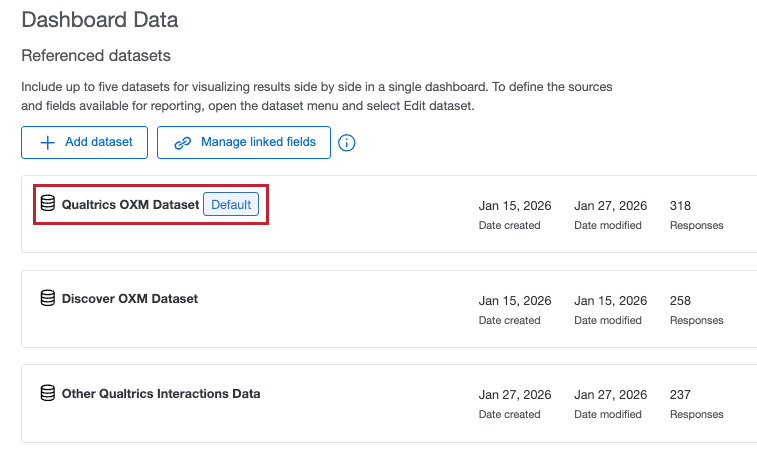
Qdica: cada dashboard tem um conjunto de dados padrão. Esse é o conjunto de dados original e primário do dashboard. Esse também é o conjunto de dados selecionado por padrão quando você configura widgets individuais.
Exemplo de vários conjuntos de dados em um Dashboard
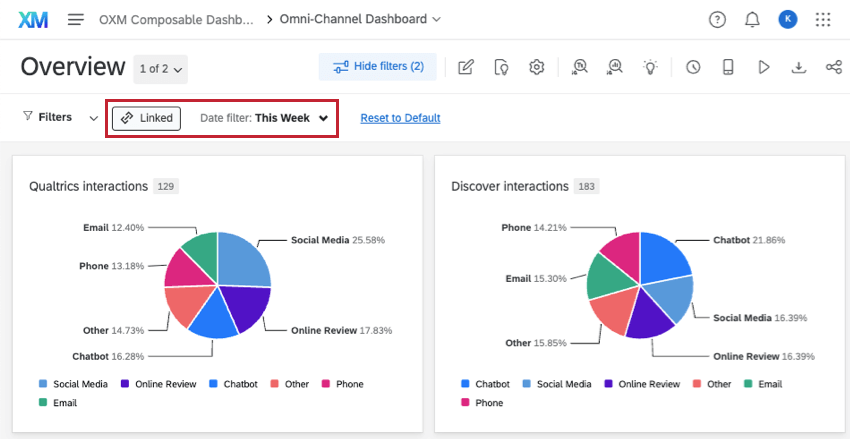
Digamos que você queira mostrar todos os canais distribuição em que coletou dados, como chats, e-mails, ligações telefônicas e assim por diante. Você deseja mostrar um detalhamento das respostas em todos os canais e permitir que os espectadores filtro as interações por data, independentemente da origem dos dados. Mas você tem canais distribuição em dois conjuntos de dados bastante diferentes: um importado do Discover e o outro do Qualtrics.
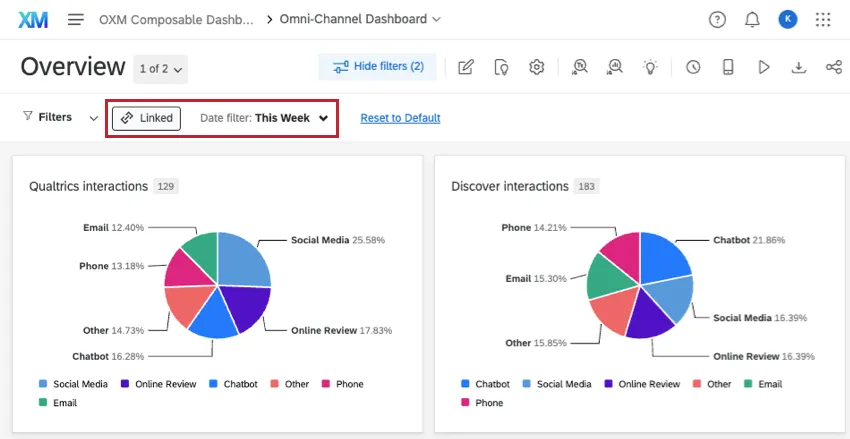
Quando o filtro data é ajustado, os dois widgets são afetados. Isso permite que os visualizadores dashboard vejam uma grande variedade de dados de diferentes fontes sem que você, como criador dashboard, tenha que criar uniões complexas ou criar um novo conjunto de dados combinados.
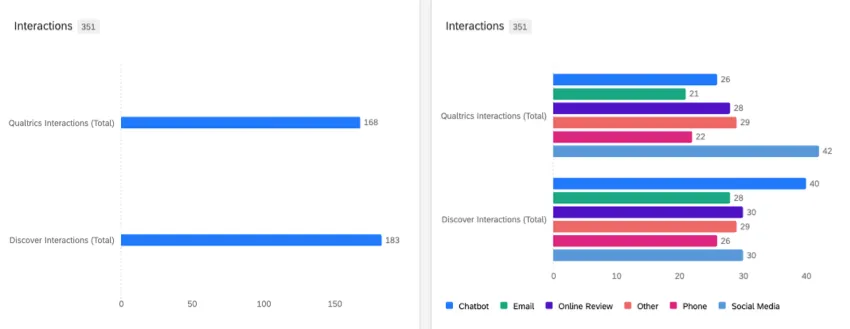
Em vez de criar dois widgets separados, você também pode criar um único widget de tabela, linha ou barra que mostre dados de vários conjuntos de dados.
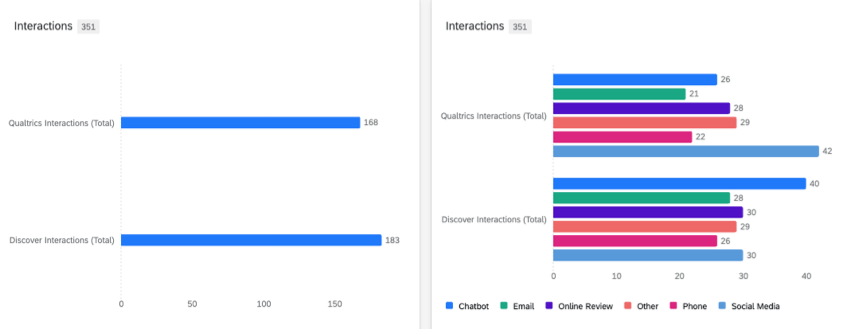
Exemplo: Os dois widgets de barra abaixo mostram dados de nossos conjuntos de dados Qualtrics e Discover. O widget esquerdo mostra uma contagem de respostas simples para cada conjunto de dados. O widget à direita mostra a contagem de respostas para cada conjunto de dados dividido por canal distribuição, que é um campo vinculado.
Tipos de painéis que suportam vários conjuntos de dados
Vários conjuntos de dados só estão disponíveis em projetos Dashboard (CX Dashboards).
Qdica: os filtros Hierarquia organizacional e determinados widgets não são compatíveis com vários conjuntos de dados.
Vários conjuntos de dados não estão disponíveis nos painéis Resultados Pesquisa, painéis BX ou em qualquer painel de experiência dos colaboradores, Employee Experience.
Atenção: Assistência Qualtrics (CX)não é suportado em painéis de vários conjuntos de dados.
Vinculação de campos entre conjuntos de dados
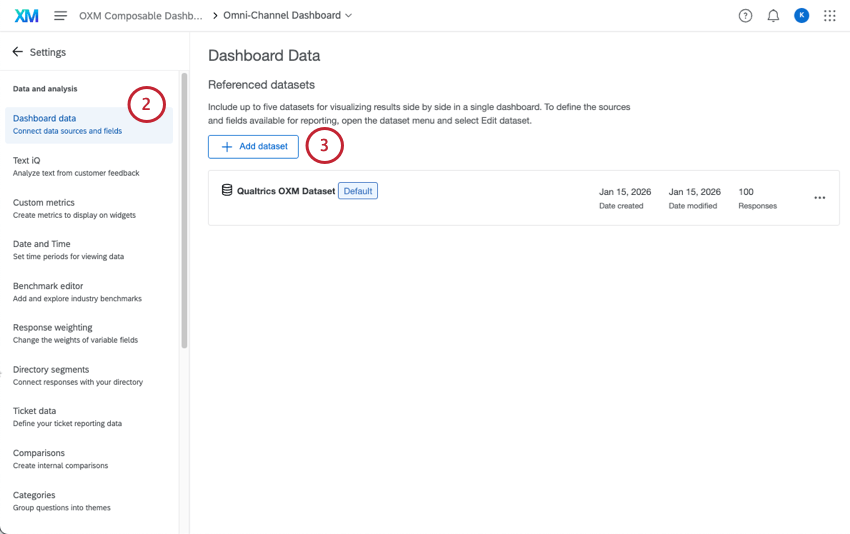
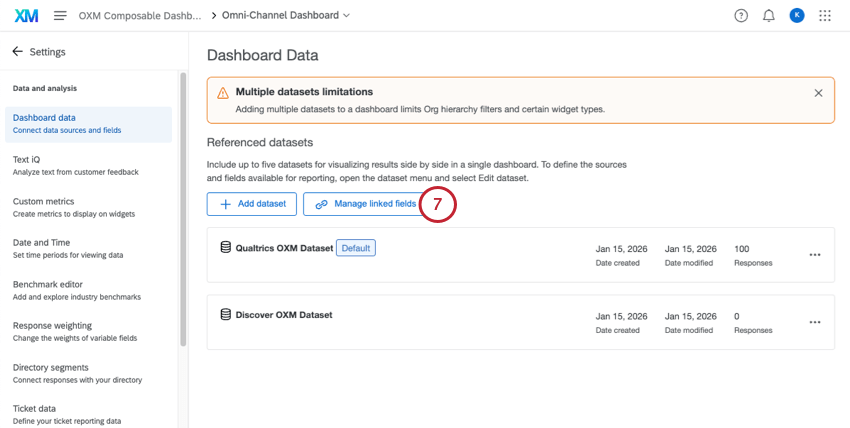
Antes de poder usar vários conjuntos de dados para criar relatórios para as partes interessadas, você precisa adicionar outro conjunto de dados ao seu dashboard e vincular campos que devem ser os mesmos entre os conjuntos de dados.
Não há limite para o número de campos vinculados.
Qdica: os campos que você deseja vincular devem ser os mesmos tipo de campo em cada conjunto de dados.
Qdica: versões diferentes do mesmo campo em conjuntos de dados diferentes não precisam ter exatamente os mesmos valores. No entanto, recomendamos o uso de recodificação semelhante para garantir que os conceitos sejam vinculados quando aplicável. Por exemplo, “chamadas telefônicas” e “Telefone” podem não ser identificados como o mesmo canal distribuição, mas seriam se ambos fossem chamados de “Telefone”

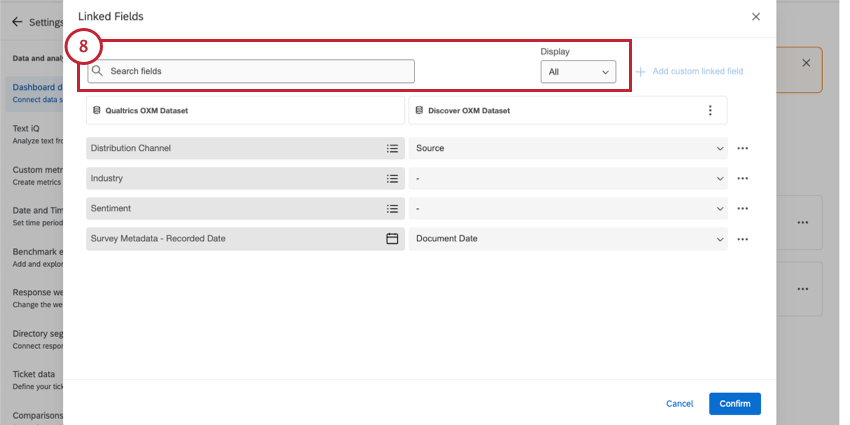
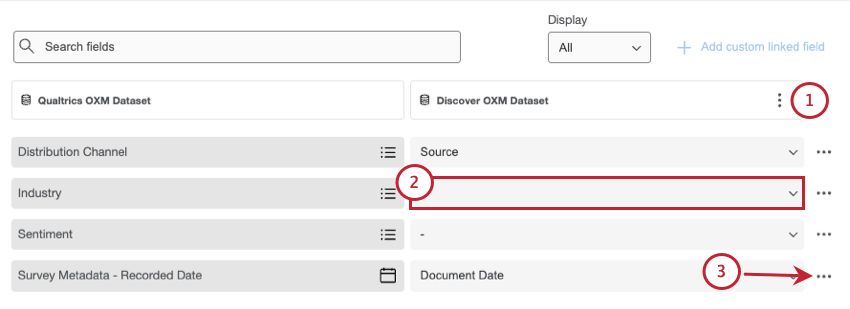
Qdica: o filtro Display (Exibir ) permite que você restrinja resultados a todos os campos, apenas aos campos não vinculados ou apenas aos campos vinculados.
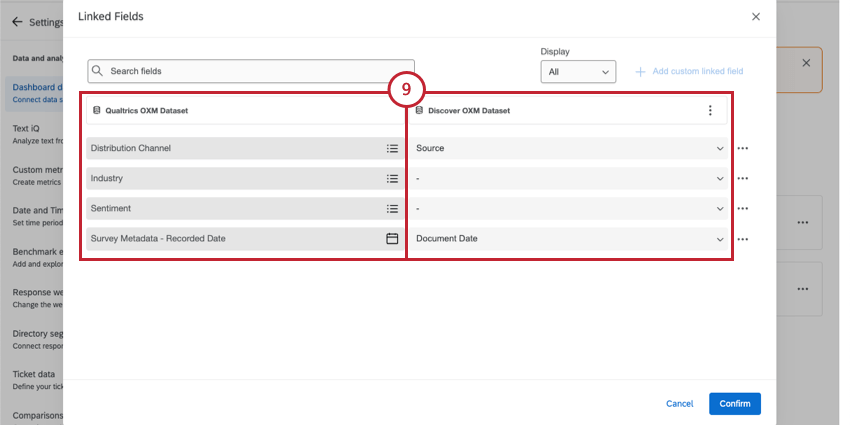
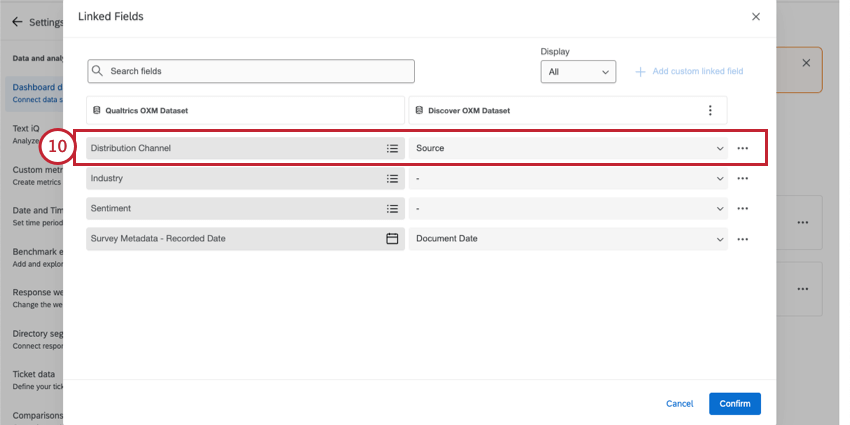
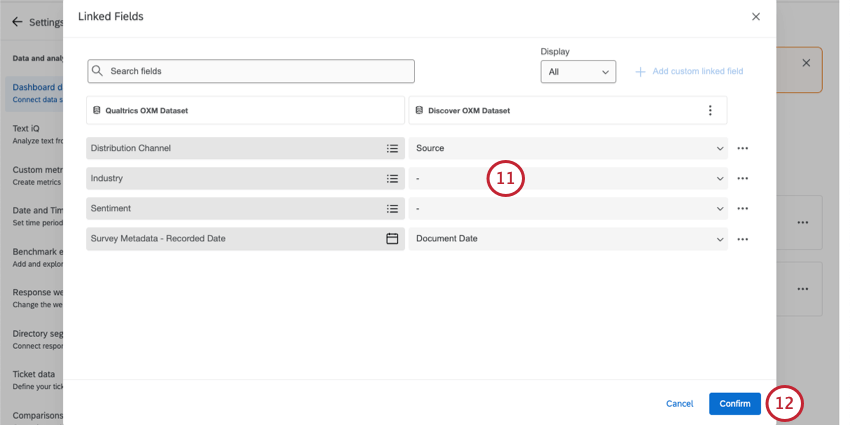
Exemplo: O conjunto de dados padrão tem um campo chamado “Pesquisa Metadados – Recorded Date” ( Metadadosda pesquisa – Data de registro) Mapeamos isso para o campo “Document Date” em nosso segundo conjunto de dados.
Vincular campos automaticamente
Fornecemos uma ferramenta que facilita a vinculação de campos com nomes semelhantes. Ao usar o link automático, você pode até mesmo vincular vários conjuntos de campos de uma só vez.
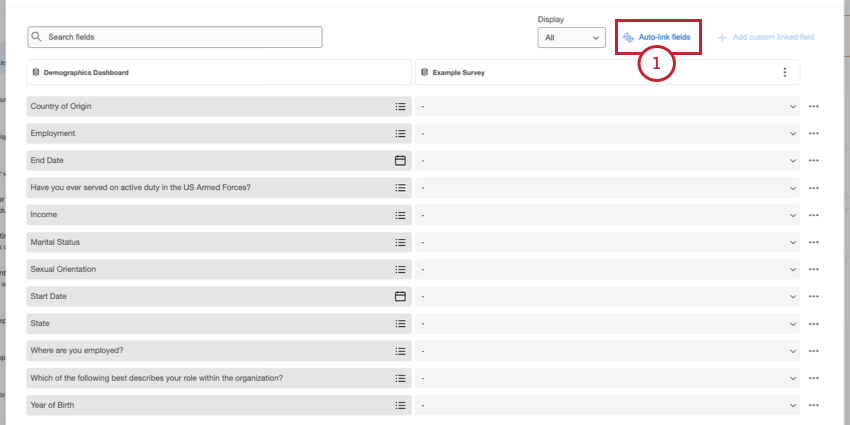
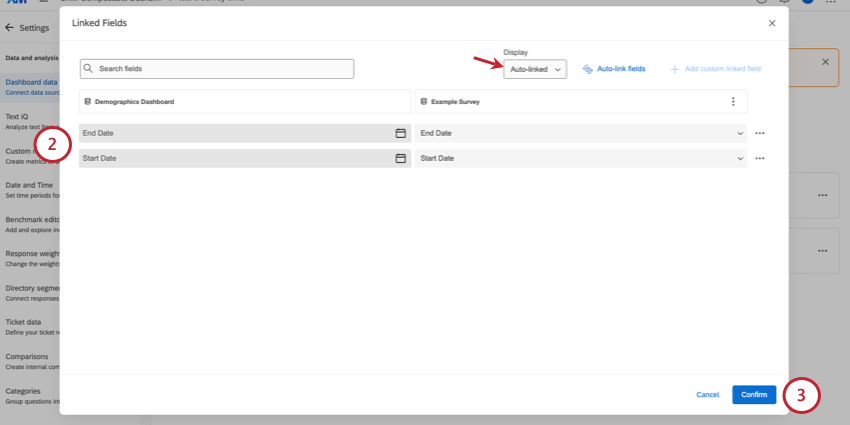
Qdica: somente os conjuntos de campos vinculados automaticamente serão exibidos.
Campos vinculados personalizados
Os campos vinculados personalizados são úteis se você tiver 3 ou mais conjuntos de dados em seu dashboard. O objetivo de um campo vinculado personalizado é permitir que você vincule campos de conjuntos de dados sem incluir nada do conjunto de dados padrão (ou seja, o conjunto de dados primário).
Exemplo: Você tem conjuntos de dados de 2024, 2025 e 2026 mapeados. Em 2025, você introduziu uma nova pergunta que indaga aos entrevistados quantos filhos eles têm. 2024 é seu conjunto de dados padrão e não tem o campo “número de filhos”. Mas você ainda gostaria de poder vincular isso em 2025 e 2026, então você cria um campo vinculado personalizado.
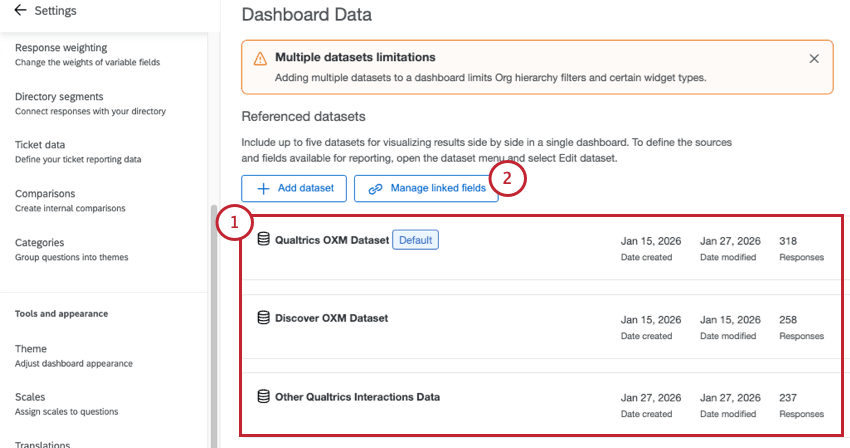
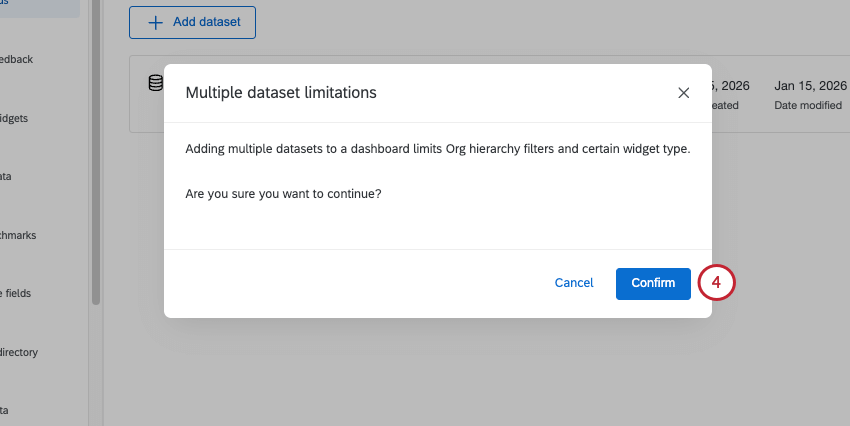
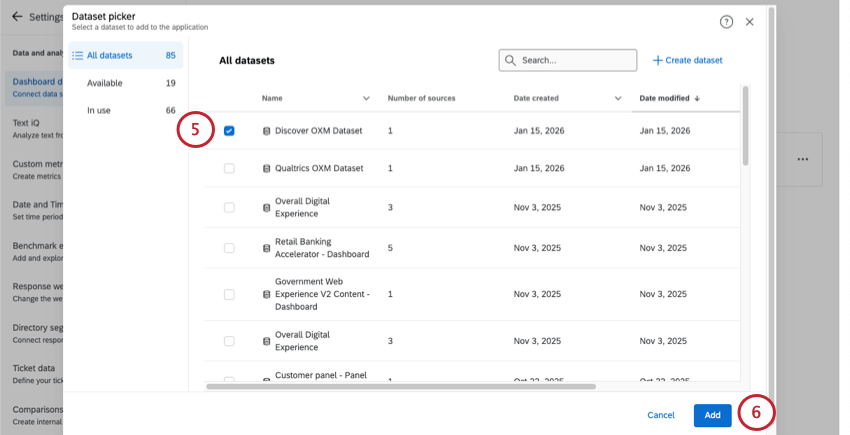
Qdica: Clique em Adicionar conjunto de dados para adicionar mais conjuntos de dados ao dashboard.
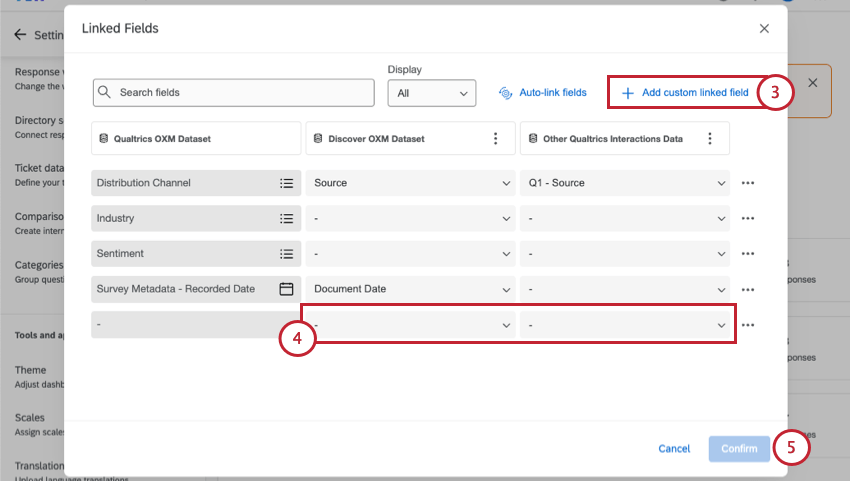
Qdica: se você precisar adicionar um novo campo ao seu conjunto de dados padrão, os campos vinculados personalizados não são a melhor maneira de fazer isso. Em vez disso, selecione seu conjunto de dados padrão nos conjuntos de dados referenciados de seu dashboard.

Em seguida, adicione um novo campo.(Instruções para um modelo de dados)
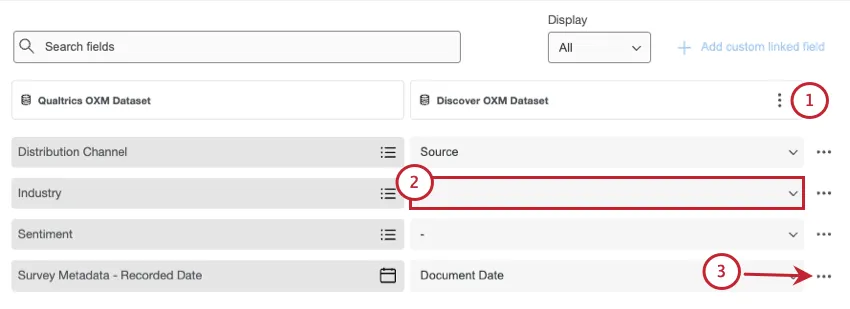
Limpeza de campos vinculados
Você pode desconectar facilmente os campos vinculados de algumas maneiras diferentes:
Gerenciamento de conjuntos de dados em um Dashboard
Qdica: você pode ter um total de 6 conjuntos de dados em um único dashboard.
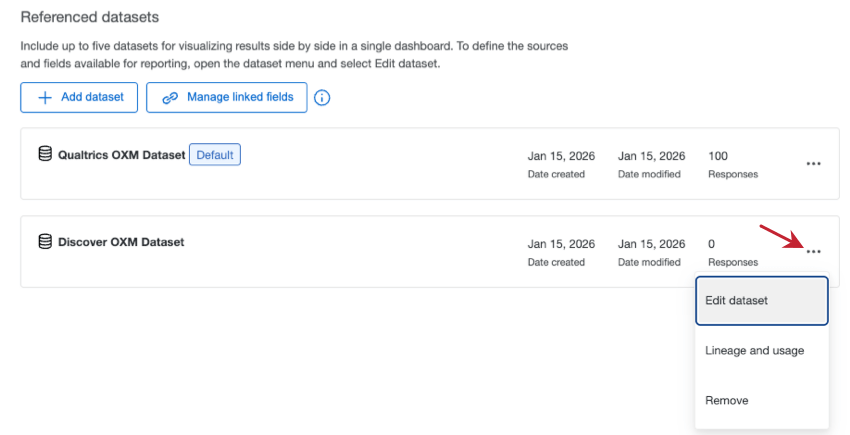
Em Dados Dashboard, você pode gerenciar todos os conjuntos de dados que adicionou ao seu dashboard. Clique nos três pontos para ver mais opções:

- Editar conjunto de dados: Editar o conjunto de dados individual. É aqui que você vai para editar campos, adicionar novos campos, alterar recodes e muito mais. Para obter mais detalhes, consulte mapeador de dados e modelo de dados
- Linhagem e uso: Essa opção abre a página Dados em uma nova guia e mostra todos os locais em que o conjunto de dados está sendo usado. Veja mais em Linhagem e uso.
- Remover: Remove o conjunto de dados do dashboard. Qdica: você não pode remover o conjunto de dados padrão do dashboard.
 Aviso: Certifique-se de considerar os campos, filtros e widgets vinculados antes de excluir um conjunto de dados de seu dashboard!
Criação de filtros vinculados
Depois de vincular um campo entre conjuntos de dados, a avançar etapa é criar um filtro vinculado. Digamos que você queira exibir dados de vários conjuntos de dados em seu dashboard. Um filtro que faz referência apenas a um conjunto de dados só pode afetar widgets do mesmo conjunto de dados. Mas um filtro vinculado poderia restringir os dados em todos os widgets, independentemente do conjunto de dados.
Qdica: os limites de contagem de respostas não precisam ser vinculados e funcionarão em todos os widgets, independentemente do conjunto de dados.
Qdica: os filtros avançados não podem ser usados para criar filtros vinculados. Os filtros avançados só podem fazer referência a um conjunto de dados por vez, independentemente de incluírem campos vinculados.
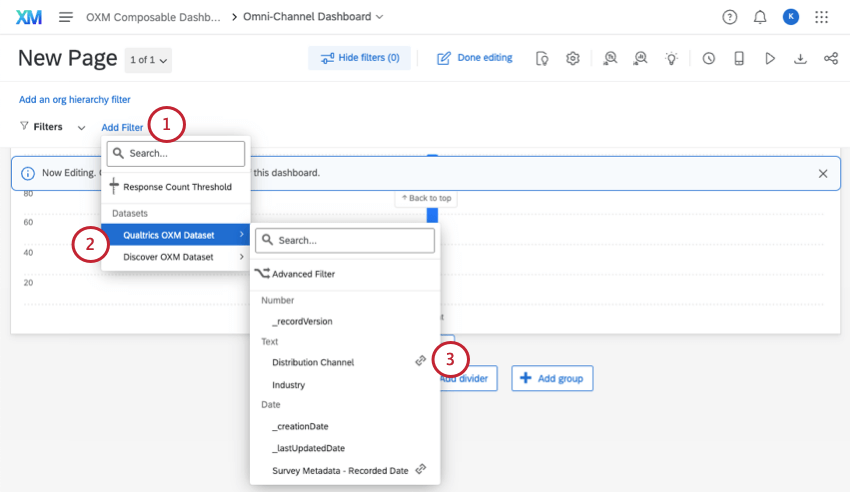
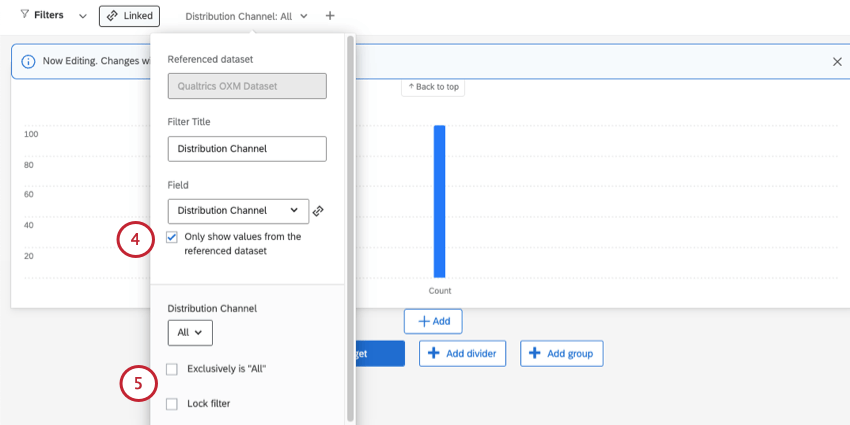
- Selecionado: Permita que os visualizadores dashboard usem apenas as opções disponíveis no conjunto de dados que você escolheu na etapa 2. Exemplo: Seu conjunto de dados selecionado tem os canais Distribuição de chat, e-mail, telefone e avaliações. Independentemente dos canais de Distribuição disponíveis em seu segundo conjunto de dados, você verá apenas essas 4 opções listadas.

- Desmarcada: Os visualizadores Dashboard podem usar as opções disponíveis em qualquer um dos conjuntos de dados. Qdica: a opção Only show values from the referenced dataset (Mostrar apenas valores do conjunto de dados referenciado ) só aparece ao filtrar um campo vinculado por determinados tipos de campo. Quando não estiver selecionado, todos os valores dos campos de ambos os conjuntos de dados aparecerão na seleção de valores filtro.Qdica: essa opção existe porque os valores podem variar para um campo vinculado entre conjuntos de dados. Quanto mais você alinhar os valores de recodificação entre os conjuntos de dados separados, mais perfeita será a experiência filtro filtragem.
Uso de filtros vinculados
Os filtros no dashboard serão separados com base nos conjuntos de dados que podem afetar. Os filtros vinculados podem afetar vários conjuntos de dados.

Os filtros vinculados se comportam de forma muito semelhante aos filtros comuns não vinculados. Por exemplo, se você filtro por um valor e o widget vinculado não tiver dados para esse valor, ele não mostrará os dados.
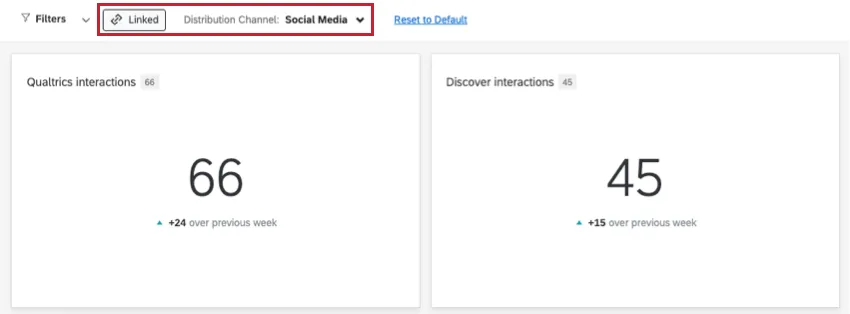
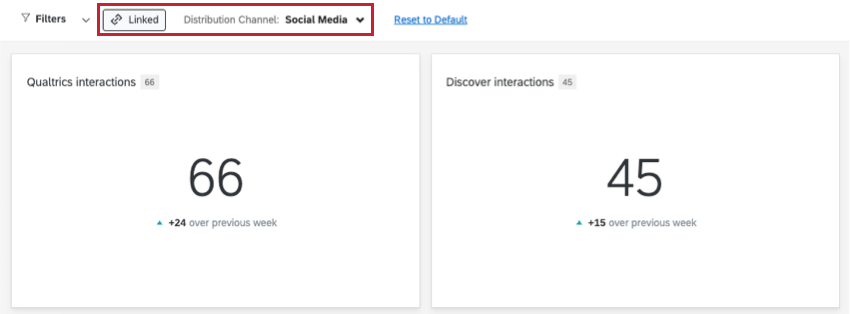
Exemplo: Você tem 2 conjuntos de dados em seu dashboard. Você decide mostrar a contagem de respostas de cada conjunto de dados lado a lado em dois widgets separados. Você está filtrando pelo campo vinculado, Canal Distribuição. Quando você filtro pelo canal distribuição “Mídia social”, os widgets de ambos os conjuntos de dados mostram os dados que atendem a esse critério.
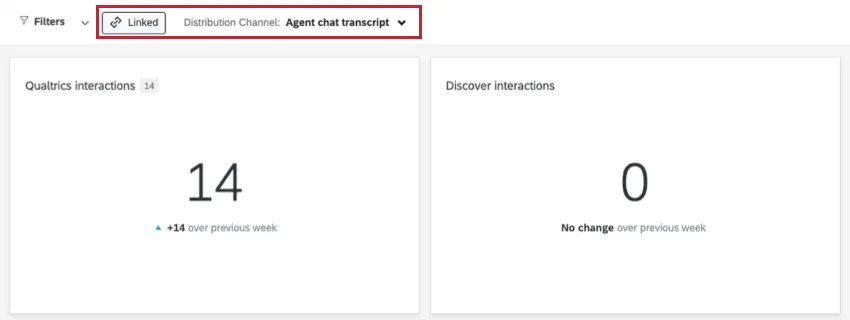
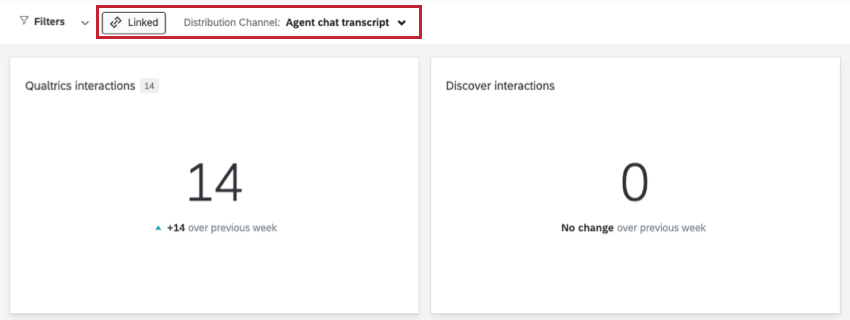
No entanto, digamos que o conjunto de dados 1 inclua um canal “Transcrição de bate-papo do agente”, mas o conjunto de dados 2 não. Pode ser que esses dados ainda não tenham sido coletados para o segundo conjunto de dados, mas também pode ser que esse valor só esteja disponível no primeiro conjunto de dados. Independentemente disso, quando você filtro por esse canal distribuição, o widget Conjunto de dados 1 mostra respostas relevantes, enquanto o widget Conjunto de dados 2 mostra que 0 respostas se encaixam nesse critério.
Somente os widgets que fazem referência aos conjuntos de dados no campo vinculado serão afetados pelo filtro de campo vinculado relevante.
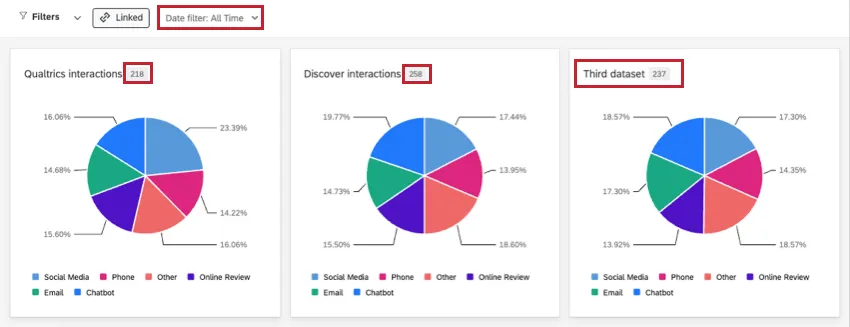
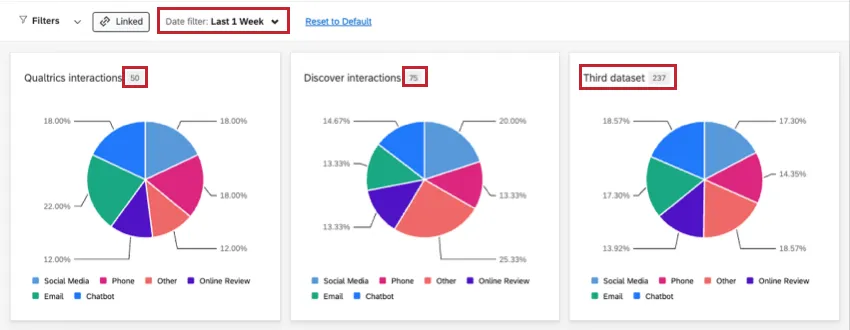
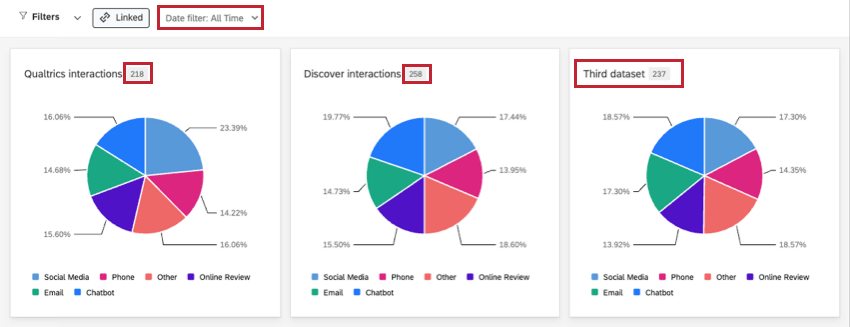
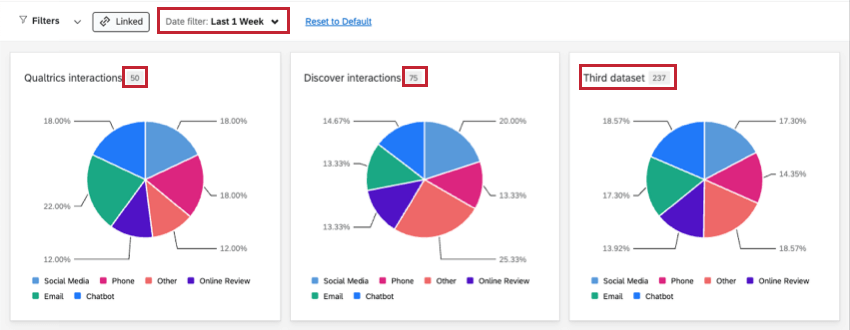
Exemplo: Você tem 3 conjuntos de dados. Em seu terceiro conjunto de dados, você não vincula o campo de data. Quando você filtro por data, os widgets do terceiro conjunto de dados não são alterados. (Nas capturas de tela abaixo, mostramos como os widgets reagem a um filtro data variável, sem que o terceiro widget seja afetado)
Salvando filtros vinculados
É possível salvar filtros para que você possa voltar às suas configurações favoritas mais tarde. Quando você tem vários conjuntos de dados em seu dashboard e/ou filtros vinculados, isso pode fazer com que os filtros salvos se comportem de maneira um pouco diferente.
Ao abrir o menu filtro, você verá que há uma seção para cada conjunto de dados. Assim, os filtros são salvos, selecionados e gerenciados separadamente por conjunto de dados, mesmo que tenham campos vinculados. Isso também significa que você pode salvar um filtro vinculado em cada conjunto de dados ao qual ele pertence, salvando-o várias vezes.

Exemplo: Por exemplo, aqui o nosso campo “Distribuição Channel” (Canalde distribuição ) está vinculado entre os conjuntos de dados Qualtrics e Discover OXM, portanto, salvaremos o filtro duas vezes, uma em cada conjunto de dados. Mais tarde, para reaplicar esse filtro, eu poderia usar a versão salva em um dos conjuntos de dados.
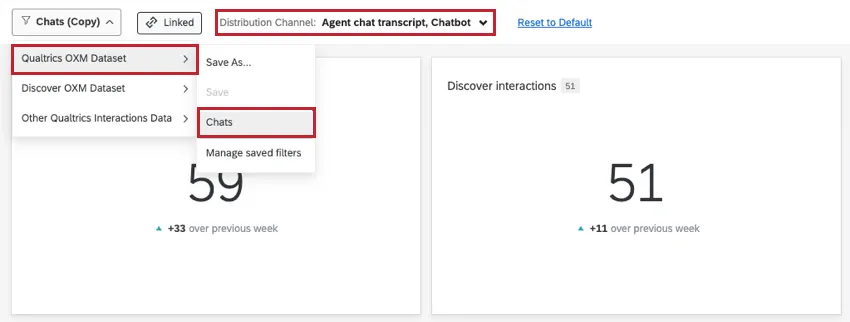
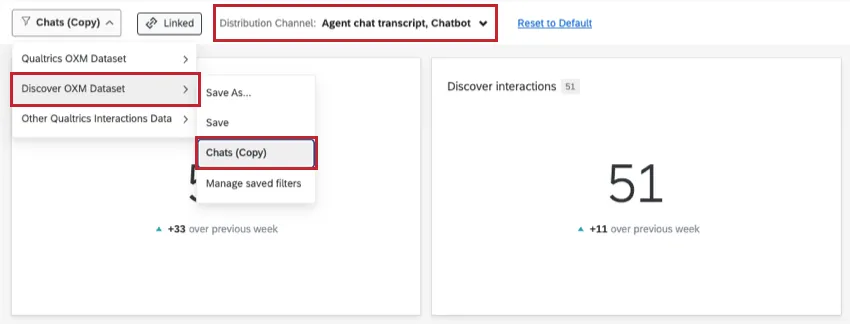
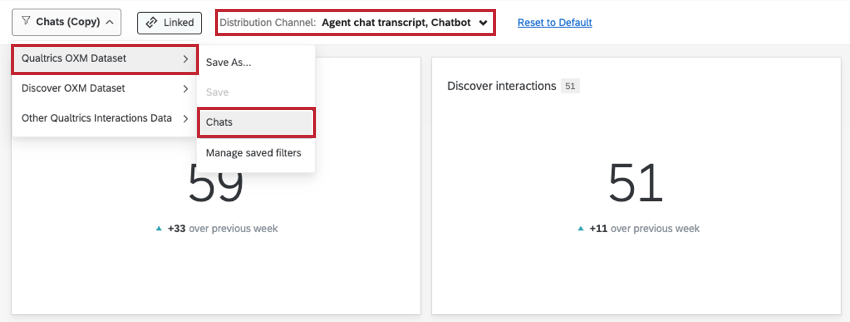
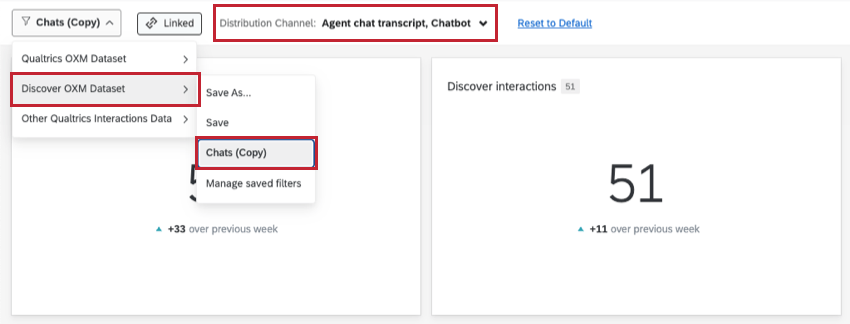

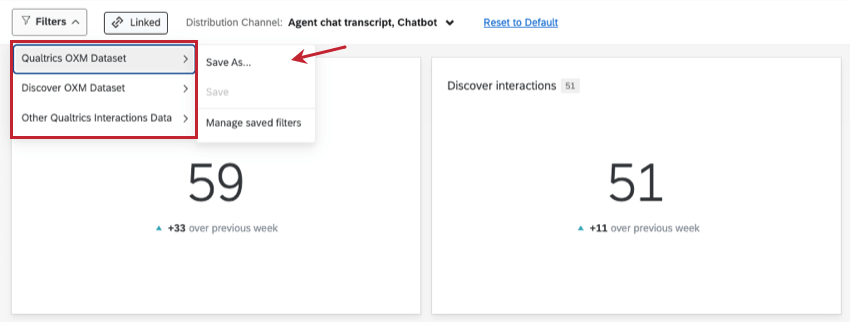
É importante ter em mente que, quando você salva um filtro várias vezes em conjuntos de dados separados, eles são tratados como filtros separados. Isso significa que as novas alterações só podem ser salvas no filtro que estiver selecionado no momento.
Ajuste de vários filtros de conjuntos de dados e salvamento
Você pode ter filtros de campos vinculados e conjuntos de dados diferentes adicionados à mesma página ao mesmo tempo.

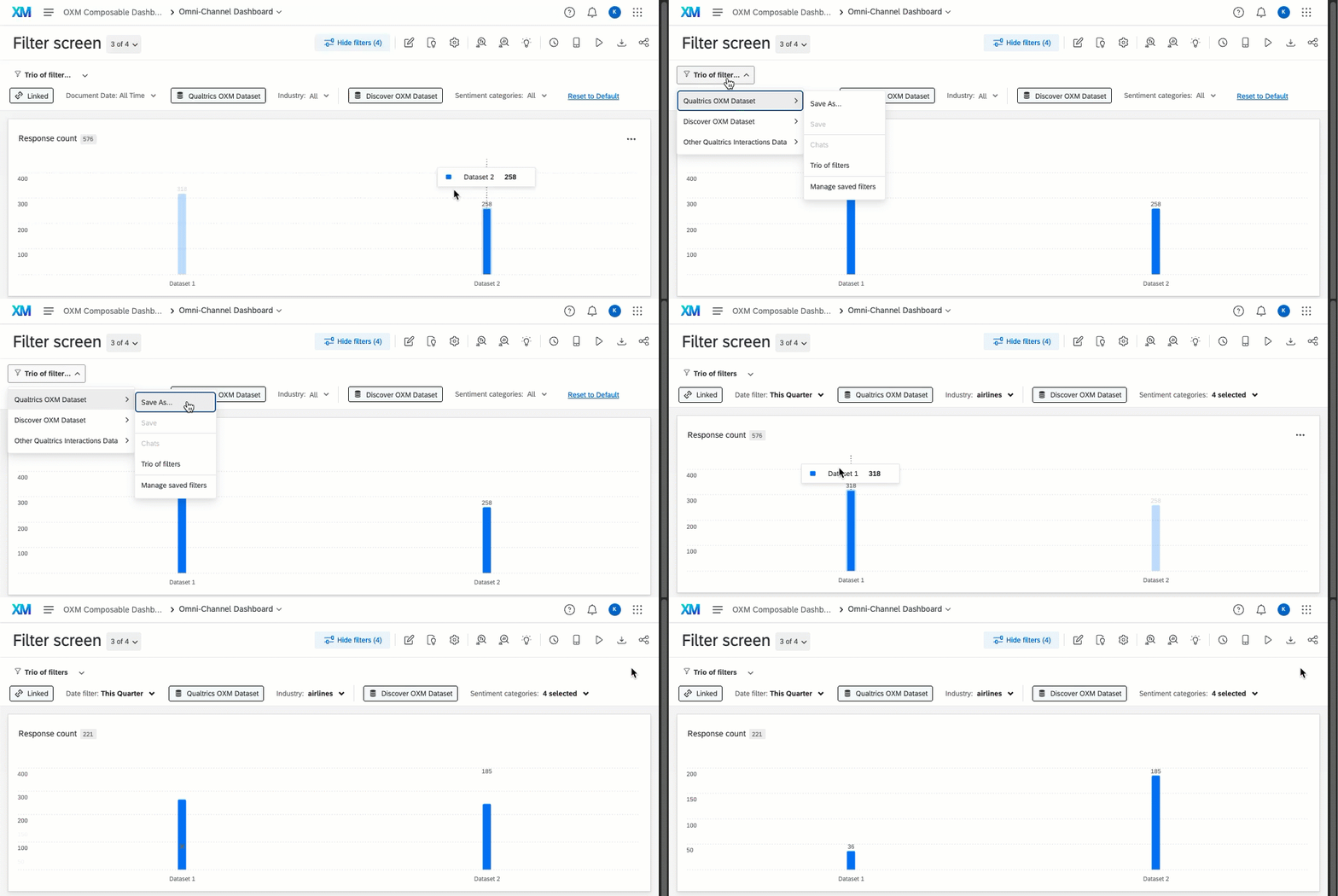
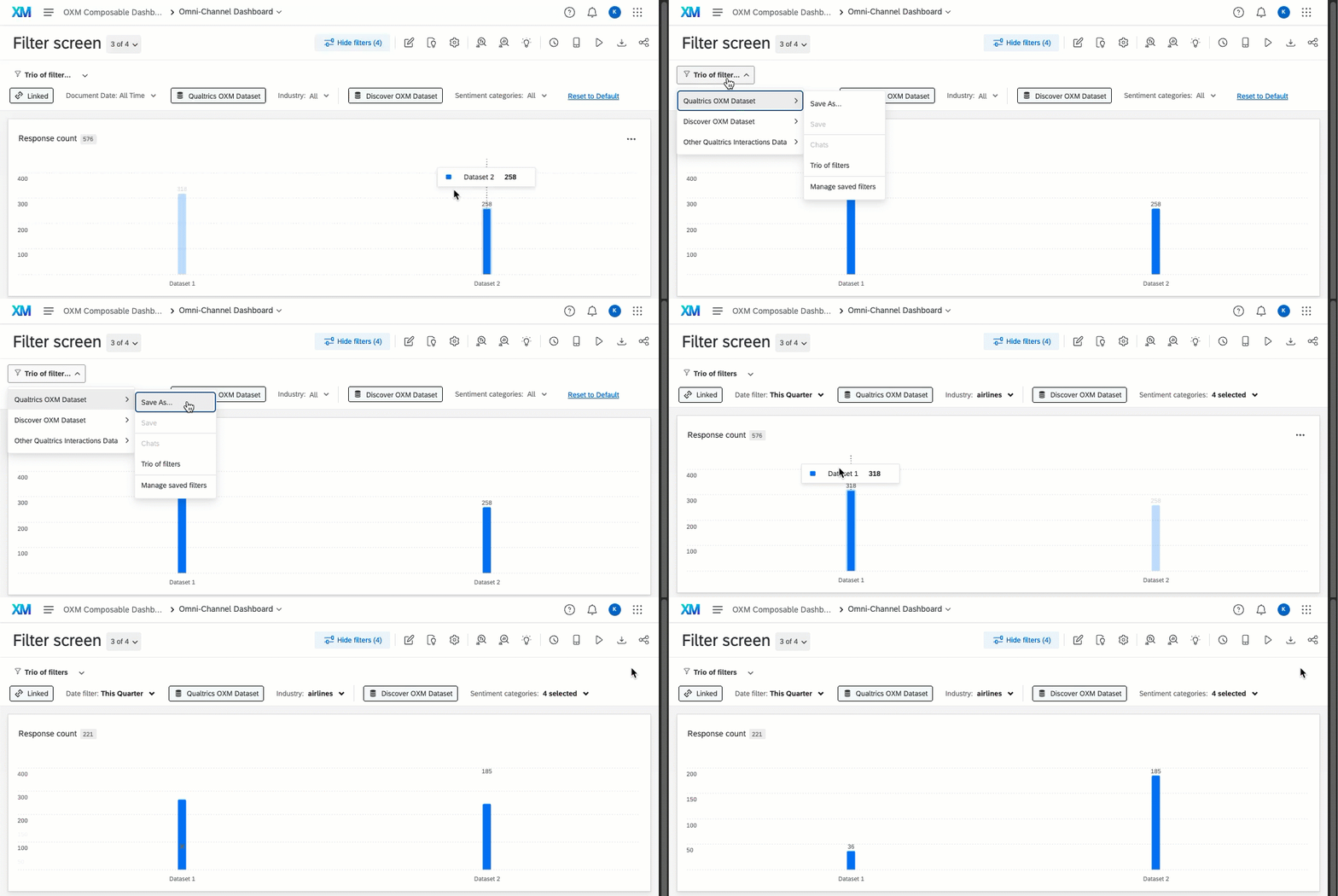
Quando você ajusta seus filtros e salva essas configurações para uso posterior, não importa de quais conjuntos de dados os campos são provenientes. Quando você salva o filtro, ele salva todas as configurações.
Exemplo: Observe o filtro abaixo. Ele restringe resultados que correspondem a qualquer um dos seguintes critérios:

- O campo vinculado “Date” é de “This Quarter”
- O conjunto de dados Qualtrics OXM “Industry” inclui “airlines”
- Discover o conjunto de dados OXM “Sentimento categories” corresponde a qualquer um dos 4 sentimentos selecionados.
Você salva esse filtro no “conjunto de dados Qualtrics ” No entanto, quando você aplicar esse filtro, ele aplica todas as seleções filtro dos três campos, incluindo as seleções somente da Discover para “Categorias Sentimento ”

Ajuste do conjunto de dados referenciado de um Widget
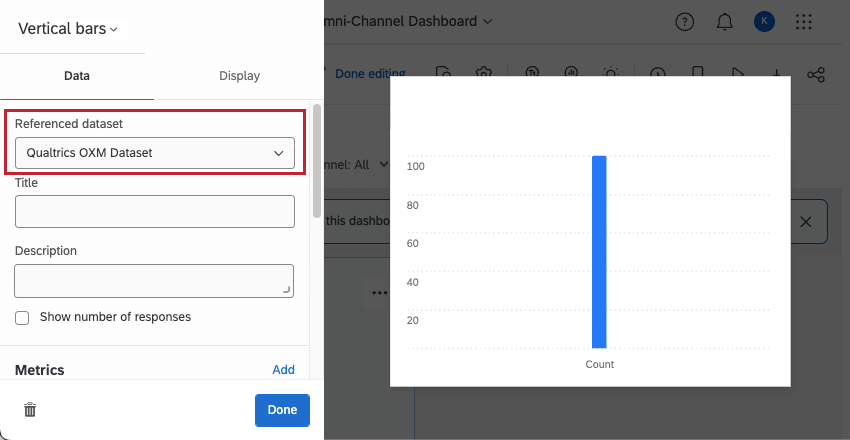
Depois de adicionar vários conjuntos de dados ao seu dashboard, você pode escolher qual conjunto de dados será referenciado em cada widget que criar. Isso pode ser considerado como o conjunto de dados principal ou padrão do widget.
Ao editar um widget, você pode ajustar o conjunto de dados referenciado que está sendo usado.
Widgets que permitem que você faça referência a diferentes conjuntos de dados:
- Barra de detalhamento
- Diagrama de linhas
- gráfico de barras horizontais
- gráfico de barras verticais
- Donut / torta
- Gráfico com indicadores
- Classificação em estrelas
- Gráfico de dispersão
- Tabela
- Tabela de registros
- Oportunidades digitais
- Verificador de resposta
Widgets que fazem referência apenas ao conjunto de dados padrão:
- Tendências do detalhamento
- diagrama de bolhas Text iQ
- Gráfico de viagem
- Tabela de origem múltipla
- Tabela de detalhamento
- Tabela Text iQ
- Motivadores principais
- Áreas de foco
- Prioridades de treinamento
- Widgets herdados/precatórios
Qdica: você ainda pode usar widgets que não fazem referência a vários conjuntos de dados. Lembre-se de que eles refletirão apenas os dados do conjunto de dados padrão.
Adição de vários conjuntos de dados ao mesmo Widget
Alguns widgets permitem que você mostre dados de conjuntos de dados separados de uma só vez. Isso é feito adicionando várias métricas e alterando o conjunto de dados de referência das métricas. A partir daí, você pode até mesmo dividir os dados por campos vinculados, oferecendo opções dinâmicas para comparações de conjuntos de dados lado a lado no mesmo widget.

Os únicos widgets que podem mostrar vários conjuntos de dados ao mesmo tempo são os widgetsde linha, barra e tabela.
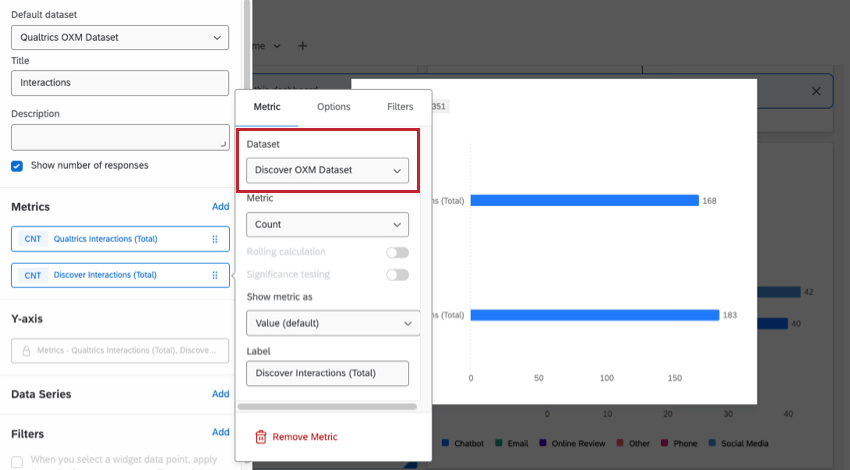
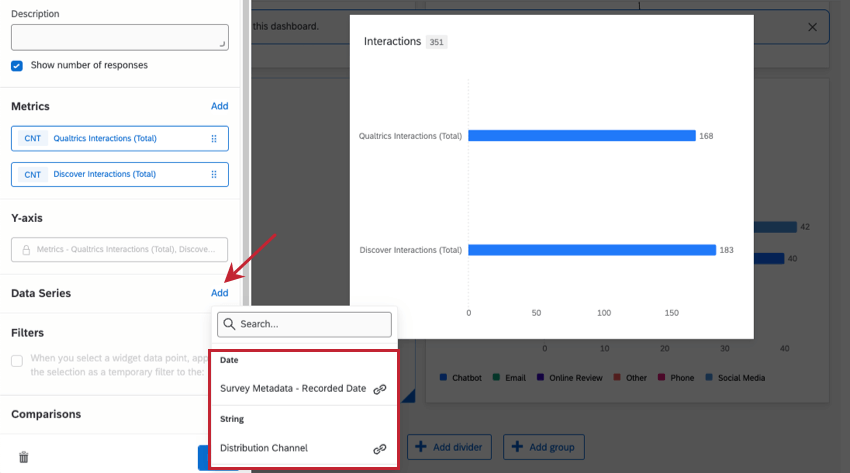
Qdica: você também pode definir um conjunto de dados de métrica diferente do conjunto de dados widget principal referenciado em outros widgets. No entanto, somente os widgets listados acima permitem que você adicione várias métricas de uma só vez. Somente os widgets que permitem várias métricas de uma vez também podem suportar vários conjuntos de dados de uma vez.
Vários conjuntos de dados em outras configurações Dashboard
Além dos campos, os conjuntos de dados têm outros recursos que podem ser personalizados em um dashboard, como suas métricas personalizadas, benchmarks e muito mais. Ao editar essas configurações dashboard, você pode decidir em qual conjunto de dados referenciado deseja trabalhar. Isso significa que esses recursos não permitem que você crie itens vinculados entre conjuntos de dados. Por exemplo, você pode criar métricas personalizadas no mesmo conjunto de dados, mas não em conjuntos de dados diferentes.
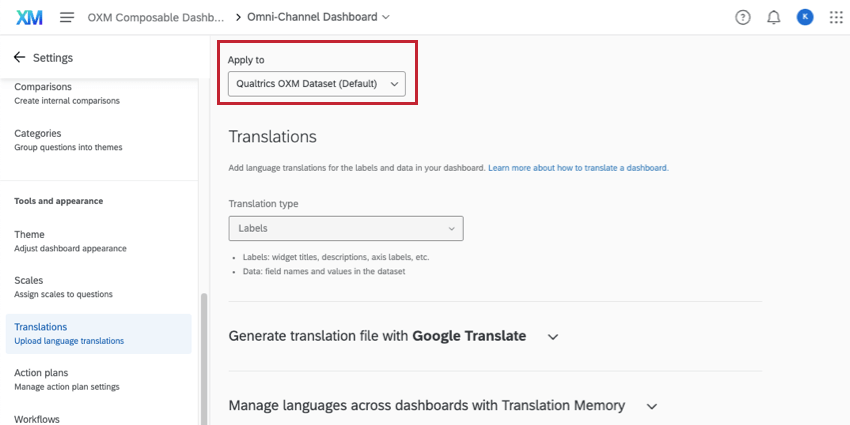
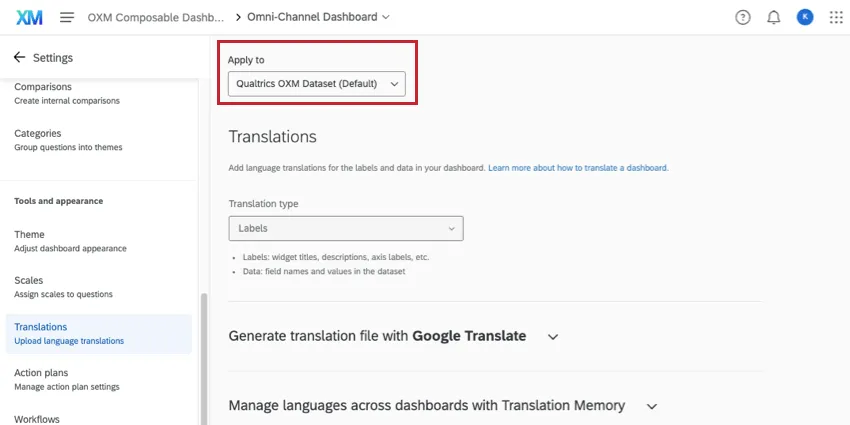
Configurações Dashboard em que você pode navegar entre vários conjuntos de dados separados:
Outras configurações, como tema, fluxos de trabalho, data e hora e planos de ação, são definidas para todo o dashboard, e não apenas separadamente para cada conjunto de dados.
Controle do acesso ao conjunto de dados
O acesso do usuário é controlado dashboard por dashboard, não por conjunto de dados. Isso significa que qualquer pessoa com acesso de edição a um dashboard também pode acessar e editar qualquer conjunto de dados dentro dele. Você pode controlar o acesso ao dashboard e a seus conjuntos de dados usando funções.
Ao restringir os dados por campos dashboard, você deve escolher um conjunto de dados primeiro. A partir daí, você pode escolher campos, vinculados ou não, para criar restrições de dados. Se você tiver vários conjuntos de dados em seu dashboard e quiser usar restrições de dados, recomendamos que essas restrições de dados usem campos vinculados.
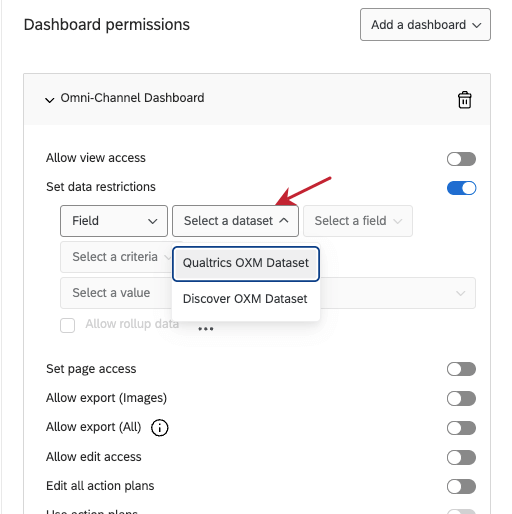
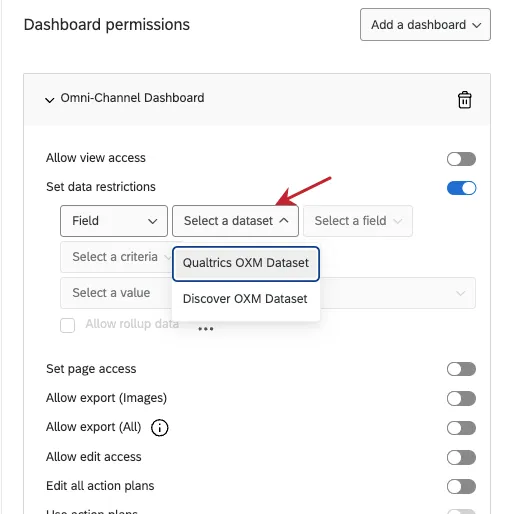
Exemplo: Você restringe o acesso ao dashboard usando a Unidade de negócios. Você decide adicionar outro conjunto de dados ao dashboard, que tem um campo semelhante, Colaborador Department. Você vincula esses campos e os adiciona à função.
Perguntas frequentes
Quantas colunas/campos únicos meu conjunto de dados pode ter?
Quantas colunas/campos únicos meu conjunto de dados pode ter?
Existe um limite para o número de fontes de dados que você pode adicionar em cada conjunto de dados?
Existe um limite para o número de fontes de dados que você pode adicionar em cada conjunto de dados?
Quantos conjuntos de dados de dashboard posso criar?
Quantos conjuntos de dados de dashboard posso criar?
Quantas vezes posso usar a mesma fonte de dados em um conjunto de dados de dashboard?
Quantas vezes posso usar a mesma fonte de dados em um conjunto de dados de dashboard?
Qual é a diferença entre vincular, mesclar ou unir campos?
Qual é a diferença entre vincular, mesclar ou unir campos?
A vinculação de campos garante que campos diferentes de vários conjuntos de dados sejam mapeados entre si. Você deve usar essa opção para criar um link simples entre conjuntos de dados. Por exemplo, se tudo o que você deseja fazer é mostrar dados de conjuntos diferentes lado a lado no mesmo dashboard ou adicionar alguns filtros compartilhados para esses dados, recomendamos vincular campos.
A união de campos combina várias fontes de dados no mesmo modelo de dados, usando um campo como "chave" para identificar os registros que devem ser combinados. Você deve usar essa opção para adicionar contexto aos dados. Por exemplo, se você tiver várias lojas que gerencia e sobre as quais coleta feedback, poderá ter um diretório locais com informações importantes sobre todas as lojas. Suas pesquisas precisariam apenas do ID da loja coletado com cada resposta. A união pode ser usada para enriquecer as respostas pesquisa com esses dados da loja.
Quando adiciono vários conjuntos de dados ao meu dashboard, faz diferença se eles são mapeador de dados ou conjuntos de modelos de dados?
Quando adiciono vários conjuntos de dados ao meu dashboard, faz diferença se eles são mapeador de dados ou conjuntos de modelos de dados?
Qual é a diferença entre fontes de dados e conjuntos de dados?
Qual é a diferença entre fontes de dados e conjuntos de dados?
Saiba mais sobre esses termos importantes.
Posso usar vários conjuntos de dados com painéis existentes?
Posso usar vários conjuntos de dados com painéis existentes?
Quantos conjuntos de dados podem ser adicionados a um dashboard?
Quantos conjuntos de dados podem ser adicionados a um dashboard?
Isso é ótimo! Obrigado pelo seu feedback!
Obrigado pelo seu feedback!