Visão geral da análise da experiência digital
O que há nesta página
Sobre a análise da experiência digital
Análise da experiência digital permite que as marcas quantifiquem as experiências digital de seus clientes, capturando momentos de frustração que ocorrem durante o tempo em que eles passam no site, permitindo que você faça melhorias quando necessário. A experiência de clientes individuais em um único navegador da Web, incluindo a detecção de 4 comportamentos de frustração, pode ser rastreada na Web móvel e no desktop, permitindo a identificação proativa de problemas em propriedades digitais.
Exemplo: Se os usuários estiverem tendo dificuldades com o processo de checkout em seu site, o uso da repetição de sessão para detectar comportamentos de frustração pode ajudá-lo a entender qual parte do processo de checkout é confusa para os clientes.
Análise da experiência digital está configurado em um espaço fácil de navegar. Depois de coletar os dados, você pode se aprofundar nas sessões dos usuários e ver os pontos quantificáveis de frustração que eles experimentaram. Além de uma série de análises pré-criadas, você também pode mover seus dados para painéis e criar relatórios do zero, para que possa compartilhar suas percepções com as partes interessadas em toda a empresa.
No momento, Análise da experiência digital destina-se apenas ao uso com análises de sites e ainda não é compatível com o SDK de aplicativos móveis.
Qdica: para obter informações sobre como aderir aos regulamentos aplicáveis de privacidade e segurança de dados ao usar Análise da experiência digital, consulte Segurança e privacidade de dados para a Análise da experiência digital.
Repetição da sessão
Um dos recursos centrais da Digital Experience Analysis é a captura e a reprodução de sessões. O tempo que o visitante passa no seu site é “capturado”, desde os movimentos do mouse até a navegação na página, passando por qualquer comportamento de frustração que ele expresse. Posteriormente, você poderá reproduzir essas sessões, o que lhe dará uma visão da experiência do visitante para que você possa entender o raciocínio por trás do comportamento dele.
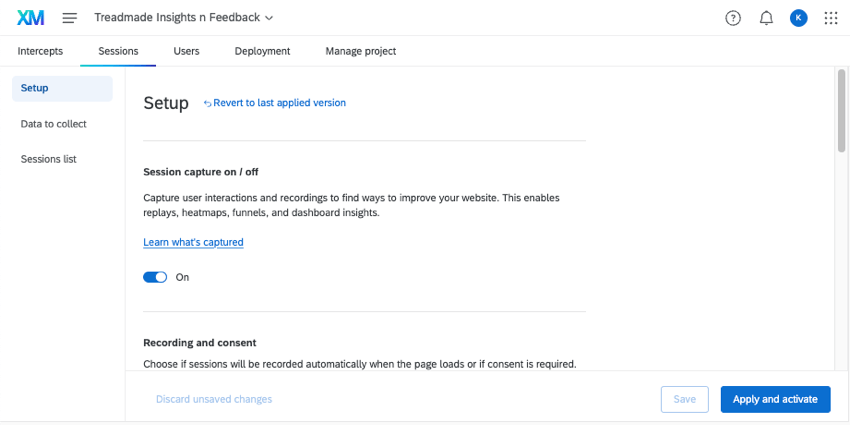
Para usar a reprodução de sessão, você precisa ativar a captura de sessão. Quando os dados do usuário começarem a chegar, você poderá assistir a replays das sessões do usuário no Digital Assist.
Qdica: para acompanhar o uso de reprodução de sessão de sua organização, consulte Uso digital.
Detecção de frustração
Os sinais de frustração são um dos principais pontos de dados fornecidos a você durante a Análise da experiência Digital, e são rastreados a cada sessão capturada. Os sinais de frustração ajudam a identificar os pontos mais altos de atrito do usuário em seu site, destacando os momentos em que os usuários demonstram frustração.
Atualmente, há 4 sinais rastreados:
- Rage Click: Pelo menos 4 cliques consecutivos com menos de 200 pixels e 300 milissegundos entre cada clique.
- Thrash do mouse: Pelo menos 6 movimentos rápidos e repentinos do ponteiro quando ele atinge uma velocidade de 4 pixels por milissegundo.
- Erro de clique: Clicar em um elemento que resultados em um erro de Javascript não capturado dentro de 50 milissegundos do clique ou 500 milissegundos de um toque com o dedo. Qdica: você pode ver detalhes adicionais sobre a mensagem de erro que um usuário viu assistindo à guia de reprodução.

- Clique morto: Um clique em um botão da Web ou hiperlink que deveria ter produzido uma ação e não produz nada.
Os sinais de frustração podem ser visualizados durante as repetições da sessão e ao navegar pelos seus dados no Digital Assist.
Qdica: você também pode usar sinais de frustração para exibir interceptações quando os visitantes apresentarem comportamentos comuns de frustração em seu site. Consulte Lógica de direcionamento da frustração.
Configure Análise da experiência digital
Qdica: Se você estiver interessado em adicionar o Análise da experiência digital à sua licença, entre em contato com o seu Qualtics Conta Executive.
O Digital Experience Analytics é uma série de recursos que podem ser ativados para qualquer projeto do Website/App Insights que você tenha criado. Esse característica pode ser usado para analisar a atividade em sites de desktop e móveis. Você pode usar o Análise da experiência digital com ou sem a coleta de feedback padrão do site.
Permissões Divisão
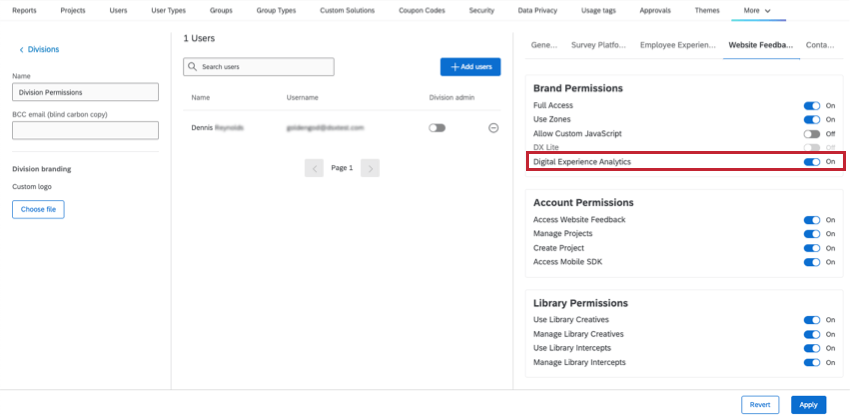
Quando o Digital Experience Analytics estiver disponível em sua organização, um administrador Marca precisará garantir que você esteja em uma divisão com acesso a esse característica. Se você for um administrador Marca, poderá ativar a seguinte permissão de divisão:

- Feedback de website
- Permissões de marca
- Análise da experiência digital
- Permissões de marca
Depois que as permissões divisão são concedidas, os usuários não precisam ativar permissões adicionais. Desde que tenha acesso aos projetos do Website/App Insights, você também deverá ter acesso às configurações de reprodução de sessão. Consulte as permissões do projeto Feedback do site.
Configuração do projeto
Quando o característica estiver disponível, você o configurará em uma das guias Sessões do seu projeto.

Qdica: se você estiver colaborando no mesmo projeto do Website & App Insights com outros usuários e quiser que eles tenham acesso à reprodução da sessão, eles precisam ter a permissão Manage Projetos (Gerenciar projetos ). Somente o proprietário do projeto pode ajustar essa permissão. Consulte Permissões de compartilhamento.
Assistência Digital
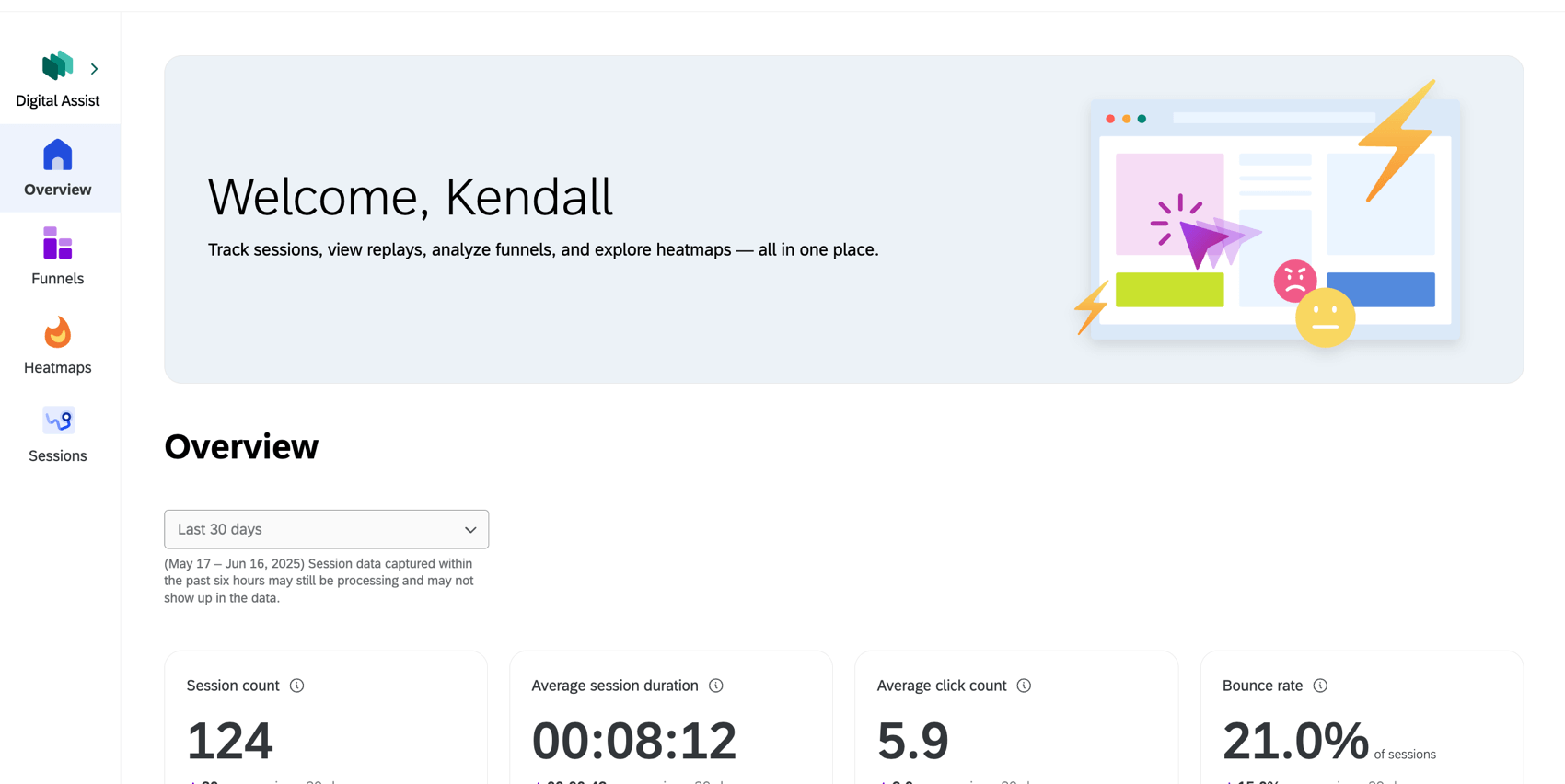
Depois de ativar a reprodução de sessão e gravar as sessões de usuário em seu site, você pode ir para o Digital Assist para examinar seus dados e começar a analisá-los. Digital Assist abriga todas as sessões de usuário registradas, bem como algumas ferramentas adicionais para ajudá-lo a obter insights sobre seus dados, como funis de conversão e mapas de calor de navegação. Você pode até mesmo compartilhar esses relatórios quando terminar de criá-los.

Para saber mais sobre o Digital Assist, consulte a Visão geral do Digital Assist.
Visualização de dados em um Dashboard
Além do Digital Assist, você pode visualizar seus dados de experiência Digital usando os painéis CX. Faça relatórios sobre os dados da sessão e os sinais de frustração em um dashboard para ver as tendências de frustração ao longo do tempo e explorar insights sobre onde está ocorrendo o pico de frustração em experiências específicas na Web.
Os dados podem ser usados no Widget de Oportunidades Digitais ou adicionados a widgets em painéis existentes.
Qdica: os campos Text iQ não são compatíveis com o conjunto de dados Análise da experiência digital. No entanto, você pode unir esse conjunto de dados a outro conjunto de dados que contenha dados Text iQ (como uma pesquisa). Isso é descrito na subseção “Unindo dados de repetição de sessão com dados Pesquisa ” abaixo.
Campos disponíveis
Aqui estão alguns dos campos incluídos nas fontes de dados de experiência Digital:
- Tipo de dados: Que tipo de registro é esse, o que afeta o significado do restante das linhas. Os valores possíveis incluem:
- Totais de sessão: A sessão inteira em que um visitante esteve no site.
- Sinais de página: Uma tag de página em uma sessão.
- Batidas de mouse, cliques de raiva, cliques mortos e cliques de erro: Contagens de sinais específicos de frustração. Exemplo: Você pode filtro sinais de frustração específicos por um PageName para ver o número de vezes que esse sinal ocorreu para uma tag de página específica.
 Exemplo: Se você filtro DataType para Session Totals, poderá ver o número de vezes que um determinado sinal ocorreu em toda a sessão.
 - Comportamento: O número total de sinais de frustração detectados nessa sessão ou em uma tag de página específica dentro da sessão.
- Conversão: Um campo “verdadeiro ou falso” que indica se ocorreu um evento de conversão.
- Dispositivo/tipo de dispositivo: O tipo de dispositivo do visitante, navegador para desktop ou celular.
- metadados personalizados : Detalhes do visitante configurados no projeto.
- Sinais personalizados: Eventos personalizados configurados no projeto.
- Número de páginas visitadas: Se o registro for de uma sessão inteira, esse campo mostrará o número de páginas diferentes visitadas.
- Nome da página: Se o registro for para uma tag de página em vez de uma sessão, esse campo mostrará o nome da tag.
- Tags de página: Se o registro for de uma sessão inteira, esse campo mostrará todas as tags de página incluídas na sessão.
- Duração da sessão: A duração da sessão, em segundos.
- Hora de início da sessão: A data e a hora de início da sessão.
- Source referrer: o URL do cabeçalho do referenciador HTTP detectado no início da sessão.
Mapeamento da Análise da experiência digital em um Dashboard
Para visualizar os dados da sessão em um dashboard, basta criar um modelo de dados e, em seguida, localizar a fonte de dados do Feedback do site.
Qdica: essas etapas podem ser concluídas pelo usuário que ativou o Session Capture ou por colaboradores com a permissão“manage fonte de dados” (gerenciar fonte de dados ).
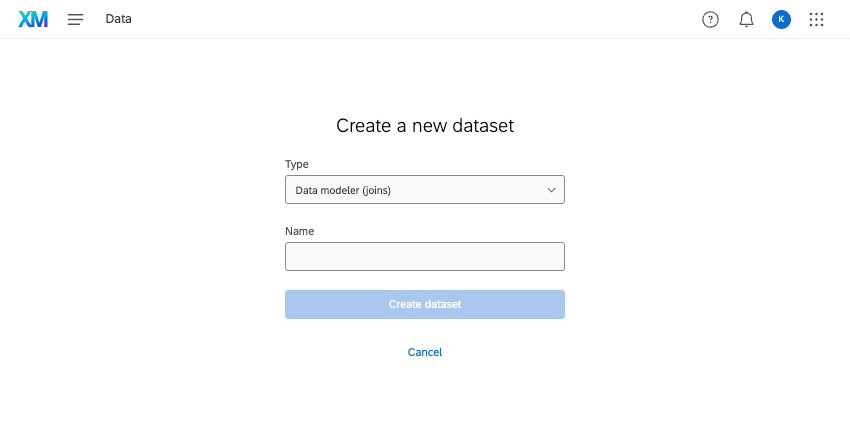
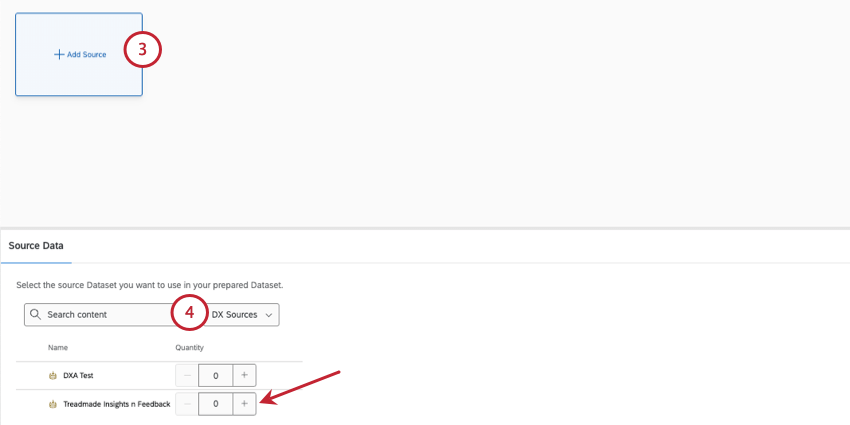
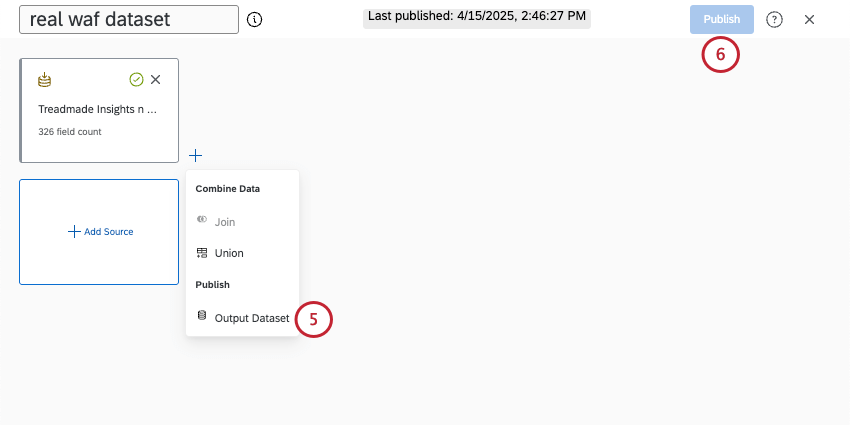
Junção de dados de repetição de sessão com dados Pesquisa
Para visualizar os dados da sessão no mesmo dashboard que os dados pesquisa, verifique se o pesquisa que você deseja adicionar tem o Text iQ ativado . Essas pesquisas também devem ter campos dados integrados que capturem a ID da sessão e o URL de reprodução.
Qdica: essas etapas podem ser concluídas pelo usuário que ativou a captura de sessão ou por colaboradores com a permissão“manage fonte de dados” (gerenciar fonte de dados ).
Atenção: O ID da sessão e o URL de reprodução são compatíveis apenas com os conjuntos de dados do Digital Experience Analytics. Não é possível usar esses campos com um conjunto de dados de saúde de programa digital.

Atenção: Junta-se ao trabalho do Análise da experiência digital (DXA) de uma forma única. Depois que você criar uma união com um conjunto de dados DXA, somente os campos resultantes serão transportados para o conjunto de dados de saída final. Cada fonte que você incluir deve ser unida ao conjunto de dados DXA de alguma forma para ser incluída no conjunto de dados de saída.
- Se você unisse a pesquisa 1 e uma fonte DXA e, em seguida, tentasse adicionar uma união entre a união e a pesquisa 2, apenas os campos da pesquisa 1 e do DXA seriam realmente incluídos no conjunto de dados.
- No entanto, se você primeiro fizer uma união da pesquisa 1 e 2 e , em seguida, unir com o conjunto de dados DXA, sua saída incluirá campos da pesquisa 1, 2 e a fonte DXA.
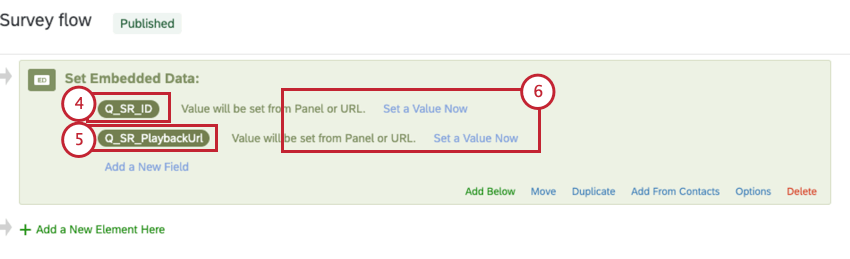
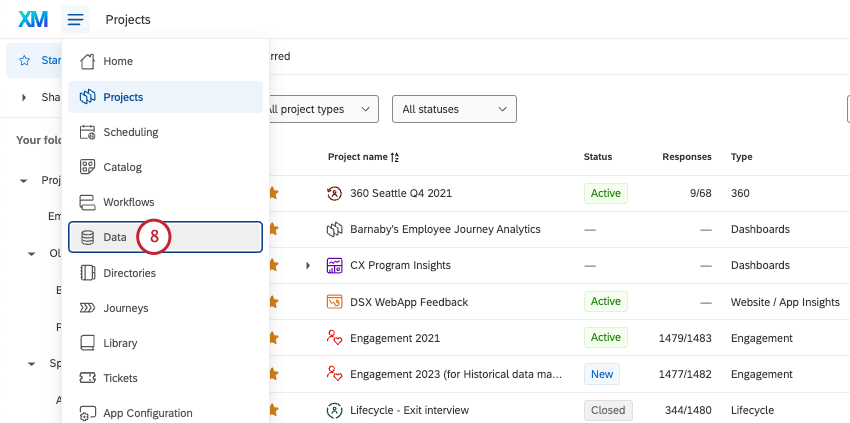
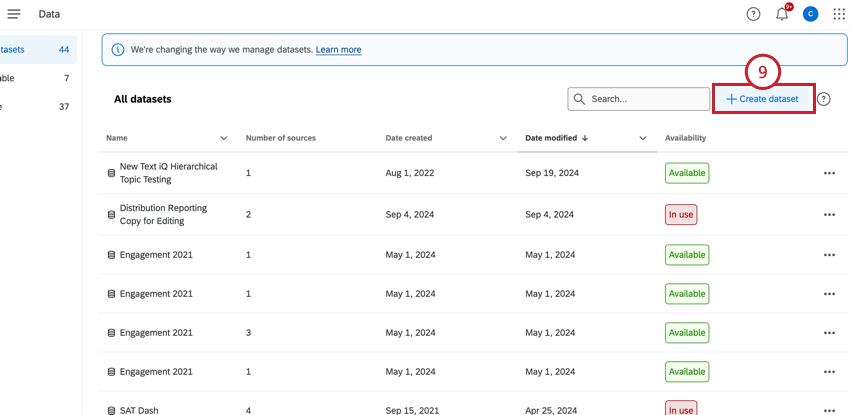
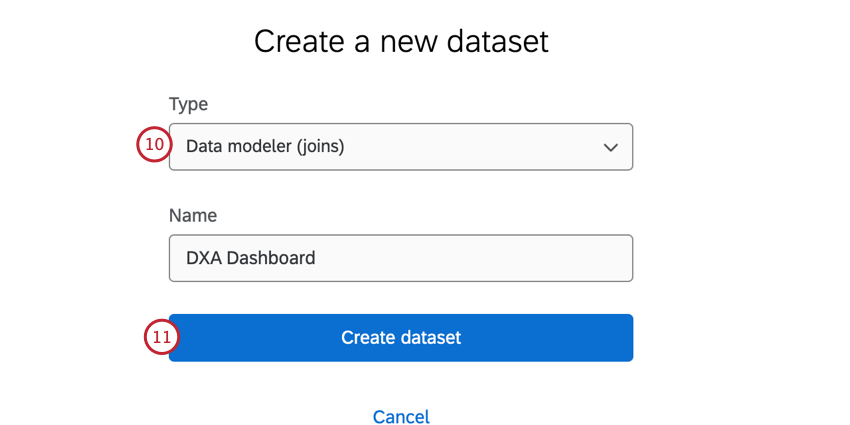
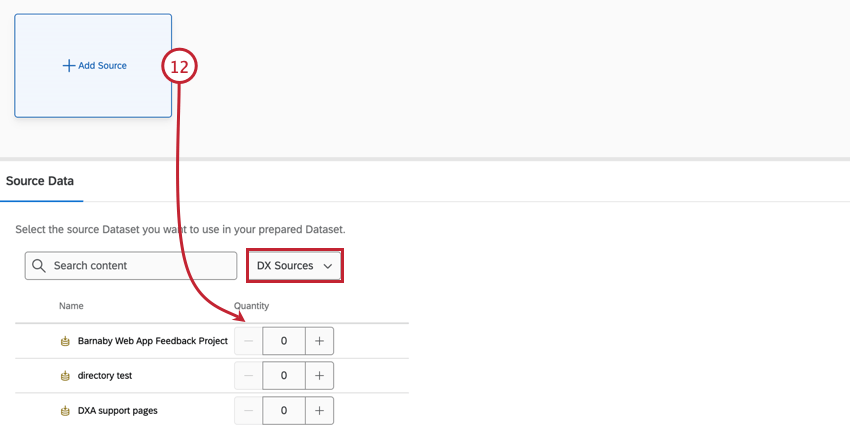
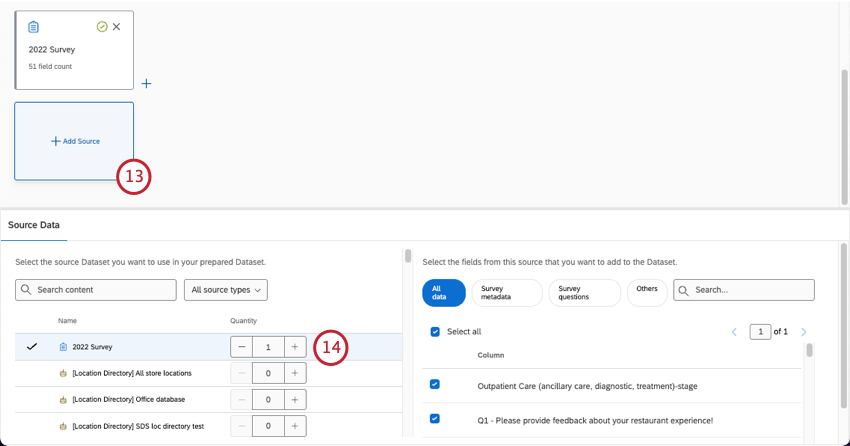
Qdica: Precisa adicionar mais de uma pesquisa? Antes de criar uma união, faça uma união entre todos os seus questionários. Em seguida, crie uma união com os dados DXA como a fonte esquerda e a união como a fonte direita, seguindo as etapas abaixo.
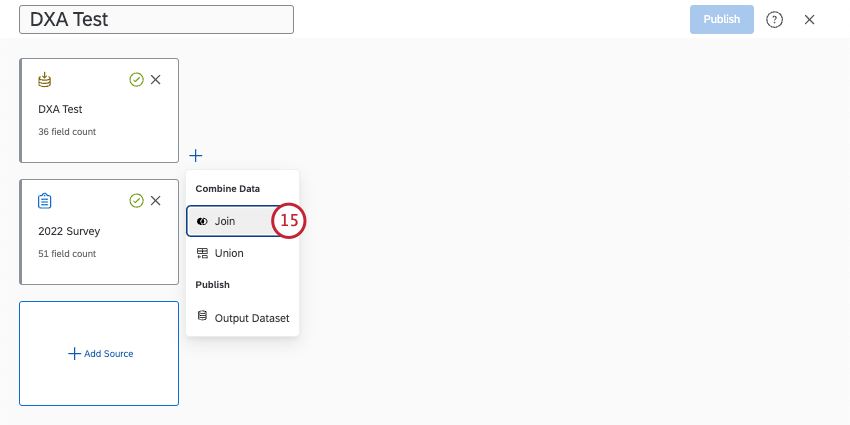
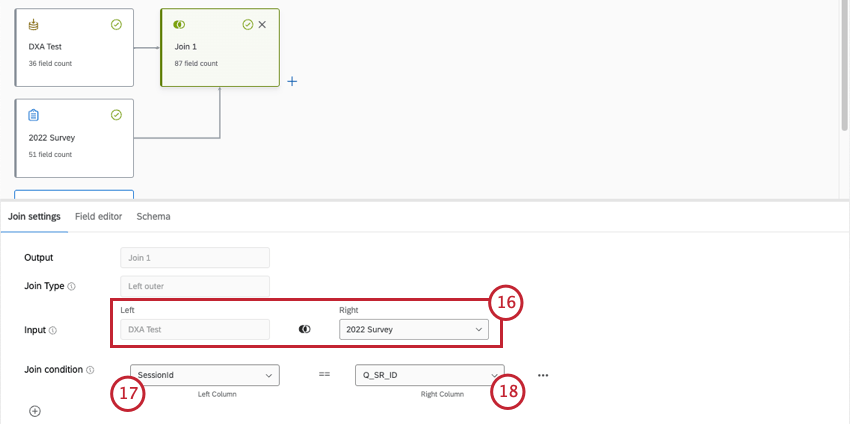
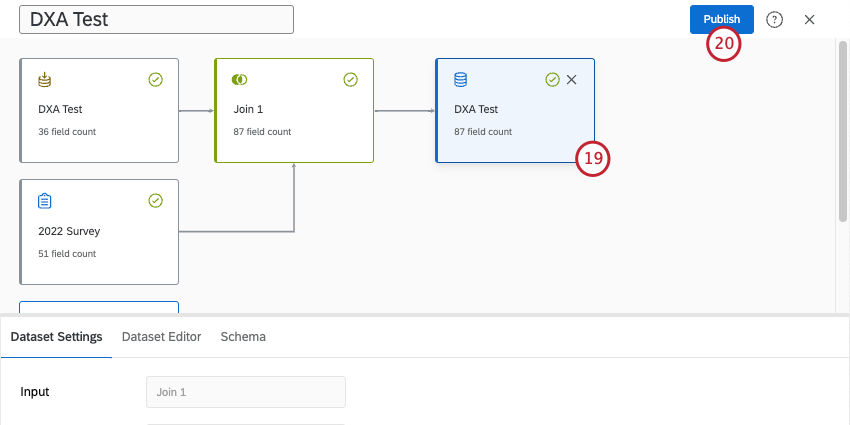
Qdica: para obter mais informações sobre como personalizar seu conjunto de dados, consulte Edição de um modelo de dados (CX).
Perguntas frequentes
No que devo basear a lógica de direcionamento de frustração?
No que devo basear a lógica de direcionamento de frustração?
Se eu fizer uma amostra do Digital Experience Analytics, isso afetará quem vê interceptações com lógica de direcionamento de frustração?
Se eu fizer uma amostra do Digital Experience Analytics, isso afetará quem vê interceptações com lógica de direcionamento de frustração?
As funções analíticas de experiência digital precisam estar em um projeto separado?
As funções analíticas de experiência digital precisam estar em um projeto separado?
Preciso implementar um novo código para funções analíticas de experiência digital ou reprodução de sessão?
Preciso implementar um novo código para funções analíticas de experiência digital ou reprodução de sessão?
Isso é ótimo! Obrigado pelo seu feedback!
Obrigado pelo seu feedback!