Widget
Was finden Sie hier?
Informationen zu Antwort-Ticker-Widgets
Das Widget ANTWORT-TICKER zeigt die einzelnen Antworten in einer Liste an, die durchlaufen werden kann. Zusätzlich kann neben textuellen Informationen, wie z.B. NPS oder einem Zufriedenheitswert, ein numerischer Wert aus verschiedenen Feldern angezeigt werden.
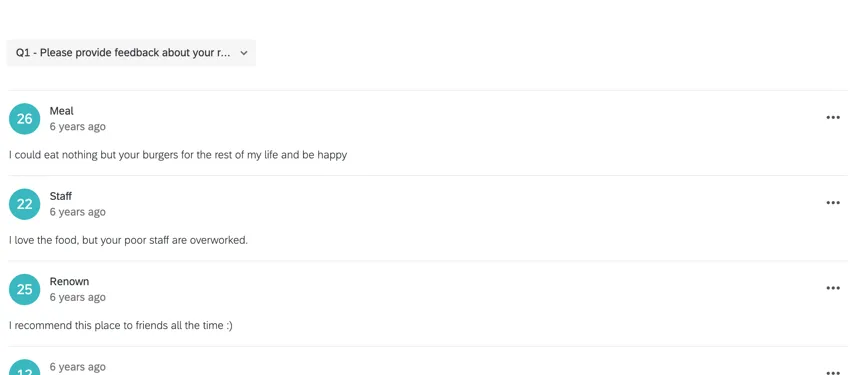
Tipp: Der Antwort-Ticker blättert, wenn mehr Feedback in der Tabelle angezeigt wird. Es können maximal 10.000 Antworten angezeigt werden. Diese Beschränkung gilt auch für die Anzahl der Antworten, die beim Exportieren des Widget in das CSV, TSV oder XLSX exportiert werden können.
TIPP: Beim Exportieren des Antwort-Tickers in PDF werden nur die Antworten exportiert, die derzeit im Widget sichtbar sind. Markieren Sie Alle Inhalte des Widgets einschließen, um alle Daten innerhalb des Widgets zu exportieren.
Arten von Dashboards
Dieses Widget kann in einigen verschiedenen Dashboard verwendet werden. Dazu gehören:
- CX-Dashboards
- Ergebnis-Dashboard
- Mitarbeiter-Engagement
- Lebenszyklus
- 360
- Puls
- Ad-hoc-Mitarbeiterforschung
- Analyse der Mitarbeiter-Journey
- Brand Experience
Achtung: Für EX mit Anonymität aktiviert ist, verwendet die Anonymitätsschwelle für Kommentare die Anzahl der Antworten (nicht die Anzahl der Kommentare), um zu bestimmen, ob Daten angezeigt werden sollen. Wenn Sie mehrere offene Fragen zum selben Widget hinzugefügt haben, wird jede Antwort mit einem Kommentar zu einer beliebigen Frage im Widget auf den Schwellenwert angerechnet.

Feldtyp-Kompatibilität
Das Antwort-Ticker Widget akzeptiert mehrere Felder. Felder können hinzugefügt werden unter Inhalt, Primäres Etikett, Sekundärer Bezeichner, Datum, und Ticker-Wert. Eine Übersicht über die verschiedenen Feldtypen finden Sie auf unserer Seite unter Feldtypen & Widget.
Für die Inhalt ist der einzige kompatible Feldtyp Open Text.
Für die Primäres Etikett, die kompatiblen Feldtypen sind:
- Textfeld
- Textwert
- Mehrfachantwort-Textfeld
Für die Sekundärer Bezeichner, die kompatiblen Feldtypen sind:
- Textfeld
- Textwert
- Mehrfachantwort-Textfeld
Für die Datum, der einzige kompatible Feldtyp ist Datum.
Für die Ticker-Wert, die kompatiblen Feldtypen sind:
- Numerischer Wert
- Zahlenfeld
Bei der Auswahl der Datenfelder für die einzelnen Komponenten des Antwort-Ticker Widgets stehen nur Datenfelder mit den oben genannten Typen zur Verfügung.
Inhalt
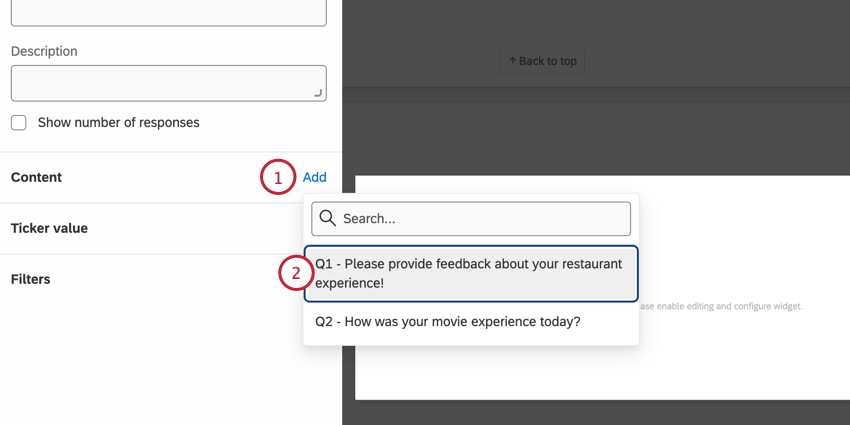
In der Inhaltskonfiguration legen Sie fest, welches Freitextfeld, wie z. B. Kundenwort oder Feedback, in den Antwort-Ticker aufgenommen werden soll.
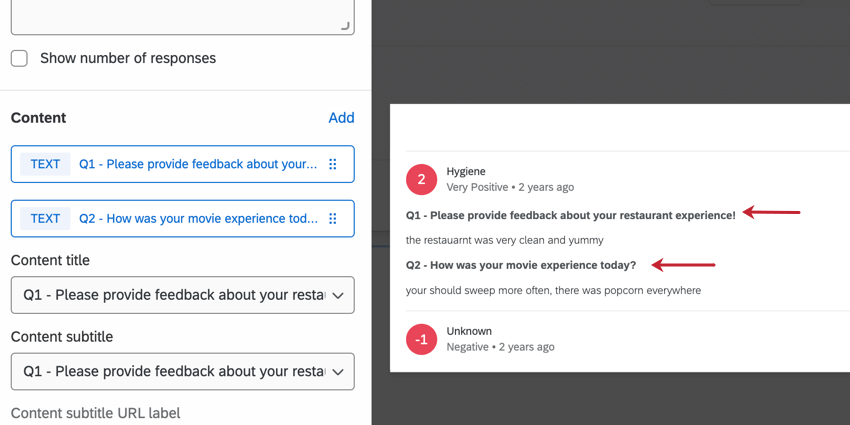
Tipp: Wenn mehrere Inhaltsfelder ausgewählt sind, zeigt jede Antwort alle Inhaltsfelder mit dem oben angezeigten Feldname an.

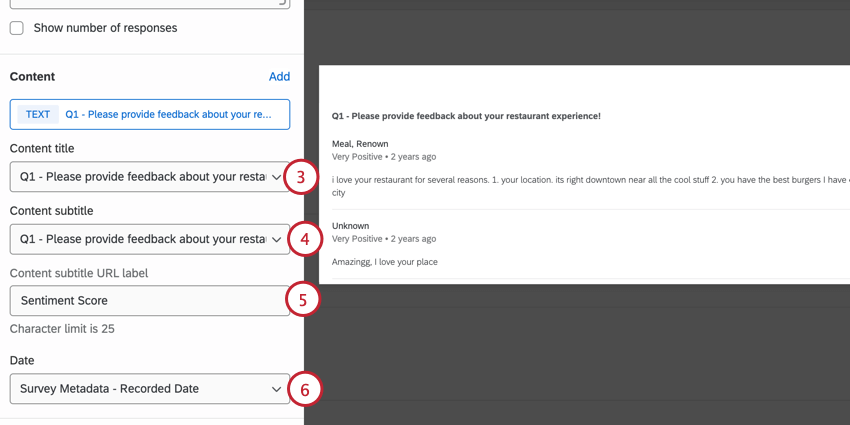
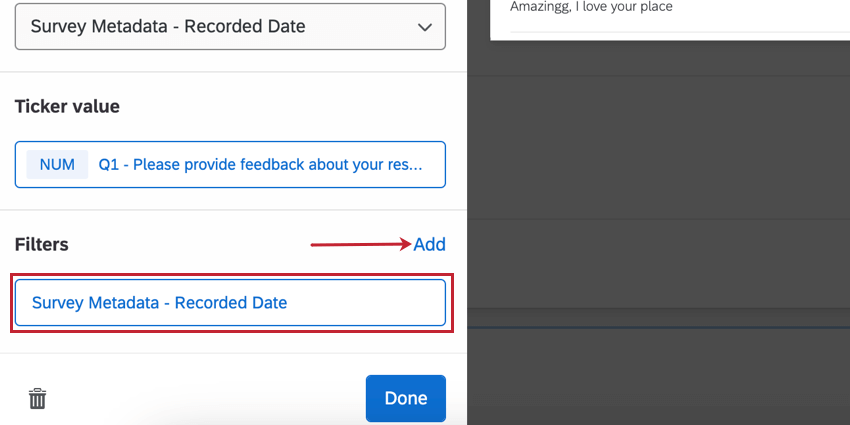
TICKER-WERT
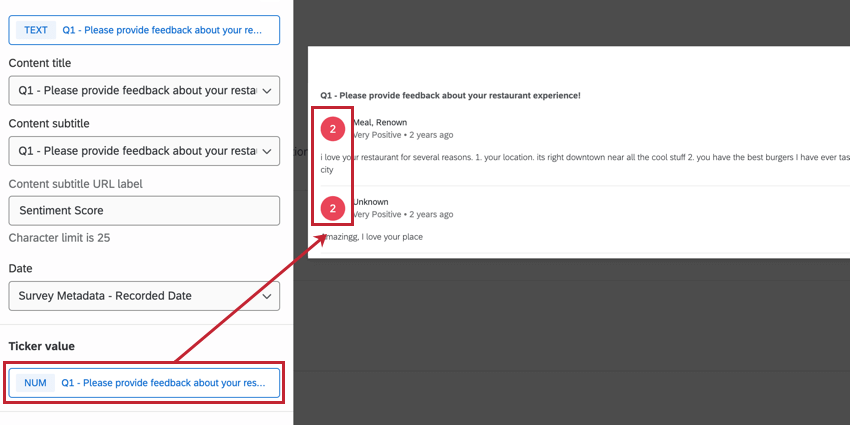
Der Ticker-Wert wird links neben jeder Antwort im Widget angezeigt. Dieser Wert ist mit den Feldtypen “Zahl” und “Nummernset” kompatibel.

FILTER
Fügen Sie Ihrem Widget Filter hinzu, um die Daten in Ihrem Diagramm detaillierter anzuzeigen. Klicken Sie auf Hinzufügen und entscheiden dann, welche Metriken ein- oder ausgeschlossen werden sollen. Um den Filter zu konfigurieren, klicken Sie auf den Filter, und bearbeiten Sie die Eigenschaften im Menü. Weitere Informationen finden Sie unter Filtern von CX (Employee Experience der Seite).

Anzeigeoptionen
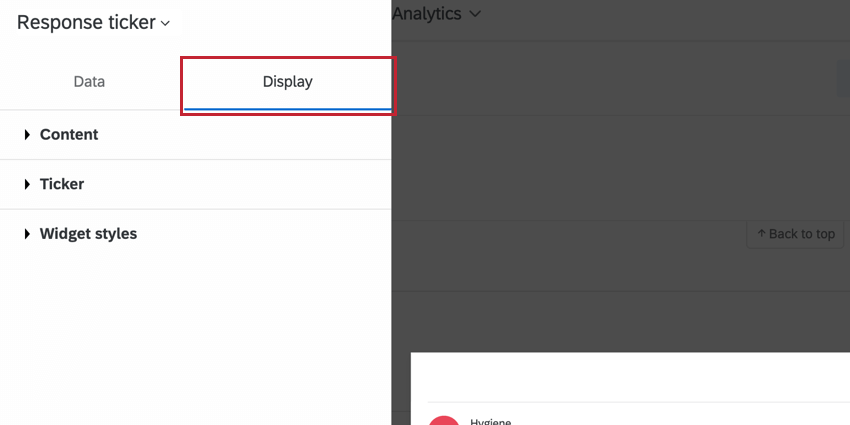
Konfigurieren Sie die Anzeigeoptionen, um die Daten im Antwort-Ticker Widget anzupassen.

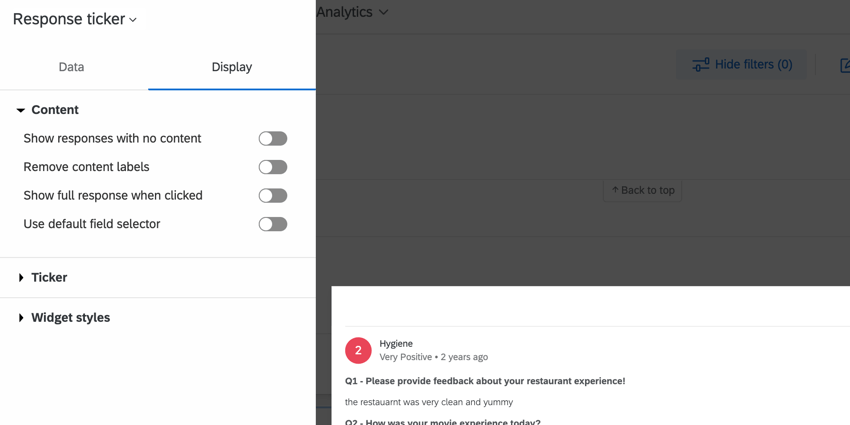
INHALT
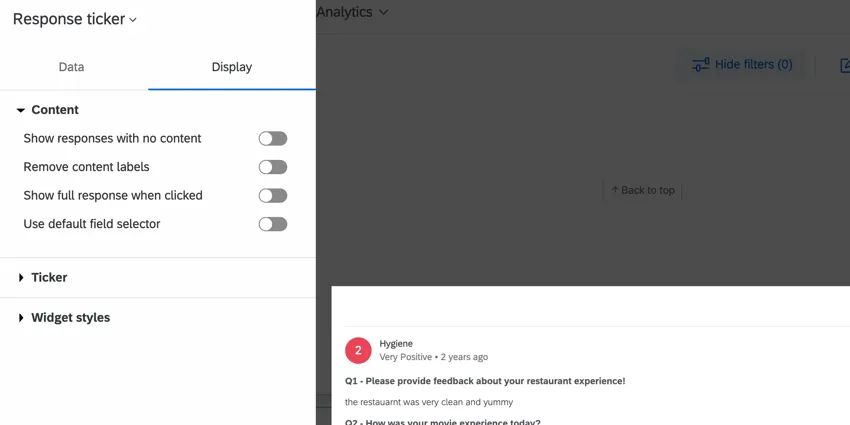
- Antworten ohne Inhalt anzeigen: Wenn Sie diese Option aktivieren, werden alle Antworten, die keine Daten für den ausgewählten Inhalt enthalten. Heben Sie die Auswahl dieser Option auf, um leere Antworten auszublenden.
- Inhaltsbeschriftungen entfernen: Aktivieren Sie diese Option, um Inhaltsfeldnamen aus dem Widget entfernen. Wenn Sie mehr als ein Inhaltsfeld ausgewählt haben, wird der Inhalt nur durch einen Zeilenumbruch getrennt. Wenn eines der Felder leer gelassen wurde, heißt es „Nicht verfügbar“. Wenn Ihnen das nicht gefällt, können Sie immer versuchen, die Standardfeldauswahl zu verwenden.
- Vollständige Antwort anzeigen, wenn Sie darauf klicken: Wenn diese Option aktiviert ist, wird durch Klicken auf die Antwort ein detaillierter Datensatz angezeigt, in dem Sie zugehörige Tickets anzeigen, diese Tickets bearbeiten und dem Kunden eine E-Mail vom Ticket senden können. Weitere Informationen finden Sie unter Datensätze mit vollständiger Antwort aktivieren. Diese Funktion ist nur in CX verfügbar und nicht in Dashboards für Engagement, Lebenszyklus, Mitarbeitende, 360 oder Pulse.
- Registerkarte „E-Mail“ in vollständiger Antwort anzeigen: Wenn diese Option aktiviert ist, wird durch Klicken auf die Antwort die Registerkarte E-Mail angezeigt, auf der Sie dem Client eine E-Mail ohne Ticket senden können. Diese Option wird nur angezeigt, wenn Vollständige Antwort anzeigen, wenn angeklickt aktiviert ist. Diese Funktion ist nur in CX verfügbar und nicht in Dashboards für Engagement, Lebenszyklus, Mitarbeitende, 360 oder Pulse. Tipp: Damit diese Option funktioniert, muss ein Instanz sicherstellen, dass Schaltfläche “E-Mail senden” in Tickets deaktivieren ist nicht markiert in Ticket.

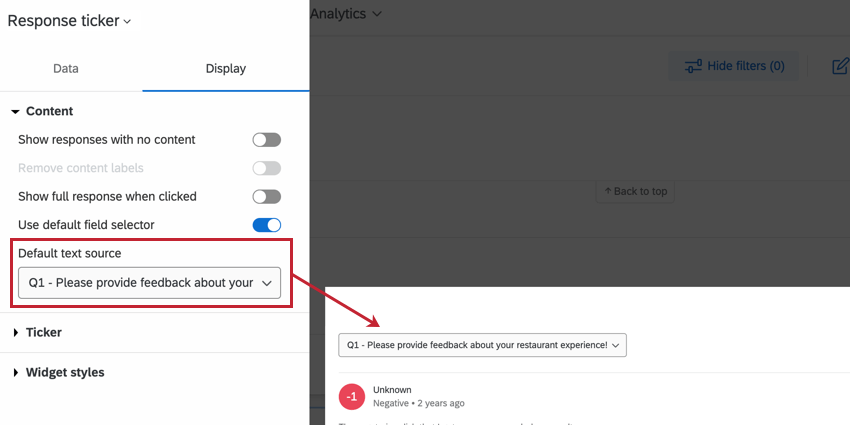
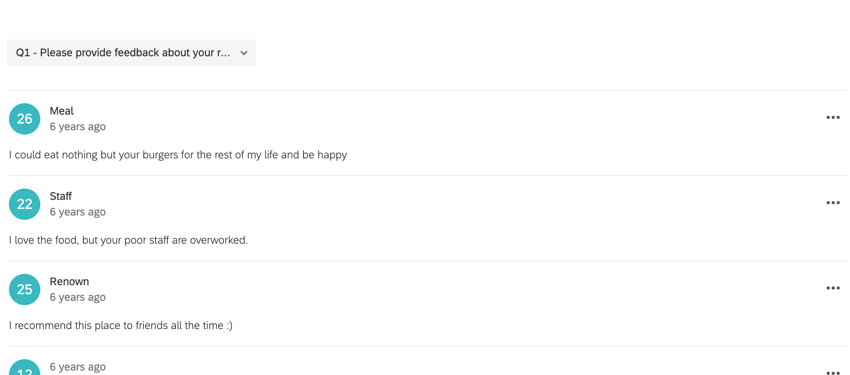
- Standard-Feldselektor verwenden: Wenn Sie Ihrem Antwort-Ticker Widget mehrere Inhaltsfelder hinzugefügt haben, können Sie ein Feld auswählen, das standardmäßig angezeigt werden soll, und den Rest einfach über ein Dropdown-Menü zur Auswahl stellen. Auswählen Standardfeldauswahl verwenden zum Erstellen einer Dropdown-Liste in Ihrem Widget, die Benutzer anpassen können, wenn Sie mehrere Inhaltsfelder haben.

TICKER
Passen Sie an, wie sich die Farbe für jeden Ticker-Wert ändert, indem Sie den Bereich konfigurieren. Verwenden Sie das Pluszeichen ( + ) und Minus ( – ), um die Werte im Bereich manuell anzupassen, oder Sie können direkt in die Felder eingeben.
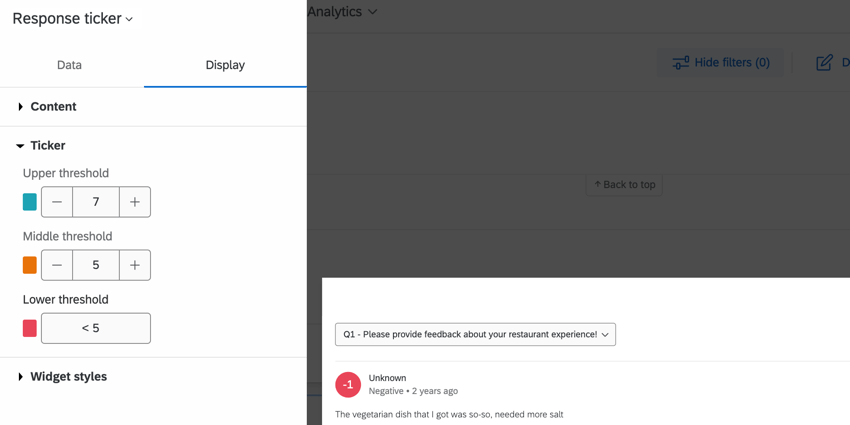

Achtung: Schwellenwerte werden angewendet, wenn der Antwortwert größer oder gleich dem Schwellenwert ist.
Antworten
Tipp: “Kommentieren” muss in der Dashboard damit Kommentare im Widget angezeigt werden können. Diese Einstellung finden Sie im Abschnitt Designvorlage Ihrer Dashboard.
Das Widget ANTWORT-TICKER ermöglicht es Ihnen, Kommentare zu den angezeigten Antworten zu hinterlassen. In diesem Abschnitt wird beschrieben, wie Sie diese Funktion auf dem Desktop verwenden. Sie ist jedoch auch auf mobilen Geräten verfügbar; siehe Qualtrics XM App für Details.
Benutzer mit Anzeige- oder Bearbeitungszugriff auf das Dashboard (CX|EX) können Kommentare hinzufügen. Benutzer können keine Kommentare auf Seiten, Daten oder Dashboards kommentieren, für die sie keine Anzeigeberechtigung haben. Nach dem Anlegen kann ein Kommentar von allen Benutzern mit Zugriff auf die entsprechenden Seiten oder Daten im Dashboard angezeigt werden.
Tipp: Es ist nicht möglich, das Kommentieren in einem einzelnen Widget zu deaktivieren.
Kommentare zu Antworten
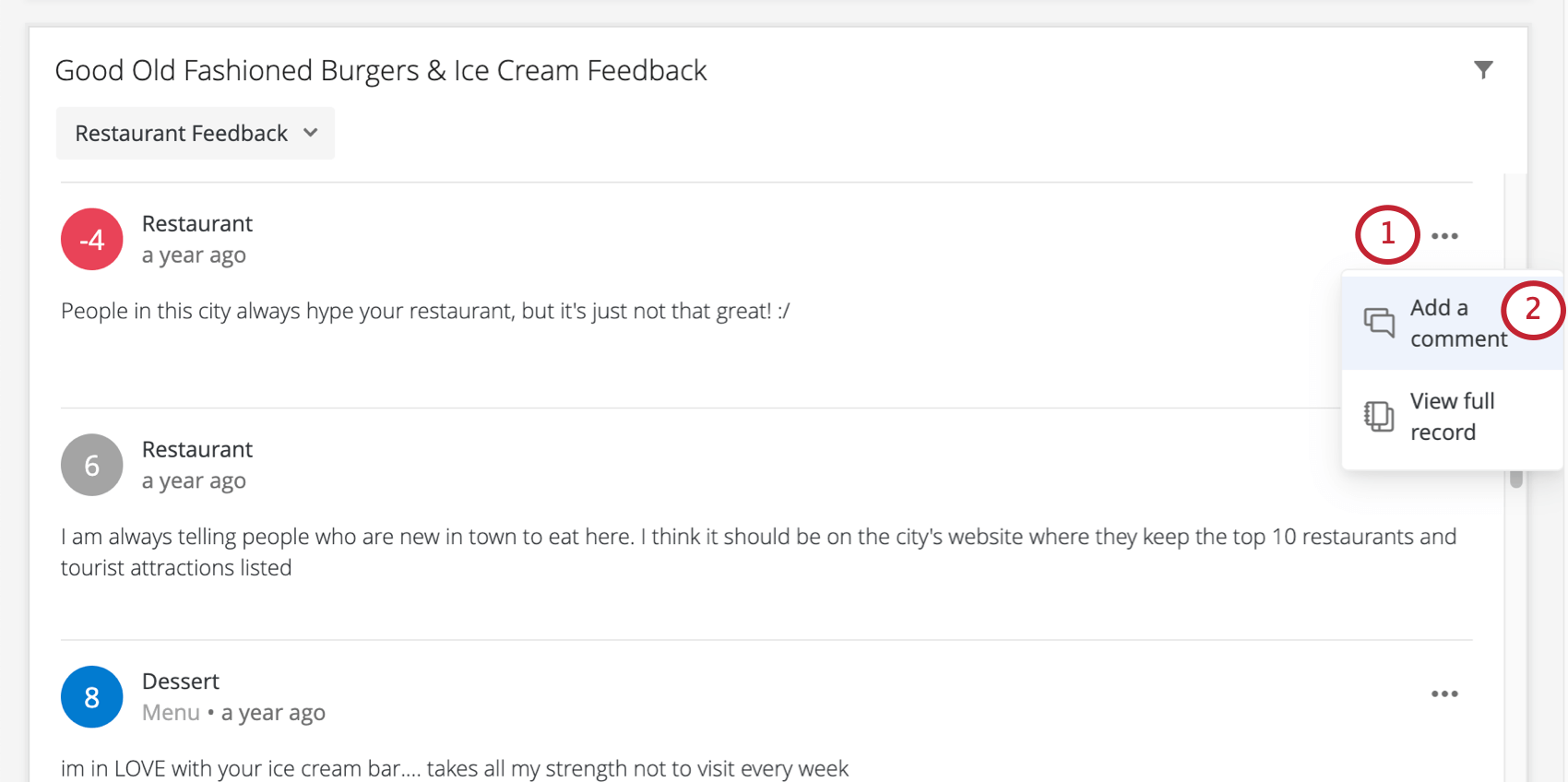
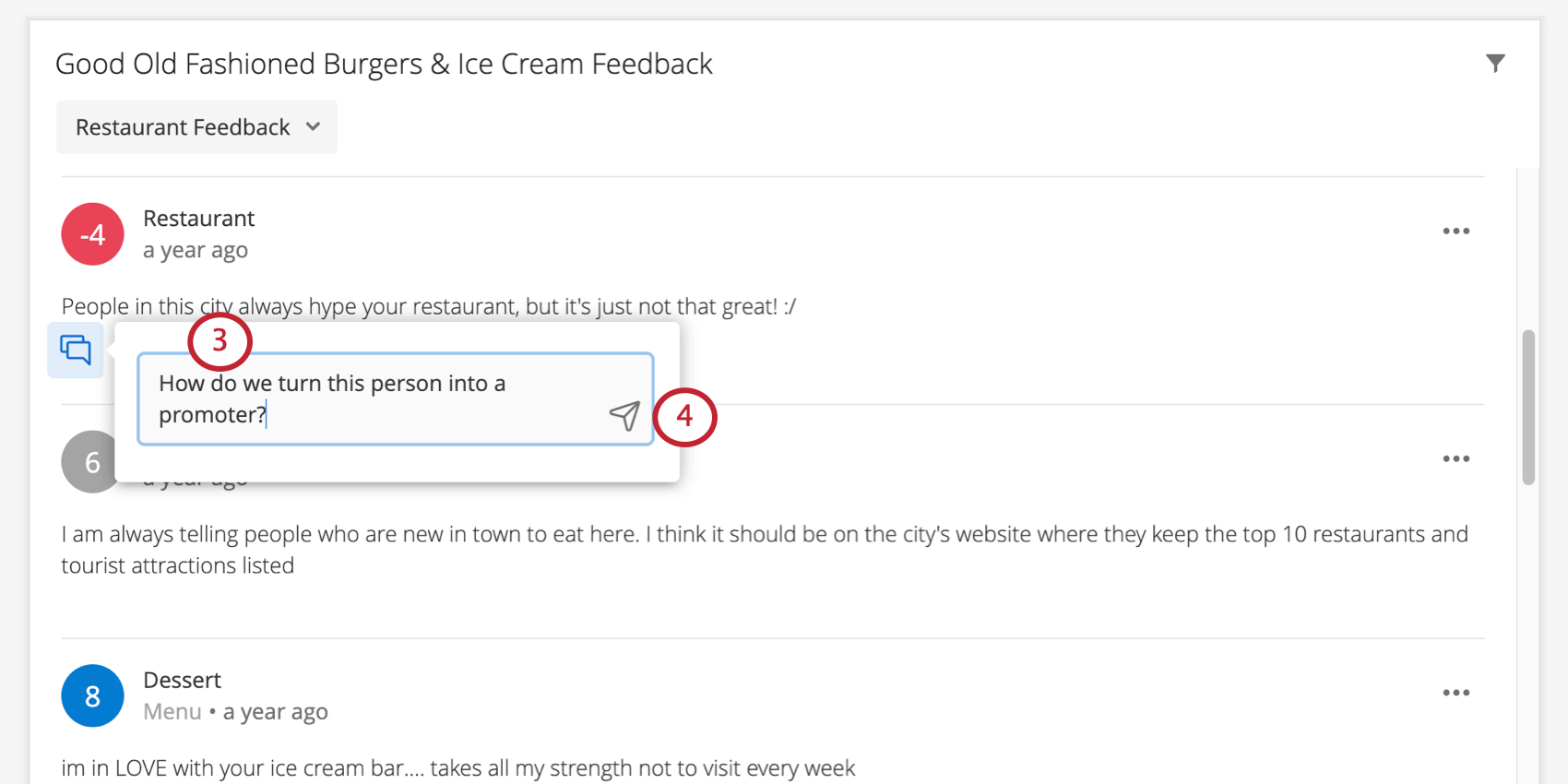
Benutzer in Kommentaren erwähnen
Sie müssen über das “Access Organisation Address Book” verfügen. Benutzerberechtigung aktiviert, wenn Sie andere Benutzer in Kommentaren erwähnen möchten. Um jemanden in einem Kommentar zu erwähnen, geben Sie Folgendes ein: @ gefolgt von ihrem Namen (z. B. @Barnaby). Klicken Sie auf den Benutzer, wenn sein Name in der Liste angezeigt wird.
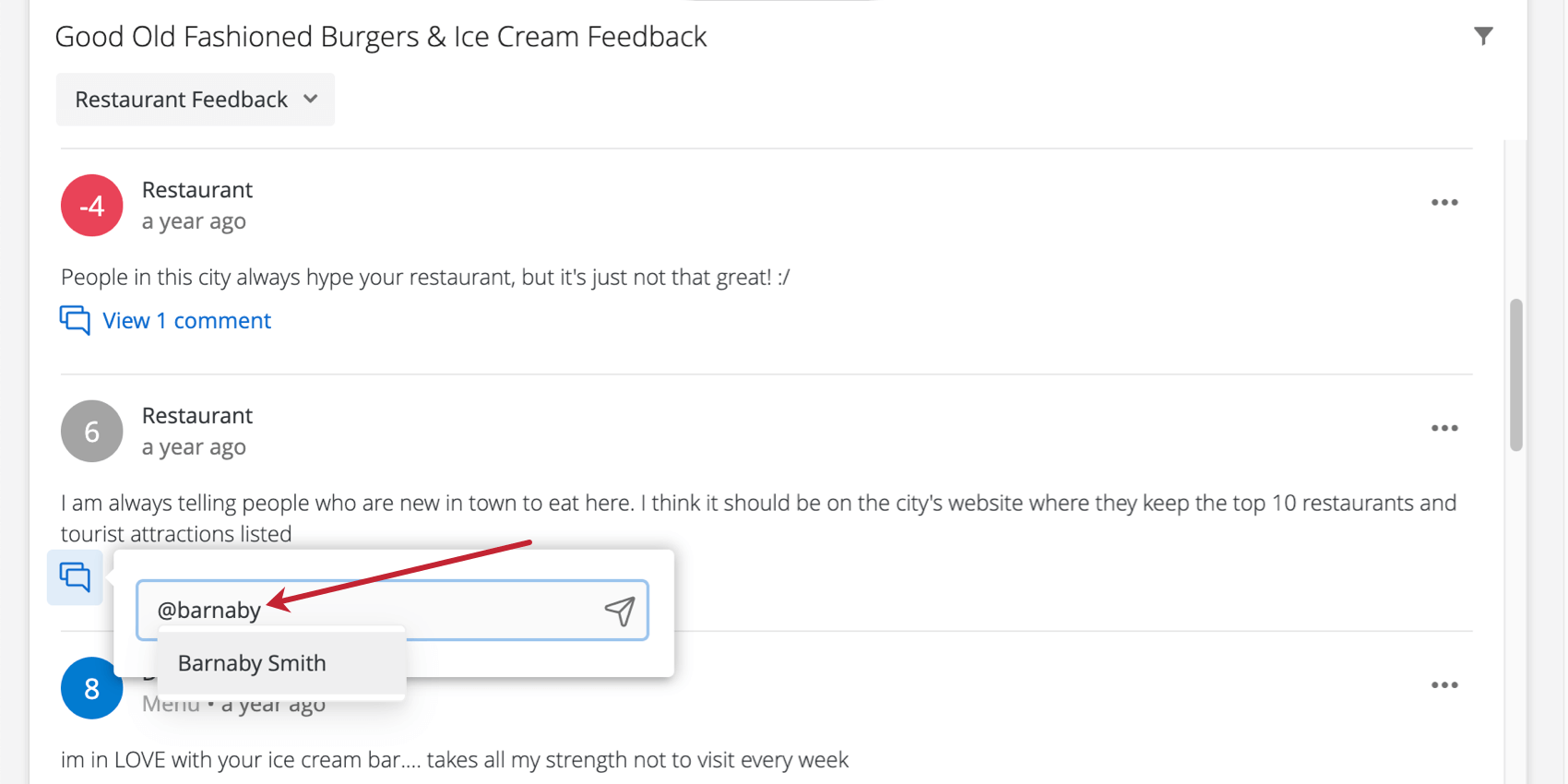

TIPP: Sie können nur Benutzer erwähnen, die bereits in Ihrer QUALTRICS Instanz existieren.
Sobald Sie den Kommentar veröffentlicht haben, erhält der Benutzer eine Benachrichtigung. Die Benachrichtigung enthält den Kommentar und verknüpft den Benutzer nach dem Anklicken mit dem Antwort-Ticker im Dashboard.
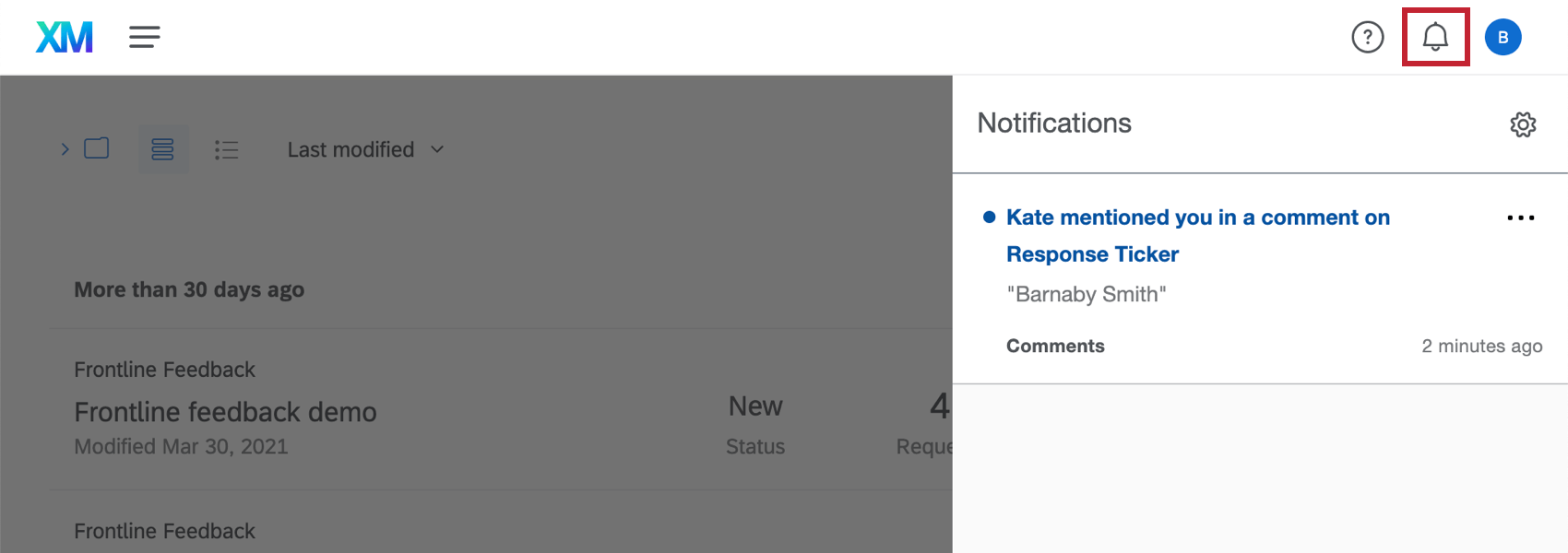

Tipp: Sie erhalten auch eine Benachrichtigung, wenn jemand auf einen Kommentar antwortet, den Sie hinterlassen haben, unabhängig davon, ob er Sie erwähnt hat.
Im Menü, das aus der Benachrichtigung heraus geöffnet wird, kann der Benutzer einen weiteren Kommentar hinterlassen.
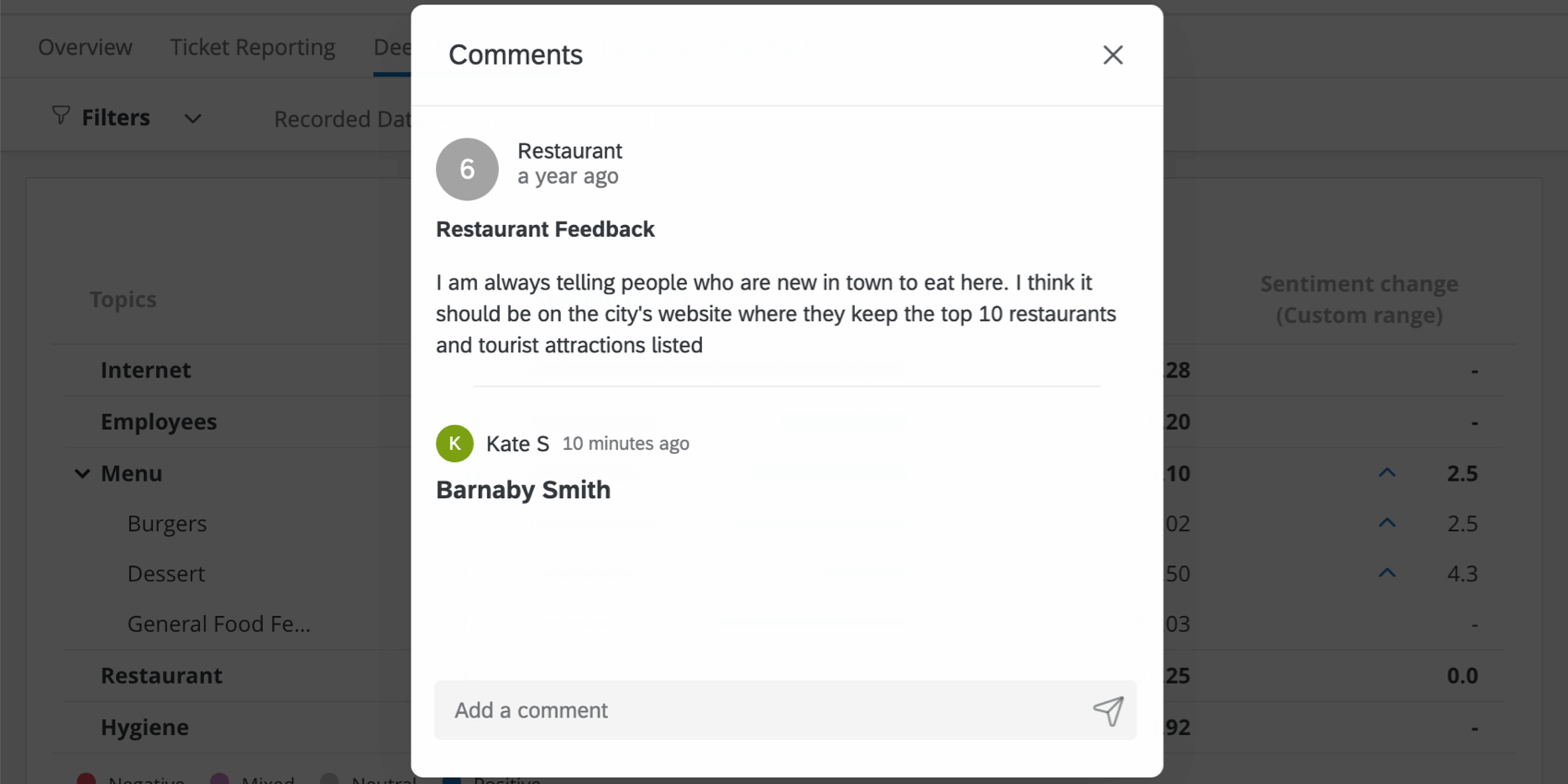

Achtung: Wenn jemand in einem Kommentar erwähnt wird, wird das Dashboard nicht automatisch mit ihm geteilt. Das bedeutet, wenn er keine Berechtigung zum Anzeigen des Dashboard hat, sieht er keine seiner Daten, auch wenn er auf die Benachrichtigung klickt, um zum Dashboard zu wechseln.
Kommentare anzeigen
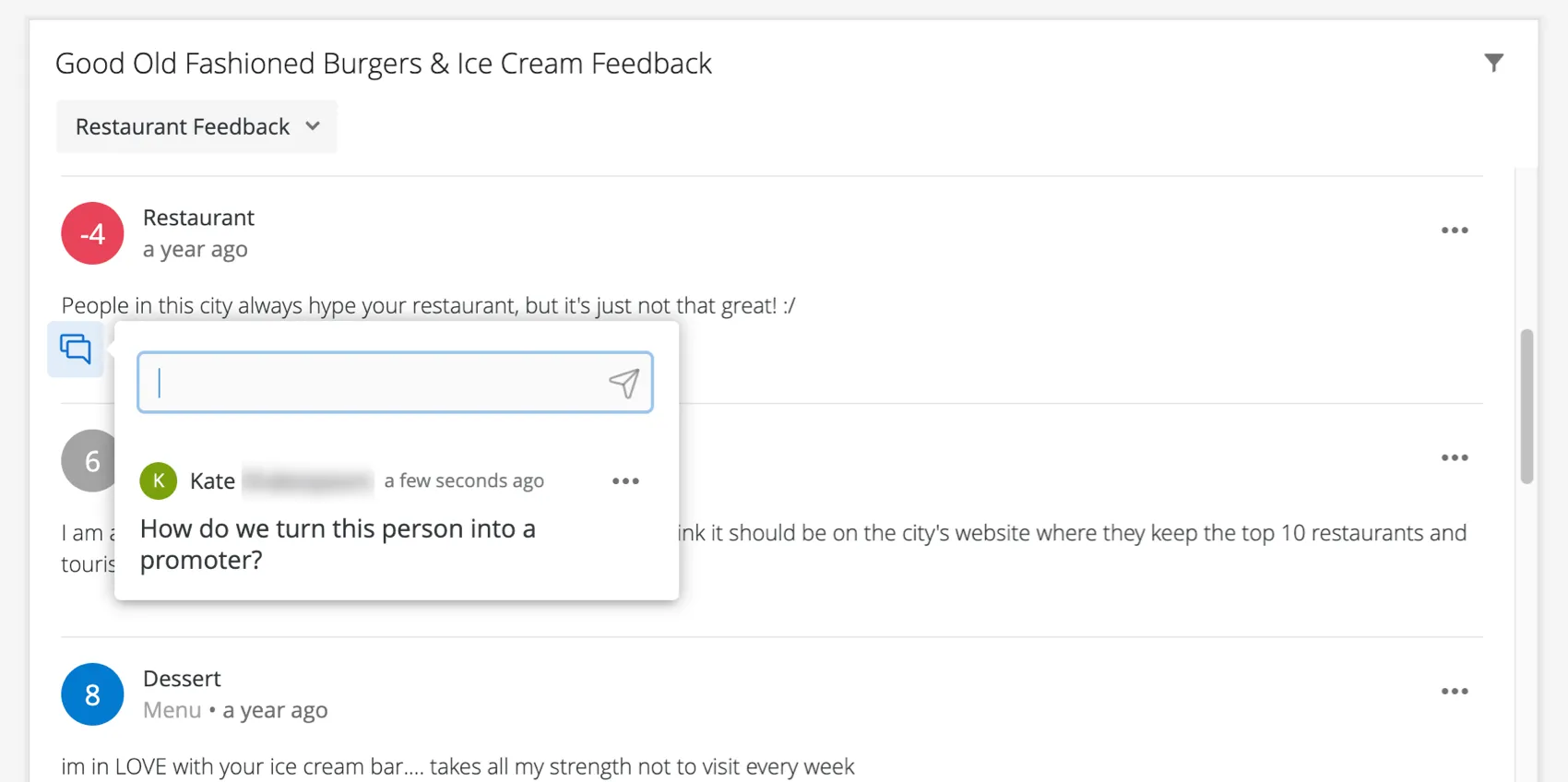
Sobald Kommentare in einer Antwort übrig sind, können sie angezeigt werden, indem Sie auf das Symbol # Kommentar(e) anzeigen Text. Kommentare werden von der neuesten bis zur ältesten aufgelistet, wobei die neuesten oben stehen.
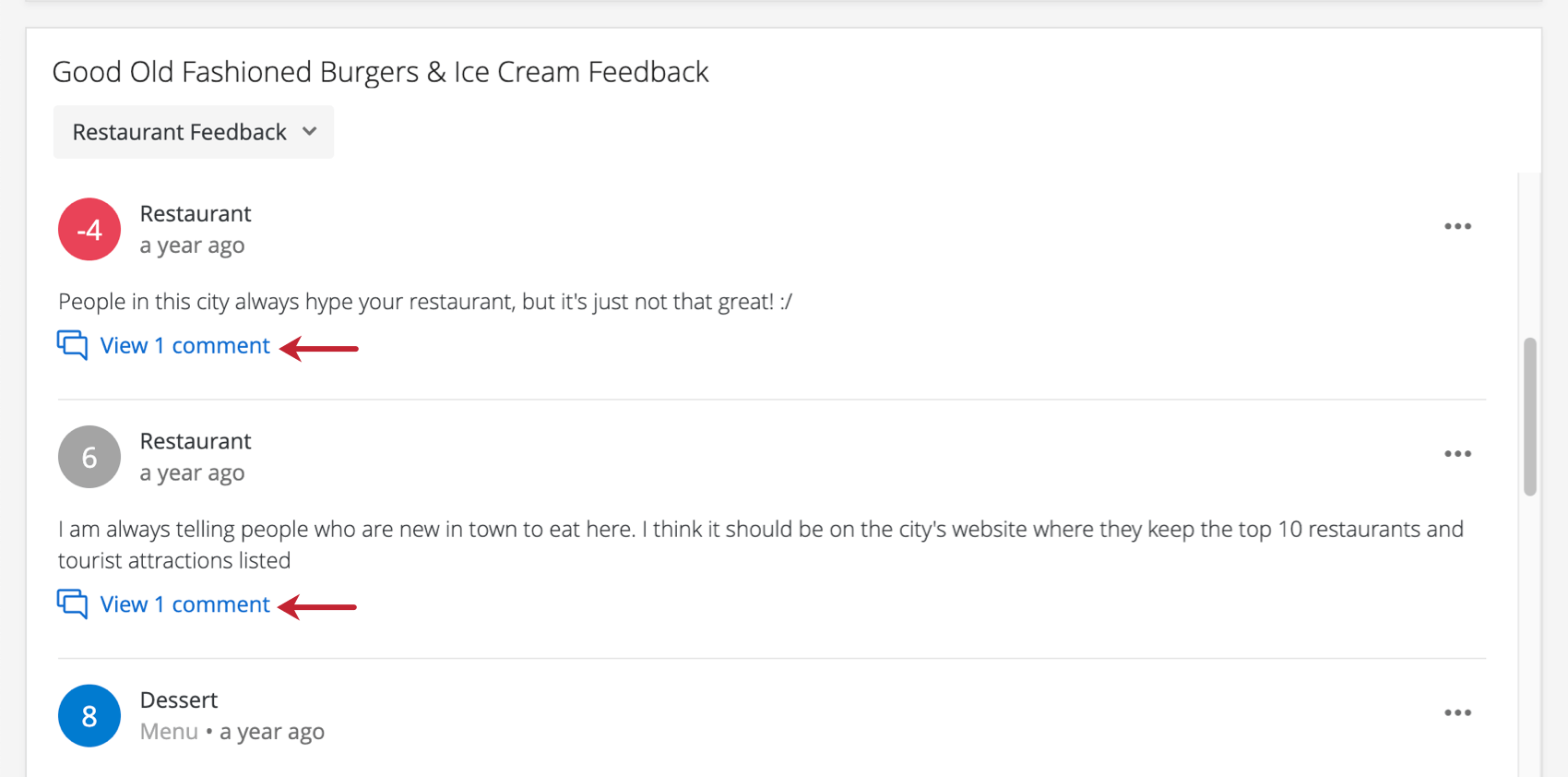
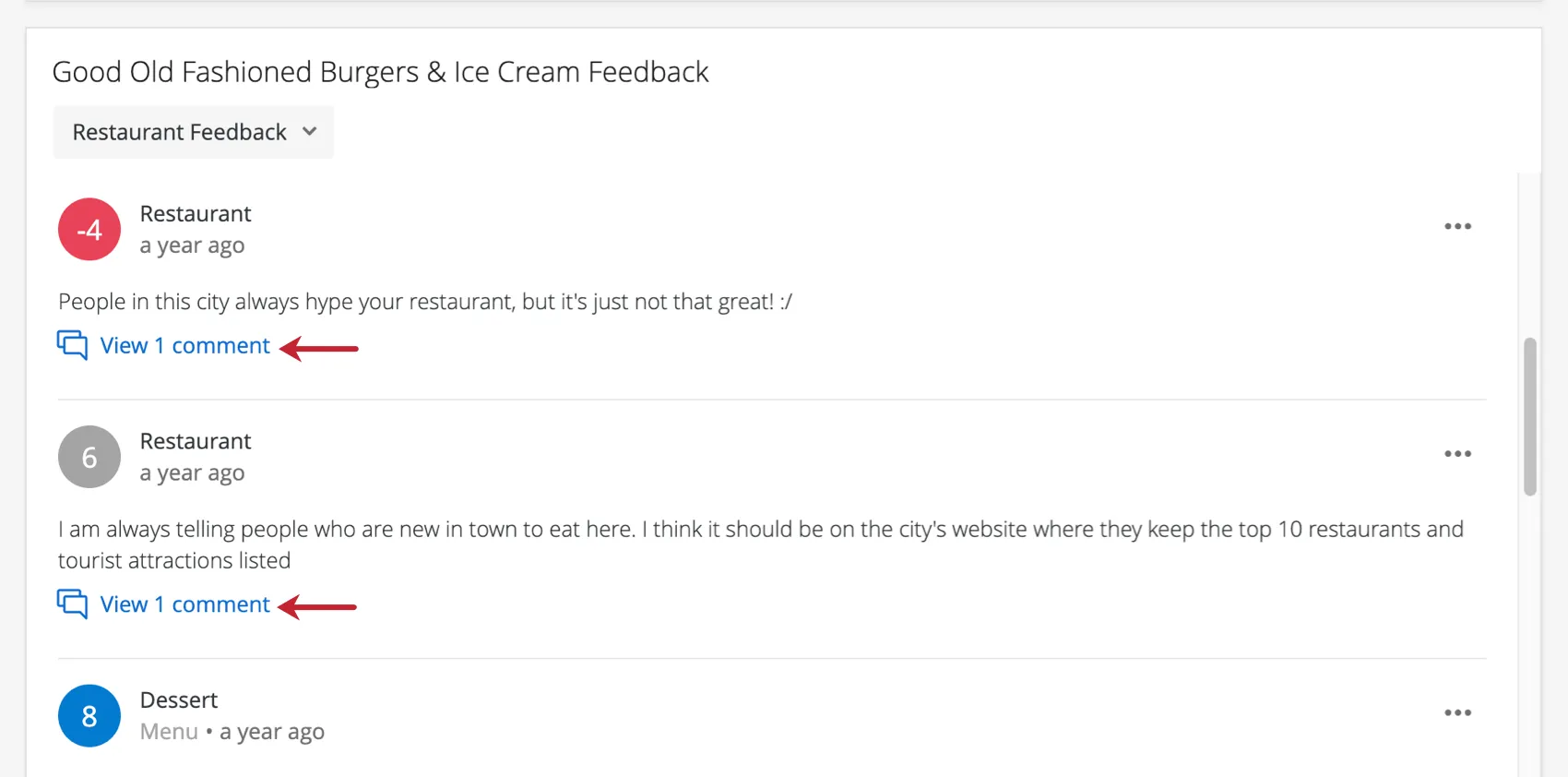
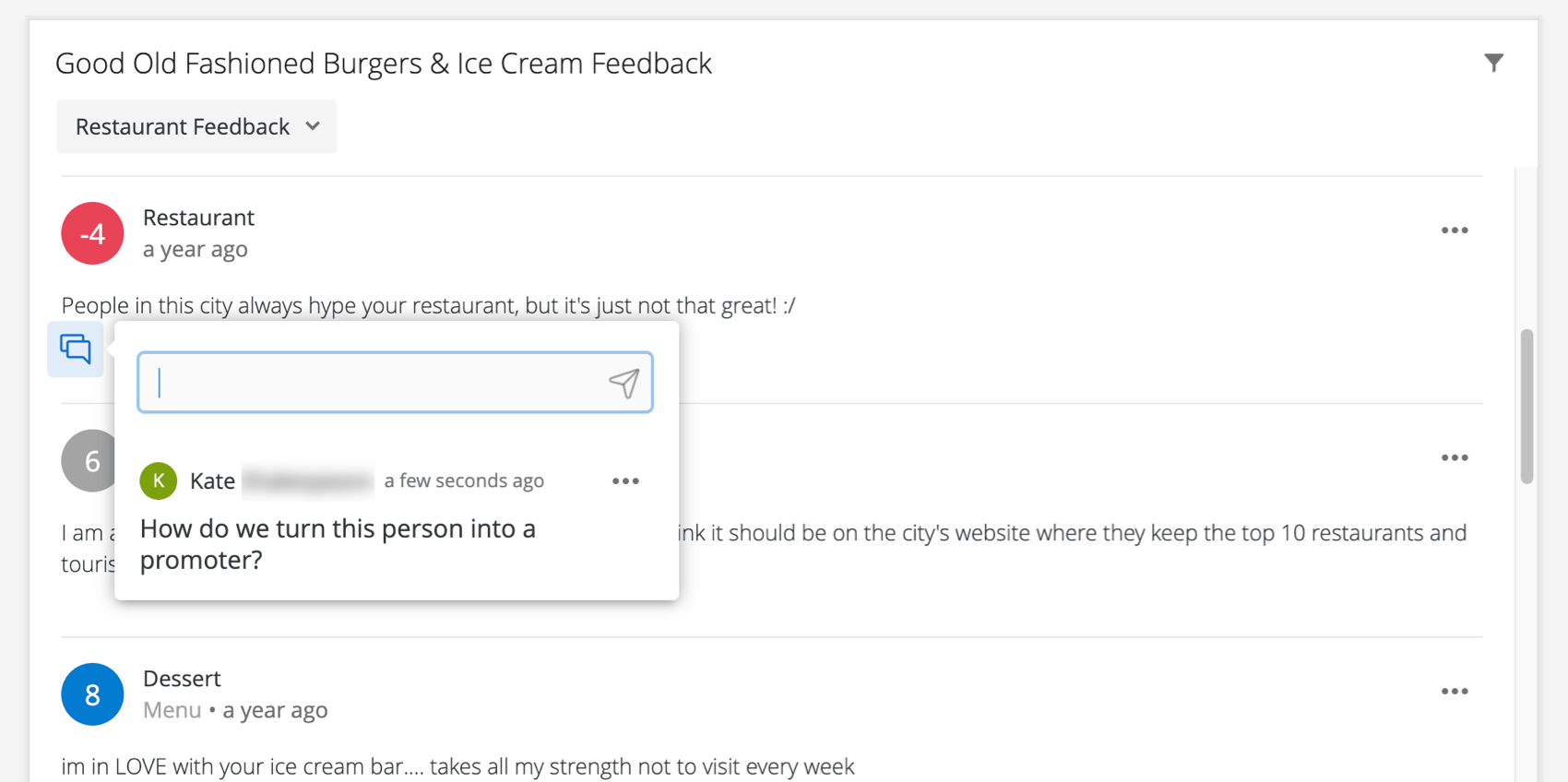
Über das aufgeklappte Menü können Sie auch zusätzliche Kommentare hinterlassen.
Kommentare entfernen
Um einen Kommentar zu löschen, klicken Sie auf die Dropdown-Liste weiter, und wählen Sie Löschen.
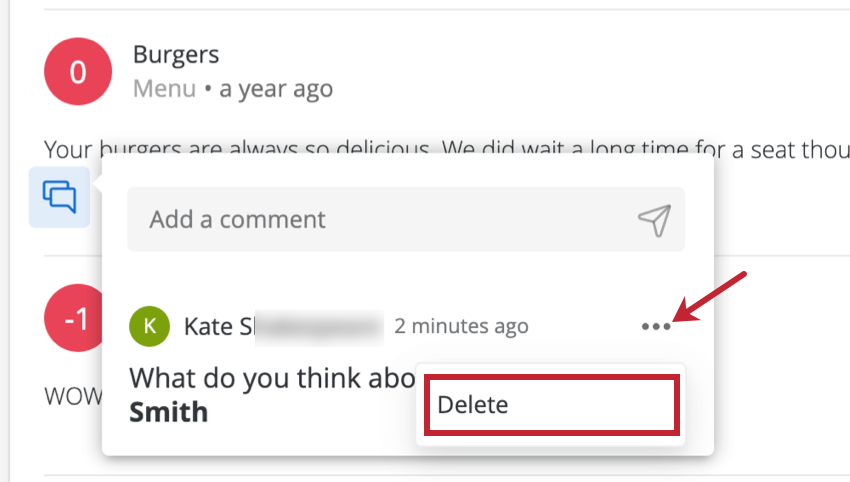

Sie können nur Kommentare entfernen, die Sie eingegeben haben. Administratoren können die Kommentare anderer Benutzer nicht löschen.
Suche nach Schlüsselwort
Das Widget des Antwort-Tickers ermöglicht es Dashboard-Betrachtern, Antworten nach Stichworten zu suchen. Dazu fügen Sie einen Filter hinzu, indem Sie die folgenden Schritte ausführen:
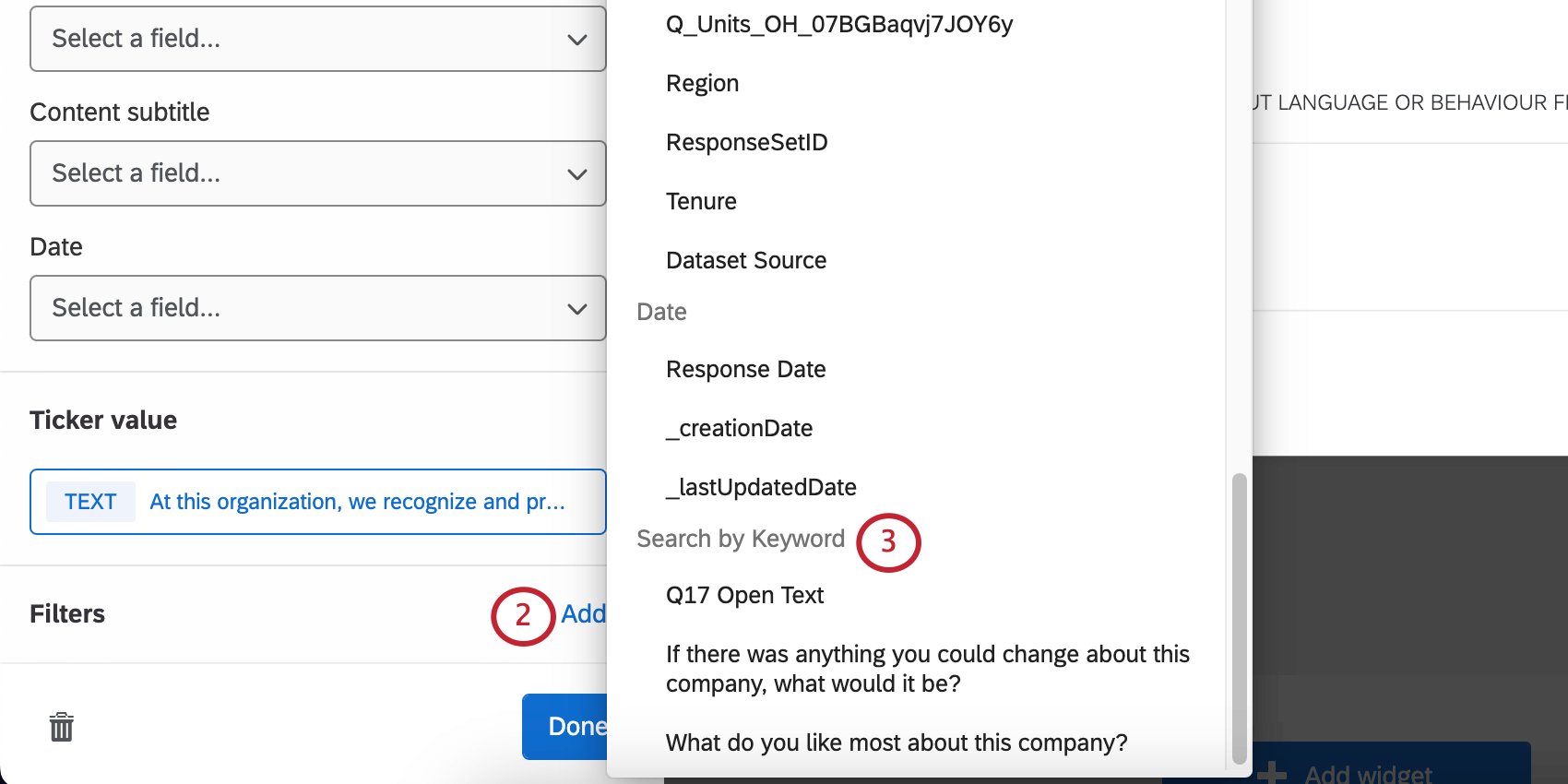
Standardmäßig können Benutzer ein beliebiges Schlüsselwort angeben, nach dem sie filtern möchten. Wenn Sie die Schlüsselwörter einschränken möchten, nach denen Benutzer filtern können, gehen Sie wie folgt vor:
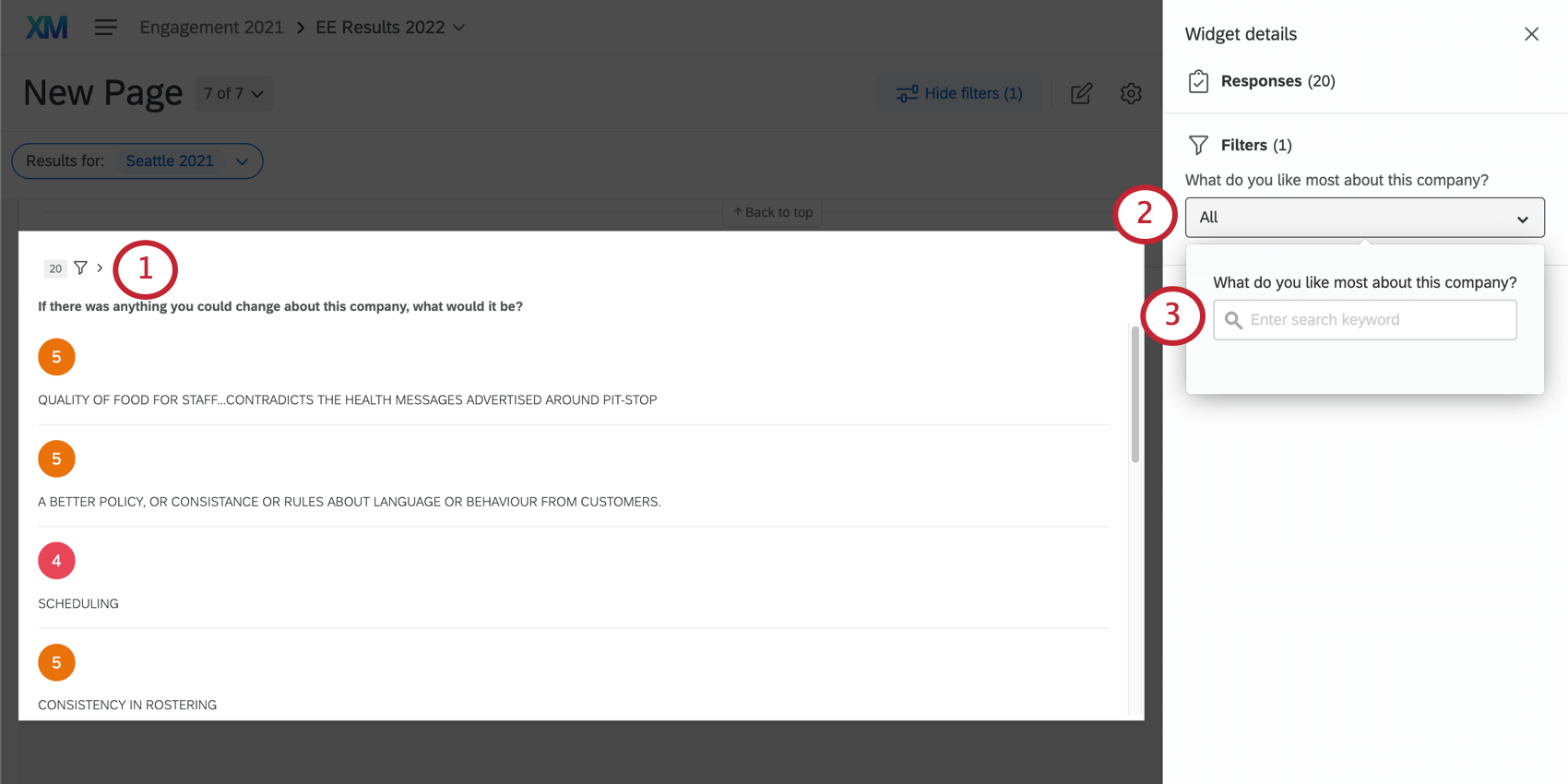
Tipp: Symbole können verwendet werden, um Auswahlmöglichkeiten bei der Suche nach Schlüsselwörtern anzugeben. Die Suchfunktion kann anhand von Anführungszeichen () nach exakten Phrasen suchen.“Schokoladen-Chip“), verwenden Sie einen OR-Operator, um eine Phrase (Zimt ODER Zucker) abzugleichen, und entfernen Sie negative Übereinstimmungen mit einem Minuszeichen (–Erdnussbutter -“Erdnussbutterkekse“).
Datensätze mit vollständiger Antwort aktivieren (CX)
Achtung: Diese Funktion ist nur verfügbar in CX.
Sie können es so einrichten, dass ein Benutzer, der in Ihrem Dashboard auf ein Widget klickt, einen detaillierten Datensatz der Antwort anzeigen, zugehörige Tickets anzeigen, diese Tickets bearbeiten und dann eine E-Mail an den Kunden aus dem Ticket senden kann. Diese nahtlose Integration verhindert, dass Dashboard-Benutzer zwischen Tickets und Dashboard hin und her navigieren müssen.
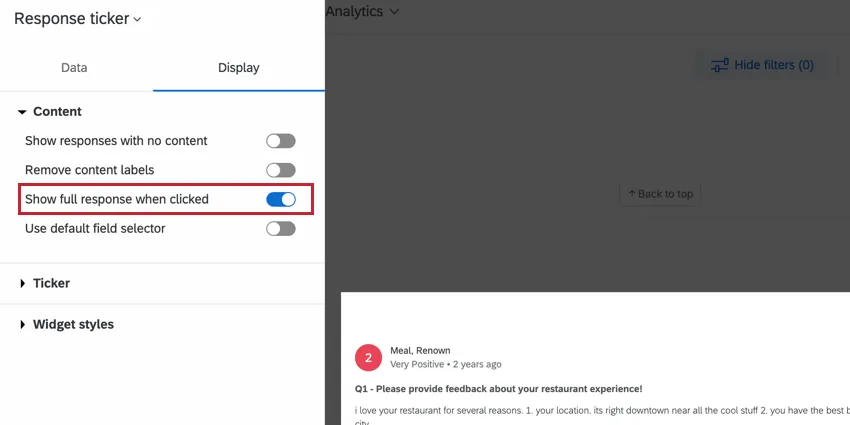
Um diese Funktion zu aktivieren, wählen Sie Vollständige Antwort anzeigen, wenn Sie darauf klicken im Menü „Anzeigeoptionen“.
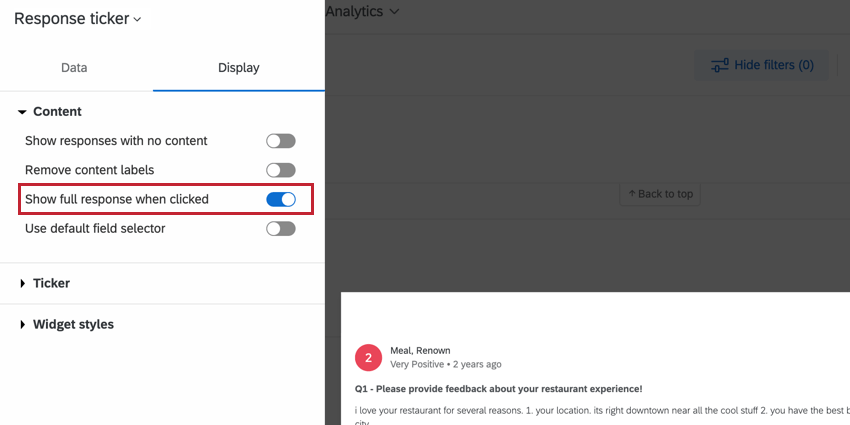
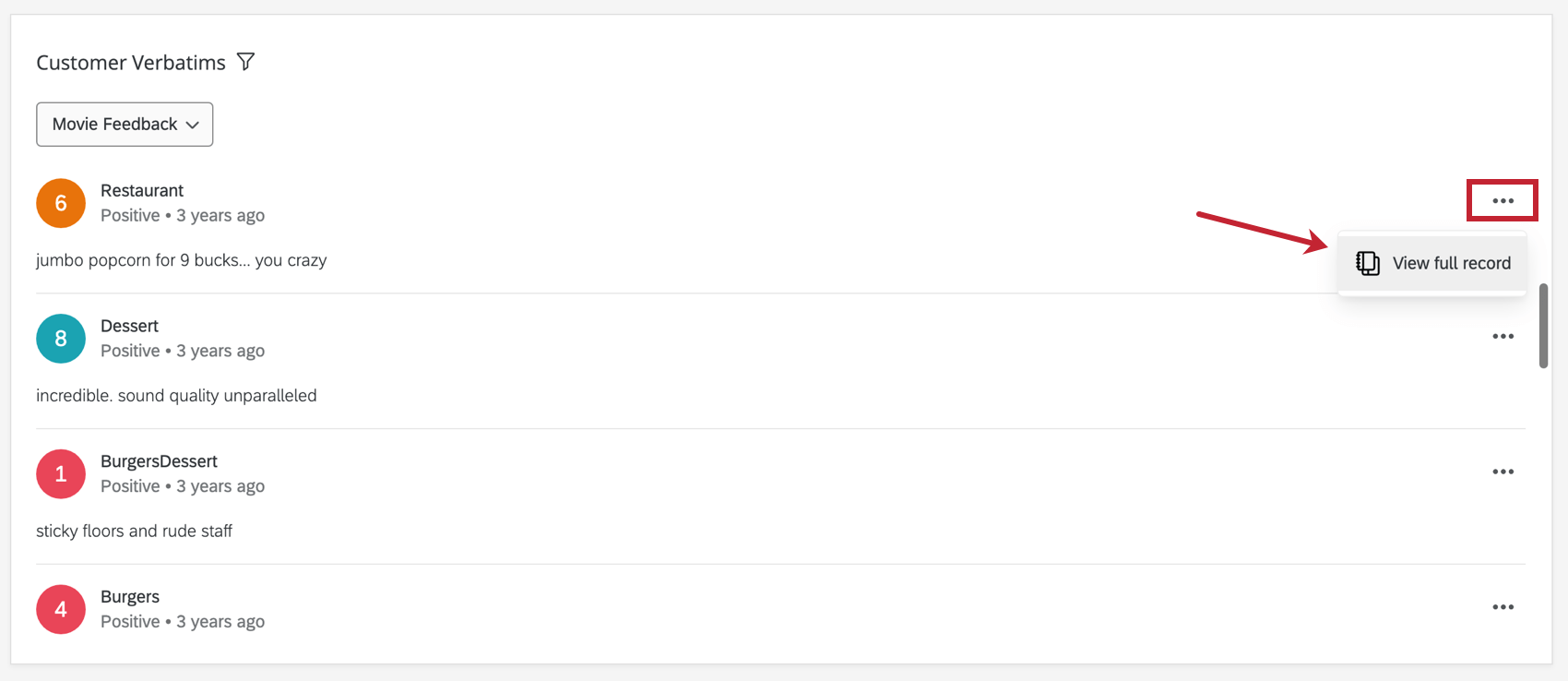
Nachdem diese Einstellung aktiviert wurde, müssen alle Ihre Dashboard oben rechts in einer Antwort auf die Punkte klicken und dann Vollständigen Datensatz anzeigen.

Tipp: Wenn Sie die Ticket verwenden, ist diese Option nicht verfügbar.
Datensatz bearbeiten
Tipp: Nur Dashboard kann den Datensatz bearbeiten.
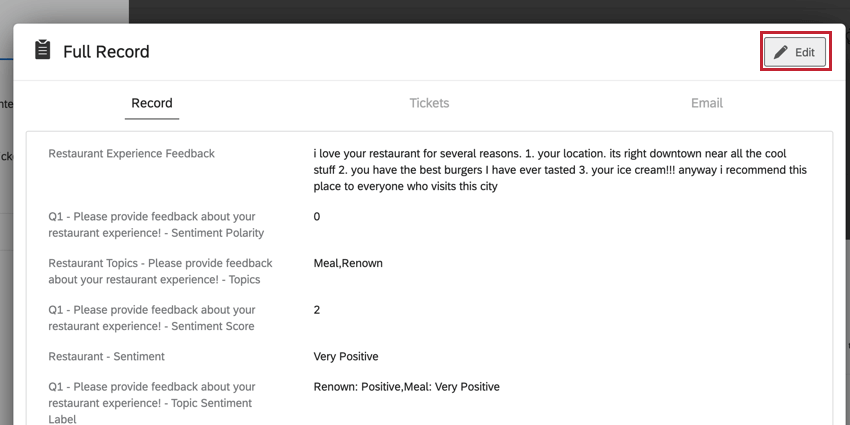

Passen Sie an, wie der Antwortdatensatz für Ihre Benutzer angezeigt wird. Bearbeiten Ihr Dashboard, wählen Sie einen Antwortdatensatz aus, und klicken Sie dann auf Bearbeiten oben rechts.
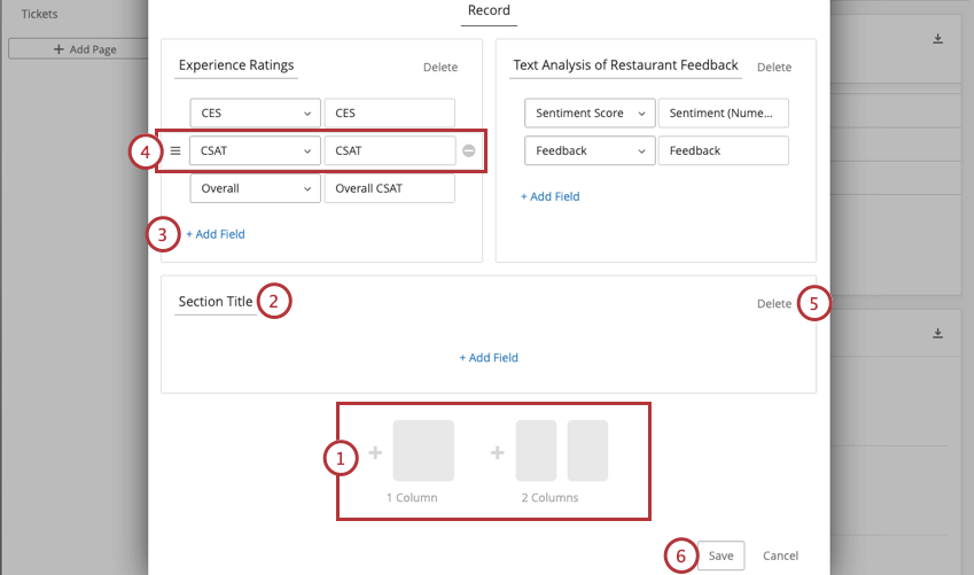
Tipp: Die in Datensätzen verfügbaren Felder werden aus der Dashboard. Wenn Sie Felder auswählen werden alle in Ihrem Dashboard zugeordneten Felder angezeigt; nicht nur die spezifischen Umfragefelder werden aufgelistet. Wenn Sie ein bestimmtes Feld betrachten möchten, stellen Sie sicher, dass es dem Dashboard zugeordnet ist.
Registerkarte Tickets
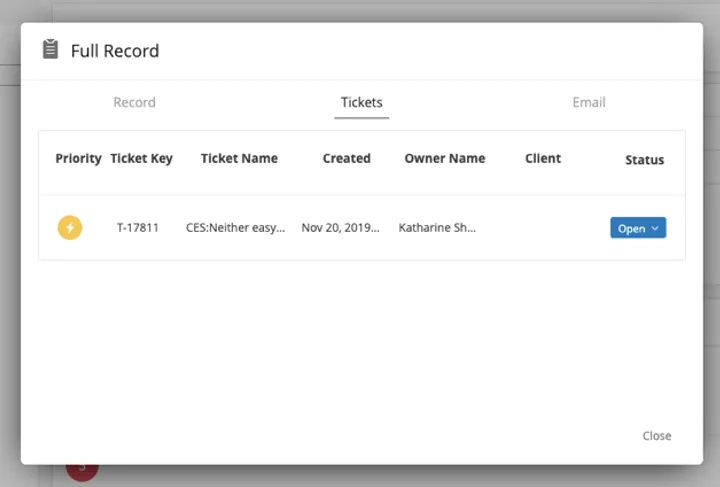
In der Registerkarte Tickets stehen Dashboard-Benutzern dieselben Funktionen zur Verfügung wie auf der Seite Tickets. Der einzige Unterschied besteht darin, dass diese Registerkarte so gefiltert ist, dass nur dem Benutzer zugewiesene Tickets angezeigt werden, die durch diese Umfrageantwort erzeugt wurden.
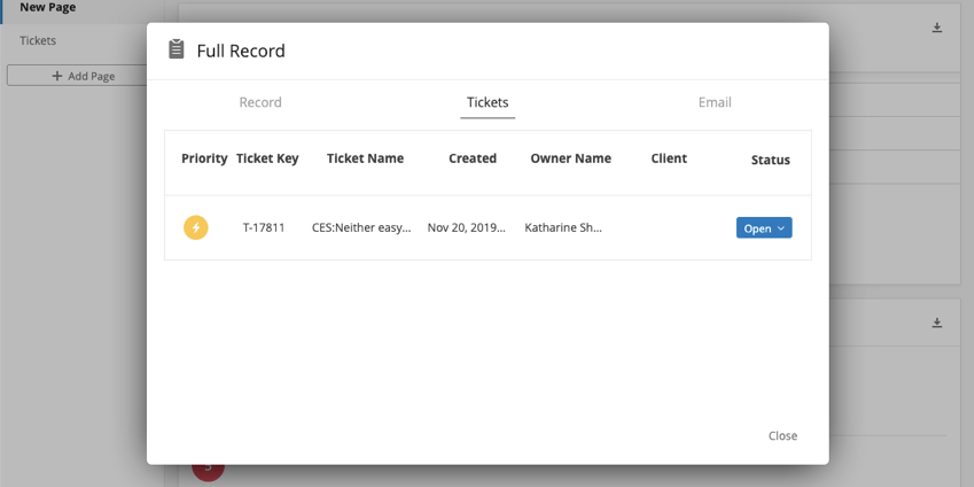
Zu den Funktionen gehören:
- Tickets auf- und zuklappen
- Ändern des Ticket
- Zuordnen von Tickets zu Benutzern oder Teams
- Priorität zuordnen
- Ursache
- Ticket
- Ticketdaten
- Aktivität
- Tickets löschen (Instanz nur)
Registerkarte E-Mail
Tipp: Um diese Registerkarte anzuzeigen, müssen Sie die Registerkarte “E-Mail” in vollständiger Antwort anzeigen Einstellung in Anzeigeoptionen. Ein Instanz muss außerdem sicherstellen, dass Schaltfläche “E-Mail senden” in Tickets deaktivieren ist nicht markiert in Ticket.
Auf der Registerkarte E-Mails können Sie dieselben E-Mail-Funktionen ausführen, die Sie normalerweise für das Ticket verwenden würden. Sie können auch E-Mails senden, bevor ein Ticket angelegt wird.
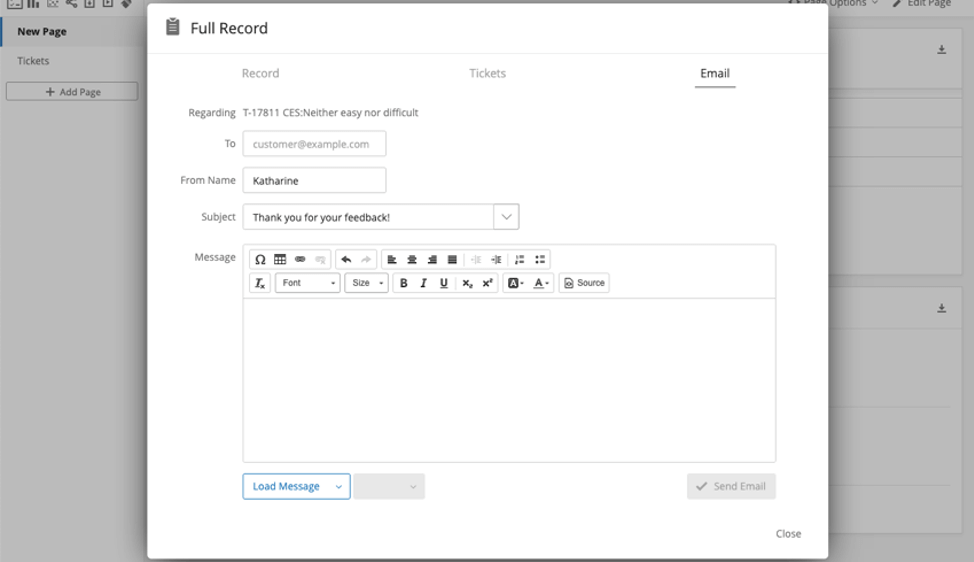

Siehe E-Mails nachverfolgen auf der Ticket finden Sie weitere Informationen.
Tipp: Wenn Ihre Instanz eine benutzerdefinierte Absenderadresse, dann wird diese E-Mail von dieser Adresse gesendet. Wenn Ihre Instanz keine benutzerdefinierte Absenderadresse hat, wird diese E-Mail von noreply@qemailserver.com gesendet.
FAQs
Ich habe mehrere Datensätze auf meinem Dashboard. Kann ich diese Funktion mit allen meinen Widgets verwenden?
Ich habe mehrere Datensätze auf meinem Dashboard. Kann ich diese Funktion mit allen meinen Widgets verwenden?
- Ändern des Datensatzes, den Ihr Widget anzeigt: Nicht bei allen Widgets kann der referenzierte Datensatz geändert werden. Einige können nur den Standarddatensatz verwenden. Eine kompatible Liste finden Sie in diesem Abschnitt.
- Anzeige mehrerer Datensätze im selben Widget: Nicht alle Widgets können die Ergebnisse mehrerer Datensätze gleichzeitig anzeigen. Eine kompatible Liste finden Sie in diesem Abschnitt.
Großartig! Vielen Dank für die Rückmeldung!
Vielen Dank für die Rückmeldung!