Mensajes de correo electrónico (EX)
Contenidos de la página
Consejo Q : Esta página describe la funcionalidad disponible para los proyectos de investigación de Empleado ad hoc, de ciclo de vida y de compromiso. Para obtener más detalles sobre cada uno, consulte Tipos de proyectos de experiencia del empleado.
Acerca del envío de correos electrónicos a los participantes de EX
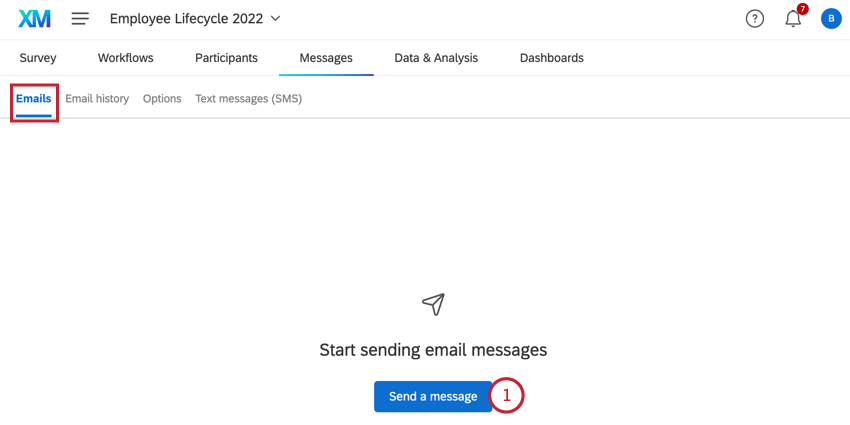
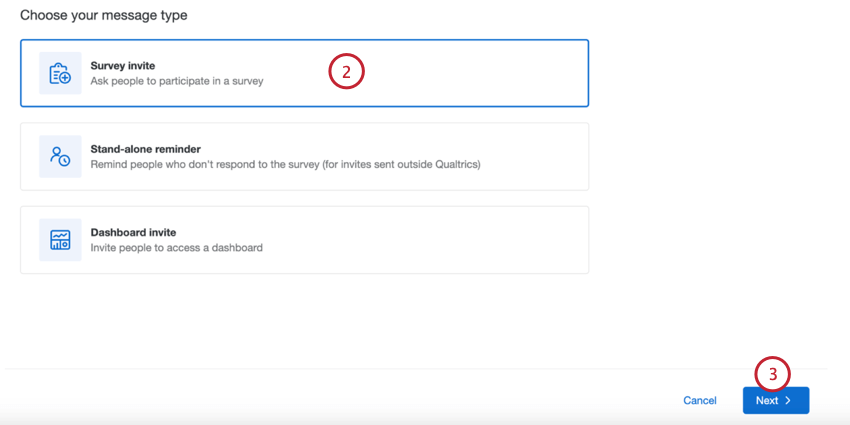
El correos electrónicos En la sección de la pestaña Mensajes es donde puede enviar correos electrónicos a los participantes de sus estudios de Compromiso, Lifecycle y Encuestas de investigación de colaboradores . Desde esta página puedes enviar una variedad de correos electrónicos, incluyendo invitaciones a encuesta , recordatorios, invitaciones a Tablero , correos electrónicos jerarquía de la organización (solo para la fase de Interacción) o correos electrónicos automatizados (solo para la Lifecycle ). Después de enviar correos electrónicos, puede ver el historial de sus envíos.

Envío de una invitación a una Encuesta de Employee Experience
Antes de enviar una invitación a los participantes de tu Compromiso, Lifecycle o Eventos Ad Hoc, asegúrate de haber participantes añadidos a tu proyecto.
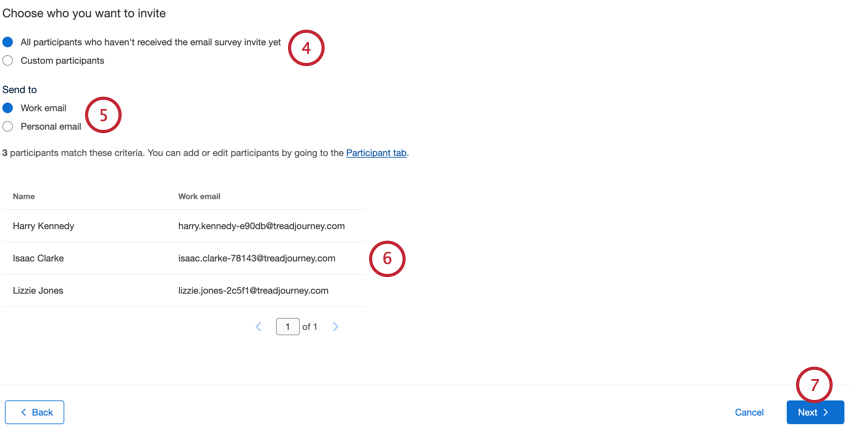
- Todos los participantes: Al elegir esta opción, el correo electrónico se enviará a todos los participantes del proyecto. independientemente de si ya han sido invitados .No responden están excluidos.
- Todos los participantes que aún no han recibido la invitación a la enviar encuesta por correo electrónico (solo Lifecycle ) Seleccionar esta opción enviará el correo electrónico a todos los participantes del proyecto que aún no hayan sido invitados a la encuesta. No respondedores están excluidos. Esta opción es exclusiva de Lifecycle proyectos.
- Participantes personalizados :Defina un subconjunto de participantes que recibirán el correo electrónico. Ver Filtrado de participantes Para obtener más información.
- Correo electrónico de trabajo :Envía el correo electrónico a la dirección de correo electrónico del trabajo del participante. Este es el comportamiento predeterminado para los proyectos de participación y ad hoc. . Consejo Q: Este es el correo electrónico que aparece para los participantes en el ventana de información del participante .

- Correo electrónico personal :Envía el correo electrónico a la dirección de correo electrónico personal del participante. Consejo Q: Para distribuir a un correo electrónico personal, asegúrese de tener Se agregó un campo de Metadatos llamado Correo electrónico personal .
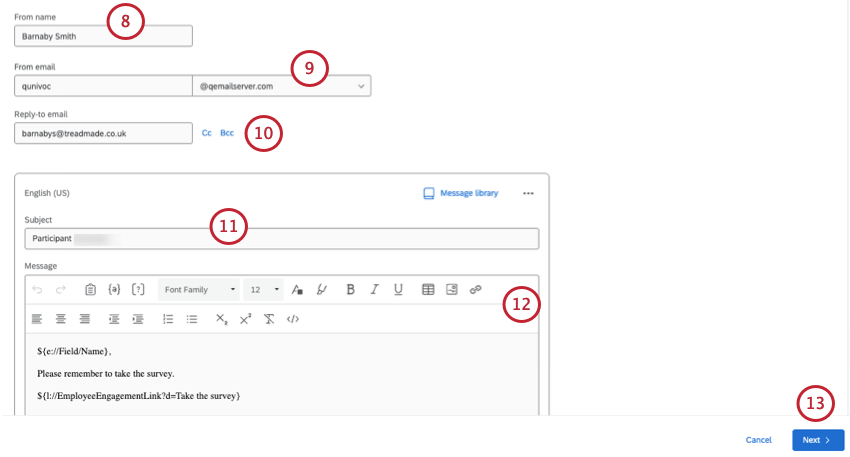
Consejo Q: Al elegir un correo electrónico de remitente, puede escribir el nombre de usuario y luego seleccionar uno de una lista de dominios aprobados. Para obtener información sobre el registro de dominios personalizados, consulte Utilizar una dirección de origen personalizada .
Consejo Q: Si los participantes responden a su correo electrónico, esas respuestas se enviarán a la dirección de correo electrónico de respuesta.
Consejo Q: También puedes añadir un correo electrónico CC y CCO según sea necesario.
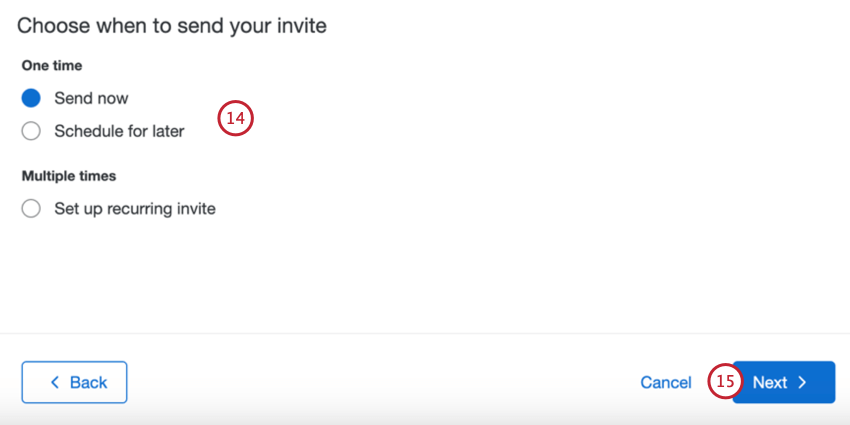
- Envía ahora :El correo electrónico se enviará después de completar los pasos de esta sección.
- Programar para más tarde El correo electrónico se enviará en una fecha y hora posteriores especificadas.
- Configurar invitación recurrente Esta opción Solo aparece para el Lifecycle proyectos . El correo electrónico se enviará en una fecha y hora posteriores, y de forma recurrente. Esto le permite automatizar el envío de invitaciones a los participantes recién agregados. Ver Correos electrónicos automatizados del Lifecycle Para obtener más información.
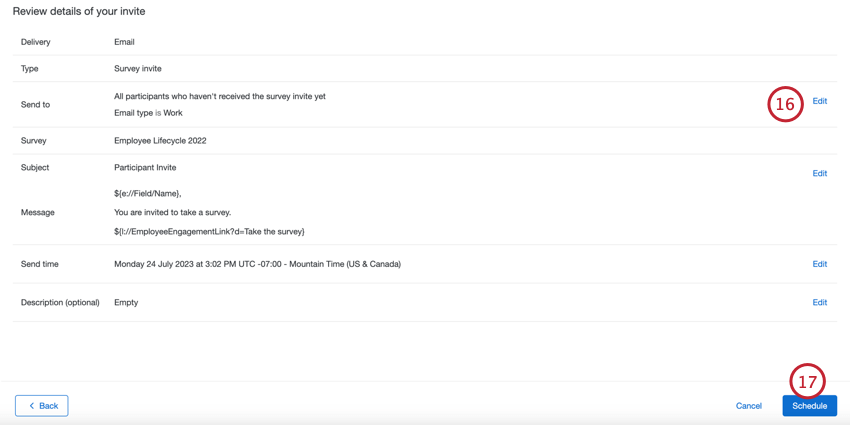
Enviar un Recordatorio independiente
Los recordatorios independientes le permiten programar un recordatorio para realizar su encuesta sin tener que recibir una encuesta inicial. Esto es muy útil si envía su invitación inicial a través de un cliente de correo electrónico de terceros.
Consejo Q: Ver Enviar un Recordatorio a una invitación Para obtener instrucciones sobre cómo crear un recordatorio basado en una invitación inicial.
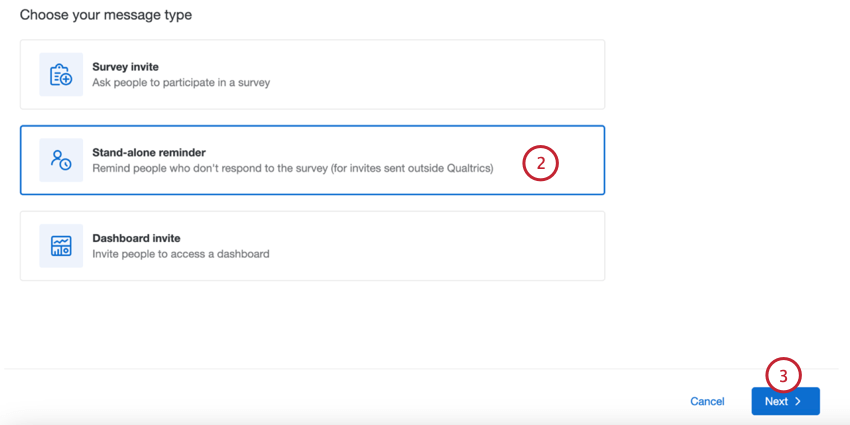
Consejo Q: No puedes crear recordatorios recurrentes basados en un recordatorio independiente.
Envío de recordatorios a las invitaciones
Consejo Q: Ver Enviar un Recordatorio independiente para obtener instrucciones sobre cómo enviar un recordatorio sin una invitación inicial.
Puede enviar un correo electrónico recordatorio de la encuesta a todos los participantes que aún no la hayan realizado. Solo necesitas crear el programa de recordatorio una vez.
Puedes programar tu recordatorio de 2 maneras diferentes:

Personalizar el mensaje recordatorio
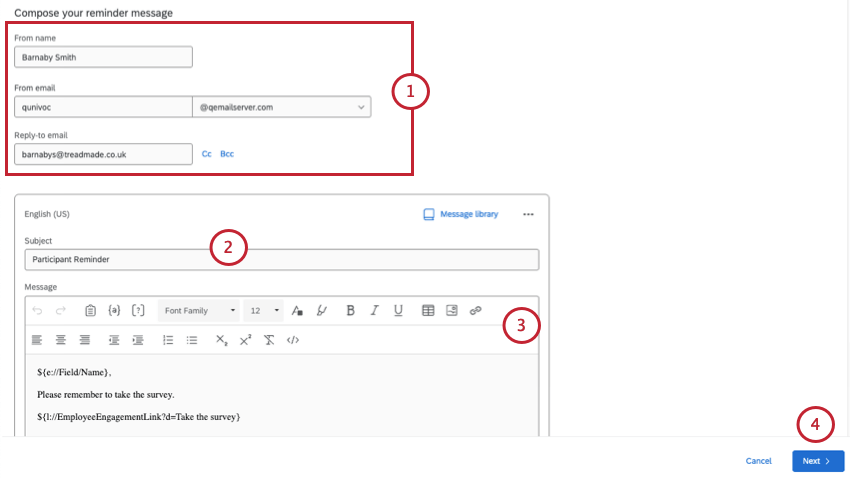
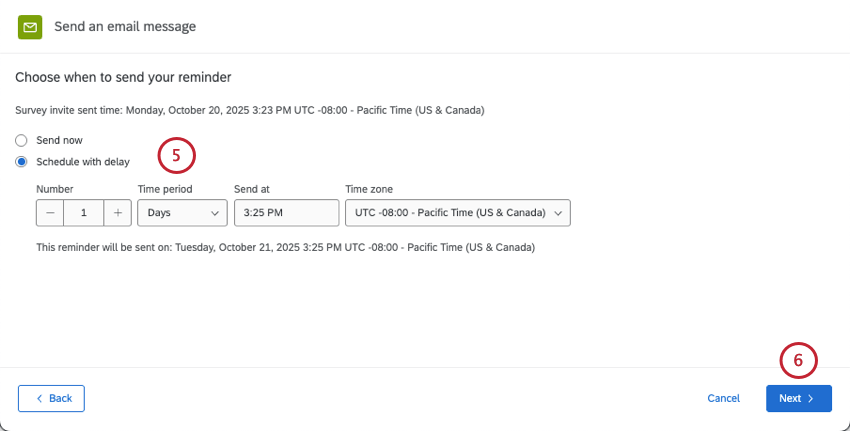
Consejo Q: Si se programa el recordatorio con un retraso, el retraso especificado será el número de días posteriores a la invitación inicial. Vuelve a verificar la fecha de envío real, que aparecerá debajo de donde especificas el retraso. Puedes especificar la hora y la zona horaria en la que deseas que se realice esta entrega.
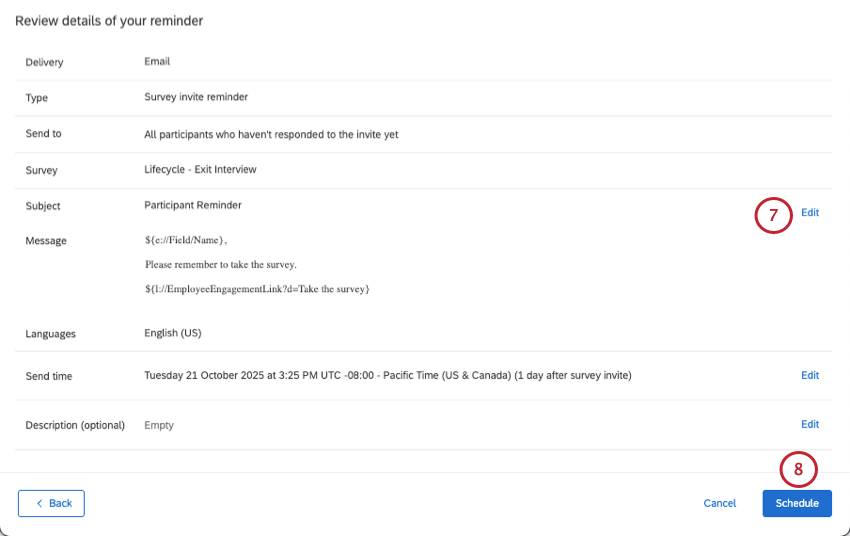
Recordatorios automatizados del Lifecycle
Para proyectos de Lifecycle , si tienes un automatizado Tras invitación a la encuesta, se crearán automáticamente recordatorios programados después de cada invitación programada.
Ejemplo: Supongamos que tiene una invitación a la encuesta que se envía una vez a la semana, los lunes. Desea que se les recuerde a los participantes los miércoles y viernes que deben completar la encuesta. Puedes crear 2 recordatorios diferentes para lograr esto. El primero tiene un retraso de 2 días después de la invitación, mientras que el segundo tiene un retraso de 4 días después de la invitación. Estos recordatorios automáticos se seguirán enviando según este cronograma mientras la invitación a la encuesta automática esté activa.
Enviar una invitación al Tablero
Puedes invitar a los participantes de Engagement, Lifecycle, Ad Hoc Encuestas de investigación de colaboradores y Análisis del recorrido del empleado a que inicien sesión en su Tablero. Estas invitaciones informan a los usuarios de que los paneles de control están listos y les proporcionan la información de inicio de sesión que necesitan.
Consejo Q: Antes de enviar una invitación al Tablero , asegúrese de que sus participantes tengan permiso para acceder al Tablero Quieres compartir con ellos.
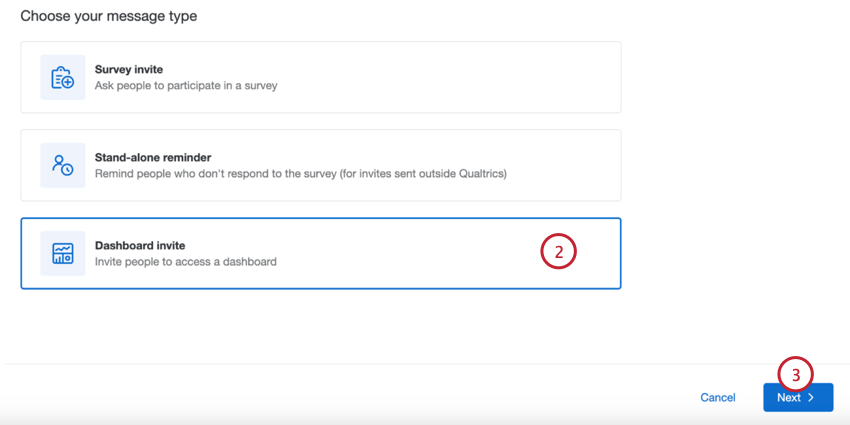
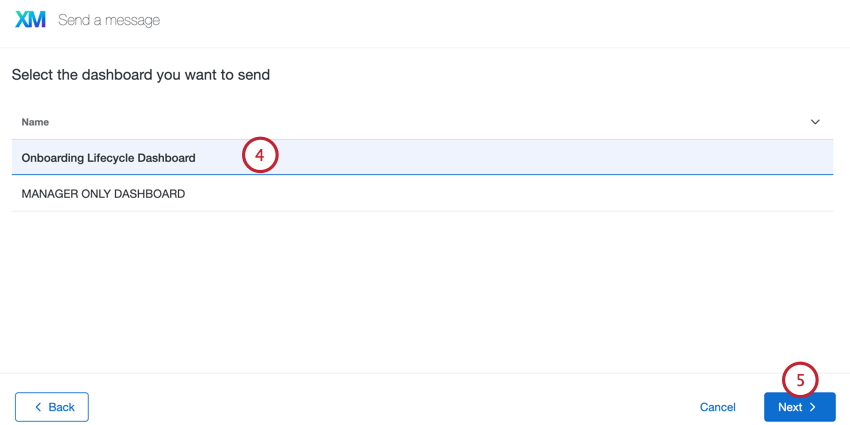
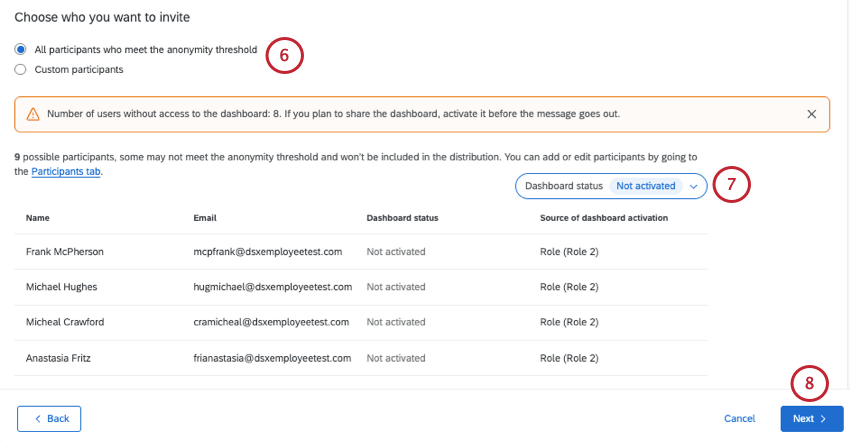
- Todos los participantes que cumplan con el umbral de anonimato :Al elegir esta opción se enviará el correo electrónico a todos los participantes del proyecto que cumplan con los requisitos. umbral de anonimato El correo electrónico se enviará a cualquier participante elegible que tenga un permiso de Tablero agregado, incluso si el Tablero aún no está activado.
- Participantes personalizados :Defina un subconjunto de participantes que recibirán el correo electrónico. Ver Filtrado de participantes Para obtener más información.
Atención: Este filtro No afecta a quién recibe el correo electrónico. Se incluirá a “todos” los participantes. El filtro sirve simplemente para comprobar a quién hay que ajustarle los permisos.

- Todo : Muestra a todos los participantes que recibirán por correo electrónico la invitación al Tablero , según los criterios elegidos en el paso 6. Esta es una mezcla de usuarios activados y no activados.
- Activado Mostrar solo a los usuarios que tienen el role permisos Necesitan acceder al Tablero.
- No activado : Mostrar solo a los usuarios que no tienen los permisos de rol que necesitan para acceder al Tablero. Consejo Q: La tabla le mostrará el nombre, el correo electrónico y el rol de cada destinatario, para que pueda ajustar fácilmente sus permisos, si es necesario.
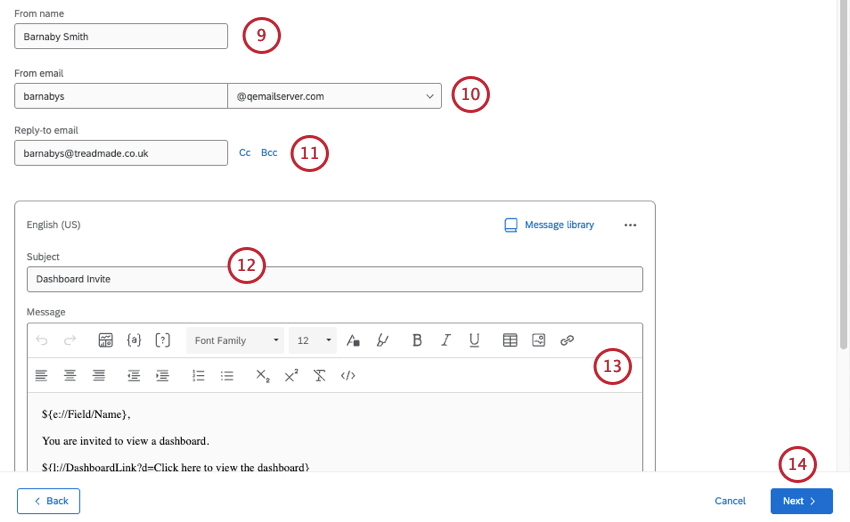
Consejo Q: Al elegir un correo electrónico de remitente, puede escribir el nombre de usuario y luego seleccionar uno de una lista de dominios aprobados. Para obtener información sobre el registro de dominios personalizados, consulte Utilizar una dirección de origen personalizada .
Consejo Q: Si los participantes responden a su correo electrónico, esas respuestas se enviarán a la dirección de correo electrónico de respuesta.
Consejo Q: También puedes añadir un correo electrónico CC y CCO según sea necesario.
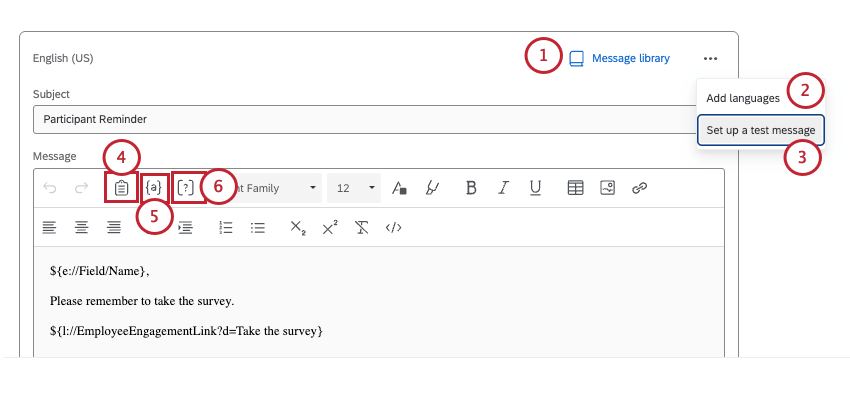
Consejo Q: Puedes escribir el sujeto directamente en el cuadro de texto o hacer clic en el icono de la biblioteca para elegir un mensaje de la biblioteca como sujeto . Si planea enviar un correo electrónico que tenga traducciones, debe utilizar un mensaje de biblioteca .
Consejo Q: La información de inicio de sesión y un enlace al Tablero se incluyen por defecto. Sin embargo, también puede incluir esto yendo a texto dinámico ( {a} ) y seleccionando Información de inicio de sesión . La opción Párrafo de información de inicio de sesión Mostrará toda la información de inicio de sesión sin que tenga que formatearla.
Consejo Q: No se puede incluir un enlace de encuesta en una invitación al Tablero , ni texto dinámico en el Tablero en una invitación a la encuesta.
Consejo Q: Si su organización tiene SSO, necesitará un enlace al Tablero , pero no información de inicio de sesión. Los usuarios del Tablero iniciarán sesión en el Tablero utilizando el portal de inicio de sesión de la organización y sus credenciales habituales.
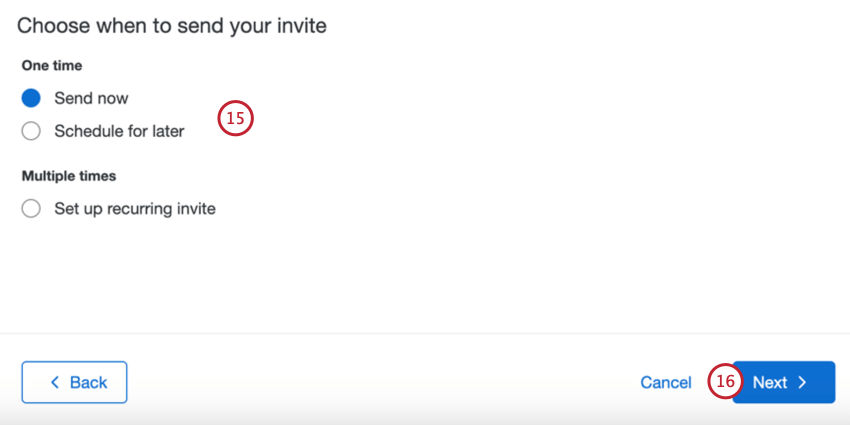
- Envía ahora :El correo electrónico se enviará después de completar los pasos de esta sección.
- Programar para más tarde El correo electrónico se enviará en una fecha y hora posteriores especificadas.
- Configurar invitación recurrente Esta opción Solo aparece para el Lifecycle proyectos . El correo electrónico se enviará en una fecha y hora posteriores, y de forma recurrente. Esto le permite automatizar el envío de invitaciones a los participantes recién agregados. Ver Correos electrónicos automatizados del Lifecycle Para obtener más información.
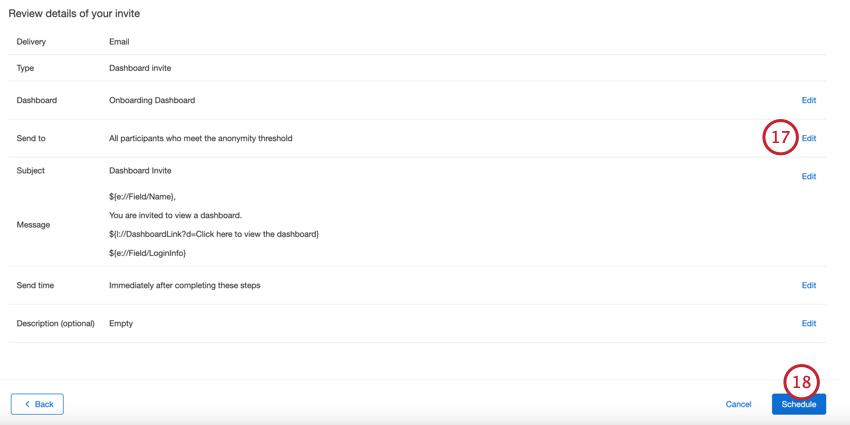
Consejo Q: Las contraseñas solo se muestran en la primera invitación que recibe un usuario. Todas las invitaciones posteriores omitirán la contraseña. Esto es cierto incluso en distintos proyectos. Los participantes deben restablecer su contraseña en la página de inicio de sesión del Tablero si no recuerdan su contraseña o no pueden encontrar la invitación original.
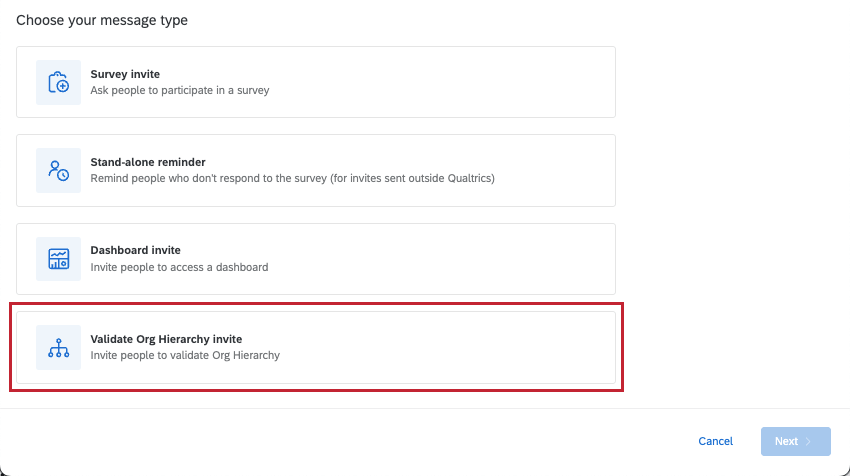
Envío de una invitación para validar la Jerarquía de la organización
Atención: Solo los proyectos de Engagement tienen jerarquías, por lo que solo los proyectos de Engagement tienen el tipo de correo electrónico de validación de jerarquía de la organización .
Si le has dado un usuario el permiso para validar jerarquías organizacionalesEsta invitación les hará saber. Dado que los participantes deben iniciar sesión para editar la jerarquía, este mensaje debe incluir un enlace para iniciar sesión, un nombre de usuario y una contraseña.
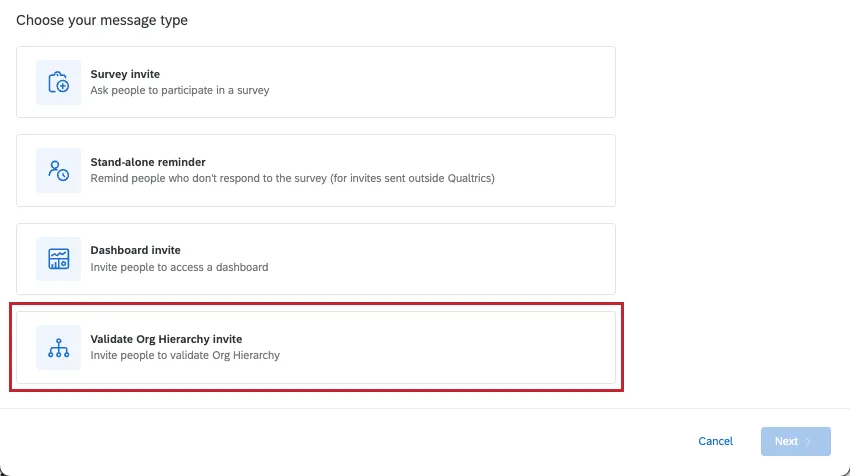
Consejo Q: Dado que un usuario debe iniciar sesión para editar la jerarquía de la organización, la práctica recomendada es asegurarse de que este mensaje incluya texto dinámico para un Enlace del proyecto y para Información de inicio de sesión. Esta información se incluye de forma predeterminada y se puede agregar desde el menú de texto dinámico ( {a} ).
Atención: Si el participante es un Usuario administrador de Empleado Información o administrador de Marca/organización, entonces necesitarás colaborar el proyecto con ellos para que puedan validar la Jerarquía de la Organización. El enlace Validar Jerarquía de la organización no dirigirá a los usuarios administradores a validar la jerarquía a menos que hayan colaborado con ellos en el proyecto.
Filtrar qué participantes reciben correos electrónicos
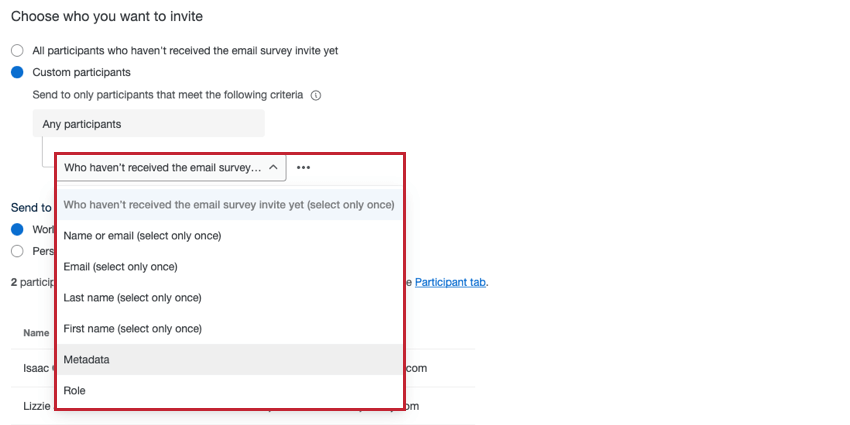
Puede enviar sus correos electrónicos a un subconjunto específico de participantes utilizando condiciones de filtro . Utilice el Participantes personalizados Menú para elegir los filtro por los que desea buscar. Sus opciones incluyen las siguientes:
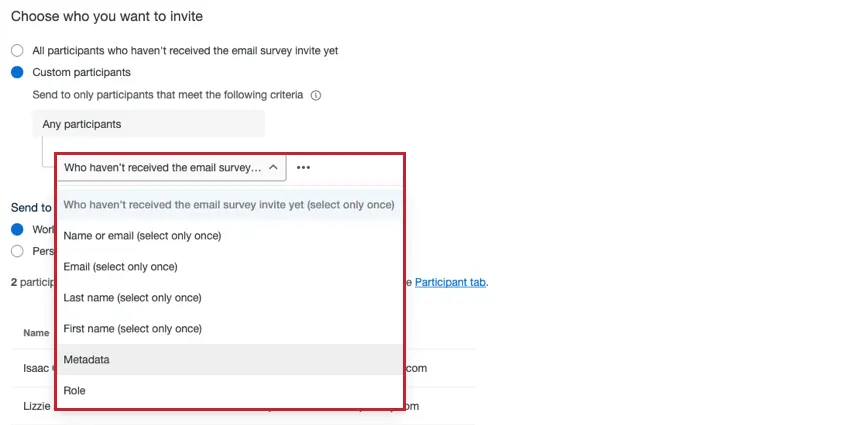
- ¿Quién aún no ha recibido la invitación a la enviar encuesta por correo electrónico? :Envíe la invitación a la encuesta sólo a los participantes que aún no hayan recibido la invitación por correo electrónico. Solo puedes usar este filtro una vez en tus condiciones de filtro . Esta condición solo está disponible para invitaciones a encuesta .
- Quienes cumplen el umbral de anonimato :Envía la invitación al Tablero solo a los participantes que cumplan con los requisitos del panel. umbral de anonimato . Solo puedes usar este filtro una vez en tus condiciones de filtro . Esta condición solo está disponible para invitaciones del Tablero .
- Nombre o correo electrónico Enviar el correo electrónico a los participantes cuyo nombre o correo electrónico coincida con los criterios especificados. Solo puedes usar este filtro una vez en tus condiciones de filtro .
- Correo electrónico Enviar el correo electrónico a los participantes cuya dirección de correo electrónico coincida con los criterios especificados. Solo puedes usar este filtro una vez en tus condiciones de filtro .
- Apellido Enviar el correo electrónico a los participantes cuyo apellido coincida con los criterios especificados. Solo puedes usar este filtro una vez en tus condiciones de filtro .
- Nombre de pila Enviar el correo electrónico a los participantes cuyo nombre coincida con los criterios especificados. Solo puedes usar este filtro una vez en tus condiciones de filtro .
- Metadatos Enviar el correo electrónico a los participantes que tengan un determinado valor para un metadatos dado. Puede utilizar este filtro varias veces en sus condiciones de filtro .
- Role :Envía el correo electrónico a los participantes que se encuentran en un determinado role . Puede utilizar este filtro varias veces en sus condiciones de filtro .
- metadatos de Jerarquía de la organización Enviar el correo electrónico a los participantes que tengan un determinado valor para los metadatos que se utilizaron para construir una jerarquía . Por ejemplo, ID de Gerente o Nivel. Solo se puede seleccionar un valor, y los participantes deberán coincidir exactamente con él. Esta condición solo está disponible para proyectos de participación .
- Unidades de Jerarquía de la organización : Enviar el correo electrónico a los participantes que pertenecen a una determinada unidad. Puedes optar por incluir solo informes directos en la unidad, o todas las personas dentro y debajo . Esta condición solo está disponible para proyectos de participación . Consejo Q: “Todas las personas que forman parte de su equipo o están por debajo de él” incluye no solo a informes directos, sino también a todas las subunidades de las unidades seleccionadas. Esto funciona de forma similar a “dentro y debajo” en otras partes de la plataforma.
Condiciones de Filtro múltiples
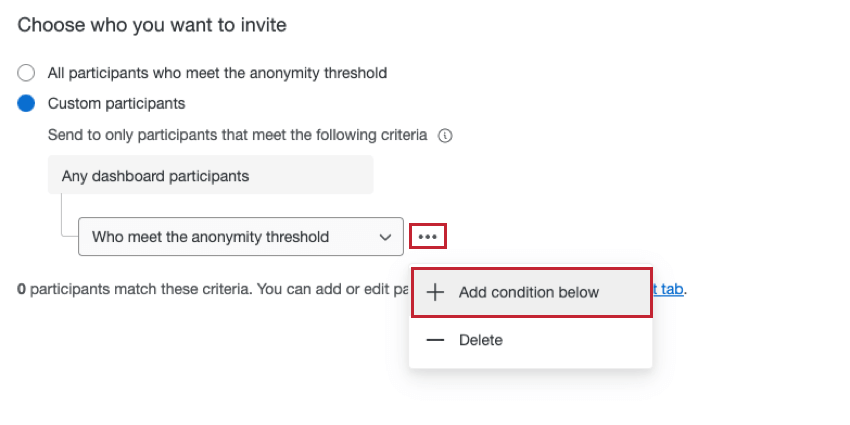
Puede agregar múltiples condiciones a su filtro haciendo clic en el menú de tres puntos y luego Añade una condición a continuación .
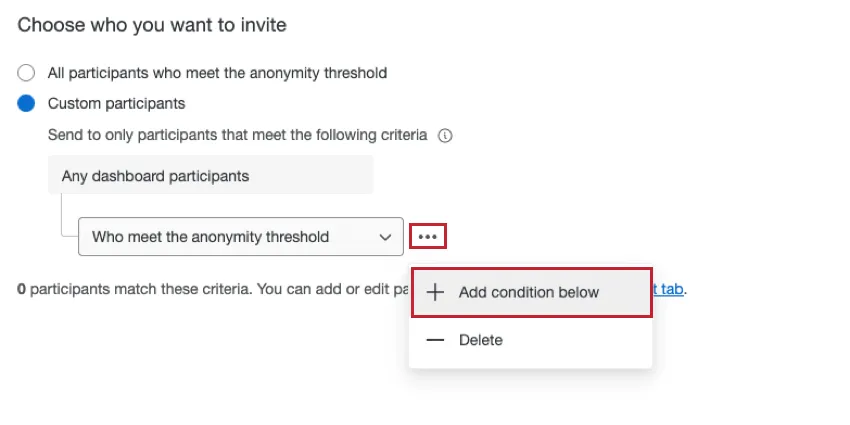
Al agregar múltiples condiciones de filtro , tenga en cuenta lo siguiente:
- Condiciones de un solo uso Algunas condiciones de filtro solo se pueden usar una vez. Consulte la lista anterior para obtener más información.
- Cómo se combinan las condiciones :
- Si los criterios son diferentes (por ejemplo, nombre y correo electrónico), se unen mediante un “y” implícito, de modo que ambos Para que un participante reciba el correo electrónico, deben cumplirse los criterios establecidos.
- Si los criterios son los mismos (por ejemplo, dos condiciones basadas en el campo de metadatos “Edad”), se unen mediante un “o” implícito, de modo que los destinatarios puedan pertenecer al mismo grupo de edad. o el otro.
- Límites de valores: Existe un límite de 10 valores por condición de filtro al usar el operador “igual a” (por ejemplo, “Ciudad” es “Seattle”).
- Condición límites Puedes utilizar hasta 5 condiciones de filtro diferentes (por ejemplo, filtrar por metadatos, nombre, apellido, etc.). La excepción son las condiciones basadas en roles, que no tienen límite. Ejemplo: Por ejemplo, supongamos que crea un filtro utilizando correo electrónico y nombre. Todavía puedes agregar hasta 3 filtros de metadatos adicionales. También puedes agregar una cantidad ilimitada de filtros de roles.

Correos electrónicos automatizados del Lifecycle
Consejo Q: Esta función reemplaza las automatizaciones de mensajes del ciclo de vida. Verá la nueva pestaña “Correos electrónicos” para todos los proyectos nuevos de Lifecycle y cualquier proyectos de Lifecycle sin distribuciones existentes. Para los proyectos con distribuciones existentes, verá la pestaña “Mensajes de correo electrónico” heredada hasta la siguiente ejecución de automatización, después de lo cual verá la nueva pestaña Correos electrónicos.
Cuando creas una invitación a una encuesta o Tablero en un proyecto de Lifecycle , tienes la opción de configurar un correo electrónico recurrente según la programación que establezcas. Esto le permite automatizar las invitaciones para su proyecto enviando automáticamente una invitación a los participantes recién agregados.
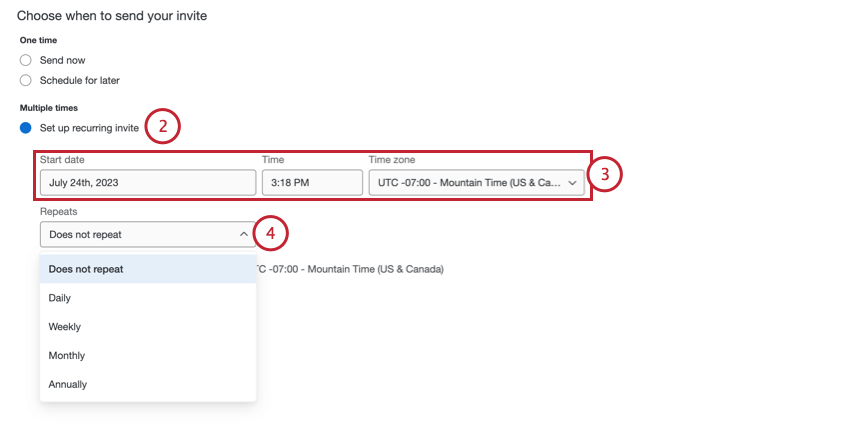
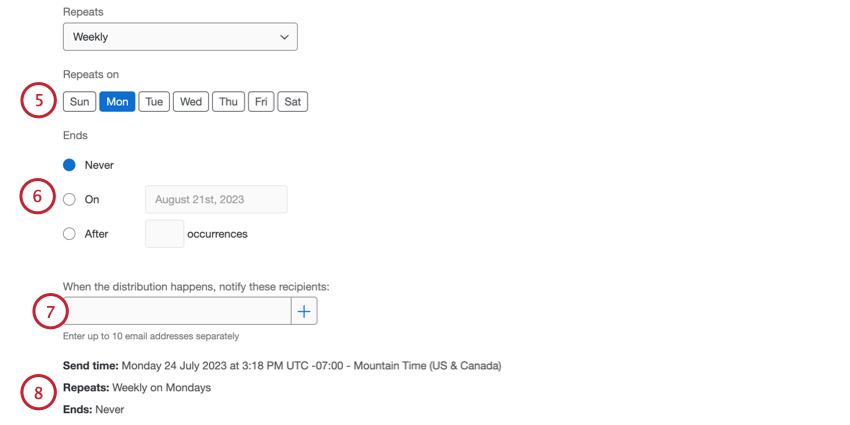
- Nunca :La automatización continuará enviando correos electrónicos hasta que la detenga manualmente.
- En : Elija una fecha específica en la que la automatización debe dejar de ejecutarse.
- Después X ocurrencias :Especifique el número de veces que debe ejecutarse la automatización antes de detenerse.
Atención: Para que los recordatorios futuros se creen automáticamente, estos deben agregarse antes de enviar la invitación inicial. Si crea un programa de recordatorio después de enviar la invitación inicial, no se crearán recordatorios para las invitaciones posteriores.
Atención: Si su cuenta es desactivado Cualquier mensaje programado que haya configurado no se enviará. Si su cuenta se reactiva más tarde, sus mensajes programados se volverán a enviar con éxito.
Cómo detener los correos electrónicos automatizados
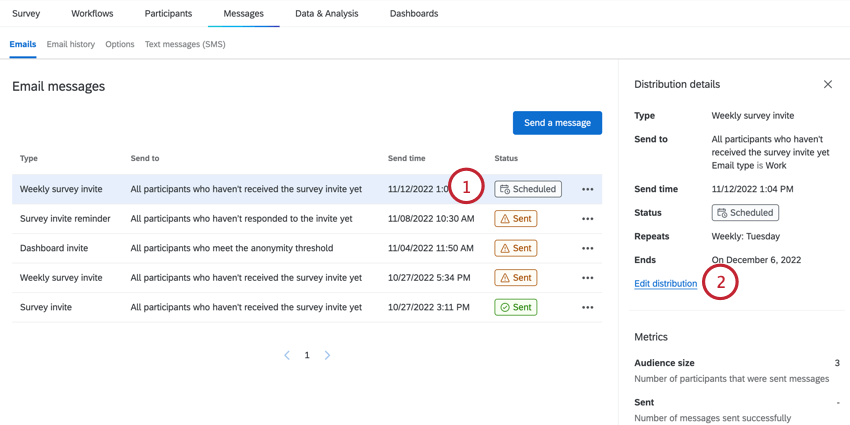
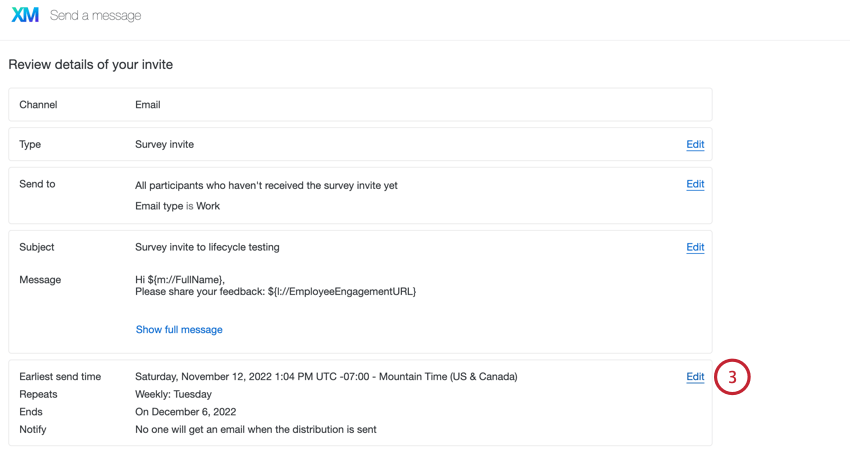
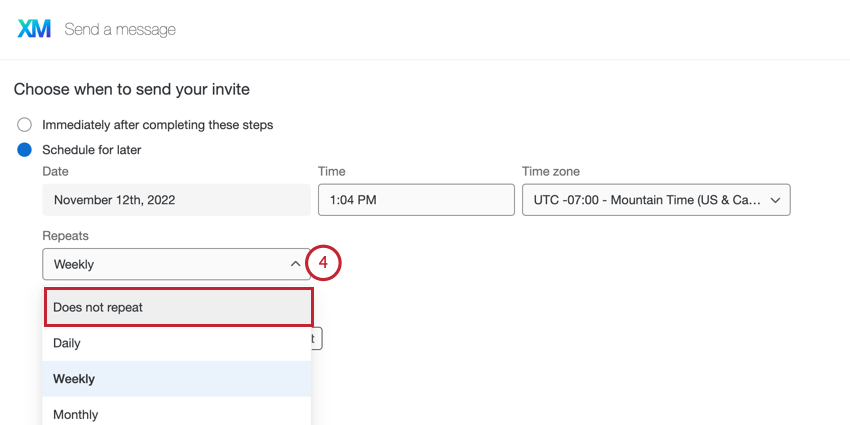
Para detener el envío de un correo electrónico automático:
Personalización de correos electrónicos
Esta sección abarca las características clave del editor de contenido enriquecido disponible para usted al crear sus correos electrónicos. Esta sección tratará las características exclusivas del editor de contenido enriquecido en los correos electrónicos del proyecto EX .

Consejo Q : metadatos de la Jerarquía de la organización No se puede extraer con texto dinámico en la pestaña de mensajes.
Consejo Q: Para realizar ediciones como cambios en el tamaño de la fuente e insertar imágenes, consulte la Editor de contenido enriquecido Para obtener una guía general sobre el uso del editor de texto. Aunque el editor de contenido enriquecido de la página enlazada pueda tener un aspecto diferente, su funcionalidad es la misma.
Cargando contenido de la Biblioteca
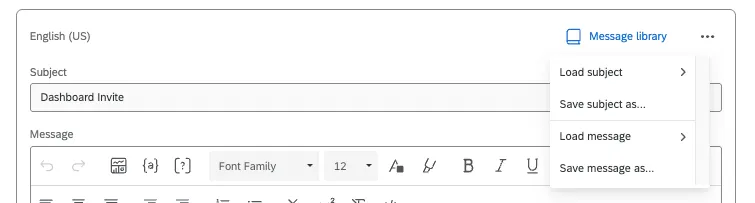
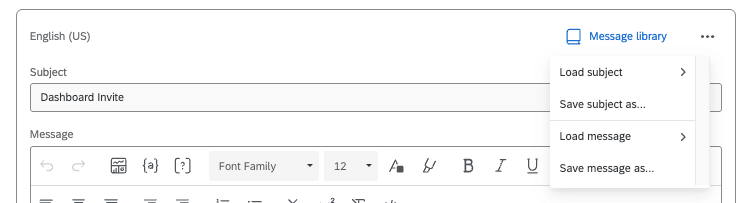
Puedes hacer clic en el biblioteca de mensajes icono para cargar contenido de la biblioteca que desee utilizar para el sujeto y el mensaje de correo electrónico, o para guardar lo que ya ha escrito manualmente como nuevo contenido de la biblioteca .
Si no ve los mensajes que desea usar, asegúrese de que estén guardados correctamente. Tipos de mensajes EX .
Cómo agregar enlaces de Encuesta a los mensajes
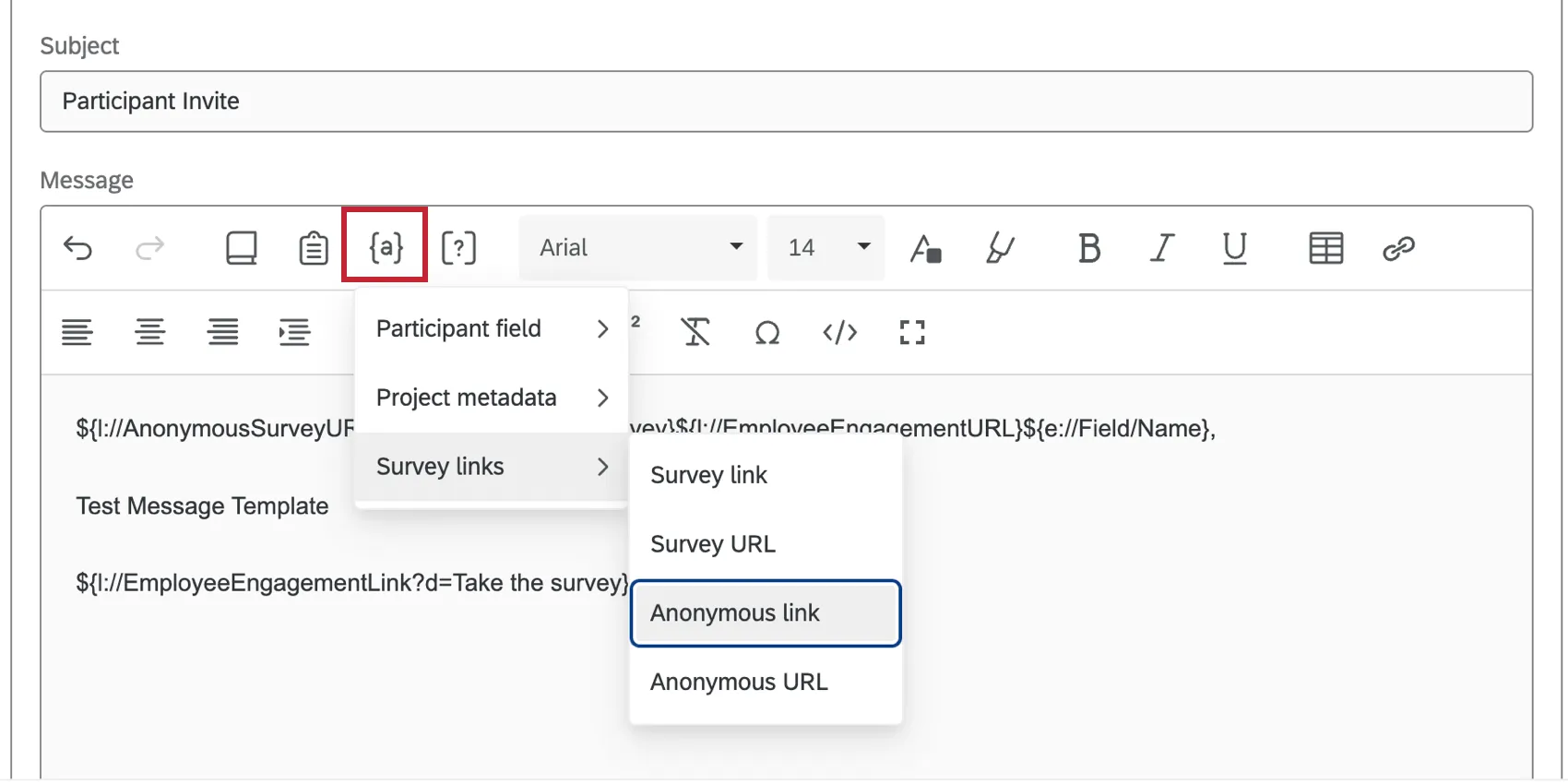
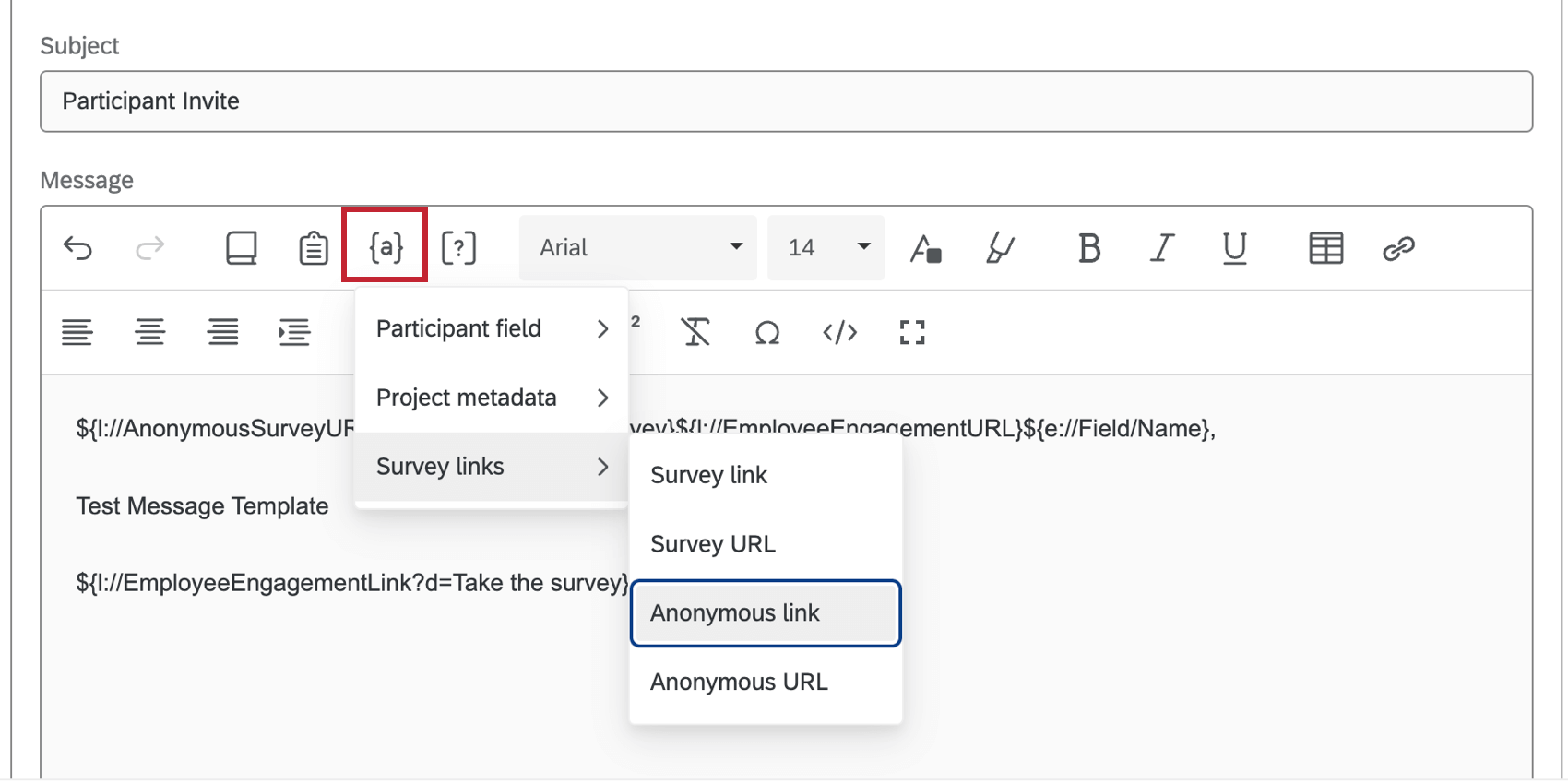
Utilice el menú de texto dinámico ( {a} ) insertar enlaces a encuesta en los mensajes. Puedes insertar un enlace de encuesta anónima o el enlace de encuesta personal de los participantes. No copie y pegue la URL de la encuesta en vivo en su mensaje; utilice el menú de texto dinámico .
Consejo Q: Verás una advertencia si a tu mensaje le falta un enlace de encuesta; sin embargo, puedes enviar el mensaje sin el enlace.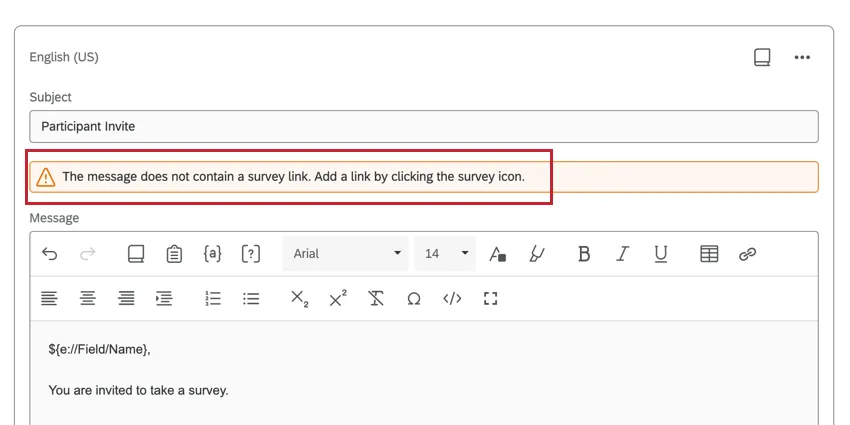
Consejo Q : No se puede establecer una fecha de vencimiento para los enlaces de encuesta de EX . Los enlaces funcionarán mientras el proyecto esté activo. En su lugar, vaya a las opciones de la encuesta y pruebe la respuesta incompleta y disponibilidad de la encuesta ajustes.
Gestión de distribuciones de correo electrónico
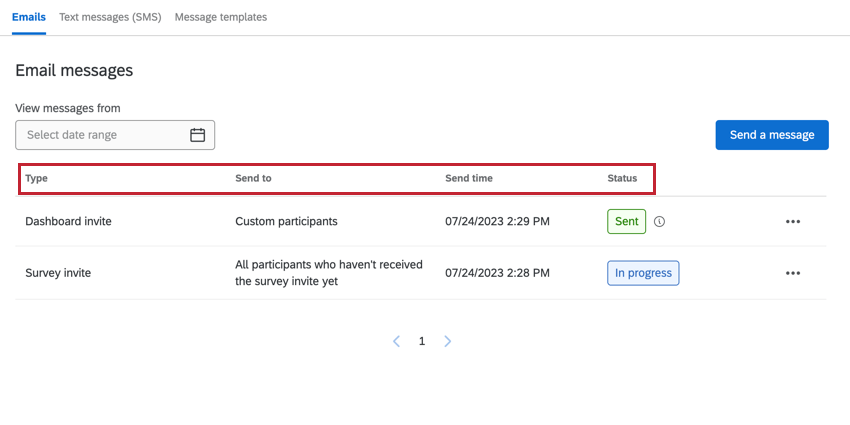
Puede ver sus distribuciones de correo electrónico anteriores y descargar historiales de distribución desde Correos electrónicos pestaña.
La tabla muestra la siguiente información sobre sus distribuciones:
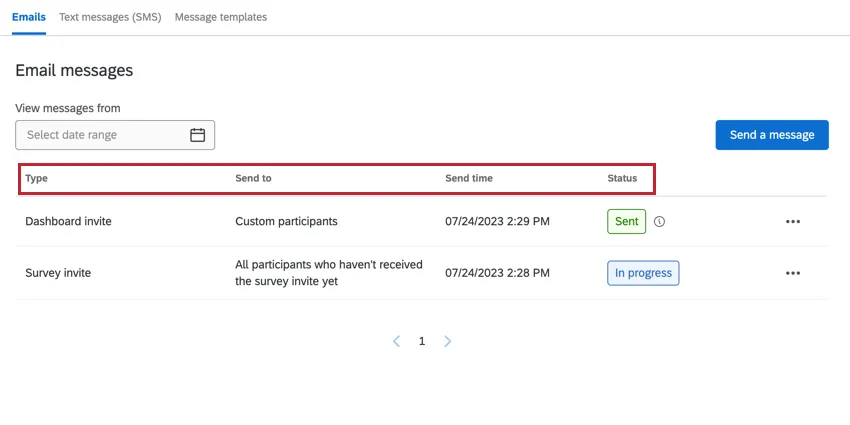
- Tipo :El tipo de correo electrónico. Los valores incluyen invitación a la encuesta, invitación a la encuesta semanal, invitaciones al Tablero y recordatorio de la encuesta .
- Enviar a :El grupo de participantes a quienes se envió el correo electrónico.
- Hora de envío :La fecha y hora en que se envió el correo electrónico. Esto se muestra en la zona horaria de su cuenta.
- Estado :El estado de la distribución del correo electrónico. Los valores incluyen:
- En curso :La distribución se está enviando actualmente.
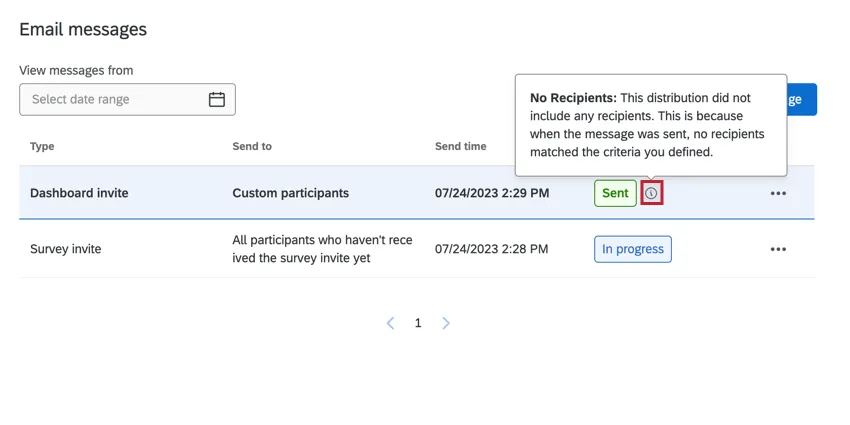
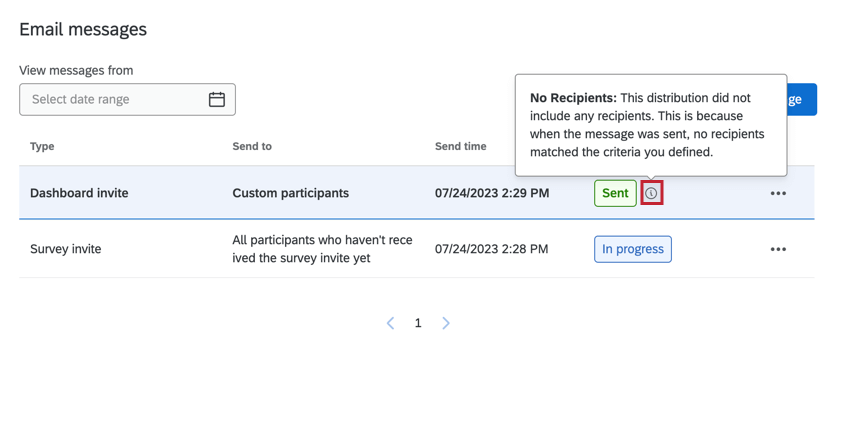
- Enviado :Se envió el correo electrónico de distribución . Consejo Q: Si su distribución contiene algún problema, aparecerá una información sobre herramientas siguiente a su estado. Haga clic en esta información sobre herramientas para ver más información sobre su distribución.
- Programado :El correo electrónico está programado para enviarse, pero aún no se ha enviado.
- Fallido :La distribución del correo electrónico no se envió.

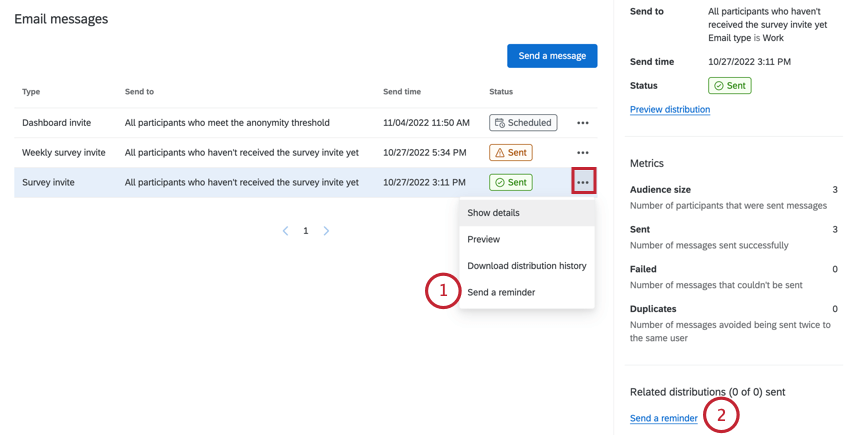
Haga clic en el menú de tres puntos y luego Mostrar información del mensaje para abrir un panel lateral con información adicional sobre su distribución. También puede abrir este panel lateral haciendo clic en una distribución en la tabla.
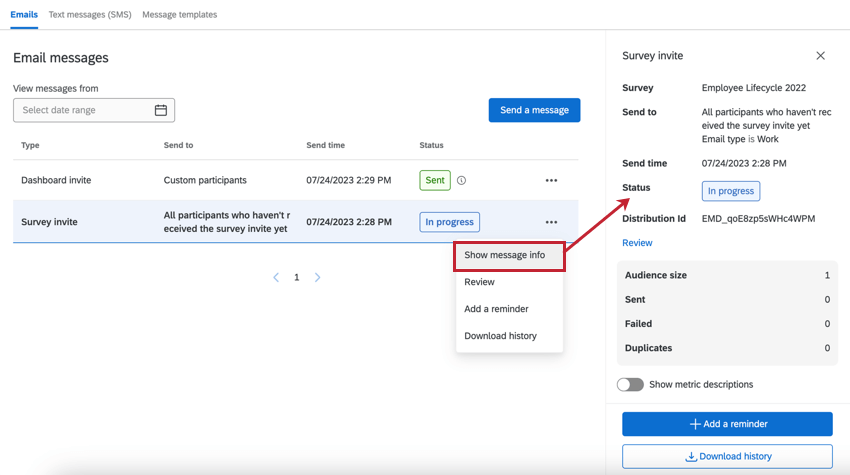
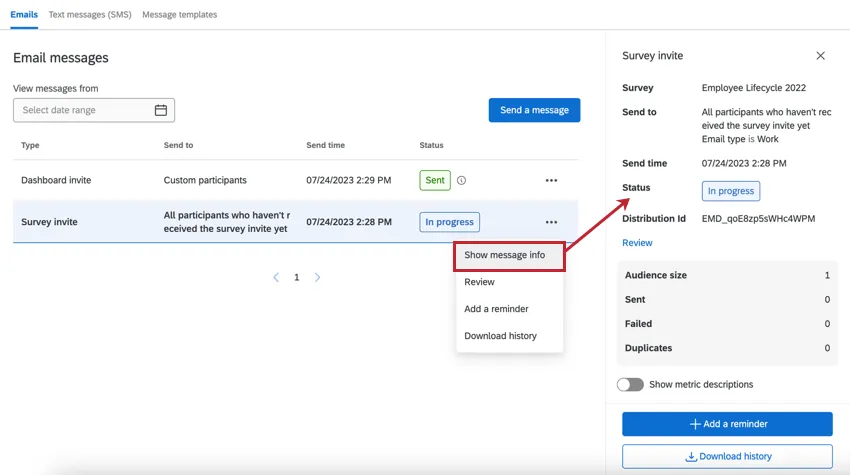
Este panel lateral muestra:
- Detalles de Distribución : La distribución Tipo , Enviar a , Hora de envío , y Estado . Hacer clic Revisar para revisar estos detalles y realizar cualquier cambio. Sólo puedes editar distribuciones que aún no hayan sido enviadas.
- Métrica: Incluye métricas clave para su distribución. Las métricas incluyen:
- Tamaño de la audiencia :el número de participantes que enviaron el correo electrónico.
- Enviado :la cantidad de correos electrónicos que se enviaron.
- Fallido :la cantidad de correos electrónicos que no se pudieron enviar.
- Duplicados :La cantidad de correos electrónicos duplicar cuyo envío no se pudo realizar. Los correos electrónicos Duplicar son correos electrónicos con exactamente el mismo mensaje (tipo de distribución , línea de sujeto , cuerpo del correo electrónico y archivos adjuntos) y destinatario que otro correo electrónico enviado. Consejo Q: Los correos electrónicos Duplicar se filtran si se envían dentro de un intervalo de 12 horas entre sí. Cualquier correo electrónico idéntico enviado al mismo destinatario dentro de 12 horas, incluso a través de diferentes distribuciones, se marcará como duplicado y se bloqueará.
Consejo Q: Utilice el Mostrar descripciones de métricas Opción para ocultar o mostrar explicaciones sobre estas métricas. - Distribuciones relacionadas: Si esta distribución está vinculada a otra distribución, las distribuciones asociadas se enumerarán en esta sección. Al ver las invitaciones, también tendrás la Opción para programar Un recordatorio de esta sección.
Descarga del historial de distribución
Puede descargar un archivo que contiene información sobre cada destinatario de su distribución. Esto es útil para descubrir qué correos electrónicos fallaron para poder enviarlos nuevamente.
Para descargar el historial de una distribución:
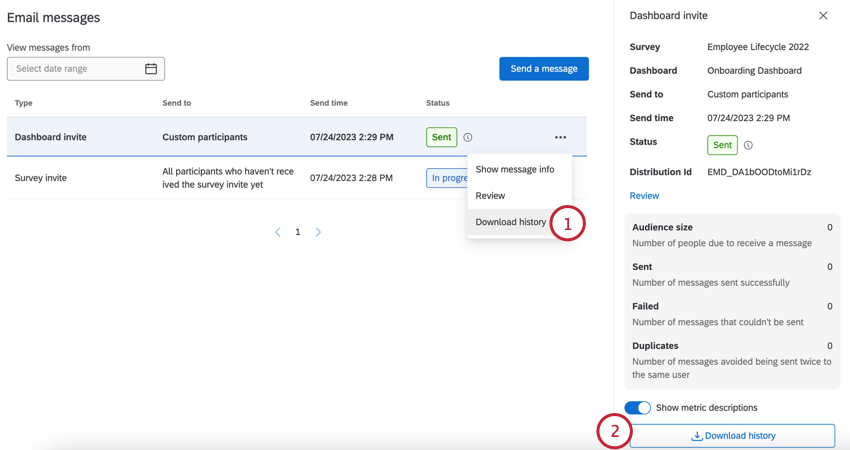
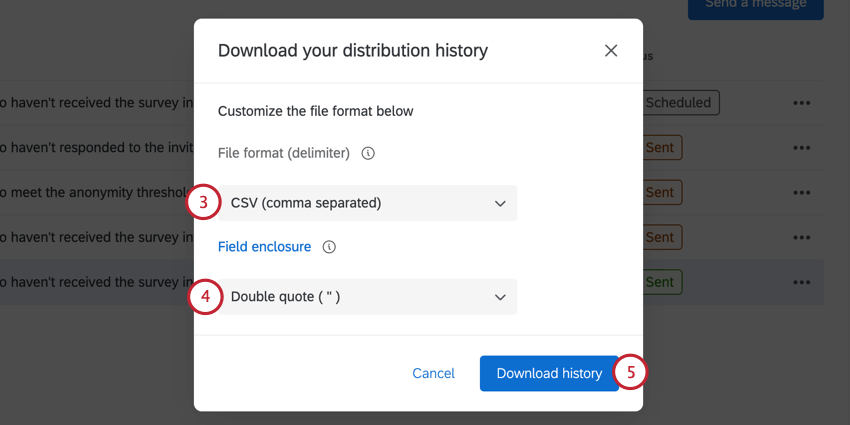
El historial de distribución descargado contendrá los siguientes campos:
- ID de persona :Un ID único para el participante generado por Qualtrics. Esto se puede utilizar para buscar al individuo en la pestaña Participantes. Simplemente pegue el PersonID en la barra de búsqueda.
Atención:PersonID no estará presente en el archivo descargado si el Política de seudonimización está habilitado. - Nombre de pila :El nombre del participante.
- Apellido :El apellido del participante.
- Correo electrónico :El correo electrónico del participante tal como se especifica en la pestaña Participantes.
- Nombre de usuario :El nombre de usuario del participante tal como se especifica en la pestaña Participantes.
Consejo Q: Si bien el nombre de usuario de un participante suele ser su correo electrónico, este no siempre es el caso. Asegúrese de verificar nuevamente la información del participante en la pestaña Participantes para confirmar esta información.
- Estado :La columna de estado le ayuda a supervisar si el destinatario recibió el mensaje. A continuación presentamos una lista descriptiva de posibles condiciones de estado.
- Éxito :El correo electrónico salió exitosamente de los servidores de correo electrónico de Qualtrics .
- Rebotó :El correo electrónico no llegó a la bandeja de entrada del destinatario. Esto puede deberse a varios motivos: la dirección de correo electrónico no existe, el servidor receptor tiene un cortafuegos de alta seguridad, el buzón receptor está lleno, el servidor del destinatario está fuera de línea, etc.
- Duplicar:El correo electrónico no se envió porque era un duplicar. Los correos electrónicos Duplicar son correos electrónicos con exactamente el mismo mensaje (tipo de distribución , línea de sujeto , cuerpo del correo electrónico y archivos adjuntos) y destinatario que otro correo electrónico enviado. Consejo Q: Los correos electrónicos Duplicar se filtran si se envían dentro de un intervalo de 12 horas entre sí. Cualquier correo electrónico idéntico enviado al mismo participante dentro de 12 horas, incluso a través de diferentes distribuciones, se marcará como duplicado y se bloqueará.
- Fallido :El correo electrónico no se pudo enviar. Generalmente, esto se debe a que la dirección de remitente del correo electrónico utiliza un dominio de correo electrónico no válido. Para utilizar un dominio de correo electrónico personalizado en la dirección de remitente, debe configurarse para su uso en Qualtrics. Ver Cómo usar una dirección de remitente personalizada Para más información.
- Marca de tiempo: La marca de tiempo del momento en que cambió el estado del participante. Esto se muestra en formato ISO 8601 en la zona horaria UTC.
Consejo Q: Si se elimina a un participante de un proyecto, no se incluirá en el historial de correo descargado. (Incluso si se elimina a un participante y luego se lo vuelve a agregar a un proyecto, el historial de distribución creado antes de su eliminación ya no existirá para ese participante). Sin embargo, cualquier correo electrónico que se le envíe se seguirá contando en las estadísticas de correo electrónico que se muestran en la pestaña de historial de correo. Esto puede generar que haya una menor cantidad de correos electrónicos en el historial de correo descargado que lo que se muestra en la pestaña del historial de correo.
Plantillas de mensajes
Puedes crear plantillas de mensajes que te permitan reutilizar rápidamente el contenido de los correos electrónicos para su distribución dentro de tu proyecto. Estas plantillas se pueden crear para invitaciones a encuesta , recordatorios, invitaciones a Tablero e invitaciones para validar la jerarquía de la organización .
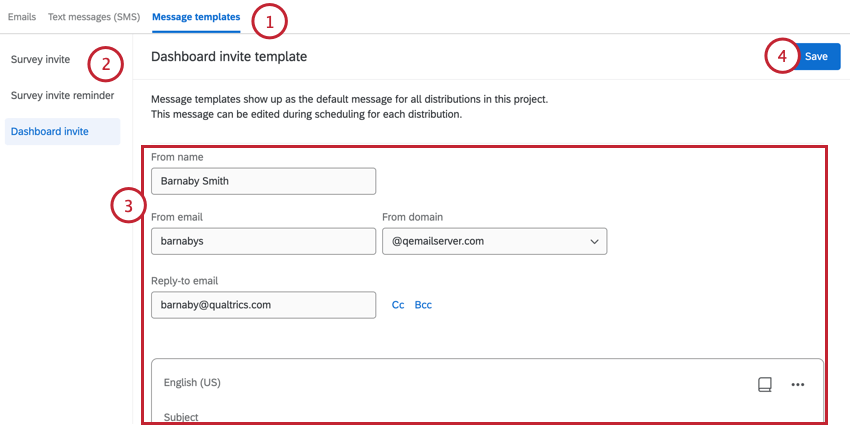
La siguiente vez que desee enviar un correo electrónico, su plantilla se completará automáticamente en el editor de correo electrónico. Luego puede realizar los cambios necesarios en su correo electrónico antes de enviarlo.
Consejo Q: Las modificaciones a las plantillas de mensajes no se reflejan en las distribuciones que ya estaban programadas antes de que se realizaran las modificaciones. (Distribuciones creadas después de editar la plantilla del mensaje voluntad (reflejar las ediciones). Si desea realizar ediciones que se reflejen en distribuciones ya programadas, intente usar mensajes de biblioteca con sus plantillas, como se describe a continuación.
Mensajes de Biblioteca y plantillas de mensajes EX
Los mensajes de la Biblioteca pueden ser una excelente forma de reutilizar mensajes y crear coherencia en todos sus programas. Incluso puedes usar mensajes guardados en tu biblioteca como plantillas de mensajes. Para ello, haga clic en biblioteca de mensajes y cargar un mensaje.
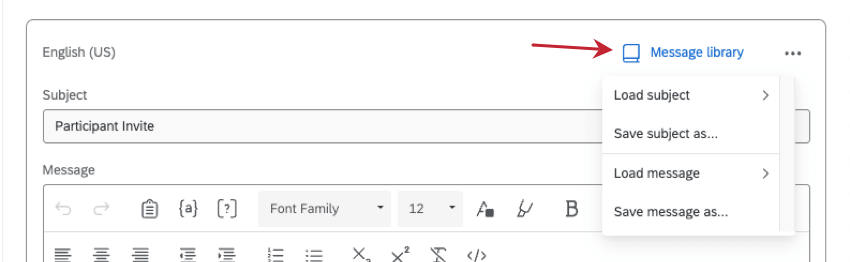
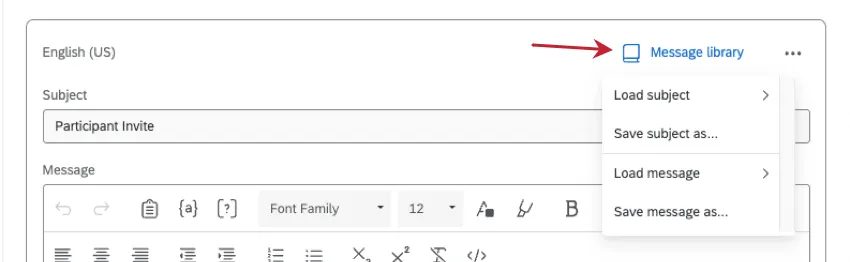
También puedes hacer clic en los 3 puntos y seleccionar Guardar mensaje como para guardar la plantilla de mensaje que estás escribiendo actualmente en tu biblioteca.
Consejo Q: Si crea un mensaje desde la biblioteca, el tipo de mensaje debe coincidir con el tipo de distribución para el que estás creando una plantilla. Por ejemplo, si se trata de una plantilla de invitación del evaluador , debe guardarse en la biblioteca como una Invitación a un Evaluador / Participante . Si crea su mensaje directamente en el editor de plantillas y lo guarda en su biblioteca, el tipo de mensaje se configurará automáticamente.
Los mensajes de la Biblioteca pueden ser útiles si necesita editar plantillas de mensajes mientras su proyecto se envía activamente a los empleados:
- Si editas un plantilla de mensaje después de programar una distribución, la distribución programada no poner al tanto.
- Sin embargo, si su plantilla de mensaje En su lugar, utiliza un mensaje de biblioteca ., y edita ese mensaje de la biblioteca después de programar una distribución, la distribución programada se actualizará.
Cómo desvincular las distribuciones de correo electrónico de los mensajes de la Biblioteca
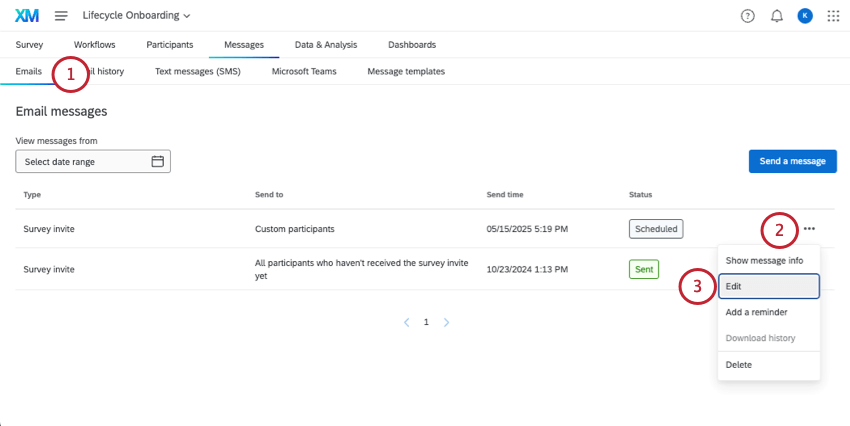
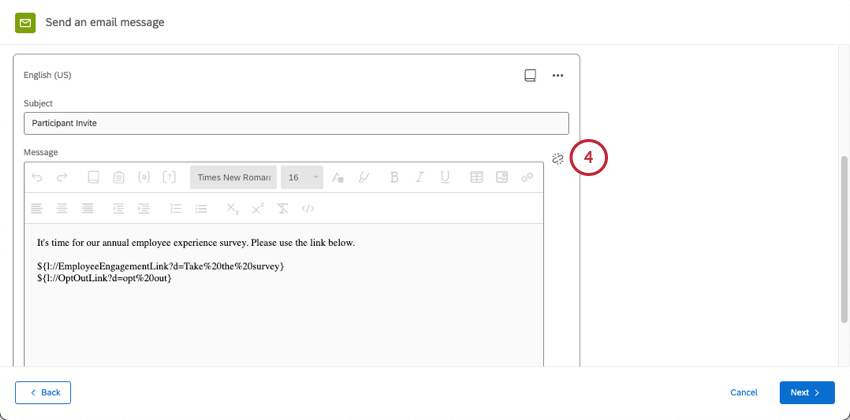
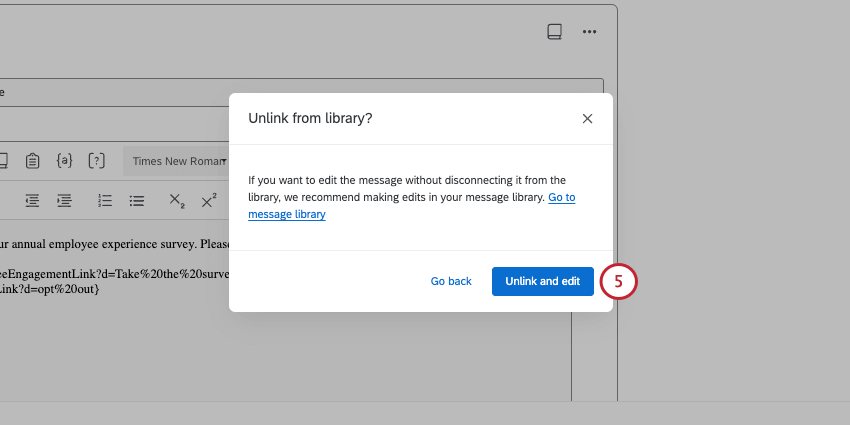
Una de las ventajas de usar un mensaje de biblioteca en una distribución de correo electrónico es que puede programar varios correos electrónicos o mensajes, y cualquier edición que realice en la biblioteca se reflejará en las distribuciones conectadas. Si está ejecutando un programa con mensajes similares en todos los proyectos, esta puede ser una forma fácil y rápida de realizar cambios a gran escala.
Sin embargo, es posible que desee realizar modificaciones en uno de sus correos electrónicos de Employee Experience independientemente de los demás correos electrónicos. Para desconectar tu correo electrónico de la biblioteca para realizar ediciones, haz lo siguiente:
Preguntas frequentes
Cuando miro en la sección Historial de correo, dice que algunos de mis encuestados no recibieron su correo electrónico. ¿Cómo veo una lista de quién no ha recibido el mensaje?
Cuando miro en la sección Historial de correo, dice que algunos de mis encuestados no recibieron su correo electrónico. ¿Cómo veo una lista de quién no ha recibido el mensaje?
Estoy intentando enviar mis invitaciones al dashboard de participantes, pero cuando intento programar el mensaje dice "No se han encontrado participantes para este subconjunto". ¿Por qué?
Estoy intentando enviar mis invitaciones al dashboard de participantes, pero cuando intento programar el mensaje dice "No se han encontrado participantes para este subconjunto". ¿Por qué?
¡No tengo la pestaña que se describe en esta página! ¿Qué debo hacer?
¡No tengo la pestaña que se describe en esta página! ¿Qué debo hacer?
¿Puedo editar varias distribuciones programadas al mismo tiempo?
¿Puedo editar varias distribuciones programadas al mismo tiempo?
¡Genial! ¡Gracias por tus comentarios!
¡Gracias por tus comentarios!