Visualisations avancées des Rapports
Contenus de cette page
À propos des visualisations des rapports avancés
Les visualisations sont les tableaux et graphiques que vous utilisez pour représenter vos données dans la section Rapports. Bien que chaque visualisation ait ses propres fonctions, il est possible d’apporter certaines modifications à presque toutes les visualisations.
Cette page couvre les visualisations des rapports dans les rapports avancés de l’Enquête et les rapports 360.
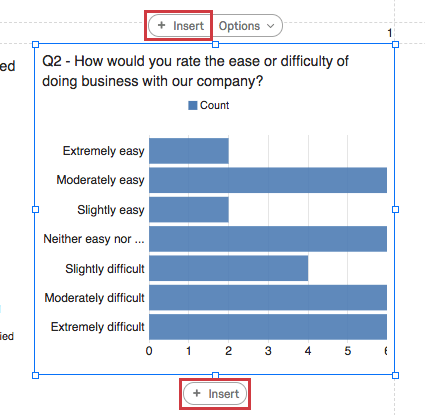
Bouton d’insertion
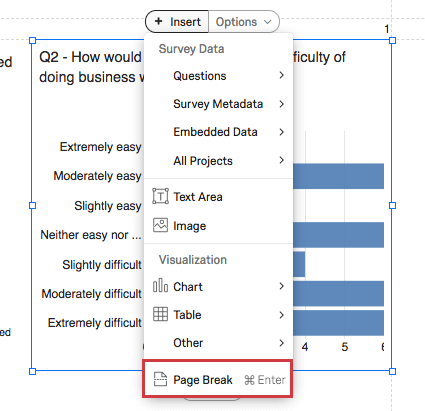
Les boutons d’insertion vous permettent d’insérer une nouvelle visualisation. Le bouton d’insertion supérieur ajoute des visualisations au-dessus de celles qui existent déjà, et le bouton d’insertion inférieur ajoute des visualisations en dessous.
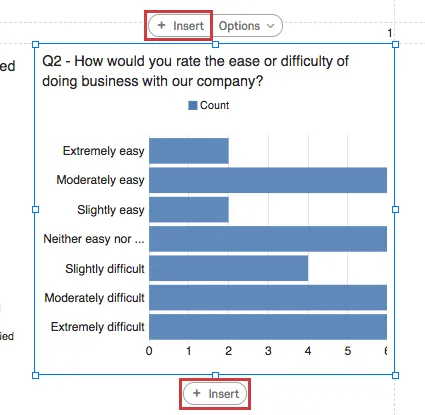
Voir la page sur l’ajout et la suppression de visual isations pour plus de détails sur l’insertion de visualisations.
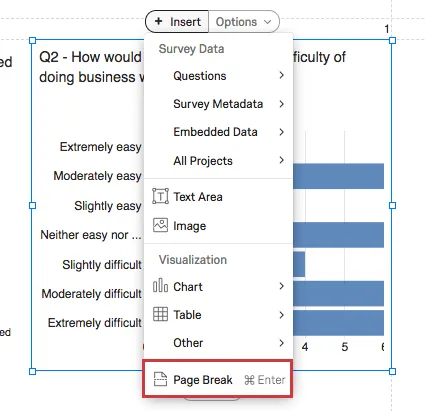
Vous pouvez également utiliser cette option pour ajouter un saut de page lorsque vous cliquez sur Insertion et sélectionnez Saut de page.
Bouton d’options
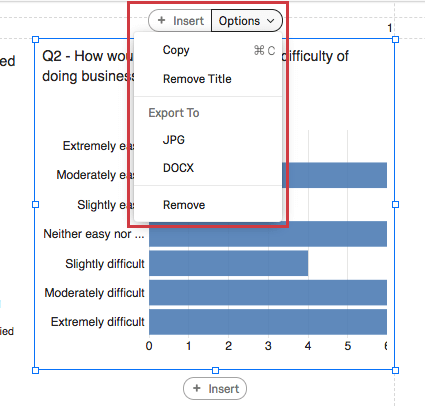
Lorsque vous cliquez sur une visualisation, le bouton Options apparaît.
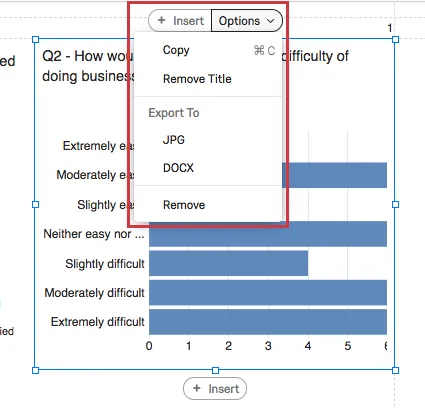
- Copier : Copier la visualisation. Utilisez Editer > ; Coller pour coller.
- Supprimer/Insérer le titre : Supprimer ou ajouter le titre de la visualisation. Cette option n’est disponible que pour les graphiques et le Nuage de mots.
- Exporter vers : Enregistrer la visualisation sous forme d’image JPEG ou de fichier DOCX.
- Supprimer : Supprimer la visualisation.
Édition des titres
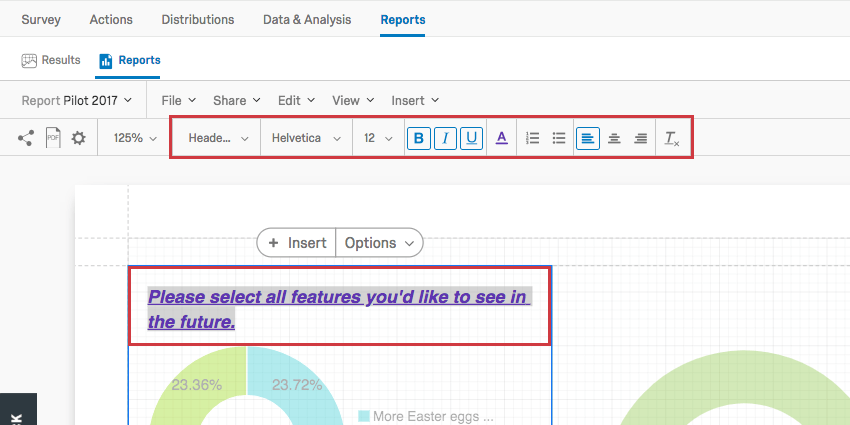
Les visualisations de graphiques et le Nuage de mots vous permettent de modifier leurs titres si vous double-cliquez dessus.

Vous pouvez effacer et retaper le texte du titre, ajuster le style de police et modifier le format du texte à l’aide de l’Éditeur de contenu riche, surligné en haut de la page.
Source de données
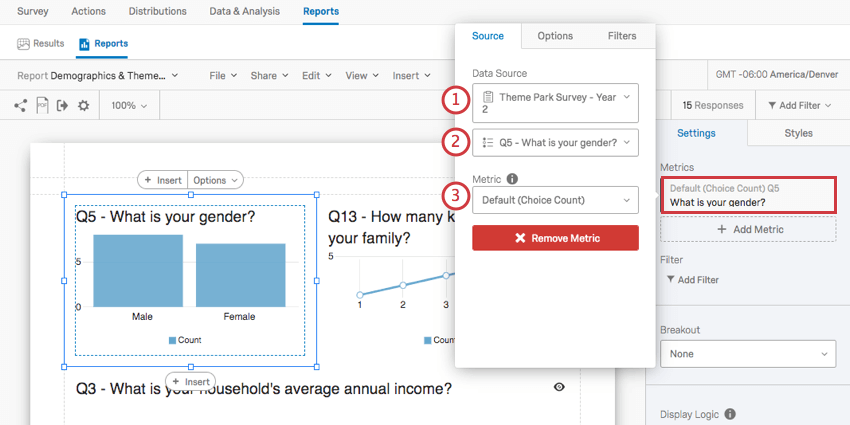
Lorsque vous définissez une source de données pour une visualisation, vous lui indiquez d’où ses données doivent provenir.
Lorsque vous cliquez sur les métriques d’une visualisation et que vous regardez sous Source de données, vous verrez généralement les champs suivants :
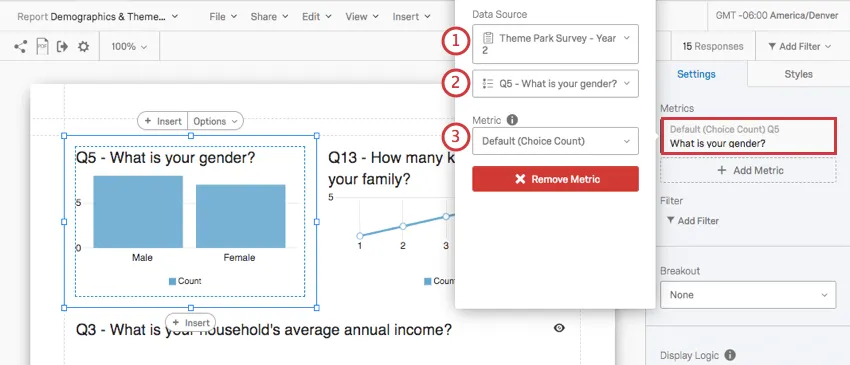
Astuce : En général, il s’agit de la même enquête que celle dans laquelle vous avez créé le rapport. Mais disons que vous souhaitez inclure les données de l’année dernière dans le rapport de cette année à des fins de comparaison. Vous pouvez ajouter une visualisation qui utilise les données d’une enquête plus ancienne en cliquant sur le menu déroulant portant le nom de votre enquête et en sélectionnant une autre enquête dans votre liste d’enquêtes.
Les questions, les Données intégrées et les métadonnées à votre disposition dépendent du type de visualisation que vous souhaitez créer. Par exemple, les diagrammes à barres sont parfaits pour afficher les résultats d’une question à Choix multiple, mais ne le sont pas vraiment pour afficher les résultats d’une question à Saisie du texte. Consultez la page d’assistance d’une visualisation pour en savoir plus sur les éléments avec lesquels elle est compatible.
Astuce : Pour en savoir plus sur l’ajout de sources de données supplémentaires à une visualisation, consultez la page Sources de données multiples dans les rapports avancés. Voir Sources de données dans les nouveaux rapports 360 pour des informations relatives aux rapports 360.
Filtres au niveau de la visualisation
Les filtres au niveau de la visualisation ont les mêmes conditions et fonctions que les filtres globaux du rapport, à ceci près qu’ils s’appliquent à la visualisation individuelle et non à l’ensemble du rapport.
Les filtres au niveau de la visualisation et les filtres globaux sont toujours ajoutés les uns aux autres. Par exemple, si votre filtre global isole les données masculines et que la visualisation est filtrée pour n’afficher que les données des répondants ayant indiqué un niveau élevé d’insatisfaction, la visualisation n’affichera que les données des hommes ayant indiqué un niveau élevé d’insatisfaction.
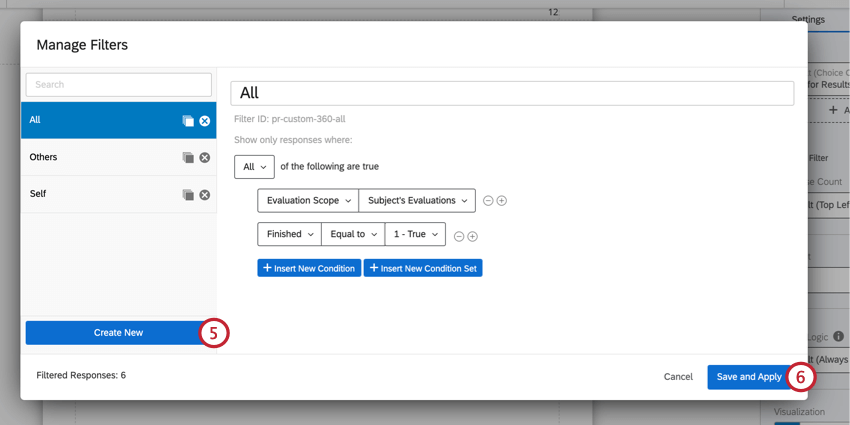
Attention : Si vous utilisez l’un des filtres par défaut dans un rapport 360 (par exemple, Tous, Autres ou Soi-même), ne modifiez pas le nom ou les conditions du filtre. Les meilleures pratiques consistent à ne pas modifier les filtres par défaut. Au lieu de cela, créez un nouveau filtre en suivant les instructions ci-dessous.

Ajout de filtres de visualisation
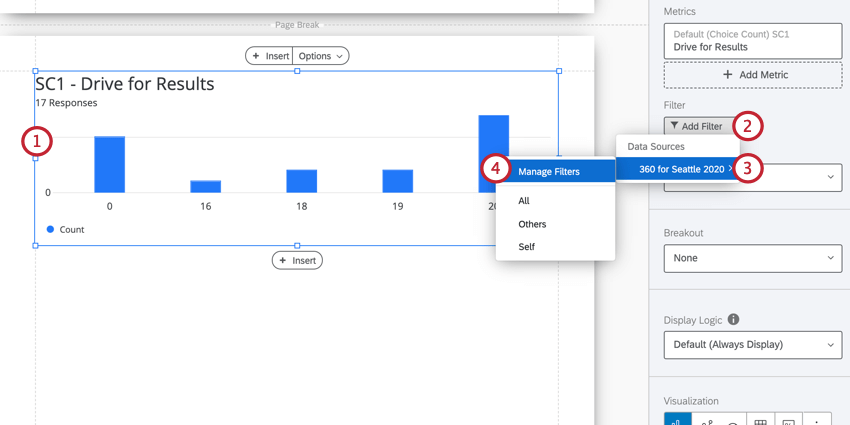
Astuce : Si vous avez déjà créé le filtre que vous souhaitez utiliser, il apparaîtra dans une liste sous Manage Filters et vous pourrez sélectionner le filtre ici.
Type de visualisation
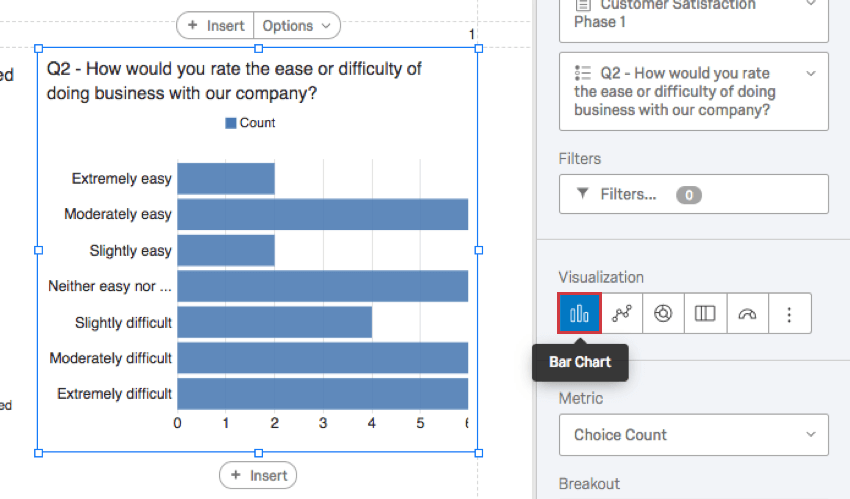
Vous pouvez modifier le type d’une visualisation existante. Cliquez sur une icône dans la section Visualisation pour modifier le type.
Le type de visualisation que vous utilisez actuellement est listé en premier et surligné en bleu. Lorsque vous survolez cette icône, elle vous indique son nom.

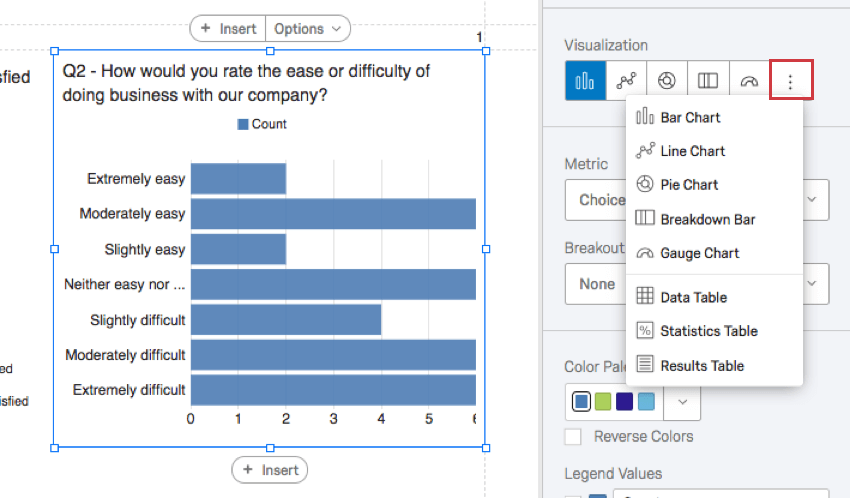
Si vous ne voyez pas la visualisation que vous souhaitez, cliquez sur la dernière icône à droite pour afficher d’autres options de visualisation.

Mesure
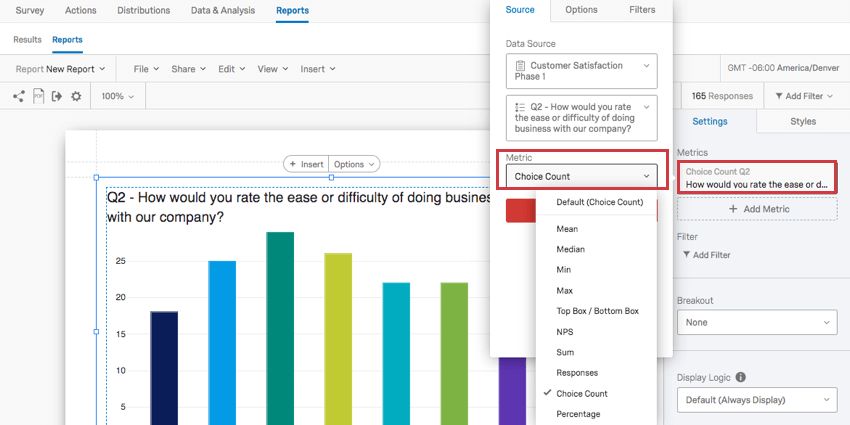
Le menu déroulant Métrique détermine le format des données que vous souhaitez inclure dans votre visualisation. Ces options peuvent varier en fonction du type de visualisation que vous avez choisi.

Types de mesures
- Moyenne : Affiche la moyenne des réponses collectées.
- Médiane : La médiane de votre ensemble de données est le point médian exact. Lorsque toutes les valeurs que vous avez collectées sont organisées de la plus petite à la plus grande, cette valeur se trouve en plein milieu. Astuce : Qualtrics calcule la médiane à l’aide d’une agrégation non déterministe des percentiles afin d’obtenir une approximation des pourcentages souhaités à l’échelle. La médiane, ou 50e percentile, est précise à environ 99,9 % en moyenne.

- Min : Affiche la valeur minimale des réponses. Ce sera toujours le point le plus bas de votre échelle si vous avez une question à Choix multiple, alors qu’une question où les répondants peuvent entrer des valeurs sera moins prévisible.
- Max : Affichage de la valeur maximale des réponses. Ce sera toujours le point le plus élevé de votre échelle si vous avez une question à Choix multiple, alors qu’une question où les répondants peuvent entrer des valeurs sera moins prévisible.
- NPS : Il s’agit d’un calcul du Net Promoter® Score. Bien que vous puissiez techniquement sélectionner cette mesure pour d’autres types de questions, cette mesure est préférable lorsque votre enquête contient une question NPS®.
- Réponses : Nombre de personnes ayant répondu à une question. Astuce : si vos questions ne comportent pas de validation obligeant les répondants à répondre, ce nombre peut être inférieur au nombre total de répondants à l’enquête.
- Nombre de choix : Le nombre de fois que chaque choix a été sélectionné par les répondants. Astuce : Si vous avez des questions pour lesquelles les répondants peuvent fournir des réponses multiples, ce nombre peut être beaucoup plus élevé que le nombre de répondants.
- Pourcentage : Le pourcentage de personnes interrogées qui ont choisi chaque choix.
- Somme : La somme totale de toutes les réponses des répondants aux questions.
Astuce : Pour en savoir plus sur l’ajout de mesures supplémentaires à une visualisation, consultez la page Sources de données multiples dans les rapports avancés.
Compatibilité
Vous pouvez modifier la métrique sur les visualisations suivantes.
- Diagramme à barres
- Graphique linéaire
- Graphique jauge Astuce : Il s’agit de la seule visualisation de la liste qui n’est pas compatible avec la mesure du nombre de choix.
- Tableau de données
Découpage
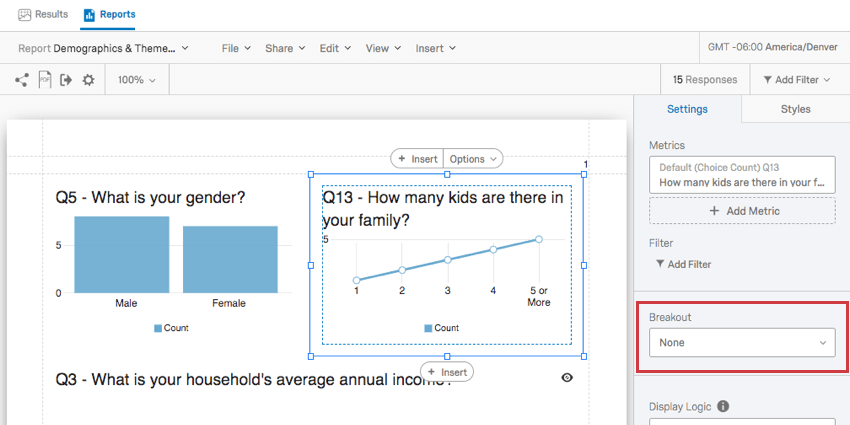
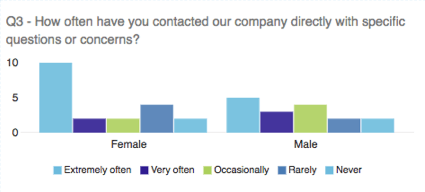
Aimeriez-vous pouvoir afficher les données de différents exemples côte à côte ? Suivant les cas, vous voudrez peut-être que votre graphique de satisfaction montre les réponses des femmes et des hommes les unes à côté des autres. Vous souhaitez peut-être présenter les données de chaque magasin dans le même graphique. Dans ce cas, vous pouvez utiliser un découpage dans votre visualisation.

Cliquez sur le menu déroulant Découpage et sélectionnez le champ par lequel vous souhaitez découper les données.

Si vous décidez de ne plus vouloir de découpage sur votre graphique, vous pouvez cliquer à nouveau sur le menu déroulant Découpage et sélectionner Aucun.
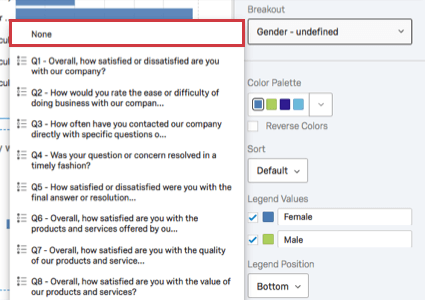
Astuce : un seul découpage peut être ajouté à la fois à une visualisation. Pour des résultats plus détaillés, combinez vos découpages avec des filtres de visualisation!
Compatibilité
Les visualisations suivantes sont compatibles avec les découpages :
- Diagramme à barres
- Graphique linéaire
- Tableau de données
- Tableau de statistiques
- Tableau des résultats
Astuce : Pour les visualisations qui ne permettent pas le découpage, essayez de copier la visualisation et d’ajouter des filtres de visualisation.
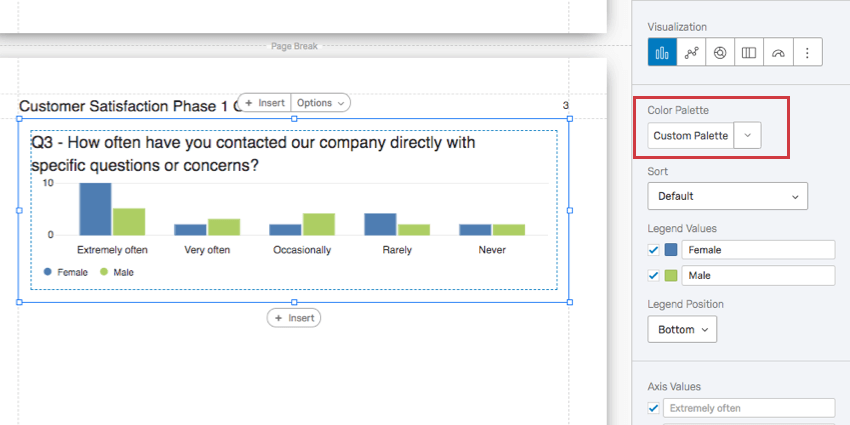
Palette de couleurs

Les couleurs utilisées dans votre visualisation. Vous pouvez sélectionner une palette de couleurs préétablie ou en créer une vous-même.
Astuce : Vous pouvez modifier la palette de couleurs pour toutes les visualisations non éditées du rapport en allant dans les paramètres globaux de visualisation.
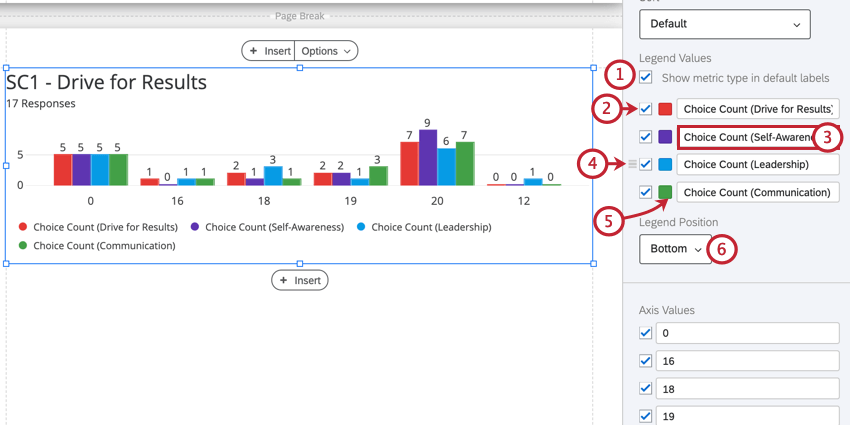
Légende Valeurs & ; Position
Sur les graphiques qui affichent de nombreux points de données différents dans un éventail de couleurs, une légende peut nous aider à comprendre la signification du graphique. En modifiant la légende, vous pouvez également modifier l’apparence de votre graphique et rendre les données encore plus claires.

Compatibilité
Vous pouvez ajouter une légende aux visualisations suivantes. Ceux qui disposent de fonctions supplémentaires pour leurs légendes auront plus d’informations sur leurs pages d’assistance respectives.
Logique d’affichage
Astuce : il ne s’agit pas de la même chose que la logique d’affichage dans l’éditeur d’enquête.

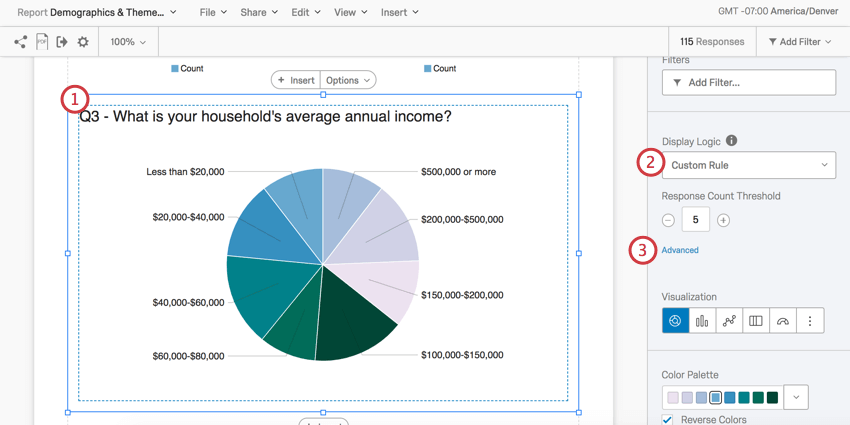
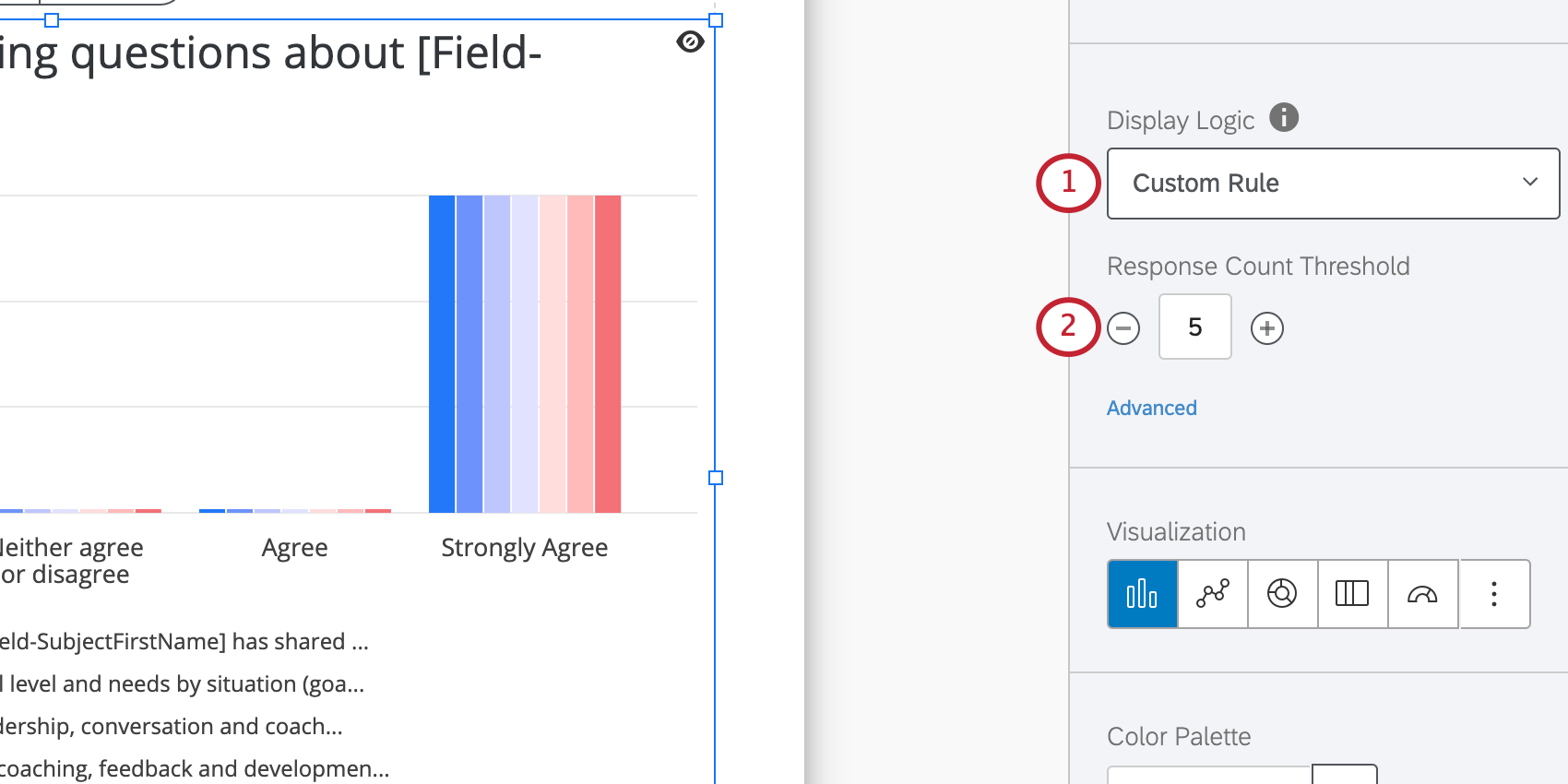
Lorsqu’elle est définie, la Logique d’affichage vous permet de déterminer le seuil d’anonymat de votre visualisation. Déterminez le nombre de personnes qui doivent répondre à une question avant que la visualisation n’apparaisse dans le lien public vers le rapport. (Ces données resteront dans les exportations PDF.)
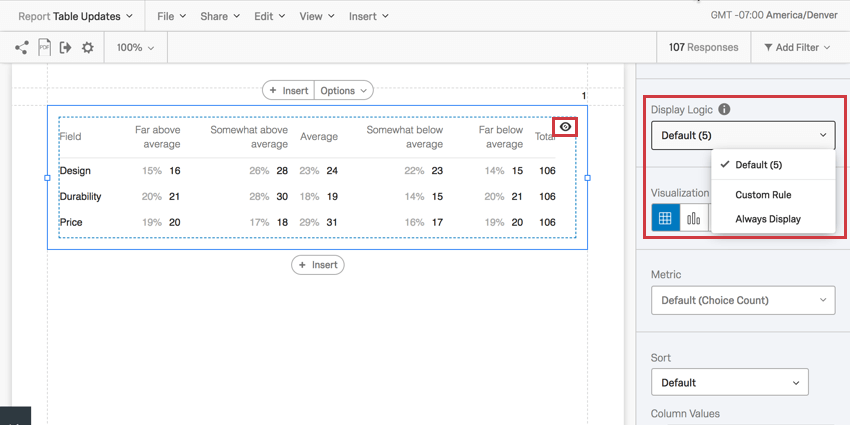
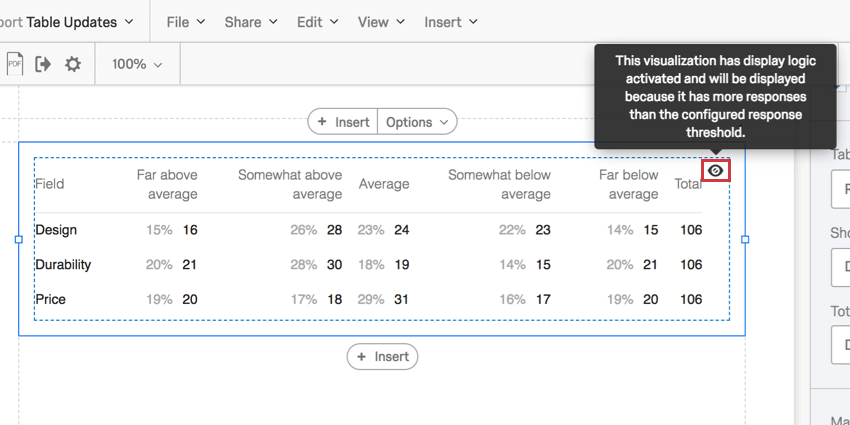
Vous pouvez décider si tout le monde voit la visualisation, si la règle par défaut est suivie ou de définir un nombre minimum personnalisé de réponses. En survolant l’œil d’un widget, vous saurez s’il sera affiché ou non.

Cette fonction est importante pour s’assurer que personne ne sait qui a répondu à quoi. S’il n’y a pas d’ensemble logique d’affichage et que Barnaby est la seule personne à répondre à l’Enquête, tous ceux qui consultent le rapport sauront quelles réponses Barnaby a données à l’Enquête.
Astuce : Si votre visualisation présente plusieurs mesures, la logique d’affichage est évaluée pour chaque mesure et appliquée à l’ensemble du widget. Par exemple, disons que votre widget affiche Q1 et Q2 qui ont respectivement une et six réponses. Si vous réglez votre logique d’affichage sur cinq réponses, le widget ne sera pas affiché car Q1 n’a qu’une seule réponse.
Seuil du nombre de réponses
La configuration la plus élémentaire de la logique d’affichage fait office de seuil d’anonymat. Avec cette configuration, vous spécifiez le nombre de réponses qui doivent être collectées avant que les données n’apparaissent dans la visualisation.
Cette fonction est importante pour s’assurer que personne ne sait qui a donné quelles réponses. Par exemple, s’il n’y a pas d’ensemble logique d’affichage et que Barnaby est la seule personne à soumettre un évaluateur, tous ceux qui consultent le rapport sauront quelles réponses ont été données à l’enquête.

Logique d’affichage avancée
Les options avancées vous permettent d’ajouter des conditions et de limiter l’affichage du widget en fonction des réponses fournies à d’autres questions.
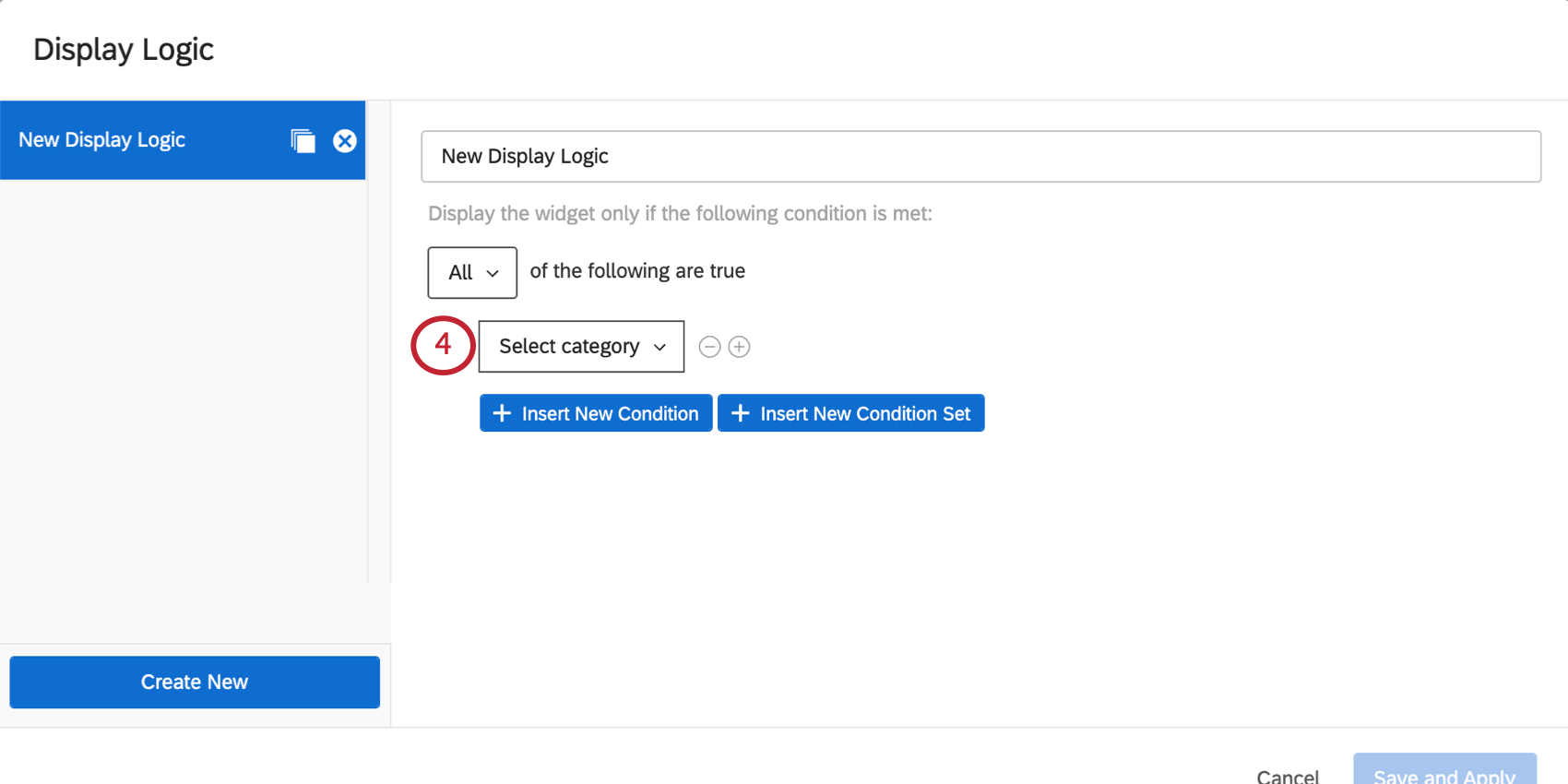
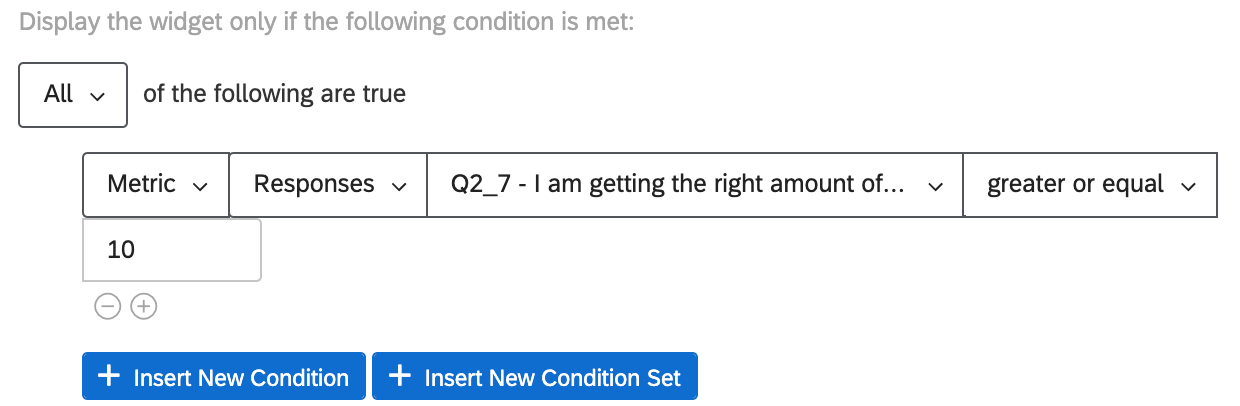
- Métrique : il peut s’agir de la moyenne, du minimum, du maximum ou de la somme pour un champ donné, ou encore du nombre de réponses qu’il a reçues. Lorsque vous sélectionnez cette option, vous devez également choisir le champ (c’est-à-dire la question de l’enquête) que vous souhaitez utiliser, puis spécifier une valeur numérique. Vous pourrez utiliser les expressions “égal à”, “supérieur à”, “inférieur à”, “différent de”, etc. Exemple : Vous voulez vous assurer qu’il y a au moins 10 réponses à la question dont les données sont affichées dans ce graphique avant qu’elles n’apparaissent dans le rapport à la personne évaluée.

re
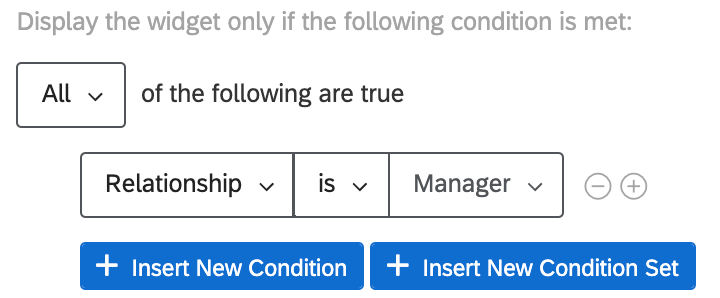
- Lien : Cette option n’est disponible que dans les rapports 360. Restreindre l’affichage de la visualisation en fonction du lien entre l’observateur et la personne évaluée. En général, seuls les liens Objet et Manager sont pertinents, car ce sont les seules personnes qui peuvent consulter le rapport d’une personne évaluée. Lorsque vous établissez une condition basée sur un lien, vous pouvez choisir est ou n’est pas [un lien donné]. Exemple : Nous avons inclus un graphique ou une liste d’instructions que nous voulons que seuls les managers voient, et que nous ne jugeons pas nécessaire de montrer aux personnes évaluées.

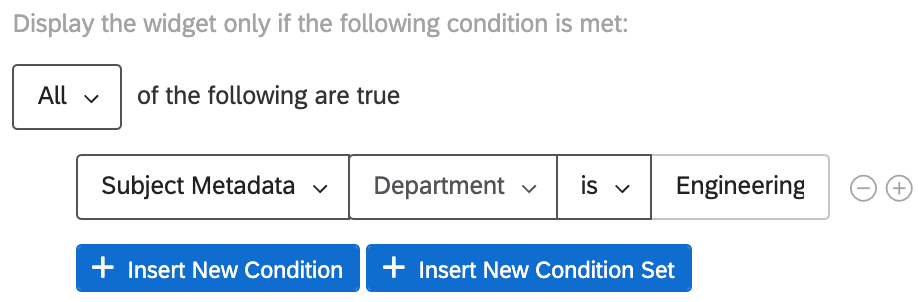
- Métadonnées de l’objet : Cette option n’est disponible que dans les rapports 360. Déterminer si la visualisation est affichée en fonction des métadonnéesdu sujet (pas nécessairement les métadonnées de la personne qui consulte le rapport). Lors de l’établissement d’une condition basée sur des métadonnées, vous pouvez choisir est ou n’est pas [une valeur de métadonnées donnée]. Exemple : Notre 360 annuel comporte des questions que nous ne posons qu’aux ingénieurs, car elles sont spécifiques aux compétences de codage. Nous ne voulons montrer les graphiques relatifs à ces questions qu’aux personnes évaluées dans le département d’ingénierie.

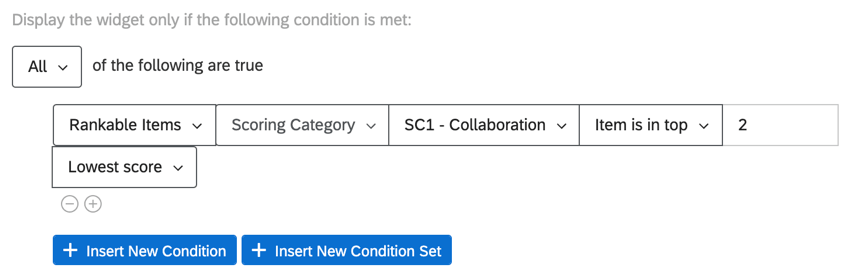
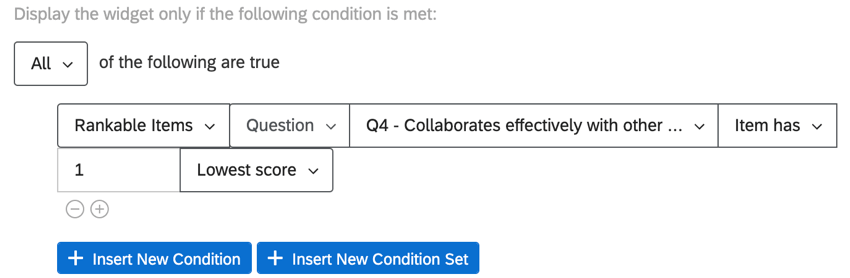
- Éléments classables: Cette option n’est disponible que dans les rapports 360. Déterminez si la visualisation est affichée en fonction du classement de la personne évaluée dans les catégories de notation de votre projet, ou en fonction du classement de la personne évaluée pour une question particulière. Lors de la définition d’une condition, vous pouvez choisir l’élément a ou l’élément est en tête [nombre d’éléments ayant obtenu la notation la plus élevée ou la plus basse]. Exemple : Nous avons un widget que nous voulons afficher aux personnes évaluées uniquement si leurs notations pour la “Collaboration” sont les plus basses ou les deuxièmes plus basses.

De même, nous pouvons afficher un widget si la personne évaluée a obtenu la notation la plus basse à une question particulière destinée à mesurer la collaboration.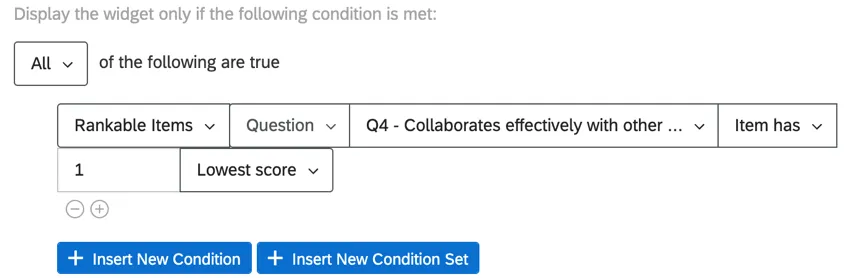 Astuce : Vous pouvez considérer que “l’élément a” est “égal” et que “l’élément est en tête” est “inclus”
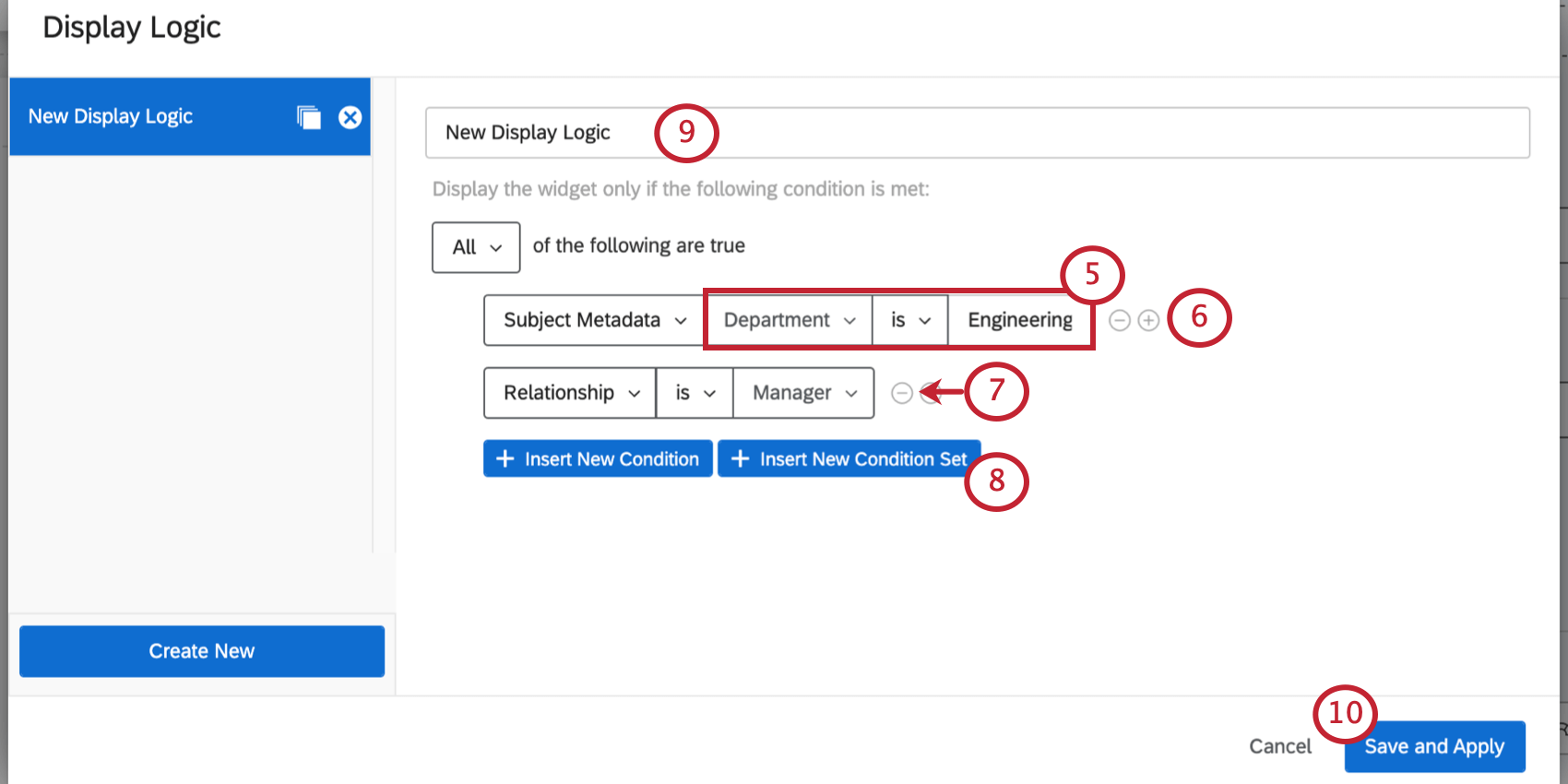
Toute logique d’affichage que vous créez peut être réutilisée ultérieurement dans les rapports relatifs à la même enquête.
Exemple : Votre enquête comporte une question demandant aux clients s’ils ont déjà goûté à la nourriture de votre parc à thème (Question A). Les clients sont également invités à évaluer leur satisfaction à l’égard de la nourriture (question B).
Votre rapport comporte un Diagramme circulaire montrant la satisfaction alimentaire (Question B). Vous pouvez ajouter une Logique d’affichage avancée pour déterminer que ce Diagramme circulaire ne peut être affiché que si plus de 5 personnes déclarent avoir mangé dans le parc (Question A) afin de vous assurer que vous obtenez un échantillon suffisamment important des données de la population cible.
Ajout d’une logique d’affichage à plusieurs visualisations
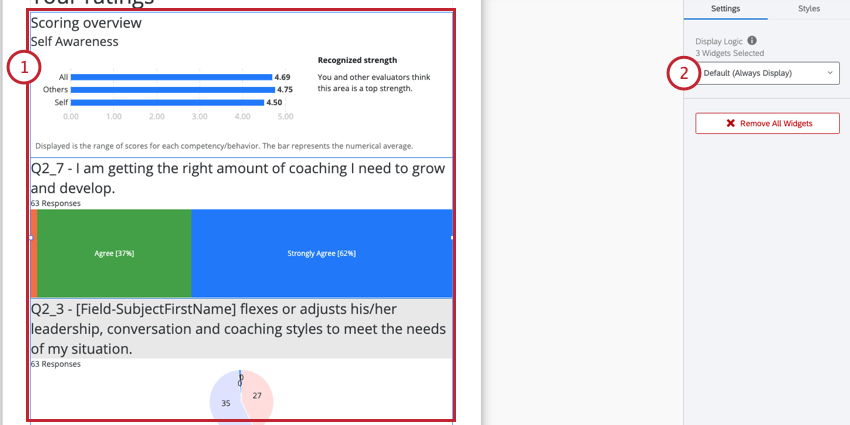
Vous pouvez ajouter la même logique d’affichage à plusieurs visualisations en même temps.

Marges
Vous pouvez définir les marges autour de votre visualisation. Cela vous permet de déterminer l’espace qui le sépare des visualisations qui l’entourent.
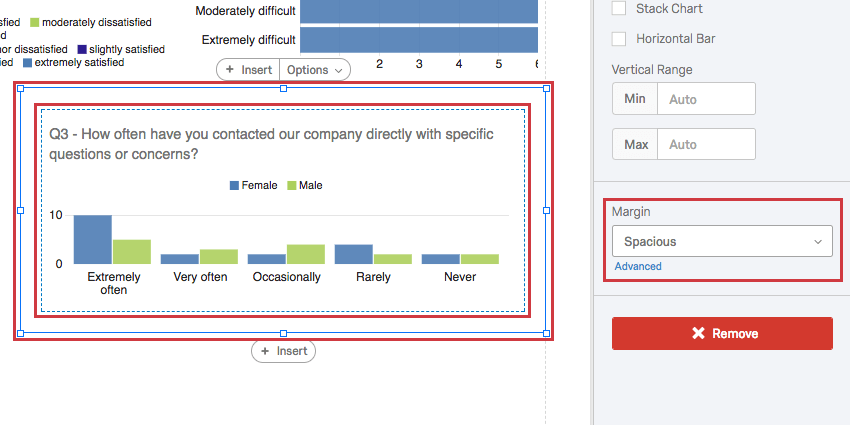

En cliquant sur Avancé, vous pouvez ajuster individuellement la marge de chaque côte de la visualisation.
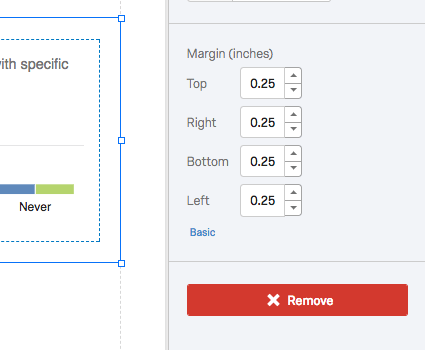

Astuce : Vous pouvez modifier les marges pour toutes les visualisations non modifiées à la fois à l’aide des paramètres de visualisation globaux.
Catégories de visualisation
Vous trouverez ci-dessous les différentes catégories de visualisations et les liens vers leurs pages d’aide individuelles.
Graphique
- Diagramme à barres
- Graphique linéaire
- Diagramme circulaire
- Barre de répartition
- Graphique jauge
- Tableau des écarts (360 uniquement)
- Tableau d’accord (360 uniquement)
Tableau
- Tableau de données
- Tableau de statistiques
- Tableau des résultats
- Notations élevées et basses (360 uniquement)
- Points forts cachés / domaines d’amélioration (360 uniquement)
- Aperçu de la notation (360 uniquement)
- Synthèse du rapport (360 uniquement)
Autre
FAQs
Puis-je modifier les paramètres par défaut d'un rapport au lieu de devoir modifier chaque visualisation une par une ?
Puis-je modifier les paramètres par défaut d'un rapport au lieu de devoir modifier chaque visualisation une par une ?
Pour savoir comment modifier vos paramètres par défaut pour les « Results-Reports », consultez la page d'aide « Paramètres généraux des Results-Reports » ; pour savoir comment modifier les paramètres par défaut des « Advanced-Reports », consultez la page d'aide « Paramètres généraux des Advanced-Reports ».
Puis-je ajouter d'autres colonnes d'informations à mes visualisations ?
Puis-je ajouter d'autres colonnes d'informations à mes visualisations ?
Dans le volet d'édition de l'une ou l'autre de ces visualisations, vous pourrez sélectionner « Ajouter des colonnes supplémentaires ».
Aucune autre visualisation ne permet d'ajouter des colonnes supplémentaires de cette manière.
Puis-je répartir les informations contenues dans une visualisation dans des groupes basés sur d'autres données ?
Puis-je répartir les informations contenues dans une visualisation dans des groupes basés sur d'autres données ?
Consultez la section « Découpages » des rapports avancés ou celle des rapports de résultats, selon le type de rapport que vous utilisez.
C'est génial! Merci pour votre avis!
Merci pour votre avis!