Administration des extensions
Contenus de cette page
À propos de l’Administration des extensions
Qualtrics vous permet d’intégrer de nombreux logiciels différents. En tant qu’Administrateur de l’Organisation, vous pouvez gérer les paramètres qui déterminent à quels comptes l’ensemble de la marque doit être lié lorsqu’ils utilisent ces extensions.
Attention : Lors de l’installation d’une extension tierce, il vous sera demandé de consulter et d’accepter la politique de confidentialité et les conditions d’utilisation de l’extension. Si vous acceptez ces conditions, l’extension tierce choisie aura la permission d’accéder à certaines informations de votre organisation Qualtrics via les API publiques de Qualtrics.

Extensions disponibles
Astuce : En fonction de ce qui est inclus dans votre licence, il se peut que vous ne disposiez pas de toutes les extensions ci-dessous. Si vous souhaitez obtenir l’accès à une extension spécifique, contactez votre Commercial Qualtrics.

- ServiceNow
- Google Sheets
- Service Web
- Microsoft Teams
- Salesforce
- Slack
- ReviewTrackers
- Freshdesk
- Google Agenda
- Brandwatch
- Extraire les données des employés de SuccessFactors
- Jira
- Importer les données d’un rapport Salesforce
- Zendesk
- Extraire des données de fichiers SFTP
- Salesforce (test)
- WhatsApp via Twilio
- HubSpot
- Adobe
- SMS via Link Mobility
- Marketo
- Microsoft Dynamics
- Microsoft Excel
- Extraire des données de Google Drive
- Messages texte (SMS) via Sinch LiveLink
- SMS via Infobip
- Relai SMTP
- Avis Facebook
- Chargement de données dans SFTP
- Extraire les données de recrutement de SuccessFactors
- Extraire des données de Salesforce (bac à sable)
- Extraire des données de Snowflake
Manager les extensions
Astuce : vous pouvez rechercher les extensions disponibles à l’aide de la barre de recherche située en haut à droite.
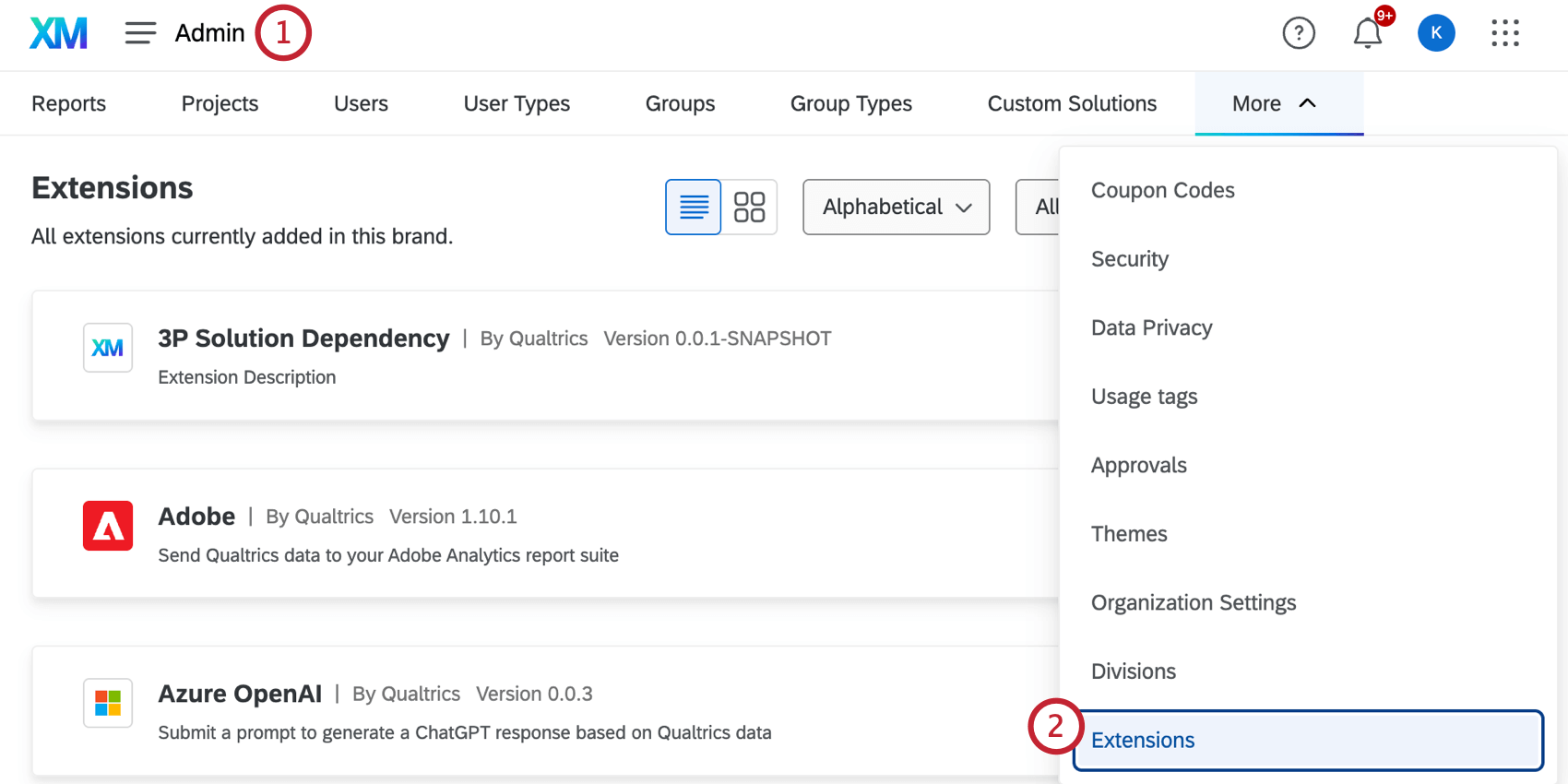
Astuce : Il se peut que vous deviez cliquer sur “Plus” pour trouver cette option.
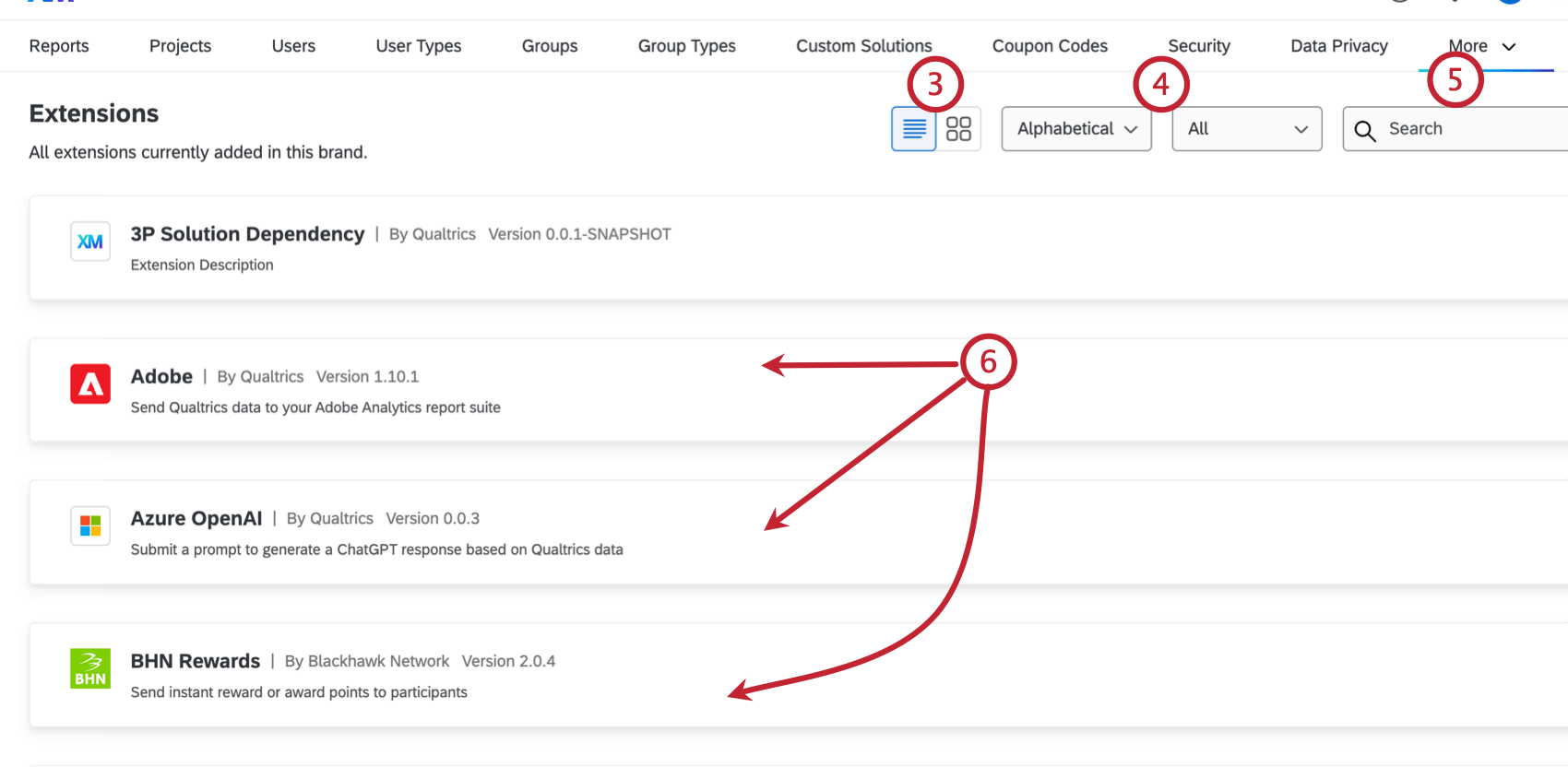
Domaines d’extension disponibles
Pour chaque extension, les administrateurs de l’organisation peuvent consulter la Liste de tous les domaines avec lesquels une extension spécifique peut se connecter. Les administrateurs de l’Organisation ont ainsi une visibilité sur l’accès de chaque extension aux données de leur organisation. Ces domaines peuvent être consultés à deux endroits :
Installation d’une nouvelle extension
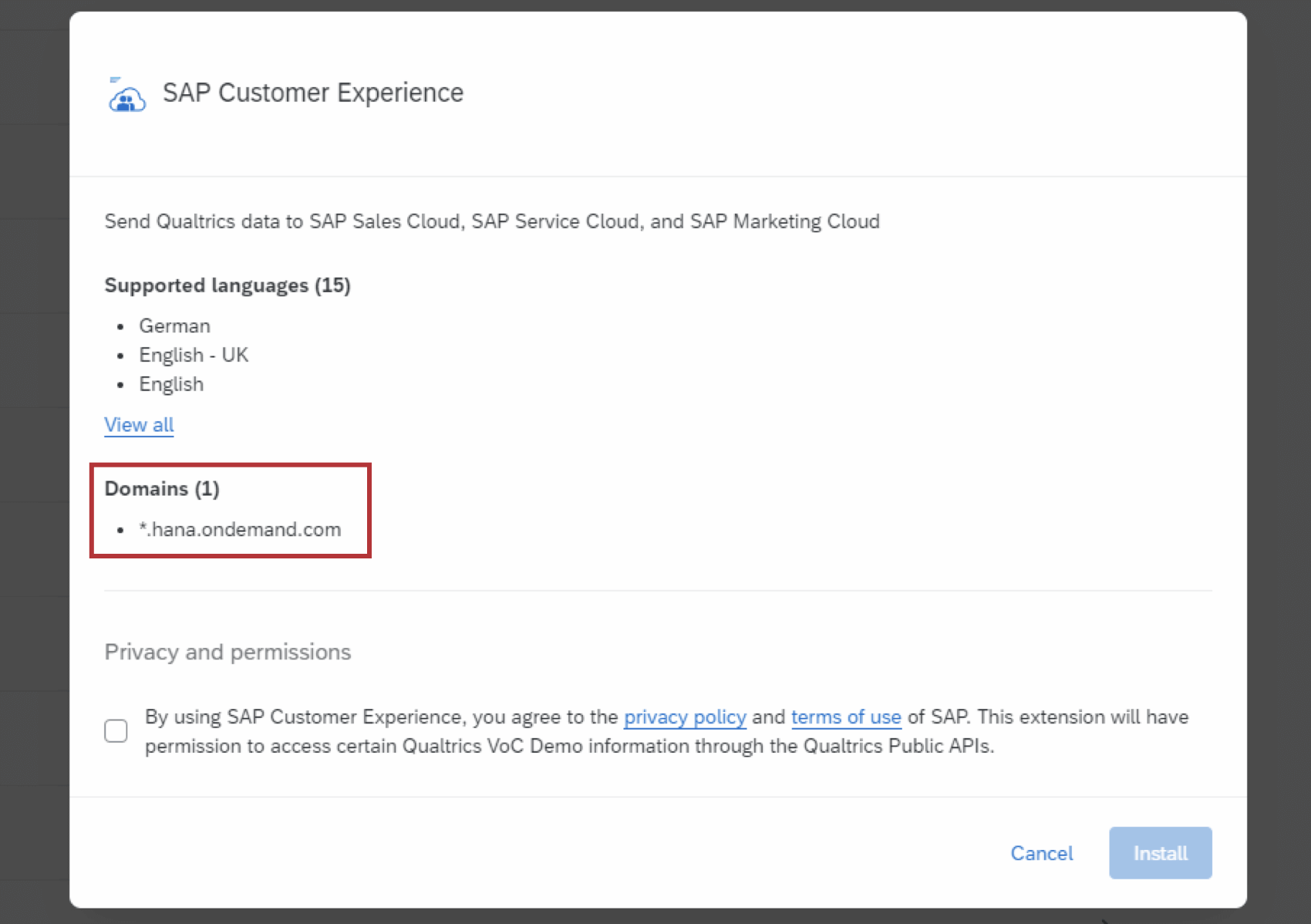
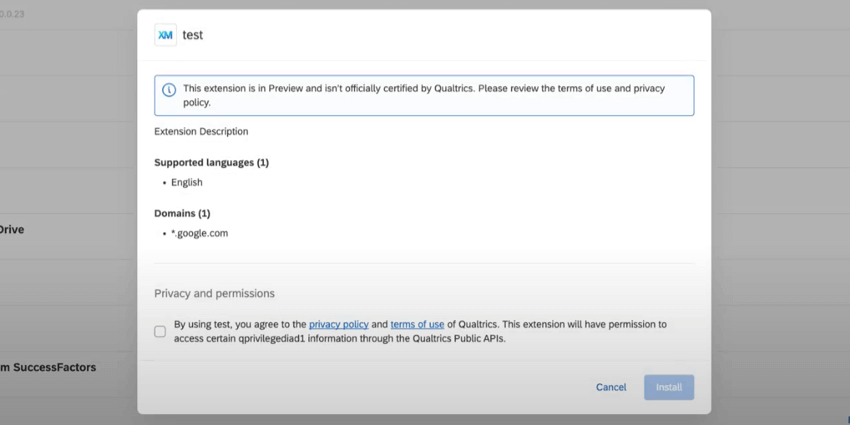
Lors de l’installation d’une nouvelle extension tierce, les administrateurs de l’organisation verront une Liste de tous les domaines avec lesquels l’extension peut se connecter.
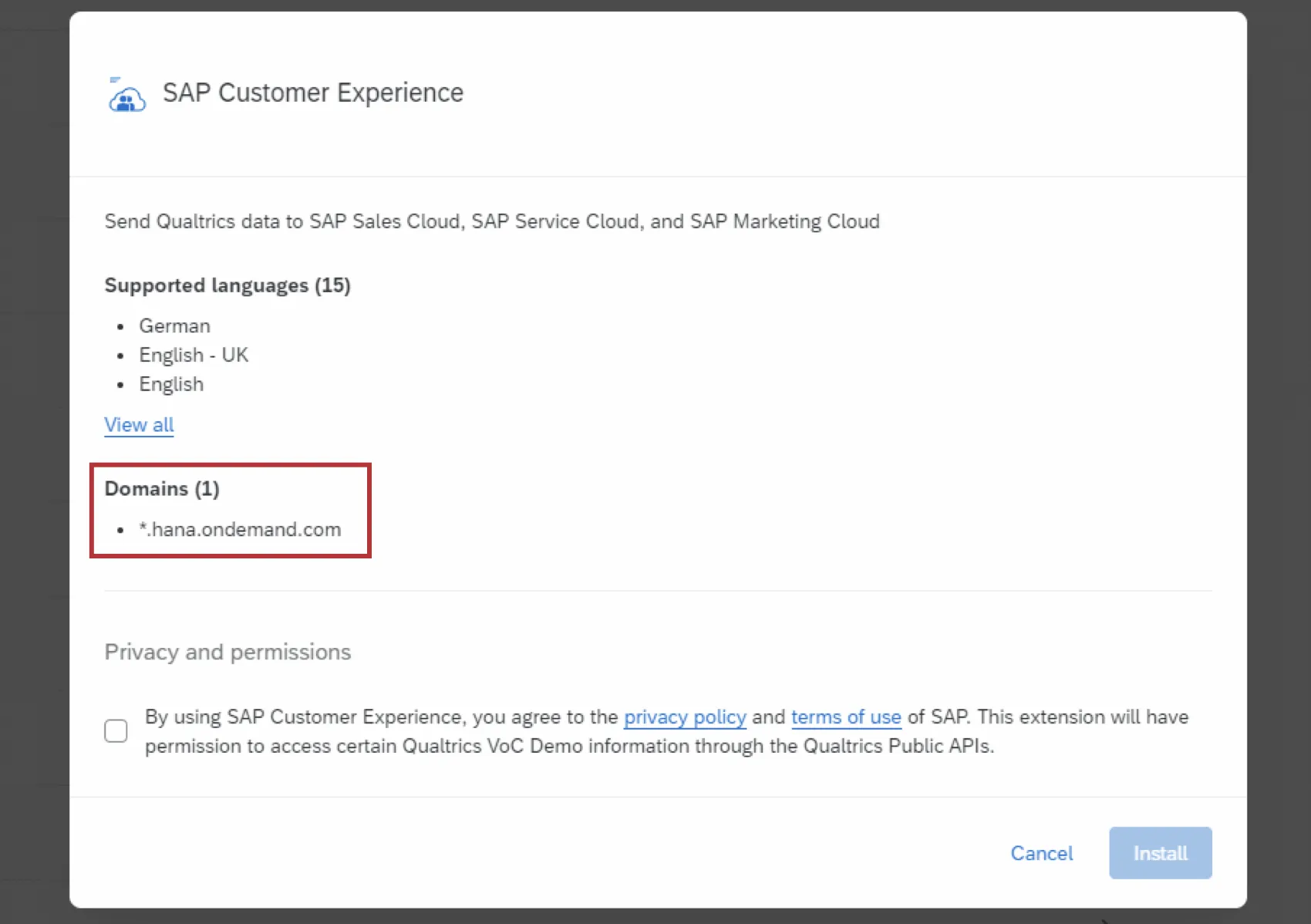
Attention : Si aucun domaine n’est listé, tous les domaines sont bloqués pour cette extension.
Manager les domaines d’extension
Certains développeurs peuvent vous permettre de configurer les domaines auxquels l’extension a accès. Vous pouvez ajouter et supprimer des domaines supplémentaires après avoir installé l’extension. Vous pouvez également ajouter des domaines pour la tâche de service Web construite par Qualtrics. Veuillez noter que toutes les extensions ne permettent pas d’ajouter des domaines.
Exemple : Vous installez une nouvelle extension tierce que vous devez connecter à la création de tickets de votre entreprise. La création de tickets de votre entreprise est hébergée sur votre propre site web. Pour permettre à l’extension de se connecter à votre site web, vous devez ajouter son domaine en tant que domaine pour l’extension.

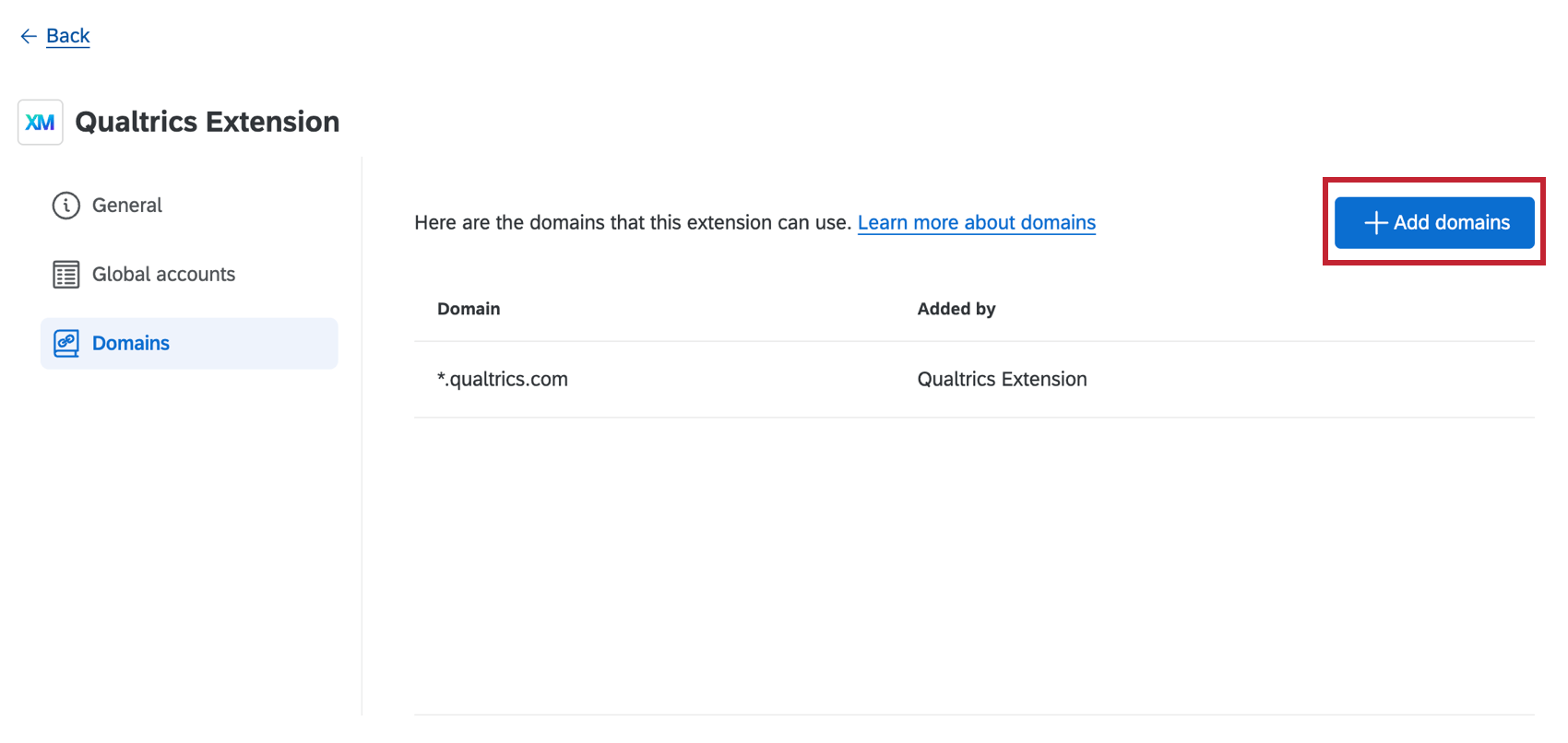
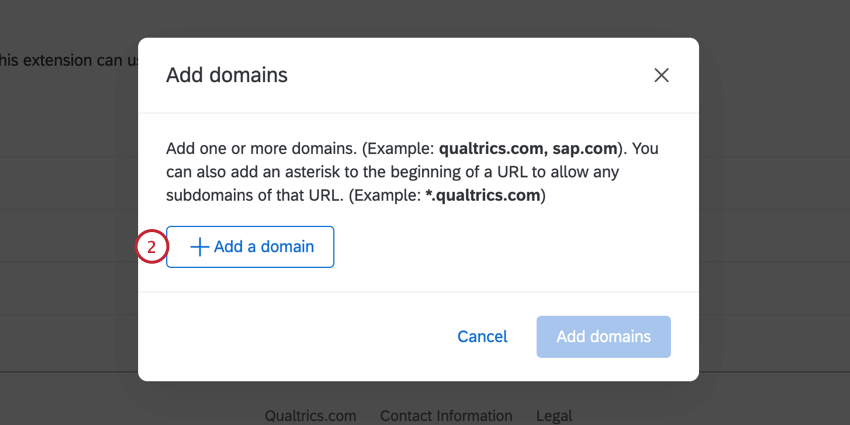
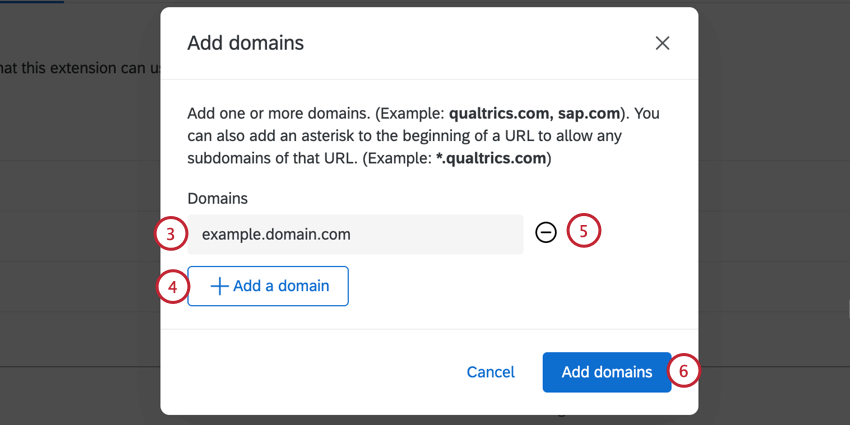
Astuce : Pour des raisons de sécurité, nous n’autorisons que les domaines https.
Exemple : Supposons que nous voulions ajouter tous les sous-domaines et ports de notre site web, company.com. Pour ajouter tous les sous-domaines, nous pouvons utiliser un joker et ajouter *.company.com. Pour ajouter tous les ports, nous pouvons utiliser un autre joker et ajouter company.com:*.
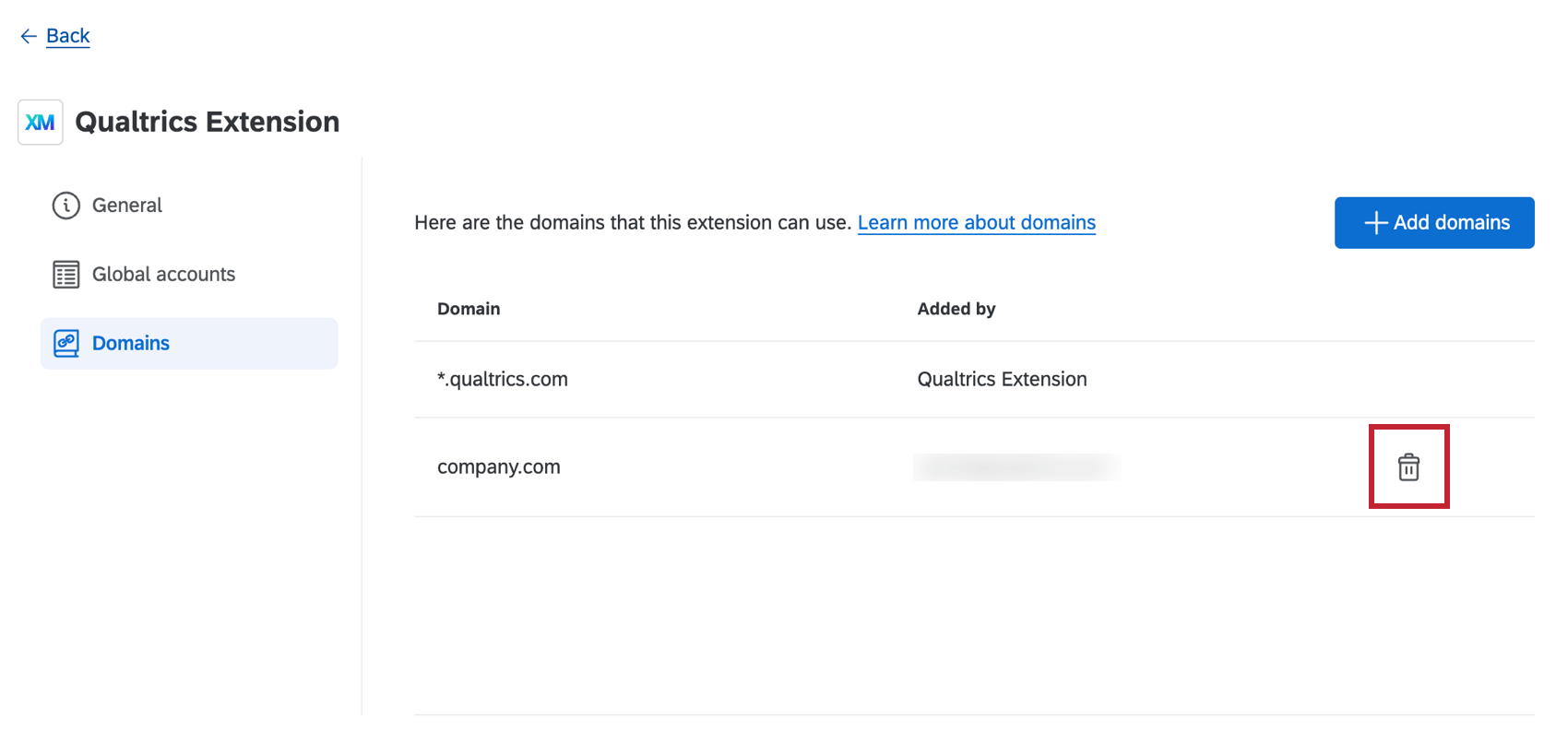
Visualisation d’une extension existante
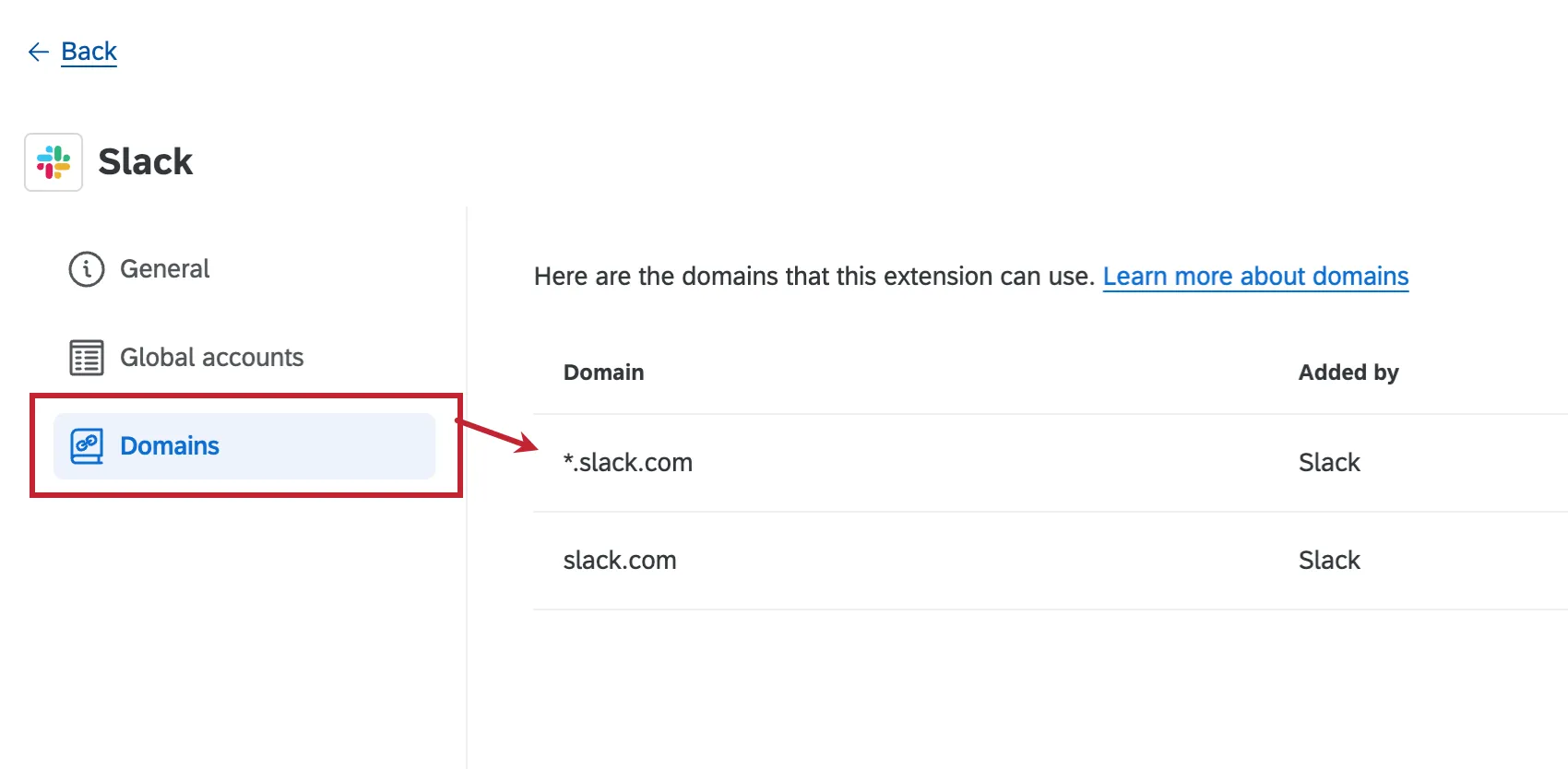
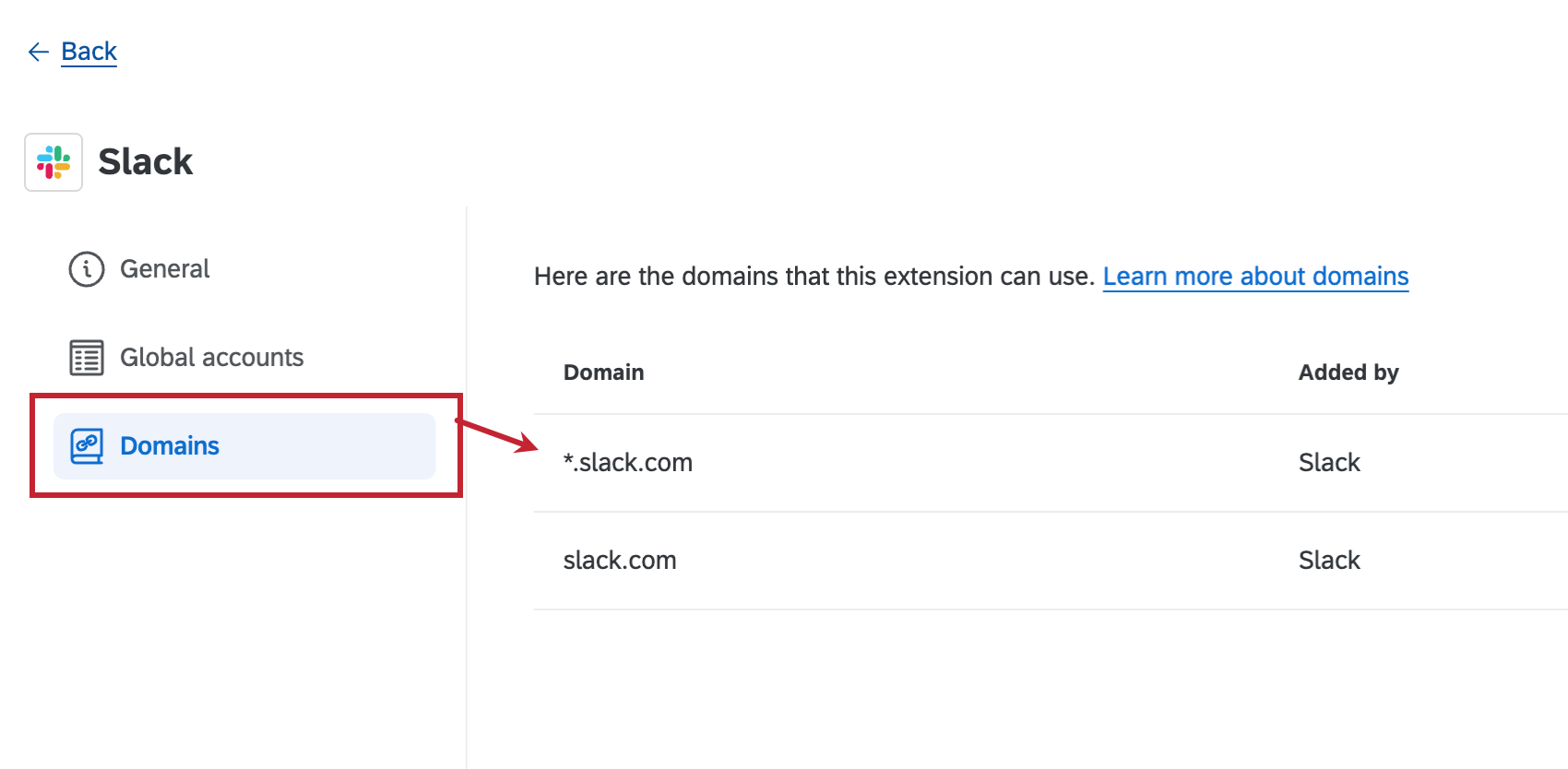
Lors de l’affichage d’une extension existante, les administrateurs de l’organisation peuvent sélectionner l’onglet Domaines pour afficher la liste de tous les domaines auxquels l’extension peut se connecter.
Installation d’extensions tierces
Si vous avez accès à une extension tierce, vous devez l’installer avant de pouvoir l’utiliser.
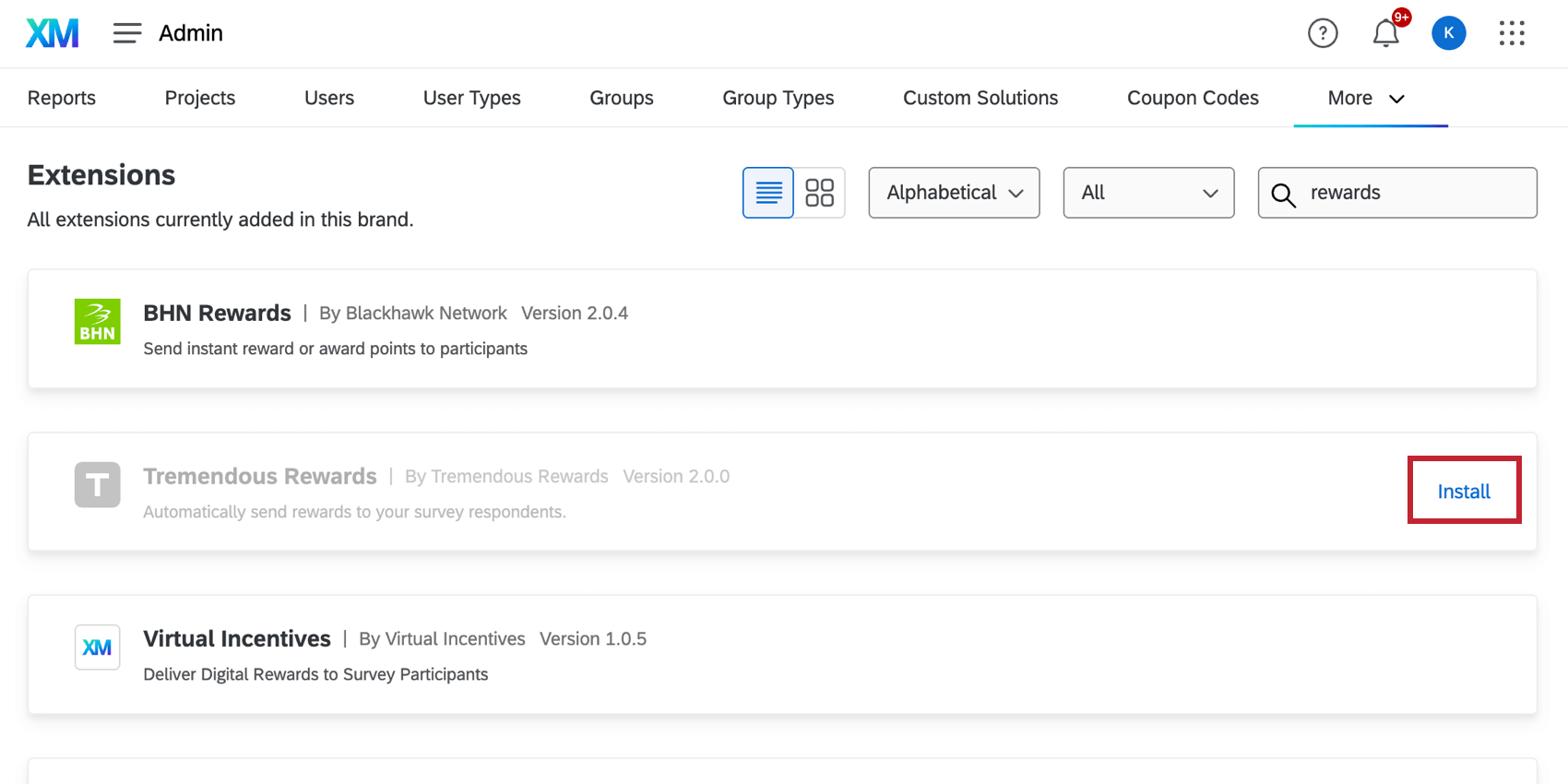
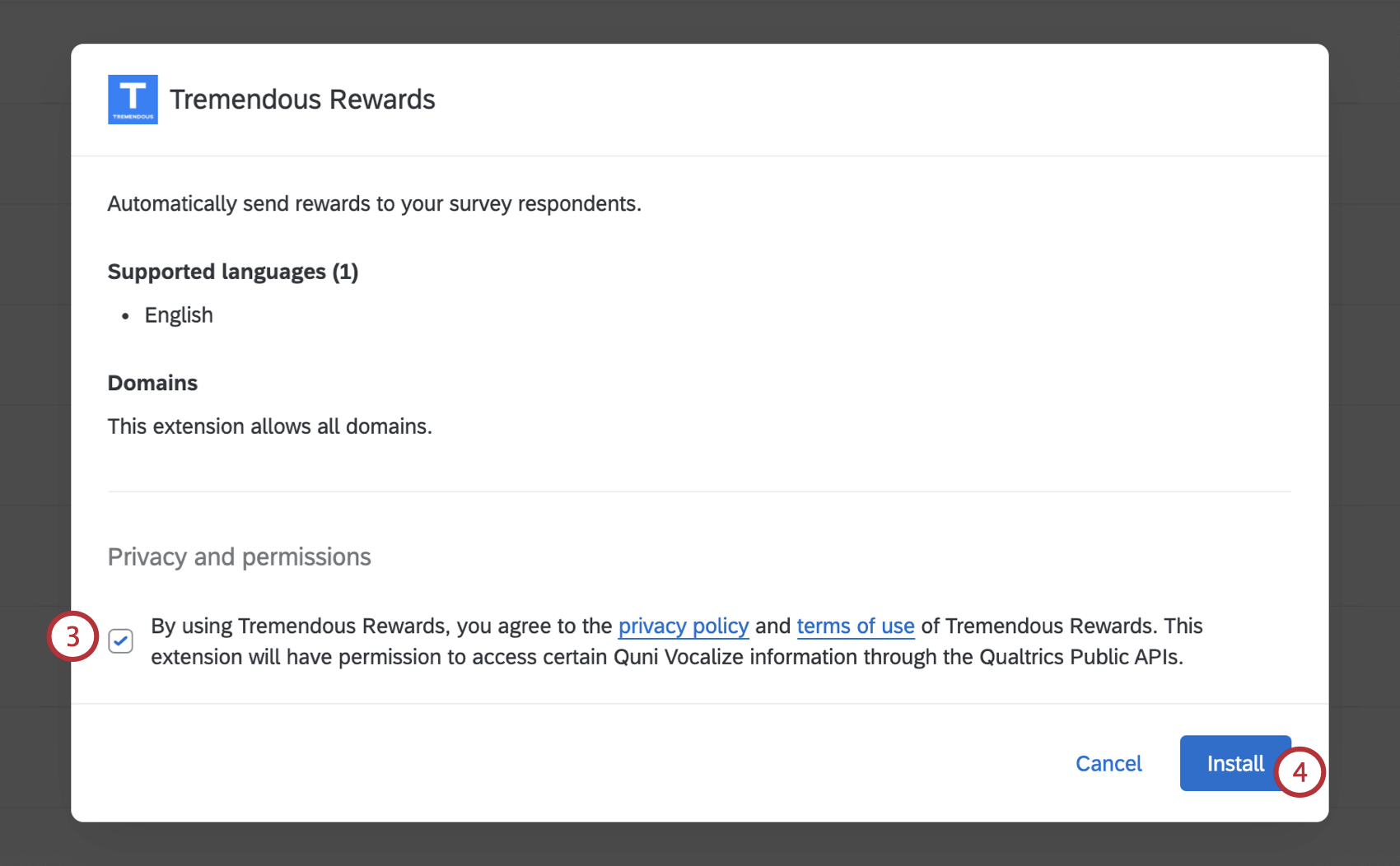
Attention : Lors de l’utilisation d’une extension tierce, il vous sera demandé de consulter et d’accepter la politique de confidentialité et les conditions d’utilisation de l’extension. Si vous acceptez ces conditions, les extensions tierces choisies auront la permission d’accéder à certaines informations de votre organisation Qualtrics via les API publiques de Qualtrics.
Astuce : Après avoir installé votre extension, assurez-vous d’activer l’ extension pour tous les utilisateurs auxquels vous souhaitez donner accès.
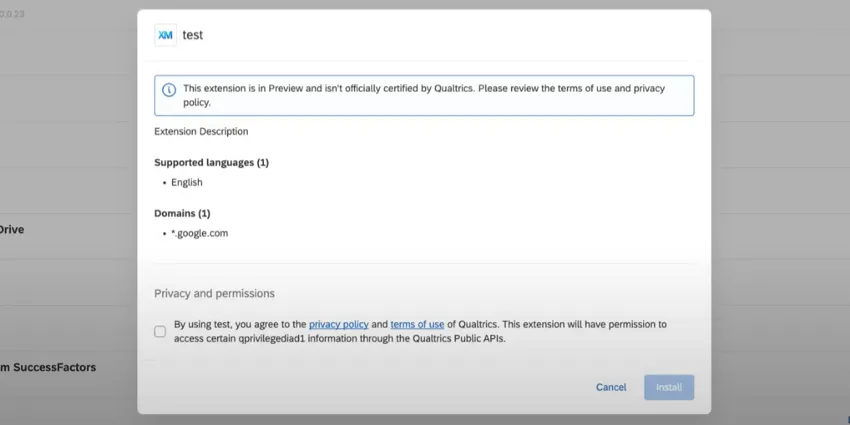
Astuce : certaines extensions tierces peuvent être marquées comme “Aperçu” Cela signifie que l’extension n’est pas officiellement certifiée par Qualtrics. Tenez compte des conditions d’utilisation et de la politique de confidentialité avant de décider d’installer ces extensions.

Seules les extensions de tiers seront en avant-première. Les extensions développées par Qualtrics sont entièrement certifiées avant d’être disponibles.
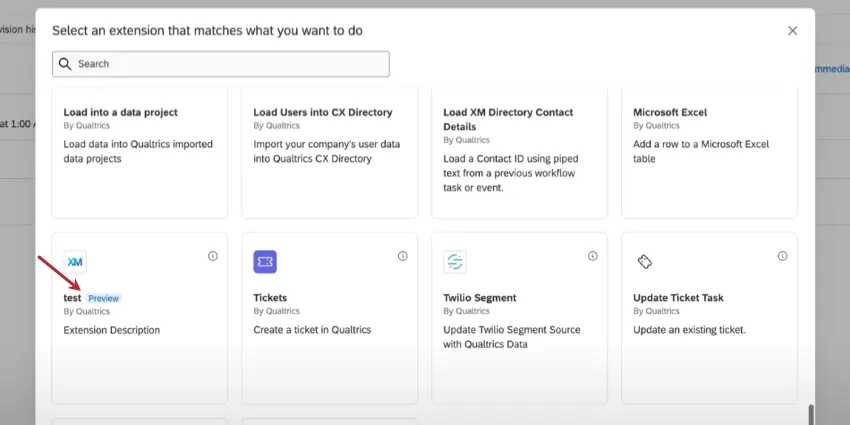
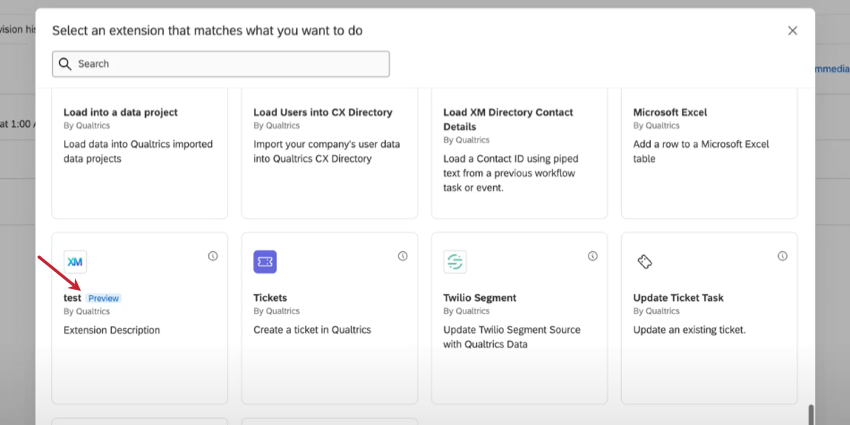
Les extensions seront également marquées comme Aperçu lorsque les utilisateurs les ajouteront à leurs flux de travail.
Désinstallation & ; Suppression des extensions tierces
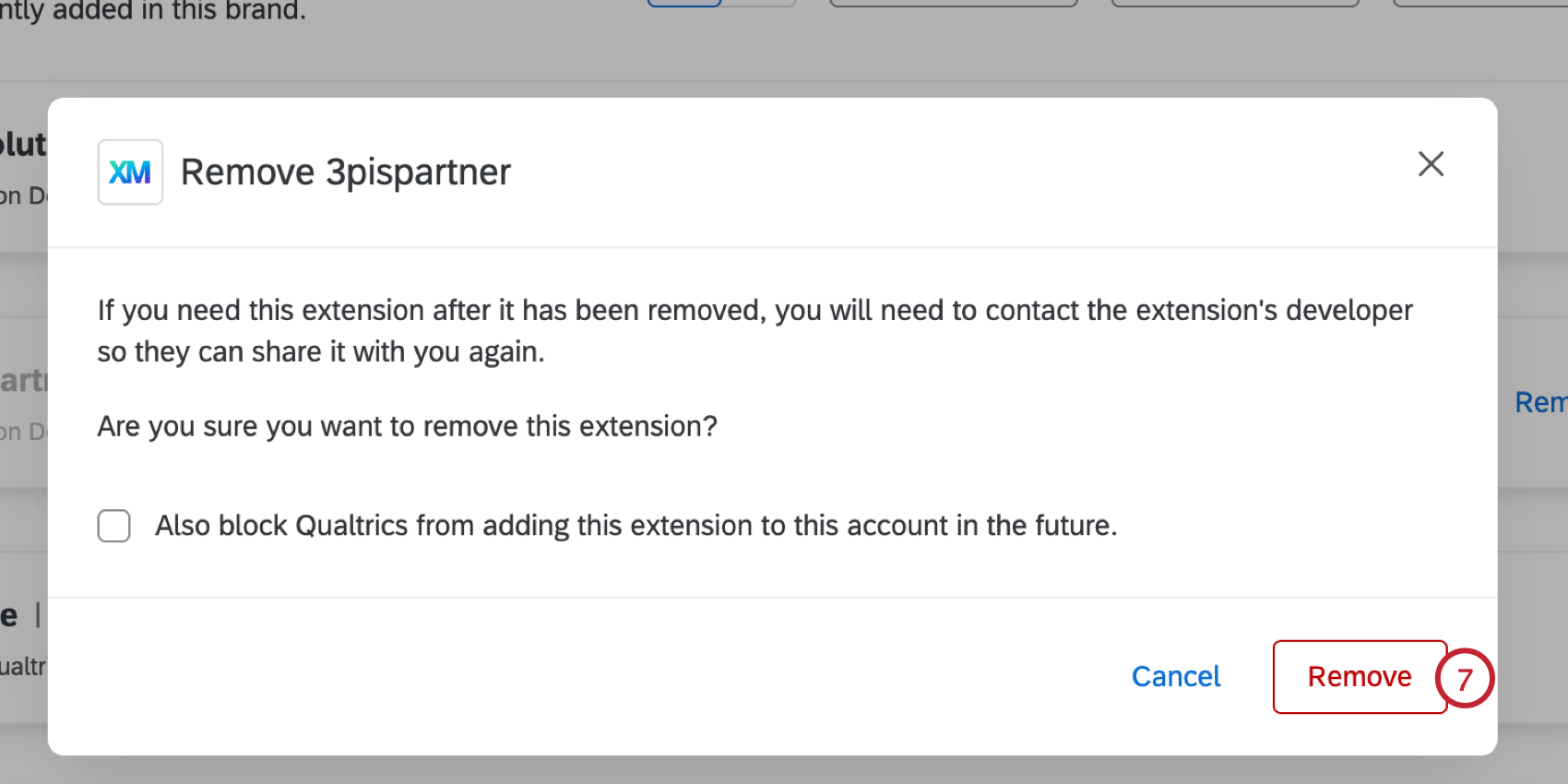
Si nécessaire, vous pouvez désinstaller et supprimer les extensions tierces de votre licence Qualtrics. Lorsque vous désinstallez une extension, vous révoquez tout accès à cette extension pour tous les utilisateurs de votre licence.
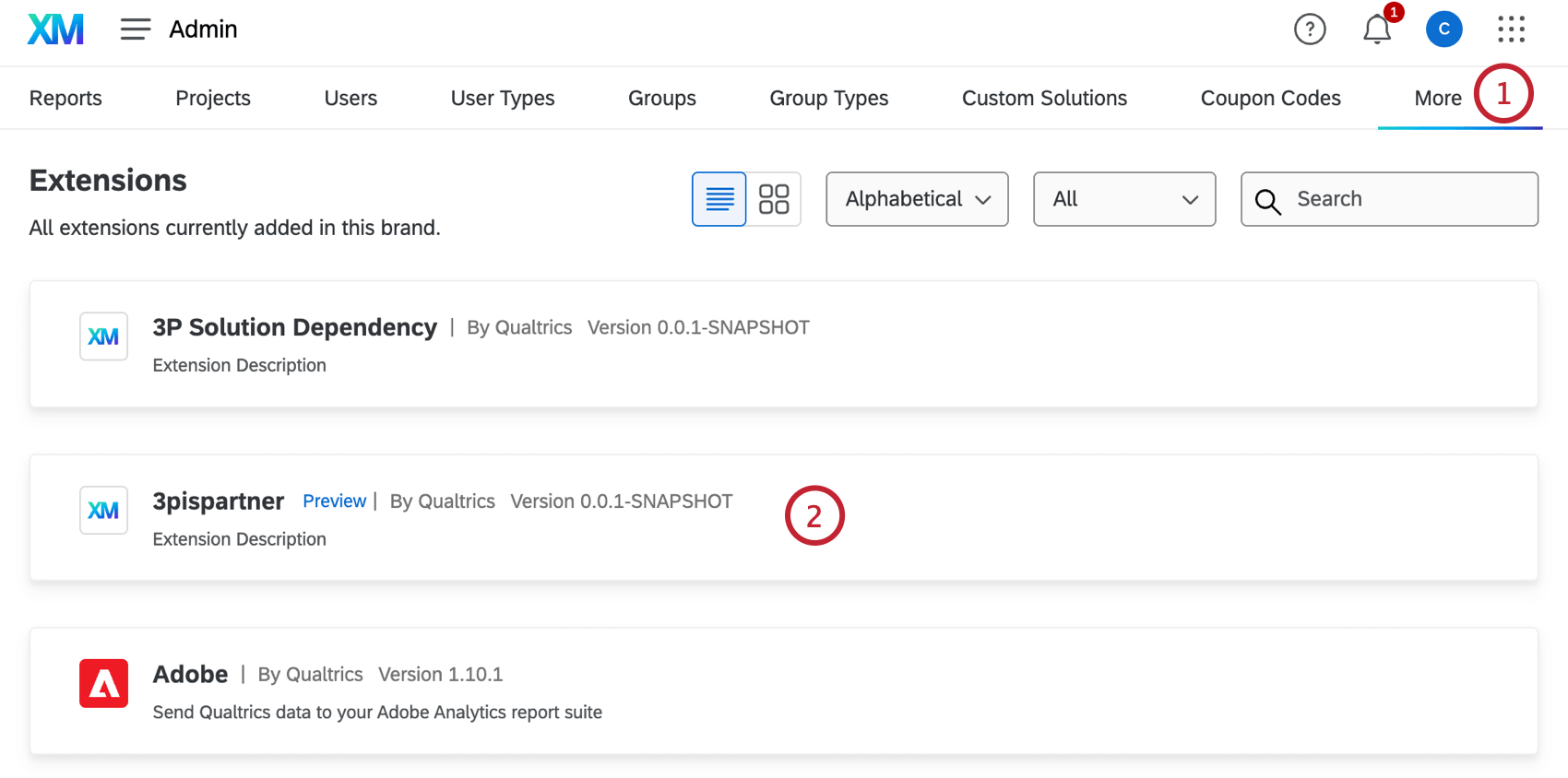
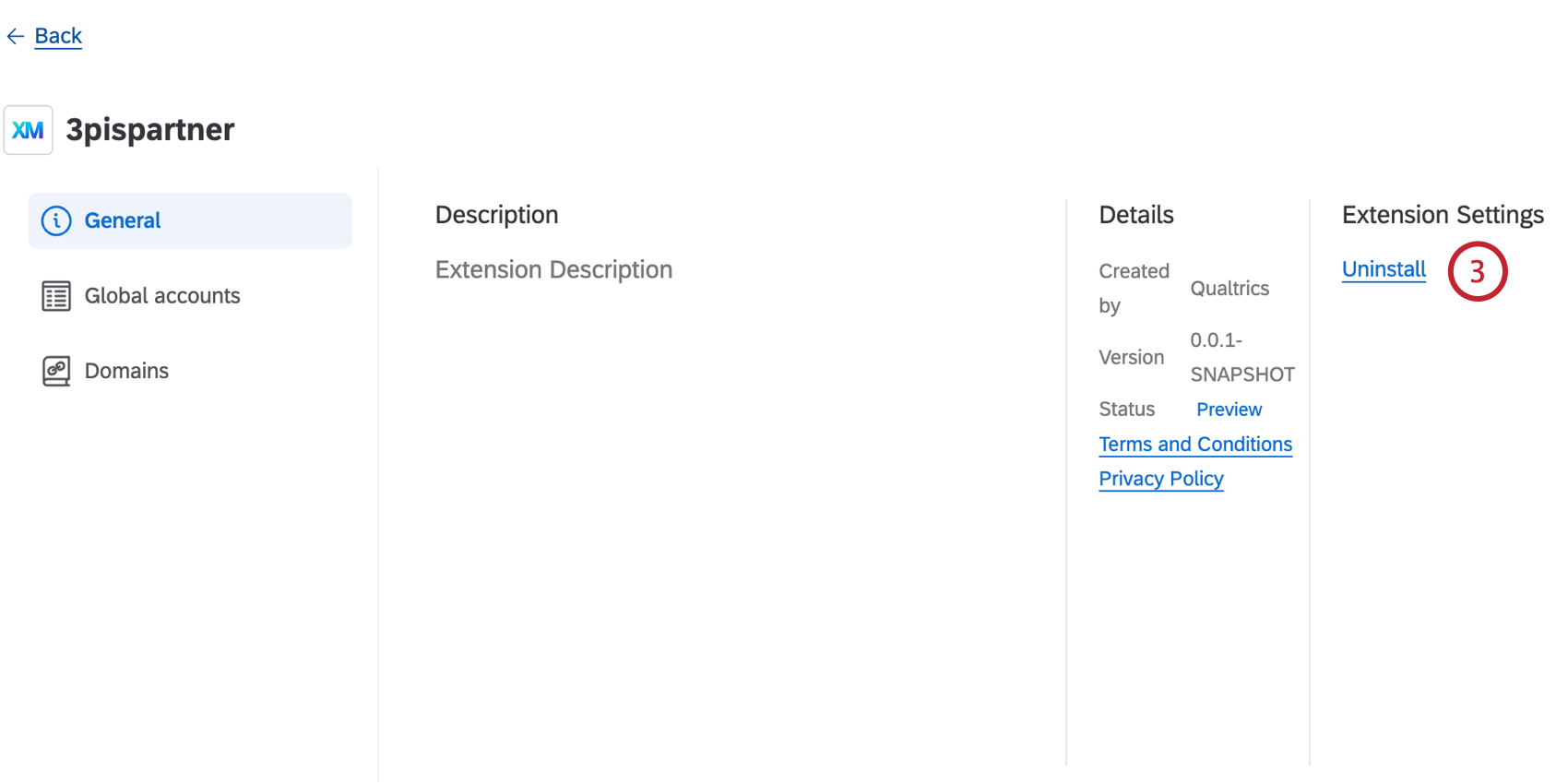
Astuce : si l’extension ne comporte pas d’option de désinstallation, c’est qu’il s’agit d’une extension de première partie. Vous ne pouvez pas désinstaller les extensions de première partie.
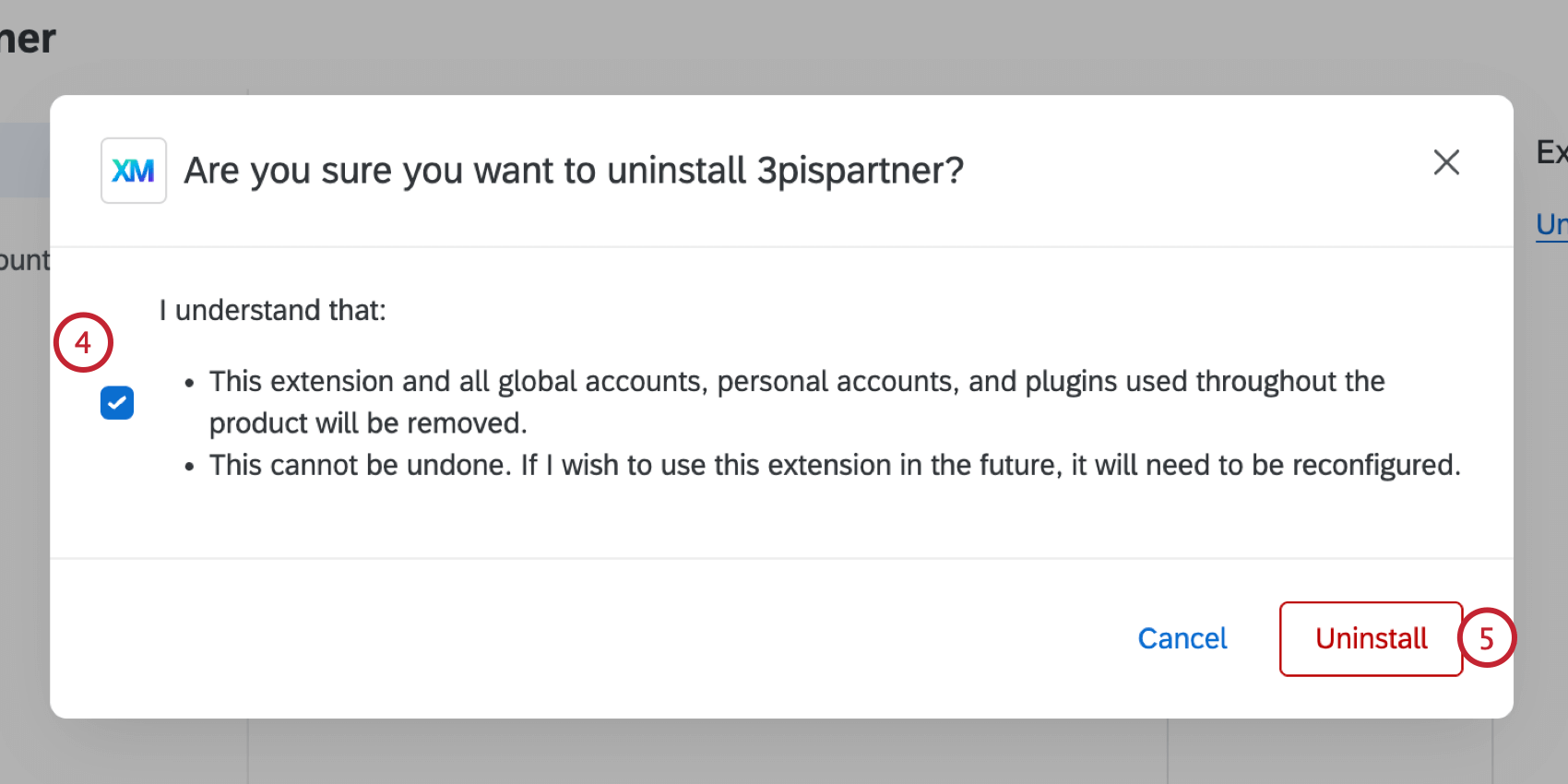
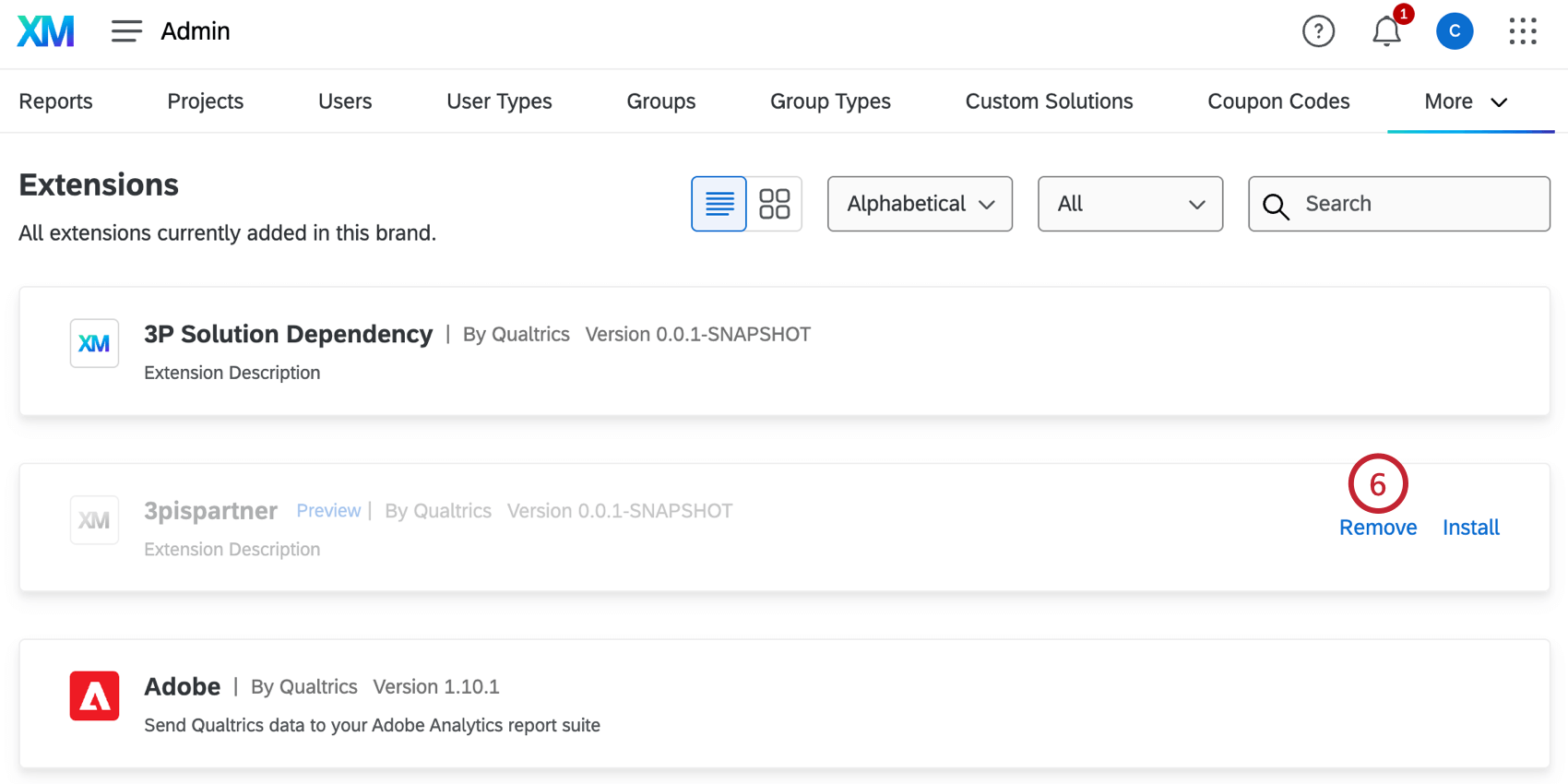
Astuce : vous ne pouvez supprimer que les extensions tierces désinstallées personnalisées qui ont été partagées avec votre licence. Les applications d’origine ne peuvent pas être supprimées.
Ajout d’un compte
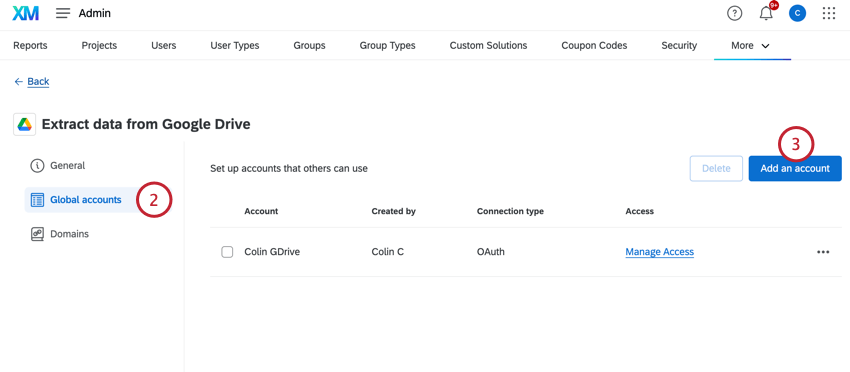
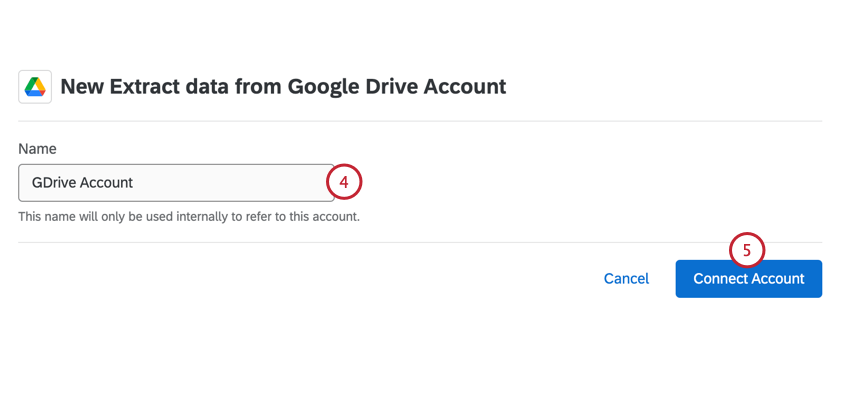
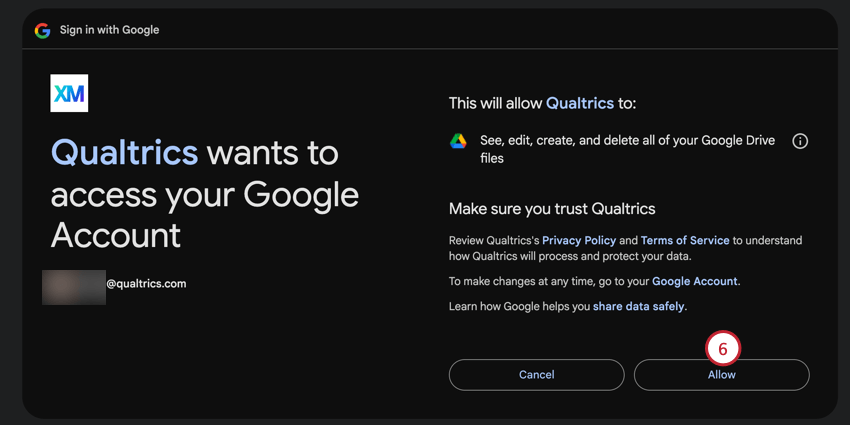
Astuce : En fonction de l’extension, il se peut qu’il y ait des étapes supplémentaires à franchir. Voir la page d’assistance de l’extension pour plus de détails. La section Extensions disponibles contient une liste des pages d’assistance disponibles.
Si la connexion au compte a réussi, vous serez renvoyé à Qualtrics et verrez le compte ajouté sur la page de l’extension.
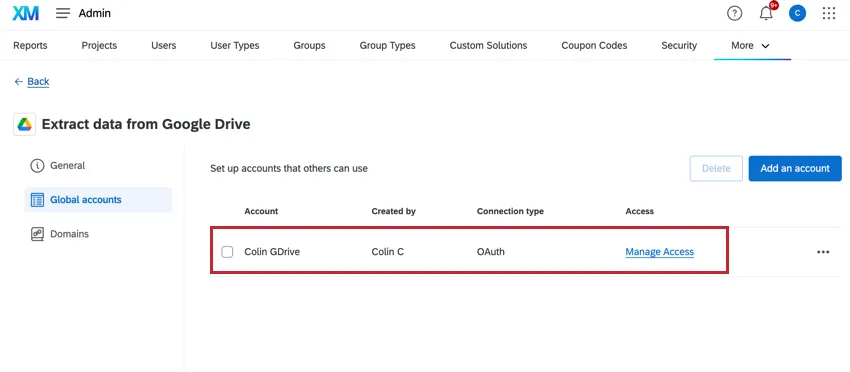
Modification des comptes d’extension
Vous pouvez facilement modifier les informations d’identification associées à vos comptes d’extension. Cette fonction est utile si vos informations d’identification ont changé ou ont expiré et doivent être mises à jour. Lorsque vous modifiez les informations d’identification du compte ici, celles-ci sont mises à jour dans tous les flux de travail qui utilisent le compte.
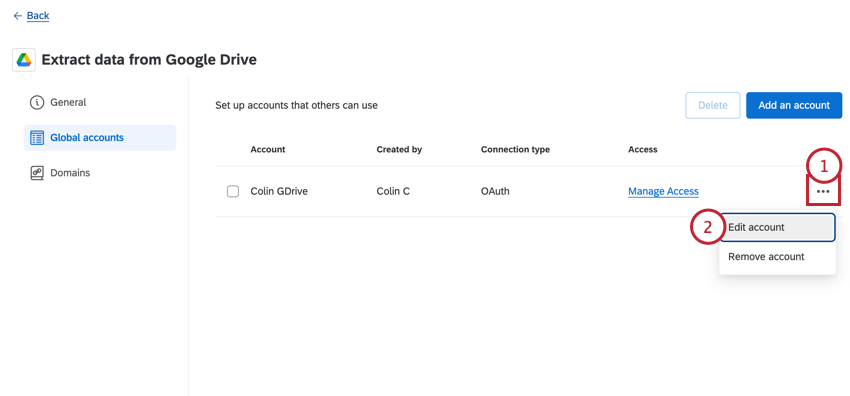
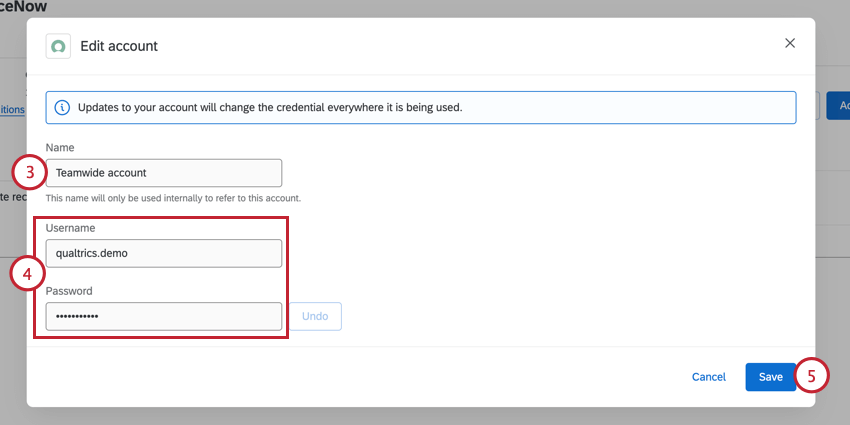
Déterminer qui peut utiliser un compte d’extension
Après avoir ajouté un compte, vous pouvez choisir les utilisateurs de votre licence qui peuvent utiliser le compte. Vous pouvez également donner à d’autres administrateurs de l’Organisation un accès de propriété sur un compte, ce qui leur permet de supprimer le compte et de déterminer quels utilisateurs ont accès au compte.
Astuce : Vous ne pourrez limiter l’accessibilité qu’aux comptes pour lesquels vous êtes listé en tant que propriétaire ou créateur.
Ajout d’accessibilités aux comptes
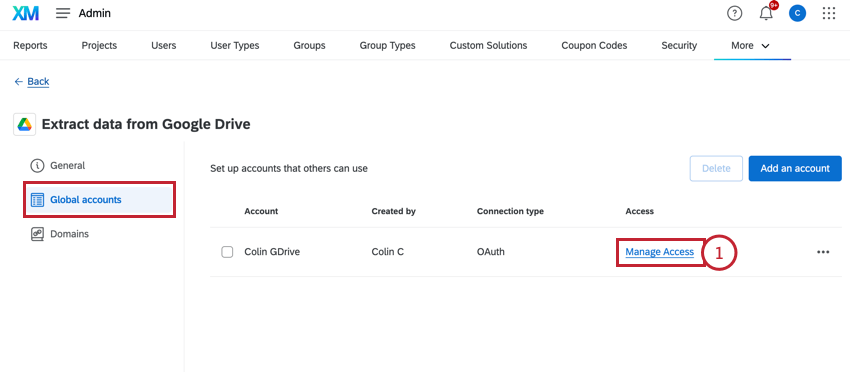
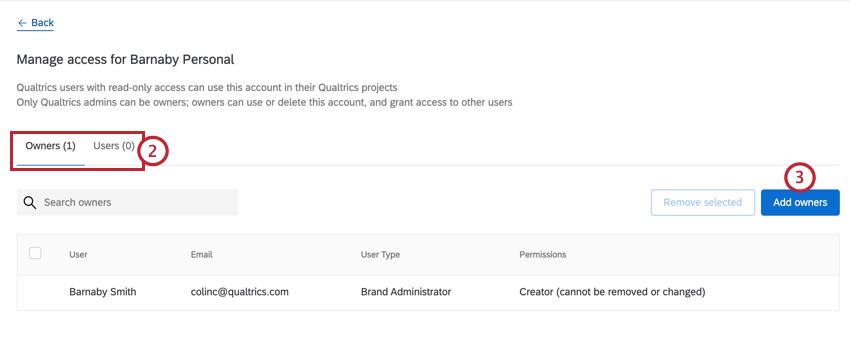
Vos options comprennent :
- Propriétaire: permet à l’utilisateur d’utiliser le compte dans les extensions, de supprimer le compte de l’organisation et de contrôler quels utilisateurs ont accès au compte d’extension. Seuls les administrateurs de l’organisation peuvent être listés comme propriétaires.
- Utilisateur: permet à l’utilisateur d’utiliser le compte dans les extensions.
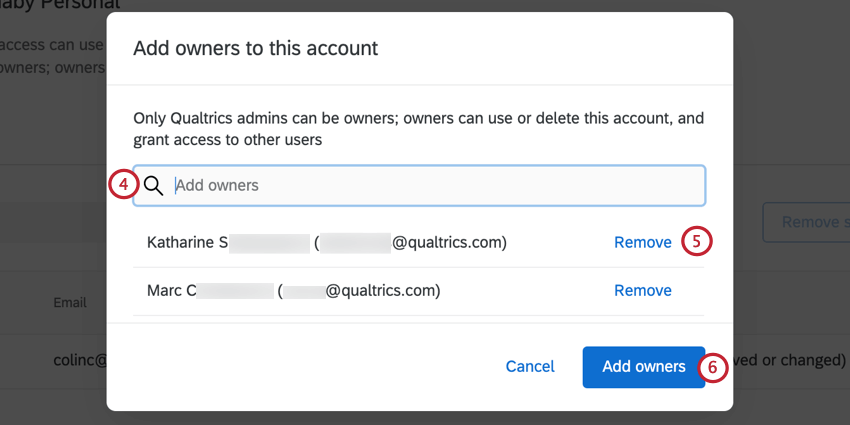
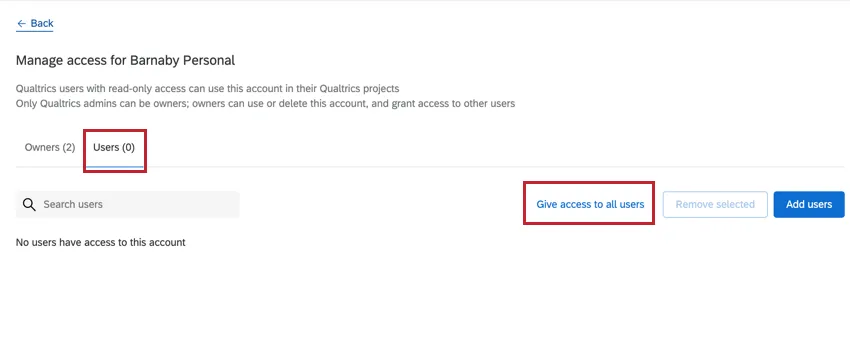
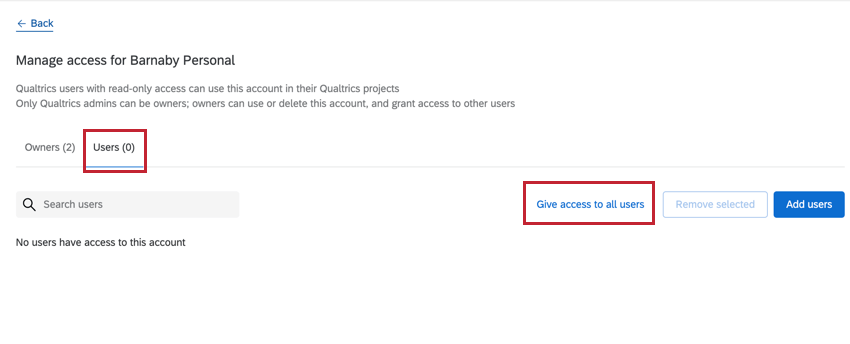
Astuce : Pour accorder rapidement l’accès à tous les utilisateurs de l’ensemble de votre licence, allez dans la section Utilisateurs et cliquez sur Donner l’accès à tous les utilisateurs. Cela leur permettra d’accéder au compte en tant qu’utilisateur. Vous ne pouvez pas accorder l’accès propriétaire à tous les utilisateurs de cette manière.
Manager l’accessibilité des comptes
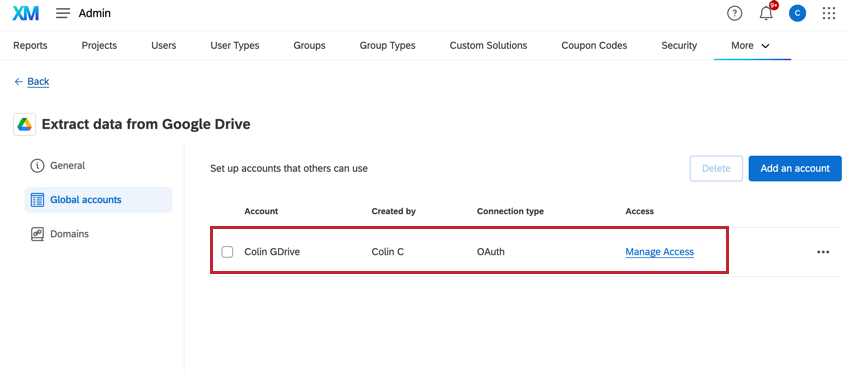
Les utilisateurs ayant accès au compte seront listés dans un tableau dans la page Gérer l’accès. En tant que propriétaire d’une extension, vous pouvez gérer l’accès au compte de la manière suivante :
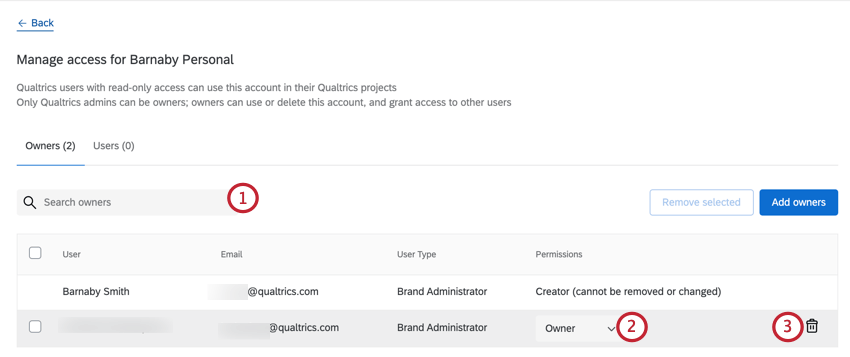
Astuce : L’utilisateur qui a ajouté le compte à l’origine sera listé en tant que créateur. Vous ne pouvez pas modifier leurs autorisations ou supprimer le créateur du compte.
Astuce : Vous pouvez supprimer plusieurs utilisateurs à la fois en cliquant sur la case à cocher située à côté de l’utilisateur, puis en cliquant sur Supprimer la sélection.
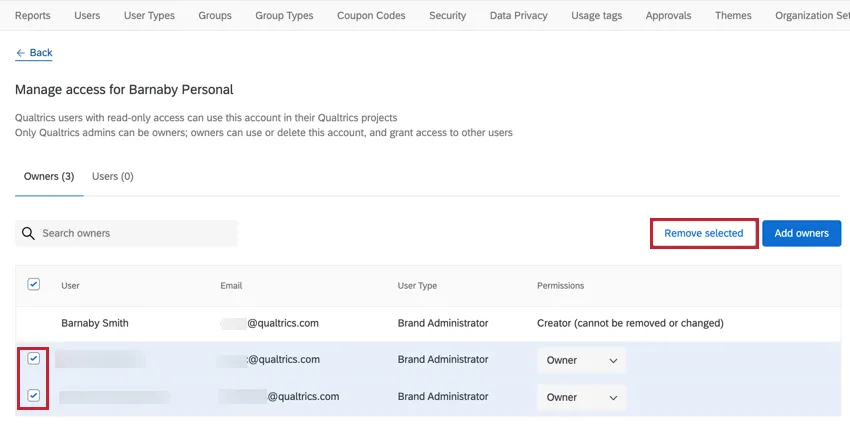

Suppression d’un compte
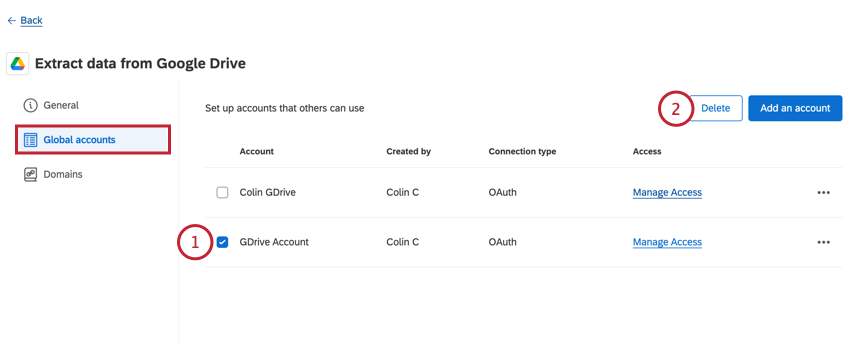
Vous pouvez supprimer un compte afin que les membres de votre organisation Qualtrics ne puissent plus s’y intégrer.
Astuce : Si aucun compte n’est sélectionné sur cette page, c’est que vous n’avez connecté aucun compte à votre organisation.

Prise en charge des extensions tierces
Technologie de l’information : si une extension est créée par Qualtrics, il s’agit d’une extension de première partie. Cela signifie que l’équipe de support de Qualtrics est prête à la prendre en charge, et vous trouverez une page expliquant la fonction en effectuant une recherche sur le site officiel de support de Qualtrics. Cela compte pour une majorité des extensions que nous proposons, même si elles s’intègrent à un service différent. Par exemple, nous avons développé les extensions qui vous permettent de vous connecter à ServiceNow, Google Sheets, Salesforce, et bien plus encore !
Par ailleurs, il arrive que des extensions soient développées par d’autres entreprises pour être utilisées dans Qualtrics. Il s’agit d’extensions tierces. Bien que ces extensions soient soumises à un processus d’approbation rigoureux par Qualtrics, elles ne sont pas officiellement développées par nous. Cela signifie que notre équipe d’assistance ne peut pas toujours prendre en charge cette extension, et qu’il n’y aura pas de page consacrée à cette extension sur notre site d’assistance.
Mais cela ne veut pas dire qu’il n’existe aucun moyen d’obtenir de l’aide ! Chaque extension est tenue de fournir les informations suivantes :
La capture d’écran ci-dessous montre où se trouvent ces informations dans la page Flux DE TRAVAIL lors de l’ajout d’un évènement ou d’une tâche à votre flux de travail.
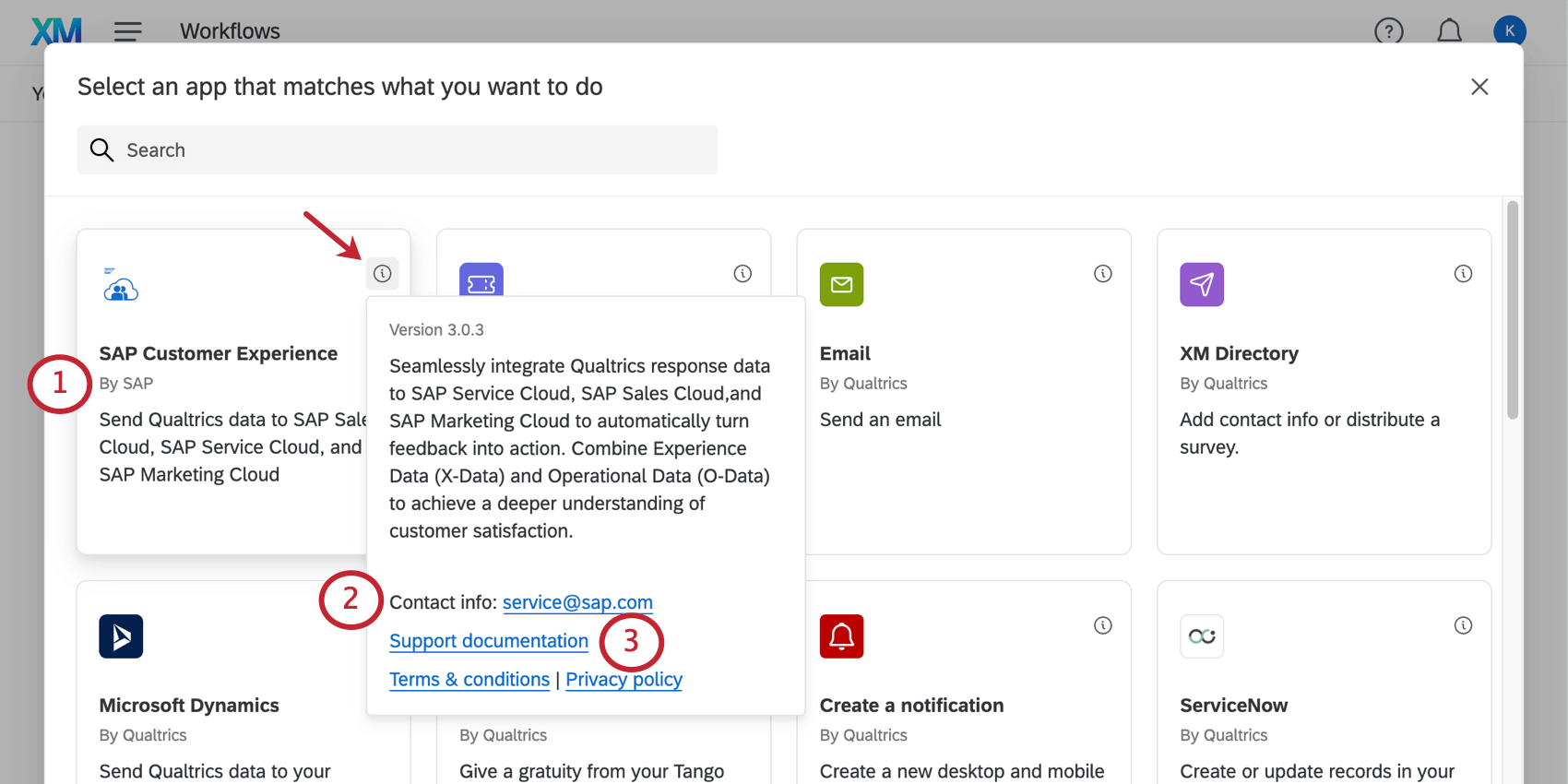
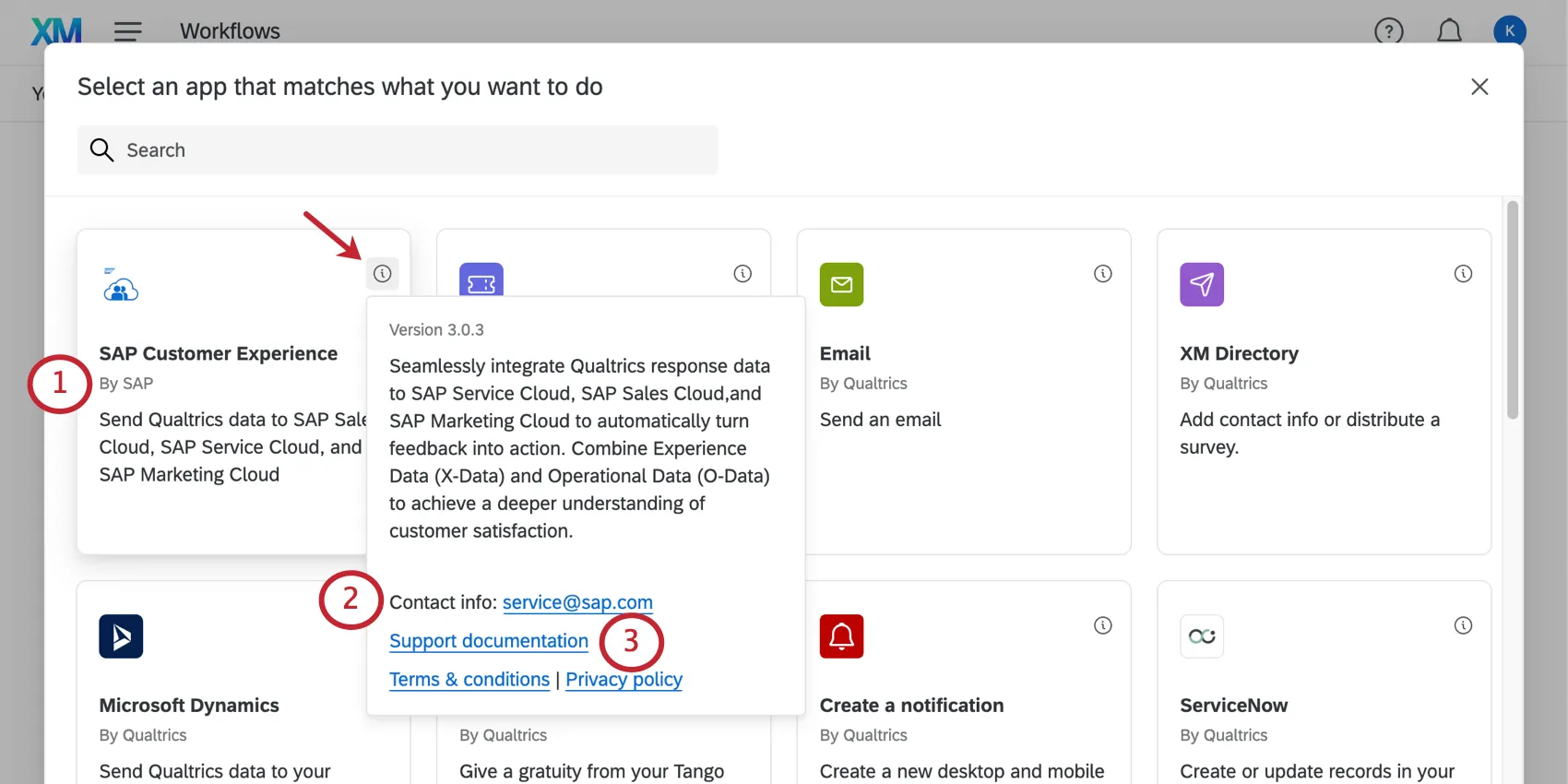
Ici, il est facile de faire la distinction entre les extensions de première et de troisième partie, car les extensions de première partie indiquent toutes “By Qualtrics” sous le titre de l’extension, tandis que les extensions de troisième partie indiquent “By [nom d’une autre société]”
Exemple : Vous essayez de vous connecter à une extension créée par une société nommée Tread.
Scénario A : si vous rencontrez des problèmes dans le logiciel Tread, ou si vous essayez de trouver certains identifiants et clés API de votre compte Tread afin de vous connecter à Qualtrics, alors adressez-vous à l’équipe de support de Tread.
Scénario B : Si vous rencontrez des difficultés pour configurer un flux de travail dans Qualtrics, adressez-vous à l’équipe de support Qualtrics.
Scénario C: Si vous voyez des messages d’erreur ou d’autres problèmes dans l’interface de Qualtrics lorsque vous essayez de configurer votre extension Tread, il se peut que vous deviez contacter les deux équipes de support. Si vous contactez Qualtrics, nous nous ferons un plaisir de vous aider à identifier la source du problème. Cependant, gardez à l’esprit que nous pouvons être amenés à vous réorienter si nous constatons que nous avons atteint la limite de ce que nous pouvons faire pour résoudre le problème.
FAQs
Comment puis-je faire la différence entre les extensions « first party » et « third party » ? Où puis-je trouver de l'aide pour l'un ou l'autre de ces cas ?
Comment puis-je faire la différence entre les extensions « first party » et « third party » ? Où puis-je trouver de l'aide pour l'un ou l'autre de ces cas ?
C'est génial! Merci pour votre avis!
Merci pour votre avis!