Question à choix multiple
Contenus de cette page
À propos des questions à choix multiple
Le type de question à choix multiple permet au répondant de choisir une ou plusieurs options dans une liste de réponses possibles. Il s’agit du type de question le plus courant en raison de sa simplicité et de sa facilité d’utilisation, à la fois pour le créateur de l’enquête et pour le répondant.

Conseil Qualtrics : si vous ne trouvez pas la réponse que vous recherchez sur cette page, essayez de mettre en forme les choix de réponse, mettre en forme les questions et les options de question.

Variantes de réponse unique
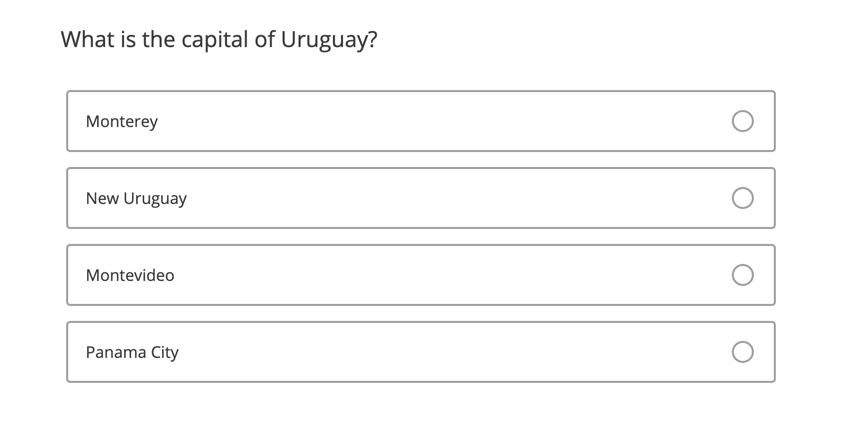
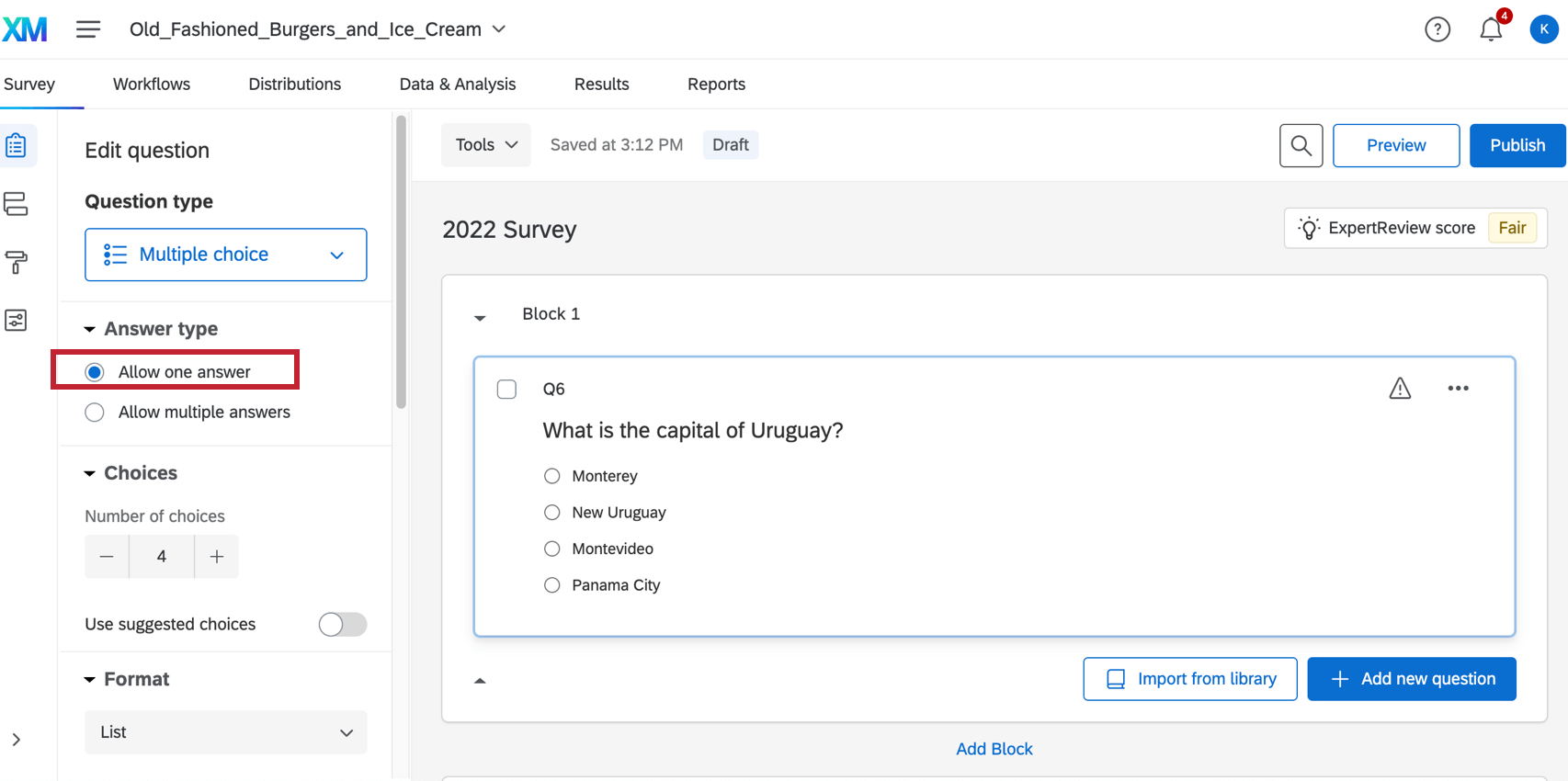
Le format de réponse unique permet au répondant de sélectionner un seul et unique choix de réponse. Pour obtenir une réponse unique à votre question, activez l’option Autoriser une seule réponse.
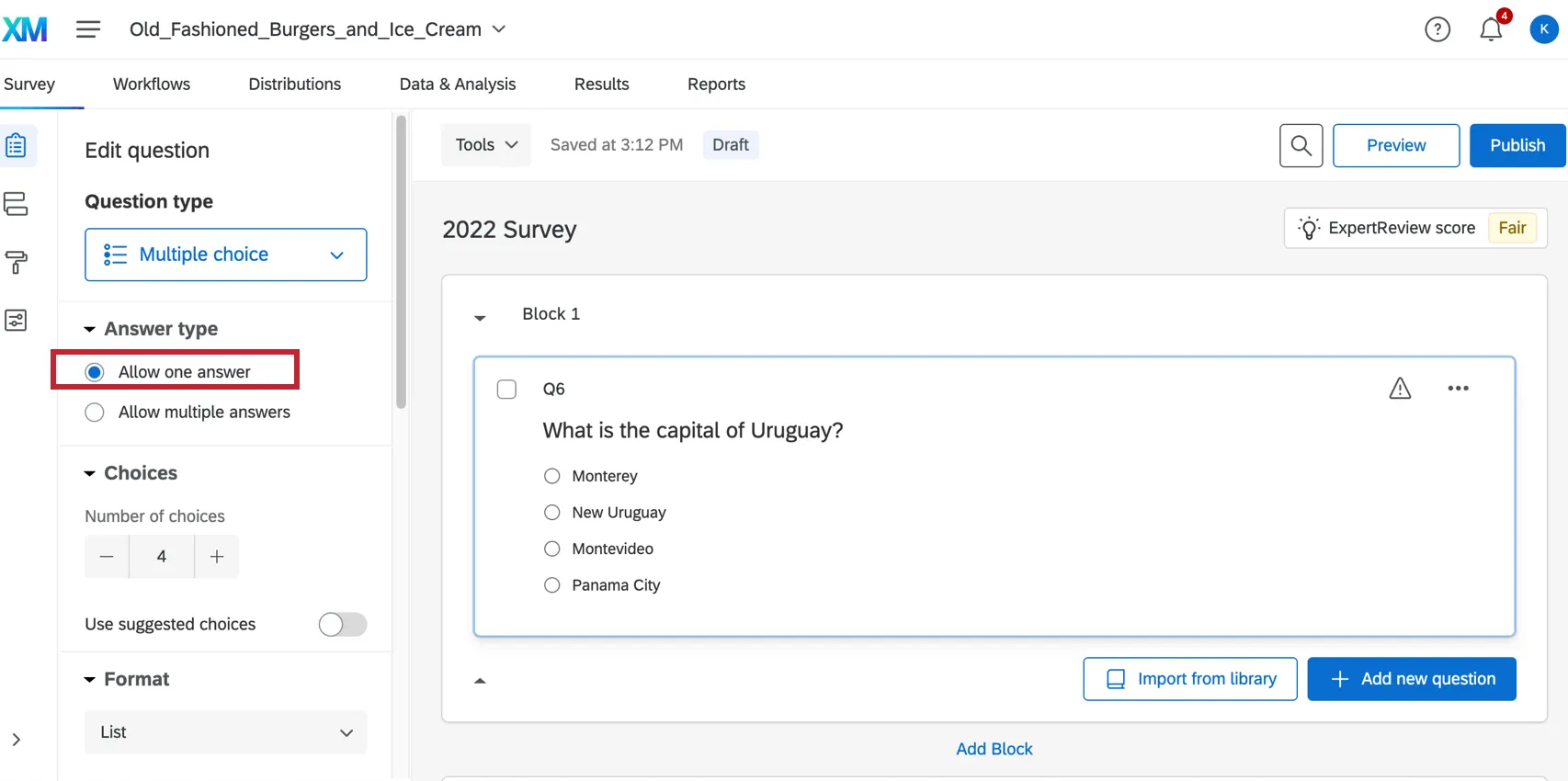
Dans le générateur d’enquêtes, vous remarquerez que les questions à réponse unique ont toujours des cases d’option (cercles). Vous pouvez modifier l’apparence de ces boutons pour vos répondants en fonction de la mise en page que vous avez sélectionnée dans le menu Apparence.
Conseil Qualtrics : bien que les répondants puissent modifier leur choix dans une question à réponse unique, ils ne peuvent pas le décocher. Pour donner à votre répondant la possibilité de décocher la réponse sélectionnée, vous pouvez utiliser une variante de réponses multiples, puis activer Rendre la réponse exclusive pour chaque choix de réponse.
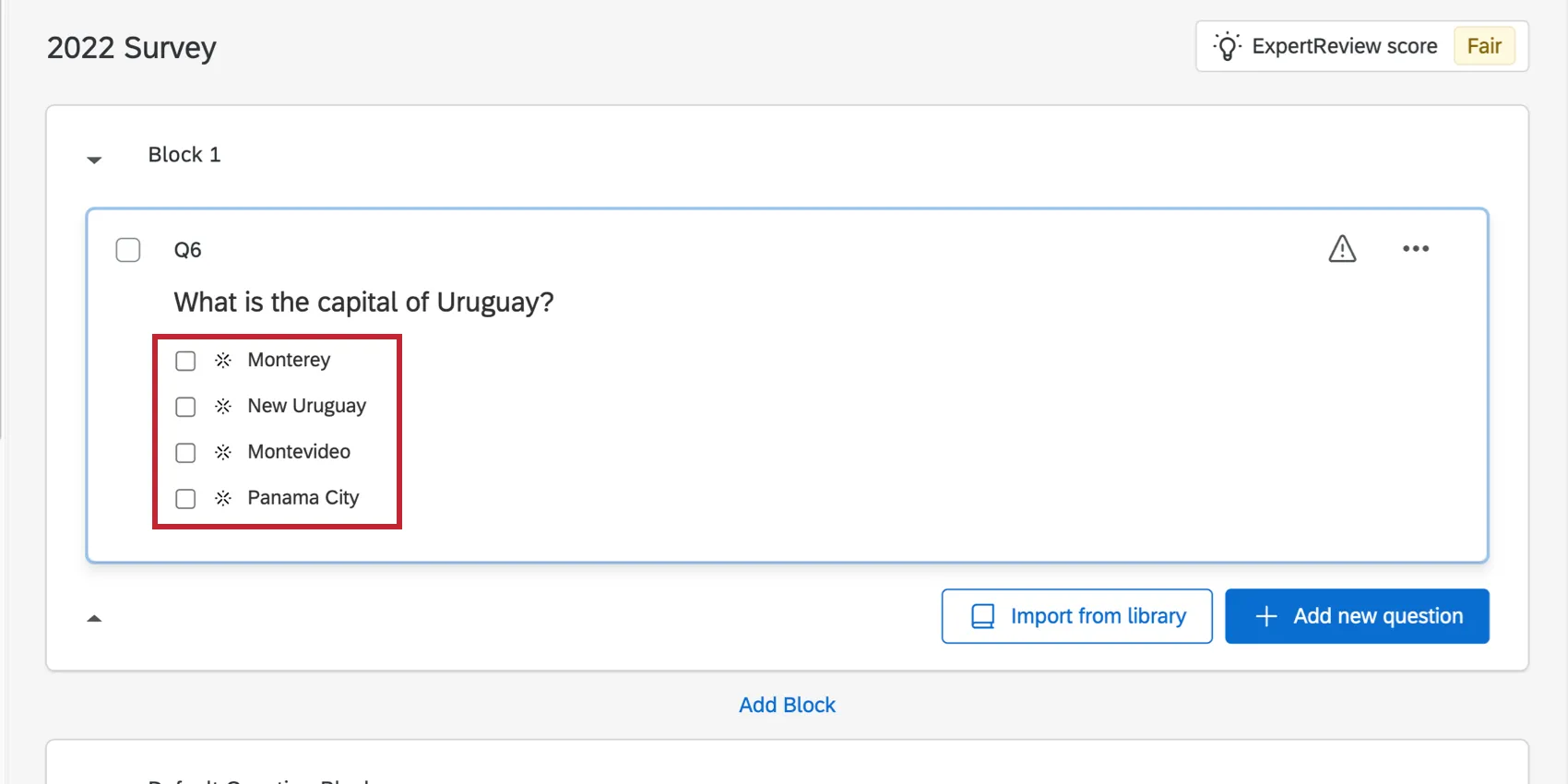
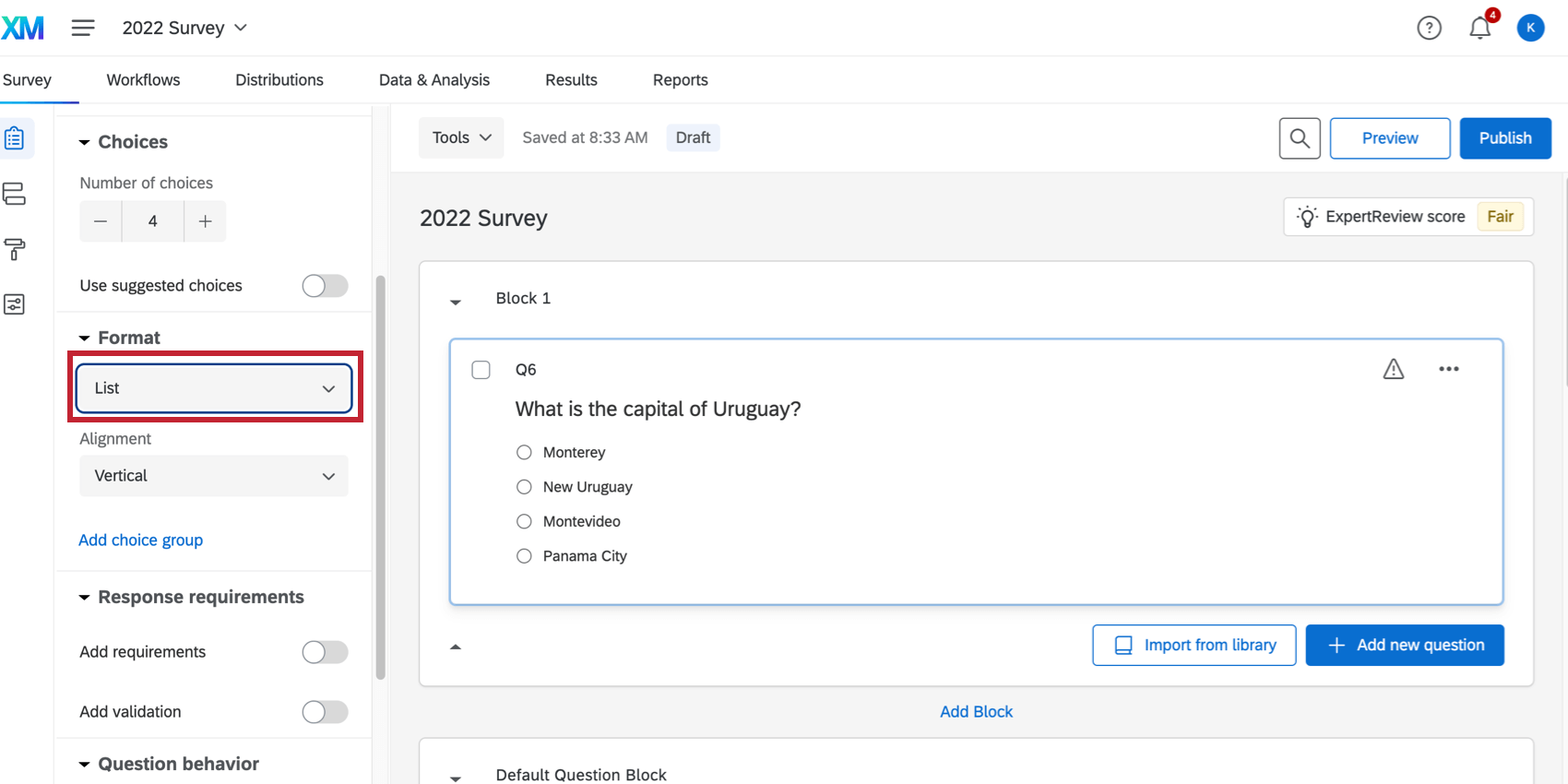
Format de liste
Le format Liste est le format par défaut pour les questions à choix multiple. Dans ce format, les choix de réponse sont présentés aux répondants dans une vue de liste.

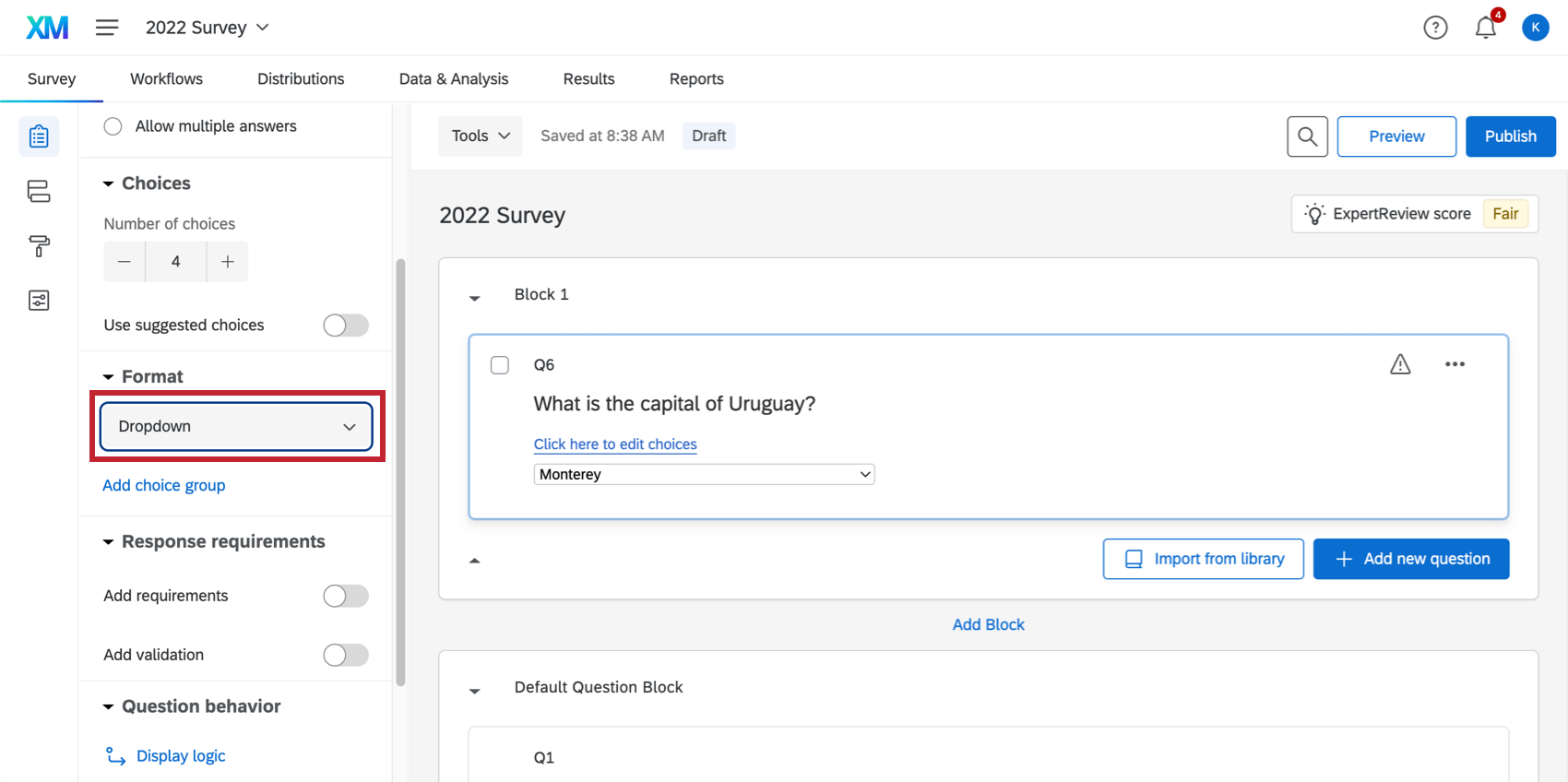
Menu déroulant
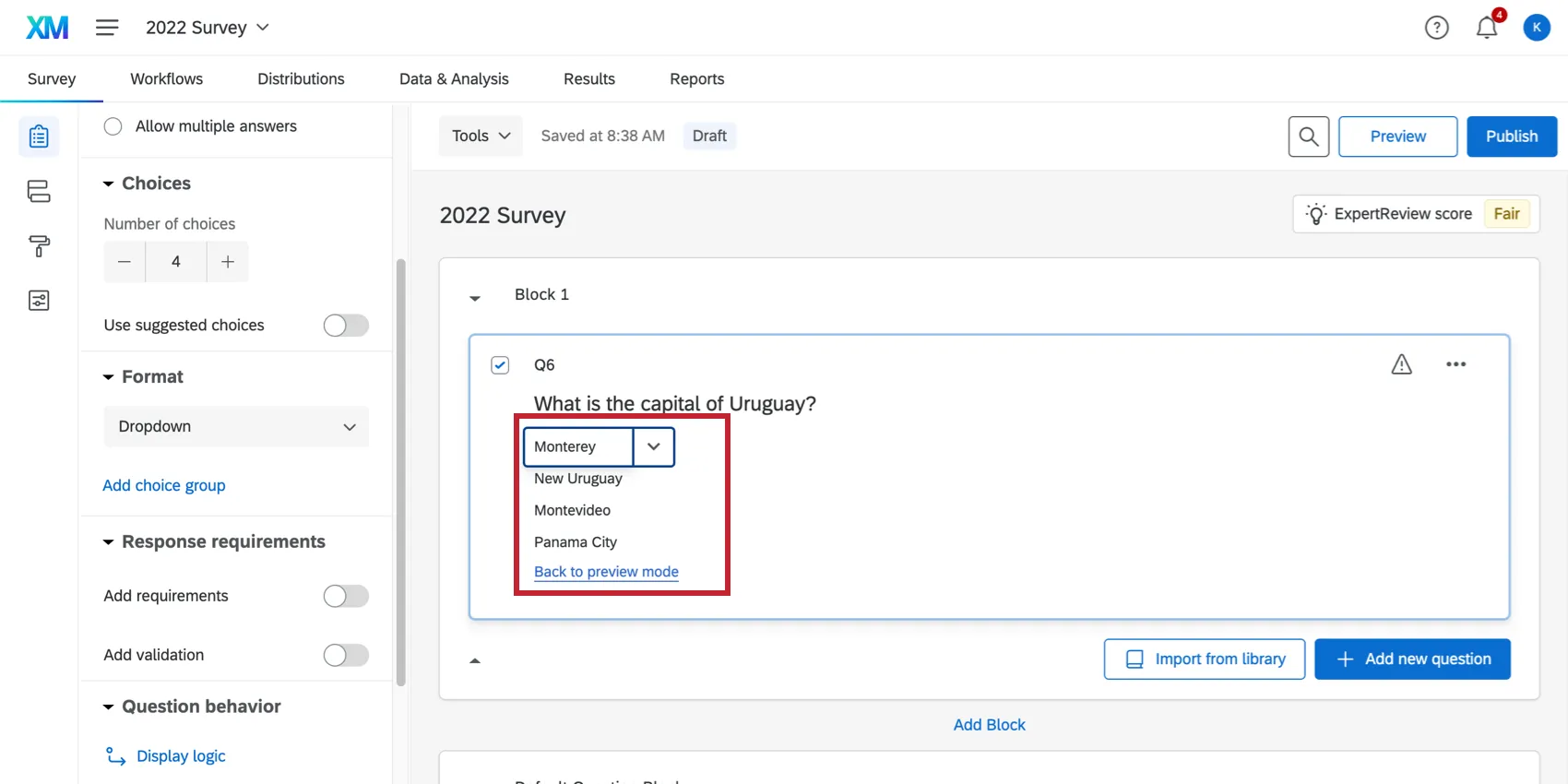
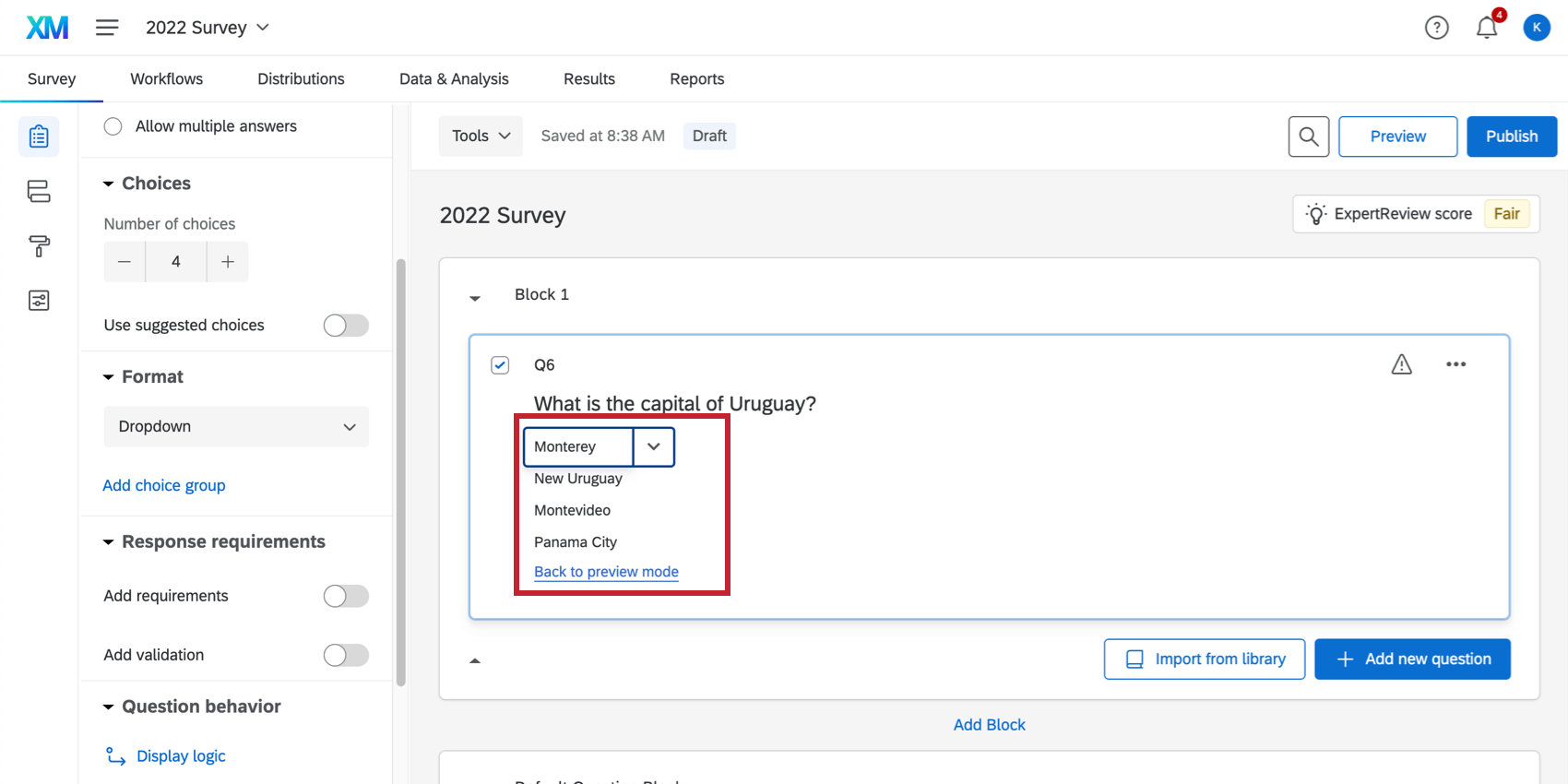
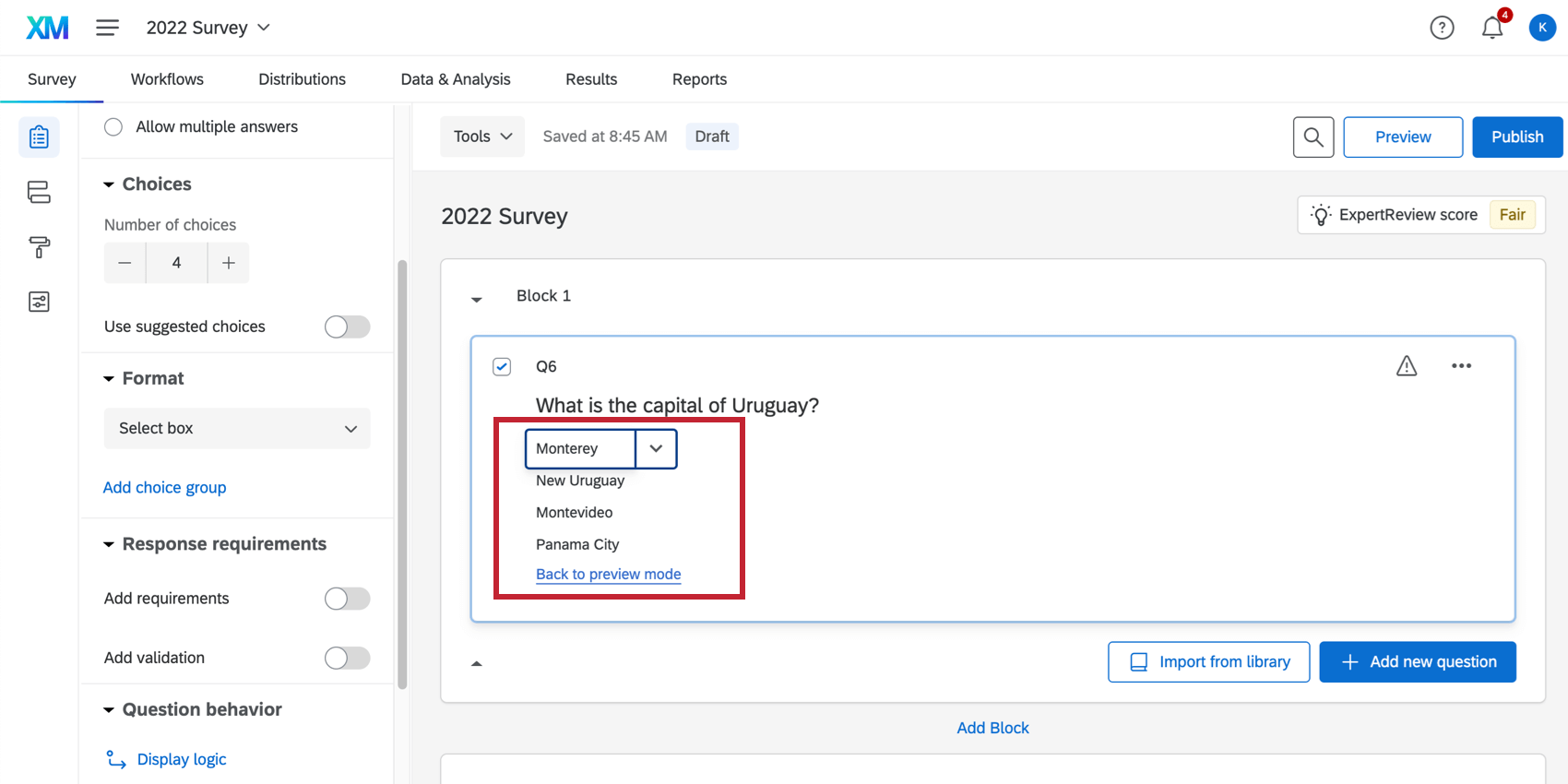
Le format Dropdown affiche les choix de réponses sous la forme d’une liste déroulante ; les répondants ne peuvent choisir qu’un seul choix de réponse.

Si vous souhaitez modifier les choix disponibles, sélectionnez Cliquez ici pour modifier les choix. Vous pourrez alors cliquer sur les choix pour les modifier.
Conseil Qualtrics : vous avez une longue liste de choix ? Pas besoin de les saisir un par un ! Si vous disposez de la liste dans une feuille de calcul, ou même dans un document Word, vous pouvez simplement copier la liste entière et la coller dans le premier choix dans Qualtrics. Qualtrics renseignera la liste pour vous. Assurez-vous que la liste est mise en forme de façon à ce qu’il y ait un retour à la ligne entre chaque choix. Faites attention à la mise en forme qui peut être reprise de Word et d’autres logiciels d’édition de texte riche. Vous devrez peut-être supprimer la mise en forme de la question.
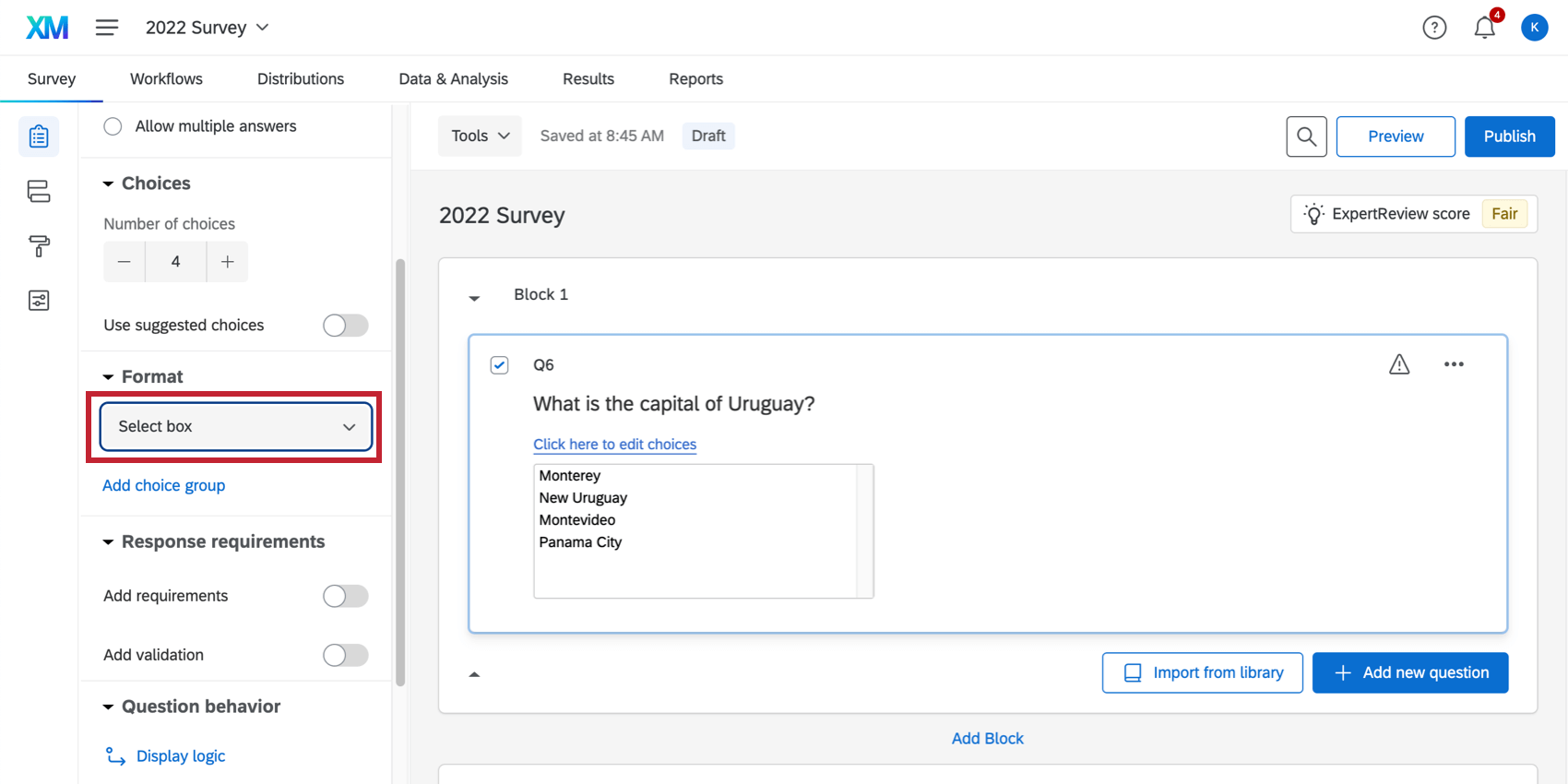
Case à cocher
Le format Boîte de sélection affiche les choix de réponses dans une liste que les répondants peuvent faire défiler. Les répondants ne peuvent sélectionner qu’un seul choix de réponse.
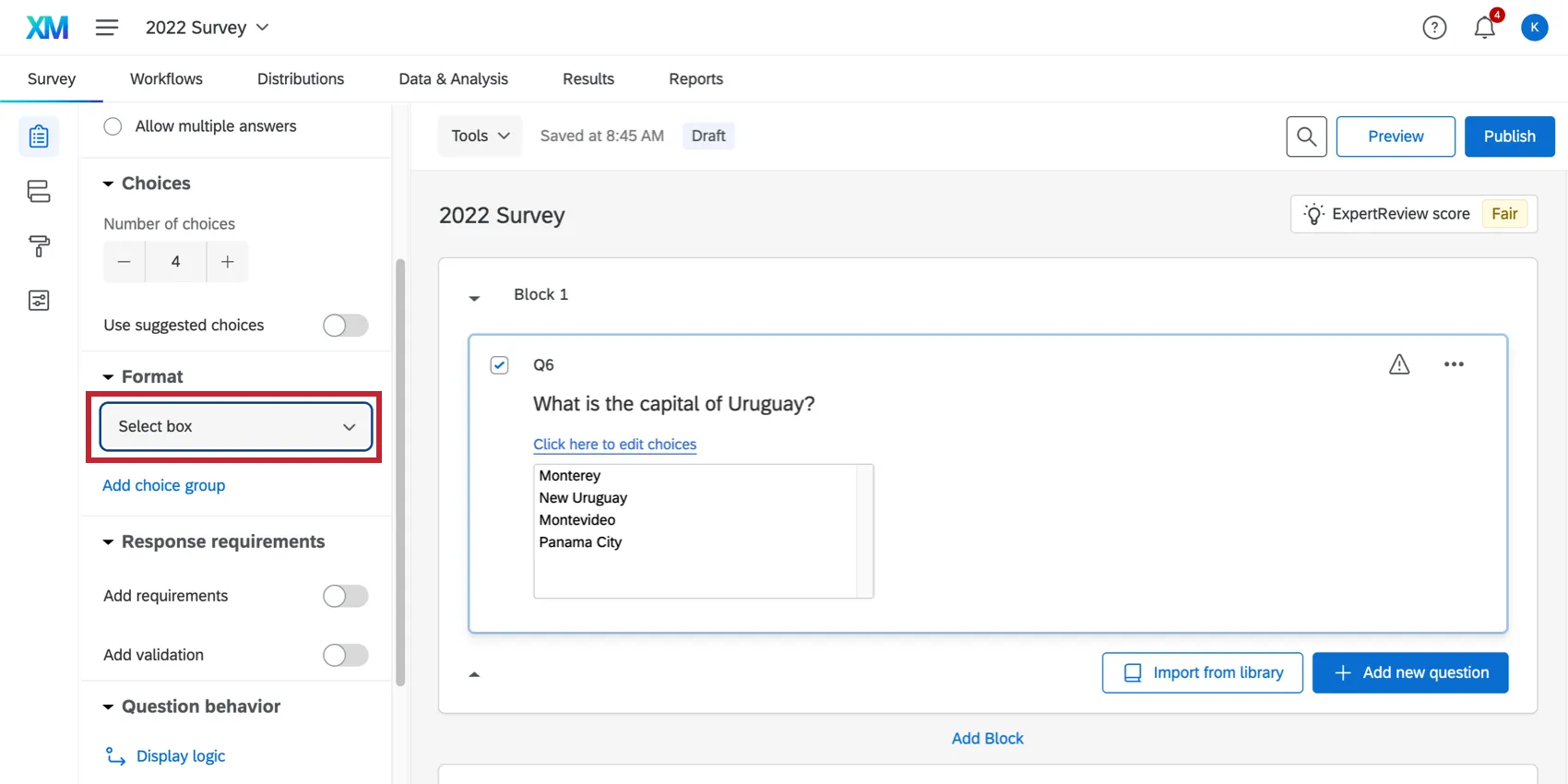
Si vous souhaitez modifier les choix disponibles, sélectionnez Cliquez ici pour modifier les choix. Vous pourrez alors cliquer sur les choix pour les modifier.

Validation d’une seule réponse & ; Conditions requises pour les réponses
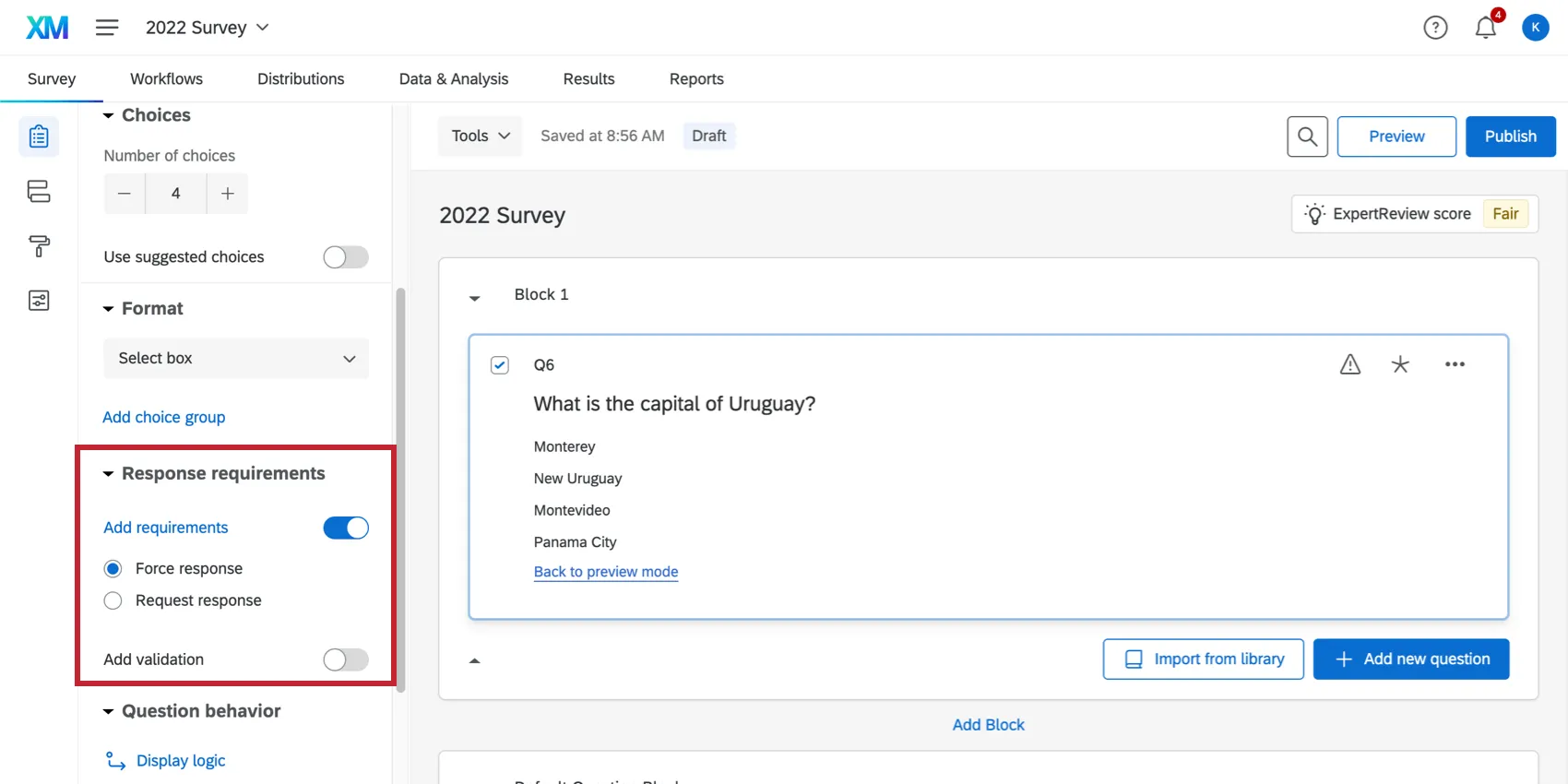
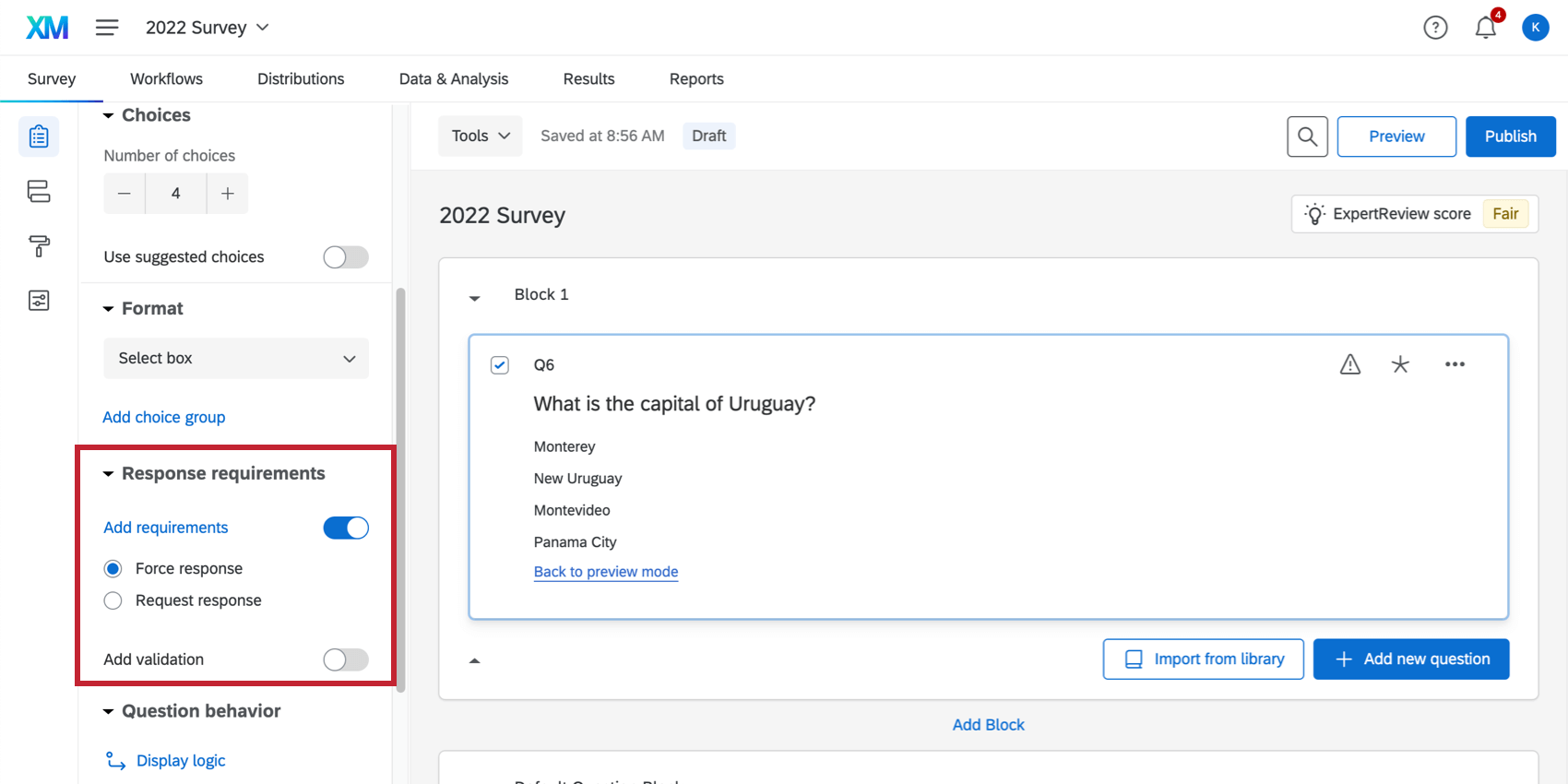
Les questions à réponse unique ont plusieurs conditions requises pour les réponses que vous pouvez ajouter aux questions. Le bouton à bascule Ajouter des conditions requises vous permet d’ajouter la validation Forcer la réponse ou Demande une réponse à votre question. Le bouton à bascule Ajouter une validation vous permet d’ajouter une validation personnalisée à votre question.
Variantes de réponses multiples
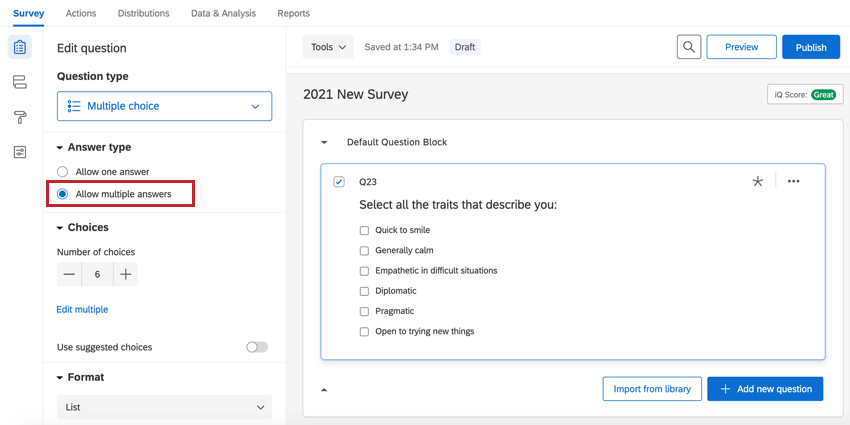
Le format à réponses multiples permet au répondant de sélectionner plusieurs choix de réponse pour une question. Vous pouvez limiter le nombre de choix que le répondant est autorisé à sélectionner en personnalisant les options de validation décrites à la fin de cette section. Pour obtenir plusieurs réponses à votre question, activez l’option Autoriser les réponses multiples.

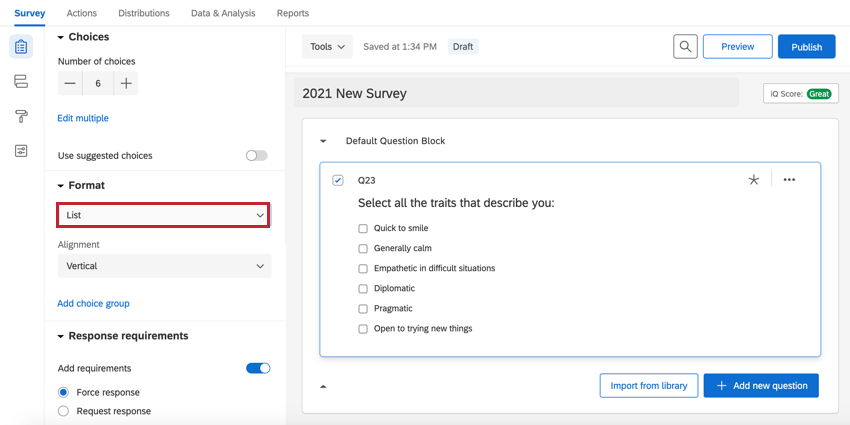
Format de liste
Le format Liste est le format par défaut pour les questions à choix multiple. Dans ce format, les choix de réponse sont présentés aux répondants dans une vue de liste.
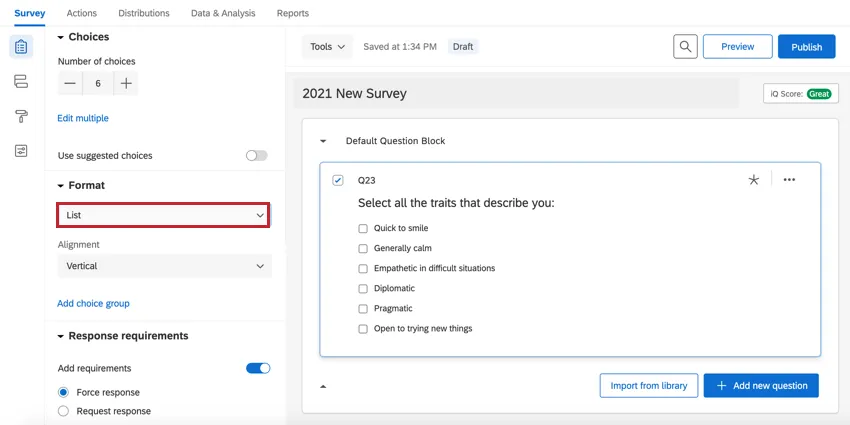
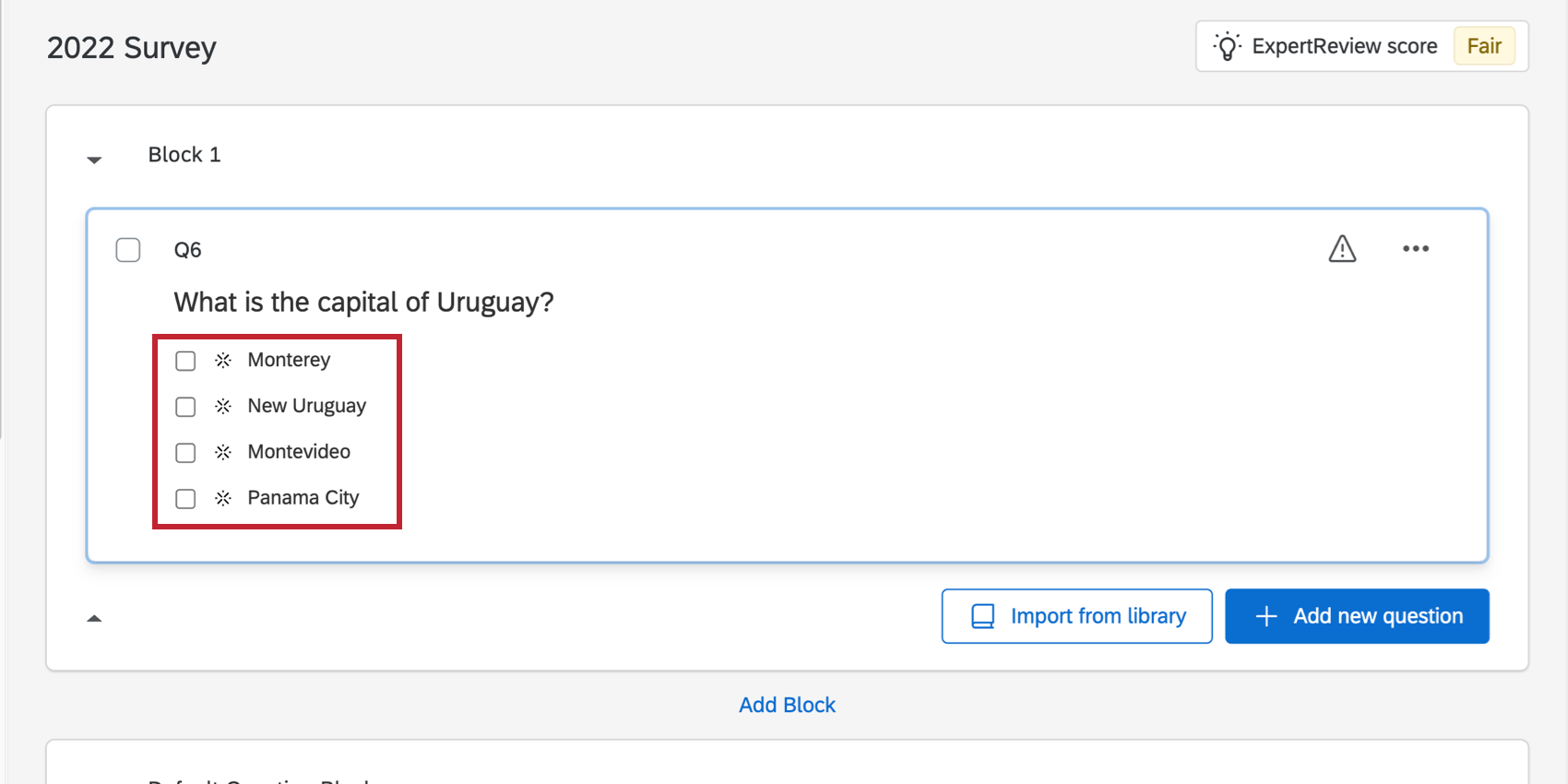
Dans l’éditeur, vous remarquerez que les questions à réponses multiples comportent toujours des cases à cocher. Vous pouvez modifier l’apparence de ces boutons pour vos répondants en fonction de la mise en page que vous avez sélectionnée dans le menu Apparence.
Case à cocher
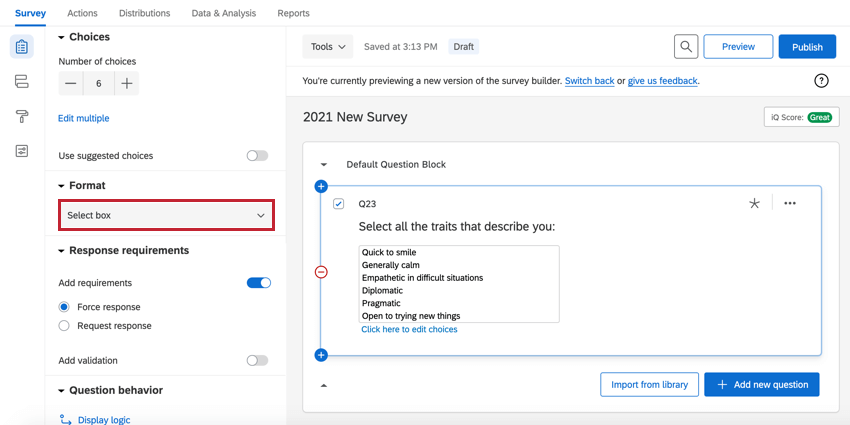
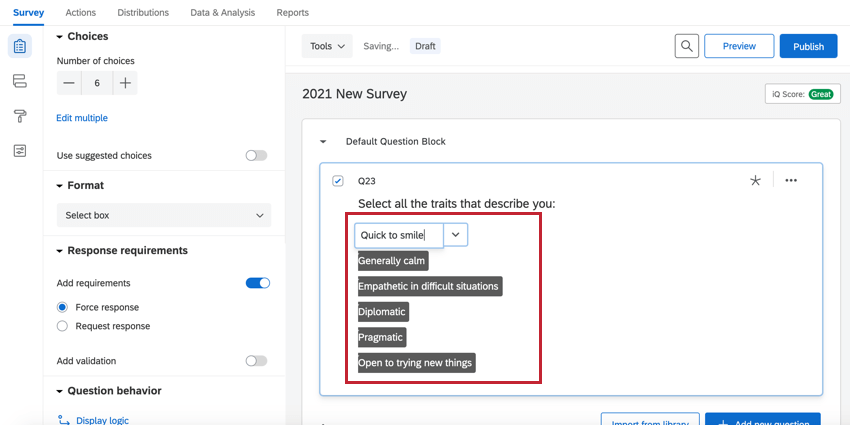
Le format Boîte de sélection affiche les choix de réponses dans une liste que les répondants peuvent faire défiler. Les répondants peuvent facilement sélectionner plusieurs choix de réponse à l’aide de plusieurs méthodes. Pour sélectionner les options d’une ligne, ils peuvent cliquer et faire glisser leur souris, ou maintenir la touche Shift enfoncée lors de la sélection. Pour sélectionner des options non séquentielles, ils peuvent maintenir enfoncée la touche Ctrl (sur un PC) ou Cmd (sur un Mac) lorsqu’ils cliquent.
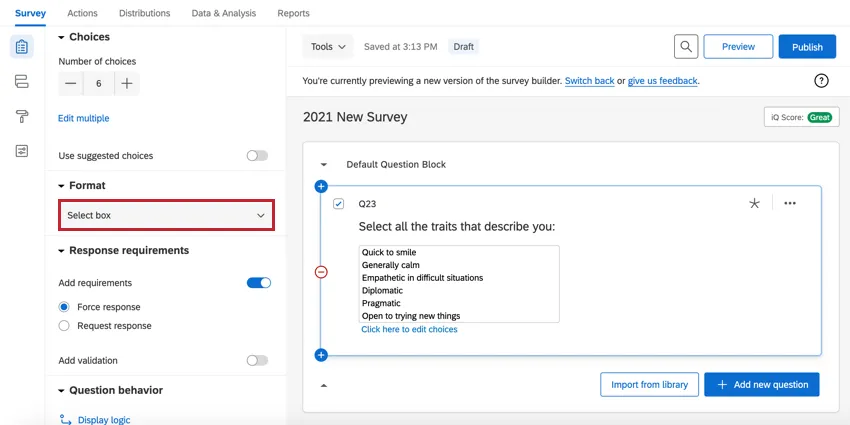
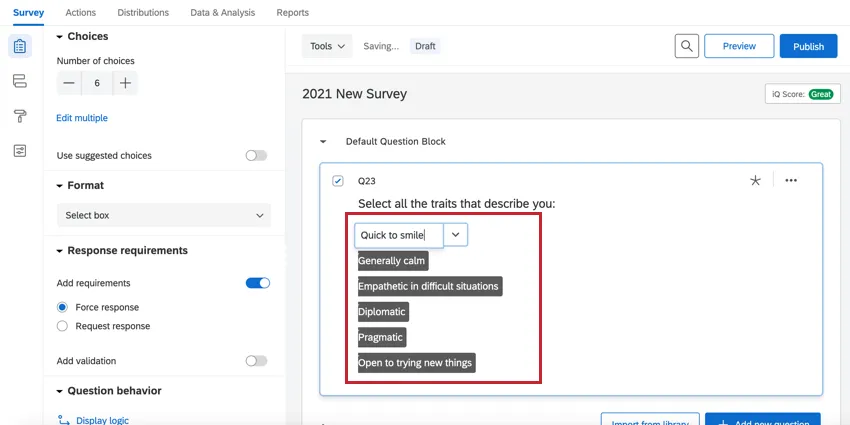
Si vous souhaitez modifier les choix disponibles, sélectionnez Cliquez ici pour modifier les choix. Vous pourrez alors cliquer sur les choix pour les modifier.
Validation des réponses multiples & ; Conditions requises pour les réponses
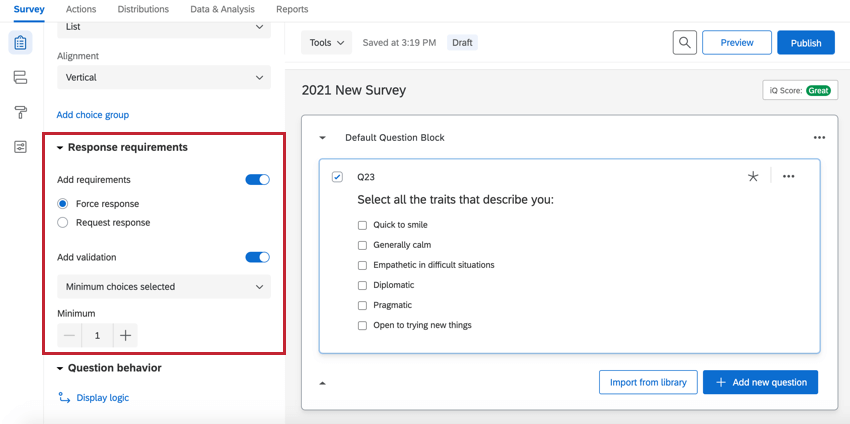
Les questions à sélections multiples ont les mêmes options de validation que les questions à sélection unique, mais il existe aussi des options qui sont uniques aux questions à sélection multiple. Il existe même certains moyens de limiter le nombre de réponses que les répondants peuvent choisir. Ces options se trouvent dans la section Conditions requises pour les réponses du générateur d’enquêtes.

- Ajouter des conditions requises :
- Forcer la réponse : obligez le répondant à choisir au moins une réponse avant de pouvoir poursuivre.
- Demander une réponse : demandez au répondant d’essayer de répondre à la question avant de poursuivre, mais donnez-lui la possibilité de refuser.
- Ajouter une validation :
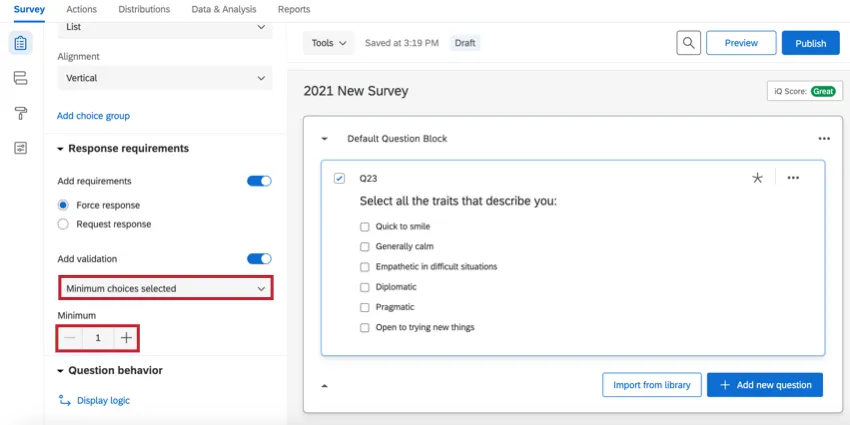
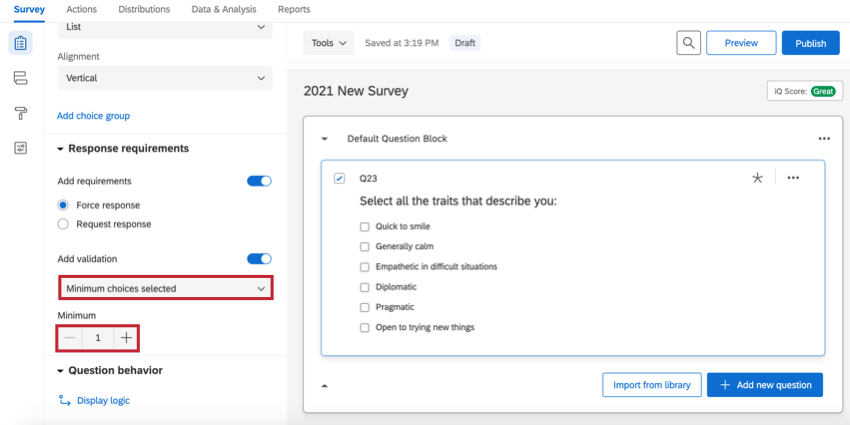
- Nombre minimum de choix sélectionnés : demandez aux répondants de sélectionner un certain nombre de réponses avant de pouvoir poursuivre l’enquête. Dans ce cas, il n’y a pas de nombre maximal de réponses, seulement un minimum.
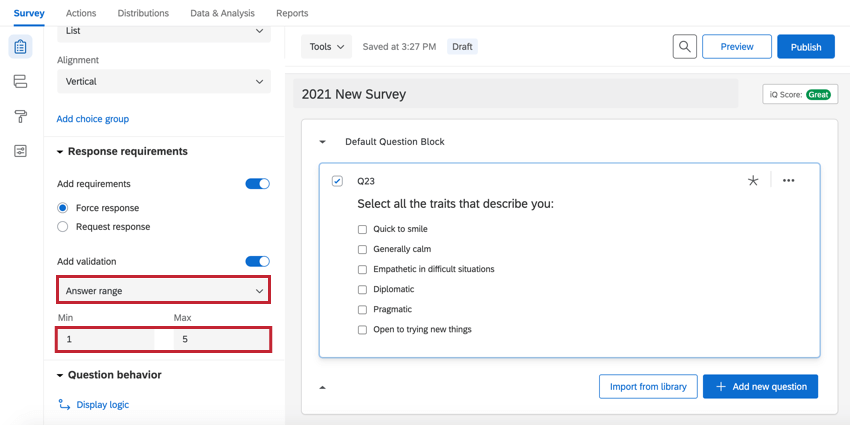
- Plage de réponses : indiquez un nombre minimum et maximum de réponses que le répondant peut fournir.

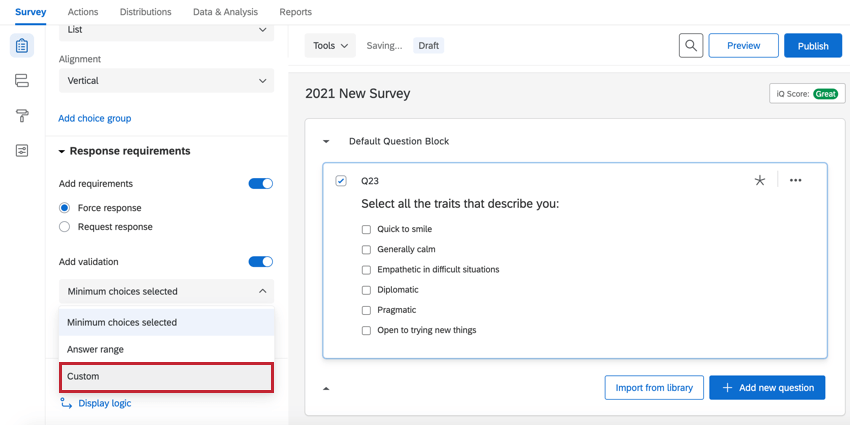
- Validation personnalisée : exigez des répondants qu’ils sélectionnent des choix spécifiques avant de pouvoir continuer. Voir Validation personnalisée et Messages de validation personnalisés.

- Nombre minimum de choix sélectionnés : demandez aux répondants de sélectionner un certain nombre de réponses avant de pouvoir poursuivre l’enquête. Dans ce cas, il n’y a pas de nombre maximal de réponses, seulement un minimum.
Positions des réponses
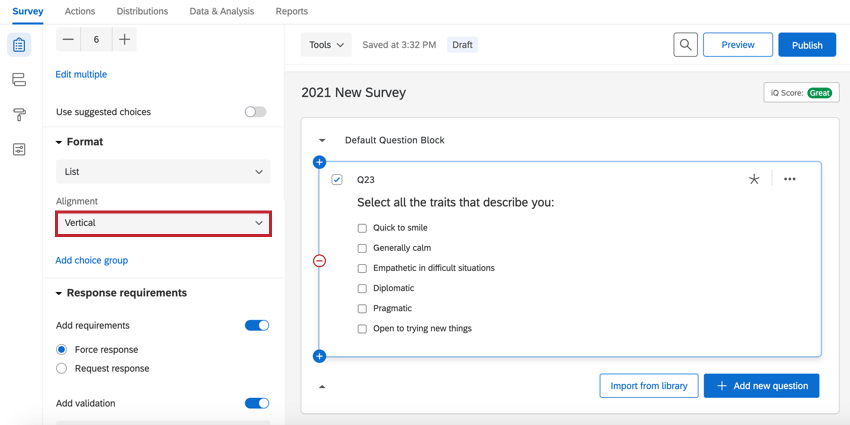
Vous pouvez modifier la disposition de vos choix de réponses pour améliorer l’apparence de votre enquête et la façon dont les informations sont présentées.
Conseil Qualtrics : ces options sont disponibles pour les questions à réponse unique et les questions à réponses multiples. Cette option est disponible uniquement pour les questions à choix multiple au format de liste.
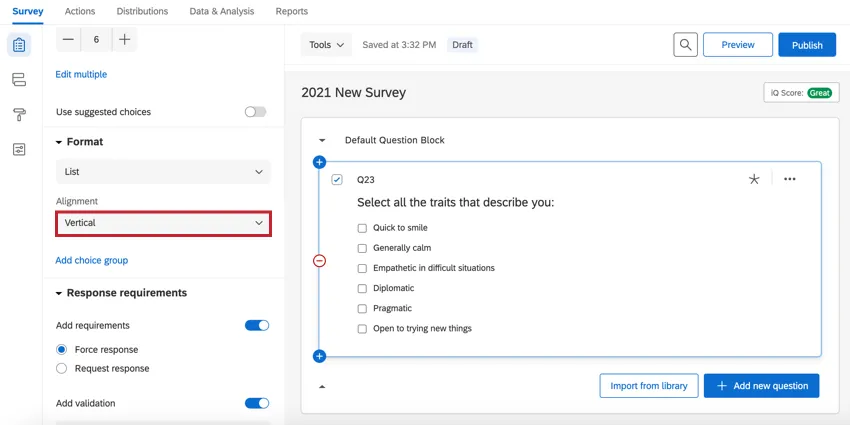
Vertical
Présentez les choix verticalement.
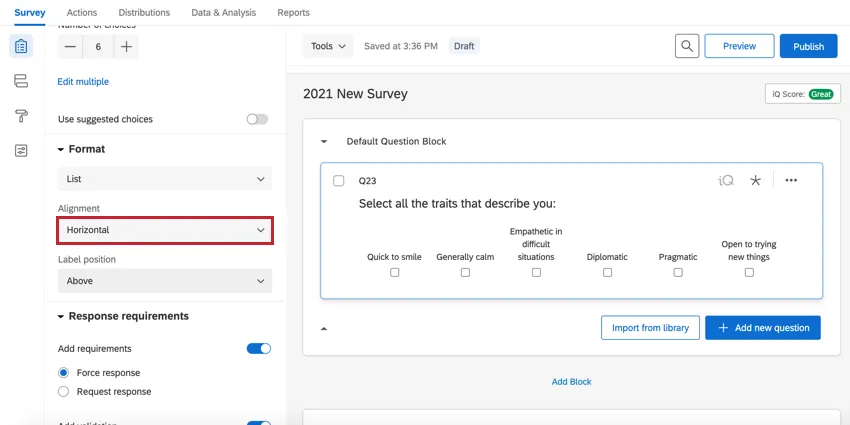
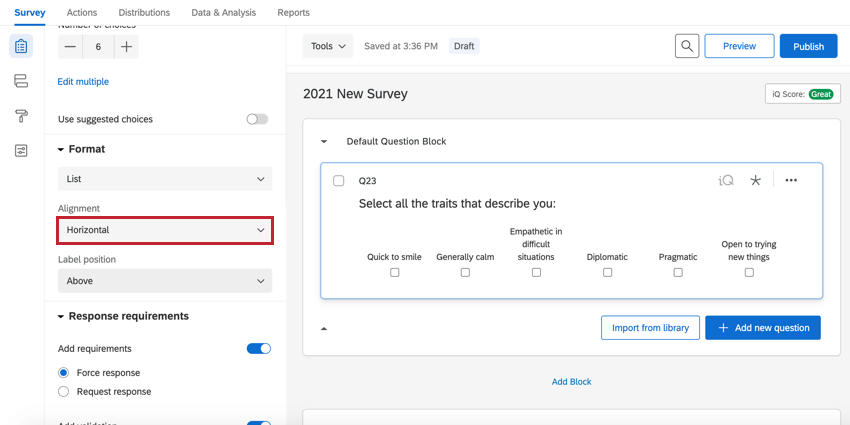
Horizontal
Présentez les choix horizontalement.
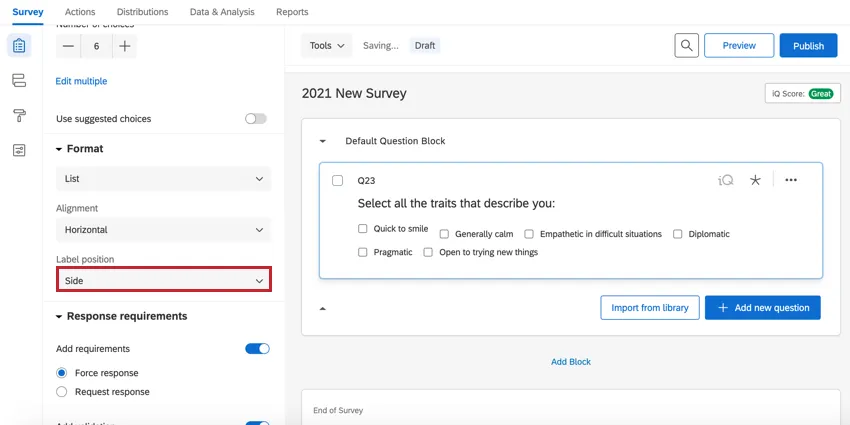
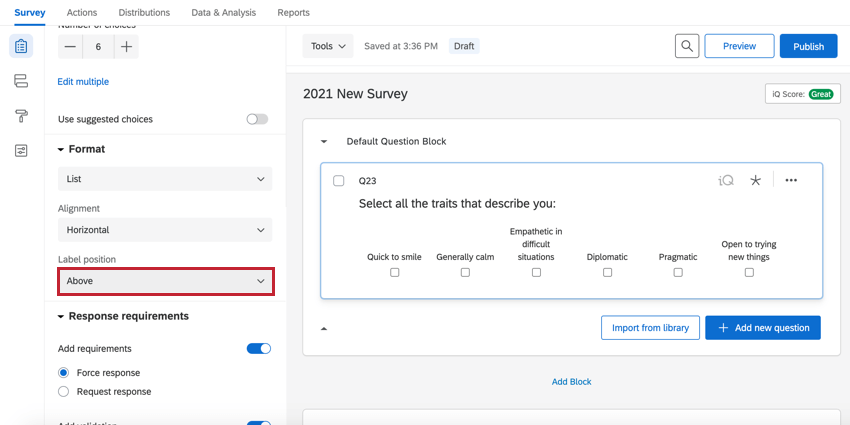
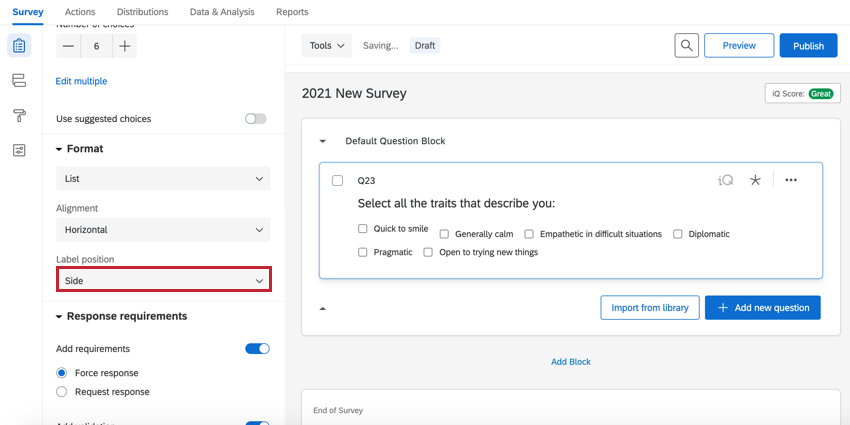
Vous pouvez également ajuster la position de l’étiquette de manière à ce que le texte du choix apparaisse sur la côte ou au-dessus des boutons radio.
- Au-dessus : les étiquettes apparaissent au-dessus des cases d’option.

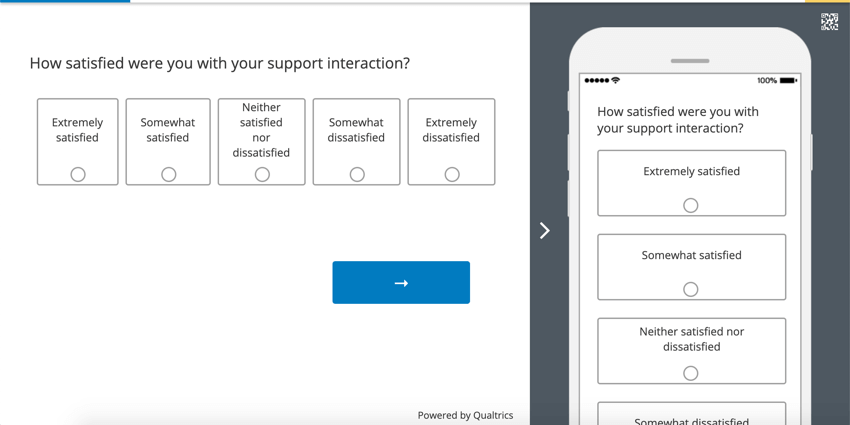
- À côté : les étiquettes apparaissent à côté des cases d’option. Notez que lorsque vous sélectionnez “côte à côte”, le positionnement de la case d’option varie en fonction de l’apparence et de l’apparence.
Conseil Qualtrics : sur les écrans des appareils mobiles et les écrans d’ordinateurs de bureau plus petits, ce paramètre sera rétabli à la verticale.

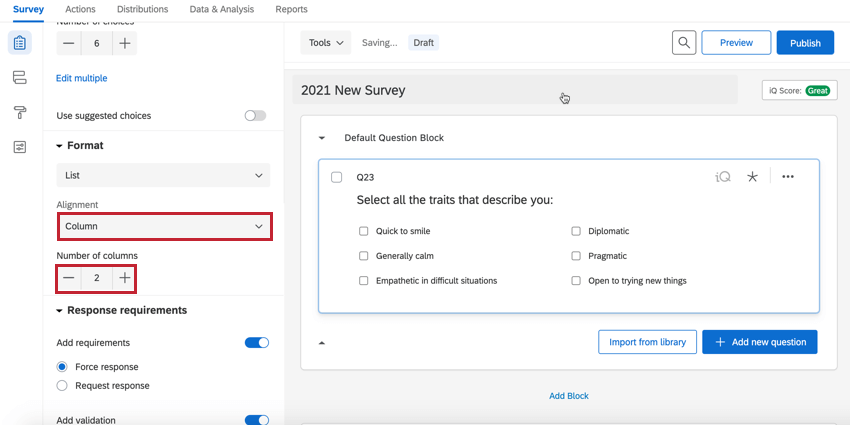
Colonne
Si une question comporte de nombreux choix, vous pouvez diviser ces choix en colonnes en sélectionnant l’option Colonne. Une fois cette option sélectionnée, un champ Nombre de colonnes apparaît dans laquelle vous pouvez ajuster le nombre de colonnes dans votre question.

Conseil Qualtrics : les colonnes ne seront pas rétablies aux listes verticales sur les écrans des appareils mobiles ou d’ordinateurs de bureau plus petits.
Analyse des données
Une fois vos réponses collectées, Qualtrics propose différentes méthodes pour créer des rapports à la fois sur la plateforme et en dehors de celle-ci. À partir de l’onglet Données et Analyses , vous pouvez afficher et traiter individuellement les réponses à votre enquête.
Format des données téléchargées
Pour les variantes de réponse unique, vous trouverez une colonne dans votre ensemble de données pour la question à choix multiple. Chaque choix dans votre question a une valeur codée ou un numéro associé au choix. Le numéro du choix sélectionné est affiché sur la ligne de chaque participant.
Conseil Qualtrics : pour un rappel sur la manière de vérifier ou de modifier ces valeurs codées, consultez notre page valeurs recodées .
Pour les réponses multiples, il existe deux formats d’exportation des données en fonction des paramètres d’exportation utilisés.
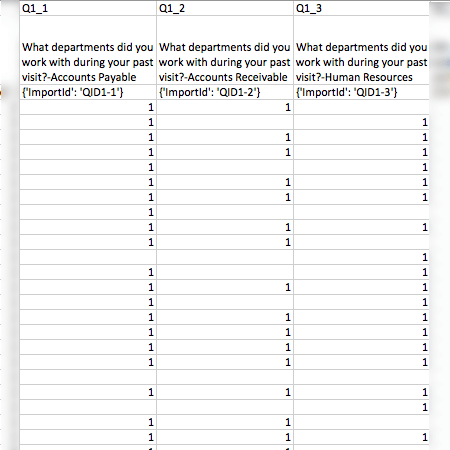
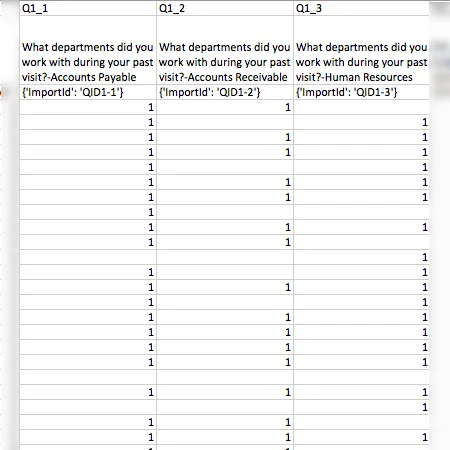
Si vous sélectionnez Diviser les champs à valeurs multiples en colonnes, chaque choix inclura sa propre colonne dans l’ensemble de données. Sur la ligne de chaque participant, il y aura un « 1 » dans les colonnes des choix qu’il a sélectionnés.
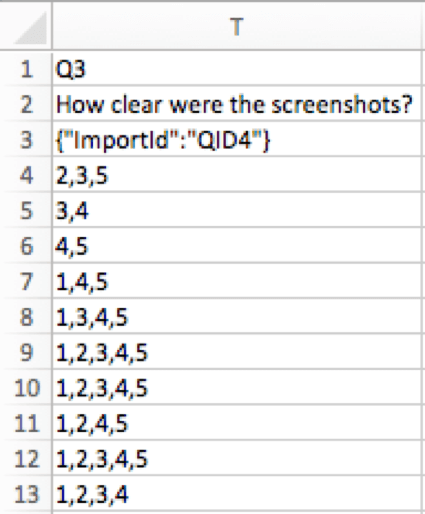
Si vous désélectionnez l’option Diviser les champs à valeurs multiples en colonnes, votre question n’aura qu’une seule colonne dans votre ensemble de données, et les valeurs des choix sélectionnés seront séparées par des virgules en dessous.

Graphiques et tableaux dans les rapports
À partir de l’onglet Rapports , vous pouvez afficher les données agrégées à l’aide de rapports prédéfinis mais aussi créer vos propres rapports.
De nombreux types de visualisation sont disponibles pour les questions à choix multiple, en fonction du type de rapports que vous choisissez d’élaborer.
- Rapports de résultats : tableau simple, diagramme à barres, graphique linéaire, diagramme circulaire, barre de répartition, tableau de statistiques et graphique jauge.
- Rapports avancés : tableau de données, diagramme à barres, graphique linéaire, diagramme circulaire, barre de répartition, tableau de statistiques, graphique jauge et tableau de résultats.
Notez que lorsqu’une question est mise en forme avec le paramètre de réponses multiples, de nombreuses visualisations pour cette question afficheront le nombre de choix, qui peut être plus élevé que le nombre total de répondants puisque chaque répondant peut sélectionner plusieurs choix de réponse. Faites attention aux mesures que vous avez définies (dans les résultats ou les rapports avancés).
FAQs
Pourquoi mes valeurs recodées sont-elles toutes hors service ?
Pourquoi mes valeurs recodées sont-elles toutes hors service ?
Une fois que vous avez collecté votre première réponse, les valeurs recodées ne sont pas automatiquement mises à jour pour être dans un ordre séquentiel afin de protéger vos données collectées.
Ainsi, si vous définissez trois options (Rouge, Jaune et Bleu), vos valeurs recodées sont initialement 1, 2 et 3. Si vous supprimez Jaune et ajoutez Orange, Orange est la quatrième option et a une valeur recodée de 4. Vos valeurs recodées sont désormais 1, 3 et 4. Si vous déplacez Rouge pour qu’il s’agisse de la dernière option répertoriée, vos valeurs recodées sont maintenant 3, 4 et 1.
Cependant, vous pouvez modifier les valeurs recodées à tout moment sans affecter vos données. Vous verrez les valeurs mises à jour la prochaine fois que vous téléchargerez vos données ou afficherez vos résultats.
Pourquoi le bouton Modifier plusieurs a-t-il disparu de mon enquête ?
Pourquoi le bouton Modifier plusieurs a-t-il disparu de mon enquête ?
La suspension de la collecte de réponses ne ramènera pas la modification multiple. Cependant, si vous importez les questions de l’enquête dans un nouveau projet à l’aide du bouton Importer les questions depuis, le bouton Modifier plusieurs retournera.
Dans quel type de projet puis-je utiliser ce type de question ?
Dans quel type de projet puis-je utiliser ce type de question ?
C'est génial! Merci pour votre avis!
Merci pour votre avis!
Comment autoriser la saisie de texte sur mon choix de réponse « Autre » ?