Questions Saisie de texte
Contenus de cette page
À propos des questions avec saisie de texte
Les questions à saisie du texte vous permettent de recueillir des réponses ouvertes auprès de vos répondants.
Astuce : Par défaut, le nombre maximal de caractères autorisés dans un seul champ de saisie du texte est de 20 000. Toutefois, vous pouvez modifier la limite de caractères pour qu’elle soit inférieure à 20 000 si vous appliquez une validation personnalisée à la question.
Variations
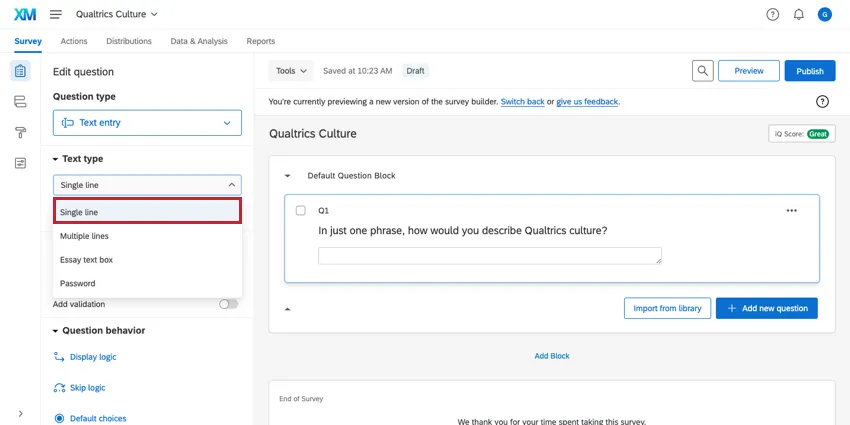
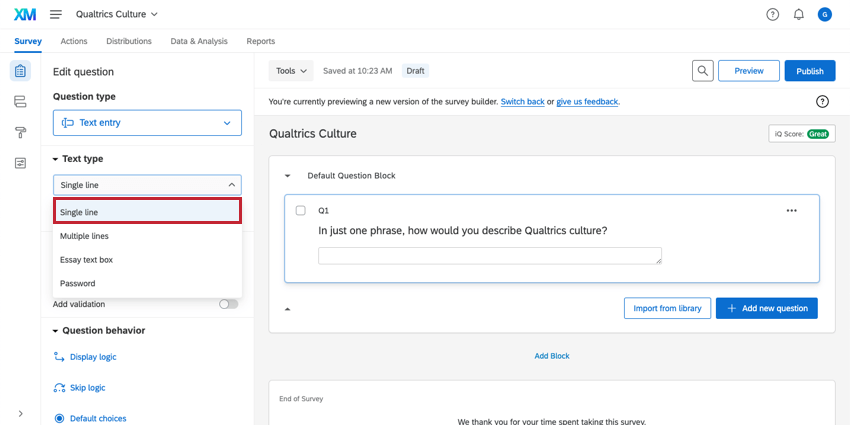
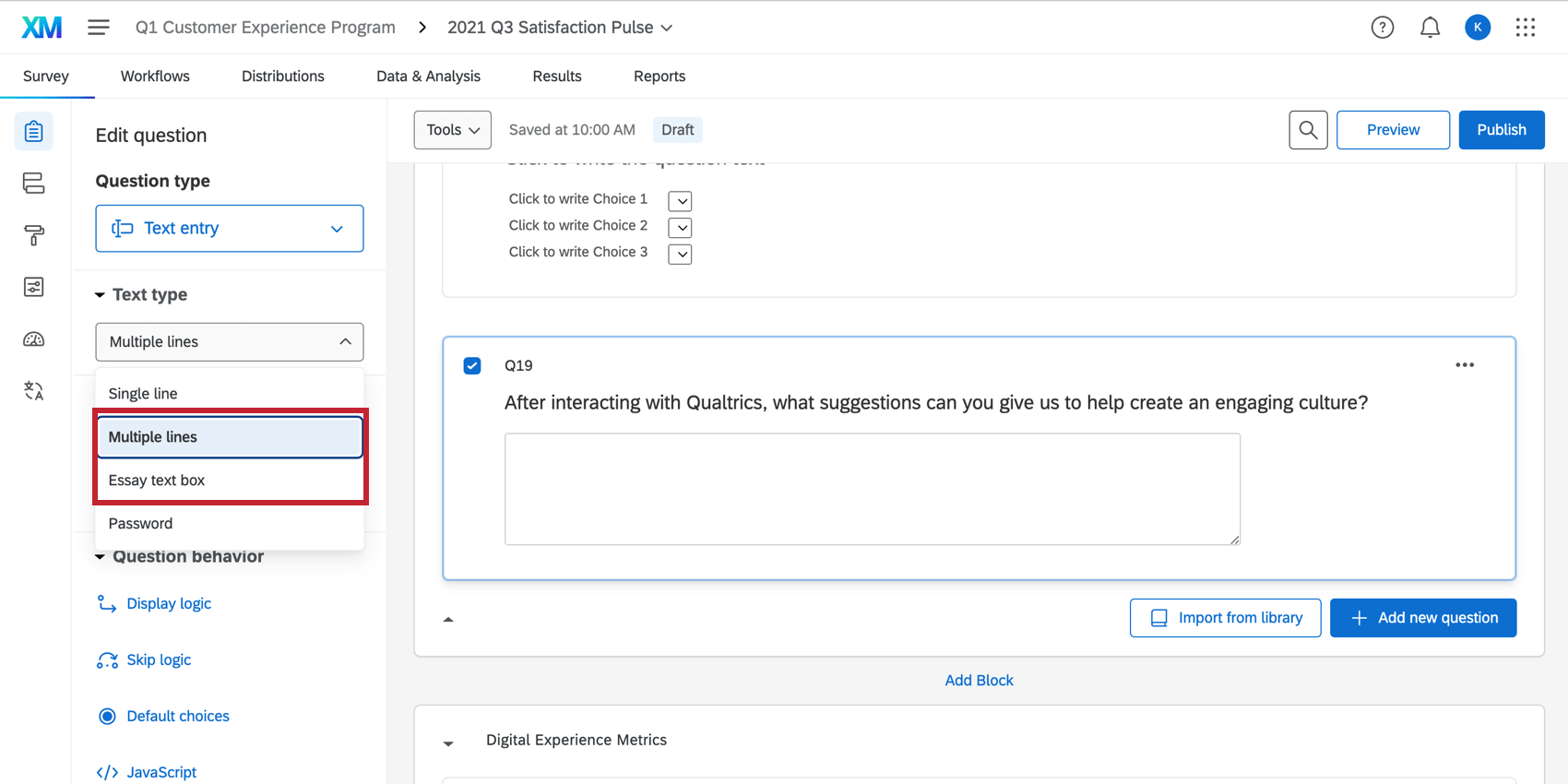
La question de saisie du texte comporte plusieurs variantes qui modifient la taille et le type de la zone de texte. Vous pouvez accéder à ces variations sous Type de texte dans le volet d’édition des questions.
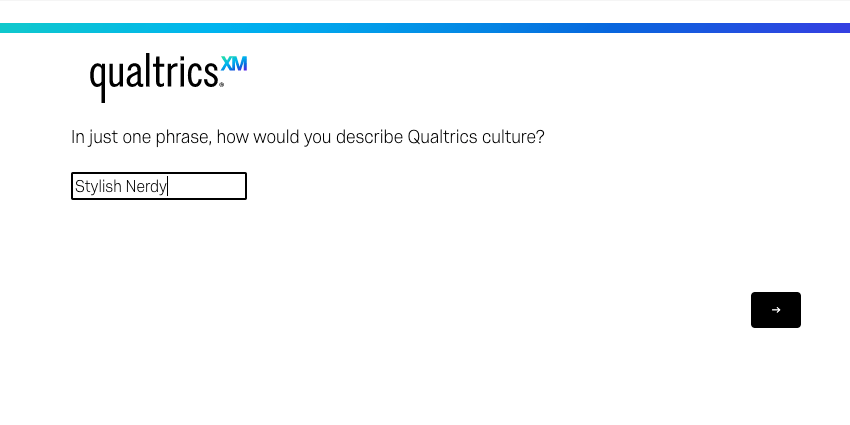
Une ligne
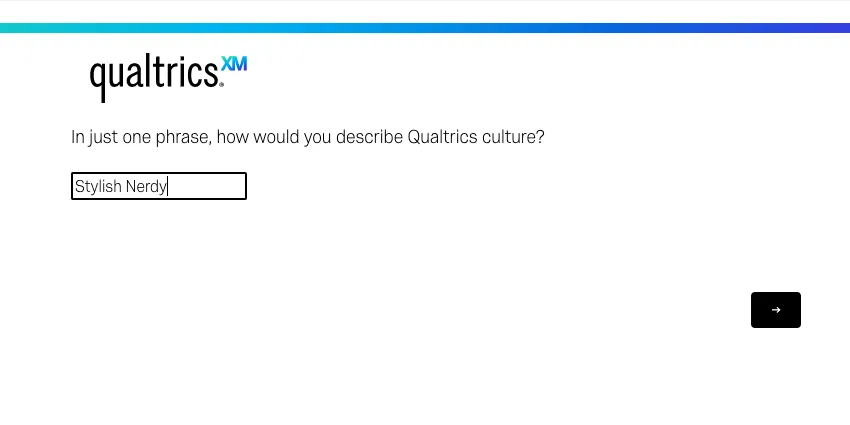
La variante à ligne unique offre aux répondants une zone de texte d’une ligne. Bien que les Réponses puissent être écrites bien au-delà des limites de la boîte, le format d’une seule ligne encourage une réponse plus succincte.
Zone de texte de texte de l’essai et lignes multiples
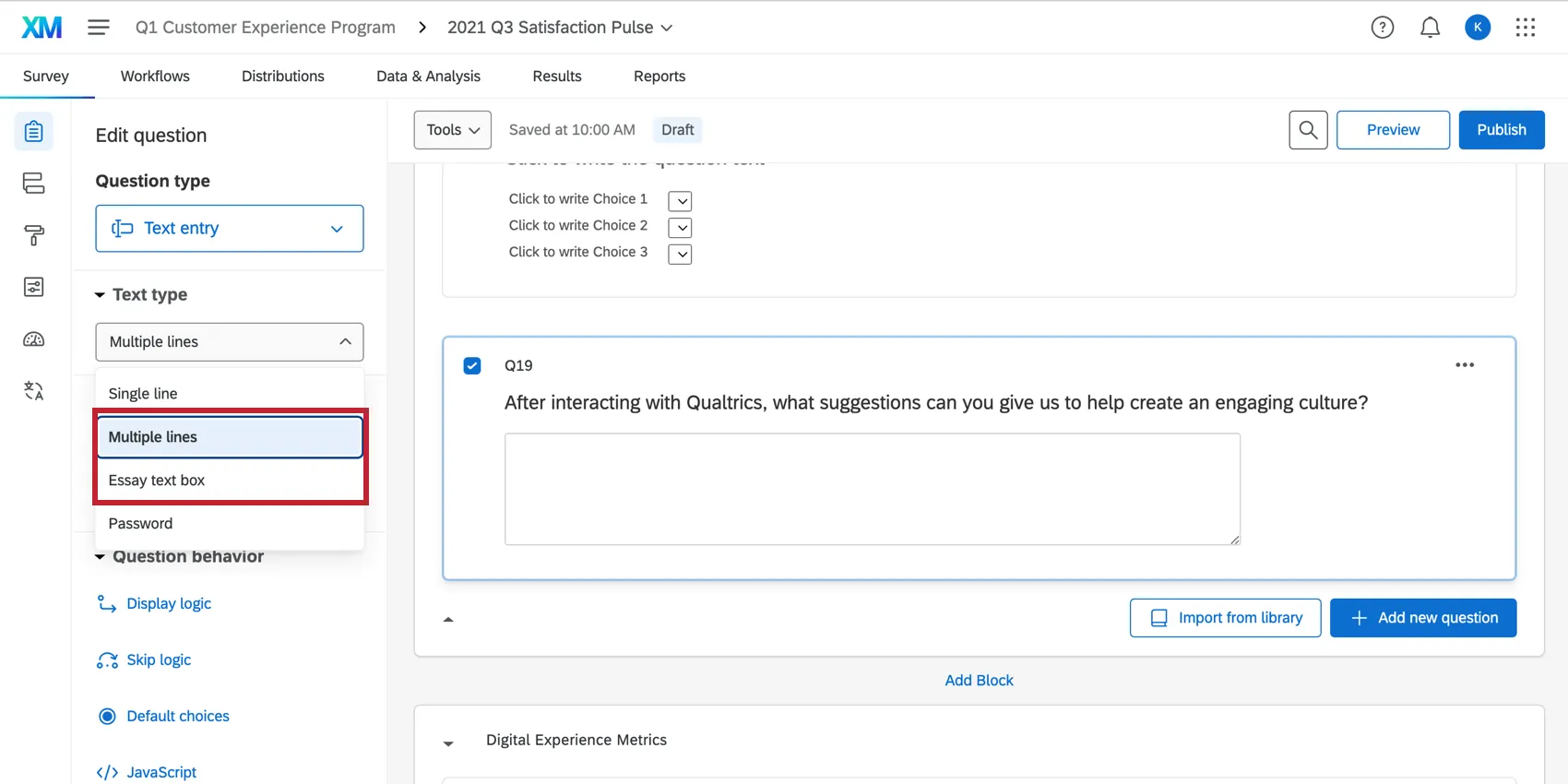
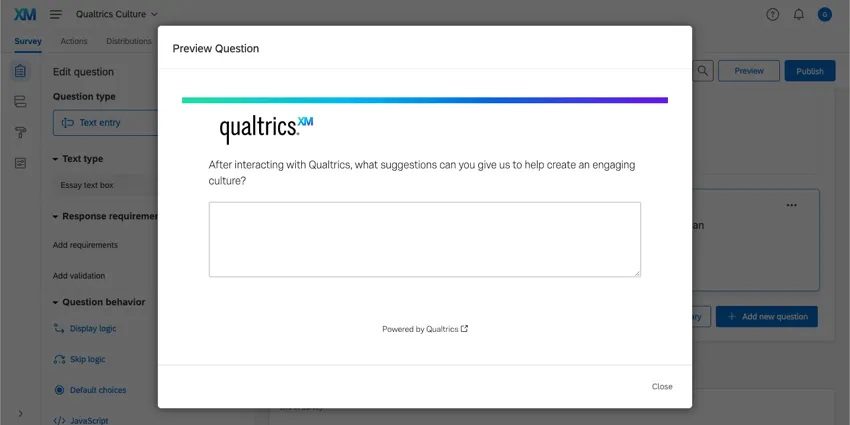
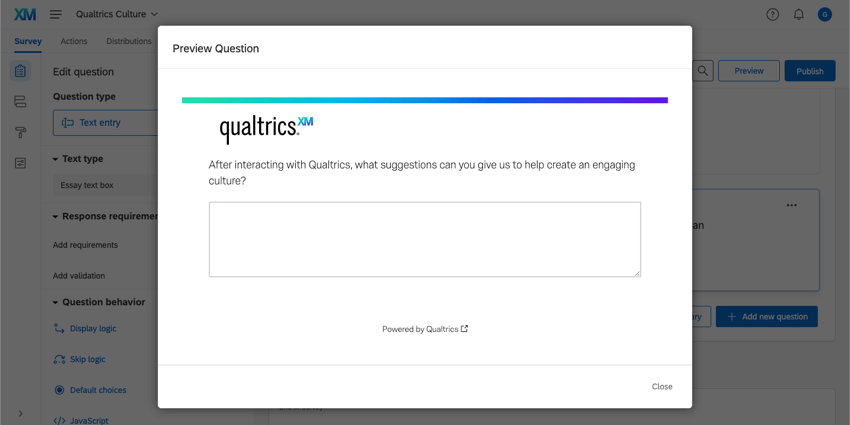
Les variantes “lignes multiples” et “zone de texte de l’essai” offrent aux réponses plusieurs lignes, ce qui encourage les répondants à fournir une réponse plus longue. Comme vous pouvez le voir ci-dessous, cette modification n’est pas reflétée dans l’éditeur, mais dans l’aperçu de la question.
  ;
Astuce : “Zone de texte de l’essai” et “Lignes multiples” font référence à une taille par défaut qui sera définie, tant que vous ne redimensionnez pas les zones de texte. Si vous cliquez sur la poignée située en bas à droite de la zone de texte et que vous la faites glisser, vous pouvez faire en sorte que la zone de texte de l’essai et les zones de texte à lignes multiples soient aussi hautes et aussi larges que vous le souhaitez, ce qui rend ces deux variantes interchangeables. Veuillez noter qu’une fois que vous redimensionnez une zone de texte, vous ne pouvez pas rétablir sa taille par défaut, sauf en la redimensionnant manuellement.
Mot de passe
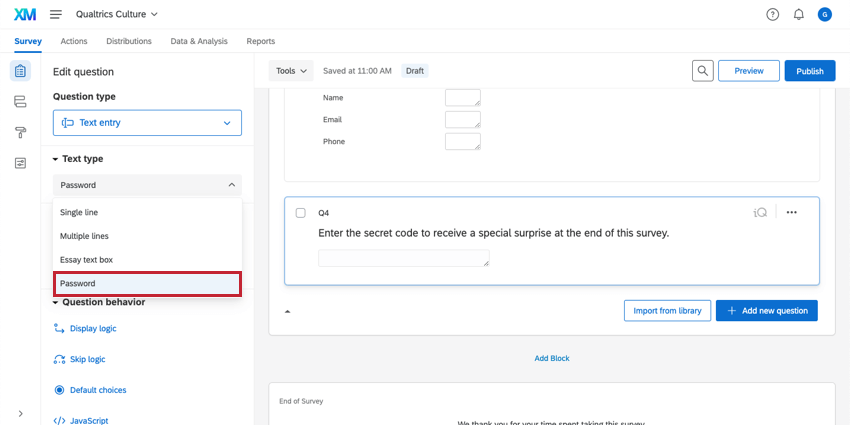
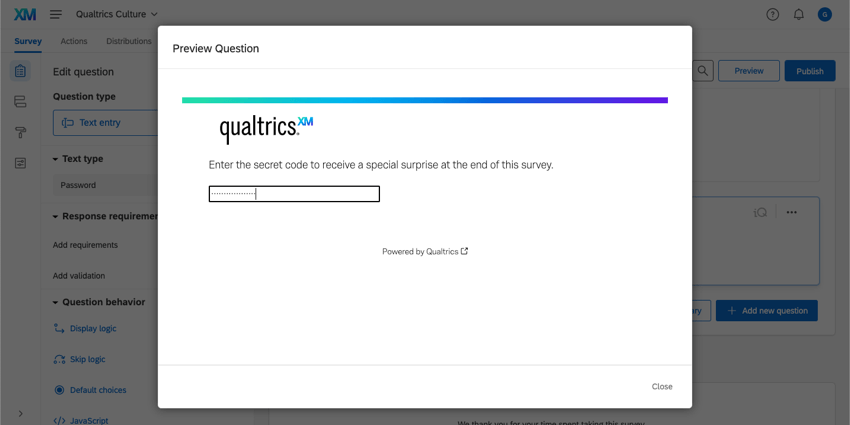
La variante mot de passe propose une zone de texte d’une seule ligne. Tous les caractères saisis dans la zone de texte sont masqués par des points.

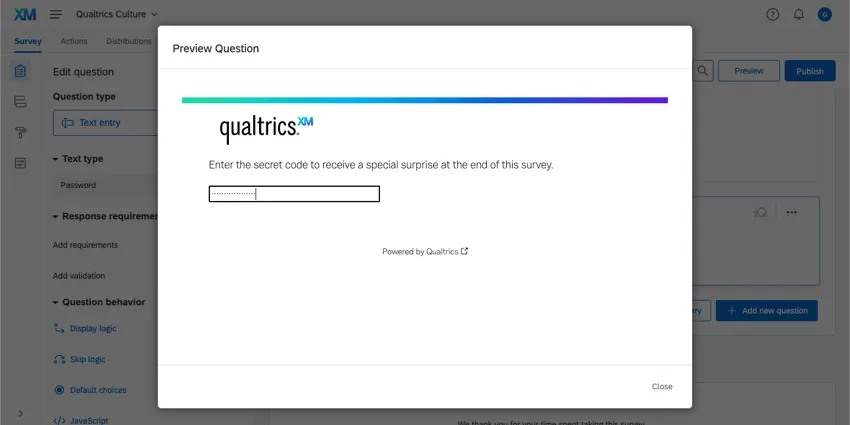
Astuce : Vous souhaitez enregistrer les mots de passe individuels des utilisateurs ? vous voulez que l’enquête vérifie que les participants possèdent les mots de passe corrects avant de pouvoir répondre ? Envisager l’utilisation d’un authentificateur à la place.
Remplir automatiquement
L’autocomplétion est une variante de la saisie du texte qui s’appuie sur une liste de réponses préexistantes pour fournir aux répondants des recommandations sur ce qu’ils devraient répondre. L’autocomplétion fonctionne un peu différemment des autres types de saisie du texte et nécessite donc une configuration spécifique. Pour en savoir plus, voir Questions en auto-complétion.
Feedback conversationnel
Attention: cette fonction est disponible uniquement pour les utilisateurs des nouveaux forfaits de tarification et d’offres simplifiés ou pour les clients qui ont activement participé au programme de prévisualisation de cette fonction. Pour en savoir plus, voir Aperçu public Qualtrics. Si vous avez des questions sur votre plan de tarification et d’emballage Qualtrics, contactez le service des comptes.

Astuce: Vous devez avoir l’autorisationAI Adaptive Followup – Basic ou AI Adaptive Followup – Advanced et le paramètreUse AI Adaptive Followup – Advanced third party organization activé pour pouvoir utiliser cette fonction.
Le feedback conversationnel utilise l’intelligence artificielle pour créer des questions de suivi en fonction de ce que les répondants ont mis dans votre saisie du texte question. La technologie de l’information peut être utilisée dans la plupart des projets qui comportent une question de saisie texte.
Attention: L’évaluation à 360° et les projets d’enquêtes adhoc ne disposent pas pour l’instant de l’option “feedback conversationnel”.
Attention : Actuellement, le feedback conversationnel peut être utilisé pour les personnes interrogées qui répondent à une enquête en anglais (y compris l’anglais (UK)), en français, en japonais, en espagnol ou en allemand. Pour les langues autres que l’anglais, l’autorisation AI Adaptive followup – Advanced doit être activée, et une seule question de suivi est prise en charge.
Astuce: Les participants à l’enquête ne pourront recevoir que deux suivis avancés au maximum par enquête. Si une question a déjà été posée à un participant à l’enquête avec deux suivis activés, lorsqu’il passe à la question suivante avec un suivi avancé, le suivi ne se déclenche pas. En revanche, les suivis de base (premier suivi, en anglais uniquement, sans sujet à éviter) sont illimités.
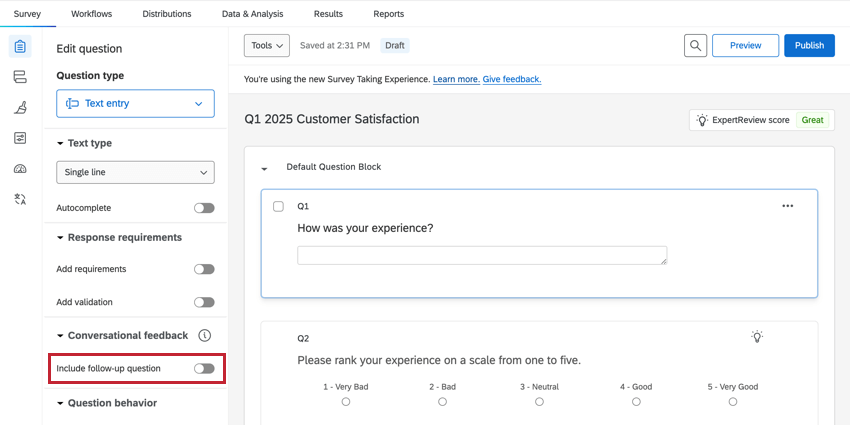
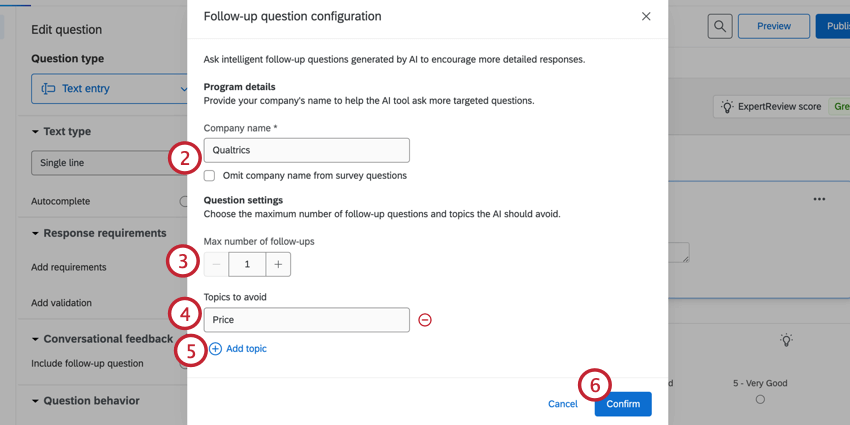
Astuce : si le nom de l’entreprise est déjà affiché ailleurs dans l’enquête, il peut encore être inclus dans les questions de suivi générées.
Attention: Vous devez avoir activé le retour conversationnel avancé pour ajouter un deuxième suivi et les sujets à éviter. Pour en savoir plus, voir la section ci-dessous.
Astuce: N’ajoutez pas plus d’un sujet à chaque ligne de sujet. Les sujets peuvent être des phrases décrivant ce que vous souhaitez éviter, et ne sont pas limités à des mots clés.
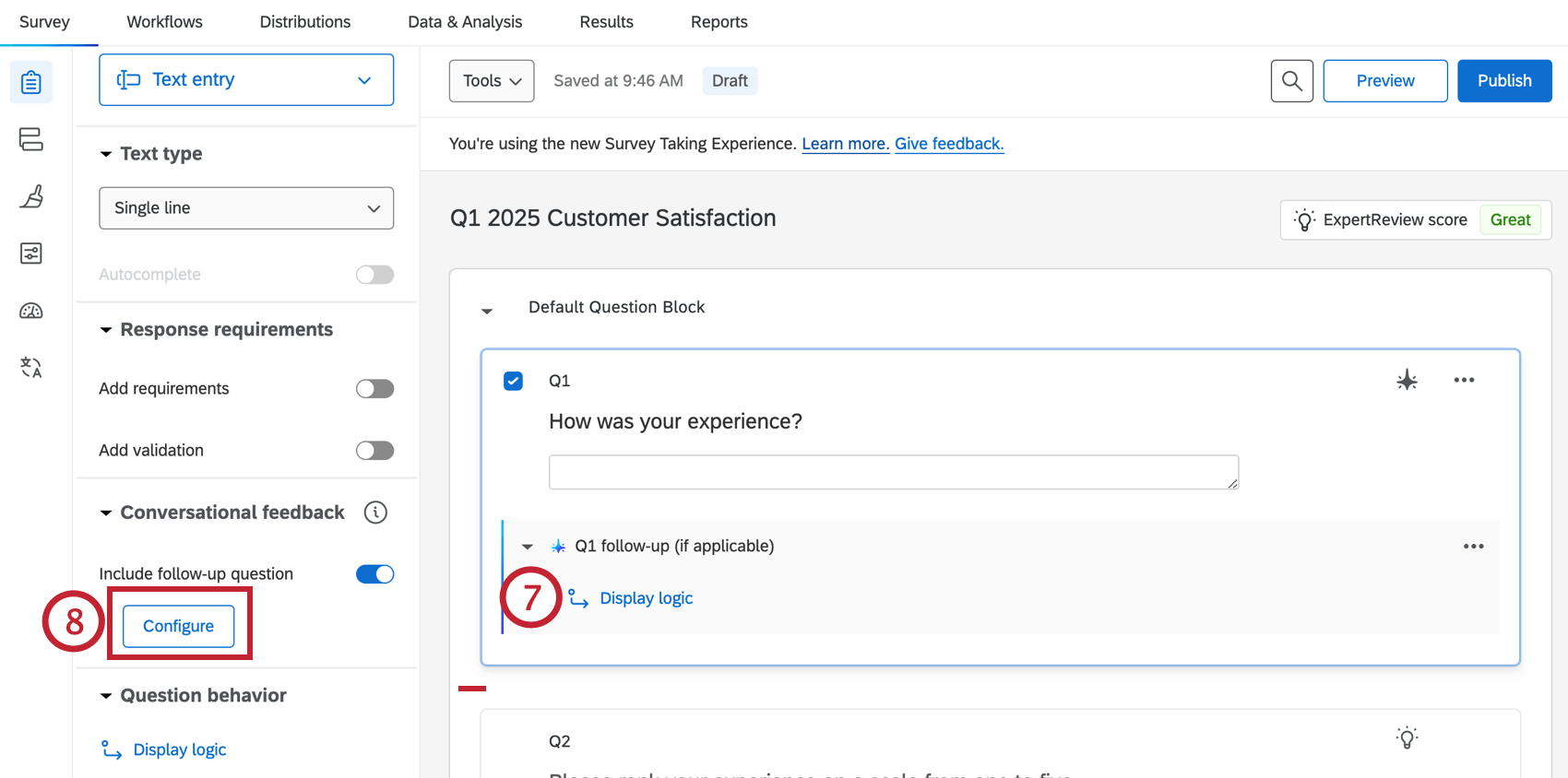
Exemple: Le feedback conversationnel fonctionne mieux lorsqu’il s’agit de poser une question spécifique et détaillée sur la saisie du texte. Par exemple, la question “Comment s’est passée votre expérience chez Qualtrics.com” offrira une meilleure occasion de poser des questions de suivi que la question “Dites-nous en plus”.

Astuce: L’IA ne tient pas compte des balises Javascript et des images lorsqu’elle pose une question de suivi.
Permettre un retour d’information conversationnel avancé
Grâce au retour d’information conversationnel avancé, vous pouvez poser deux questions de suivi au lieu d’une seule. Vous pouvez également ajouter des sujets que vous souhaitez que l’IA évite lorsqu’elle génère des questions de suivi. Pour activer le retour d’information conversationnel avancé, les autorisations et paramètres suivants doivent être activés :
- Activer le suivi adaptatif de l’IA – Autorisation avancée de l’utilisateur.
- Activez le paramètre Utiliser le suivi adaptatif de l’IA – organisation tierce avancée.
Astuce: Pour obtenir de l’aide sur l’activation de cette fonction, contactez votre Administrateur de l’organisation.
Vidéo de présentation
Besoin d’aide pour démarrer avec le feedback conversationnel ? Découvrez cette vidéo de 2 minutes :
Pour des questions et des discussions sur le retour conversationnel, visitez le centre AI de la communauté d’expérience Qualtrics, où vous pouvez vous connecter avec d’autres utilisateurs Qualtrics sur tous les sujets liés à l’IA.
Validation de la saisie de texte
La validation de la saisie du texte, qui se trouve sous les conditions requises pour les réponses dans le volet d’édition, est unique par rapport à d’autres types de validation de la question.
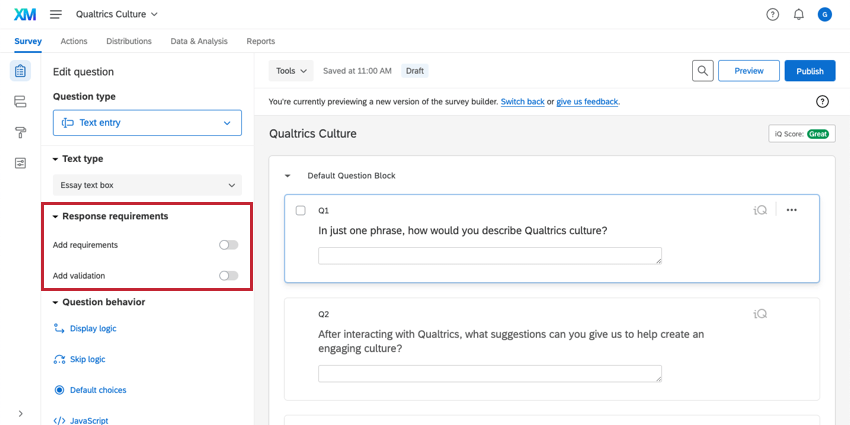
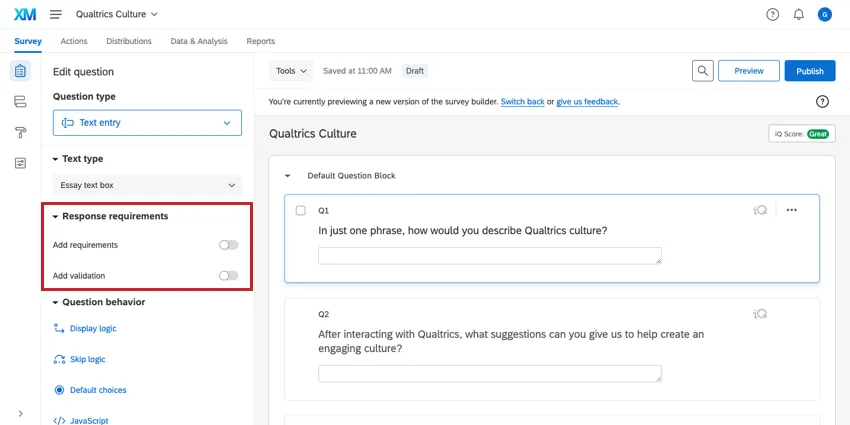
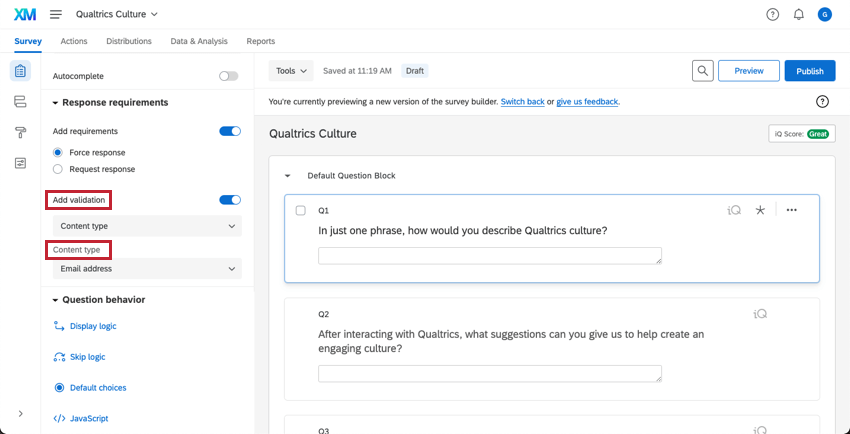

Une fois que vous avez activé le paramètre bleu Ajouter une validation dans cette zone, vous pouvez spécifier le type exact de réponse que vous souhaitez (par exemple, définir le type de contenu pour n’accepter que les réponses au format d’une adresse électronique) ou une longueur spécifique pour la réponse (par exemple, 200 caractères). Les répondants ne pourront pas passer à la question suivante tant qu’une réponse correctement formatée n’aura pas été saisie.
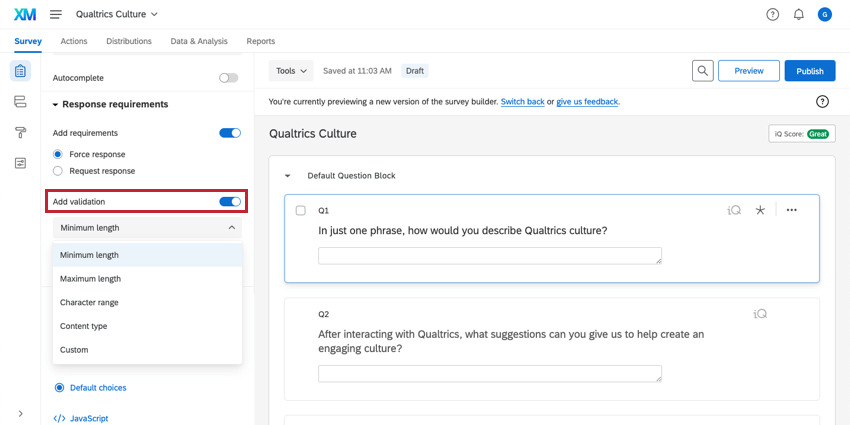
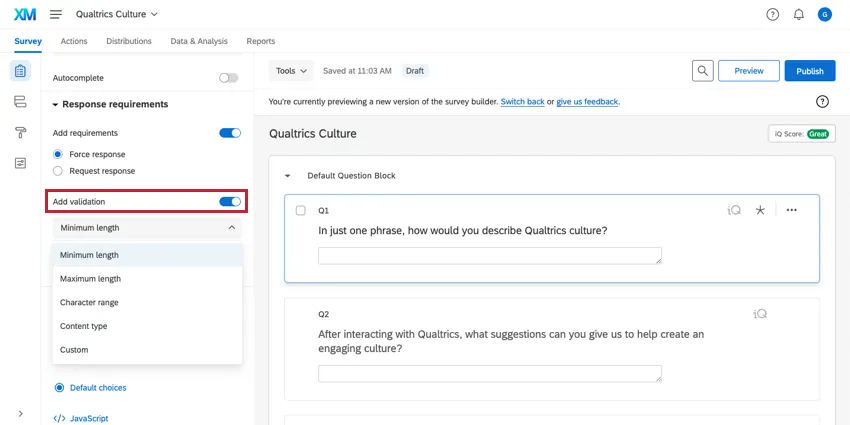
Astuce : Pour sélectionner l’option de type de contenu, cliquez d’abord sur Type de contenu sous Ajouter une validation.
Attention : La validation du contenu n’est disponible que pour les questions à saisie de texte sur une seule ligne ainsi que pour les questions à choix multiple avec saisie du texte.
Analyse des données
Une fois vos réponses collectées, Qualtrics propose différentes méthodes pour créer des rapports et analyser vos données.
Text iQ
Vous pouvez analyser vos réponses textuelles à l’aide de Text iq pour faire apparaître le sentiment, les sujets et d’autres enrichissements sur le contenu de vos réponses. Ces résultats peuvent ensuite être affichés dans un rapport ou un tableau de bord.
Rapports
Dans les tableaux de bord des résultats, trois widgets sont disponibles pour les questions à saisie de texte : nuage de mots, affichage des réponses et tableau des résultats.
Dans les rapports, vous pouvez utiliser les visualisations Nuage de mots et Tableau de résultats.
Format des données téléchargées
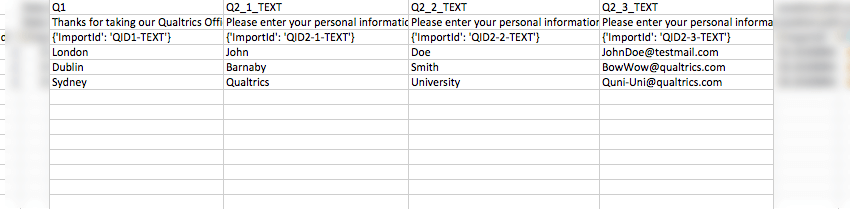
Chaque zone de saisie du texte de votre enquête sera présentée sous forme de colonne dans les données téléchargées. Pour la plupart des variantes, il n’y aura qu’une seule zone de texte et donc une seule colonne pour la question dans votre fichier. Pour le champ du formulaire, il y a plusieurs zones de texte et donc plusieurs colonnes.

Données sur le retour d’information conversationnel
Les colonnes suivantes seront ajoutées à votre ensemble de données pour chaque question de feedback conversationnel:
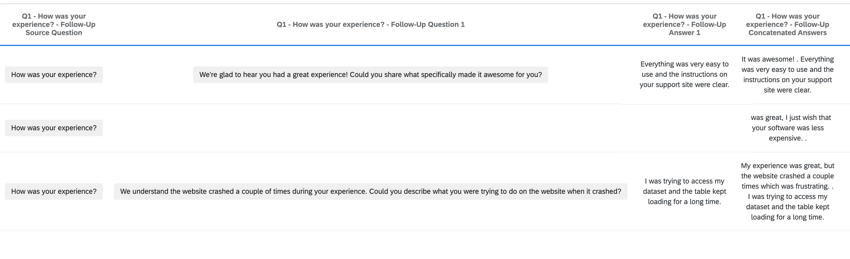

- Q# – Texte de la question} – Transcription du suivi: La question source, la réponse source, les questions de suivi et les réponses aux questions de suivi. Astuce : Affichez ces données dans un widget d’affichage des réponses pour suivre la conversation, ce qui vous permet de lire chaque réponse à la fois.

- Q# – {Texte de la question} – Réponses concaténées de suivi: La réponse à la question source et la réponse de suivi, combinées en une seule réponse texte. Astuce : Analysez ce champ pour trouver des sujets Text iQ et des enrichissements de texte.
- Q# = {Texte de la question} – Question de suivi : La question de suivi qui a été créée en réponse à la réponse des données de saisie du texte.
- Q# = {Texte de la question} – Réponse au suivi: La réponse à la question de suivi qui a été générée.
FAQs
Dans quel type de projet puis-je utiliser ce type de question ?
Dans quel type de projet puis-je utiliser ce type de question ?
C'est génial! Merci pour votre avis!
Merci pour votre avis!