Aggiunta e rimozione di PARTECIPANTI (EX)
Cosa puoi trovare in questa pagina
Consiglio Q: questa pagina descrive le funzionalità disponibili per i progetti Engagement, Ciclo di vita, Pulse e Ricerca ad hoc sui dipendenti. Tuttavia, solo i progetti Engage e Pulse hanno gerarchie. Per maggiori dettagli su ciascuno di essi, vedere Tipi di progetti di Esperienza dei dipendenti.
Informazioni sull'aggiunta e la rimozione dei partecipanti
È possibile aggiungere partecipanti al proprio progetto "Employee Engagement" ( ) o "Lifecycle" nella sezione " " della scheda "Partecipanti". È possibile aggiungere questi partecipanti in grandi lotti con un CSV/TSV creato in Excel, oppure inserire manualmente le informazioni solo per alcuni alla volta. Durante questo processo, puoi anche inserire ulteriori informazioni, denominate metadati " ", relative ai tuoi partecipanti, che ti aiuteranno in seguito a creare gerarchie (EE) e a organizzare i dati nelle tue dashboard.
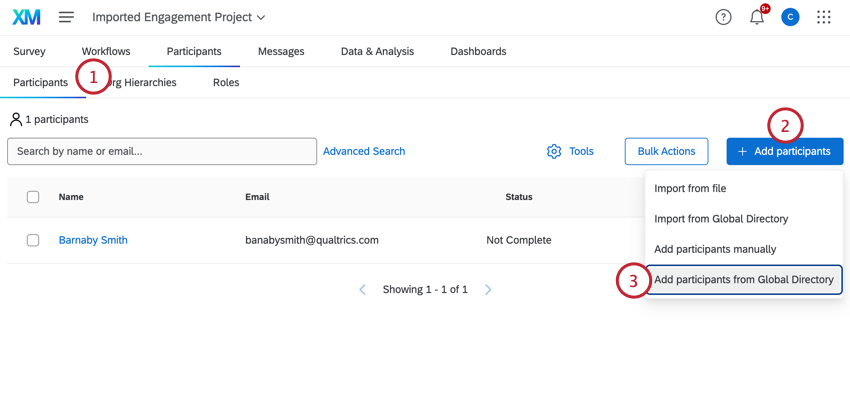
Per aggiungere partecipanti al tuo progetto, clicca sul pulsante "Aggiungi partecipanti " e poi scegli come desideri aggiungerli:
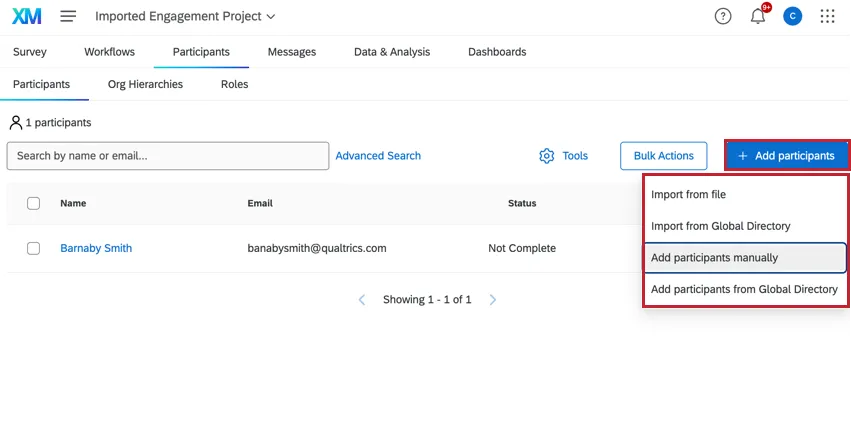
- Importazione da file: Caricare un file contenente i dati dei partecipanti.
- Importazione dalla directory globale: Campione di partecipanti esistenti dalla vostra directory EX.
- Aggiungere manualmente i partecipanti: Inserire manualmente i dati dei partecipanti.
- Aggiungere partecipanti dalla DIRECTORY GLOBALE: Cercare i singoli partecipanti presenti nella directory EX.
Consiglio q: se stai modificando un progetto Lifecycle, hai anche la possibilità di configurare un’automazione per l’importazione dei partecipanti.
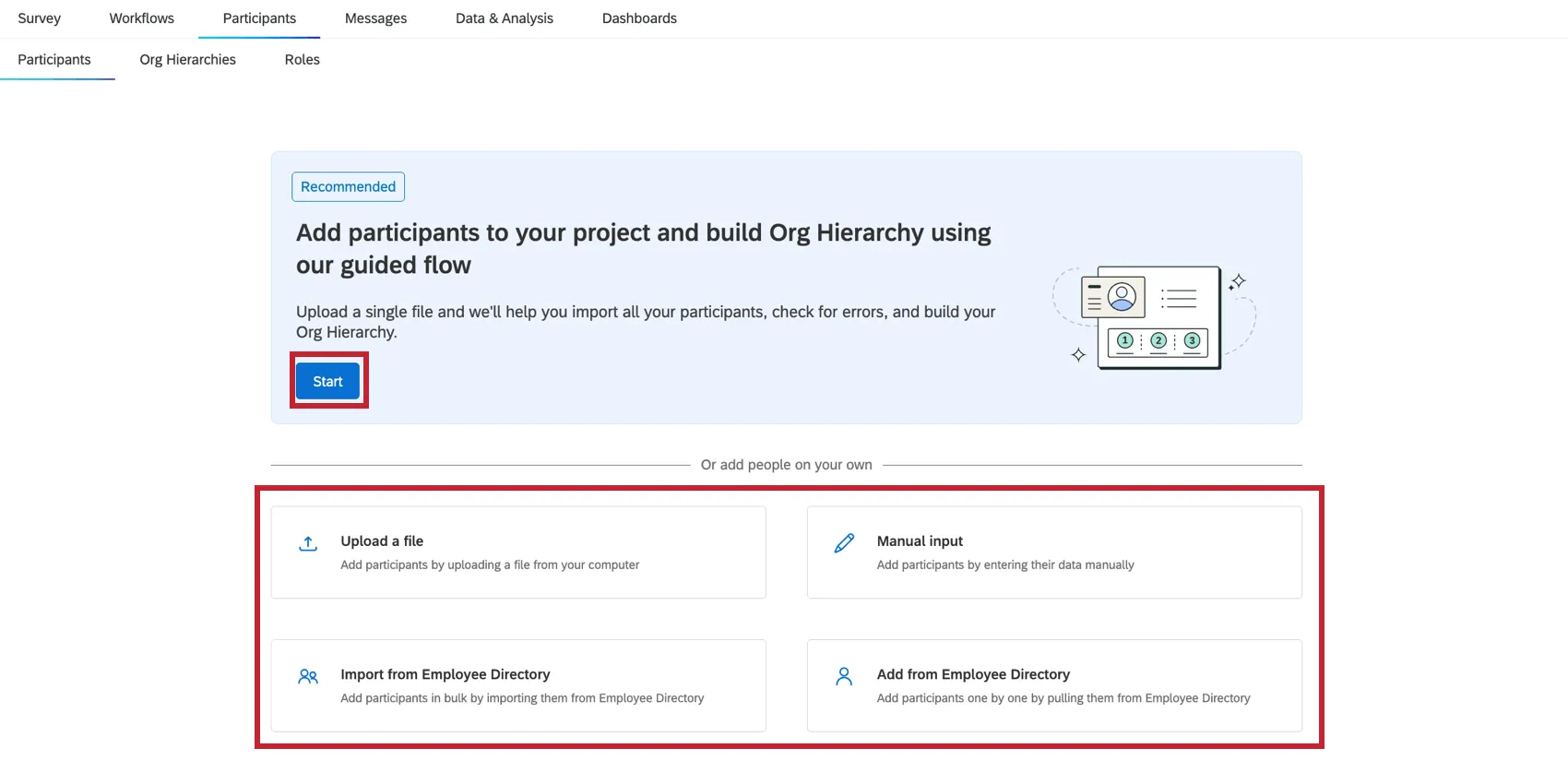
Consiglio Q: Per i progetti Engage appena avviati, esiste un flusso guidato aggiuntivo che vi guida nell'importazione dei partecipanti e nella generazione della gerarchia dell'organizzazione. È comunque possibile utilizzare uno degli altri metodi di importazione descritti in questa pagina.
Consiglio Q: gli amministratori di Employee Insights e gli EX Administrator possono importare i Brand Administrator come partecipanti al progetto. Tuttavia, non possono modificare i dati degli utenti Brand Admin, che possono essere modificati solo da altri Brand Admin. Questo per evitare che le informazioni dell'amministratore dell'account utente vengano modificate dagli amministratori di livello inferiore. Se si desidera modificare questo comportamento, contattare l'Account Services e chiedere di disabilitare l'autorizzazione Limit EX Admin Update Person per l'organizzazione.
Aggiungere manualmente i PARTECIPANTI
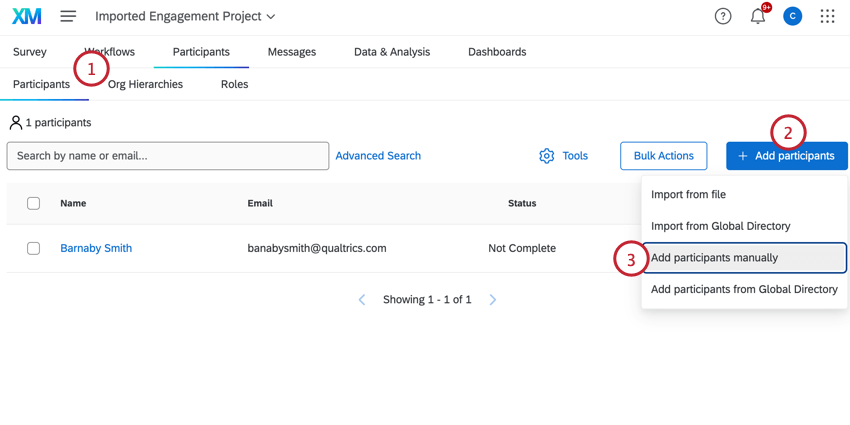
È possibile aggiungere manualmente i partecipanti al progetto, il che è utile se avete solo una manciata di partecipanti da aggiungere. Con questo metodo si possono cercare i partecipanti già presenti nella directory EX e importarli, oppure creare nuovi partecipanti se non esistono.
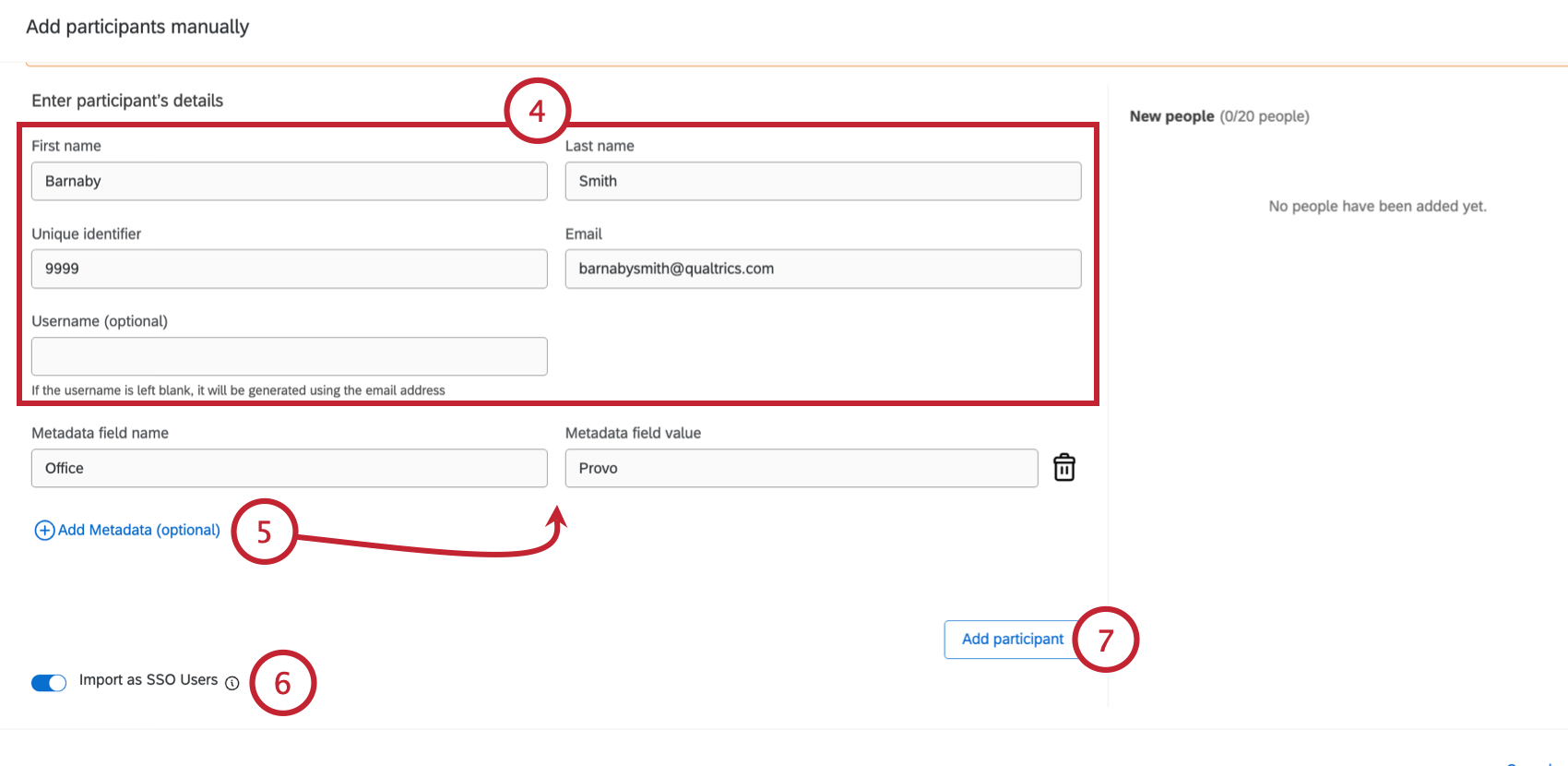
- Nome
- Cognome
- Identificatore univoco
- Nome utente (facoltativo) Consiglio Q: se la licenza è dotata di SSO, si consiglia di caricare prima i partecipanti nella directory. Quindi è possibile aggiungere o importare gli utenti esistenti dalla directory.

Consiglio Q: si possono aggiungere tutti i campi di metadata che si desidera e si possono assegnare i nomi che si vogliono. Tuttavia, si prega di utilizzare solo "Language" per il campo dei metadati della lingua.
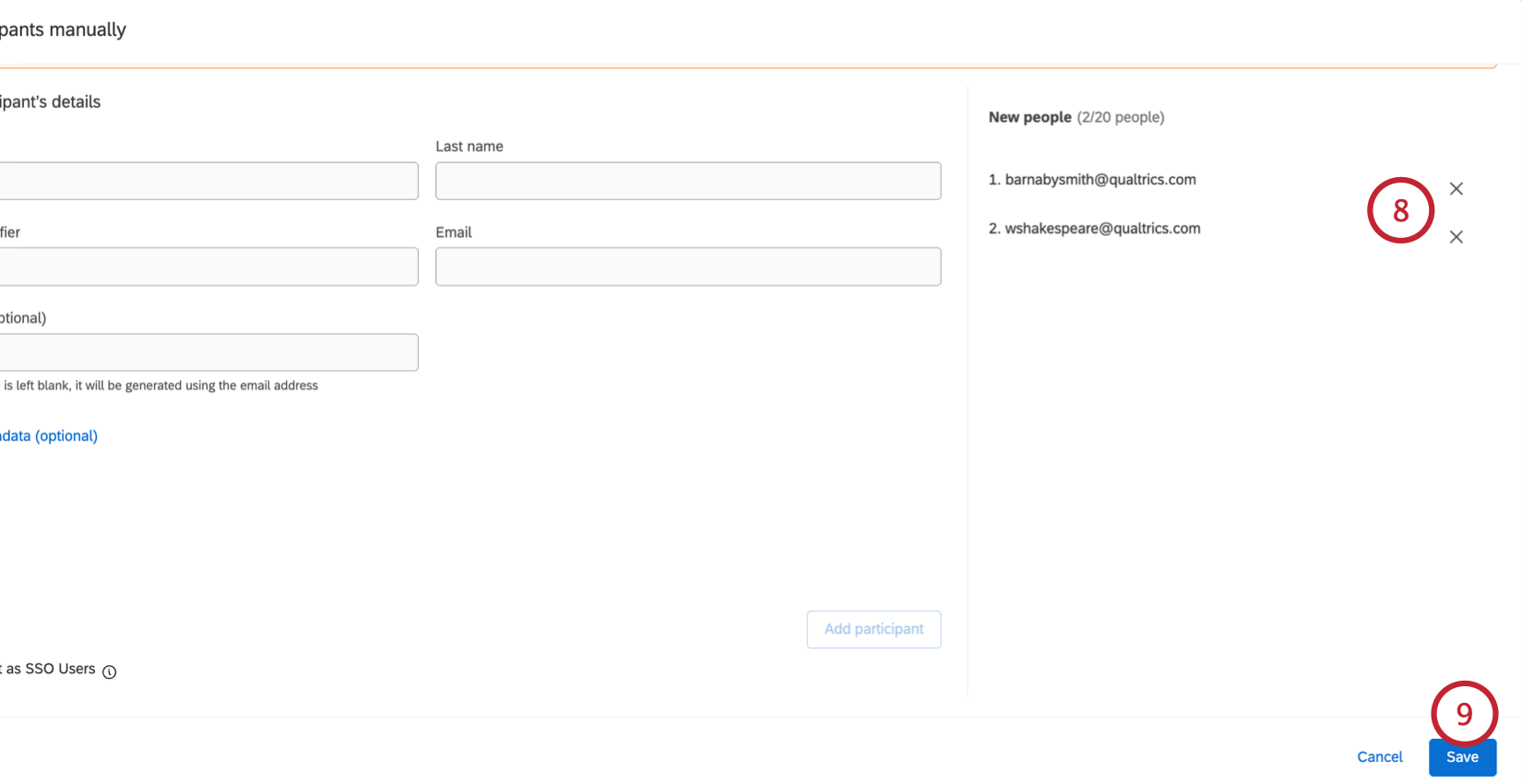
Consiglio: le modifiche ai metadati effettuate nella Directory degli impiegati si applicano solo alla directory; le modifiche ai metadati effettuate al progetto si applicano solo al progetto. L'unica eccezione è rappresentata dalle modifiche apportate al nome utente o all'identificativo univoco: tali informazioni verranno aggiornate su tutta la piattaforma.
Consiglio Q: se si inseriscono caratteri speciali, è necessario racchiudere l'intero campo tra virgolette.
Importazione di PARTECIPANTI con un file
È possibile caricare un file contenente i dati dei partecipanti. Questo metodo è utile se si hanno molti partecipanti da aggiungere al progetto. Se il file contiene dati relativi a partecipanti già presenti nella directory EX, questi verranno aggiunti al progetto. Se non ci sono corrispondenze nella directory EX, verranno creati nuovi partecipanti.
Consiglio Q: se la licenza è dotata di SSO, assicurarsi di caricare i partecipanti nella directory con il loro UserName prima di caricare i partecipanti! Una volta inseriti nella directory, è possibile caricare i partecipanti ed escludere la colonna UserName, purché si disponga degli identificatori univoci.
Passare alla sezione Partecipanti della scheda Partecipanti.
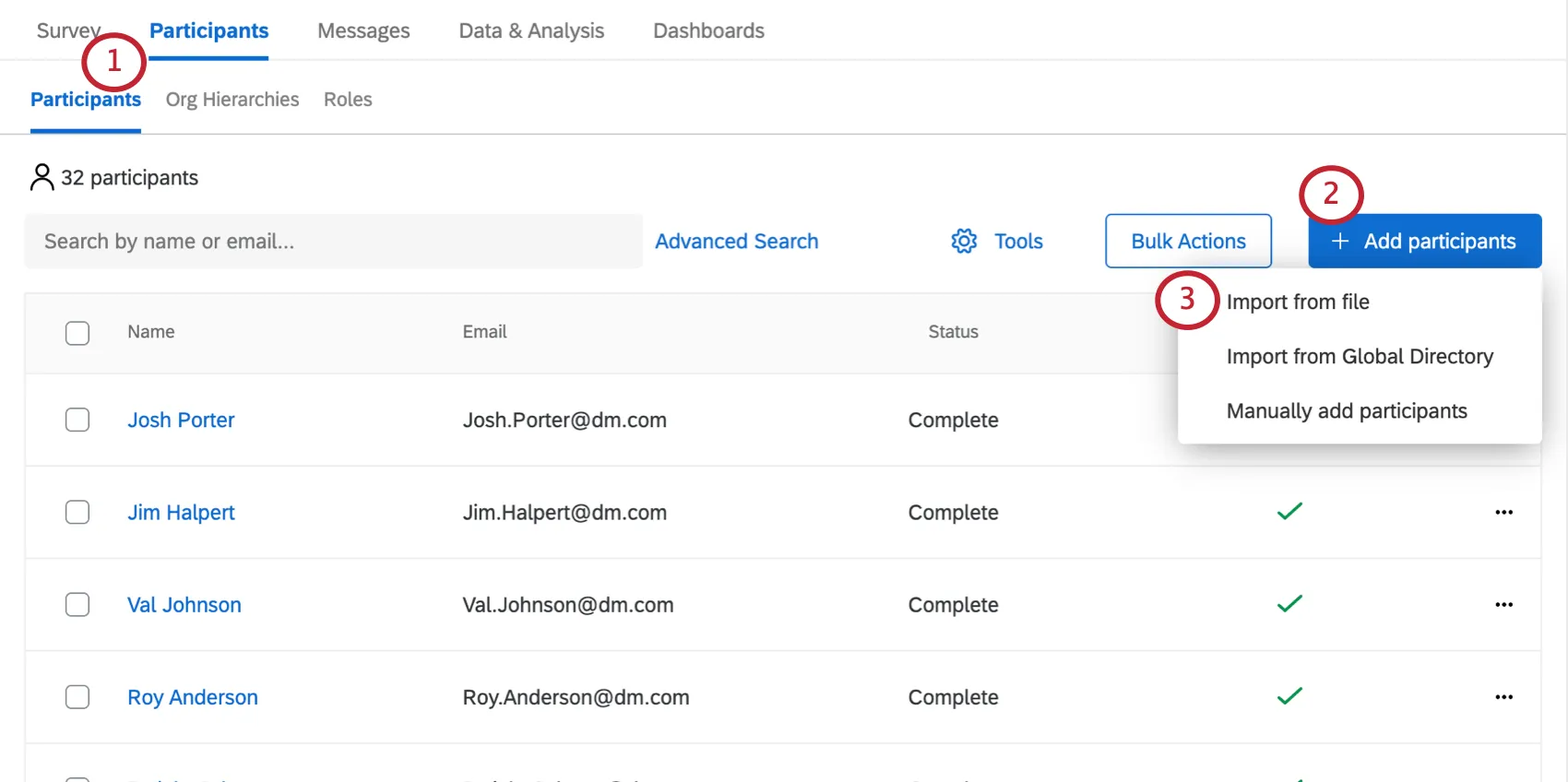
Fare clic su Aggiungi partecipanti in alto a destra.
Selezionare Importa partecipanti.
Scaricare il file CSV o TSV di esempio. Sono entrambi file di fogli di calcolo che possono essere aperti con Excel e altri programmi simili.
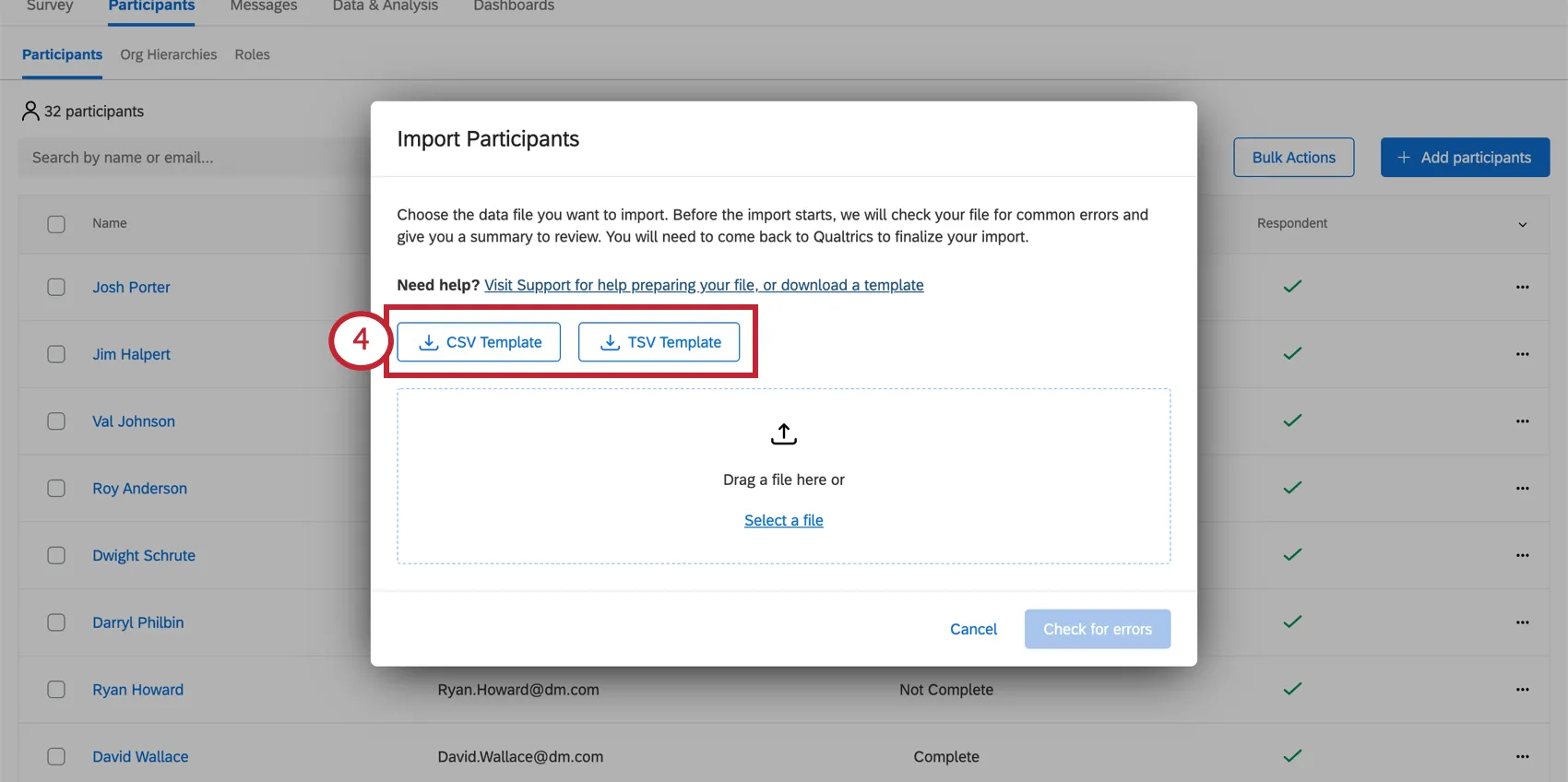
CONSIGLIO Q: Si consiglia di utilizzare il file TSV se alcuni campi, come i nomi dei partecipanti, contengono caratteri diversi dai numeri o dall'alfabeto inglese.
Attenzione: Se si utilizzano i delimitatori di virgola per separare più valori in un campo metadata, non sarà possibile utilizzare i Widget Riepilogo partecipazione che filtrano in base a quel campo.

Aggiungi i partecipanti al tuo foglio di calcolo, dedicando una riga a ciascun partecipante (ogni partecipante deve avere un valore nelle colonne UniqueIdentifier, E-mail, Firstname e Lastname , mentre le altre colonne possono contenere celle vuote). Per ulteriori informazioni sulle informazioni da includere per costruire le gerarchie, consultare la pagina di supporto Preparazione del file PARTECIPANTE per l'importazione.
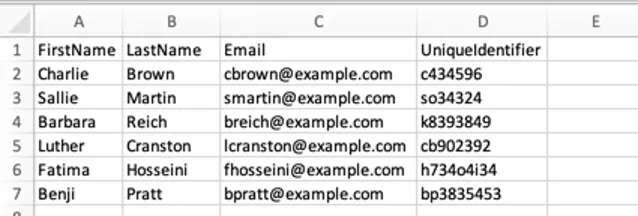
Consiglio Q: il nome utente del partecipante sarà per impostazione predefinita lo stesso valore della colonna Email. Se desideri specificare un nome utente diverso per i tuoi partecipanti, aggiungi una colonna denominata " UserName " e inserisci un nome utente. Questo nome utente è quello che i partecipanti useranno per accedere alla visualizzazione dei dashboard. Tutti i caratteri maiuscoli saranno convertiti in minuscoli per il nome utente.
Salvare il file in formato CSV (Comma Separated Values) o TSV (Tab Separated Values) codificato UTF-8.
CONSIGLIO Q: la dimensione massima del file per il caricamento di un elenco di contatti è di 100 MB.
Fare clic su Seleziona un file per sfogliare i file.
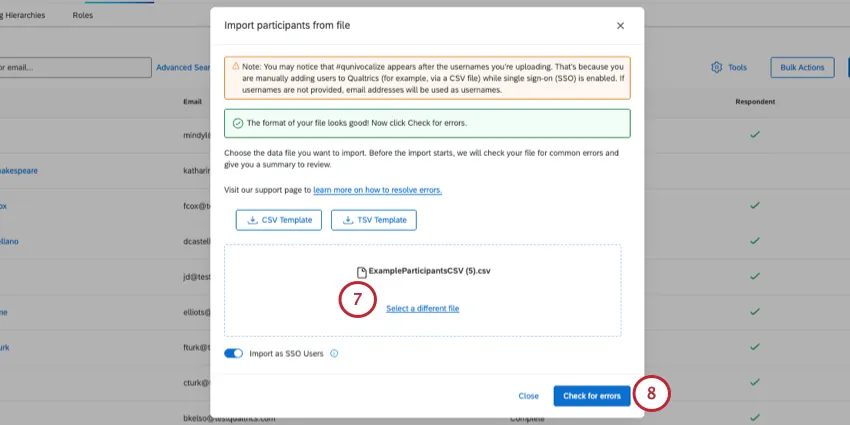
Per continuare, clicca su " Verifica errori".
Una volta caricato, l'importatore riepilogherà quali partecipanti saranno aggiornati o aggiunti al progetto e quale impatto avrà sulla directory.
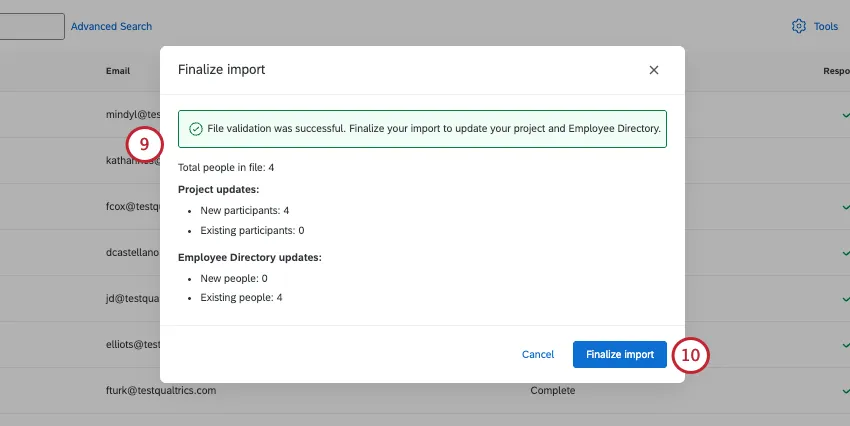
Se le modifiche sono soddisfacenti, fare clic su Finalizza importazione.
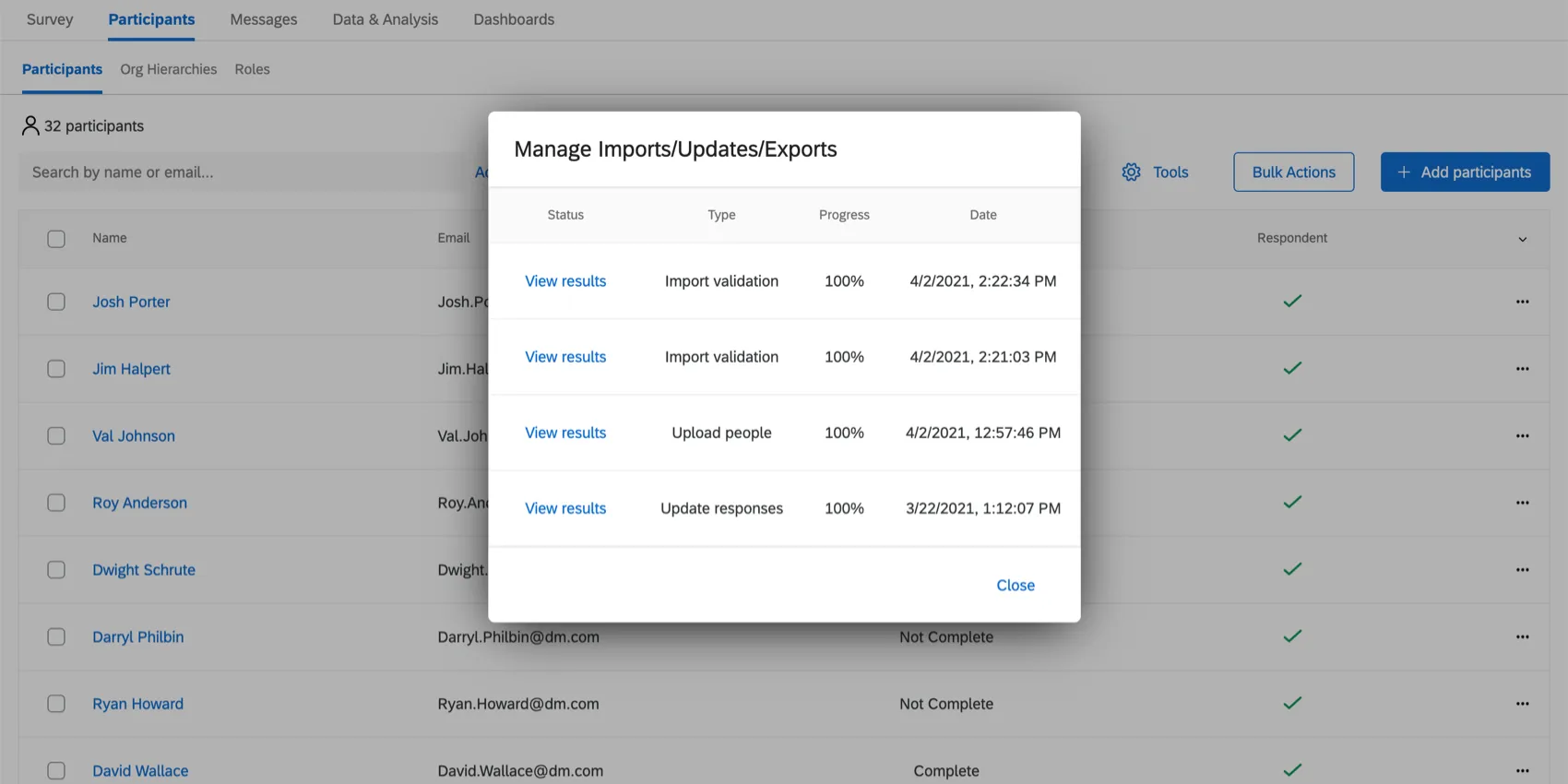
Verrà visualizzato lo stato delle importazioni/esportazioni recenti.
Errori rilevati in un file relativo a un partecipante
Se si consente all'importatore di verificare la presenza di errori e ne vengono rilevati alcuni, viene fornito un rapporto sugli errori che può essere scaricato come CSV, nel caso in cui si disponga di un file di grandi dimensioni che richiede un rapporto di grandi dimensioni.
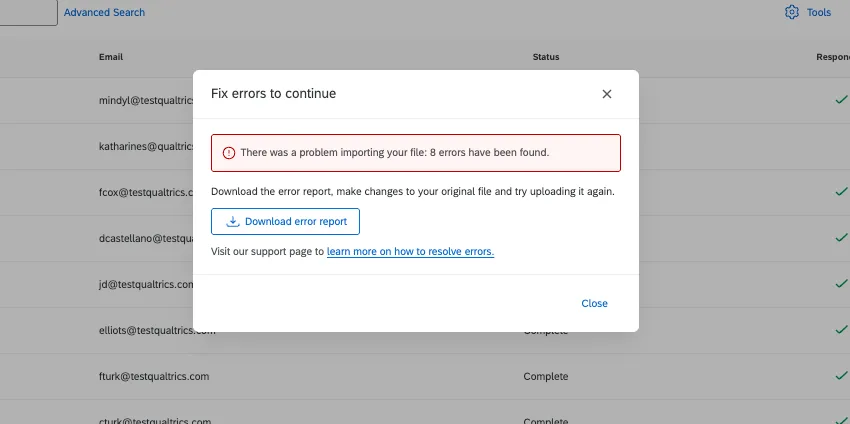
Fai clic su " Scarica il rapporto sugli errori " per visualizzarlo.
Per una lista completa dei problemi e delle relative soluzioni, consultare la sezione “Messaggi di errore relativi all’importazione dei partecipanti”.
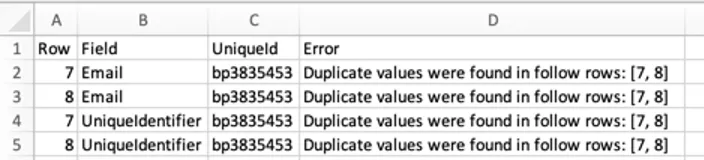
Il rapporto fornirà la riga esatta del file che presentava l'errore, il campo che presentava il problema e l'identificatore univoco del partecipante che presentava gli errori.
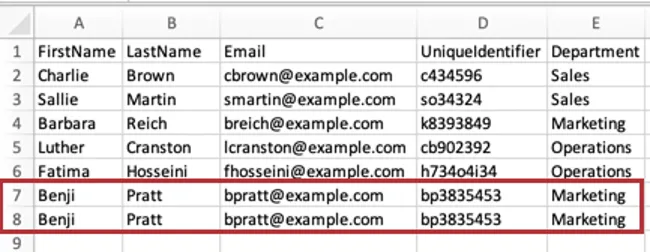
Esempio: Abbiamo accidentalmente caricato due volte il nostro utente con l'identificativo unico "bp3835453". Sia l'identificatore univoco che l'indirizzo e-mail sono identici in ciascuna delle due righe. Se si cancella una delle righe, il problema si risolve quando si torna a caricare il file.

Consiglio Q: l'importatore di persone non rileva i problemi specifici della gerarchia.
Importazione dei partecipanti dalla directory
Un modo comune per bilanciare la frequenza di invio di un sondaggio e la "stanchezza da sondaggio" che i rispondenti possono provare quando viene loro chiesto di completare il sondaggio più volte è quello di effettuare un sondaggio solo su un sottoinsieme filtrato. Ad esempio, è possibile effettuare un sondaggio su una regione o un'unità aziendale alla volta, oppure su un campione casuale di dipendenti. Ciò può consentire ai livelli più alti dell'organizzazione di ottenere feedback rappresentativi sull'engagement senza dover sondare gli stessi dipendenti con la stessa frequenza.
Quando si aggiungono partecipanti a un progetto dalla Directory degli impiegati, è possibile scegliere di aggiungere un campione casuale, con o senza criteri di filtro.
Consiglio Q: inviate sondaggi Engage nello stile di un programma "pulse"? Questa funzionalità è perfetta per voi!
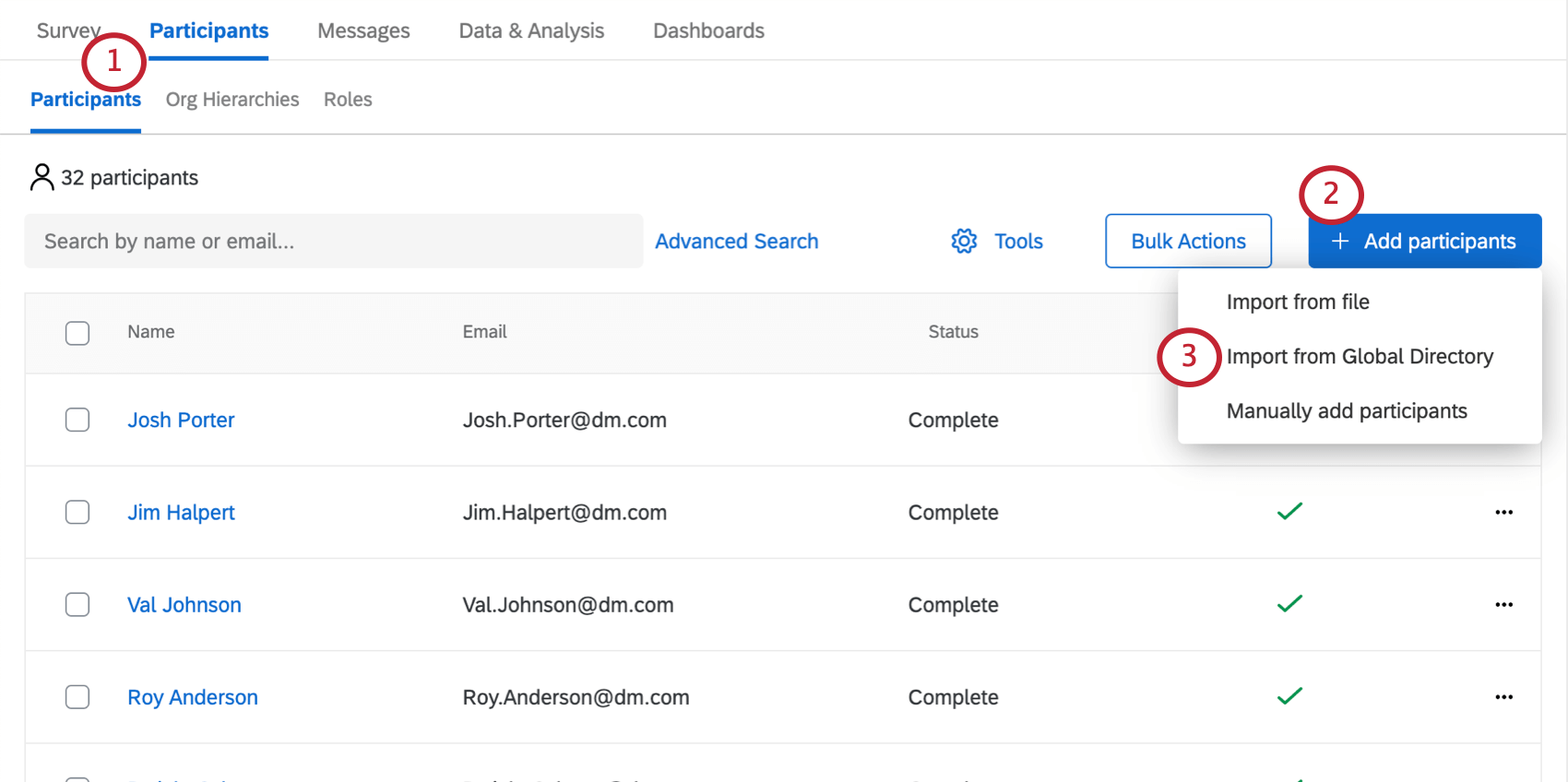
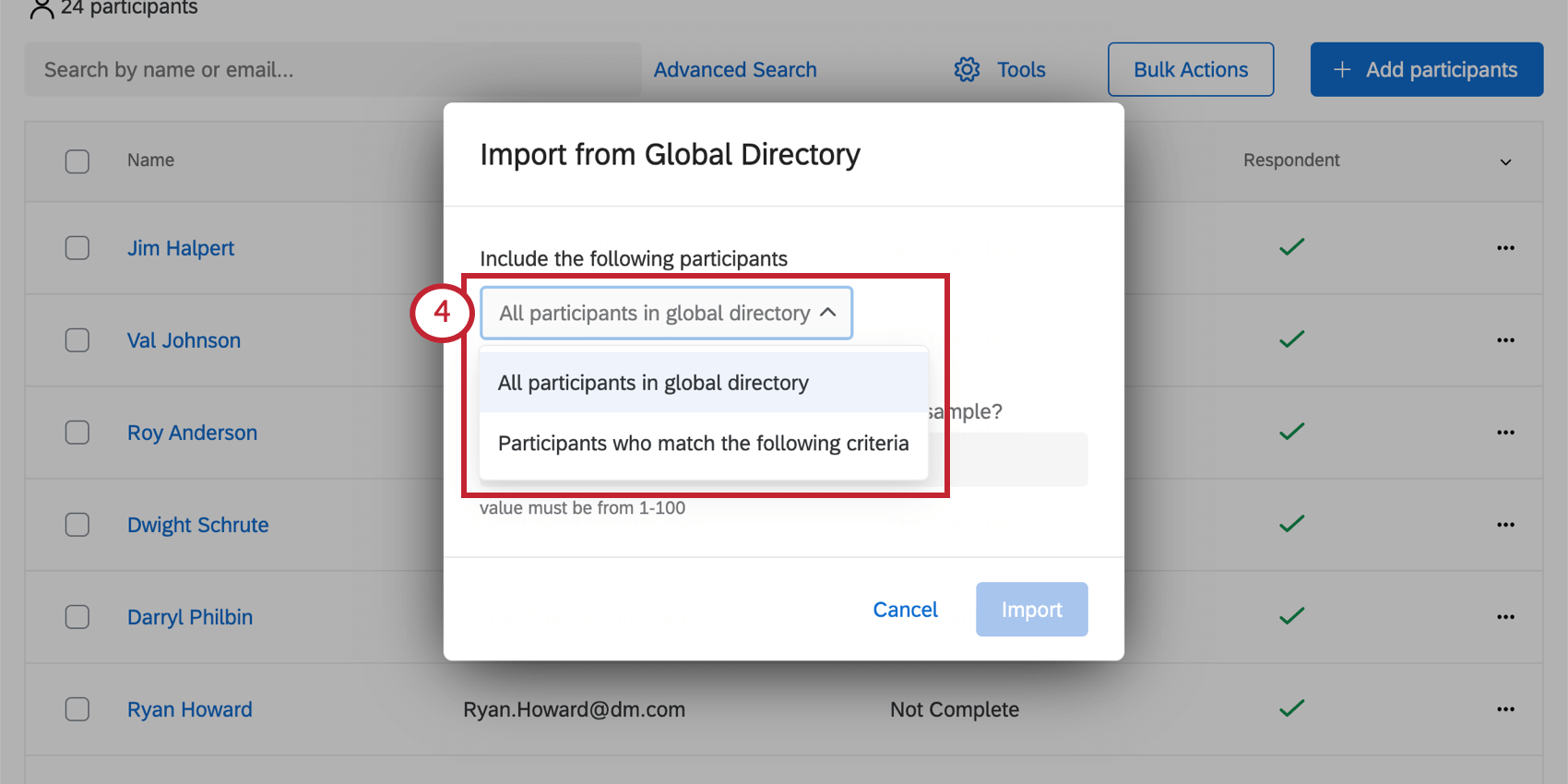
Consiglio Q: se si sceglie di importare tutti i partecipanti, saltare i passaggi 5-7.
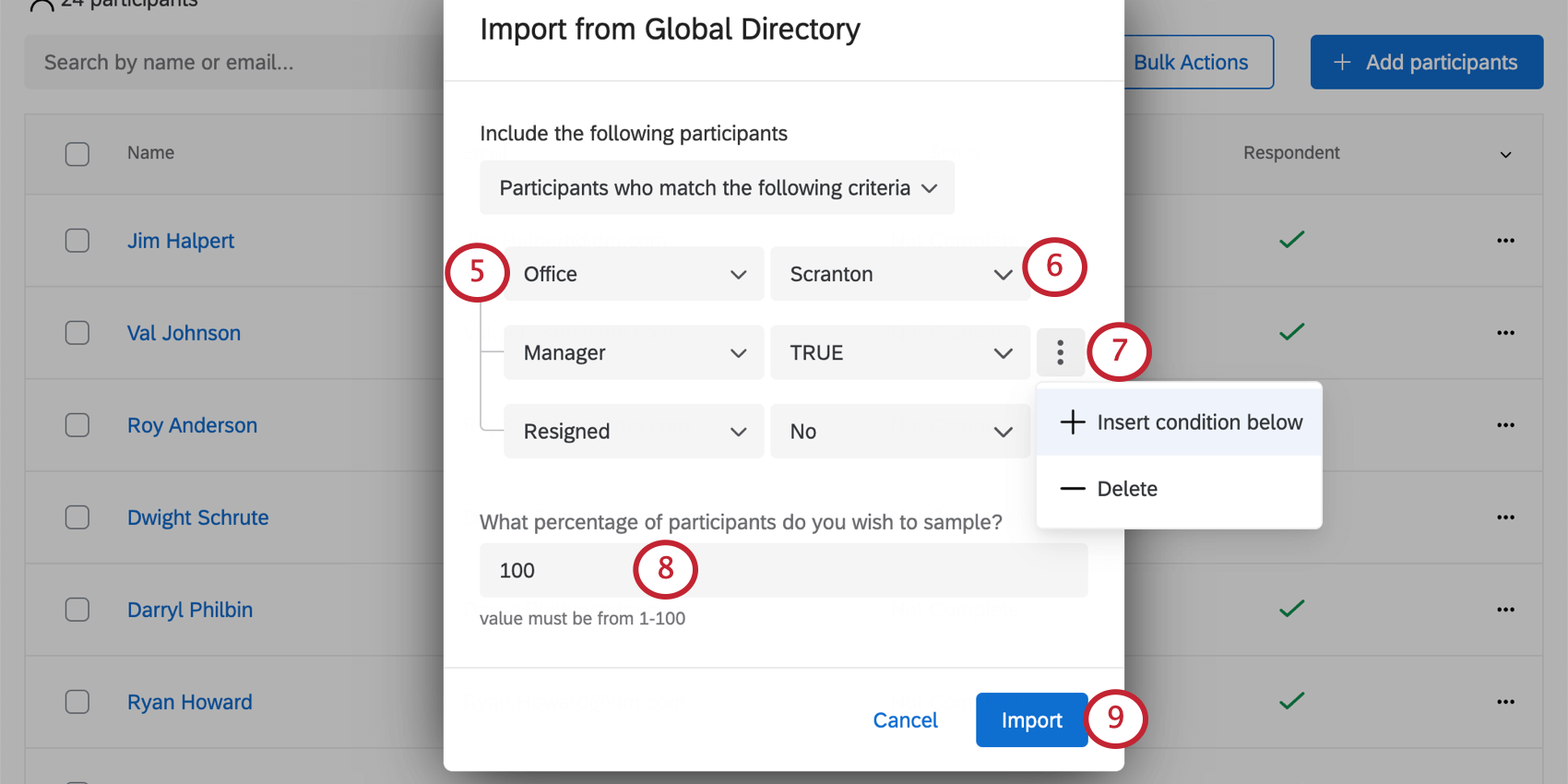
Consiglio Q: questi valori saranno uniti da "o"; ad esempio, scegliendo Francia e Germania come Paese si cercano i dipendenti con Francia o Germania in lista come Paese.
Consiglio Q: se non ci sono opzioni, significa che nessuno nella directory ha un valore per quel campo. Ricordate che potete rimuovere i campi dei metadati dalla vostra directory, ma dovreste farlo solo se siete totalmente sicuri di non usarli o di avere intenzione di usarli.
Consiglio Q: I criteri multipli sono uniti da una clausola "E". Ad esempio, se si dice che il Paese deve essere Francia e il Reparto deve essere Finanza, si importeranno solo i membri del Reparto Finanza situati in Francia.
Consiglio q: se abbinato a un filtro, è la percentuale di partecipanti che soddisfano i criteri del filtro. Se non è abbinata a un filtro, è la percentuale dell'intera directory degli impiegati.
Aggiunta di partecipanti dalla directory degli impiegati
È possibile aggiungere manualmente singoli partecipanti dalla directory degli impiegati. Con questo metodo, è possibile caricare i partecipanti sia come partecipanti al sondaggio sia come utenti del dashboard (non rispondenti).
Con questo metodo è possibile aggiungere fino a 20 partecipanti alla volta. Quando si aggiungono partecipanti dalla Directory degli impiegati, è possibile aggiungere solo partecipanti già esistenti nella directory e non è possibile modificare i loro metadati se non dopo che sono stati aggiunti al progetto. Quando questi partecipanti vengono aggiunti al progetto, vengono aggiunti tutti i loro metadati nella directory degli impiegati.
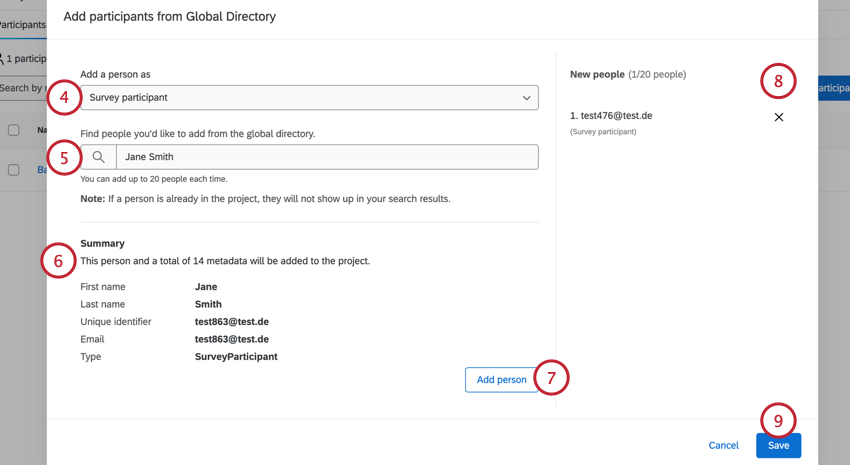
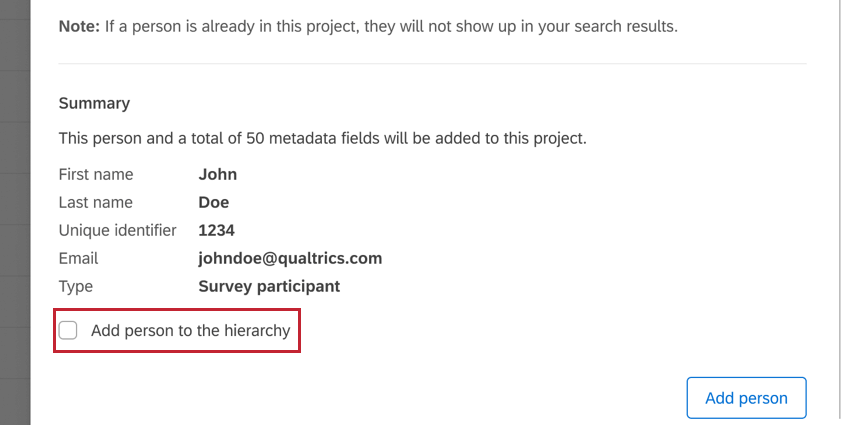
Consiglio Q: se si aggiungono partecipanti a un programma Engage o Pulse con una gerarchia dell'organizzazione, il partecipante NON verrà aggiunto automaticamente alla gerarchia. Se il partecipante ha dei metadati nella directory che corrispondono alla gerarchia, apparirà una casella di controllo "Aggiungi la persona alla gerarchia", da selezionare se si desidera che venga aggiunta alla gerarchia una volta aggiunta al progetto.
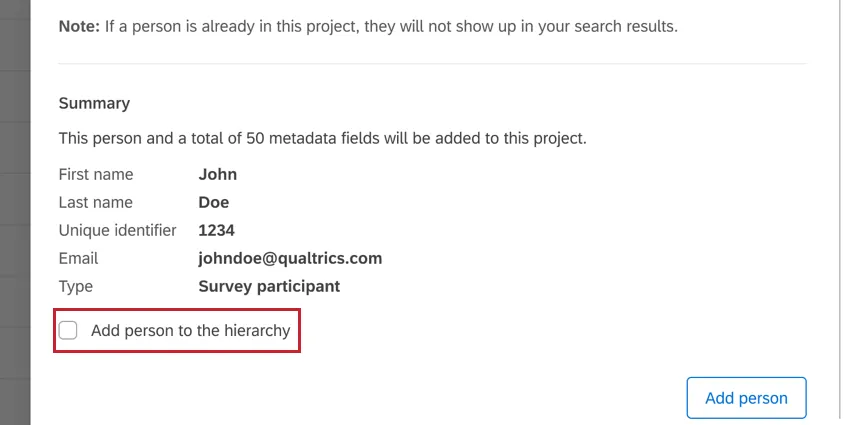
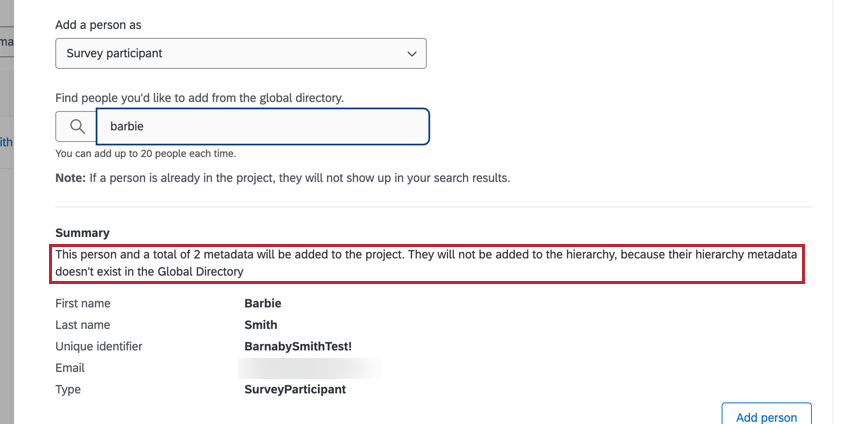
Se il partecipante non dispone di metadati gerarchici, verrà visualizzato un messaggio al riguardo nella sezione “Riepilogo partecipazione”.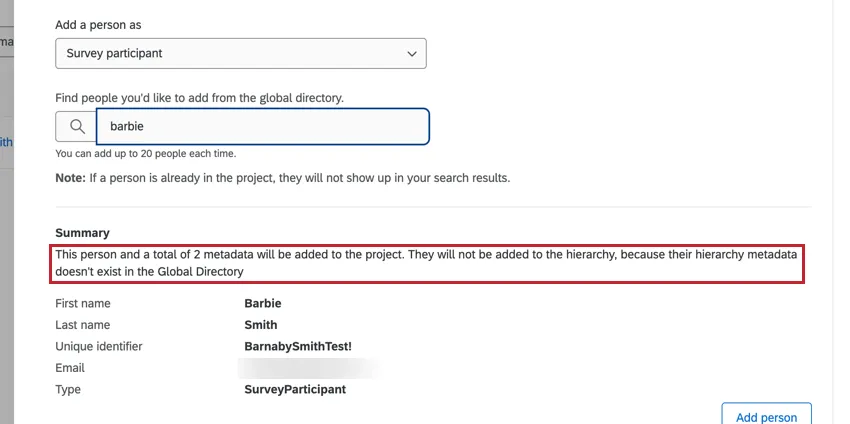
Importa i partecipanti e crea la gerarchia dell'organizzazione seguendo le istruzioni
Consiglio Q: questa opzione è disponibile solo nei progetti Engage appena avviati che non hanno ancora importato alcun partecipante. La rimozione dei partecipanti da un progetto esistente non darà accesso al flusso guidato.
Vi sentite bloccati nell'aggiunta di partecipanti e nella costruzione di una gerarchia dell'organizzazione? Il flusso guidato per l'importazione dei partecipanti e la costruzione di una gerarchia dell'organizzazione vi guiderà attraverso i passaggi necessari per rendere il vostro progetto operativo.
Passare alla scheda Partecipanti del progetto.
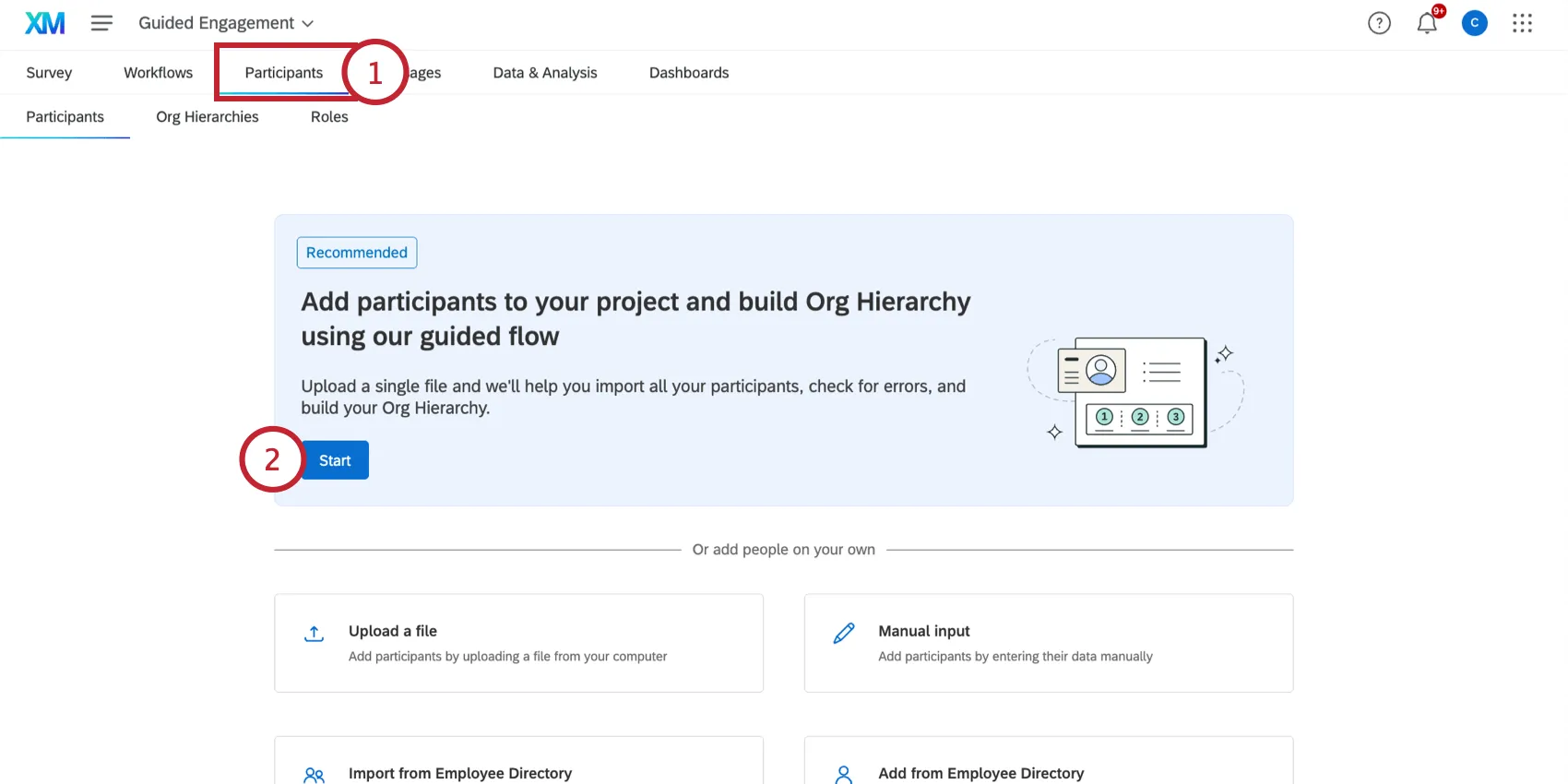
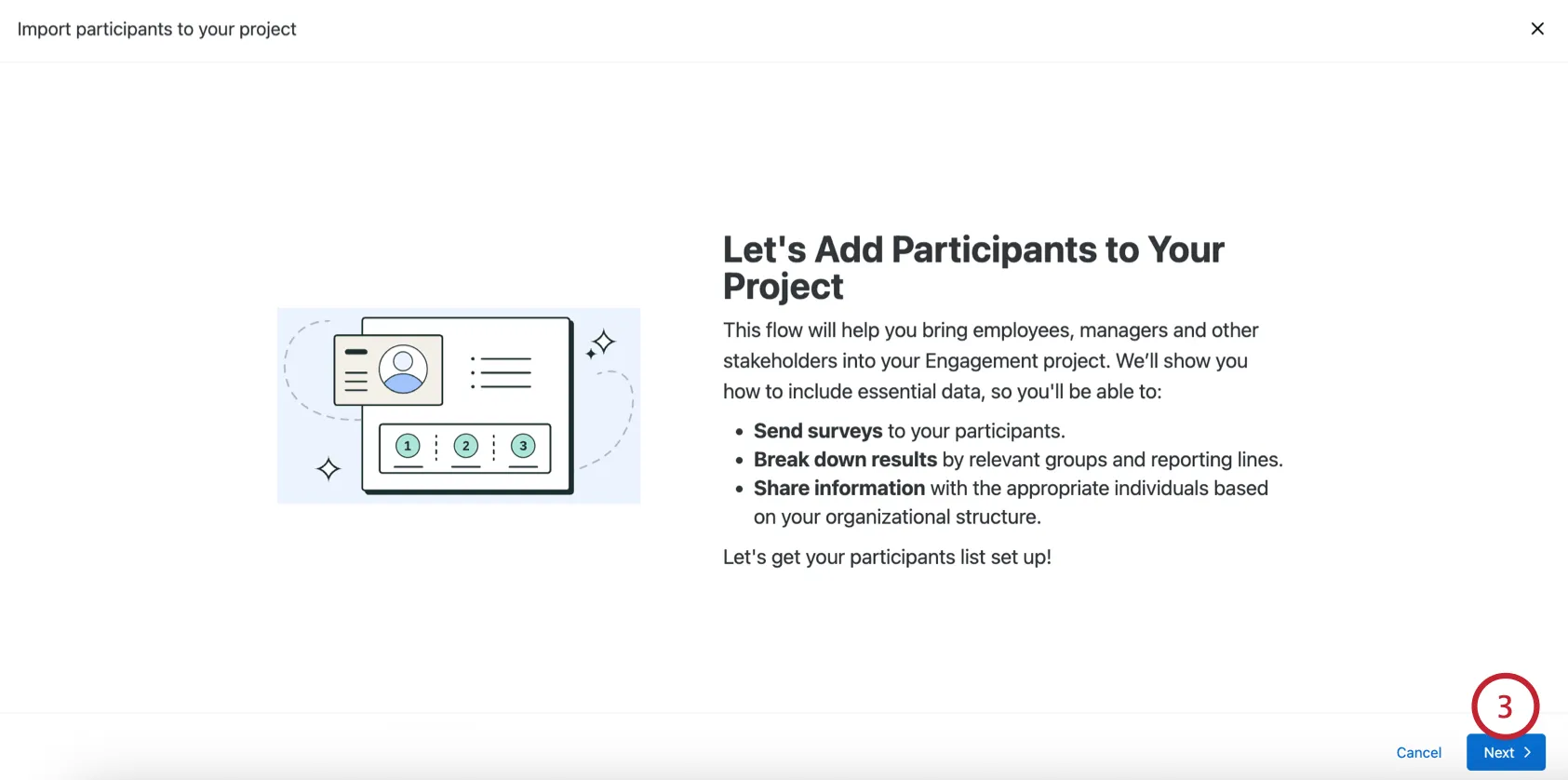
Nella sezione del flusso guidato, fare clic su Avvia.
Consiglio Q: questa opzione è disponibile solo in un nuovo progetto Engage senza precedenti partecipanti.
Fare clic su Successivo.
Fare clic su Scarica un modello di file.
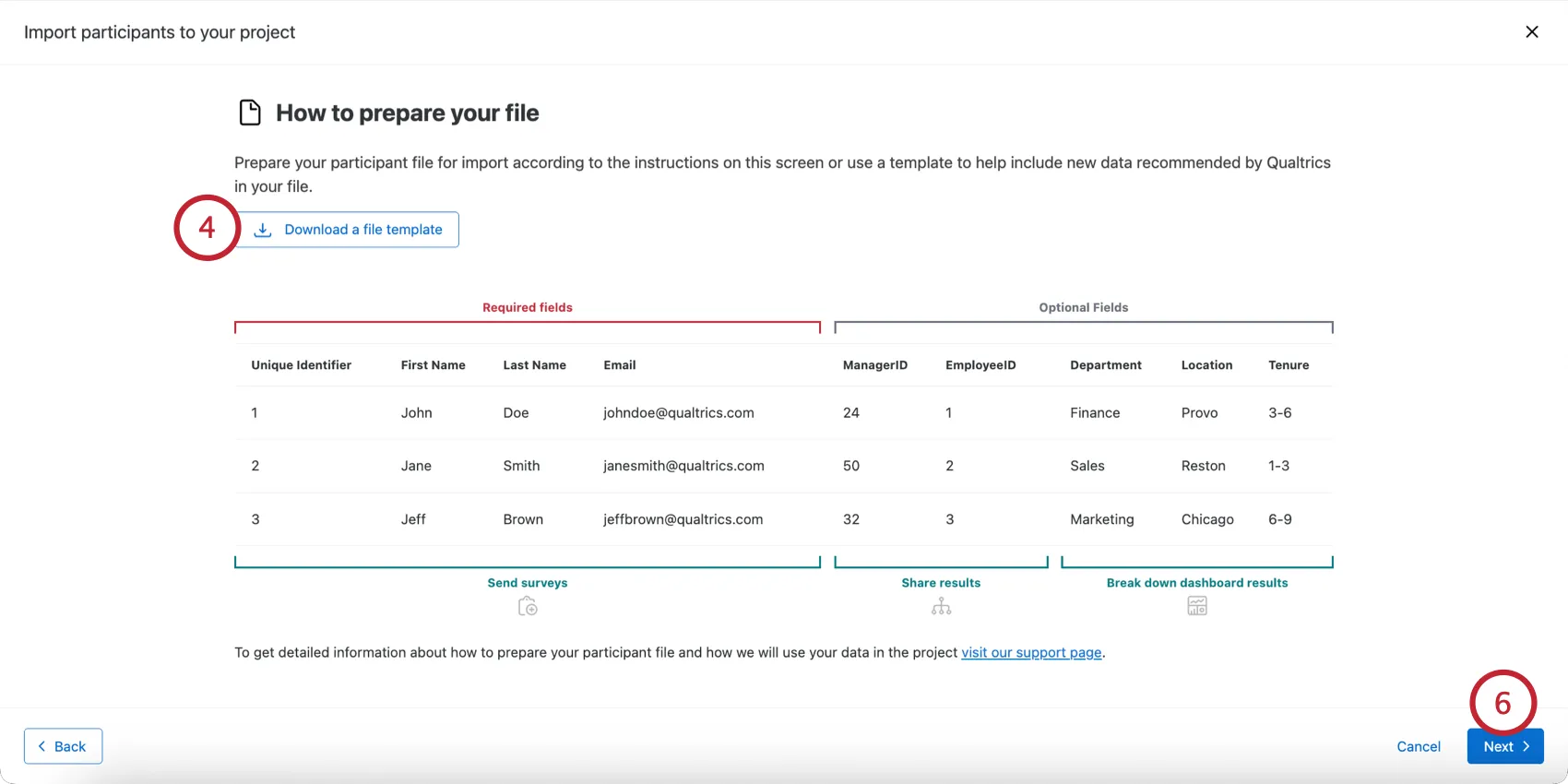
Aprire il file in un editor di fogli di calcolo sul computer e aggiungere i dati dei partecipanti. L'interfaccia di QUALTRICS contiene alcune indicazioni; per ulteriore assistenza, vedere Preparazione del file dei partecipanti per l'importazione.
Fare clic su Successivo.
Scegliere se si desidera costruire una gerarchia dell'organizzazione:
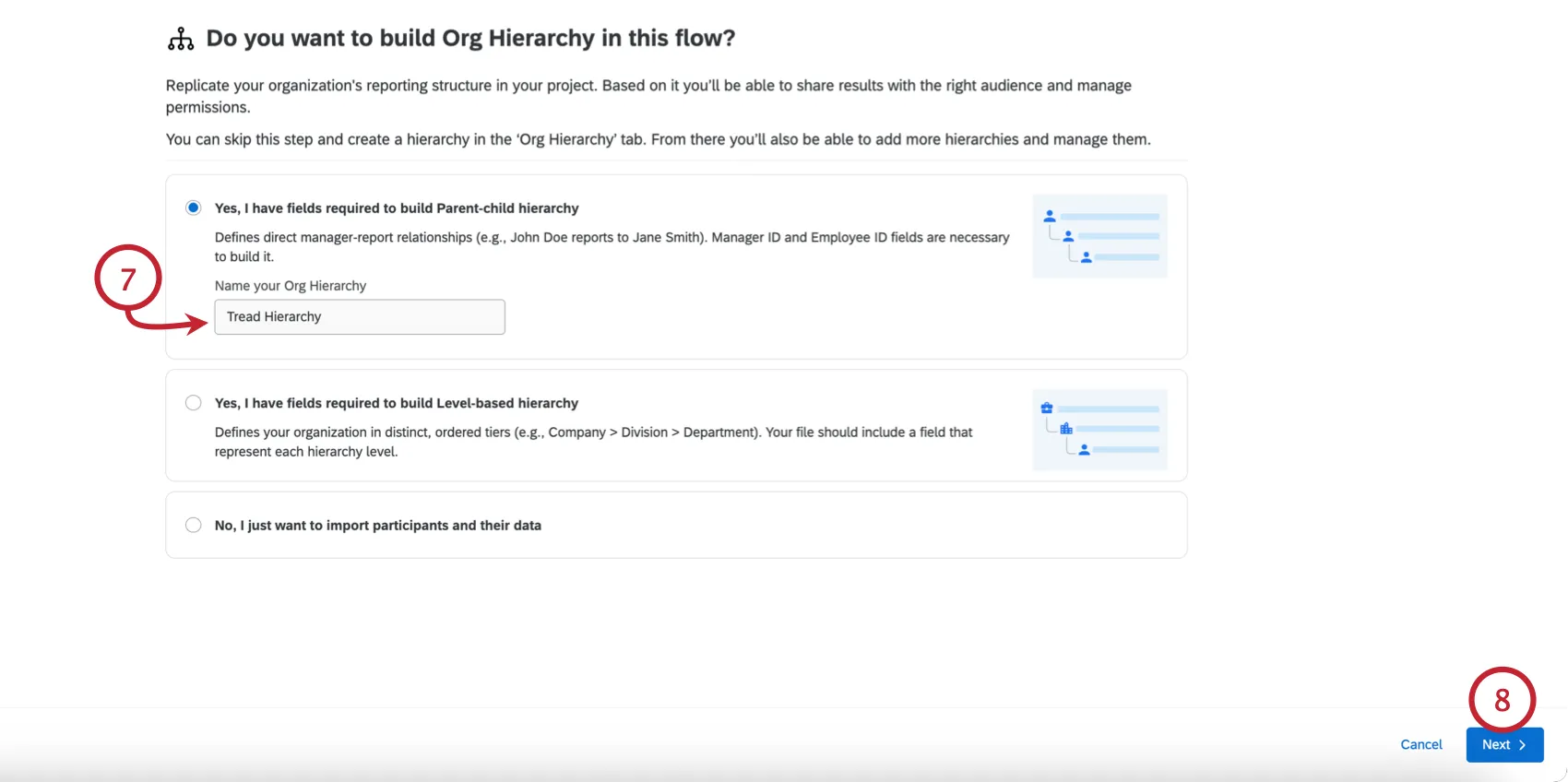
- Sì, ho i campi necessari per costruire la Gerarchia genitore-figlio: Creare una gerarchia genitore-figlio. Se scelto, inserire un nome per la gerarchia.
- Sì, ho i campi necessari per creare la Gerarchia a livelli: Creare una gerarchia a livelli. Se scelto, inserire un nome per la gerarchia.
- No, voglio solo importare i partecipanti e i loro dati: Non creare una gerarchia. È sempre possibile aggiungere manualmente i campi della gerarchia dell'organizzazione e costruire una gerarchia in un secondo momento.
Fare clic su Successivo.
Fare clic su Seleziona un file e scegliere il file partecipante salvato sul computer.
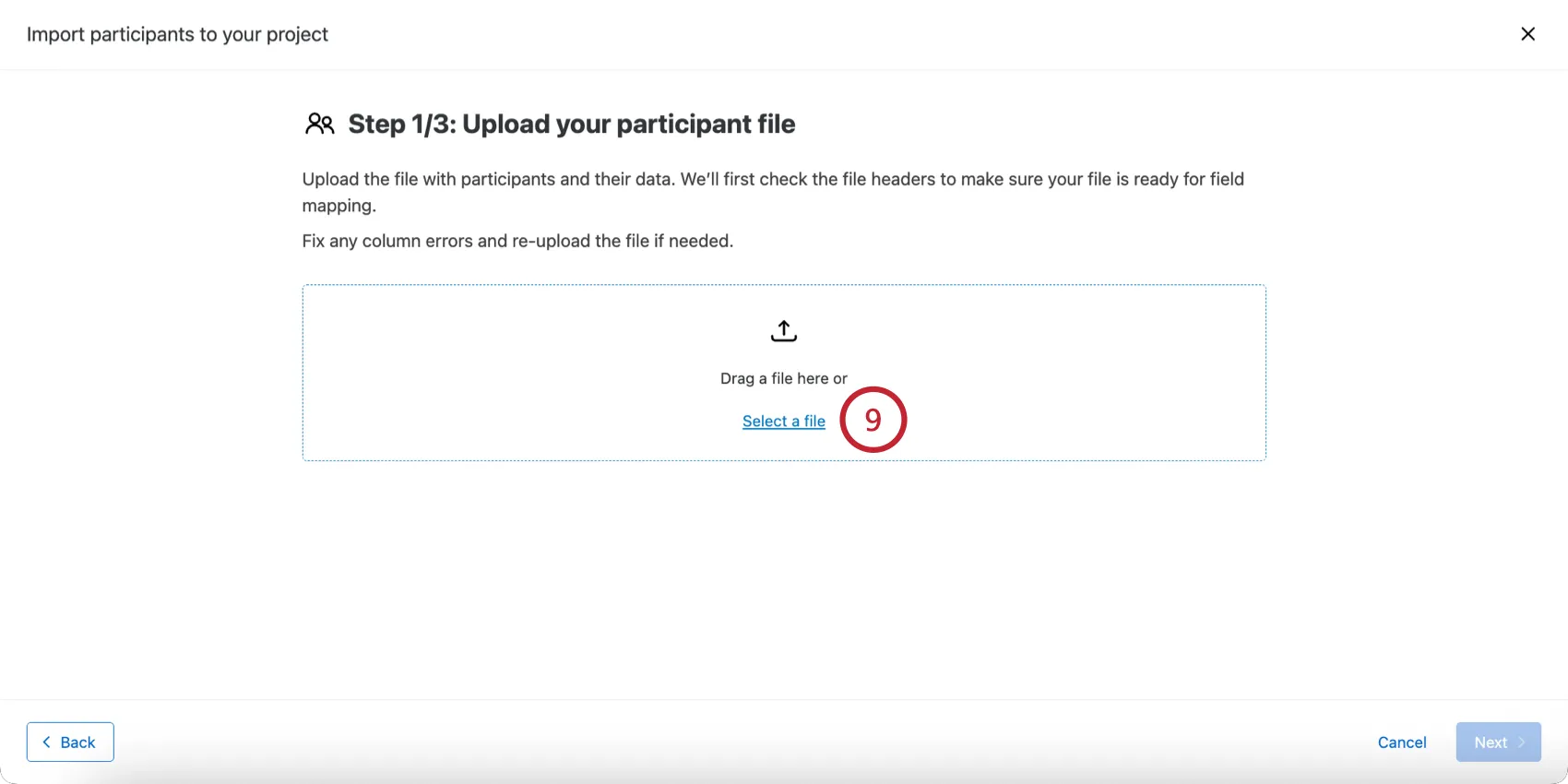
Verrà visualizzato un messaggio di conferma se il file è stato caricato correttamente. Eventuali errori del file verranno visualizzati qui per essere corretti prima di continuare.
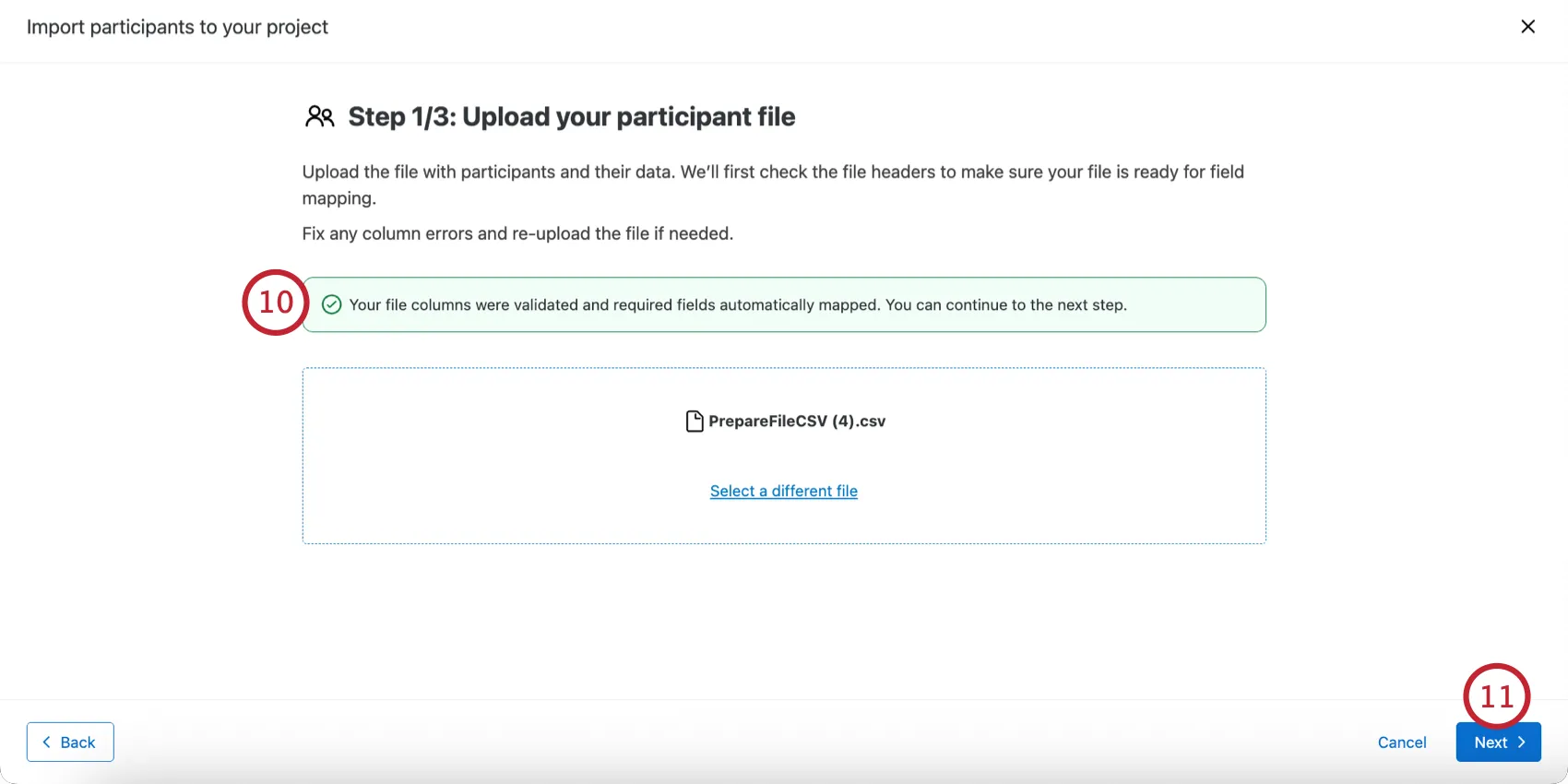
Consiglio q: Vedere Importazione di PARTECIPANTI con un file per evitare e risolvere gli errori più comuni.
Fare clic su Successivo.
Qualtrics mapperà automaticamente i campi del vostro file con i campi richiesti per i partecipanti. Ricontrollare le mappature. Se si riscontrano errori in questi campi, correggere le intestazioni del file partecipante per assicurarsi che corrispondano ai nomi dei campi richiesti, quindi fare clic su "Indietro" per reimportare il file prima di continuare.
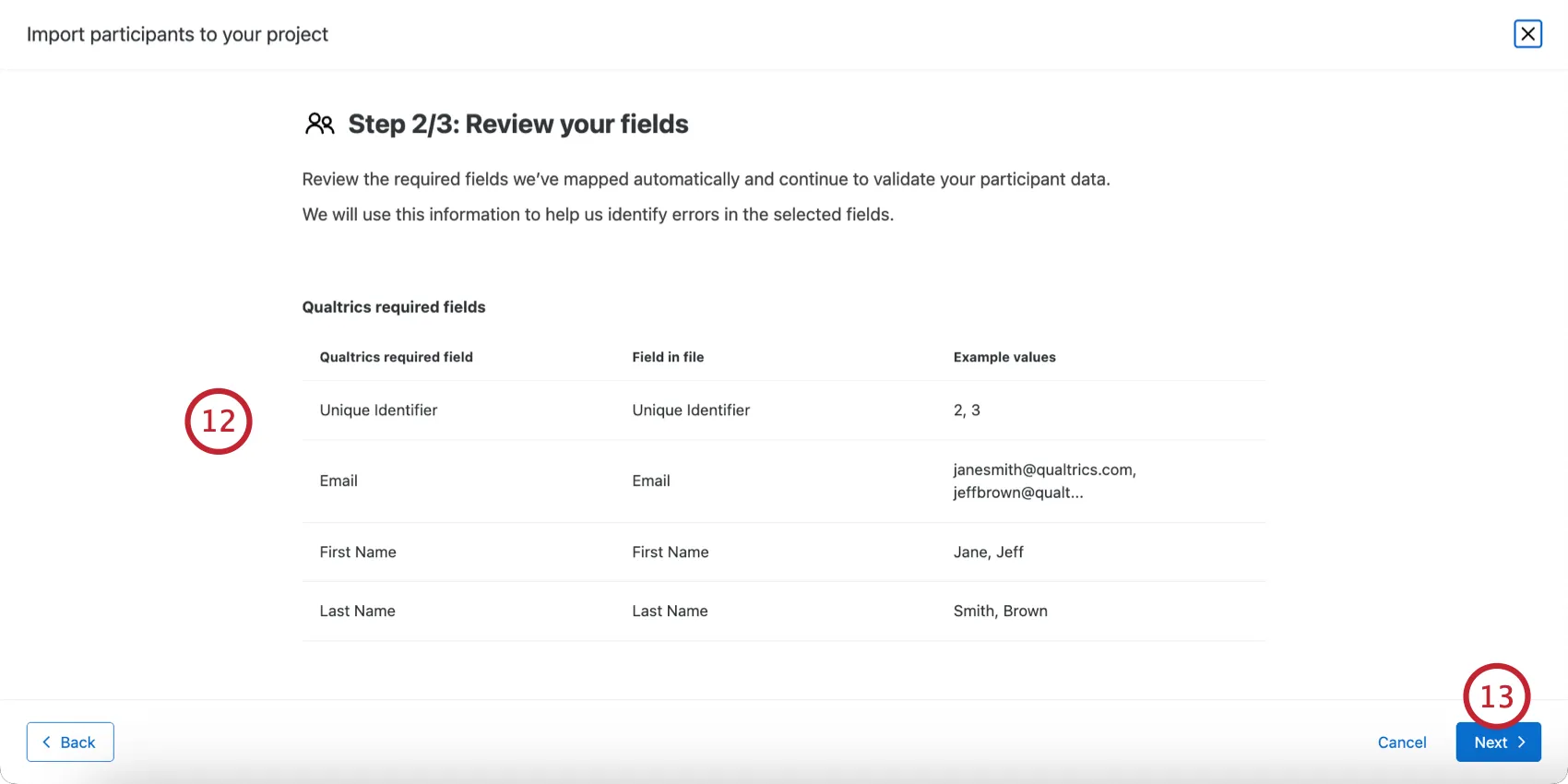
Consiglio Q: se si importano i campi per una gerarchia dell'organizzazione, è possibile regolare i campi della gerarchia utilizzando i menu a discesa.
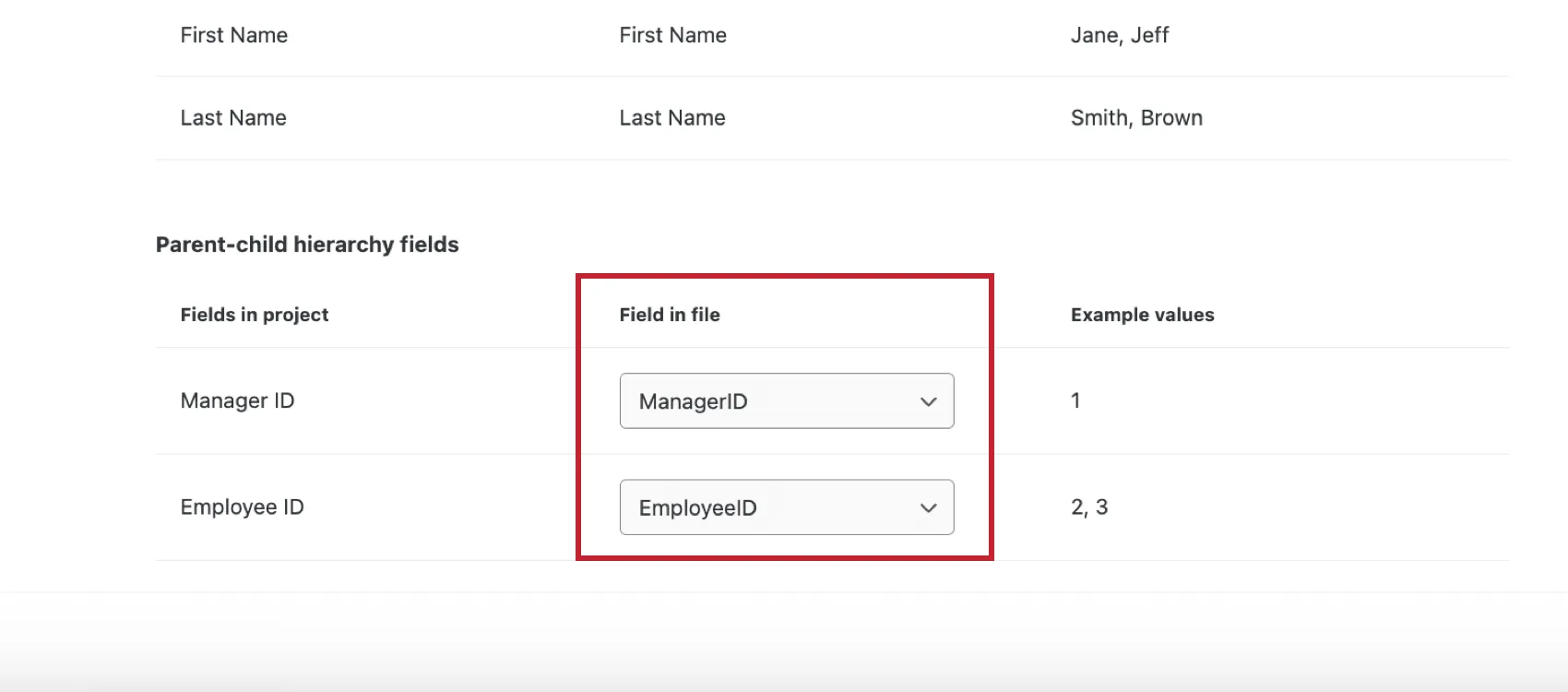
Fare clic su Successivo.
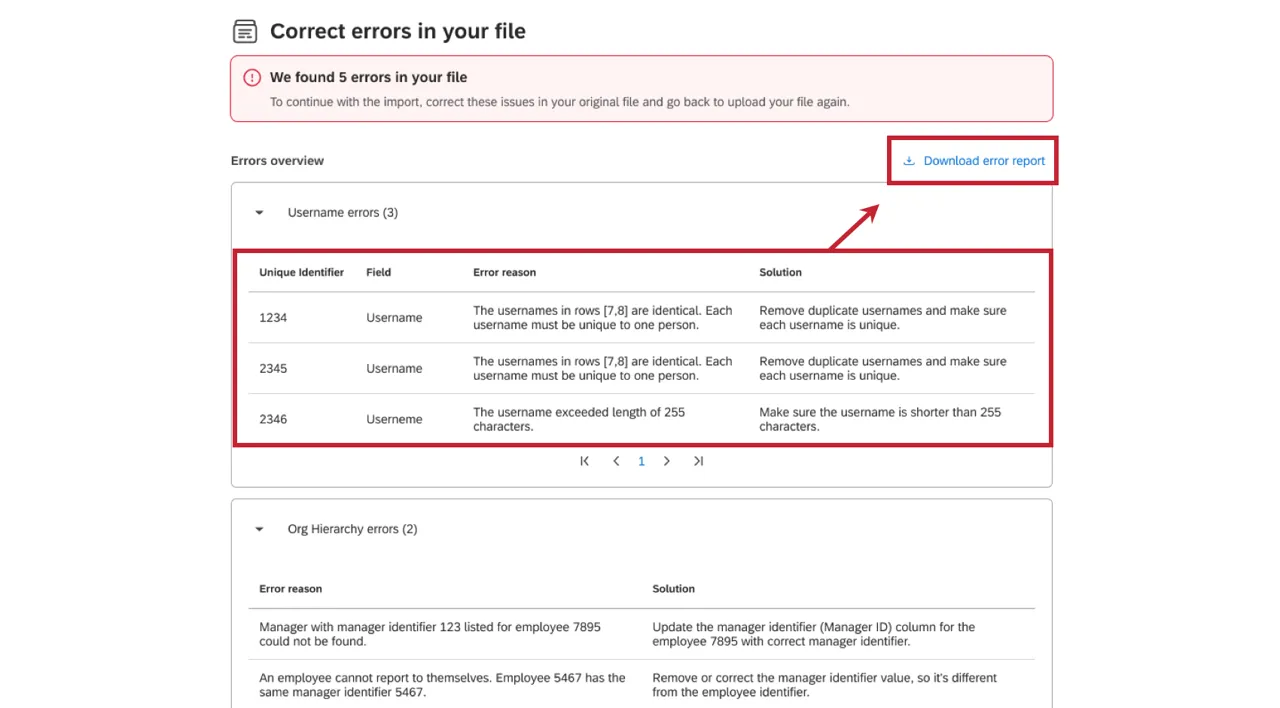
Consiglio Q: dopo aver cliccato su “Avanti”, verificheremo che il tuo file non contenga errori, che ti verranno segnalati. Per ogni errore è riportata una spiegazione del motivo e delle modalità di risoluzione. È possibile fare clic su “Scarica rapporto errori” per esportare questi errori in un file CSV. Se il file contiene più di 100 errori, è necessario scaricare il rapporto sugli errori per visualizzare i singoli errori. Si prega di correggere gli errori segnalati nel file originale, quindi fare clic sul Pulsante indietro per tornare alla fase di caricamento del file.
Valutare i dettagli dell'importazione, che includono il numero di partecipanti da aggiungere, il numero di campi partecipanti inclusi e le informazioni sulla gerarchia dell'organizzazione.
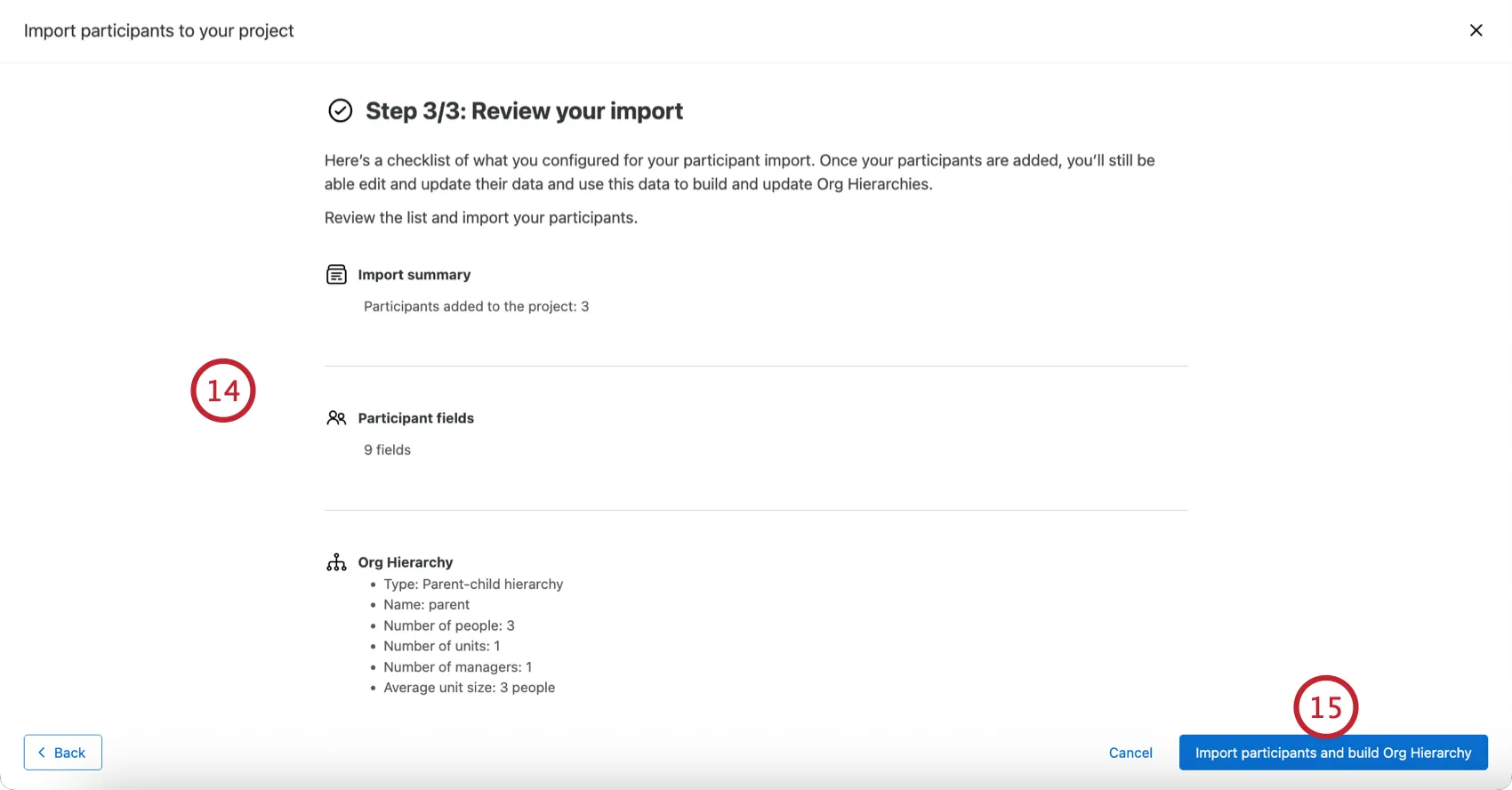
Fare clic su Importa partecipanti e costruire la Gerarchia dell'organizzazione.
È possibile monitorare lo stato di avanzamento dell'importazione dalla pagina " Gestisci importazioni/aggiornamenti/esportazioni ".
Aggiornamento dei Partecipanti
Supponiamo che tu abbia già caricato i dati dei partecipanti, ma ti accorga di aver dimenticato di includere alcuni metadata. Forse avete accidentalmente caricato i valori sbagliati per la vostra gerarchia, oppure volete semplicemente aggiungere la posizione di ciascun partecipante, in modo da poter aggiungere l'opzione che consente ai partecipanti di filtrare il loro dashboard in base al paese in cui si trova il loro ufficio. La buona notizia è che è possibile caricare un altro file CSV/TSV per aggiornare i metadati, purché si seguano i passaggi indicati di seguito.
Importare un file aggiornato
Segui le istruzioni riportate nella sezione "Importazione dei partecipanti " di questa pagina per scoprire dove trovare un file di esempio, quindi caricalo nel tuo progetto relativo ai dipendenti. Ricordate di includere sempre una colonna Identificatore univoco, in modo che Qualtrics sappia quali partecipanti aggiornare. È possibile escludere i partecipanti e le colonne dei metadata che non si desidera modificare.
Consiglio Q: questo metodo può essere usato per modificare, aggiungere e rimuovere valori di metadata. Il caricamento di un file contenente valori vuoti in un campo dei metadaticomporterà la cancellazione dei valori attuali dei metadati dei partecipanti. (Ad esempio, questa funzione può tornare utile nei casi in cui si siano assegnate per errore troppe colonne della gerarchia dei livelli a un partecipante e sia necessario rimuoverne alcune.) Includendo queste colonne ma lasciando i valori vuoti, si indica che questi livelli sono vuoti) L'importatore non salterà le colonne incluse nell'importazione, anche se tutti i partecipanti hanno un valore vuoto.
Attenzione: La gerarchia si aggiorna solo quando si importa un file contenente tutti i metadati della gerarchia. Ad esempio, se per costruire la gerarchia sono stati utilizzati Unique Identifier, Manager ID, Org Unit ID e Org Unit Description, tutte e 4 queste colonne dovranno essere presenti in un'importazione per innescare una modifica della gerarchia. Non sono necessari metadati non correlati alla gerarchia, come Età o Tenore.
Consiglio Q: se un partecipante viene aggiornato con un nuovo valore per l'e-mail, anche il suo nome utente verrà aggiornato per corrispondere al nuovo indirizzo e-mail. Ciò avviene a meno che non sia vera una delle seguenti condizioni:
Aggiornamento dei metadati nelle risposte e nei dashboard
Consiglio Q: questi metodi funzionano solo per progetti di Employee Engagement e ricerca ad hoc. I partecipanti al ciclo di vita non hanno queste opzioni. Per saperne di più, vedere EX Progetti.
Se hai apportato modifiche alle informazioni relative ai partecipanti importando nuovi metadati o tramite la finestra delle informazioni sui partecipanti, ti consigliamo di assicurarti che tali aggiornamenti siano riportati nelle tue dashboard e nelle tue risposte. Esistono diversi modi per aggiornare i metadati dei partecipanti, a seconda del livello delle modifiche apportate:
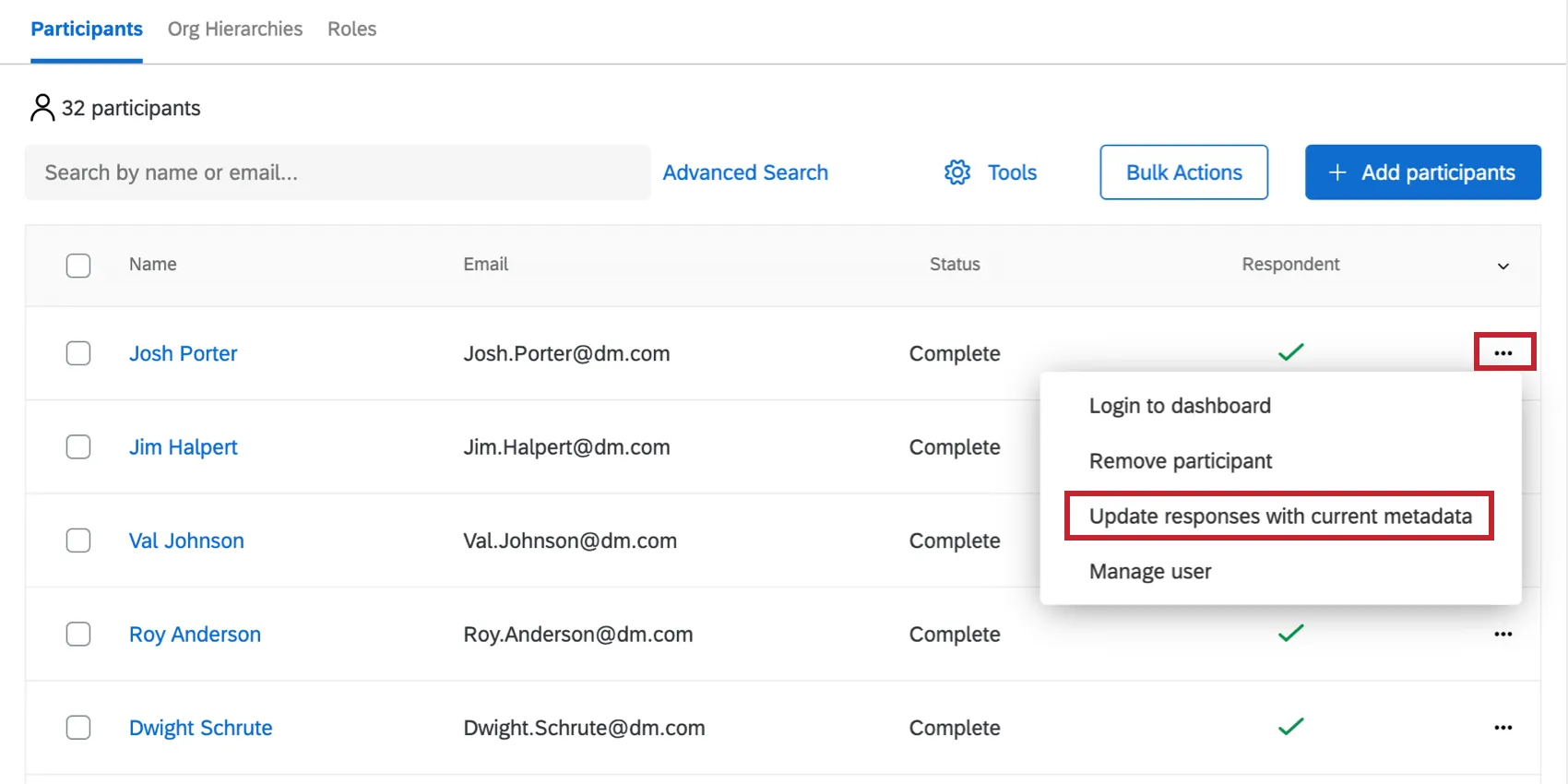
È possibile aggiornare i partecipanti uno alla volta nella scheda "Partecipanti", utilizzando il menu a tendina situato a destra del loro nome.
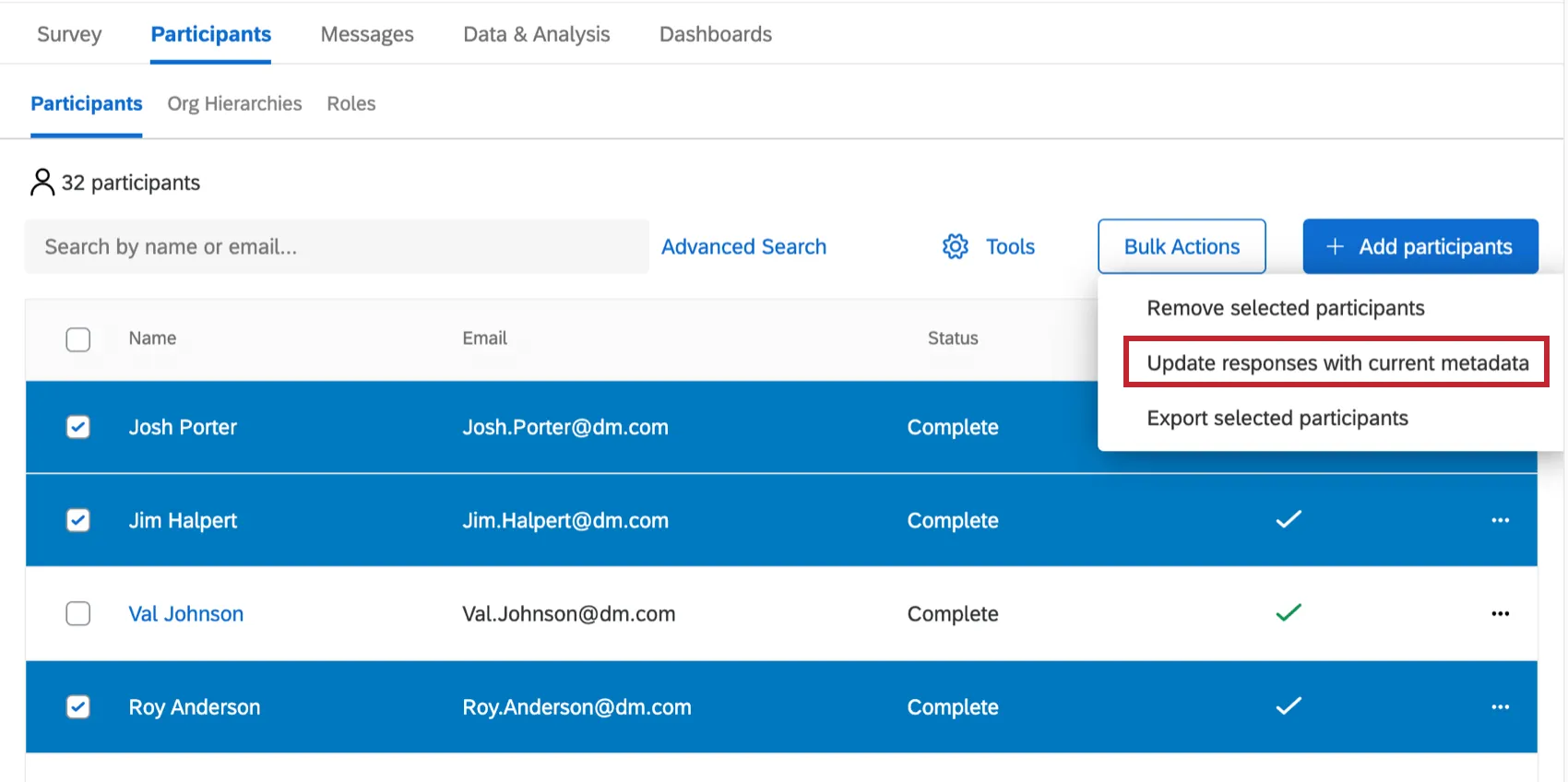
Se hai aggiornato solo alcuni partecipanti, puoi aggiornare il metadata selezionando le persone che desideri aggiornare, facendo clic su "Azioni collettive" e quindi selezionando "Aggiorna le risposte con il metadata attuale".
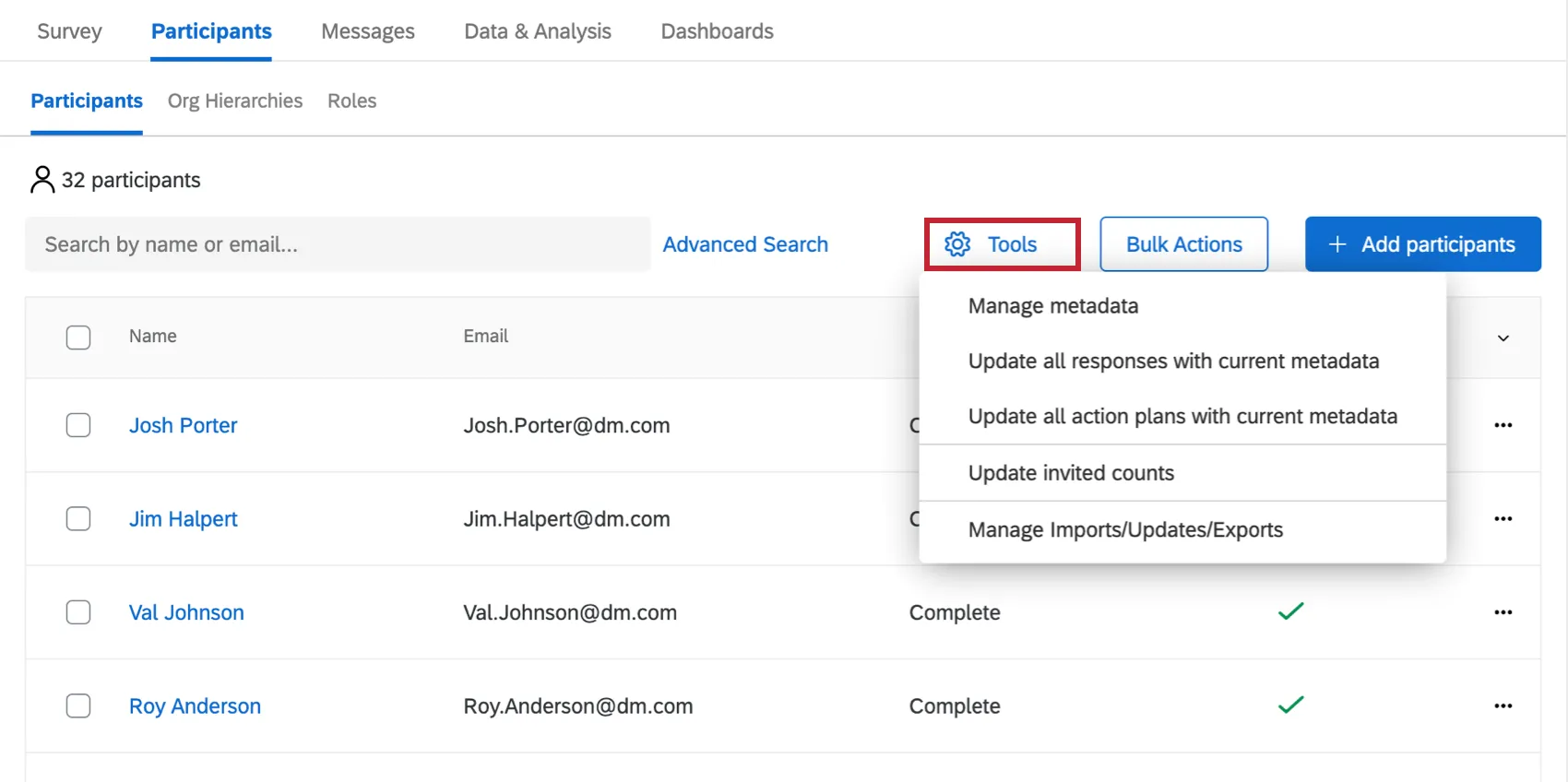
Se hai apportato numerose modifiche a molti partecipanti, puoi aggiornare tutti i metadata dalla sezione "Strumenti".
Avviso: le modifiche apportate ai metadati di un partecipante in un progetto non verranno riportate nella directory degli impiegati, né modificheranno i metadati del partecipante nei progetti precedenti. Le modifiche ai metadati sono specifiche del progetto in cui vengono apportate.
Metadati
Attenzione: Ci sono alcuni caratteri che i nomi e i valori dei metadati non possono supportare e altre convenzioni di denominazione da tenere in considerazione. Per informazioni sui caratteri massimi e supportati, consultare la sezione Caratteri massimi e supportati.
Quando si aggiungono i partecipanti, il file deve contenere i metadati. I metadati sono variabili contenenti informazioni sui partecipanti, come il numero di identificazione del dipendente, il ruolo nell'azienda o la data di inizio. I metadati possono essere utilizzati per creare la gerarchia in Employee Engagement o per filtrare i dati nei dashboard sia in Employee Lifecycle che in Engagement.
Consiglio Q: Avete dimenticato di caricare alcuni metadati prima della raccolta dei dati? Dai un'occhiata alla nostra sezione dedicata all'aggiornamento dei partecipanti.
In un file importato, i metadati sono rappresentati come una colonna di dati. L'intestazione diventa il nome della variabile in Qualtrics.
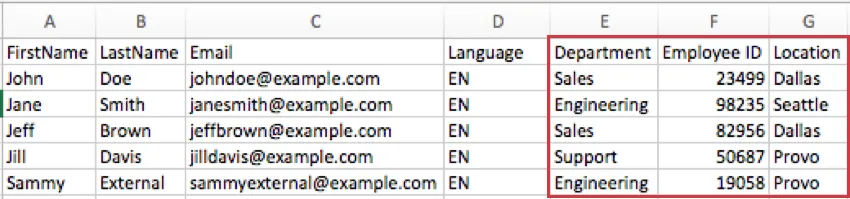
Esempio: L'ID dipendente e l'ID manager sono metadati utilizzati per costruire gerarchie padre-figlio (EE). Supponiamo che, nella mia azienda, il mio numero di matricola sia 831 e quello del mio manager sia 909. Quando mi aggiungo come partecipante, la mia colonna ID dipendente dice 831 e la colonna ID manager dice 909.
Esempio: nella dashboard " " o "Lifecycle" relativa al coinvolgimento dei dipendenti, si desidera fornire un confronto tra i dati provenienti da tutti i diversi reparti e un valore di riferimento relativo al livello di coinvolgimento. Quando aggiungi i partecipanti, ti consigliamo di includere una colonna “Reparto” con le informazioni relative al reparto di ciascun dipendente, in modo che tali dati vengano salvati nel progetto e tu possa generare questi confronti nella tua dashboard una volta raccolti i dati sul coinvolgimento.
Rimozione dei Partecipanti
Esistono due modi diversi per rimuovere i partecipanti. Uno è un approccio manuale in cui si selezionano i partecipanti e li si rimuove dalle pagine della scheda Partecipanti. L'altra opzione è una comoda procedura di importazione che consente di caricare una lista di ID univoci relativi ai partecipanti che si desidera rimuovere.
Attenzione: Quando si rimuove un partecipante da un progetto, si rimuovono i suoi dati di risposta dal progetto. Ciò significa che non sarà più disponibile nelle dashboard corrispondenti. Rimuovere un partecipante solo se si è sicuri di voler perdere questi dati o se si è confermato che non sono state raccolte risposte.
Rimozione manuale
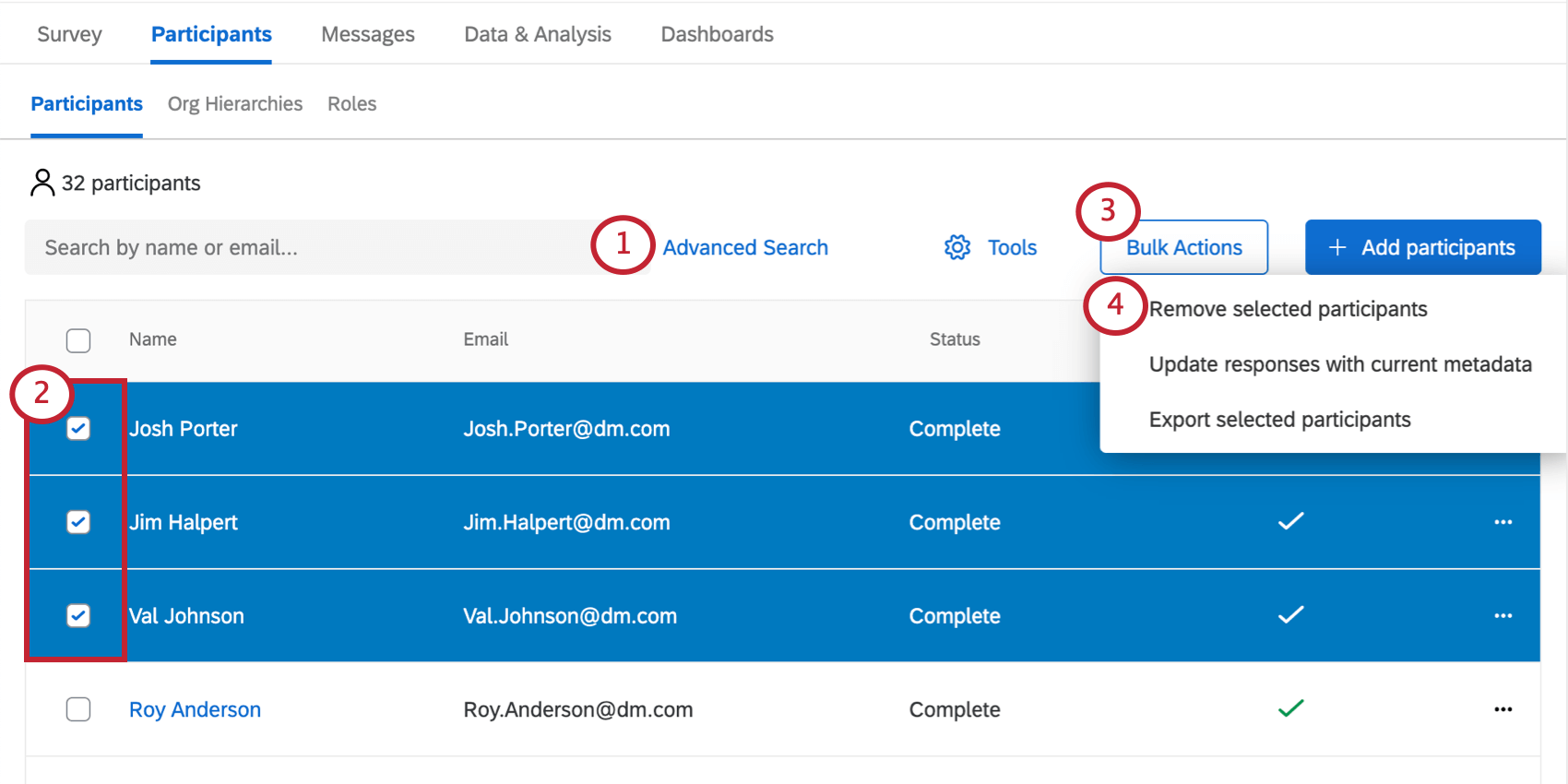
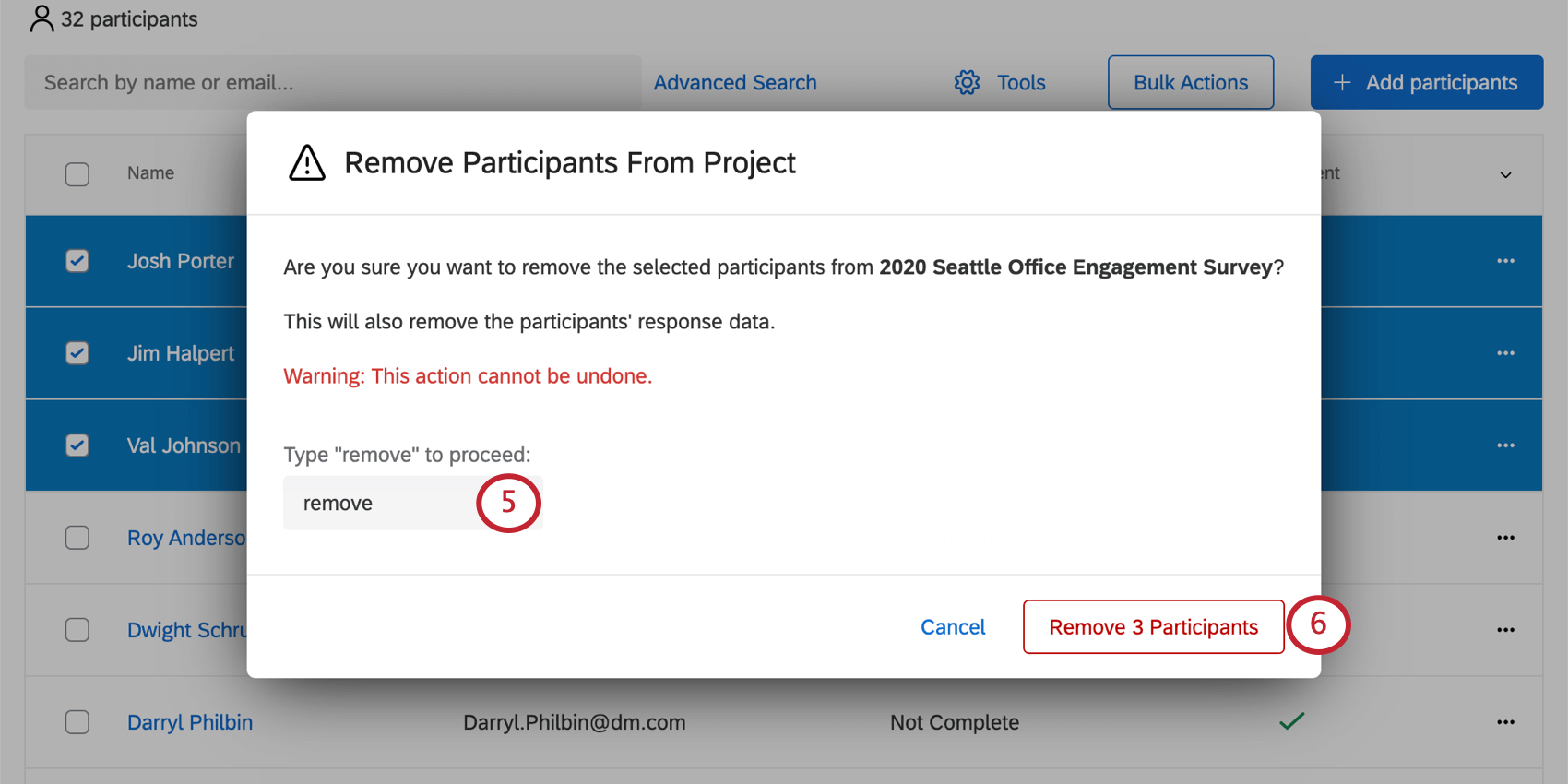
Consiglio Q: è possibile eliminare gli utenti insieme solo se si trovano nella stessa pagina della scheda PARTECIPANTI. Se si passa alla pagina Avanti, le selezioni effettuate nella pagina precedente vengono deselezionate.
Rimozione in blocco tramite importazione
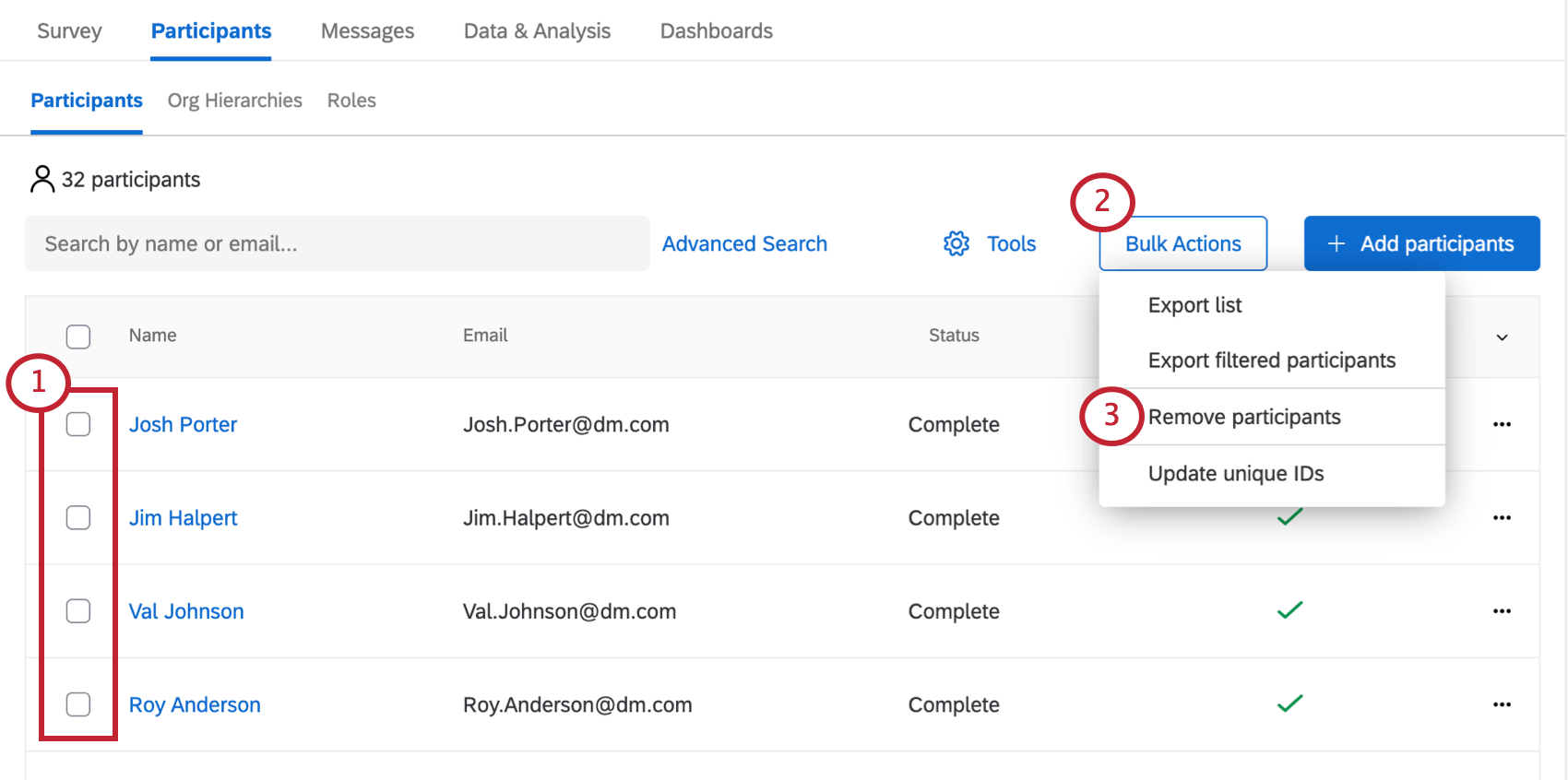
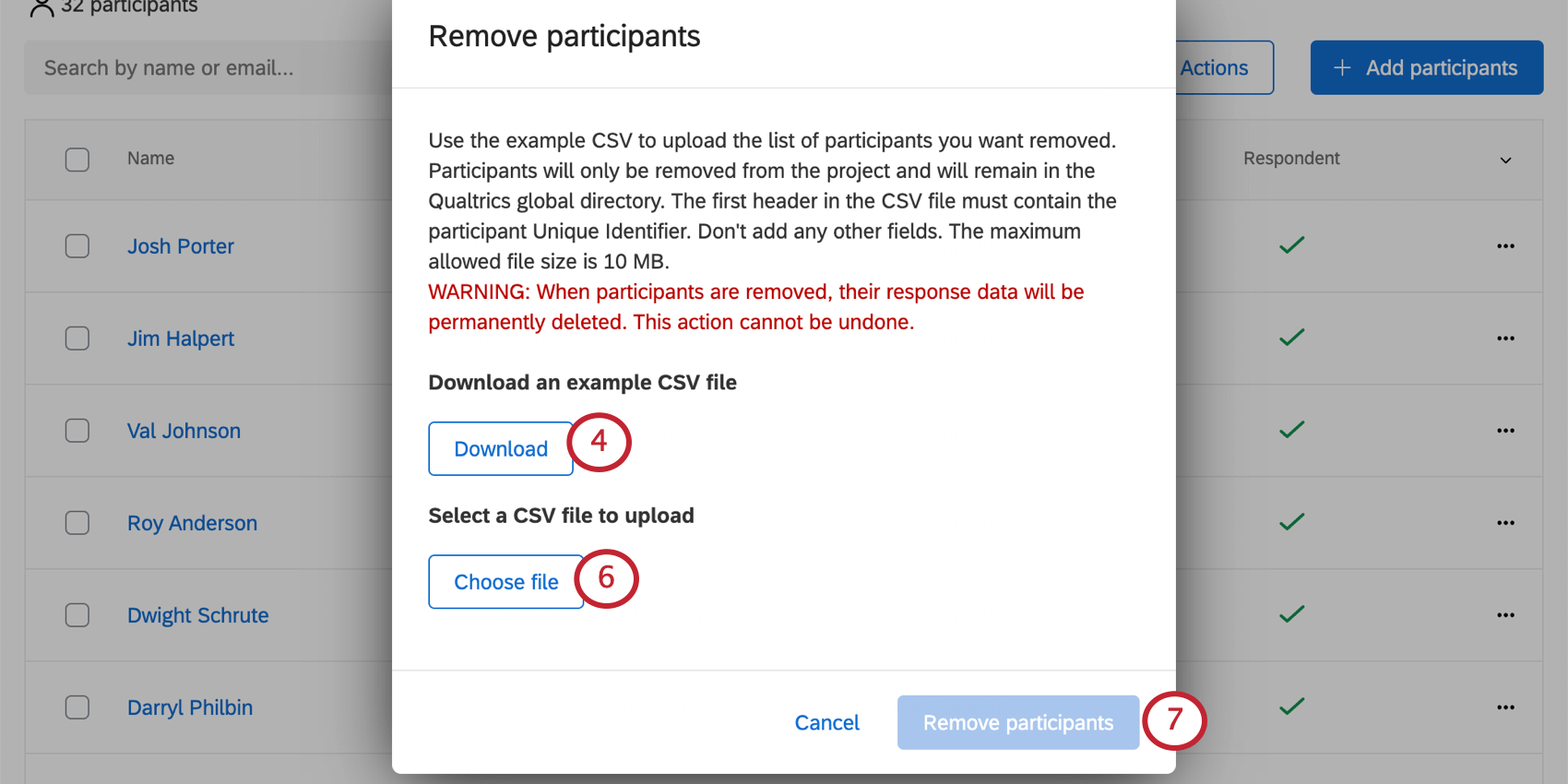
Consiglio Q: se non conosci gli ID univoci dei tuoi partecipanti, ti consigliamo di esportare la lista dei partecipanti.
Con questo metodo è possibile rimuovere fino a 25.000 partecipanti in una sola volta. Se è necessario rimuovere più di 25.000 partecipanti, è necessario eseguire più rimozioni.
FAQs
Ho già caricato il mio file dei partecipanti e raccolto i dati, ma devo apportare una modifica alla mia gerarchia. Come si fa?
Ho già caricato il mio file dei partecipanti e raccolto i dati, ma devo apportare una modifica alla mia gerarchia. Come si fa?
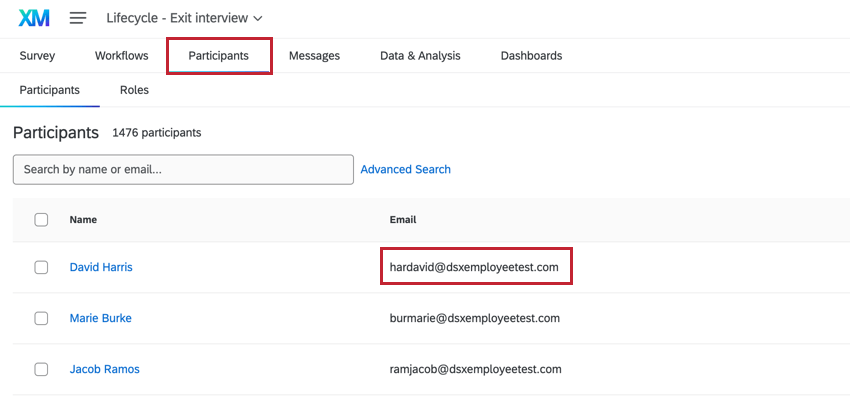
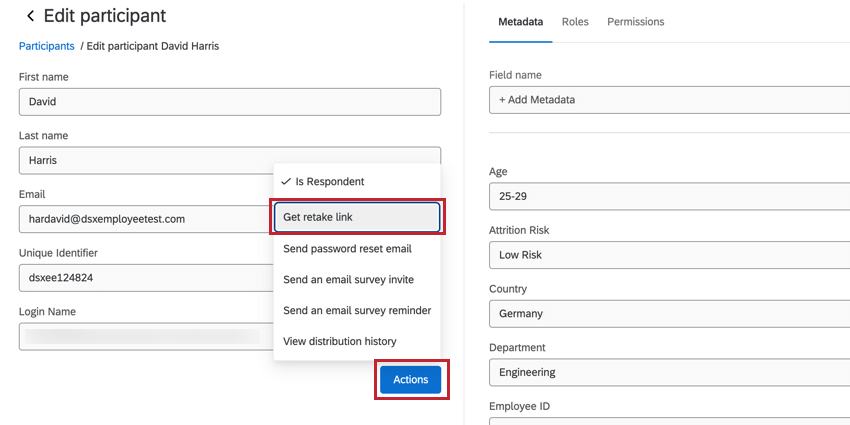
I partecipanti al mio corso di Employee Engagement desiderano ripetere le loro risposte. Come fanno a farlo?
I partecipanti al mio corso di Employee Engagement desiderano ripetere le loro risposte. Come fanno a farlo?
Come ottengo i dati storici nella mia dashboard EX?
Come ottengo i dati storici nella mia dashboard EX?
Sto aggiungendo i dipendenti alla mia directory e la mia organizzazione utilizza l'SSO. Come posso formattare la colonna "UserName"?
Sto aggiungendo i dipendenti alla mia directory e la mia organizzazione utilizza l'SSO. Come posso formattare la colonna "UserName"?
Non è necessario includere il suffisso SSO (#brandID) nei nomi utente dei partecipanti. Qualtrics aggiungerà automaticamente il suffisso a tutti i nomi utente. Se includi il suffisso SSO, Qualtrics lo aggiungerà una seconda volta.
Quando creo partecipanti, ci sono limiti di metadati che dovrei considerare?
Quando creo partecipanti, ci sono limiti di metadati che dovrei considerare?
È fantastico! Grazie per il tuo feedback!
Grazie per il tuo feedback!