Domanda con testo aperto
Cosa puoi trovare in questa pagina
Informazioni sulle domande di Immissione di testo
Le domande a immissione di testo consentono di raccogliere risposte aperte dai rispondenti.
Consiglio Q: per impostazione predefinita, il numero massimo di caratteri consentiti in un singolo campo di immissione di testo è 20.000. Tuttavia, è possibile modificare il limite di caratteri in modo che sia inferiore a 20.000 se si applica una convalida personalizzata alla domanda.
Variazioni
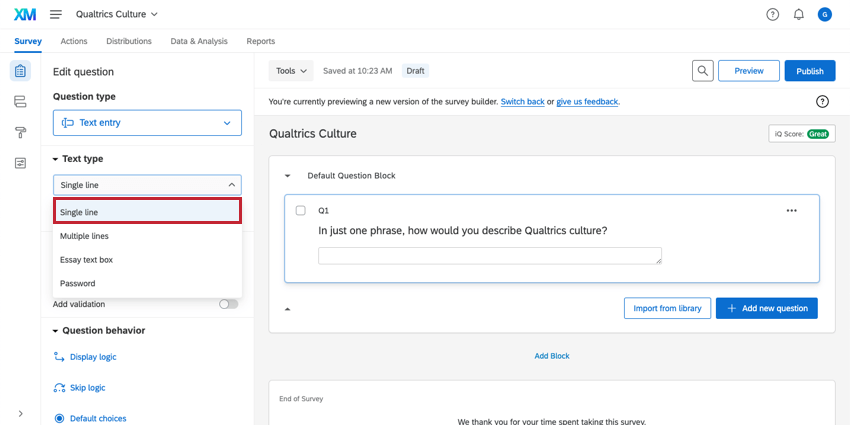
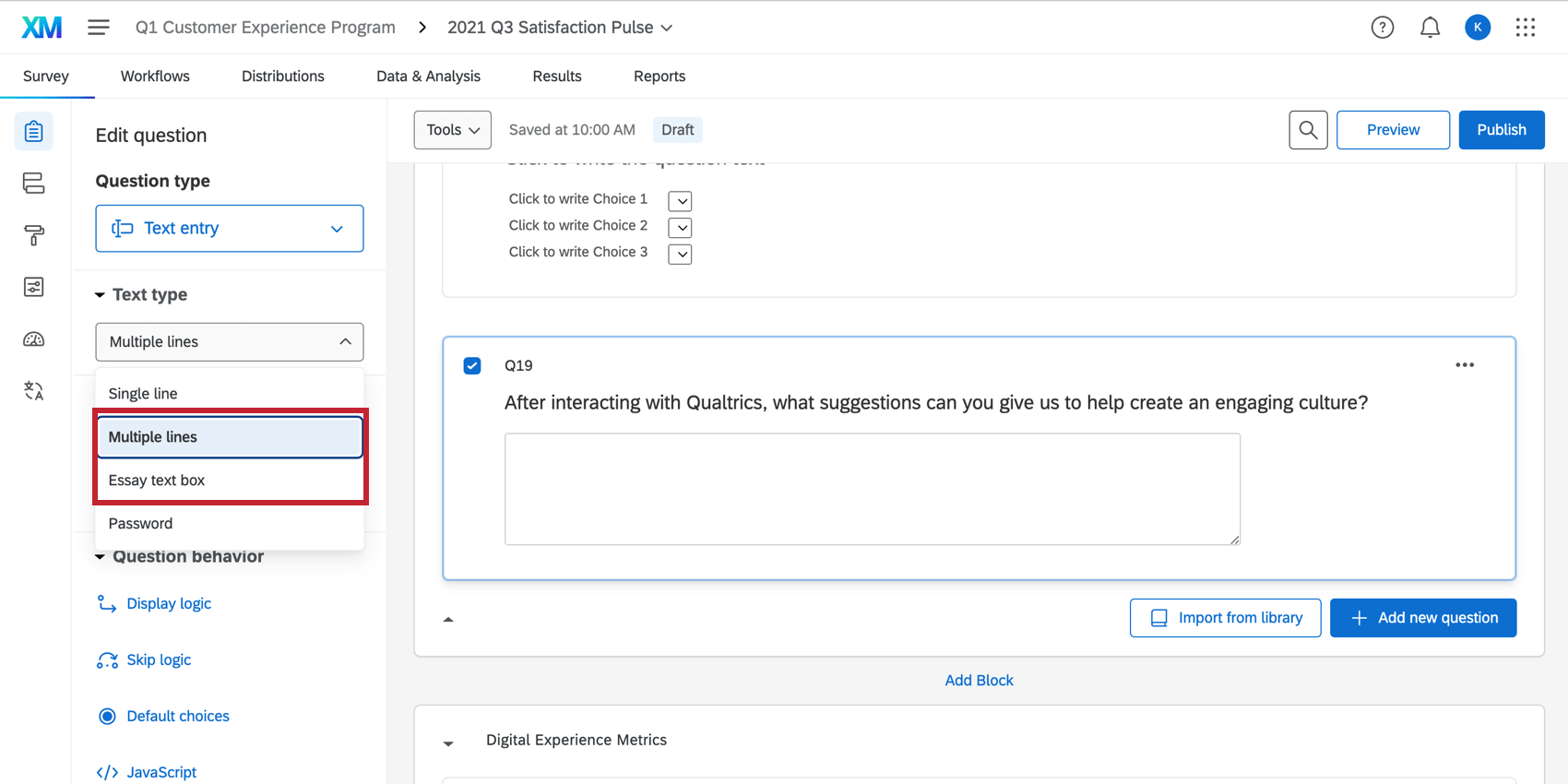
L’Immissione di testo ha diverse varianti che modificano le dimensioni e il tipo di casella di testo. È possibile accedere a queste varianti sotto la voce Tipo di testo nel riquadro di modifica della domanda.
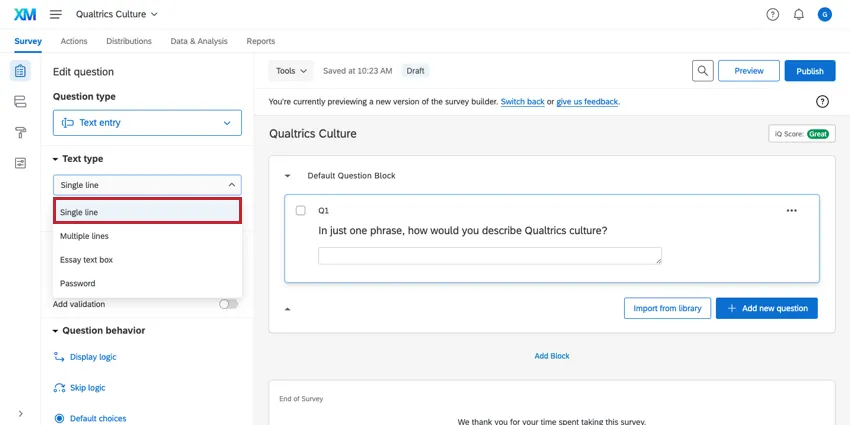
Riga singola
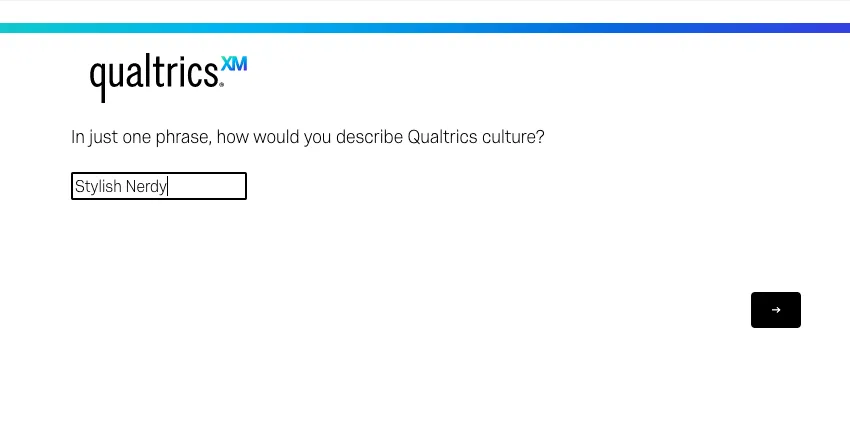
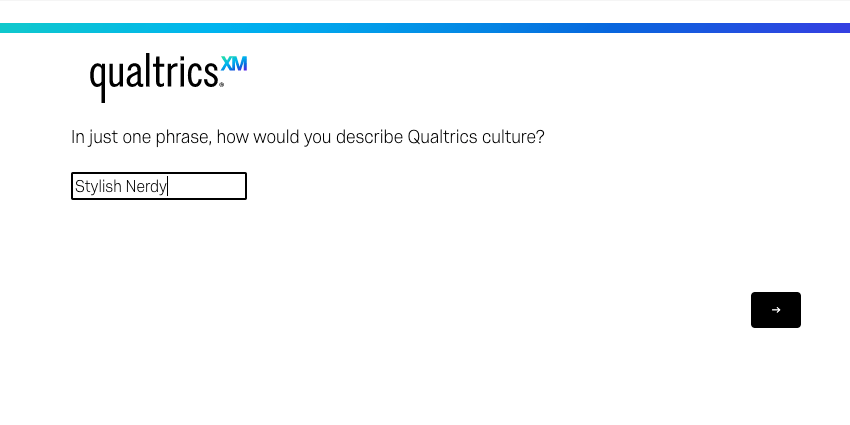
La variante a riga singola offre ai rispondenti una casella di testo a una riga. Sebbene i rispondenti possano scrivere risposte ben oltre i limiti della casella, il formato a riga singola incoraggia una risposta più sintetica.
Linee multiple e Casella di testo paragrafo
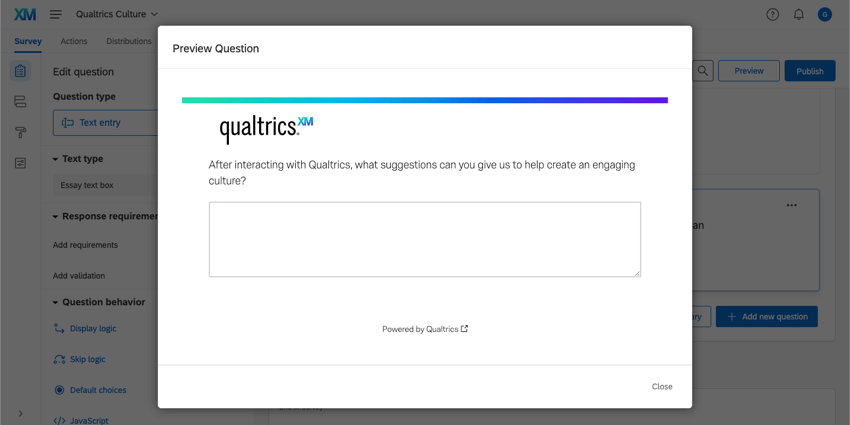
Le varianti a più righe e a casella di testo paragrafo offrono ai rispondenti più righe, incoraggiandoli a fornire una risposta più lunga. Come si può vedere qui sotto, questa modifica non si riflette nell’editor, ma nell’anteprima della domanda.
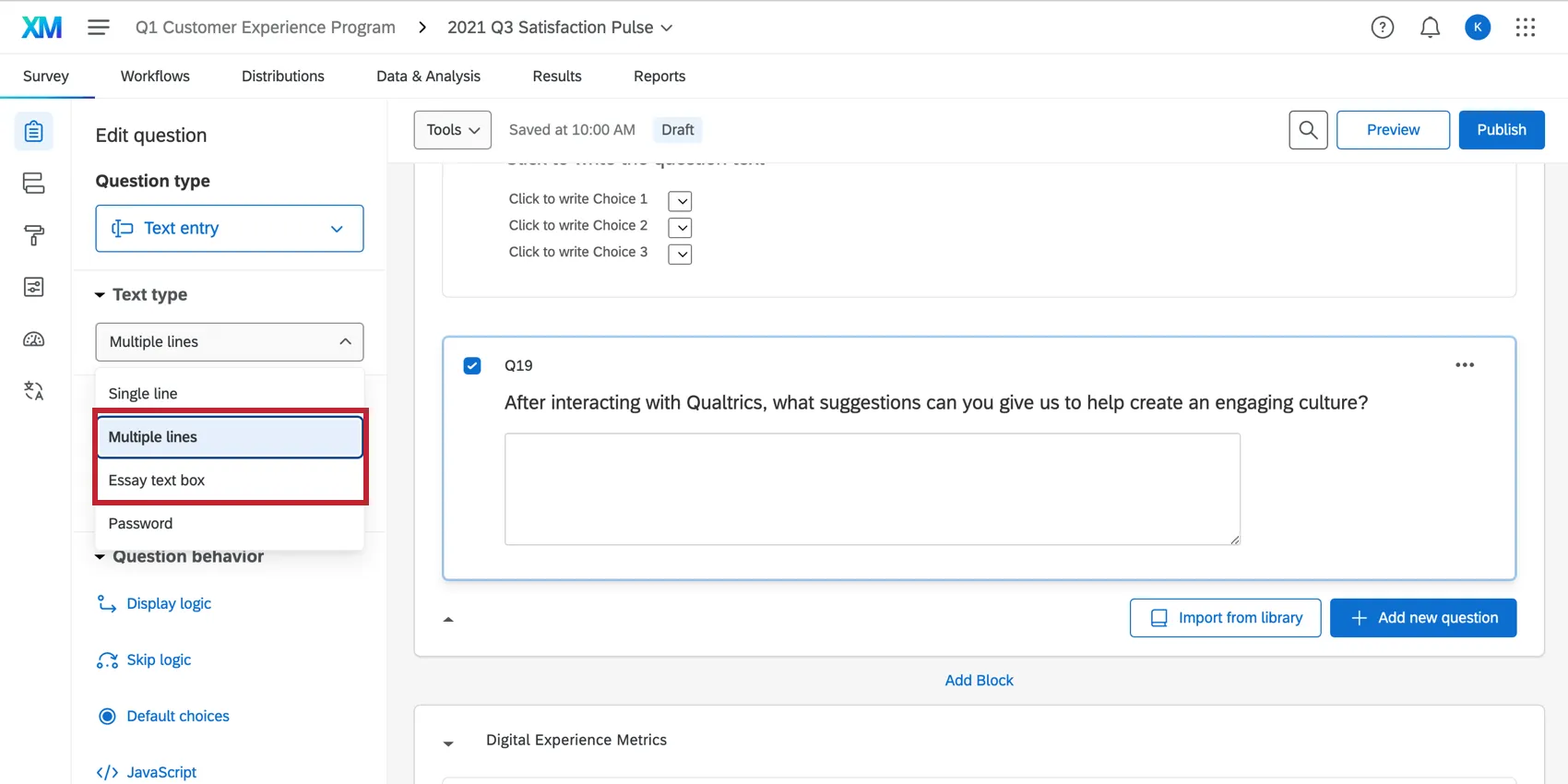
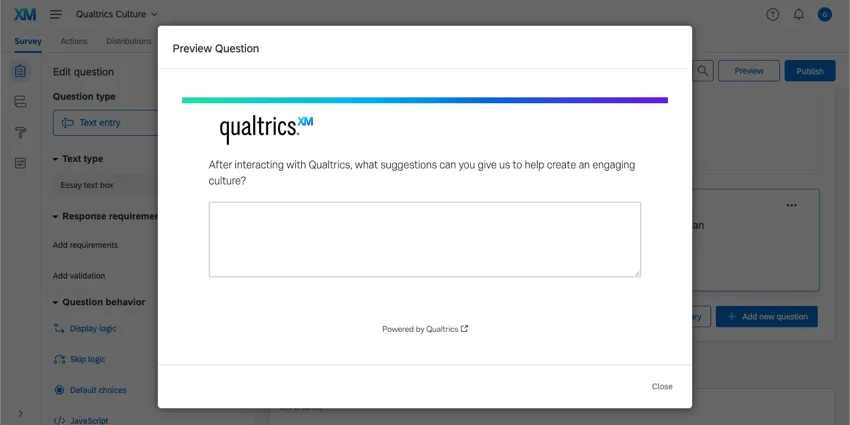
Consiglio Q: “Casella di testo PARAGRAFO” e “Più righe” si riferiscono a una dimensione predefinita che verrà impostata, purché non si ridimensionino le caselle di testo. Facendo clic e trascinando la maniglia in basso a destra della casella di testo, è possibile rendere le caselle di testo TESTO PARAGRAFO e le caselle di testo a più righe alte e larghe quanto si desidera, rendendo queste due varianti intercambiabili. Si noti che una volta ridimensionata una casella di testo, non è possibile riportarla alle dimensioni predefinite se non con un ridimensionamento manuale.
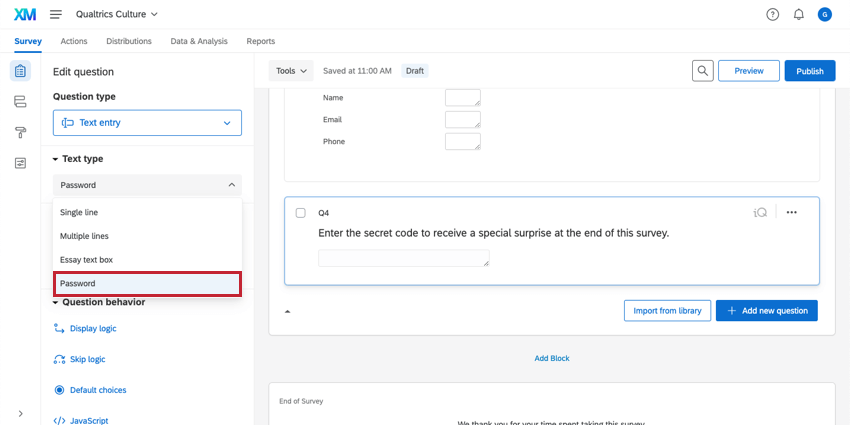
Password
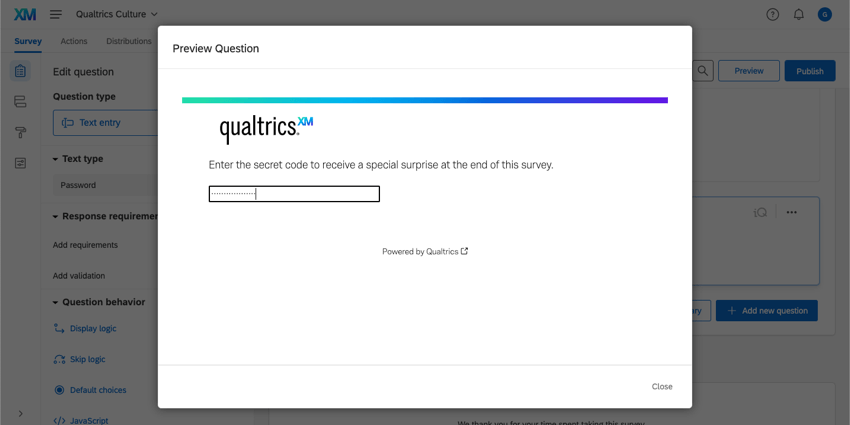
La variante della password prevede una casella di testo a una riga. I caratteri digitati nella casella di testo sono mascherati da punti.
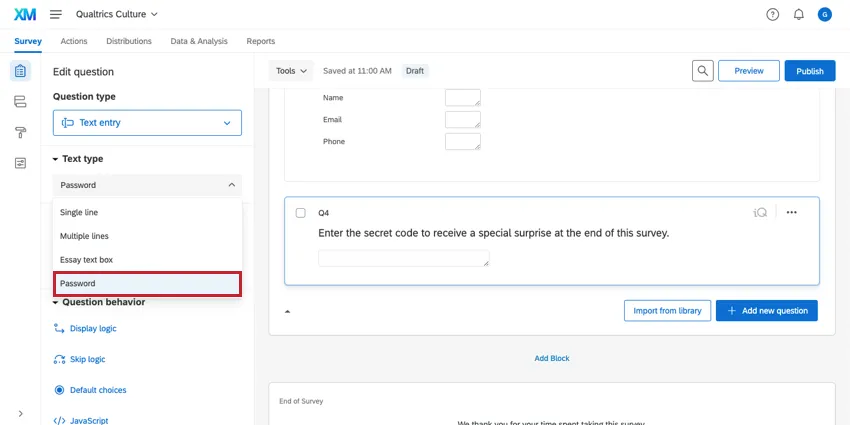
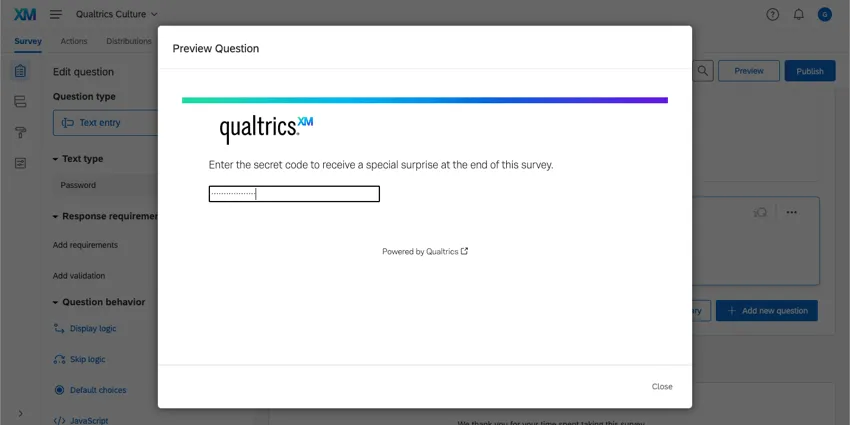
Consiglio Q: Volete salvare le singole password degli utenti? Volete che il sondaggio verifichi che i partecipanti abbiano le password giuste prima che possano rispondere? Considerare l’utilizzo di un autenticatore invece.
Autocompletamento
L’autocompletamento è una variante dell’immissione di testo che attinge a una lista di risposte preesistenti per fornire agli intervistati suggerimenti su cosa rispondere. Il completamento automatico funziona in modo diverso dagli altri tipi di immissione di testo e richiede quindi un’impostazione specifica. Per saperne di più, vedere Domande con completamento automatico.
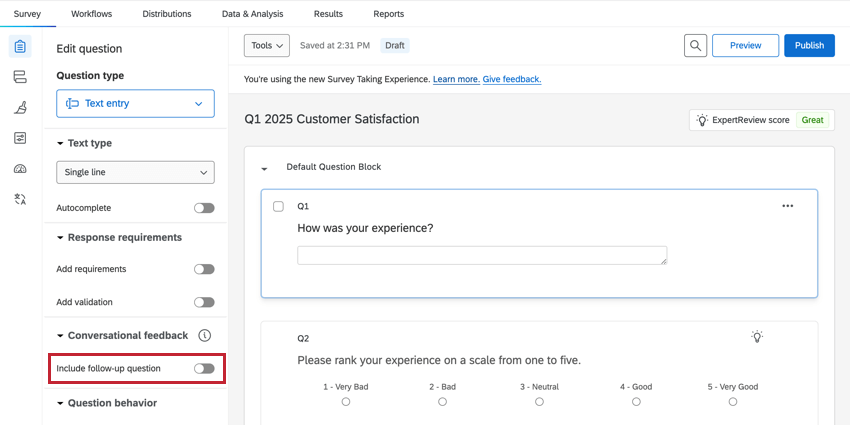
Feedback conversazionale
Attenzione: questa funzione è disponibile solo per gli utenti con nuovi piani tariffari e di pacchetti semplificati, o per i clienti che hanno partecipato attivamente al Programma di anteprima per questa funzione. Per ulteriori informazioni, consulta Anteprima pubblica Qualtrics. Se avete domande sui prezzi e sul piano di imballaggio di Qualtrics, contattate l’Account Services.

Consiglio Q: Per utilizzare questa funzione è necessario disporre dell’autorizzazioneAI Adaptive followup – Basic o AI Adaptive followup – Advanced e dell’impostazioneUse AI Adaptive Followup – Advanced third party organization.
Il feedback conversazionale utilizza l’intelligenza artificiale per creare domande di follow-up in base a ciò che gli intervistati inseriscono nel testo della domanda. Può essere utilizzato nella maggior parte dei progetti che prevedono l’immissione di testo di domanda.
Attenzione: Il feedback conversazionale non è attualmente disponibile nei progetti 360 e nei sondaggi ad hoc.
Attenzione: Attualmente, il feedback conversazionale può essere utilizzato per i partecipanti a un sondaggio in inglese (compreso l’inglese (UK)), francese, giapponese, spagnolo o tedesco. Per le lingue diverse dall’inglese, è necessario attivare l’autorizzazione AI Adaptive follow-up – Advanced ed è supportata solo 1 domanda di follow-up.
Consiglio Q: i partecipanti al sondaggio potranno ricevere solo fino a 2 follow-up avanzati per sondaggio. Se a un partecipante al sondaggio è già stata posta una domanda con 2 follow-up abilitati, quando arriva alla domanda avanti con un follow-up avanzato, il follow-up non si attiva. Tuttavia, i follow-up di base (primo follow-up, solo in inglese, senza argomenti da evitare) sono illimitati.
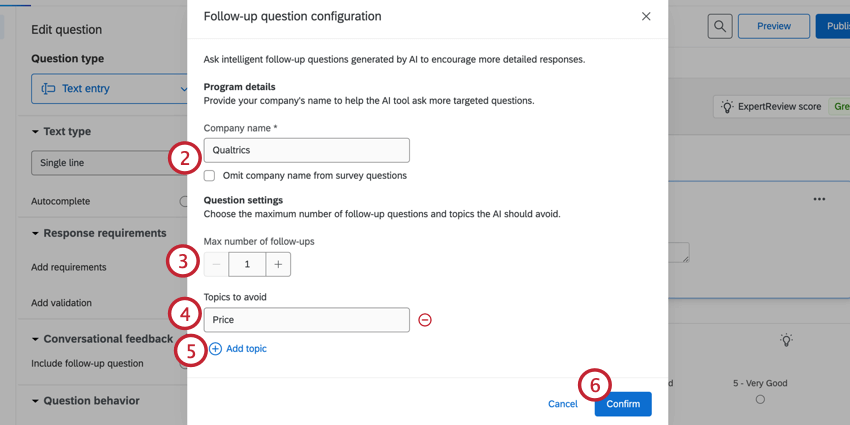
Consiglio Q: se il nome dell’azienda viene già visualizzato in altre parti del sondaggio, può essere comunque incluso nelle domande di follow-up generate.
Attenzione: Per aggiungere un secondo follow-up e gli argomenti da evitare, è necessario che il feedback conversazionale avanzato sia abilitato. Per ulteriori informazioni, consultare la sezione seguente.
Consiglio Q: non aggiungere più di un argomento a ciascuna riga di argomento. Gli argomenti possono essere frasi che descrivono ciò che si desidera evitare e non sono limitati a parole chiave.
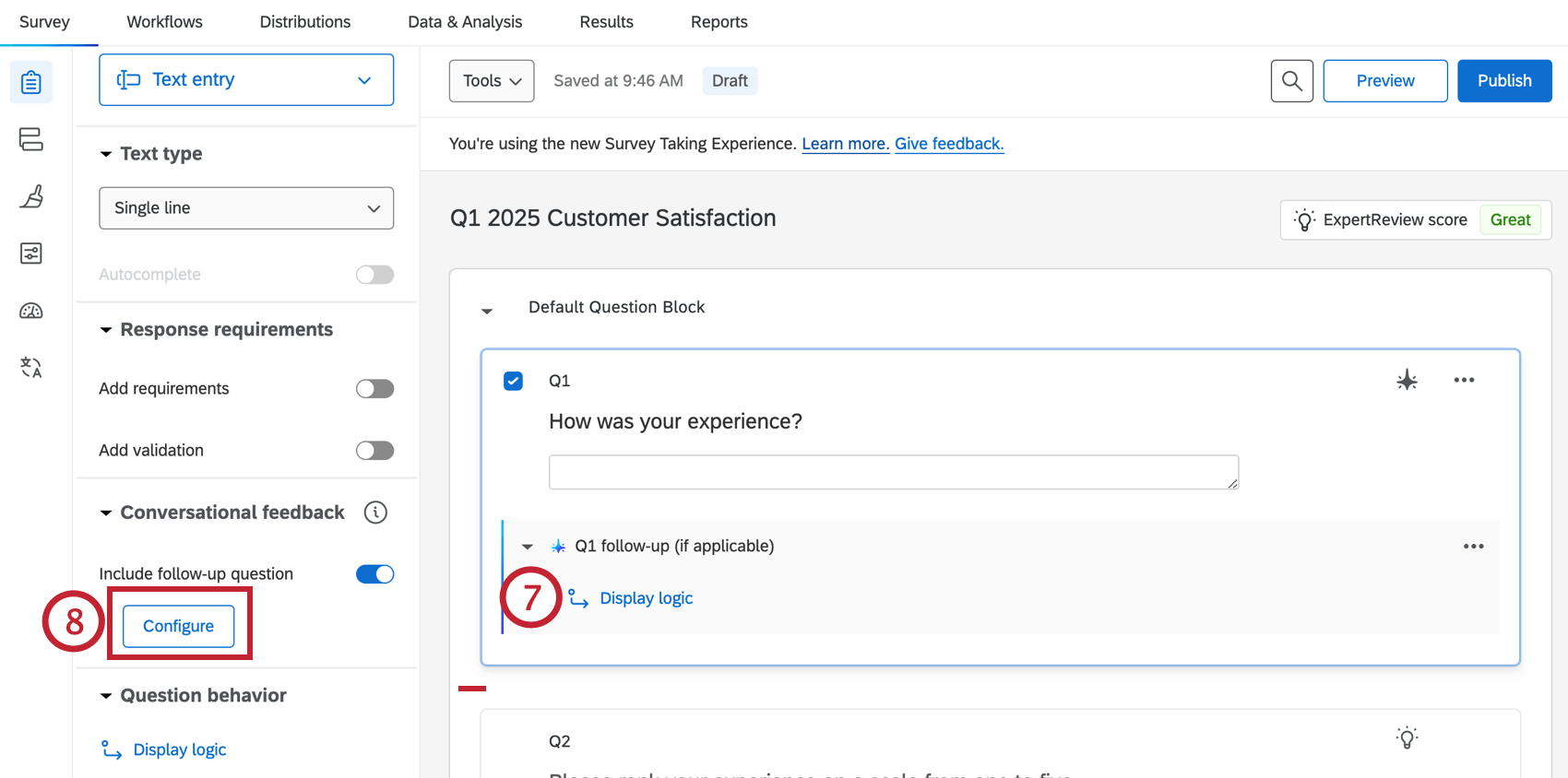
Esempio: Il feedback conversazionale funziona meglio quando si pone una domanda specifica e dettagliata sull’immissione di testo. Ad esempio, la domanda “Com’è stata la sua esperienza con Qualtrics.com” offrirà un’opportunità migliore per le domande di follow-up rispetto alla domanda “Ci dica di più”.

Consiglio Q: tutti i tag Javascript e le immagini vengono ignorati dall’IA quando si pone una domanda di follow-up.
Abilitazione del feedback conversazionale avanzato
Con il feedback conversazionale avanzato abilitato, è possibile impostare due domande di follow-up invece di una sola. È anche possibile aggiungere argomenti che l’IA deve evitare quando genera domande di follow-up. Per abilitare il feedback conversazionale avanzato, è necessario che siano abilitate le seguenti autorizzazioni e impostazioni:
- Attivare l’autorizzazione dell’utente AI Adaptive followup – Advanced.
- Attivare l’impostazione Usa AI Adaptive Followup – Organizzazione di terze parti avanzata.
Consiglio Q: per assistenza nell’attivazione di questa funzione, rivolgersi al proprio Brand Administrator.
Video guida
Avete bisogno di aiuto per iniziare a utilizzare il feedback conversazionale? Date un’occhiata a questo video di 2 minuti:
Per domande e discussioni sul feedback conversazionale, visitate il Qualtrics Experience Community AI Center, dove potrete connettervi con altri utenti di Qualtrics su tutto ciò che riguarda l’IA.
Convalida immissione testo
La convalida dell’immissione di testo, che si trova sotto i Requisiti risposta nel riquadro di modifica, è unica rispetto ad altri tipi di convalida convalida della domanda.
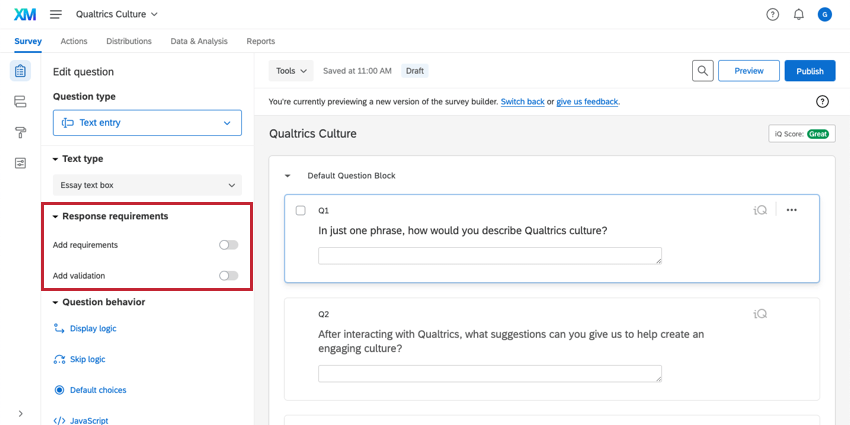
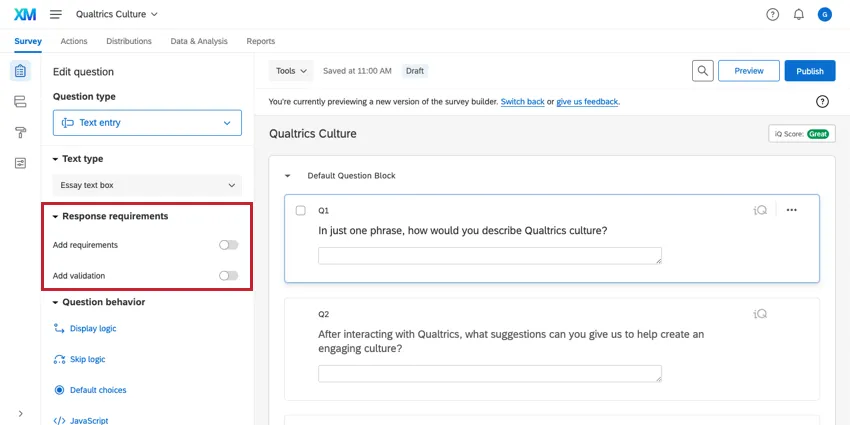
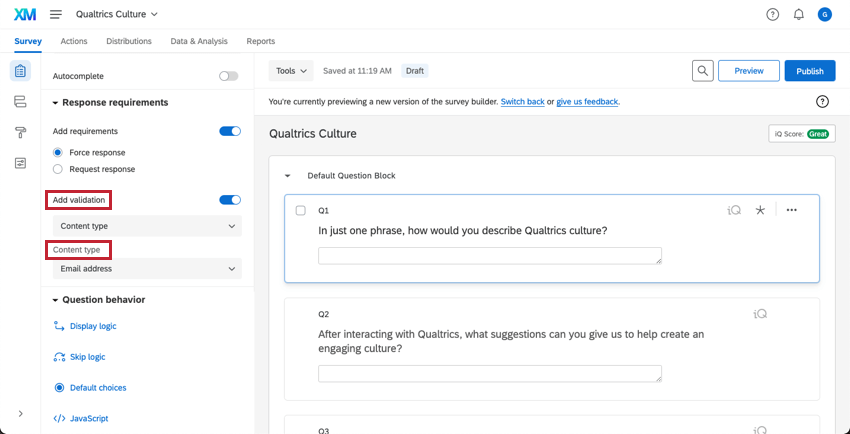
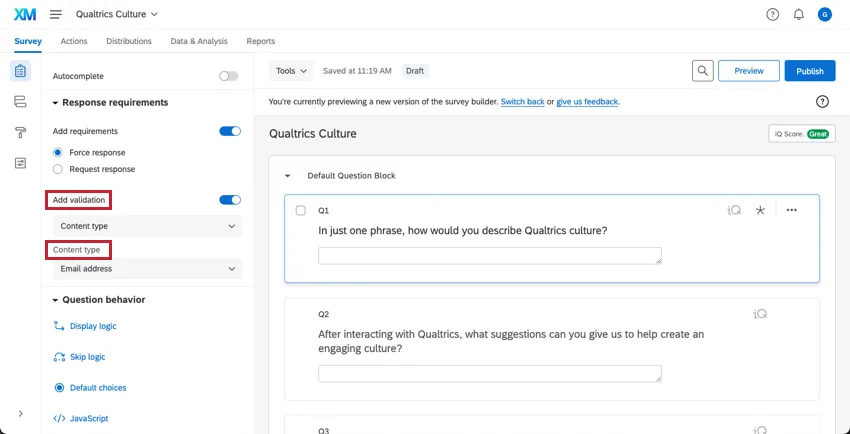
Una volta attivata l’impostazione ” Aggiungi convalida” in blu in quest’area, è possibile specificare il tipo esatto di risposta desiderata (ad esempio, impostare Tipo di contenuto per accettare solo risposte nel formato di un indirizzo e-mail) o una lunghezza specifica per la risposta (ad esempio, 200 caratteri). Le risposte non potranno andare oltre la domanda finché non sarà stata inserita una risposta formattata correttamente.
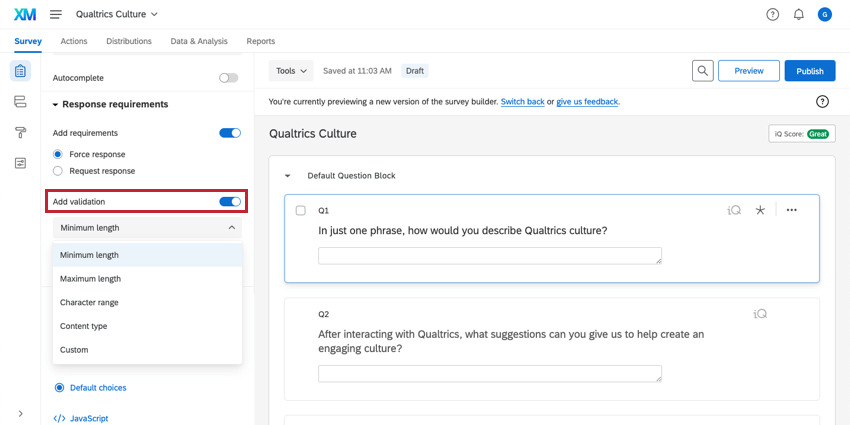
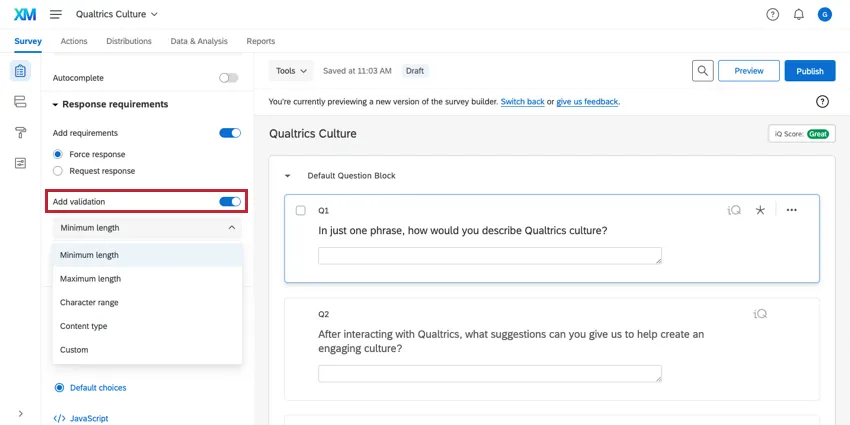
Consiglio Q: per selezionare l’opzione del tipo di contenuto, fare prima clic su Tipo di contenuto in Aggiungi convalida.
Attenzione: La Convalida del contenuto è disponibile solo per le domande con immissione di testo su una sola riga e per le domande a scelta multipla con immissione di testo abilitata.
Analisi dei dati
Una volta raccolte le risposte, Qualtrics offre vari metodi per creare rapporti e analizzare i dati.
Text iQ
Potete analizzare le vostre risposte testuali utilizzando Text iQ per far emergere analisi del sentiment, argomenti e altri arricchimenti sul contenuto delle vostre risposte. I risultati possono essere visualizzati in un rapporto o in una dashboard.
Creazione rapporti
Nei cruscotti dei risultati, sono disponibili 3 widget per le domande con immissione di testo: word cloud, Ticker risposte e tabella dei record.
Nei rapporti è possibile utilizzare le visualizzazioni word cloud e tabella risultati.
Formato dei dati scaricati
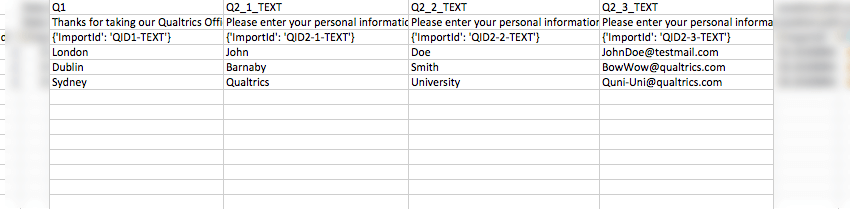
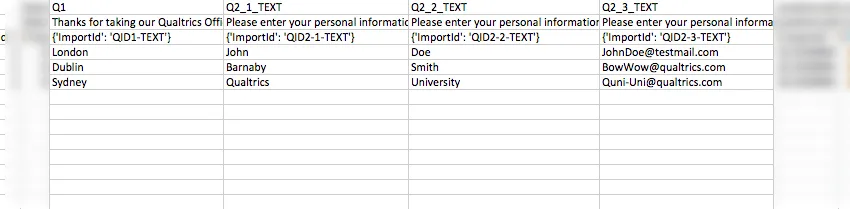
Ogni casella di immissione di testo del sondaggio verrà visualizzata come colonna nei dati scaricati. Per la maggior parte delle varianti, nel file sarà presente una sola casella di testo e quindi una sola colonna per la domanda. Per il campo del modulo, ci sono più caselle di testo e quindi ci saranno più colonne.
Dati sul feedback conversazionale
Le seguenti colonne saranno aggiunte al set di dati per ogni domanda di feedback conversazionale:
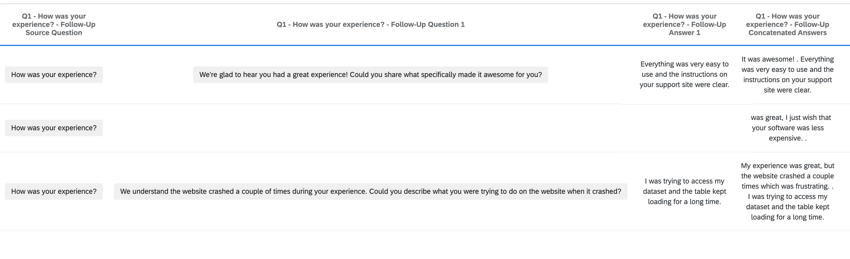
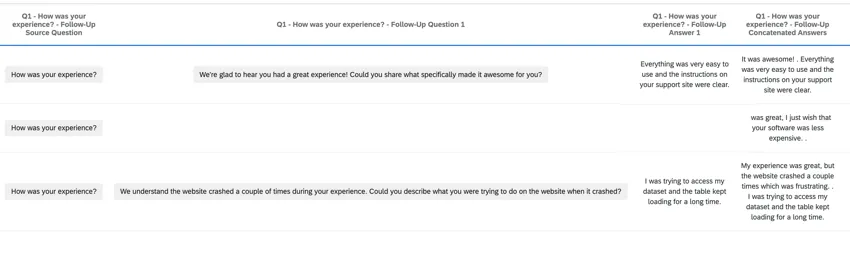
- Q# – {Testo della domanda} – Trascrizione del follow-up: La domanda di partenza, la risposta di partenza, le domande di follow-up e le risposte alle domande di follow-up. Consiglio Q: visualizzare questi dati in un widget Ticker risposte per seguire la conversazione, consentendo di leggere ogni risposta alla volta.

- Q# – {Testo della domanda} – Risposte concatenate di follow-up: La risposta alla domanda di partenza e la risposta di follow-up, combinate insieme in un’unica risposta testuale. Consiglio Q: Analizzare questo campo per gli argomenti di Text iQ e gli arricchimenti del testo.
- Q# = {Testo della domanda} – Domanda di follow-up: La domanda di follow-up creata in risposta alla risposta dei dati di immissione di testo.
- Q# = {Testo della domanda} – Risposta follow-up: La risposta alla domanda di follow-up che è stata generata.
FAQs
In che tipo di progetto posso usare questo tipo di domanda?
In che tipo di progetto posso usare questo tipo di domanda?
È fantastico! Grazie per il tuo feedback!
Grazie per il tuo feedback!