Modifica di un modello di dati (CX)
Cosa puoi trovare in questa pagina
Informazioni sulla modifica di un modello di dati
Una volta creato un modello di dati, potrebbe essere necessario apportare delle modifiche. Le modifiche trattate in questa pagina di supporto includono:
- Rimozione di elementi.
- Modifica dei campi che è possibile mappare nel set di dati.
- Manager delle etichette.
Se desideri mappare più fonti contemporaneamente o unire i dati, consulta la sezione " Unioni e join". Per creare o utilizzare un gruppo di campi, vedere Gruppi di campi (CX). Per la ricodifica dei valori, vedere Ricodifica dei campi del modello di dati.
Consiglio Q: A. Il termine “nodo” si riferisce a qualsiasi elemento presente in un modello di dati. Questo include fonti, unioni, join e set di dati in uscita.

Modifica di un modello di dati
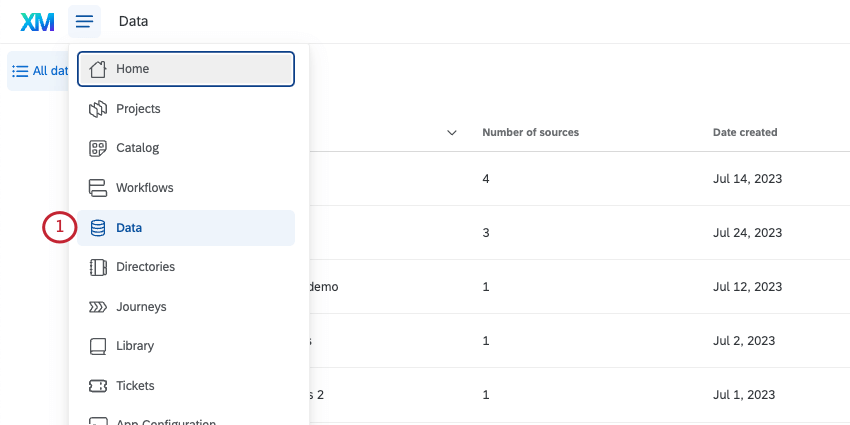
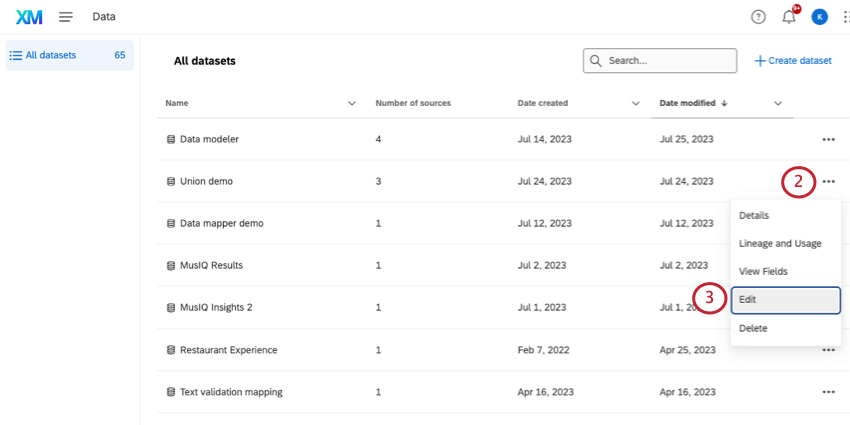
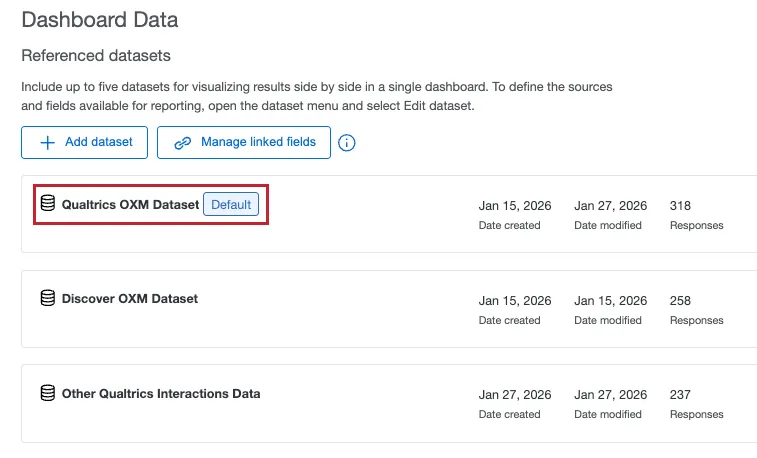
Consiglio Q: se il modello di dati è stato aggiunto a un dashboard, è possibile modificarlo direttamente da quel dashboard. Aprire le impostazioni del dashboard, andare su Dashboard data e fare clic sul nome del set di dati che si desidera modificare. Spesso, nella dashboard può essere presente un solo set di dati.
Aggregazione
L'aggregazione dei dati trasforma molte righe di dati in un unico valore riepilogativo. A tal fine, esegue operazioni aritmetiche sui dati, come calcolare somme, determinare una media, contare il numero di elementi o individuare il valore minimo o massimo all’interno di un gruppo. I dati ottenuti possono fungere da sintesi, fornendoti informazioni chiave ricavate da un insieme di dati più ampio.
Abilitazione dell'aggregazione
L'aggregazione non è abilitata per impostazione predefinita in un modello di dati CX. Per iniziare a utilizzare questa funzione:
Quando si crea un set di dati per la prima volta, si aprirà questa finestra modale. Seleziona “Aggregazione ” a sinistra, “ ”, quindi fai clic su “Abilita questa funzione”.
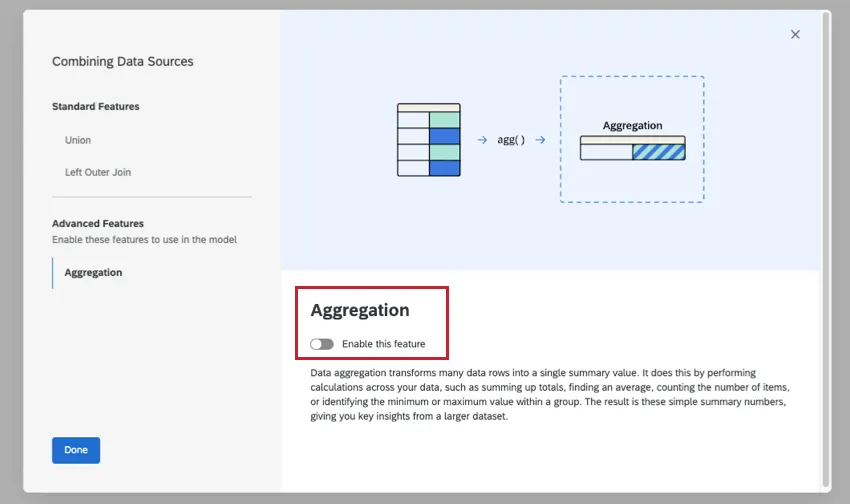
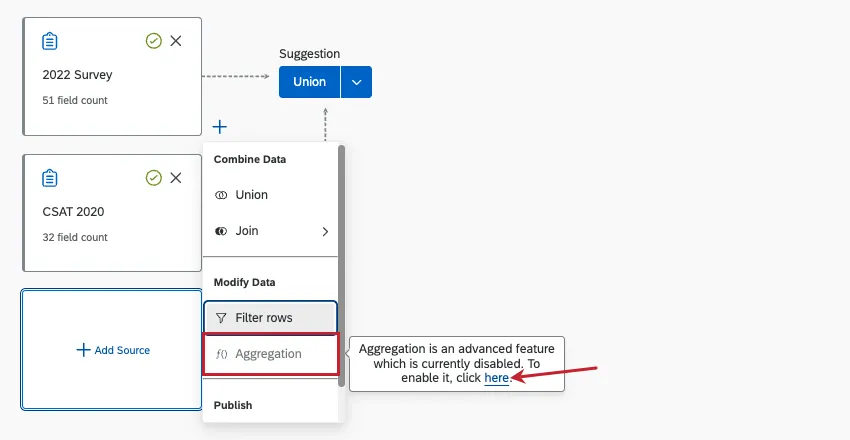
Quando si fa clic sul segno più ( + ) per aggiungere un nodo, è possibile selezionare " Aggregazione" e quindi fare clic sul link per abilitare l'aggregazione.
Aggregazione di intere righe
Per istruzioni dettagliate sull'aggregazione delle righe, consultare la sezione " Aggregazione delle righe del modello di dati ". Si noti che, sebbene la pagina collegata tratti delle funzionalità di reporting di EX + CX, i passaggi per aggregare i dati in un set di dati CX sono gli stessi, con la differenza che si uniranno due fonti CX anziché EX e CX.
Filtro delle righe
Il filtraggio delle righe nel modello di dati restringe il numero di risposte incluse nel set di dati. Ad esempio, è possibile restringere i dati in base ai dati integrati, selezionando solo una data o una regione specifica.
Per istruzioni più dettagliate, consultare la sezione “Filtraggio delle righe”. Sebbene questa pagina collegata riguardi i modelli di dati in EX, la funzionalità è esattamente la stessa nei modelli di dati CX.
Rimozione di nodi dal modello di dati
Avviso: prestare attenzione quando si modifica un modello di dati attualmente in uso. Se si elimina un nodo (unione, join o sorgente) e poi lo si aggiunge nuovamente, esso viene considerato come un nodo completamente nuovo e distinto. Ciò significa che si dovranno riadattare i widget che utilizzano i campi eliminati e reinseriti.

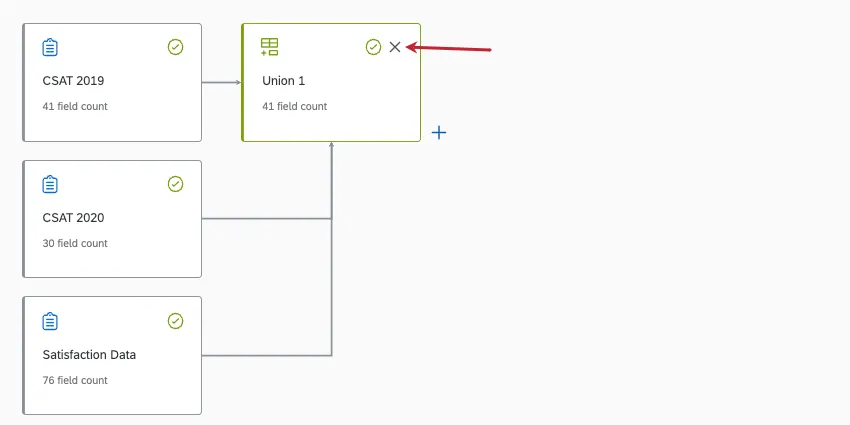
Per rimuovere una fonte, un’unione o un join, fare clic sulla X in alto a destra.
Avviso: si consiglia di evitare, ove possibile, di rimuovere i set di dati di output. I set di dati di output contengono gruppi di campi e altre modifiche finali; la loro rimozione potrebbe influire negativamente sulla configurazione della dashboard o richiedere di rifare gran parte del lavoro per ricreare campi e gruppi.
Aggiunta di un nuovo campo
Ci sono molte ragioni per cui si potrebbe aver bisogno di aggiungere un nuovo campo al proprio modello di dati. Ad esempio, se hai aggiunto un nuovo campo (o colonna) di dati alla tua fonte dopo aver pubblicato il modello di dati, oppure se hai cambiato idea riguardo a un campo che in precedenza non avevi mappato.
È possibile aggiungere un nuovo campo a molti nodi, tra cui:
- Origini dati
- Unioni
- Join
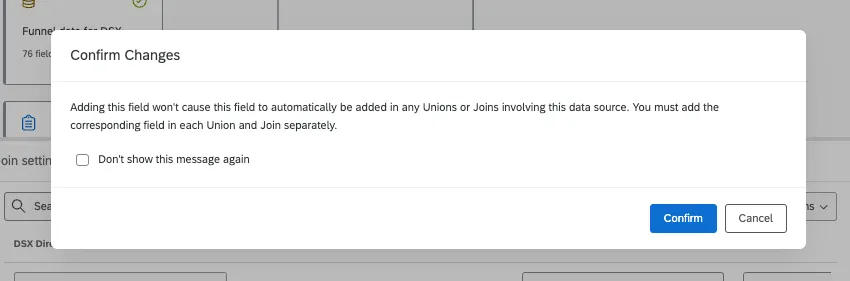
Tuttavia, l'aggiunta di un campo a un nodo non comporta automaticamente la sua inserizione in altri nodi collegati. È necessario aggiungere lo stesso campo all'origine e a ogni nodo successivo per includerlo nell'output del dataset.
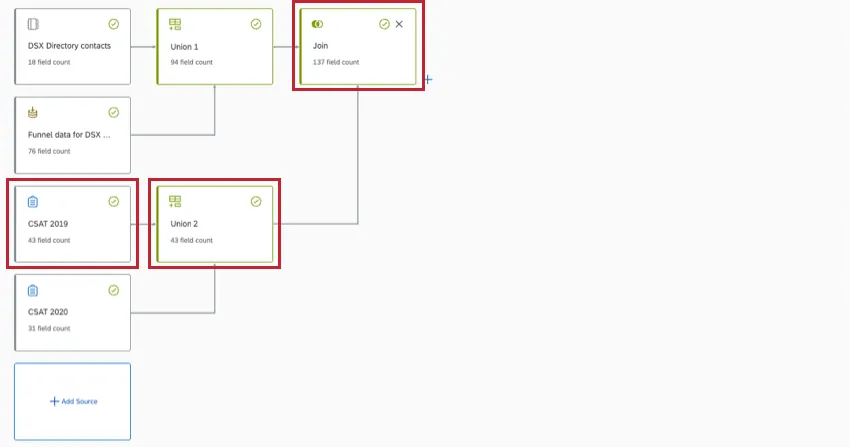
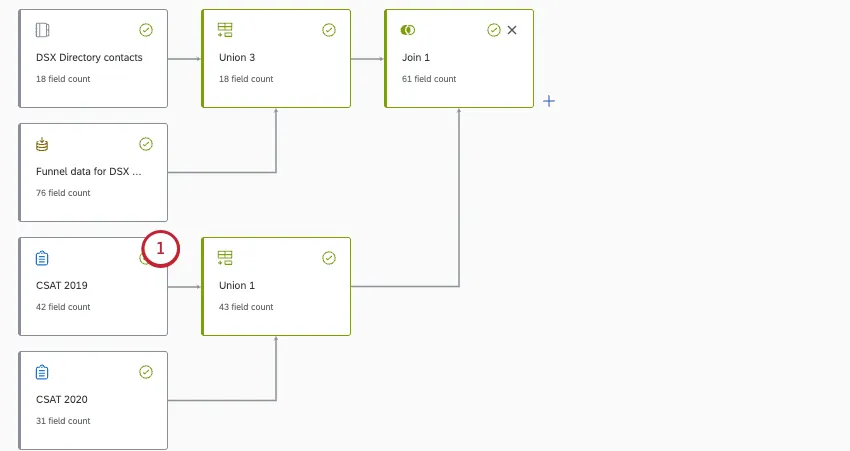
Esempio: Avete aggiunto un campo Istruzione al vostro sondaggio CSAT 2019. Per inserire l'istruzione nel set di dati finale, è necessario aggiungerla prima alla fonte CSAT 2019, poi a Union 2 e a Join. Non è necessario aggiungere il campo a Union 1 poiché non è collegato al sondaggio CSAT 2019.

Selezionare l'origine dati, l'unione o la join a cui si desidera aggiungere un campo.
Rimani nell ’editor “Field”.
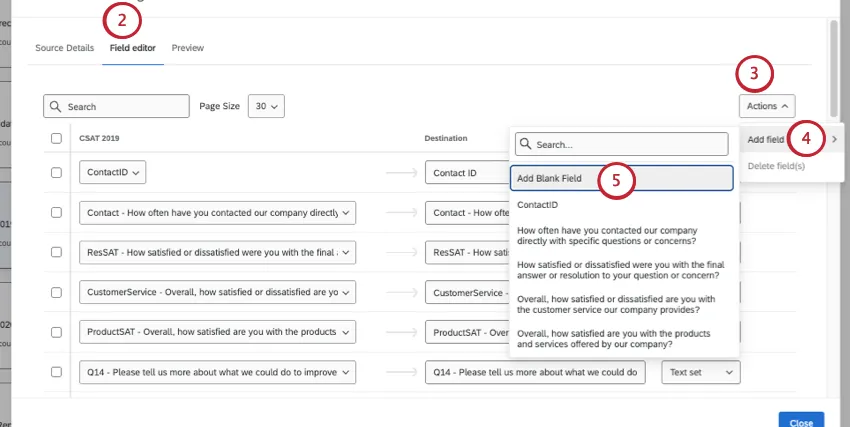
Fare clic su Azioni.
Passa il mouse su “Aggiungi campo”.
Selezionare " Aggiungi campo vuoto".
Mappare e assegnare un nome al campo di Dashboard.
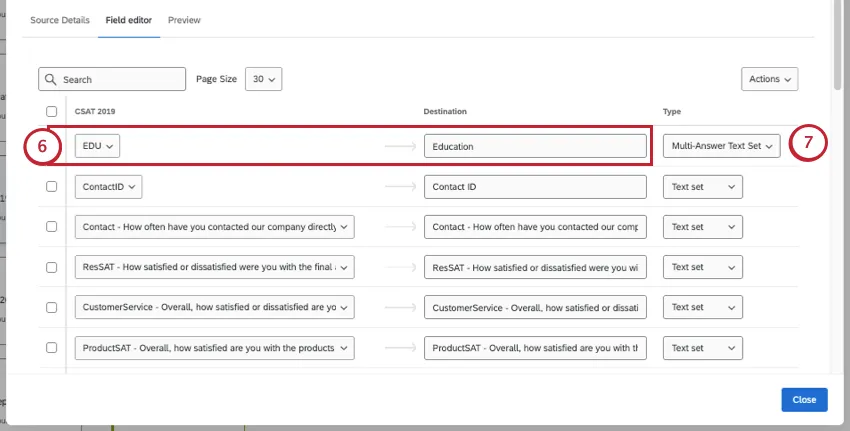
Selezionare il tipo di campo.
Aggiungi lo stesso campo a tutte le unioni, i join o i set di dati di output successivi che sono collegati.
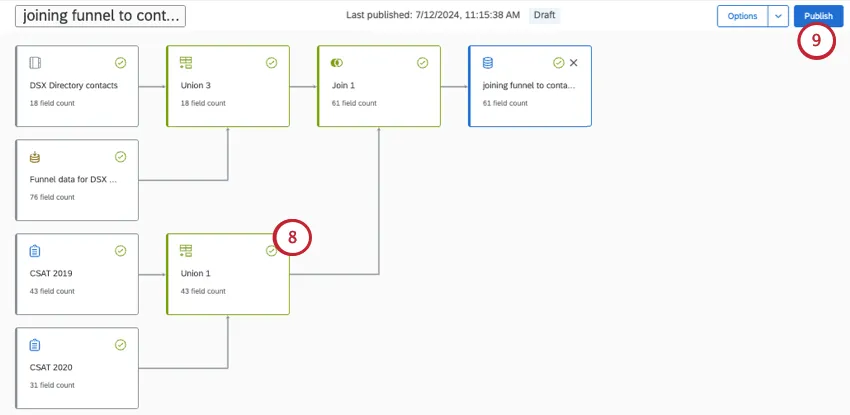
Attenzione: Quando si mappa lo stesso campo su più nodi, fare attenzione a utilizzare un tipo di campo coerente. Ad esempio, se il CSAT è un insieme di numeri all'origine, dovrebbe essere un insieme di numeri anche in tutte le unioni e i join successivi. Se si modifica il tipo in un nodo, è necessario modificarlo in tutti gli altri. Se il tipo differisce per ogni versione del campo, potrebbero verificarsi effetti indesiderati, come il mancato trasferimento di alcuni valori.
Pubblica il tuo modello di dati.
Consiglio Q: invece di mappare un campo della dashboard su un campo dell'origine dati, si può anche mappare su un valore statico che sarà lo stesso per ogni riga di dati dell'origine dati. Per prima cosa, fare clic su Crea un campo personalizzato.
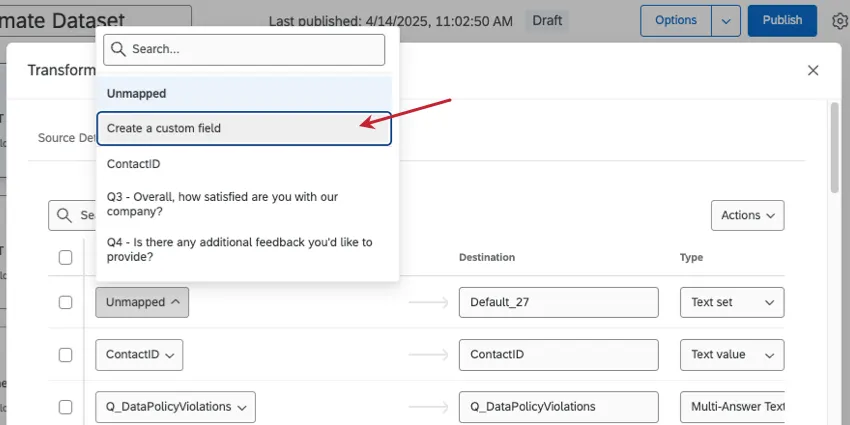
Aggiungete il testo statico nella finestra che si apre.
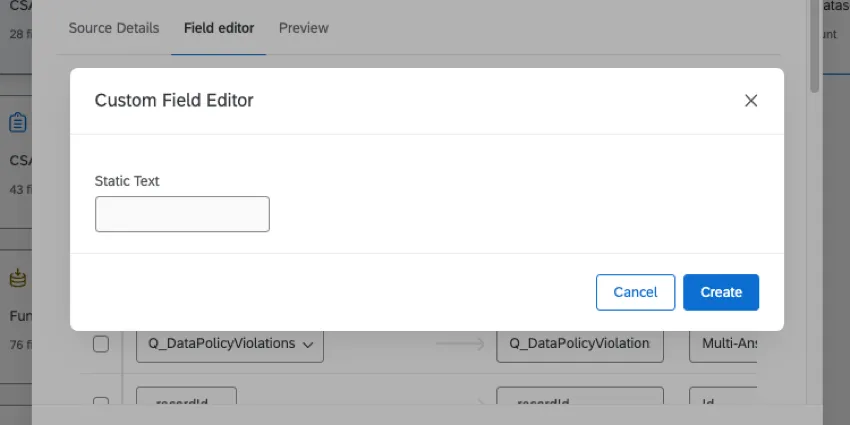
Per ulteriori informazioni, consulta la sezione " Testo statico".
Eliminazione di campi
Attenzione: assicurarsi che il campo sia stato eliminato da ogni nodo del modello di dati. L'eliminazione del campo dall'origine rimuove i dati dal set di dati, ma lascia un campo vuoto in tutte le unioni o i join che utilizzano quell'origine.
Fare clic sull'origine che contiene il campo che si desidera eliminare.
Rimani nell'editor Field.
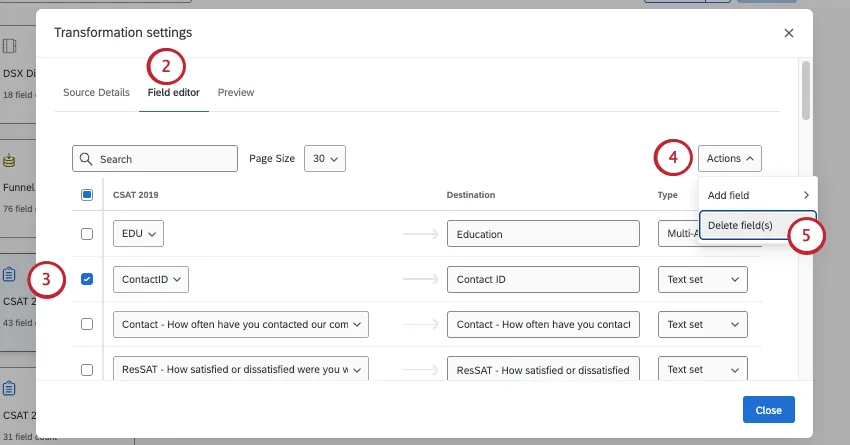
Seleziona il campo (o più campi).
Fare clic su Azioni.
Seleziona uno o più campi da eliminare.
Selezionare una qualsiasi delle seguenti unioni, join o set di dati di output. Eliminare il campo anche da questi nodi.
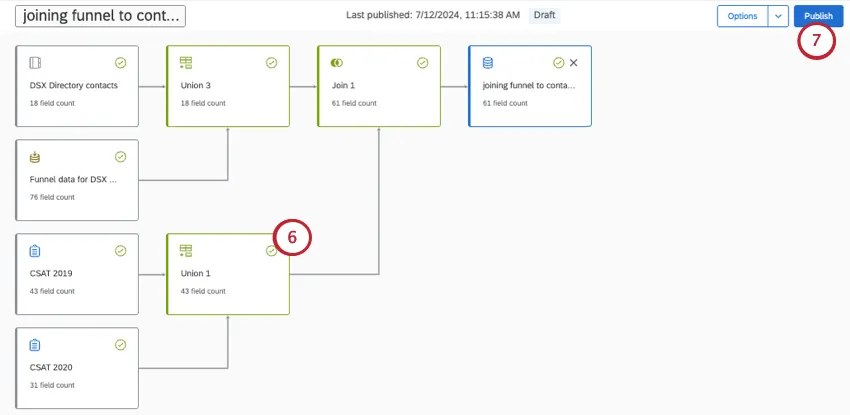
Pubblica le modifiche.
Modifica dei campi del dataset
È possibile apportare molte modifiche ai campi del dataset. È possibile apportare diversi tipi di modifiche sul campo al set di dati di origine, alle unioni o al set di dati di output.
Per modificare una sorgente, un'unione, una giunzione o un'uscita, fare clic su di essa.
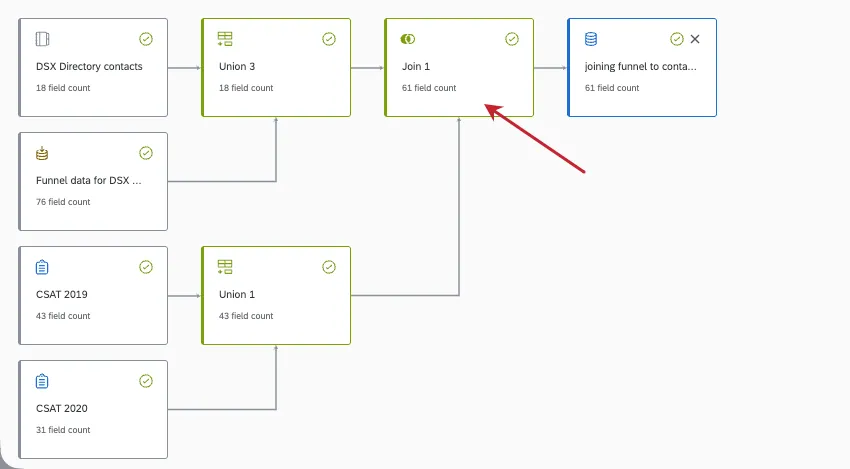
Modifica dei campi sorgente
Modifica dei sindacati
Consultare la sezione " Sindacati (CX) " per informazioni dettagliate su:
- Mappare insieme lo stesso campo da più fonti.
- Campi separati.
Modifica delle giunzioni
Con i join, è possibile unire le righe di dati in base a un campo comune, ad esempio un ID univoco. Per maggiori dettagli, vedere Giunti (CX).
Modifica dei set di dati di output
Cronologia delle versioni del modello di dati
Ogni volta che pubblichi il tuo modello di dati, questo viene aggiunto alla cronologia delle versioni. La cronologia delle versioni di un modello di dati consente di visualizzare, visualizzare in anteprima e ripristinare le versioni pubblicate in precedenza (negli ultimi 10 giorni) di un set di dati, eliminando la necessità di ricostruire manualmente da zero una configurazione precedente.
Attenzione: ISe si aggiorna il modello di dati esternamente (utilizzando funzionalità come Text iQ o la ponderazione), non sarà possibile ripristinare le versioni precedenti, anche se sarà comunque possibile visualizzarle.
Attenzione: è possibile visualizzare, visualizzare in anteprima e ripristinare solo le versioni create negli ultimi 10 giorni.
Visualizzazione della cronologia delle versioni
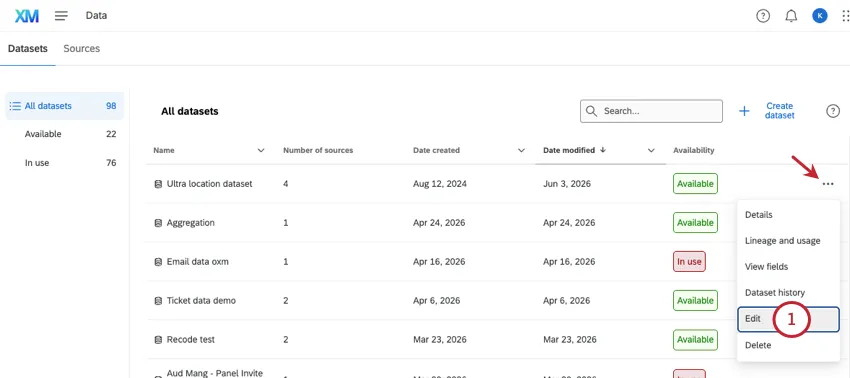
Fare clic su Opzioni.
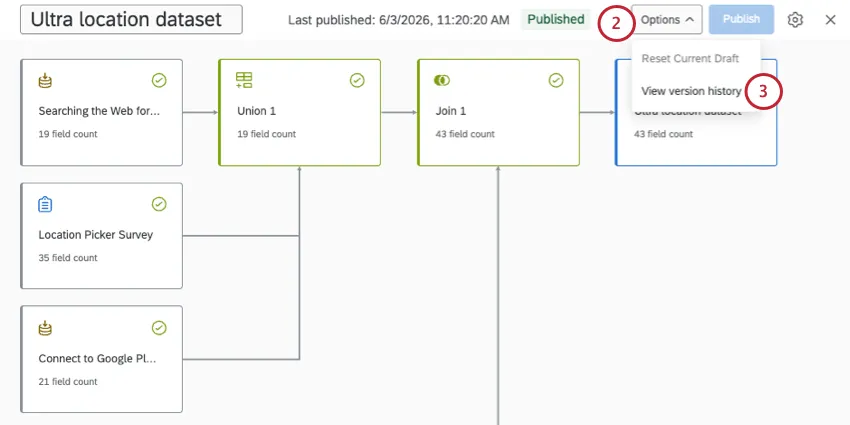
Seleziona " Visualizza cronologia delle versioni".
A sinistra sono elencate tutte le versioni disponibili. Per ogni versione, vedrai chi l'ha pubblicata, una descrizione, nonché l'ora e la data in cui la versione è stata salvata (nel tuo fuso orario dell'account).
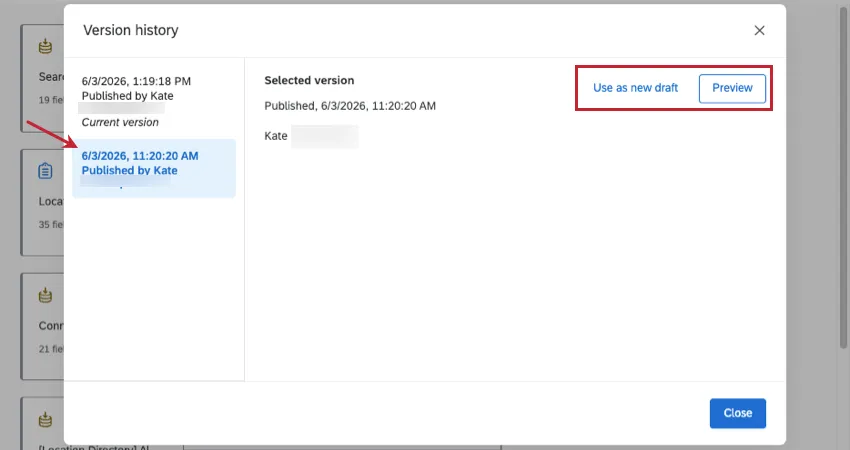
Consiglio Q: il campo di descrizione facoltativo che compare quando si pubblica il modello di dati corrisponde alla descrizione che apparirà nella cronologia delle versioni.
Quando selezioni una versione dall'elenco della cronologia, puoi visualizzarne l'anteprima o ripristinarla (Utilizza come nuova bozza).
Anteprima e ripristino delle versioni precedenti
Attenzione: ripristinando una versione precedente del tuo modello di dati, la tua bozza attuale verrà eliminata.
Seleziona una versione dalla cronologia.
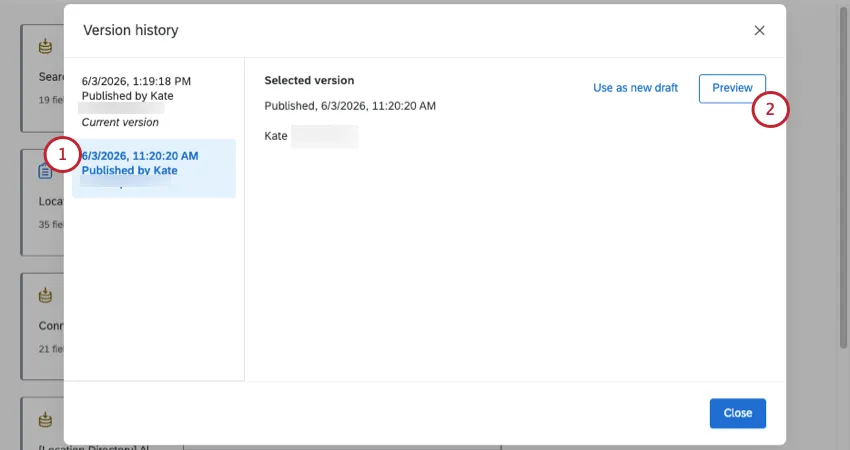
Fare clic su Anteprima.
Al momento non è possibile apportare modifiche a questa anteprima, ma puoi cliccare sui nodi per vedere come sono configurati.
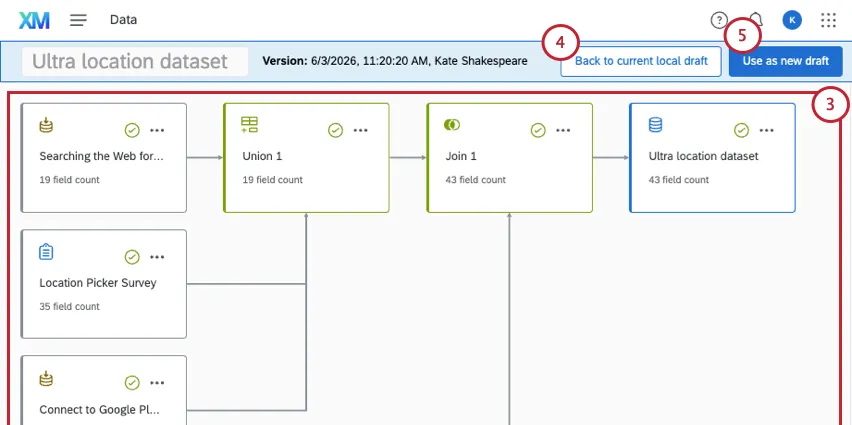
Esempio: è possibile visualizzare i campi mappati e come è impostato un join, i filtri esatti utilizzati, e così via.
Se non desideri utilizzare questa versione, puoi fare clic su “Torna alla bozza locale corrente ” per uscire dall’anteprima.
Se desideri utilizzare questa versione, clicca su “Usa come nuova bozza”.
Leggi l'avviso e fai clic su Conferma.
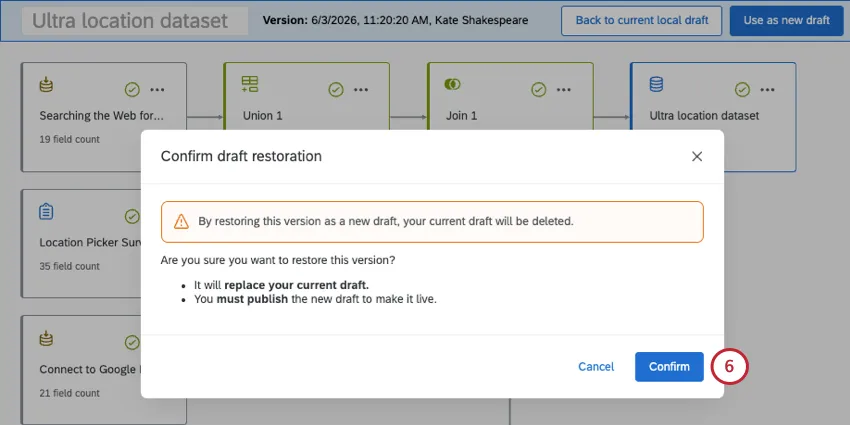
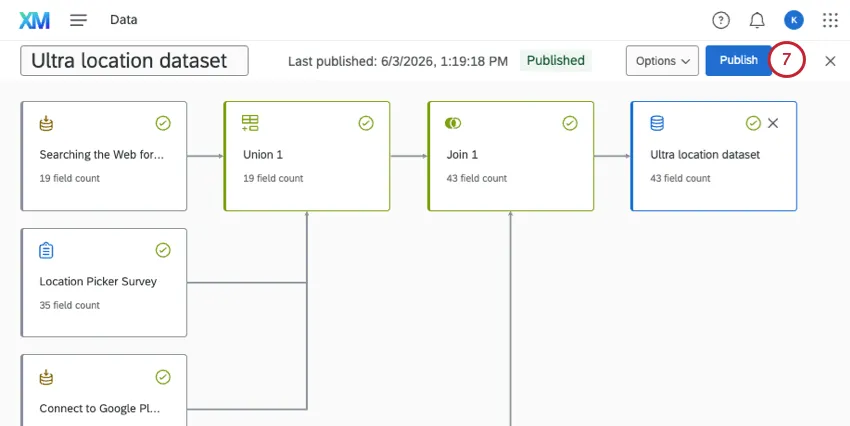
A questo punto, puoi apportare le modifiche necessarie e pubblicare il tuo set di dati quando sei pronto.
Bozze del modello di dati
Una bozza viene creata ogni volta che si modifica un modello di dati esistente e si lascia la pagina senza pubblicarla. Il modello di dati avrà un'etichetta "Bozza" aggiunta nella parte superiore della pagina.
Finché non hai ancora pubblicato le modifiche, puoi rimuovere tutte le modifiche apportate dall'ultima volta che hai pubblicato il tuo set di dati. Basta fare clic su "Opzioni" e poi selezionare " Ripristina bozza corrente".
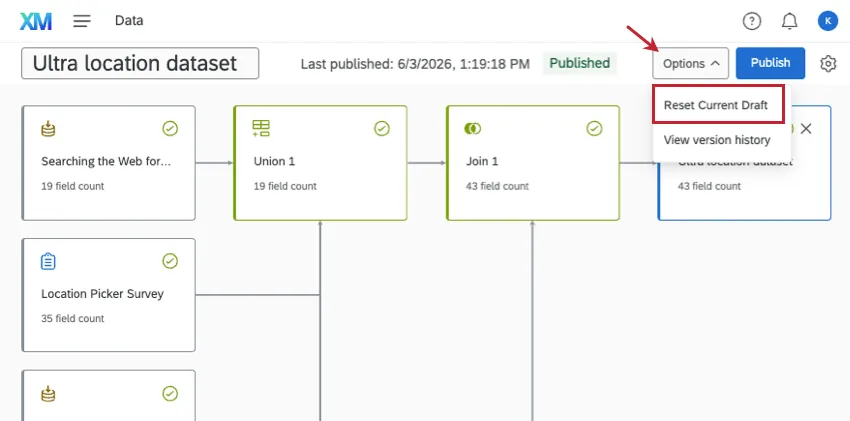
Se invece desideri salvare le modifiche, clicca su “Pubblica”. La pubblicazione applica il modello di dati ai dati sottostanti, quindi se esiste una bozza, il modello utilizzato nella dashboard potrebbe essere obsoleto finché non si pubblicano le modifiche.
FAQs
Quante colonne/campi univoci può contenere il mio set di dati?
Quante colonne/campi univoci può contenere il mio set di dati?
Esiste un limite al numero di origini dati che è possibile aggiungere in ciascun set di dati?
Esiste un limite al numero di origini dati che è possibile aggiungere in ciascun set di dati?
Quanti set di dati per il dashboard posso creare?
Quanti set di dati per il dashboard posso creare?
Quante volte posso utilizzare la stessa origine dati in un set di dati di una dashboard?
Quante volte posso utilizzare la stessa origine dati in un set di dati di una dashboard?
Le modifiche ai modelli di dati si riflettono immediatamente nei dashboard?
Le modifiche ai modelli di dati si riflettono immediatamente nei dashboard?
Se nel dataset sono presenti più origini dello stesso tipo (ad esempio, ticket e sondaggi), in genere si consiglia di creare unioni prima di creare join.
Qual è la differenza tra origini dati e dataset?
Qual è la differenza tra origini dati e dataset?
Scopri di più su questi termini chiave.
E se nel mio modello di dati non vedessi alcun suggerimento?
E se nel mio modello di dati non vedessi alcun suggerimento?
I suggerimenti sono disponibili solo per specifiche combinazioni di tipi di fonte: sondaggi, ticket di assistenza, interazioni vocali/via chat e dati relativi al funnel (distribuzione). Se il tuo modello utilizza tipi di dati che non rientrano in queste categorie, non verranno visualizzati suggerimenti.
Devo seguire il consiglio del modello di dati?
Devo seguire il consiglio del modello di dati?
No. I suggerimenti sono facoltativi. Puoi ignorarli e configurare manualmente qualsiasi nodo in qualsiasi momento.
Perché è scomparsa la mia raccomandazione relativa al modellatore di dati?
Perché è scomparsa la mia raccomandazione relativa al modellatore di dati?
I suggerimenti si basano sullo stato attuale del tuo modello di dati. Se si elimina un'origine dati, se ne aggiunge una nuova o si modifica una configurazione che rende non più applicabile una raccomandazione precedente, il modellatore di dati rimuoverà tale suggerimento ed effettuerà un nuovo calcolo in base al modello aggiornato.
È fantastico! Grazie per il tuo feedback!
Grazie per il tuo feedback!