レポートコンテンツの挿入 (360)
このページの内容
コンテンツの挿入について
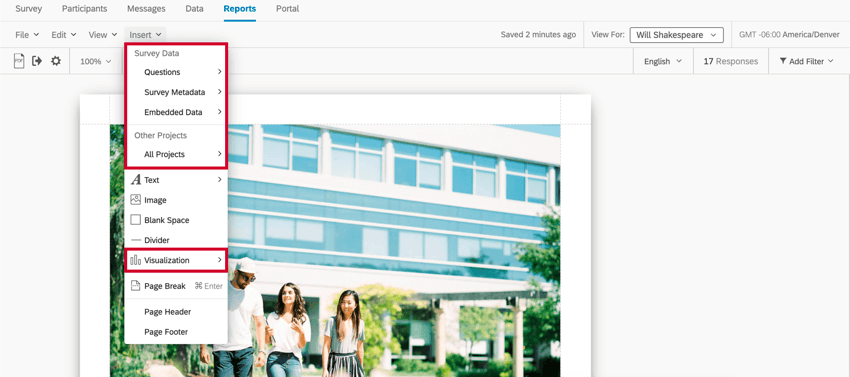
レポートツールバーの「挿入」ボタンを使用すると、図表、ページ区切り、ヘッダー、フッターなどのコンテンツをレポートに追加することができます。
Qtip:ツールバーの他の機能に興味がありますか?レポートツールバーのサポートページをご覧ください。
図表の挿入
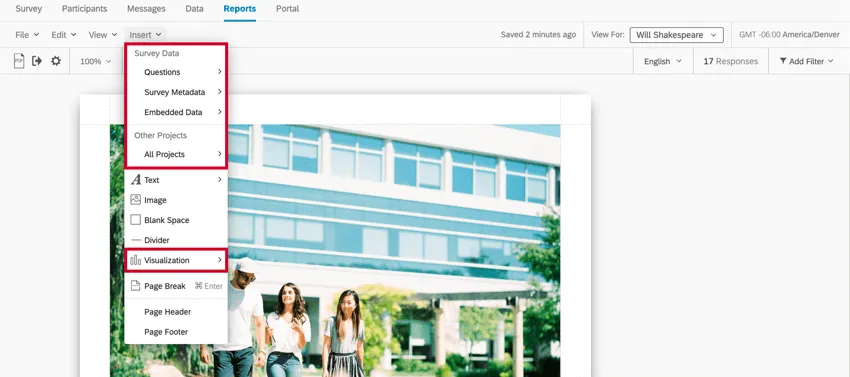
挿入ボタンを使用して、図表をレポートに挿入できます。図表の追加と削除については、サポートページをご覧ください。
テキストエリアの挿入
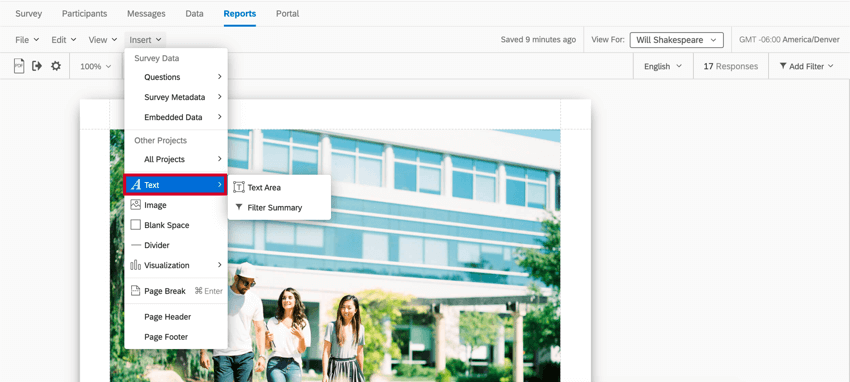
レポートにテキストエリアを追加するには、「挿入」→「テキストエリア」の順にクリックします。この機能は、レポートに特別なヘッダーや情報段落、その他のテキストを追加したい場合に便利です。

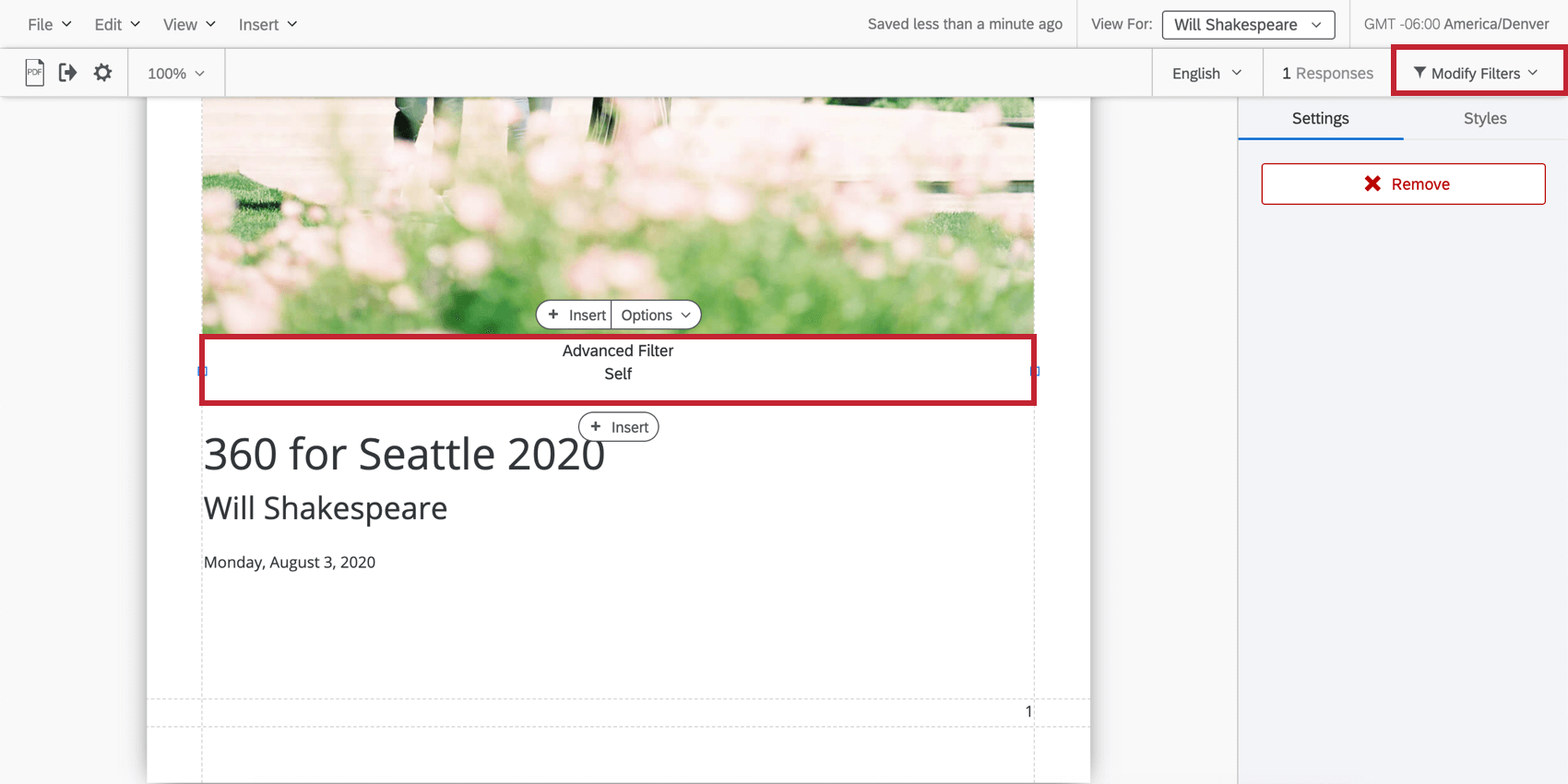
フィルタの概要]をクリックすると、レポートに使用しているフィルタの概要がテキストで挿入されます。フィルタを変更する(したがってフィルタサマリーを変更する)には、フィルタの変更をクリックします。詳しくは「評価者グループフィルター」または「基本フィルター」を参照してください。
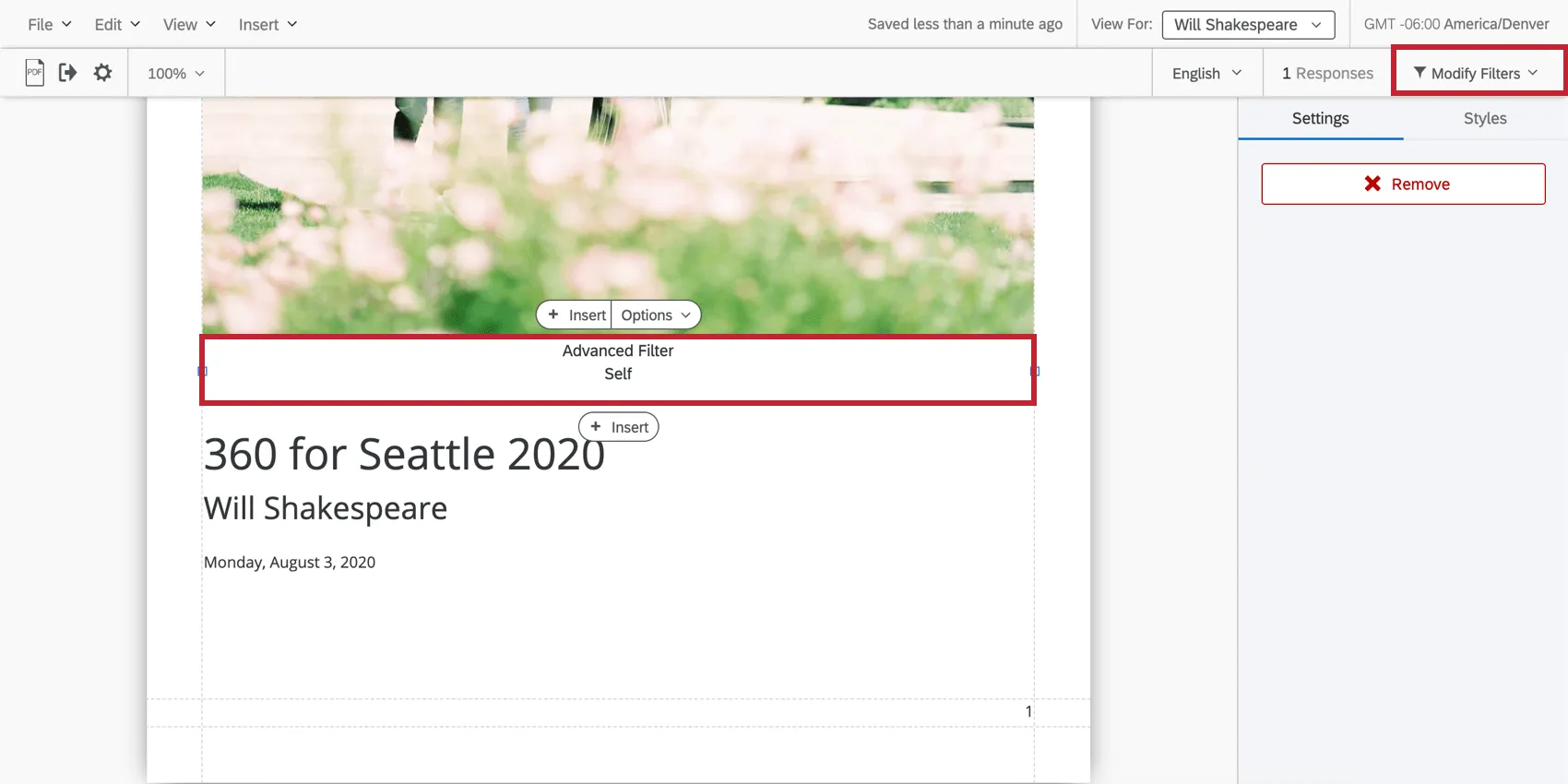
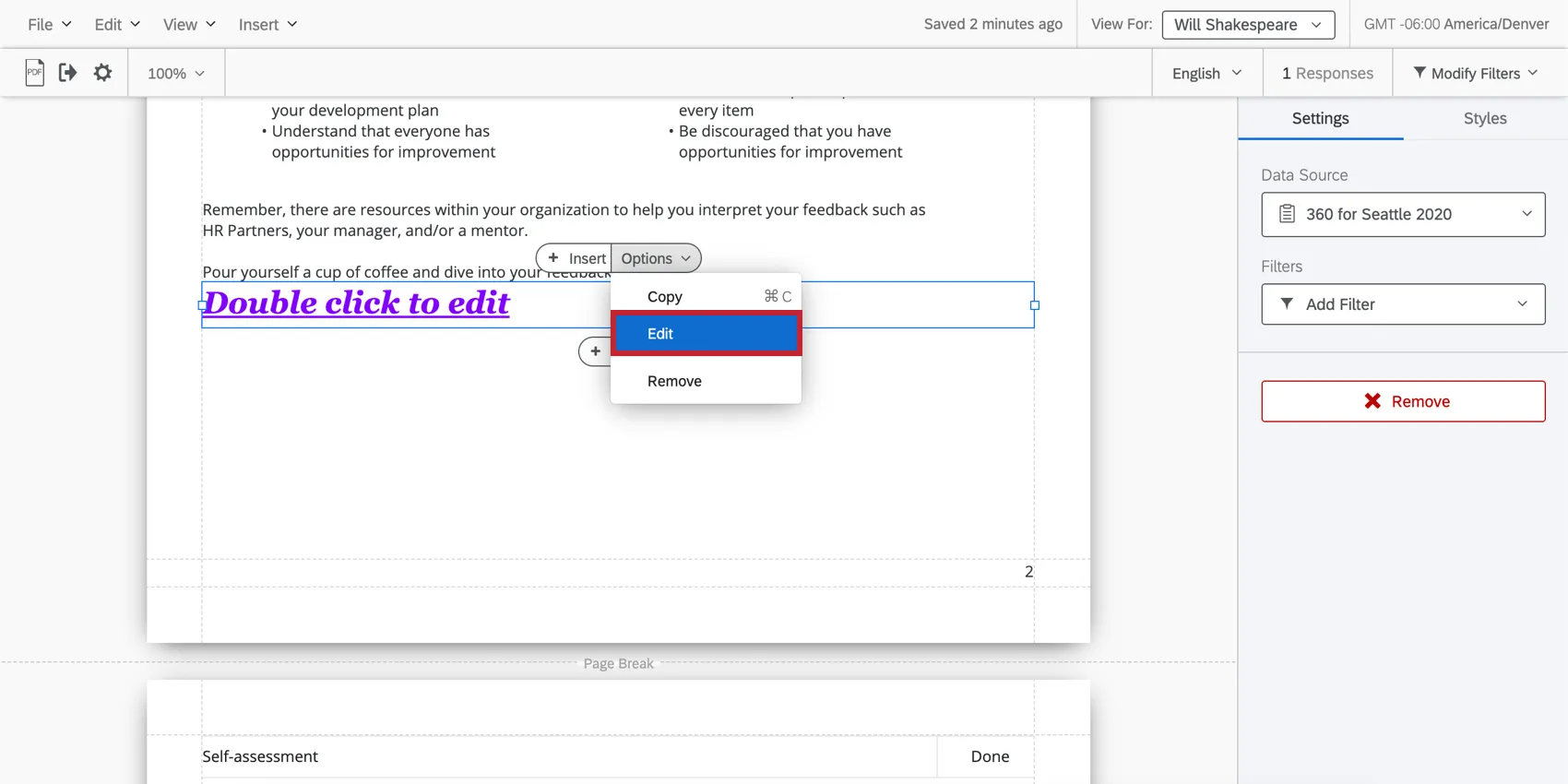
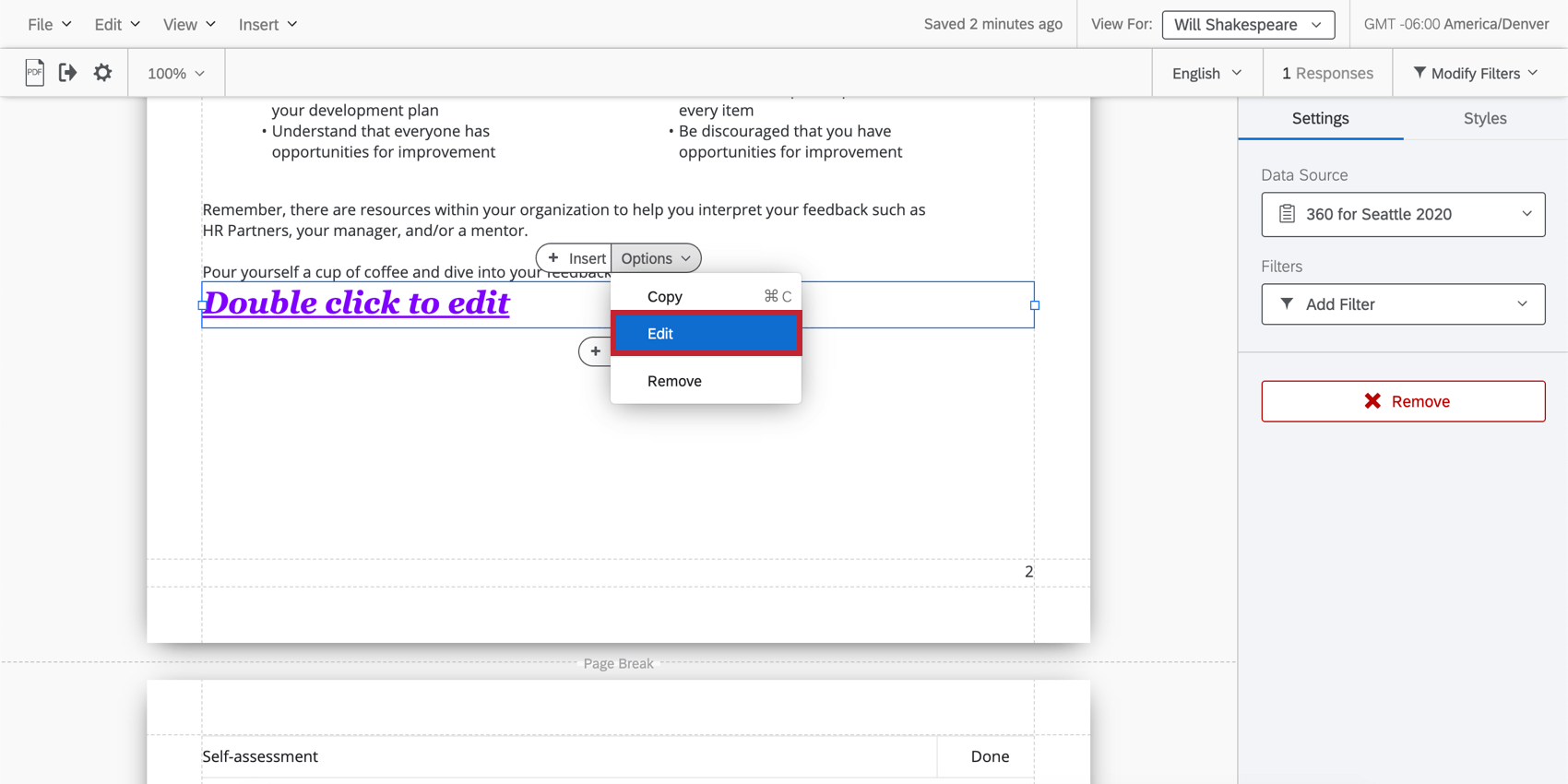
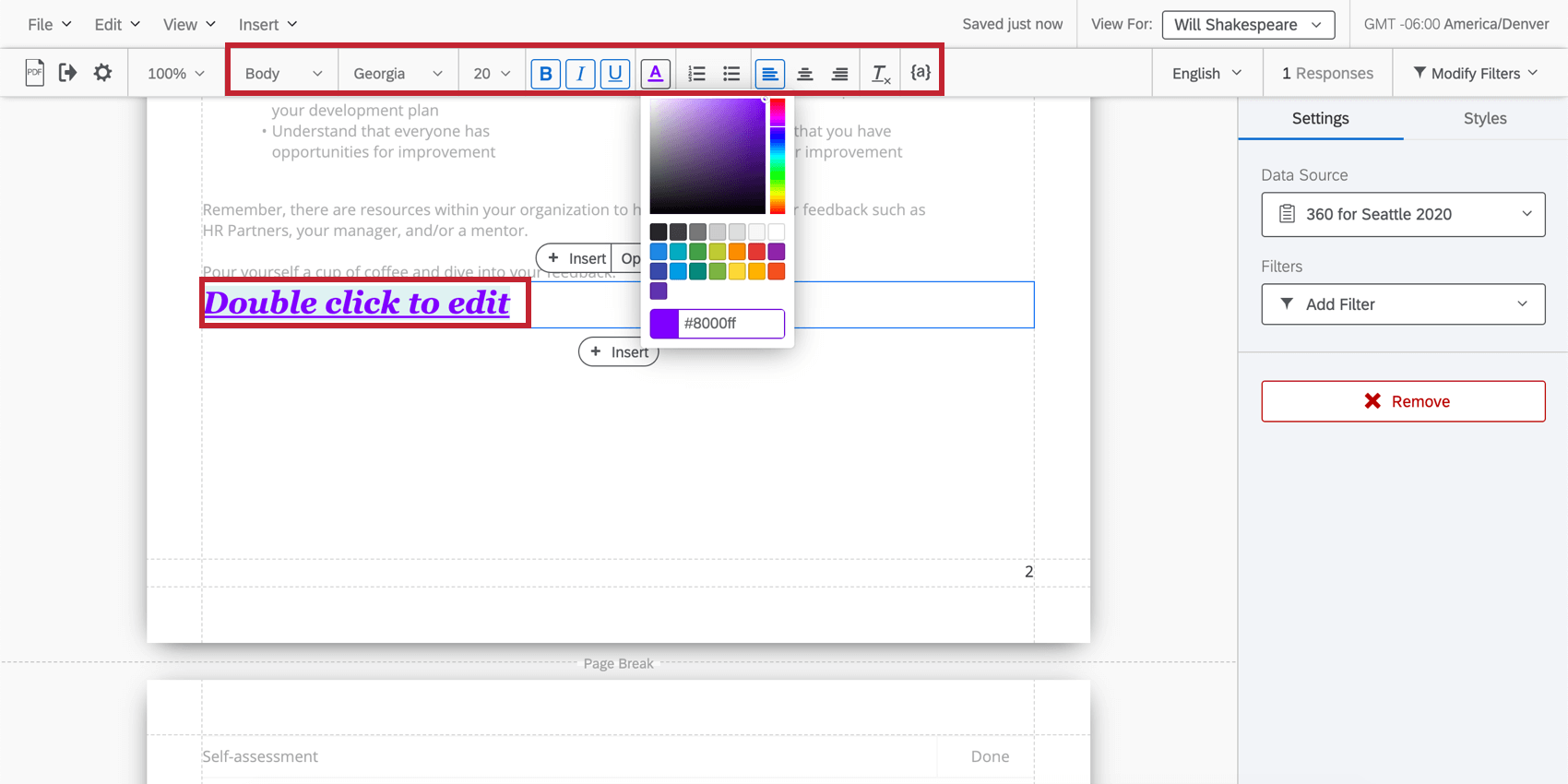
テキストエリアが作成されたら、テキストをダブルクリックして編集を開始します。リッチコンテンツエディターが上に表示され、フォントスタイルやフォーマットを変更することができます。

Qtip:リッチコンテンツエディターを開くには、テキストエリア上部の「オプション」→「編集」の順にクリックすることもできます。
テキストの差し込み
特定の値(回答数など)を手作業でレポートに入力する代わりに、テキストの差し込みをプレースホルダとして使用し、更新された値を動的に取り込むことができます。
360レポートのテキストの差し込みについては次へを参照。
テキストの差し込み
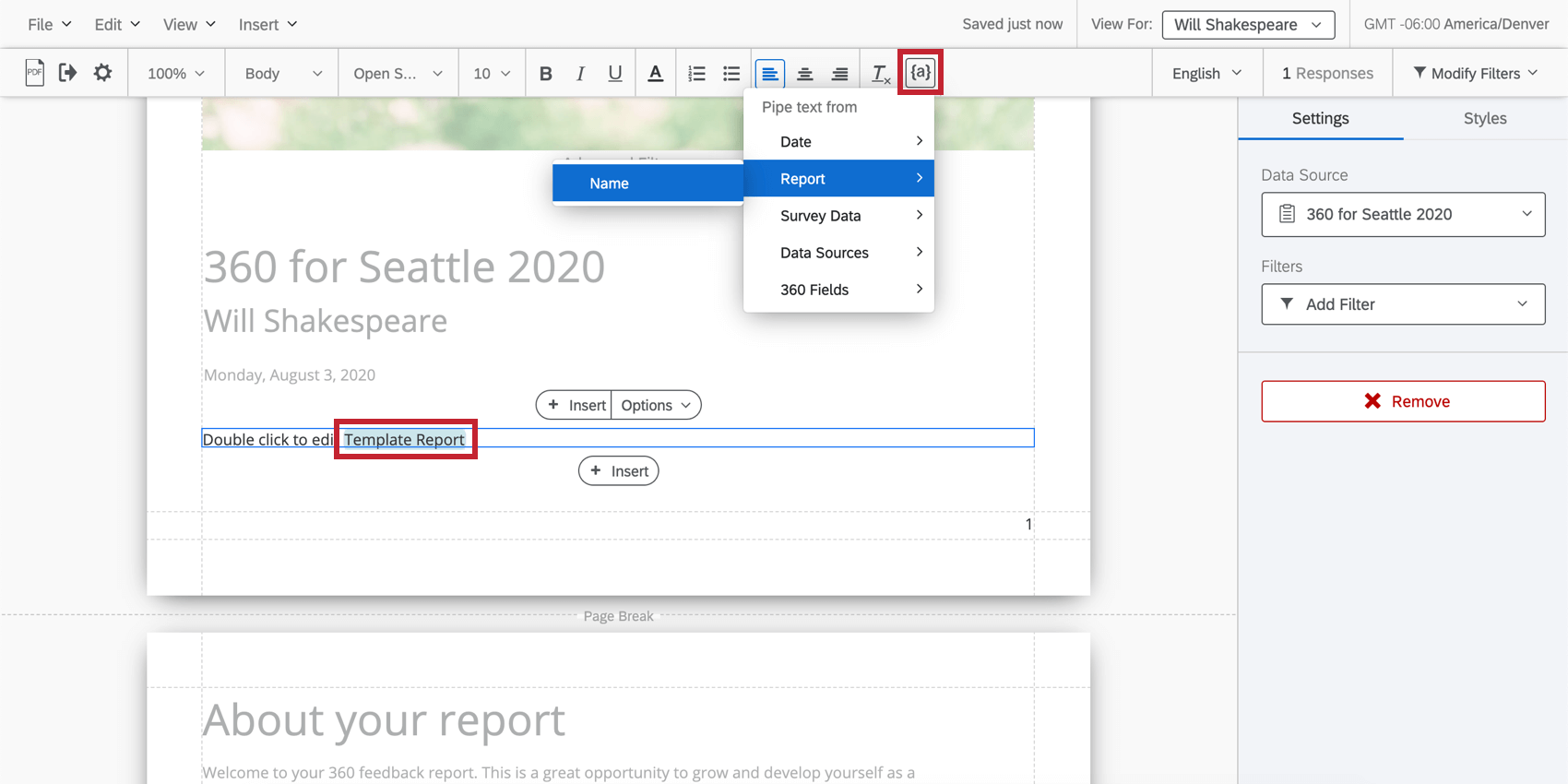
特定の値(回答数など)を手作業でレポートに入力する代わりに、テキストの差し込みをプレースホルダとして使用し、更新された値を動的に取り込むことができます。テキストの差し込みは、テキストエリアの編集時に表示されるボタン ({a}) を使ってテキストエリアに挿入できます。
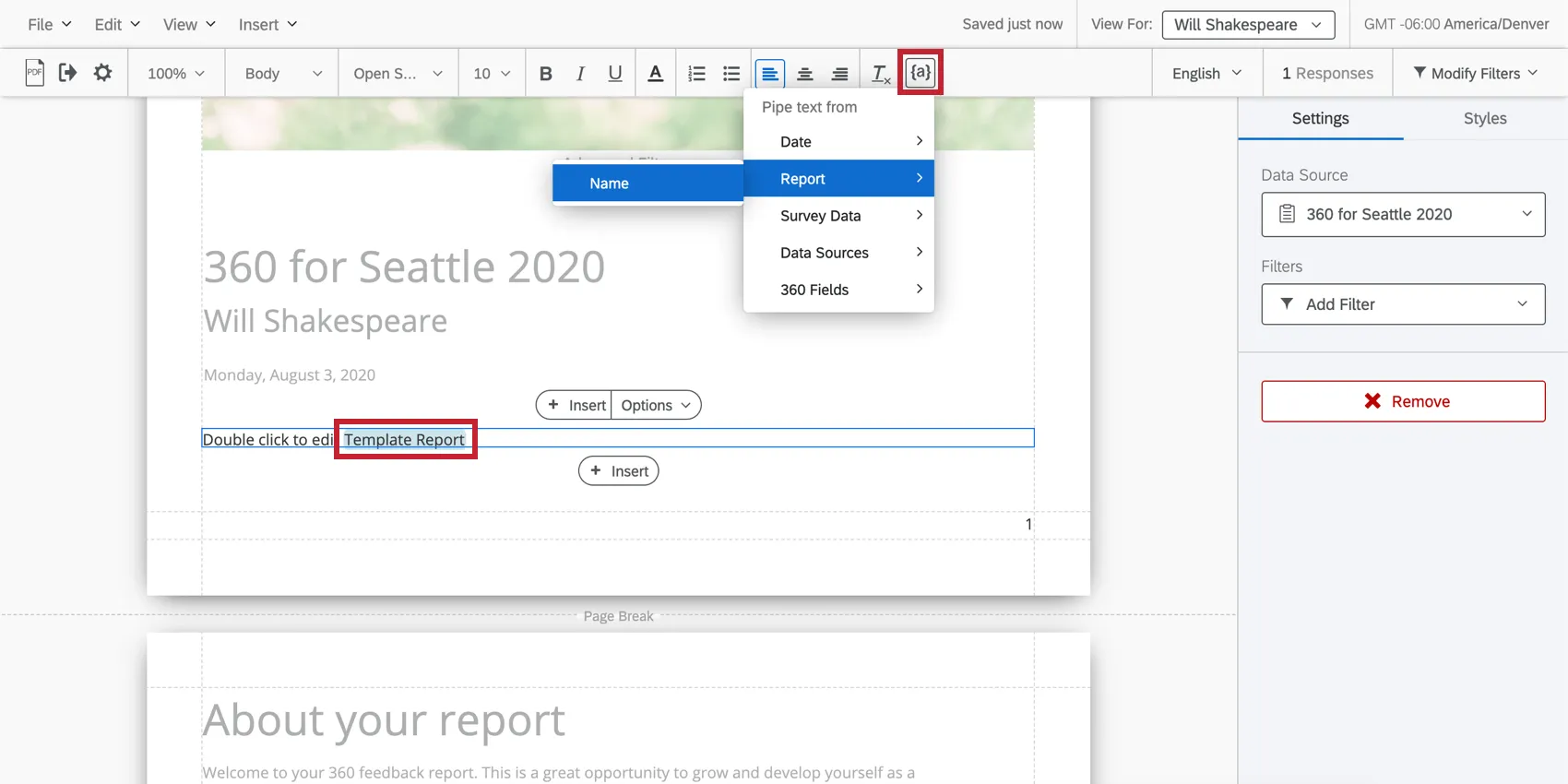
360フィールドを除き、パイプで入力できるこれらのフィールドは被評価者固有のものではありません。たとえば、「アンケートデータ」と「回答」を選択すると、被評価者の回答数だけでなく、360 アンケートの総回答数が表示されます。
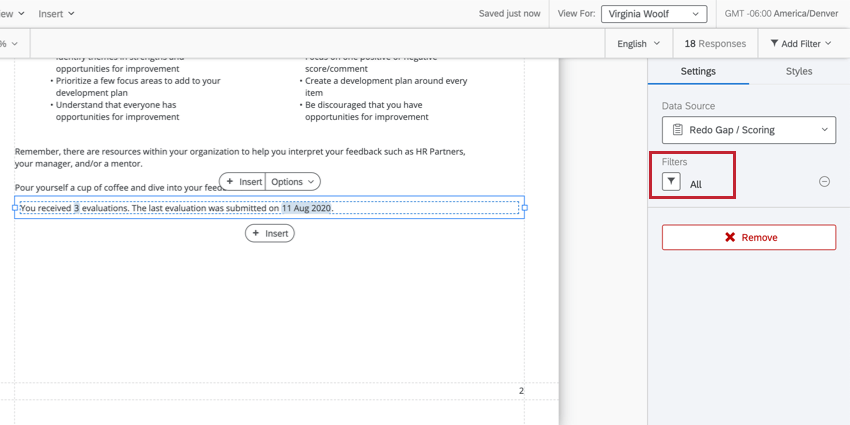
Qtip:これらのフィールドを被評価者固有のものにするには、テキストエリアにフィルタを追加して、被評価者の評価を「すべて」に設定する必要があります。

表示されているテキストの差し込みに値がない場合、被評価者のレポートには表示されません。
フィールドリスト
テキストの差し込みを使用して、特定のフィールドのみを360レポートに取り込むことができます。以下のリストを参照。
Qtip:これらのフィールドの多くはフィルターによって影響を受ける可能性があります。たとえば、「総回答数」を挿入し、テキストエリアを被写体の回答のみでフィルタした場合、アンケート全体の総回答数ではなく、その被写体の回答数が表示されます。
- 日付:今日の日付を様々なフォーマットで入力できます。
- レポート
- 名前: 被評価者のレポート名(被評価者自身ではない)を入力する。
- アンケート調査: これらのオプションはすべて360プロジェクトからデータを取り込みます。
- 名前:360プロジェクトの名前。
- ステータス: プロジェクトのステータス。
- 総回答数: 総回答数:アンケート調査で得られた総回答数。
- 最終回答日: 最後に回答が提出された日付。
- 質問360プロジェクトで問われた質問を選んでください。次に、平均、最小、最大、ネットプロモータースコア、回答数、合計のいずれかを選択します。
- 埋め込みデータ:アンケートに保存されている埋め込みデータフィールド名(値ではない)を取り込みます。
- データソース:別の従業員エクスペリエンス・プロジェクトから情報を取り込む。これらのフィールドには、名、ステータス、総回答数、最終回答日、質問、埋め込みデータが含まれます。 Qtip:これらのフィールドは別のプロジェクトから情報を引っ張ってきているため、フィルターに対して同じようには反応しないことを覚えておいてください。

- 360フィールド
条件テキストの挿入
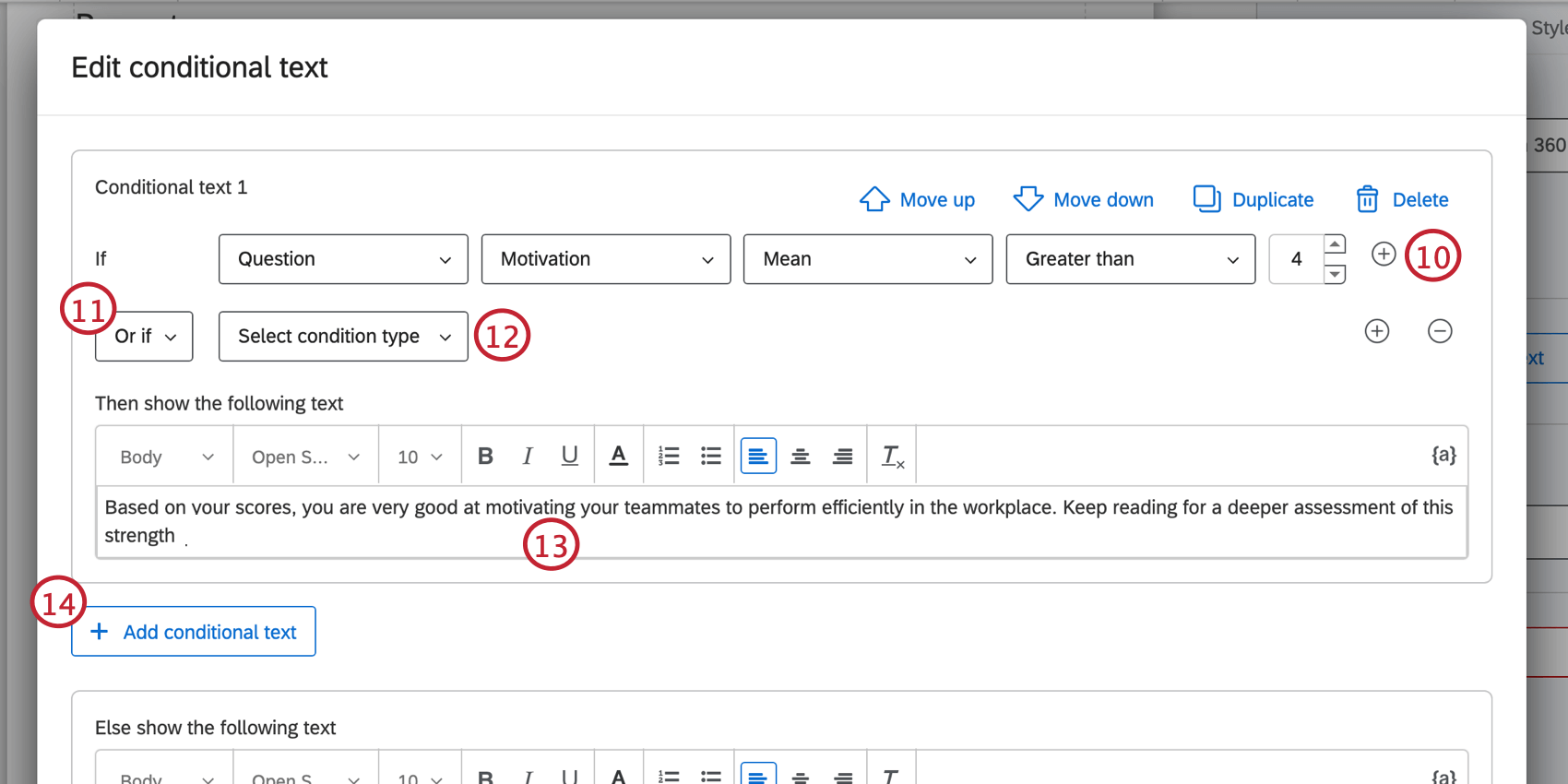
条件セットテキストを使用すると、設定した条件に基づいて、異なるレポートビューワに異なるテキストを表示できます。例えば、あるスコアリングカテゴリでの被評価者のスコアに基づいて、被評価者に表示するテキストをそのスコアに合わせたものにすることができます。条件文は、参加者のスコア、数値形式の質問に対する回答、参加者のメタデータ、関係などに基づいて作成することができます。
Qtip:スコアリングカテゴリをランク付けする際、条件付きテキストは常にプロジェクト内のすべてのスコアリングカテゴリを考慮する。 ランキングをスコアリングカテゴリーのサブセットに限定することはできない。
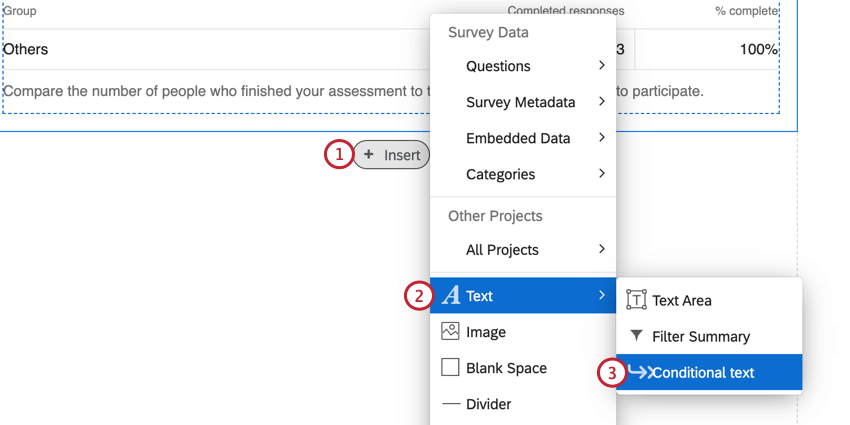
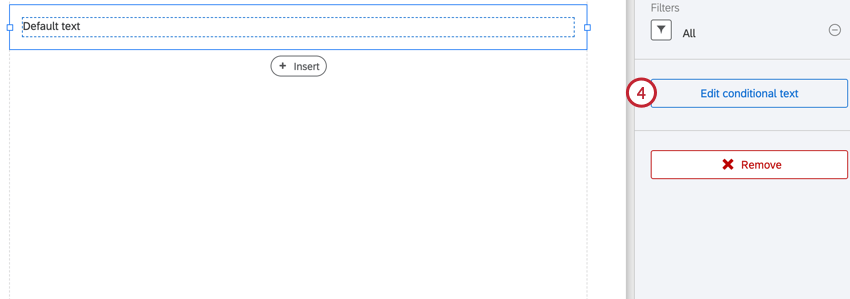
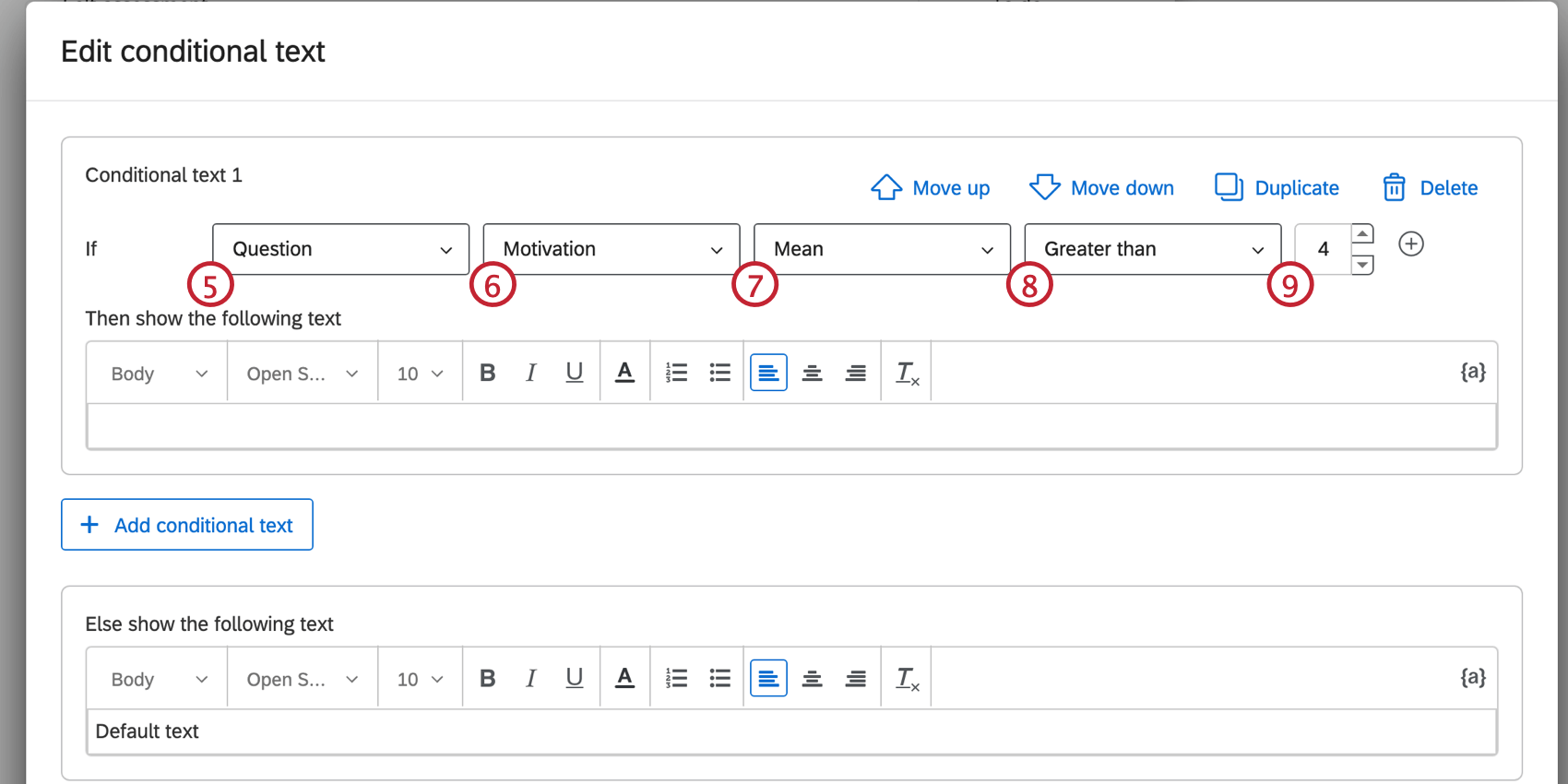
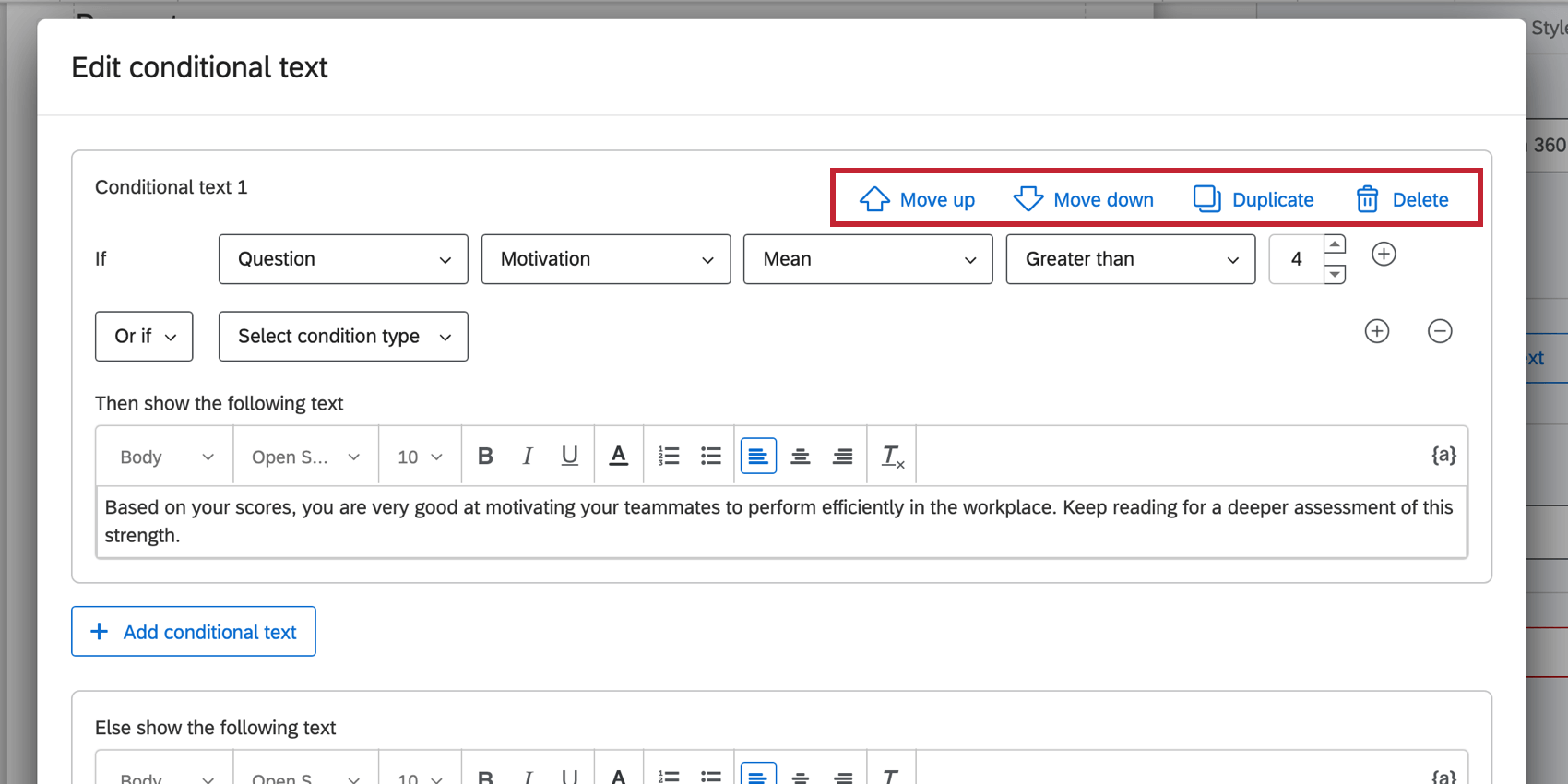
例: 上記のステップでは、質問「モチベーション」の回答者の平均スコアが 4 以上の場合、条件文が表示されます。
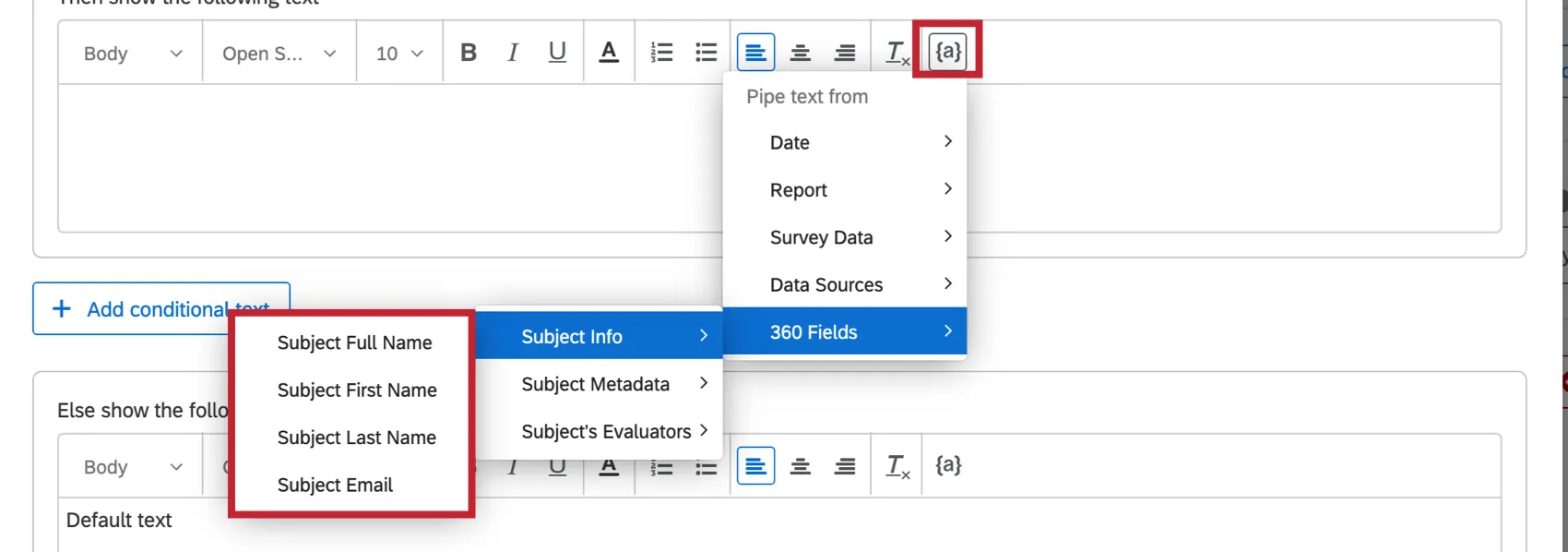
Qtip: テキストの差し込み アイコンを使って、さまざまなソースから情報を引き出し、それに応じて情報を表示することができます。360フィールドを使用して、レポートに該当する被評価者データを含めることができる。
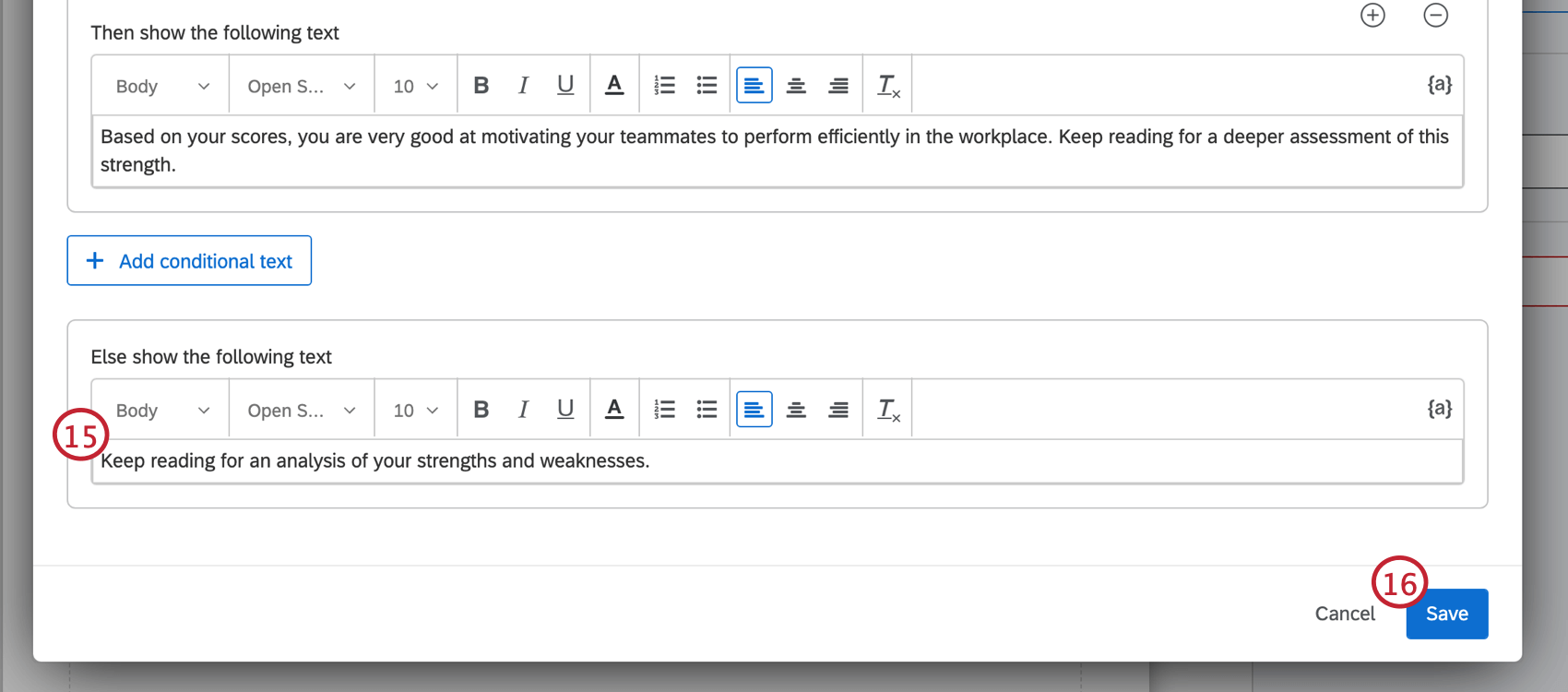
注意: 回答者が複数の条件セットを満たした場合、リスト内の最初の条件セットに関連するテキストのみが表示されます。

条件付きテキストのマネージャー

各条件セットの右上にあるオプションを使用して、条件テキストを管理することができます。上へ移動] または[下へ移動]をクリックして、リスト内の条件セットを並べ替える。回答者が複数の条件を満たしている場合、リスト内の最初の条件のテキストのみが表示されることを忘れないでください。
条件セットを複製するには、複製をクリックします。このオプションは、よく似ているが少し変更を加えた条件セットを追加したい場合に便利である。
条件セットを削除する必要がある場合は、「削除」をクリックする。削除された条件セットは復元できない。
条件テキストの種類
質問またはスコアリングカテゴリー
特定の質問に対する参加者の回答、またはスコアリングカテゴリーのスコアに基づいて質問文を表示します。これらのオプションのいずれかを選択した場合、条件を作成する手順は次のとおりです:
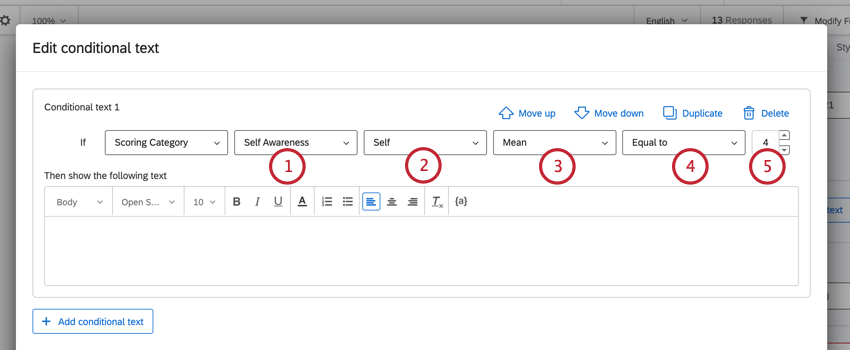
例: フィルタの適用は、2つのグループ間で同じメトリックを比較し、その差に基づいてテキストを表示したい場合に便利です。例えば、被評価者の「自己」と「その他」のデータソース間のギャップを比較し、そのギャップに基づいてレポートに異なるテキストを表示することができます。
例: 上記のステップでは、回答者の「自己認識」の平均スコアが 4 の場合、条件テキストが表示されます。
Qtip:質問文に条件文を基づかせる場合、再コード化された質問、または数値データを持つ質問を使用するのが最善です。
人のメタデータ
被評価者または視聴者に付加されたメタデータを使用して、表示内容を決定する。被評価者のメタデータに基づく場合、被評価者本人やマネージャーがレポートを閲覧しているかどうかに応じて、表示内容を変えることができます。
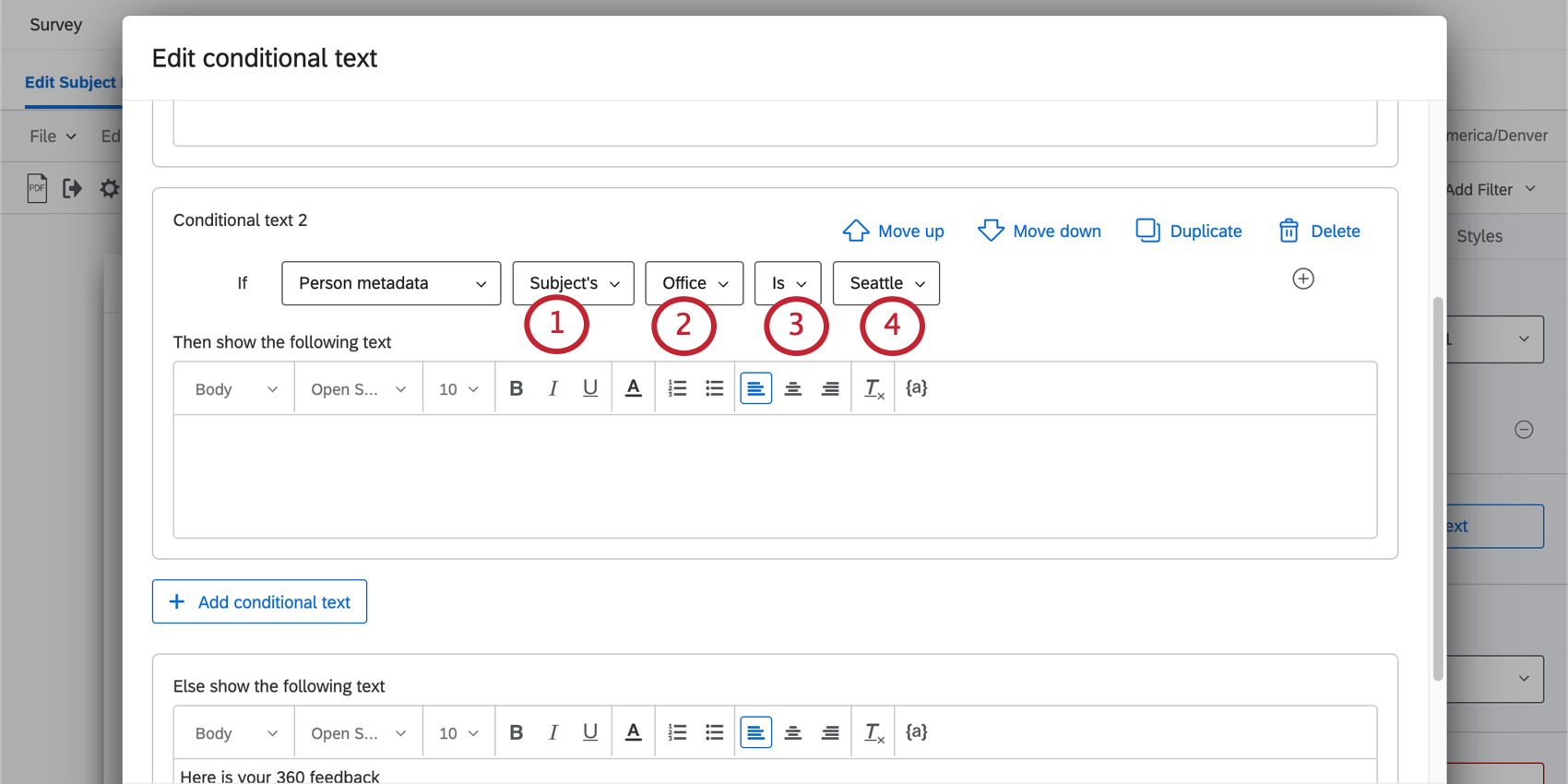
- 被評価者と同じ:ビューアのメタデータの値は、レポートの被評価者と一致しなければならない。例えば、視聴者と被評価者が同じ場所にいる場合や、同じ部署にいる場合にのみテキストを表示する。
- である:特定の値に一致する。すると、既存のすべての値から選択できるようになる。
- ではない:選択されている値以外の値と一致する。
関係
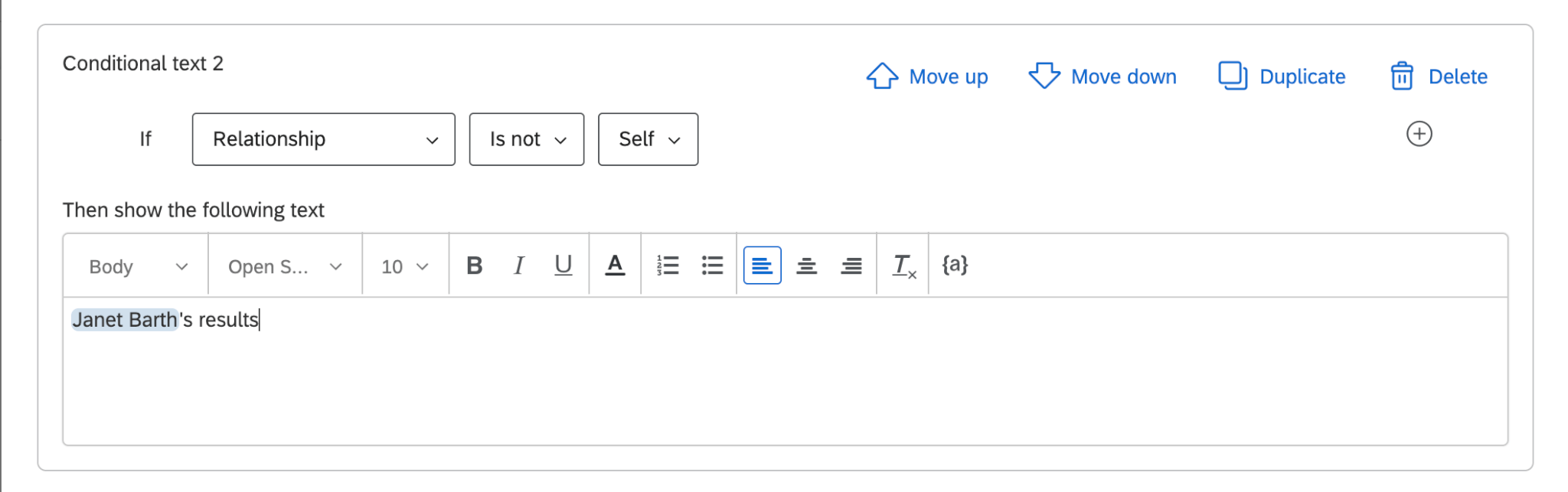
見る者と被評価者との関係から、何を展示するかを決める。is “または “is not “の条件を使うことができる。

ランク付け可能な項目
特定の被評価者について、項目がどのようにスコアリングされているかを示すテキストを表示します。
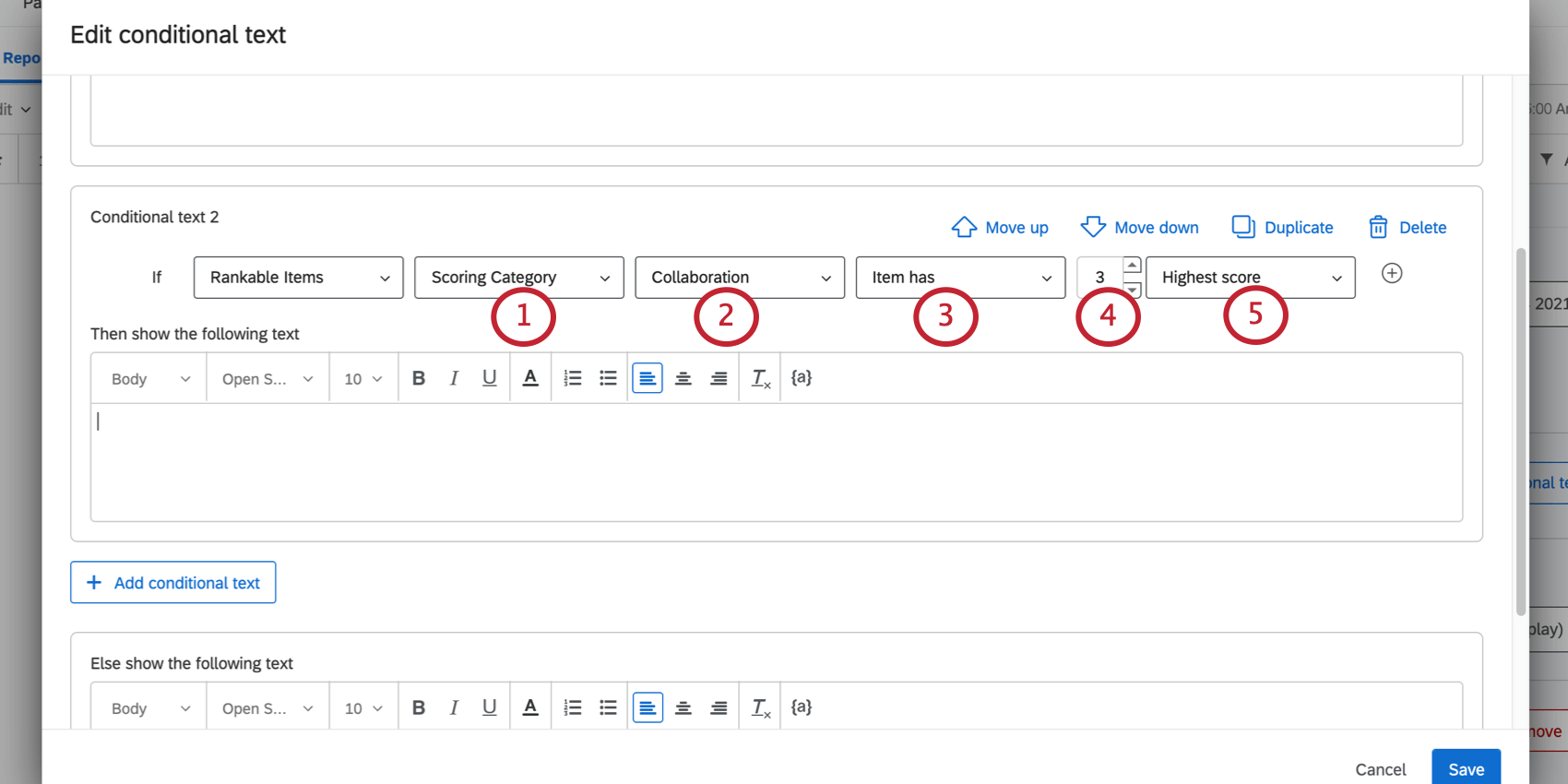
- アイテムがある:アイテムが特定のランクである。 例: 視聴者の協力体制スコアが「item has 3 highest score」の場合、視聴者にテキストが表示される前に、アイテムが協力フィルターグループのランクの上から3番目に高いスコアである必要があります。

 例: 視聴者の協力体制スコアが「item has 5 lowest score」と表示された場合、視聴者がそのテキストを見る前に、そのアイテムが協力体制ランクの下から5番目に低いスコアでなければなりません。

- アイテムがトップにある:アイテムは選択したランク数以内でなければならない。 例: 例:スコアの高い上位3項目のみにテキストを表示すると、1位、2位、3位のスコアの項目が表示されます。
 Qtip:この機能は、あなたの価値と他の被評価者の価値を比較するのではなく、あなたの価値と他の被評価者の価値を比較します。



画像の挿入
レポート全体に画像を追加することができます。
Qtip:手作業でロゴを挿入することなく、レポートの各ページの上部にロゴを表示させたいですか?以下のヘッダーとフッターのセクションをご覧ください。
画像の追加

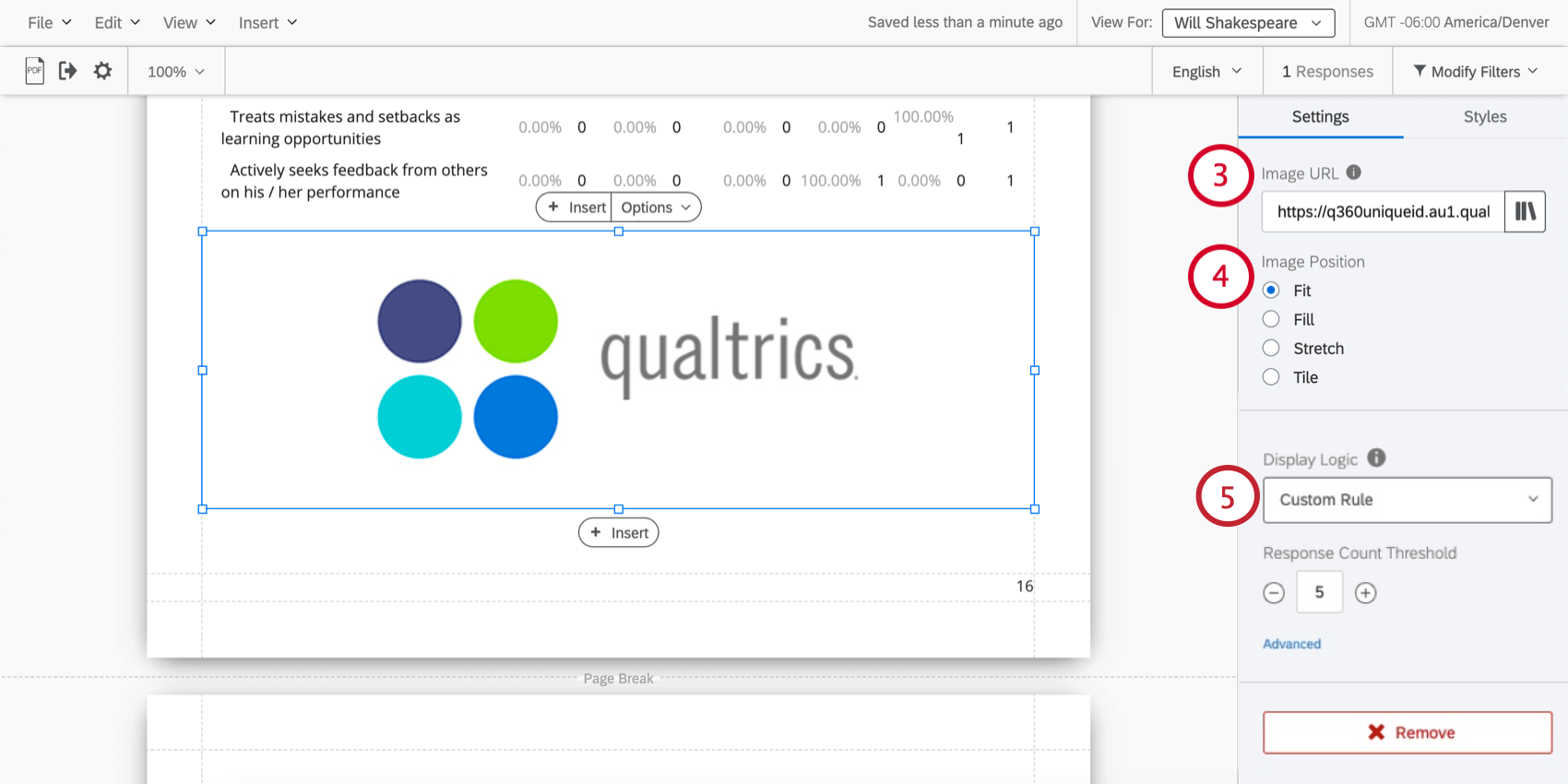
画像位置の詳細については、以下の例を参照してください。
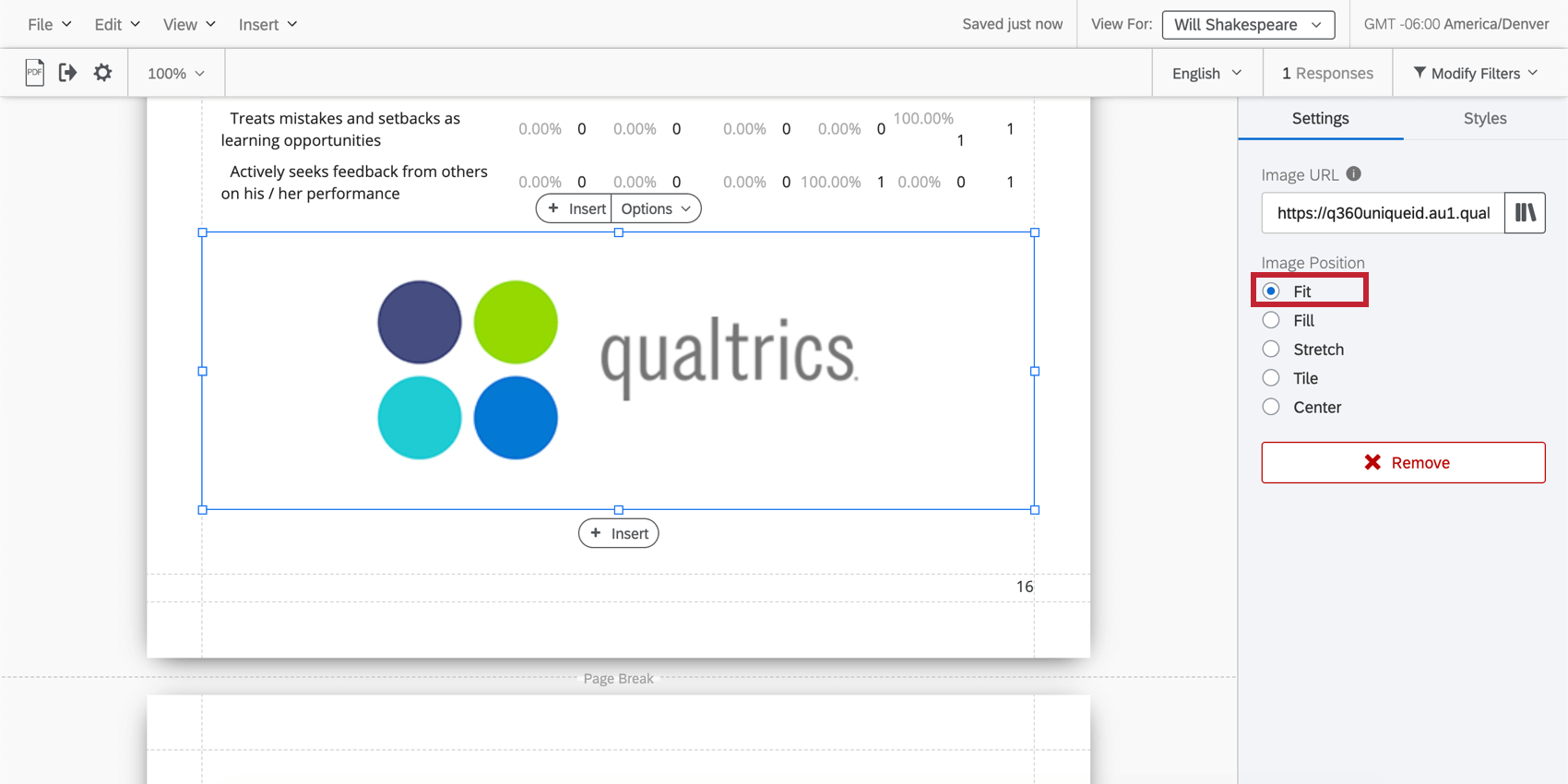
自動調整
画像は余白の中で自然な大きさに元に戻る。画像を引き伸ばすことなくリサイズする必要がある場合は、この方法が最適です。

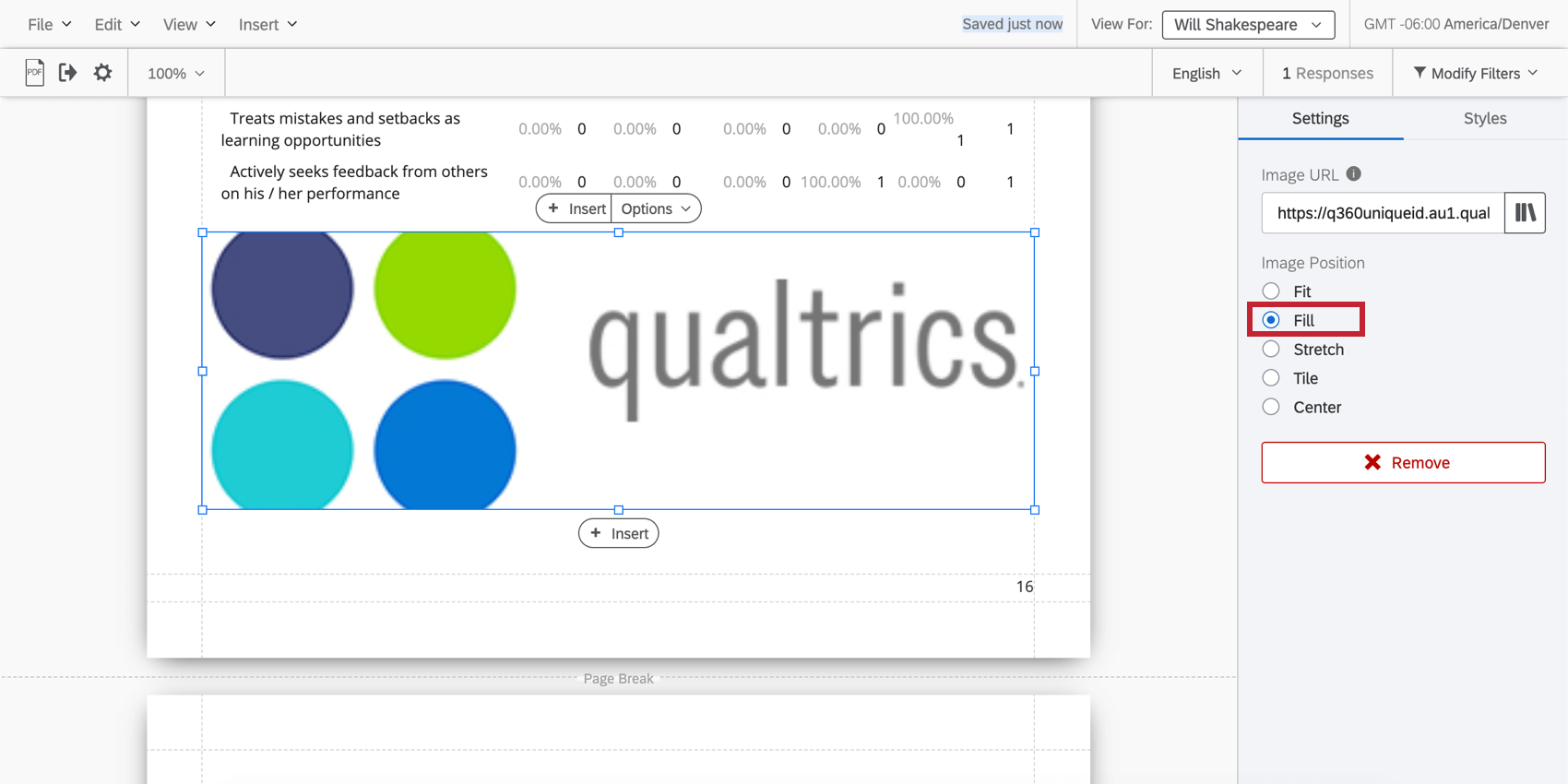
塗りつぶし
画像が引き伸ばされることなく余白いっぱいになるようにします。

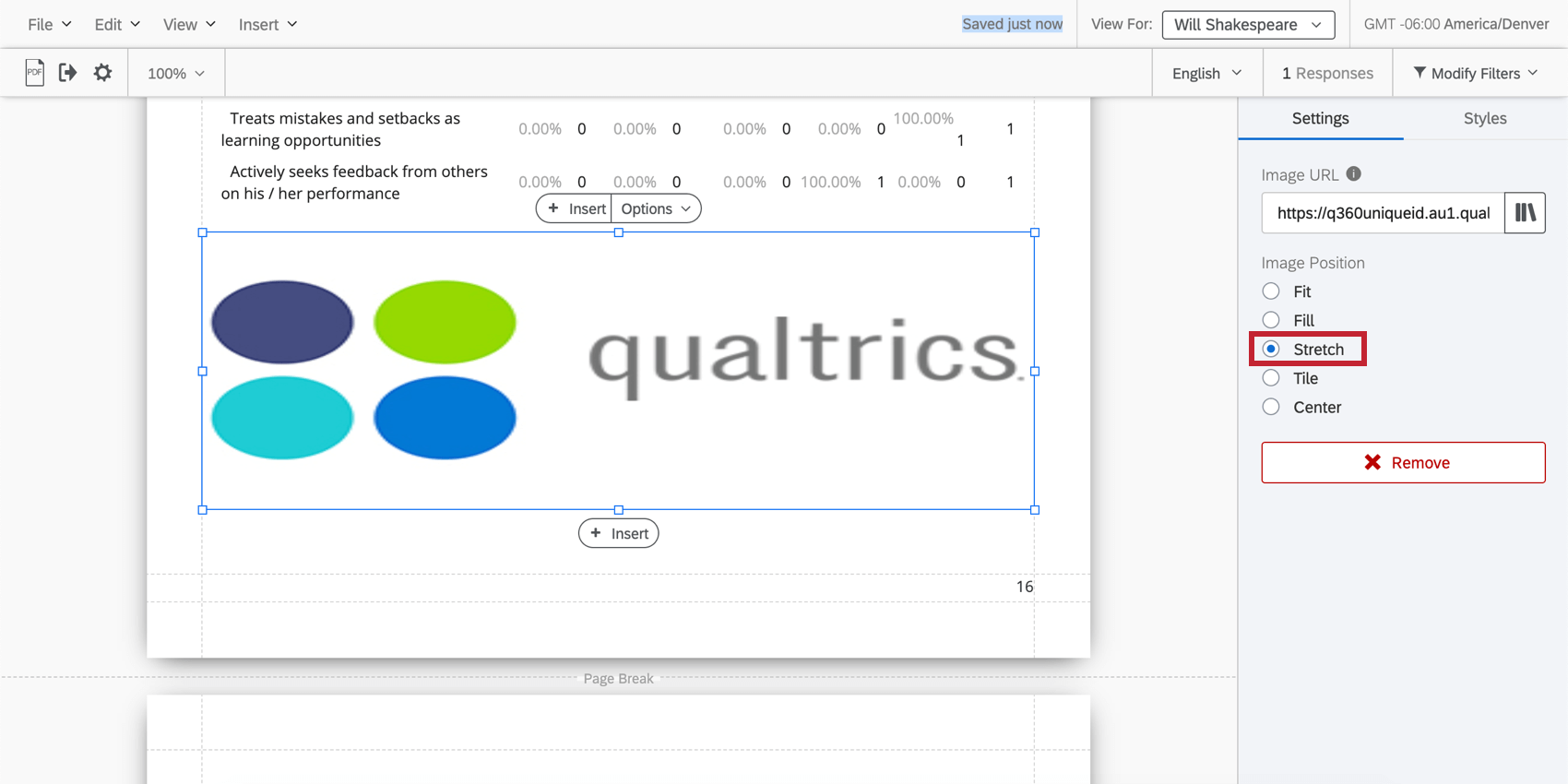
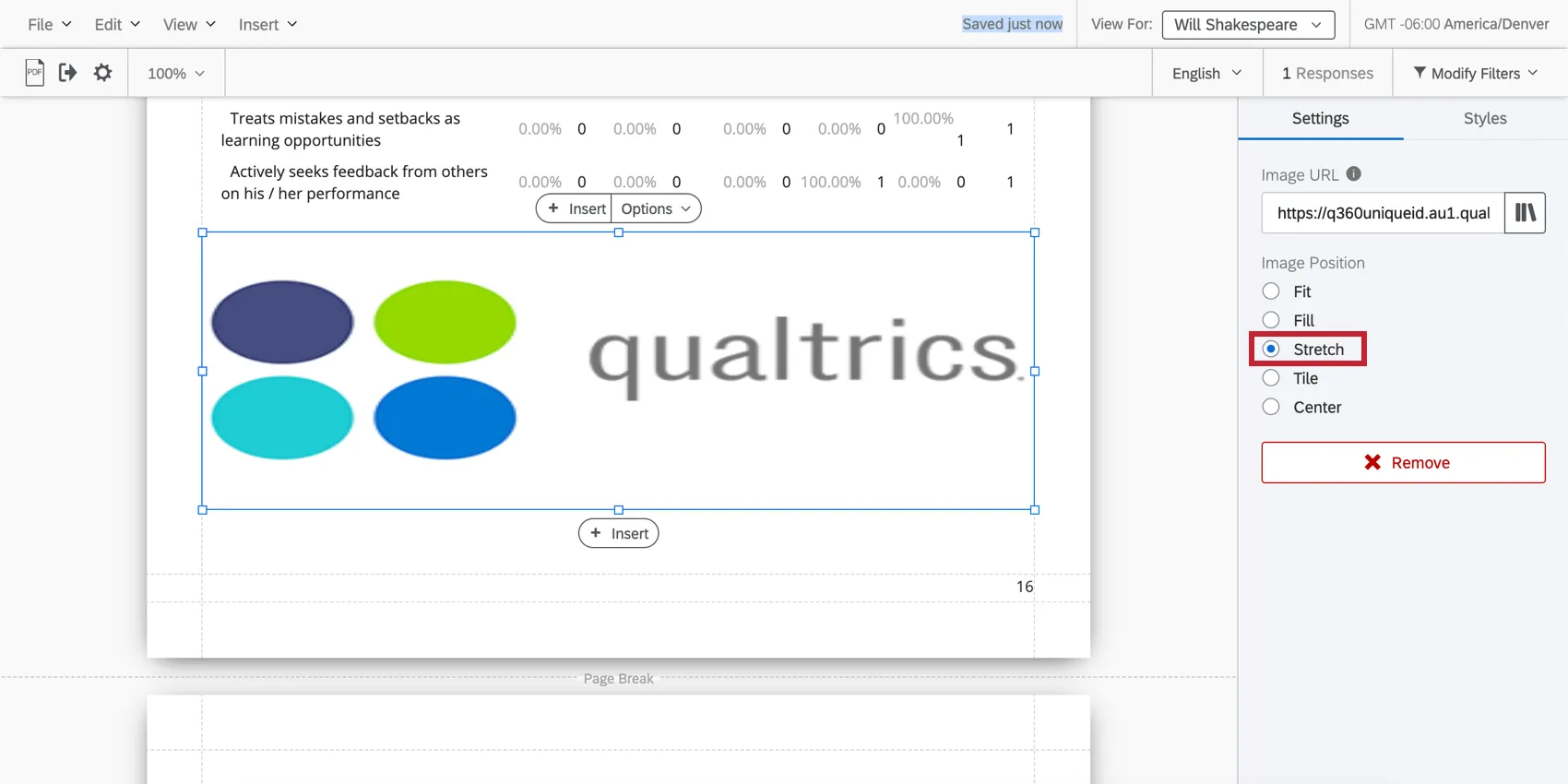
伸ばす
余白に合わせて画像を引き伸ばす。
タイトル
余白の中で画像を繰り返す。このオプションは、ミニマルな画像やパターンに特に適しています。
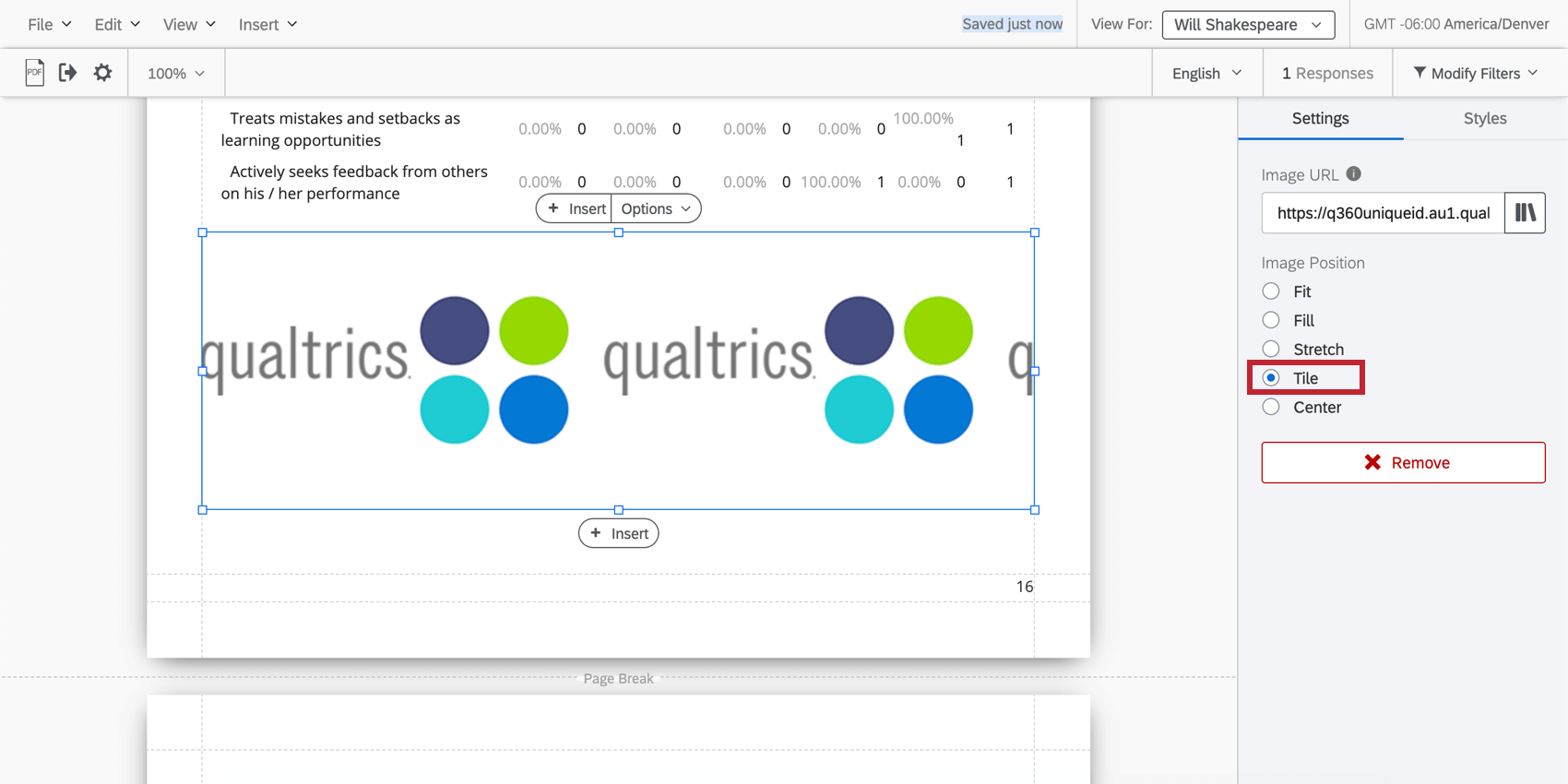
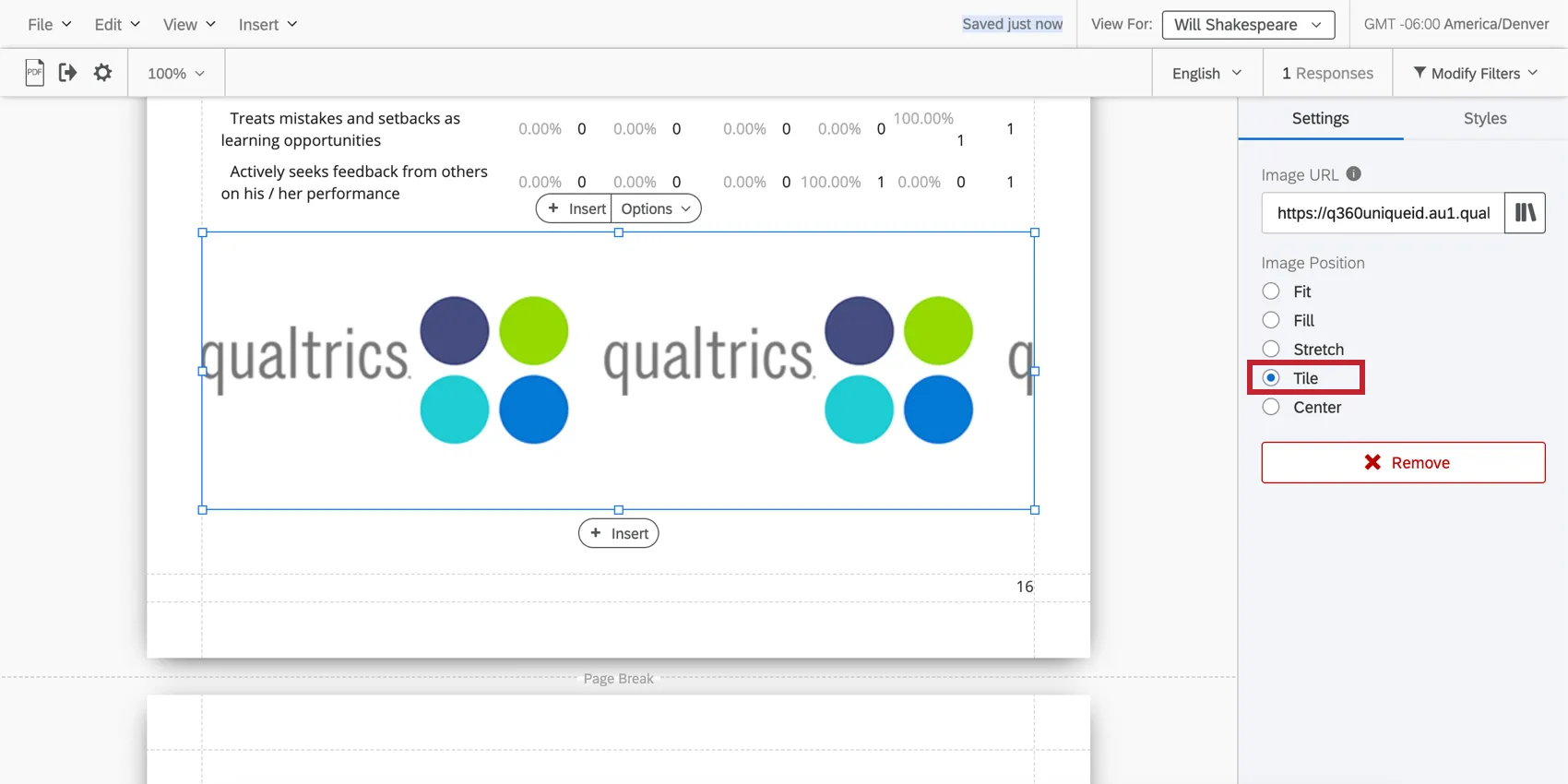
Qtip:画像がスペースより大きいと、繰り返し表示されません。
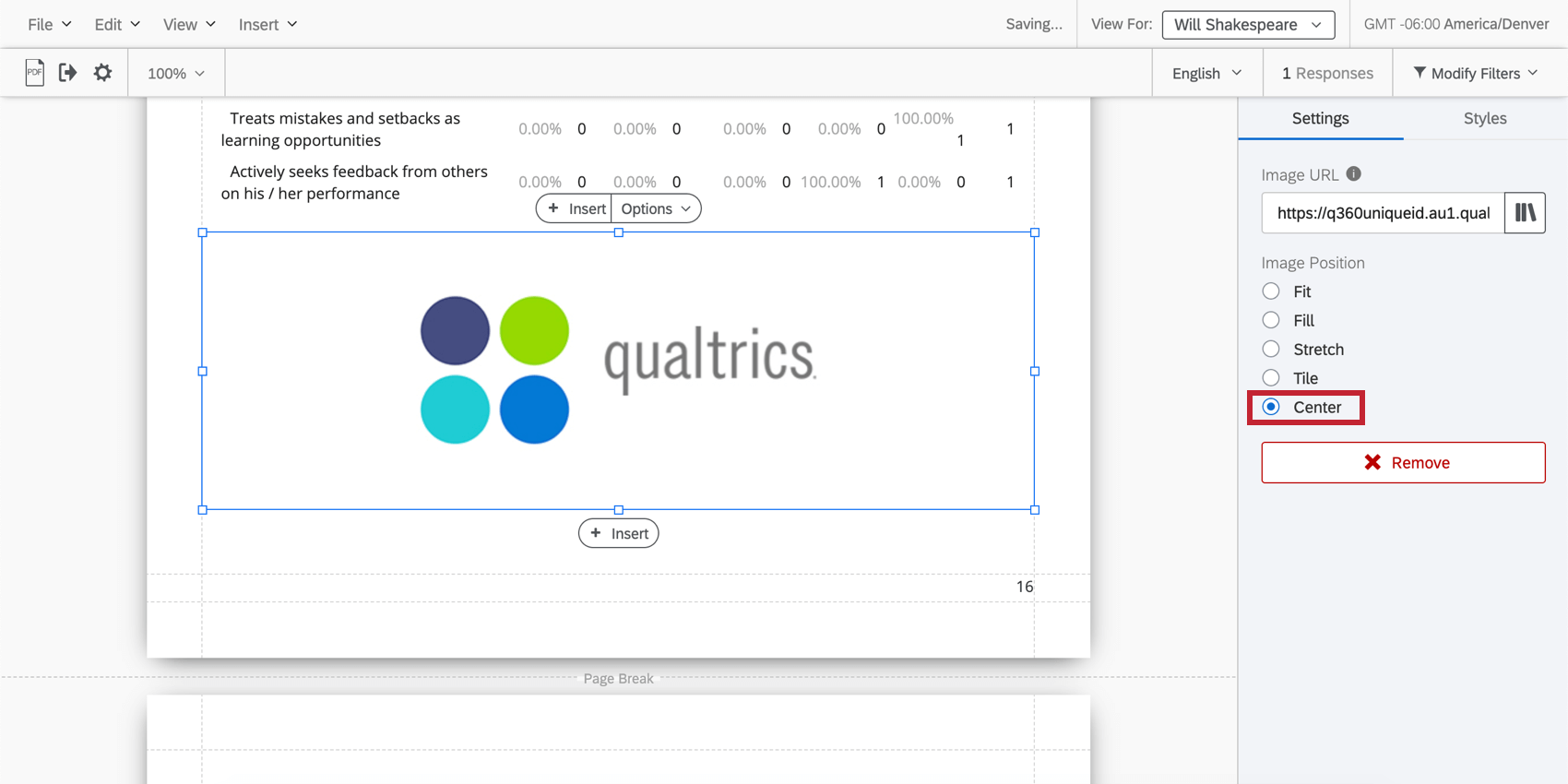
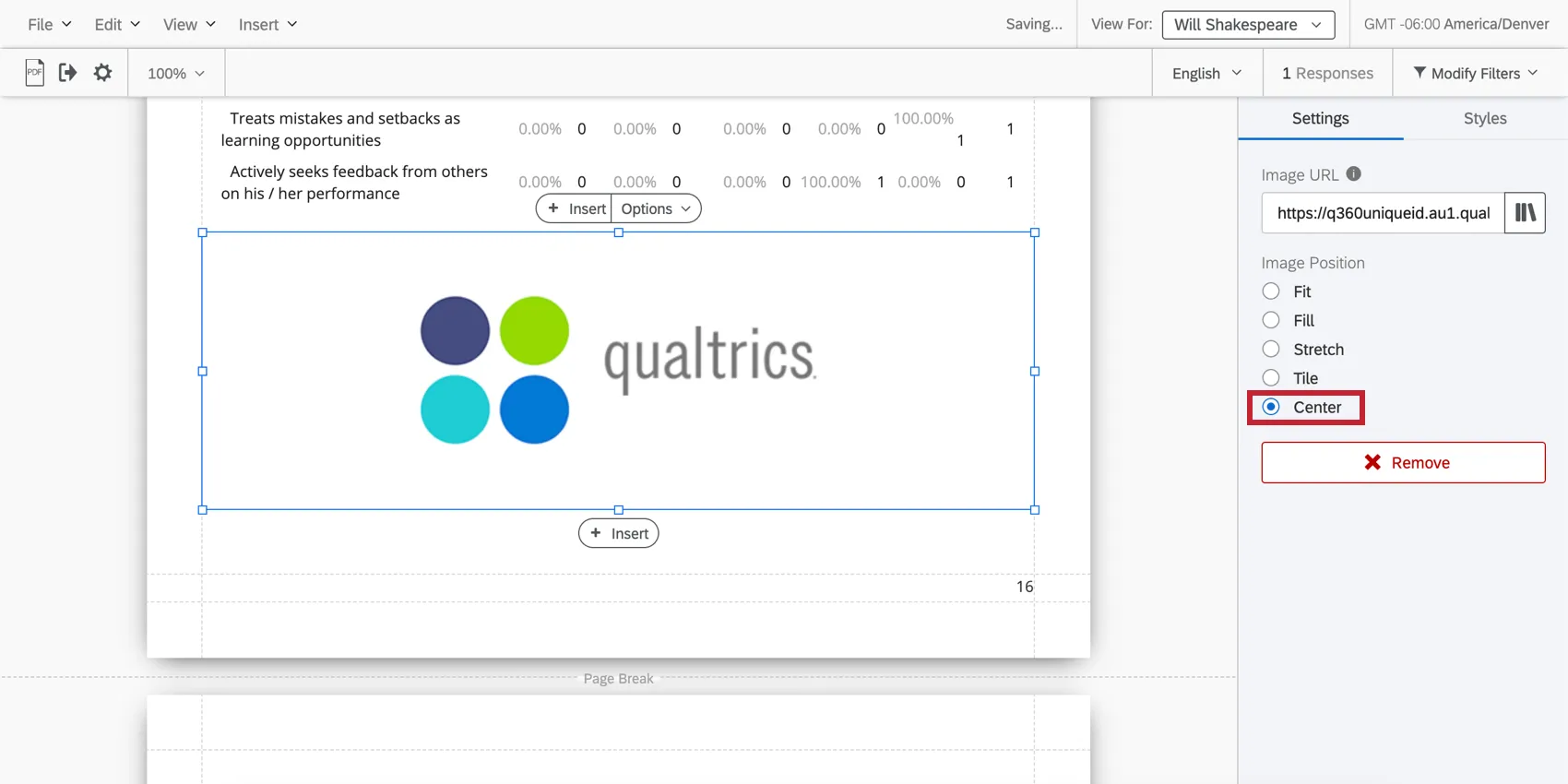
中央揃え
画像を引き伸ばしたり、はめ込んだりせずに、余白内の中央に配置する。
空白スペースの挿入
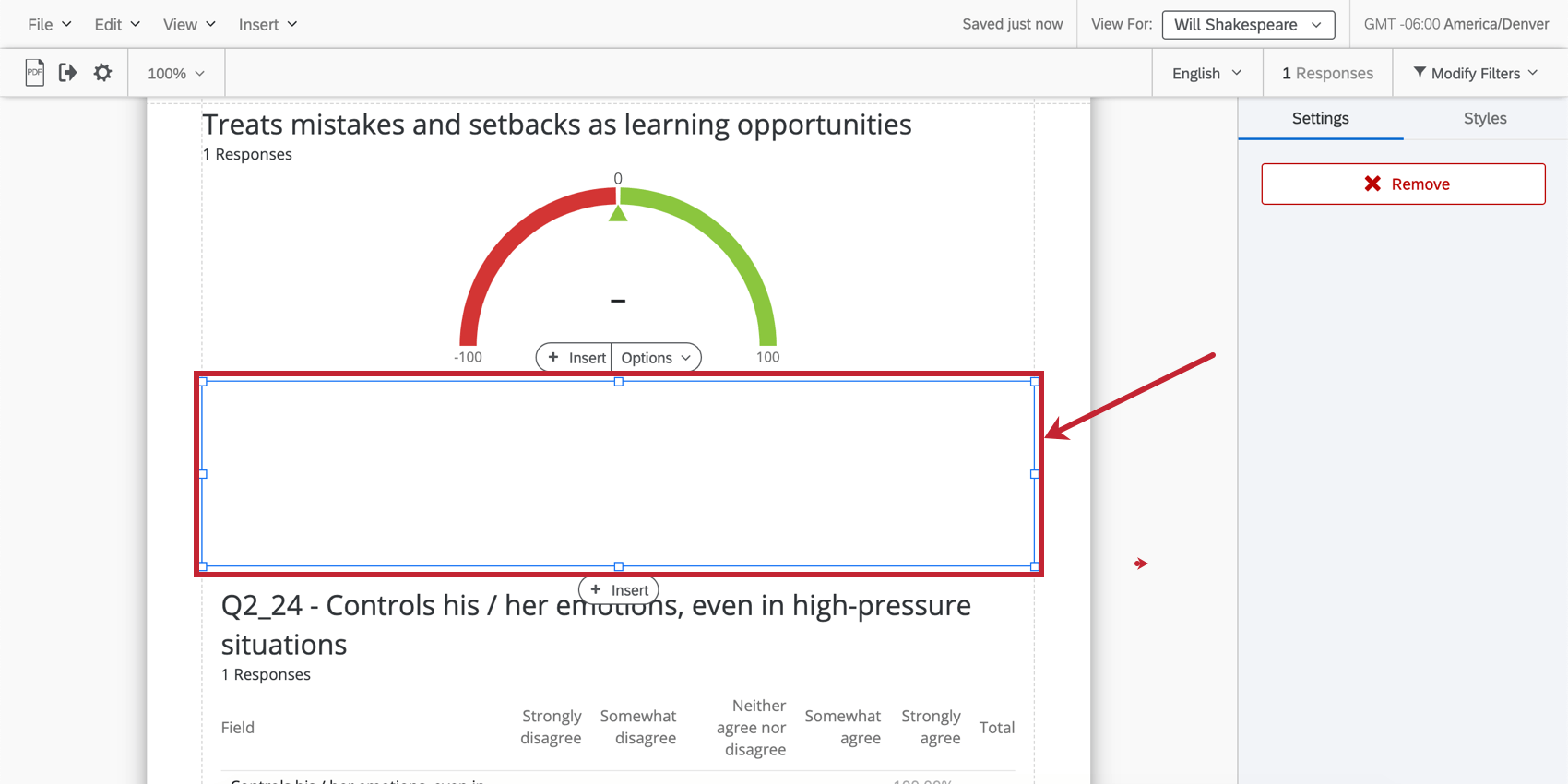
挿入]をクリックし、[空白スペース] を選択すると、作業中のページの下部に空白スペースが挿入されます。
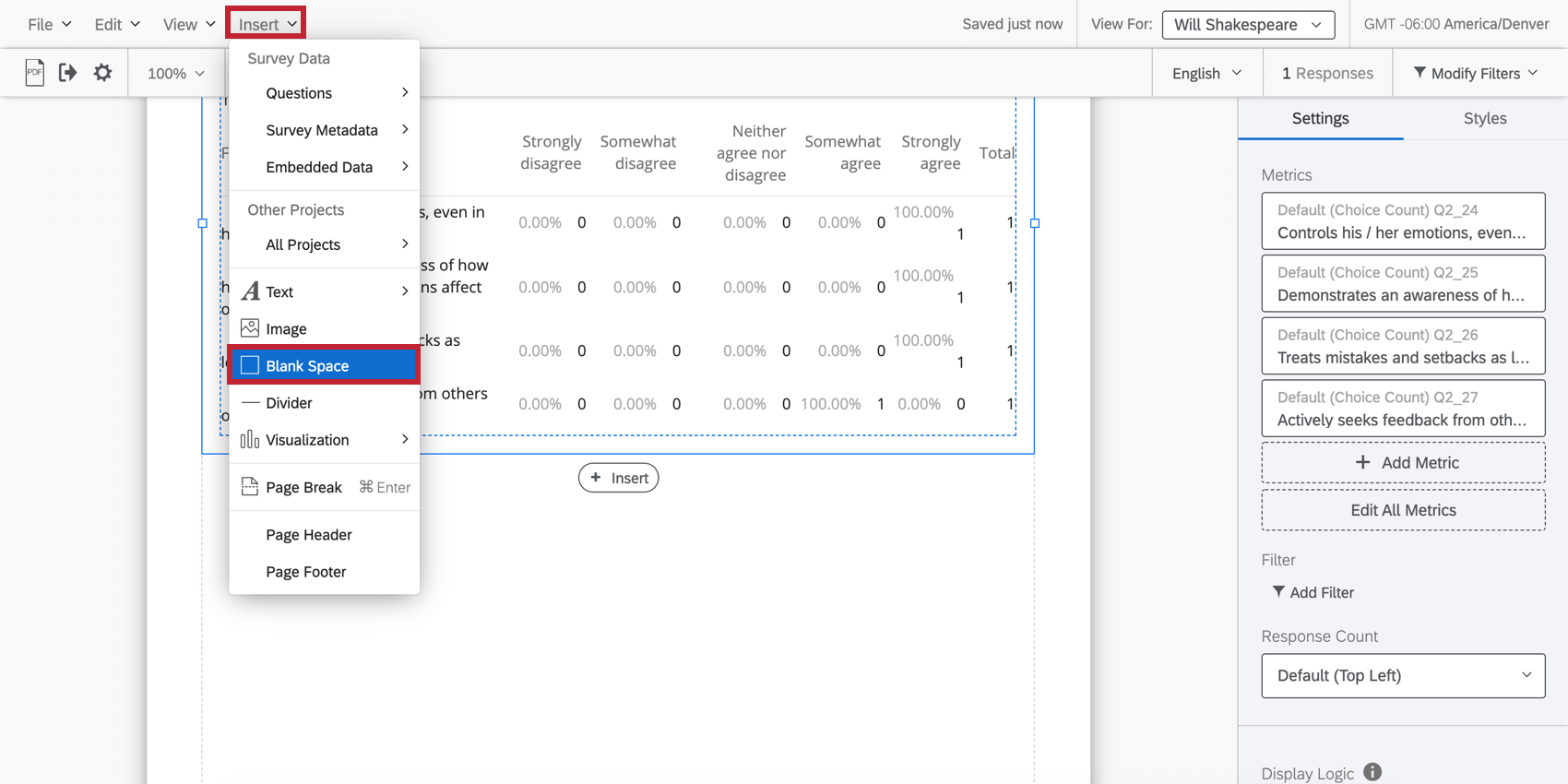
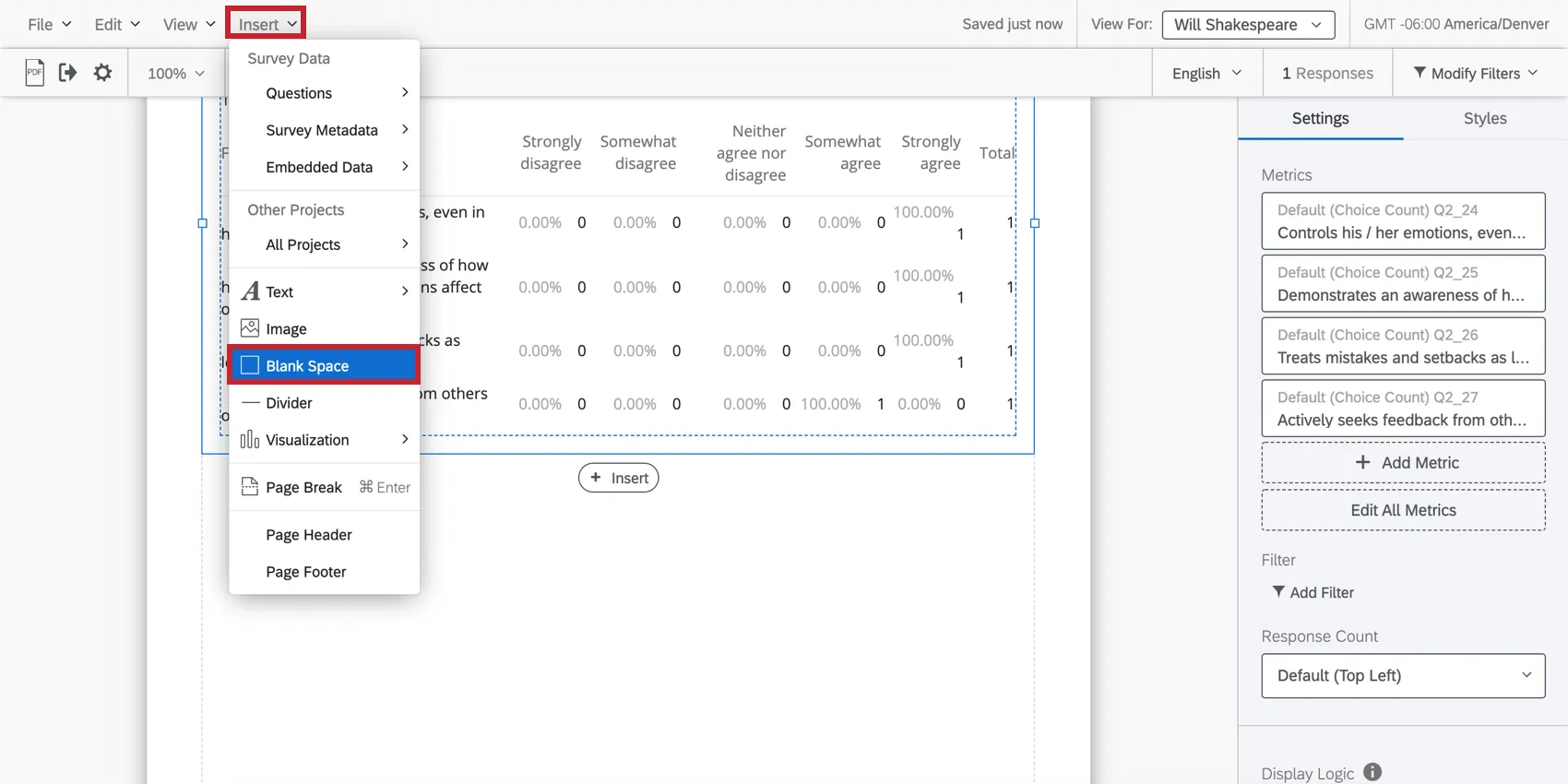
空白スペースはその名の通り、図表の間に空白スペースを作ることができます。必要に応じてサイズを変更したり、ページ内をドラッグしたりできる。

区切り線
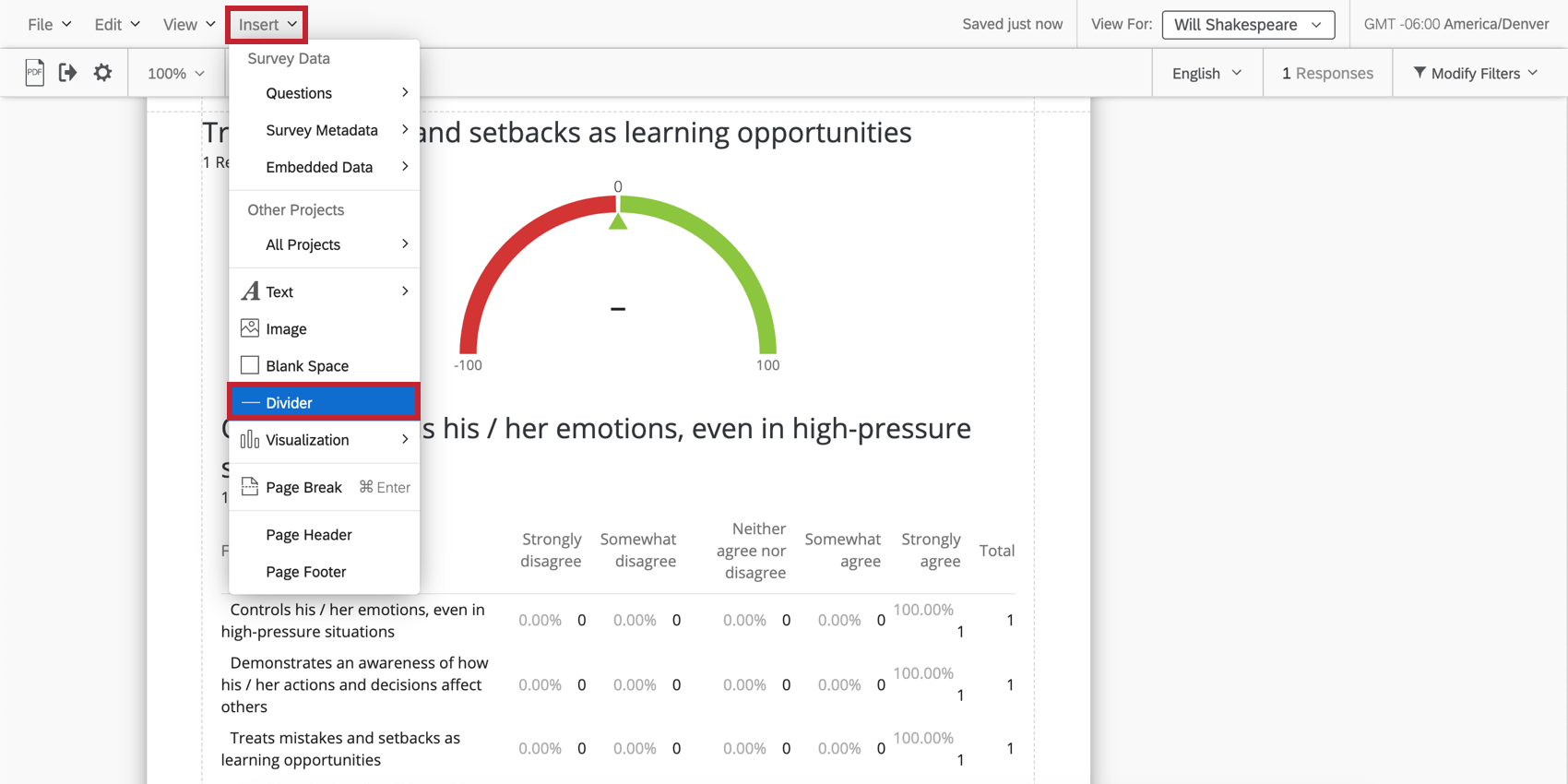
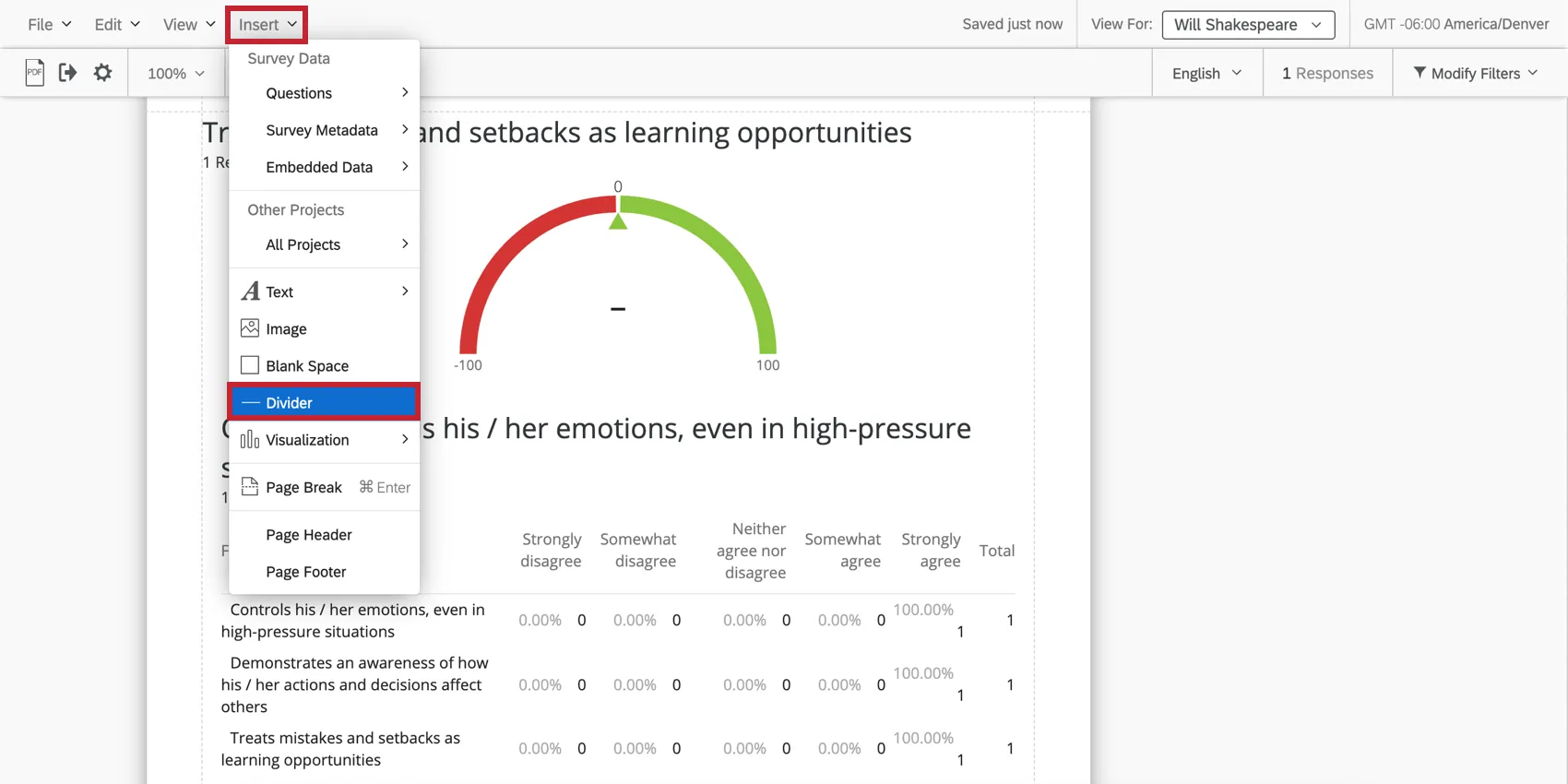
挿入]をクリックし、[区切り線] を選択すると、作業中のページの下に区切り線が挿入されます。
区切り線のカスタマイズにはいくつかのオプションがある。
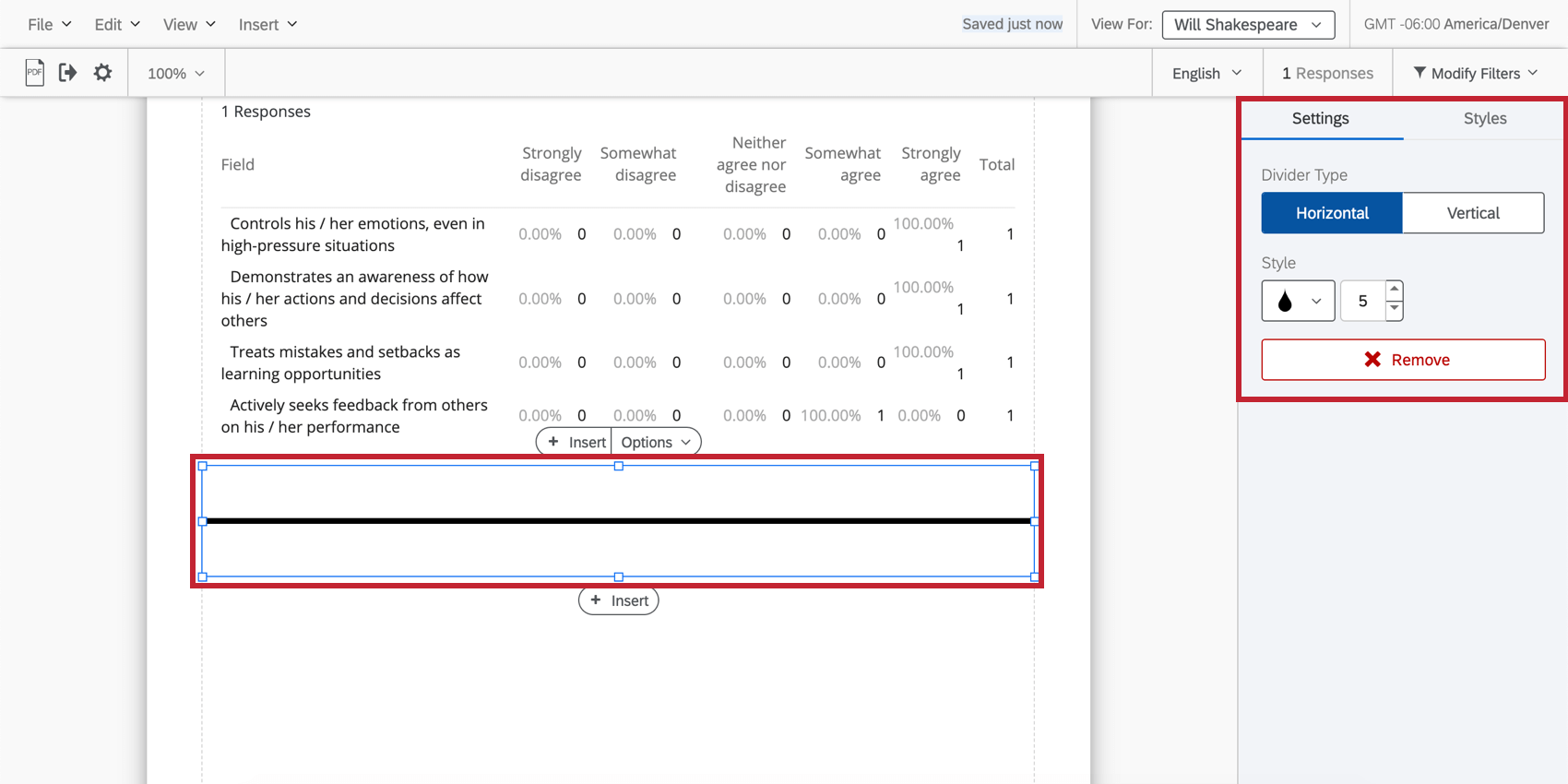

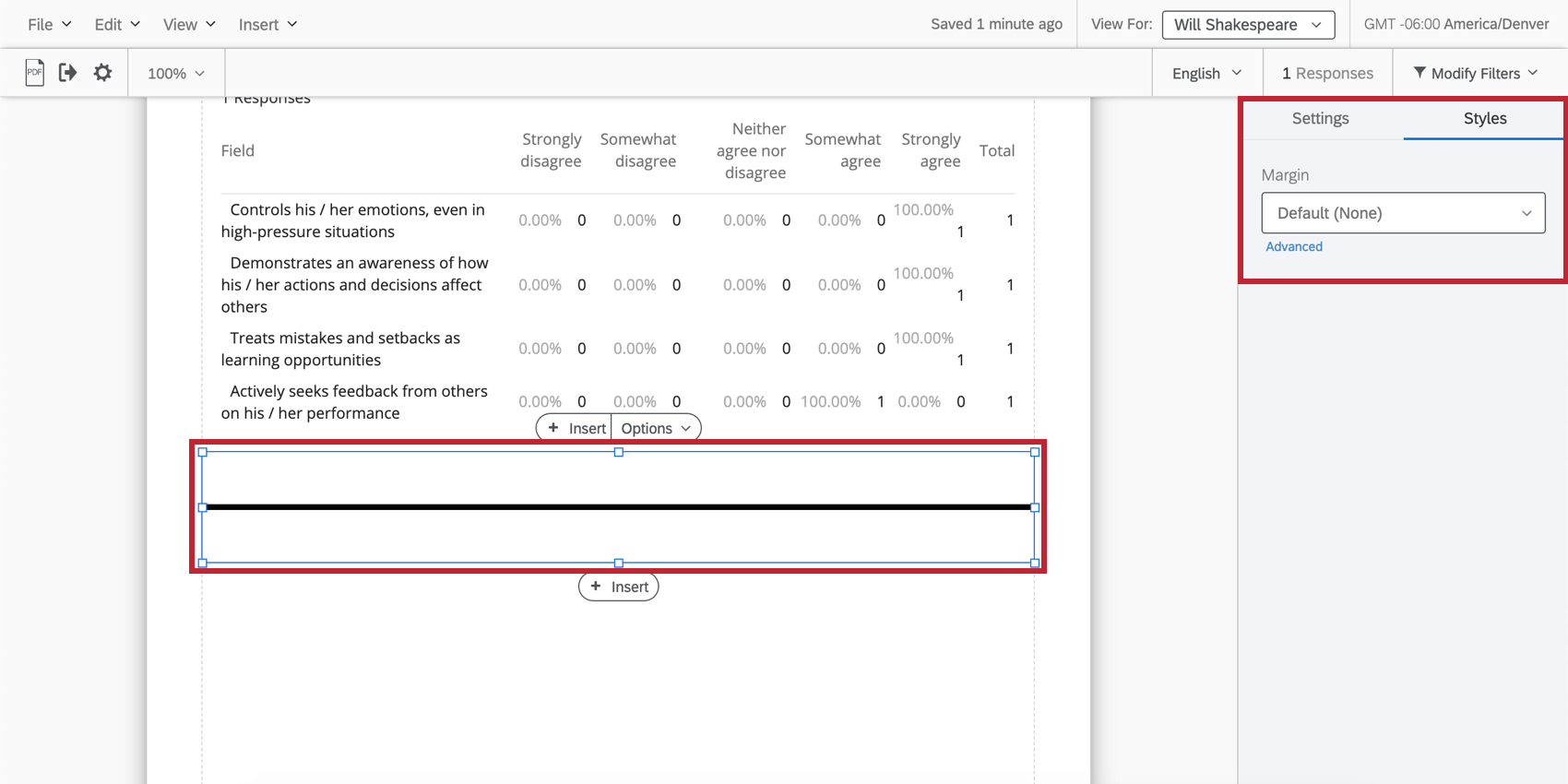
- 区切り線のタイプ:区切り線を横線にするか縦線にするかを決めます。
- スタイルティアドロップアイコンで区切り線の色を調整できます。数字セレクタで線の太さをピクセル単位で選択できます。
- 余白:区切り線の余白を調整します。
ページ区切りとページの削除
図表を追加したり、その他のコンテンツを挿入すると、ページが自動的に作成されます。ページに空きがなくなると、新しいページが自動的に作成される。しかし、手動でページを挿入することもできる。
注意: 最高のパフォーマンスを得るためには、レポートを30ページ以下に抑えることをお勧めします。
挿入]をクリックし、[ページ区切り] を選択すると、作業中のページの下部にページ区切りが挿入されます。
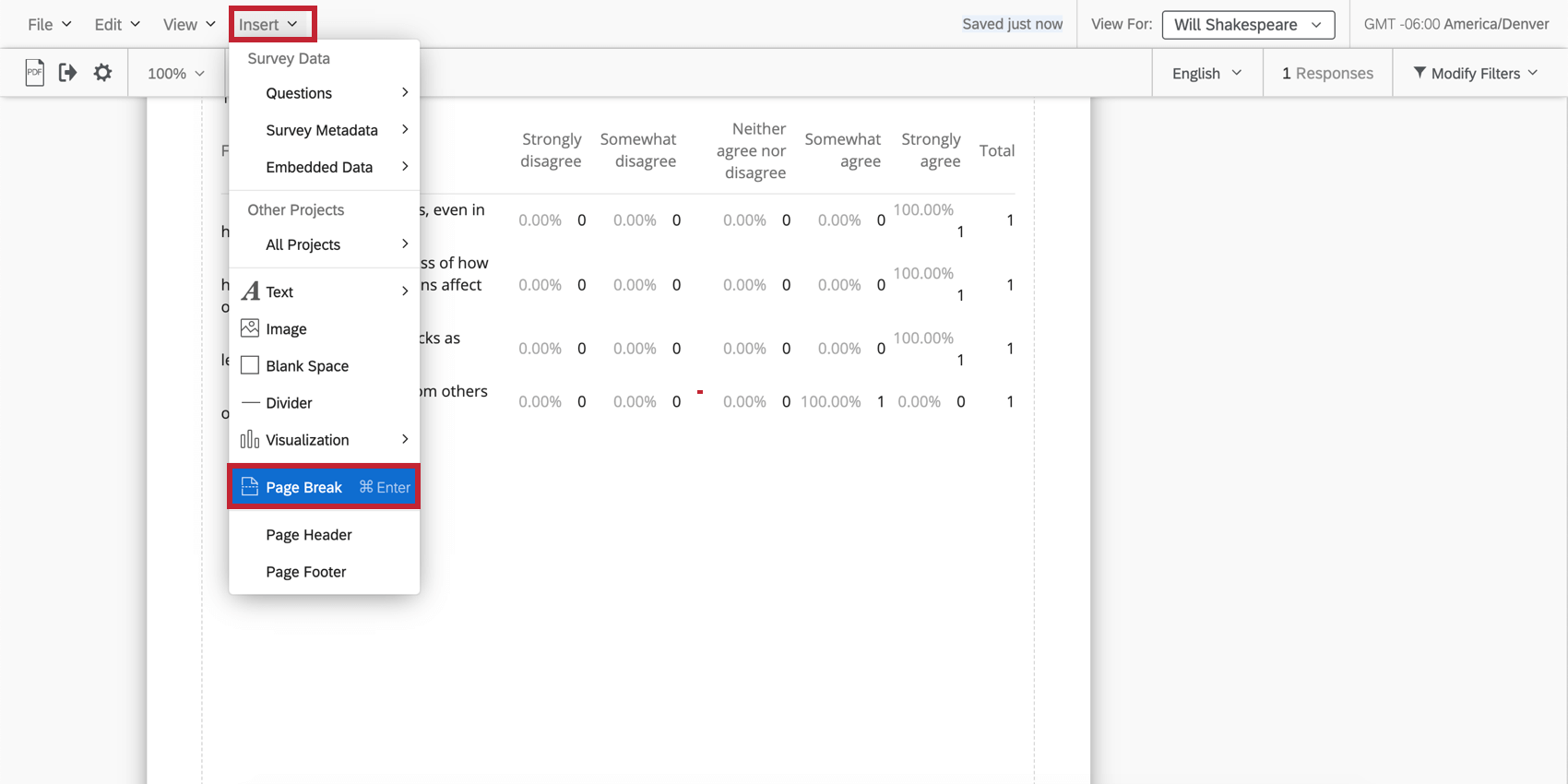
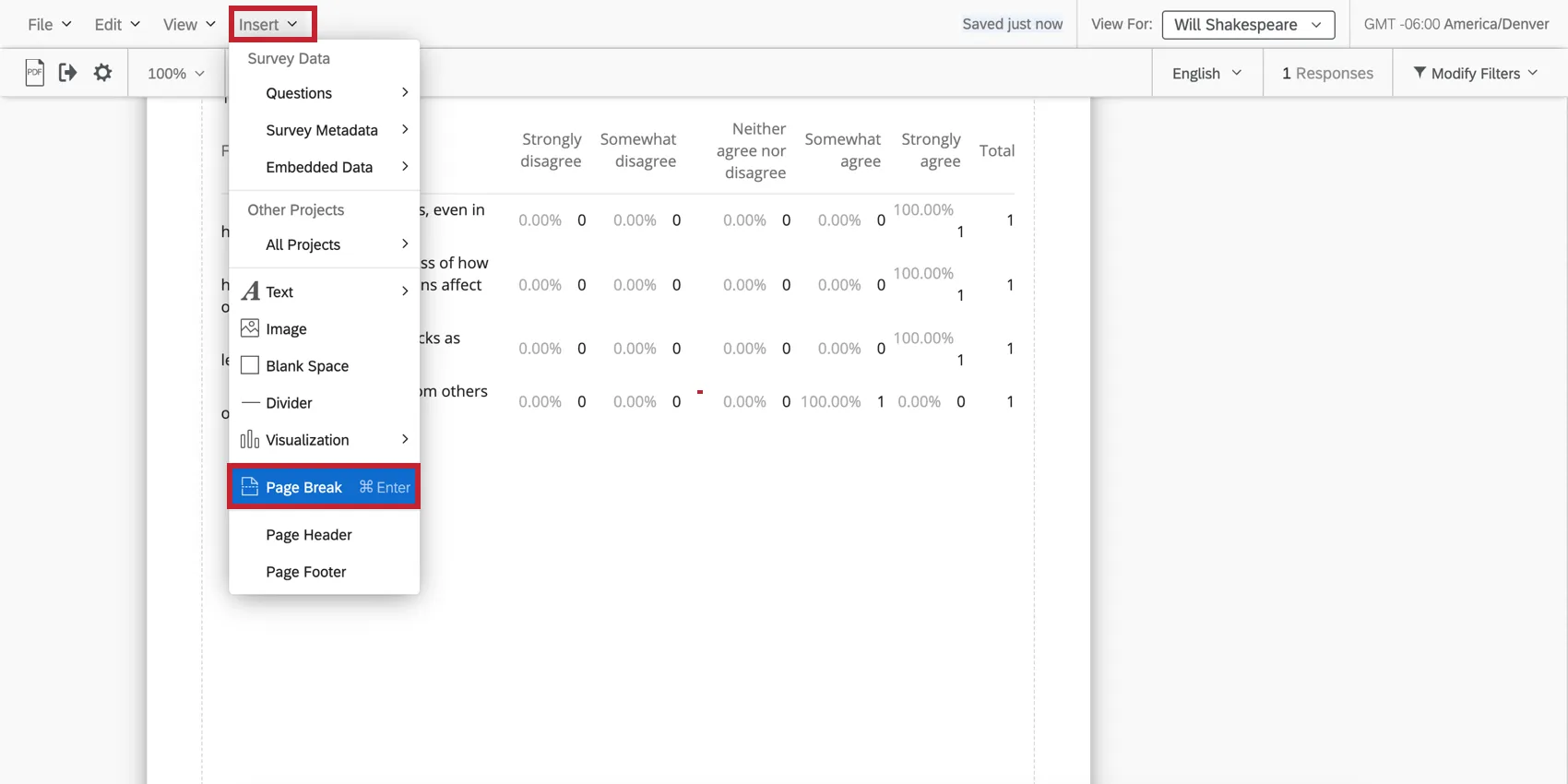
Qtip:図表をクリックすると表示される「挿入」ボタンを使用して、ページ区切りを追加することもできます。
ページ区切りの上にカーソルを置いてXをクリックすると、ページ区切りが削除されます。
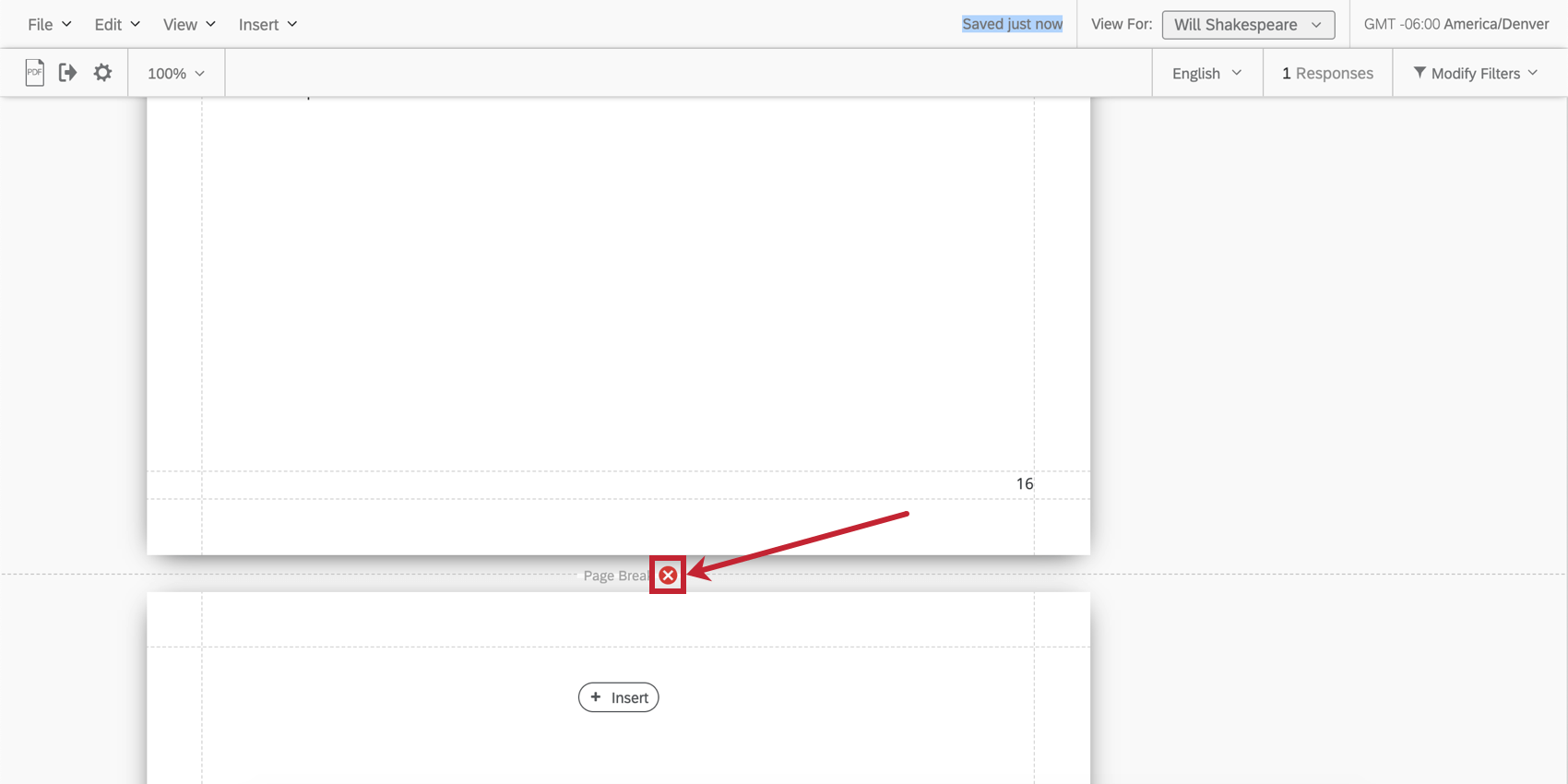

Qtip:ページ区切りを削除しても、そこにコンテンツがあればページ全体が削除されるわけではありません。図表が消える前に、手動でページの図表を削除する必要があります。
Qtip:ページ全体が空白の場合、レポートをPDFにエクスポートしても、そのページは含まれません。これは、2つのページ区切りの間に何もない(または空白スペースがあるだけ)場合でも、表示ロジックがすべての図表を非表示にしたためにページが空白になっている場合でも同じです。
ヘッダーとフッター
タイトル、ページ番号、ロゴを含むヘッダーとフッターをレポートに追加できます。
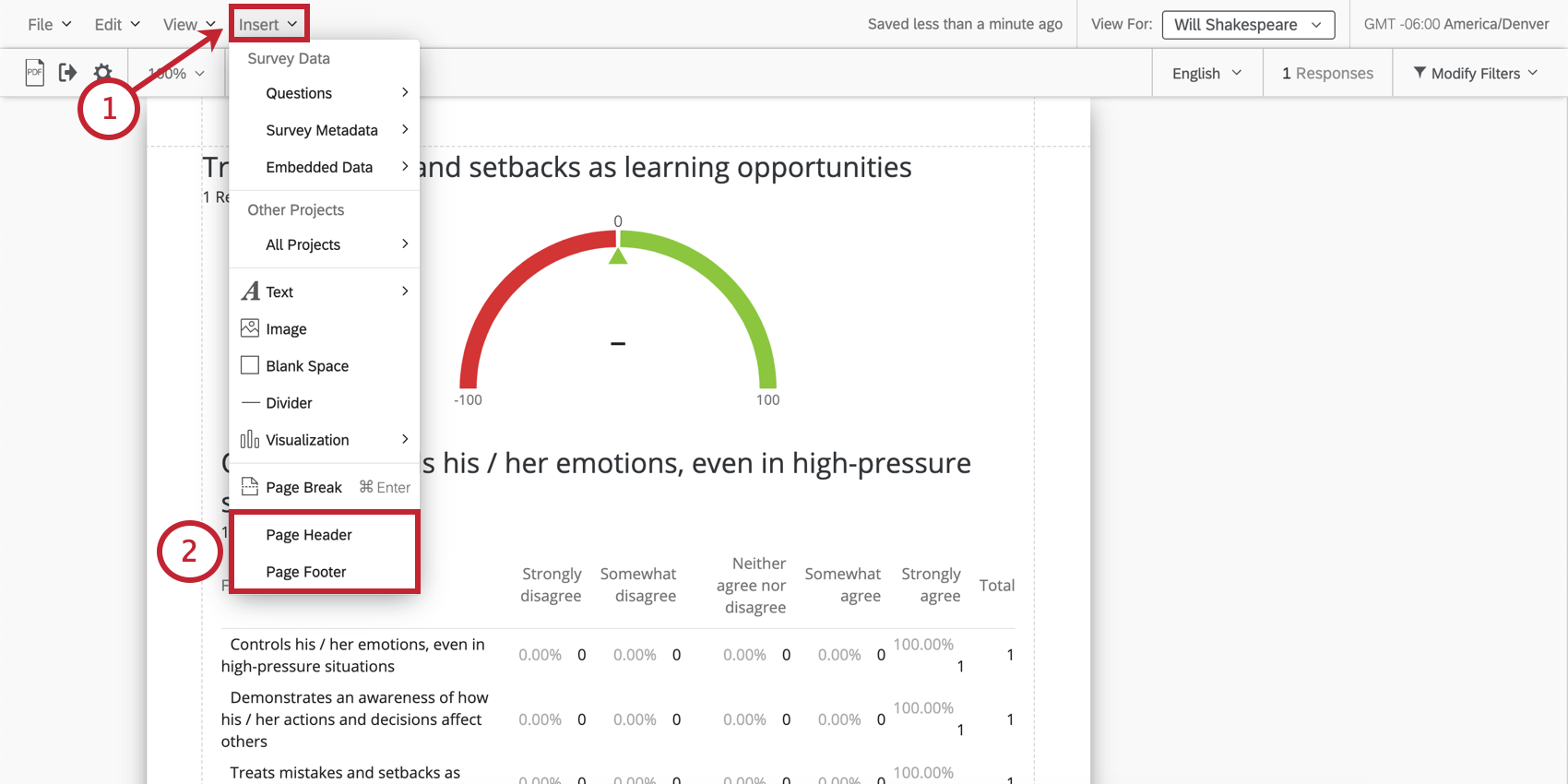
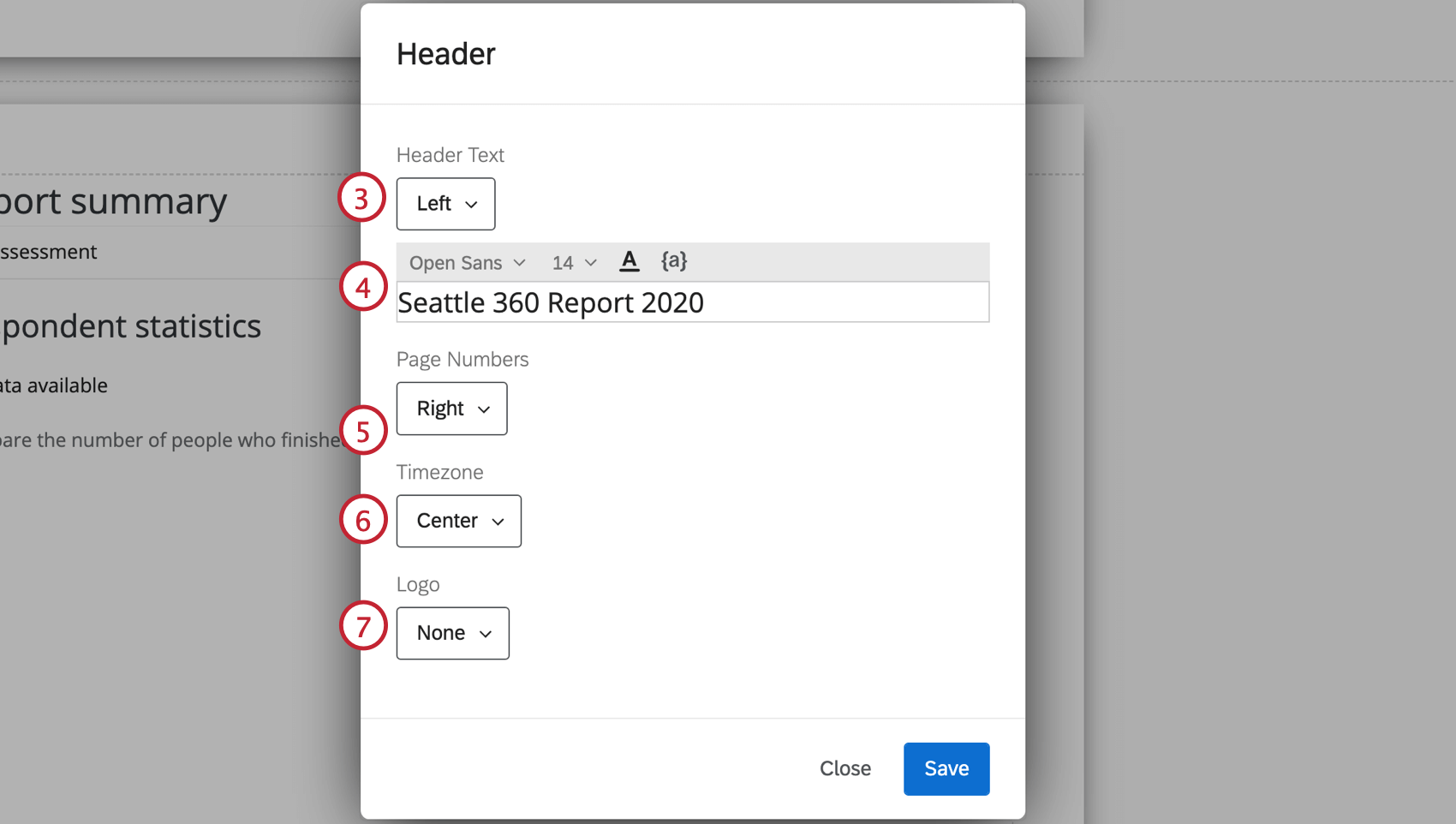
Qtip: ヘッダーとフッターにテキストの差し込みを追加するには、テキストの差し込みボタン ({a}) を使います。日付や被評価者名などを動的に挿入したい場合に便利です。
Qtip:ステップ3で「なし」を選択した場合、このフィールドは消えます。しかし、このフィールドを再び表示させると、ここで行った以前の変更がすべて戻ってきます。
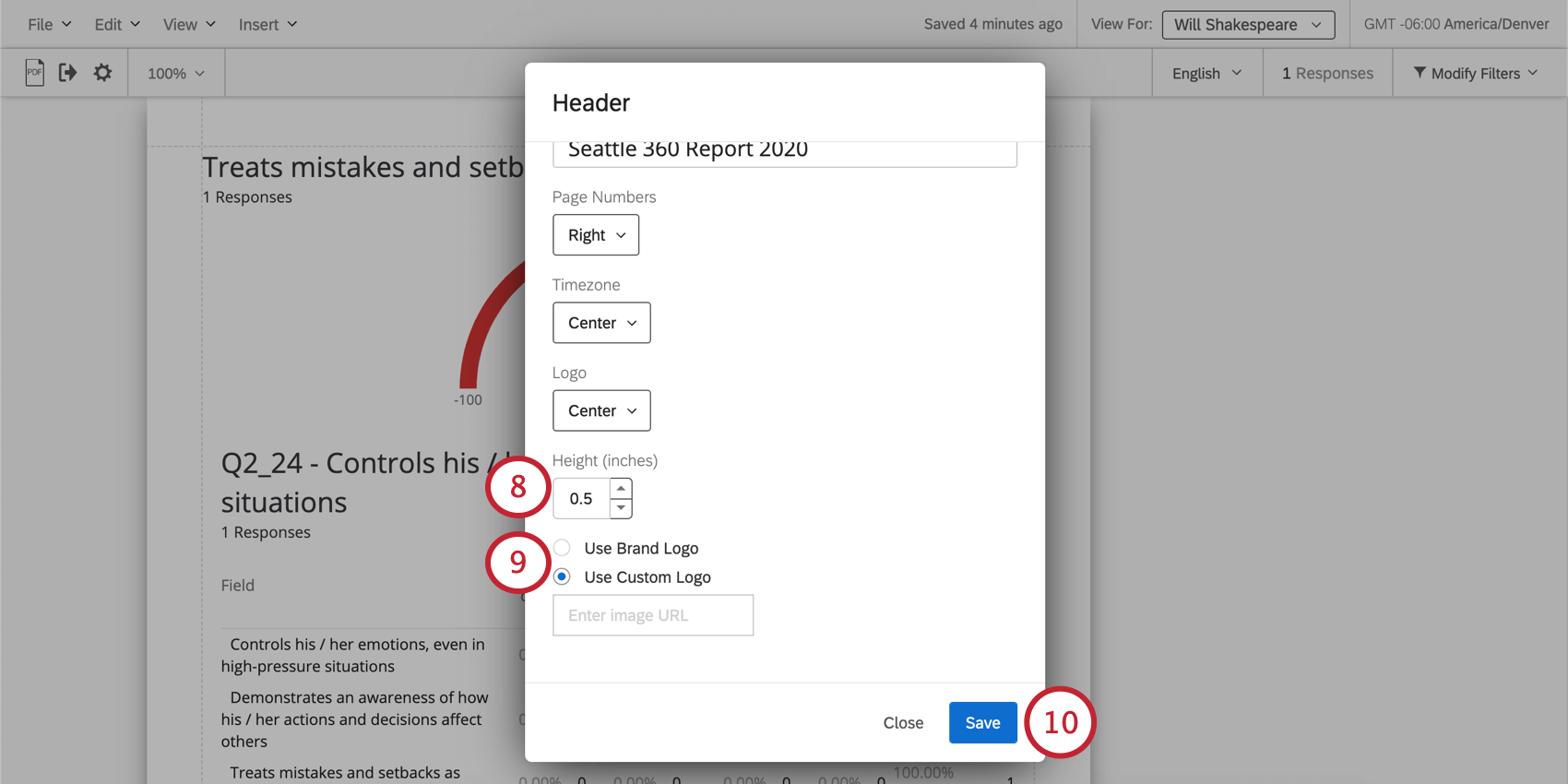
Qtip:ステップ7で「なし」を選択した場合、このフィールドは表示されません。
Qtip:ステップ7で「なし」を選択した場合、このフィールドは表示されません。
一度ヘッダーまたはフッターを追加すると、それをダブルクリックして編集ウィンドウを再度開くことができます。
FAQs
360レポートで計算式を行うにはどうしたらよいですか?
360レポートで計算式を行うにはどうしたらよいですか?
素晴らしい! フィードバックありがとうございます!
フィードバックありがとうございます!