Eメールメッセージ(EX)
このページの内容
ヒント:このページでは、エンゲージメント、Lifecycle、およびアドホック従業員調査プロジェクトで利用できる機能について説明します。それぞれの詳細については、「Employee Experienceプロジェクトのタイプ」を参照してください。
メールメッセージについて(EX)
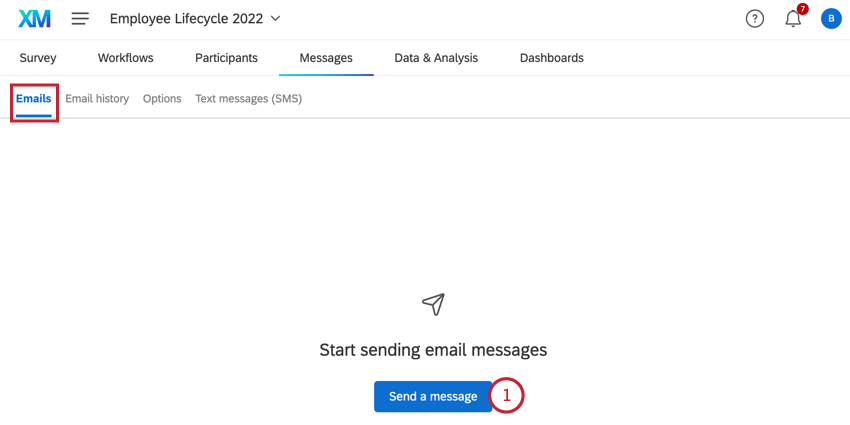
[メッセージ]タブの[メール]セクションでは、エンゲージメント、Lifecycle、およびアドホック従業員調査の参加者にメールを送信できます。

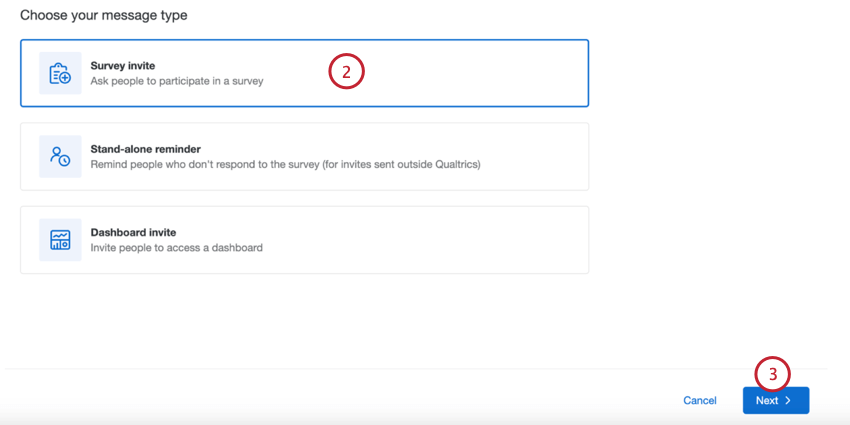
このページから、以下を含むさまざまなメールを送信できます。
- アンケートの招待
- アンケートのリマインダー
- ダッシュボードの招待
- 組織階層のメールアドレスを検証中 (エンゲージメントのみ)
- 定期メール(Lifecycle のみ)。
- アクションプランのリマインダー
メール送信後、プロジェクト内からメール配信の管理と履歴の表示ができます。
ヒント:このページで説明されている配信タイプの多くは、Microsoft Teams経由でも送信できます。詳細については、 Microsoft Teams 配信を参照してください。
Employee Experienceアンケートの招待を送信する
エンゲージメント、Lifecycle、またはアドホックの参加者に招待を送信する前に、必ずプロジェクトに参加者を追加してください。
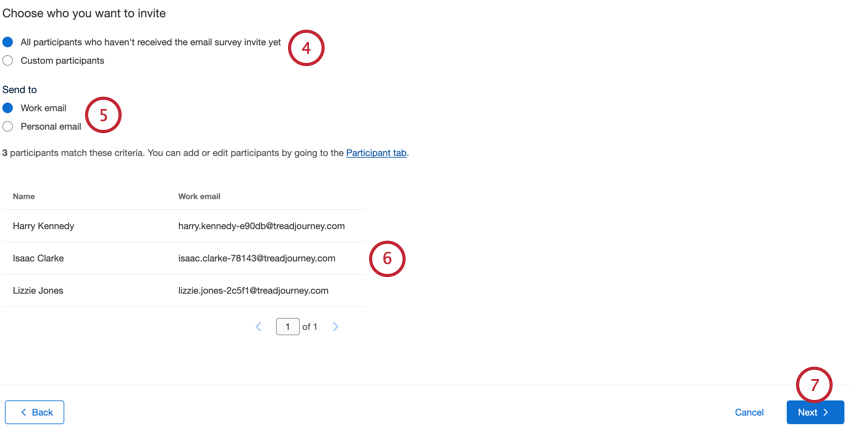
- 勤務先のメール:参加者の勤務先のメールアドレスにメールを送信します。これは、エンゲージメントプロジェクトおよびアドホックプロジェクトのデフォルトの動作です。 ヒント:これは、参加者情報ウィンドウで参加者に表示されるメールアドレスです。

- 個人のメール:参加者の個人のメールアドレスにメールを送信します。 ヒント:個人のメールアドレスに配信するには、Personal Emailというメタデータフィールドを追加していることを確認してください。
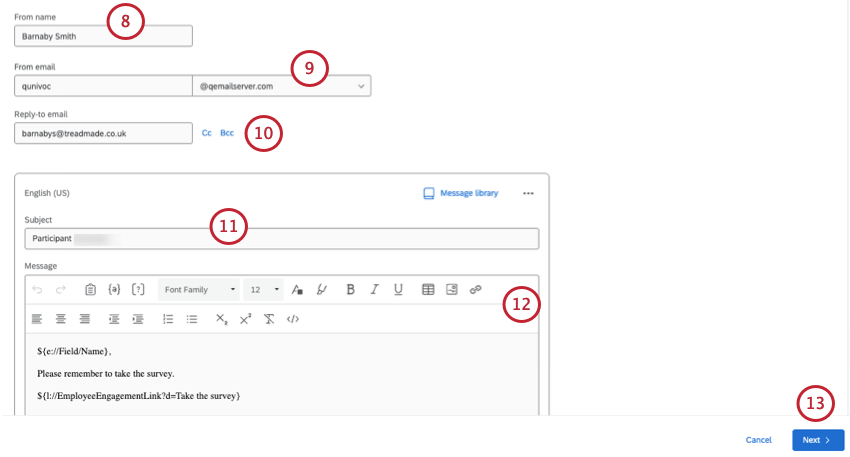
ヒント: 送信元メールアドレスを選択する際、ユーザー名を入力すると、承認済みドメインのリストから選択できます。カスタムドメインの登録に関する詳細は、カスタム From アドレスの使用を参照してください。
ヒント: 回答者がメールに返信すると、その返信は返信先メールアドレスに送信されます。
ヒント:必要に応じて、CC および BCC メールを追加することもできます。
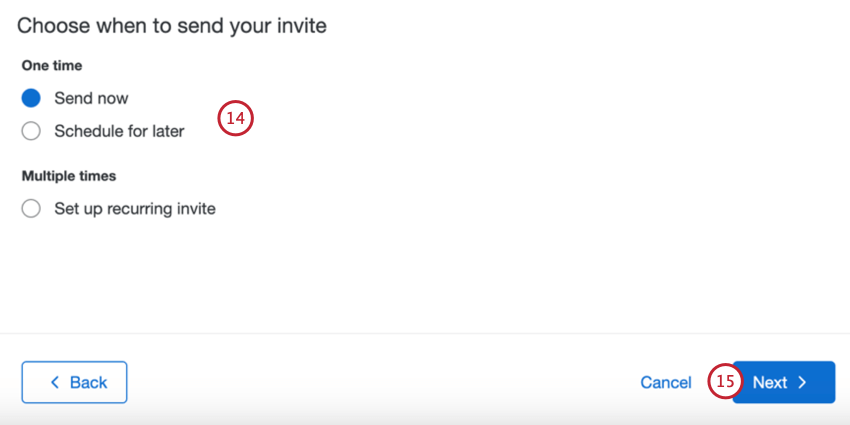
- 今すぐ送信:このセクションの手順を完了すると、メールが送信されます。
- 後でスケジュール:メールは指定した日時に送信されます。
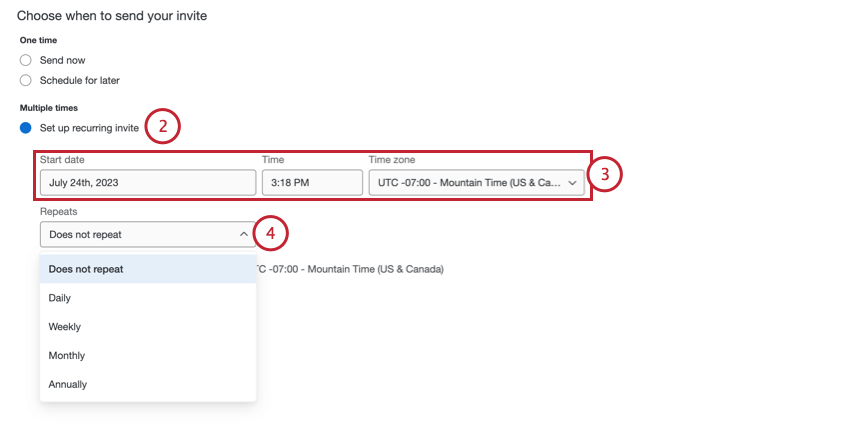
- 定期的な招待の設定:このオプションは、Lifecycle プロジェクトにのみ表示されます。メールは、後日指定した日時に、繰り返しスケジュールで送信されます。これにより、新しく追加された参加者への招待メールの送信を自動化できます。詳細については、定期的な Lifecycle メールを参照してください。
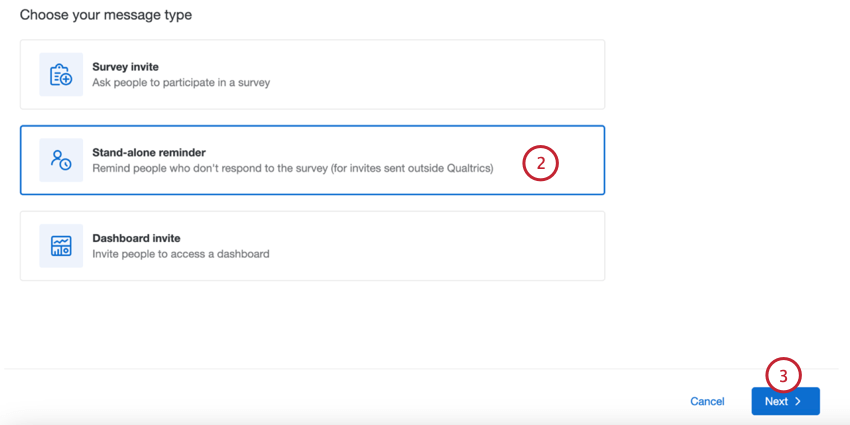
スタンドアロンリマインダーの送信
スタンドアロンリマインダーを使用すると、最初のアンケート招待状がなくても、アンケートに回答するよう促すリマインダーをスケジュール設定できます。最初の招待をサードパーティのメールクライアント経由で送信する場合に最も役立ちます。
ヒント:最初の招待メールに基づいてリマインダーを作成する手順については、招待メールへのリマインダーの送信を参照してください。
ヒント:スタンドアロンのリマインダーに基づいて、定期的なリマインダーを作成することはできません。
招待へのリマインダーの送信
ヒント:最初の招待状なしでリマインダーを送信する手順については、スタンドアロンのリマインダーの送信を参照してください。定期的な招待状がある場合は、定期的なリマインダーの管理方法について定期的なLifecycleメールを参照してください。
アンケートをまだ受けていないすべての参加者に、アンケートのリマインダーメールを送信できます。リマインダースケジュールの作成は一度だけで済みます。
リマインダーは 2 つの方法でスケジュール設定できます。

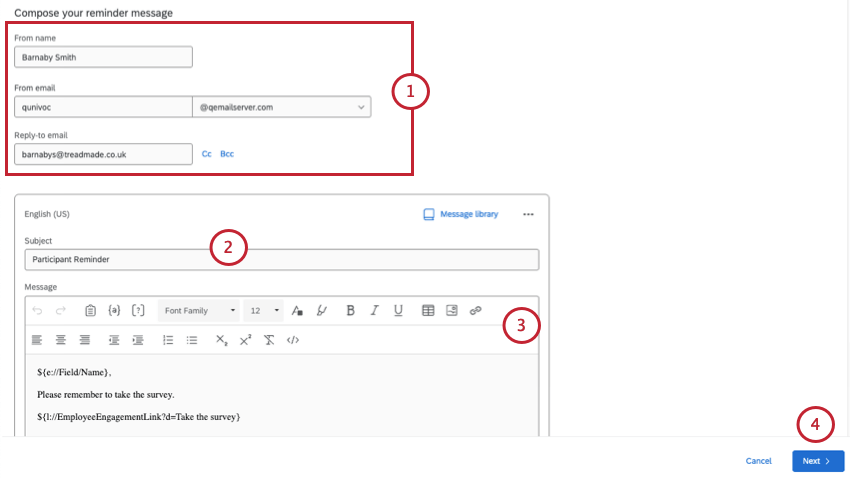
リマインダーメッセージのカスタマイズ
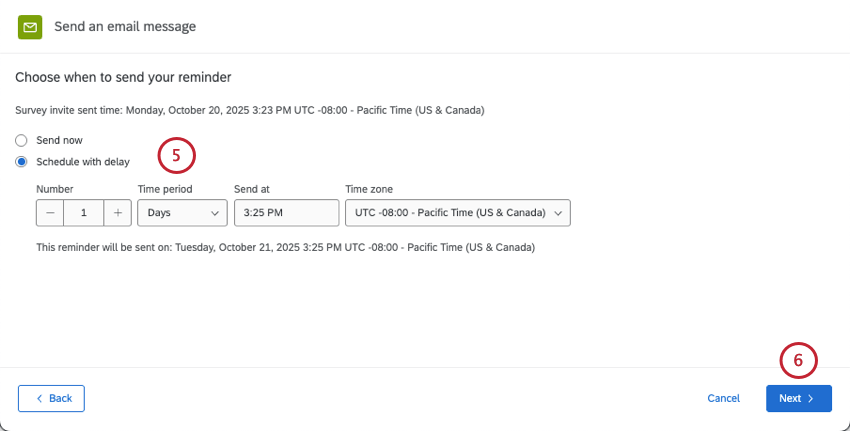
ヒント:リマインダーを遅延させてスケジュールする場合、指定された遅延は、最初の招待状を送信した後の日数です。遅延を指定する場所の下に表示される、実際の送信日を再確認してください。この配信を行う時間とタイムゾーンを指定できます。
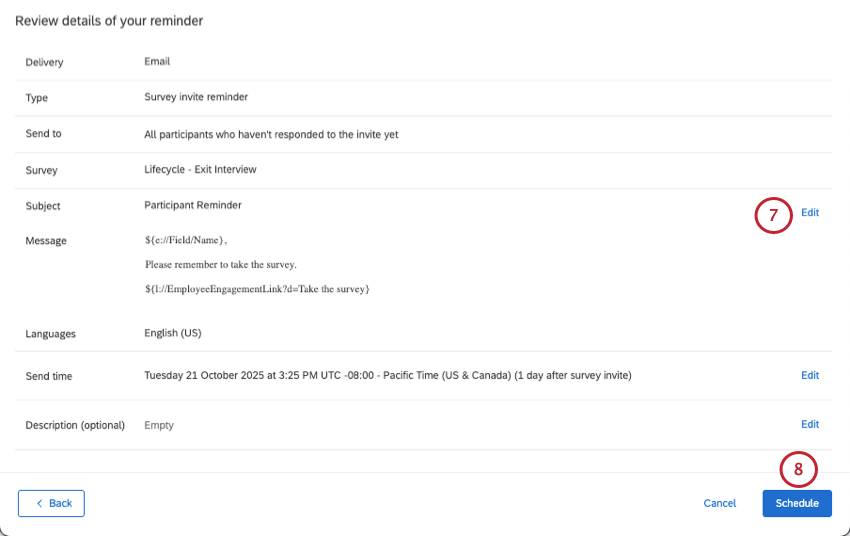
定期的なLifecycleリマインダー
Lifecycleプロジェクトでは、定期的なアンケートの招待を設定している場合、スケジュールされた招待が送信されるたびに、スケジュールされたリマインダーが自動的に作成されます。
例:毎週月曜日に 1 回送信される、定期的なアンケートの招待があるとします。回答者に水曜日と金曜日にアンケートに回答するようリマインドします。これを達成するために、2種類の異なるリマインダーを作成できます。最初の招待状は2日後、2番目の招待状は4日後に送信されます。この定期的なリマインダーは、定期的なアンケートの招待が有効である限り、このスケジュールで送信され続けます。
ダッシュボードの招待を送信する
エンゲージメント、Lifecycle、アドホック従業員調査、従業員ジャーニー分析の参加者を招待して、ダッシュボードにログインさせることができます。これらの招待により、ダッシュボードの準備ができたことがユーザーに通知され、必要なログイン情報が提供されます。
ヒント:ダッシュボードの招待を送信する前に、参加者が共有したいダッシュボードへのアクセス権限を持っていることを確認してください。
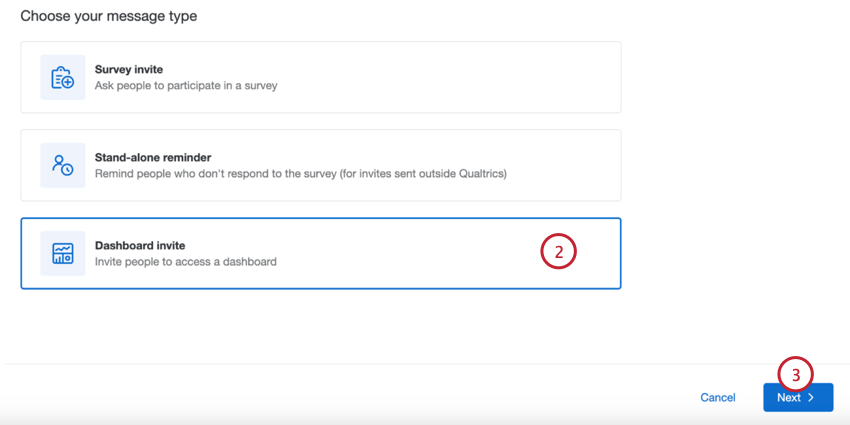
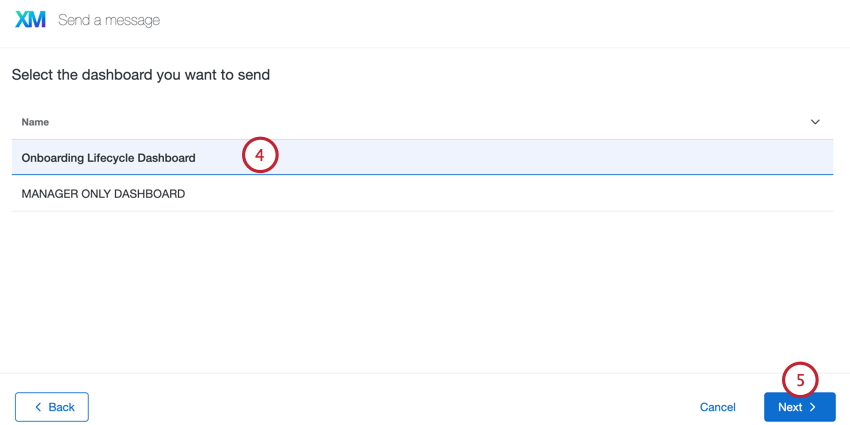
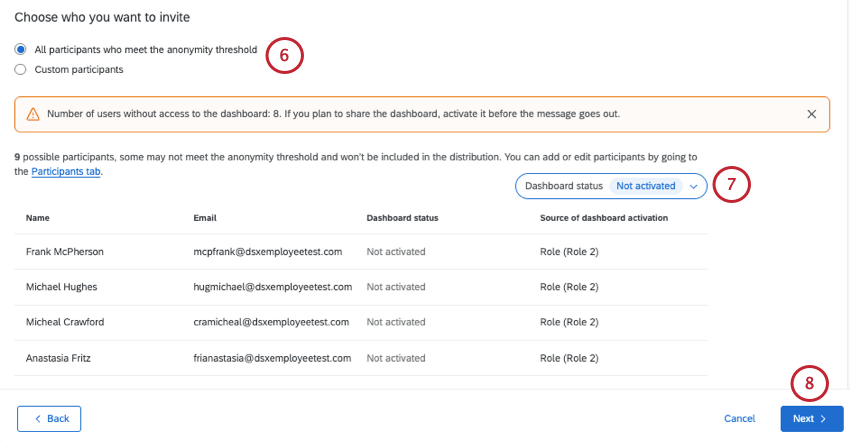
注意: このフィルターはメールの受信者には影響しません。「すべての」参加者が含められます。このフィルターは、権限の調整が必要なユーザーを確認するためだけのものです。

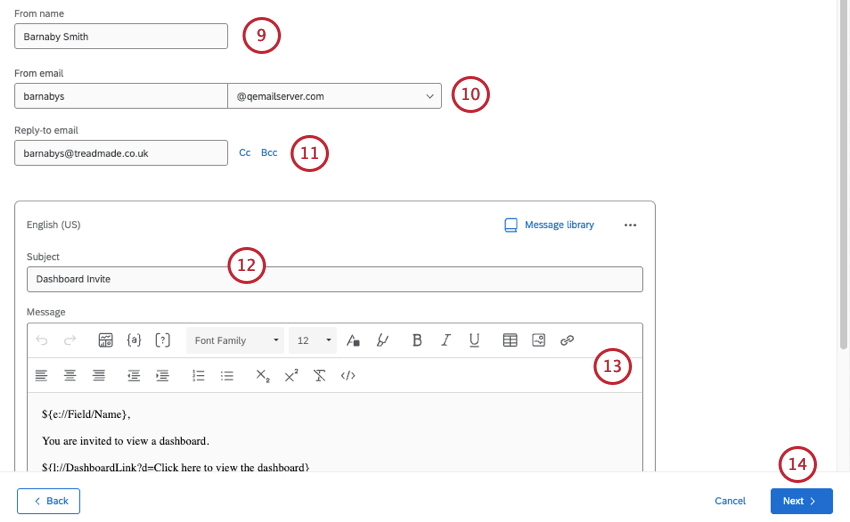
Qtip: When choosing a from email, you can type the username, then select from a list of approved domains. For information on registering custom domains, see Using a Custom From Address.
Qtip: If your participants respond to your email, those replies will be sent to the Reply-To Email Address.
Qtip: You can also add a CC and BCC email as needed.
ヒント:件名テキストボックスに直接件名を入力するか、ライブラリアイコンをクリックしてライブラリメッセージを件名として選択できます。翻訳を含むメールを送信する予定がある場合は、ライブラリメッセージを使用する必要があります。
ヒント:ログイン情報とダッシュボードへのリンクは、どちらもデフォルトで含まれています。ただし、テキストの差し込み({a})に移動してログイン情報を選択して、これを含めることもできます。ログイン情報パラグラフのオプションを選択すると、形式を整えなくてもすべてのログイン情報が表示されます。
ヒント:ダッシュボードの招待にアンケートリンクを含めたり、アンケートの招待にダッシュボードのテキストの差し込みを含めたりすることはできません。
ヒント:組織でSSOを使用している場合は、ダッシュボードのリンクは必要ですが、ログイン情報は不要です。ダッシュボードユーザーは、組織のログインポータルと通常の認証情報を使用してダッシュボードにログインします。
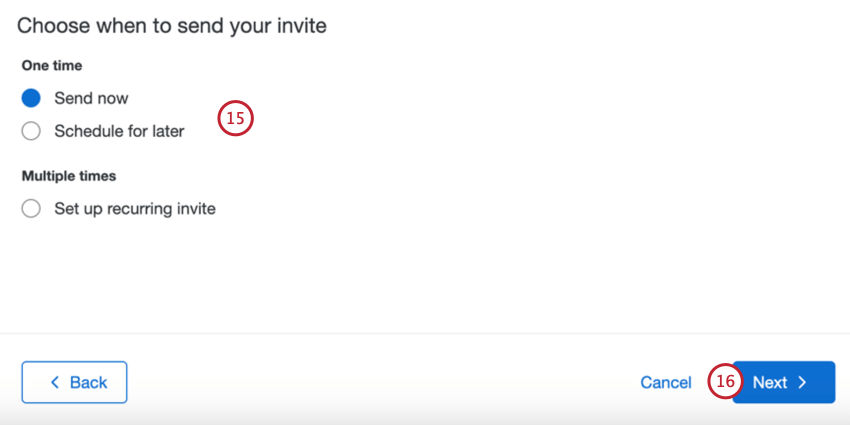
- Send now: The email will be sent after you complete the steps in this section.
- Schedule for later: The email will be sent at a specified later time and date.
- 定期的な招待の設定:このオプションは、Lifecycle プロジェクトにのみ表示されます。The email will be sent at some later time and date and on a repeating schedule. これにより、新しく追加された参加者への招待メールの送信を自動化できます。詳細については、定期的な Lifecycle メールを参照してください。
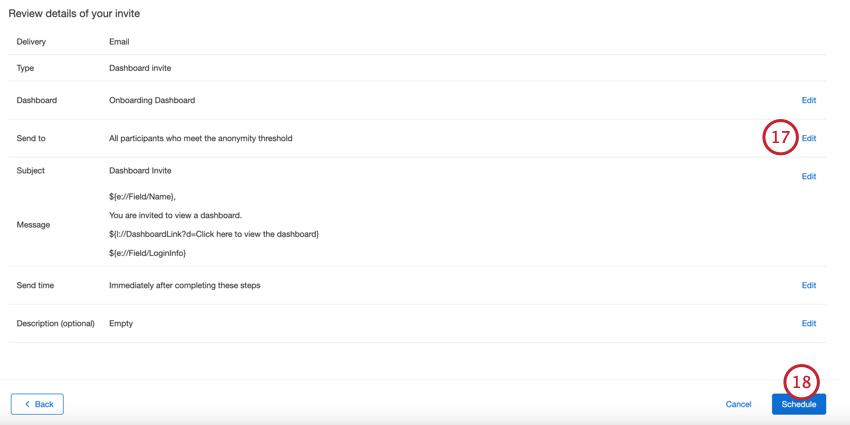
ヒント:パスワードは、ユーザーが最初に受け取る招待にのみ表示されます。以降のすべての招待では、パスワードは省略されます。これは、プロジェクトをまたいでも同様です。参加者は、パスワードを忘れた場合や元の招待メールが見つからない場合は、ダッシュボードのログインページでパスワードをリセットする必要があります。
組織階層の検証招待の送信
注意:階層を持つのはエンゲージメントプロジェクトのみであるため、組織階層の検証メールタイプもエンゲージメントプロジェクトにしかありません。
ユーザーに 組織階層を検証する権限を付与した場合、この招待メールでその旨が通知されます。参加者が階層を編集するにはログインする必要があるため、このメッセージにはログイン用のリンク、ユーザー名、パスワードを含める必要があります。
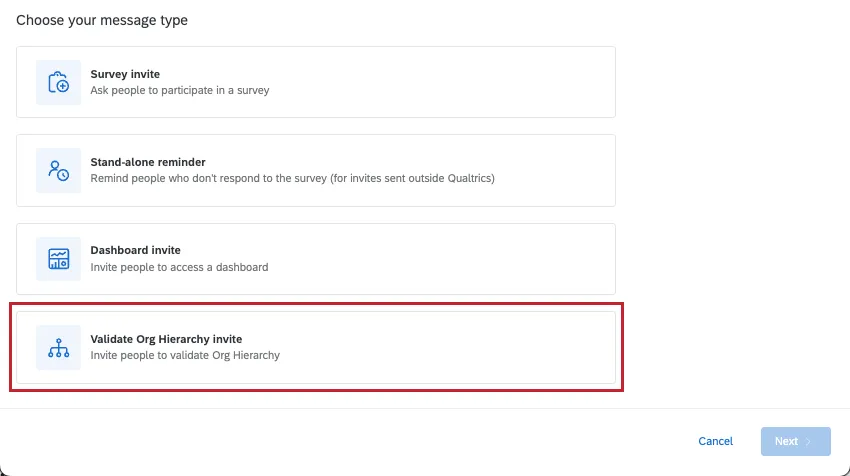
ヒント:ユーザーが組織階層を編集するにはログインする必要があるため、このメッセージには プロジェクトリンクと ログイン情報の テキストの差し込みを含めることをお勧めします。この情報はデフォルトで含まれており、テキストの差し込みメニュー({a})から追加できます。
注意:参加者がEmployee Insights管理者またはブランド管理者ユーザーである場合、その参加者が組織階層を検証できるように、プロジェクトを共同作業する必要があります。プロジェクトが共有されていない限り、管理者ユーザーが「組織階層を検証」のリンクをクリックしても、階層を検証するページには移動しません。
メールを受信する参加者の絞り込み
フィルター条件を使用すると、特定の参加者のサブセットにメールを送信できます。カスタム参加者メニューを使用して、フィルターする基準を選択します。オプションは次のとおりです。
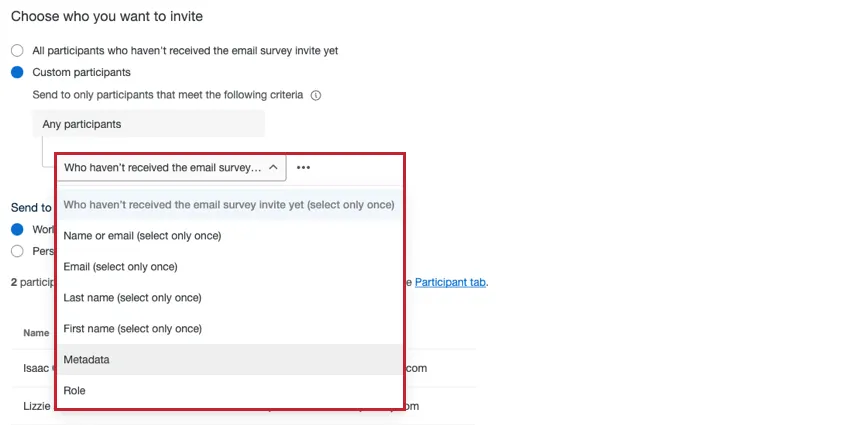
- まだメールでのアンケートの招待を受け取っていない人:まだメールでの招待を受け取っていない参加者にのみ、アンケートの招待を送信します。このフィルターは、フィルター条件で 1 回のみ使用できます。この条件はアンケートの招待でのみ利用できます。
- 匿名のしきい値を満たすユーザー:ダッシュボードの匿名のしきい値を満たす参加者にのみ、ダッシュボードの招待を送信します。このフィルターは、フィルター条件で 1 回のみ使用できます。この条件はダッシュボードの招待でのみ利用できます。
- 名前またはメールアドレス:名前またはメールアドレスが指定した基準に一致する参加者にメールを送信します。このフィルターは、フィルター条件で 1 回のみ使用できます。
- メール: 指定した条件にメールアドレスが一致する参加者にメールを送信します。このフィルターは、フィルター条件で 1 回のみ使用できます。
- 姓:指定した条件に姓が一致する参加者にメールを送信します。このフィルターは、フィルター条件で 1 回のみ使用できます。
- 名:指定した基準に名が一致する参加者にメールを送信します。このフィルターは、フィルター条件で 1 回のみ使用できます。
- メタデータ: 特定のメタデータに対して特定の値を持つ参加者にメールを送信します。このフィルターは、フィルター条件で複数回使用できます。
- 役割:特定の役割を持つ参加者にメールを送信します。このフィルターは、フィルター条件で複数回使用できます。
- 組織階層のメタデータ: 階層の構築に使用されたメタデータに特定の値を持つ参加者にメールを送信します。例:マネージャー ID、レベル選択できる値は1つのみで、参加者はその値と完全に一致させる必要があります。この条件はエンゲージメントプロジェクトでのみ利用可能です。
組織階層ユニット: 特定のユニットに所属する参加者にメールを送信します。ユニットに 直属の部下のみを含めるか、 ユニット以下の全従業員を含めるかを選択できます。この条件はエンゲージメントプロジェクトでのみ利用可能です。
ヒント:「配下の全従業員」には、直属の部下だけでなく、選択したユニットのすべての子ユニットが含まれます。これは、プラットフォームの他の部分における「in and below」と同様に機能します。
複数のフィルタ条件
3点メニューをクリックし、[下に条件を追加] を選択すると、フィルターに複数の条件を追加できます。

複数のフィルター条件を追加する際は、以下の点にご留意ください。
- 1回のみ使用可能な条件: 一部のフィルター条件は1回しか使用できません。詳細については、上記のリストをご覧ください。
- 条件の組み合わせ方法:
- 条件が異なる場合(例: 氏名とメールアドレス)、暗黙的な「AND」で結合され、参加者がメールを受信するには両方の条件が真である必要があります。
- 条件が同じ場合(例えば、「年齢」メタデータフィールドに基づく2つの条件)、暗黙的な「or」で結合されるため、受信者はどちらかの年齢グループに属することができます。
- 値の制限:「次と等しい」演算子を使用する場合、フィルター条件ごとに設定できる値は10個までです(例:「市区町村」が「東京」と等しい)。
条件の制限:最大5つの異なるフィルター条件を使用できます(例:メタデータ、名、姓などによる絞り込み)。例外は、制限のない役割に基づく条件です。

例:例えば、メールアドレスと名を使用してフィルターを作成するとします。メタデータフィルターをさらに 3 つまで追加できます。ロールフィルターを無制限に追加することもできます。
定期的なLifecycleメール
ヒント:この機能は、Lifecycleメッセージ自動化に代わるものです。すべての新規Lifecycleプロジェクト、および既存の配信がないLifecycleプロジェクトに、新しい「メール」タブが表示されます。既存の配信があるプロジェクトでは、次回の自動化が実行されるまで従来の「Eメールメッセージタブ」が表示され、実行後に新しいEメールタブが表示されます。
Lifecycleプロジェクトでアンケートまたはダッシュボードの招待を作成する際、設定したスケジュールで定期的なメールをセットアップするオプションがあります。これにより、新しく追加された参加者に招待を自動的に送信することで、プロジェクトの招待を自動化できます。
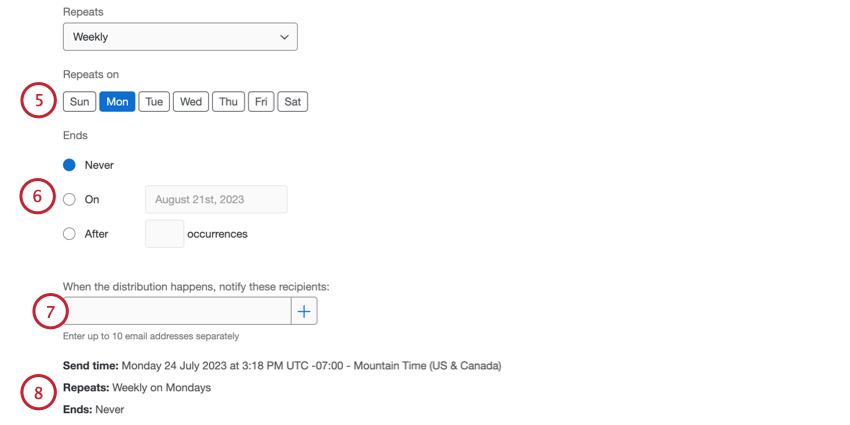
- なし:手動で停止するまで、自動化はメールを送信し続けます。
- 指定日: オートメーションの実行を停止する特定の日付を選択します。
- X回 実行後:オートメーションが停止するまでの実行回数を指定します。
注意:今後のリマインダーを自動的に作成するには、リマインダースケジュールがまだ送信されていない(ステータスが「スケジュール済み」の)定期的な招待に追加されていることを確認してください。すでに送信された招待に追加されたリマインダーは、1回のみ送信されます。
注意:アカウントが無効になっている場合、設定したスケジュール済みメッセージは送信されません。後でアカウントが再度有効化されると、予約されたメッセージの送信が正常に再開されます。
定期的なメールの停止
定期的なメールの送信を停止するには:
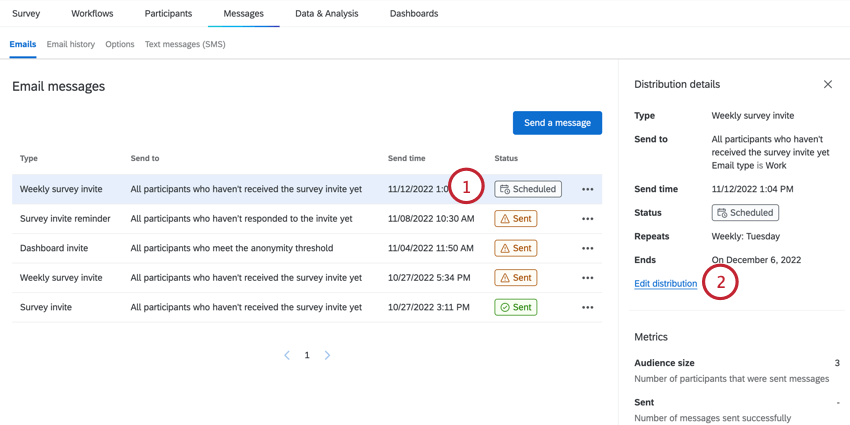
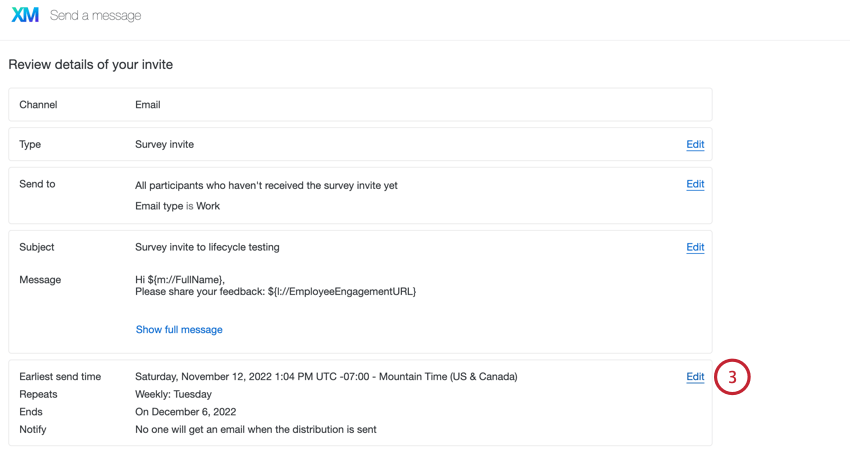
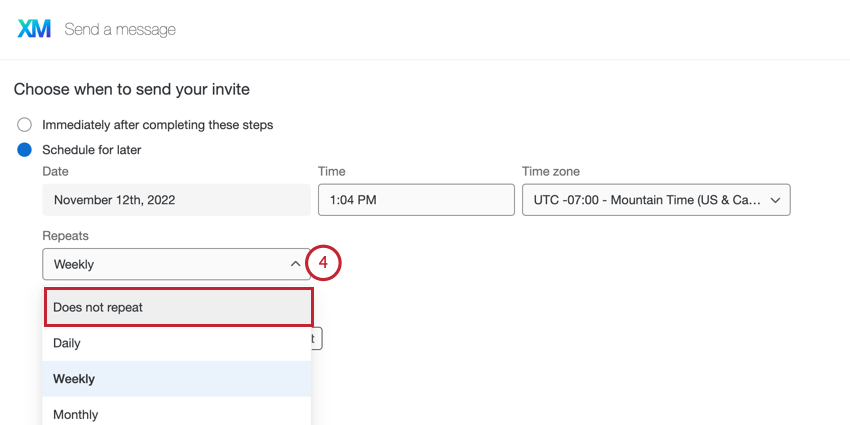
アクションプランのリマインダーを送信中
アクションプランのリマインダーは、期日までにアクションプランを作成して完了するようマネージャーにメールで通知し、アクションプランを常に把握できるようにします。このリマインダーは、エンゲージメント、パルス、Lifecycleの各プロジェクトでのみ利用できます。
メッセージタブの メール セクションで、 メッセージを送信をクリックします。
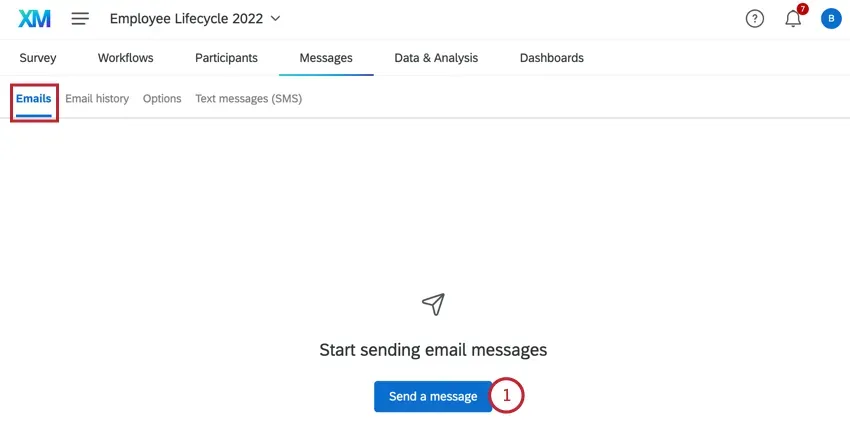
送信するアクションプランリマインダーの種類を選択してください。
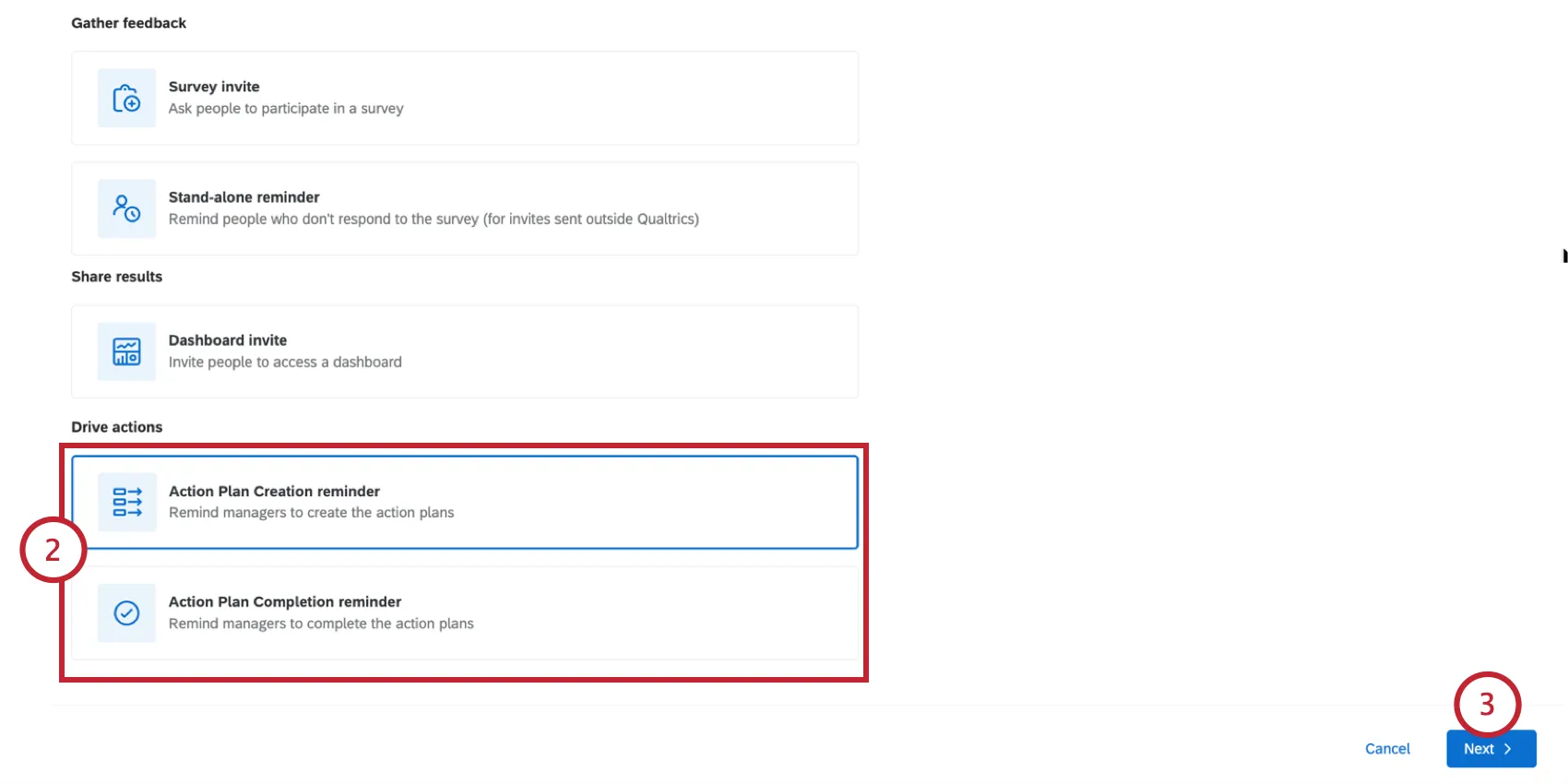
- アクションプラン作成リマインダー:マネージャーにアクションプランの作成を促すメールを送信します。
- アクションプラン完了のリマインダー: アクションプランを完了するようマネージャーにリマインドするメールを送信します。
次へをクリックします。
リマインダーを送信するダッシュボードを選択します。
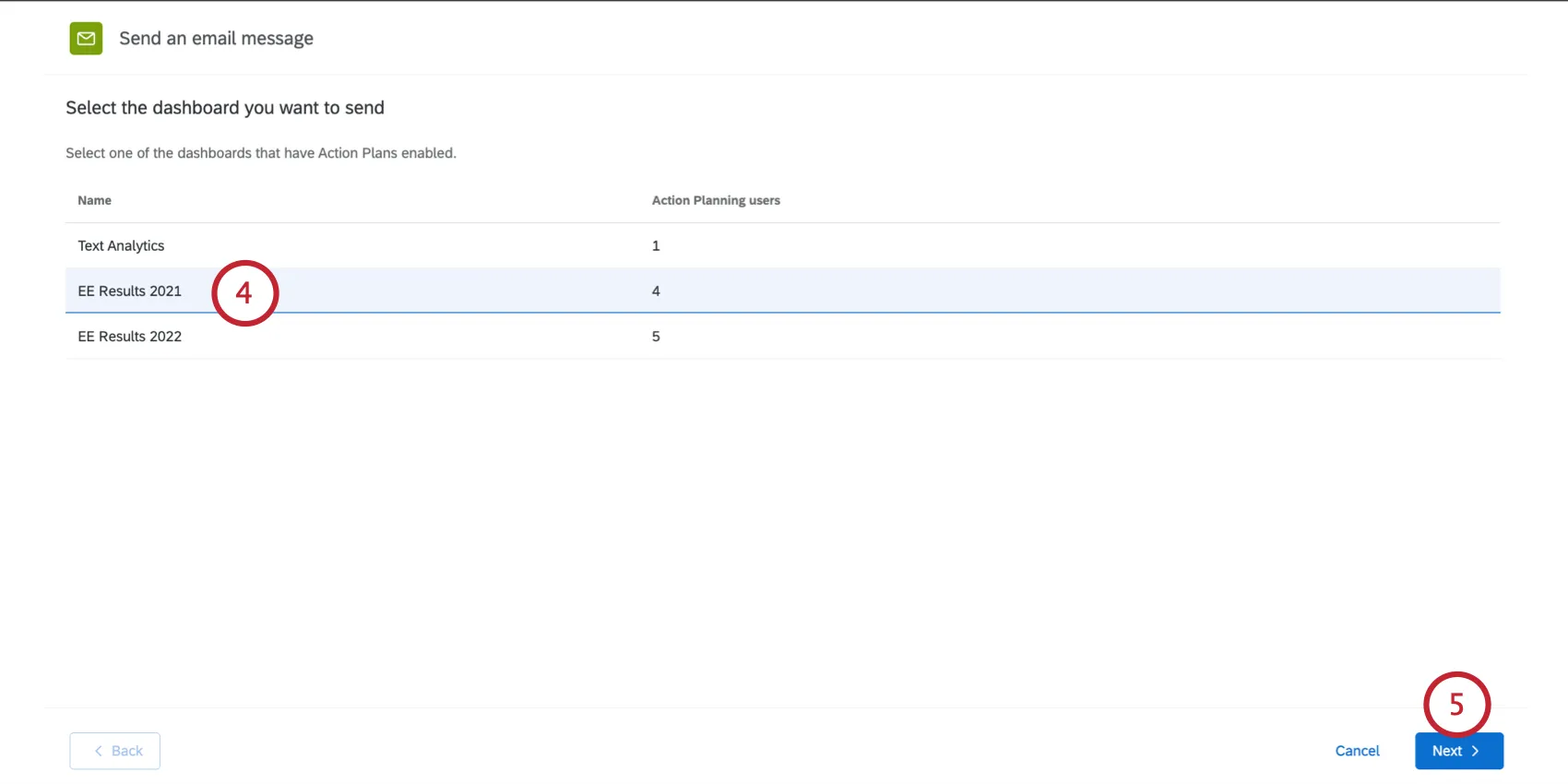
次へをクリックします。
リマインダーの受信者を選択してください。
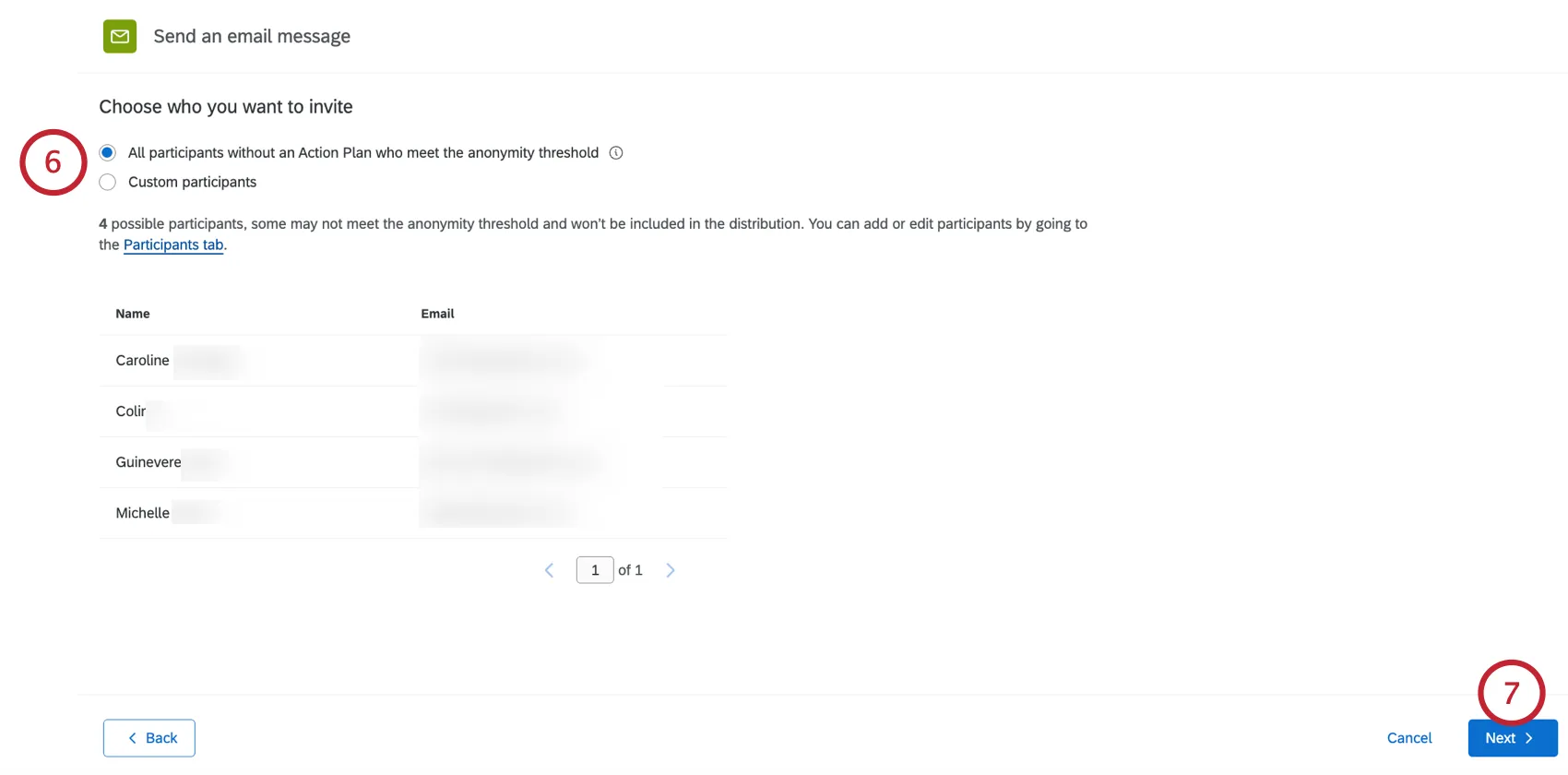
All participants without an Action Plan who meet the anonymity threshold: This audience is available for action plan creation reminders.
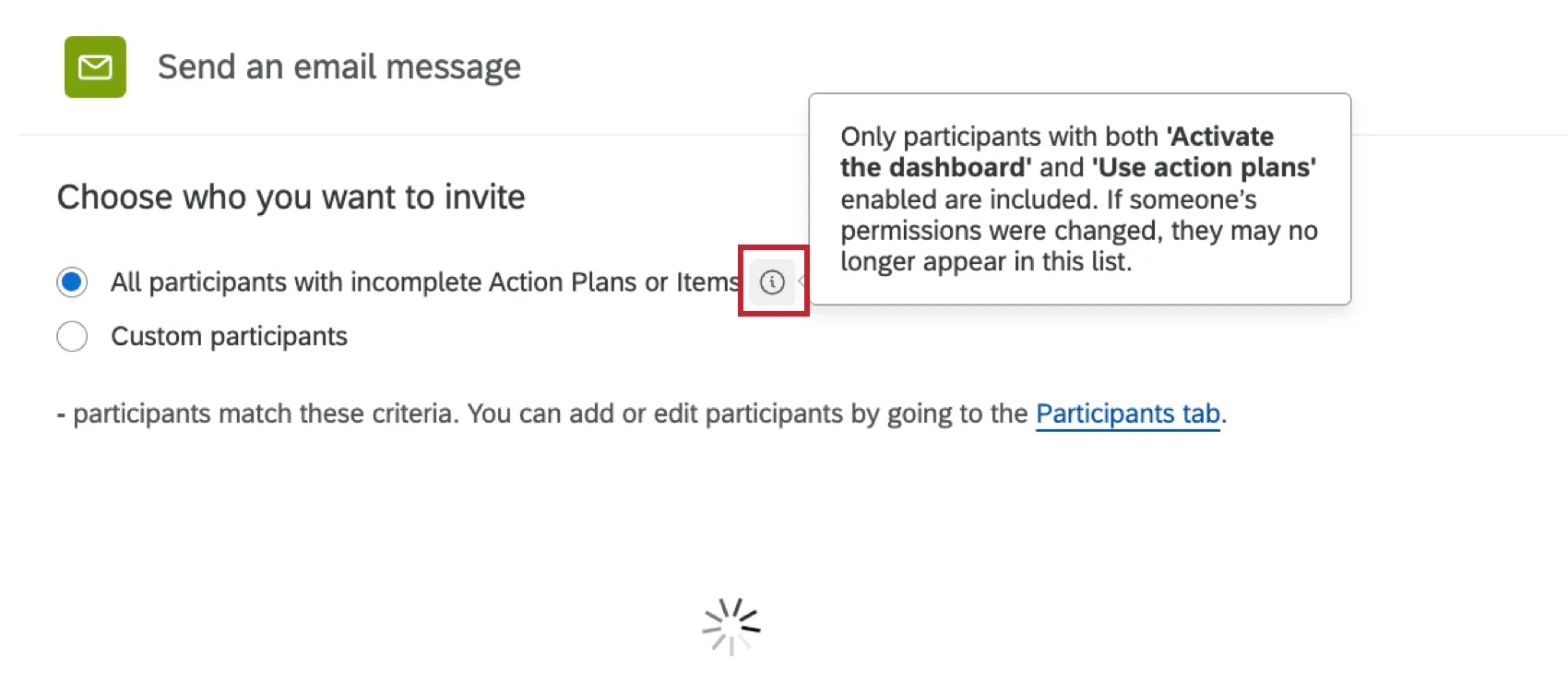
All participants with incomplete Action Plans or Items: This audience is available for action plan completion reminders.
Qtip: Hover over the information icon to read more about who is included in the audience.
Custom participants: Send to a specific list of recipients by defining custom criteria. See Filtering Which Participants Receive Emails for more information.
次へをクリックします。
メールの送信者名、送信元アドレス、返信先アドレスを設定します。
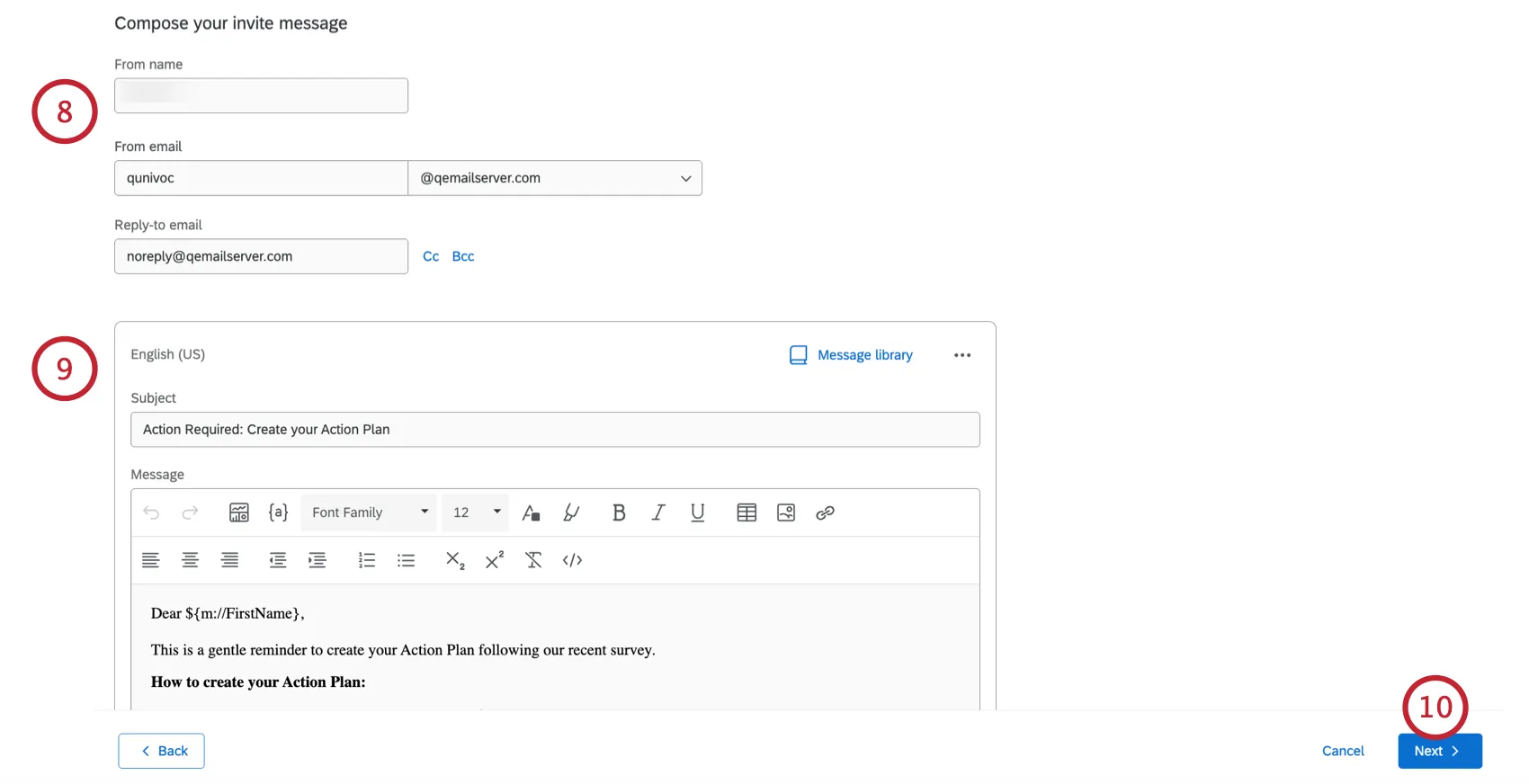
メールのコンテンツをカスタマイズします。詳細については、 メールのカスタマイズを参照してください。
次へをクリックします。
今すぐ送信するか、後でスケジュールして別の日にメールを送信するかを選択します。
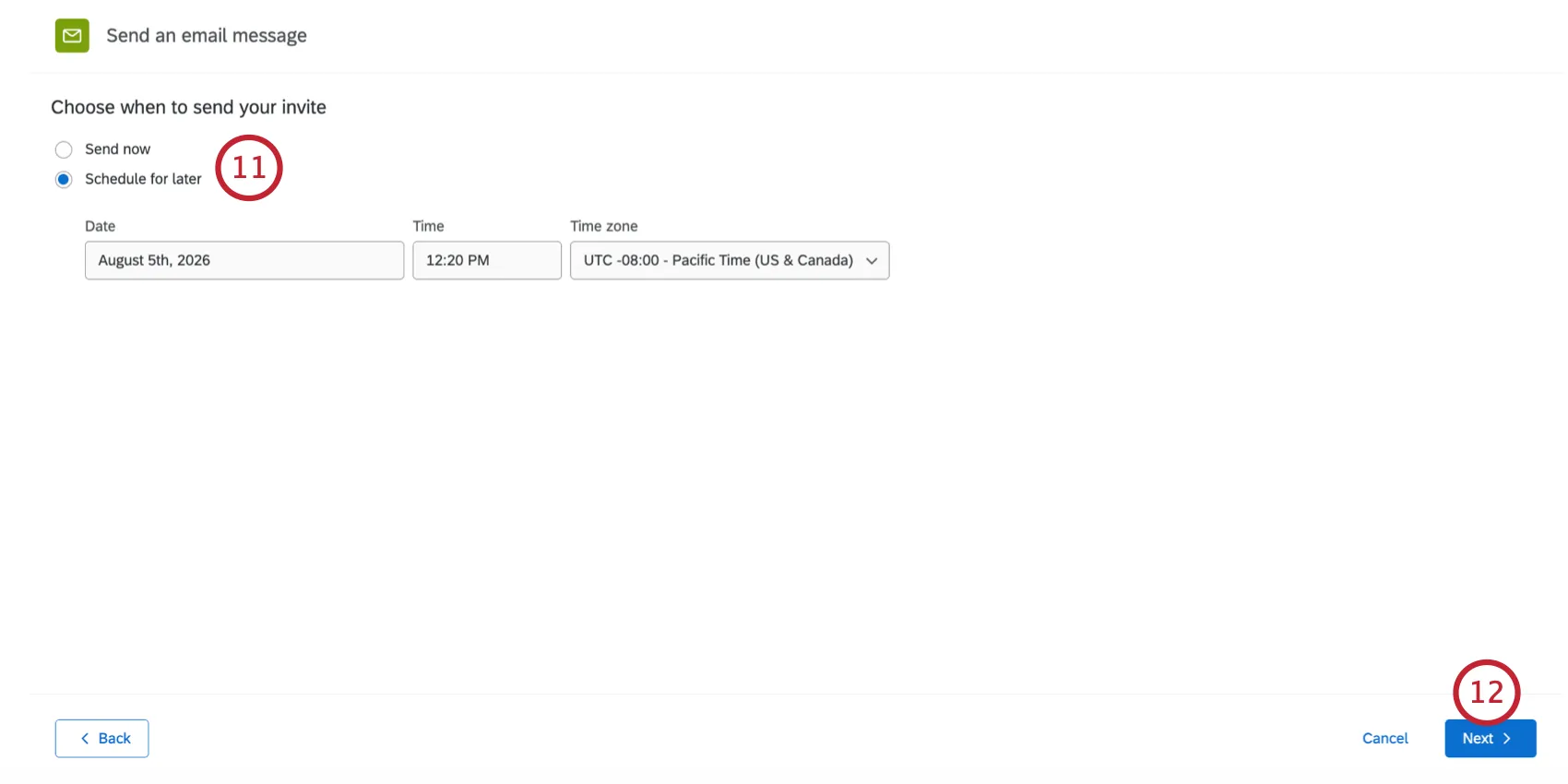
次へをクリックします。
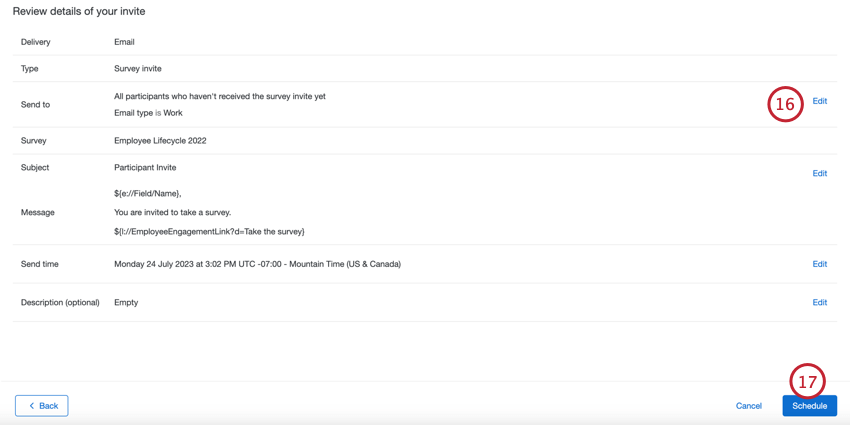
Review the details of your email. 変更を加えたいセクションの横にある[編集]をクリックします。
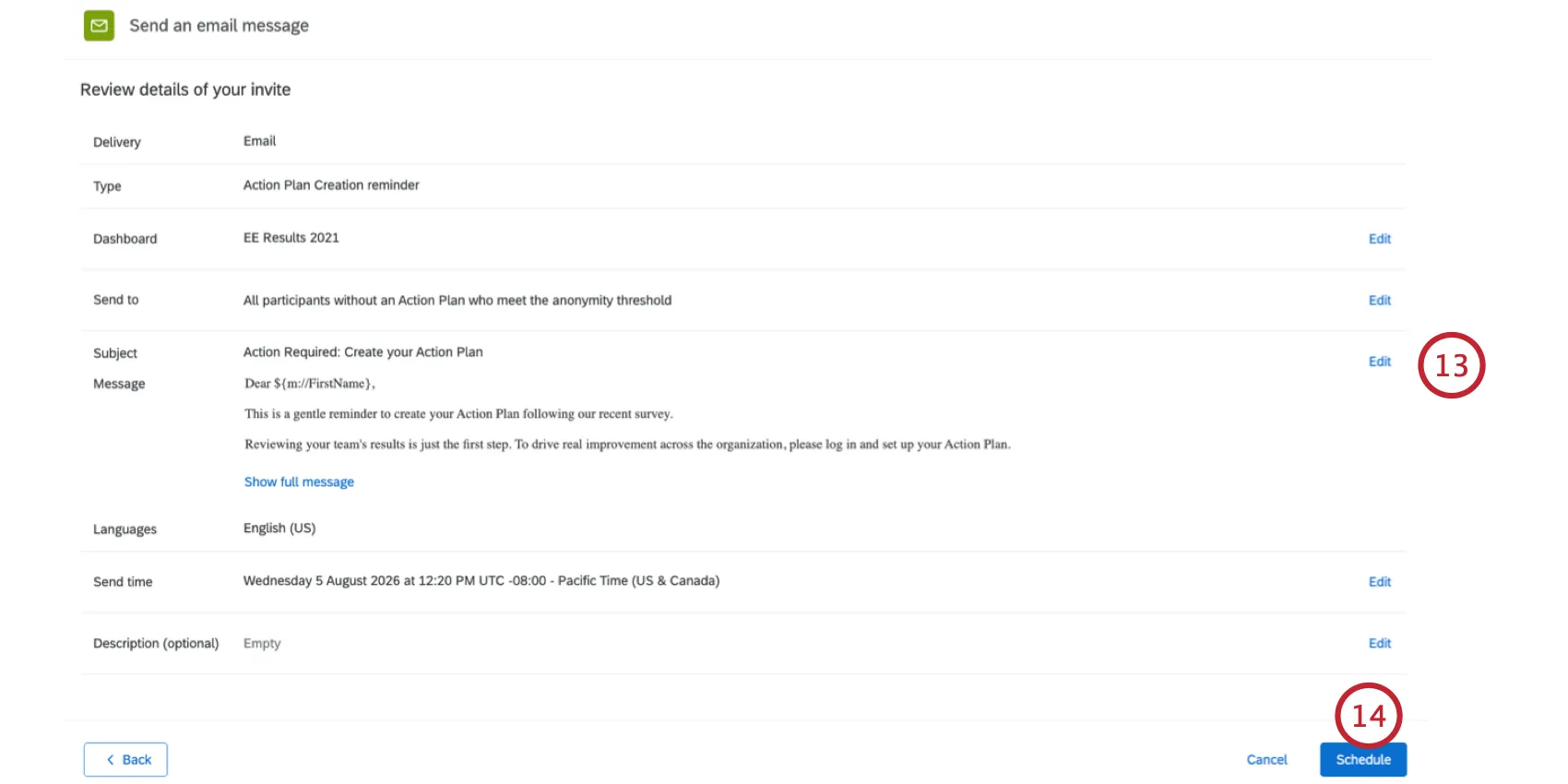
[スケジュール]をクリックします。
メールのカスタマイズ
このセクションでは、メール作成時に利用できるリッチコンテンツエディターの主な機能について説明します。このセクションでは、EXプロジェクトのメールにおけるリッチコンテンツエディター固有の機能について説明します。

ヒント: メッセージタブでは、組織階層のメタデータをテキストの差し込みで取り込むことはできません。
ヒント:フォントサイズの変更や画像の挿入などの編集については、テキストエディターの使用に関する一般的なガイドであるリッチコンテンツエディターを参照してください。リンク先のページにあるリッチコンテンツエディターは、表示が異なる場合がありますが、機能は同じです。
ライブラリコンテンツを読み込み中
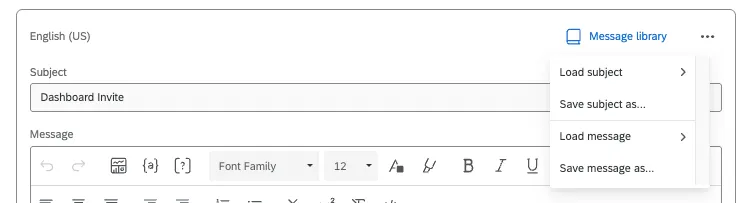
メッセージライブラリのアイコンをクリックすると、件名やメールメッセージに使用したいライブラリコンテンツを読み込んだり、手動で入力した内容を新しいライブラリコンテンツとして保存したりできます。
使用したいメッセージが表示されない場合は、そのメッセージが正しいEXメッセージタイプとして保存されていることを確認してください。
メッセージへのアンケートリンクの追加
テキストの差し込みメニュー({a})を使用して、メッセージにアンケートリンクを挿入します。匿名アンケートリンクまたは参加者の個人アンケートリンクを挿入できます。 メッセージに実際のアンケートURLをコピー&ペーストせず、テキストの差し込みメニューを使用してください。

ヒント:メッセージにアンケートリンクが含まれていない場合は警告が表示されますが、リンクなしでメッセージを送信することも可能です。

ヒント:EXアンケートのリンクに有効期限を設定することはできません。プロジェクトが有効である限り、リンクは機能します。代わりに、アンケートオプションに移動して、未完了の回答とアンケート有効期間の設定をお試しください。
メール配信の管理
メールタブから、過去のメール配信の表示や配信履歴のダウンロードができます。
この表には、配信に関する以下の情報が表示されます。
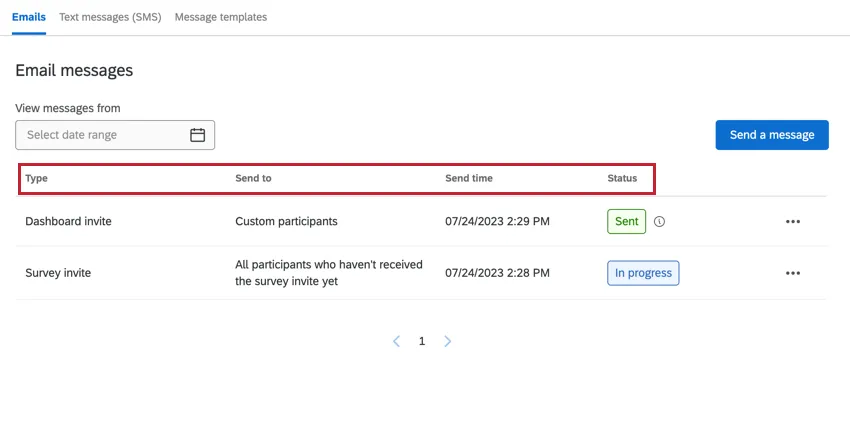
- タイプ:メールのタイプ。値には、アンケートの招待、週ごとのアンケートの招待、ダッシュボードの招待、アンケートのリマインダー、組織階層の招待の検証、アクションプラン作成のリマインダー、アクションプラン完了のリマインダーが含まれます。
- 送信先:メールの送信対象となった参加者のグループです。
- 送信日時:メールが送信された日時。アカウントのタイムゾーンで表示されます。
- ステータス:メール配信のステータスです。値には以下が含まれます。
- 進行中:配信は現在送信中です。
送信済み:メール配信が送信されました。
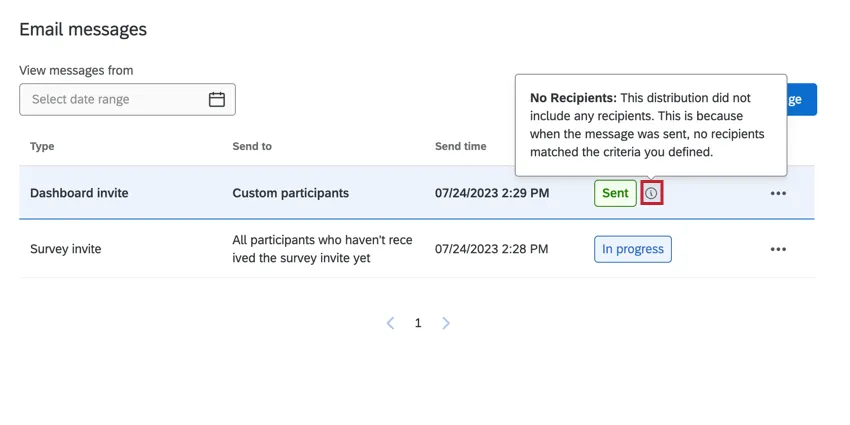
ヒント:配信に問題がある場合は、ステータスの横にツールチップが表示されます。このツールチップをクリックすると、配信に関する詳細情報が表示されます。
- スケジュール済み:メールは送信がスケジュールされていますが、まだ送信されていません。
- 失敗:メール配信が送信されませんでした。
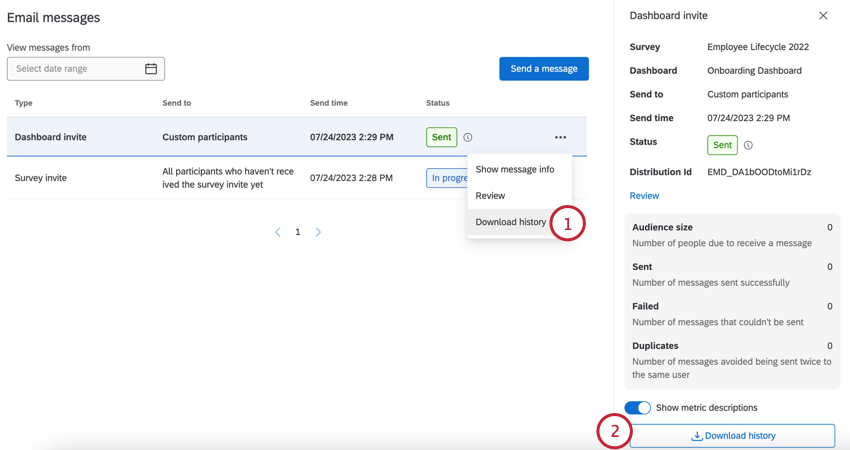
3点メニューをクリックし、[メッセージ情報を表示]を選択すると、配信に関する追加情報がサイドパネルに表示されます。表内の配信をクリックして、このサイドパネルを表示することもできます。
![[メッセージ情報を表示]を選択して、サイドパネルを開きます](https://www.qualtrics.com/sites/default/files/styles/standard_xl_retina/public/migrations/dsx/content/lifecycle-show-details.png.webp?itok=2QNUjAzB)
このサイドパネルには以下が表示されます。
- 配信の詳細:配信のタイプ、送信先、送信時間、ステータス。評価をクリックしてこれらの詳細を評価し、変更を加えます。未送信の配信のみ編集できます。
指標: 配信の主要な指標が含まれます。指標:
- Audienceサイズ:メールを送信した参加者の数。
- 送信済み: 送信されたメールの数。
- 失敗:送信に失敗したメールの数。
重複:送信が防止された重複メールの数。重複メールとは、送信済みの別のメールとメッセージ(配信タイプ、件名、メール本文、添付ファイル)および受信者がまったく同じメールのことです。
ヒント:12時間以内に送信された重複メールは除外されます。同一の受信者に 12 時間以内に送信されたメールは、たとえ異なる配信からであっても、重複としてマークされ、ブロックされます。
ヒント:指標の説明を表示オプションを使用すると、これらの指標に関する説明の表示と非表示を切り替えることができます。
- 関連する配信:この配信が別の配信にリンクされている場合、関連する配信がこのセクションに表示されます。招待を表示する際、このセクションからリマインダーをスケジュールするオプションもあります。
配信履歴をダウンロードしています
配信内の各受信者に関する情報を含むファイルをダウンロードできます。どのメールが失敗したかを確認し、再送信する際に役立ちます。
配信の履歴をダウンロードするには:
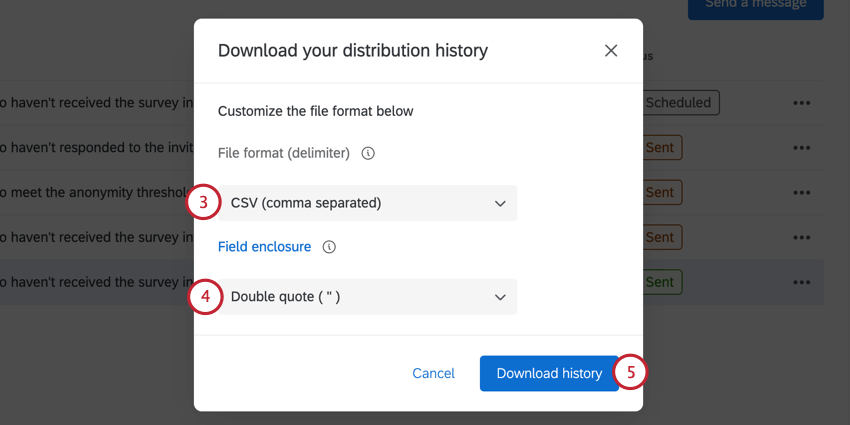
ダウンロードした配信履歴には、以下のフィールドが含まれます。
- PersonID:クアルトリクスが生成する参加者の一意のIDです。これは、[参加者] タブで個人を検索するために使用できます。PersonIDを検索バーに貼り付けるだけです。
注意:匿名化ポリシーが有効になっている場合、ダウンロードしたファイルにPersonIDは含まれません。 - 名:参加者の名。
- 姓: 参加者の姓です。
- メールアドレス: [参加者]タブで指定された参加者のメールアドレス。
- ユーザー名: [参加者]タブで指定された参加者のユーザー名です。
ヒント:参加者のユーザー名はメールアドレスであることが多いですが、必ずしもそうであるとは限りません。[参加者]タブで参加者の情報を再確認し、この情報に間違いがないか確かめてください。
- ステータス:ステータス列は、受信者がメッセージを受信したかどうかを監視するのに役立ちます。以下は、考えられるステータス条件の説明リストです。
- 成功:メールはクアルトリクスのメールサーバーから正常に送信されました。
- バウンス:メールが受信者の受信トレイに届きませんでした。これには、メールアドレスが存在しない、受信サーバーに高度なセキュリティファイアウォールが設定されている、受信メールボックスがいっぱいである、受信者サーバーがオフラインであるなど、さまざまな理由が考えられます。
重複: 重複しているため、メールは送信されませんでした。重複メールとは、送信済みの別のメールとメッセージ(配信タイプ、件名、メール本文、添付ファイル)および受信者がまったく同じメールのことです。
ヒント:12時間以内に送信された重複メールは除外されます。同一の参加者に対し、12時間以内に送信された同じメールは、異なる配信から送信されたものであっても、重複としてマークされ、ブロックされます。
- 失敗: メールの送信に失敗しました。通常、これはメールの差出人アドレスが無効なメールドメインを使用していることが原因です。差出人アドレスにカスタムメールドメインを使用するには、クアルトリクスで使用できるように設定する必要があります。詳細については、カスタム差出人アドレスの使用を参照してください。
- タイムスタンプ: 参加者のステータスが変更されたときのタイムスタンプ。これは、UTC タイムゾーンの ISO 8601 形式で表示されます。
ヒント:参加者がプロジェクトから削除された場合、その参加者はダウンロードされたメール履歴に含まれません。(参加者がプロジェクトから削除された後に再度追加された場合でも、削除前に作成されたその参加者の配信履歴は失われます。)ただし、その参加者に送信されたメールは、引き続きメール履歴タブに表示されるメール統計にカウントされます。これにより、ダウンロードしたメール履歴のメール数が、メール履歴タブに表示される数よりも少なくなる場合があります。
メッセージテンプレート
プロジェクト内の配信でEメールのコンテンツをすばやく再利用できるメッセージテンプレートを作成できます。これらのテンプレートは、アンケートの招待、リマインダー、ダッシュボードの招待、および組織階層の検証の招待用に作成できます。
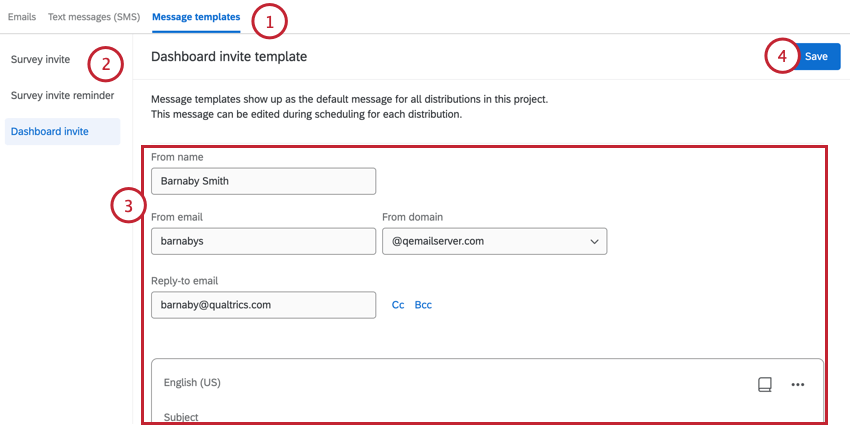
次回メールを送信する際に、メールエディターにテンプレートが事前入力されます。その後、メールが送信される前に必要な変更を加えることができます。
ヒント:メッセージテンプレートを編集しても、編集前にスケジュールされた配信には反映されません。(メッセージテンプレートの編集後に作成された配信には、編集内容が反映されます。) 配信予約済みの配信に編集内容を反映させたい場合は、以下で説明するように、テンプレートでライブラリメッセージを使用してみてください。
ライブラリメッセージとEXメッセージテンプレート
ライブラリメッセージは、メッセージを再利用し、プログラム全体で一貫性を保つための優れた方法です。ライブラリに保存したメッセージをメッセージテンプレートとして使用することもできます。そのためには、メッセージライブラリをクリックしてメッセージを読み込みます。
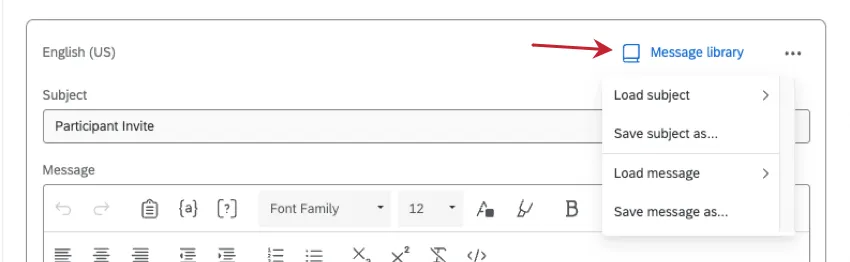
また、3つのドットをクリックして[メッセージに名前を付けて保存]を選択すると、現在作成中のメッセージテンプレートをライブラリに保存できます。
ヒント:ライブラリからメッセージを作成する場合、メッセージタイプは、テンプレートを作成する配信のタイプと一致している必要があります。例えば、これが評価者の招待テンプレートである場合、「評価者/参加者の招待」としてライブラリに保存する必要があります。テンプレートエディターで直接メッセージを作成してライブラリに保存すると、メッセージタイプは自動的に設定されます。
プロジェクトが従業員にアクティブに送信されている間にメッセージテンプレートを編集する必要がある場合、ライブラリメッセージが役立ちます。
- 配信をスケジュールした後にメッセージテンプレートを編集しても、スケジュールされた配信は更新されません。
- ただし、メッセージテンプレートで代わりにライブラリメッセージを使用していて、配信をスケジュールした後にそのライブラリメッセージを編集した場合、スケジュールされた配信は 更新されます。
ライブラリメッセージからのメール配信のリンク解除
Eメール配信でライブラリのメッセージを使用するメリットの1つは、複数のEメールやメッセージの配信予約ができ、ライブラリで行った編集が関連するすべての配信に反映されることです。複数のプロジェクトで類似したメッセージングを使用するプログラムを実行している場合、これは大規模な変更を簡単かつ迅速に行う方法となります。
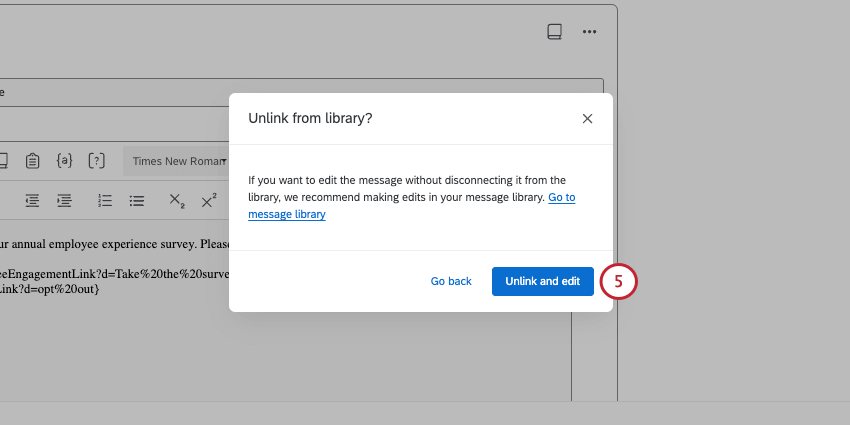
ただし、他のメールとは別に、いずれかの Employee Experience メールを編集したい場合もあるかもしれません。ライブラリからメールの接続を解除して編集するには、次の手順に従ってください。
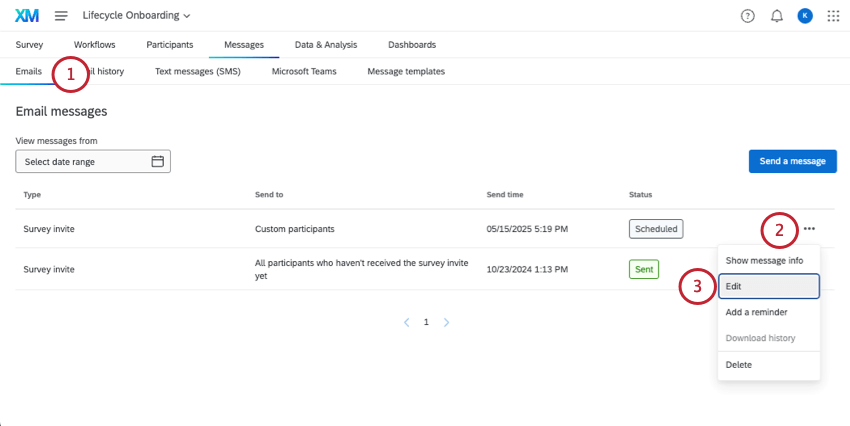
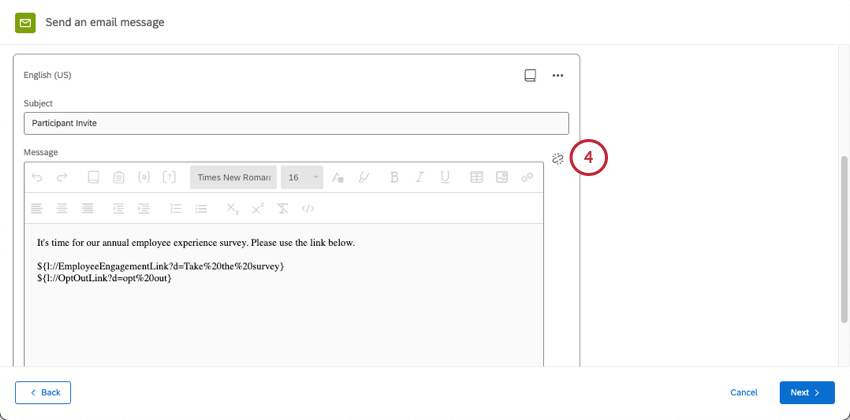
FAQs
メール履歴のセクションを確認したところ、一部の回答者にメールが届いていないと表示されています。メッセージが届かなかった人のリストは、どのように確認できますか?
メール履歴のセクションを確認したところ、一部の回答者にメールが届いていないと表示されています。メッセージが届かなかった人のリストは、どのように確認できますか?
参加者にダッシュボードの招待を送信しようとしていますが、メッセージをスケジュールしようとすると「このサブセットには参加者が見つかりませんでした」と表示されます。これはなぜですか?
参加者にダッシュボードの招待を送信しようとしていますが、メッセージをスケジュールしようとすると「このサブセットには参加者が見つかりませんでした」と表示されます。これはなぜですか?
このページに記載されているタブがありません。どうすればよいですか?
このページに記載されているタブがありません。どうすればよいですか?
複数の予約配信を同時に編集できますか?
複数の予約配信を同時に編集できますか?
素晴らしい! フィードバックありがとうございます!
フィードバックありがとうございます!