アンケート調査ツール(EX)
スイート
Employee Experience
製品
Qualtrics
このページの内容
Qtip:このページでは、エンゲージメント、ライフサイクル、アドホック従業員調査、パルス、360プロジェクトで使用できる機能について説明します。それぞれの詳細については、「Employee Experienceプロジェクトのタイプ」を参照してください。
アンケートツールについて
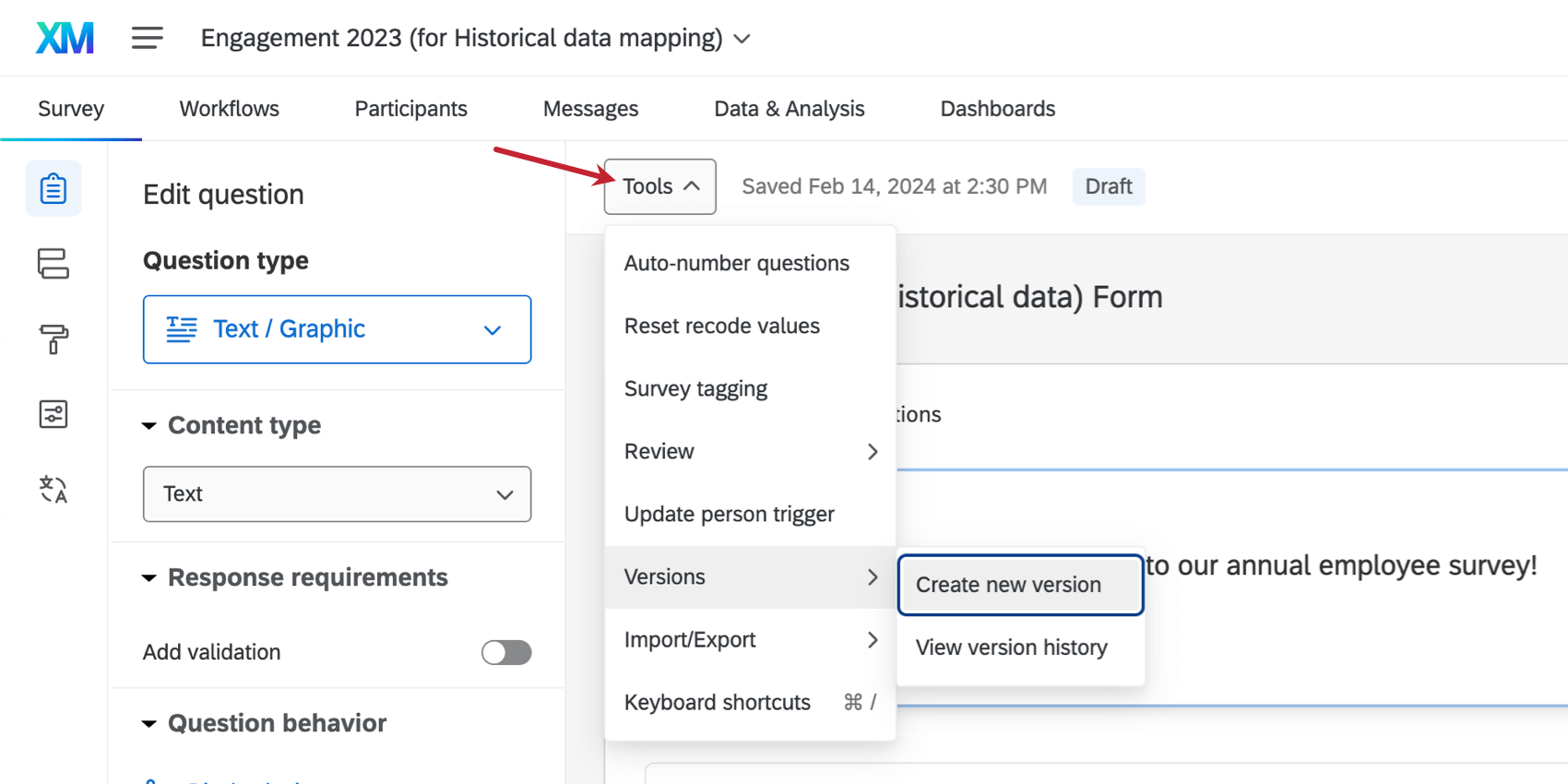
アンケート調査ツールは、アンケートを作成し、高度な機能を持たせるための機能です。これらの機能には、質問の自動番号付け、アンケート調査のバージョンなどのオプションが含まれます。アンケート調査タブのツールをクリックすると、アンケート調査ツールにアクセスできます。
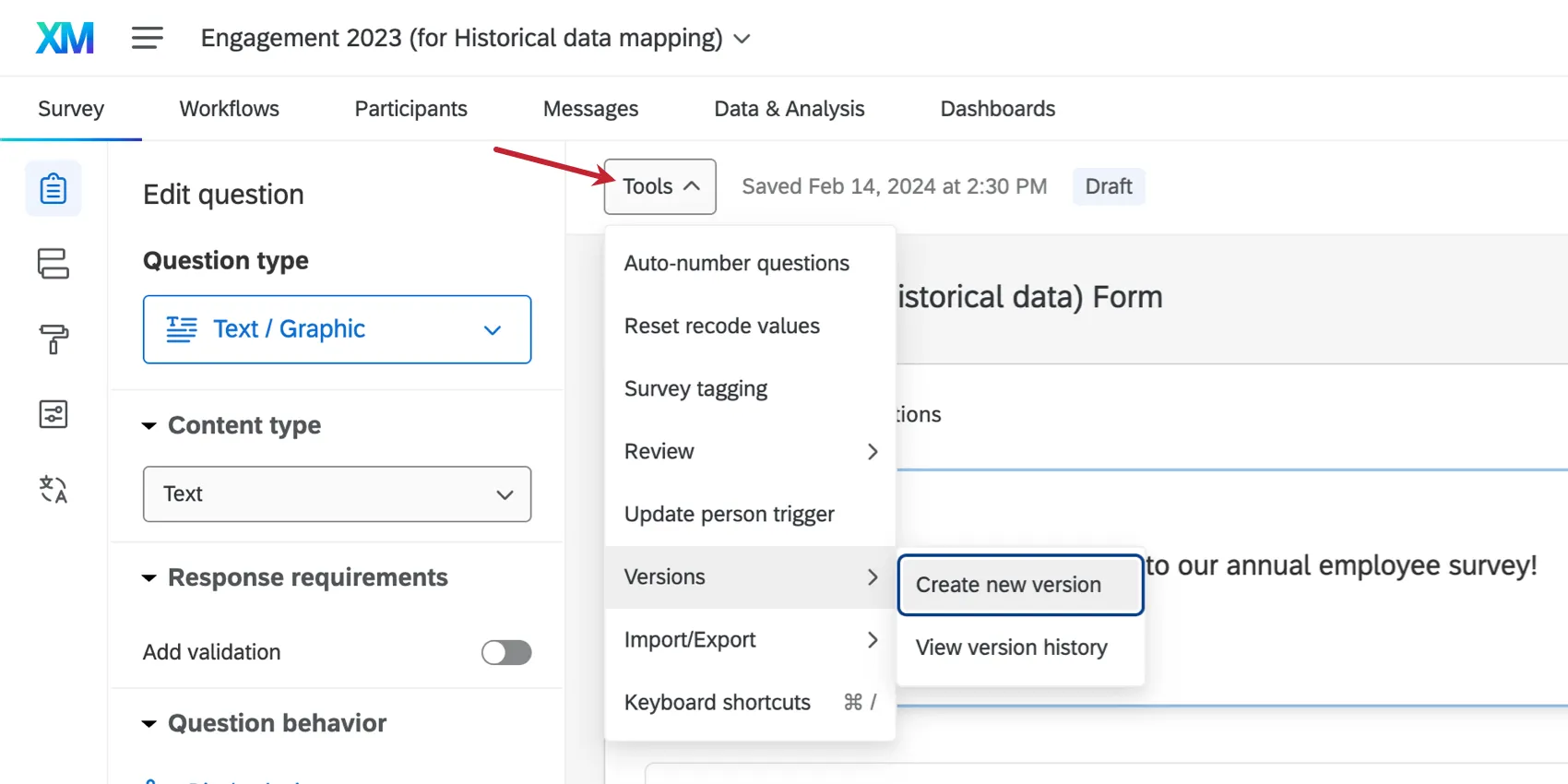
従業員エクスペリエンスプロジェクトで利用可能なアンケート調査ツールは以下の通りです:
- 質問に番号を自動付加:すべての問題の問題番号を変更してください。ブロックごと、または内部ID番号ごとに順番に自動番号を付けることができます。リンク先のページはアンケート調査プラットフォームのものですが、従業員エクスペリエンスアンケートでもまったく同じように機能します。
- 識別値を割り当て直します:これはすべての質問のすべての選択肢から編集した識別値を削除し、デフォルトの選択肢に置き換えます。(たとえば、最初の選択肢は通常1です)。
- 再利用可能な選択肢を管理:このオプションは360プロジェクトでのみ利用可能です。アンケート全体で再利用できる選択肢のリストを作成します。リンク先のページはアンケート調査プラットフォームのものですが、そこに記載されている機能はすべて 360 アンケートでもまったく同じように機能します。
- アンケート調査のタグ付け:ブランド管理者が使用実態タグを作成した場合、社内追跡の目的でプロジェクトにタグを付けることができます。プロジェクトエディターとしてのアンケート調査のタグ付けについての詳細は、こちらのサポートページをご覧ください。
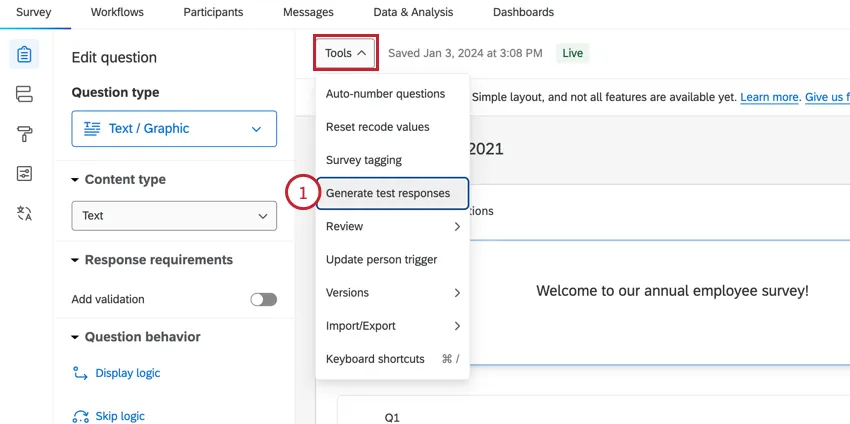
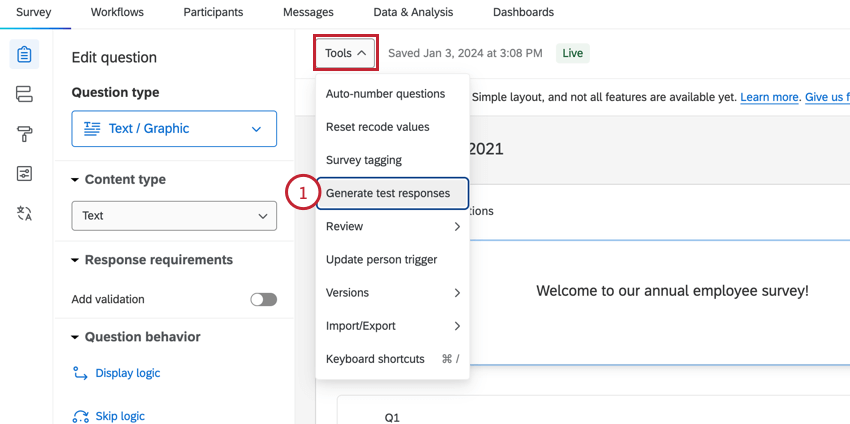
- テスト回答を生成:このオプションは、エンゲージメント、ライフサイクル、アドホック、パルスの各プロジェクトタイプで利用できます。このオプションを使用すると、階層にリンクされたテスト回答が生成されるため、プロジェクトの本番前にダッシュボードと参加者のロールを構築してテストすることができます。 Qtip:通常のアンケート調査プロジェクトでもテスト回答を作成できますが、手順が異なります。詳細については、テスト回答の生成を参照してください。

- レビュー:
- 検索と置換: アンケート調査内の特定の単語をすばやく検索し、別の単語に置き換えることができます。
- 書式を削除する:選択した問題からすべての書式を削除します。アンケート調査の質問に、削除したい異なるフォントやスタイルがある場合は、このオプションを使用します。このオプションをクリックする前に、書式を削除する問題を選択する必要があります。 例: ウェブサイトから記事をコピー&ペーストする場合、ストリップフォーマットを使えば、ペーストされたコンテンツからすべてのスタイル(太字、斜体、フォントサイズなど)を取り除くことができる。その後、アンケートに合わせてコンテンツの書式を設定できます。

- アンケートのアクセシビリティを確認:アンケートがスクリーンリーダーを使用している回答者にとってアクセシビリティがあるかどうかを判断し、アンケートのアクセシビリティを改善するための提案を受け取ります。
- アンケート調査を分析する:アンケート調査に関するExpertReviewの提案を開きます。
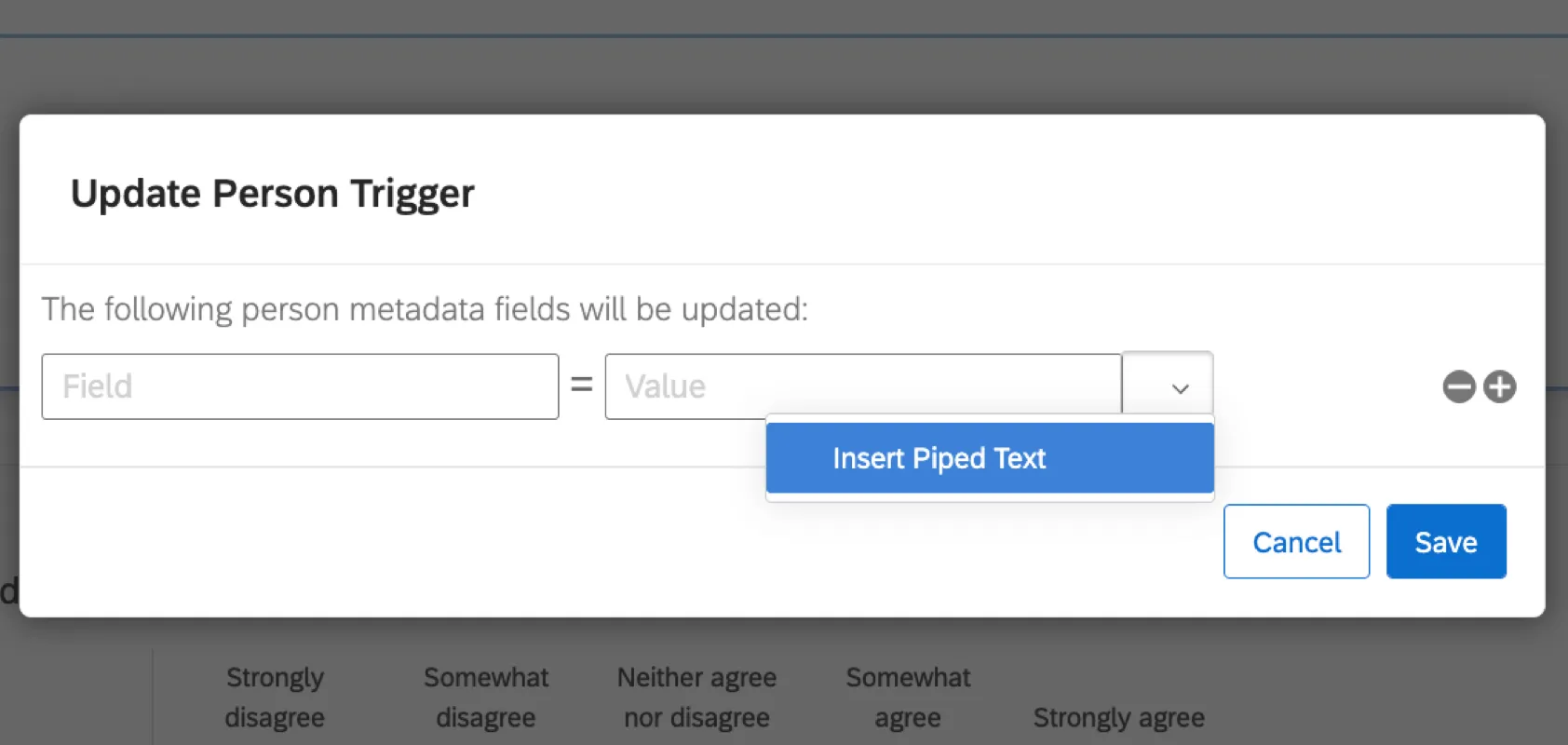
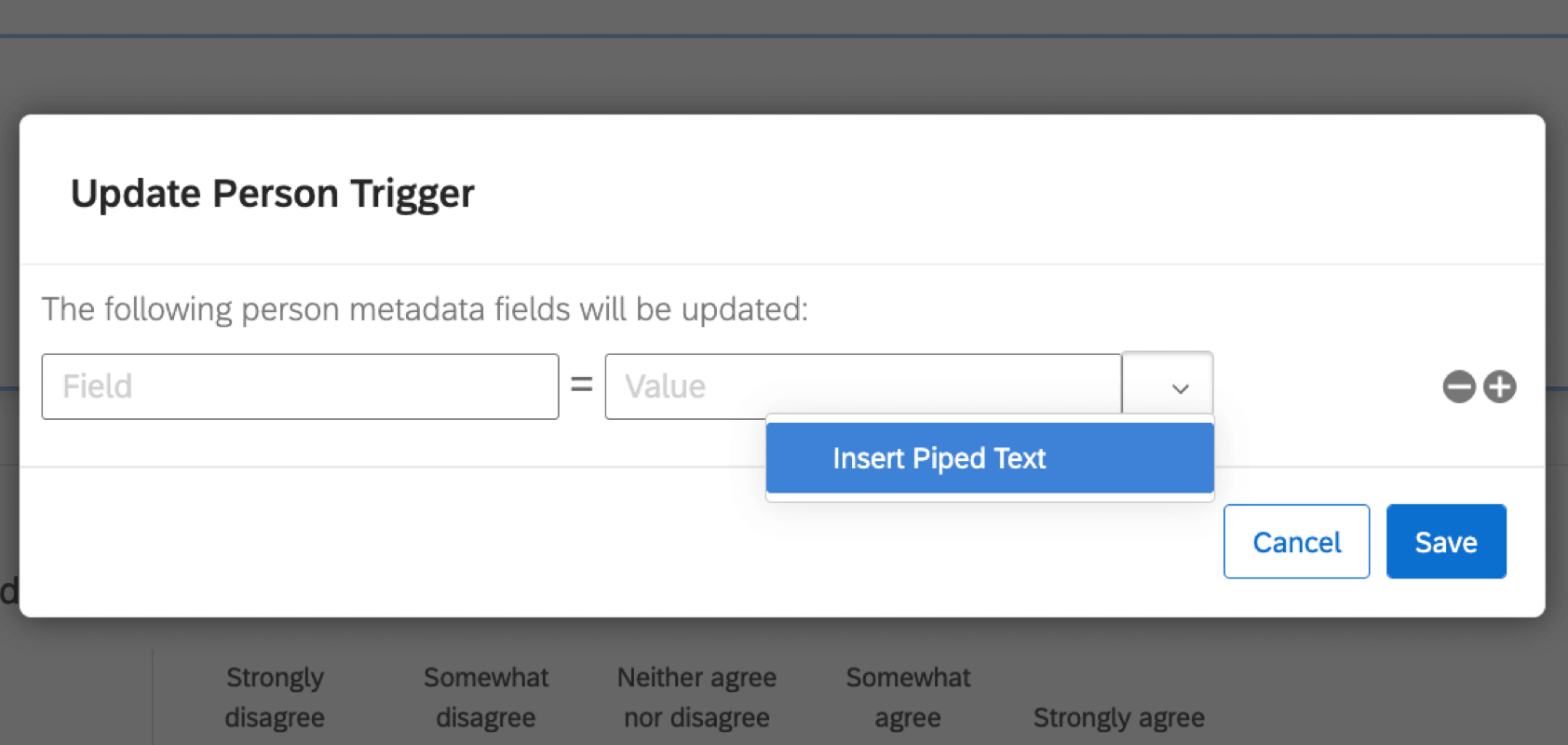
- 人のトリガーを更新します:参加者がアンケートに回答するたびに、参加者のメタデータを更新します。このオプションは、従業員ディレクトリではなく、プロジェクト内の参加者のメタデータのみを更新します。フィールド]に更新するメタデータの名、[値]に変更する値を入力する。この値をテキストの差し込みにすることで、参加者のアンケート調査での回答に基づいて動的に更新することもできます。
- バージョン:
- 新しいバージョンを作成:アンケート調査のバージョンを保存しておくと、後で必要に応じて表示したり復元したりすることができます。デフォルトでは、クアルトリクスは表示および復元可能なバージョンを定期的に作成します。リンク先のページはアンケート調査プラットフォームのものですが、そこで説明されている機能はすべて、従業員エクスペリエンスプロジェクトでもまったく同じように機能します。
- バージョン履歴を表示: 必要であれば、過去のバージョンのアンケートを復元して、現在のアンケートのリビジョンにすることもできます。リンク先のページはアンケート調査プラットフォームのものですが、そこで説明されている機能はすべて、従業員エクスペリエンスプロジェクトでもまったく同じように機能します。
- 輸出入:
- 調査: このオプションを使用して、アンケートのPDFバージョンを印刷または保存します。このPDFファイルは、コンピューターまたはモバイル端末にエクスポートすることもできます。リンク先のページはアンケート調査プラットフォーム用のものですが、アンケートの印刷は従業員エクスペリエンスプロジェクトでもまったく同じように機能します。
- アンケートをエクスポート:アンケートを QSF ファイルとしてエクスポートし、別のアカウントにインポートできます。
- アンケートをWordにエクスポート:アンケートの質問と選択肢のプレーンテキストを含む DOCX Word ドキュメントとしてエクスポートします。リンク先のページはアンケート調査プラットフォーム用のものですが、従業員エクスペリエンスプロジェクトでも Word へのエクスポートはまったく同じように機能します。 Qtip:書き出し可能なWord文書は「データディクショナリー」や「コードブック」として使用することもできます。 識別値を割り当て は各選択肢に関連付けられています。リンク先のページはアンケート調査プラットフォームのものですが、識別値を割り当てると、従業員エクスペリエンスプロジェクトでも同じように機能します。
- キーボードショートカットアンケートビルダー用のキーボードショートカットのリストを参照してください。このリストは、サポートページのアンケートビルダーキーボードショートカットでもご覧いただけます。
EXプロジェクトのテスト回答の作成
Qtip:このオプションは、エンゲージメント、ライフサイクル、アドホック従業員調査、およびパルスのプロジェクトタイプで使用できます。
EXプロジェクトのテスト回答を生成することができます。これらの回答は、プロジェクトの参加者に関連付けることも、匿名にすることもできます。次に、これらの回答をサンプルデータセットとして使用してダッシュボードを作成し、参加者の役割に応じてダッシュボードがどのように見えるかをテストできます。
テスト回答を生成する場合は、以下の点に注意してください:
- テスト回答は、ライセンスの回答制限にはカウントされません。
- テスト回答を生成できるのは、多肢選択式、マトリックス表、および質問文のみです。その他の質問は省略される。尺度ベースの質問の回答はランダム配信されます。Lorem ipsum テキストは自由回答の質問に使用されます。
- この機能を使用するには、アンケート調査の回答の編集権限を有効にする必要があります。
- ブランドに仮名化ポリシーがある場合、生成されたテスト回答はポリシーに従って仮名化されません。
- テスト回答は、表示ロジックやスキップロジック、質問の検証、アンケートフローロジックなどのアンケートロジックを無視します。 Qtip:アンケートの調査体験をテストしたい場合は、代わりにプロジェクトをプレビューしてみてください。
テスト回答を生成します:
ツールメニューで、テスト回答の生成を選択します。
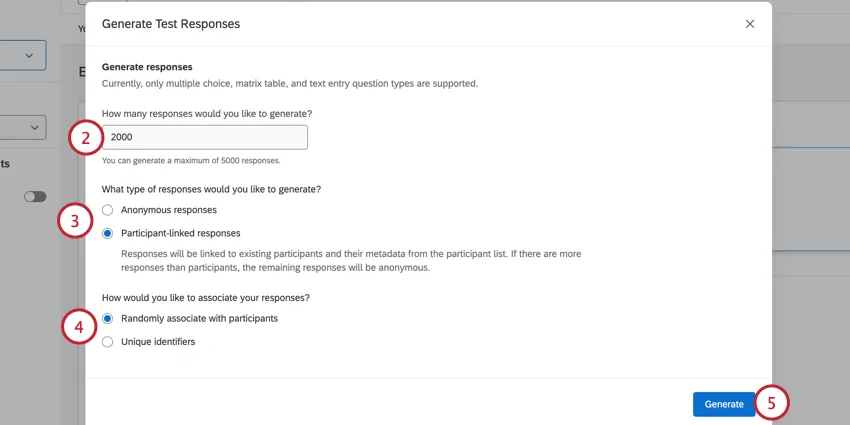
生成したい回答数を入力します。一度に最大5000件の回答を生成できます。
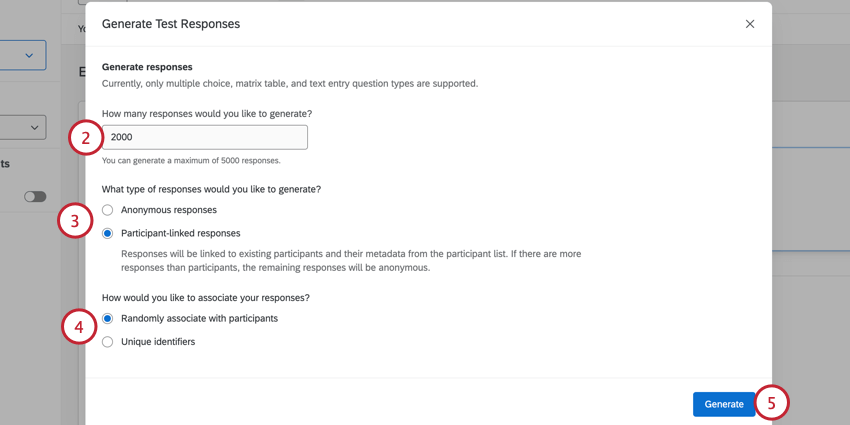
Qtip:これらの手順を繰り返すことで、5000 件以上のテスト回答を生成できます。
生成する回答の種類を選択します:
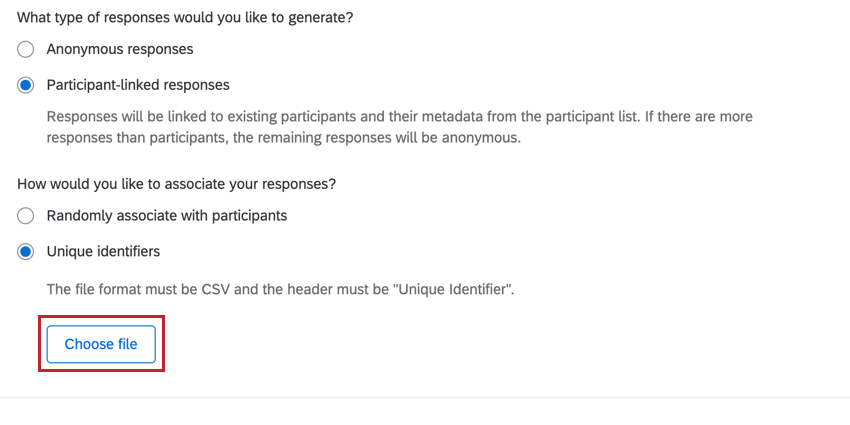
- 匿名の回答:回答を特定の参加者に関連付けたり、組織階層の特定ユニットに割り当てることはできません。
- 参加者リンク回答:回答を特定の参加者に関連付け、組織階層の特定ユニットに割り当てることができます。
参加者リンクの回答を作成する場合は、参加者と回答の関連付け方法を選択します:
- 参加者にランダム化機能:回答は参加者にランダムに割り当てられる。
- 一意の識別子:回答に関連付けたい参加者固有の識別子を含むファイルをアップロードします。アップロードに失敗する可能性があるので、空の列や行が削除されていることを確認してください。 Qtip:参加者の一意な識別子を取得する簡単な方法は、プロジェクトの参加者リストをエクスポートし、エクスポートしたファイルから「一意な識別子」列以外のすべてのデータを削除することです。ファイルをアップロードするには、[ファイルを選択]をクリックし、コンピュータ上のファイルを選択します。
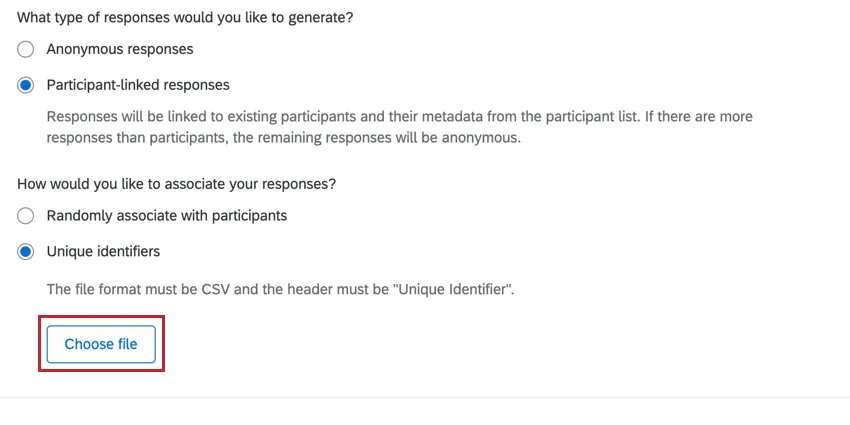
完了したらGenerateをクリックする。
回答が生成されると、ダッシュボードや参加者の役割を構築する際のテストデータとして使用することができます。テストが終了したら、テスト回答の削除の説明に従って、テスト回答を削除することができます。
Qtip:テスト回答を生成したにもかかわらず、組織階層フィルタを使用してもダッシュボードに表示されない場合は、テスト回答を生成した後に参加者のメタデータまたは組織階層が変更された可能性があります。この問題を解決するには、参加者ツールに移動し、すべての回答を現在のメタデータに更新するを選択します。
当サポートサイトの日本語のコンテンツは英語原文より機械翻訳されており、補助的な参照を目的としています。機械翻訳の精度は十分な注意を払っていますが、もし、英語・日本語翻訳が異なる場合は英語版が正となります。英語原文と機械翻訳の間に矛盾があっても、法的拘束力はありません。
素晴らしい! フィードバックありがとうございます!
フィードバックありがとうございます!