データモデルの作成(EX)
このページの内容
データモデルの作成について
従業員ジャーニー分析プロジェクトを新規に作成したら、次のステップとして、既存のデータソースを2つ以上結合するためのデータモデルを設定します。データモデル内で、データソースの追加、データソースの結合、データのフィルター、および分析に使用する出力データセットの作成ができます。
ほぼすべてのタイプのEmployee Experienceプロジェクトのデータを、従業員ジャーニー分析モデルにマッピングできます。互換性のあるプロジェクトタイプの一覧については、こちらの表を参照してください。
ヒント:このページでは、従業員ジャーニー分析プロジェクトのデータモデルについてのみ説明します。
ソースの追加と編集
データモデルを作成する最初のステップは、ソースを追加することです。
注意: 各プロジェクトに追加できるソースは最大10件です。
ソースの編集
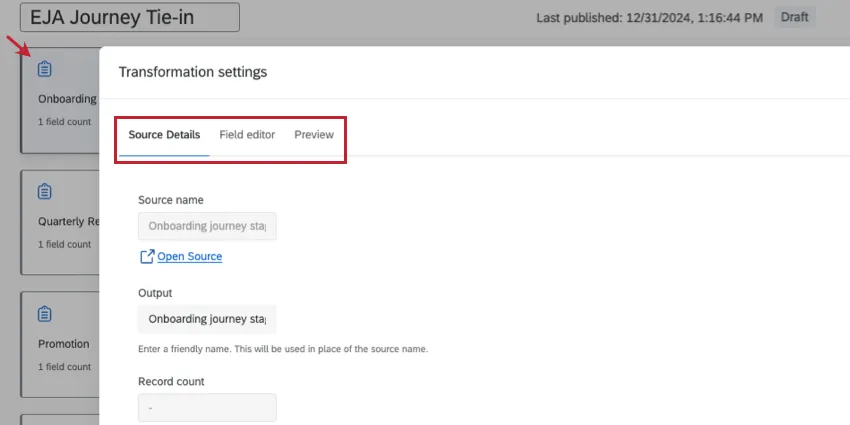
データモデルにソースを追加したら、それをクリックして詳細情報を表示し、マイナーな編集を行います。
ソースをクリックすると、追加情報を表示するタブがいくつか表示されます。
従業員ジャーニー分析プロジェクト内のデータモデルタブに移動します。
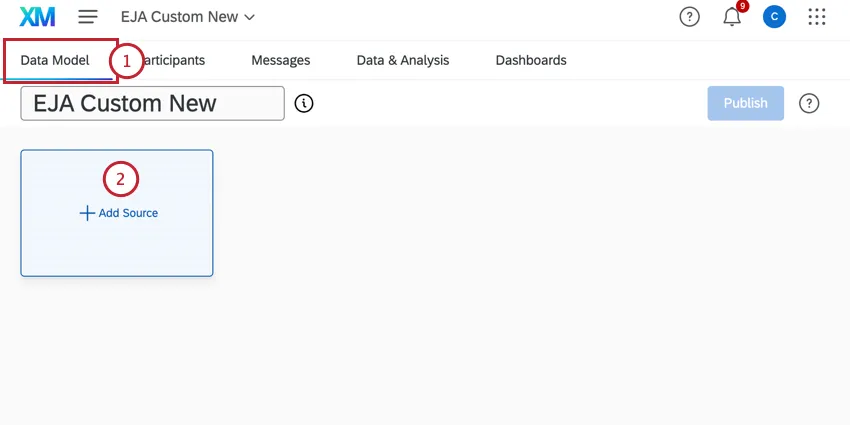
ソースを追加をクリックします。
ソースデータで、データモデルに使用するEXプロジェクトを検索します。
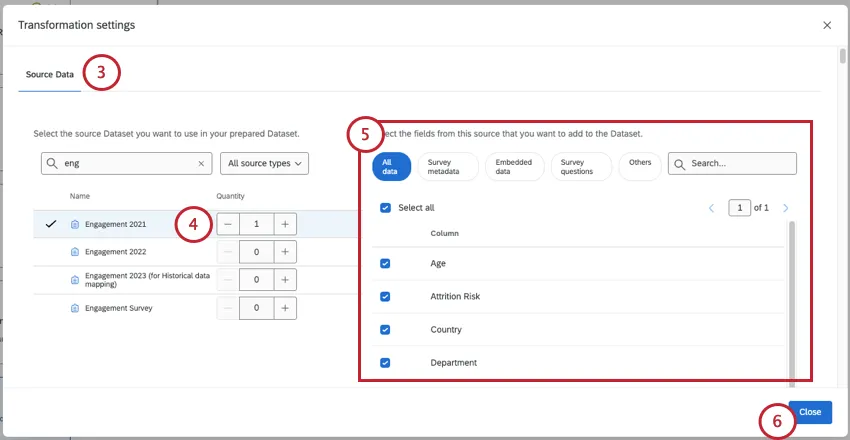
注意: このリストには、アクセス権のあるプロジェクトのみが表示されます。プロジェクトが表示されない場合は、そのプロジェクトが自分とコラボレーションされていることを確認してください。
ヒント: [すべてのソースタイプ]をクリックすると、特定のソースタイプで結果をフィルターできます。
ソースをモデルに追加するには、数量を1に変更します(必要に応じてそれ以上に変更することも可能です)。
ヒント:データセットで個別のユニオンや結合を実行する場合は、同じソースを複数回追加すると便利です。同じソースの複数のコピーを使用して、ユニオンまたは結合を作成することはできません。
データセットに含めるすべてのフィールドを選択します。「アンケートの質問」など、さまざまな種類のデータをクリックして該当するフィールドのみを表示したり、検索バーを使用して特定のフィールドを検索したりできます。
ヒント:データモデルに含めるフィールドを選択する際は、データ分析時にどのフィールドが重要になるかを考慮してください。一般的に含まれるフィールドは、アンケートの質問、重要なメタデータ、およびデータセットを結合するために使用する予定のフィールドです。
フィールドの選択が完了したら、[閉じる]をクリックします。選択内容は自動的に保存されます。
データソースとして追加するプロジェクトごとに、ステップ2~5を繰り返します。
ヒント:同じ従業員データと組織データを含むアンケート調査をデータモデルに2つ以上追加する場合、このデータのセットを1つだけ含めることをお勧めします。同じフィールドを 2 回含めると、出力データセットとダッシュボードで重複が作成されます。
ソースの詳細: このタブには、データセットのソース名、ソース内のレコード数、ソース内のフィールド数が表示されます。ソースの出力名を編集することもできます。これはデータモデルに表示される名前です。

ヒント:出力名を編集しても、元のソースの名前は変更されません。
フィールドエディター:このタブには、ソースを追加したときに選択したフィールドとそのフィールドタイプが表示されます。ここでは、フィールドの削除、編集、再コード化、新規フィールドの追加も可能です。

注意: ここで編集を行うと、データソースを変更する接続がリセットされます。データソースを変更する接続を追加する前に、フィールドの編集を完了してください。
ソースの削除
データモデルにソースを追加した後で不要になった場合は、x をクリックして削除します。
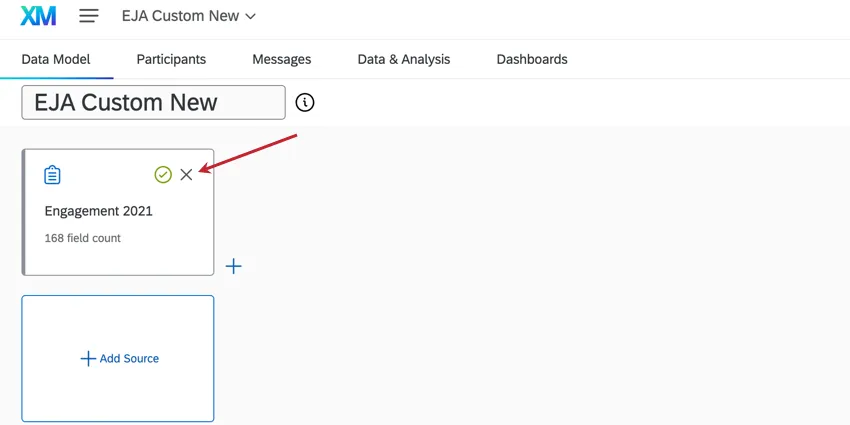
ヒント:いずれかの変換に接続されているソースは削除できません。
注意:ソースを削除すると、「フィールドを管理」で行ったフィールドの編集はすべてリセットされます。
行の絞り込み
データモデルの行をフィルタリングすると、データセットに含まれる回答が絞り込まれます。
例:ソースにフィルターを追加して過去12か月間のデータのみを表示することで、昨年のトレンドを分析できます。

このセクションでは、データモデル内にフィルターを追加する際の基本について説明します。ロジックのネスト、または「いずれか/すべて」の選択に関する詳細については、回答のフィルタリングを参照してください。
フィルターを適用するノードの横にあるプラス記号(+)をクリックします。
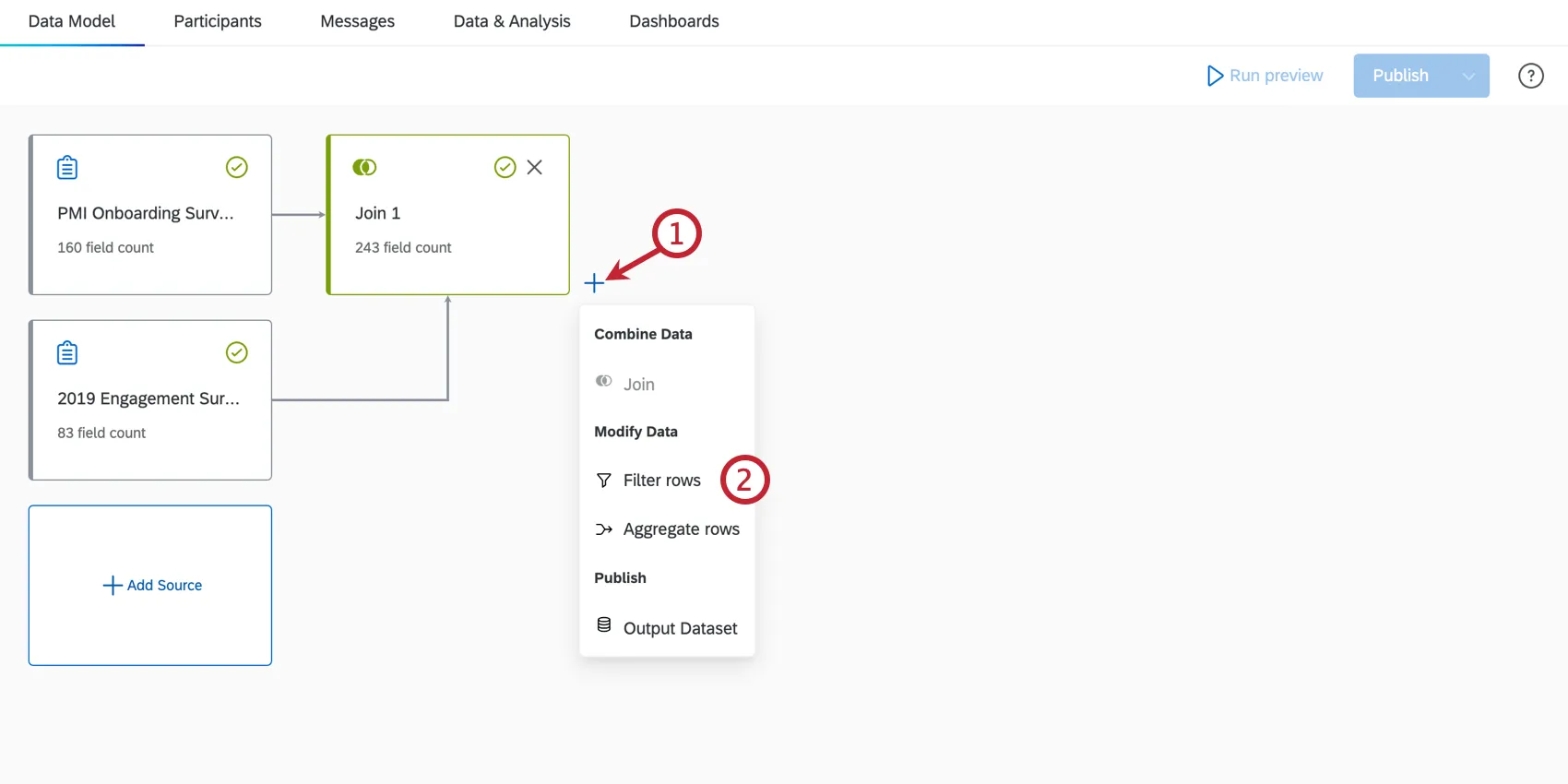
フィルタ 行をクリックします。
必要に応じて[出力]フィールドをクリックし、フィルター名を編集します。
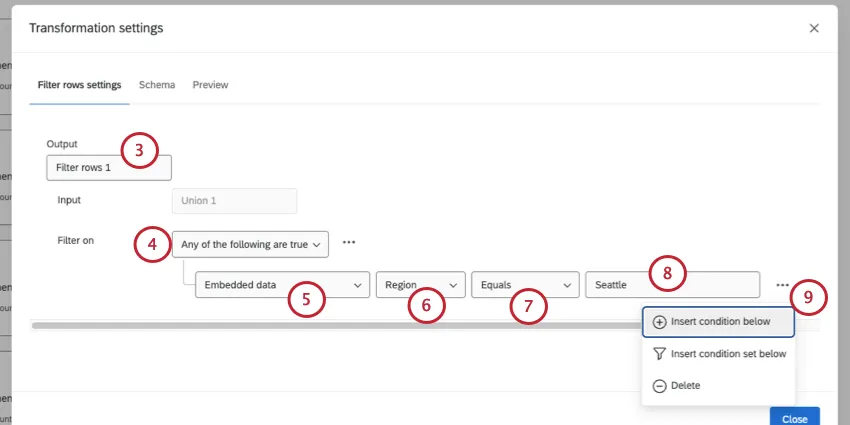
フィルターにレコードを表示するために、すべての条件を満たす必要があるか、一部の条件のみを満たす必要があるかを選択します。「すべて」と「すべて」の比較を参照してください。詳細については、いずれかの。
フィルターのデータタイプを選択します。アンケートプロジェクトのフィールドに基づいてフィルターを作成する場合は、埋め込みデータまたはアンケートメタデータのいずれかを選択します。インポート済みデータプロジェクトのフィールドに基づいてフィルターを作成する場合は、[その他]を選択します。
選択したデータタイプに固有のフィールドを選択します。
フィルターの条件を選択します。
フィルターの値を選択してください。上のスクリーンショットでは、結合されたデータは、シアトルオフィスにいる従業員のみが含まれるようにフィルターされています。
最初の条件の横にある横三点リーダーをクリックすると、条件や条件セットの追加、または条件の削除ができます。
必要に応じて、[スキーマ]タブをクリックすると、データセット内のフィールドとそのフィールドタイプが表示されます。
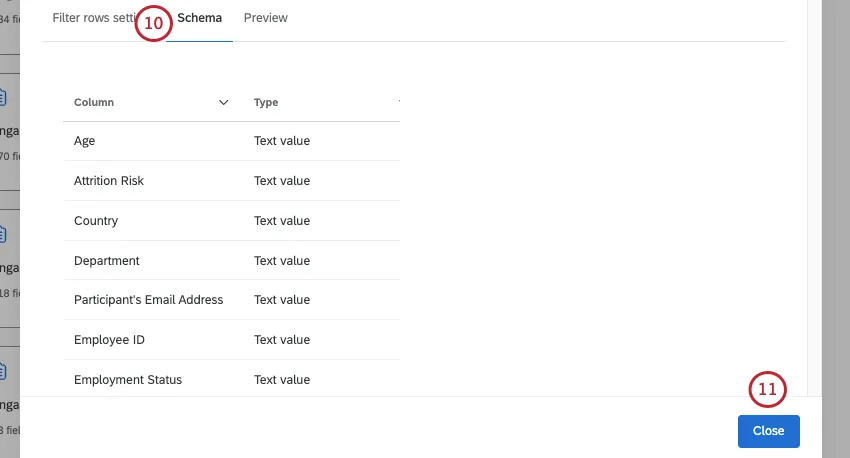
ヒント:ここでは、フィールドのマッピング、名前、タイプは編集できません。フィールドを編集するには、ソースなどの前のノードを開きます。
完了したら、[閉じる]をクリックします。Your selections will be saved automatically.
フィールドの編集、削除、追加
注意: 結合およびフィルタの変換を編集すると、現在の変換のフィールドエディタータブで行った編集、および今後の変換と関連するフィールドの編集がすべてリセットされます。
フィールドを編集する手順については、以下のサポートページを参照してください。これらはCXのページですが、機能は従業員ジャーニー分析のデータモデラーとまったく同じです。
結合の実行
結合を使用すると、2つ以上のデータソースが共有する関連データ列に基づいて、それらの行を組み合わせることができます。結合を使用することで、結合されたデータをより効率的かつ効果的に収集・分析し、より多くのインサイトを生み出すことができます。現時点では、データモデラーは左外部結合のみをサポートしています。
詳細については、結合(CX)のサポートページを参照してください。このページはCXのサポートページですが、機能は従業員ジャーニー分析のデータモデラーとまったく同じです。
ヒント:従業員データの結合キーの一般的な例は、従業員固有識別子です。
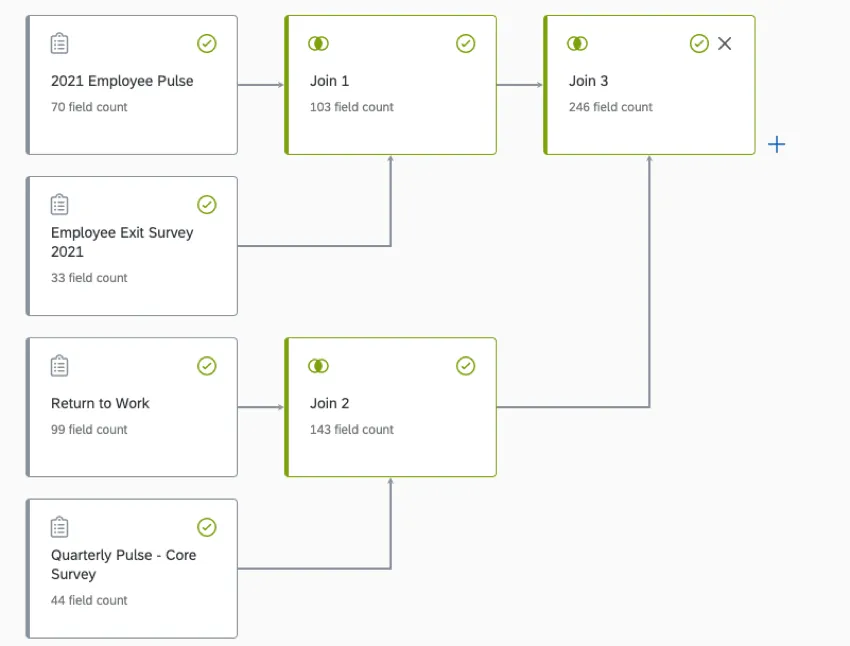
例:これは、従業員データに対して結合が設定された完成版のデータモデルの例です。
複数の参加者の回答を結合する
ソースプロジェクトによっては、参加者が同じ一意の識別子に関連付けられた複数の回答をプロジェクト内に持っている可能性があります(例: 複数回答が有効になっている Lifecycle プロジェクト)。これらの回答がデータモデルでどのように処理されるかは、ソースの結合順に基づきます。
「右」のソースに重複する結合キー (つまり、一意の識別子ごとに複数の回答) がある場合、データモデルは 1 つの回答で結合し、その他はドロップします。ただし、「左」のソースに重複する結合キーがある場合、「右」のソースの値は、結合キーが一致する「左」のソースの値全体で複製されます。
継続的 vs. 定期的なデータセットの更新
ほとんどの場合、データモデルのデータセットは継続的に更新されます。つまり、ソースで収集するデータが増えると、すべてのユニオン、ジョイン、フィールドの再マッピングを含め、ダッシュボードもそれに応じてデータを受信します。継続的な更新により、ダッシュボードのデータは常に最新の状態に保たれます。
ただし、データモデルの特定の設定によっては、定期的に更新される場合があります(例:モデルが複数値のテキストセットで結合されている場合)。定期的な更新は、データセットへの負荷を軽減し、特に複雑な設定が関係する場合に精度を確保するために存在します。ただし、すべてを正しく反映させるため、更新に時間がかかります。
注意:継続的および定期的な結合は、CXプロジェクトと同様にEXプロジェクトでも機能します。詳細については、データモデラーの作成(CX)のサポートページを参照してください。
行の集計
データモデルの行を集計して、両方のデータセットの変数に関するレポートを作成できます。これは、同じデータを表していても、プロジェクト内で異なる名前で呼ばれているフィールドがある場合に特に便利です。
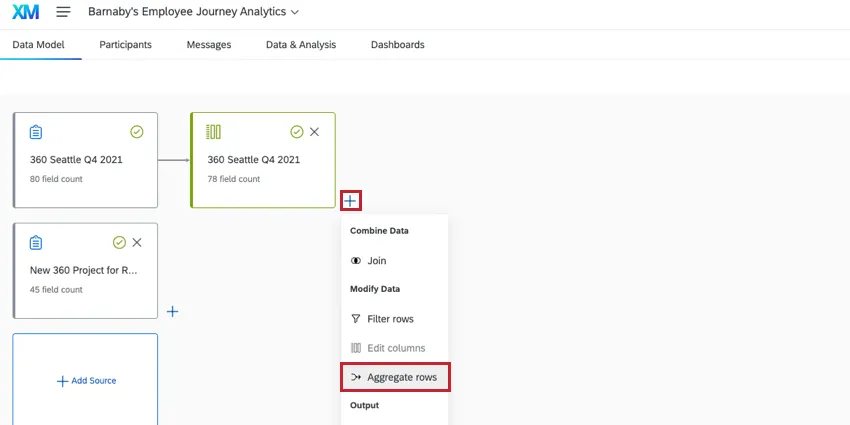
行の集計に関する詳しい手順については、データモデルの行の集計をご覧ください。リンク先のページではEXとCXのレポート機能について説明していますが、従業員ジャーニー分析プロジェクトでデータを集計する手順は同じです(EXプロジェクト1つとCXプロジェクト1つではなく、EXプロジェクトを2つ使用します)。
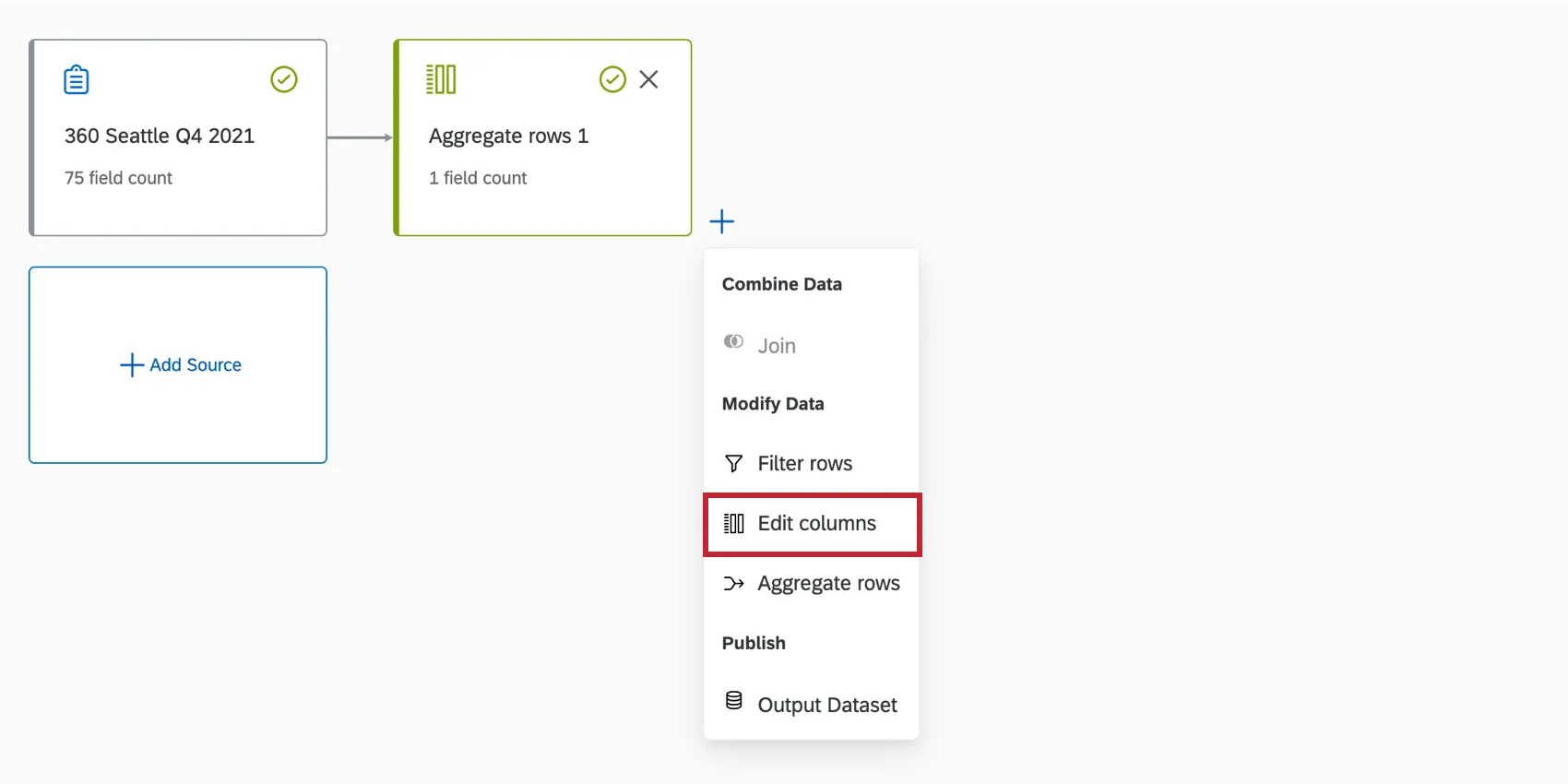
ヒント:集計行のあるフィールドを編集するには、列の編集コンポーネントを追加し、フィールドエディタータブでフィールドを編集します。
出力データセットの追加
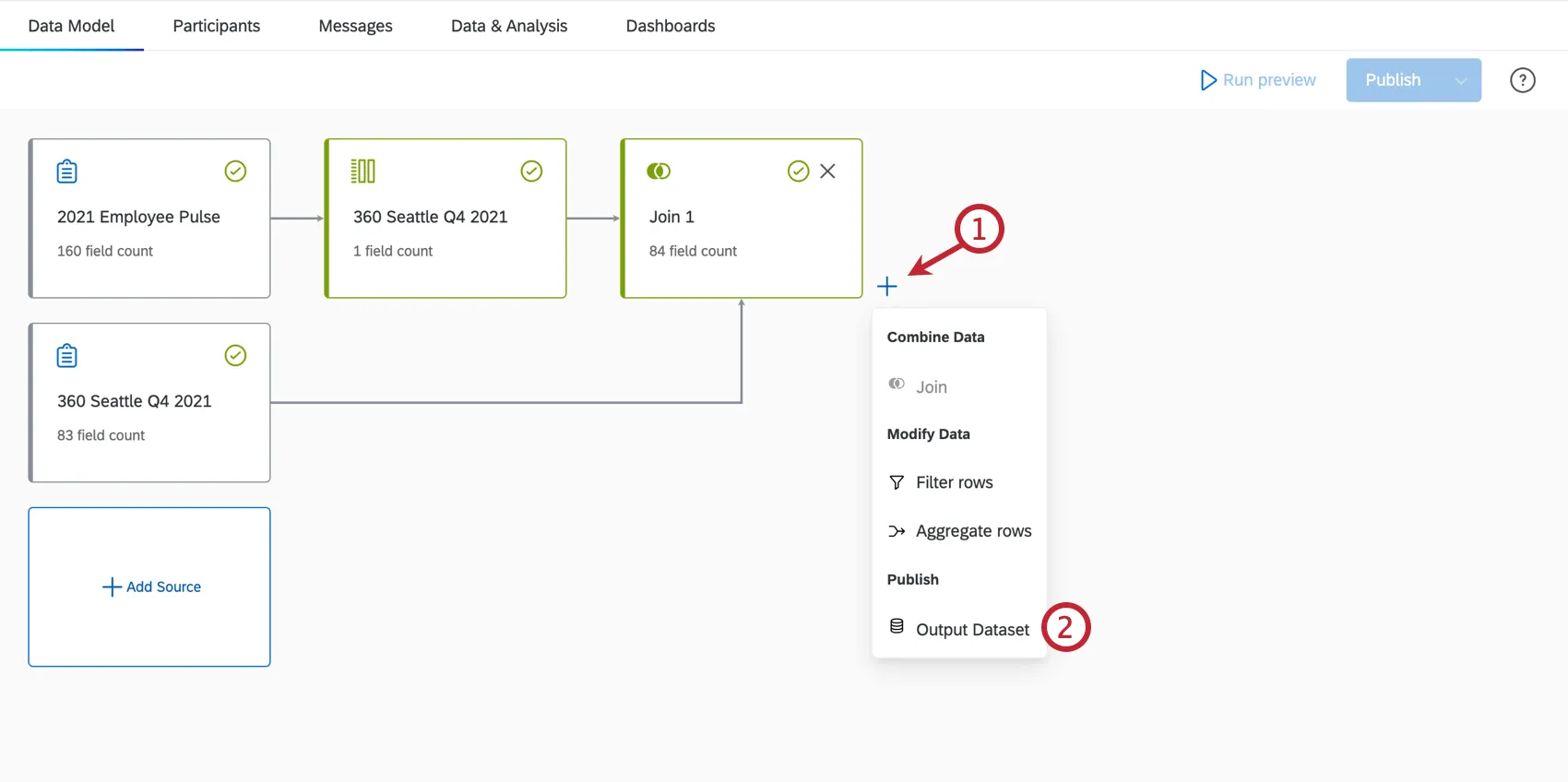
データの結合と修正が完了したら、出力データセットを追加します。
データモデルの最後の要素の横にあるプラス記号をクリックします。
出力データセットを選択します。
出力データセットに名前を付けます。
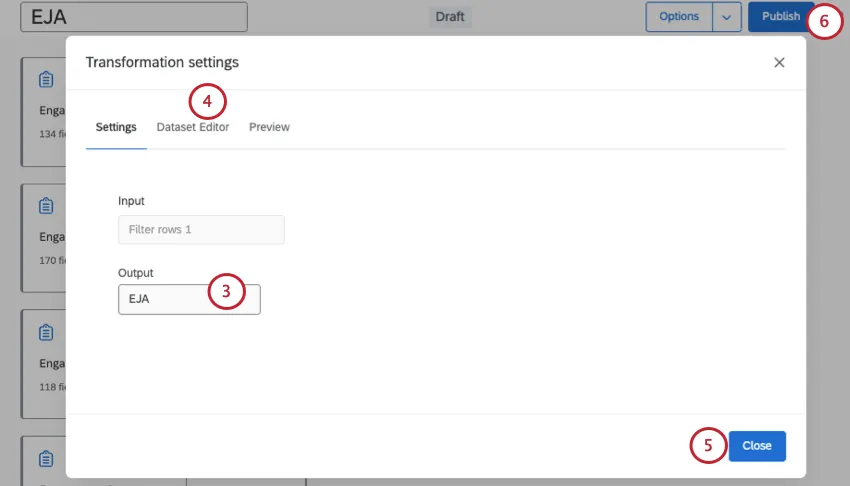
必要に応じて、データセットエディタータブをクリックすると、データセット内のフィールドとそのフィールドタイプが表示されます。
注意: 出力データセットの列数は 1,000 に制限されています。
[閉じる] をクリックします。
データモデルの変更を公開します。
データモデルのプレビュー
データモデルを作成したら、プレビューを実行をクリックして、アウトプットデータセットを生成します。
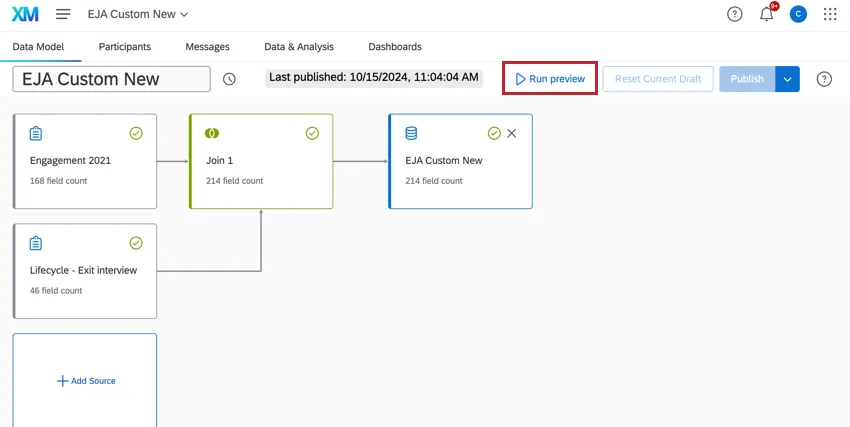
生成には時間がかかる場合があります。プレビューが完了すると、データセットのプレビューに移動します。
注意:データセットの読み込みに数時間以上かかる場合は、クアルトリクスサポートまでお問い合わせください。
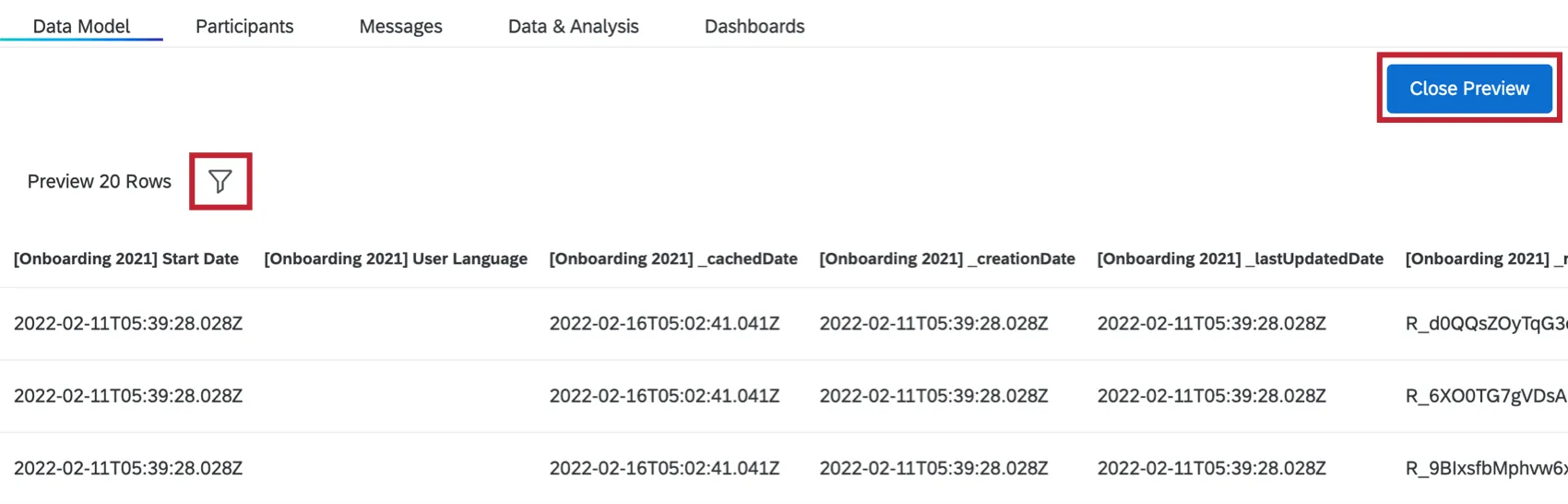
フィルターアイコンをクリックして、プレビューデータを絞り込みます。プレビューを閉じるをクリックして、データモデルに戻ります。
アーカイブ済みプロジェクト
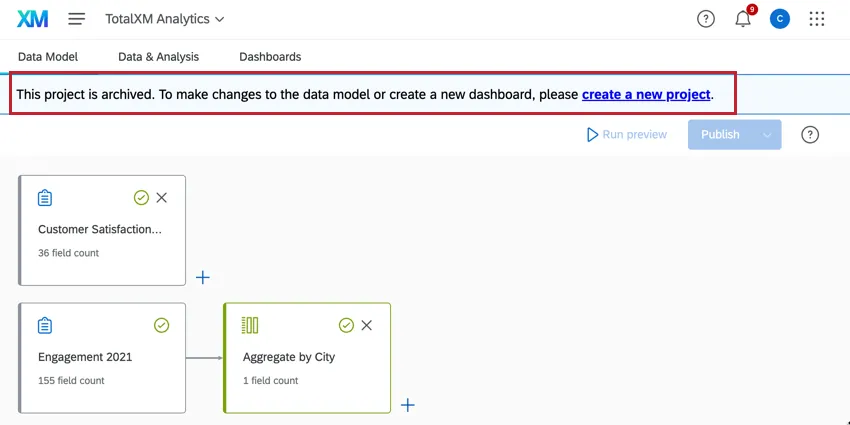
ご注意: 2024年11月6日以前に作成されたプロジェクトは古いデータモデルを使用しており、アーカイブ状態に置かれています。アーカイブされたプロジェクトでは、データモデルの編集、公開、更新はできません。過去に公開されたデータ、ダッシュボード、参加者、Stats iQは引き続き利用でき、操作可能ですが、アーカイブされたプロジェクトではダッシュボードの作成とコピーが無効になります。アーカイブされたプロジェクトはコピーできないため、代わりに新しいプロジェクトを作成してください。
FAQs
データモデルへの変更は、ダッシュボードにすぐに反映されますか?
データモデルへの変更は、ダッシュボードにすぐに反映されますか?
データセットに同じタイプのソースが複数ある場合(チケットやアンケート調査など)、通常は、結合を作成する前に和集合を作成することをお勧めします。
データソースとデータセットの違いは何ですか?
データソースとデータセットの違いは何ですか?
これらの主要用語の詳細については、こちらをご覧ください。
2つのデータソースを結合するために使用されているフィールドを編集すると、どうなりますか?
2つのデータソースを結合するために使用されているフィールドを編集すると、どうなりますか?
データモデルに推奨事項が表示されない場合はどうすればよいですか?
データモデルに推奨事項が表示されない場合はどうすればよいですか?
推奨事項は、特定のソースタイプの組み合わせ(アンケート調査、サポートチケット、音声/チャットでのやり取り、ファネル(配信)データ)でのみ利用できます。モデルがこれらのカテゴリに分類されないデータタイプを使用している場合、推奨事項は表示されません。
データモデルの推奨事項を使用する必要がありますか?
データモデルの推奨事項を使用する必要がありますか?
いいえ。推奨事項は任意です。いつでもこれらを無視して、手動で任意のノードを設定できます。
データモデラーの推奨事項が消えたのはなぜですか?
データモデラーの推奨事項が消えたのはなぜですか?
推奨事項は、データモデルの現在の状態に基づいています。ソースを削除した場合、新しいソースを追加した場合、または以前の推奨事項が適用されなくなるような設定変更を行った場合、データモデラーはその提案を削除し、更新されたモデルに基づいて再計算します。
素晴らしい! フィードバックありがとうございます!
フィードバックありがとうございます!