Sftpファイルからのデータ抽出タスク
このページの内容
Sftpファイルからのデータ抽出タスクについて
SFTPファイルからデータを抽出タスクでは、SFTPサーバーからデータをインポートしてクアルトリクスで使用することができます。このタスクを使って、一度に1つまたは複数のファイルだけを処理することができる。このタスクと他のタスク(Load data to XM DIRECTORYタスクなど)を組み合わせることで、クアルトリクス内の他の場所にデータをインポートすることができます。
Qtip:クアルトリクスでは、プロフェッショナルサービスチームを通じて、お客様向けに独自のSftpサーバーを提供しています。このサービスにはコストがかかりますが、これらのサーバーが自動化で動作することは保証されています。連絡先はプロフェッショナル・サービス・チームまで。
注意: このタスクを成功させるには、Sftpアカウントに読み取り、書き込み、および削除の権限が必要です。

SFTP アカウントの接続
SFTPファイルからデータを抽出タスクを使用する前に、クアルトリクスがデータを抽出するためのSFTPアカウントを接続する必要があります。アカウントは、ブランド管理者がブランドの他のユーザーに使用させるために追加することも、個人ユーザーが個人的に使用するために追加することもできます。
認証機能は3種類あります:
- パスワード:ユーザー名とパスワードで認証すること。
- SSHキー:自分が用意したSecure Shell(SSH)キー、またはクアルトリクスが用意したキーを使って認証機能を行います。
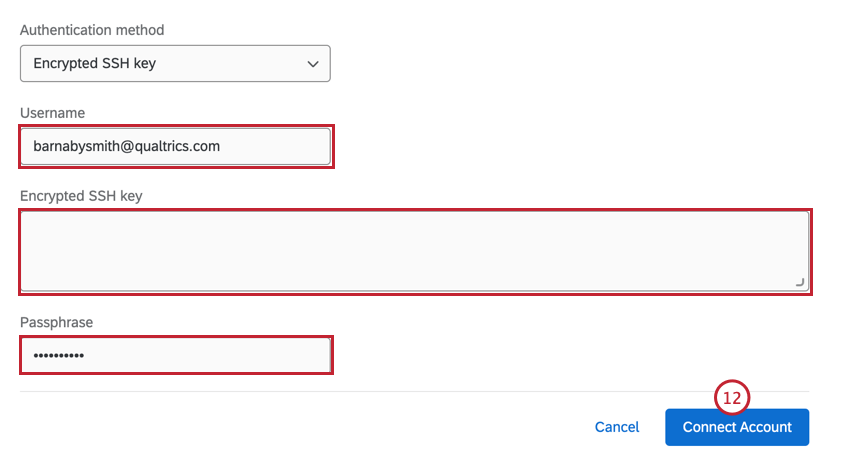
- 暗号化された SSH 鍵:暗号化された SSH 鍵を使用して認証機能。
Qtip:SFTP接続を設定する際には、ITチームがクアルトリクスIPレンジを許可することをお勧めします。
ブランド管理者としてのアカウントの追加
ブランド管理者の場合は、このセクションの手順に従って、ライセンス内の一部またはすべてのユーザーが使用する SFTP アカウントを追加してください。
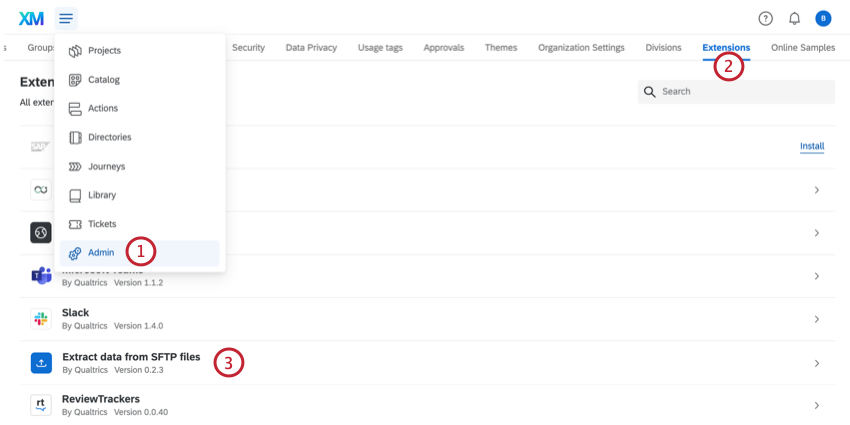
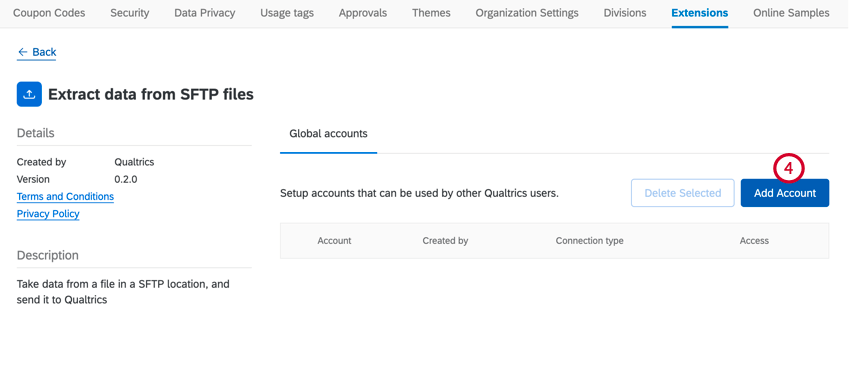
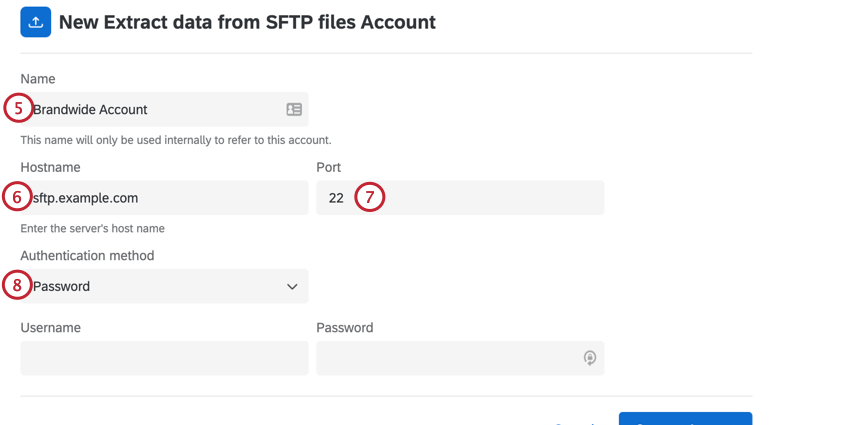
例:一般的には、sftp.example.comの形式です。
- パスワード:認証用のユーザー名とパスワードを入力します。
- SSHキー:認証のためにユーザー名と SSH キーを提供するか、クアルトリクスが生成した SSH キーを使用します。
- 暗号化されたSSHキー:自分らしくいられることを認証するために、パスフレーズ付きの暗号化されたSSHキーを提供します。
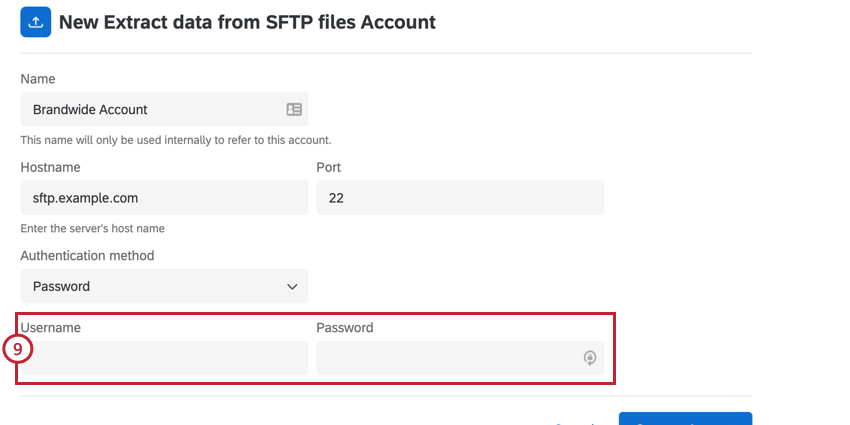
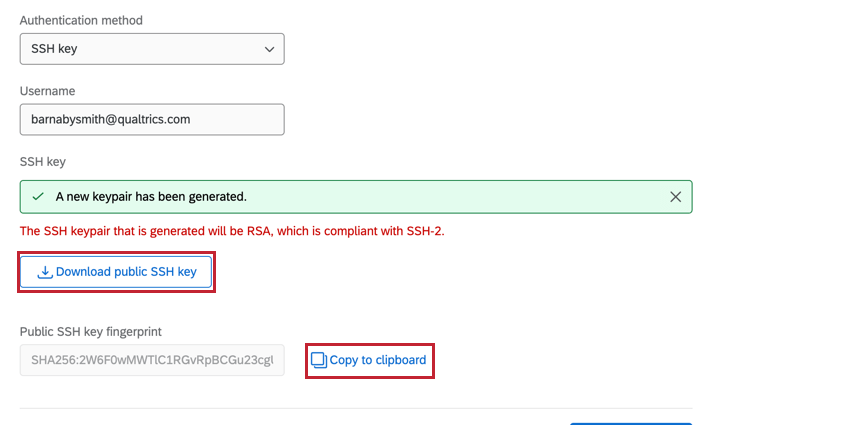
- クアルトリクスが生成したSSHキーを使用する場合は、「Username」を入力し、「Generate SSH keypair」をクリックします。
![SSH キーペアの生成] をクリックします。](https://www.qualtrics.com/sites/default/files/styles/standard_xl_retina/public/migrations/dsx/content/ssh-key-qualtrics_4.png.webp?itok=jXHtgiO0)
公開SSH鍵のダウンロード」をクリックすると、公開鍵を.pemファイルとしてコンピュータにダウンロードできます。関連する秘密鍵はクアルトリクスが保管します。Copy to clipboard(クリップボードにコピー)をクリックし、キーのフィンガープリントをクリップボードにコピーします。この2つを安全な場所に保存し、必要に応じて参照できるようにする。
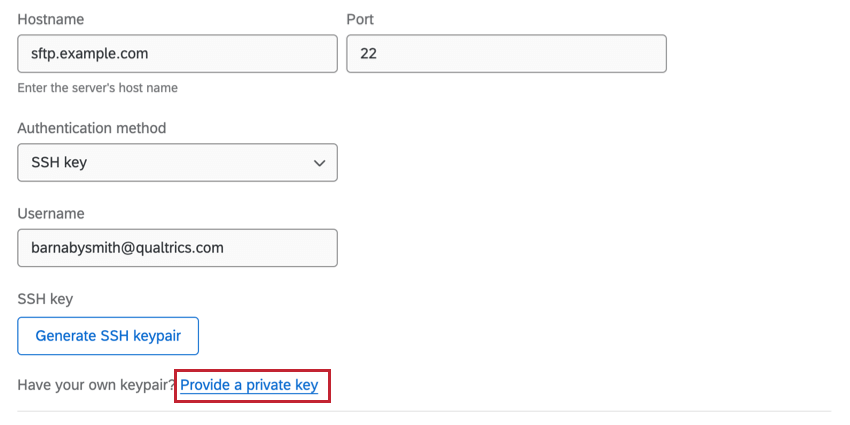
- 自分の SSH 鍵を使用する場合は、「秘密鍵を提供する」をクリックします。
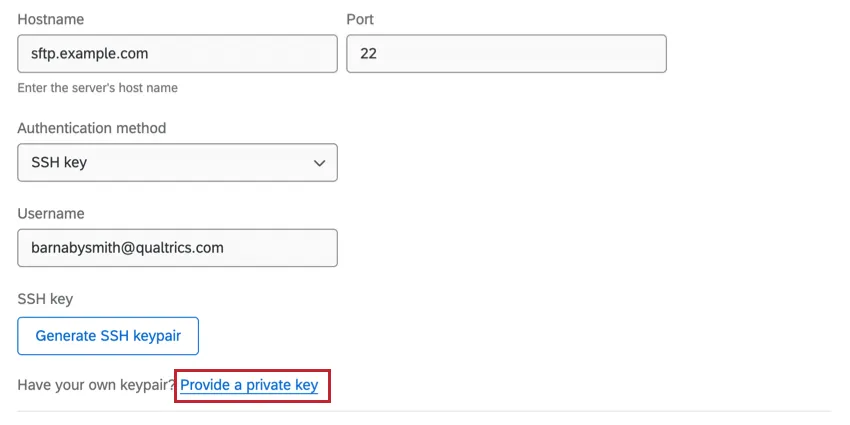
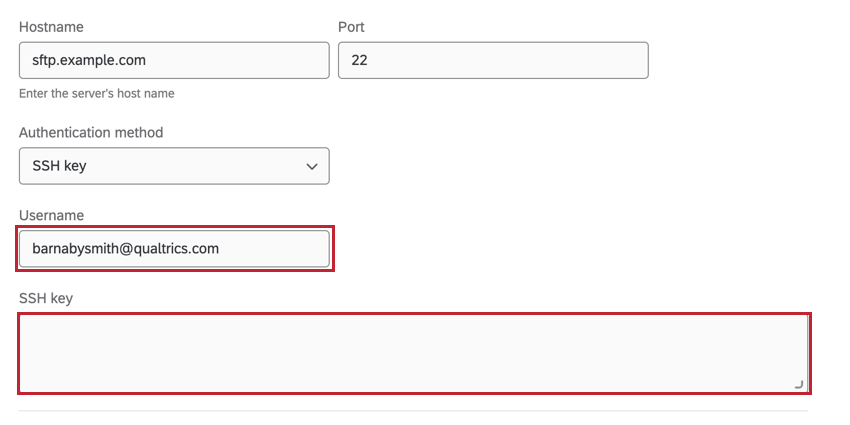
次に、ユーザー名とSSHキーを入力します。 Qtip:このボックスには、パスワードで保護されていない秘密鍵を入力する必要があります。公開鍵は、SFTPサーバーで認証されている必要があります。
この鍵はPEMエンコード形式でなければならない。その他の形式(PuTTY秘密鍵など)はサポートされていません。例: PEMエンコードされた鍵は通常、人間が読むことができる。
—–BEGIN RSA PRIVATE KEY—–
a1b2c3d4…
—–END RSA PRIVATE KEY—– 通常、鍵はこのようになる(RSA鍵の開始行と終了行を含む)。
![SSH キーペアの生成] をクリックします。](https://www.qualtrics.com/m/assets/support/wp-content/uploads//2020/10/ssh-key-qualtrics.png)
個人ユーザーとしてのアカウントの追加
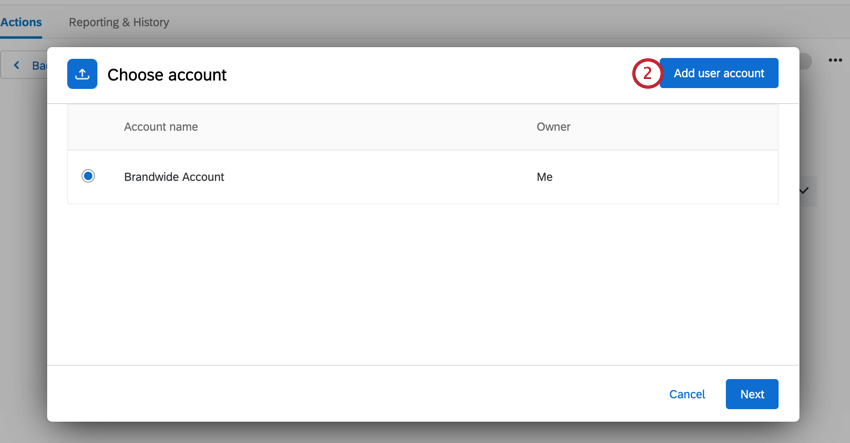
このセクションの手順に従って、個人用の SFTP アカウントを追加します。接続したアカウントは、あなただけが使用できます。
接続のテスト
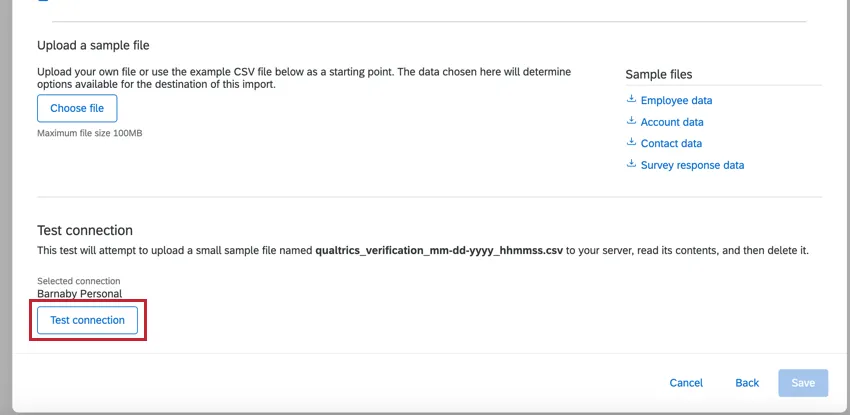
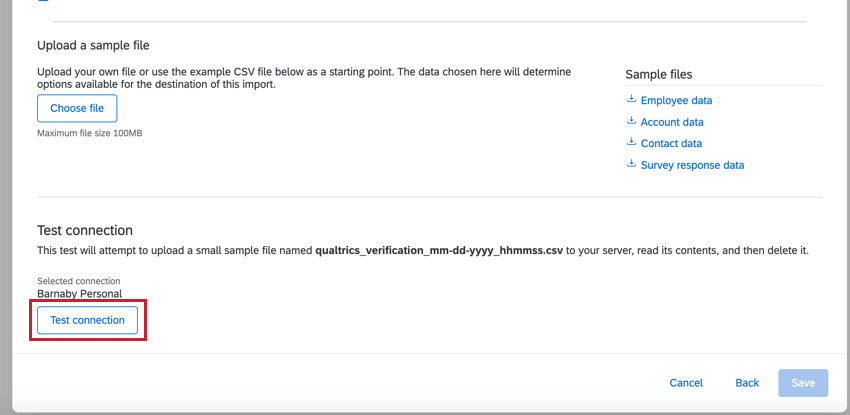
アカウントを追加したら、Sftp ファイルからデータを抽出するタスクで接続をテストできます。タスクの下部で、Test connectionをクリックする。これは小さなテストファイルをサーバーにアップロードし、その内容を読み込んでからファイルを削除する。
公開SSH鍵のダウンロード
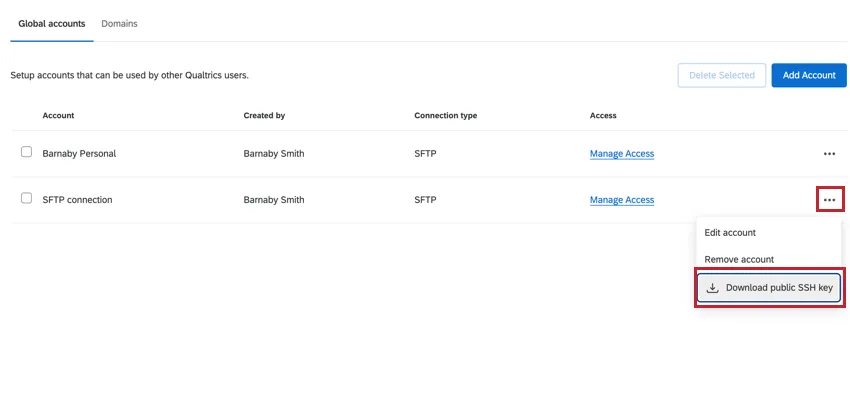
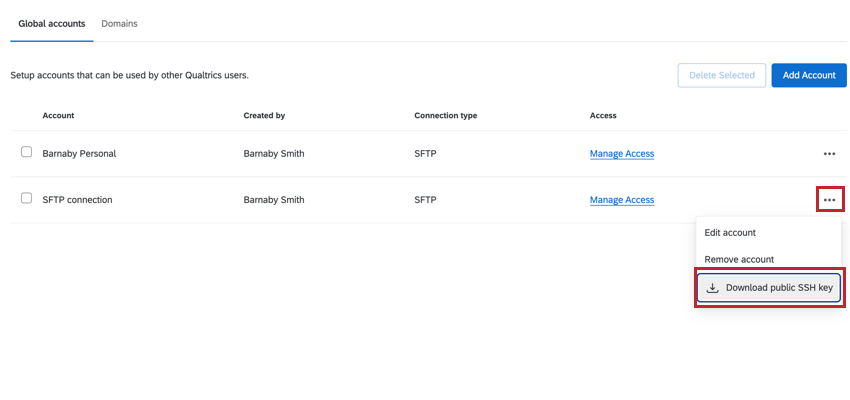
クアルトリクスが生成したSSHキーを使用している場合は、接続用の公開キーをダウンロードできます。使用する SFTP アカウントのリストを表示したら、アカウントの右側にある 3 つのドット メニューをクリックし、「Download public SSH key」を選択します。これで鍵が.pemファイルとしてあなたのコンピュータにダウンロードされます。
クアルトリクスが生成したSSHキーの更新
クアルトリクスが生成したSSHキーを使用している場合、必要に応じてキーを再生成することができます。これは、鍵が漏洩していると思われる場合や、会社で一定期間経過後に鍵のローテーションを義務付けられている場合に有効である。
注意: この操作は自動的にアカウントのSSHキーを更新し、元に戻すことはできません。このセクションの手順を実行する前に、キーを再生成することを確認してください。
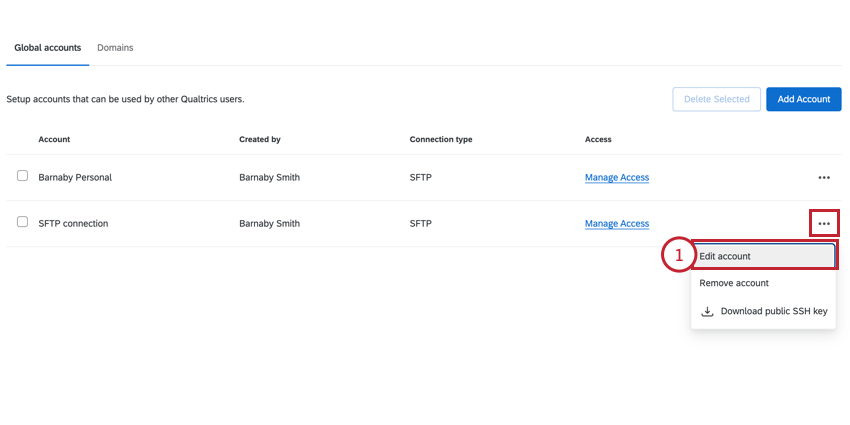
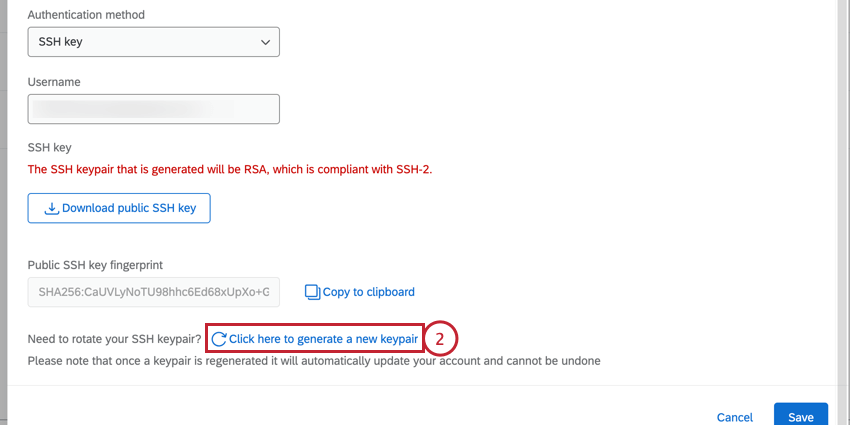
Qtip:新しいSSHキーを保存するには、必ずDownload public SSH keyと Copy to clipboardを クリックしてください。
SFTPファイルからのデータ抽出」タスクのトラブルシューティング
このタスクでファイルを処理するためのベストプラクティス、制限、トラブルシューティングのアドバイスを紹介します:
- ファイルサイズの制限: SFTPファイルからのデータ抽出タスクには、1回の実行につき200ファイルの制限があり、各ファイルには5GBのファイルサイズ制限があり、すべてのファイルの合計ファイルサイズ制限は10GBです。ファイルがこれらの制限を超えた場合、タスクは失敗し、どのファイルも処理されない。
- ヘッダーが必要です:ファイルの処理には1行のヘッダーが必要です。ファイルにヘッダー行がない場合、そのファイルは無効とみなされる。
- タスク失敗の原因となるファイル 複数のファイルを抽出しようとして、そのうちの1つがタスクの失敗の原因となる場合、ワークフローがそのファイルを再度処理しようとして失敗するのを防ぐために、ファイルを変更する必要があります。たとえば、ファイルをSftpの別のディレクトリに移動したり、削除したり、ファイルの接頭辞を別のものに変更したりできます。
- エスケープされた引用符:CSVファイルのエスケープ引用符:CSVファイルのエスケープ引用符は、逆スラッシュ( ˶´⚰`˵ )は無効です。必ずストレートクォーテーション(“”)を使用してください。タイポグラフィ引用符 (” “) は使用しないでください。
- 改行:改行:キャリッジ・リターン(改行コード)のみの改行コードを持つファイルを使用している場合、改行コードに置き換えられます。
- UTF-8エンコードCSV:CSVを使用している場合、このタスクでサポートされているファイルエンコーディング形式はUTF-8のみです。表計算ソフトによっては、UTF-8とは異なるUnicode UTF-8として保存するものもあり、予期せぬエラーが発生する場合があります。UnicodeのUTF-8ではなく、UTF-8形式でエクスポートしていることを確認してください。
ヒント:ETLワークフローに適用される一般的な制限については、ワークフローの制限を参照してください。タスク固有の制限については、このページの情報を参照してください。
SFTP接続のトラブルシューティングについては、SFTPトラブルシューティングを参照してください。
Sftpファイルからのデータ抽出タスクの設定

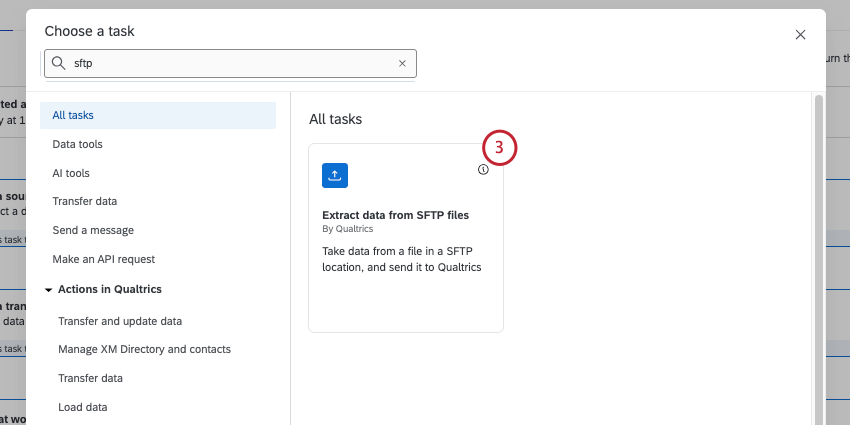
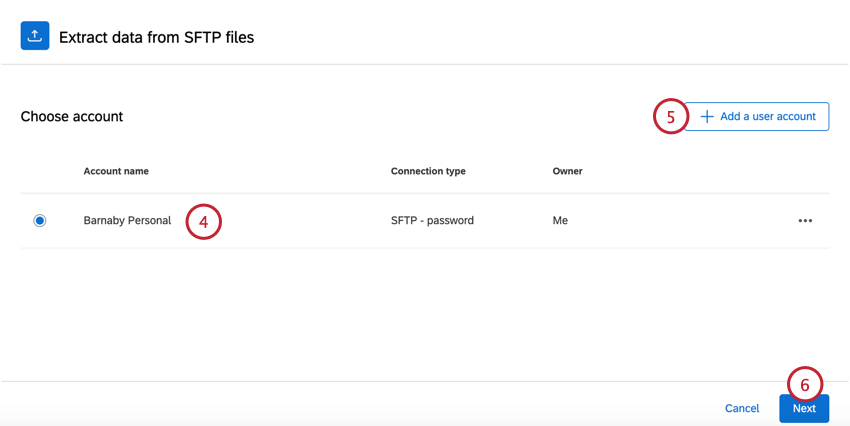
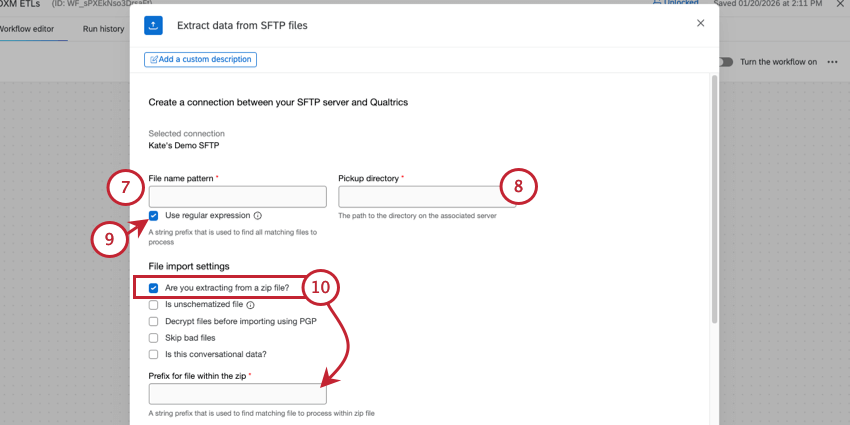
例: 例えば、クアルトリクス-DataImport.csvというファイルがあるとします。処理したいファイルがサーバー内にあるかどうかによって、接頭辞として「Q」または「クアルトリクス」を入力することができる。
Qtip:ファイル名パターンに正規表現を使用する場合は、正規表現を使用するチェックボックスをクリックしてください。
Qtip:このディレクトリパスは大文字と小文字を区別し、既存のフォルダを指していなければワークフローは失敗します。クアルトリクスは、ピックアップディレクトリで指定されたディレクトリよりも上位のディレクトリにあるファイルにはアクセスできません。
例: 入力したパスによって、ピックアップ・ディレクトリの候補は以下のようになる:
- /ホーム/ユーザー名/マイフォルダ(絶対パス)
- myFolder (相対パス)
ヒント: 指定された正規表現にマッチするファイルのみが抽出されます。RE2正規表現構文を使用してください。
Qtip:.zip圧縮のみがサポートされています。.zipファイル内のファイルは暗号化できますが、.zipファイル自体は暗号化できません(例えば、filename.csv.pgp.zipはサポートされていますが、filename.csv.zip.pgpはサポートされていません)。
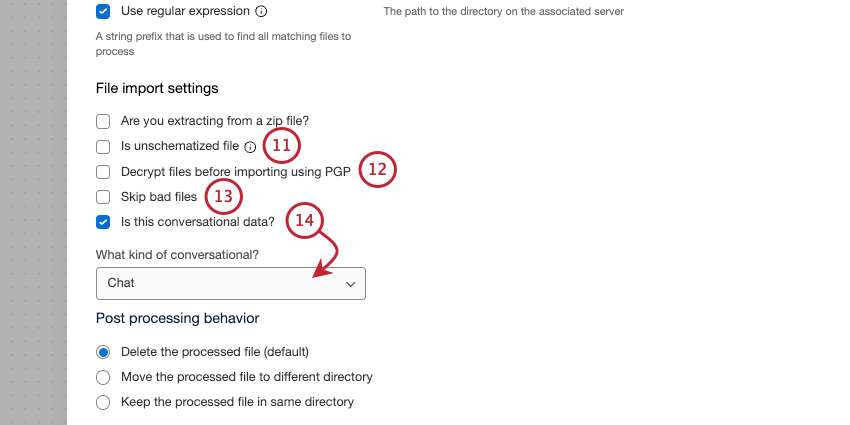
ヒント:標準的な書式に従っていないファイルは、「非図式化」とみなされます。例:
- ファイルはサポートされていないファイルタイプです(サポートされているファイルタイプについては手順15を参照してください)。
- ファイルにヘッダーがありません。
- ファイルにはその他のフォーマットエラーがあります。
ヒント:“Is unschematized file “を選択すると、ファイルタイプ、デリミター、サンプルファイルの設定が削除されます。
qtip:インポートするファイルがクアルトリクスの公開鍵で暗号化されていることを確認してから、Sftpサーバーにアップロードしてください。そのためには、ITチームに相談する必要があるかもしれません。
Qtip:「不良ファイルをスキップ」は、最大ファイルサイズを超えるファイルや、何らかの方法で破損しているファイルなど、開くことができないファイルは処理しません。この設定により、ワークフローが失敗する可能性は低くなりますが、不正なヘッダーやフォーマットなど、開くことができるファイルで発生する可能性のある問題はアカウントされません。
ヒント:タスクを会話データに設定すると、ファイルタイプと区切り文字の設定が削除されます。
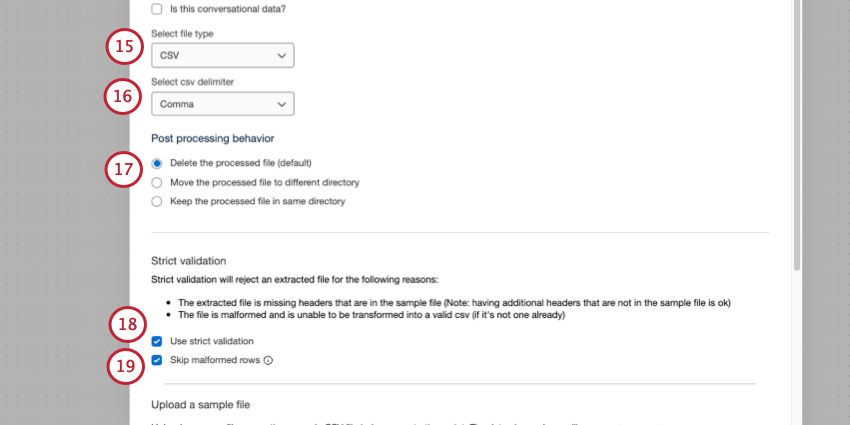
オプションは以下の通りです:CSV、TSV、JSON、またはExcel(.xlsxまたは.xls)。
注意: Excelファイルタイプが選択された場合、タスクはドキュメントの最初のタブのみを読み込む。また、.xlsxファイルは1ギガバイト以下、.xlsファイルは5メガバイト以下でなければなりません。
Qtip:JSONファイルは、その内容を角括弧[]で囲む必要があります。例:
[
 {
 "fruit": "Apple",
 "size": "Large",
 "color": "Red"
 }
].
注意: BOMのないUTF-8ファイルのみ使用可能です。カラムヘッダには通常のスペース(改行しないスペース)を使用する。区切りのないスペースは同じように見えるが、マッチングに失敗する。エクセルのエクスポートでは、しばしば区切りのないスペースが作成されます。
- 処理したファイルを削除します:処理後、クアルトリクスはSftpサーバーからファイルを削除します。このオプションはデフォルトで有効になっています。 Qtip:複数のワークフローが同じファイルにアクセスしている場合でも、これは同じであることを覚えておいてください。つまり、あるワークフローがファイルを削除し、別のワークフローが同じロジッ クで実行しようとすると、そのファイルはすでに SFTP から削除されており、追加 のワークフローでは処理されません。
- 処理したファイルを別のディレクトリに移動します:このオプションを選択すると、処理されたファイルを保存する別のフォルダのURLを記述するフィールドが表示されます。
- 処理したファイルを保持します:処理後、クアルトリクスはファイルをSftpサーバーに残します。
注意: Sftpサーバーが、タッチ後にファイルを自動的に削除または移動するように設定されている場合、選択した後処理オプションが意図したとおりに機能しないことがあります。
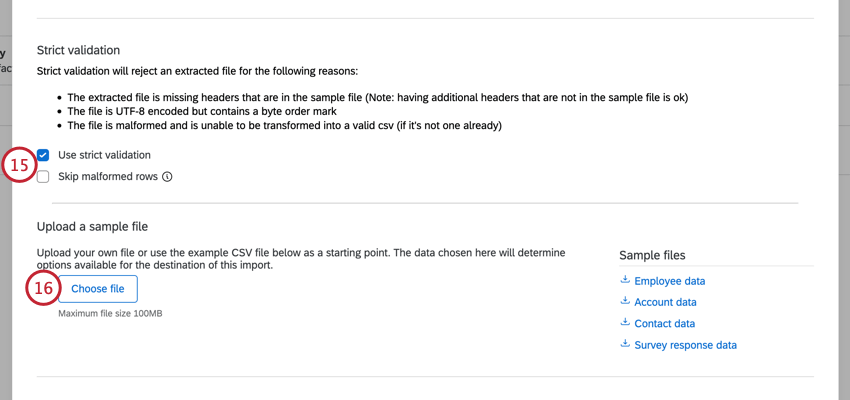
Qtip:ファイルをアップロードし、書式に問題のある行を除外するには、不正な行をスキップするを有効にします。
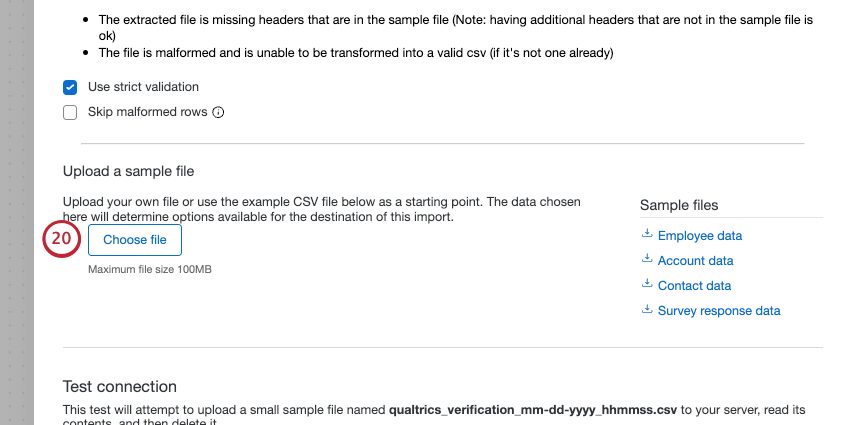
Qtip:タスクのサンプルファイルをダウンロードするか、サンプルファイルのセクションにあるファイルをダウンロードして、ユースケースに基づいたデータ構造のテンプレートをご覧ください。
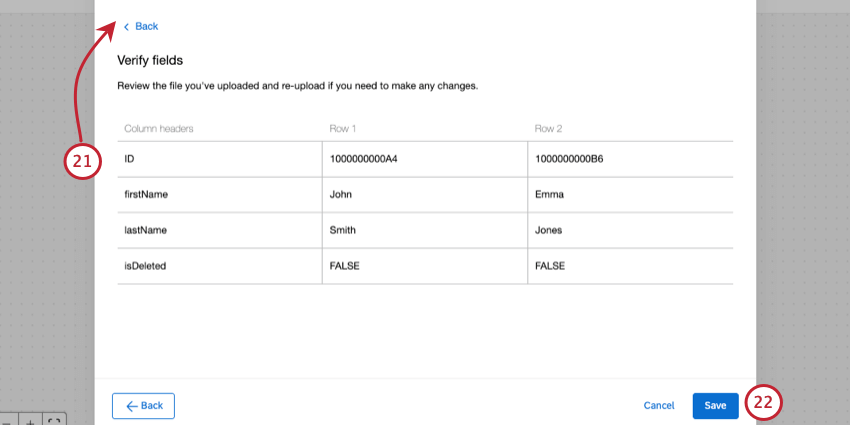
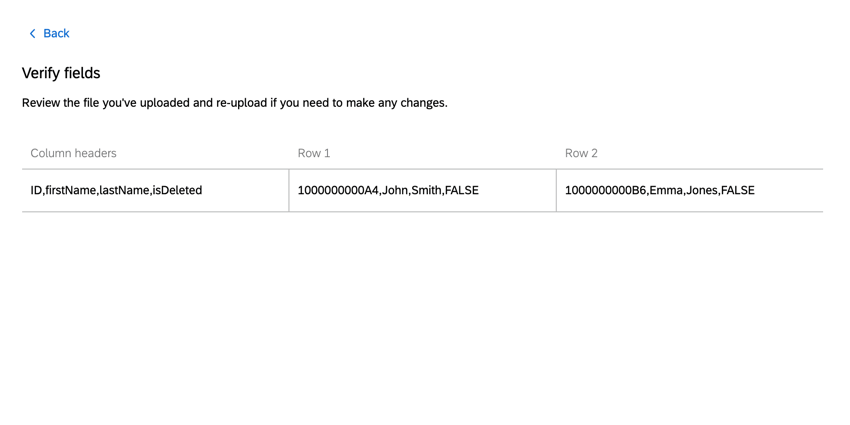
Qtip:全てのデータが1つの列としてインポートされる場合、間違った区切り文字を使用しています。以下のスクリーンショットは、タスクウインドウでどのように見えるかを示している。

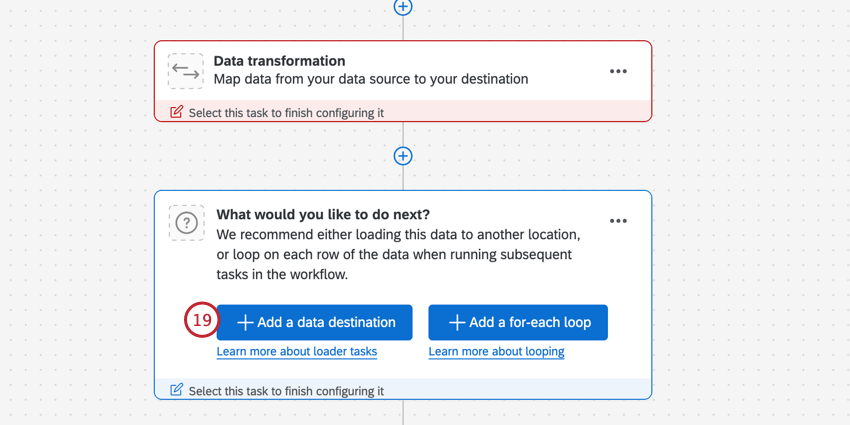
ファイル例
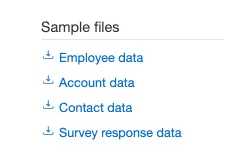
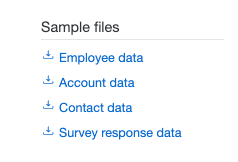
以下は、インポートしたいデータの種類に応じた、インポートするためのデータ構造の例です。サンプルファイルをダウンロードするには、ファイル名をクリックしてください。
SFTPファイルから会話データを抽出する
注意:この機能は、新しい簡易価格プランおよびパッケージプランのユーザー、またはこの機能のプレビュープログラムに積極的に参加した顧客のみが利用できます。詳細については、「クアルトリクス公開プレビュー」を参照してください。クアルトリクスの価格やパッケージプランについてご不明な点がございましたら、アカウント サービスまでお問い合わせください。
会話データとは、チャットやEメールからのデータである。例えば、顧客やサポートとのやり取りの記録があれば、それは会話データとなる。このような情報には、充実した自由形式のフィードバックが含まれるだけでなく、顧客に最も適したサービスを提供する方法について、顧客担当者を指導する機会を提供することもできます。データがサーバーからクアルトリクスに移動された後は、オムニチャネルリスニング機能を使って、このような会話分析を行うことができます。
ご注意: インプリメンテーション・サービスを購入された場合のみ、会話データ設定の使用をお勧めします。この機能は、オムニチャネルリスニングマネージャーの一環として、チャットやEメールプロジェクトで使用するためのものです。詳細と許可についてはリンク先のページを参照のこと。
会話データのフォーマット
会話データは文書形式でなければならない。例えば、書き起こされたチャットのトランスクリプトは、会話分析に使用するためにクアルトリクスに移動することができます。しかし、オーディオファイルはそうはいかない。
ファイルはスプレッドシート形式であること(下記のサポートされるファイル形式を参照)。ファイルのすべての行は別々のレコードでなければならず、すべての列は同じレコード内の別のフィールド、または項目でなければならない。サンプル・ファイルにはヘッダーが必要です。
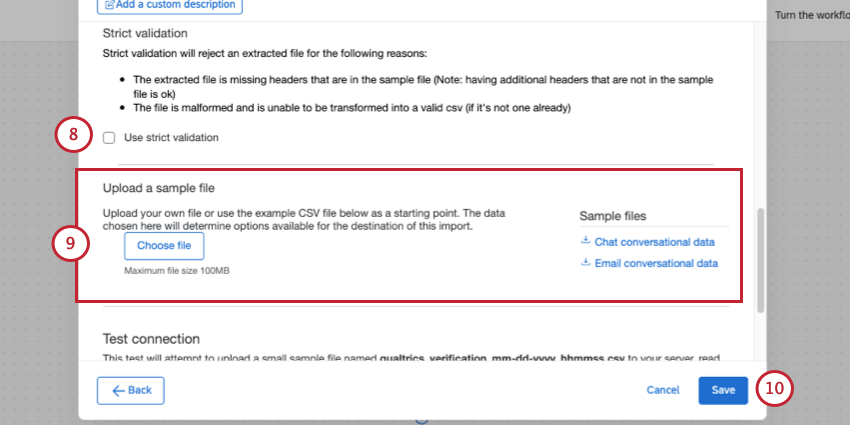
ご注意: 会話データをサーバーに保存する際は、サンプルファイルを使用することを強くお勧めします:
SFTPファイルから会話データを抽出する
以下では、クアルトリクスで分析できるように、SFTPから会話データを引き出す方法の概要を説明します:
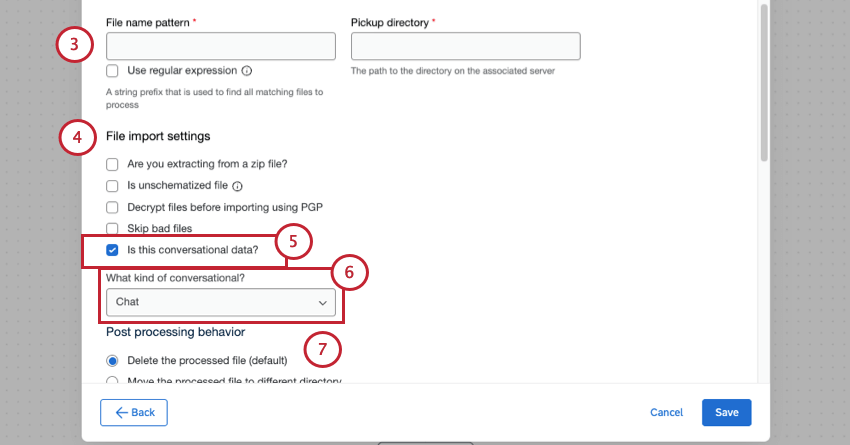
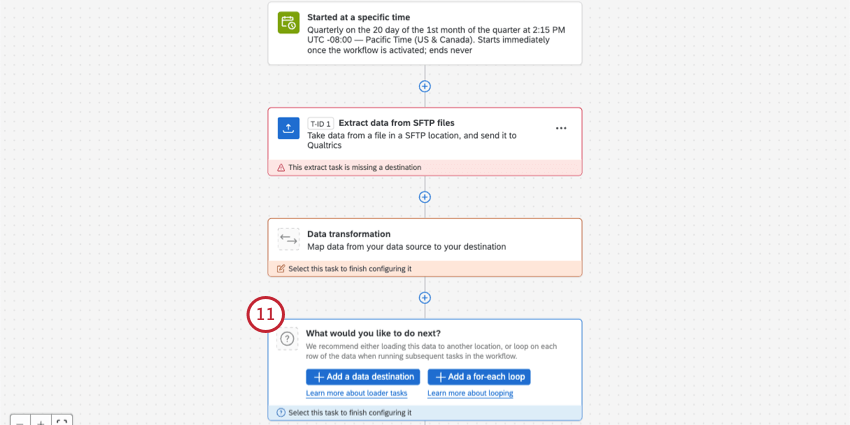
注意: 未修正のファイルは会話データと互換性がありません。そうでなければ、他のすべてのファイルインポート設定は互換性があります。
FAQs
ワークフローテンプレートで利用可能なすべての拡張機能にアクセスできますか?
ワークフローテンプレートで利用可能なすべての拡張機能にアクセスできますか?
すべてのワークフローのイベントとタスクへのリンクはありますか?
すべてのワークフローのイベントとタスクへのリンクはありますか?
ワークフローテンプレートとは何ですか?
ワークフローテンプレートとは何ですか?
ワークフローとは? / アクションはどこにありますか?
ワークフローとは? / アクションはどこにありますか?
今回の更新の一環として、ワークフローの機能に変更はありません。
クアルトリクスアカウントで拡張機能を追加または削除するにはどうすればよいですか?
クアルトリクスアカウントで拡張機能を追加または削除するにはどうすればよいですか?
素晴らしい! フィードバックありがとうございます!
フィードバックありがとうございます!