クアルトリクスライブラリの質問
このページの内容
クアルトリクスライブラリの質問について
クアルトリクスは、アンケート調査テンプレートを提供するだけでなく、ほとんどのプロジェクトのアンケートに入れることができる一般的な質問をいくつか保存しています。たとえば、回答者が日付を選択する必要があるにもかかわらず、クリック可能なカレンダーを作成する方法を知らなかったことはありませんか?すべての国のリストを自分で探さなくても、リストから選んでほしいと思ったことはありませんか?クアルトリクスのライブラリの質問がお役に立ちます!
クアルトリクスライブラリから質問を追加する
注目: 認定された質問は、クアルトリクスのベストプラクティスを活用し、高品質で標準化されたデータを生成し、より良いインサイトをサポートします。これらの改善により、認証済みの質問を使用することをお勧めします。クアルトリクスライブラリからの質問は、近い将来利用できなくなります。

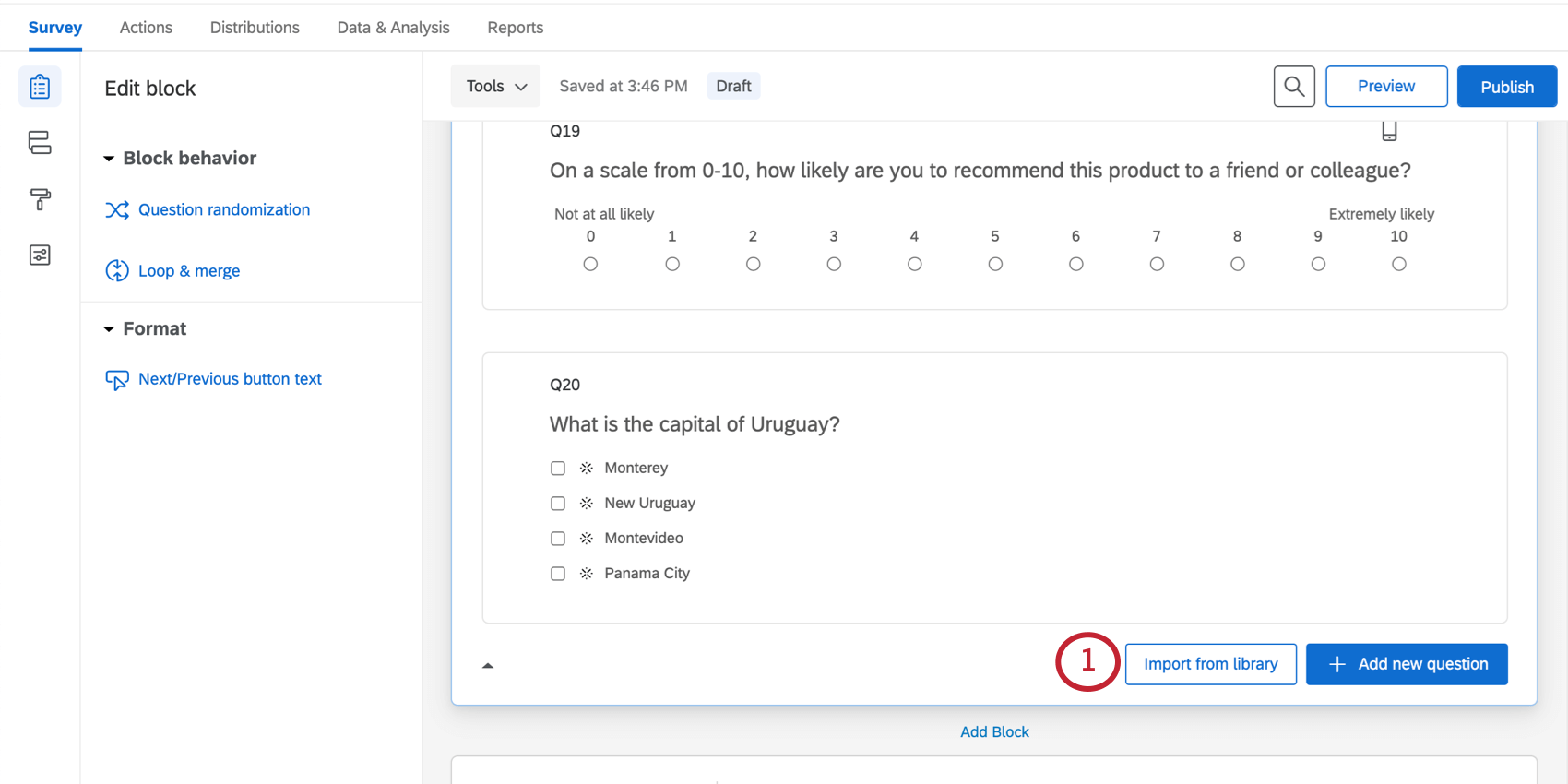
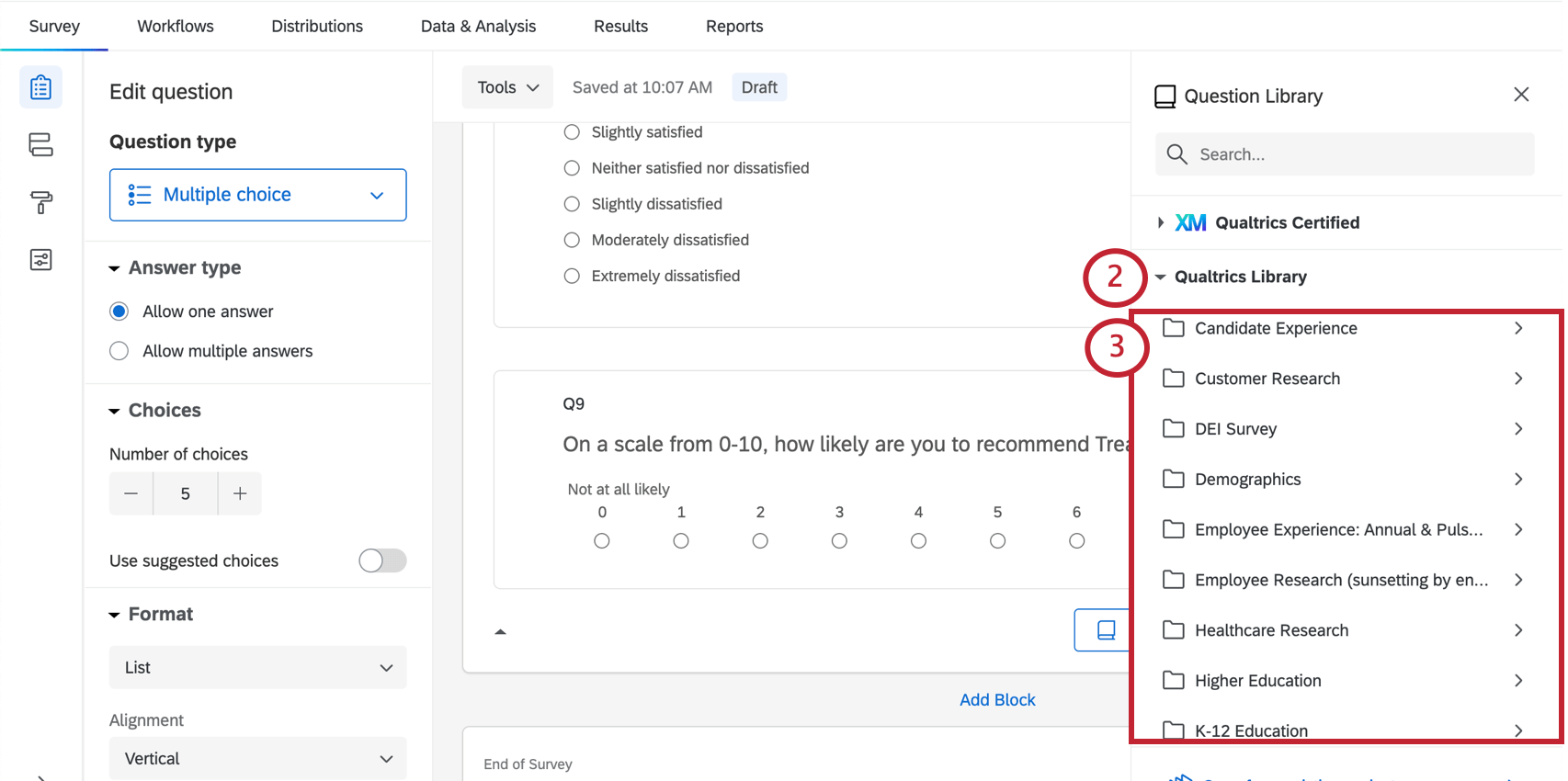
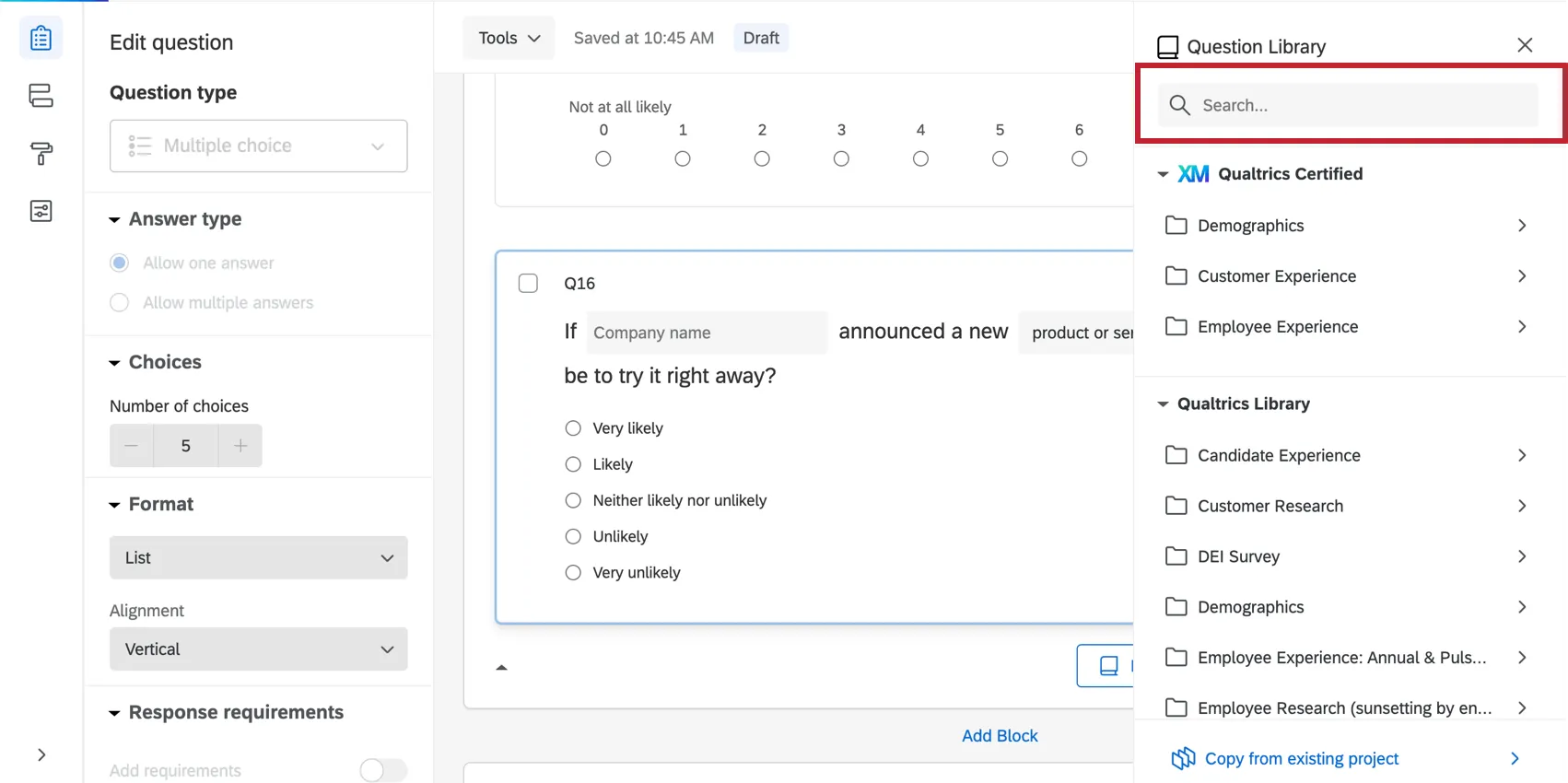
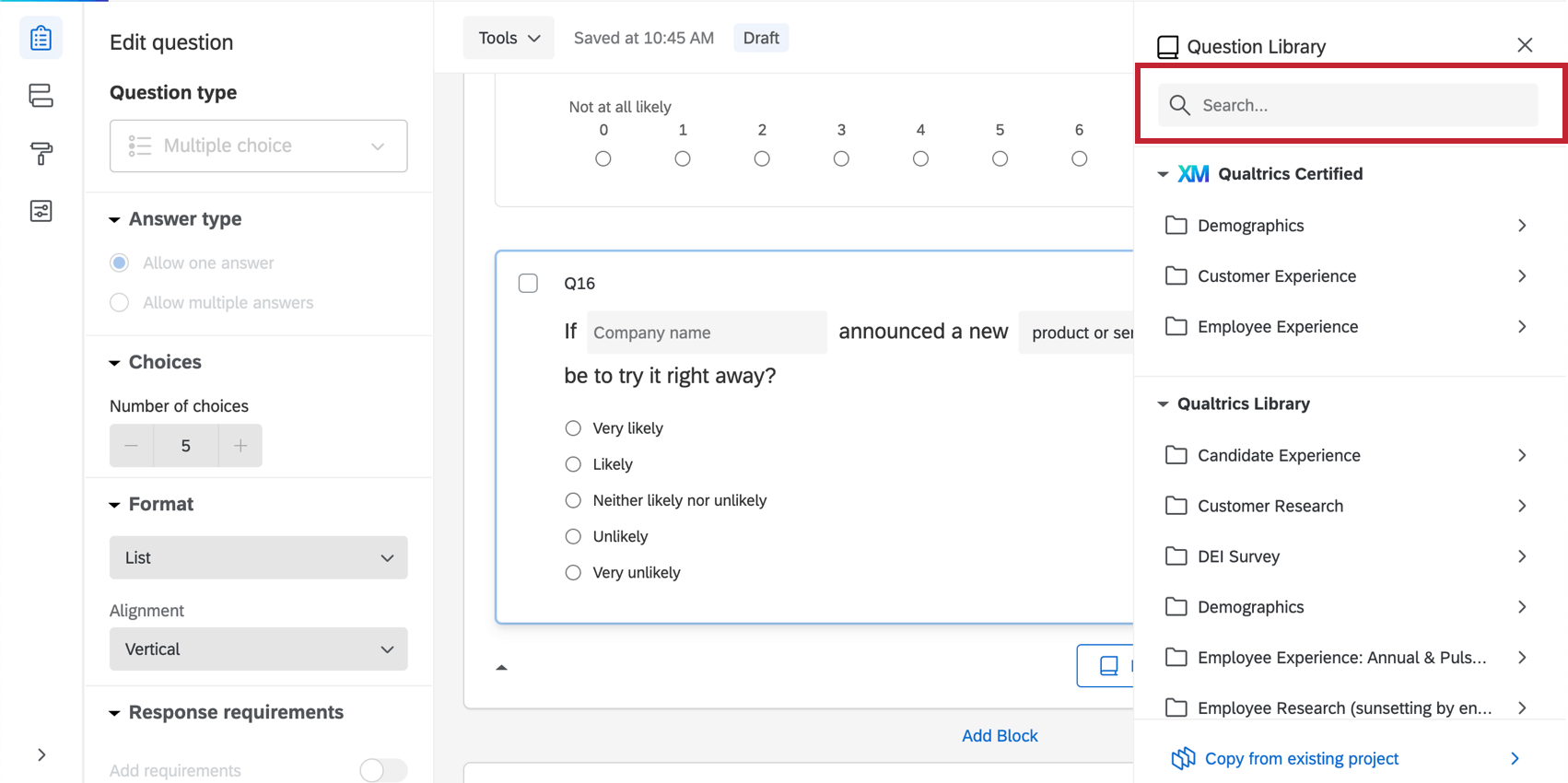
Qtip:検索バーを使ってコンテンツを探すこともできます!例えば、”date “と入力すると、日付に関するすべての質問が表示されます。

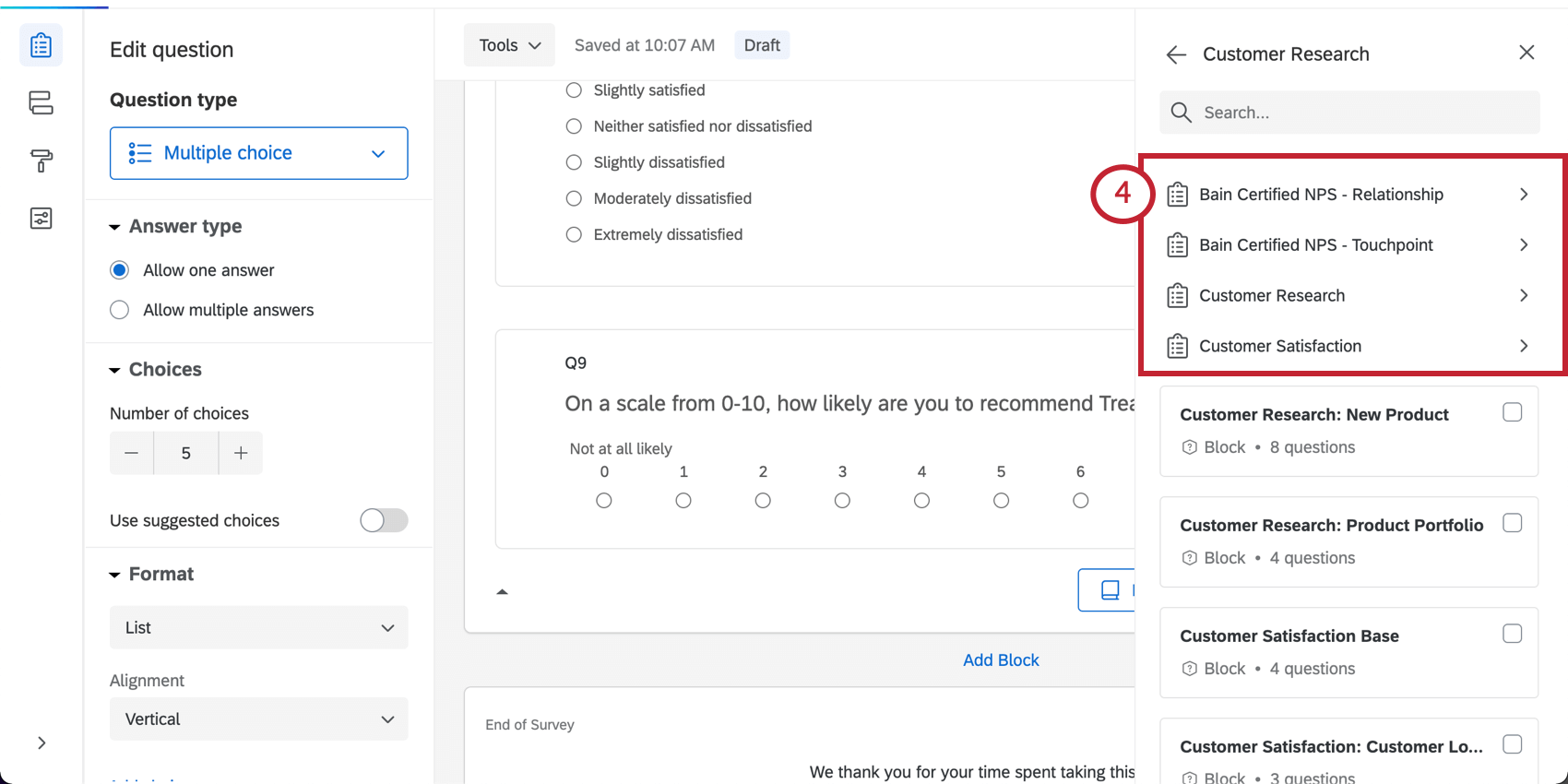
Qtip:ライブラリコンテンツのインポートについては、ライブラリのサポートページをご覧ください。
利用可能なコンテンツのカテゴリー
アンケート調査にはいくつかのカテゴリーがあります。これらのカテゴリーによって内容は異なる。
- XMクアルトリクス認定:人口統計
- クアルトリクス認定:カスタマーエクスペリエンス
- クアルトリクス認定:従業員エクスペリエンス
- 未分類
- 候補者エクスペリエンス
- 顧客調査
- DEIアンケート調査(多様性、公平性/エクイティ、インクルージョン)
- デモグラフィック
- 医療研究
- 高等教育
- 幼稚園から高校までの教育
- 市場調査
- ウェブサイト・エクスペリエンス
認定質問
認定された質問は、クアルトリクスのベストプラクティスを活用し、より良いインサイトをサポートするために、高品質で標準化されたデータを生成します。例えば、年齢、性別、業種、場所、CSATなどの指標を標準化することによって、XMワークフロー全体を作成することができます。 — 比較分析、ベンチマーク、継続的に更新され標準化されたプロファイリングのための統一されたデータセットという形で、より良い価値を提供するXMワークフロー全体を作成することができます。
Qtip: 認定された質問は多言語に翻訳されています。リストについては、ベストプラクティスの事前アンケートを多言語で開始するを参照してください。
Qtip:認証済みの質問を正しく機能させるには、回答者をアンケート調査の回答に関連付ける必要があります。つまり、匿名アンケート調査では、認証済みの質問は機能しません。
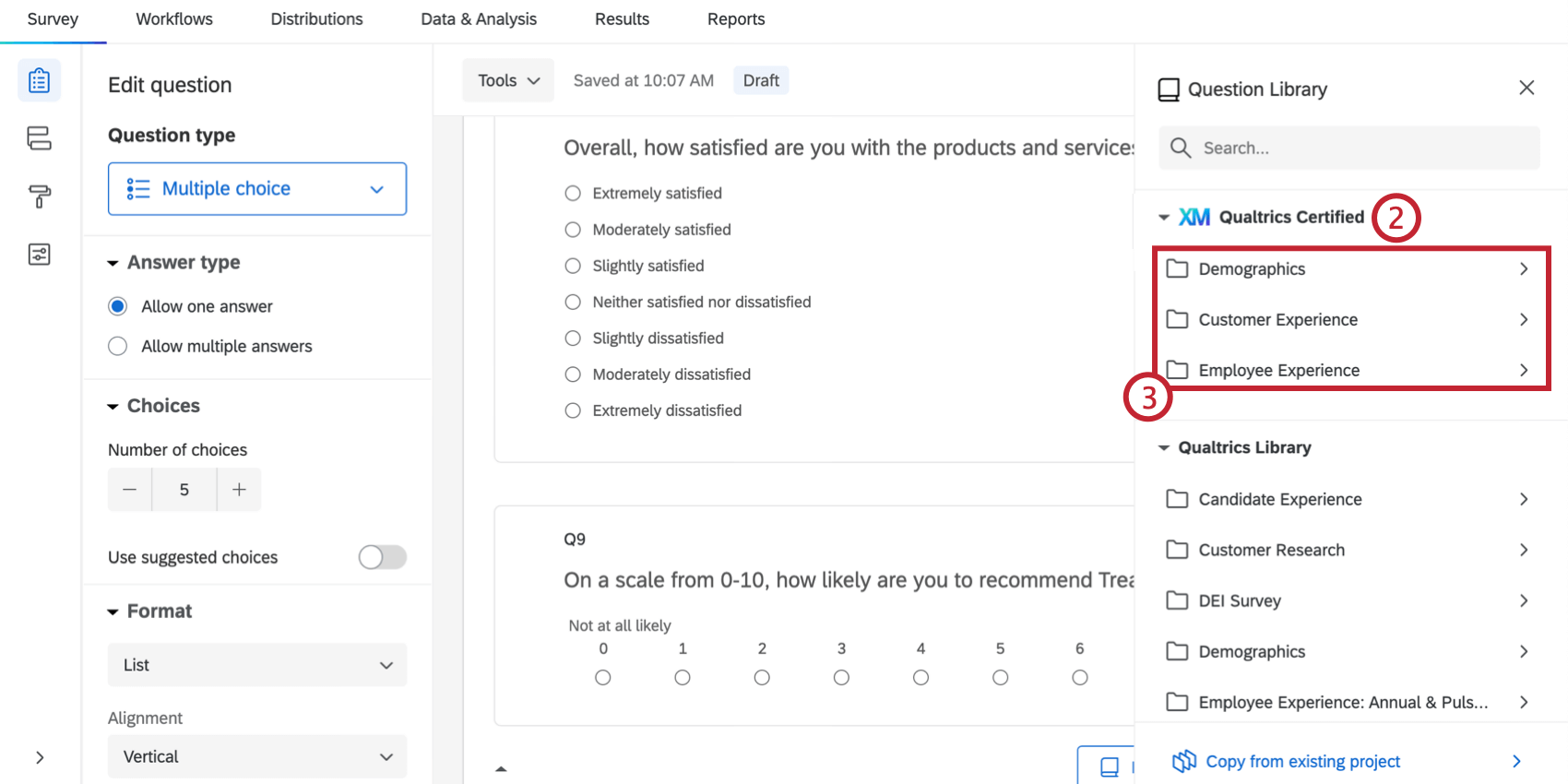
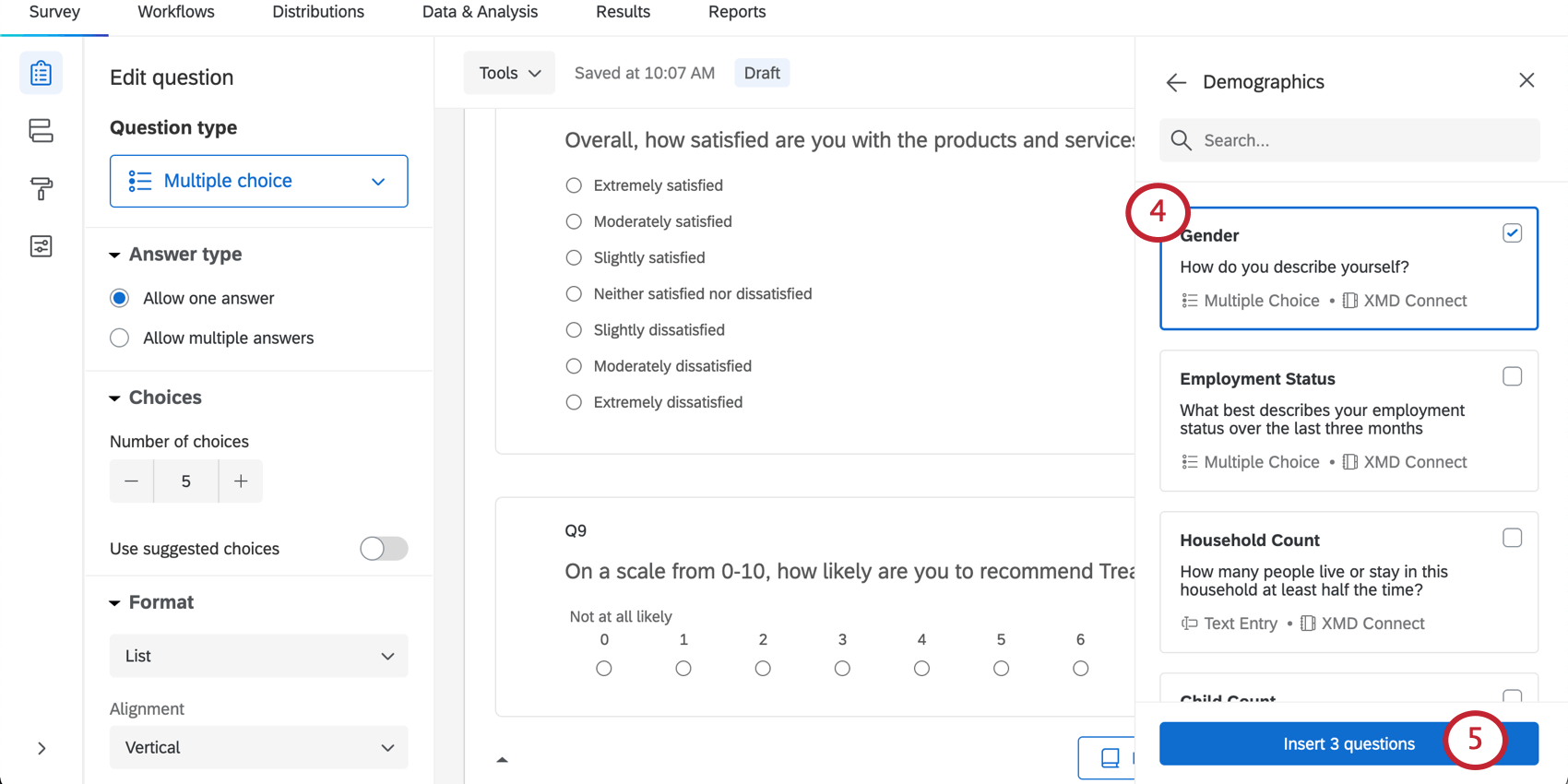
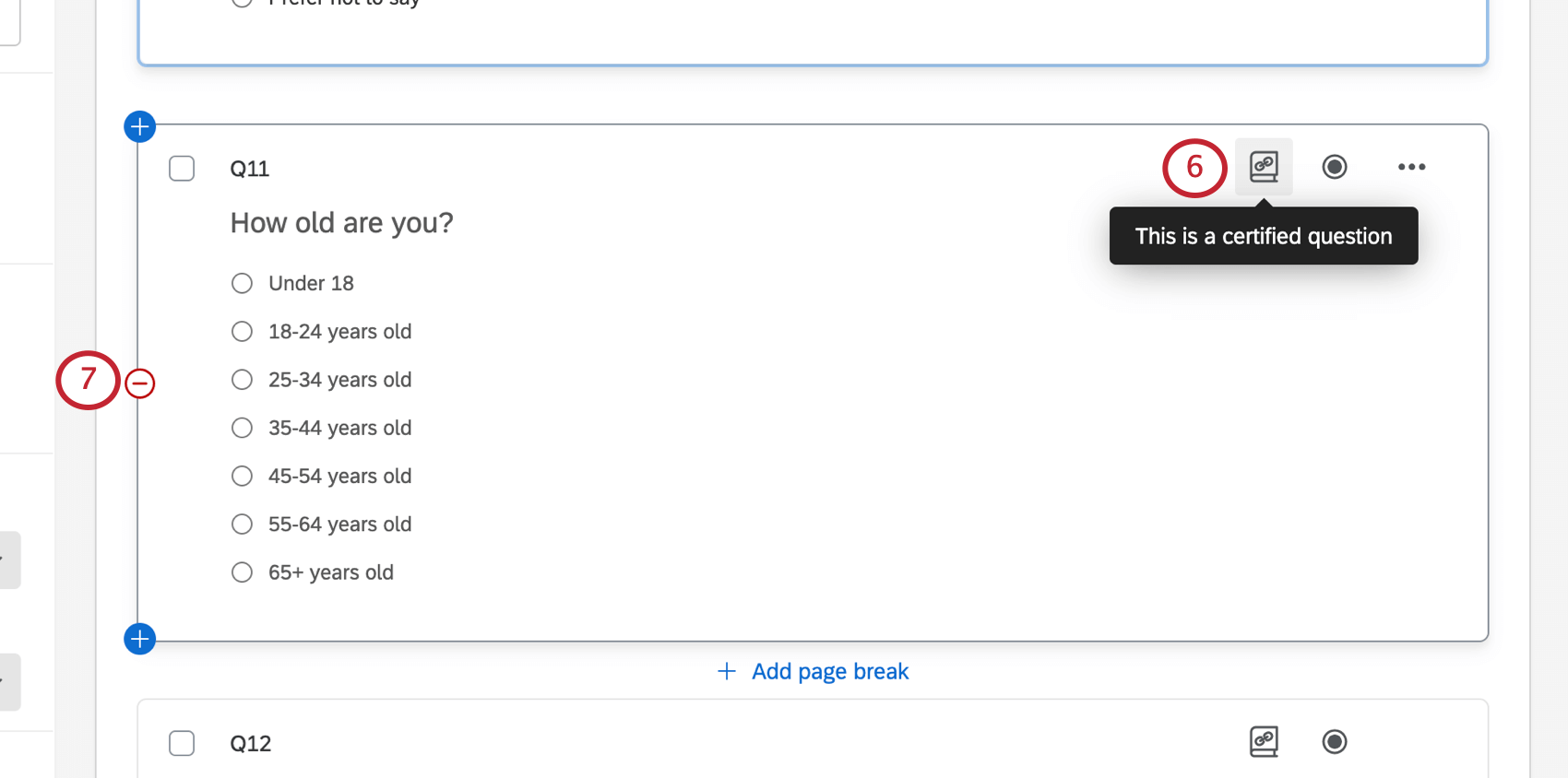
注意: 認定された質問はXMサイエンティストによって方法論の観点から評価されますが、コンプライアンス方針は異なる場合があります。人口統計学的な質問を使用する場合は、消費者の人口統計学的データの収集に関する企業のプライバシーポリシーを確認し、これらの質問の使用が承認されているかどうかを判断してください。
認定人口統計学的質問
Qtip:地域別の質問は以下の国と地域でご利用いただけます:アメリカ、イギリス、カナダ、オーストラリア、ドイツ、インド、イタリア、オランダ、日本、シンガポール。
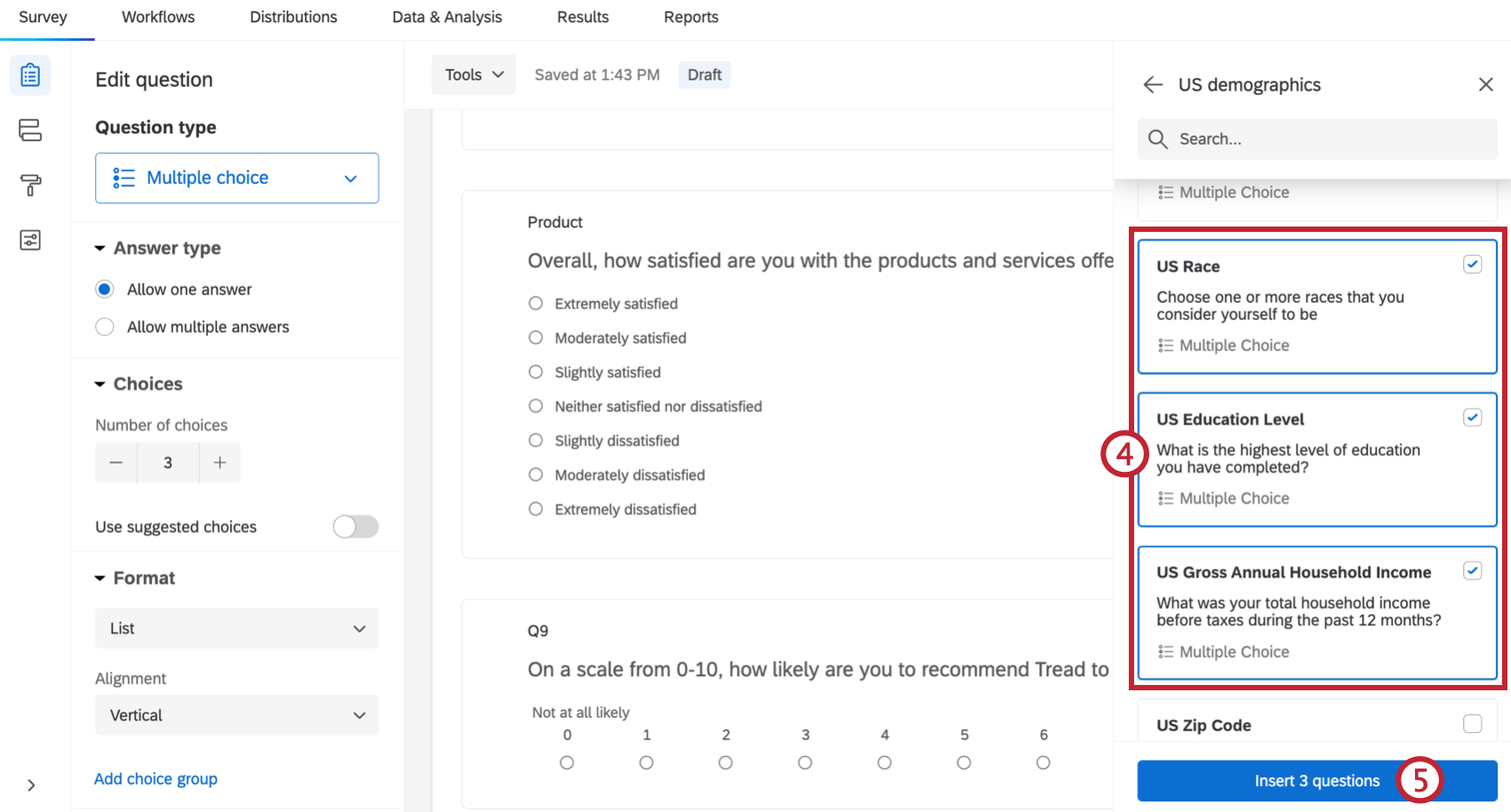
認証済み人口統計質問は、回答者から人口統計データを収集し、そのデータをXM DIRECTORY の回答者の連絡先エントリに自動的にプッシュするための、あらかじめ作成された質問を使用します。さらに、回答者についてすでにお持ちの人口統計データは、認定された質問にあらかじめ入力されます。グローバルな人口統計的質問に加えて、国または地域固有の認定質問を追加することができます。これらの質問をアンケートに追加するには、次の手順に従ってください:
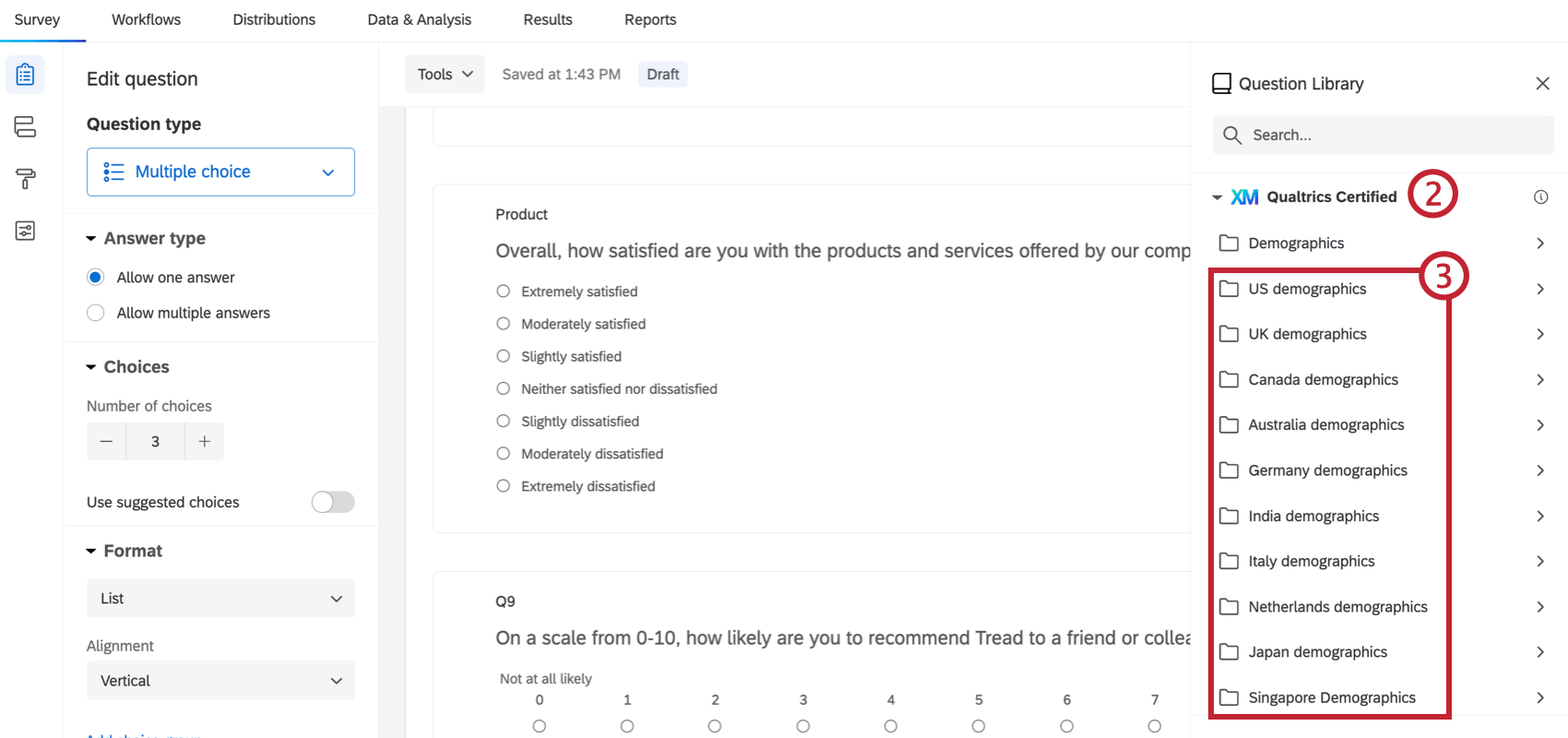
Demographic Certified QuestionsとXM DIRECTORYの属性との対応関係
以下は、各グローバル認定質問がXM DIRECTORYのどの属性にどのように対応するかを示した表です。
注意: これらの属性をディレクトリから編集または削除してはならない。
| 質問文 | XM DIRECTORYの属性名 | 可能な値 |
|---|---|---|
| 年齢をお答えください。 | 年齢層 | 18歳未満、18~24歳、25~34歳、35~44歳、45~54歳、55~64歳、65歳以上。 |
| 自身の性認識 | 性自認 | 男性, 女性, 非バイナリー/第3の性別, 自己紹介を希望する, 言いたくない. |
| 性自認について回答する際に、「自己申告を希望する」を選択した場合 | 自認する性 | 自由回答。 |
| 同居している18歳以下の人数は? | 子の数 | 自由回答。 |
| 過去3か月の雇用状態を最もよく表しているものをお答えください。 | 雇用状況 | フルタイムで働く, パートタイムで働く, 無職で求職中, 主婦または専業親, 学生, 定年退職した, その他. |
| 現在の婚姻状況をお答えください。 | 婚姻状況 | 既婚, パートナーと同居, 未亡人, 離婚・別居, 結婚歴なし. |
| 半日以上この世帯に同居している人の数をお答えください。 | 世帯人数 | 自由回答。 |
地域特有の人口統計の質問は地域によって若干異なり、地域ごとにXM DIRECTORYのフィールド名や設定可能な属性値が異なります。それぞれの地域について、以下の4つの質問のバージョンが表示されます:
- エスニック・オリジン/人種:あなたのエスニック・オリジンは何ですか?
- 学歴修了した最高教育レベルは?
- 収入過去12ヶ月間の税引前世帯総収入は?
- 郵便番号/郵便番号お住まいの地域
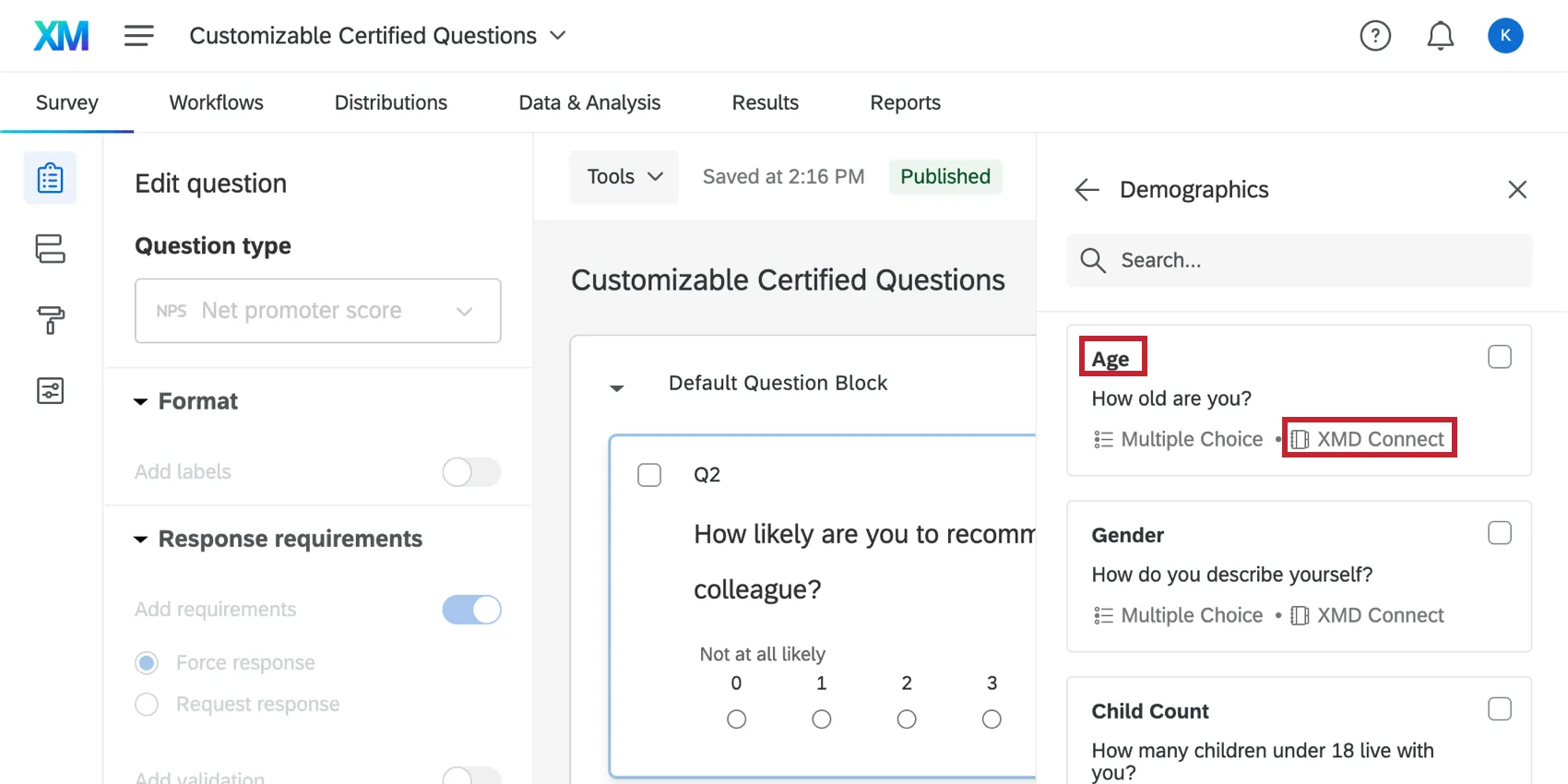
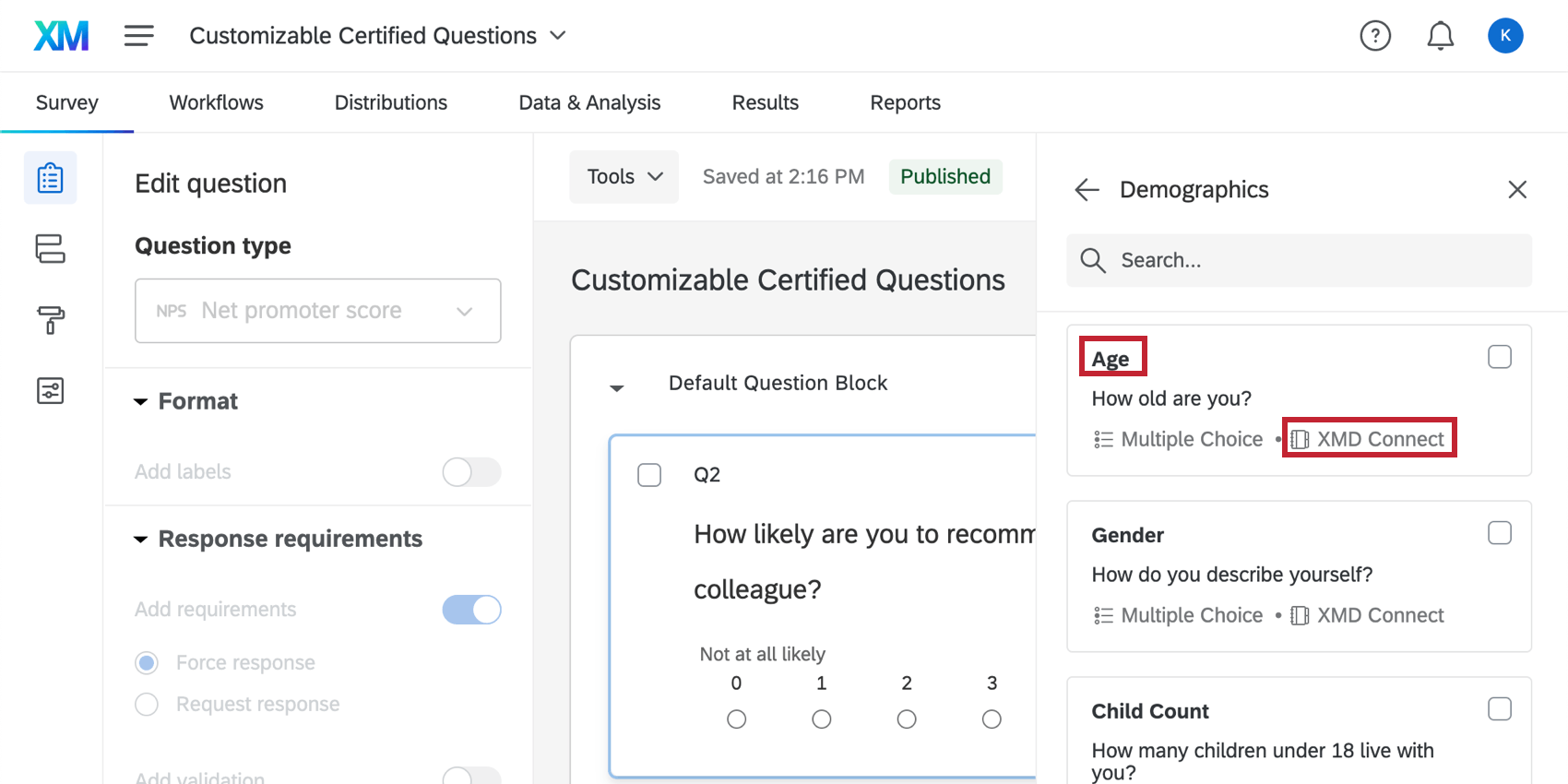
Qtip:すべての認定質問がXM DIRECTORYにマッピングされるわけではありません。アンケートに認証済み質問を追加すると、この質問がXM DIRECTORYにマッピングされているかどうかが、XMD Connectというタグを含めてメニューに表示されます。上部の名前はXM DIRECTORYのフィールド名を表しています。XMD Connectが存在しない場合、質問はすでにXM DIRECTORYにマッピングされていません。
カスタマイズできる認定質問
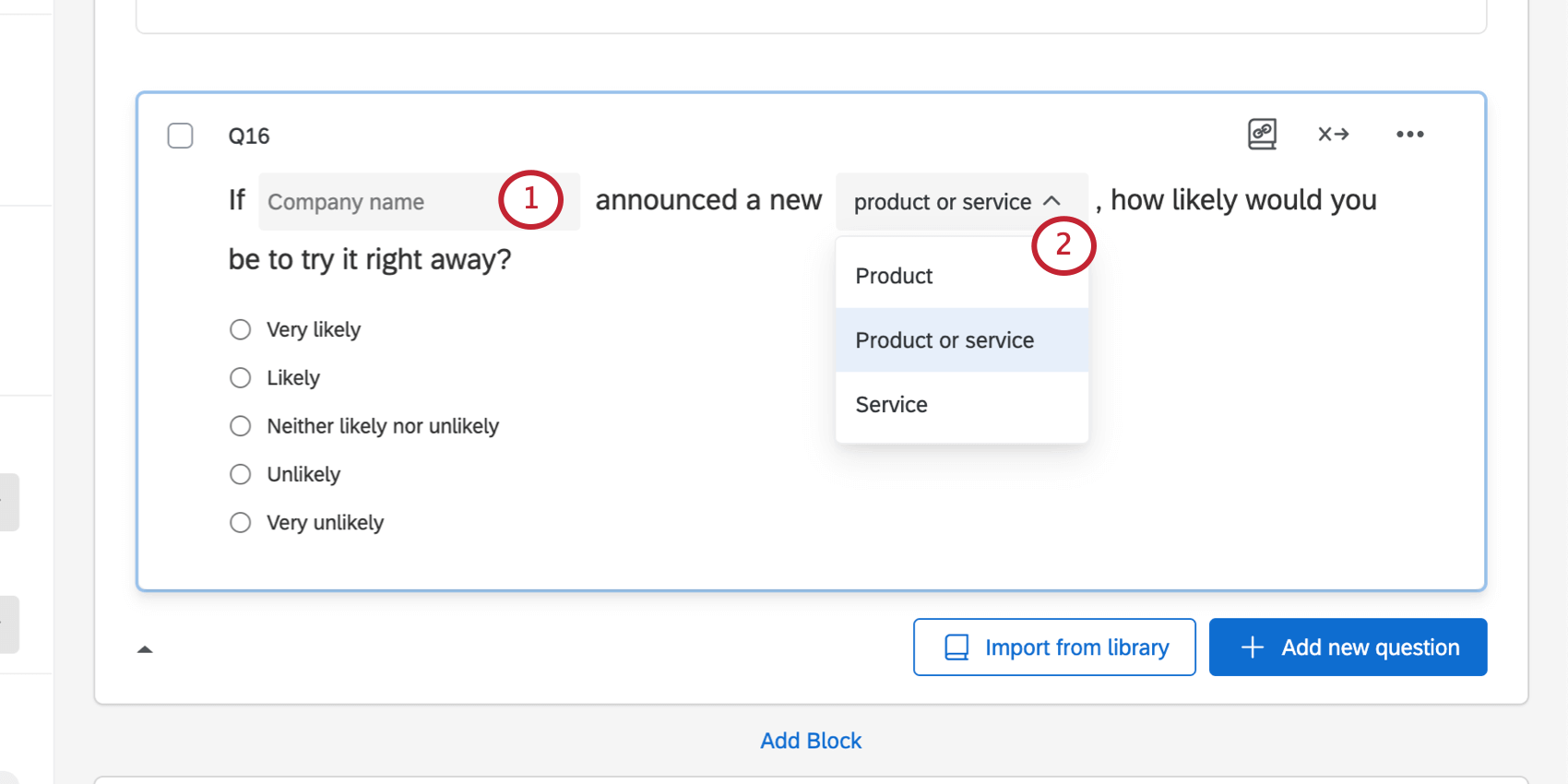
認定ライブラリの質問は、クアルトリクスの手法を活用し、より簡単な比較のために標準化されたデータを収集するために事前に作成された質問です。ほとんどの認定された質問は、一貫性を確保するために編集できないようになっていますが、一部の質問には、あなたの組織の言葉や使用方法に合わせてカスタマイズできる柔軟性があります。これらの質問では、ベンチマークや標準化といったクアルトリクスのベストプラクティスを活用しながら、会社名や製品名などの主要な文言を変更することができます。
注意: 認定問題内の内容は、組織のライセンスによって異なります。その他のご質問へのアクセシビリティにご興味のある方は、営業担当先までご連絡ください。
注意: ベンチマークはすべてのライセンスに含まれているわけではありません。この機能へのアクセシビリティにご興味のある方は、営業担当までご連絡ください。
アンケートに質問を追加する
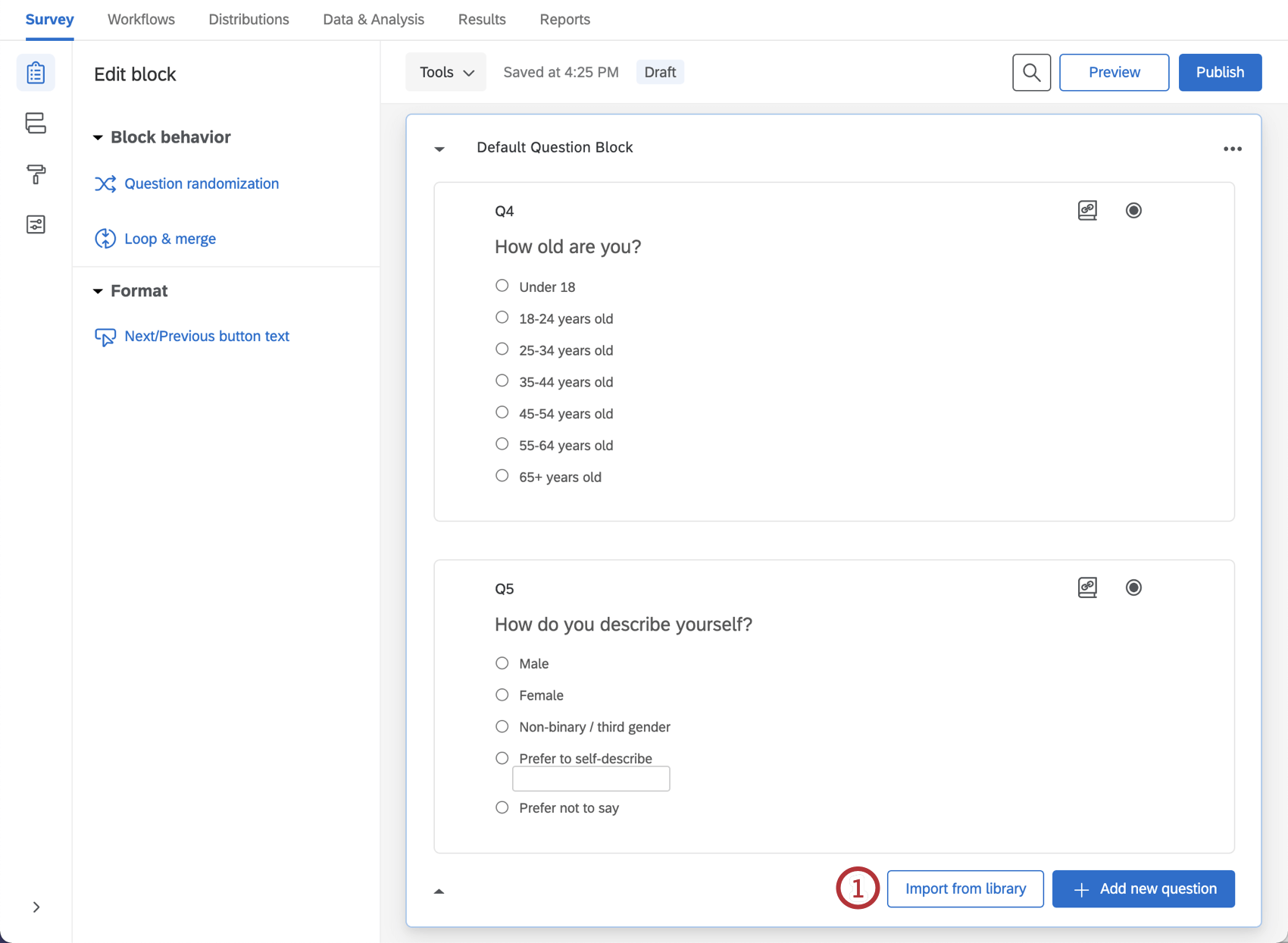
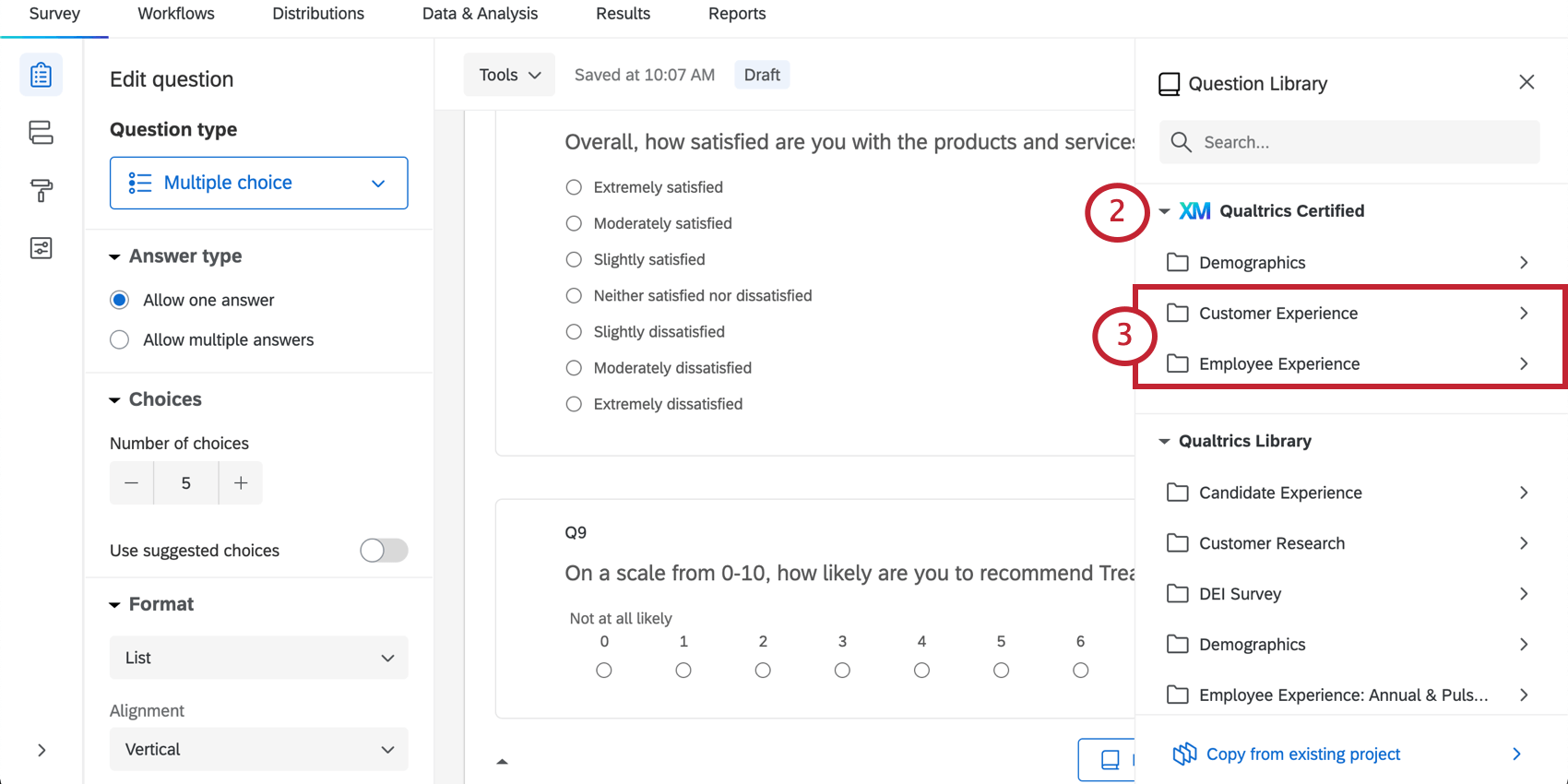
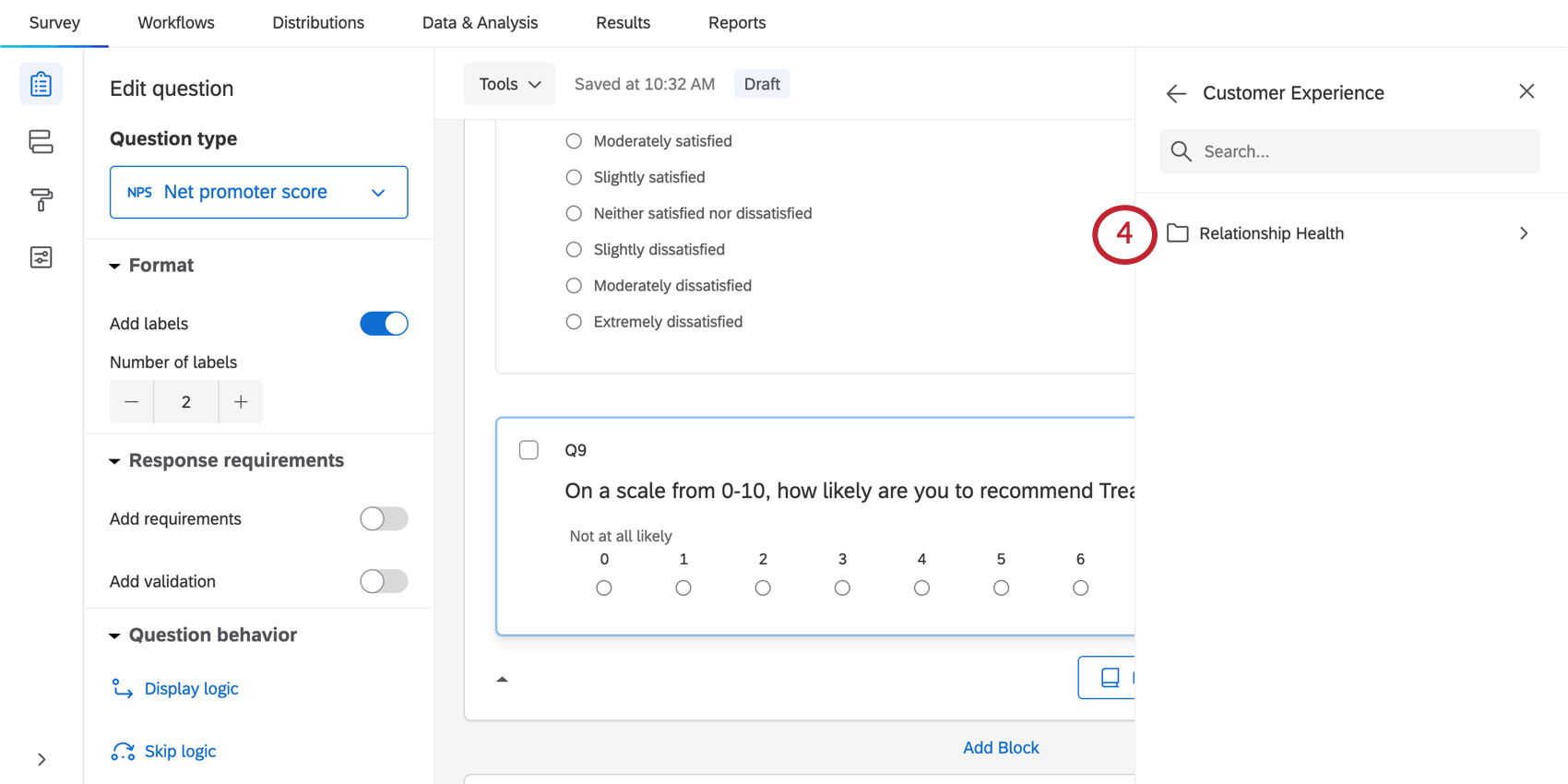
例: 顧客と製品および会社との関係をアセスメントする質問から選択する場合は、「関係の健全性」をクリックします。

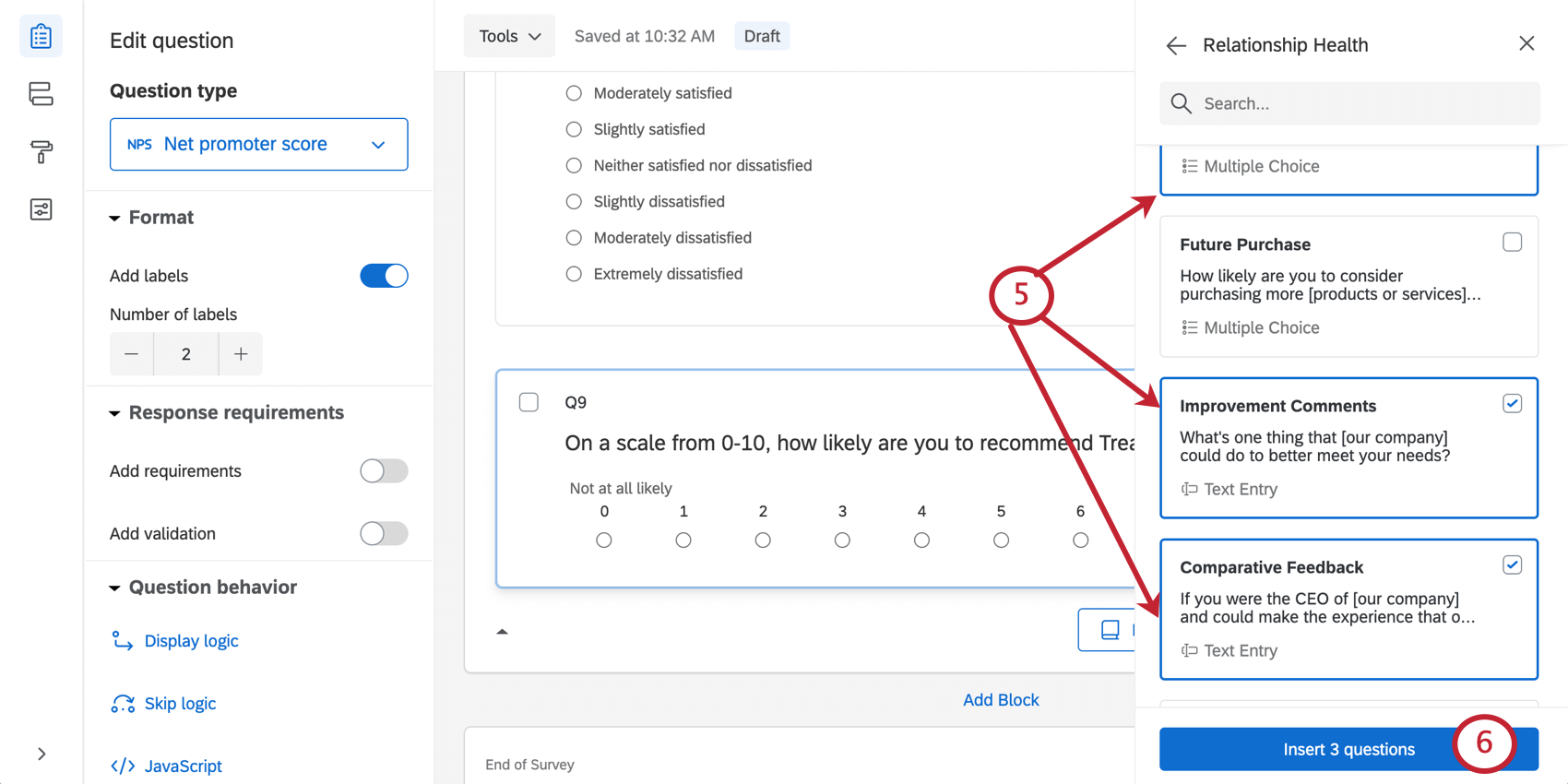
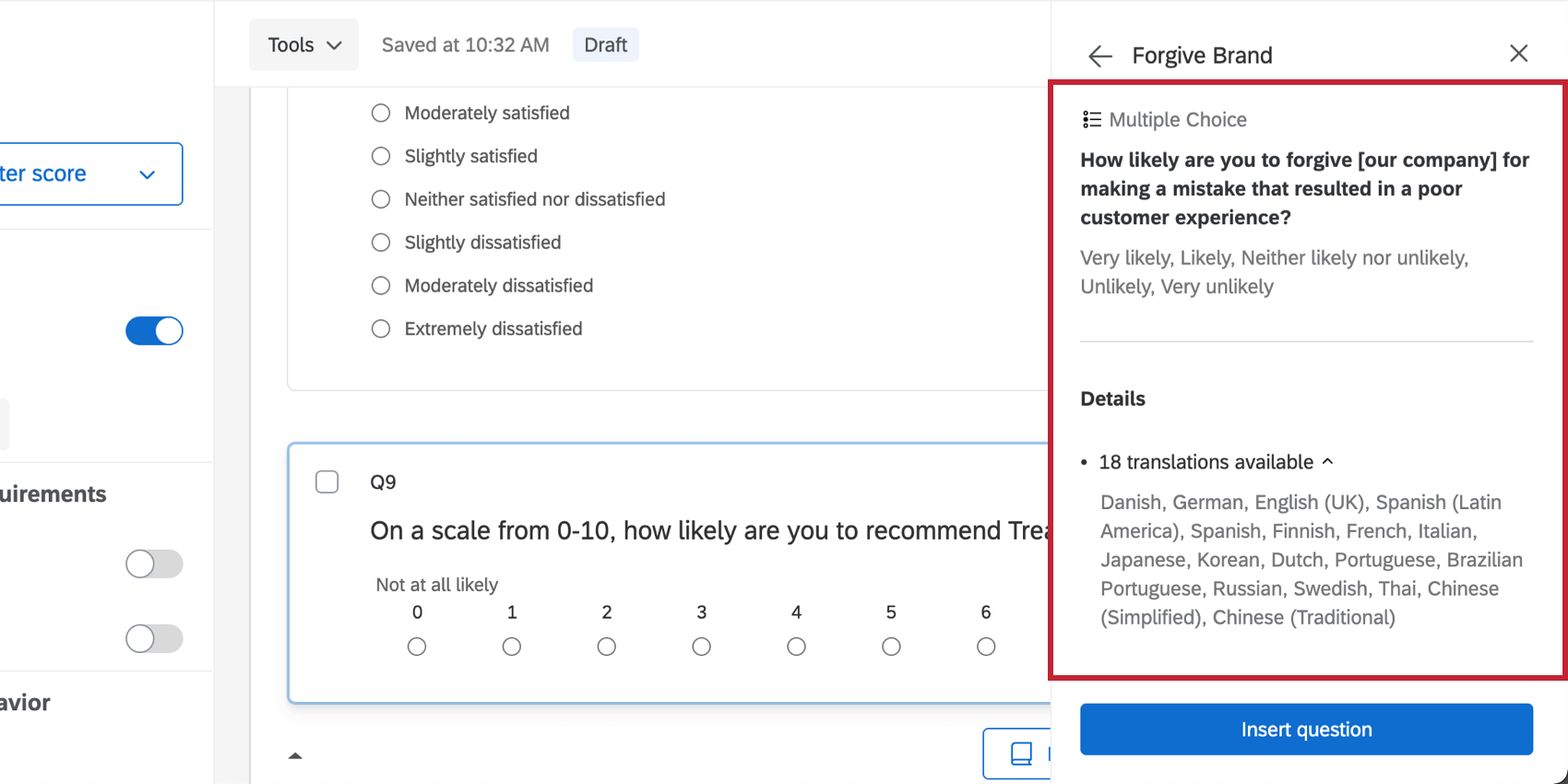
Qtip:質問文の全文を見たいですか?何ヶ国語に翻訳されているか知りたい?チェックボックスをクリックする代わりに、質問そのものをクリックすると、その質問に関する詳細情報が表示されます。左上の矢印でいつでも質問リストに戻ることができます。
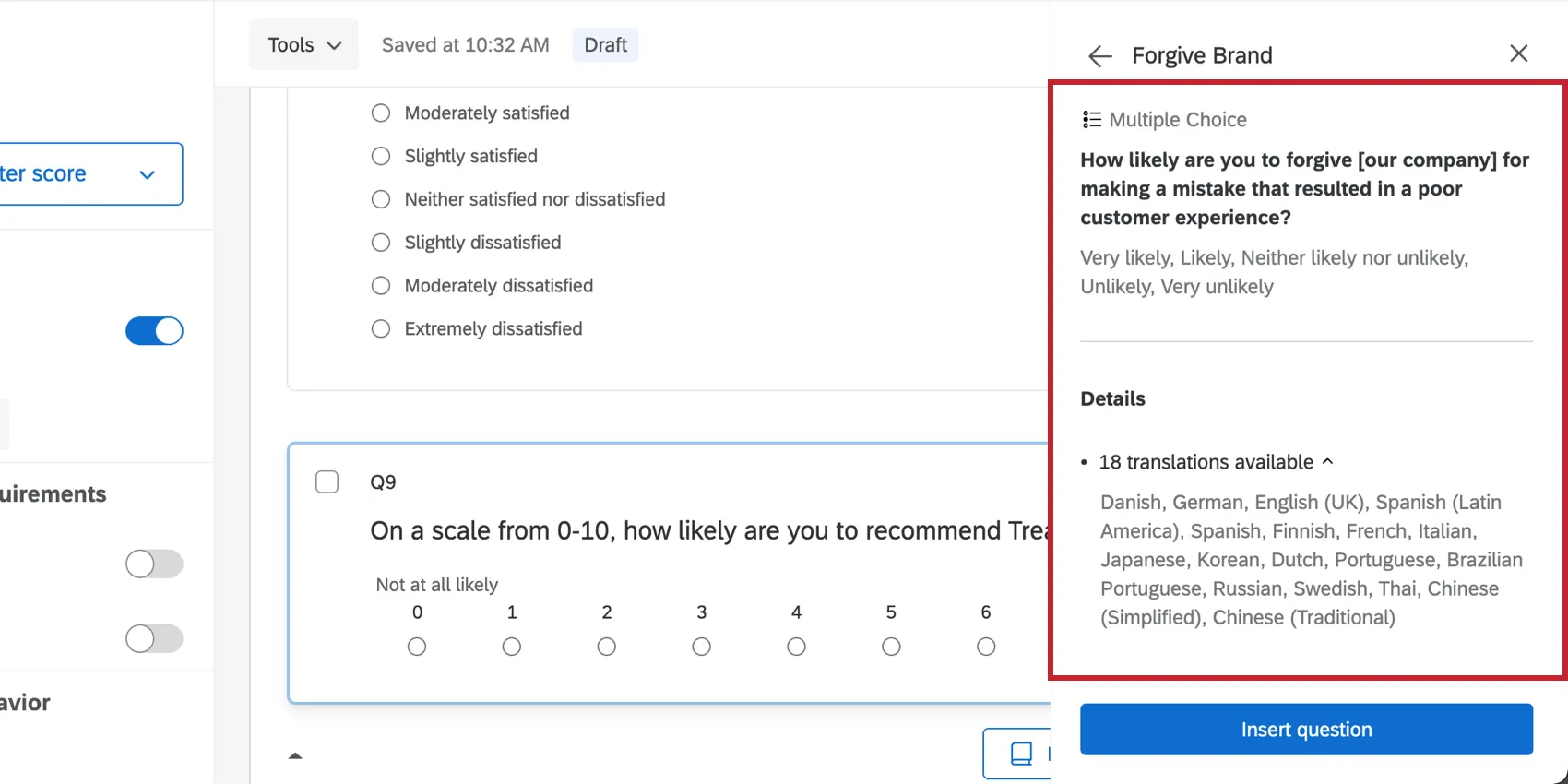
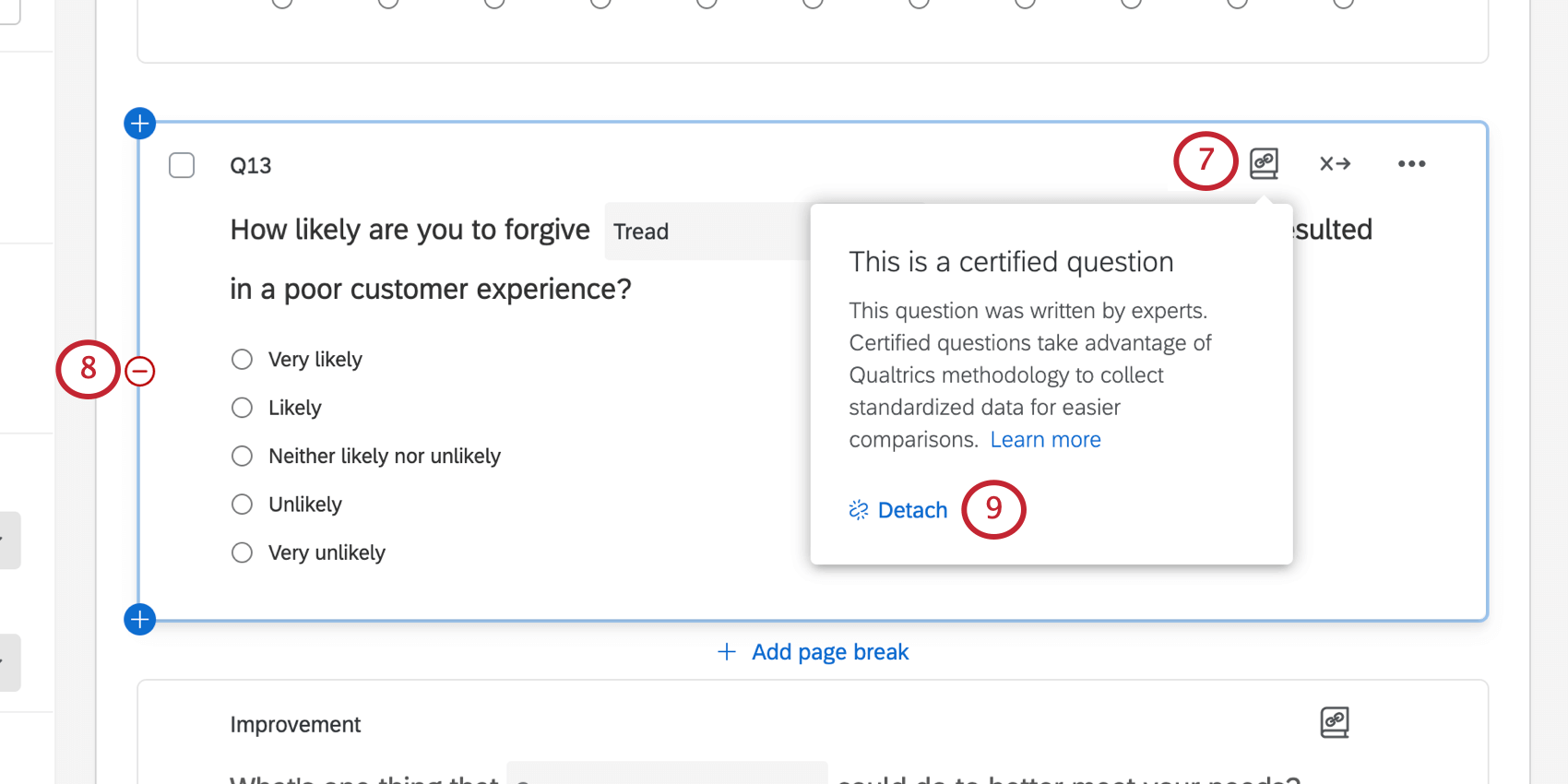
注意: 質問を切り離すと、事前に設定された内部比較と翻訳の利点がなくなります。
質問の編集
認証済みの質問は、アンケートに追加すると編集できないようにロックされます。編集可能な唯一のフィールドには、ドロップダウンメニューまたはテキストボックスがあり、組織固有の値を入力することができます。
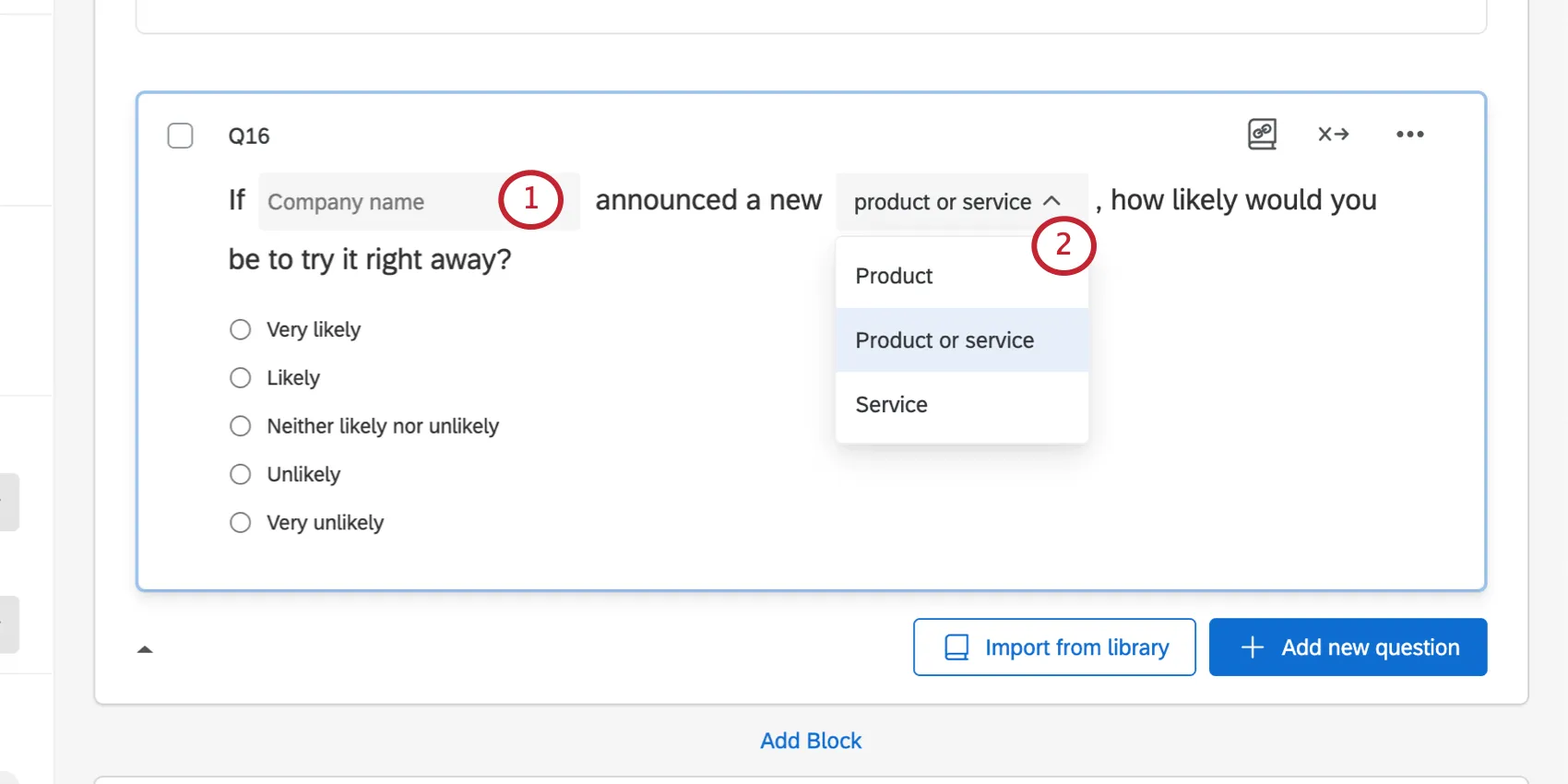
質問文:認定質問内のテキストボックスをカスタマイズすると、入力した値がすべての回答者に表示されます。埋め込みデータや以前の質問に対する回答に基づいて、回答者に異なる値を表示したい場合は、テキストの差し込みを使用することができます。テキストの差し込みを参照。
カスタマイズ可能な認定質問がXM DIRECTORYの属性にマッピングされる方法
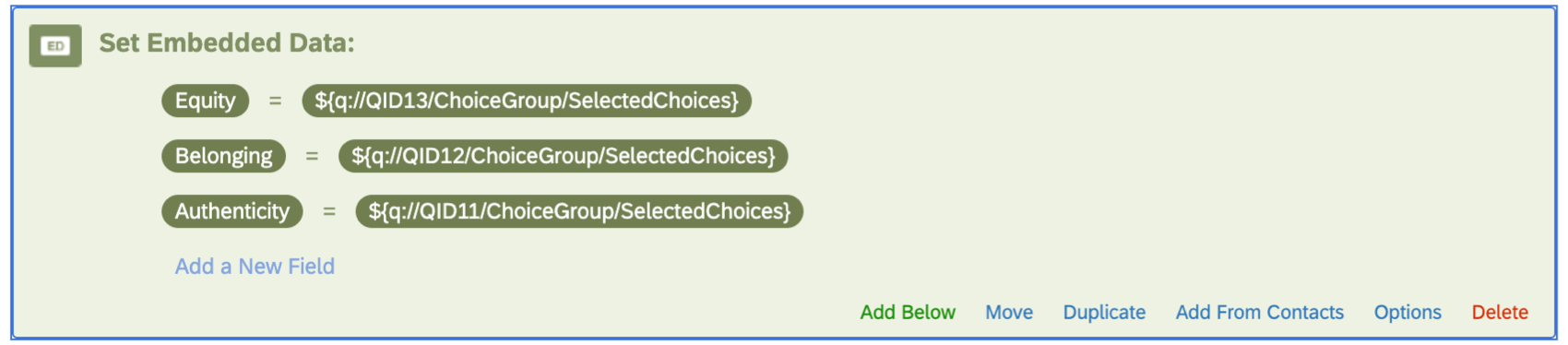
カスタマイズ可能な認定質問は、XM DIRECTORYの属性に自動的にマッピングされません。これらのフィールドをXM DIRECTORYに保存する場合は、データを収集する前に以下の手順を完了する必要があります:
例: 公平性、帰属意識、自分らしくいられることに関連する従業員エクスペリエンスに関する質問の埋め込みデータ。

強調表示
以下は、最も有用な質問の例です。検索バーにリストされたブロック/アンケート調査名を入力すると、後述する質問を見つけることができます。
カレンダーに関する質問
Qtip:以下に説明する図書館のカレンダー問題の代わりに、公式カレンダーの問題を使用することをお勧めします。公式カレンダーの質問はモダンなデザインで、編集しやすく、既存のアンケートビルダー機能との互換性が高くなっています。
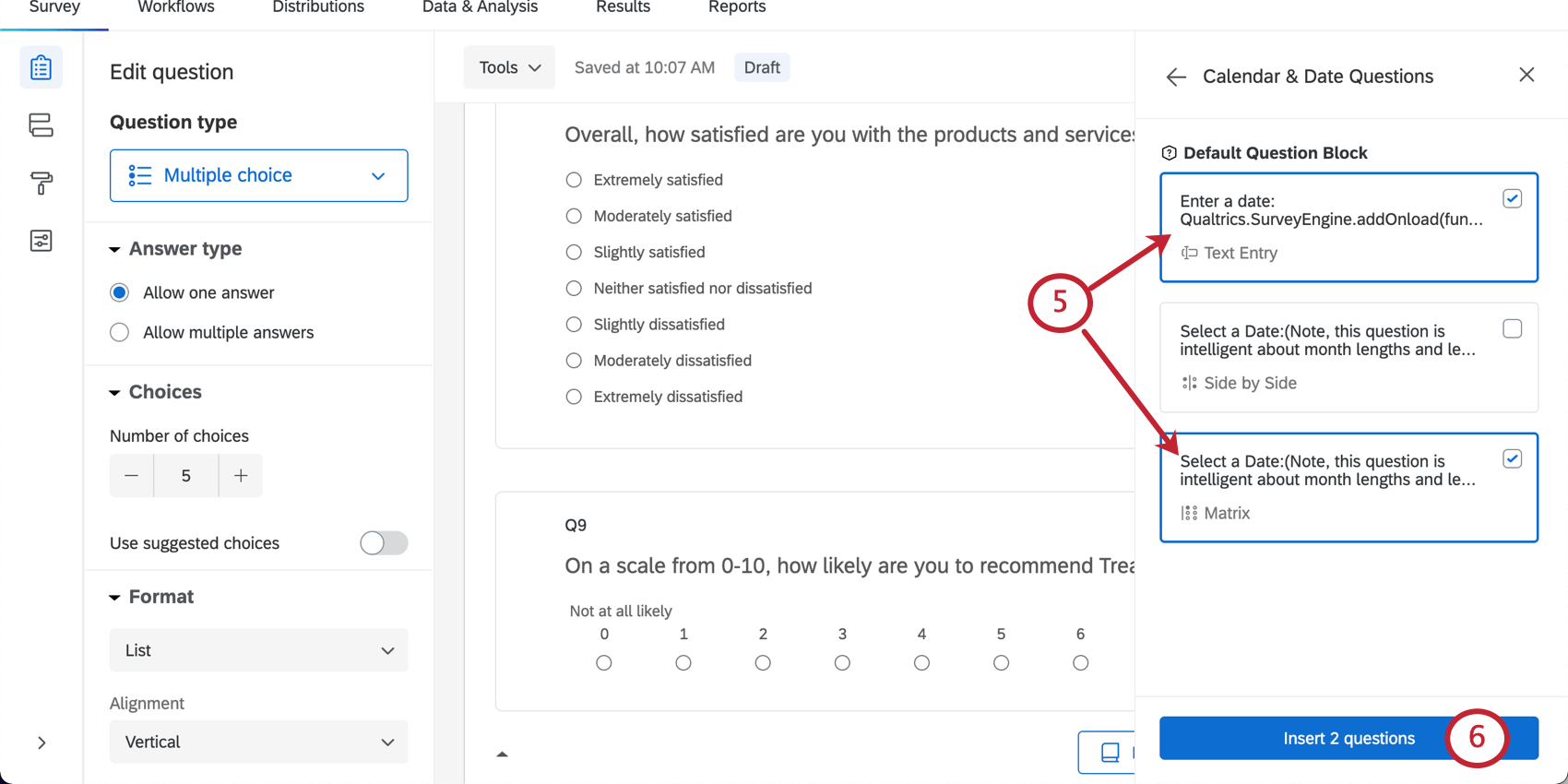
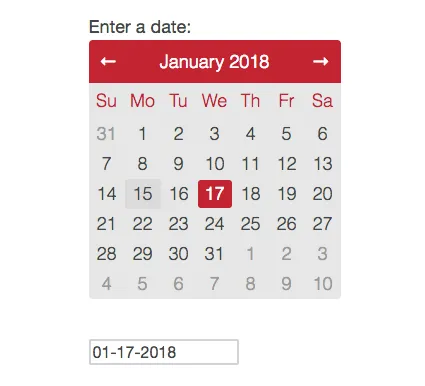
- 質問名日付を入力してください:
- ブロック・アンケート調査:カレンダーと日付の質問
- カテゴリー人口統計
- 機能カレンダーから日付を選択できます。
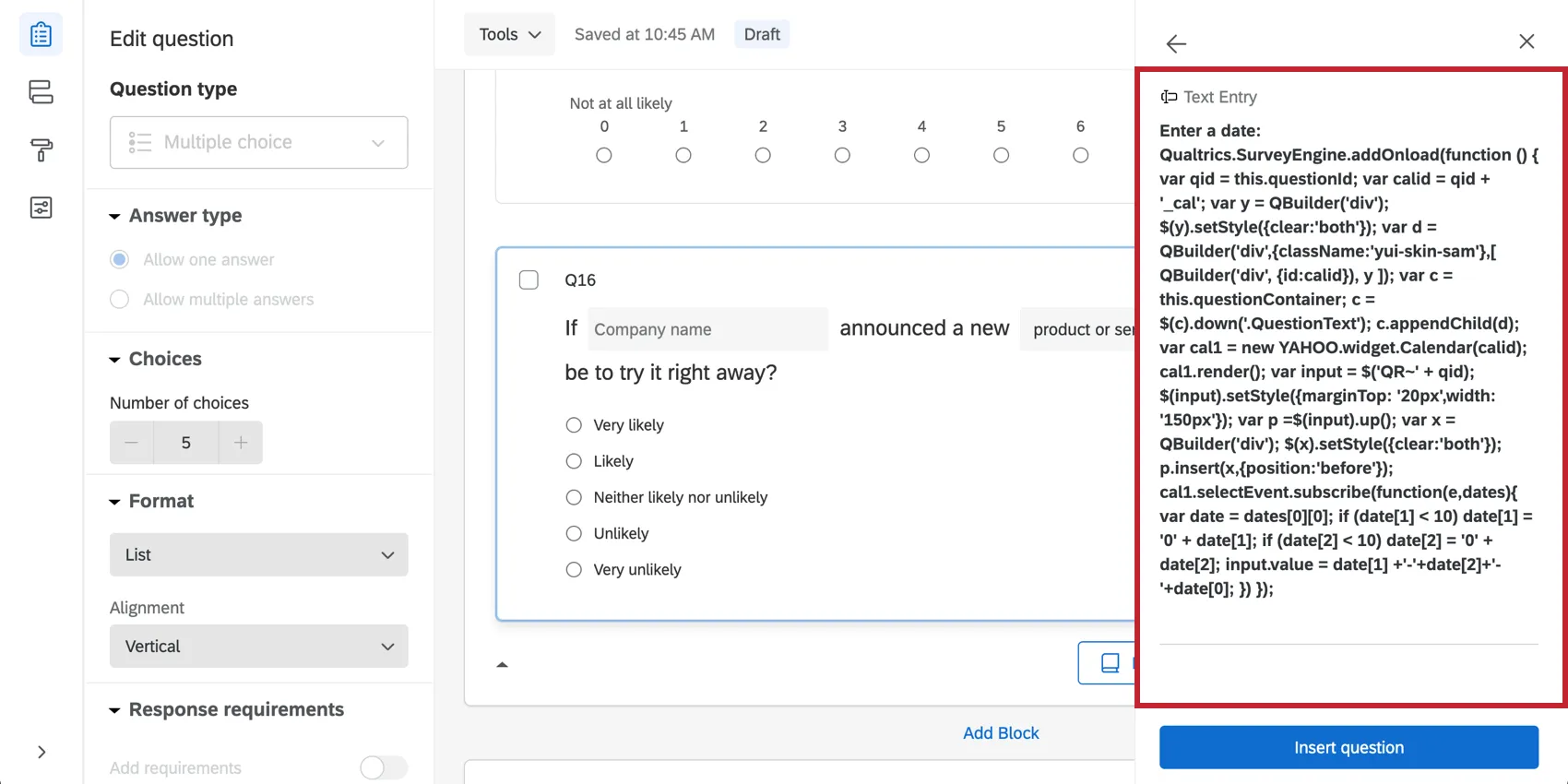
ライブラリーはこんな感じ:
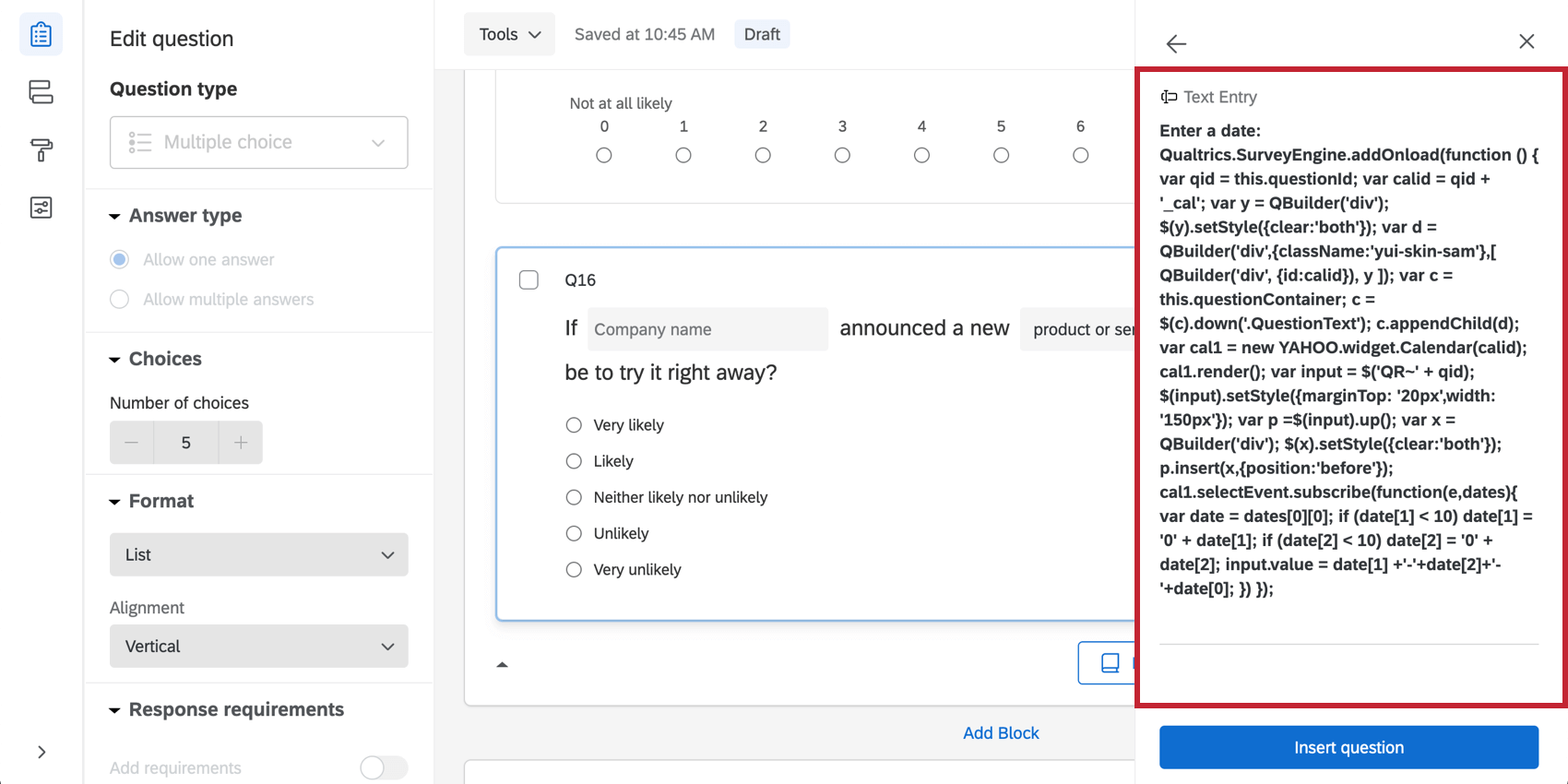
アンケート調査ではこんな感じです:
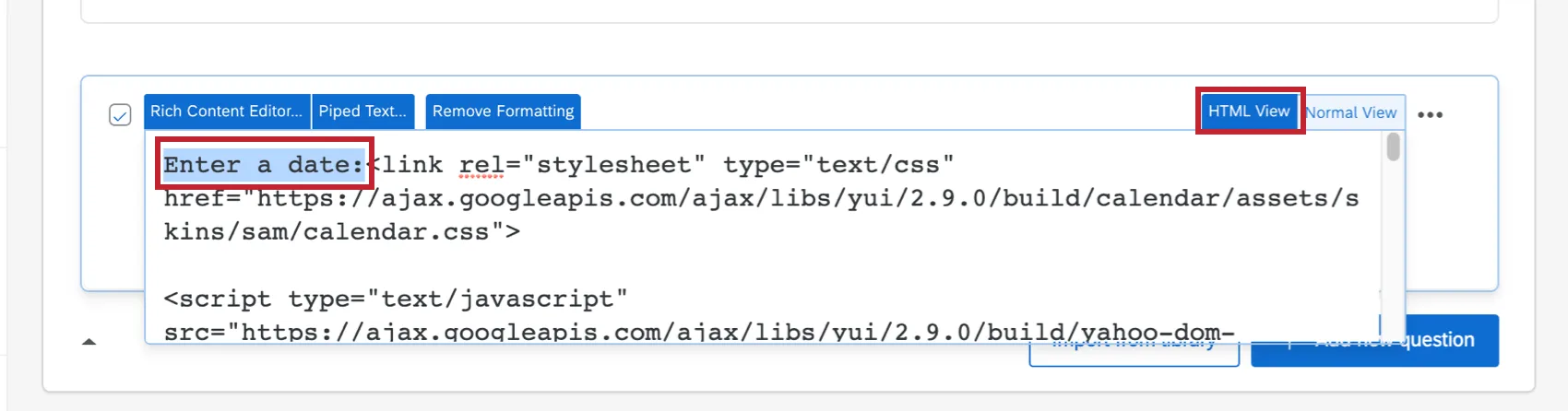
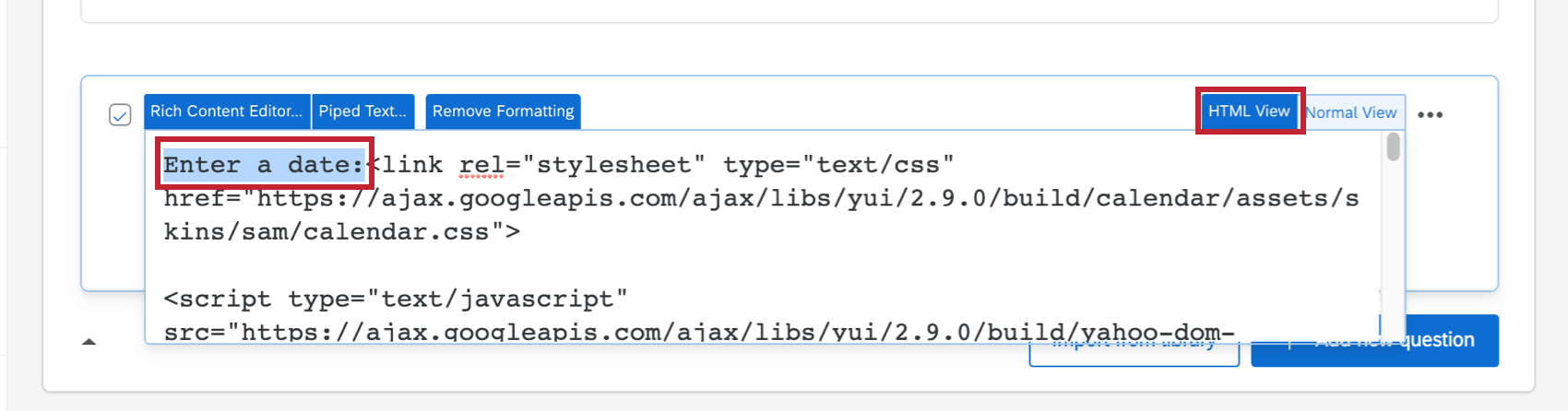
Qtip:この質問を編集するときは注意してください!ここにはカレンダーを表示させるための特別なコードがある。質問の内容を変更したい場合は、必ず質問のHtmlビューを開き、Enter the date:の質問文のみを編集してください。
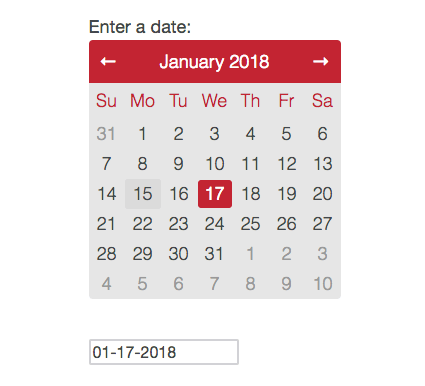
Qtip:回答者は、カレンダーのテキストフィールドに任意のテキストを入力することができます。これを防ぐために、日付フォーマットの検証を使用することをお勧めします。
日付 ドリルダウン
- 質問名日付は?
- ブロック・アンケート調査:カレンダーと日付の質問
- カテゴリー人口統計
- 機能月、日、年を選択できます。日数は各月の最大日数に基づいている。例えば、2月30日や31日を選択することはできません。
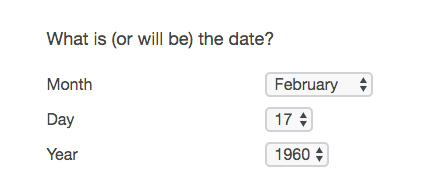
警告: これはドリルダウンの問題ですので、テストデータであれ実際のデータであれ、何らかのデータを収集した後にこの問題を編集しないように注意してください。この質問タイプの詳細については、ドリルダウンのサポートページをお読みください。
国のリストから選ぶ
- 質問の名前国のリスト
- ブロック/アンケート調査国 & アメリカ州
- カテゴリー人口統計
- 機能195カ国のドロップダウンから選択できます。
米国の州リストから選択。
- 質問名50州、ワシントンDC、プエルトリコ
- ブロック/アンケート調査国 & アメリカ州
- カテゴリー人口統計
- 機能全米50州、プエルトリコ、ワシントンD.C.から選択可能。
EXライブラリに関する質問
クアルトリクスは、EXアンケート調査用の質問ライブラリを開発しています。従業員エクスペリエンス認定の質問に移動して開始します。
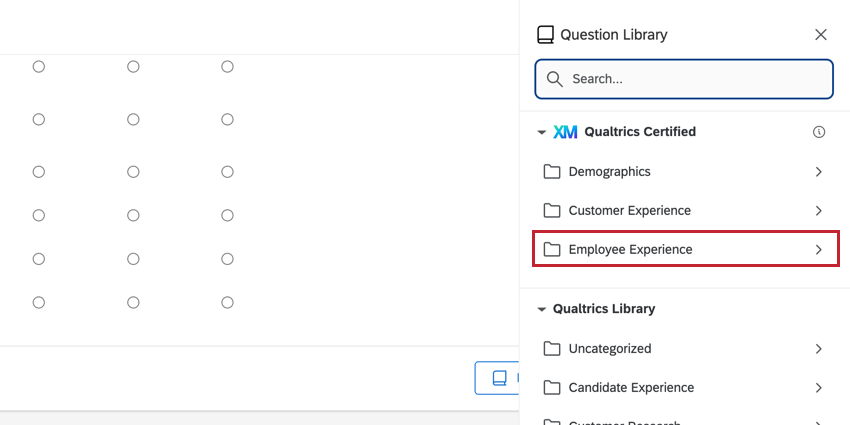
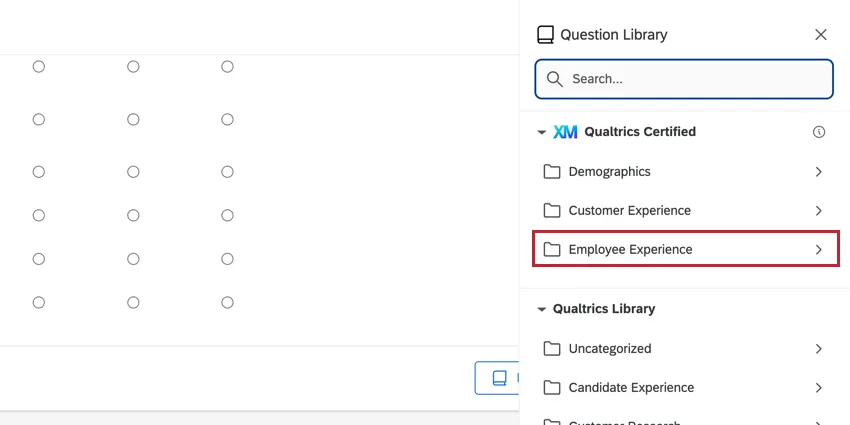
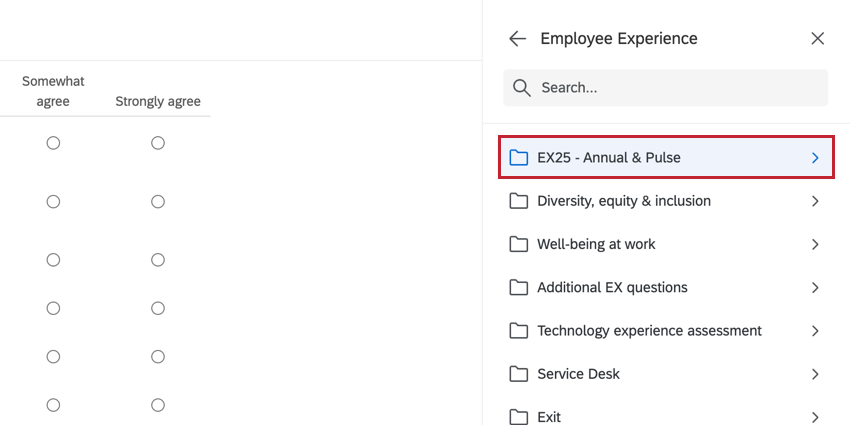
エンゲージメント調査については、EX 25 – Annual & Pulse 認定質問集をご覧ください。クアルトリクス認定手法を使用して作成されたエンゲージメントに関する追加質問集です。
素晴らしい! フィードバックありがとうございます!
フィードバックありがとうございます!