アンケートを翻訳
このページの内容
アンケートの翻訳について
アンケートの翻訳機能を使用すると、1つのアンケートに複数の言語を追加できます。回答者はそれぞれ好みの言語でアンケートを表示できるうえ、1つのアンケートにすべての翻訳が含まれるため、結果はすべて同じデータセットにまとめられます。各アンケートで、すべての質問と、アンケートの表示名および説明を翻訳できます。
このページでは、アンケートの翻訳方法、各回答者に表示される言語を指定する方法、翻訳されたアンケートのデータを分析する方法について説明します。
ヒント:アンケートの翻訳は、アンケートの作成が完全に完了してから行うことをお勧めします。翻訳のアップロード後にアンケートを編集する場合は、翻訳も適宜編集してください。
ヒント:アンケートの翻訳機能は特定のライセンスでのみ使用できます。この機能にご興味がある場合は、アカウントサービス までお問い合わせください。
翻訳機能の概要
アンケートビルダーの[翻訳]タブに移動して、アンケートの翻訳を追加、削除、編集できます。
![アンケートビルダーの左側にある[翻訳]タブ](https://www.qualtrics.com/sites/default/files/styles/standard_xl_retina/public/migrations/dsx/content/translations-tab-overview.png.webp?itok=_Z4X47zb)
翻訳テーブル
翻訳概要ページのテーブルには、各アンケートの翻訳の一覧が表示されます。この表には以下が表示されます。
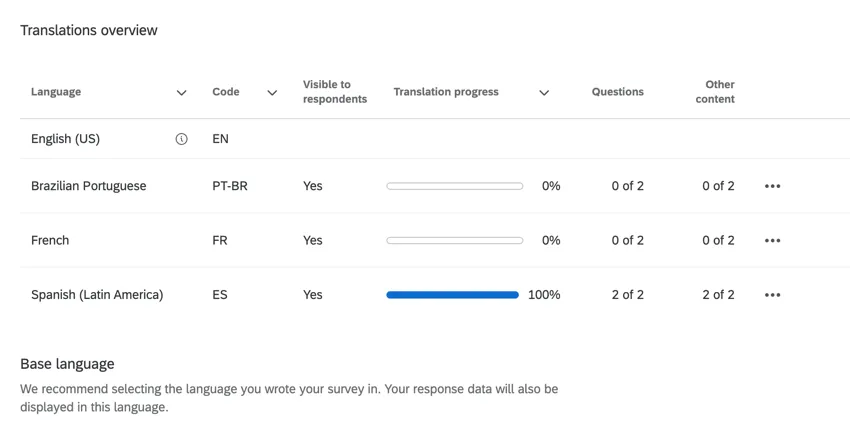
言語:翻訳言語です。アンケートの基本言語の横には、情報アイコンが表示されます。

ヒント:基本言語は翻訳が完全に終了していると見なされるため、このテーブルのフィールドのほとんどでエントリーは空欄になります。
- コード:翻訳の言語コードです。
- 回答者に表示:アンケートの回答者に言語が表示されるかどうかを示します。
- 翻訳の進捗:アンケートの翻訳の完成度を示します。
- 質問: アンケートの質問の合計数のうち、翻訳された質問の数を示します。
- その他のコンテンツ:アンケートの表示名と説明が翻訳されているかどうかを示します。
ヒント:フィールド名の横に矢印がある場合は、フィールドをクリックして表を並べ替えることができます。
翻訳オプション
翻訳の横にある3つのドットをクリックすると、オプションのリストが表示されます。
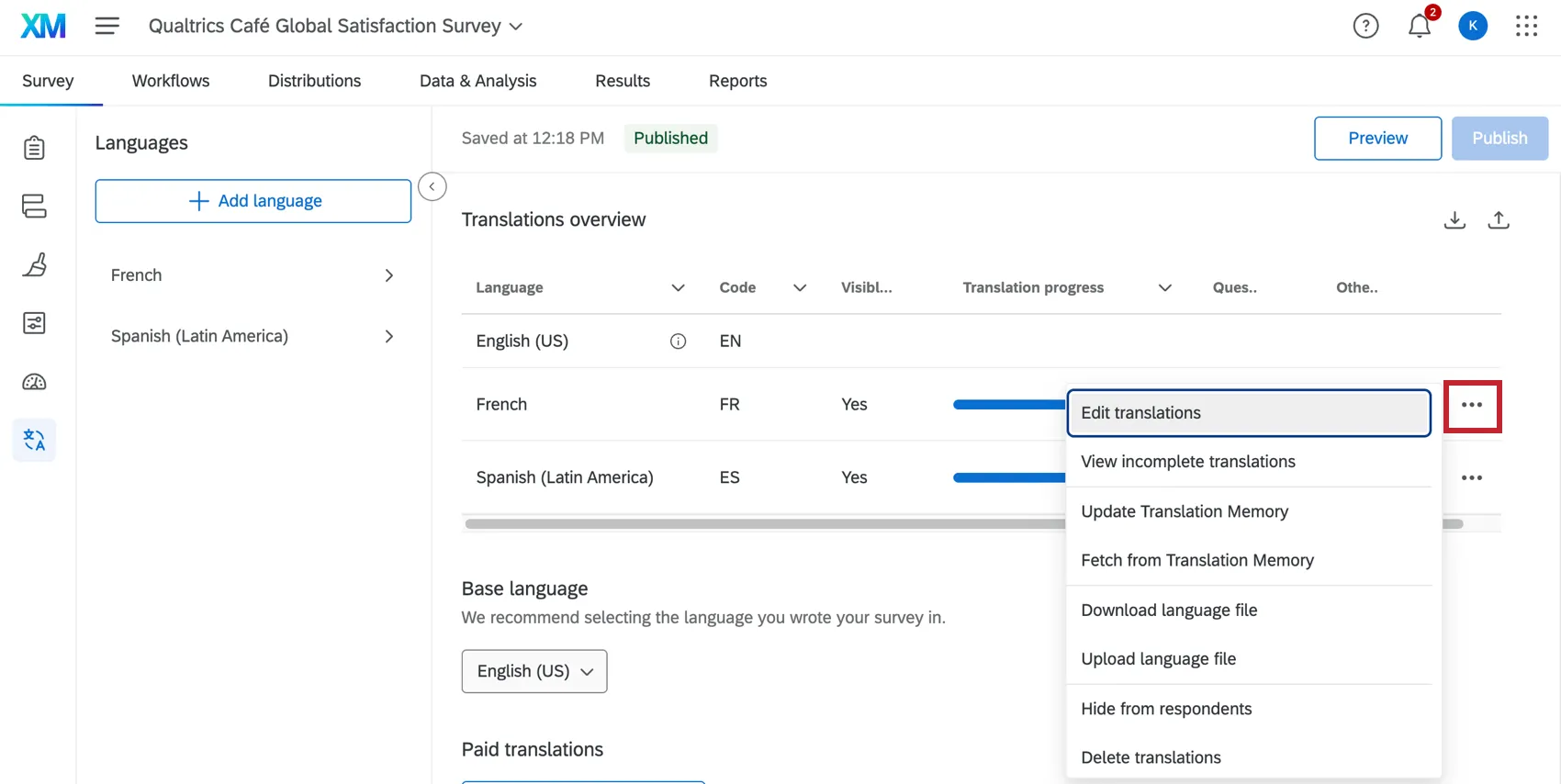
- 翻訳を編集:翻訳の編集を手動で開始します。
- 不完全な翻訳を表示:未翻訳の項目のみをエディターに表示して手動による翻訳の編集を開始します。
- 翻訳メモリを更新:翻訳メモリを更新します。詳しくは、翻訳メモリを参照してください。
- 翻訳メモリから取得:翻訳メモリから翻訳を取得します。詳しくは、翻訳メモリを参照してください。
- 言語ファイルをダウンロード:翻訳をアップロードするのに利用する言語ファイルをダウンロードします。
- 言語ファイルをアップロード:言語ファイルをアップロードします。
回答者に非表示:アンケート回答者の選択肢からこの言語を除外します。言語を再度有効にするには、回答者に表示を選択します。

注意:回答者に非表示オプションを選択すると、その言語はエクスポートされるファイルからも除外されます。エクスポートに含めるには、その言語を再度表示する必要があります。
- 翻訳を削除:アンケートから翻訳を削除します。
基本言語
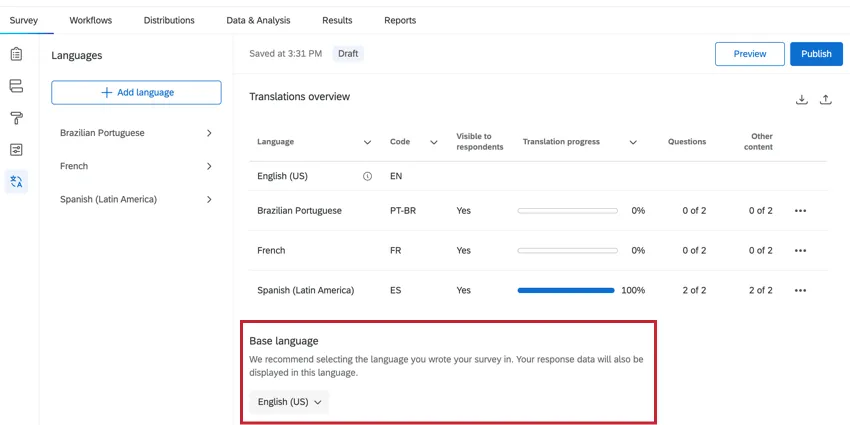
ヒント:基本アンケートの言語で、アンケートを作成することをお勧めします。基本アンケートの言語が英語に設定されているものの、スペイン語でアンケートを作成する場合、回答者がスペイン語でアンケートを表示するには、言語ドロップダウンメニューから[英語]を選択する必要があります。これは、他の言語翻訳が利用可能な場合にのみ発生します。
デフォルトでは、回答者がアンケートに回答中に表示する既定のメッセージは、[アカウント設定]で指定された言語で表示されます。ただし、[基本言語]のドロップダウンを使用してアンケートの言語を変更できます。
さらに、アラビア語やヘブライ語などの一部の言語は、右から左に読みます。アンケート言語を変更すると、アンケートエディターでアンケートの質問が表示される方法も変わります。
アンケートの手動翻訳
このセクションでは、アンケートの翻訳を手動で追加する方法について説明します。
アンケートビルダーの[翻訳]タブに移動します。
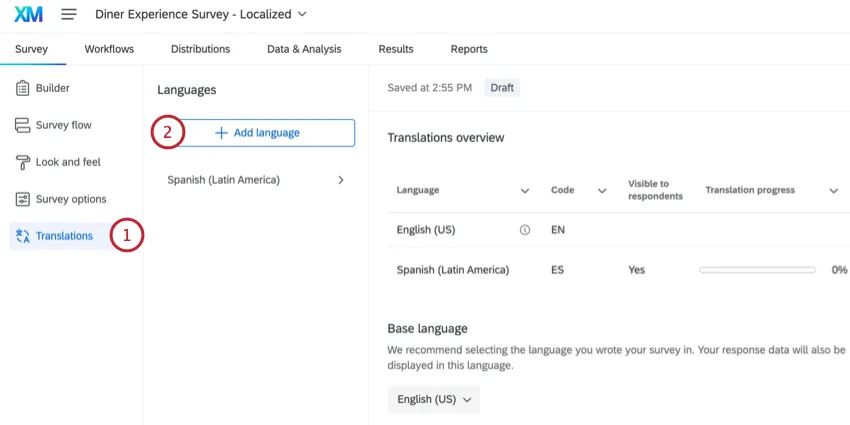
[言語を追加]をクリックします。
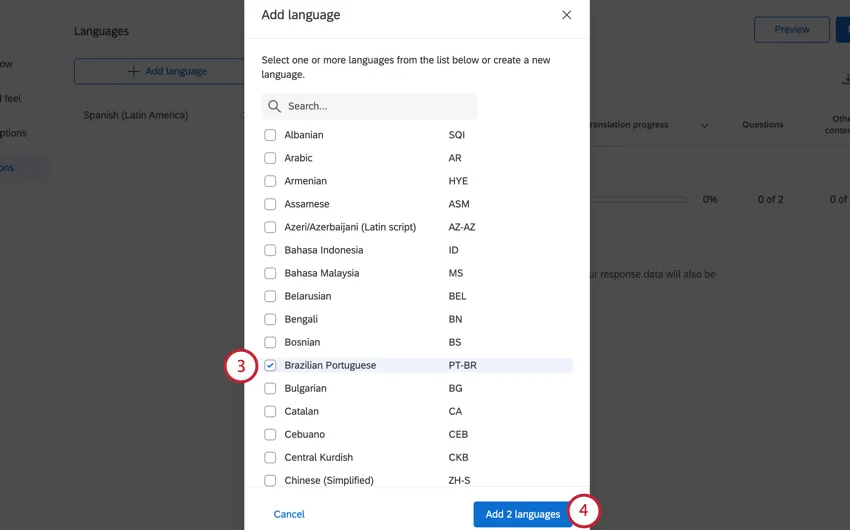
[言語を追加]をクリックします。
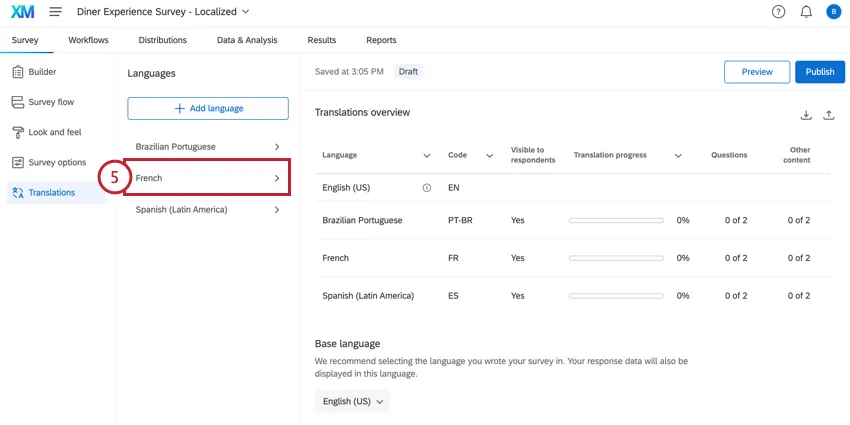
追加された言語の一覧から、翻訳を追加する言語をクリックします。
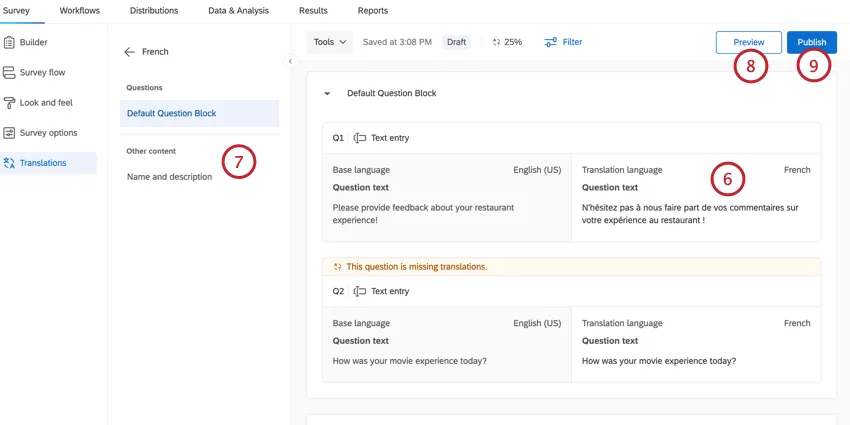
翻訳されたコンテンツを、アンケートビルダーの右側にある翻訳言語ボックスに入力します。未翻訳の質問には、わかりやすいようバナーが表示されます。
ヒント:認定された質問の翻訳は手動で編集することはできません。認証された質問の翻訳を変更する必要がある場合は、クアルトリクスサポートまでお問い合わせください。
左側のメニューを使用すると、さまざまなブロックと質問の間をすばやく移動できます。
ヒント:このメニューでアンケートの表示名と説明を選択すると翻訳が可能になります。
[プレビュー]をクリックしてアンケートのプレビューバージョンを表示します。
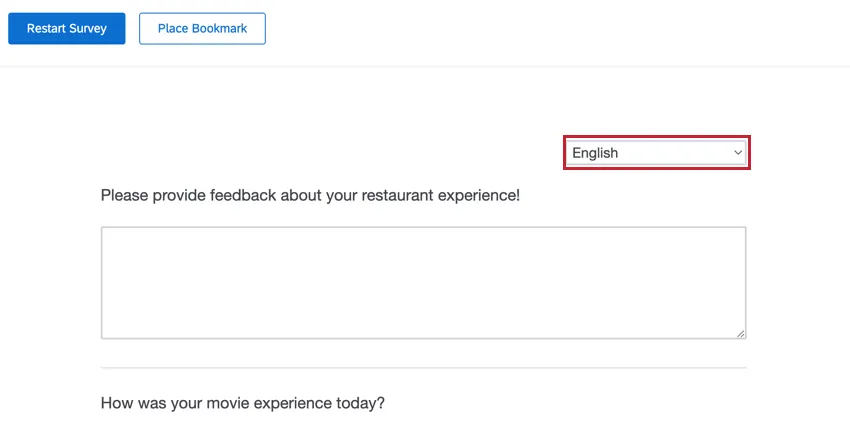
ヒント:アンケートをプレビューする場合、右上隅の言語ドロップダウンメニューを使用してアンケートの言語を変更できます。
終了したら、[公開]をクリックして翻訳をアンケートのライブバージョンに保存します。
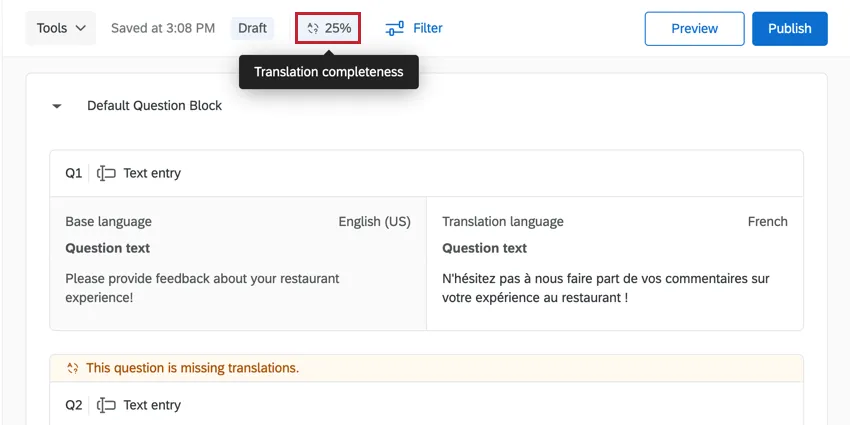
ヒント:アンケートビルダーの上部にあるパーセンテージに、翻訳が完了した割合が示されます。
ヒント:翻訳するコンテンツを特定できるように、アンケートビルダーの上部にある[フィルタ]を使用して不完全な項目のみをフィルタリングします。
![[フィルター]を使用して不完全な項目のみを選択](https://www.qualtrics.com/sites/default/files/styles/standard_xl_retina/public/migrations/dsx/content/translation-filter-incomplete.png.webp?itok=L9X8gjwt)
アンケートの自動翻訳
ヒント:ブランドアドミニストレーターは、自動翻訳に利用できるサードパーティプロバイダーを調整できます。手順については、「組織全体におけるサードパーティ自動翻訳の制御」を参照してください。
アンケートの翻訳を早く進めるには、個々の質問、アンケートブロック全体、またはアンケート全体の自動翻訳を使用することができます。この機能では、サードパーティのサービスを利用して、アンケートの文章を翻訳します。以下のサービスをご利用いただけます。
Amazon Translate:Amazon Translateを使ってアンケートのテキストを翻訳します。
ヒント: 10,000文字を超える質問文は、Amazon Translateでは翻訳できません。
Google翻訳:Advanced Google Cloud TranslationのAPIを使用してアンケートのテキストを翻訳します。お客様のデータはGoogleのサーバーには保存されません(詳細については、Googleのデータ使用ポリシーを参照してください)。
ヒント: 30,000文字を超える質問文は、Google翻訳で翻訳できません。
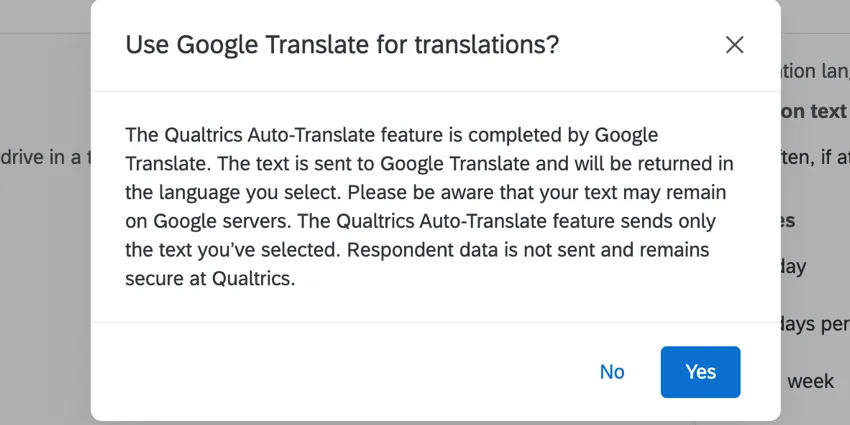
注意:クアルトリクスの自動翻訳機能は、サードパーティのサービスを使用しています。アンケートの質問のテキストはサードパーティに送信され、そのテキストが選択した言語で戻されます。この機能は、アンケートのテキストのみを送信します。回答者のデータは送信されず、クアルトリクス内で安全に保管されます。
自動翻訳を使用するには、翻訳する内容に応じて、次のいずれかをクリックします。
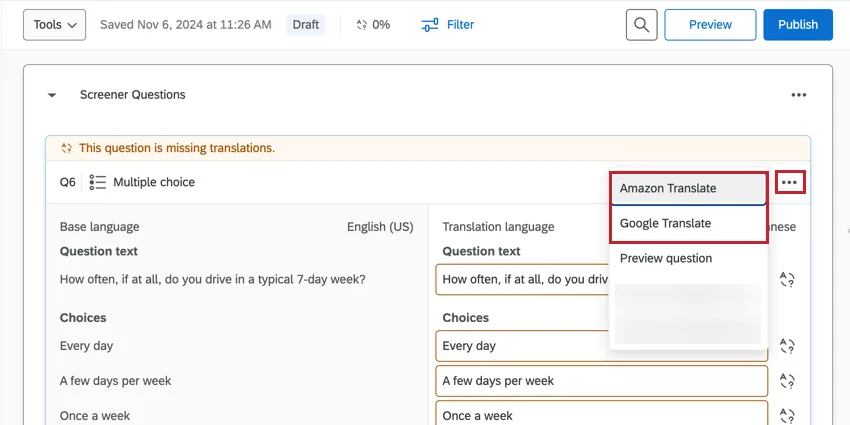
質問:1つの質問を翻訳するには、質問の右上隅にある3点リーダーメニューをクリックし、お使いの翻訳サービスを選択します。
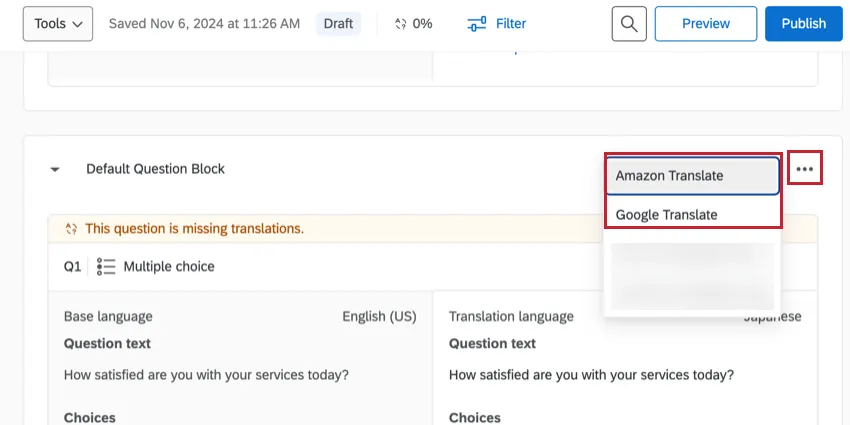
ブロック:質問のブロック全体を翻訳するには、ブロックの右上隅にある三点リーダーメニューをクリックし、お使いの翻訳サービスを選択します。
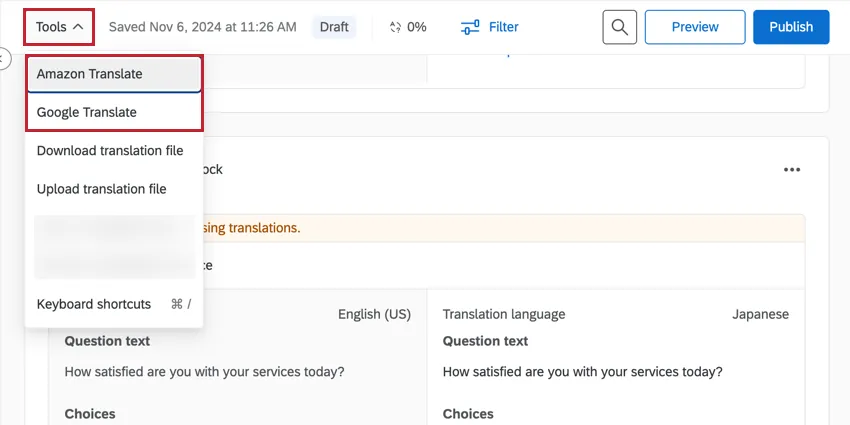
アンケート:アンケート全体を翻訳するには、ページ上部のツールメニューをクリックし、お使いの翻訳サービスを選択します。
次に、サードパーティサービス(グーグルまたはアマゾンのいずれか)を利用することを確認します。
機械翻訳は誤りを含む可能性があるため、これを参加者に表示する最終的な翻訳として使用することはお勧めしません。その代わり、プロの翻訳者と作業をする際にこの機能を利用すれば、プロの翻訳者は既存の翻訳を編集するだけでよいため時間を節約できます。
ヒント:この機能を使用した後に元のアンケートを編集する場合は、新しい自動翻訳セットを生成する前に、以前に作成した自動翻訳を削除する必要があります。テキストの変更内容は、自動的には再翻訳されません。
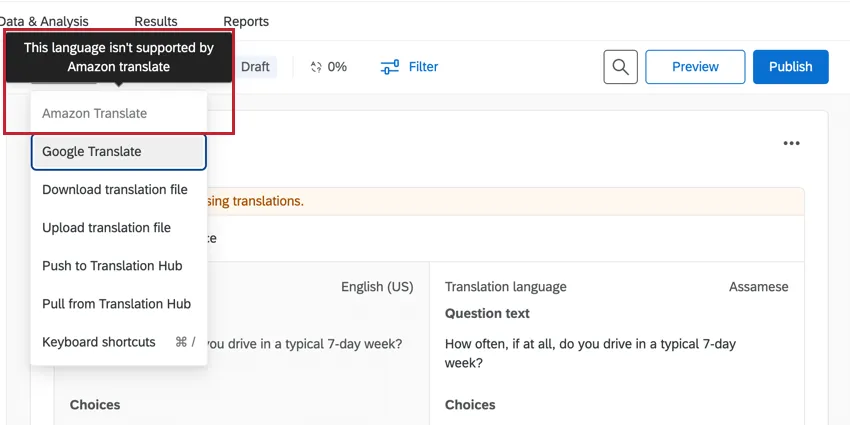
ヒント:特定のサービスでサポートされていない言語は灰色で表示されます。
翻訳のインポート
翻訳をサポートする一部のサードパーティーベンダーは、Qualtricsに直接翻訳を入力するよりも、スプレッドシートやXMLで作業することを好む場合があります。以下の手順に従うと、アンケートの1つまたはすべての言語をダウンロードし、翻訳してクアルトリクスにアップロードし直すことができます。この方法では、アンケートの質問ごとに翻訳を行うのではなく、アンケート全体を一度に翻訳します。
翻訳ファイルをエクスポートするには
[翻訳]タブに移動します。
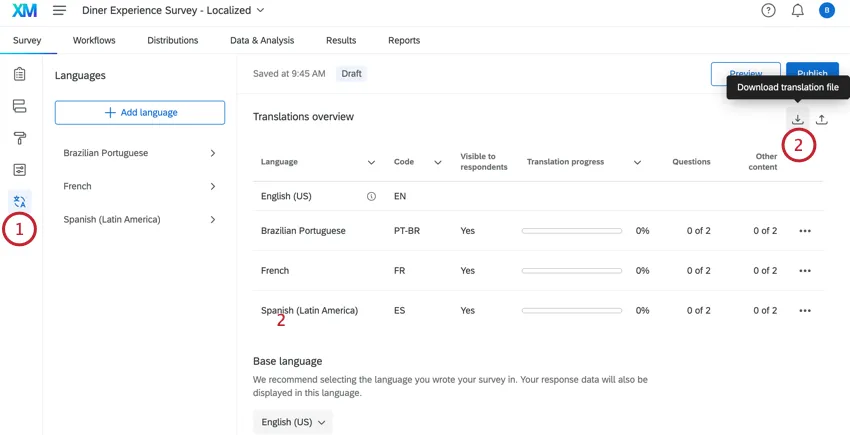
右上隅にある[翻訳ファイルをダウンロード]ボタンをクリックします。
エクスポートに含める言語を選択します。
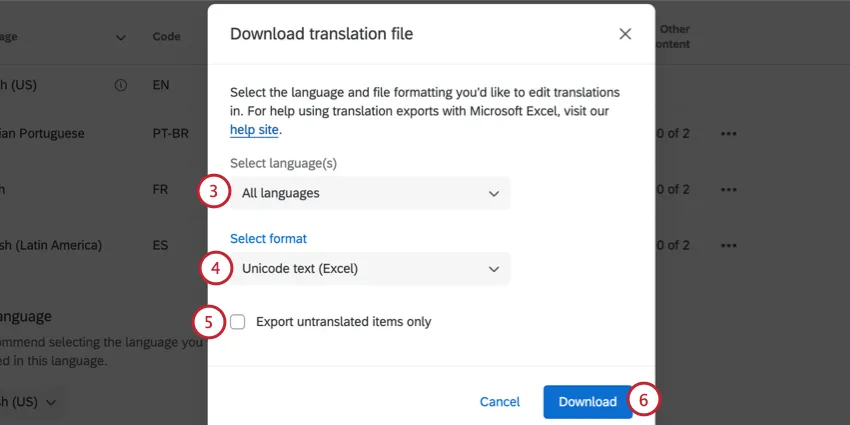
エクスポートするファイル形式を選択します。
ヒント:ほとんどの場合、Unicodeテキスト(Excel)形式をお勧めします。これは、Unicode CSVと同様に、Excelで開くことができます。ただし、Unicode CSVとは異なり、Unicodeテキストは、Excelに保存されるとき非ASCII文字(「是」や「ñ」など)を認識し、正しく表示します。CSV/TSVファイルの非ASCII文字の詳細とトラブルシューティングのヒントについては、「CSV/TSVのアップロードの問題」サポートページを参照してください。
必要に応じて、[未翻訳の項目のみをエクスポート]にチェックを入れます。このオプションをオフにすると、すべてのアンケートの質問がエクスポートされます。
[ダウンロード]をクリックします。
任意のエディターでファイルを開きます。
ヒント:Unicodeテキスト(Excel)はデフォルトでテキストエディタで開きます。以下のステップに従って、ファイルを Excel で適切に開きます。
Excel で翻訳ファイルを開く
Excel の [ファイル] メニューから [開く] を選択します。 この手順は、使用している Excel のバージョンによって異なる場合があります。
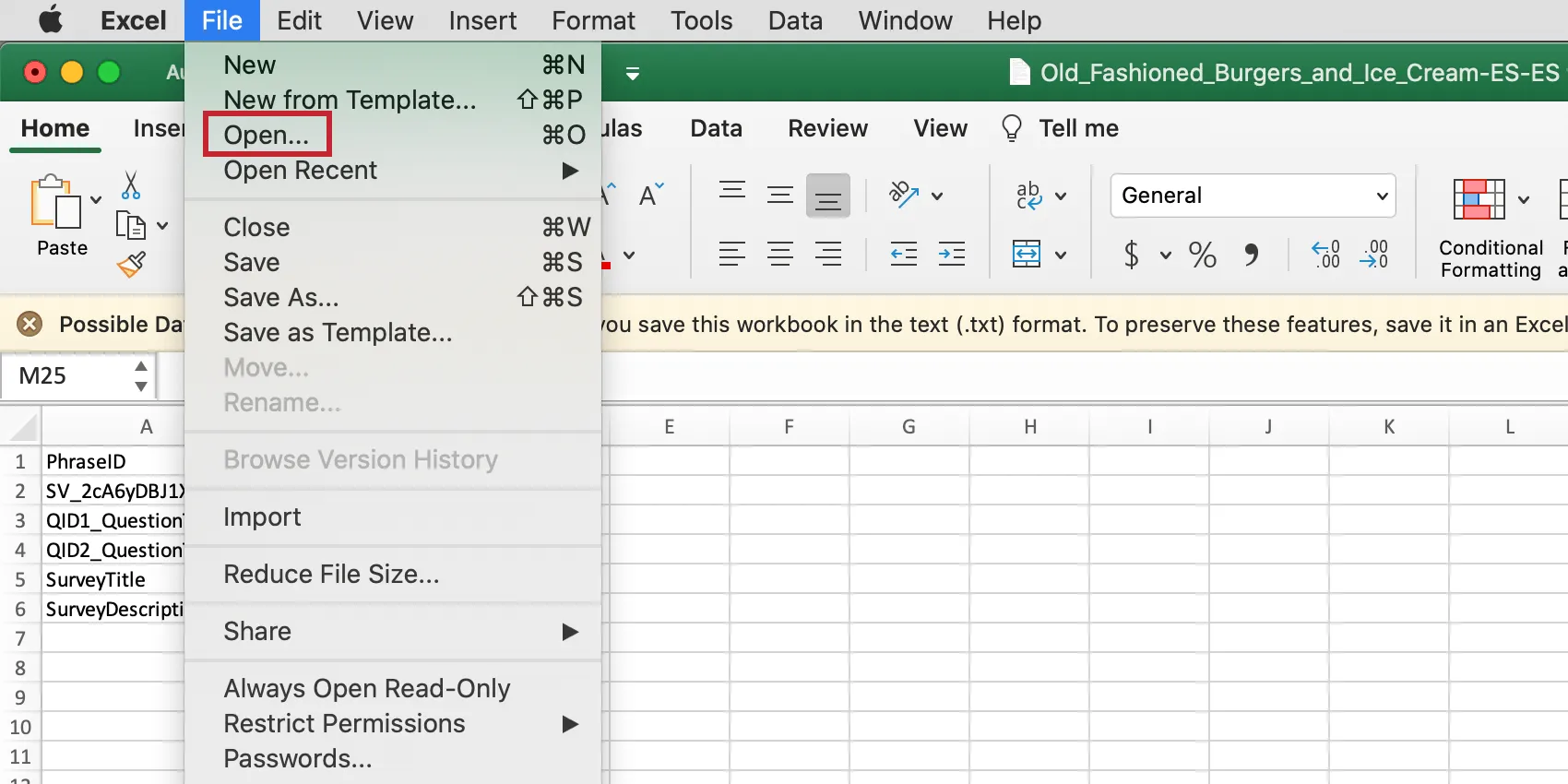
ダウンロードしたファイルを選択します。 Excel のバージョンによっては、ファイルが表示される前に、すべてのファイルタイプを表示する必要がある場合があります (以下で強調表示)。
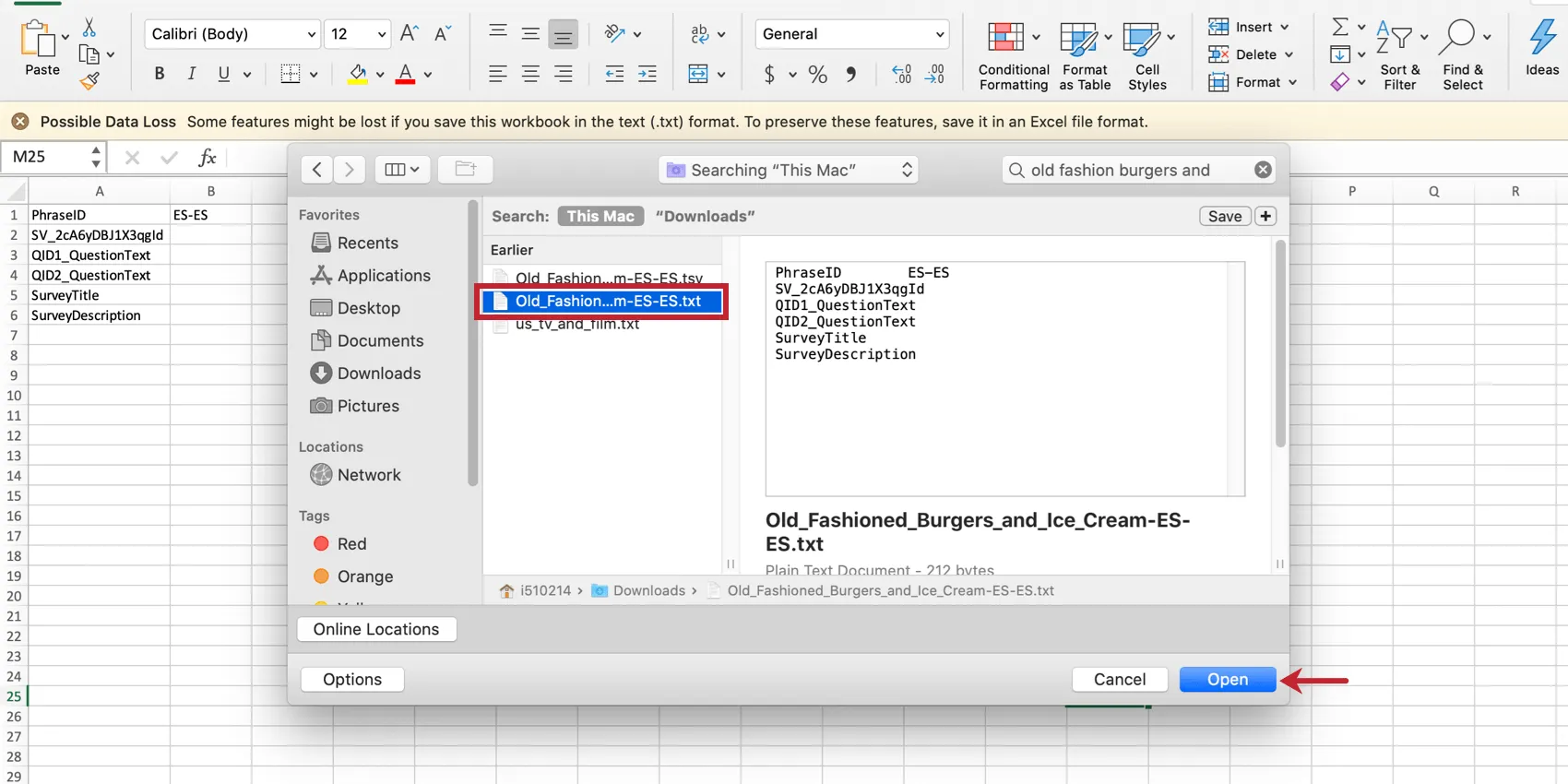
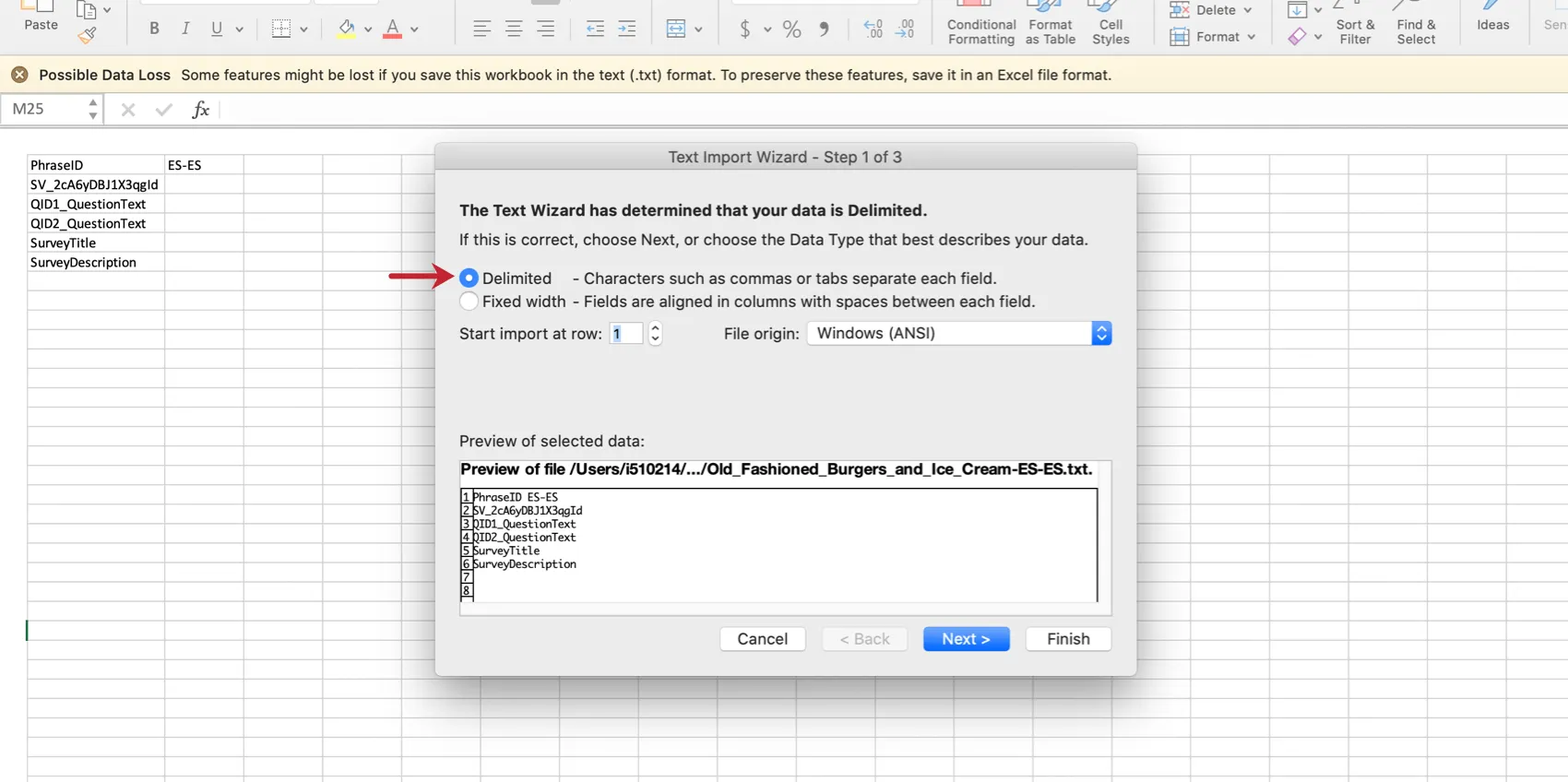
テキストインポートウィザードが表示されるまで待ってから、[ 区切り ]を選択します。
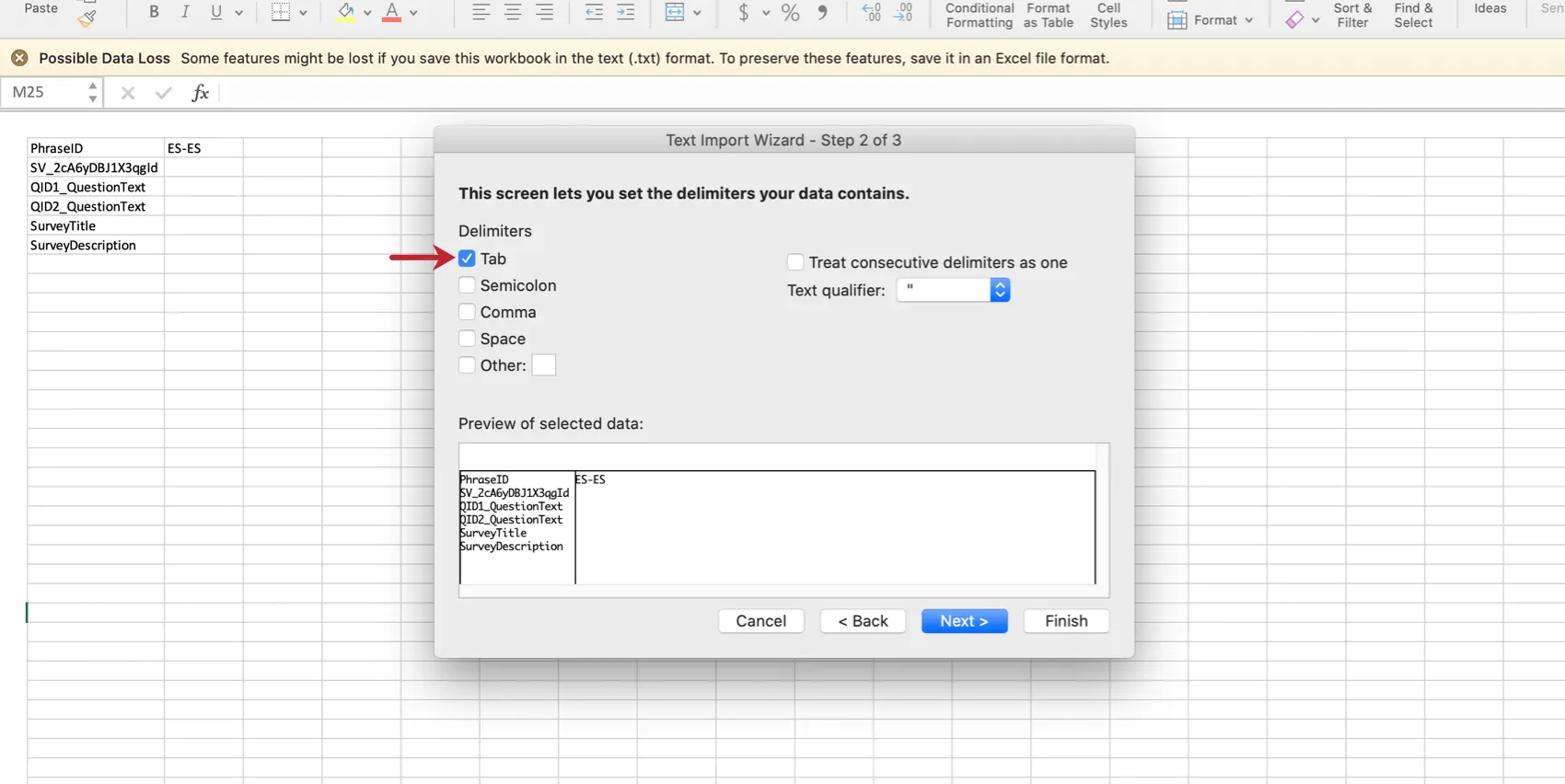
2番目の手順で、区切り文字として[ タブ ]を選択します。
3 番目のステップで変更を行わず、 終了 を選択します。
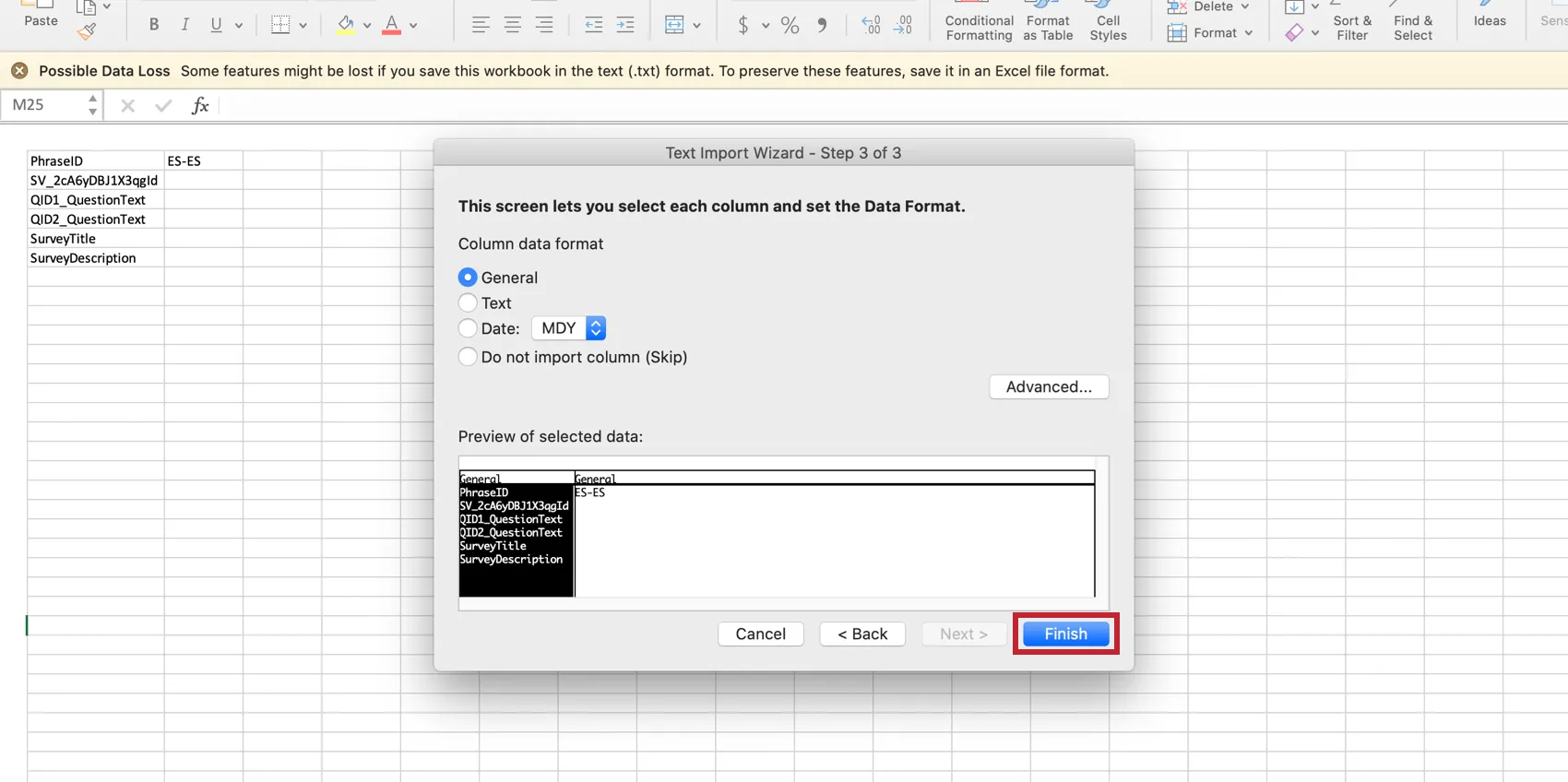
ダウンロードした翻訳ファイルの使用
Unicode テキスト (Excel) と Unicode CSV は、どちらも Excel で次のレイアウトになります。
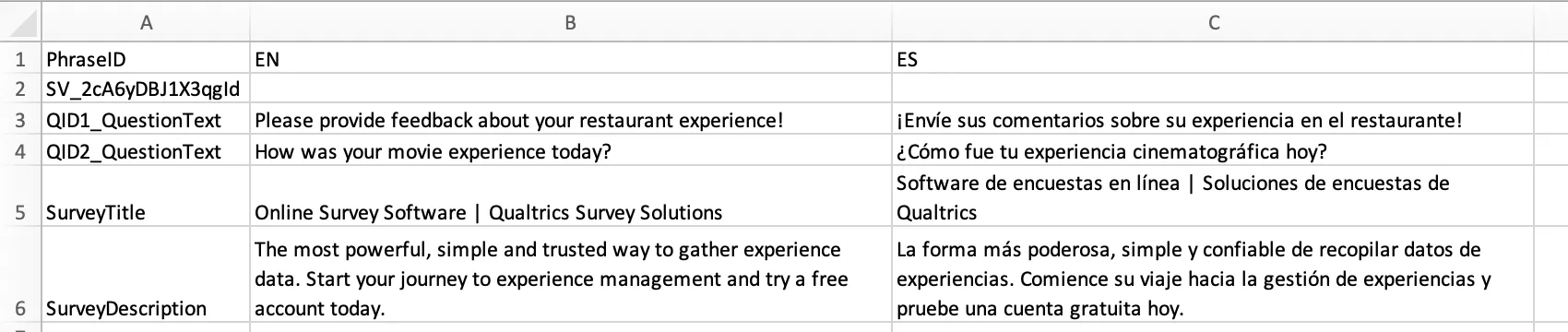
これらのファイルでは、翻訳する項目ごとに 1 つのローが、ダウンロードされた言語のカラムとともに提供されます。 PhraseID列の要素は、元の形式から変更しないでください。
XML は任意のテキストエディタで開くことができ、以下のレイアウトになります。
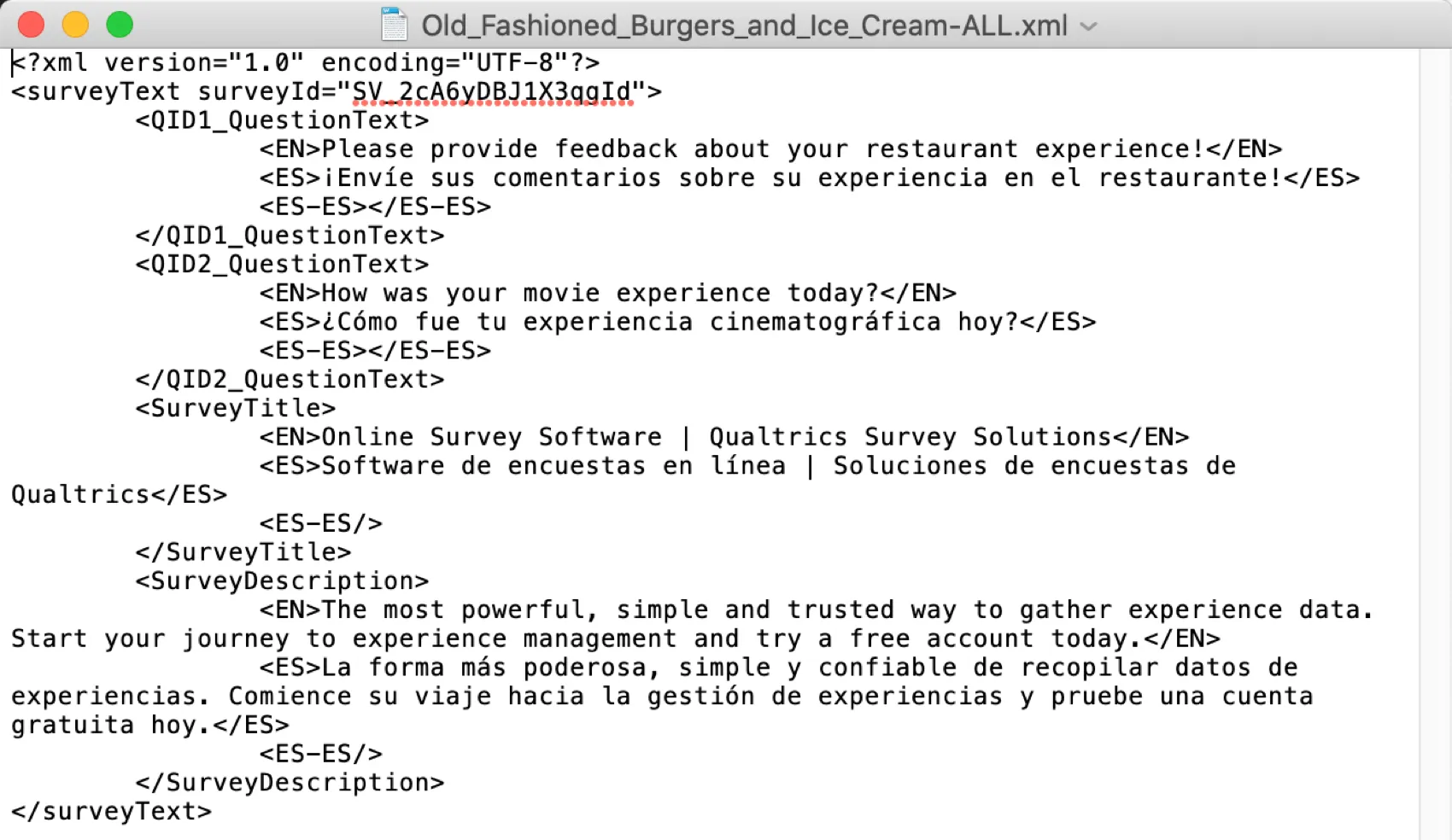
XML では、翻訳する項目ごとに要素が提供されます。ダウンロードされた言語ごとに子エレメントが提供されます。
翻訳ファイルをインポートする
ヒント:インポートファイルに欠けている行がある場合、対応する翻訳には影響しません。この方法を使用して、他の部分を変更せずに翻訳の一部を更新できます。
[翻訳]タブに移動します。
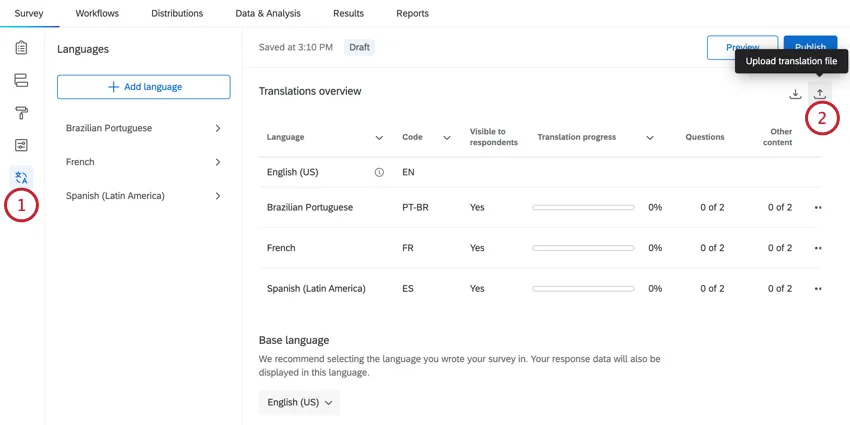
[翻訳ファイルのアップロード]ボタンをクリックします。
[ファイルを選択]をクリックし、コンピューター上のファイルを選択します。
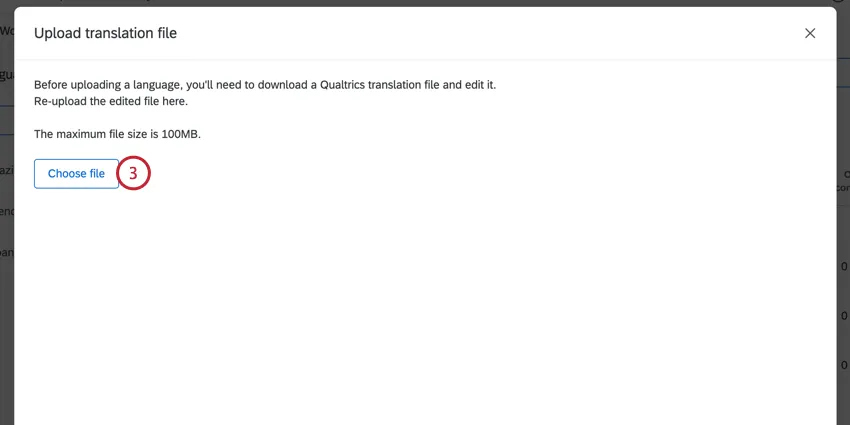
ヒント:翻訳ファイルのアップロードは、ダウンロードでサポートされているのと同じファイルタイプに対応しています。これには、XML、Unicodeテキスト(Excel)、CSV、TSVが含まれます。
翻訳にエラーがないかどうかを確認します。
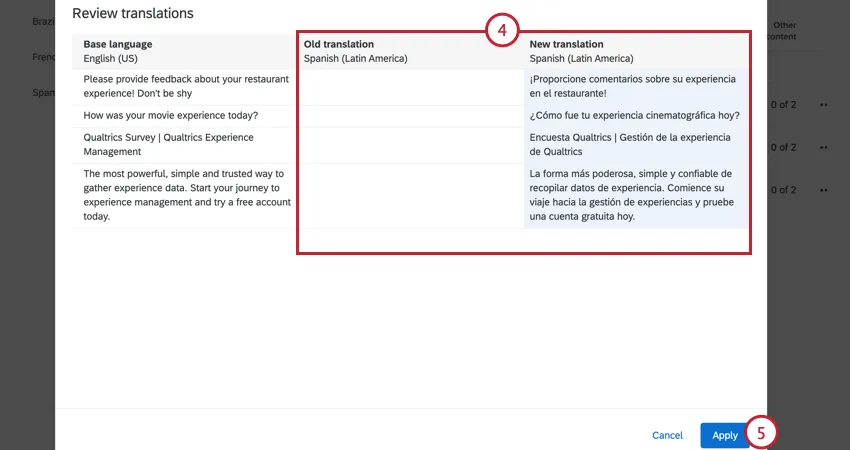
適用をクリックします。
カスタマイズした言語
アンケートの翻訳先の言語が利用できない場合は、カスタム言語として追加できます。このセクションでは、カスタム言語の作成方法について説明します。
アンケートの手動翻訳の手順に従って、アンケートに翻訳を追加します。
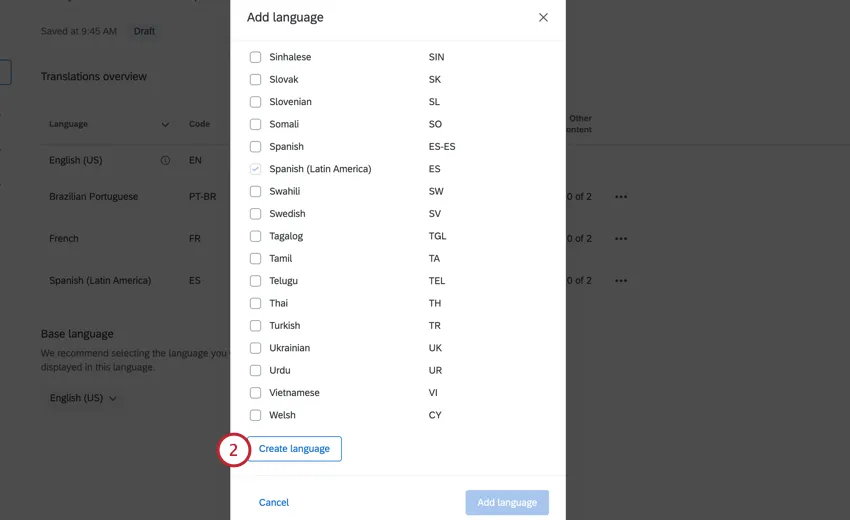
追加する言語を選択するときに、リストの最下部までスクロールし、[言語を作成]をクリックします。
言語の表示名を入力します。これは、アンケートに回答する回答者に、言語ドロップダウンメニューで表示される名前です。
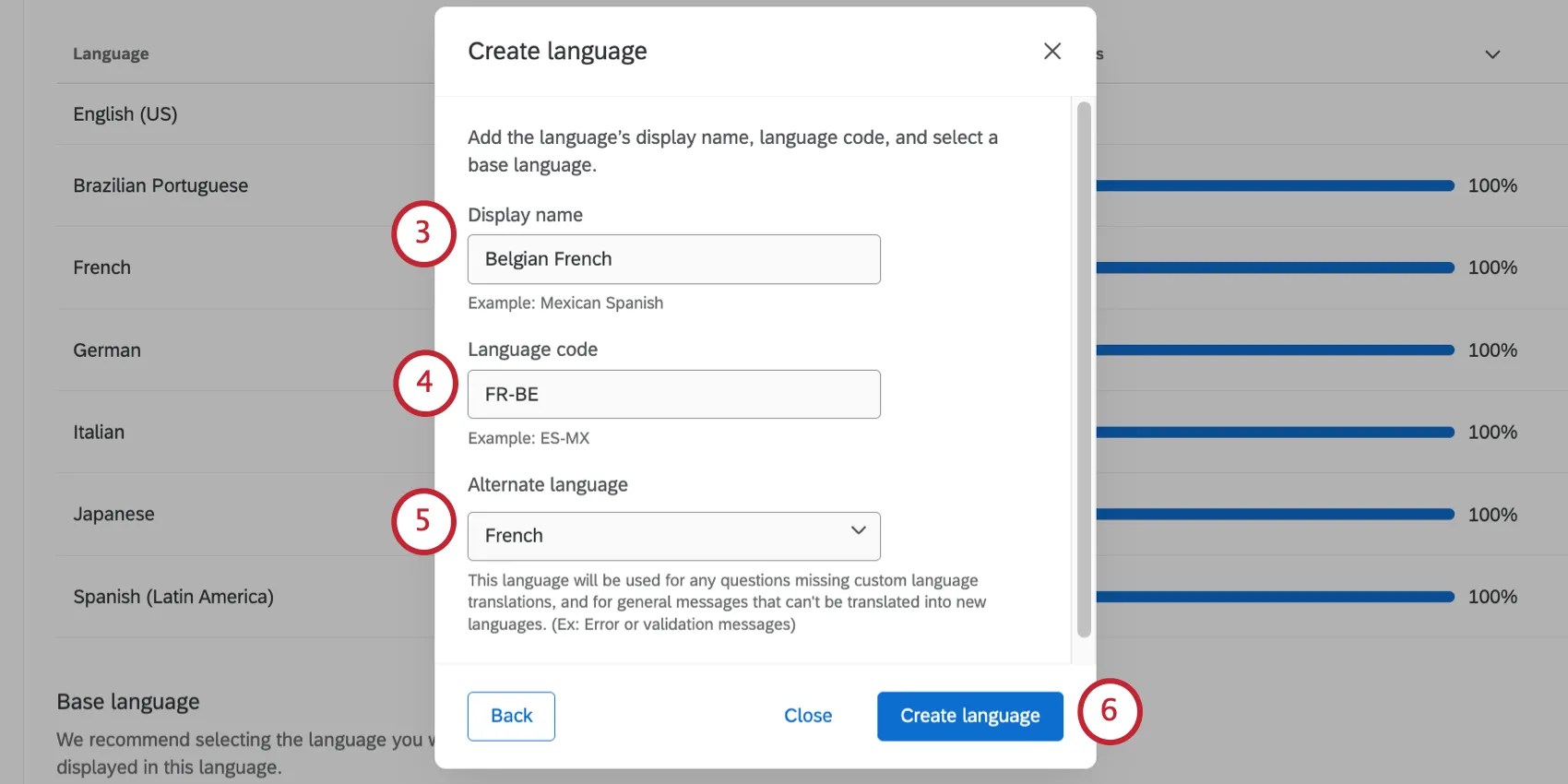
言語コードを入力します。このコードを使用して、デフォルトで回答者にアンケートが表示される言語を指定できます。また、さまざまな言語でカスタムコンテンツを表示するためにも使用できます。
ヒント:別の言語ですでに使用されているコードを言語コードとすることはできません。
例:フランス語(ベルギー)のコードを追加したい場合、コードはFR-BEとなります。

代替言語を選択します。この言語は、カスタム言語の翻訳がない質問や、新しい言語に翻訳できない一般的なメッセージに使用されます。(たとえば、エラーメッセージや検証メッセージなど)。
言語を作成をクリックします。
参加者が使用する言語の指定
アンケートの翻訳が完了したら、適切な言語が参加者に表示されるようにする必要があります。クアルトリクスでは、このプロセスを簡略化するために次の4つのオプションを提供しています。
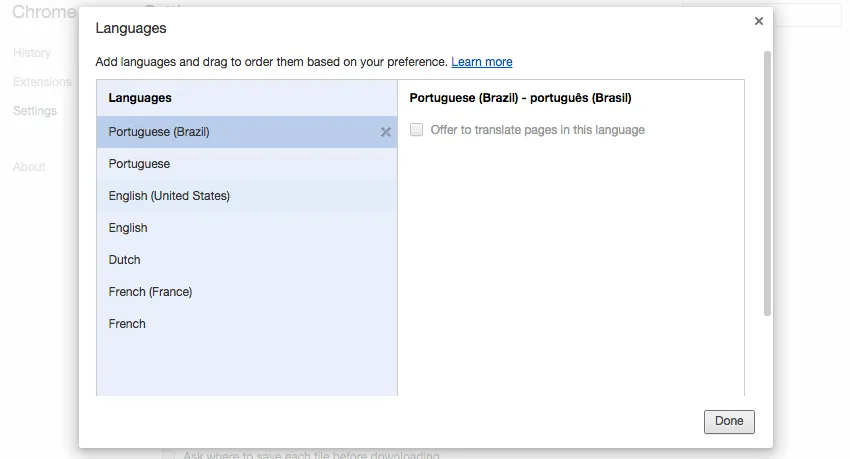
自動言語検出
参加者がアンケートを開始したら、参加者のウェブブラウザーの設定を自動的に確認して、インターネットの閲覧にどの言語を使っているかを検出します。参加者がインターネットブラウザーで設定している言語にアンケートが翻訳されてる場合は、その訳文が自動的に表示されます。こうすることで、追加作業を行うことなく大半の参加者に正しい翻訳を表示することができます。
連絡先リストからの言語の指定
参加者が使用する言語があらかじめわかっている場合は、連絡先リストの[言語]列にこの情報をアップロードすることができます。
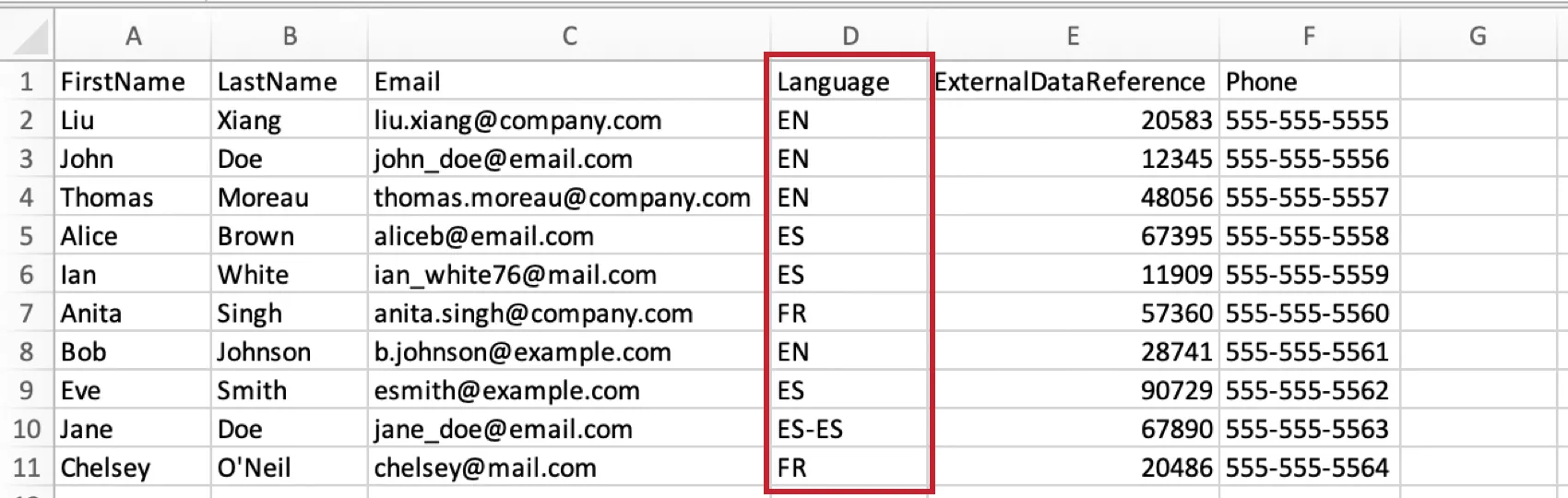
連絡先リストの言語列で、参加者ごとに適切な言語コードを挿入します。(詳細については[利用可能な言語コード]セクションを参照してください)。
言語ごとのアンケートリンクの作成
匿名のアンケートを配信する場合でも、言語ごとに異なるアンケートリンクを作成することで、各参加者の言語を指定することができます。この方法は、複数言語に対応したウェブサイトにアンケートを投稿する場合に便利です。
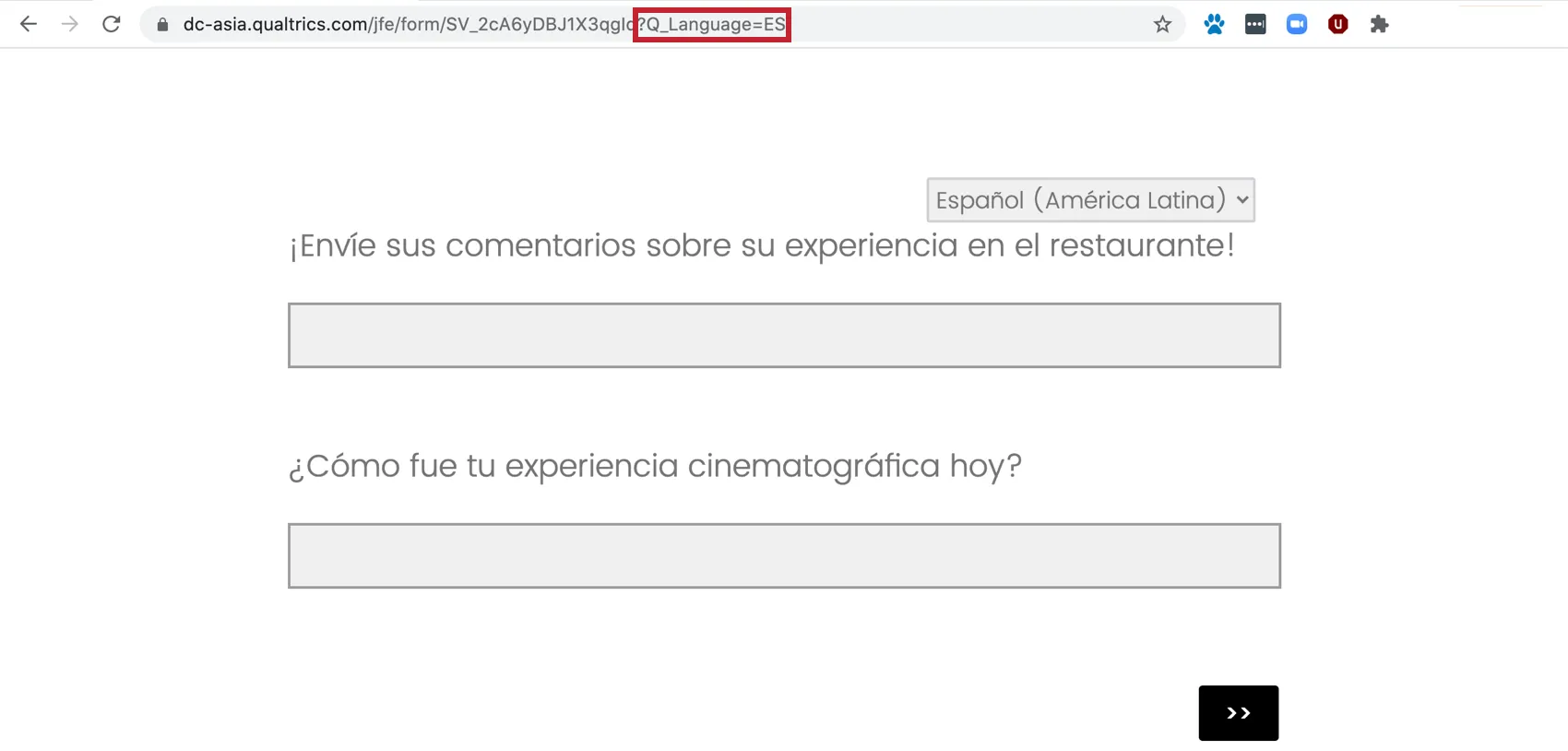
言語ごとにアンケートリンクを作成するには 匿名リンクをコピーして「?Q_Language=” を末尾にを追加して、下の表の適切な言語コードを指定します。新たに作成されたリンクは、以下のようになります。
http://survey.qualtrics.com/jfe/form/SV_cM7uFWAef1IB?Q_Language=ZH-S
ヒント:アンケートリンクにすでに疑問符(?)が含まれている場合は、疑問符(?)の代わりにアンパサンド(&)を先に追加する必要があります。詳細については、クエリーリンクのサポートページを参照してください。
リンクにアクセスすると、アンケートは指定された言語で表示されます。
参加者の言語選択
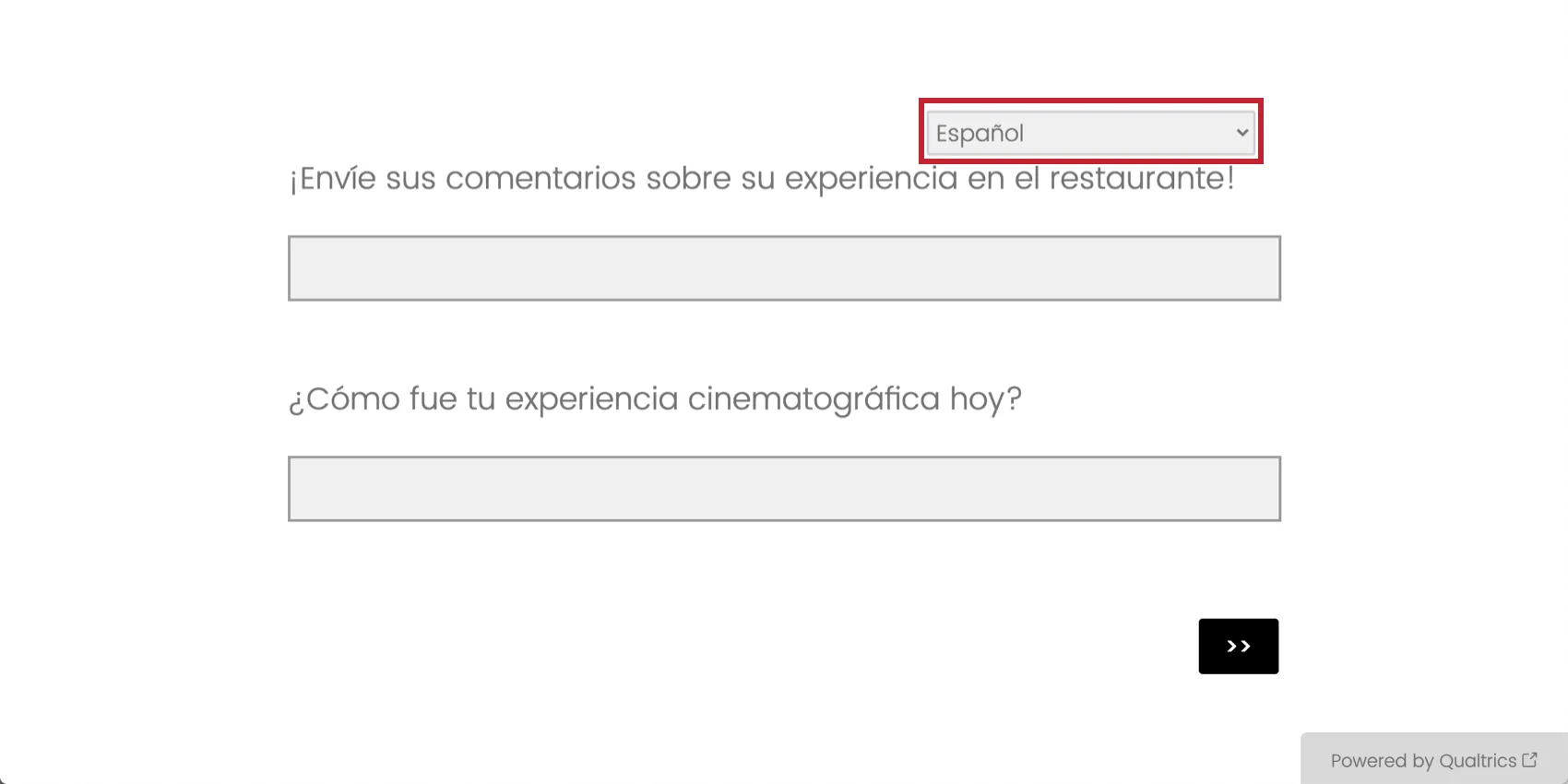
一部の参加者は、選択した以外の言語でアンケートに回答する場合があります。翻訳されたアンケートの右上で、参加者はアンケートの任意の時点で新しい言語に切り替えることができます。この言語ドロップダウンメニューは、アンケートの各ページに自動的に挿入され、利便性が高まります。
利用可能な言語コード
連絡先リストやクエリ文字列、アップロードした翻訳から参加者の言語を指定する場合は、以下の言語コードを使う必要があります。このリストに含まれていない言語コードを使用する場合、そのコードに設定された カスタム言語を作成する必要があります。作成しないと、その言語コードは機能しません。
ヒント:これらはアンケートに使用できる言語であり、クアルトリクスプラットフォームが翻訳されている言語の一覧を反映しているとは限りません。プラットフォーム言語の一覧については、[ユーザー設定]ページを参照してください。
ヒント:言語コードは、正しく機能させるために大文字にする必要があります。言語コードをアンケートに追加する際は、必ず大文字にしてください。
| SQI | アルバニア語 | NL | オランダ語 | KAN | カンナダ語 | RO | ルーマニア語 |
|---|---|---|---|---|---|---|---|
| AR | アラビア語 | EN-GB | 英語(イギリス) | KAZ | カザフ語(キリル文字) | RU | ロシア語 |
| HYE | アルメニア語 | EN | 英語(アメリカ合衆国) | KM | クメール語 | SR | セルビア語 |
| ASM | アッサム語 | EO | エスペラント語 | KO | 韓国語 | SIN | シンハラ語 |
| AZ-AZ | アゼルバイジャン語(ラテン文字) | ET | エストニア語 | LV | ラトビア語 | SK | スロバキア語 |
| ID | インドネシア語 | FI | フィンランド語 | LT | リトアニア語 | SL | スロベニア語 |
| MS | マレーシア語 | FR | フランス語 | MK | マケドニア語 | ES-ES | スペイン語(ヨーロッパ) |
| BEL | ベラルーシ語 | FR-CA | フランス語(カナダ) | MAL | マラヤーラム語 | ES | スペイン語(ラテンアメリカ) |
| BN | ベンガル語 | KAT | ジョージア語 | MAR | マラーティー語 | SW | スワヒリ語 |
| BS | ボスニア語 | DE | ドイツ語 | MN | モンゴル語 | SV | スウェーデン語 |
| PT-BR | ポルトガル語(ブラジル) | EL | ギリシャ語 | SR-ME | モンテネグロ語 | TGL | タガログ語 |
| BG | ブルガリア語 | GU | グジャラート語 | MY | ミャンマー語/ビルマ語 | TA | タミール語 |
| CA | カタロニア語 | HE | ヘブライ語 | NE | ネパール語 | TEL | テルグ語 |
| CEB | セブアノ語 | HI | ヒンディー語 | NO | ノルウェー語 | TH | タイ語 |
| ZH-S | 中国語(簡体字) | HU | ハンガリー語 | ORI | オディア語/オリヤー語 | TR | トルコ語 |
| ZH-T | 中国語(繁体字) | HIL | イロンゴ語/ヒリガイノン語 | FA | ペルシャ語 | UK | ウクライナ語 |
| HR | クロアチア語 | IT | イタリア語 | PL | ポーランド語 | UR | ウルドゥー語 |
| CS | チェコ語 | ISL | アイスランド語 | PT | ポルトガル語 | VI | ベトナム語 |
| DA | デンマーク語 | JA | 日本語 | PA-IN | パンジャブ語 | CY | ウェールズ語 |
ヒント:言語コードを使用した配信を予定していますか。回答者のブラウザー設定にどのように関連していますか?連絡先リストまたはクエリ文字列内の言語コードは、回答者のブラウザ設定よりも優先されます。ブラウザーで設定した言語に関係なく、回答者がアンケートに回答するための言語コードを指定すると、その言語でアンケートが開始されます。回答者はアンケートの言語を手動で変更することができ、表示される翻訳のいずれかを選択できます。(ただし、EXプロジェクトでは指定した言語コードよりブラウザーの言語の方が優先されることに注意してください。ブラウザの言語ではなく言語コードが使用されるようにするには、アンケートリンクに?Q_Language=Code のクエリ文字列を追加します。)
言語ごとのカスタムコンテンツ
特定の調査では、特定の言語用に予約された調査質問がある場合があります。たとえば、回答者にレターグレードで評価を依頼する質問は、英語を話す国でのみ伝わる可能性があります。
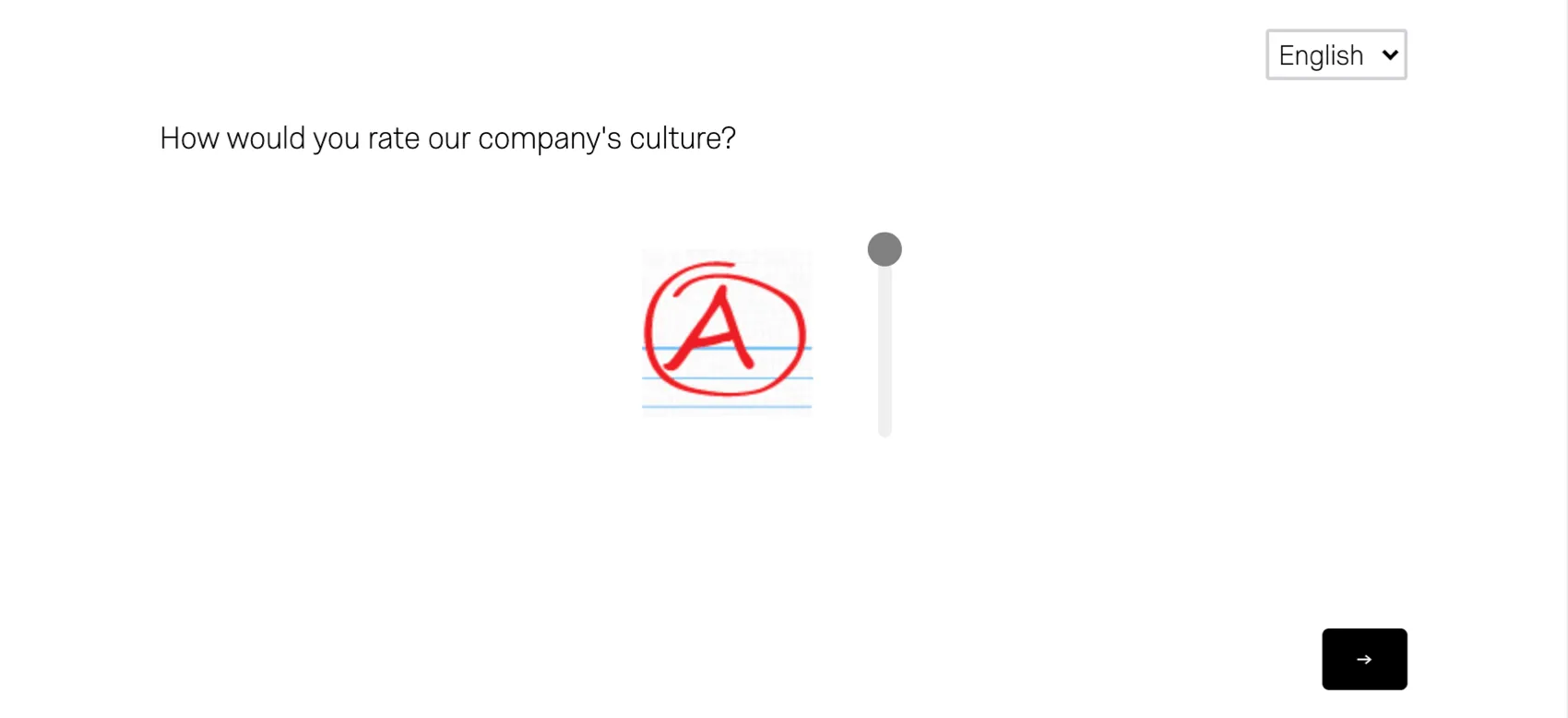
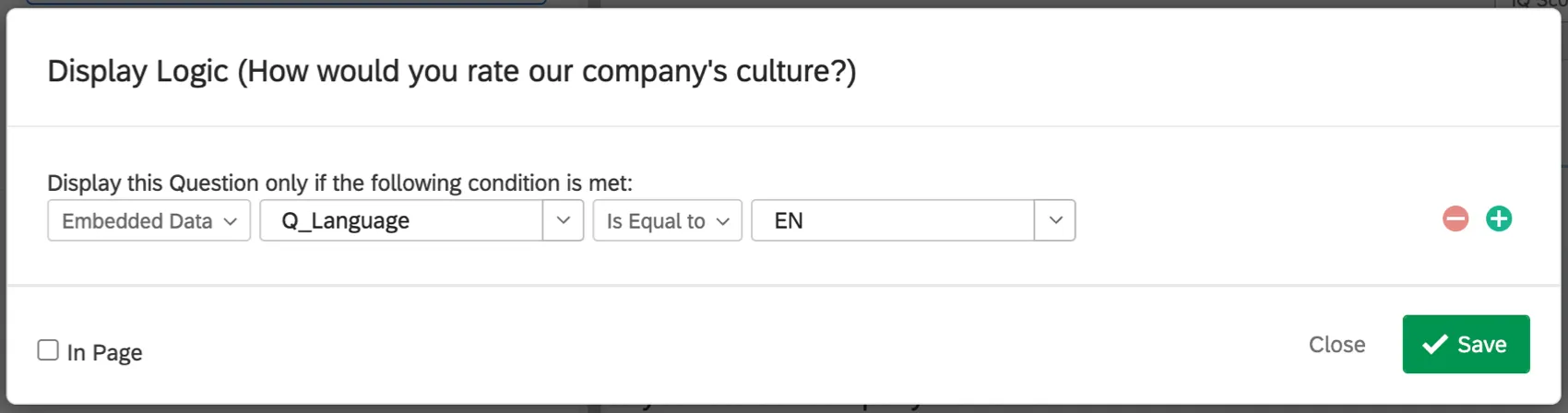
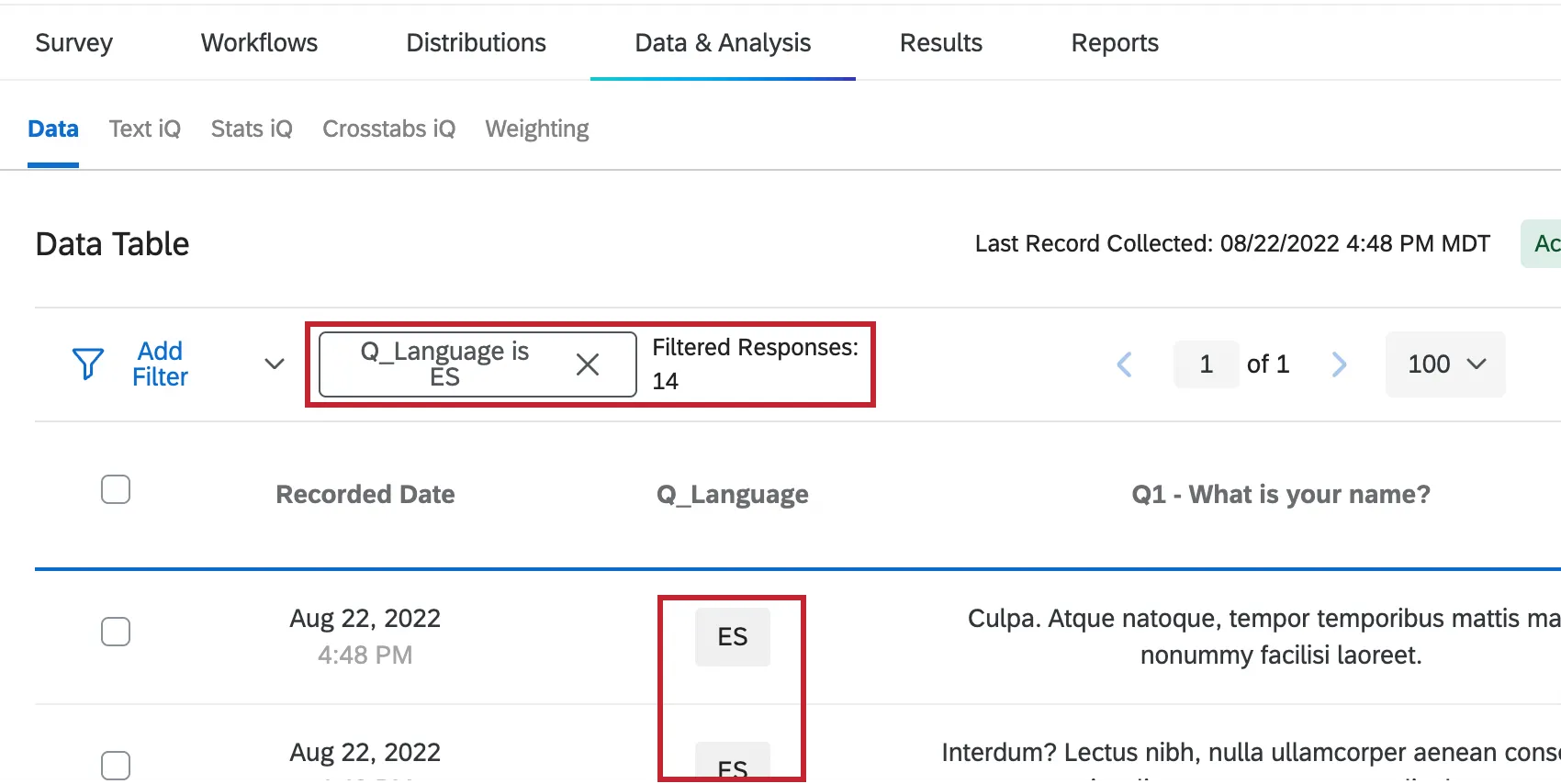
クアルトリクスでは、参加者がアンケートに使用する言語を「Q_Language」という名前の埋め込みデータフィールドに保存します。Q_Language は、表示ロジックと分岐ロジックで使用して、参加者に自分の言語に適した質問のみが表示されるようにすることができます。
翻訳済みアンケートのデータ分析
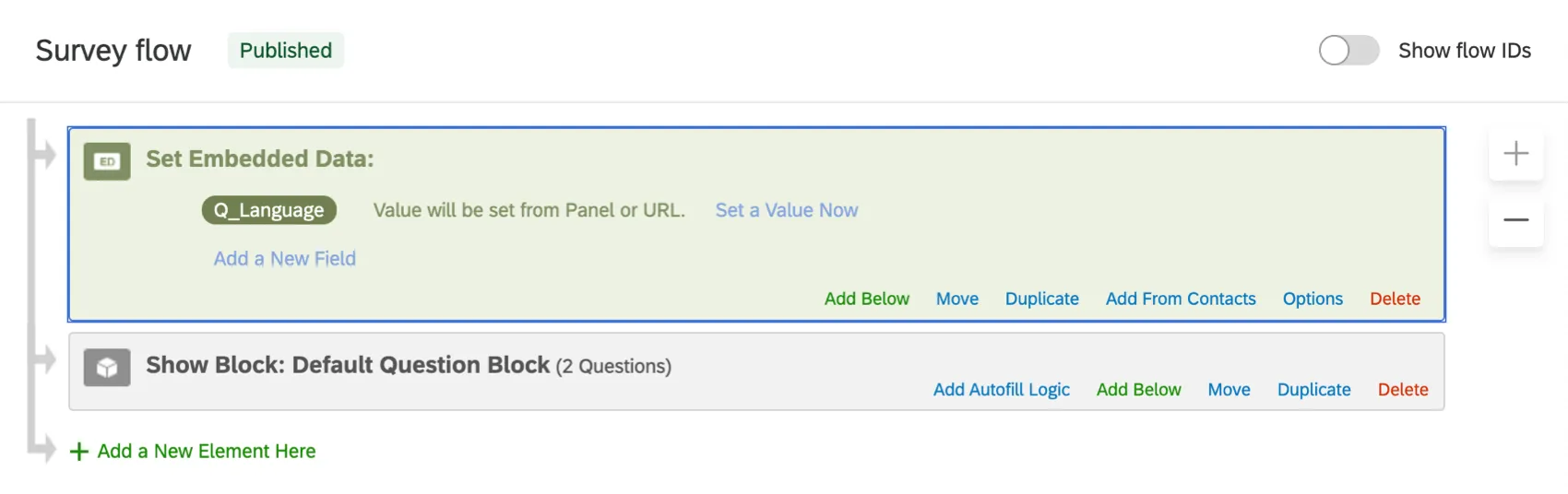
レポートを簡略化するために、すべての言語のデータは同じデータセットに格納されます。Qualtricsでは参加者がどの言語でアンケートに参加したかを追跡していて、この情報は「Q_Language」と呼ばれる埋め込みデータフィールドに保存されます。アンケートの質問とともに、結果にこの情報を含めるには、埋め込みデータフィールドを「Q_Language」という名前のアンケートフローに追加します。
[レポート]タブとダウンロード済みデータセットでは、アンケートの質問とともにQ_Languageが報告されます。
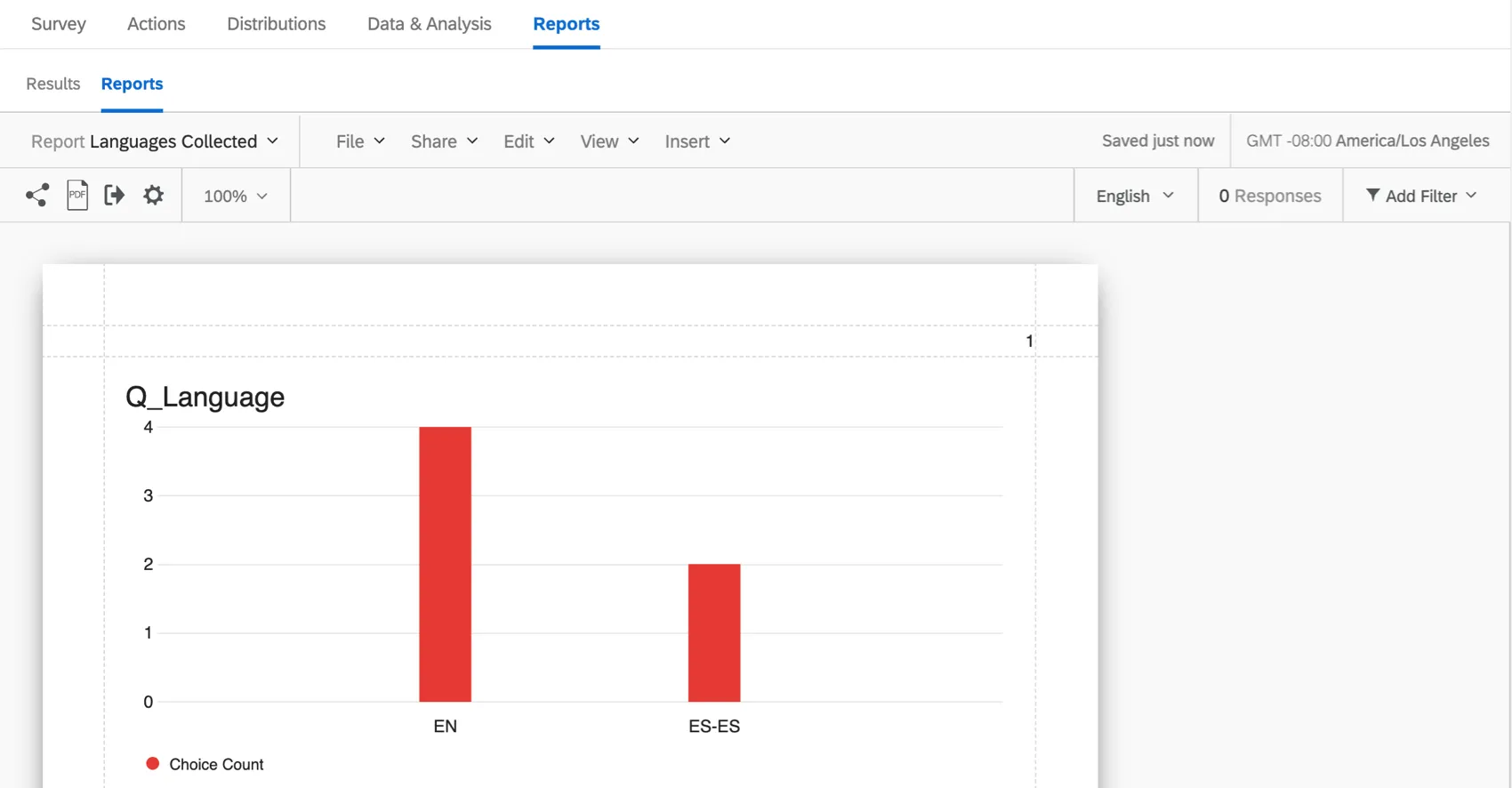
ヒント:上の図のような棒グラフを作成するには、Q_Language埋め込みデータの形式を複数値テキストセットに変更する必要がある場合があります。
Q_Language は、[レポート]と[データ]と[分析]の両方でアンケート結果をフィルタリングしたり、ダウンロードデータをフィルタリングしたりするためにも使用できます。
翻訳の削除
このセクションでは、アンケートの翻訳を削除する方法について説明します。
[翻訳]タブに移動します。
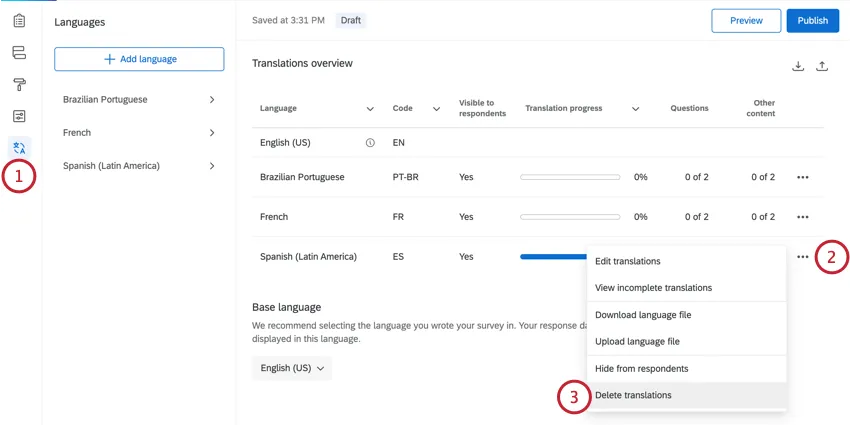
削除する翻訳の横にある3つのドットをクリックします。
[翻訳を削除]をクリックします。
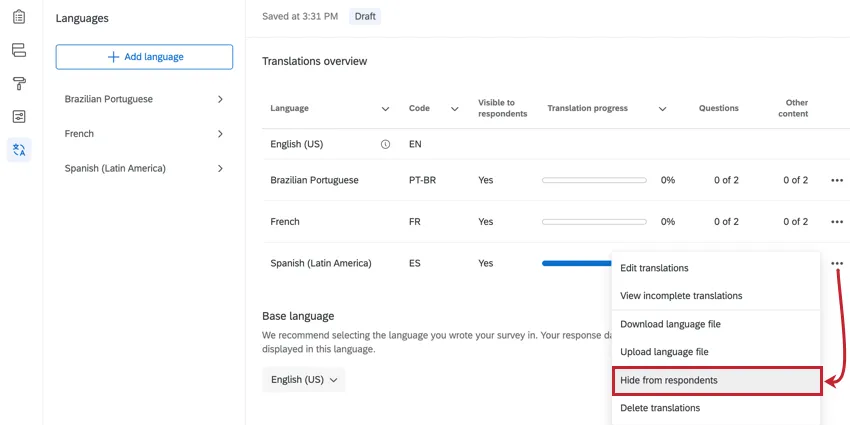
ヒント:翻訳をアンケートの回答者に非表示にし、削除しない場合は、代わりに[回答者から非表示]オプションを使用します。
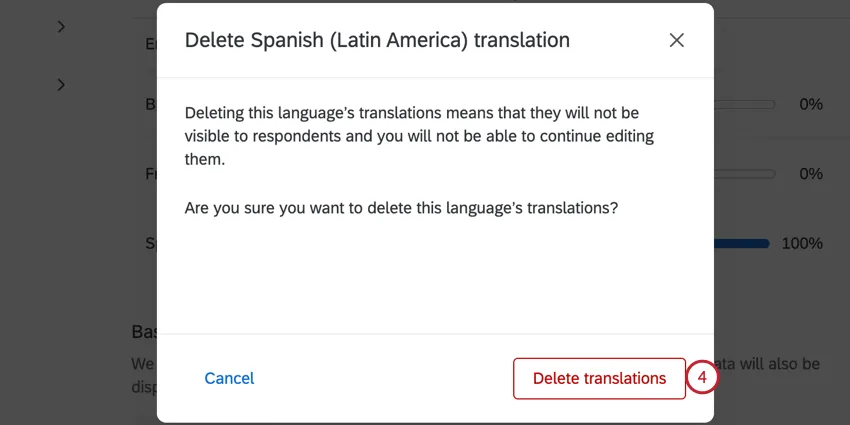
ポップアップメッセージを確認し、[翻訳を削除]をクリックします。
さまざまなタイプのアンケートの翻訳
アンケートをカスタマイズする、ほぼすべての種類のプロジェクトを翻訳できます。含まれる内容は以下のとおりです:
このページでは、 アンケート調査の翻訳方法について説明しています。メッセージ、ダッシュボード、レポートなど、製品の他の領域を翻訳する手順は、このページで説明されている内容とは異なります。 詳細については、クアルトリクスの言語を参照してください。
FAQs
アンケート内の特定の単語や語句がGoogle Translate APIで翻訳されないようにするには、どうすればよいですか?
アンケート内の特定の単語や語句がGoogle Translate APIで翻訳されないようにするには、どうすればよいですか?
質問のリッチコンテンツエディター内の単語またはフレーズに次のHTMLタグを適用して、その翻訳をスキップします。 I don't want to translate this
素晴らしい! フィードバックありがとうございます!
フィードバックありがとうございます!