Erfahrungstransparenz
Was finden Sie hier?
TIPP: Diese Seite beschreibt Funktionen, die wir ab dem 4. März 2026 freizugeben beabsichtigen. Qualtrics kann nach eigenem Ermessen und ohne Haftung den Zeitpunkt des Rollouts von Produktfunktionen ändern, die Funktionen für Funktionen in der Vorschau oder in der Entwicklung ändern oder sich dafür entscheiden, ein Produktmerkmal oder eine Funktion aus irgendeinem Grund oder ohne Grund nicht freizugeben.
Über Erfahrungstransparenz
Untersuchungen zeigen, dass die Anzeige von Kundenbewertungen und Erfahrungsberichten auf Ihrer Website zahlreiche Vorteile bietet. Diese Beurteilungen können dazu beitragen, die Suchmaschinenoptimierung Ihrer Website zu verbessern, das Vertrauen der Kunden in Ihr Unternehmen zu stärken und die Transparenz darüber zu erhöhen, wie Ihre Organisation mit Kundenfeedback umgeht.
Experience Transparency-Projekte dienen der Moderation und dem Management von Beurteilungen durch Kundenerfahrungen für Ihr Unternehmen. Ein Projektadministrator kann neu gesammelte Beurteilungen bewerten, sie genehmigen oder ablehnen, sie bei Bedarf bearbeiten und positive Beurteilungen direkt auf Ihrer Website veröffentlichen. Sie können auch eine BEURTEILUNG einrichten, die es benannten Personen ermöglicht, gegen Beurteilungen Einspruch zu erheben, bevor sie veröffentlicht werden.
Anforderungen
Datenanforderungen
Um dieses Projekt zu nutzen, benötigen Sie Ihre Beurteilungsdaten, die in einem bestehenden CX-Dashboard vorhanden sind. Dies kann auf 2 verschiedene Arten erreicht werden:
Für beide Datenquellen müssen die folgenden Datenfelder in Ihrem Dataset verfügbar sein:
- Betreff-ID: Dies ist die eindeutige ID der Person/des Standorts/des Produkts, um das es in der Beurteilung geht.
- Name der Person (optional): Dies ist der Name der Person, um die es in der Beurteilung geht.
- Bewertung: Die in der Beurteilung vergebene Punktzahl. TIPP: ALLE Bewertungen müssen zwischen 0 und 5 abgebildet werden. Alle Umrechnungen von anderen Zahlenskalen müssen auf der Dashboard-Ebene neu codiert werden.

- Bewertung Metrischer Typ: Die Art der Metrik (diskret oder kontinuierlich). Diskrete Werte bedeutet, dass alle Bewertungen nur eine kleine Menge von Zahlen sein können, und kontinuierliche Werte bedeutet, dass Bewertungen jede Zahl innerhalb eines bestimmten Bereichs sein können.
- Beispiel für eine diskrete Metrik: {0, 0.5, 1, 1.5, …, 4, 4.5, 5}.
- Beispiel für eine kontinuierliche Metrik: jede Zahl zwischen 0 und 5 (z. B. 3,14).
- Autor der BEURTEILUNG (optional): Der Name der Person, die die Beurteilung verfasst hat.
- Datum der BEURTEILUNG: Das Datum der Beurteilung.
- BEURTEILUNG Kommentar: Der Wortlaut der Beurteilung.
- Titel der BEURTEILUNG (optional): Der Titel des Kommentars.
Es gibt zusätzliche optionale Felder, die Sie in Ihren Datensatz aufnehmen können, um die Antworten auf Beurteilungen anzuzeigen. Sie können auch beliebige benutzerdefinierte Felder aus Ihrem Datensatz verwenden, um Ihre Beurteilungen in Ihrem Projekt zu filtern. Zu diesen optionalen Feldern gehören:
- Beantworten Sie die Beurteilung: Der Inhalt der BEURTEILUNG Antwort.
- Autor der Antwort (optional): Der Name des Verfassers der BEURTEILUNG.
- Titel der Antwort (optional): Der Titel der Antwort auf die Beurteilung.
- Datum der Antwort (optional): Das Datum der Beantwortung der Beurteilung.
- Benutzerdefinierte Felder: Beliebige andere Datenfelder aus Ihrem Datenbestand, die bei der Verwaltung von Beurteilungen als Filter verwendet werden sollen. Dabei kann es sich um andere gesammelte Kundenbewertungen wie NPS oder CES handeln oder um andere nützliche Daten wie den Standort des Geschäfts.
TIPP: Unter Empfohlene Zuordnungen finden Sie Informationen darüber, wie diese Felder den Feldern in Umfragen und ORM-Projekten entsprechen.
Erforderliche Benutzerberechtigungen
Sie müssen für Ihr Benutzerkonto die folgenden Benutzerrechte aktivieren:
- Erlebnistransparenz erstellen: Mit dieser Berechtigung können Sie ein neues Projekt für Erlebnistransparenz erstellen.
- Erfahrungstransparenz verwenden: Mit dieser Berechtigung können Sie ein Experience Transparency-Projekt verwenden, nachdem es erstellt wurde.
Erstellung eines Projekts zur Erlebnistransparenz

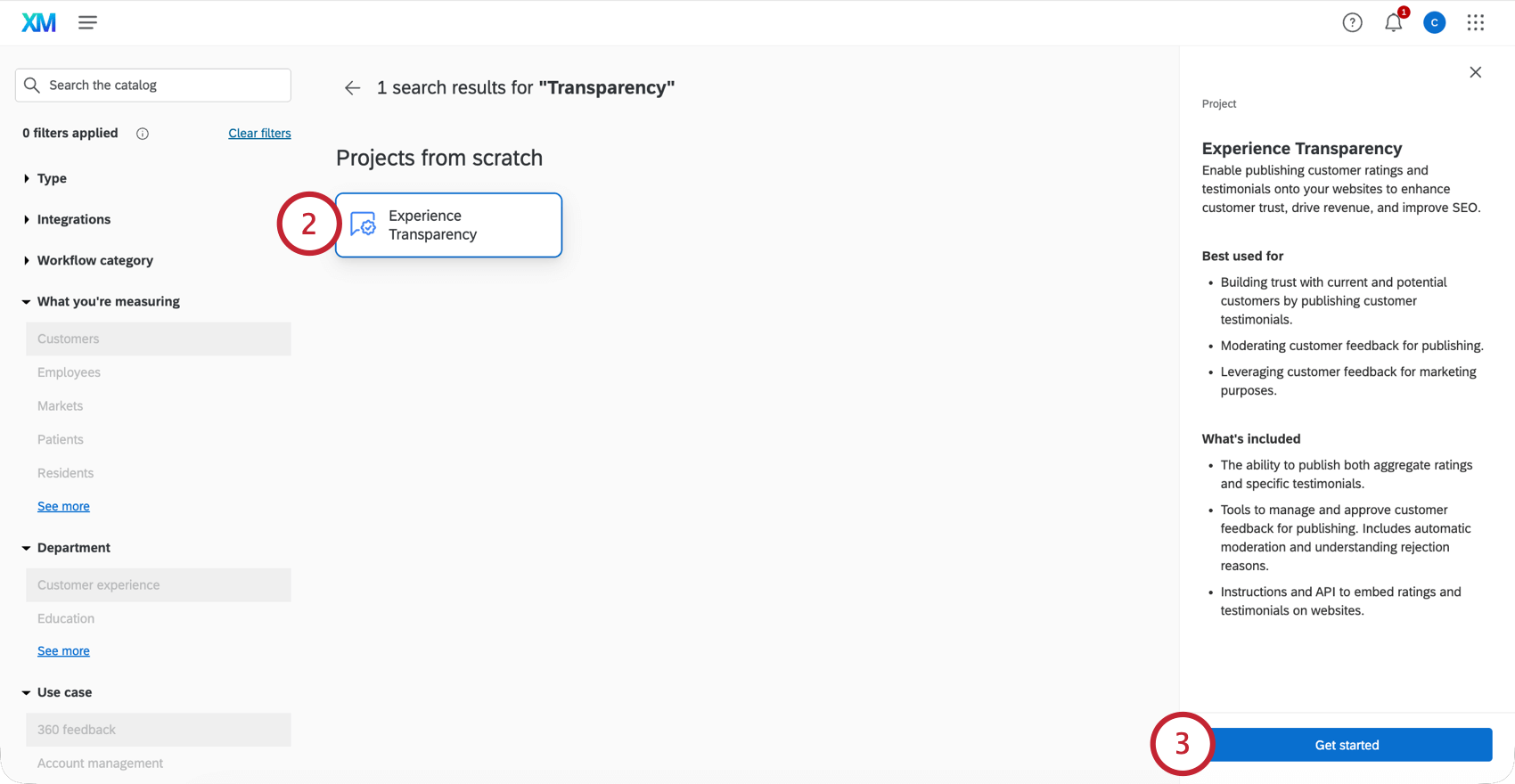
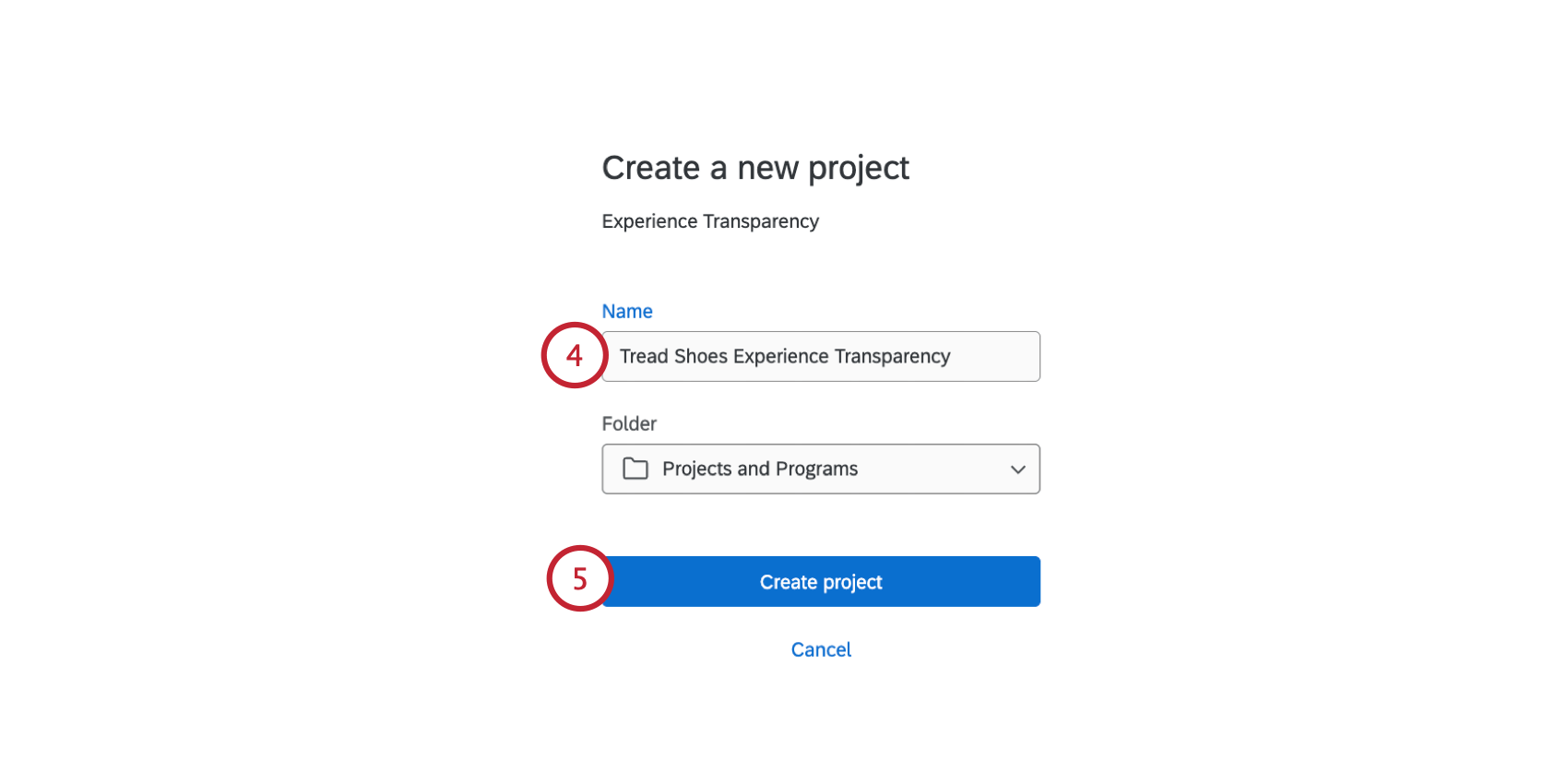
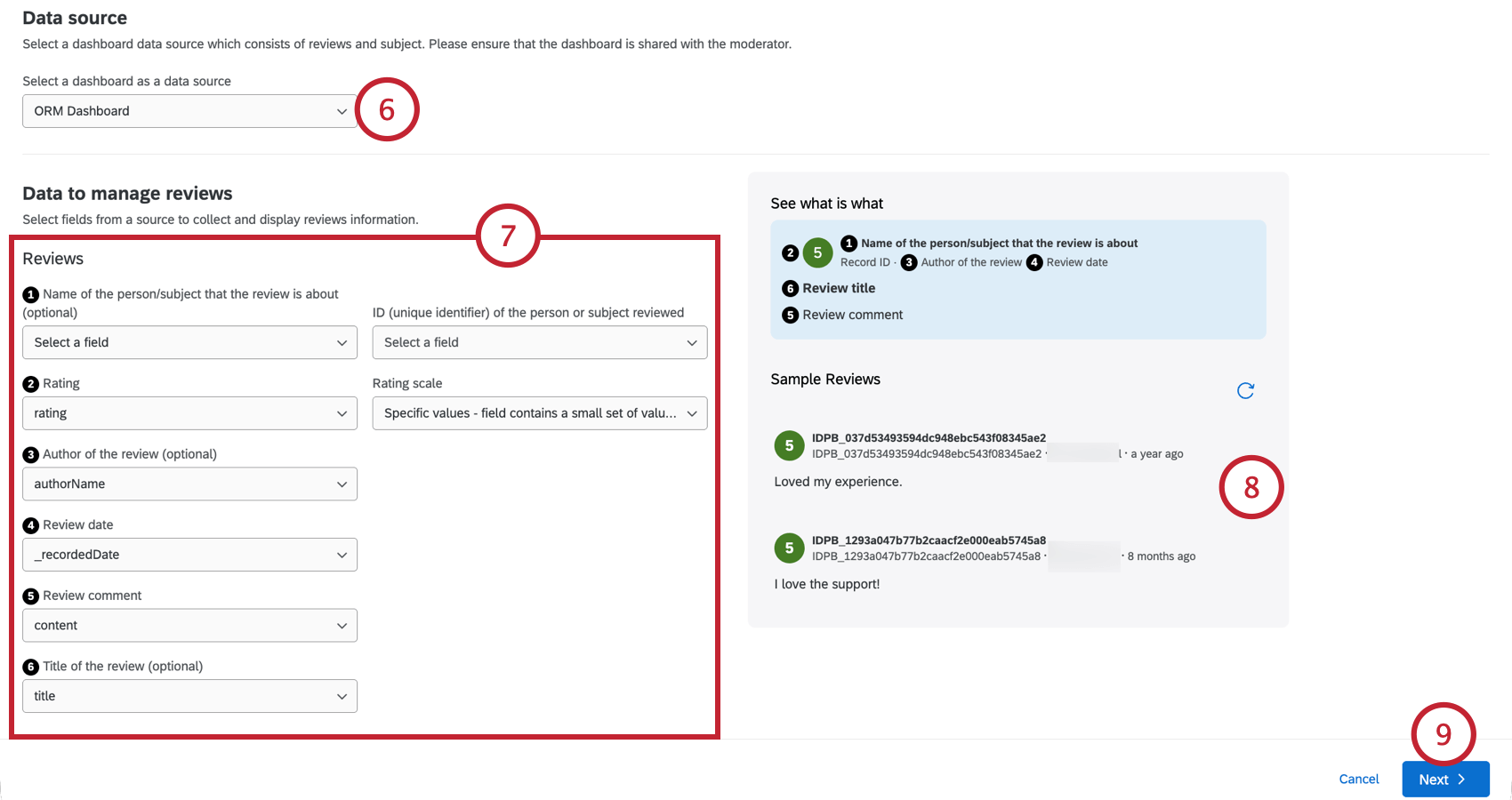
TIPP: Die meisten Felder können später neu zugeordnet werden. Sie können jedoch “ID”, “Datum der Beurteilung” oder “Kommentar zur Beurteilung” nicht mehr ändern, nachdem Ihr Projekt gespeichert wurde.
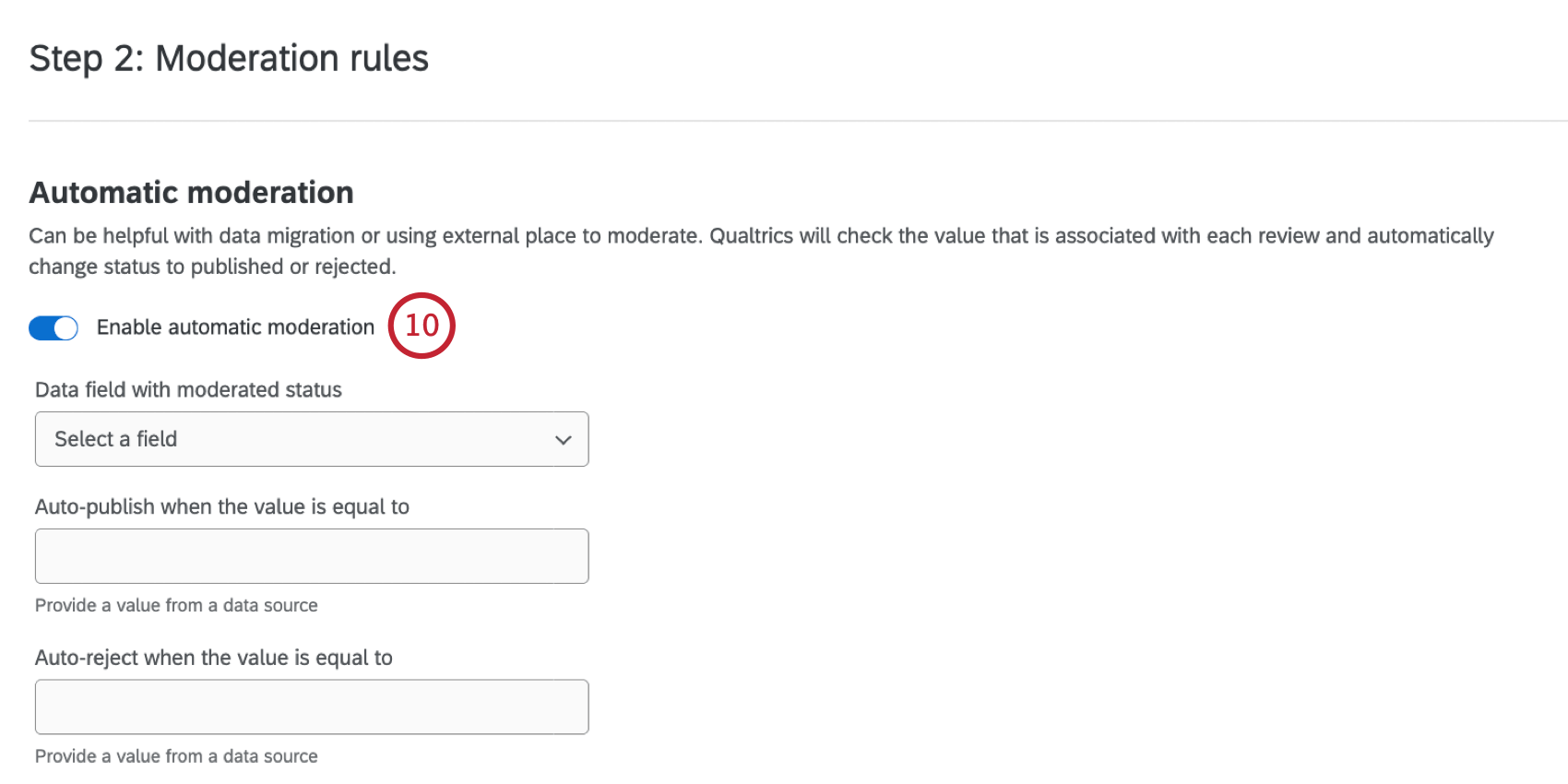
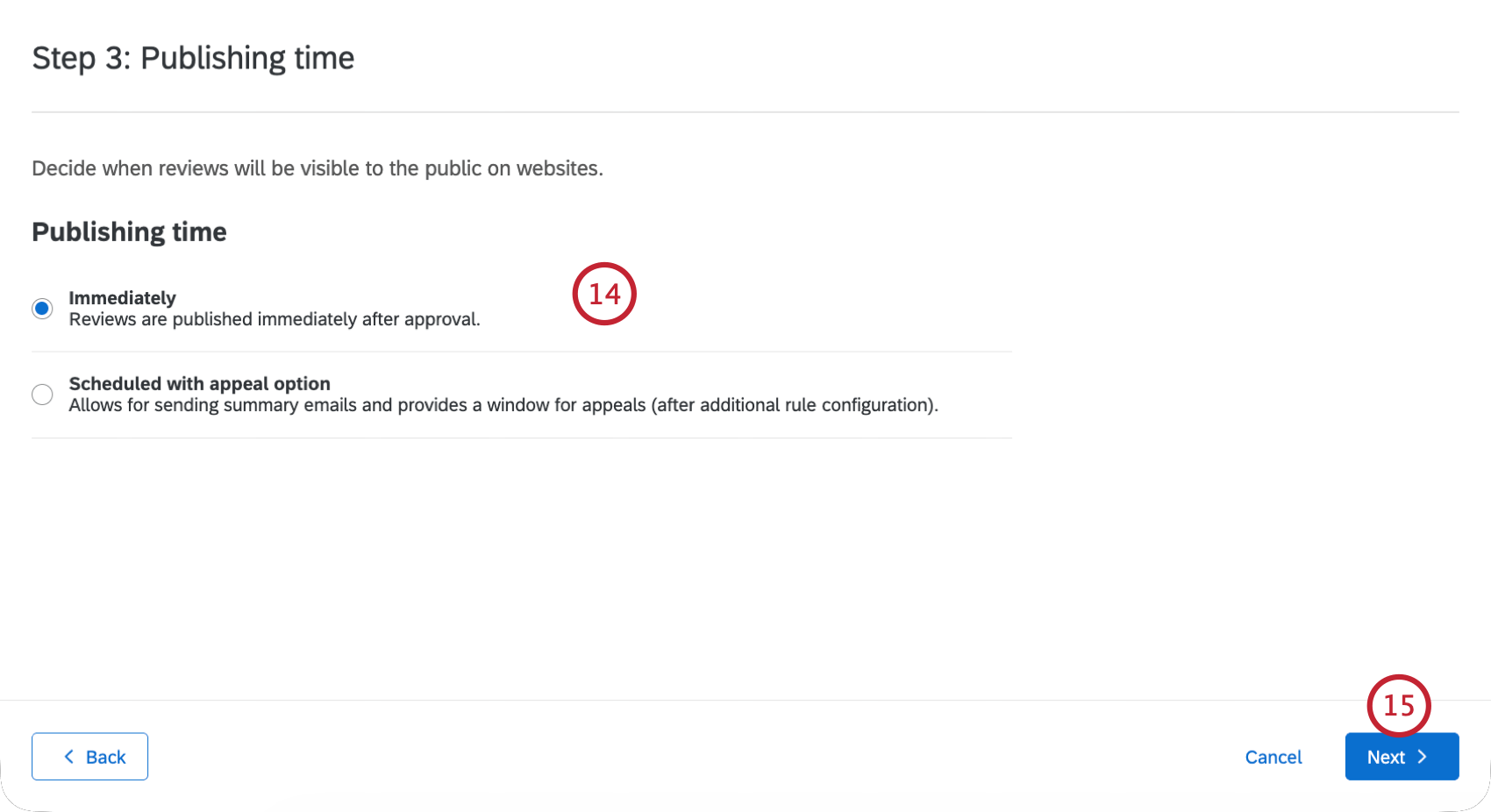
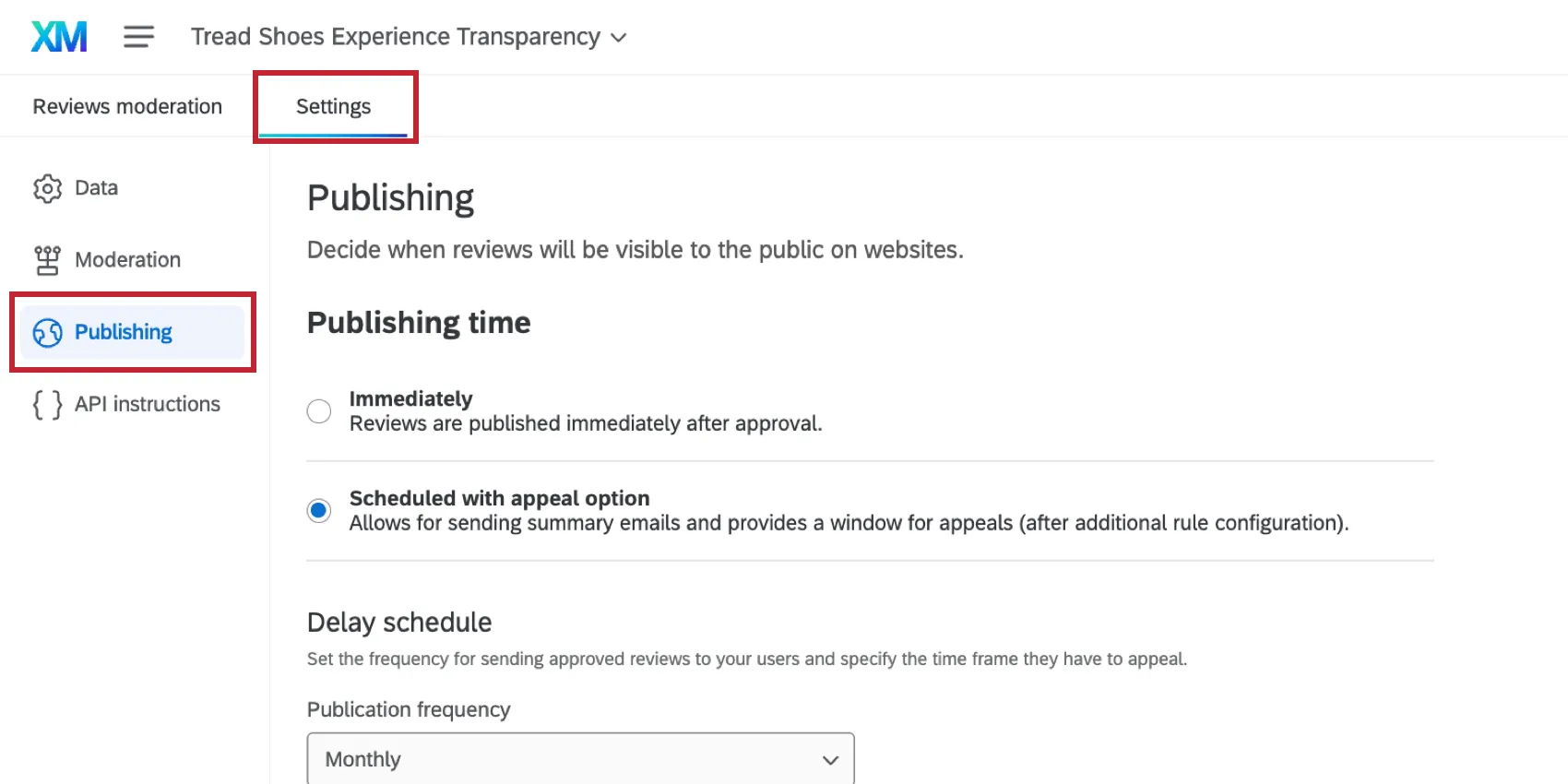
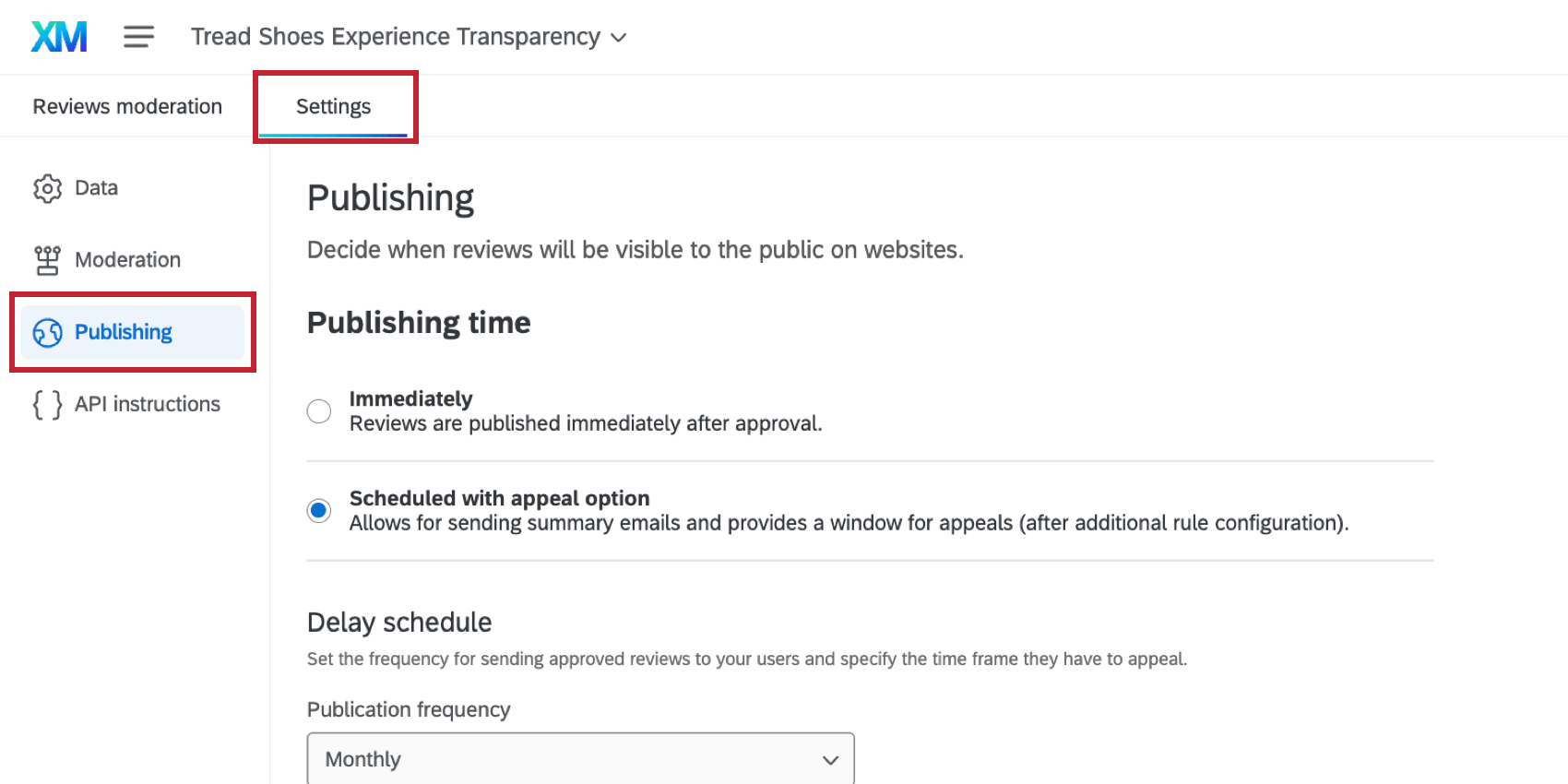
- Unmittelbar: Beurteilungen werden sofort nach ihrer Freigabe veröffentlicht.
- Geplant mit Einspruchsmöglichkeit: Die Beurteilungen werden zusammengefasst und vor der Genehmigung an die genannten Personen zur Einlegung von Rechtsmitteln weitergeleitet. Die Beurteilungen werden nach dem Genehmigungsverfahren veröffentlicht. Weitere Informationen finden Sie unter E-Mail-Beschwerde einreichen.
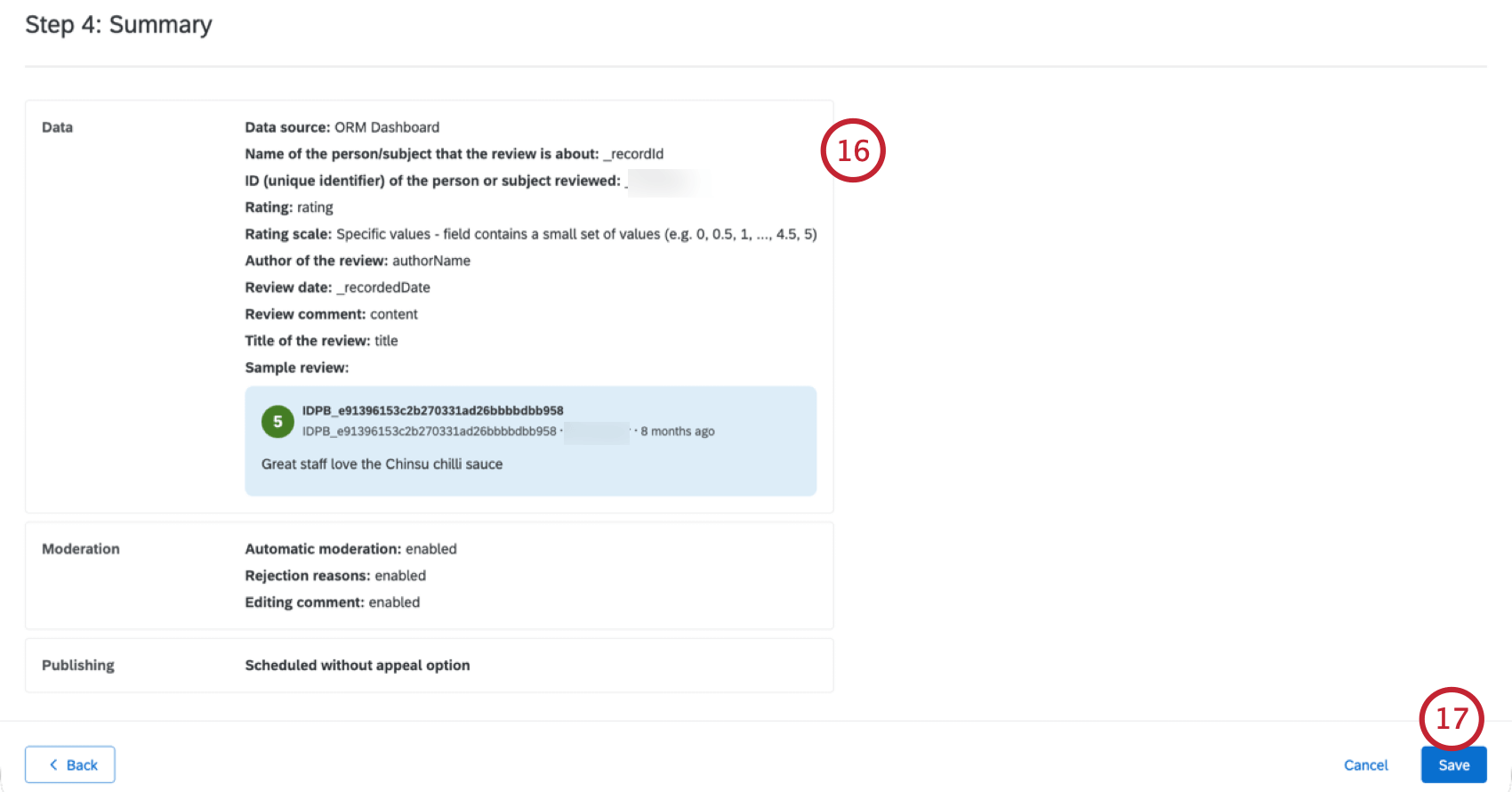
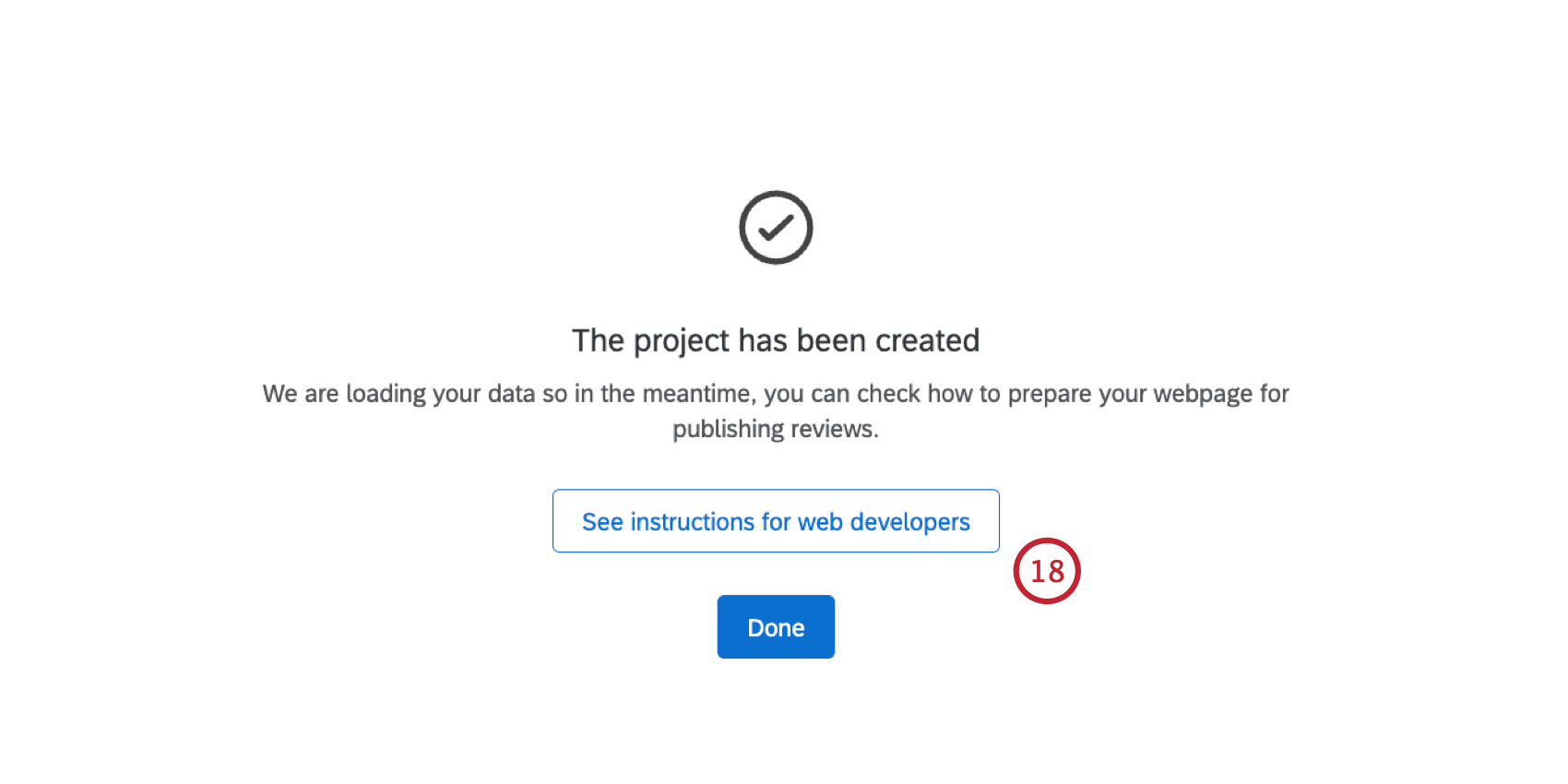
TIPP: Es kann bis zu 24 Stunden dauern, bis die Daten vollständig in Ihrem Projekt angezeigt werden. Unter Moderation von Beurteilungen erfahren Sie, wie Sie Ihre Beurteilungen verwalten können, sobald sie geladen worden sind.
Empfohlene Zuordnungen
Im Folgenden finden Sie die vorgeschlagenen Zuordnungen, die Sie in Ihrem Projekt zur Erlebnistransparenz verwenden können. Die genauen Felder, die Sie verwenden, können unterschiedlich sein, je nachdem, wie Ihr Beurteilungsprogramm eingerichtet ist.
Diese Tabelle enthält 2 verschiedene Zuordnungsvorschläge:
- UMFRAGEN Feld: Verwenden Sie dieses vorgeschlagene Mapping, wenn Ihre Daten in einer CX Umfrage enthalten sind.
- ORM-Feld: Verwenden Sie dieses vorgeschlagene Mapping, wenn sich Ihre Daten in einem ORM-Projekt befinden.
| Erfahrungstransparenz Feldname | UMFRAGEN Feld | ORM-Feld |
|---|---|---|
| Name der Person/des Themas, um die/das es in der Bewertung geht | Dabei kann es sich um ein benutzerdefiniertes Datenfeld handeln, das aus einer Mailingliste übernommen wird, oder um eine Frage, bei der der Kunde den Namen des Betreffs auswählt oder eingibt. | subjectName |
| ID (eindeutige Kennung) der Person oder des Themas überprüft | Eine eindeutige ID, die dem Betreff entspricht. In der Regel wird dies in die Umfrage mit eingebetteten Daten eingebaut. | subjectId |
| Bewertung | Es muss sich um ein numerisches Datenfeld handeln, das aus einer Multiple Choice-Frage oder einer Slider-Frage für eine einzelne Bewertung stammen kann. Sie können auch eine benutzerdefinierte Formel erstellen, wenn Sie mehrere Bewertungen zu einer zusammengesetzten Bewertung zusammenfassen möchten. | Bewertung |
| Bewertungsskala | Wählen Sie, ob es sich bei Ihrer Skala um einen kontinuierlichen Bereich (z. B. einen Schieberegler von 0-100) oder um eine Reihe von diskreten Werten (z. B. eine 5-Punkte-Sternebewertung) handelt. | Dieses Feld ist nicht in Ihrem Dashboard abgebildet. Wählen Sie stattdessen aus, ob es sich bei Ihrer Skala um einen kontinuierlichen Bereich oder um eine Reihe von diskreten Werten handelt. |
| Autor der Bewertung (optional) | Der Name des Beurteilers wird in der Regel über eine Mailingliste an die Umfrage weitergegeben oder direkt vom Verfasser in der Umfrage angegeben. | authorName |
| Datum der Bewertung | Wenn Ihre Beurteilung über die Umfrage selbst eingeholt wird, ist dies das Datum der aufgezeichneten Antworten. Wenn Sie die Umfrage zum Importieren externer Beurteilungen verwenden, können Sie das ursprüngliche Beurteilungsdatum als Feld in Ihren Datensatz aufnehmen. | createdDate |
| Kommentar zur Bewertung | Erfassen Sie die Beurteilung des Kunden mit Hilfe einer Texteingabe-Frage. | Inhalt |
| Titel der Bewertung (optional) | Verwenden Sie eine Texteingabe-Frage, um Kunden die Möglichkeit zu geben, ihre Beurteilung zu betiteln. | Dieses Feld ist für ORM nicht erforderlich. Es ist also nur verfügbar, wenn Sie es manuell zu Ihrem ORM-Datensatz hinzugefügt haben. |
Dateneinstellungen
TIPP: Es kann bis zu 24 Stunden dauern, bis Änderungen an diesen Einstellungen wirksam werden. Wenn Sie Änderungen auf der Registerkarte Daten vornehmen, klicken Sie unten auf der Seite auf Speichern.
Im Abschnitt Daten der Projekteinstellungen können Sie die in Ihrem Projekt verwendeten Daten ändern. Es gibt 3 verschiedene Abschnitte:
- Daten zur Verwaltung der Beurteilungen: Dies sind die Felder, die für Ihre Beurteilungen verwendet werden, die Sie bei der Ersteinrichtung des Projekts ausgewählt haben.
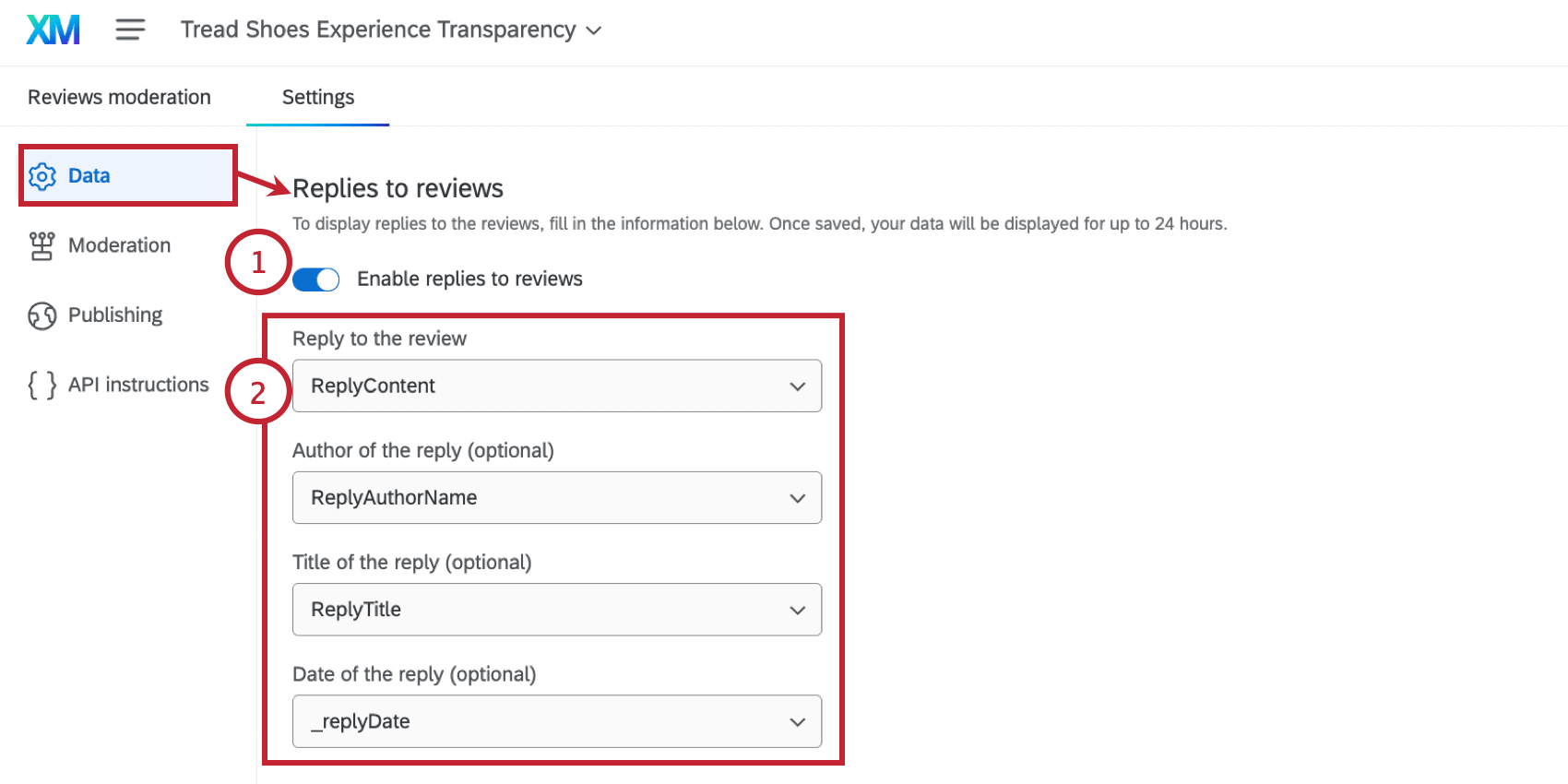
- Antworten auf Beurteilungen: Falls gewünscht, können Sie zusätzliche Felder zuordnen, um die Antworten auf die ursprünglichen Beurteilungen anzuzeigen.
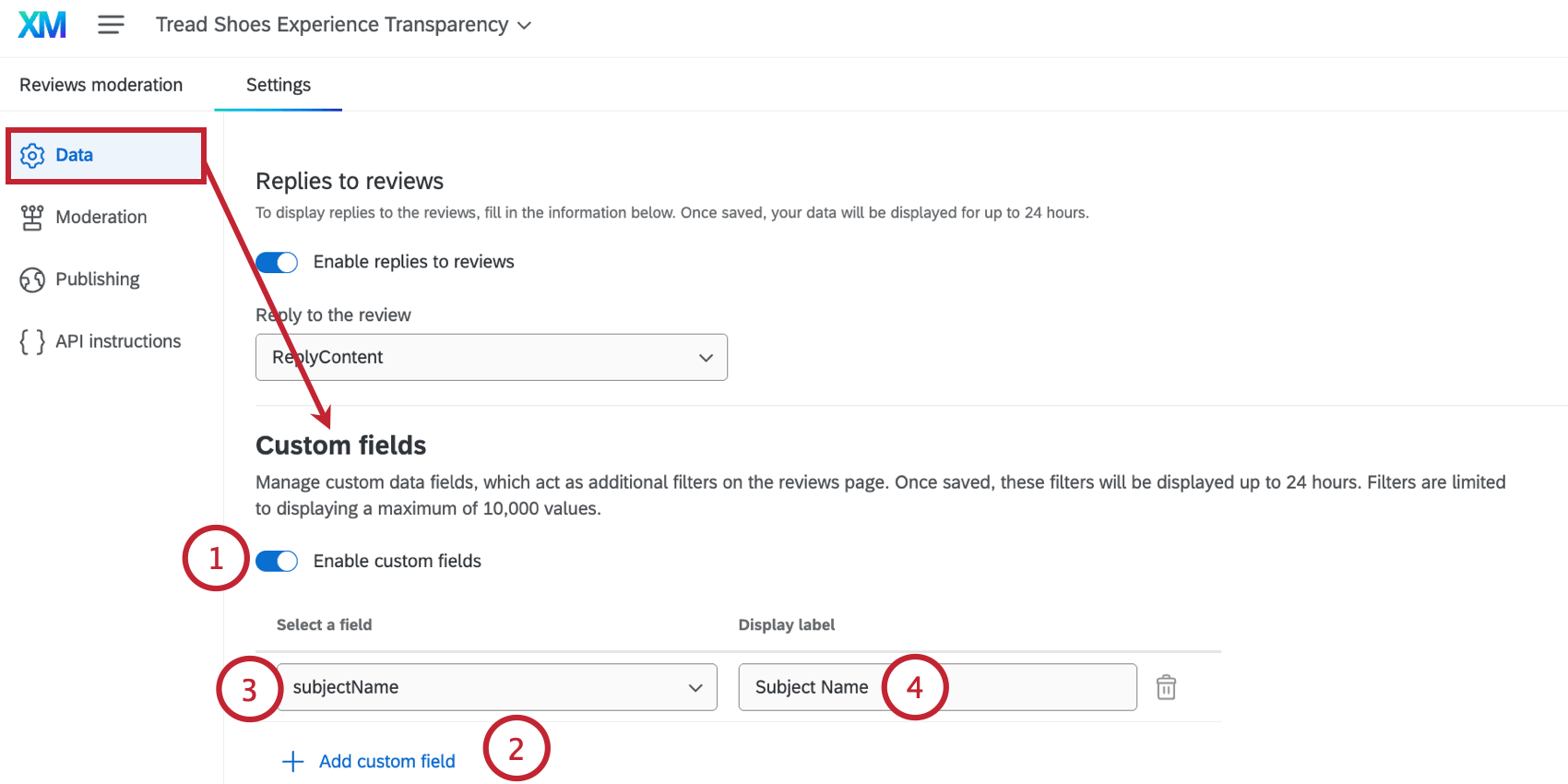
- Benutzerdefinierte Felder: Wählen Sie ein oder mehrere Felder aus Ihrem Datensatz aus, um sie als zusätzliche Filter in Ihrem Experience Transparency-Projekt zu verwenden.
Daten zum Verwalten von Bewertungen
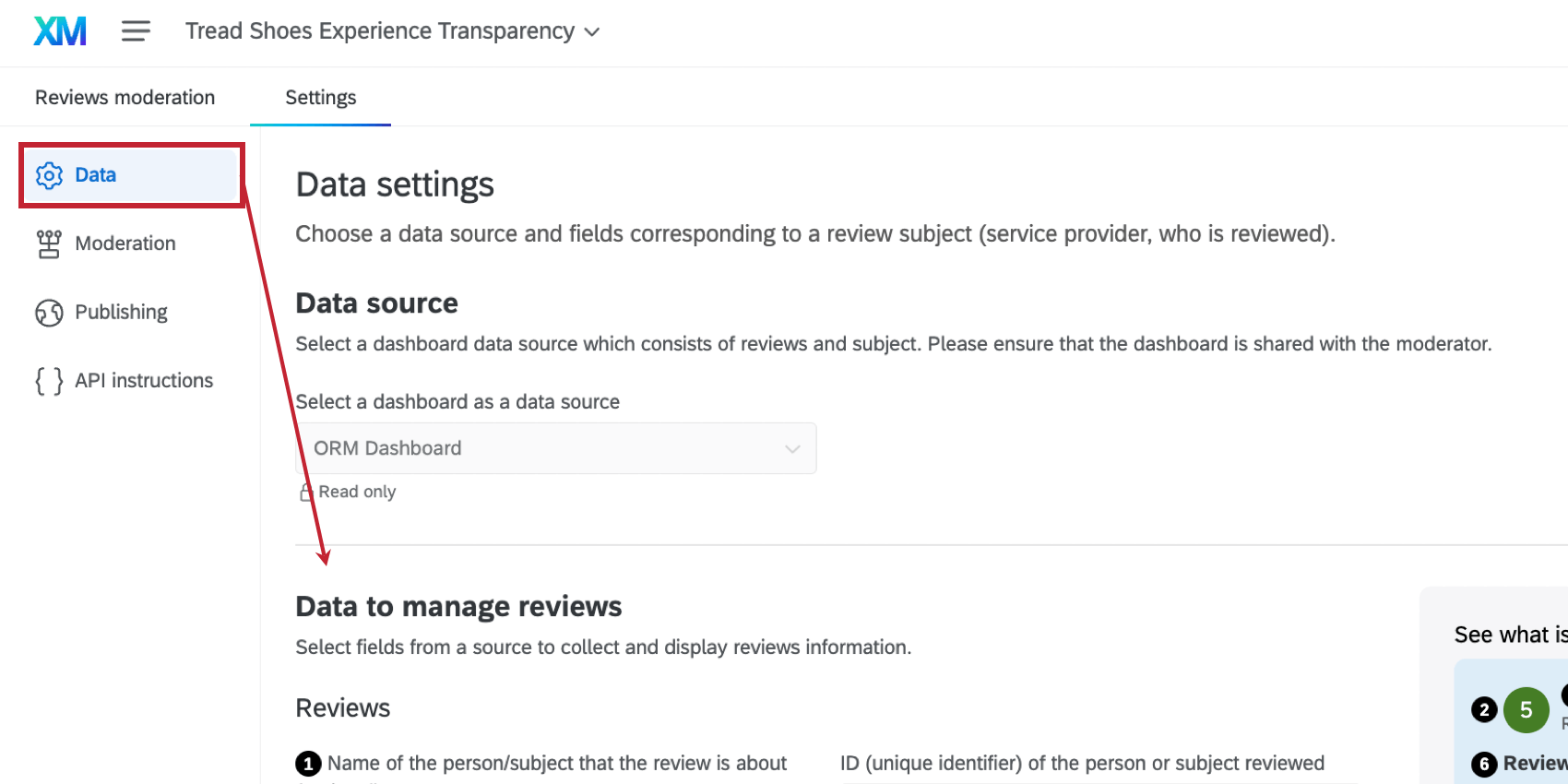
Sie können einige Datenfelder, die in den Beurteilungen verwendet werden, ändern. Dies ist hilfreich, wenn sich Ihre Dashboard-Felder geändert haben oder wenn Sie bei der Ersteinrichtung einen Fehler gemacht haben.
Um Ihre Datenfelder zu ändern, gehen Sie zum Abschnitt Daten zur Verwaltung von Beurteilungen in Ihren Dateneinstellungen.
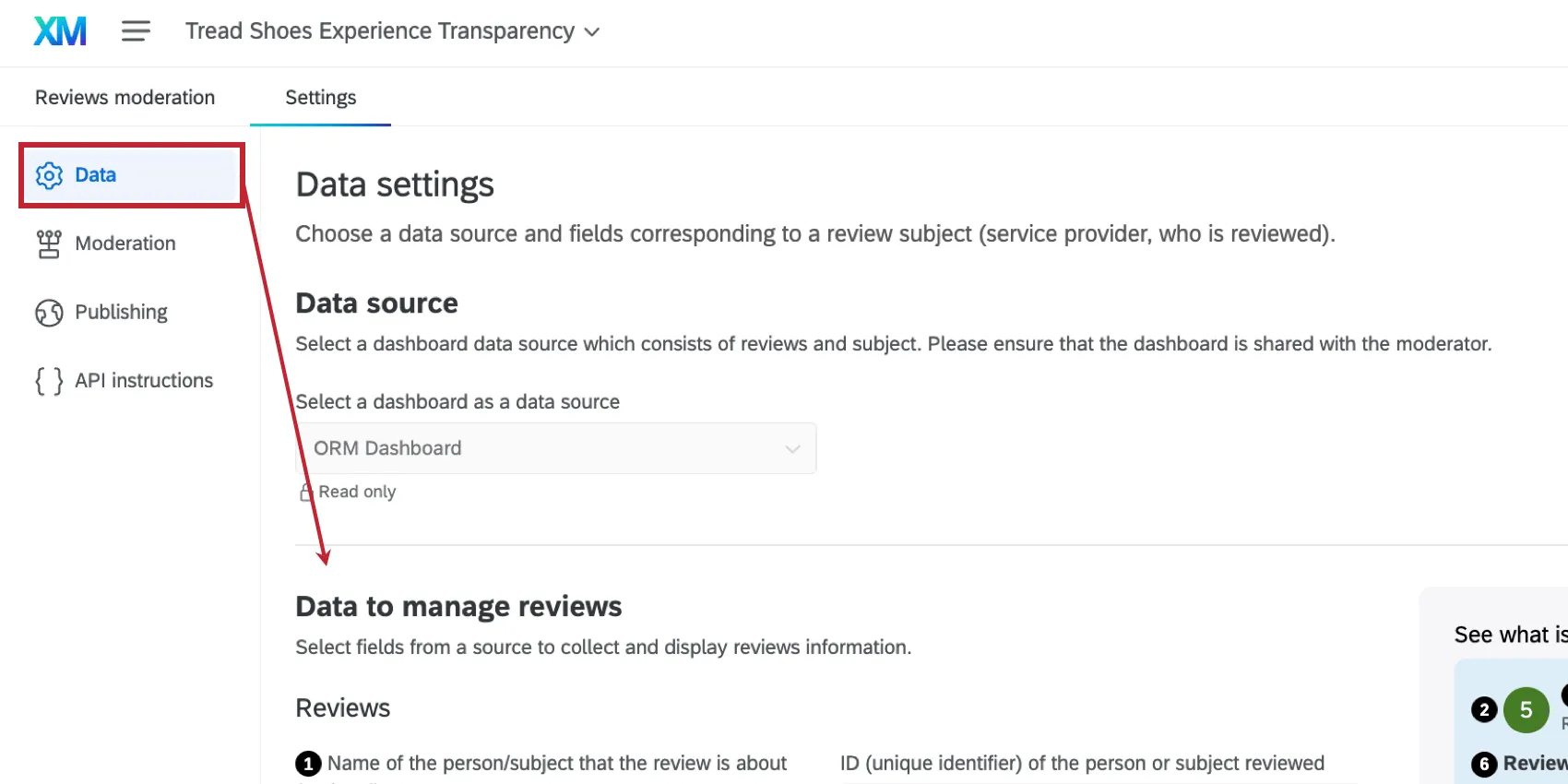
Von hier aus können Sie die folgenden Felder ändern:
- Name der Person/des Themas, um die/das es in der Bewertung geht
- Bewertung
- Bewertungsskala
- Autor der Bewertung
- Titel der Bewertung
TIPP: Felder, die als “schreibgeschützt” markiert sind, können nicht geändert werden und sind ausgegraut.
Antworten auf Beurteilungen
Sie können zusätzliche Felder zuordnen, um die Antworten auf die Beurteilungen anzuzeigen, indem Sie den Abschnitt Antworten auf Beurteilungen in Ihren Dateneinstellungen aufrufen.

Benutzerdefinierte Felder
Sie können Felder aus Ihrem Datensatz auswählen, die Sie als zusätzliche Filter bei der Moderation Ihrer Beurteilungen verwenden können. Gehen Sie zu dem Abschnitt BENUTZERDEFINIERTES FELD in Ihren Dateneinstellungen, um damit zu beginnen.

TIPP: Klicken Sie auf das Papierkorb-Symbol, um ein Feld zu entfernen. Sie können bis zu 8 benutzerdefinierte Felder hinzufügen.
E-Mail-Beschwerde einreichen
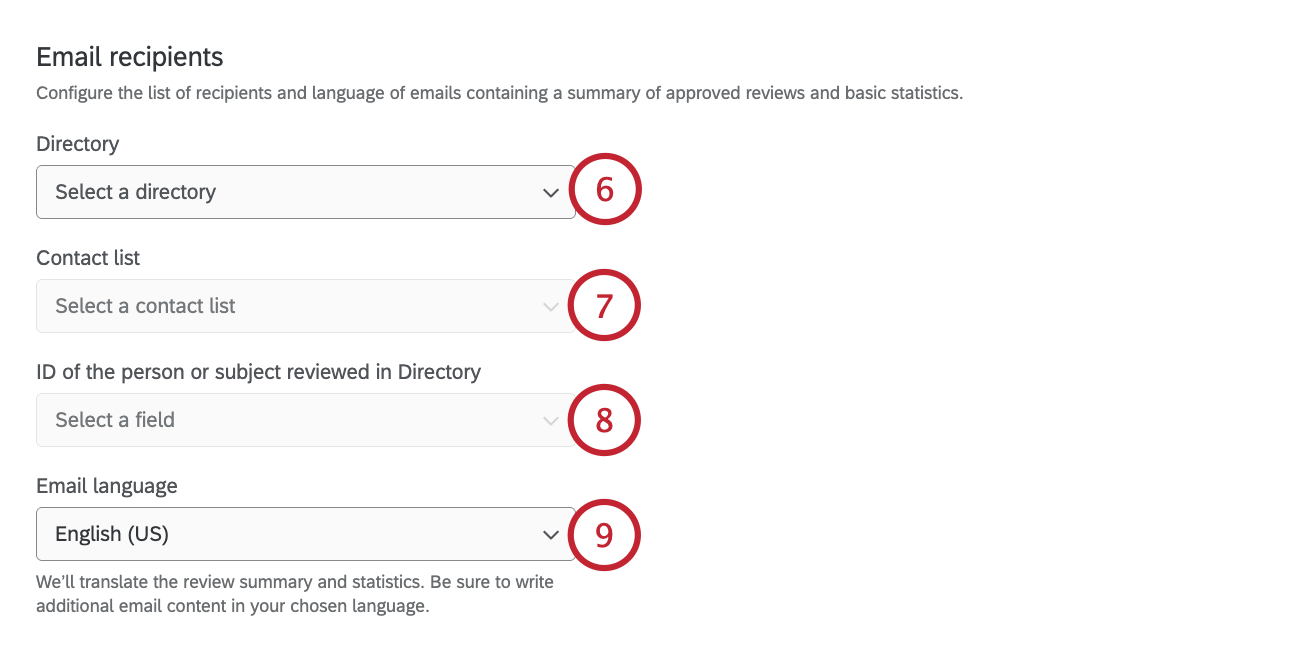
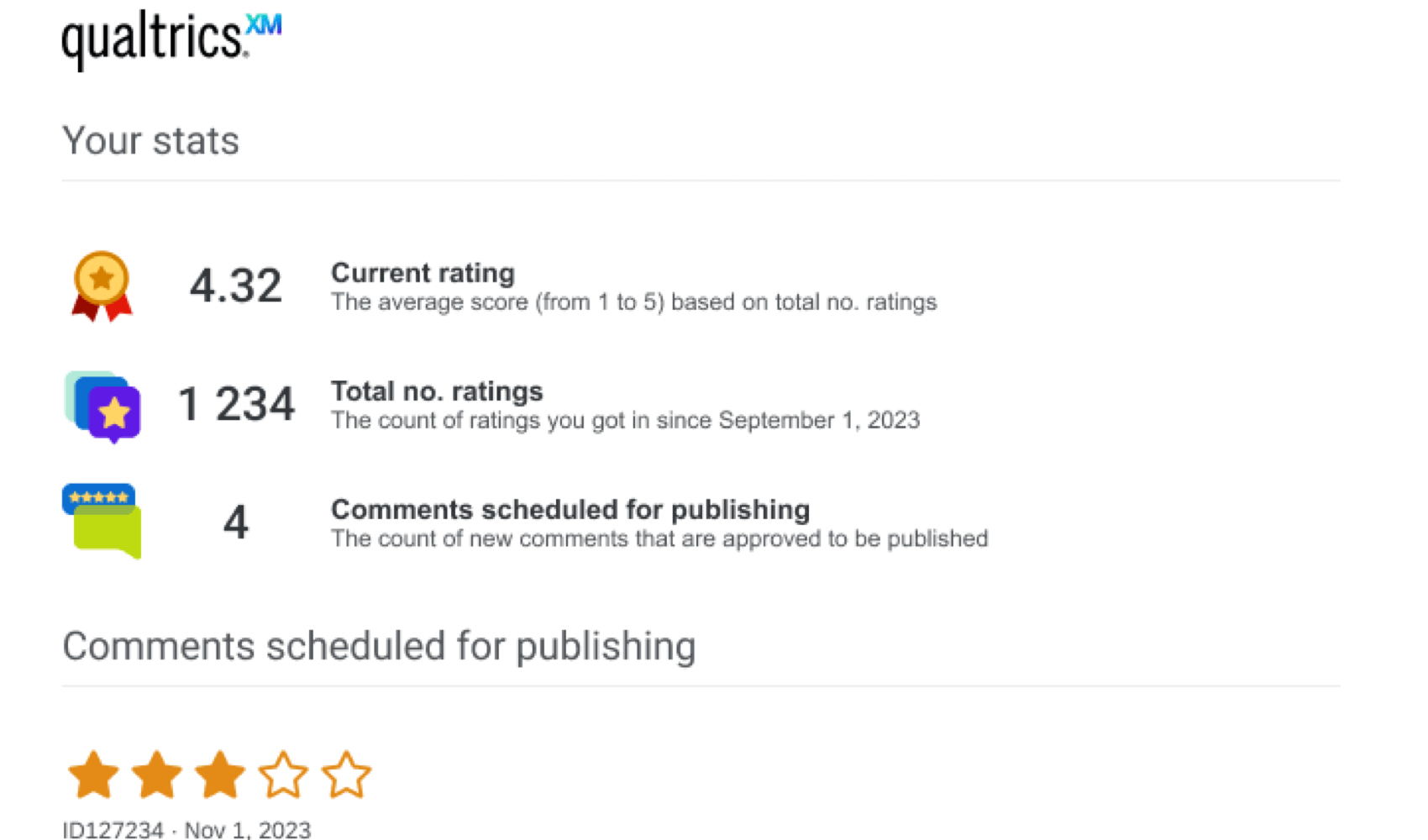
Sie haben die Möglichkeit, den MITARBEITENDEN eine zusammenfassende E-Mail zu senden, die die Beurteilungsstatistiken und die jüngsten Beurteilungen, die auf sie zutreffen, enthält. Diese E-Mail gibt den Mitarbeitenden die Möglichkeit, gegen eine Beurteilung Einspruch zu erheben, bevor diese auf Ihrer Website veröffentlicht wird.
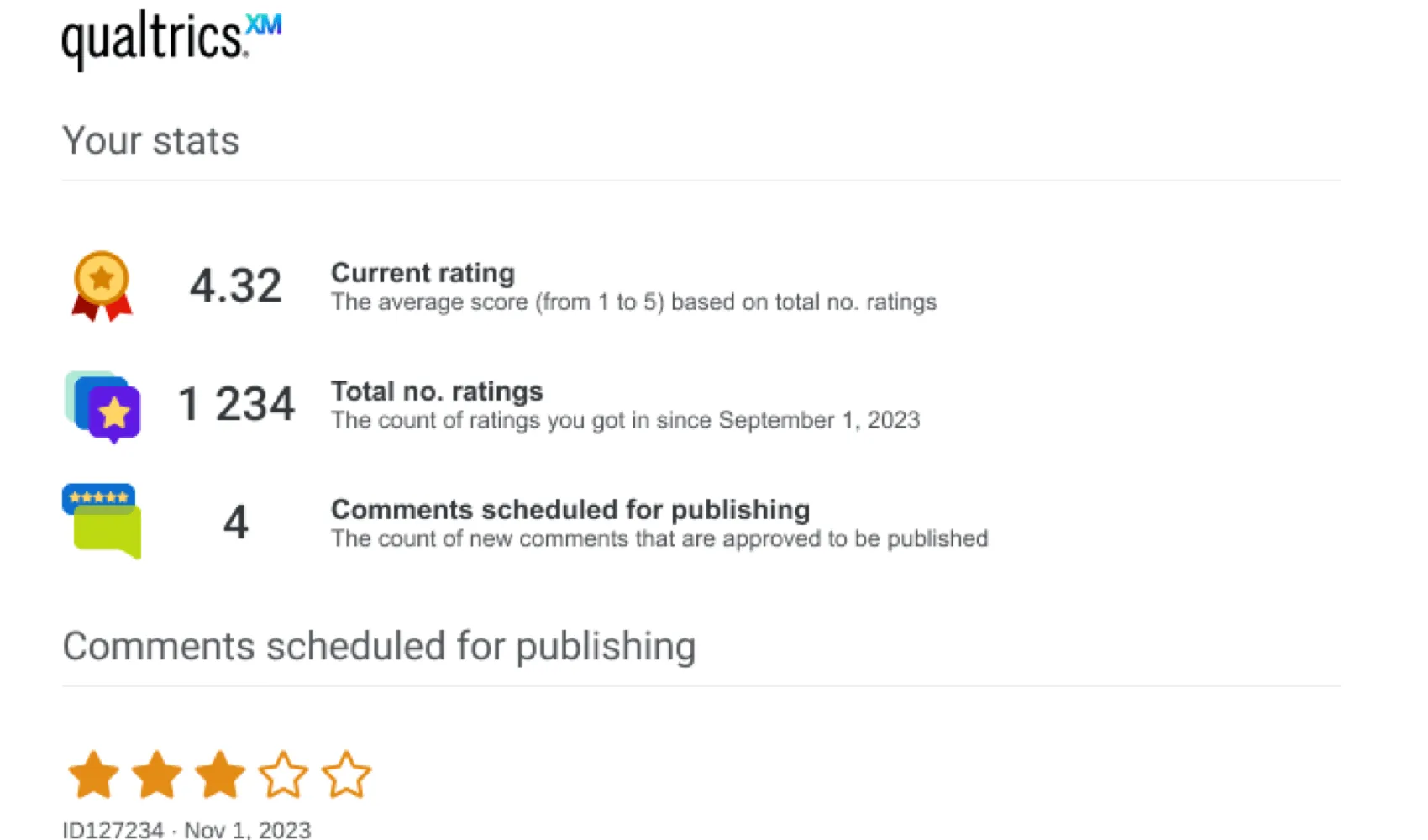
Diese E-Mail kann beim erstmaligen Einrichten des Projekts konfiguriert werden. Sie können die E-Mail auch jederzeit ändern, indem Sie den Abschnitt ” Veröffentlichung” in den Einstellungen Ihres Projekts aufrufen.
TIPP: Um diese Option zu nutzen, benötigen Sie eine Mailingliste mit den Mitarbeitenden, die die E-Mail erhalten sollen. Jeder Kontakt benötigt ein Identifikationsfeld, das dem Feld “Subject ID” für eine Beurteilung entspricht.


TIPP: Sie können HTML verwenden, um das Aussehen und die Formatierung Ihrer Nachricht anzupassen. Aus Sicherheitsgründen sind einige Tags nicht erlaubt.
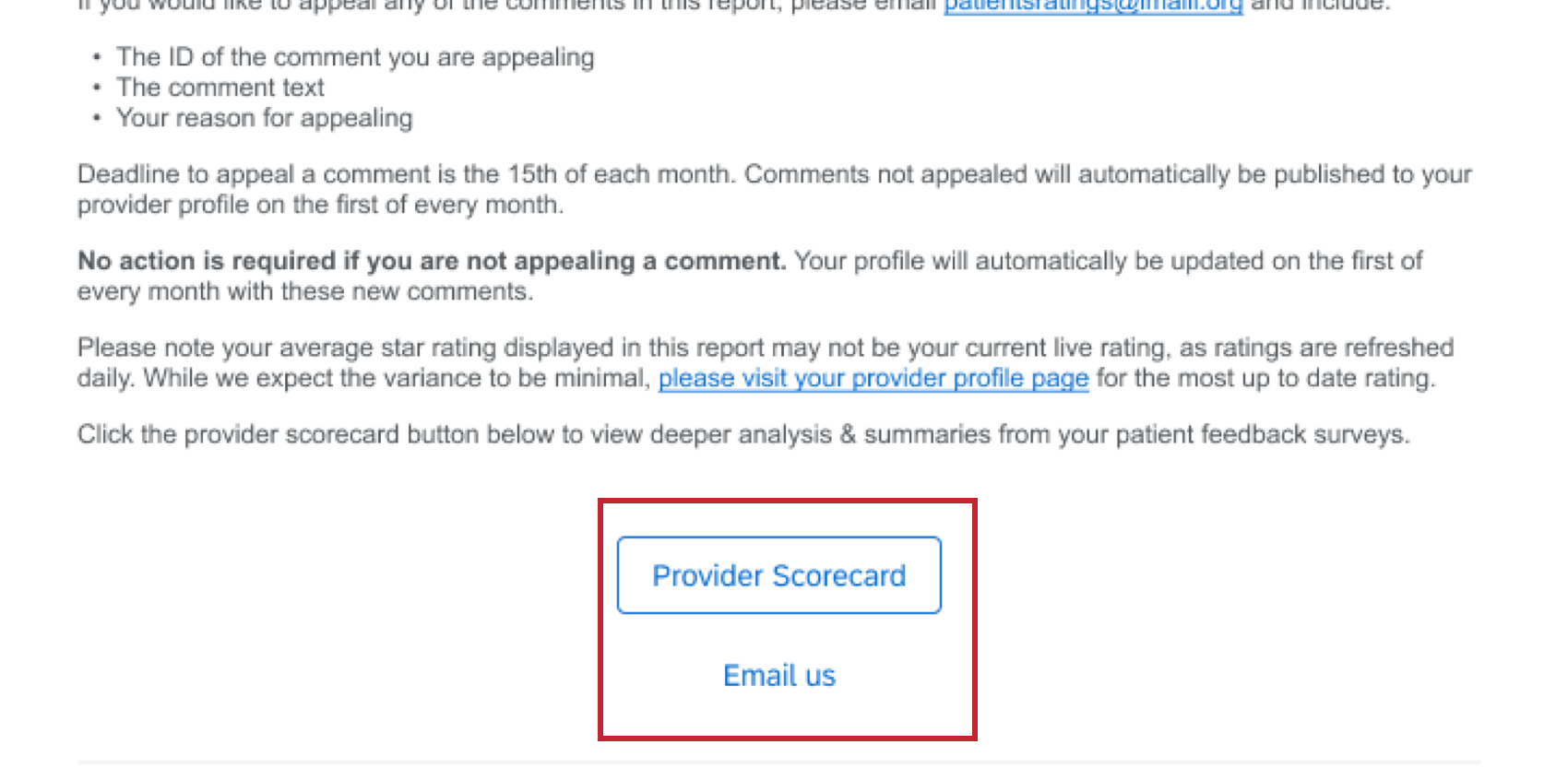
- Geben Sie eine URL ein, um Empfänger:in auf eine Webseite zu schicken.
- Geben Sie eine E-Mail-Adresse ein, die mit “mailto:” beginnt, um eine E-Mail an die angegebene Adresse zu senden.
Beispiel: In dieser E-Mail gibt es 2 Schaltflächen. Die erste Schaltfläche mit der Aufschrift “Punktekarte des Anbieters” führt zu einem Dashboard, auf dem der Betroffene seine Daten einsehen kann. Auf der zweiten Schaltfläche steht “E-Mail an uns”. Wenn Sie darauf klicken, wird eine E-Mail an den Projektmoderator verfasst.

TIPP: Wenn Sie die Einstellungen auf der Registerkarte Veröffentlichung ändern, klicken Sie unbedingt unten auf der Seite auf Speichern.
Moderationseinstellungen
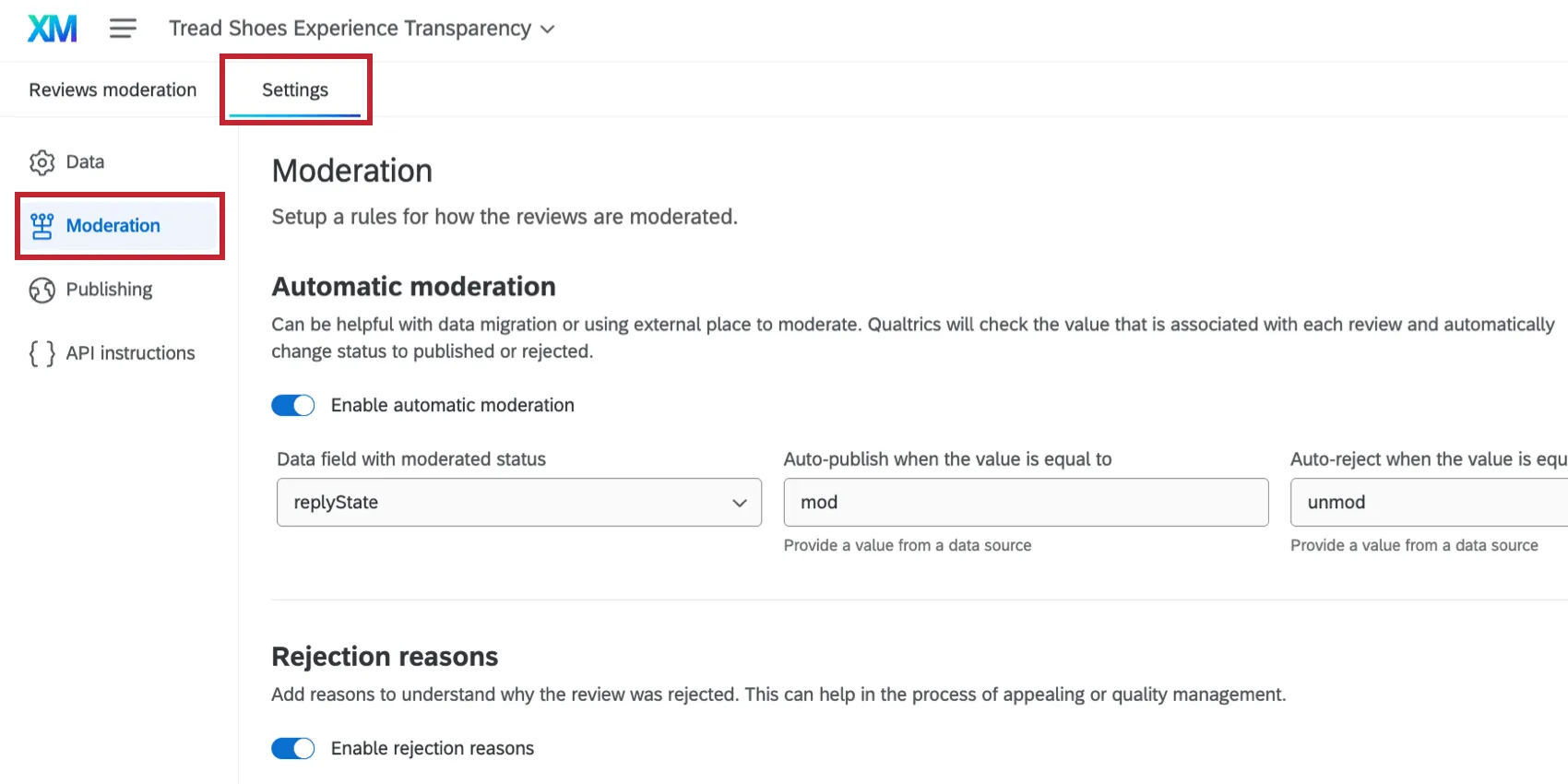
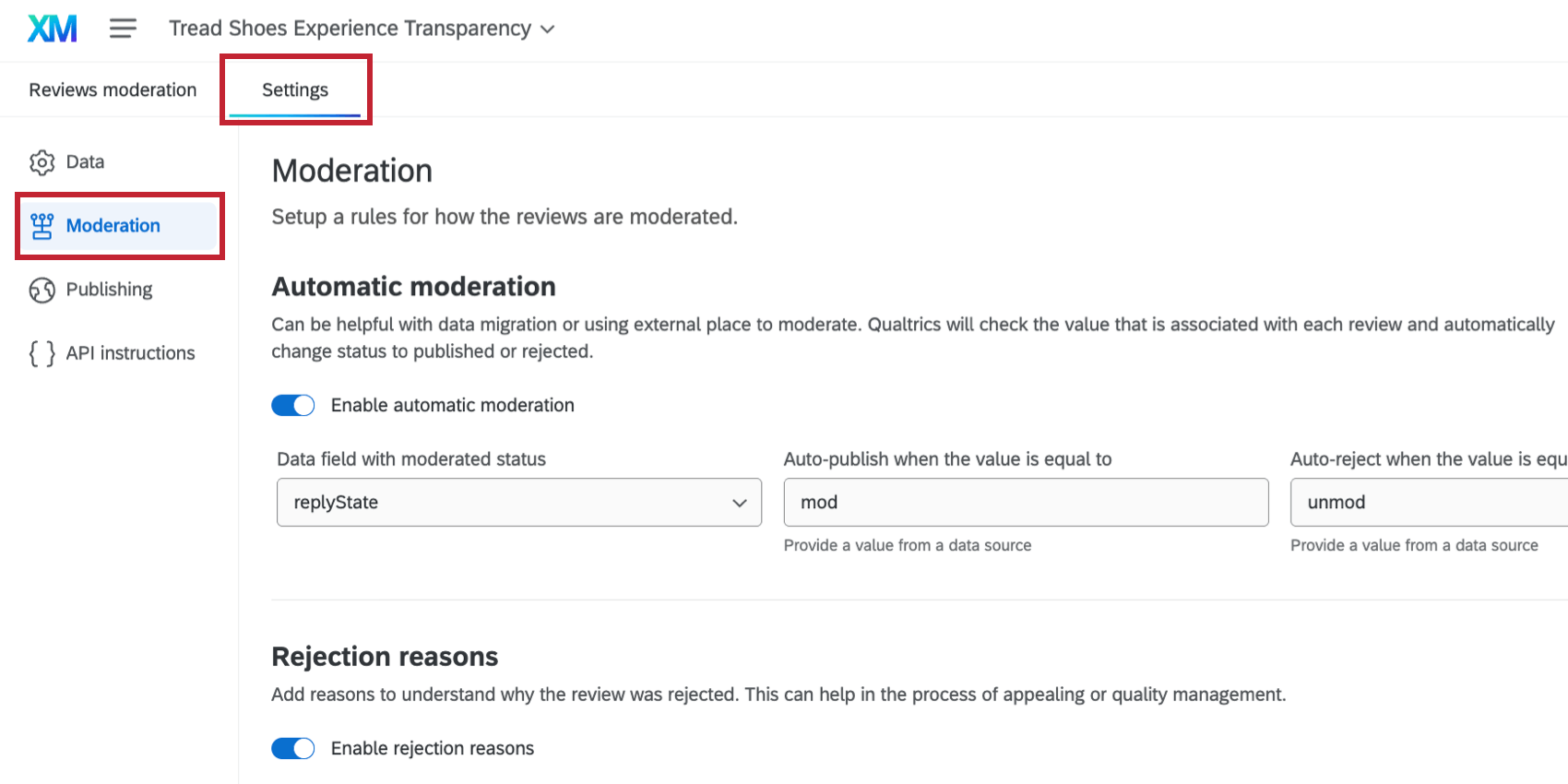
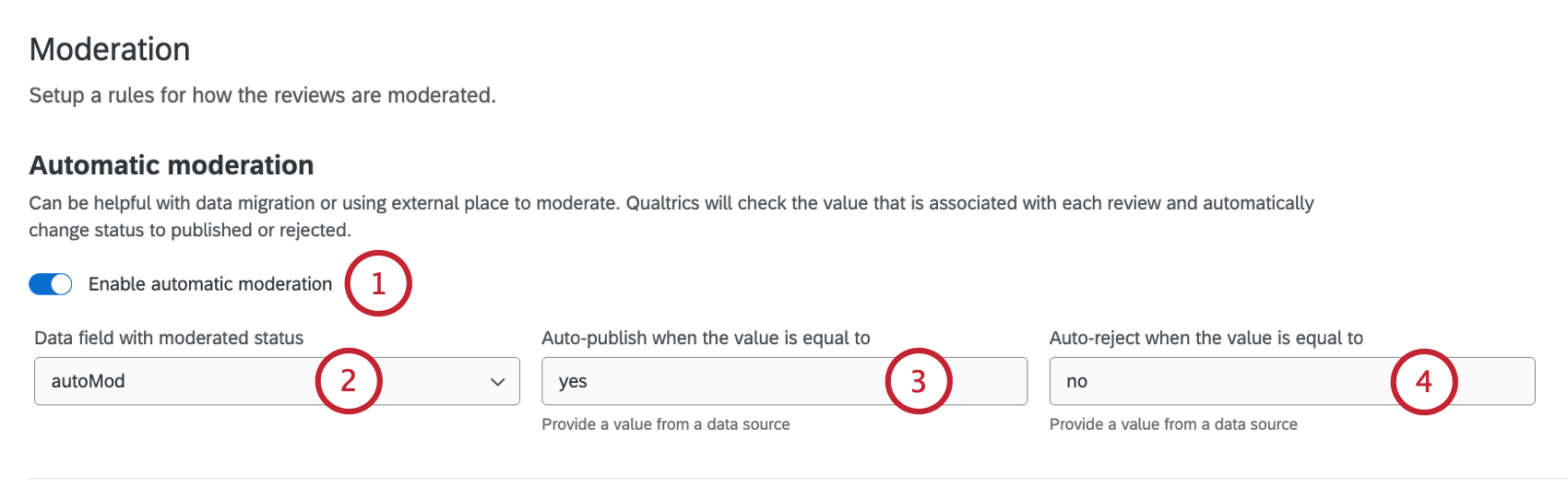
Es gibt eine Reihe von Möglichkeiten, wie Sie die Beurteilung von Bewertern moderieren können. Sie können Regeln für die automatische Moderation von Beurteilungen aufstellen, die verfügbaren Gründe für die Ablehnung einer Beurteilung anpassen und die Möglichkeit bieten, Beurteilungen zu bearbeiten, um personenbezogene Daten oder unangemessenes Feedback zu maskieren.
Diese Einstellungen können beim erstmaligen Einrichten des Projekts konfiguriert werden. Sie können sie auch jederzeit ändern, indem Sie den Abschnitt Moderation in den Projekteinstellungen aufrufen.
TIPP: Wenn Sie die Einstellungen auf der Registerkarte Moderation ändern, klicken Sie unbedingt unten auf der Seite auf Speichern.
Automatische Moderation
Die automatische Moderation ist hilfreich, wenn Sie historische Beurteilungsdaten in Ihr Projekt migrieren oder eine externe Plattform zur Moderation von Beurteilungen verwenden.
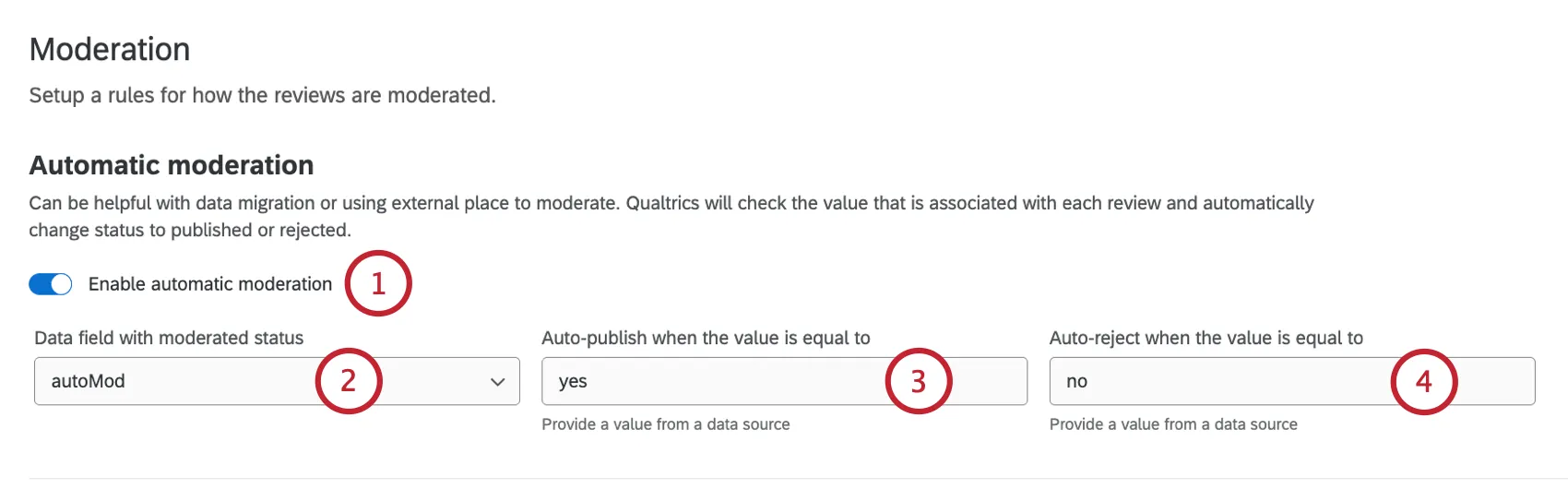
TIPP: Automatische Moderationsregeln gelten sowohl für historische Daten als auch für neu eingehende Daten. Wenn Regeln aktualisiert werden, muss das System 24 Stunden Zeit haben, um die neuen Regeln auf den Datensatz anzuwenden.
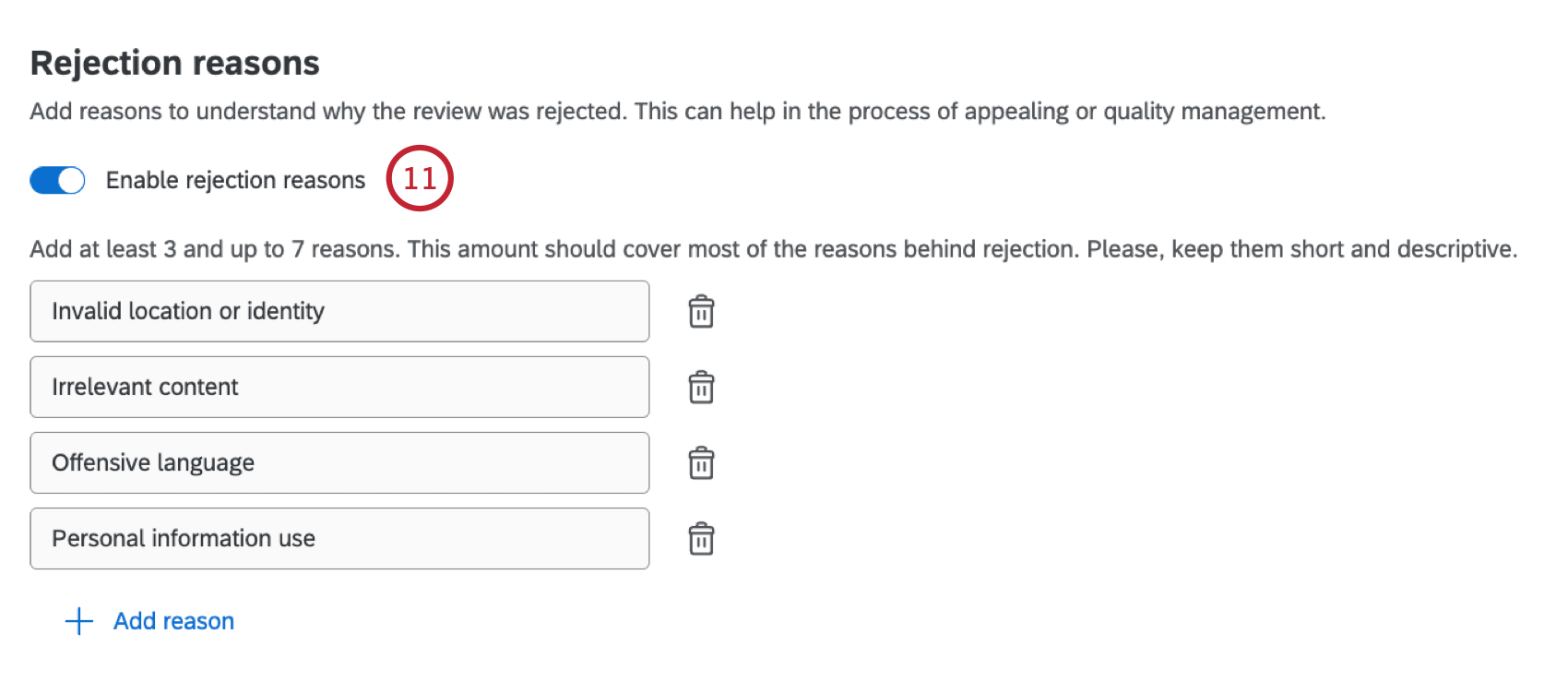
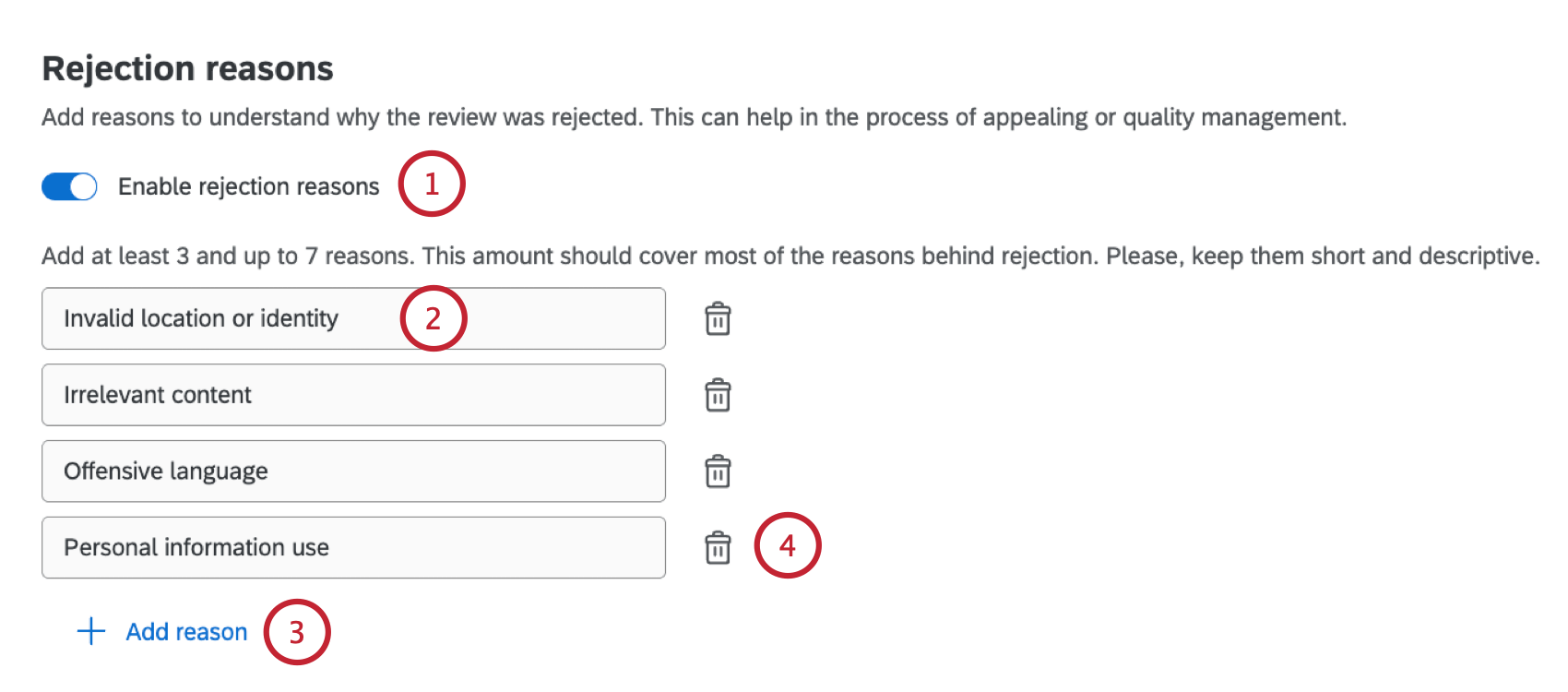
Gründe für die Ablehnung
Bei
den Ablehnungsgründen können die Projektadministratoren einen Grund für die Ablehnung einer Beurteilung auswählen.

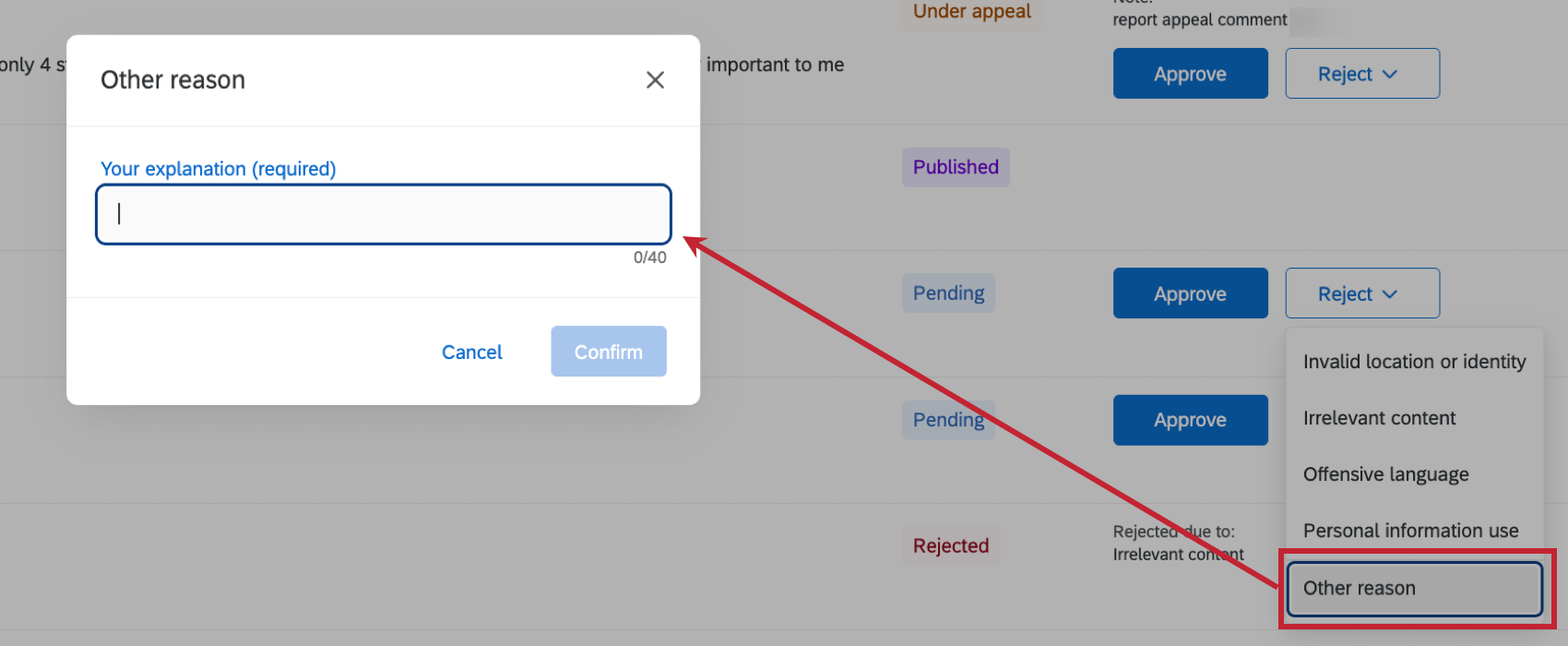
TIPP: Wenn Sie Ablehnungsgründe verwenden, benötigen Sie zwischen 3 und 7 Gründe. Moderatoren können auch die Option “Anderer Grund” wählen, wo sie einen eigenen Grund eingeben können, wenn keiner der verfügbaren Gründe zutrifft.
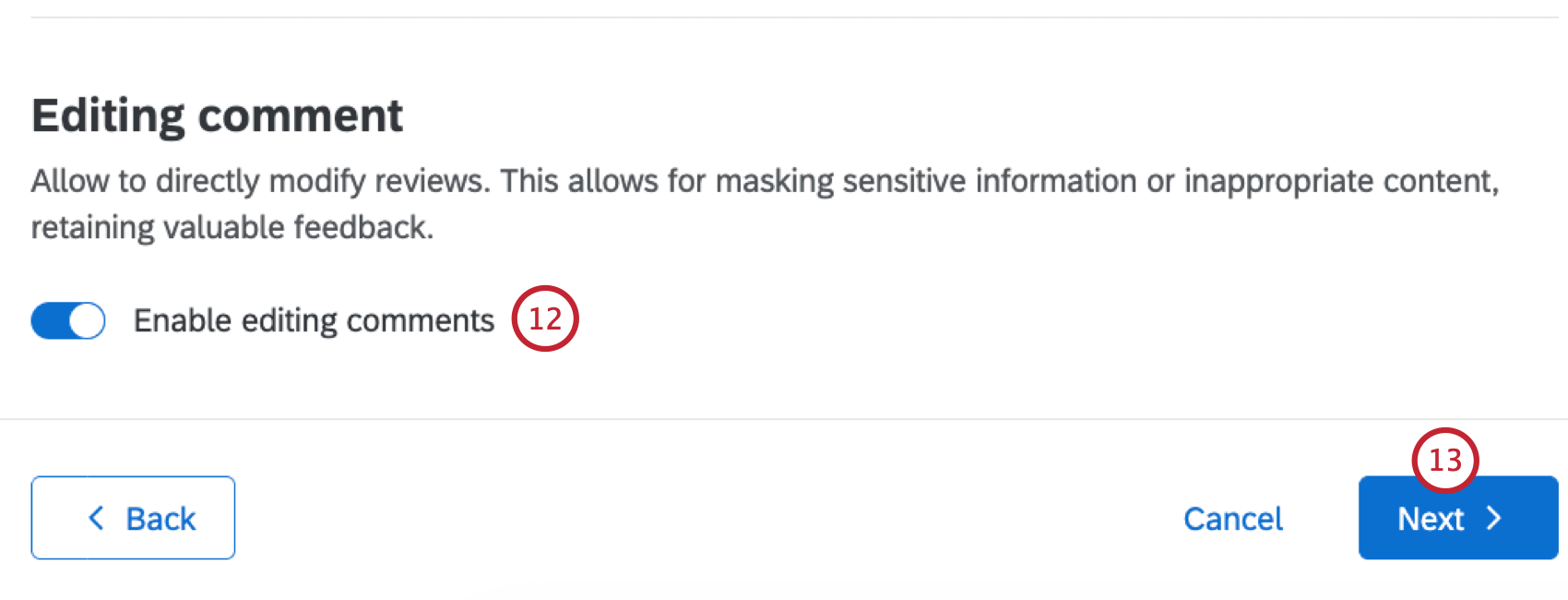
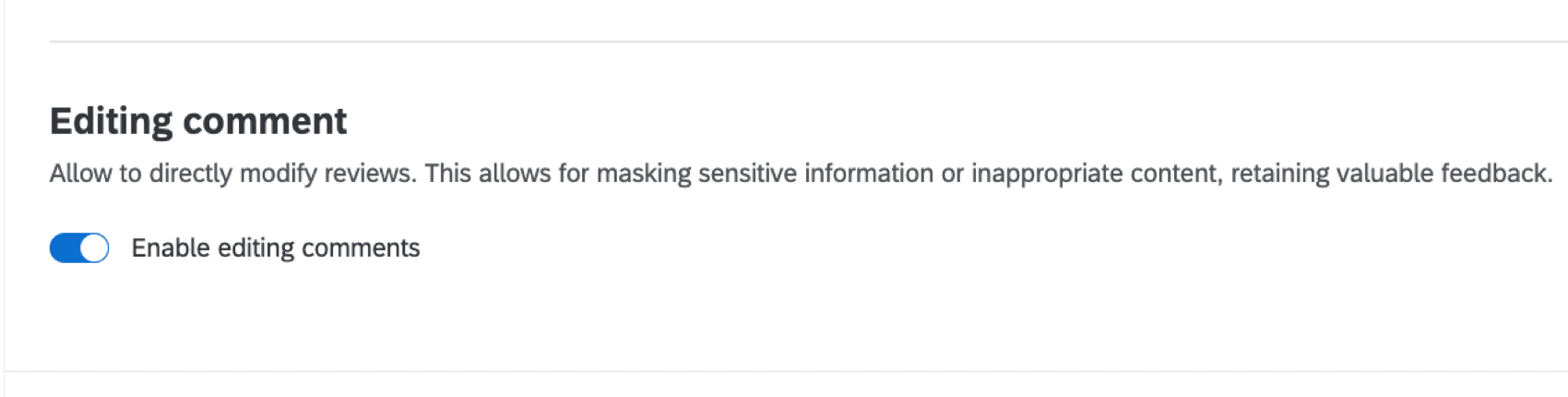
Kommentar bearbeiten
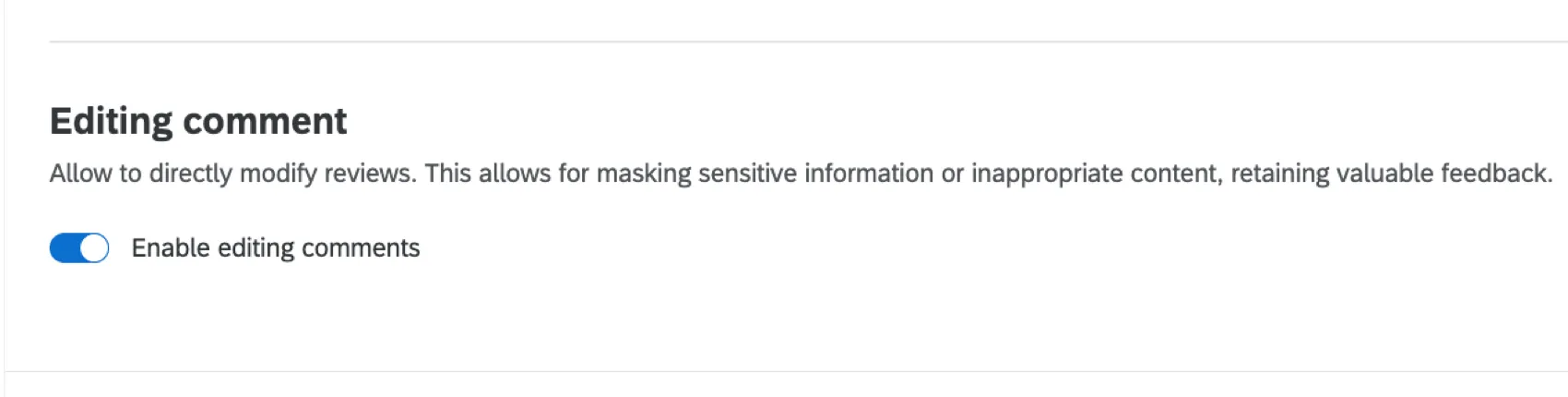
Die Einstellung BEURTEILUNG von Kommentaren ermöglicht es den Projektmoderatoren, Beurteilungen zu schwärzen. Dies ermöglicht es ihnen, sensible Informationen oder unangemessene Inhalte zu verbergen. Weitere Informationen über die Schwärzung eines Kommentars, wenn diese Einstellung aktiviert ist, finden Sie unter Beurteilungen moderieren.
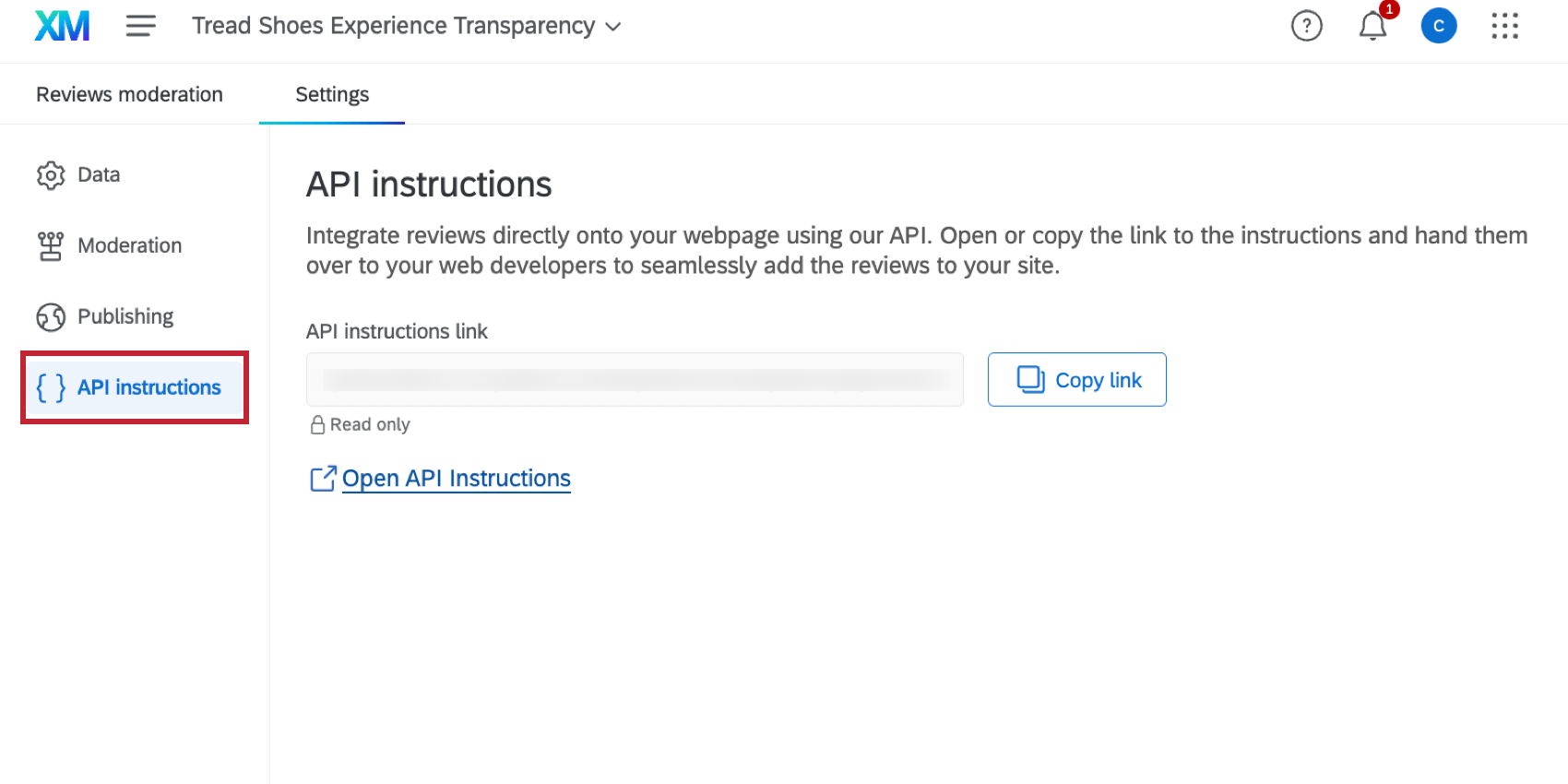
API-Anweisungen
Achtung: Benutzerdefinierte Programmierfunktionen werden ohne Gewähr bereitgestellt und erfordern Programmierkenntnisse zu ihrer Umsetzung. Der Qualtrics Support bietet keinerlei Hilfestellung oder Beratung im Zusammenhang mit eigenem Programmcode an. Sie können immer versuchen, unsere Community mit dedizierten Benutzern. Wenn Sie mehr über unsere Services für kundenspezifisches Coding erfahren möchten, Kontakt Ihren Qualtrics Benutzerkonto Executive.

Wenn Sie Beurteilungen auf Ihrer Website veröffentlichen, wird dies über eine benutzerdefinierte API durchgeführt. Gehen Sie zu den API-Anweisungen in den Projekteinstellungen, um loszulegen.

Klicken Sie hier auf Link kopieren oder API-Anweisungen öffnen und senden Sie den Link an Ihr Webteam, das die API auf Ihrer Website implementiert, um die Veröffentlichung von Beurteilungen zu ermöglichen. Ihr Webteam benötigt kein Qualtrics-Benutzerkonto, um auf die Anleitungen zuzugreifen.
BEURTEILUNG der Beurteilungen
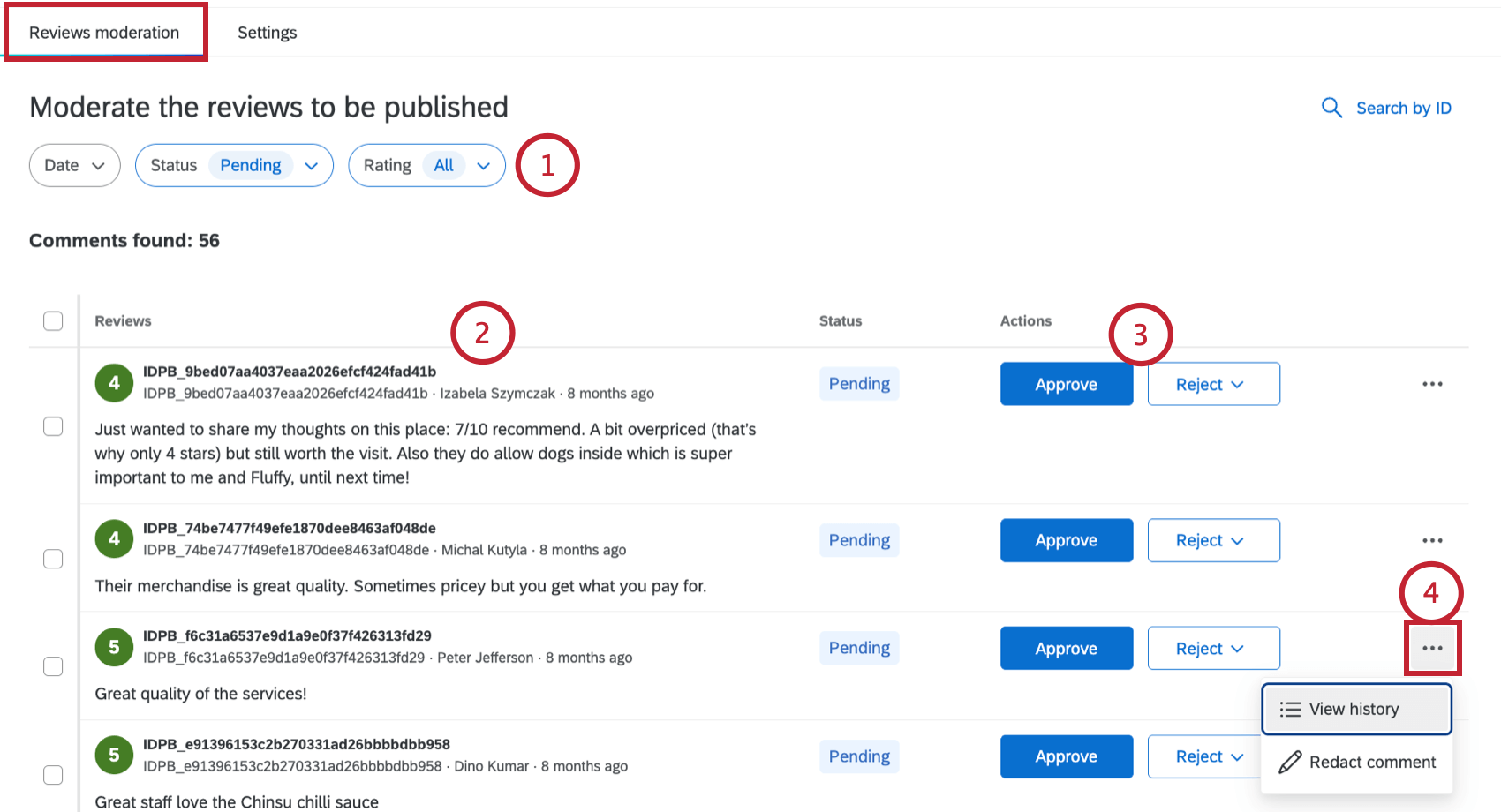
Nachdem die Beurteilungen in Ihr Projekt aufgenommen wurden, können Sie sie auf der Registerkarte BEURTEILUNG der Führungskräfte verwalten.

- Ausstehend: Standardstatus für alle neuen Kommentare, bis Maßnahmen ergriffen werden.
- Genehmigt: Der Kommentar ist bereit zur Veröffentlichung (der Zeitpunkt hängt von den Veröffentlichungsregeln ab). TIPP: Die BEURTEILUNG wird sofort veröffentlicht, wenn die Einstellung “Veröffentlichung” auf “Sofort” gesetzt ist Wenn diese Einstellung auf “Zeitplan mit Einspruchsmöglichkeit” gesetzt ist, ist der Zeitplan für die Veröffentlichung anders. Wenn der Status in “Genehmigt” geändert wird, wird die Beurteilung in die nächste Beurteilungs-E-Mail aufgenommen, die sich nach dem von Ihnen festgelegten Zeitplan richtet. Alle Beurteilungen, die nicht angefochten wurden, werden dann mit der nächsten E-Mail veröffentlicht.
- Abgelehnt: Der Kommentar wird nicht veröffentlicht, bleibt aber in den Dashboards sichtbar.
- Veröffentlicht: Der Kommentar wird über API veröffentlicht und kann auf Ihrer Website angezeigt werden.
- In der Berufung: Der Kommentar muss nach seiner Genehmigung oder Ablehnung noch einmal beurteilt werden (kann nicht auf anhängige Beurteilungen angewandt werden).
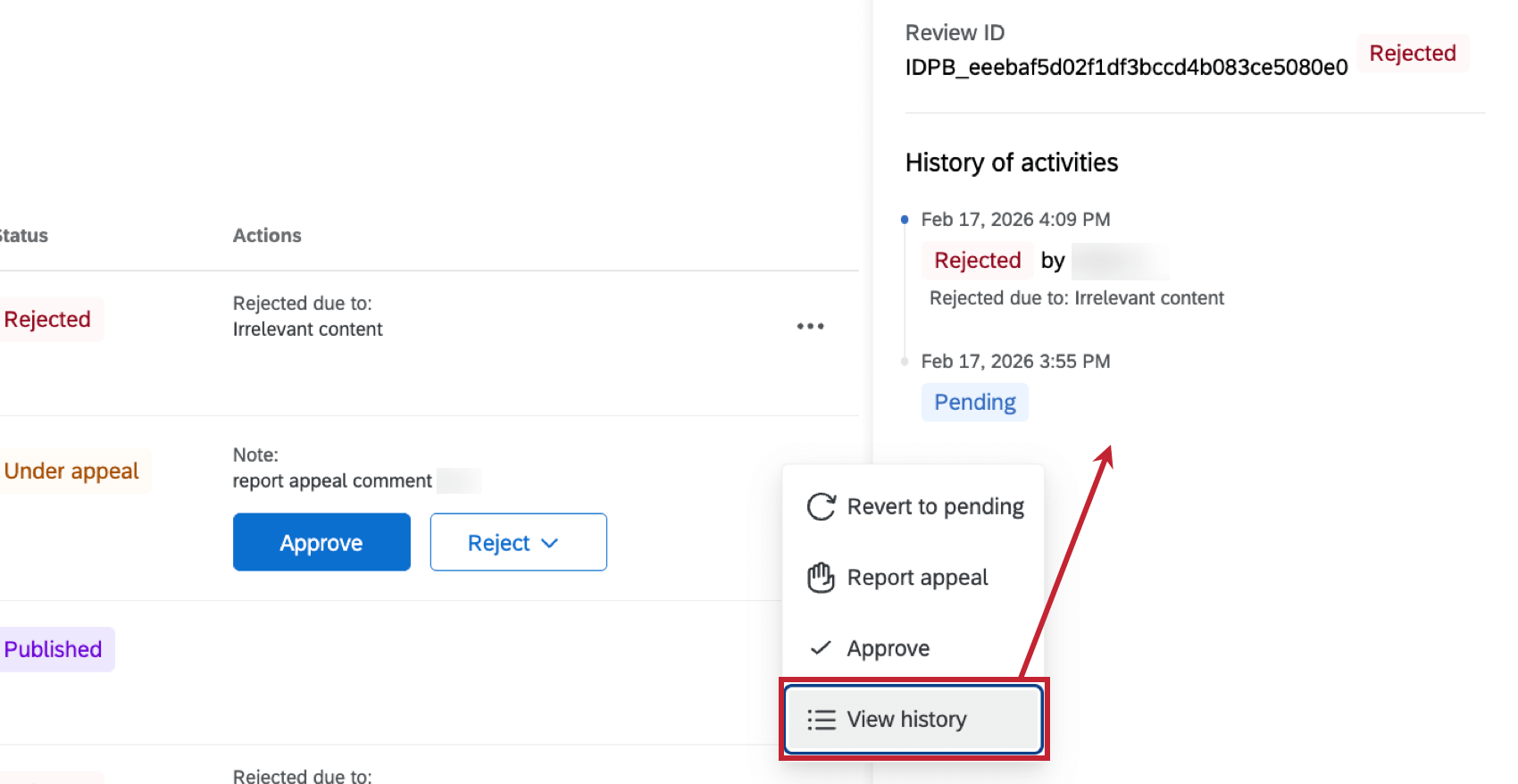
- Verlauf anzeigen: Zeigen Sie eine Zeitleiste der Maßnahmen an, die für die Beurteilung ergriffen wurden, sobald sie dem Projekt hinzugefügt wurde.

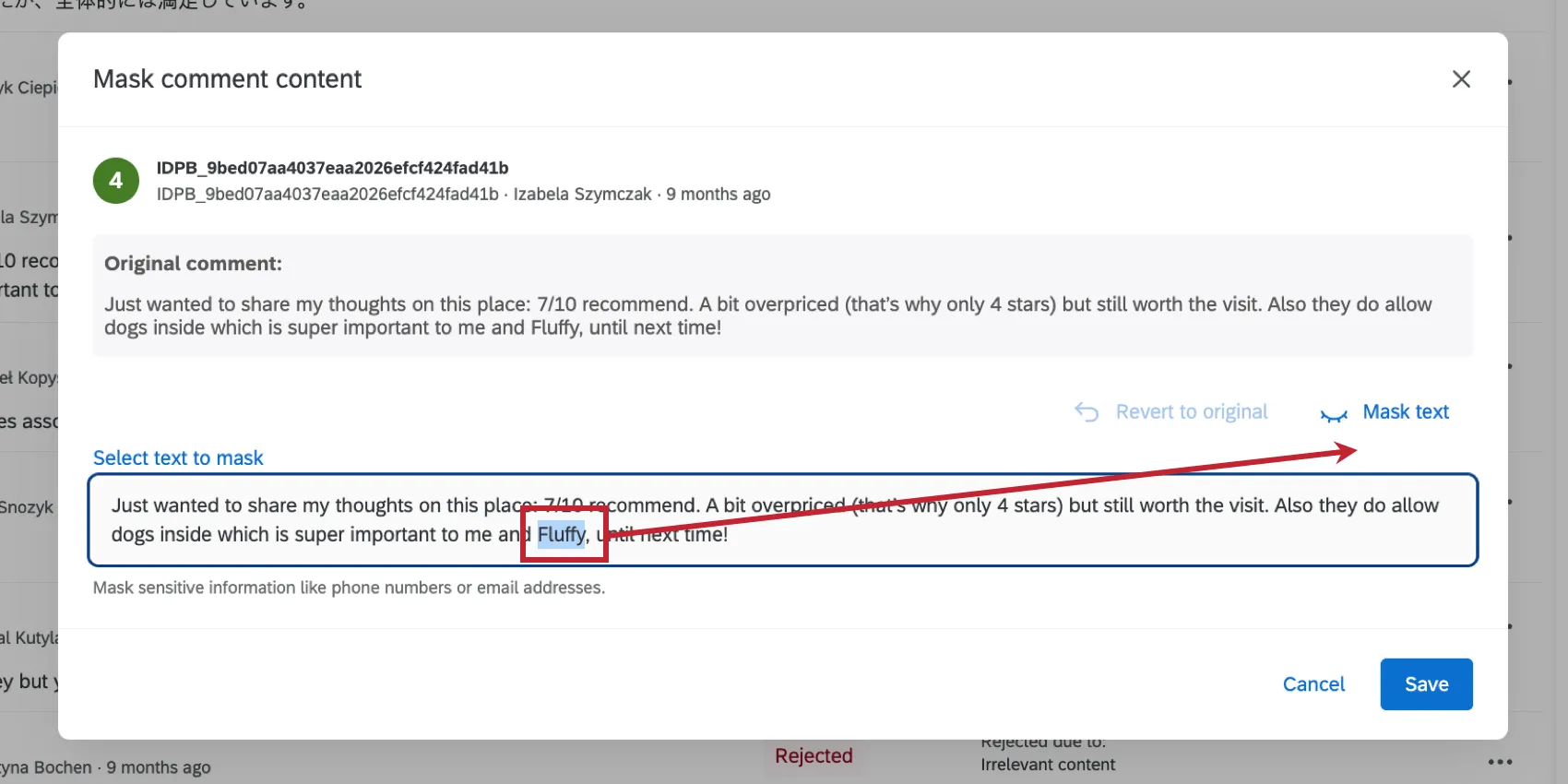
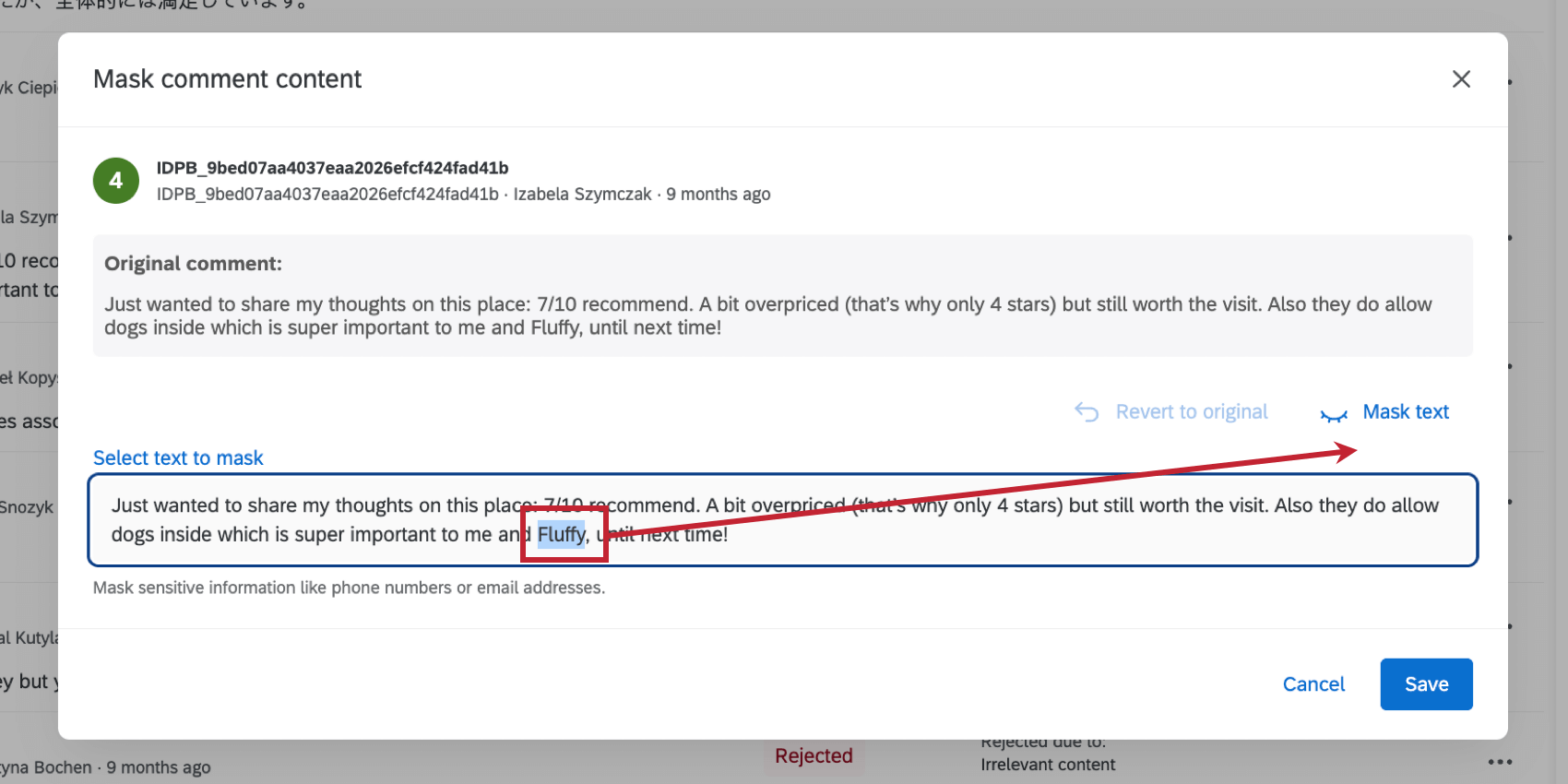
- Kommentar redigieren: Wenn die Option “Kommentar bearbeiten” aktiviert ist, können die Moderatoren den Text in der Beurteilung direkt redigieren. Diese Option ist nur verfügbar, wenn der Status Ihrer Beurteilung “anhängig” oder “in Prüfung” ist Um Inhalte zu schwärzen, markieren Sie den Inhalt, den Sie ausblenden möchten, und klicken Sie dann auf Text maskieren. Sie können den Text erneut markieren, um ihn zu demaskieren, oder auf “Zum Original zurückkehren” klicken, um alle Schwärzungen zu entfernen.
- Zu “Ausstehend” zurückkehren: Wenn eine Beurteilung den Status “abgelehnt” hat, können Sie diese Option wählen, um sie in “ausstehend” zu ändern
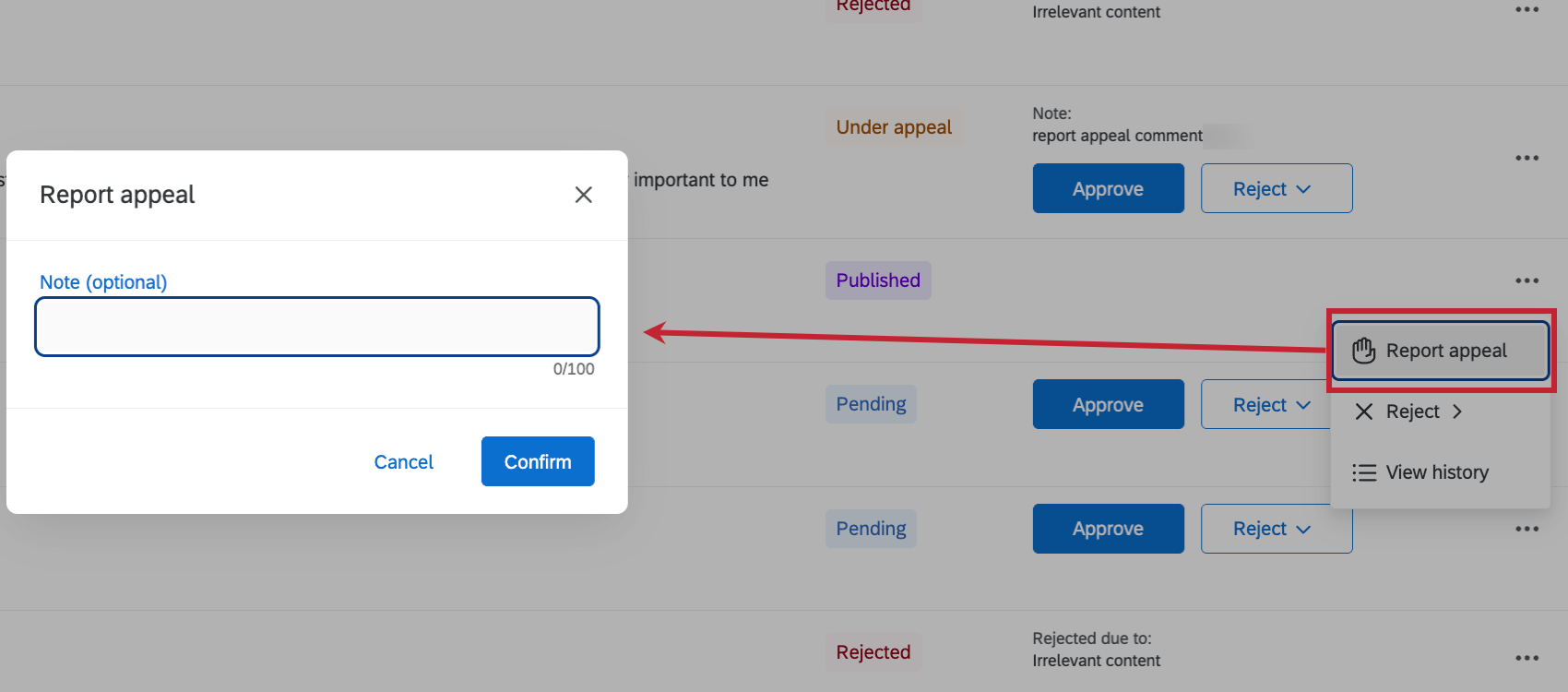
- Berufung melden: Wenn der Status einer Beurteilung “abgelehnt” oder “genehmigt” ist, können Sie diese Option auswählen, um sie in “in Berufung” zu ändern Wenn Sie gegen eine Beurteilung Einspruch erheben, können Sie optional eine Notiz hinterlassen, warum Sie Einspruch erheben.

- Genehmigen: Wenn der Status einer Beurteilung “abgelehnt” ist, können Sie ihn mit dieser Option in “genehmigt” ändern. Für Beurteilungen, die noch nicht abgeschlossen sind oder gegen die noch Berufung eingelegt wird, verwenden Sie stattdessen die Schaltfläche ” Genehmigen” .
- Ablehnen: Wenn der Status einer Beurteilung “genehmigt” ist, können Sie ihn mit dieser Option in “abgelehnt” ändern. Für Beurteilungen, die noch nicht abgeschlossen sind oder gegen die noch Berufung eingelegt wird, verwenden Sie stattdessen die Schaltfläche Ablehnen .
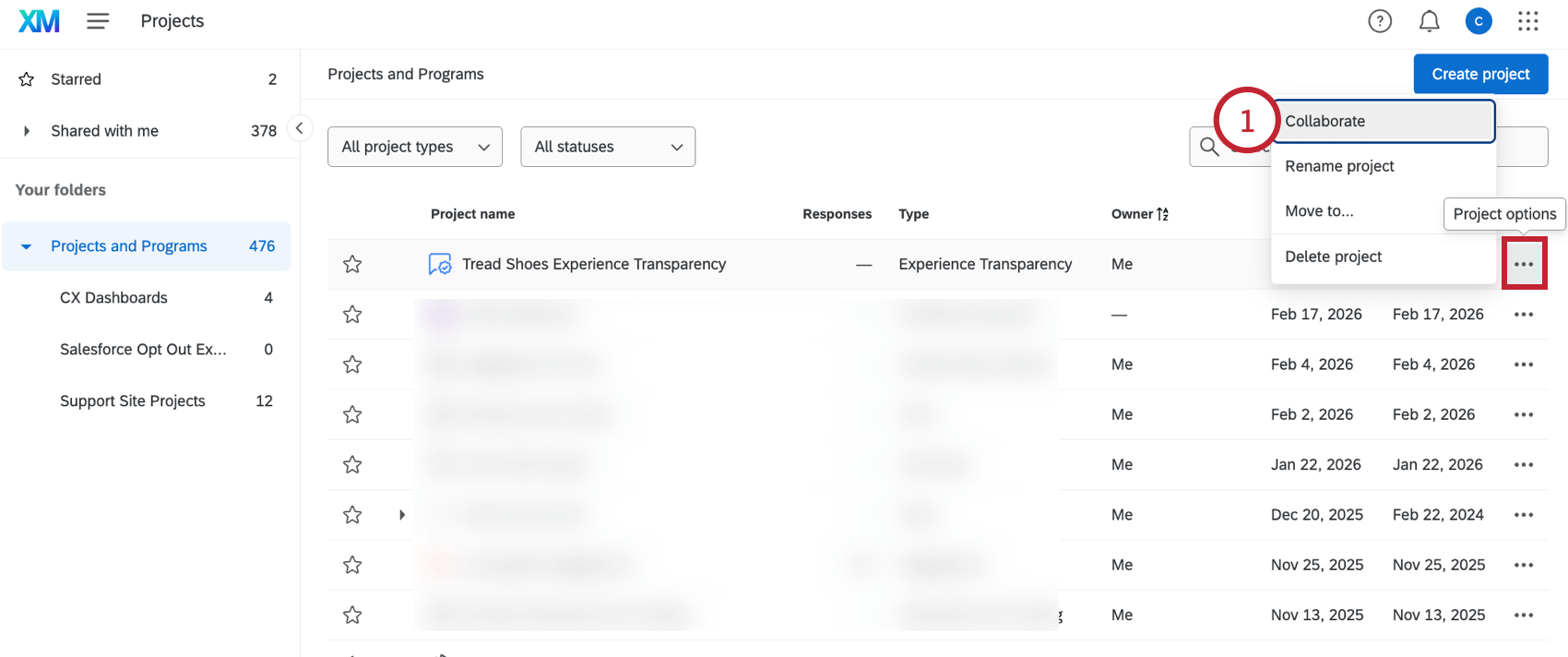
Das Projekt teilen
Sie können Ihr Experience Transparency-Projekt mit anderen Benutzern in Ihrer Qualtrics Organisation teilen.
TIPP: Kollaborationspartner:in benötigen die Benutzerberechtigung “Erlebnistransparenz verwenden”, um auf ihr gemeinsames Projekt zugreifen zu können.
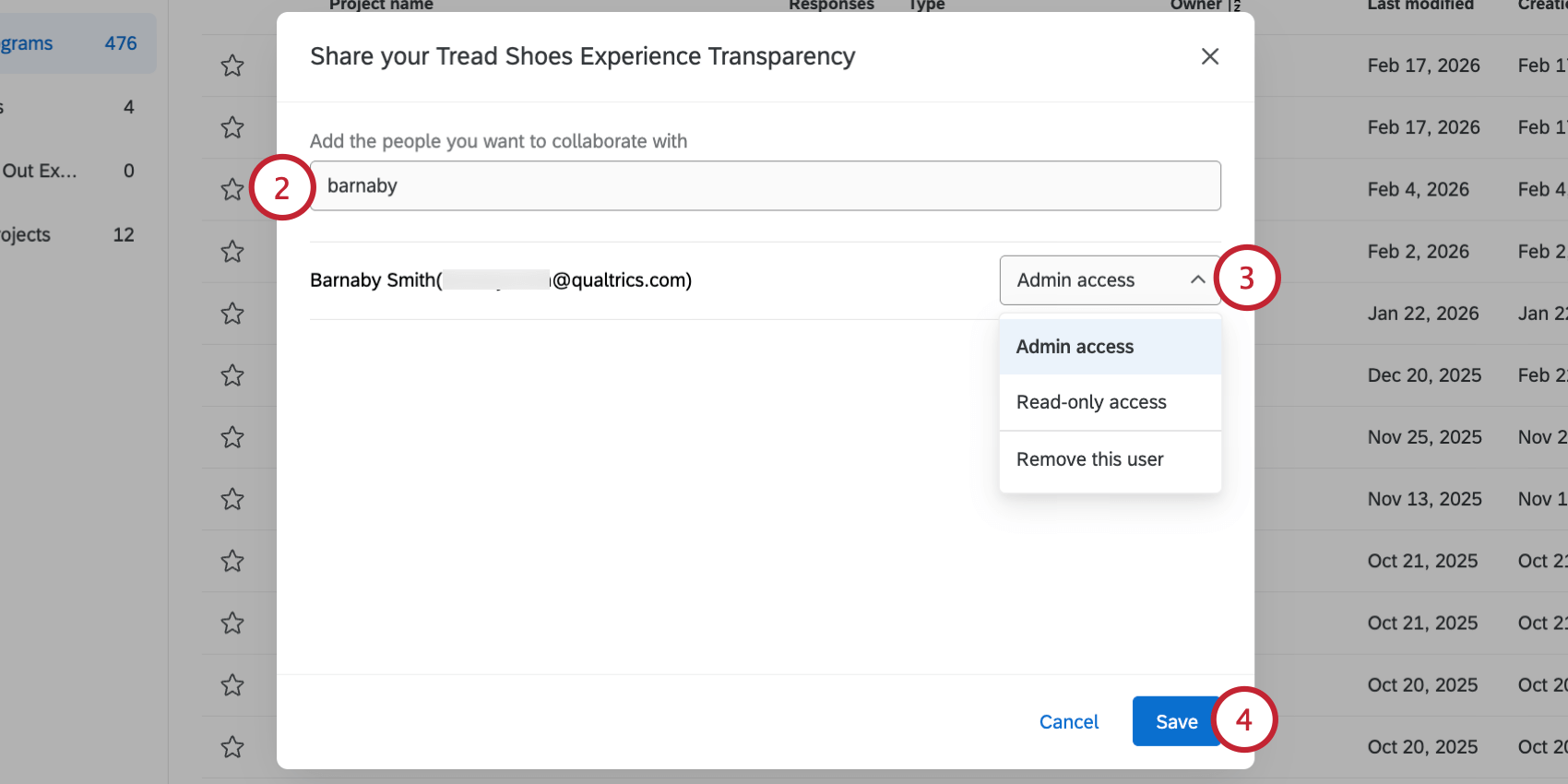
- Administrator-Zugang: Voller Zugriff auf das Projekt. Der Kollaborationspartner:in kann Projekteinstellungen ändern und Beurteilungen moderieren.
- Nur-Lese-Zugriff: Schreibgeschützter Zugriff auf das Projekt. Der Kollaborationspartner:in kann Beurteilungen und Einstellungen einsehen, aber keine Änderungen vornehmen.
- Diesen Benutzer entfernen: Entfernen Sie den Zugang für diesen Benutzer.
Großartig! Vielen Dank für die Rückmeldung!
Vielen Dank für die Rückmeldung!