Bearbeiten von Verzeichnis Kontakten
Was finden Sie hier?
Über die Bearbeitung des Verzeichnisses Kontakte
Auf der Registerkarte Kontakte des Verzeichnisses können Sie Änderungen an allen Kontakten im Verzeichnis vornehmen, nicht nur an den Kontakten einer bestimmten Mailingliste.

Nur Benutzer, die Administratoren eines Verzeichnisses sind, können die Kontakte auf dieser Registerkarte bearbeiten oder diese Registerkarte überhaupt anzeigen. Die Bearbeitung von Kontakten direkt aus dem Verzeichnis kann eine nützliche Möglichkeit sein, bestimmte Kontakte zu suchen und zu bearbeiten, ohne erst eine Mailingliste suchen zu müssen. Dies ist auch eine gute Möglichkeit, die Daten des Verzeichnisses sauber zu halten, indem man Kontakte von allen Kommunikationen gemeinsam ausschließt oder sie dauerhaft aus dem Verzeichnis löscht.
TIPP: Diese Seite befasst sich mit der Bearbeitung der Daten von Kontakten, dem Opt-in und dem Opt-out aus dem Verzeichnis und anderen damit verbundenen Funktionen. Informationen zum Erstellen neuer Kontakte finden Sie unter Hinzufügen von Verzeichnis-Kontakten. Um bestimmte Kontakte in Ihrem Verzeichnis zu finden, siehe Suchen und Filtern von Verzeichniskontakten. Funktionen unter der Schaltfläche Verzeichnis-Optionen finden Sie unter Verzeichnis-Optionen.

Achtung!: Diese Seite behandelt nur die Funktionen des XM Directory. XM Directory Lite und MITARBEITERVERZEICHNIS werden von dieser Support-Seite nicht abgedeckt.

Bearbeiten von Kontakten in einem Verzeichnis vs. einer Mailingliste
Bestimmte Änderungen, die an einem Kontakt vorgenommen werden, werden immer im gesamten Verzeichnis berücksichtigt, unabhängig davon, ob diese Änderungen im Verzeichnis oder in einer Liste vorgenommen werden. Wenn Sie z. B. einen Kontakt in einer Liste auswählen, erhalten Sie verzeichnisweite Informationen über ihn, einschließlich seiner Zeitleiste und Statistiken. Alle Änderungen, die Sie an den eingebetteten Daten vornehmen, werden überall dort übernommen, wo der Kontakt im Verzeichnis erscheint.
Es gibt jedoch einige Bearbeitungen im Verzeichnis, die sich stark von denselben Bearbeitungen in Mailinglisten unterscheiden. Zum Beispiel:
- Opt-in oder Opt-out von Kontakten: Wenn Sie einen Kontakt aus dem Verzeichnis an- oder abmelden, ändern Sie den Abonnementstatus für das gesamte Verzeichnis. Dazu gehören alle Listen, Stichproben und Segmente, zu denen der Kontakt in diesem Verzeichnis gehört. Im Gegensatz dazu können Sie Kontakte auch aus einzelnen Listen ausschließen, während sie im Rest des Verzeichnisses Opt-outs behalten. Wenn Sie einen Kontakt aus einer Mailingliste austragen möchten, müssen Sie ihn aus dieser Liste herausnehmen.
- Permanente Löschung eines Kontakts vs. Entfernen von Kontakten aus einer Liste: Wenn Sie einen Kontakt aus dem Verzeichnis löschen, wird dieser dauerhaft gelöscht . MITTELWERT Das bedeutet, dass der Kontakt aus allen Listen, Segmenten und Stichproben, zu denen er gehört, entfernt wird. Sie können einen Kontakt auch aus einer einzelnen Liste entfernen, ohne ihn ganz aus dem Verzeichnis zu streichen. Mehr erfahren, wie Sie einen Kontakt aus einer Mailingliste entfernen können, finden Sie hier oder hier.
Editieren von One Kontakt vs. Bearbeiten mehrerer Kontakte
Sie können jeweils nur einen Verzeichnis-Kontakt oder mehrere Kontakte auf einmal bearbeiten. Sie können nicht nur Kontakte massenweise löschen oder sie in das Verzeichnis ein- und aus ihm austragen, sondern auch viele Kontaktinformationen auf einmal bearbeiten, einschließlich der Hauptkontaktinformationen und der eingebetteten Daten.
Auch wenn die Optionen für die Bearbeitung einzelner Kontakte und die Massenbearbeitung ähnlich sind, gibt es doch ein paar Unterschiede. Sie können zum Beispiel nur ausgewählte Kontakte exportieren, wenn Sie mehr als einen Kontakt auswählen.
Einen Kontakt editieren
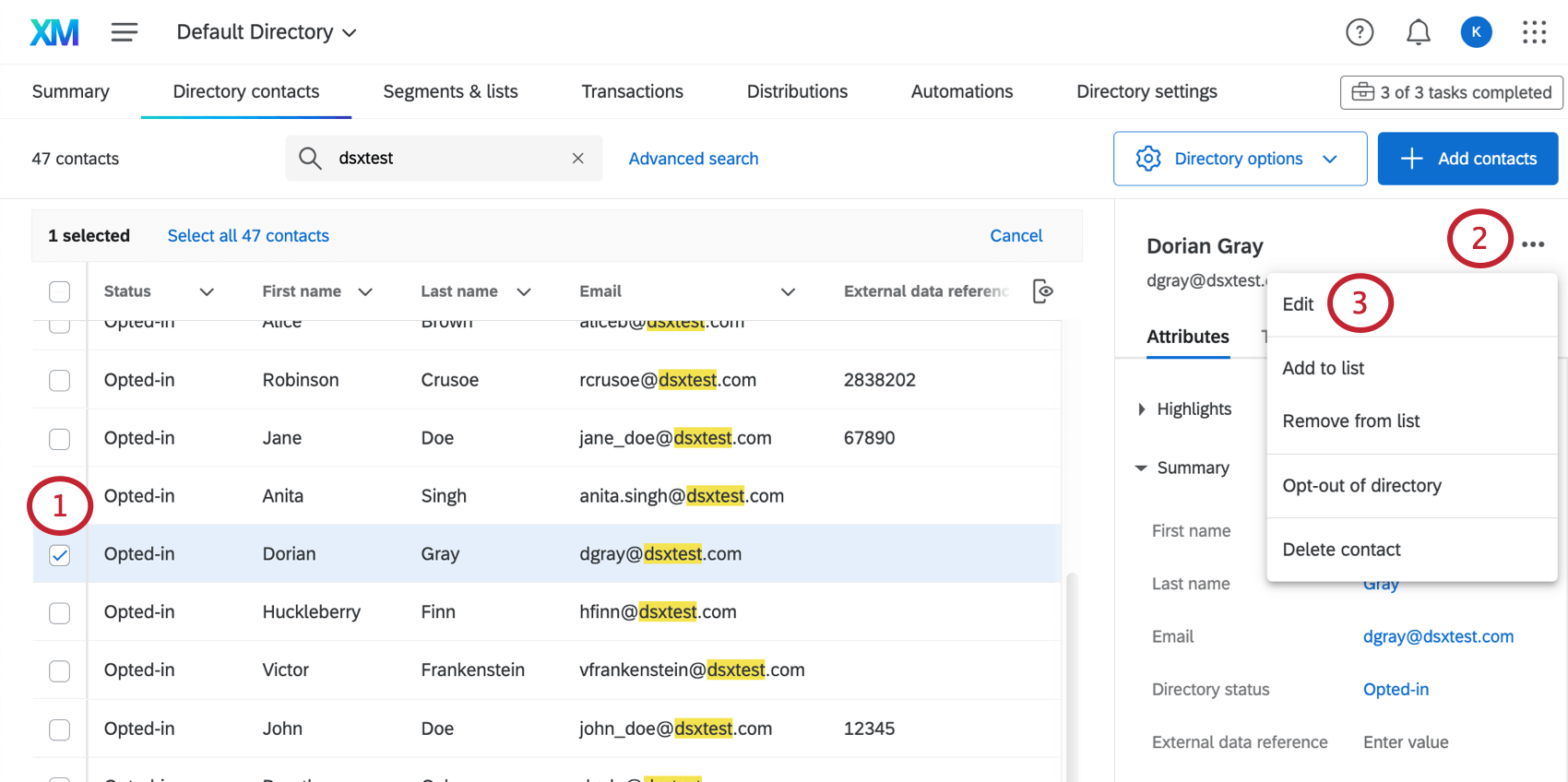
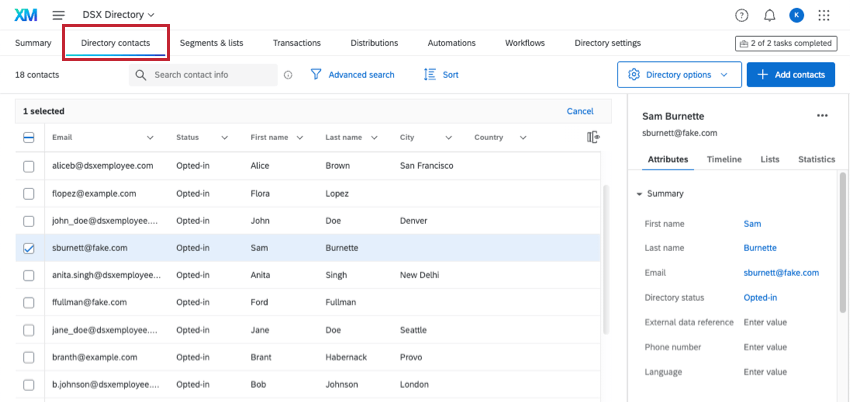
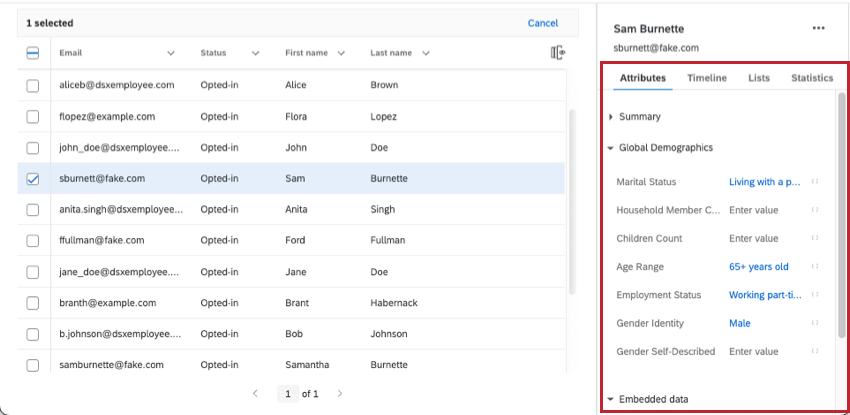
Bearbeiten Sie einzelne Kontakte, indem Sie das Kontrollkästchen links daneben aktivieren. Auf der rechten Seite öffnet sich ein Menü mit den Attributen des Kontakts, der Zeitleiste des Berührungspunkts, der Mitgliedschaft in der Liste und der Kontaktstatistik.

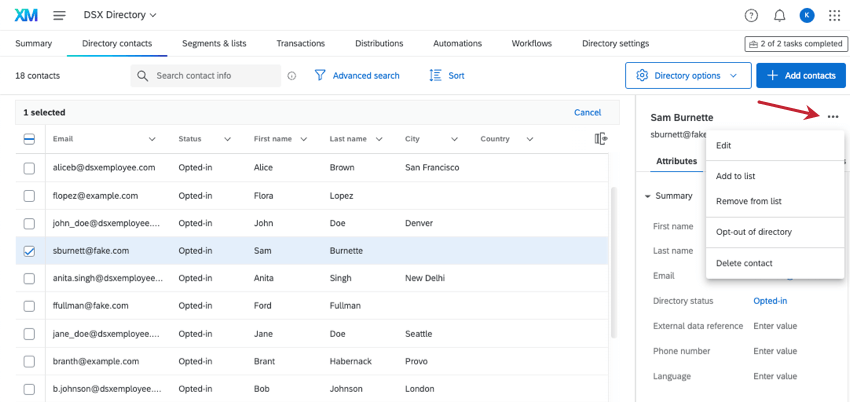
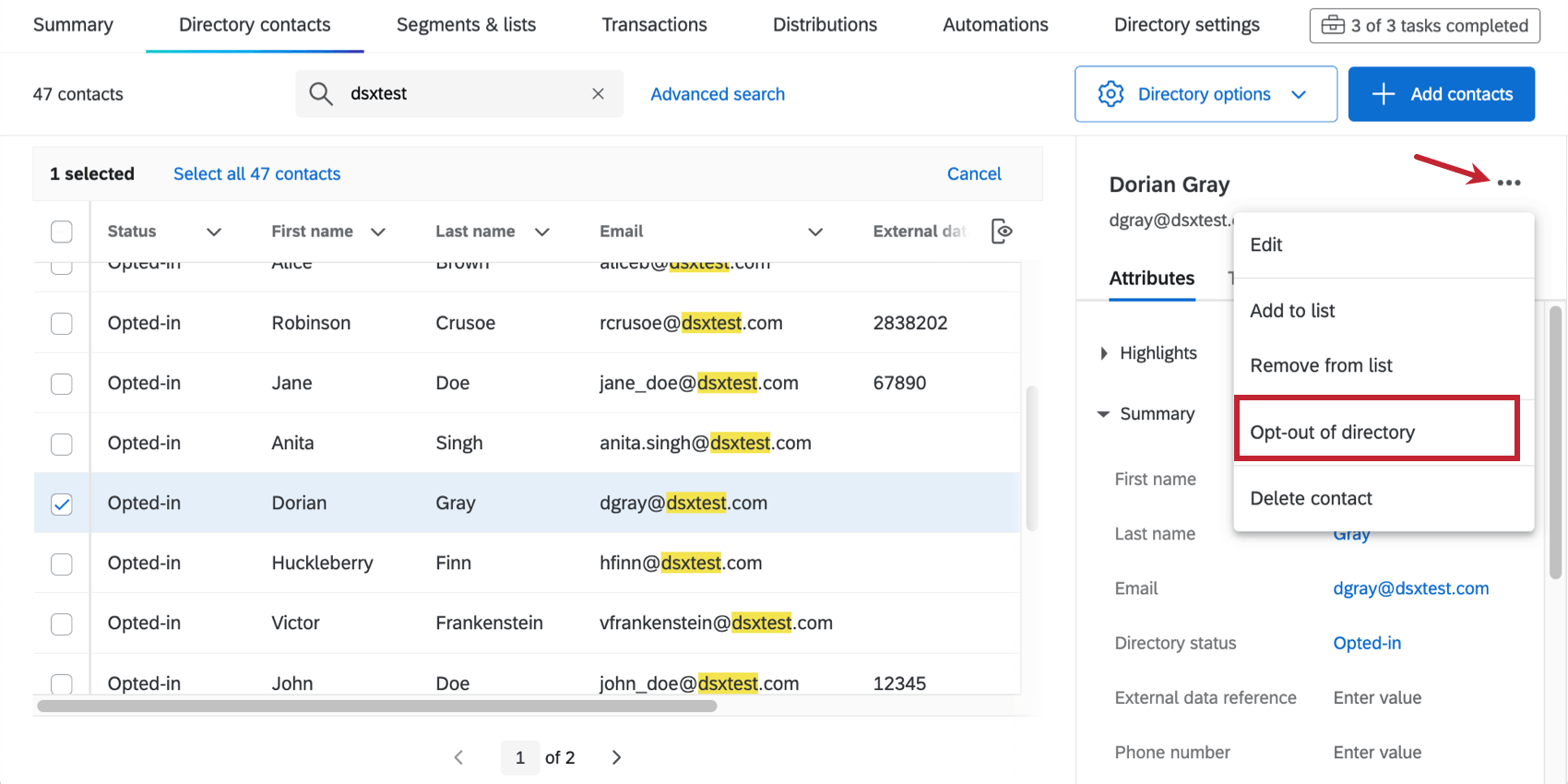
Wenn Sie auf die 3 Punkte auf dem Kontakt klicken, sehen Sie die folgenden Optionen:
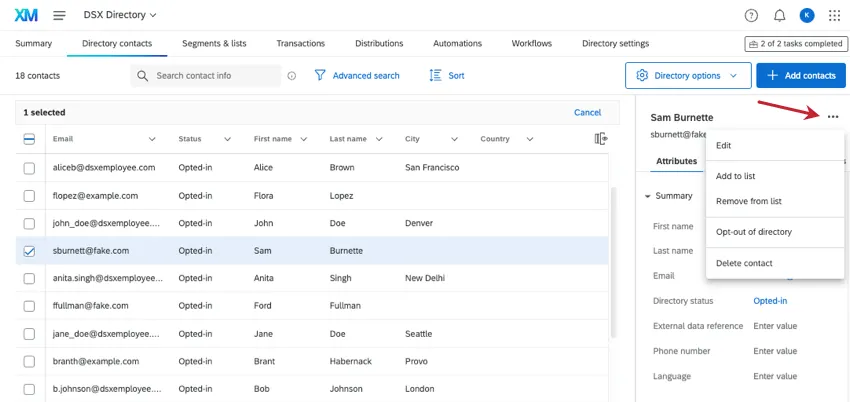
- Bearbeiten
- Zur Liste hinzufügen/von der Liste entfernen
- Opt-out aus dem Verzeichnis / Opt-in in das Verzeichnis
- Kontakt löschen
Achtung!: Wenn Sie mit der Bearbeitung dieses Kontakts fertig sind, stellen Sie sicher, dass Sie die Markierung aufheben, bevor Sie auf den nächsten Kontakt klicken. Andernfalls werden Sie Verwaltung mehrerer Kontakte gleichzeitig.
Mehrere Kontakte auf einmal editieren
Sie können mehrere Kontakte gleichzeitig bearbeiten, indem Sie die Kontrollkästchen auf der linken Seite aktivieren. Sie werden feststellen, dass das Menü mit den Kontaktinformationen weniger Informationen anzeigt (z. B. keine Zeitleiste), um zu verdeutlichen, dass die ausgewählten Kontakte nicht genau dieselben Informationen oder demografischen Daten haben.
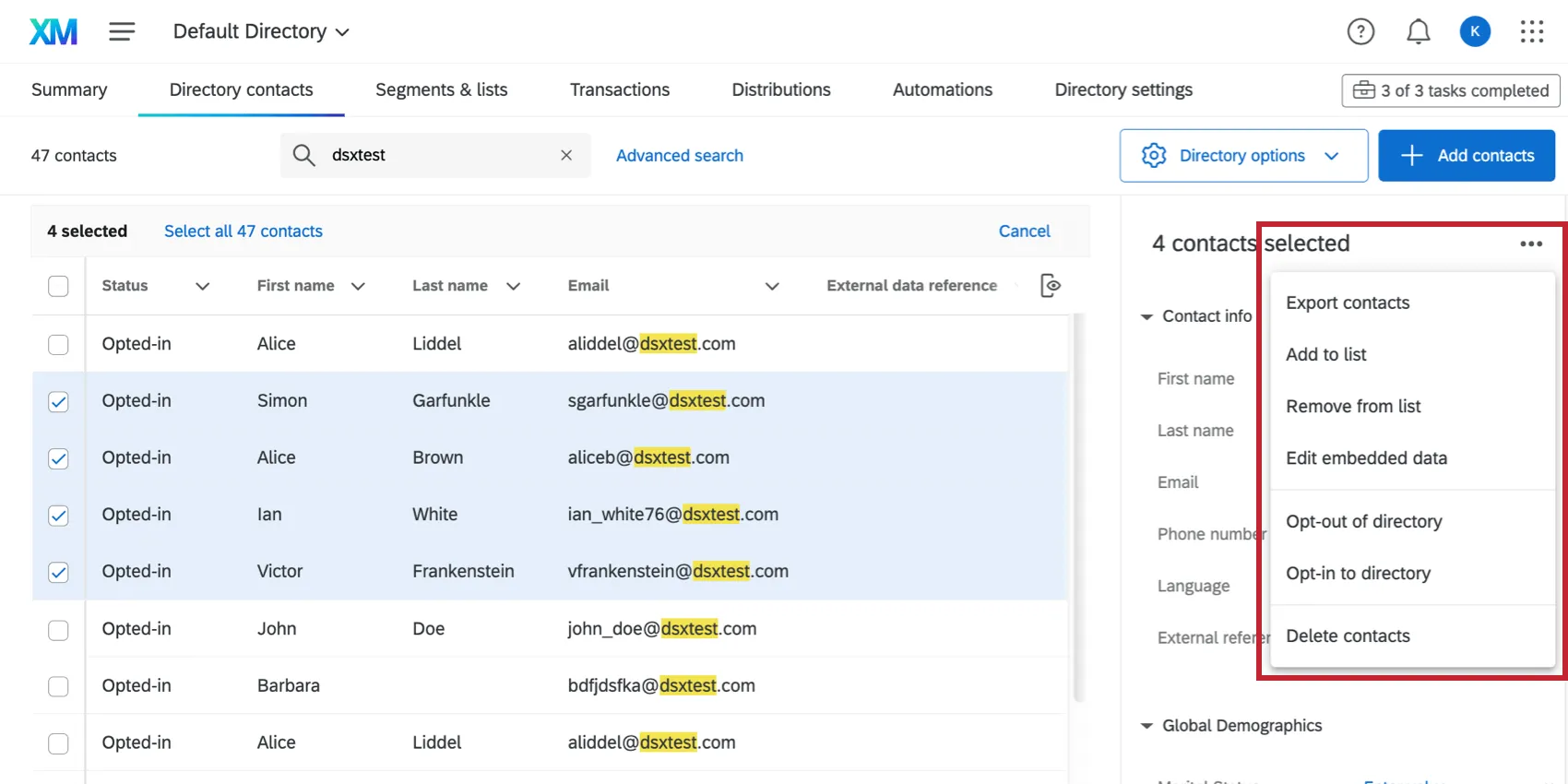
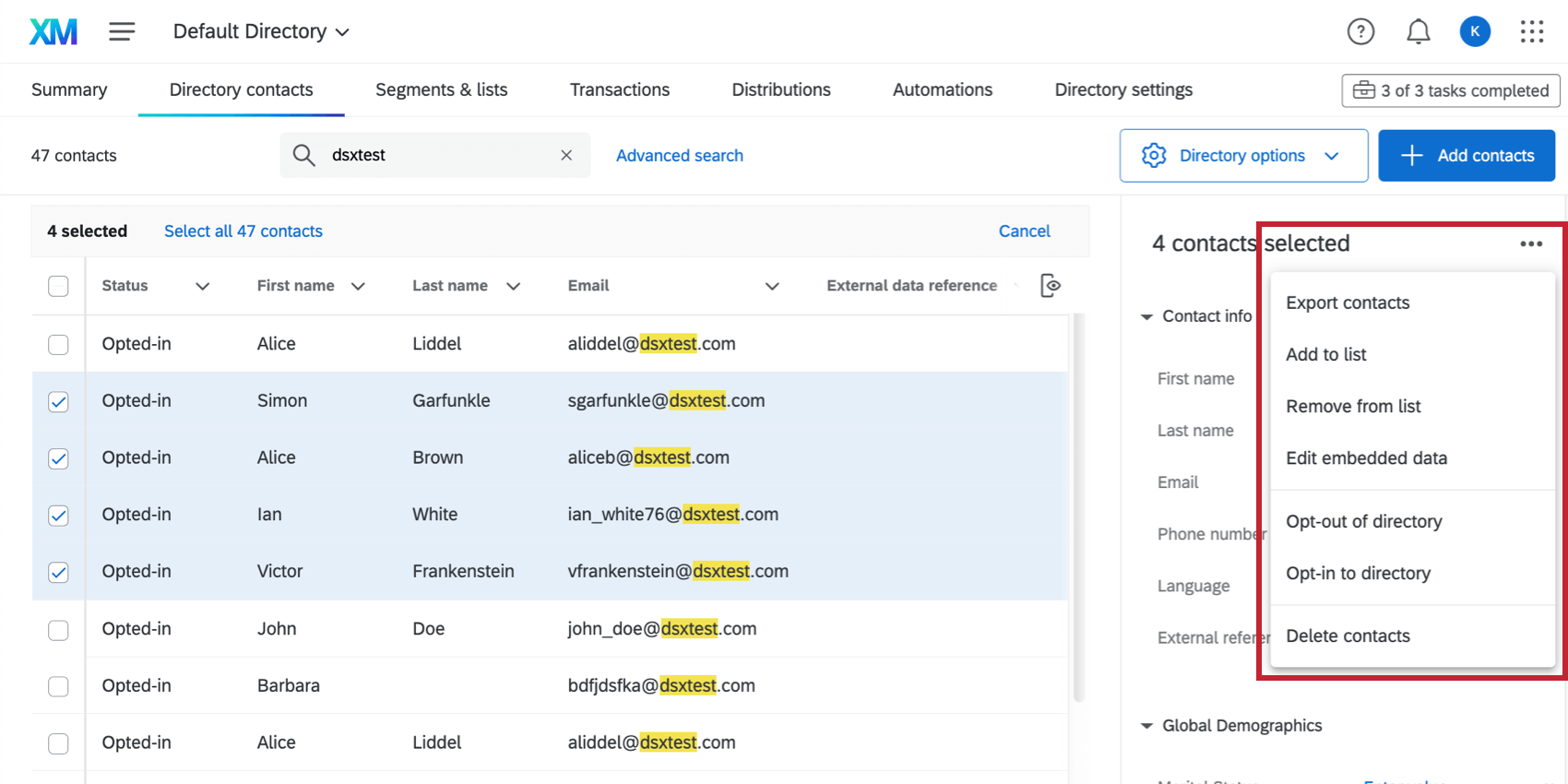
Wenn Sie auf die 3 Punkte klicken, sehen Sie die folgenden Gruppenaktionen:
- Kontakte exportieren
- Zur Liste hinzufügen / von der Liste entfernen
- Eingebettete Daten bearbeiten
- Opt-out aus dem Verzeichnis / Opt-in in das Verzeichnis
- Kontakte löschen
Bearbeiten der Attribute von Kontakten

Im Bereich Attribute werden die Informationen angezeigt, die für den ausgewählten Kontakt gespeichert wurden. Die “Zusammenfassung” enthält Grundlagen wie Name, E-Mail, Sprache und andere reservierte Felder. Der Abschnitt “Globale Demografien” kann je nach den Einstellungen Ihres Verzeichnisses variieren, enthält aber in der Regel gängige demografische Felder wie Alter, Beschäftigung, Geschlecht, Familienstand und mehr. Im Abschnitt “Eingebettete daten” die eingebettete Daten angezeigt, die den Kontakten zugeordnet sind.
Bearbeiten der Informationen eines einzelnen Kontakts
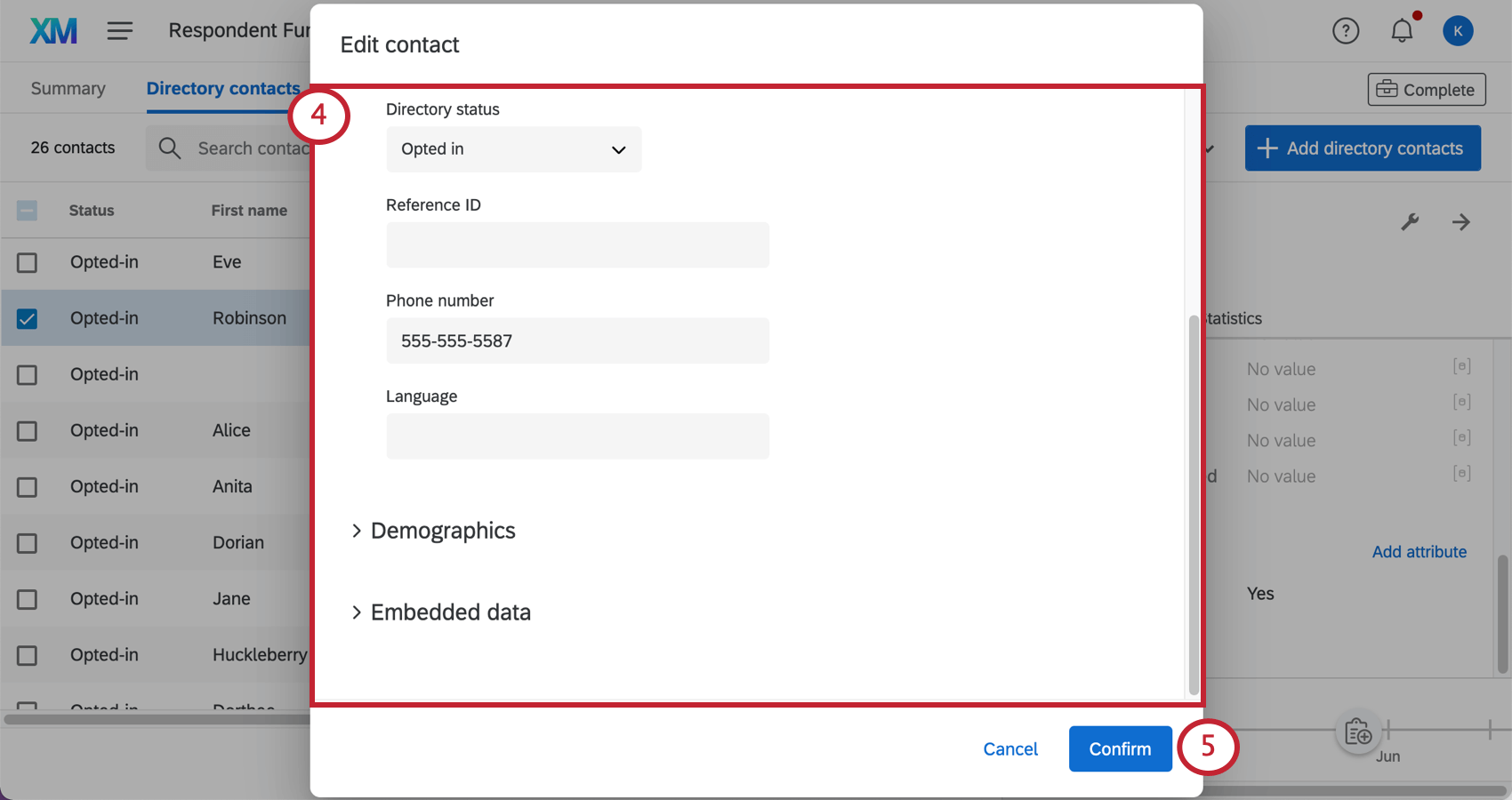
Eingebettete Daten zu einem Kontakt hinzufügen
Anstatt nur einen Wert zu bearbeiten, möchten Sie manchmal eine ganz neue eingebettete Daten an den Kontakt übertragen. Das geht schnell und einfach.
Tipp: Namen Eingebettete daten haben maximal 200 Zeichen. Werte sollten jeweils maximal 1024 Zeichen lang sein.
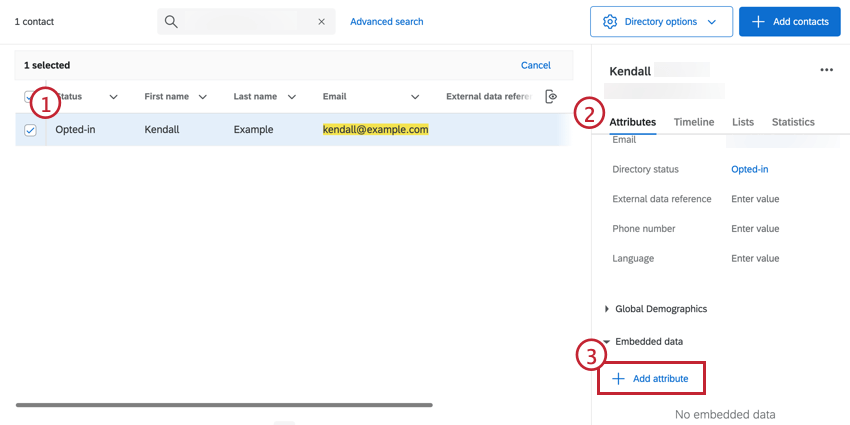
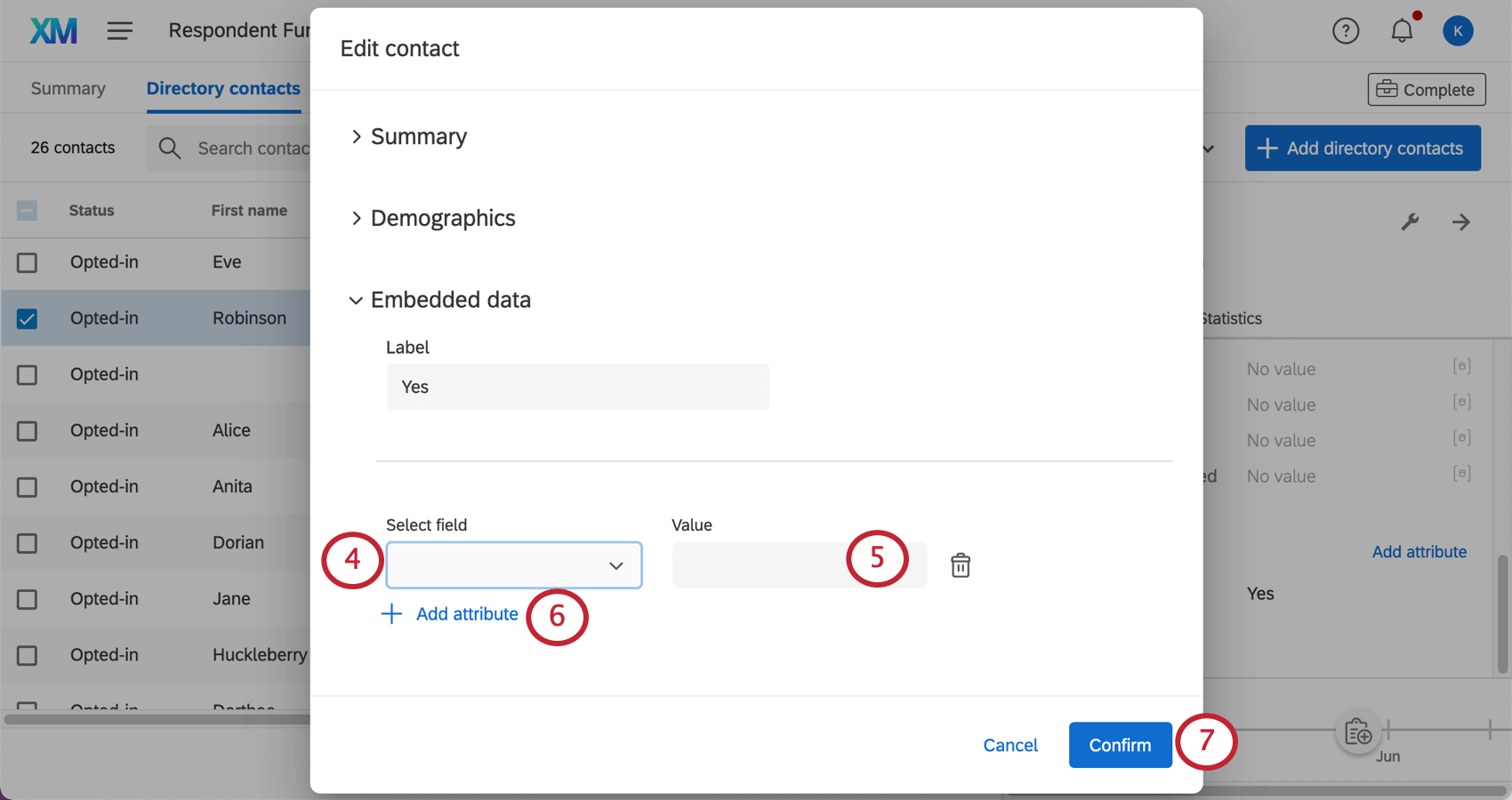
Tipp: Um den Namen vorhandener eingebettete Daten zu verwalten, navigieren Sie zu Verzeichnis.
Informationen zu mehreren Kontakten gleichzeitig bearbeiten
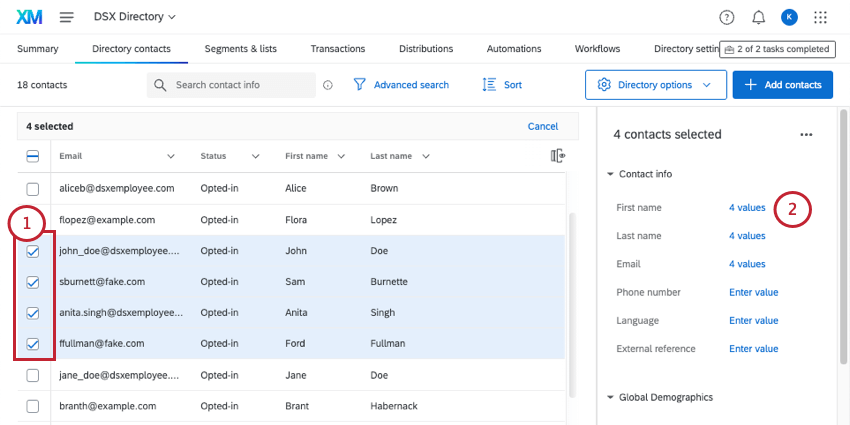
TIPP: Da mehrere Kontakte ausgewählt sind und ihre Informationen variieren können, werden keine spezifischen Werte für jedes dieser Felder angezeigt. Stattdessen wird die Anzahl der Kontakte aufgelistet, die einen Wert für dieses Feld erhalten haben.
TIPP: Sie können Kontakte auch bearbeiten, indem Sie auf die 3 Punkte klicken und Eingebettete Daten bearbeiten wählen.

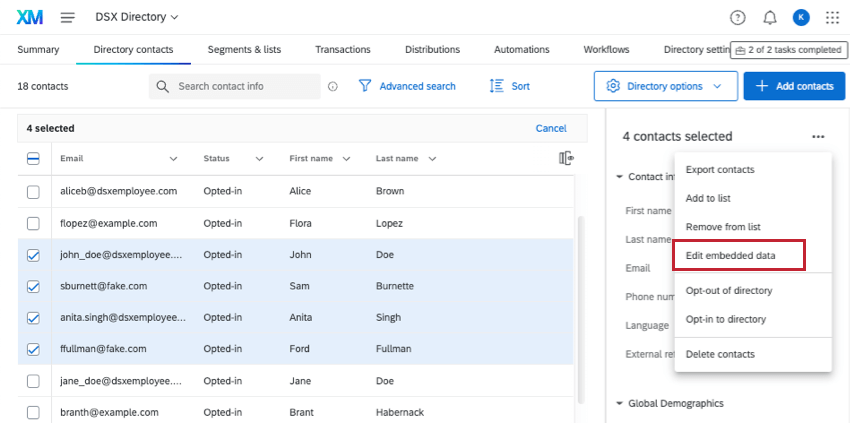
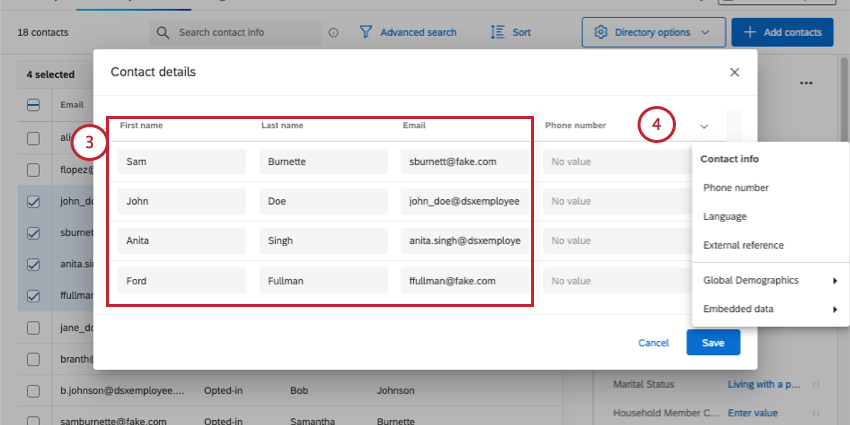
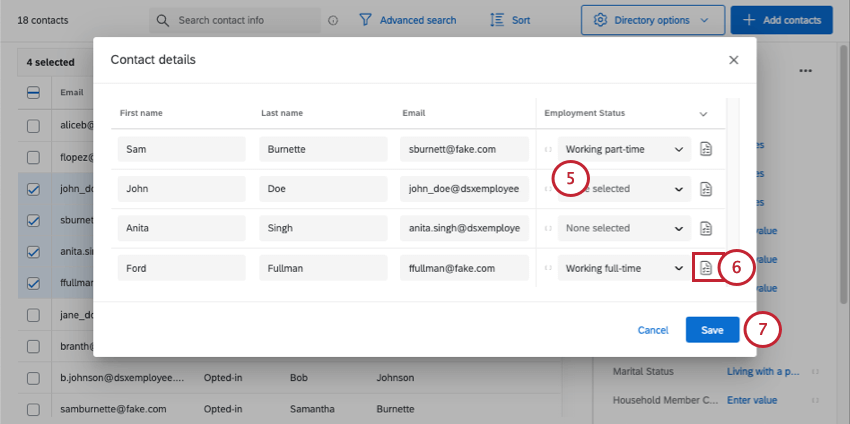
TIPP: Sie können z. B. alle ausgewählten Kontakte als “MITARBEITENDE” markieren, d. h. als “Vollzeitbeschäftigte”. Identifizierungsfelder wie Vorname, Nachname oder E-Mail können nicht identisch sein, da diese für jede Person einzigartig sind.
Tipp: Diese Schritte zeigen, wie Sie die Werte eingebettete Daten bearbeiten. Wenn Sie den Namen eines eingebettete Daten ändern möchten, gehen Sie zu Verzeichnis.
Die Zeitachse der Berührungspunkte verstehen
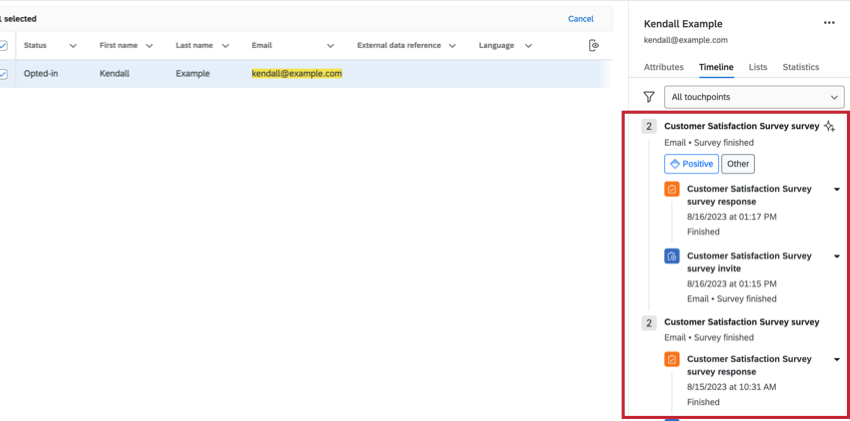
Sie können eine Zeitleiste mit allen Berührungspunkten zwischen Ihrem Verzeichnis und einem bestimmten Kontakt einsehen. Dieses TIMING kann nicht nur zeigen, wann ein Kontakt eine Verteilung erhalten hat, sondern auch seine Antworten auf Umfragen, Stimmungen, Website-Besuche, Sitzungswiederholungen und Tickets. Die Zeitleiste ist also eine gute Möglichkeit, sich einen Überblick über die Beziehung eines Kontakts zu Ihrer Organisation zu verschaffen.
Die Zeitleiste kann nur angezeigt werden, wenn Sie jeweils einen Kontakt auswählen. Wenn Sie mehrere Kontakte auswählen, wird diese Funktion ausgeblendet.
TIPP: Die Zeitleiste zeigt nur den Verlauf der letzten 15 Monate.
Zugriff auf die Zeitleiste
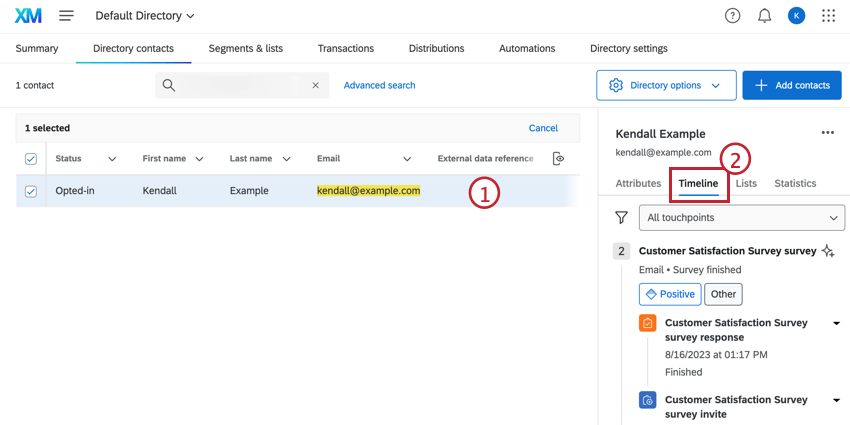
Nachdem Sie den gewünschten Kontakt ausgewählt haben, klicken Sie auf das Zeitleiste Registerkarte.

Auf der Registerkarte Zeitraum können Sie die Liste der Interaktionen dieses Kontakt nach Projekt kategorisiert anzeigen.
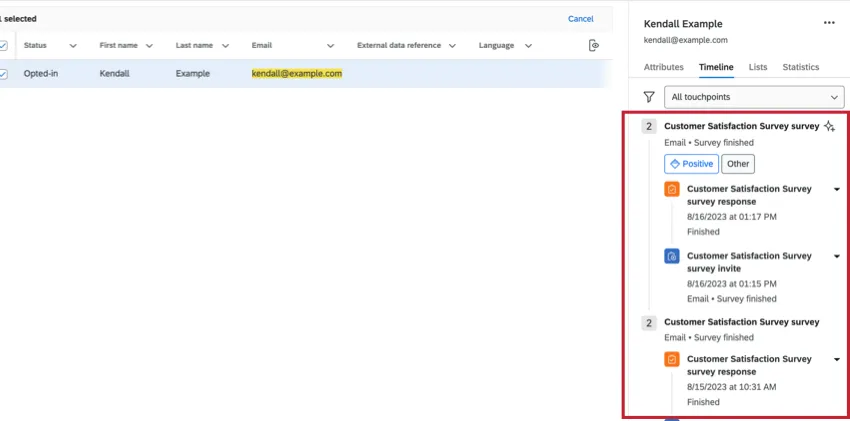
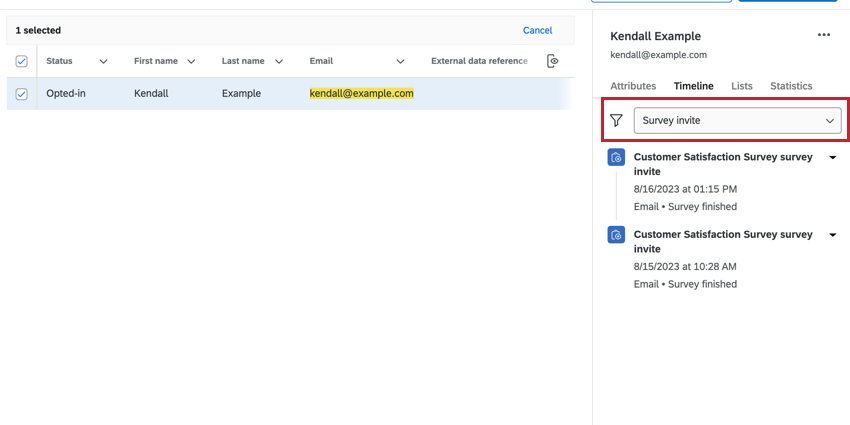
Tipp: Um die Berührungspunkt nach Interaktionsart zu filtern, klicken Sie auf die Dropdown-Liste, und wählen Sie einen Filter aus.
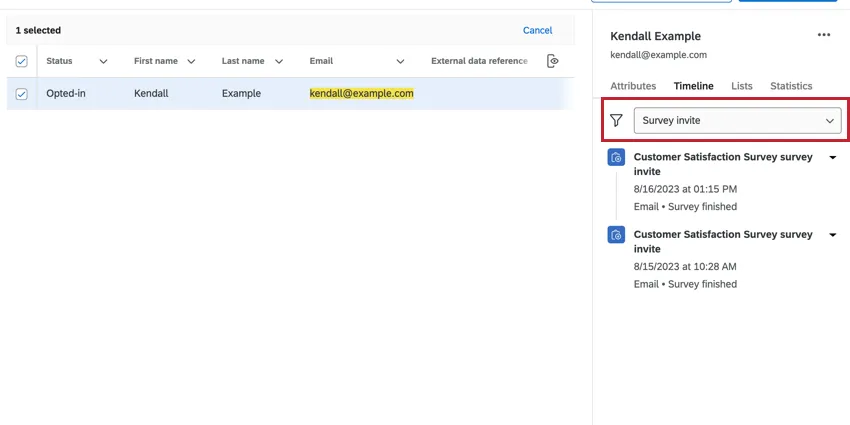

BEURTEILUNG der Details eines Berührungspunktes
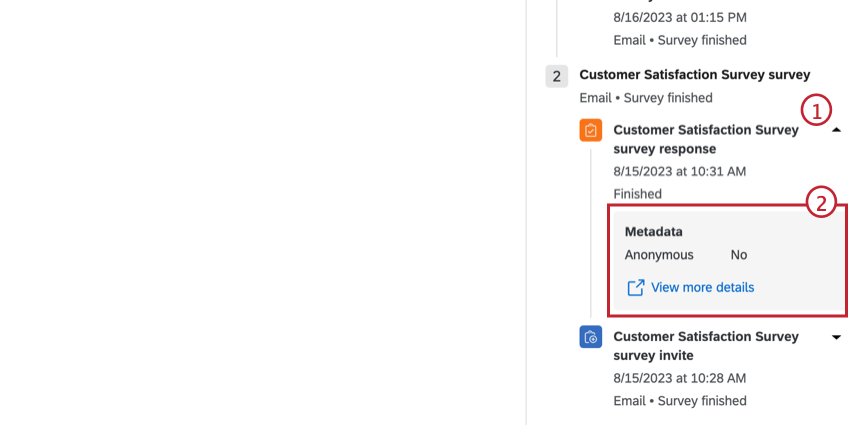
Klicken Sie auf den Pfeil weiter jedem Berührungspunkt, um weitere Informationen zu dieser Interaktion anzuzeigen, einschließlich einer Liste der Antwortdaten. Um die gesamte Umfrage des Kontakt anzuzeigen, klicken Sie auf Weitere Details anzeigen.

Tipp: Wenn Sie eine Umfrage nicht lesen können, ist wahrscheinlich eine andere Person Eigentümer der Umfrage, und benötigen die Berechtigung für andere, um die Dateien der Umfrage anzuzeigen. Der Eigentümer muss diese Einstellung schließen oder Sie einladen, zusammenarbeiten in der Umfrage damit Sie die Antwort sehen können.
Angereicherte Daten
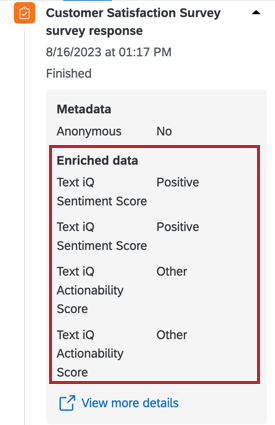
Für Projekte mit Text IQ aktiviert ist, wird die Stimmung und Handlungsfähigkeit Daten können unter dem Berührungspunkt angezeigt werden.
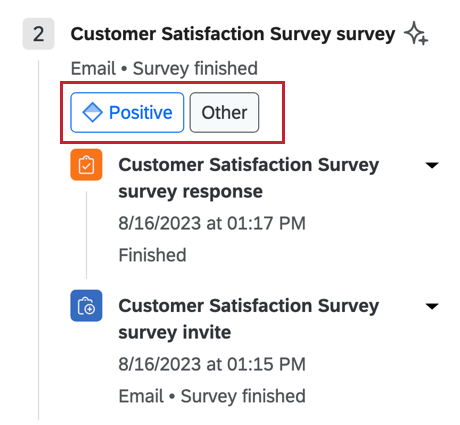

Um weitere Details zu angereicherten Daten anzuzeigen, klicken Sie auf den Pfeil weiter der Umfrage, und zeigen Sie die Angereicherte Daten Abschnitt.

Anzeigen der Liste, des Segments und der Stichprobe eines Kontakts
Der Abschnitt Listen enthält alle Mailingliste, Stichprobe, und Segment zu dem der Kontakt gehört.
Wenn Sie auf die 3 Punkte neben einer bestimmten Mailingliste klicken, können Sie den Kontakt aus einer Mailingliste entfernen oder ihn von dieser Liste abmelden (bzw. ihn wieder anmelden).
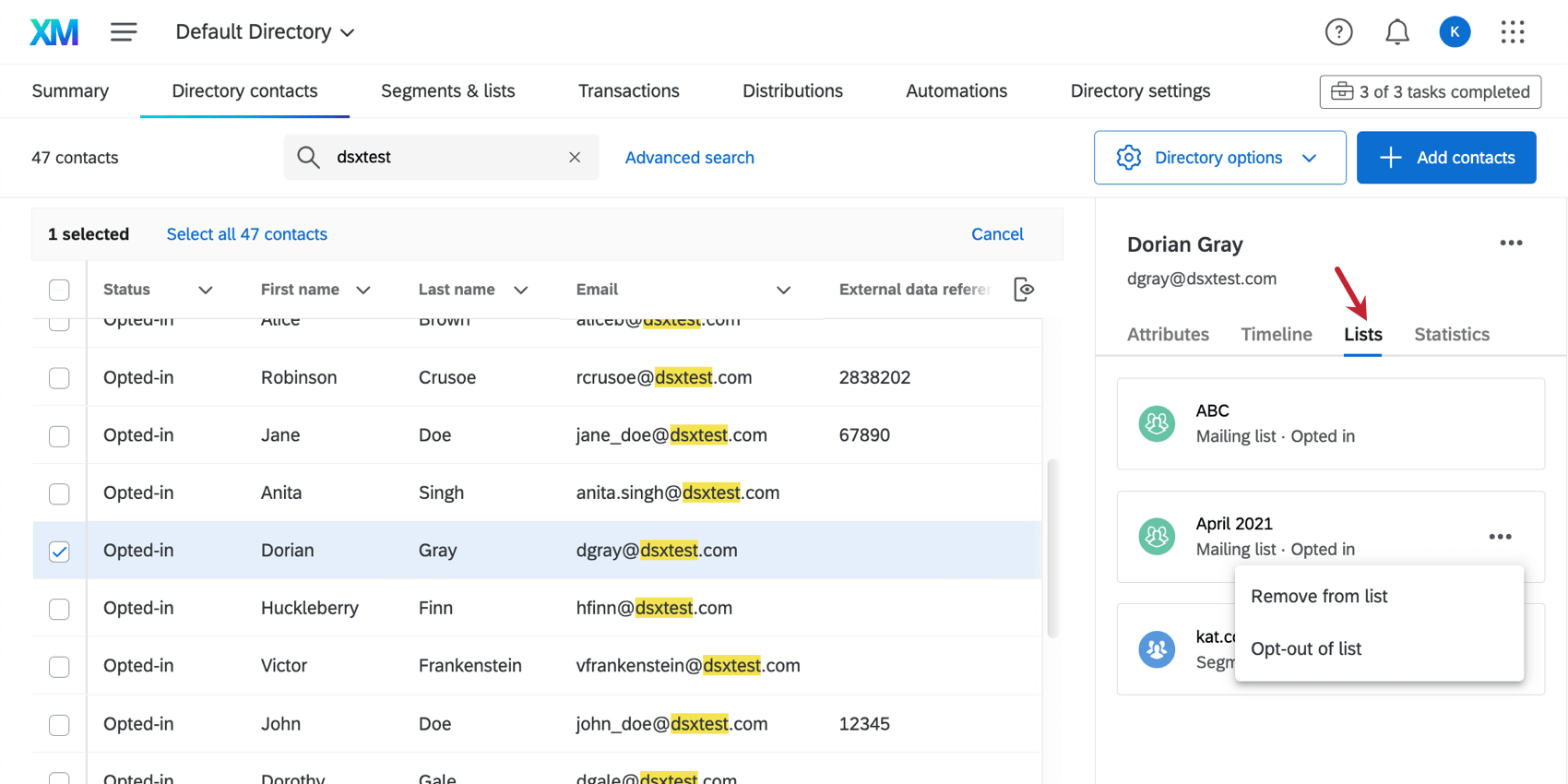

Sie können dieses Menü nicht verwenden, um die Stichproben- oder Segmentzugehörigkeit zu ändern.
TIPP: Weitere Informationen zu den Opt-out-Ebenen.
Verwaltung der Kontaktliste Mitgliedschaft
Hinzufügen von Kontakten zu einer Liste aus dem Verzeichnis
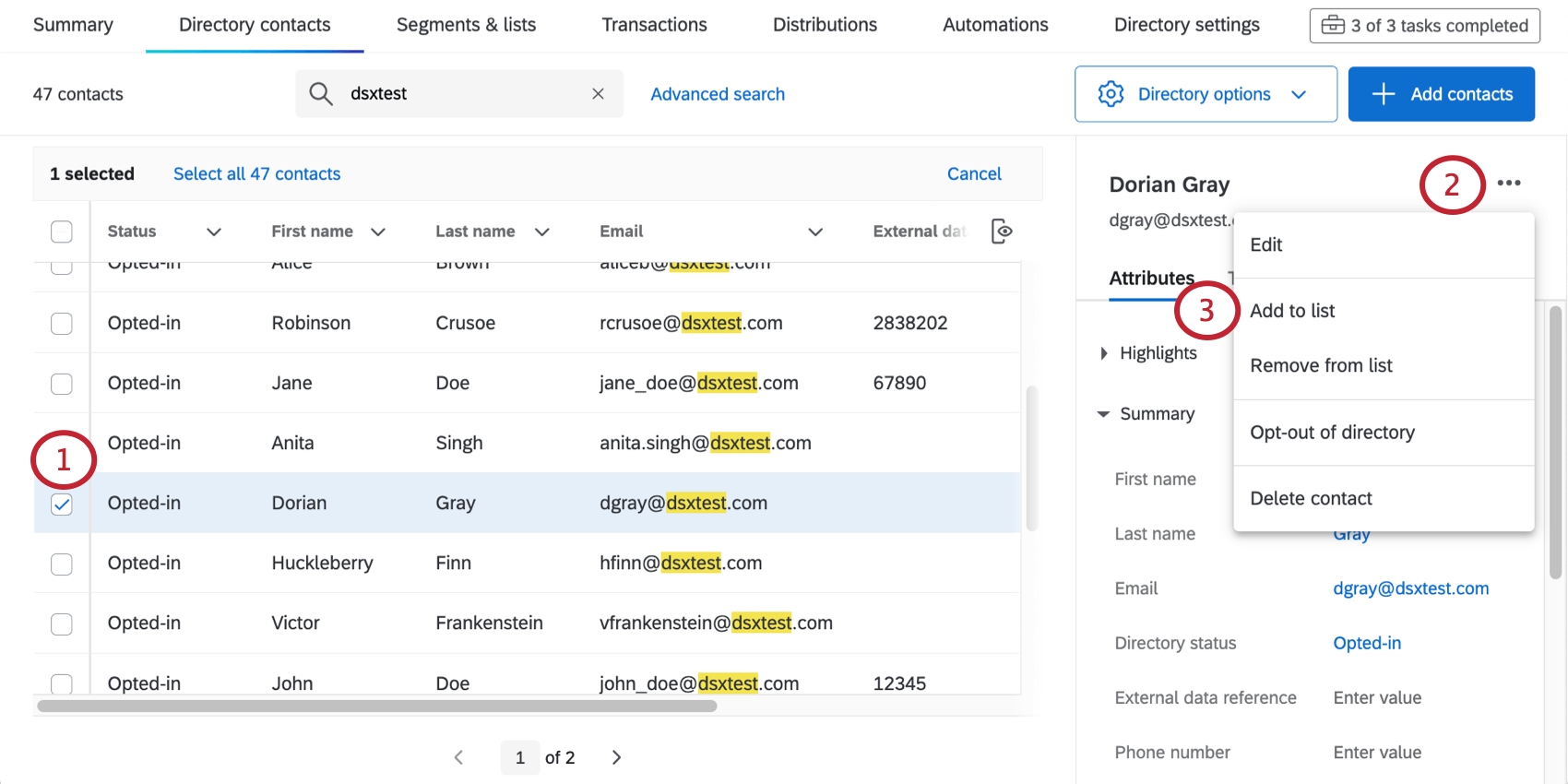
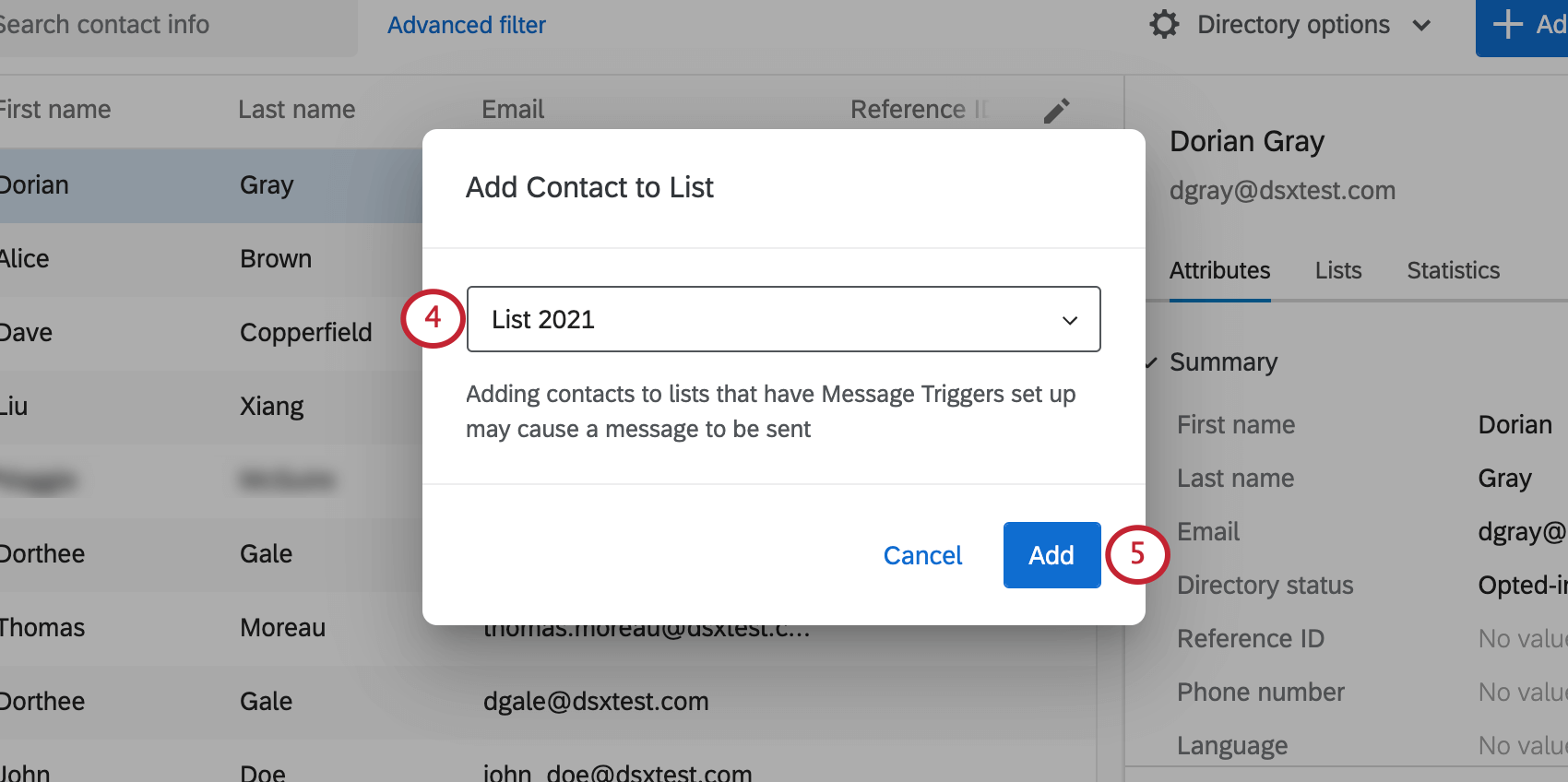
Entfernen von Kontakten aus einer Liste im Verzeichnis
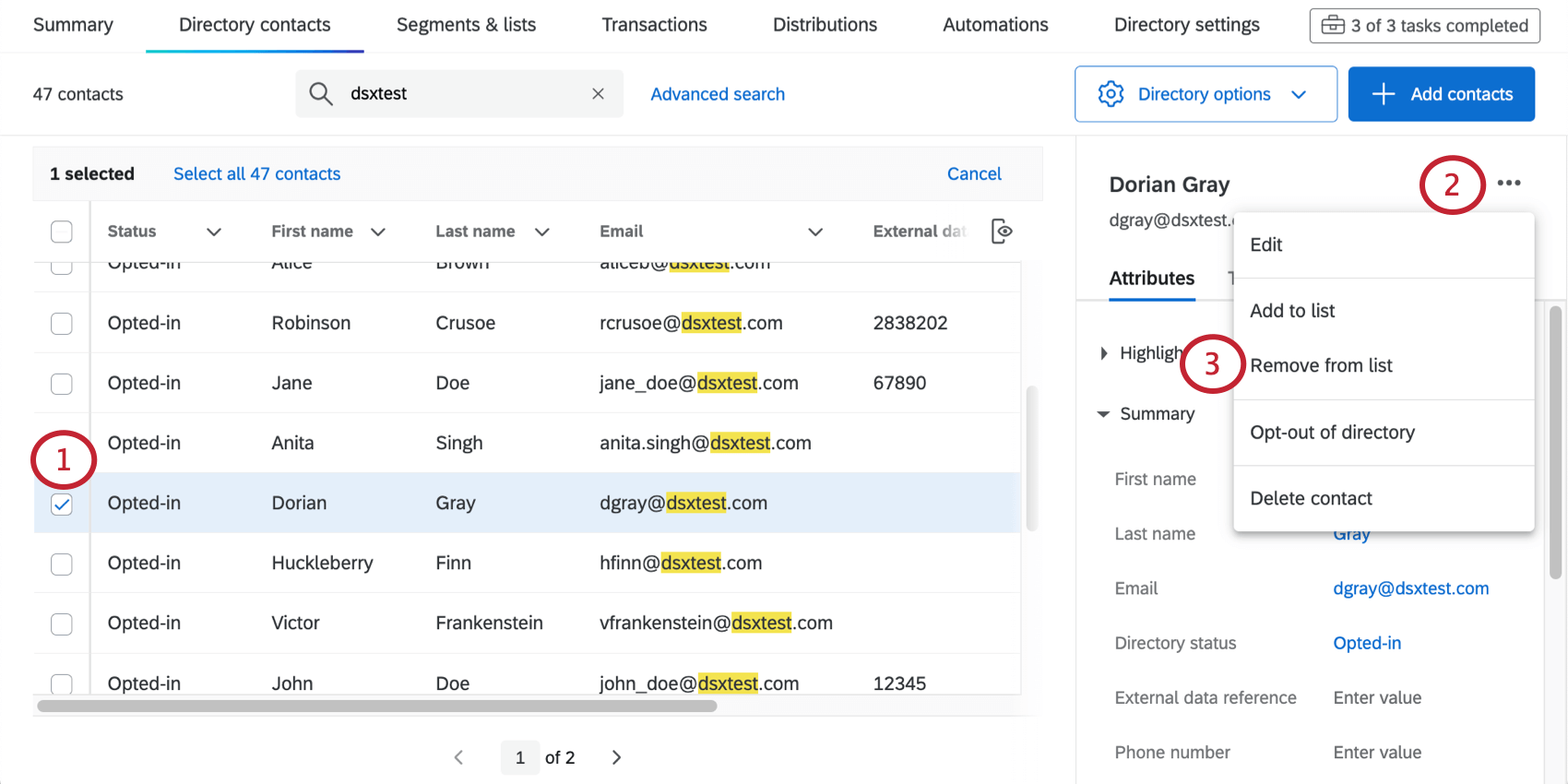
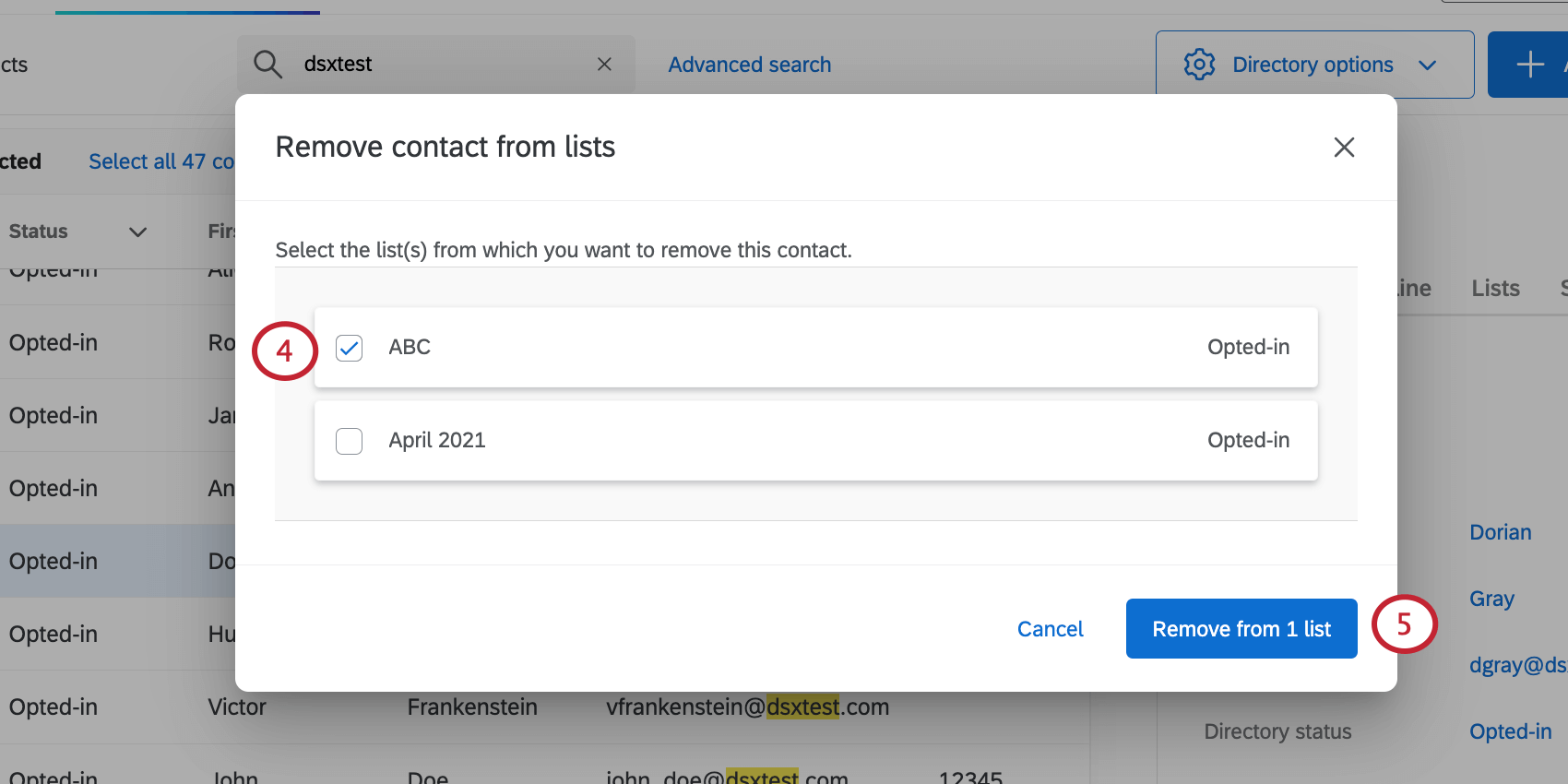
TIPP: Wenn Sie mehrere Kontakte auswählen, können Sie diese nur aus einer Liste entfernen. Alle Listen, zu denen die einzelnen Kontakte gehören, werden zur Auswahl angeboten, unabhängig davon, ob jeder einzelne ausgewählte Kontakt tatsächlich zu dieser Liste gehört.
Anzeigen von Kontakt-Statistiken
Der Abschnitt Statistik enthält Informationen darüber, wie oft und wann der Kontakt Einladungen gesendet hat.
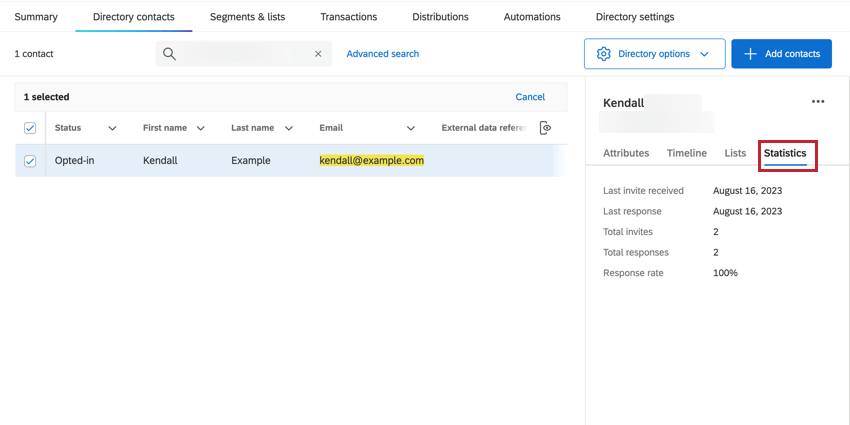

- Letzte Einladung erhalten: Das Datum der letzten Einladung.
- Letzte Antwort: Das Datum der letzten Antwort, die die Person abgeschlossen hat. Umfragen gestartet, aber nicht abgeschlossen zählen Sie hier nicht.
- Einladungen insgesamt: Wie viele Einladungen der Kontakt insgesamt erhalten hat, unabhängig von der Liste oder Verteilung.
- Antworten insgesamt: Wie viele Antworten der Kontakt insgesamt gegeben hat, unabhängig von der Umfrage. Umfragen gestartet, aber nicht abgeschlossen zählen Sie hier nicht.
- Rücklaufquote: Der Prozentsatz der Zeit, zu der dieser Kontakt auf Umfragen reagiert, zu denen er eingeladen wurde. Unvollständige antworten werden nicht gezählt.
Opt-out von Kontakten aus oder in das Verzeichnis
Wenn Sie einen Kontakt aus dem gesamten Verzeichnis ausschließen, können Sie verhindern, dass er Mailings von einer Liste, einer Stichprobe oder einem Segment erhält, zu dem er gehört. Sie können auch keine E-Mails empfangen , die nur an sie gerichtet sind. Sie können dies jederzeit rückgängig machen, indem Sie sie wieder anmelden.
TIPP: Sie können Kontakte auch aus einzelnen Mailinglisten austragen, so dass sie weiterhin andere Verteilungen erhalten.
Nachdem Sie die Kontakt ausgewählt haben, die Sie abmelden oder anmelden möchten, klicken Sie auf die Dropdown-Liste, und wählen Sie eine der folgenden Optionen aus: Opt-out oder Opt-in.

Wenn Sie sich sicher sind, werden Sie in einem Warnfenster gefragt.
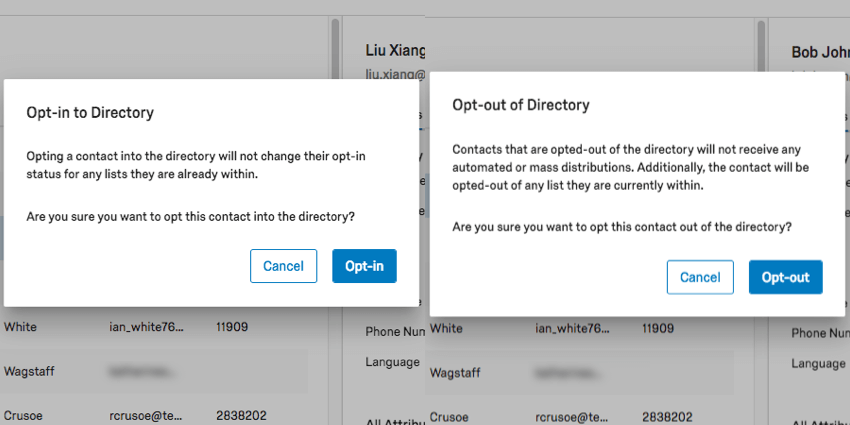

Kontakte können auf mehreren verschiedenen Ebenen abgemeldet werden. Siehe Opt-out-Verhalten um zu sehen, wie diese Ebenen miteinander interagieren.
Opt-out von Kontakten aus dem Verzeichnis mithilfe einer Tabellenkalkulation
Wie bereits erwähnt, können Sie Opt-out-Kontakte auswählen, indem Sie die Kontakte in Ihrem Verzeichnis markieren und dann die 3 Punkte drücken, um ihren Opt-out-Status zu ändern. Wenn Sie jedoch viele Opt-out gleichzeitig aktualisieren müssen, können Sie dies tun, indem Sie eine Datei importieren, um Ihre Kontakte zu aktualisieren.
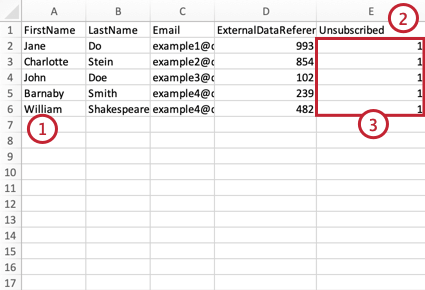
TIPP: Denken Sie daran, dass Sie eine Beispieldatei zur Orientierung exportieren können.
TIPP: Wenn Sie möchten, dass der Kontakt Opt-in bleibt, geben Sie eine 0 ein oder lassen Sie das Feld leer.
Opt-out-Verhalten in Verzeichnissen und Listen
Im XM Directory können Kontakte auf mehreren Ebenen von den Nachrichten ausgeschlossen werden (Opt-out). In diesem Abschnitt werden die verschiedenen Opt-out-Ebenen erläutert und wie Kontakte jederzeit in diese Ebenen ein- oder aus ihnen aussteigen können.
TIPP: Weitere Informationen zum Verhalten von Opt-out-Links finden Sie unter Opt-out von Befragten aus E-Mails.
Verzeichnis
Die Verzeichnis enthält alle Kontakte für Ihre Organisation. Dies ist die höchste Ebene, für die ein Kontakt ein Opt-out durchgeführt werden kann.
Wenn ein Kontakt auf der Ebene des Verzeichnisses ein Opt-in hat, wird er Nachrichten von Ihnen erhalten, es sei denn, er hat auf einer spezifischeren Ebene ein Opt-out (z. B. für eine Mailingliste).
Wenn ein Kontakt auf der Ebene des Verzeichnisses Opt-out hat, wird er keine Nachrichten von Ihnen erhalten. Der Kontakt wird sogar von Nachrichten ausgenommen, die an Segmente gesendet werden, zu denen er gehört.
Um den Opt-out-Status eines Kontakts auf der Ebene des Verzeichnisses zu ändern, siehe Opt-out von Kontakten in das Verzeichnis oder aus dem Verzeichnis.
Mailinglisten und Stichproben
Mailinglisten und Stichproben sind Sammlungen von Kontakten in Ihrem Verzeichnis. Standardmäßig werden Kontakte für alle Verteilungslisten und Beispiele, denen sie hinzugefügt werden, angemeldet.
Wenn ein Kontakt auf der Ebene der Mailingliste oder der Stichprobe opt-in ist, erhält er Nachrichten, die an diese Liste geschickt werden. Der Kontakt wird jedoch keine Nachrichten erhalten, wenn er auf der Ebene des Verzeichnisses Opt-out hat.
Wenn ein Kontakt auf der Ebene der Mailingliste oder Stichproben abgemeldet ist , erhält er keine Nachrichten mehr, die an diese Liste gesendet werden. Der Kontakt könnte jedoch weiterhin andere Nachrichten erhalten, entweder an das gesamte Verzeichnis oder an eine andere Liste, in der sich der Kontakt befindet. Darüber hinaus kann der Kontakt aus der Liste entfernt und erneut hinzugefügt werden, was dazu führt, dass er erneut geöffnet wird.
Um den Opt-Out-Status eines Kontakts auf einer Mailingliste oder STICHPROBE-Ebene zu ändern, siehe Umgang mit Veränderung in einer Mailingliste.
Kontakte aus dem Verzeichnis löschen
Warnung: Wenn Sie einen Kontakt aus dem Verzeichnis löschen, wird dieser aus dem Verzeichnis entfernt. Das bedeutet, dass der Kontakt dauerhaft aus allen Mailinglisten, Segmenten und Stichproben, zu denen er gehört, gelöscht wird. Wenn Sie einen Kontakt löschen, kann er nicht wiederhergestellt werden. Wenn Sie einen Kontakt löschen, werden alle verteilten individuellen Links für diesen Kontakt ungültig. Wenn der Befragte:r versucht, über einen Link, der mit seinem gelöschten Kontakt verknüpft ist, auf eine Umfrage zuzugreifen, erhält er eine Fehlermeldung, die besagt, dass die URL falsch ist. Bitte überprüfen Sie die URL und versuchen Sie es erneut.“
Nachdem Sie die Kontakt ausgewählt haben, die Sie löschen möchten, klicken Sie auf die Dropdown-Liste, und wählen Sie Kontakt löschen .
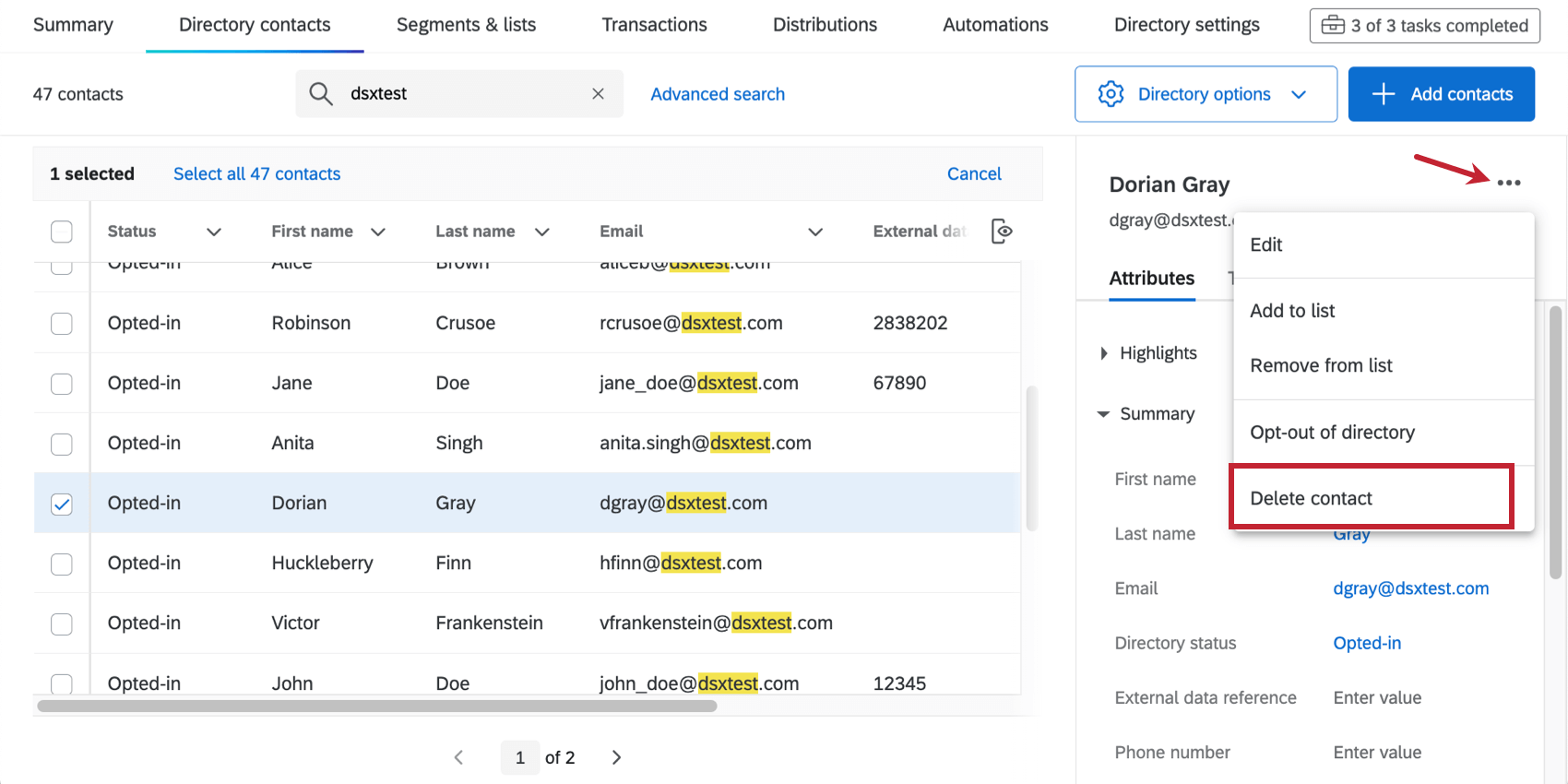

Tipp: Wenn Sie einen Kontakt löschen, werden keine Daten gelöscht, die er in einer Umfrage übermittelt hat.
Exportieren ausgewählter Kontakte
Sie können die von Ihnen ausgewählten Kontakte in eine CSV- oder TSV-Datei exportieren und angeben, welche eingebetteten Daten Sie einschließen möchten.
TIPP: Für den Export, den Sie von den Verzeichnis-Optionen erhalten, siehe Exportieren aller Kontakte aus dem Verzeichnis.
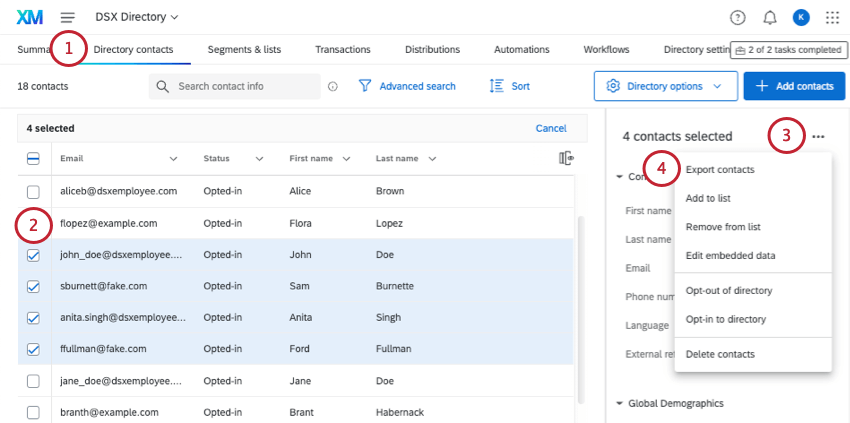
TIPP: Versuchen Sie eine Suche oder einen Filter, um die angezeigten Kontakte einzugrenzen.
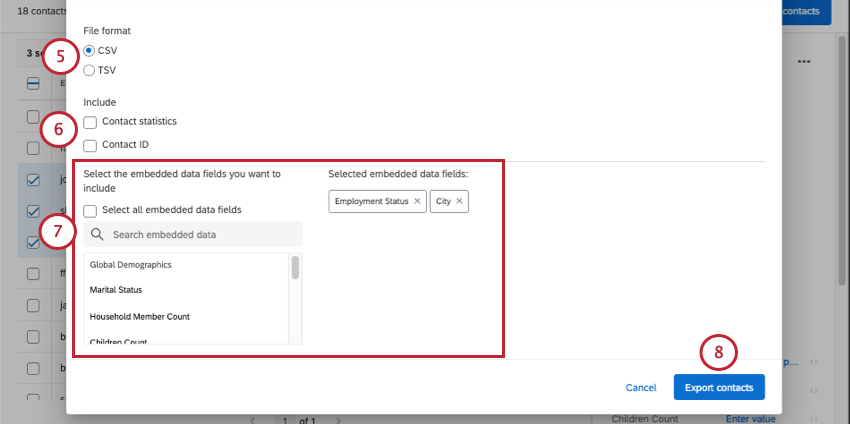
- Kontakt: Dazu gehören die Anzahl der Einladungen, die Anzahl der E-Mails, die durchschnittliche Antwortzeit, Antwortrate, das Datum der letzten Einladung, das Datum der letzten Antwort und die Anzahl der Antworten. Die Anzahl der Antworten umfasst unvollständige, aber geschlossene Antworten. Die durchschnittliche Antwortzeit beträgt in Millisekunden.
- Kontakt ID: Jeder Kontakt im XM Directory hat eine zufällig generierte, eindeutige ID. Diese ID kann nicht geändert werden und wird als eindeutige ID in API verwendet.
Tipp: Klicken Sie auf Alle eingebettete Daten auswählen einbeziehen alle eingebettete Daten im Verzeichnis. Beachten Sie, dass dies abhängig davon, wie viele Felder sich in Ihrem Verzeichnis befinden, die Dateigröße drastisch erhöhen kann. Weitere Informationen finden Sie in unserem Leitfaden unter Löschen der eingebettete Daten Verzeichnis .
FAQs
Wenn sich eine Person von einer meiner Kontaktlisten austrägt, wird diese dann automatisch von allen meinen anderen Kontaktlisten ausgetragen?
Wenn sich eine Person von einer meiner Kontaktlisten austrägt, wird diese dann automatisch von allen meinen anderen Kontaktlisten ausgetragen?
Wie kann ich jemanden von einer Kontaktliste abmelden? Ich möchte nicht, dass sie E-Mails von dieser Liste mehr erhalten.
Wie kann ich jemanden von einer Kontaktliste abmelden? Ich möchte nicht, dass sie E-Mails von dieser Liste mehr erhalten.
Sie können auch den Abonnementstatus eines Kontakts im Produkt ändern. Siehe dieseSeite.
Meine Mailingliste/Verzeichniskontaktdatei wird nicht in XM Directory hochgeladen. Was passiert?
Meine Mailingliste/Verzeichniskontaktdatei wird nicht in XM Directory hochgeladen. Was passiert?
Einige meiner Kontakte wurden in XM Directory gelöscht oder geändert, aber ich habe nichts getan. Was ist passiert?
Einige meiner Kontakte wurden in XM Directory gelöscht oder geändert, aber ich habe nichts getan. Was ist passiert?
Was ist XM Directory? / Wo ist die Zielgruppe?
Was ist XM Directory? / Wo ist die Zielgruppe?
Was ist der Unterschied zwischen eingebetteten Daten und Bewegungsdaten?
Was ist der Unterschied zwischen eingebetteten Daten und Bewegungsdaten?
Großartig! Vielen Dank für die Rückmeldung!
Vielen Dank für die Rückmeldung!