XM Discover Social Listening
Was finden Sie hier?
Achtung: Diese Funktion steht nur Benutzer:innen in den neuen vereinfachten Preis- und Paketplänen oder Kund:innen zur Verfügung, die aktiv am Vorschauprogramm für diese Funktion teilgenommen haben. Weitere Informationen finden Sie unter Qualtrics Public Preview. Wenn Sie Fragen zu Ihrem Qualtrics-Preis- und Verpackungsplan haben, wenden Sie sich an das Benutzerkonto.

Über Social Listening für Discover
Unter Social Listening versteht man das Verfolgen und Analysieren dessen, was Menschen online über Ihre Organisation sagen. Engage-Workflows können Daten aus sozialen Medien wie Facebook oder Instagram abrufen und dann in XM Discover laden, um sie zu analysieren und ein Studio Dashboard zu erstellen.
Die Einrichtung von Social Listening erfordert sowohl Engage als auch XM Discover Zugang. In Kombination können diese leistungsstarken Plattformen den Zugang zu einem breiteren Spektrum sozialer Medien ermöglichen, als es die Connectors allein bieten können, z. B. Instagram und Facebook.
Berechtigungen
Achtung!: Um diese Integration nutzen zu können, müssen Sie ein XM Discover-Konto mit Ihrem Qualtrics-Konto verknüpft haben. Weitere Informationen finden Sie unter Verknüpfung von XM.
Anforderungen Discover
Ihr DISCOVER Benutzerkonto sollte ein Konfigurationsanalyst sein. Ansonsten sind für die Social Listening-Lösung keine besonderen Berechtigungen erforderlich.
Engage Anforderungen
Um diese Integration nutzen zu können, müssen Sie über ein Benutzerkonto bei Engage verfügen, in das Sie sich einloggen können.
Die für dieses Benutzerkonto erforderlichen Berechtigungen finden Sie unter Berechtigungen auf der Seite Engage Social Listening.
Schritt 1: Ein Projekt erstellen und Workflows hinzufügen
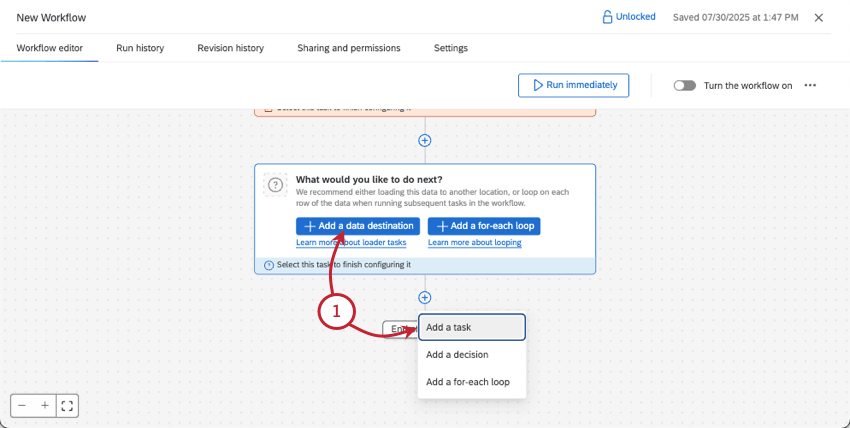
In diesem Abschnitt beginnen wir mit der Verlinkung zu den Schritten auf der Engage Social Listening-Seite, denn die Schritte sind die gleichen, auch wenn Ihr Ziel letztlich darin besteht, die Daten in Discover zu erhalten. Von dort aus werden wir die einzelnen Schritte für XM Discover Anwendungsfälle erläutern.

TIPP: Dieser erste Schritt ist auch dann erforderlich, wenn Sie stattdessen Daten in XM Discover laden möchten.
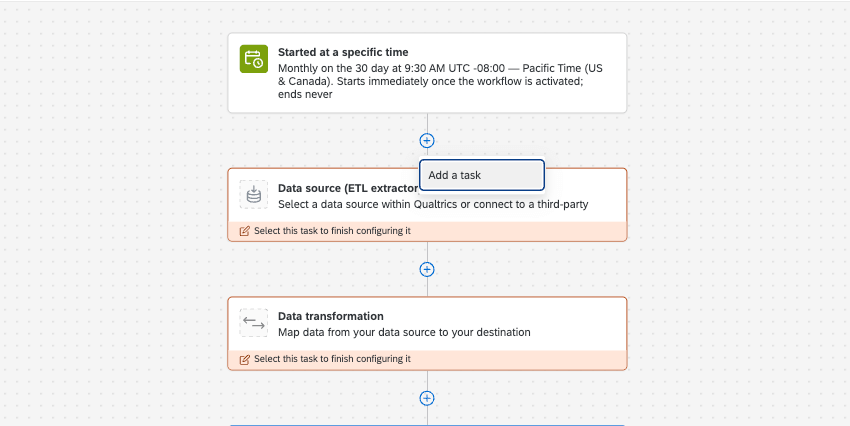

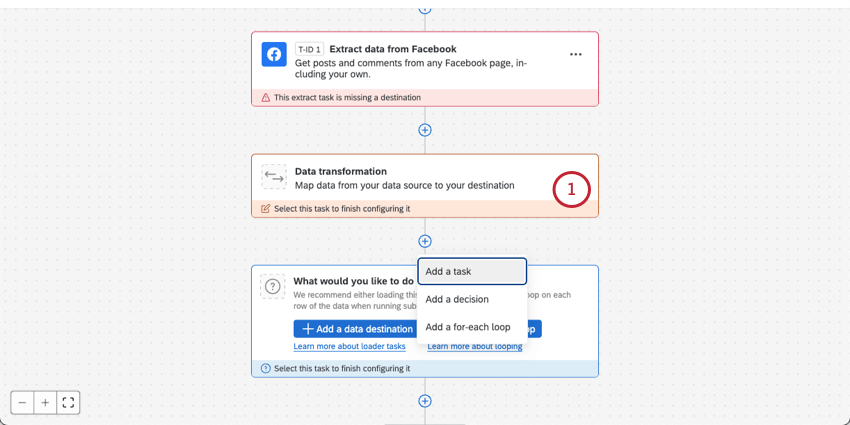
Schritt 2: Umwandlung der Daten
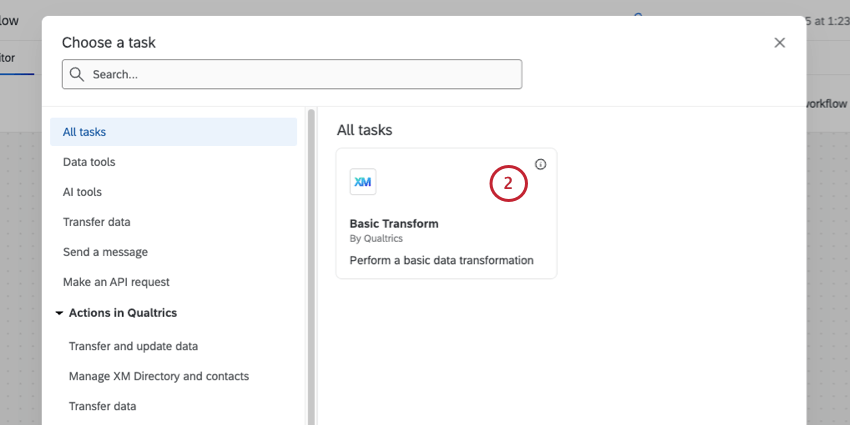
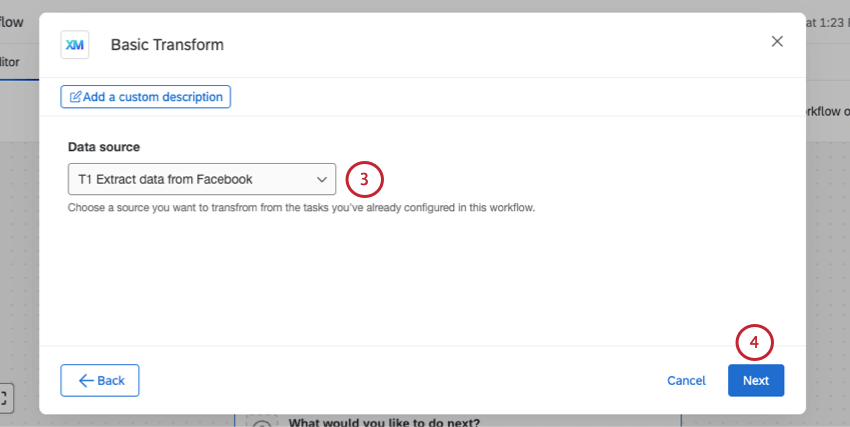
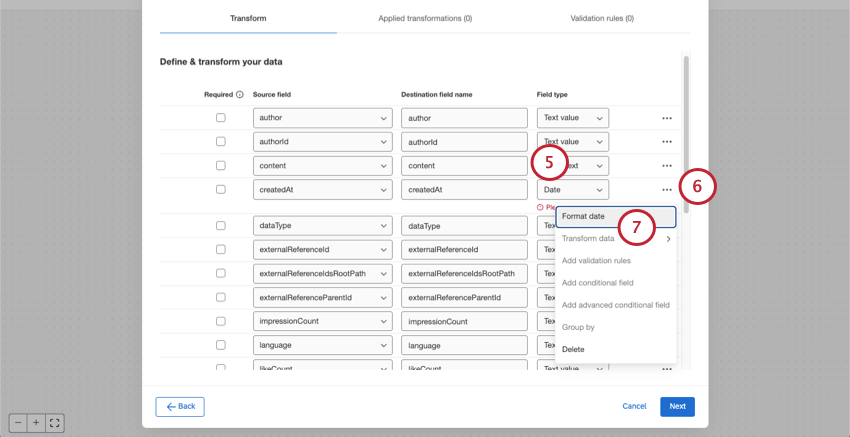
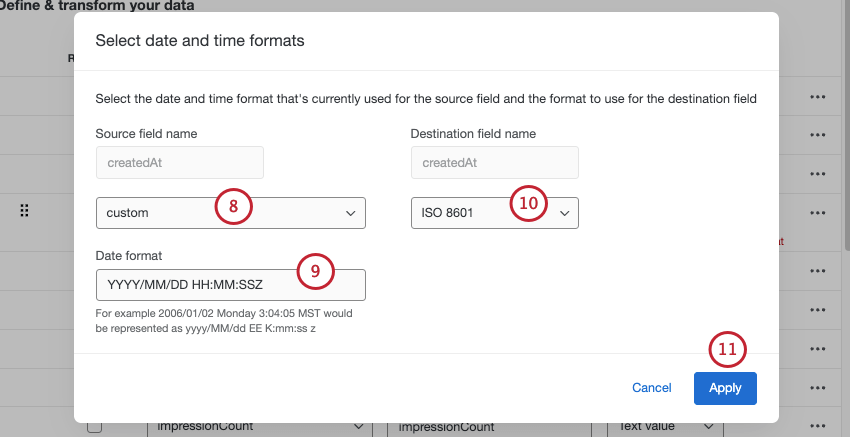
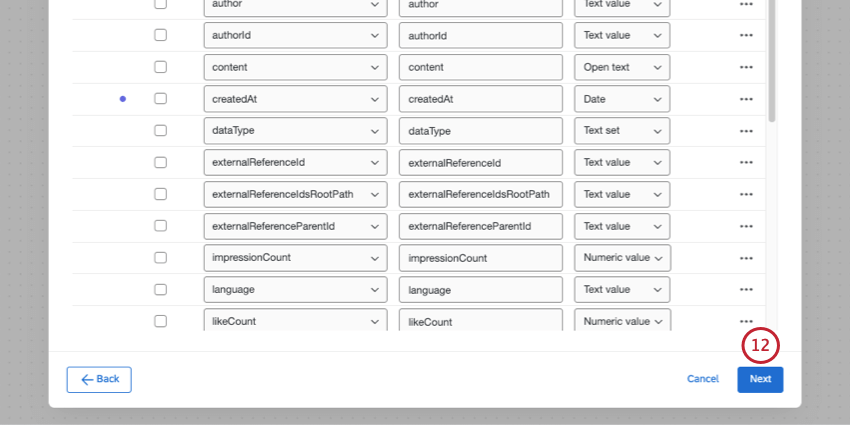
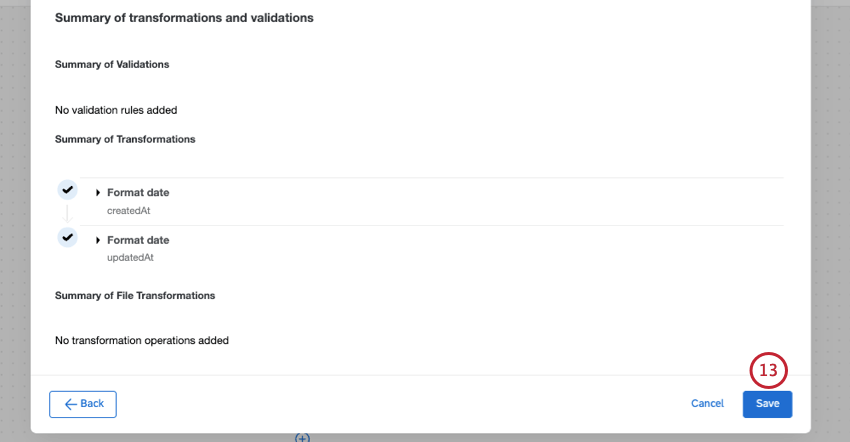
Discover formatiert das Dokumentdatum im ISO 8601-Format. Um sicherzustellen, dass die Daten korrekt an Discover übergeben werden, müssen wir die Formatierung des Feldes “createdAt” ändern.
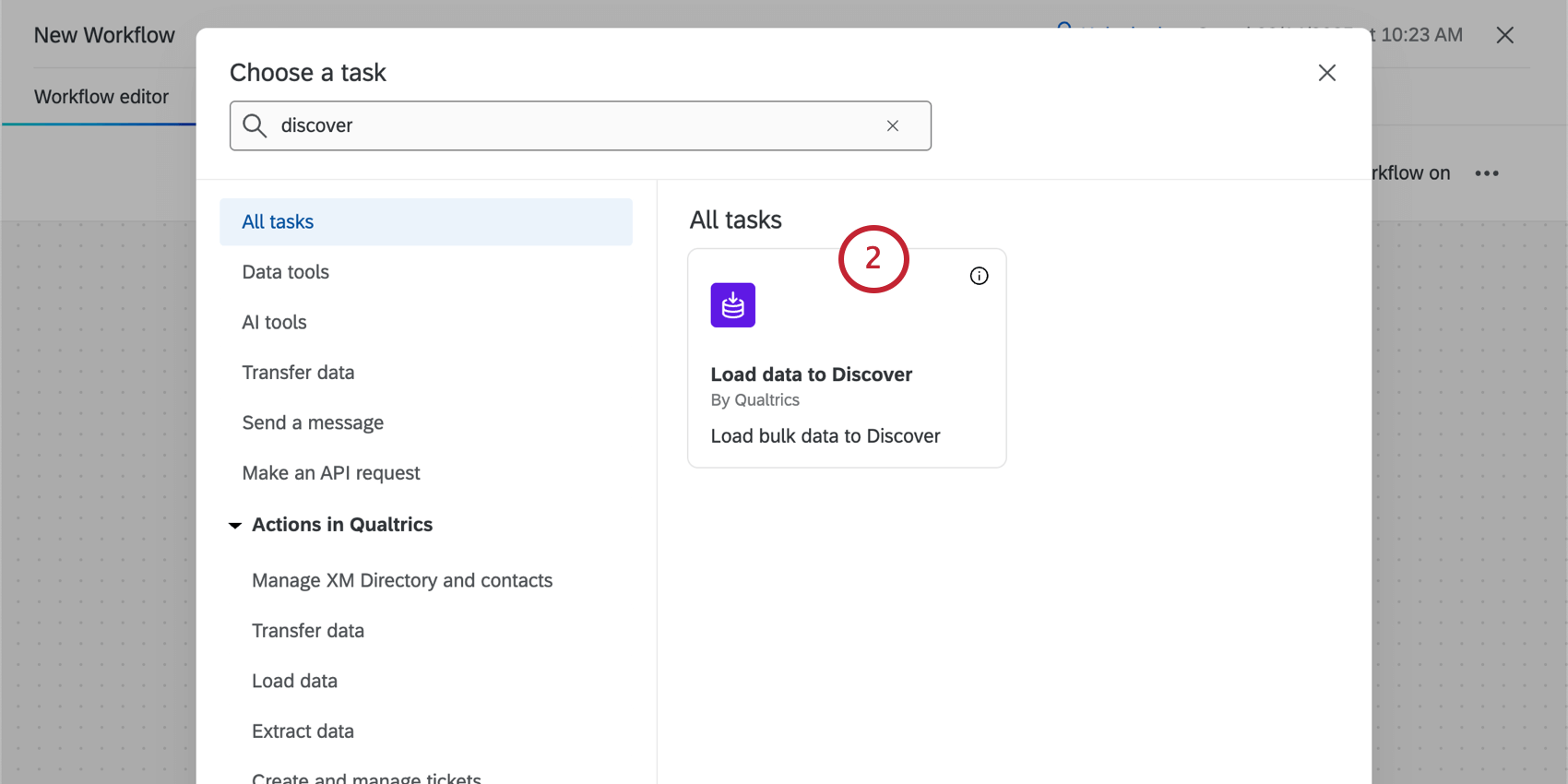
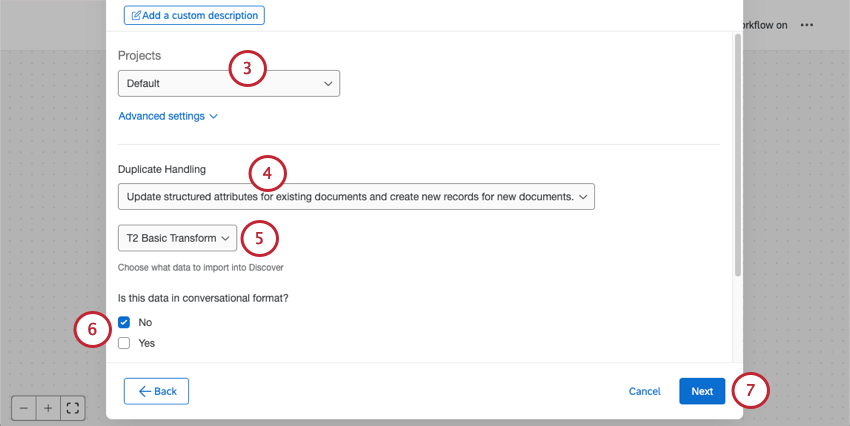
Schritt 3: Laden der Daten für Discover
TIPP: In diesem Schritt wählen Sie ein bestehendes Discover Projekt aus, dem Sie soziale Daten hinzufügen möchten. Wenn Sie noch kein Projekt haben, sollten Sie eines im Designer erstellen.
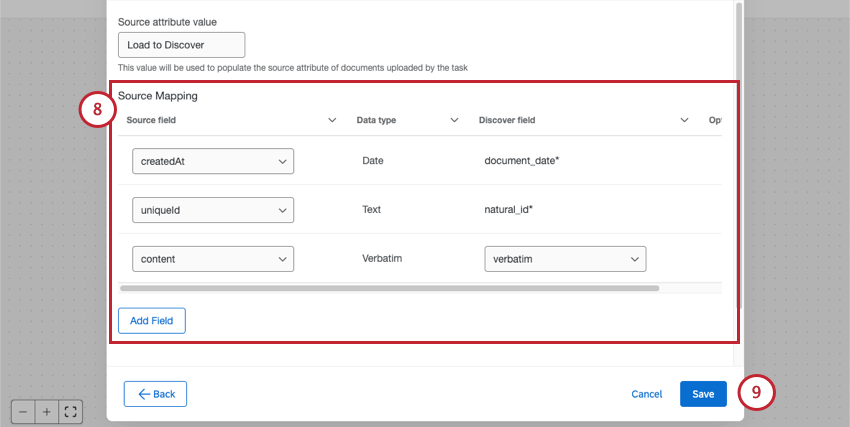
- document_date: Dies ist das Datum, das Discover verwendet, um zu verstehen, wann das Dokument erstellt wurde (zum Beispiel, wann ein Tweet gepostet wurde). Wählen Sie createdAt für diese Feldzuordnung.
- natural_id: Dies ist die eindeutige ID, die Discover zur Identifizierung einzelner Dokumente verwendet. Wählen Sie uniqueID für diese Feldzuordnung. TIPP: Das Inhaltsfeld sollte als wortwörtlich abgebildet werden.
 TIPP: DISCOVER-Felder können als Text-, Zahlen- und Datumsdatentypen formatiert werden.
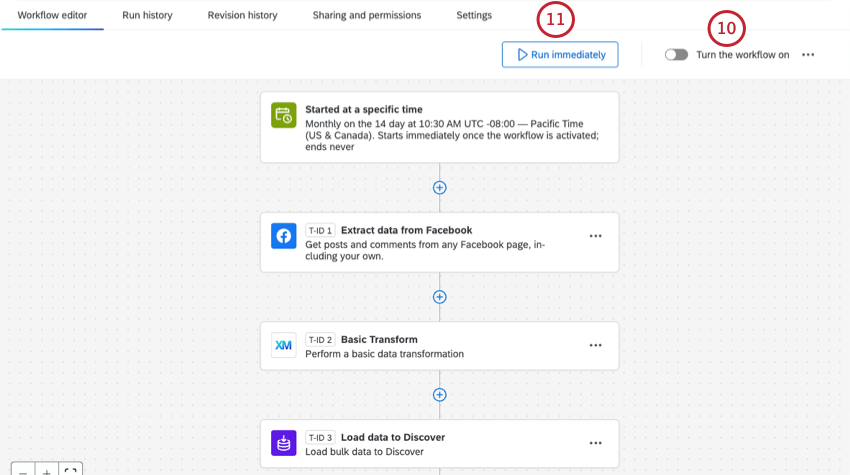
TIPP: Mehr erfahren über die Ausführungsverläufe des Engage Workflows und die allgemeine Fehlerbehebung im Workflow.
Schritt 4: Verbindung von sozialen Daten mit einem Studio Dashboard
Da Sie die Datentypen in den vorangegangenen Schritten zugeordnet haben, ist Ihr Designer Projekt bereit, zu den Studio Dashboards hinzugefügt zu werden. Sehen Sie, wie Sie ein Projekt zu einem Studio Dashboard hinzufügen, wenn Sie zum ersten Mal ein Dashboard erstellen. Dies kann auch in den Dashboard-Eigenschaften und den Eigenschaften der einzelnen Widgets eingestellt werden.
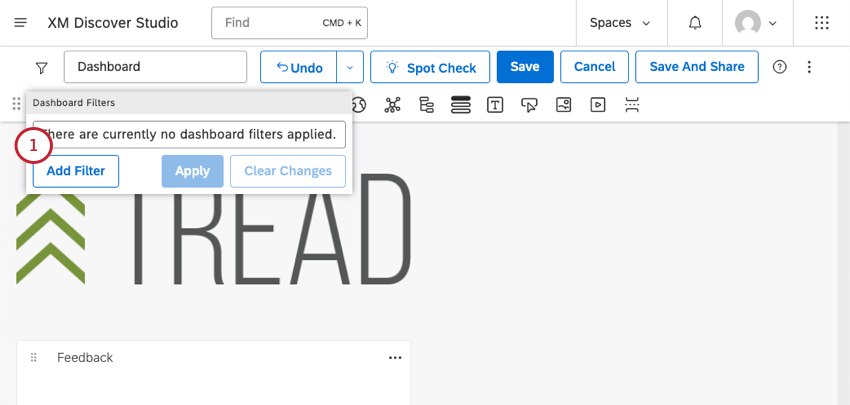
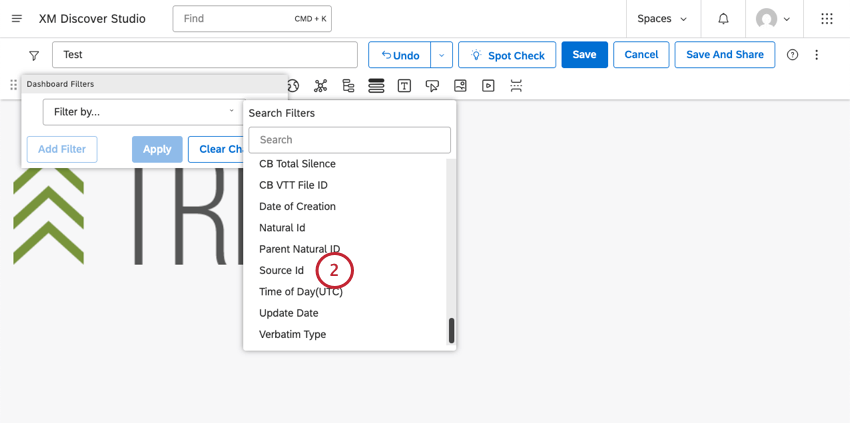
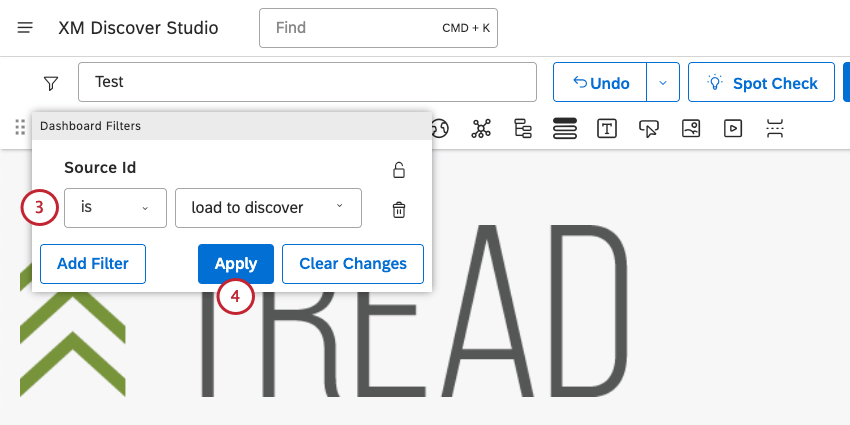
Wenn Sie diese Sozialdaten zu einem bestehenden Projekt mit vielen verschiedenen Quellen hinzugefügt haben, können Sie Filter erstellen, die diese Sozialdaten isolieren, unabhängig davon, ob Sie weitere Attribute übernehmen möchten. Zum Filtern nach diesen sozialen Daten:
FAQs
Was ist XM Engage?
Was ist XM Engage?
Warum stimmen die Engagement-Kennzahlen (z. B. die Anzahl der Likes) in meinem Dashboard nicht mit dem überein, was ich in den sozialen Medien sehe?
Warum stimmen die Engagement-Kennzahlen (z. B. die Anzahl der Likes) in meinem Dashboard nicht mit dem überein, was ich in den sozialen Medien sehe?
Warum fehlen einige der Kommentare/Antworten auf meinem Dashboard?
Warum fehlen einige der Kommentare/Antworten auf meinem Dashboard?
- QUALTRICS zieht die Beiträge und Kommentare der letzten 14 Tage für Instagram. Wenn die Kommentare älter sind, wurden sie möglicherweise ausgeschlossen.
- Der Workflow priorisiert die aktuellsten Daten. Je nach Umfang des Datenverkehrs auf den Zielseiten und -profilen bedeutet dies, dass ältere Kommentare möglicherweise zunächst nicht abgerufen werden, und es kann einige Workflow-Durchläufe dauern, bis sie in Qualtrics zur Analyse zur Verfügung stehen.
- Aufgrund von Volumen- und API-Beschränkungen kann nur eine bestimmte Datenmenge zu einem bestimmten Zeitpunkt in Qualtrics eingespeist werden. Einige davon sind von Qualtrics auferlegte Beschränkungen, während andere auf die Beschränkungen der API-Token-Rate von Facebook oder Instagram zurückzuführen sind. Wir können Ihnen zwar bei Qualtrics-bezogenen Limits helfen, aber leider nicht die Limits Ihrer Meta-Konten abrufen.
Warum schlägt die Aufgabe des Sozialextraktors fehl?
Warum schlägt die Aufgabe des Sozialextraktors fehl?
- Möglicherweise haben Sie die Grenze der Sozialdaten erreicht, die an diesem Tag extrahiert werden können. Weitere Informationen über die Grenzen des sozialen Abzugs.
- Sie können dieselbe Art von Aufgabe in mehreren Workflows einrichten (z. B. mehrere Aufgaben Daten aus Facebook extrahieren ). Stellen Sie sicher, dass Sie duplizierte Workflows entfernen oder deaktivieren. Admins können den Bericht "Workflow Executions" verwenden, um diese zu identifizieren.
- Möglicherweise sind Sie an die von der sozialen Website selbst auferlegten Grenzen für die Anfragerate gestoßen. Meta-Produkte wie Facebook und Instagram sind beispielsweise an API-Limits gebunden. Wenn diese Grenzen überschritten werden, kann der Workflow fehlschlagen. Soziale Extraktoren sind beschränkt auf:
- 200 Anfragen pro Durchlauf sowohl für Instagram-Hashtags als auch für Facebook-Profile, die nicht zu den eigenen gehören.
- 25 Hashtag-Beiträge pro Anfrage, was 5.000 Beiträgen pro Workflow-Lauf entspricht.
- 15 Beiträge und 15 Kommentare oder 15 Kommentare pro Anfrage für ein nicht-eigenes Facebook-Profil. (Das sind zwischen 3000 und 6000 Erwähnungen pro Workflow-Lauf)
Großartig! Vielen Dank für die Rückmeldung!
Vielen Dank für die Rückmeldung!