Stats iQ – Allgemeine Übersicht
Was finden Sie hier?
Achtung: Stats iQ ist eine Add-on-Funktion, die nicht in der Qualtrics-Standardlizenz enthalten ist. Wenn Sie den Abschnitt „Stats iQ“ nicht sehen, wenden Sie sich an Ihren Account Executive bei Qualtrics, um weitere Informationen zu erhalten. Wenn Sie wissen möchten, ob Sie Zugriff auf Stats iQ haben, können Sie Kontakt. Instanz. Wenn die entsprechenden Berechtigungen erteilt wurden, müssen Sie möglicherweise Folgendes tun: API-Token generieren um Stats iQ zu aktivieren.

Achtung: ! Standardmäßig sind für Administratoren von Instanzen die Berechtigungen StatsiQ – Einzelner Benutzerund KREUZTABELLE verwenden – Einzelner Benutzer auf der Ebene des Benutzertyps deaktiviert. ADMINISTRATOREN:INSTANZEN müssen diese Berechtigungen manuell für jeden Instanz-Administrator aktivieren, der Stats iQ oder Kreuztabellen verwendet. Weitere Informationen über erweiterte Berechtigungen finden Sie hier.
Erste Schritte mit Stats iQ
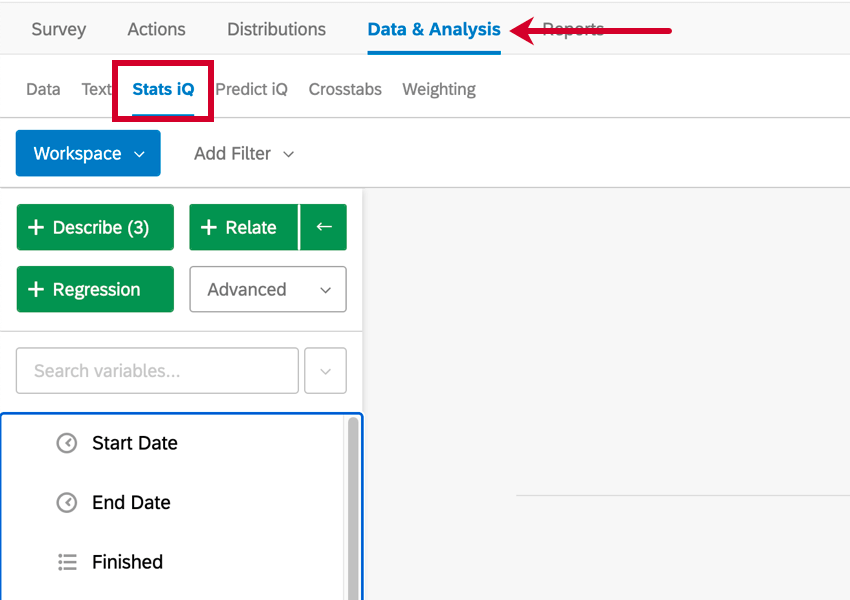
Um mit Stats iQ zu beginnen, haben Sie folgende Möglichkeiten: Hochladen eines Datensets in Qualtrics, oder Sie können ein Projekt öffnen, das Sie bereits ausgeführt haben. Navigieren Sie zur Daten& Analyse und wählen Sie Stats iQ.

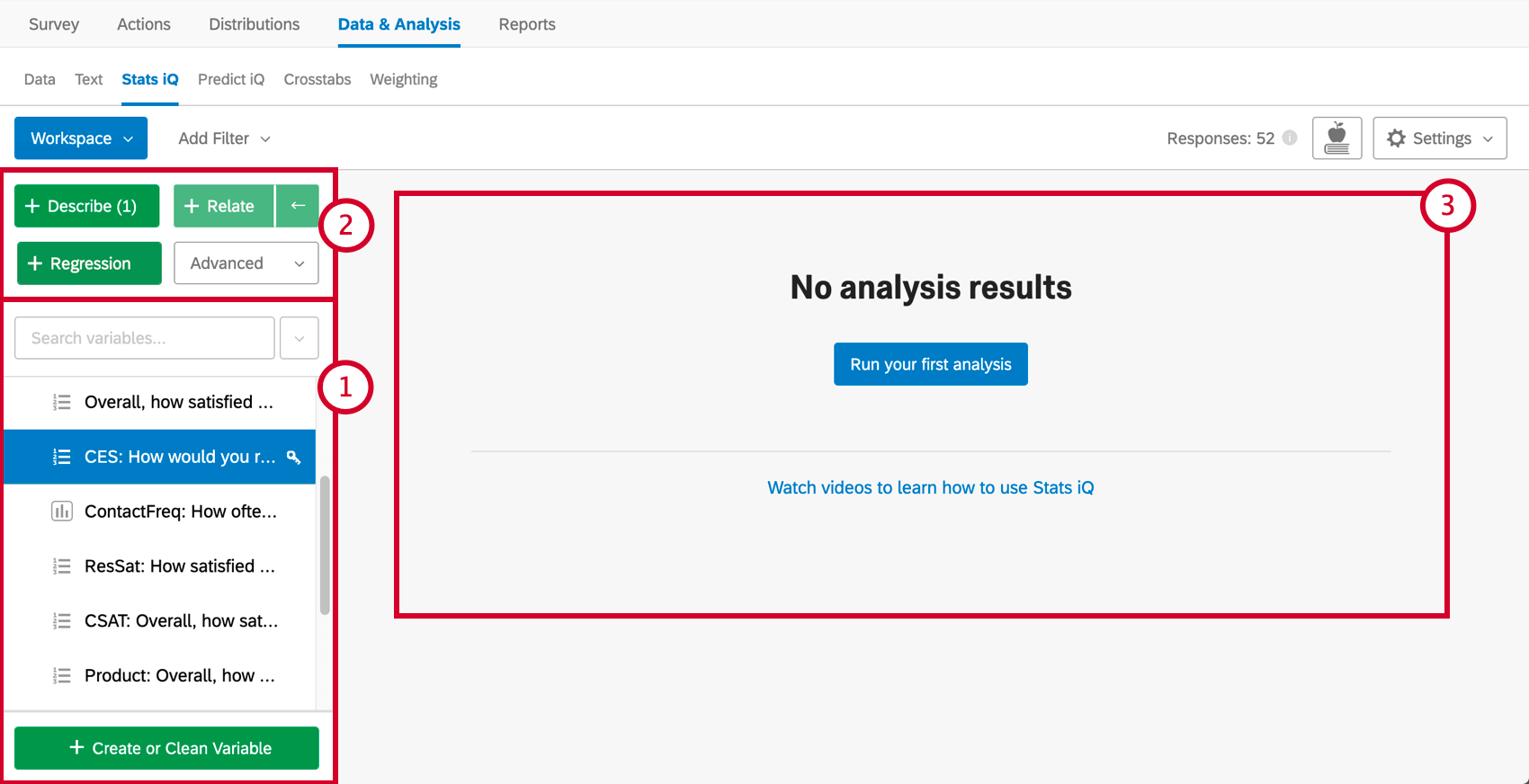
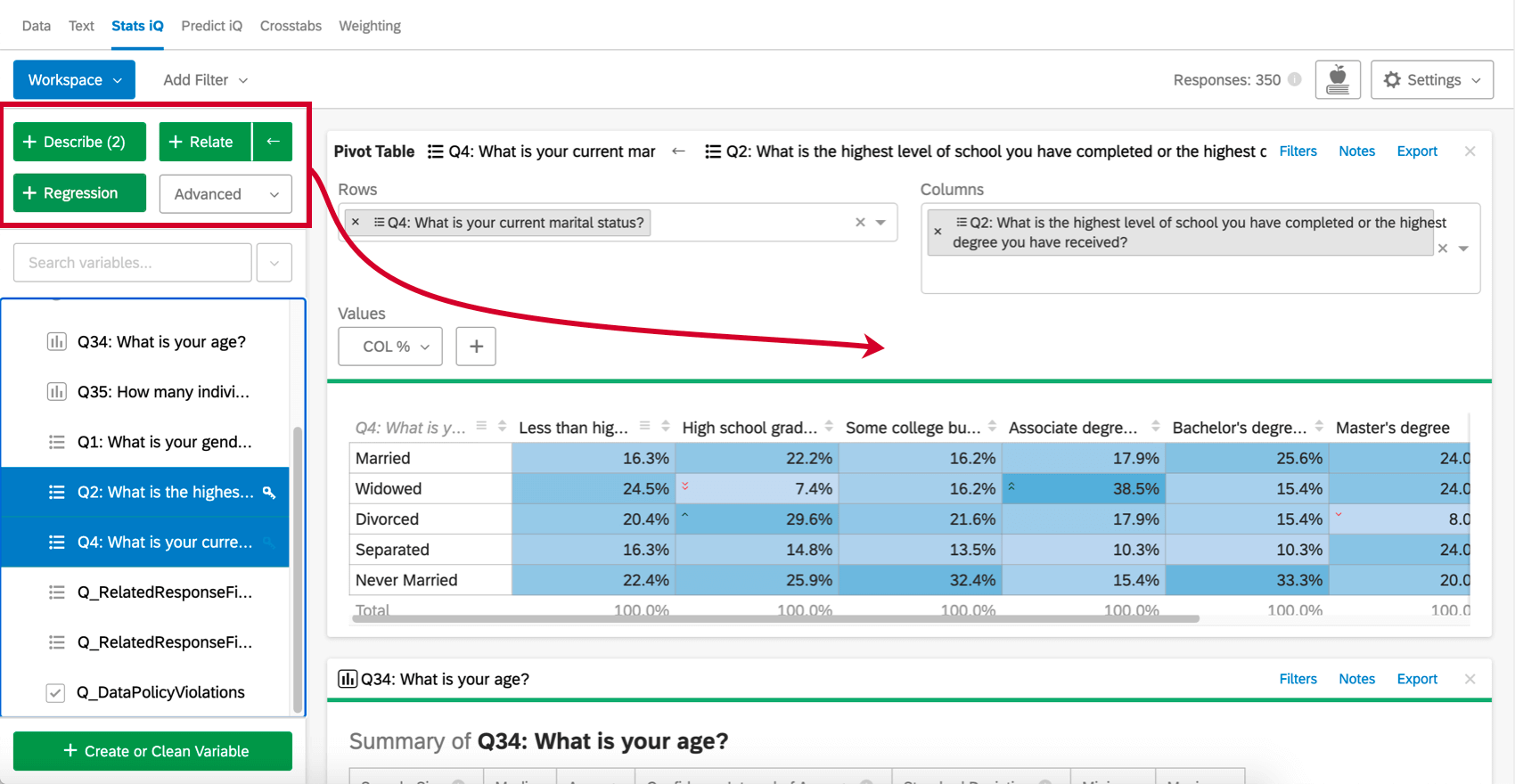
Stats iQ besteht aus drei Hauptteilen, die im folgenden Screenshot nummeriert sind:

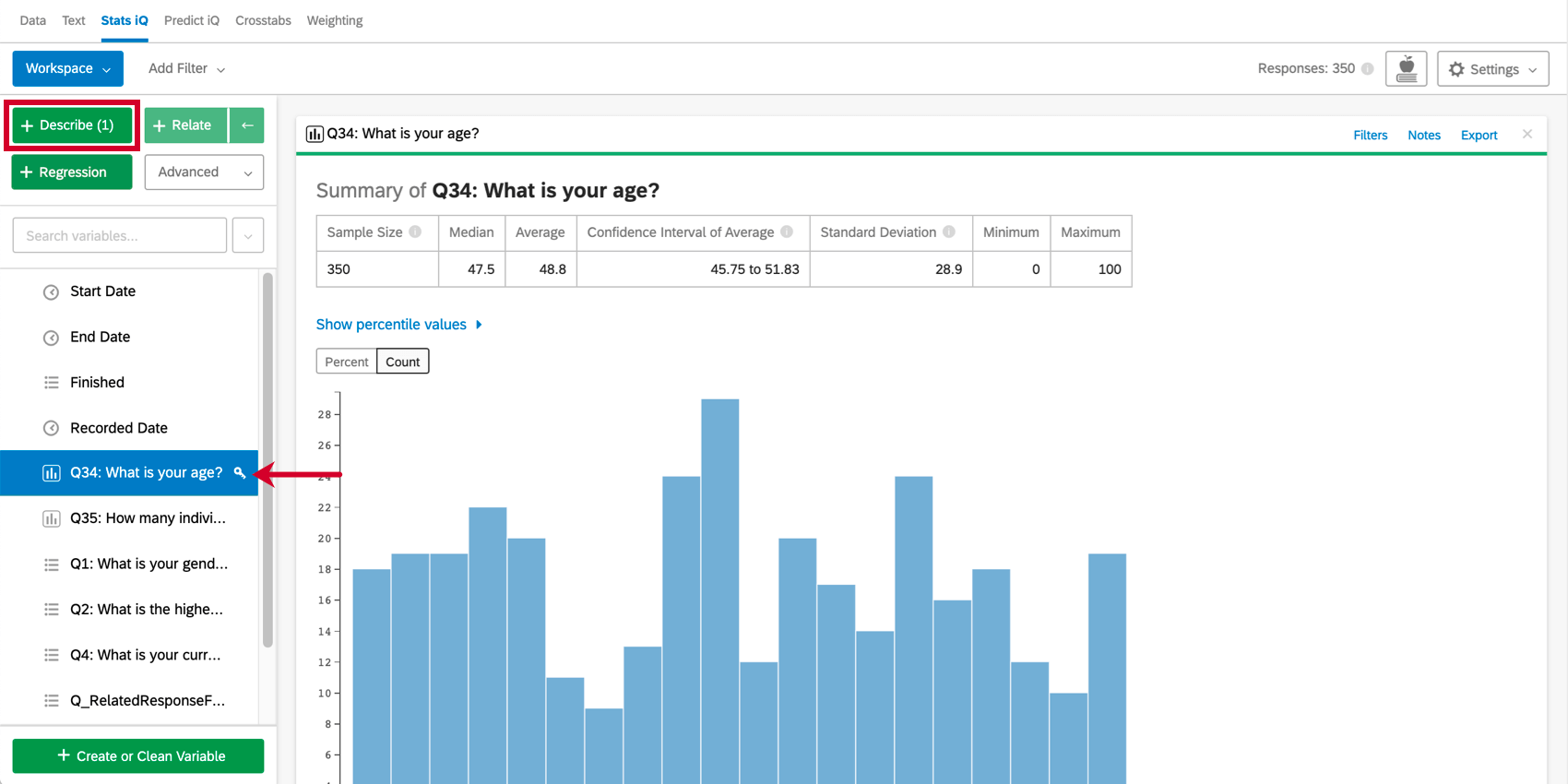
Um eine Variable zusammenzufassen, wählen Sie sie aus, und wählen Sie Beschreiben. Da dieser numerisch ist, erhalten wir Informationen zu Median, Mittelwert usw. Unterschiedlich Variablentypen sind auf unterschiedliche Weise beschrieben.

Tipp: Sie können mehrere Variablen auswählen und Beschreiben um eine Zusammenfassung zu erhalten.

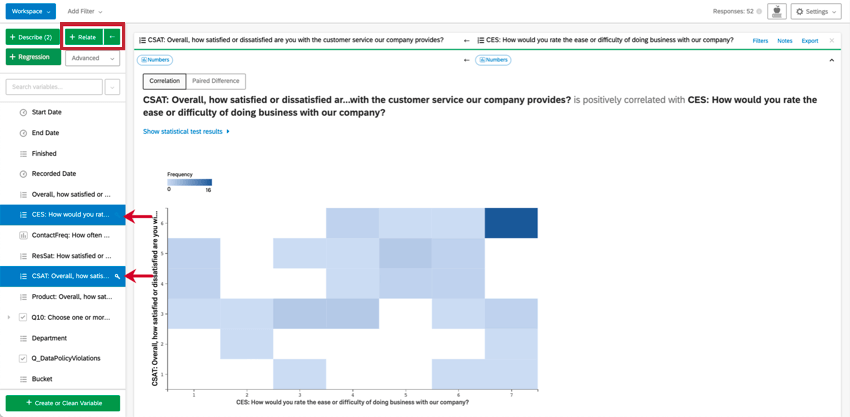
Relate hingegen ist eine der Analysen, mit denen Sie eine Beziehung zwischen zwei Variablen ermitteln können. Stats iQ erläutert, wie diese Variablen zusammenhängen, wenn sie überhaupt sind.
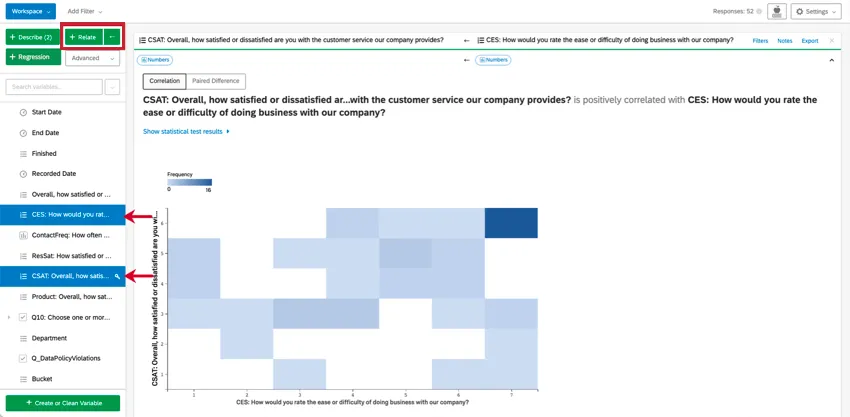
Wählen Sie viele Variablen aus, um sie wieder mit einer Variablen zu verknüpfen Schlüsselvariable. Stats iQ stellt Ihnen eine Reihe von Hypothesen zur Verfügung, die auf diesen Beziehungen basieren.
Tipp: Diese Einführung konzentriert sich auf das Beschreiben und Verknüpfen von Variablen, aber Sie können tiefer in die anderen eintauchen. Analysen verfügbar.
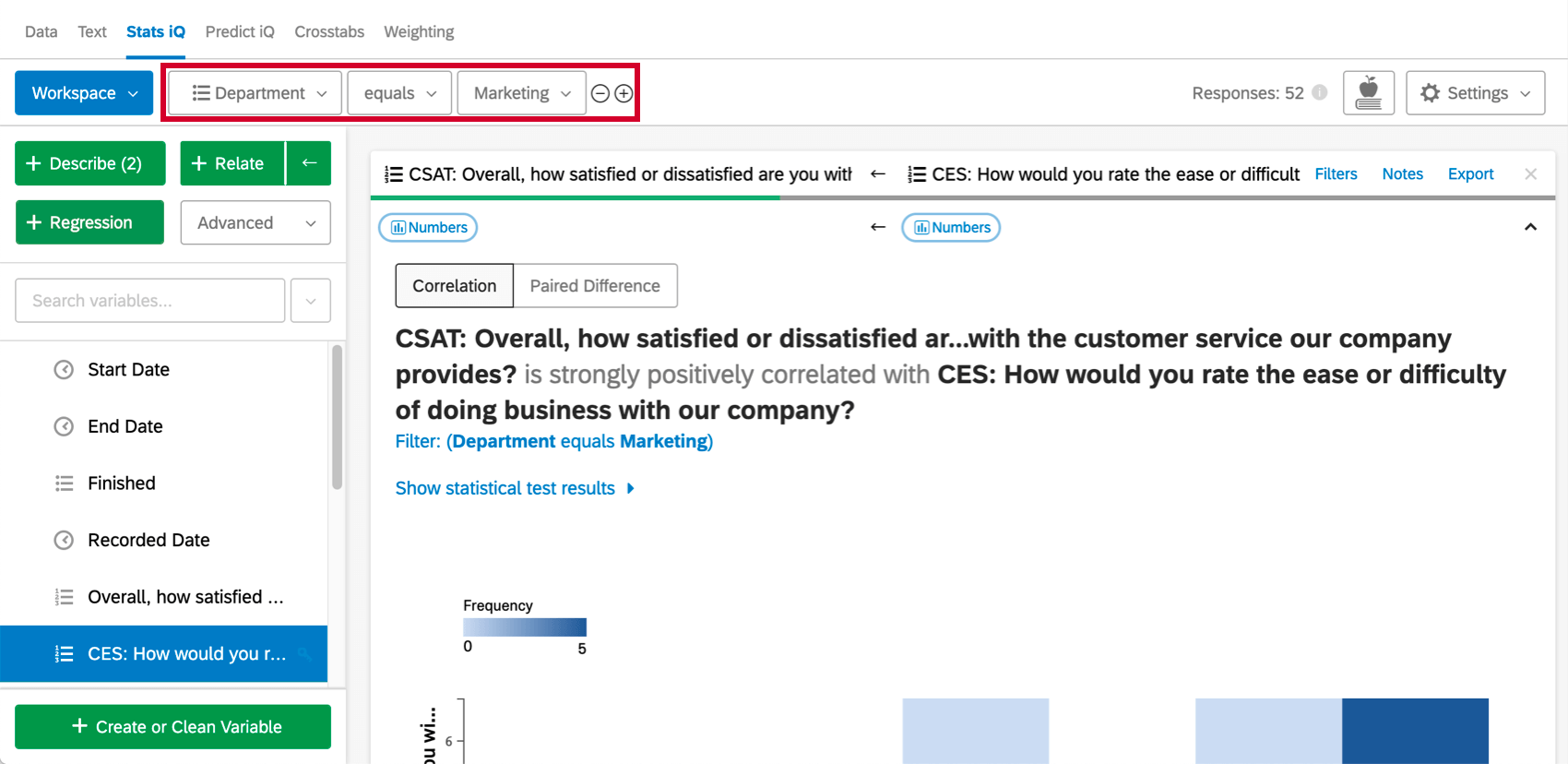
Oben in Ihrem Arbeitsbereich können Sie Folgendes hinzufügen: Filter um Ihre Daten so einzuschränken, dass sie Ihren Analyseanforderungen besser entsprechen.

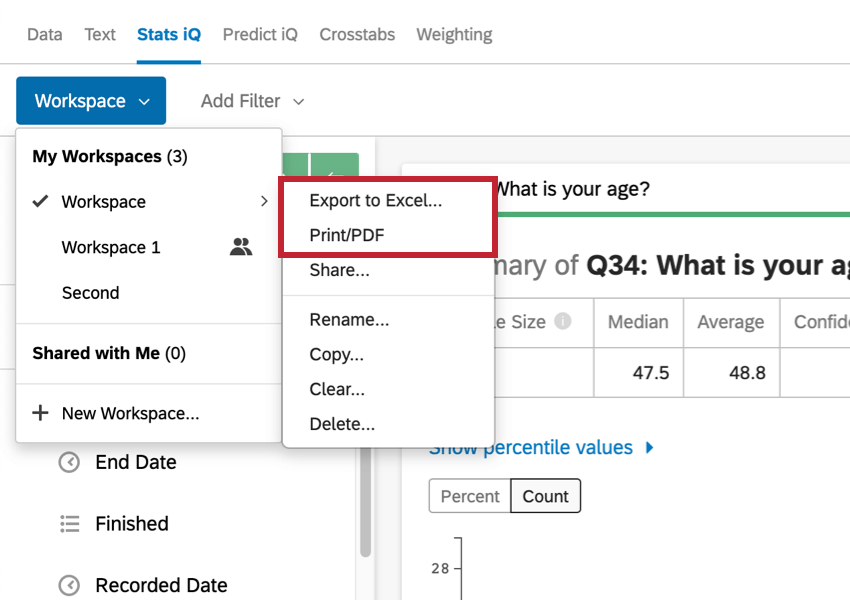
Wenn Sie bereit sind, Ihre Ergebnisse zu exportieren, können Sie Folgendes tun: Exportieren Sie Ihren Arbeitsbereich nach Excel, oder speichern Sie eine PDF oder drucken Sie sie aus..

Auswahl von Variablen
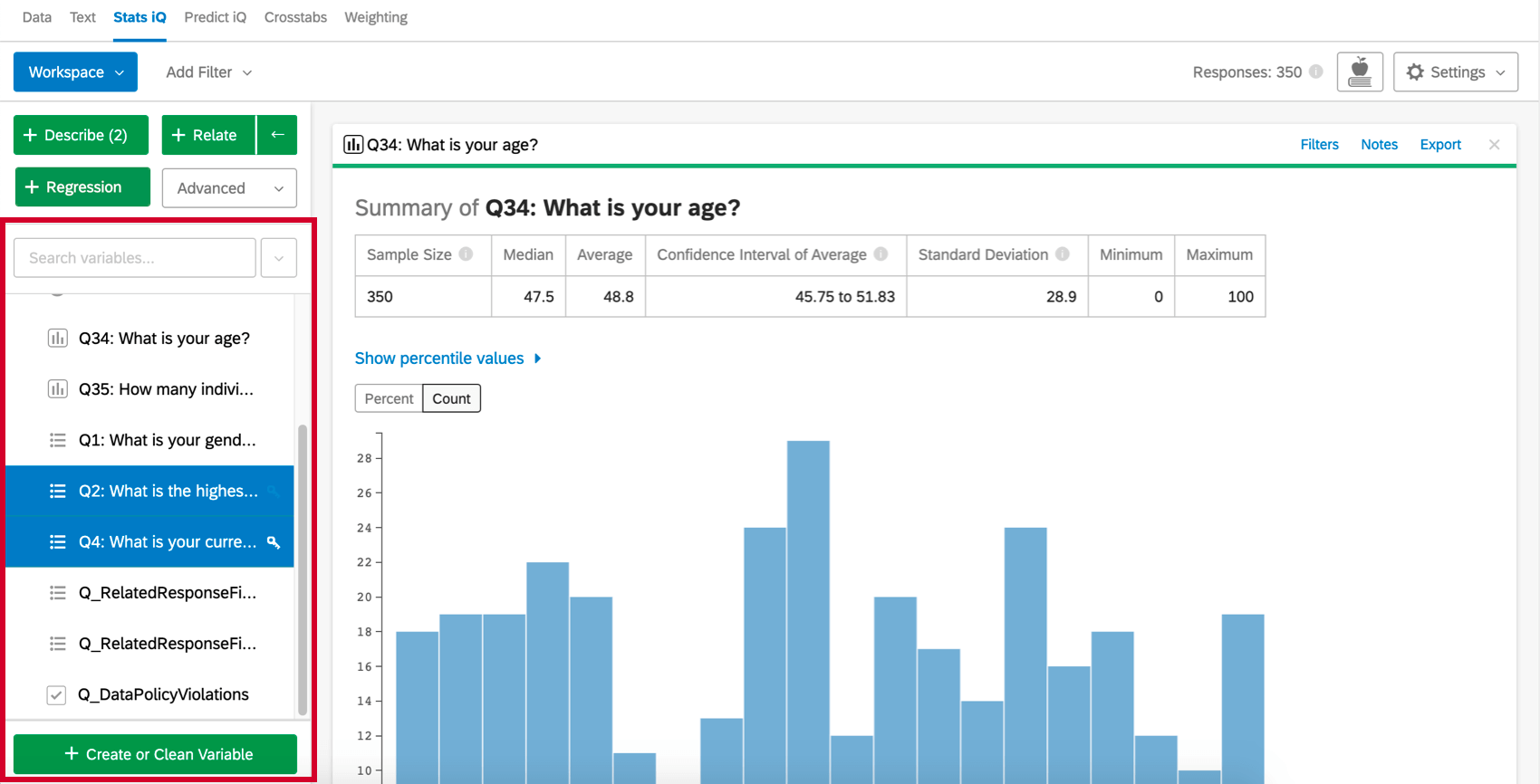
Der Variablenbereich auf der linken Seite des Arbeitsbereich wird mit allen Fragen aus Ihren Umfragen gefüllt, die dann als „Variablen“ bezeichnet werden.
Über das Suchfeld oben im Variablenbereich können Sie nach einer bestimmten Variable aus Ihrem Datenset suchen. Wenn Sie auf das Dropdown-Menü rechts neben dem Suchfeld klicken, können Sie Variablen nach Typ auswählen und alle Variablen im Datenset markieren/entmarkieren.
Wählen Sie zunächst eine oder mehrere Variablen aus, die Sie analysieren möchten.

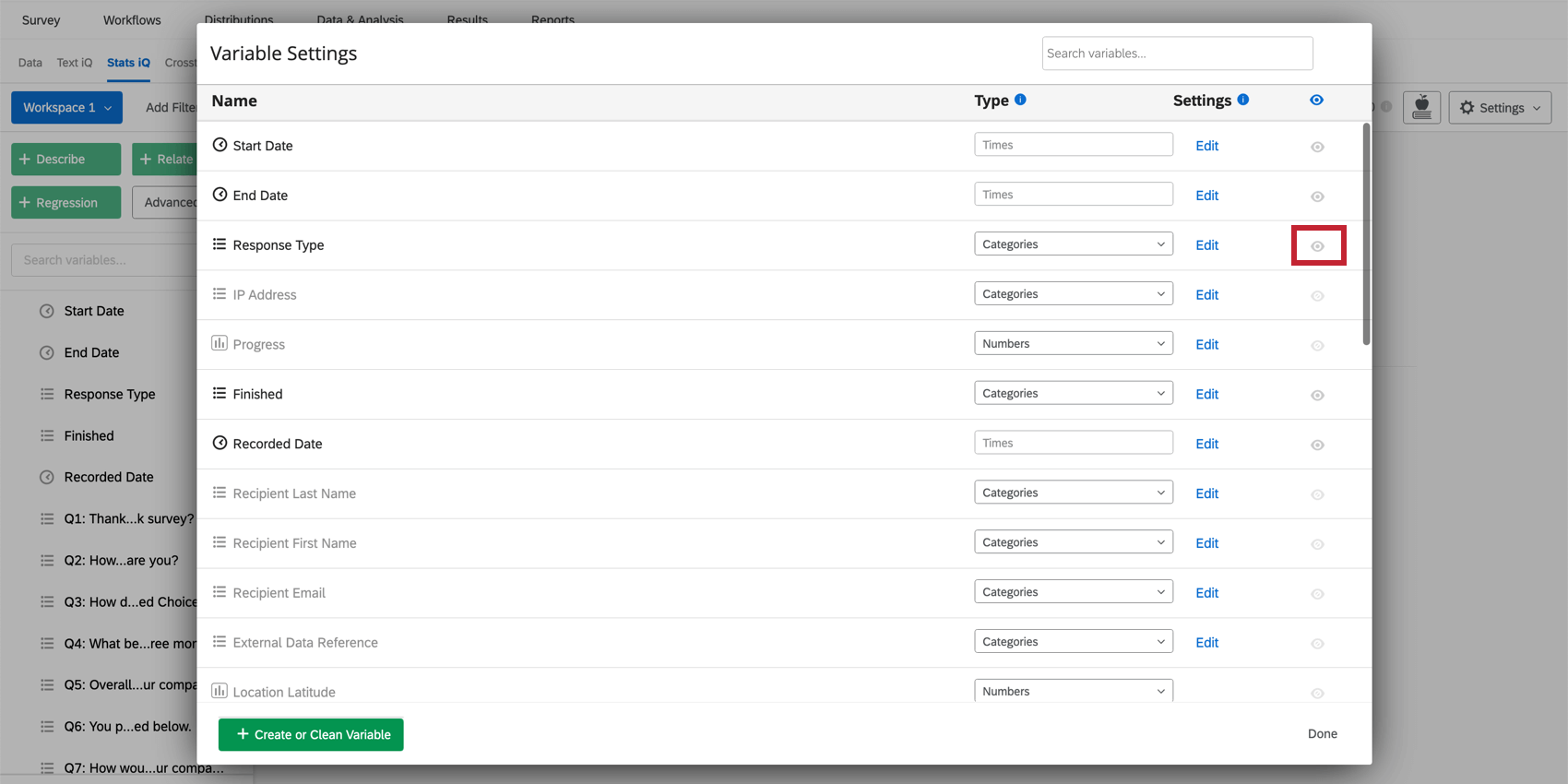
Tipp: Sie sehen die gesuchte Variable nicht? Variablen können im Variablenbereich ausgeblendet werden. Um eine Liste aller verfügbaren Variablen anzuzeigen, navigieren Sie zum Variableneinstellungen und stellen Sie sicher, dass das Augensymbol aktiviert ist.

Durchführen von Analysen
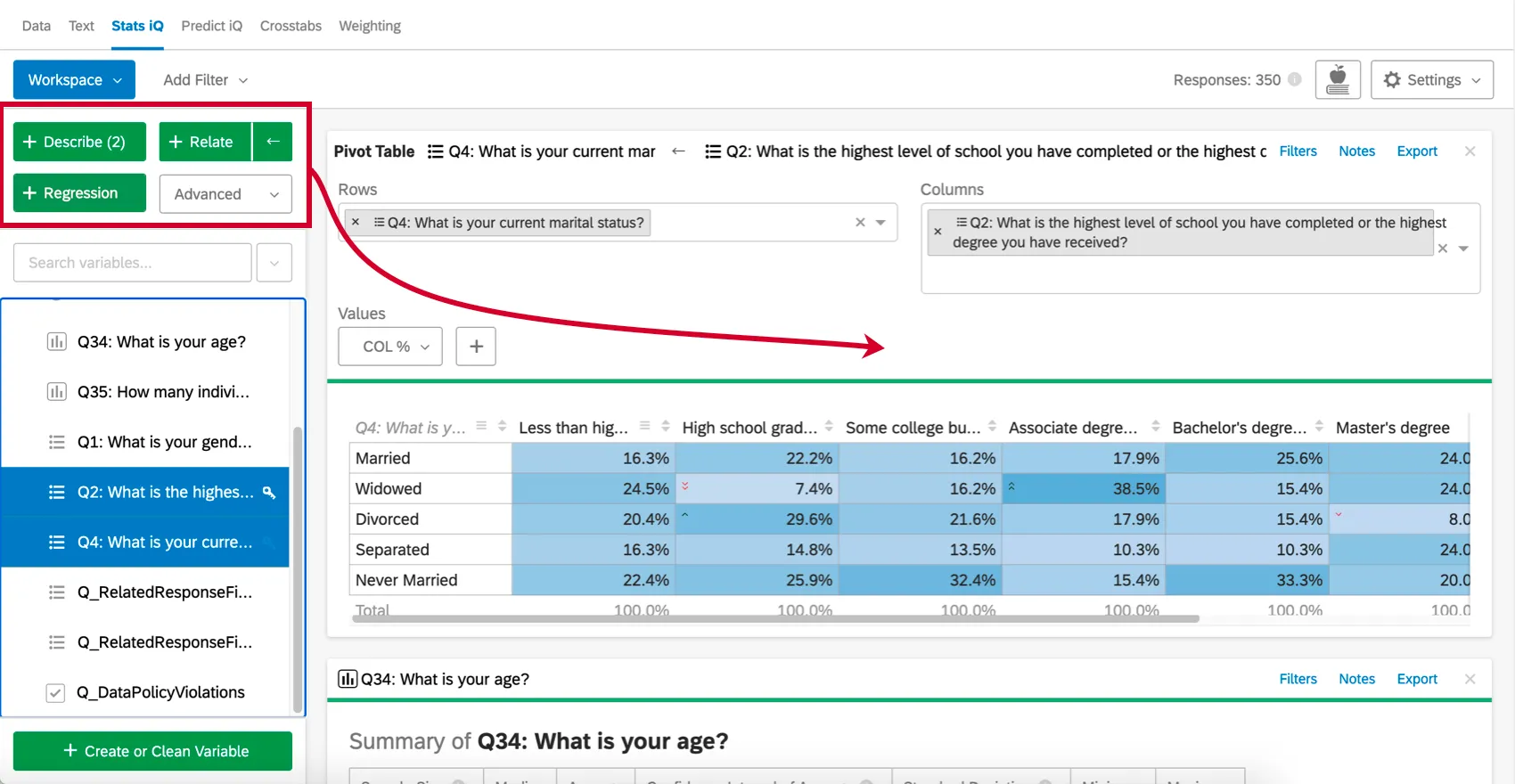
Nachdem Sie Variablen ausgewählt haben, wählen Sie eine der vier Analyse-Schaltflächen (Beschreiben, Verknüpfen, Regression, oder Pivot-Tabelle), um eine neue Analysekarte im Arbeitsbereich anzulegen.
Wenn Sie bereits Analysen durchgeführt haben, erscheinen neue Analysen über den älteren.
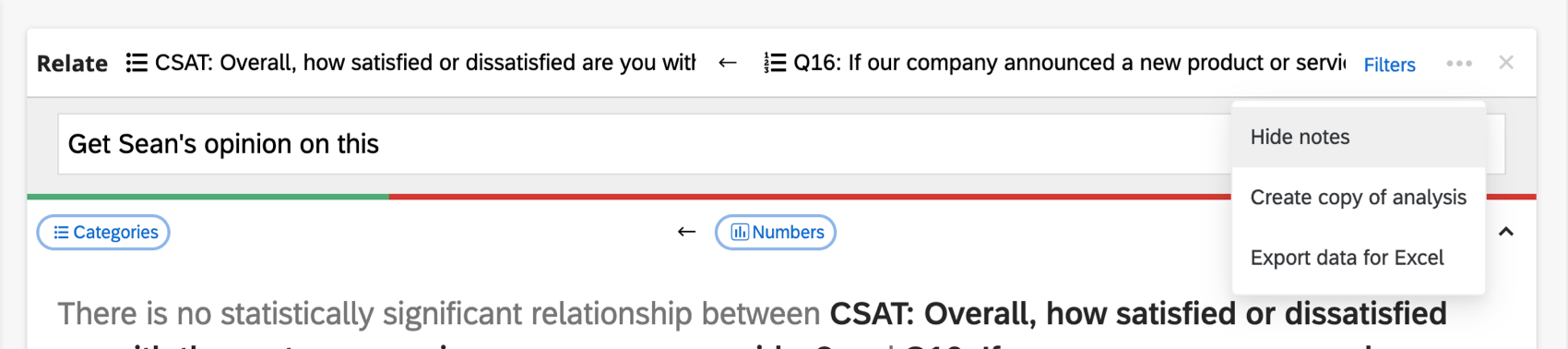
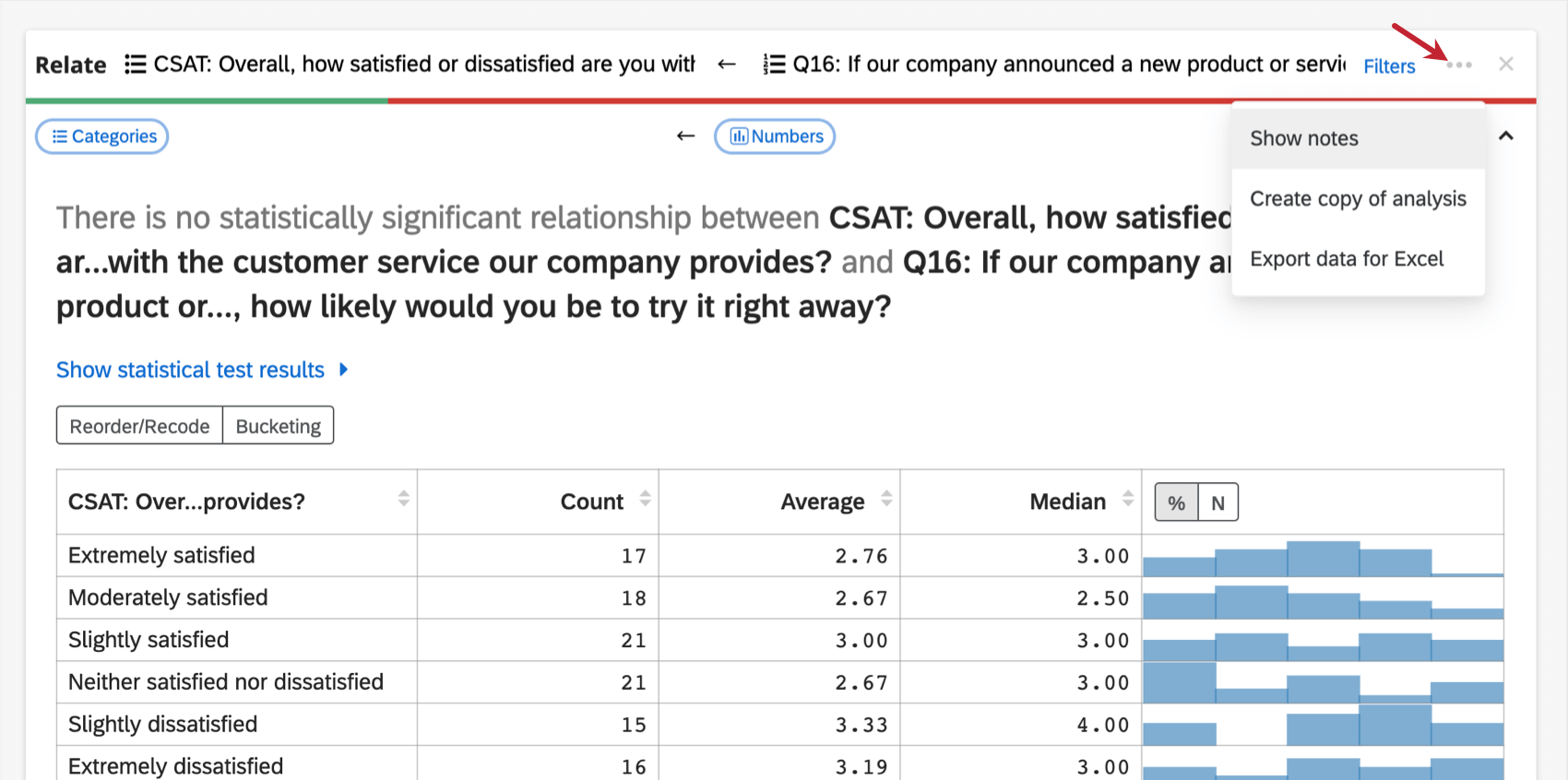
Sobald eine Karte angelegt wurde, sehen Sie oben eine Drucktaste mit einigen Optionen darunter.

- Notizen anzeigen: Ein Feld wird angezeigt, in dem Sie Notizen zu Ihren Analysen eingeben können. Notizen werden automatisch gesichert. Um Notizen wieder auszublenden, können Sie auf die Optionsschaltfläche klicken und dann Notizen ausblenden.

- Kopie der Analyse anlegen: Kopieren Sie vorhandene Analysekarten in Ihren Arbeitsbereich. Die duplizierte Karte wird über dem Original angezeigt.
- Daten für Excel exportieren: Exportieren Sie die Daten in eine Excel-Tabelle. Dies wird eine XLSX sein.
Der typische Analyse-Workflow
Stats iQ ist ein flexibles Tool, dessen Einsatzmöglichkeiten keine Grenzen gesetzt sind. Nachfolgend wird ein gängiger Analyse-Workflow beschrieben, der Ihnen den Einstieg erleichtert:
Neueste Daten importieren
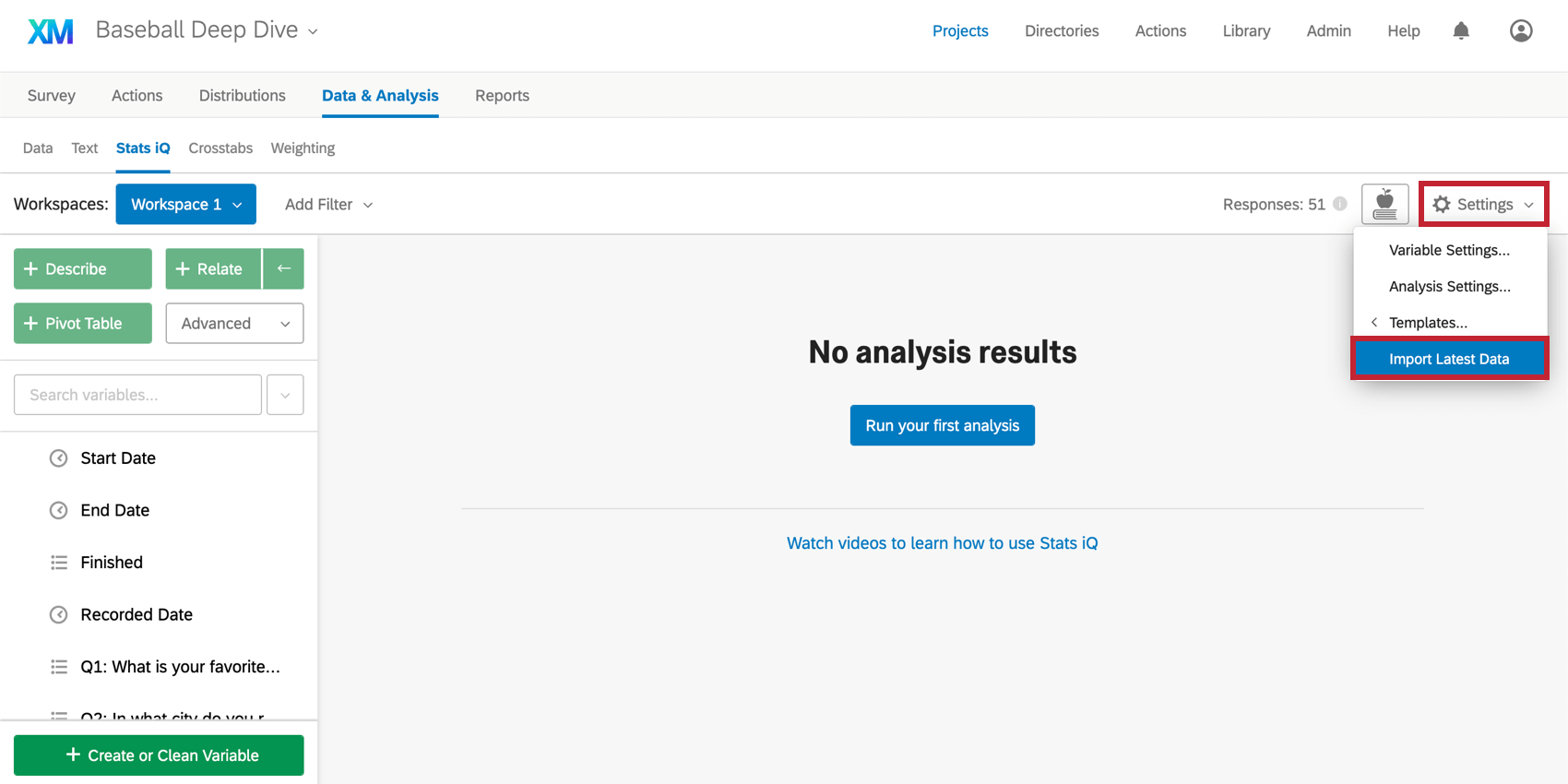
Beim ersten Zugriff auf Stats iQ werden alle aktuellen Antworten importiert. Im Anschluss können Sie jedoch weitere Antworten erfassen. Um diese neuen Antworten zu importieren, klicken Sie auf das Symbol Einstellungen in der oberen rechten Ecke des Arbeitsbereich, und wählen Sie Neueste Daten importieren.

Achtung: Stats iQ und Kreuztabellen importieren nicht automatisch Daten für Datensets mit mehr als einer Million Zeilen. Klicken Sie bei Datensets dieser Größe auf Neueste Daten importieren, um verfügbare Datenaktualisierungen in den Arbeitsbereich zu übernehmen.
Arbeitsbereiche
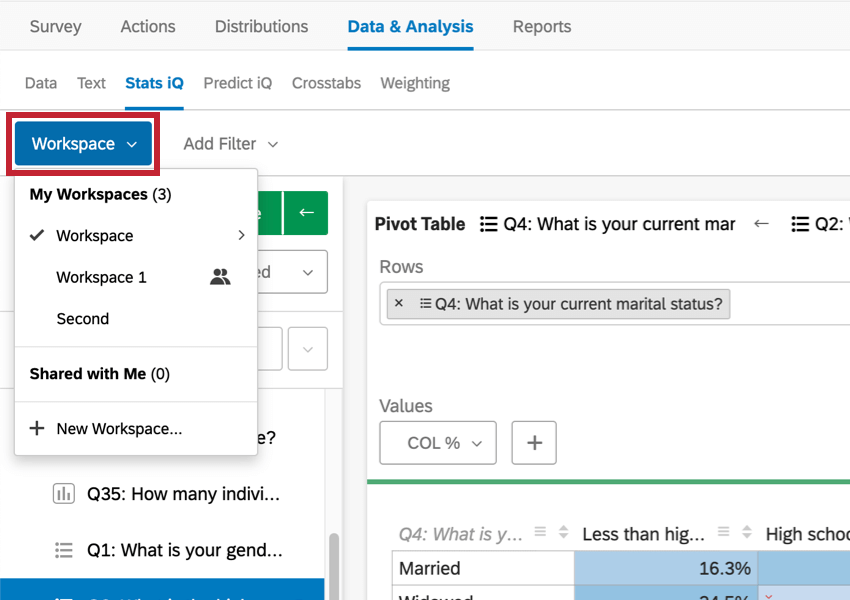
Denken Sie an Arbeitsbereiche wie Registerkarten in einer Tabellenkalkulation, ein separater Bereich, um zugehörige Analysen beizubehalten. Wenn Sie Stats iQ erstmals öffnen, wird ein neuer leerer Arbeitsbereich erstellt.
Klicken Sie auf das blaue Feld in der oberen linken Ecke mit dem Titel Arbeitsbereich 1 um neue Arbeitsbereiche zu erstellen oder zu einem anderen Arbeitsbereich zu wechseln oder den aktuellen Arbeitsbereich umzubenennen, zu löschen oder zu löschen.

Tipp: Möglicherweise haben Sie bis zu 750 Karten in Ihrem Arbeitsbereich. Wenn Sie dieses Limit erreichen, wird ein Fehler angezeigt, wenn Sie versuchen, eine neue Karte anzulegen, und warnt Sie, dass Ihre ältesten Karten gelöscht werden.
Variablentypen
Die folgenden Variablentypen stehen in Stats iQ zur Verfügung:
- Zahlen: Daten, die aus numerischen Werten bestehen, z.B. einer 10-Punkte-Skala.
- Kategorien: Daten, die aus Werten bestehen, die in Kategorien fallen, z.B. Geschlecht oder politische Partei.
- Zeiten: Daten, die sich aus Jahren (2010), Terminen (27.01.1984), Zeitstempeln (07.04.14 19:08), Dauern (3:09:02) oder Uhrzeiten (5:34 Uhr) zusammensetzen.
- Ankreuzfelder: Daten aus Fragen mit Mehrfachauswahl (z. B. „Welche dieser Farben gefällt Ihnen?“).
- ID: Daten, die aus eindeutigen Werten bestehen, z.B. Studenten-IDs. Kann nicht für die Analyse verwendet werden.
- Text: Daten, die aus offenen Textfeldern bestehen. Kann nicht für die Analyse verwendet werden.
Verwenden von Umfrage
Wenn Sie Daten aus einer Qualtrics-Umfrage mit Stats iQ verwenden möchten, müssen Sie einige Dinge bei der Einrichtung Ihrer Umfrage beachten.
Befragte:r und zusätzliche Variablen
Vor der Durchführung Ihrer Umfrage sind möglicherweise einige Daten vorhanden, die Sie in die Stats iQ einbeziehen möchten. Diese Informationen sollten gesichert werden als eingebettete Daten in einer Kontaktliste und zum Umfragenverlauf hinzugefügt bevor Sie Ihre Daten erfassen.
Wenn Sie Eingebettete Daten in einem Query-STRING oder einer KONTAKTLISTE haben und vergessen haben, diese vor der Datenerfassung hinzuzufügen, fügen Sie das eingebettete Datenelement dem UMFRAGENVERLAUF hinzu und importieren Sie die neuen Antworten.
Sie können Variablen in Stats iQ erstellen, aber diese Variablen bestehen aus anderen, bereits vorhandenen Feldern. Siehe Logik, Gruppiert, und Formel Variablen unterstützen Seiten für weitere Details.
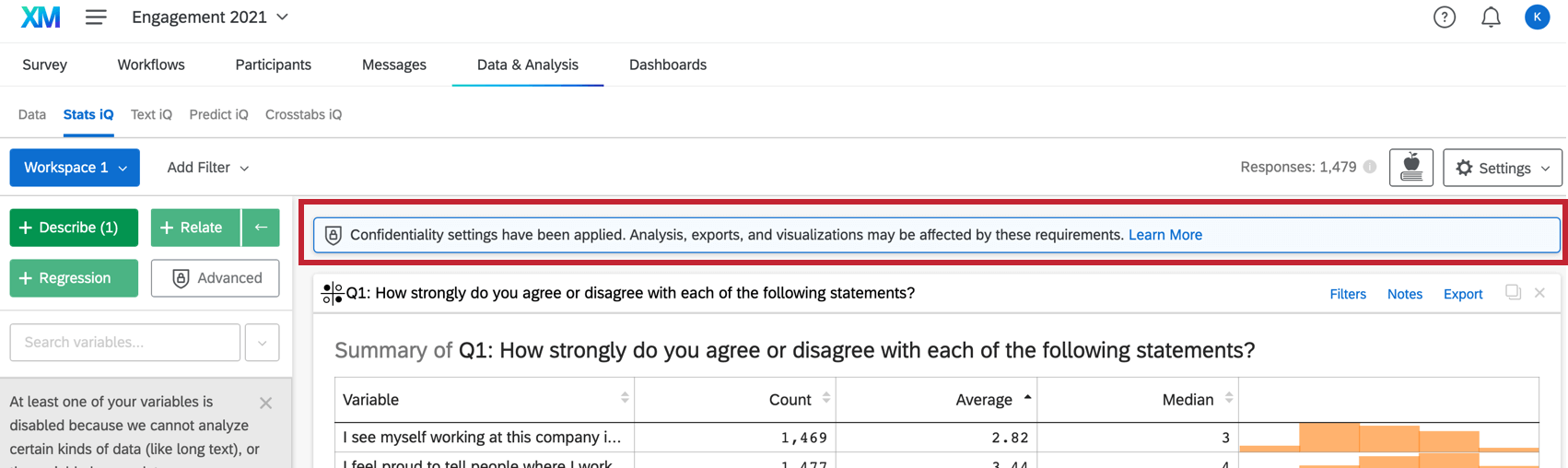
ANONYMITY THRESHOLDS (EX)
Wenn Ihr Organisation Folgendes aktiviert hat: Anonymitätsschwellenwerte Für das gesamte Organisation respekt Stats iQ diese Schwellenwerte automatisch, wenn Sie eine Beschreiben, Verknüpfen oder Regression Analyse Ihres EX. Die in diesen Analysen enthaltene Stichprobe enthält nur Daten mit einer Antwortanzahl, die größer als der festgelegte minimale Antwortschwellenwert ist. Folglich sehen Sie möglicherweise weniger Daten in Ihren Ergebnisse als in anderen Dashboards und Widgets.
Die Antwortschwellen beruhen auf Antworten auf Datenpunkte. MITTELWERT bedeutet, dass die Daten auf der Grundlage der Anzahl der Antworten auf die einzelnen Antwortmöglichkeiten ausgeblendet werden, nicht auf der Grundlage der Gesamtantworten auf eine Frage. Weitere Beispiele finden Sie unter Grundlegende Anonymität.
Beispiel:
- Sie fragen die Befragten:r, ob ihre T-Shirt-Größe Small, Medium oder Large ist.
- Ihre Anonymitätsschwelle beträgt 4.
- 10 Personen beantworten die Frage. Wenn Sie also diese Frage sehen, erscheint sie im Dashboard Widget.
- Allerdings antwortet nur 1 von 10 Befragten:r mit “Klein”
- “Klein” wird von Stats iQ ausgeschlossen, da diese Antwortmöglichkeit die Anonymitätsschwelle nicht erfüllt, auch wenn die gesamte Frage dies tut.

Tipp: Stats iQ unterstützt die Organisation nicht Mindestanzahl Antworten, die zum Anzeigen von Kommentaren erforderlich sind Einstellung.

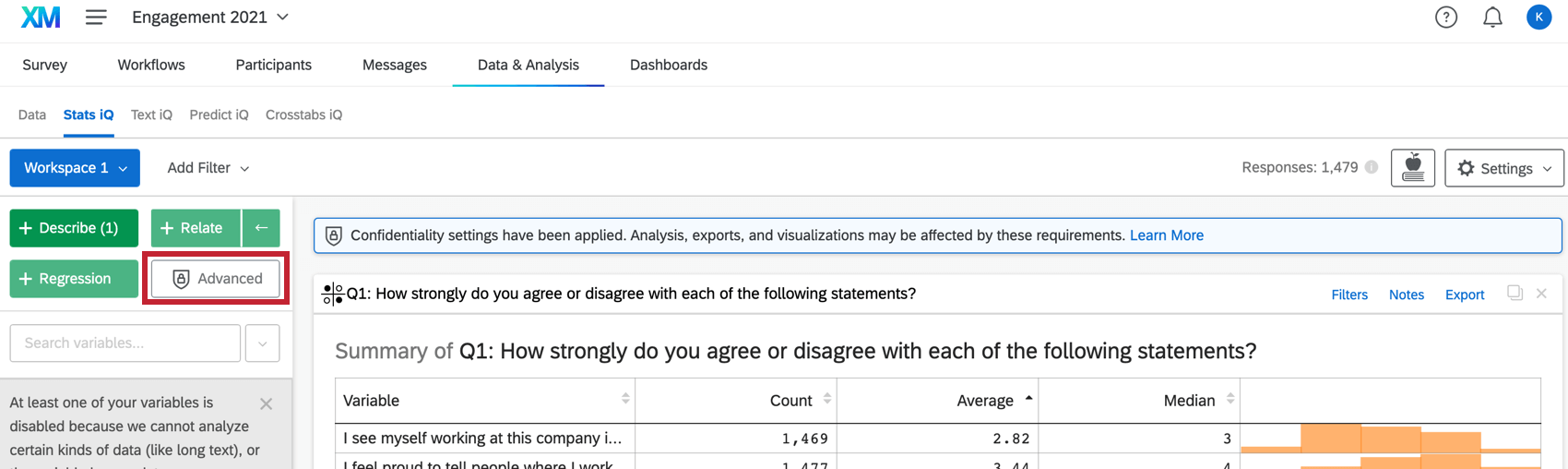
Tipp: Wenn die Stichprobe unter der Antwortschwelle liegt, sind Analysen nicht verfügbar, um die Anonymität zu wahren.


Importierte Datenprojekte
Auf der XM-Plattform können Daten aus anderen externen Quellen mithilfe Stats iQ importiertes Datenprojekt hochgeladen und analysiert werden.
Lesen Sie mehr über die Importierte Projekte Seite.
Basis vs. Erweiterte Text iQ
Je nach Art Ihrer Instanz stehen Ihnen möglicherweise zwei verschiedene Arten von Werkzeugen von Stats iQ zur Verfügung. In diesem Abschnitt werden die Unterschiede zwischen den Funktionen, auf die Basis- und erweiterte Statistiken zugreifen können, erläutert.
| Grundlegende Stats iQ | Erweiterte Text iQ | |
|---|---|---|
| Einfach | Erweitert | |
| Beschreiben | Ja | Ja |
| Verknüpfen | Ja | Ja |
| Regresse | Ja | Ja |
| Cluster-Analyse | Nein | Ja |
| Pivot | Nein | Ja |
| R-Code-Karten | Nein | Ja |
Arten von Projekten, die mit Stats iQ kompatibel sind
Nicht alle Lizenzen umfassen Stats iQ. Wenn Sie jedoch Zugriff auf Stats iQ haben, kann es mit den folgenden Projekte und deren Daten:
Obwohl Sie Stats iQ technisch gesehen in Conjoint- und MaxDiff-Projekten verwenden können, raten wir davon ab, dies zu tun. Sie können keine Conjoint- und MaxDiff-spezifischen Daten verwenden, sondern nur zusätzliche Umfrage wie Demografien und Screener.
FAQs
Wie erstelle ich eine neue Stats iQ-Variable?
Wie erstelle ich eine neue Stats iQ-Variable?
Wie kann ich Werte in Stats iQ "umschlüsseln"?
Wie kann ich Werte in Stats iQ "umschlüsseln"?
finden Sie unter Variablen bearbeiten und neu kodieren . Für Variablen, die nicht direkt umgeschlüsselt werden können, können Sie Werte für im Menü Variable erstellen oder bereinigen umkodieren. Verwenden Sie im Fenster Variable anlegen die Methode Logic, um jedem vorhandenen Wert für die Variable numerische Werte zuzuordnen. Sie können entweder eine neue Variable anlegen oder Vorhandene Variable ersetzen in der unteren linken Ecke wählen, um die Variable mit den neuen numerischen Werten zu aktualisieren.
Weitere Informationen zur Logikmethode für die Variablenerstellung finden Sie auf der Supportseite zur Variablenerstellung.
Welche Fragetypen sind mit Stats iQ kompatibel?
Welche Fragetypen sind mit Stats iQ kompatibel?
Welche Optionen gibt es für die Analyse meiner Daten in Stats iQ?
Welche Optionen gibt es für die Analyse meiner Daten in Stats iQ?
- Beschreiben: Wenn Sie eine Variable aus der Liste auswählen und dann auf Beschreiben klicken, erhalten Sie eine Visualisierung der in dieser Variablen enthaltenen Daten. Verwenden Sie diese Option, wenn Sie sehen möchten, wie die Daten für eine bestimmte Variable verteilt werden.
- Verknüpfen: Wenn Sie zwei Variablen auswählen und dann auf Verknüpfen klicken, wird eine statistische Analyse der Beziehung zwischen den beiden Variablen ausgeführt. Verwenden Sie diese Option, wenn Sie wissen möchten, wie stark zwei Variablen korrelieren.
- Pivot-Tabelle: Wenn Sie zwei oder mehr Variablen auswählen und auf Pivot-Tabelle klicken, wird eine Tabelle erstellt, in der die Werte der Variablen als Zeilen und Spalten angezeigt werden. Die Zellen können so eingestellt werden, dass eine Vielzahl verschiedener Informationen angezeigt werden, einschließlich Spalten- und Zeilenprozentsatz, Summe und Abweichung. Verwenden Sie diese Option, wenn Sie die Überlappung bestimmter Werte eines Variablensatzes vergleichen möchten.
- Regression: Wenn Sie zwei Variablen auswählen und auf Regression klicken, wird die mathematische Beziehung zwischen den Variablen hergestellt. Verwenden Sie diese Option, wenn Sie Werte für eine Variable basierend auf den Werten einer anderen prognostizieren möchten.
- Cluster: Wenn Sie zwei bis zehn demografische Variablen auswählen und auf Cluster klicken, werden Gruppierungen von Merkmalen angezeigt, die am wahrscheinlichsten zusammen auftreten. Auf diese Weise werden die in Ihren Daten erfassten Populationssegmente angezeigt.
Was bedeuten die verschiedenen Variablentypen in Stats iQ?
Was bedeuten die verschiedenen Variablentypen in Stats iQ?
Ich weiß nicht, was dieser statistische Begriff bedeutet. Können Sie es mir sagen?
Ich weiß nicht, was dieser statistische Begriff bedeutet. Können Sie es mir sagen?
- Statistische Tests: ANOVA, T-Test und Chi-Quadrat sind alle statistischen Tests, die Stats iQ durchführt, um zu prüfen, ob die Beziehung zwischen zwei Variablen signifikant ist. Diese Tests werden verwendet, um einen P-Wert zu generieren.
- P-Wert: Dieser Wert gibt die Wahrscheinlichkeit an, dass die beobachteten Ergebnisse angezeigt werden, wenn keine Korrelation zwischen den Variablen vorhanden ist. Ein niedrigerer P-Wert bedeutet mehr korrelierte Daten.
- Effektgröße: Die Effektgröße ist ein Maß dafür, wie groß die Korrelation zwischen zwei Variablen ist. Dies wird je nach Art des durchgeführten statistischen Tests unterschiedlich gemessen. Beispiele sind Cohen’s d, Pearson’s r und Cramer’s v. Je größer der Wert der Effektgröße, desto korrelierender sind die Variablen.
Wie filtere ich die Daten, die in Stats iQ angezeigt werden?
Wie filtere ich die Daten, die in Stats iQ angezeigt werden?
Wie kann ich meine neuen Antworten in Stats iQ anzeigen?
Wie kann ich meine neuen Antworten in Stats iQ anzeigen?
Ich sehe Stats iQ nicht in meinem Konto. Wie kann ich auf Stats iQ zugreifen?
Ich sehe Stats iQ nicht in meinem Konto. Wie kann ich auf Stats iQ zugreifen?
Wie werden Analysekarten in meinem Stats iQ-Arbeitsbereich bestellt?
Wie werden Analysekarten in meinem Stats iQ-Arbeitsbereich bestellt?
Was ist Stats iQ? / Wo ist Statwing?
Was ist Stats iQ? / Wo ist Statwing?
Ich habe die auf dieser Seite beschriebene Registerkarte nicht! Was mache ich denn?
Ich habe die auf dieser Seite beschriebene Registerkarte nicht! Was mache ich denn?
Was ist, wenn ich die Meldung „Keine Daten verfügbar“ erhalte?
Was ist, wenn ich die Meldung „Keine Daten verfügbar“ erhalte?
Wie kann ich über neue Qualtrics-Funktionen auf dem Laufenden bleiben?
Wie kann ich über neue Qualtrics-Funktionen auf dem Laufenden bleiben?
Um auf diese Versionshinweise zugreifen zu können, benötigen Sie ein XM-Community-Konto. Diese Konten sind für alle Benutzer mit einem Qualtrics-Konto kostenlos. Diese Supportseite enthält Informationen zum Registrieren eines XM-Community-Kontos.
Nachdem Sie sich bei der XM Community angemeldet haben, gehen Sie zum Einführungsposten Wöchentliche Produktaktualisierungen. Dieser Beitrag enthält alle Informationen, die Sie benötigen, um mit dem Abonnieren von Produktaktualisierungen zu beginnen.
Welches Datenset kann am größten analysiert werden?
Welches Datenset kann am größten analysiert werden?
Großartig! Vielen Dank für die Rückmeldung!
Vielen Dank für die Rückmeldung!