Globale Einstellungen für erweiterte Berichte
Was finden Sie hier?
Informationen zu globalen Einstellungen
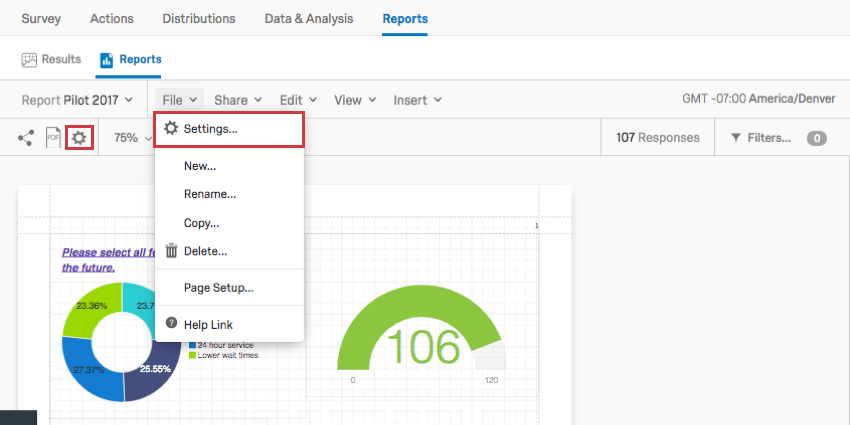
Sie können die globalen Einstellungen für Schriftfarbe, Schriftgröße, Ränder und andere ästhetische Funktionen für Ihren gesamten Bericht anpassen.
Um die globalen Einstellungen für einen Bericht anzupassen, gehen Sie zu einer der folgenden Optionen:

Die Informationen auf dieser Seite gelten für beide Erweiterte Umfrage und 360 sofern nicht anders angegeben.
Tipp: Diese Einstellungen übernehmen Visualisierungen, die Sie nicht bearbeitet haben. Sobald Sie eine Visualisierung bearbeiten, gelten die globalen Einstellungen nicht mehr übernehmen sie.

Registerkarte Visualisierung”
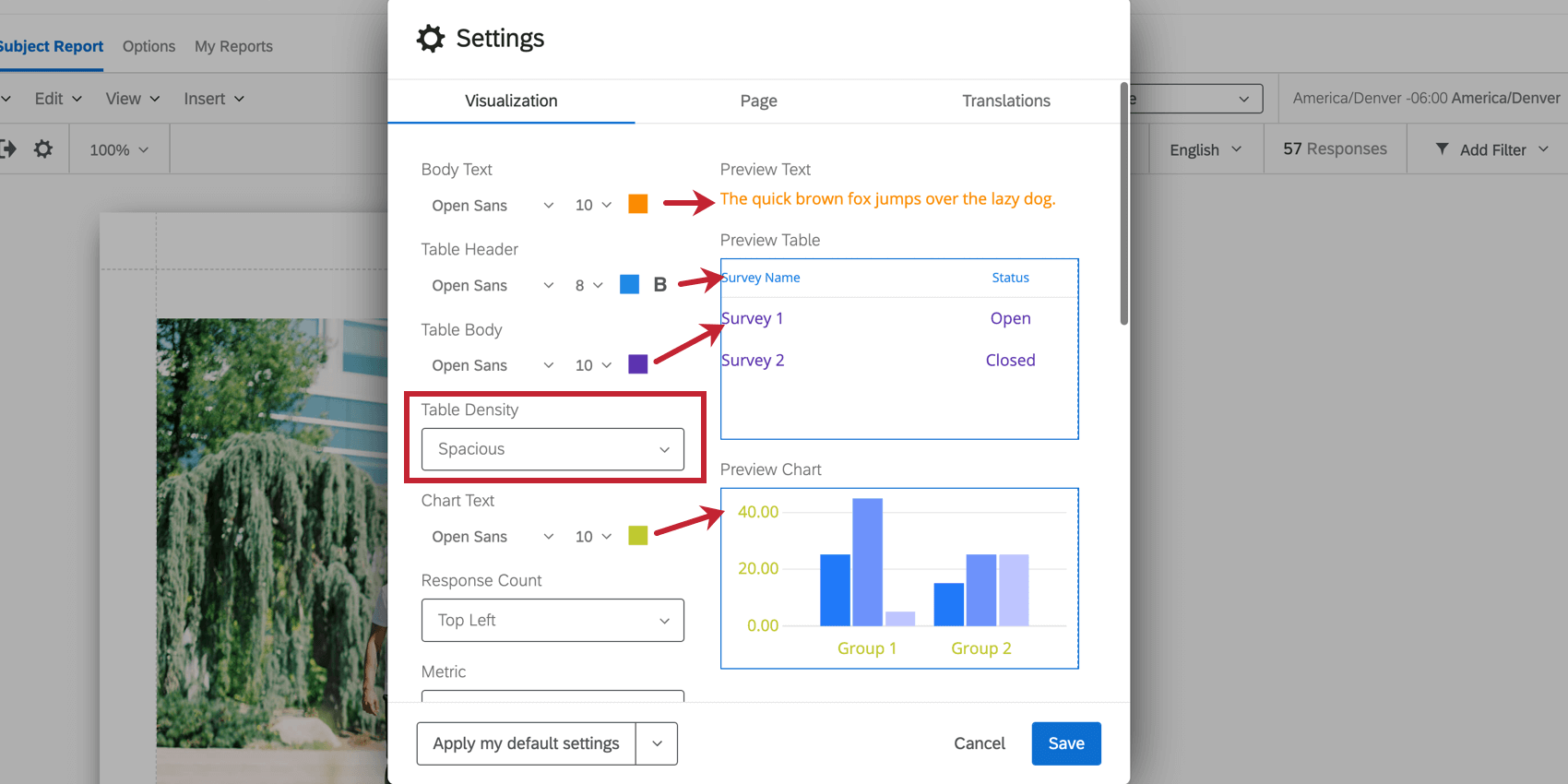
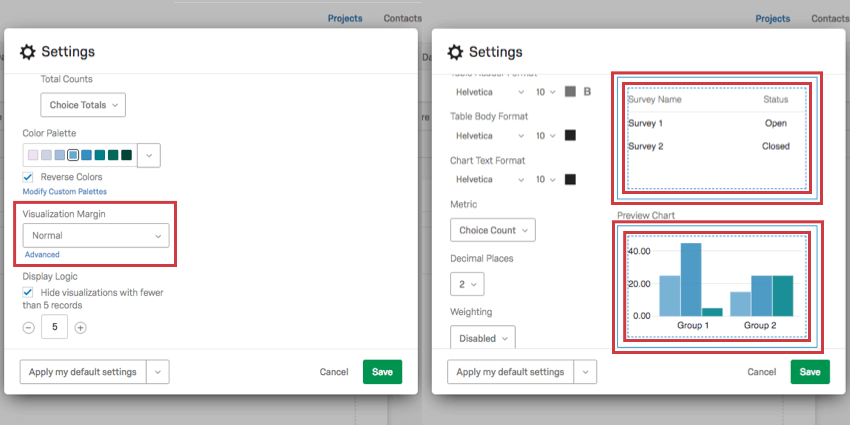
Auf der Registerkarte Visualisierung können Sie globale Einstellungen für Visualisierungen anpassen. Dies wirkt sich auf die Standardschriftart, Dezimalstellen, Farben und Ränder aus. Wenn Sie Anpassungen vornehmen, werden die Visualisierungen auf der rechten Seite des Fensters angepasst, sodass Sie Ihre Änderungen vor dem Sichern in der Vorschau anzeigen können.
Schriftarten und Tabellendichte
Für jeden Teil des Berichts können Sie die Schriftfläche, die Schriftgröße und die Schriftfarbe anpassen. Für Tabellenköpfe können Sie die Schriftart bei Bedarf auch fett formatieren.
Klicken Sie auf die entsprechende Dropdown-Liste, um die Schriftfläche oder -größe zu ändern.

Tipp: Änderungen am Textformat übernehmen, zusätzlich zu allen Textbereiche Sie können sie in den Bericht einfügen.
Sie können auch die Tabellendichte um zu ermitteln, wie nah oder weit der Text in einer Tabelle auseinander liegt.
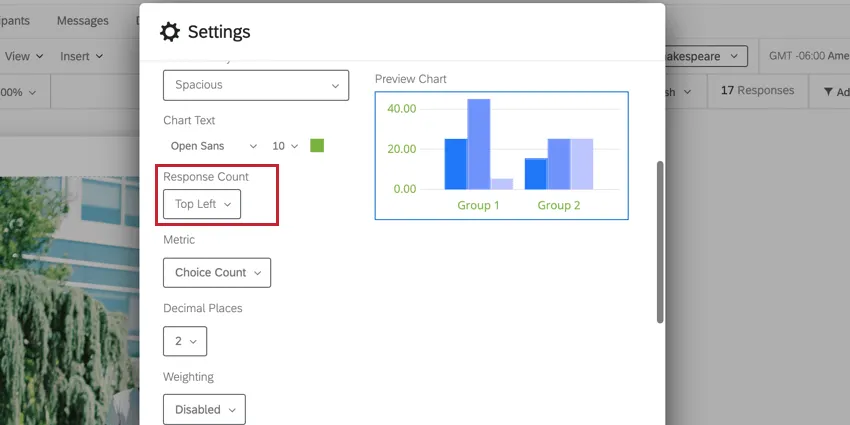
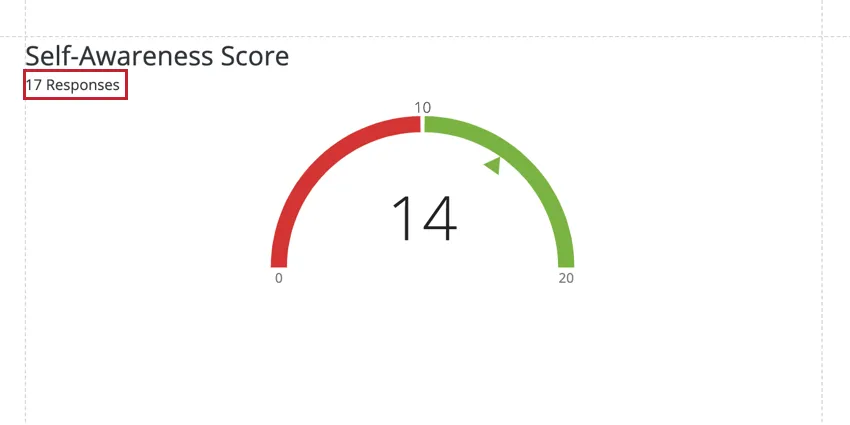
Anzahl der Antworten
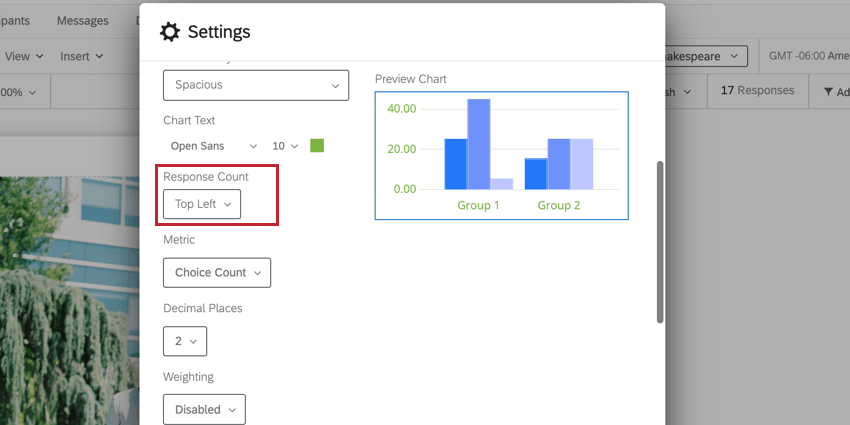
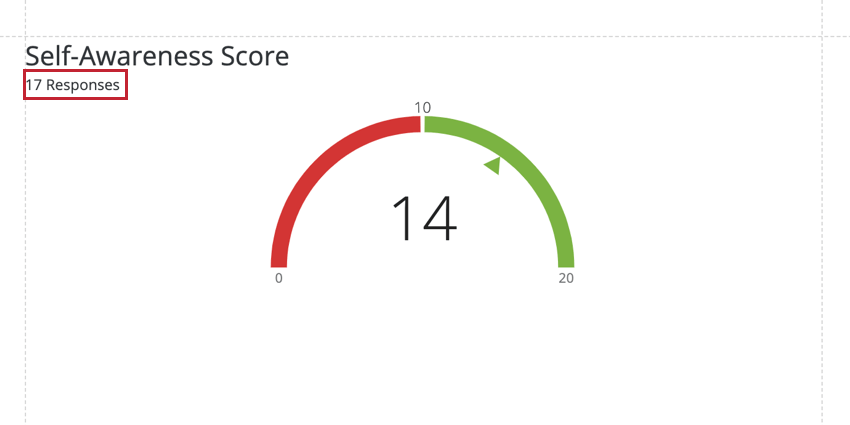
Diese Option ist nur in 360 verfügbar. Die Anzahl der Antworten zeigt an, aus wie vielen Antworten die Daten in einer bestimmten Visualisierung bestehen. Sie können die Anzahl der Antworten entweder oben links oder oben rechts in Ihren Visualisierungen anzeigen oder die Anzahl der Antworten ganz ausblenden.
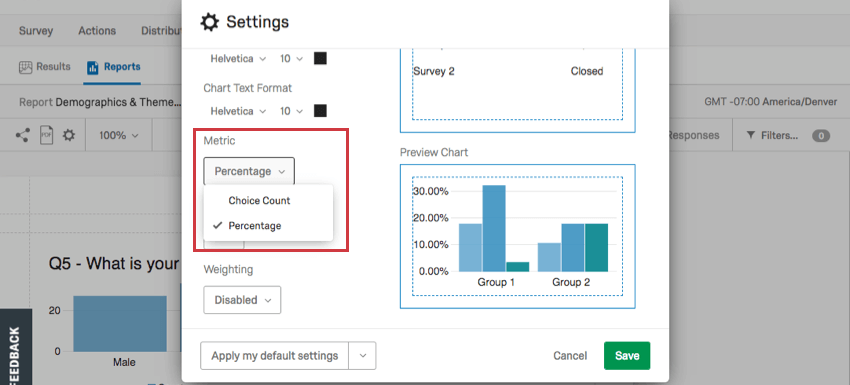
Metrik

Ändern Sie, welche Metrik standardmäßig in Ihren Visualisierungen angezeigt wird.
Anzahl Antwortmöglichkeit gibt an, wie oft eine Antwortmöglichkeit von einem Befragte:r ausgewählt wurde. Bei Antworten, bei denen der Befragte:r mehr als eine Antwort auswählen kann, kann dies bedeuten, dass die Zahlen mehr Auswahlmöglichkeiten ergeben als Personen, die geantwortet haben.
Prozentsatz ist der Prozentsatz, den eine Antwortmöglichkeit aus allen Antwortmöglichkeiten in einer Frage ausmacht. Wie Anzahl Antwortmöglichkeiten basiert dies auch auf der Anzahl der getroffenen Antwortmöglichkeiten und nicht auf der Anzahl der Umfrageteilnehmer.
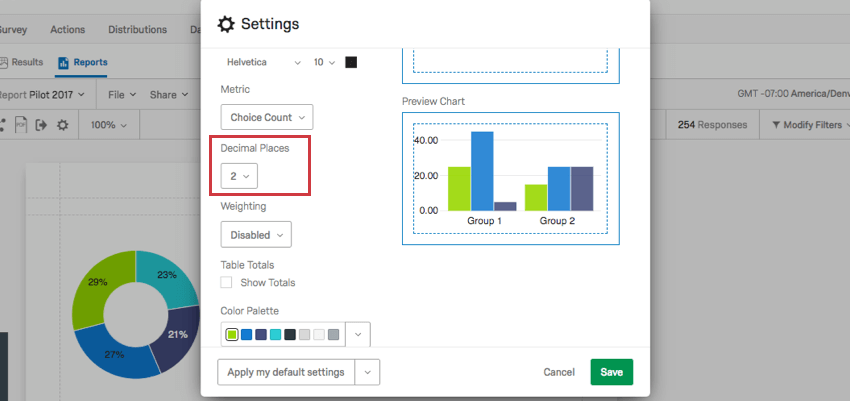
Dezimalstellen

Die Dezimalstellen In der Dropdown-Liste können Sie auswählen, wie viele Dezimalstellen mit Ihren numerischen Daten angezeigt werden. Diese Einstellung wirkt sich sowohl auf Diagramme als auch auf Diagramme aus.
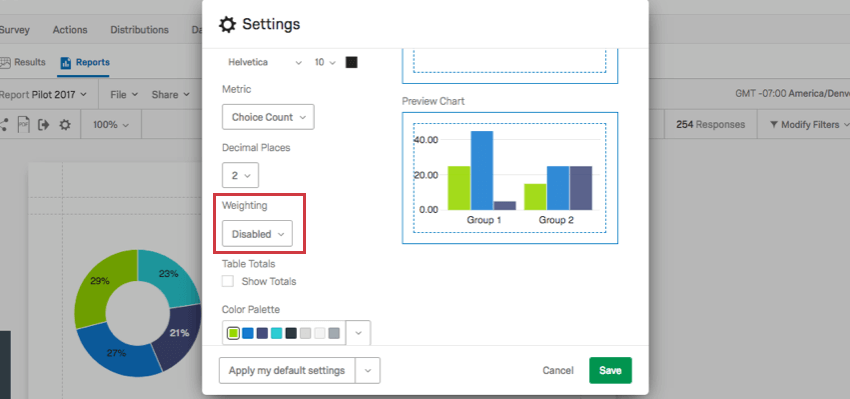
Gewichtung

Diese Option ist in 360 nicht verfügbar. Wenn Sie Gewichtunglegen Sie fest, ob Sie die gewichteten Werte in Ihrem Bericht oder die ungewichteten Daten verwenden.
Auswählen Deaktiviert um ungewichtete Daten im Bericht zu verwenden. Auswählen Aktiviert um die Gewichtungen zu verwenden.
Zwischensummen der Tabelle

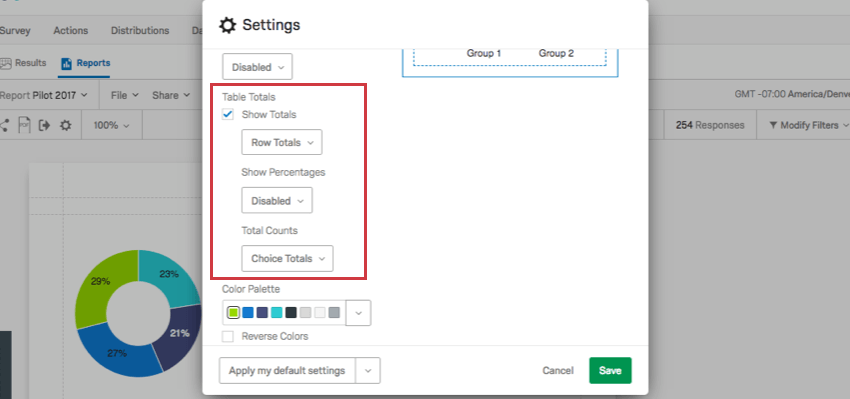
Tabellensummen Mit können Sie die Gesamtsumme jeder Zeile oder Spalte in einem Datentabelle Visualisierung. Wenn diese Option nicht ausgewählt ist, können Sie keine Tabellensummen hinzufügen.
Im Folgenden finden Sie die Optionen, die enthalten sind, wenn Sie Tabellensummen aktivieren.
- Summen anzeigen: Entscheiden Sie, ob Summen für Zeilen oder Spalten angezeigt werden.
- Prozentsätze anzeigen: Entscheiden Sie, ob Sie Prozentsätze weiter jedem Wert in einer Datentabelle anzeigen möchten.
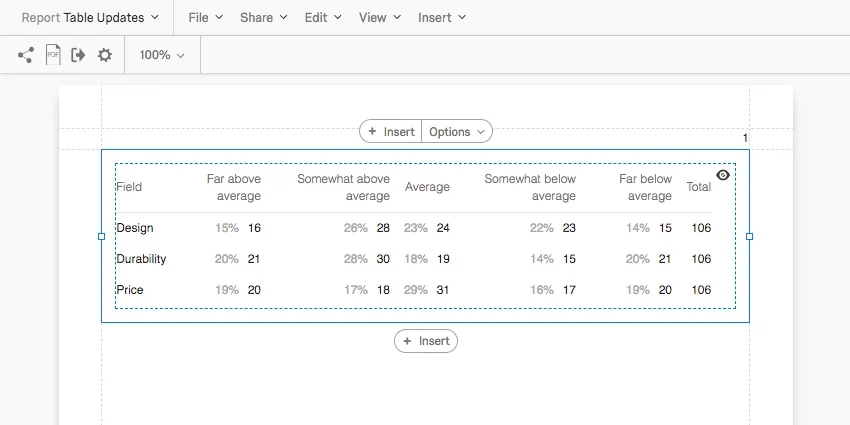
- Gesamtanzahl: Diese Option ist nützlich, wenn Sie Berichte zu einer Frage im Mehrfachauswahlstil erstellen, bei der Umfrageteilnehmer mehrere Antworten auswählen können.
- Antwortmöglichkeit: Die Daten basieren auf der Anzahl der Antwortmöglichkeiten. Dies kann insgesamt mehr als die Anzahl der Umfrageteilnehmer ergeben, da die Umfrageteilnehmer mehrere Antworten für eine Frage auswählen können.
- Befragte:r: Die Daten basieren auf der Anzahl der Umfrageteilnehmer. Dies ergibt immer nur die Anzahl der Umfrageteilnehmer, die die Frage beantwortet haben. Wenn der Befragte:r eine Frage übersprungen hat, ist diese Anzahl möglicherweise kleiner als die Anzahl der abgeschlossenen Antworten, die Sie erhalten haben.
Visualisierungsrand

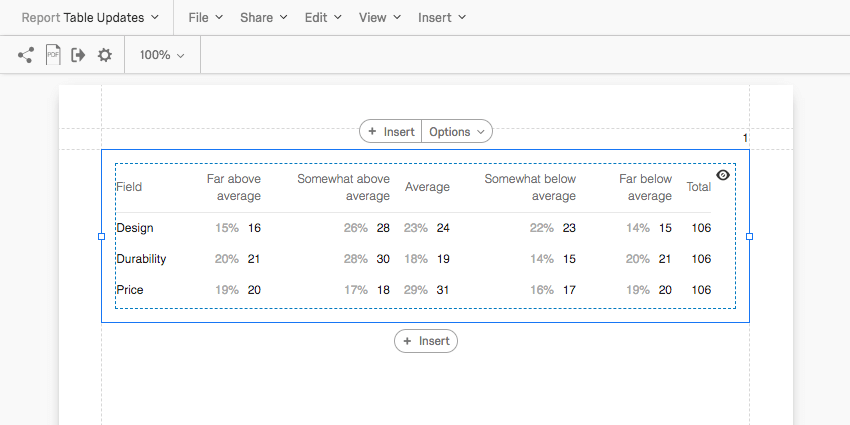
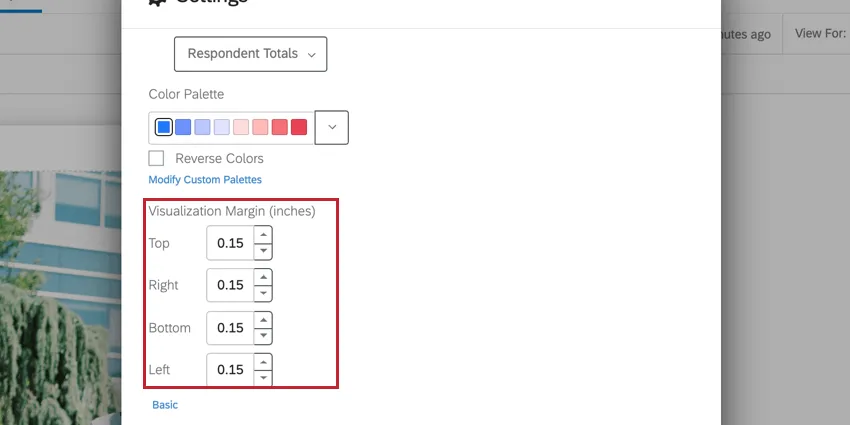
Unter Visualisierung, Sie können auswählen, wie viel Platz zwischen einer Visualisierung und der weiter angezeigt wird. Diese Ränder werden durch durchgezogene und gepunktete blaue Linien um jedes Diagramm und Diagramm dargestellt. Diese Zeilen werden Ihnen nur beim Erstellen des Berichts angezeigt und nicht in Exporten oder Ausdrucken.
Zu Ihren Optionen gehören: Keine, Kompakt, Normal, und Geräumig.
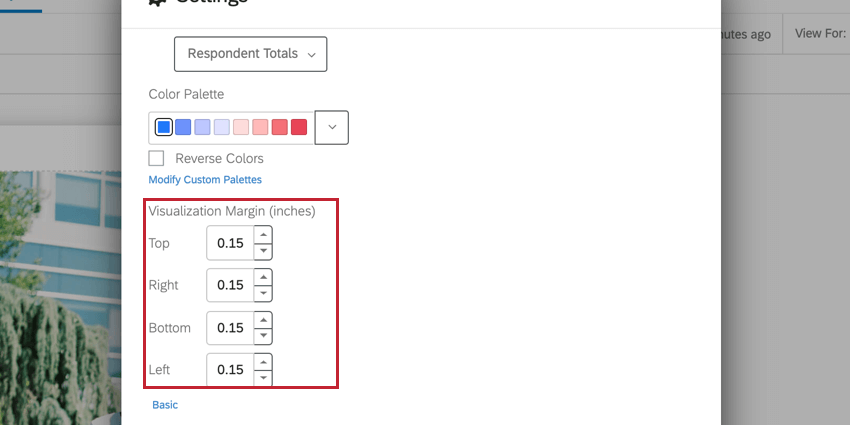
Um Ihre Margendimensionen genau festzulegen, klicken Sie auf Erweitert unterhalb Ihrer Randeinstellungen. Anschließend können Sie den Standardrand auf jeder Seite Ihrer Visualisierungen angeben.
Anzeigelogik
Tipp: Dies ist nicht dasselbe wie Anzeigelogik im Umfrage.

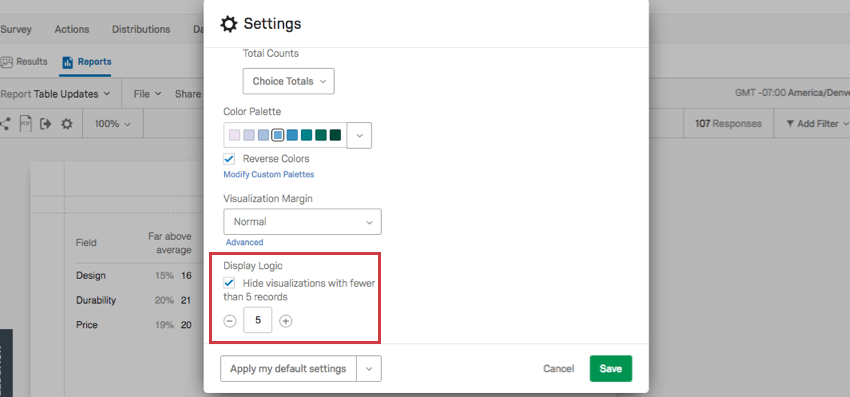
Anzeigelogik finden Sie im Visualisierung Registerkarte. Wenn diese Option ausgewählt ist, können Sie mit der Anzeigelogik die Anonymitätsschwelle Ihres Berichts festlegen. Legen Sie fest, wie viele Personen eine Frage beantworten müssen, bevor die Visualisierung im angezeigt wird. Öffentlicher Link in den Bericht. (Diese Daten verbleiben in PDF.)
Diese Funktion ist wichtig, um sicherzustellen, dass niemand weiß, wer was beantwortet hat. Wenn keine Anzeigelogik festgelegt ist und Barnaby die einzige Person ist, die die Umfrage beantwortet, weiß jeder, der sich den Bericht anschaut, welche Antworten Barnaby der Umfrage gegeben hat.
Tipp: 360 finden Sie unter. Anzeigelogik für Bewerterkategorie Informationen darüber, wie Sie die Anzeige von Daten basierend auf der Beziehungen der eingereichten Bewertungen.
Farbpalette

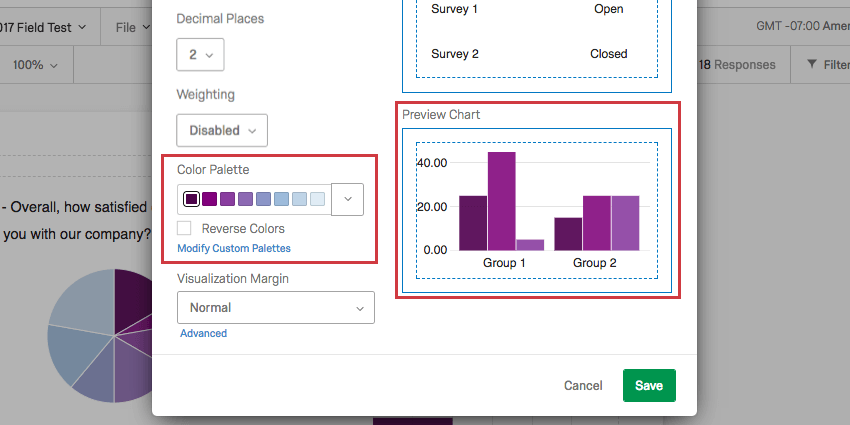
Klicken Sie auf die Dropdown-Liste, um die Farben auszuwählen, in denen Ihre Diagrammvisualisierungen standardmäßig angezeigt werden sollen.
Auswählen Farben umkehren , um die Reihenfolge umzukehren, in der die Farben in der Palette angezeigt werden.
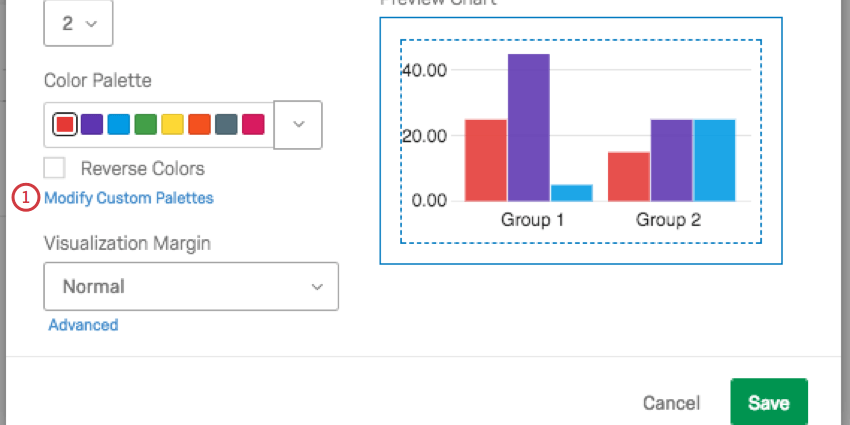
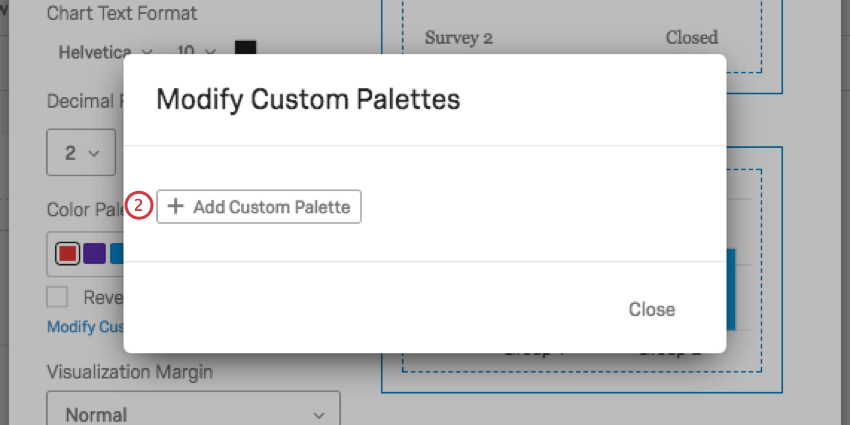
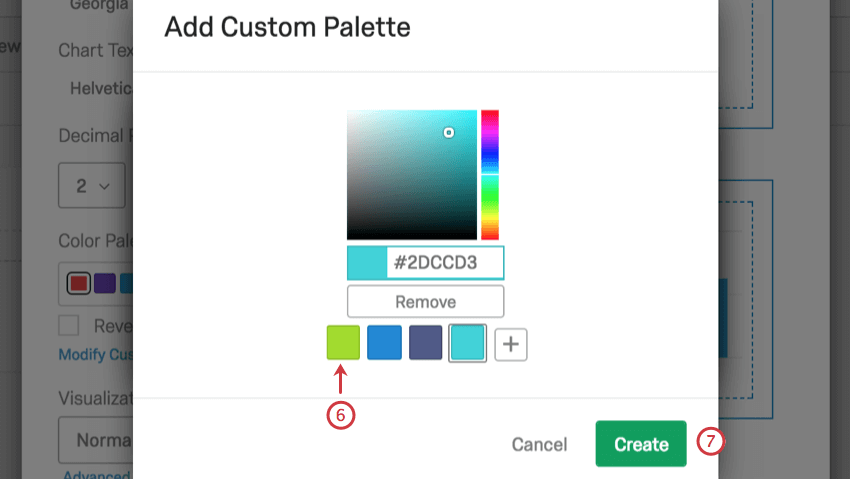
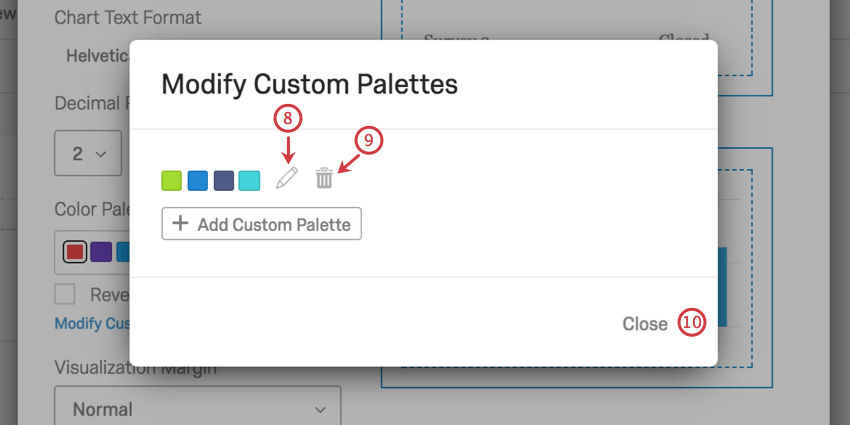
Benutzerdefinierte Paletten ändern
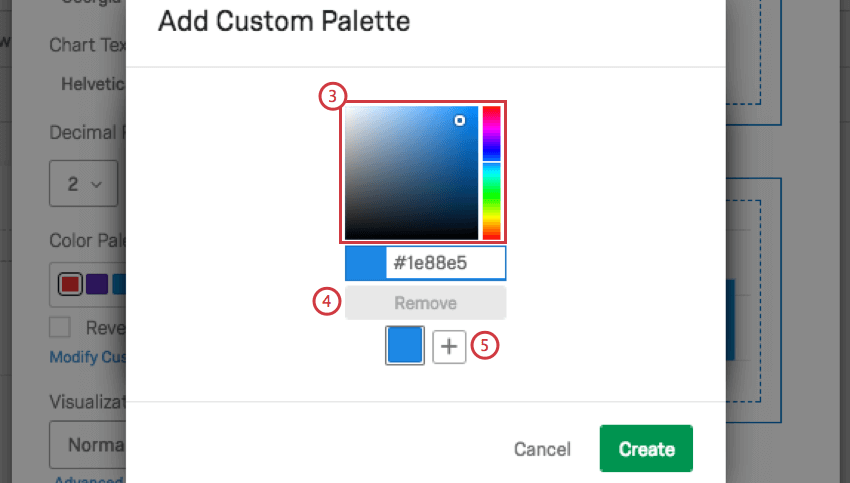
Zusätzlich zur Auswahl aus voreingestellten Farbpaletten können Sie Ihre eigene benutzerdefinierte Palette erstellen, die in Ihren Berichten verwendet werden soll.
Standardeinstellungen
Es kann schwierig sein, Ihre Farben, Schriftarten und Visualisierungen immer wieder zu bearbeiten. Globale Einstellungen helfen Ihnen, einen Standardstil für Ihren gesamten Bericht zu erstellen, aber was ist mit der Erstellung eines neuen Berichts? Müssen Sie mit der Bearbeitung Ihrer globalen Einstellungen noch einmal beginnen?
Mithilfe der Standardeinstellungen können Sie Ihre bevorzugten globalen Einstellungen für die Wiederverwendung auswählen. Alle neuen Berichte, die Sie anlegen, übernehmen Ihre personalisierten Standardeinstellungen, und Sie können alte Berichte einfach umschalten.
Standardeinstellungen anwenden
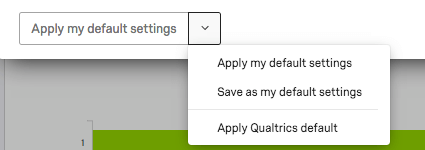
Wenn Sie auf den Dropdown-Pfeil für die Standardeinstellungen klicken, haben Sie drei Optionen:

- Als meine Standardeinstellungen sichern: Ermöglicht Ihnen, Änderungen, die Sie in diesem Fenster vorgenommen haben, als personalisierte Standardeinstellungen zu sichern. Diese Option übernehmen keine Änderungen an dem Bericht an, an dem Sie arbeiten, sondern speichert sie zur Wiederverwendung. Diese Standardeinstellungen werden auf neue Berichte angewendet, die Sie anlegen.
- Meine Standardeinstellungen Übernehmen: Übernehmen die zuvor gesicherten Standardeinstellungen.
- Qualtrics Übernehmen: Kehren Sie zu den Qualtrics zurück.
Registerkarte Seite
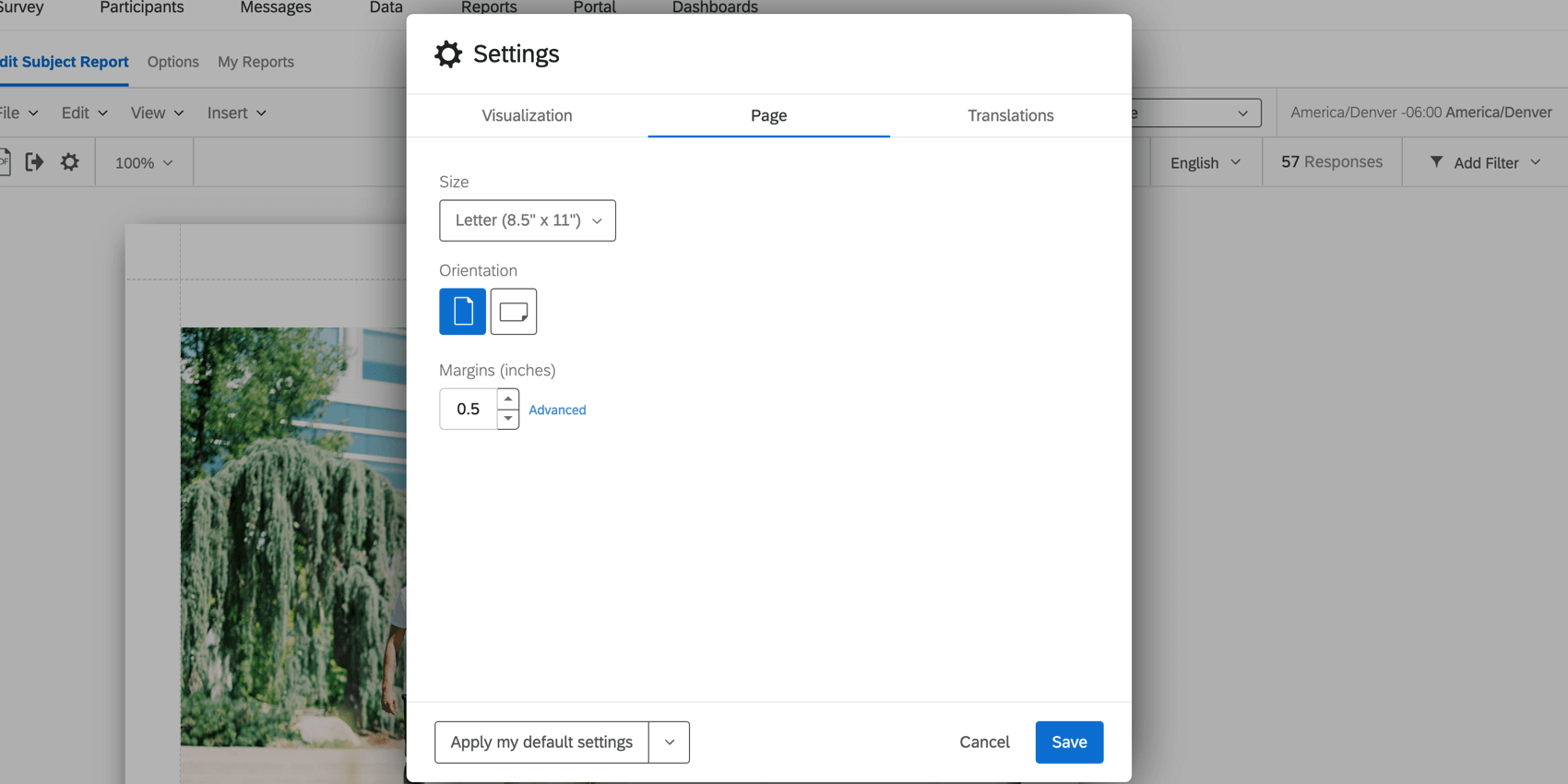
Auf der Registerkarte Seite im Fenster „Globale Einstellungen“ können Sie anpassen, wie der Bericht beim Drucken angezeigt wird. als PDF gespeichert .
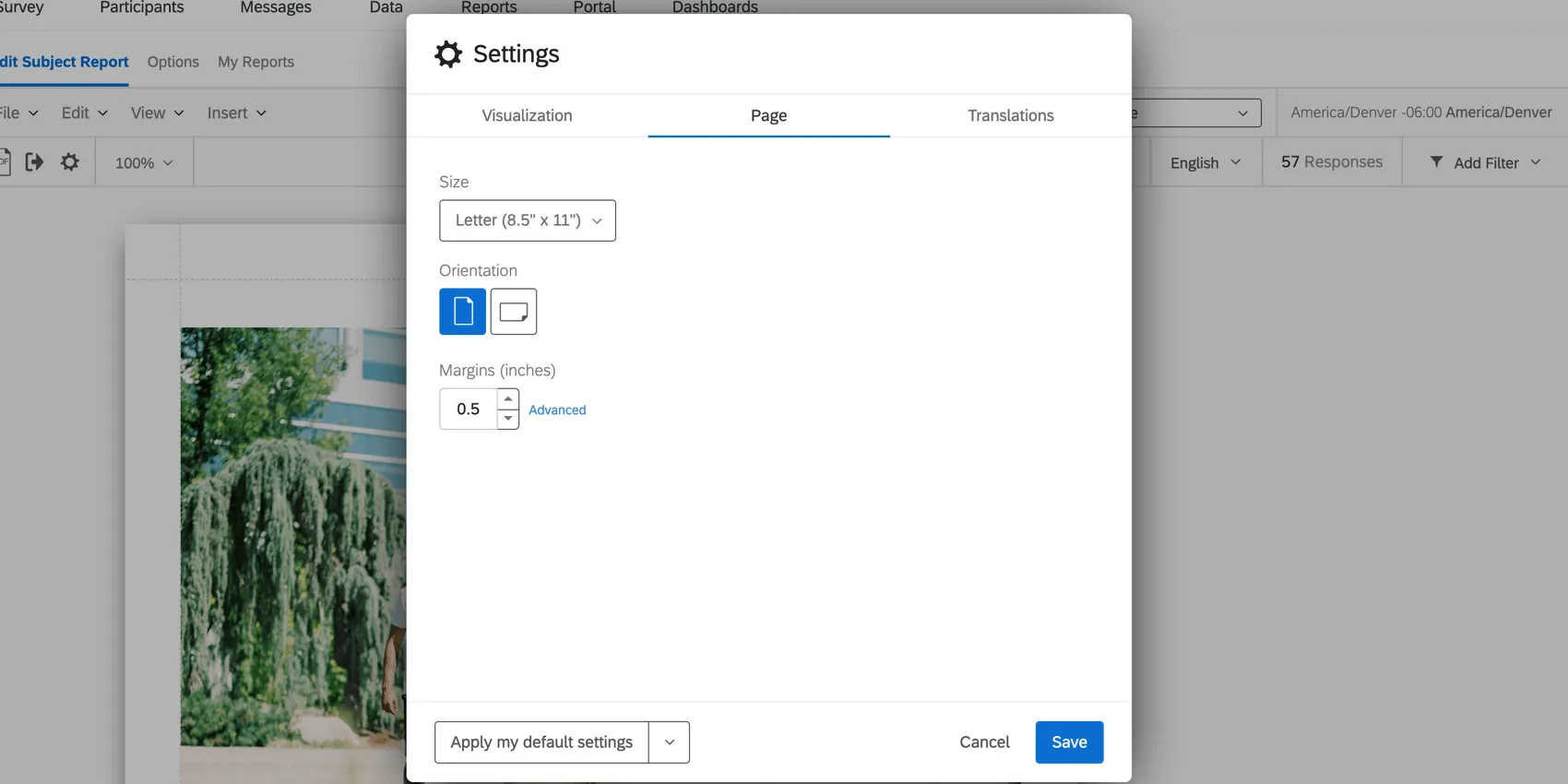
- Seitengröße: Legen Sie die Papiergröße fest, auf die jede Seite Ihres Berichts beim Drucken passen soll. Der Brief ist das Standarddruckerpapierformat.
- Ausrichtung: Legen Sie die Ausrichtung der Seite fest. Hochformat ist Standard.
- Ränder: Entscheiden Sie die Größe der Ränder. Standardmäßig ist dies in Zoll, Sie können sie jedoch auf der Registerkarte Gebietsschema oder Übersetzungen in Zentimeter ändern.
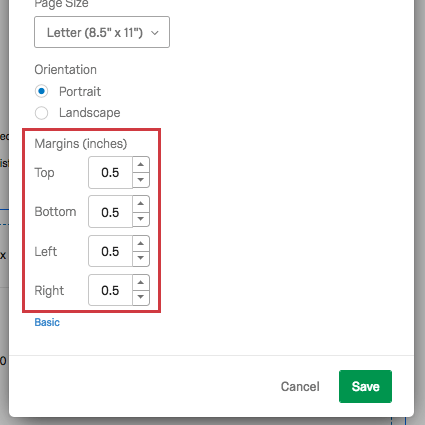
Tipp: Wenn Sie Erweitert an Ihren Rändern können Sie die Ränder oben, unten und seitlich der Seite unabhängig voneinander festlegen.

Registerkarte “Übersetzungen”
Tipp: Die Registerkarte Übersetzungen ist nur für 360 verfügbar.
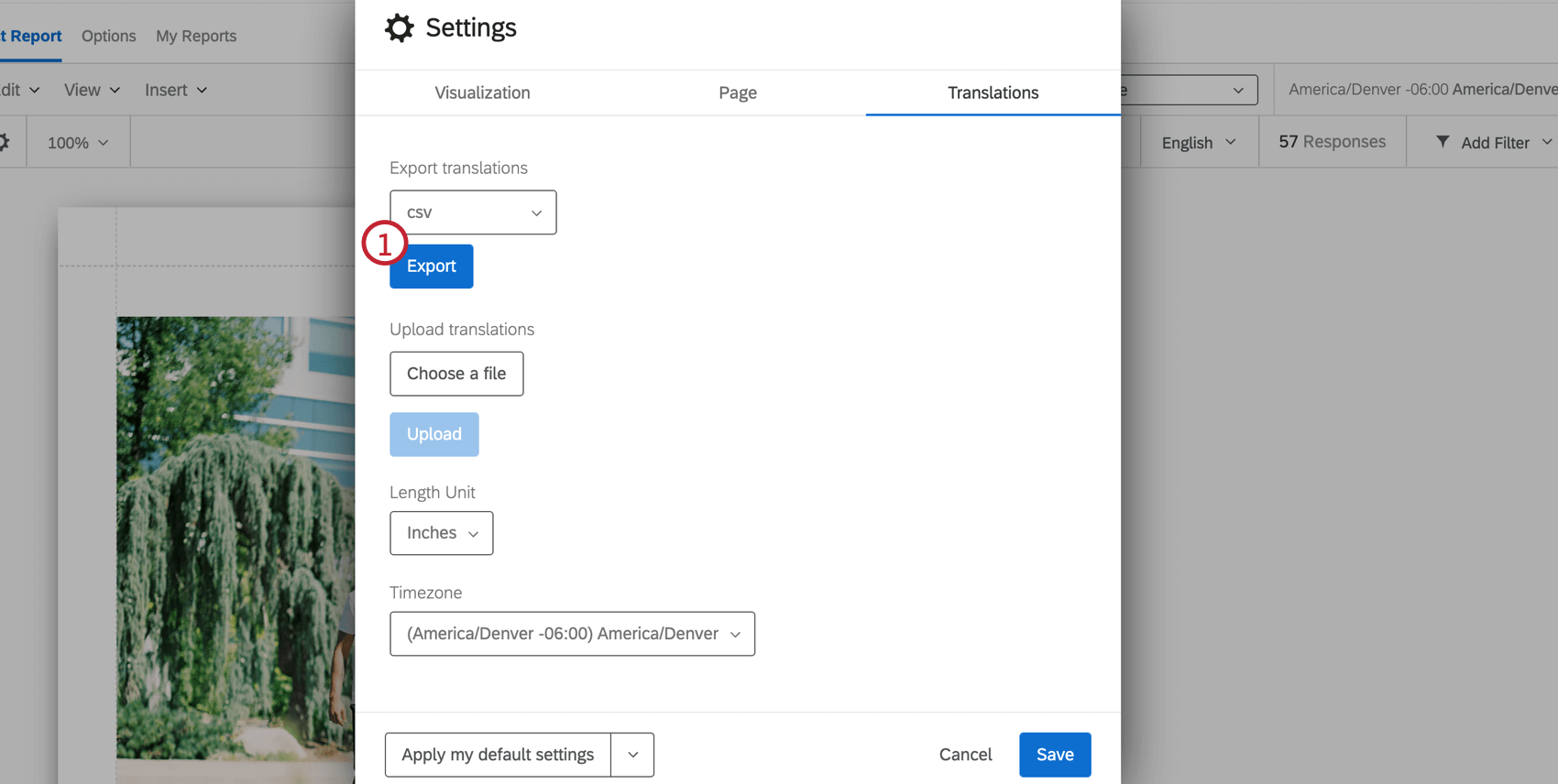
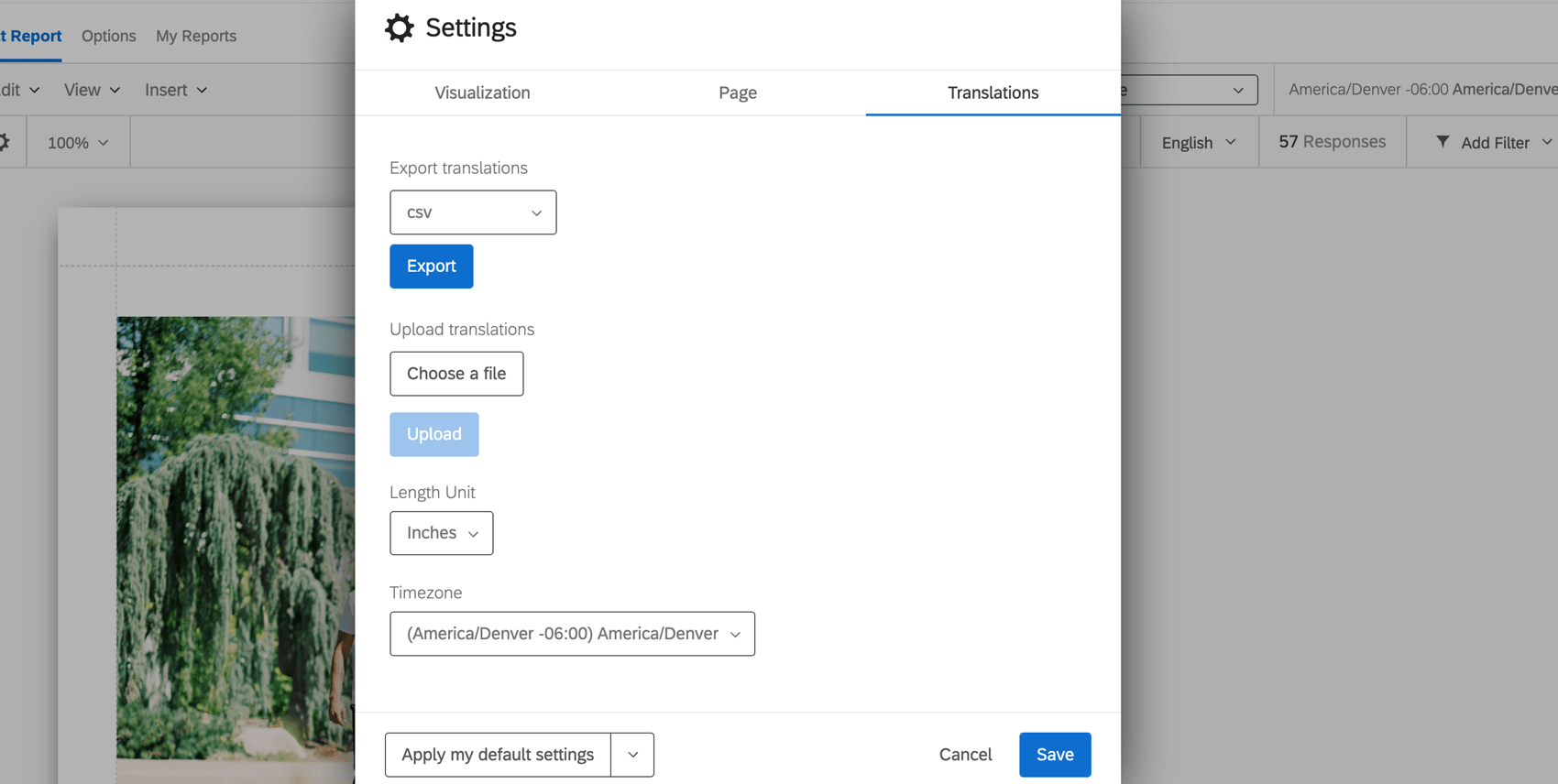
Auf der Registerkarte Übersetzungen können Sie Änderungen an Sprache, Standardmesswerten und Zone vornehmen.

- Übersetzungen exportieren: Klicken Sie auf Exportieren zum Exportieren der Übersetzungen aus dem Feedbacknehmer-Bericht in den in der Dropdown-Liste angegebenen Dateityp. Weitere Informationen finden Sie auf unserer Übersetzen einer Umfrage Seite.
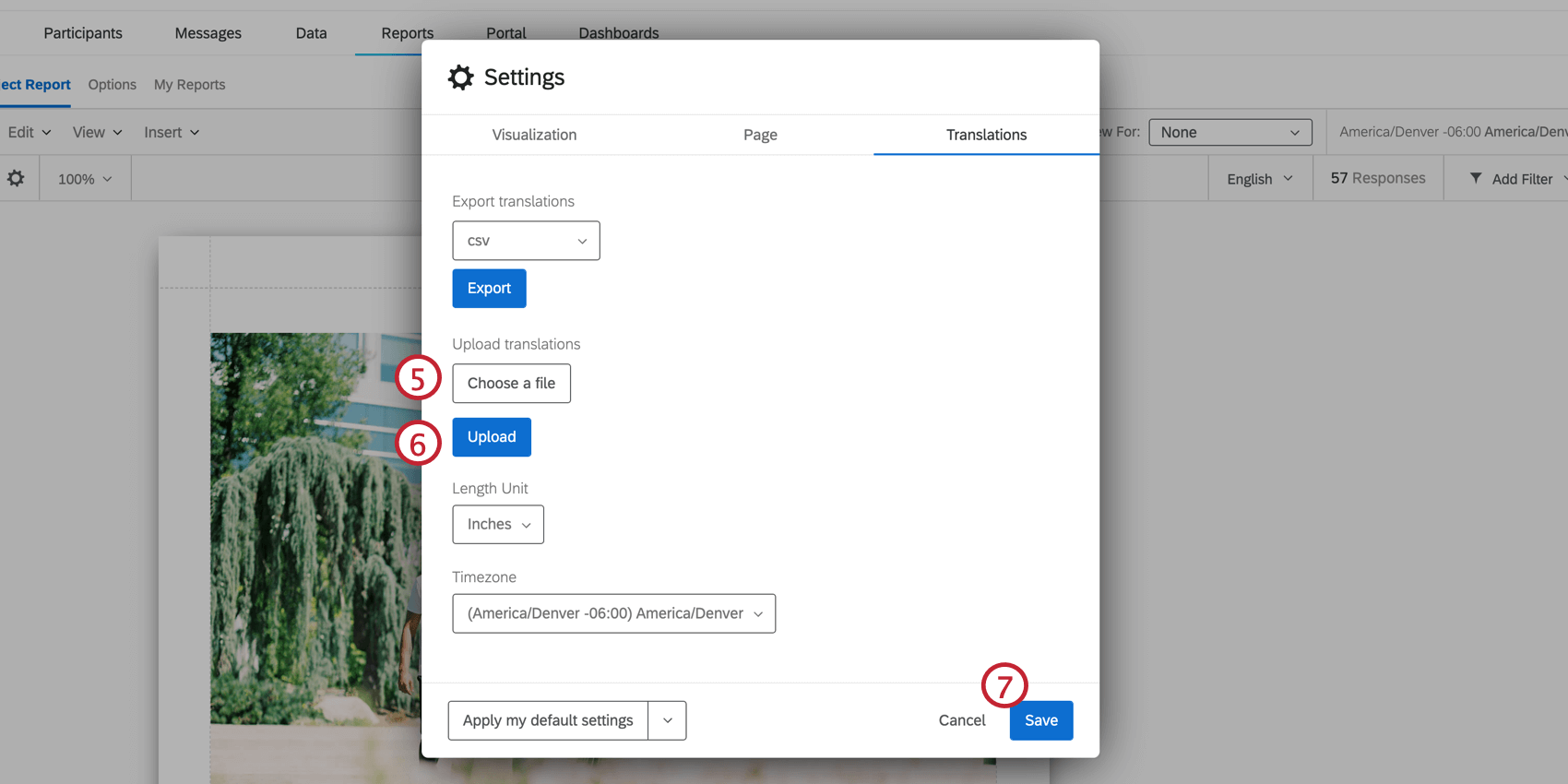
- Übersetzungen hochladen: Laden Sie eine Übersetzungsdatei hoch, um Ihrem Bericht eine Übersetzung hinzuzufügen. Weitere Informationen finden Sie auf unserer Übersetzen einer Umfrage Seite.
- Längeneinheit: Die Standardeinheit, die zum Messen von Margen in Ihrem Bericht verwendet wird.
- Zeitzone: Die Zone Ihres Berichts. Wenn Sie Filter basierend auf der Zeit anpassen, berücksichtigen sie diese globale Zone und nicht die Zone in Ihrem Benutzerkontoeinstellungen.
Hochladen von Übersetzungen von 360
Eine Liste der unterstützten Sprachen finden Sie unter. Sprachen in Qualtrics Seite.
- Siehe Liste der Sprachcodes Seite für Anleitungen zu den einzelnen Sprachspalten.
- Folgen Sie der exakten Formatierung der Datei, um Ihre Übersetzungen anzulegen.
- Orientieren Sie sich an der englischen Spalte (EN).
- Kopieren und einfügen, um sicherzustellen, dass die Formatierung korrekt ist. Löschen oder ordnen Sie die Spalten nicht neu an, da dies dazu führt, dass der Import fehlschlägt und Übersetzungen verloren gehen.
- Löschen Sie nicht die Zeichenfolgen von Zahlen und Buchstaben – dies sind interne IDs, die die Teile des Dashboard identifizieren, die Sie übersetzen.
Registerkarte “Sprachversion”
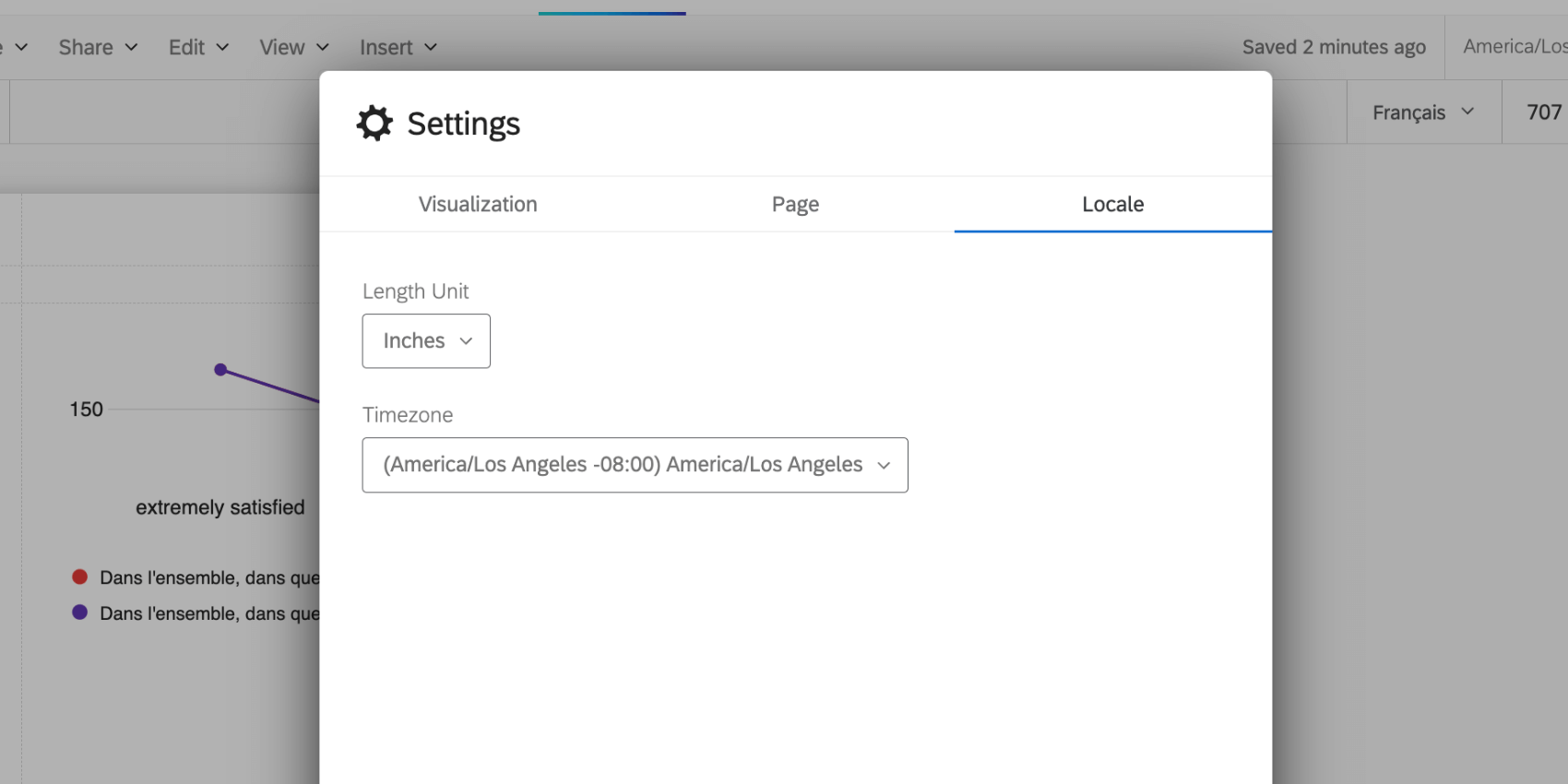
Auf der Registerkarte Übersetzungen können Sie Änderungen an den Standardmesswerten und der Zone des Berichts vornehmen.

- Längeneinheit: Die Standardeinheit, die zum Messen von Margen in Ihrem Bericht verwendet wird.
- Zeitzone: Die Zone Ihres Berichts. Wenn Sie Filter basierend auf der Zeit anpassen, berücksichtigen sie diese globale Zone und nicht die Zone in Ihrem Benutzerkontoeinstellungen.
Anzeigelogik für Bewerterkategorie
Tipp: Anzeigelogik für bewerterkategorie ist nur für 360 verfügbar.
Anzeigelogik für Bewerterkategorie wird verwendet, um die Bedingungen anzupassen, unter denen eine Datenquelle basierend darauf angezeigt wird, wie viele Antworten von Bewertern eingereicht wurden, die eine bestimmte Beziehung mit dem Betreff. Sie können eine Logik festlegen, mit der Sie eine Datenquelle unter bestimmten Bedingungen ausblenden oder anzeigen können. In der Regel wird dies verwendet, um die Anonymität von Antworten zu schützen, wenn die Antwortrate niedrig ist. Wenn beispielsweise nur einer der Kollegen des Feedbacknehmers antwortet, weiß der Feedbacknehmer, wer die Antworten gegeben hat, die er in den Peer-Diagrammen und -Tabellen sieht. Daher sollten Sie Peer-Daten ausblenden, bis eine bestimmte Menge erfasst wurde.
Tipp: Anzeigelogik für Bewerterkategorie gilt nur für Widgets, die nach Bewertergruppen aufgeschlüsselt sind.
Erstellen der Anzeigelogik für Bewerterkategorien
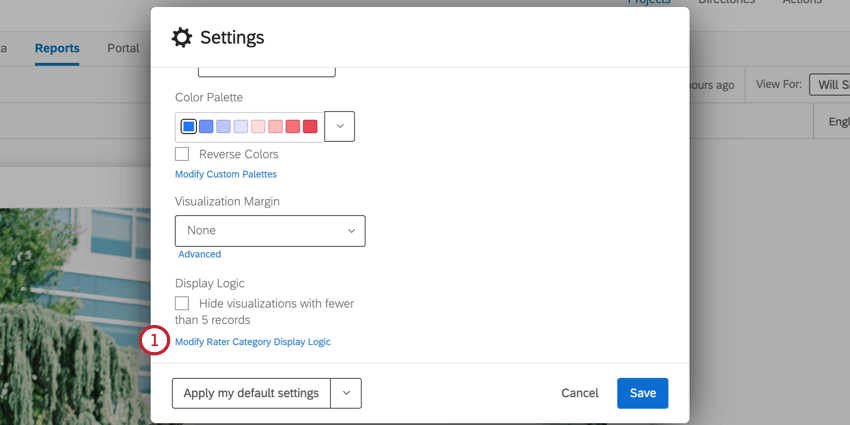
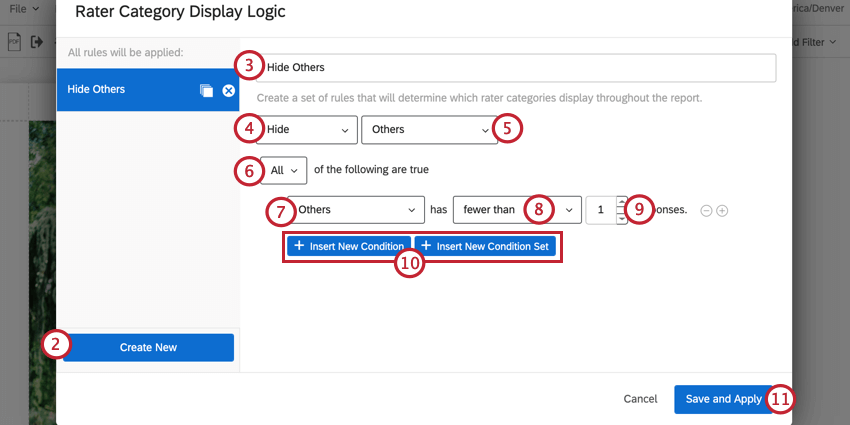
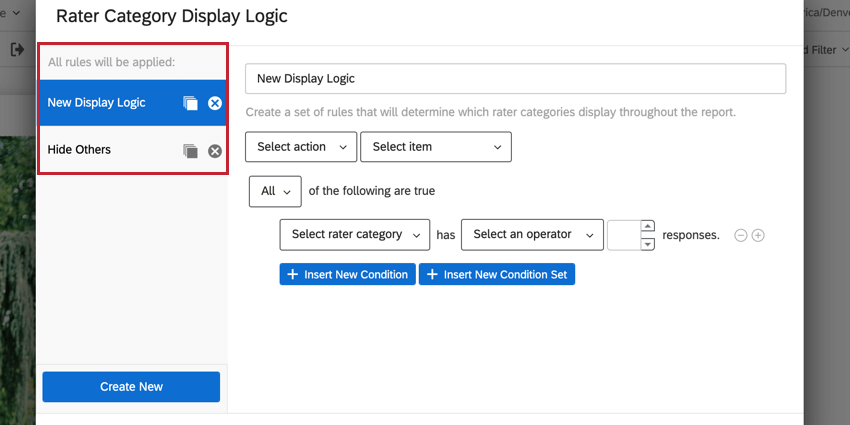
Beispiel: Wenn ich Antworten von Führungskräften unterhalb eines bestimmten Schwellenwerts ausblenden möchte, würde ich Manager:IN auswählen.

Achtung: Sie können bis zu 30 Konditionen hinzufügen.

Verwenden von Anzeigelogikbedingungen für mehrere Bewerterkategorien
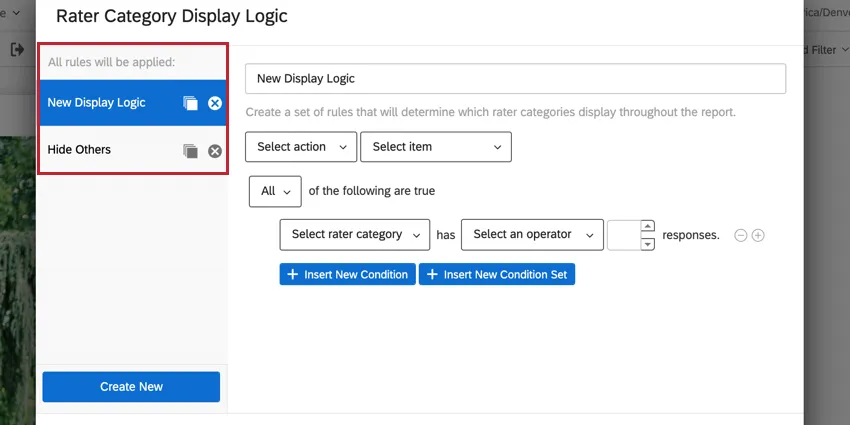
Sie können mehrere Bedingungen für die Anzeigelogik für bewerterkategorie erstellen, die Sie für Ihren Betreff-Bericht übernehmen. Nachdem Sie Bedingungen für Anzeigelogik für Bewerterkategorie angelegt haben, werden diese in der Randleiste des Anzeigelogik gespeichert. Sie können auf einen bestimmten Bedingungssatz klicken, um die zugehörigen Bedingungen anzuzeigen und nach Bedarf zu bearbeiten. Um einen Anzeigelogik aus Ihrem Bericht zu entfernen, klicken Sie auf das Symbol X weiter dem Namen der Anzeigelogik.
Benutzerdefinierte Metriken
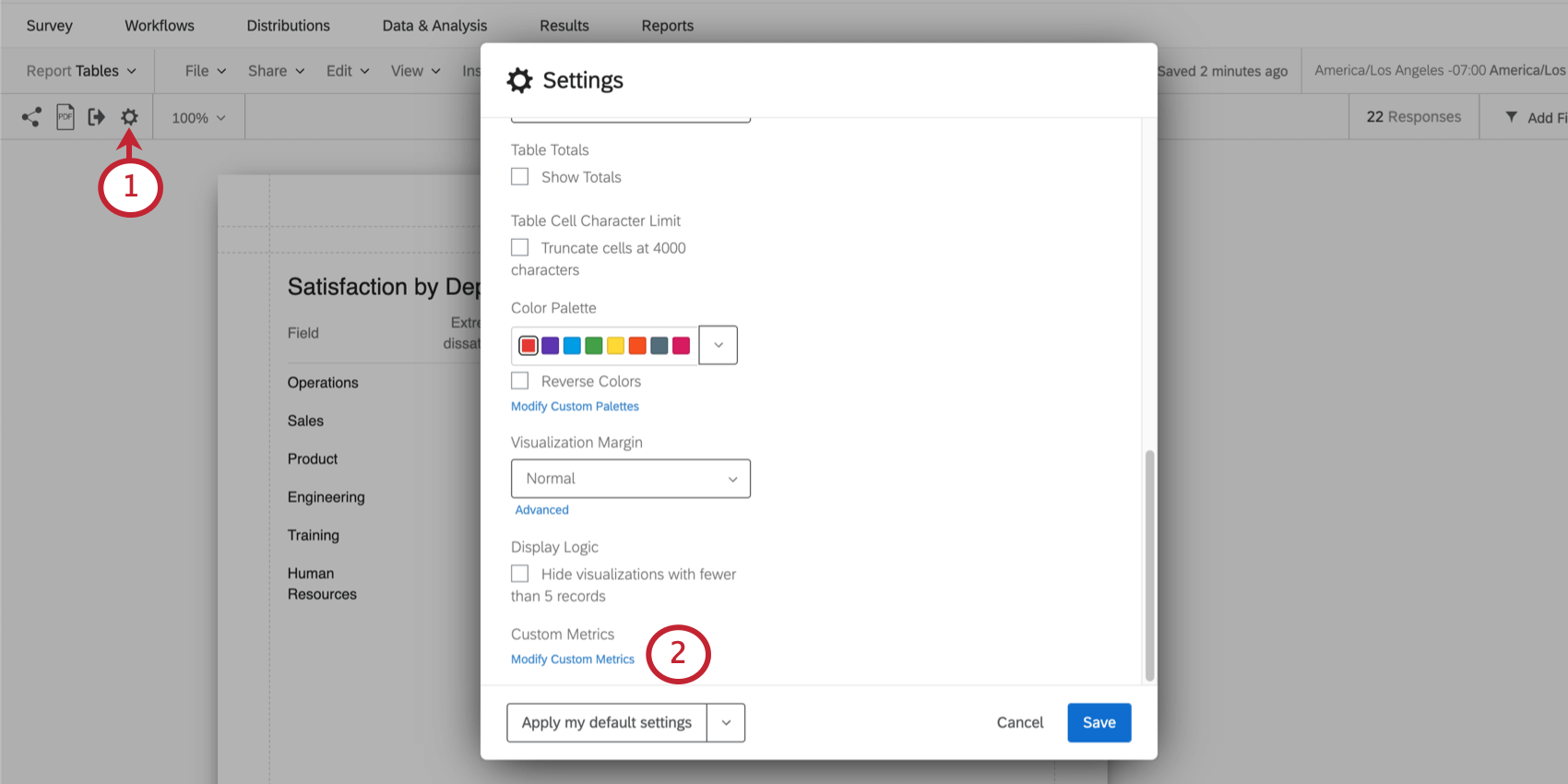
Sie können Ihre eigenen benutzerdefinierten Metriken in Berichten anlegen. Mithilfe von Gleichungen und vorhandenen Projektfeldern können Sie neue Ergebnisse anlegen, die dann in Textbereichen in Ihrem Bericht angezeigt werden können.
Tipp: Benutzerdefinierte Kennzahlen sind ein großer Ersatz für mathematische Operation in Berichten.
Tipp: Auf dieser Seite geht es um eine Funktion in Umfrage, Berichtsvorlagen, und 360. Diese Seite bezieht sich nicht auf das CX-Dashboard Benutzerdefinierte Metriken Funktion.
Benutzerdefinierte Metrik erstellen
Hier können Sie alle benutzerdefinierten Kennzahlen anzeigen, die Sie für diesen Report angelegt haben, und neue Kennzahlen anlegen.
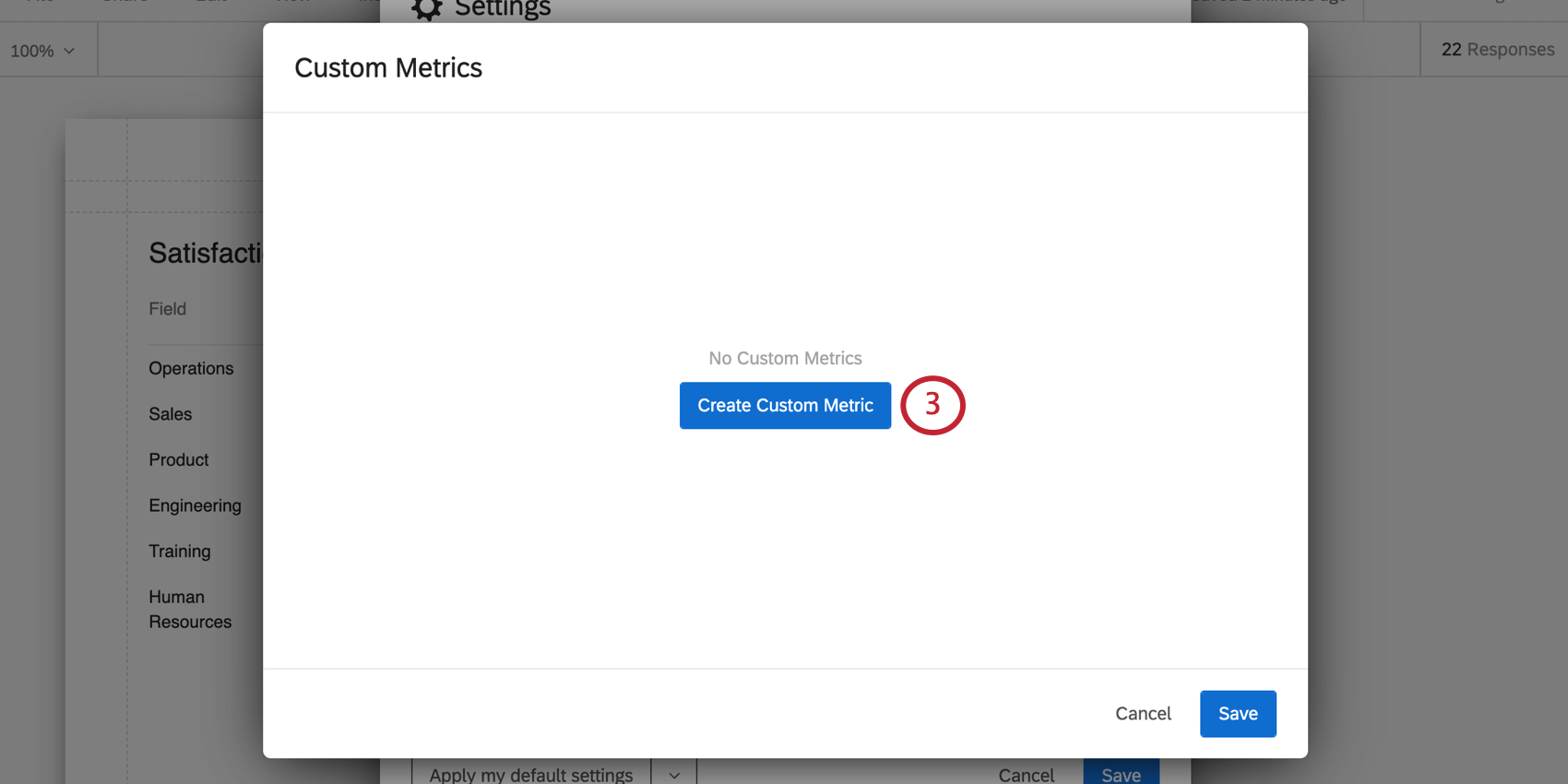
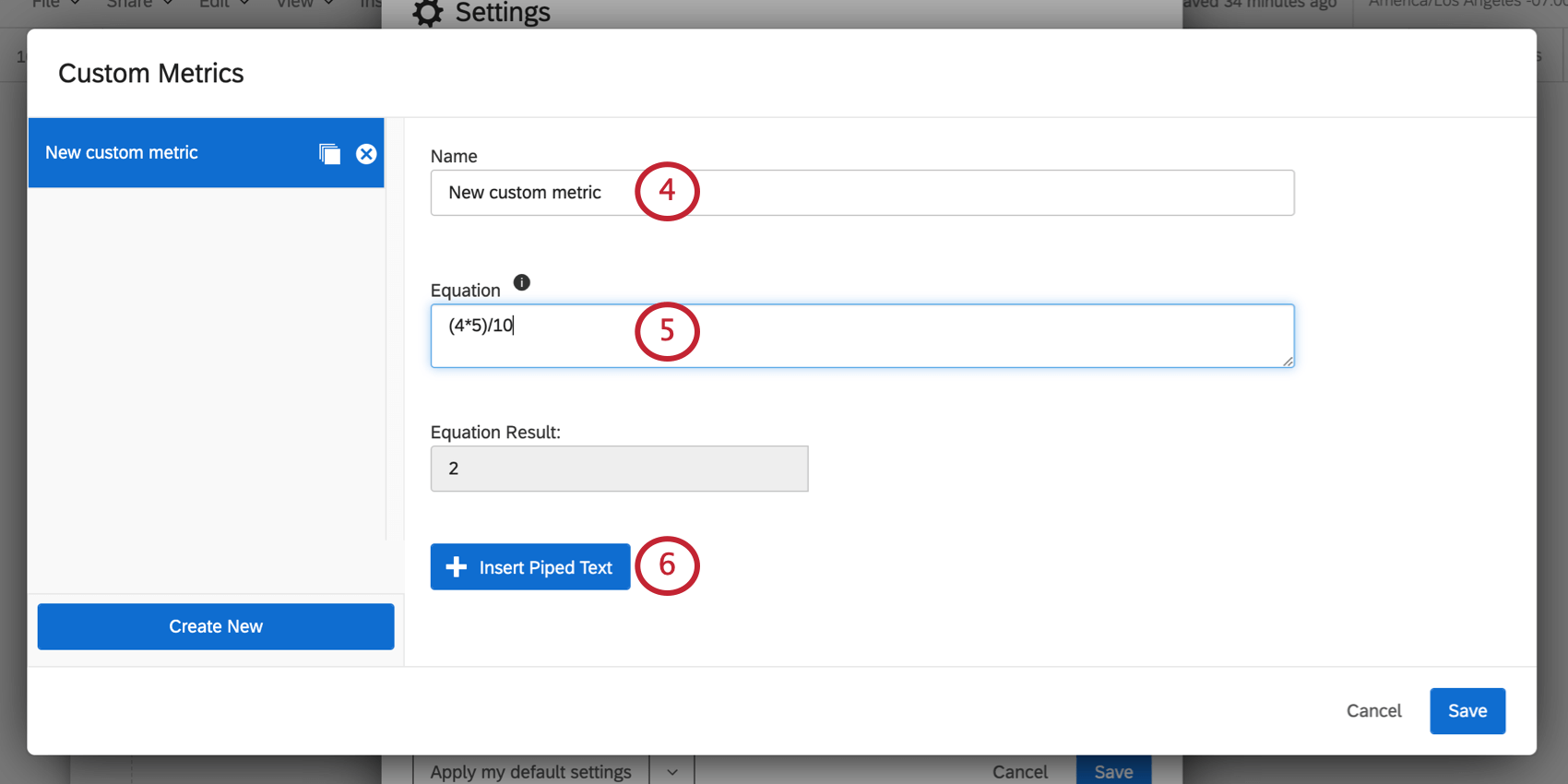
Tipp: Das Feld Gleichungsergebnis zeigt Ihnen die Ausgabe der Gleichung an, die Sie angelegt haben, auch wenn Sie dynamischer Text einfügen.
Dynamischen Text einfügen
Sie können vorhandene Daten in Ihre Metriken einfügen, indem Sie dynamischer Text. Auf diese Weise können Sie neue Werte basierend auf Daten berechnen, die Sie bereits gesammelt haben.
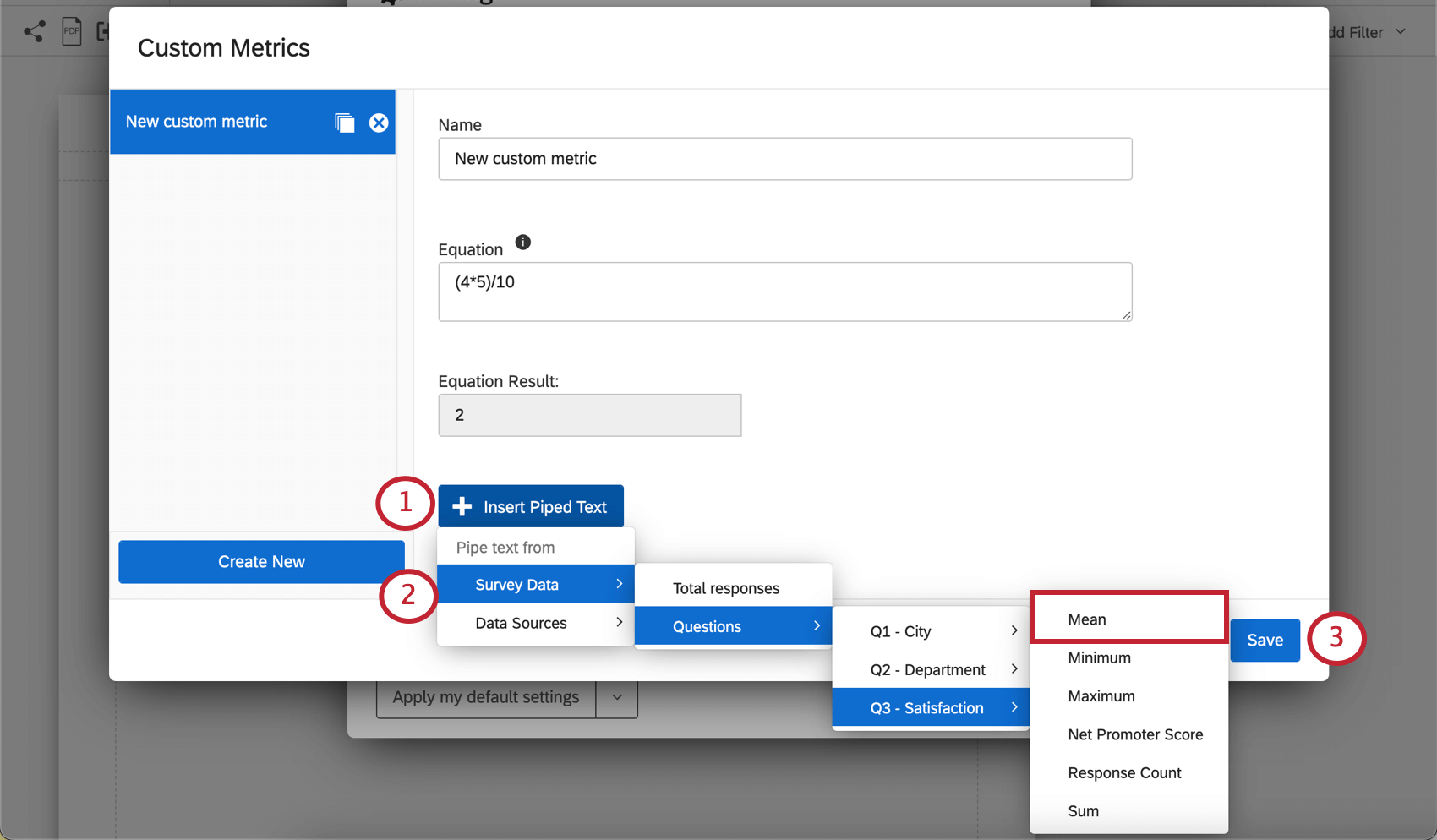

Beispiel: Im obigen Screenshot haben wir dasselbe Projekt ausgewählt, in dem wir den Bericht angelegt haben. Anschließend wählten wir die Mittelwert der Zufriedenheit weil wir an der durchschnittlichen Zufriedenheit der befragten Teilnehmer interessiert sind.
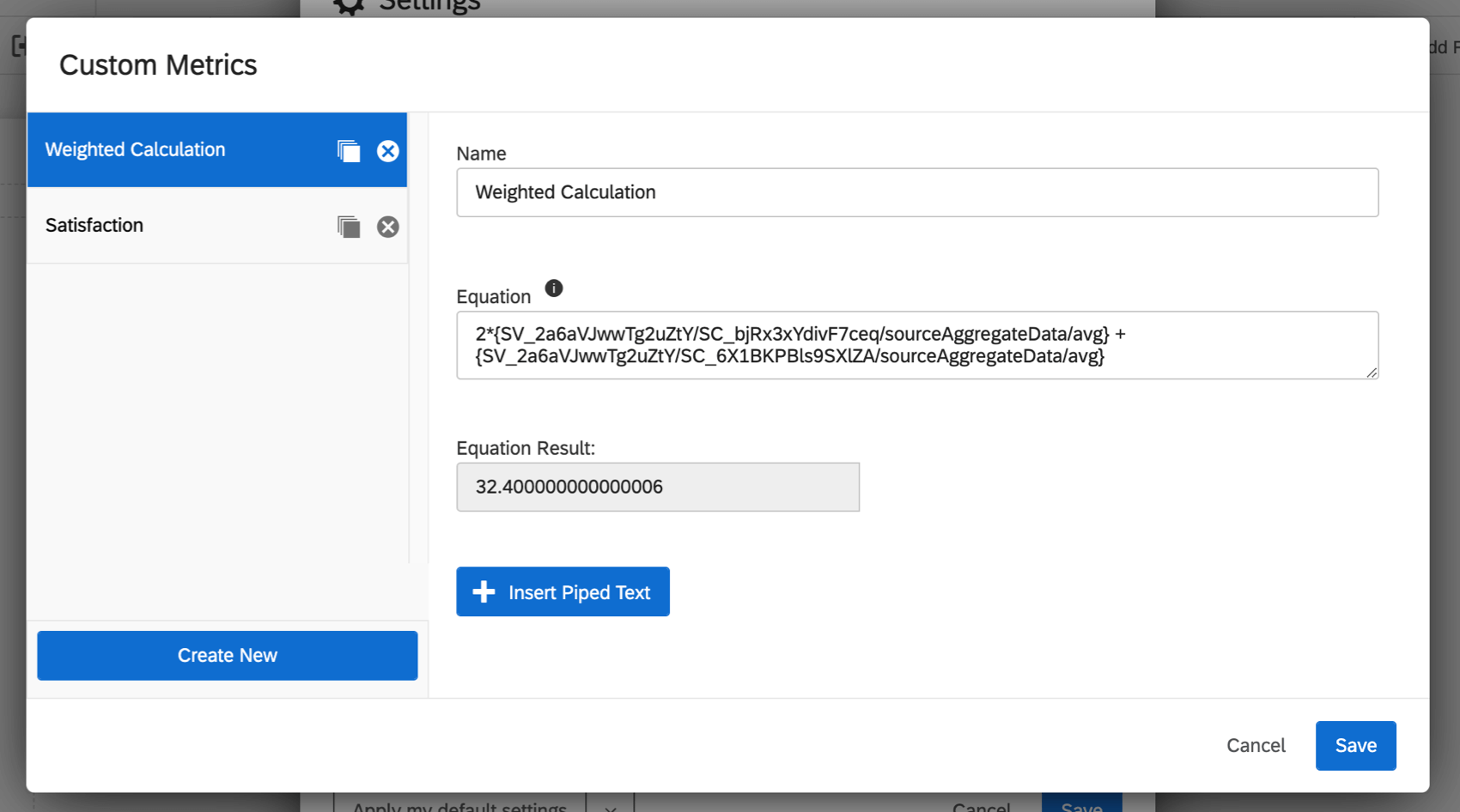
Beispiel: Wir möchten eine gewichtete Berechnung erstellen. Wir haben zwei Punktewertung, die wir einschließen möchten: kommunikation und Offenheit. Wir möchten den durchschnittlichen kommunikation 2 Mal gewichten und ihn dann zur durchschnittlichen Offenheit hinzufügen. So kombinieren wir sie in einer benutzerdefinierten Kennzahl:

TIPP: Wenn Sie eine benutzerdefinierte Metrik in einem Umfrage-Projekt erstellen, können Sie nur Werte aus anderen Umfrage-Projekten übernehmen. Wenn Sie eine benutzerdefinierte Metrik in einem 360-Projekt erstellen, können Sie nur Werte aus anderen 360-Projekten übertragen usw.
Syntax
Sie können Punkte für Dezimalstellen verwenden (z.B. 3.14), aber Sie können keine Kommas verwenden (z.B. 100.000).
Leerzeichen zwischen Zahlen und Operatoren wirken sich nicht auf das Ergebnis der Gleichung aus. Beispiel: 3 + 3 und 3+3 hätten dasselbe Ergebnis von 6.
Verfügbare Operationen
Addition, Subtraktion, Multiplikation und Division
1 + 2 – 3 / 4 * 8 Ergebnisse -3.
Klammern
Klammern können hinzugefügt werden, um die Reihenfolge der Vorgänge anzugeben.
( 1 + 2 – 3 ) / 4 * 8 Ergebnisse 0.
Tipp: Benutzerdefinierte Kennzahlen folgen der Standardreihenfolge der Operationen: Klammern, Exponenten, Multiplikation, Abteilung, Addition, Subtraktion.
Nicht unterstützt
Benutzerdefinierte Kennzahlen unterstützen keine Exponenten oder andere Vorgänge, die oben nicht aufgeführt sind.
Verwenden benutzerdefinierter Metriken in Berichten
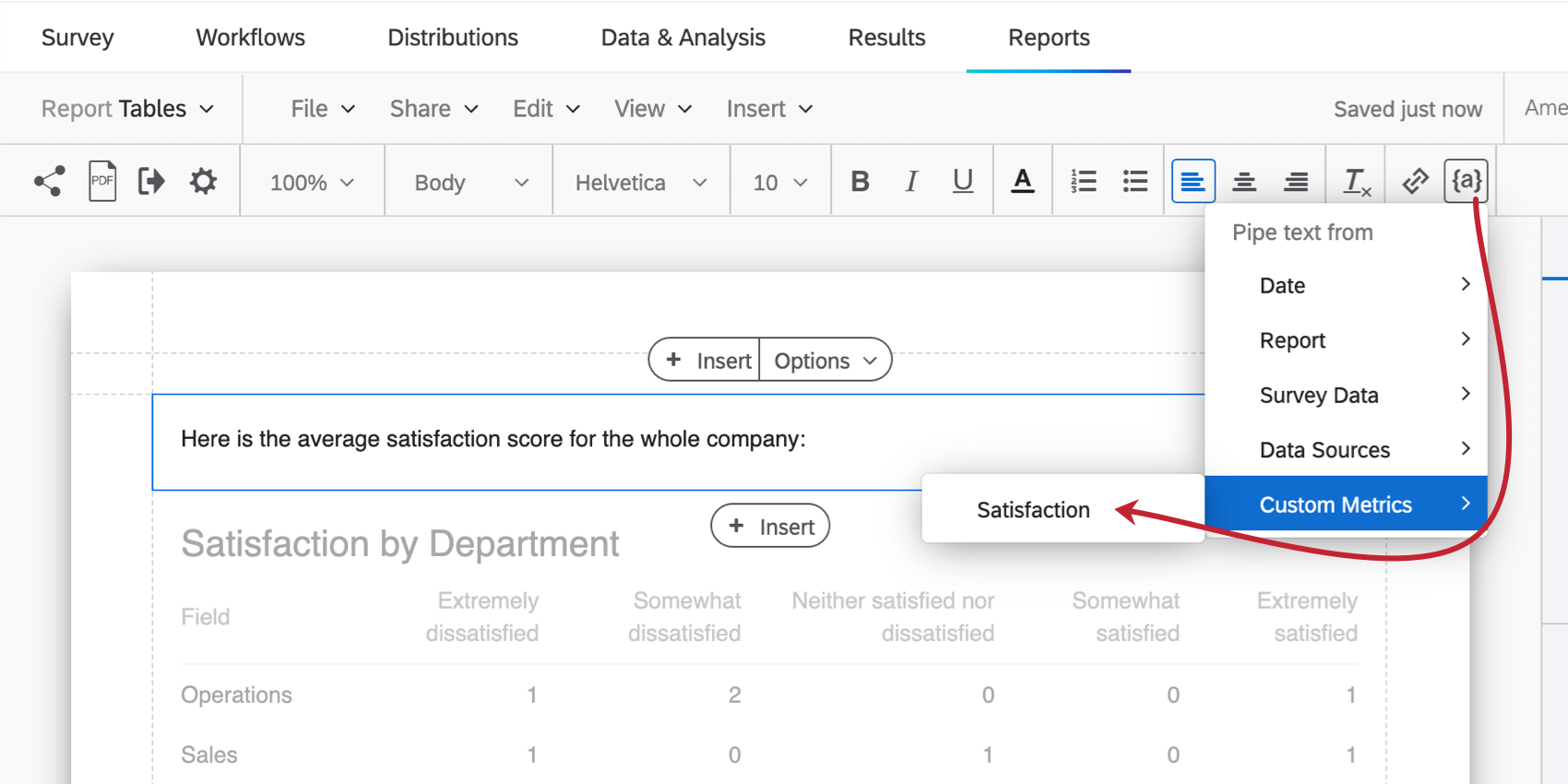
Klicken Sie auf, oder legen Sie eine Textbereich. Klicken Sie auf den Textbereich, bis der Rich Content Editor angezeigt wird, und verwenden Sie dann das Menü dynamischer Text ( {a} ), um eine benutzerdefinierte Kennzahl auszuwählen.

Benutzerdefinierte Kennzahlen verwalten
Sie können den Namen und die Gleichung einer benutzerdefinierten Kennzahl jederzeit bearbeiten.
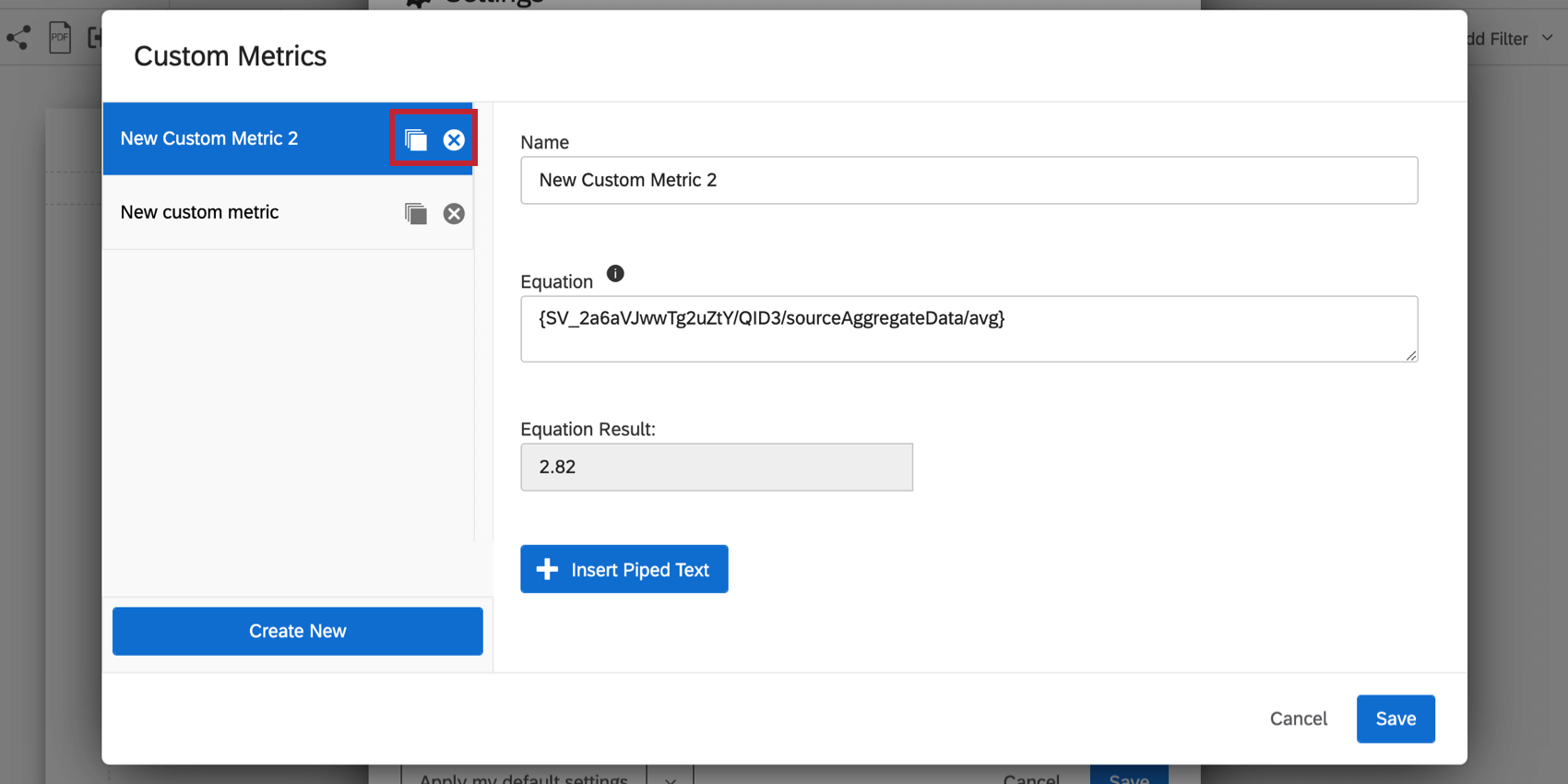

Sie können auch eine benutzerdefinierte Metrik kopieren oder auf das X um sie zu löschen.
FAQs
Kann ich die Standardeinstellungen für einen Bericht ändern, anstatt jede Visualisierungsoption einzeln bearbeiten zu müssen?
Kann ich die Standardeinstellungen für einen Bericht ändern, anstatt jede Visualisierungsoption einzeln bearbeiten zu müssen?
Auf der Supportseite „Globale Einstellungen für Ergebnisse-Berichte“ erfahren Sie, wie Sie Ihre Standardeinstellungen für Ergebnisse-Berichte ändern können, und auf der Supportseite „Globale Einstellungen für erweiterte Berichte “ erfahren Sie, wie Sie die Standardeinstellungen für erweiterte Berichte ändern können.
Großartig! Vielen Dank für die Rückmeldung!
Vielen Dank für die Rückmeldung!