Ergebnisse – Allgemeine Übersicht
Was finden Sie hier?
Tipp: Um die neue Version der Ergebnisse zu aktivieren, navigieren Sie zu Ergebnisse und wählen Sie Jetzt testen im Banner. Um zur alten Version der Ergebnisse zurückzukehren, wählen Sie Einstellungen, gehen Sie dann zur Themes und klicken Sie auf Rückgängig machen.
Ergebnisse
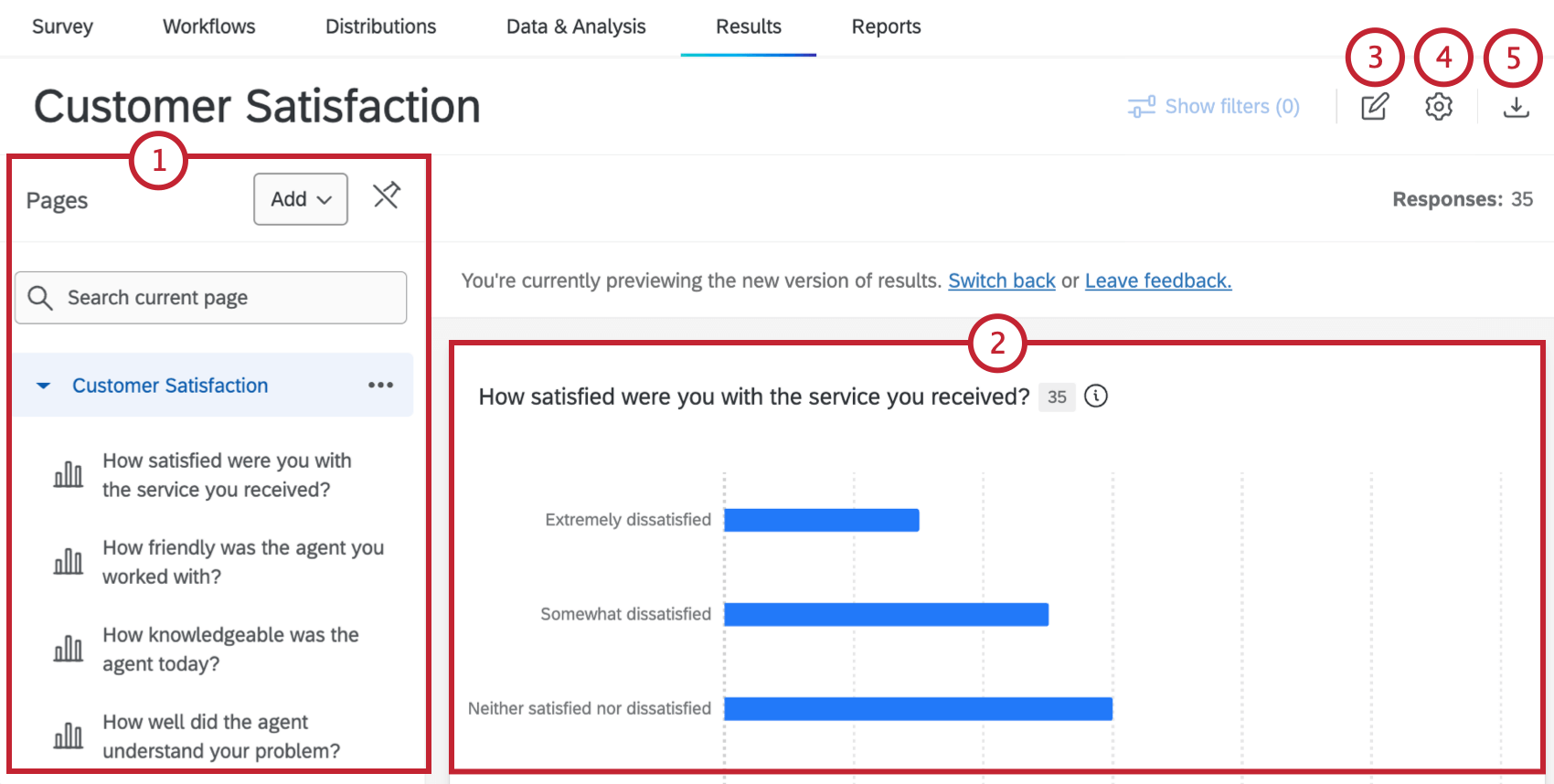
Das Dashboard der Ergebnisse dient der schnellen und einfachen Visualisierung der Ergebnisse Ihrer Umfragen. Für jede Frage in Ihrer Umfrage ist eine Visualisierung vordefiniert. Es stehen Ihnen jedoch viele Anpassungsoptionen zur Verfügung, mit denen Sie ein Dashboard erstellen können, das Ihren Anforderungen entspricht.
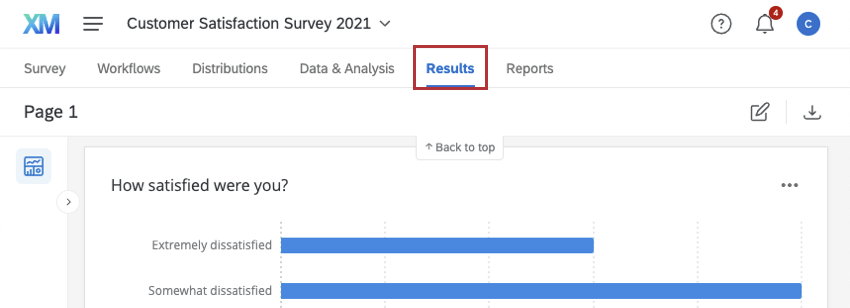
Um auf Ergebnisse zuzugreifen, klicken Sie auf Ergebnisse in Ihrem Umfrage.

Projekte mit Ergebnisse
Ergebnisse sind in einigen verschiedenen Projektarten verfügbar. Dazu gehören:
- Umfrageprojekte TIPP: Dazu gehören Projekte für Umfragen innerhalb von Programmen, z. B. Umfragen im Rahmen von Instanzenprogrammen.

- Conjoint- und MaxDiff-Projekte Tipp: Lesen Sie mehr über Ergebnisse spezifisch für Conjoints und MaxDiff.
- Viele geführte XM
Navigieren in Ergebnisse
Die wichtigsten Funktionen von Ergebnisse sind:

Achtung!: Diese Widgets entsprechen den Widgets, die in den CX-Dashboard-Projekten verfügbar sind.

Erstellen und Kopieren von Ergebnissen Dashboard-Seiten
Wenn Sie eine neue Dashboard-Seite für die Ergebnisse erstellen möchten, können Sie eine Kopie einer bestehenden Seite erstellen oder ganz neu beginnen.
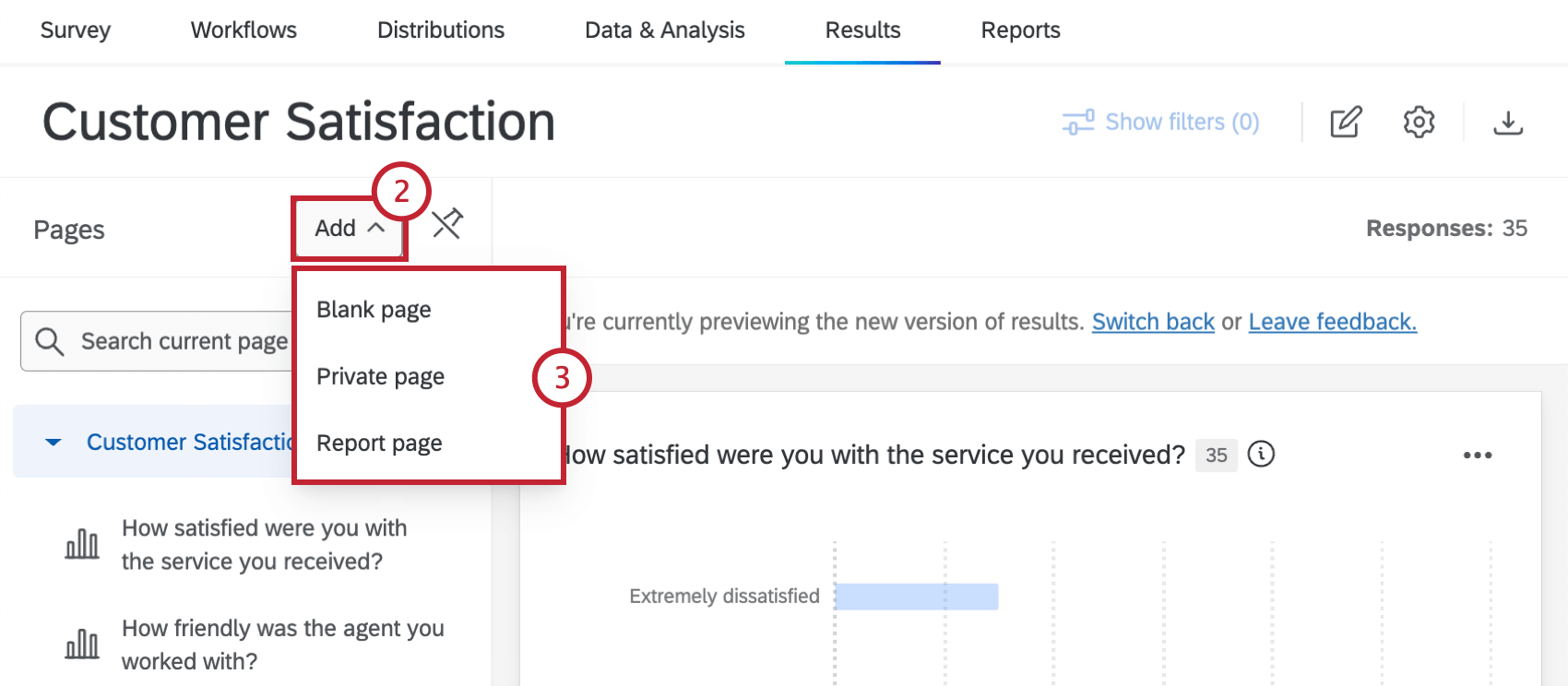
- Leere Seite: Generiert eine neue leere Berichtsseite.
- Private Seite: Generiert eine neue leere private Berichtsseite. Diese private Seite ist nur für Sie sichtbar.
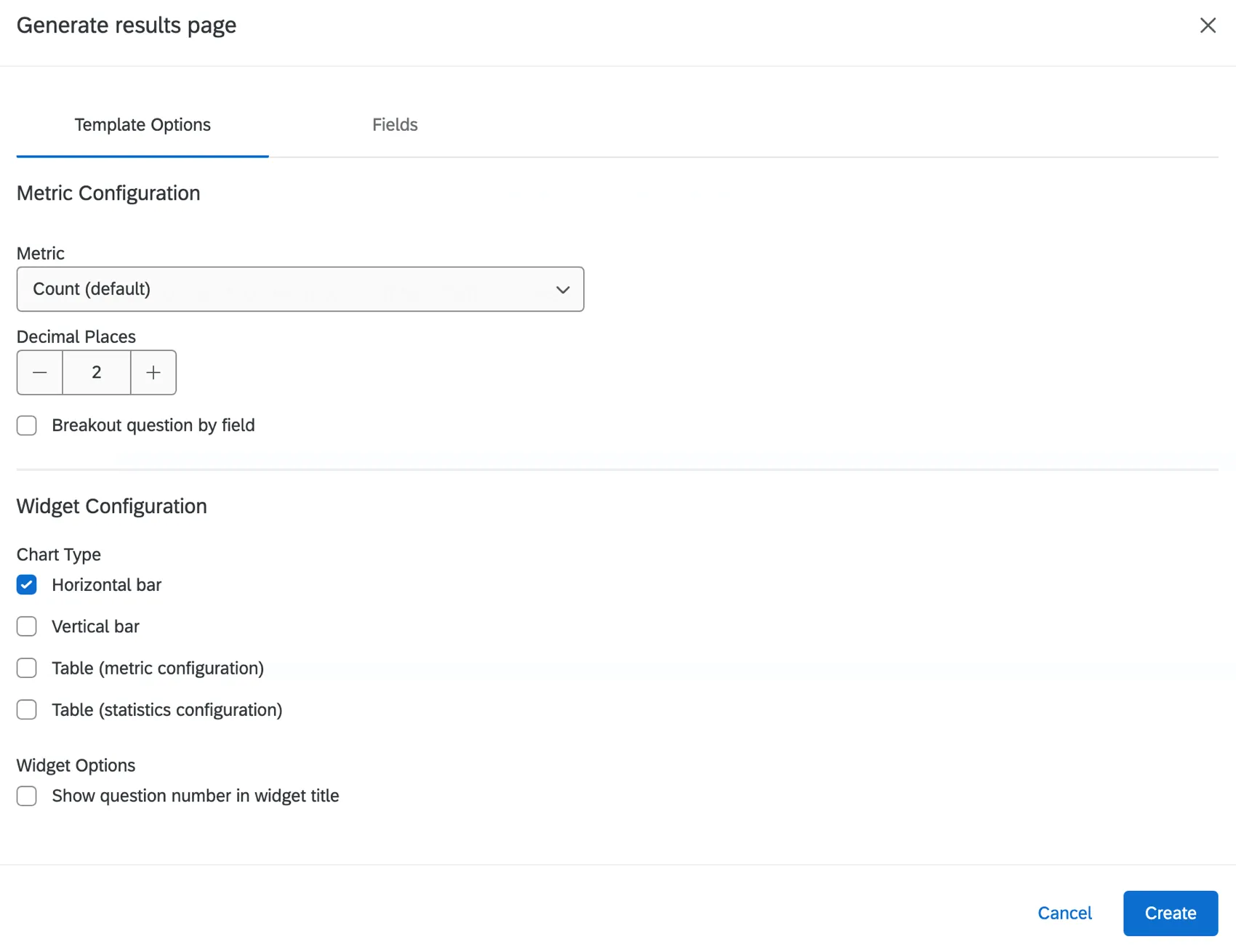
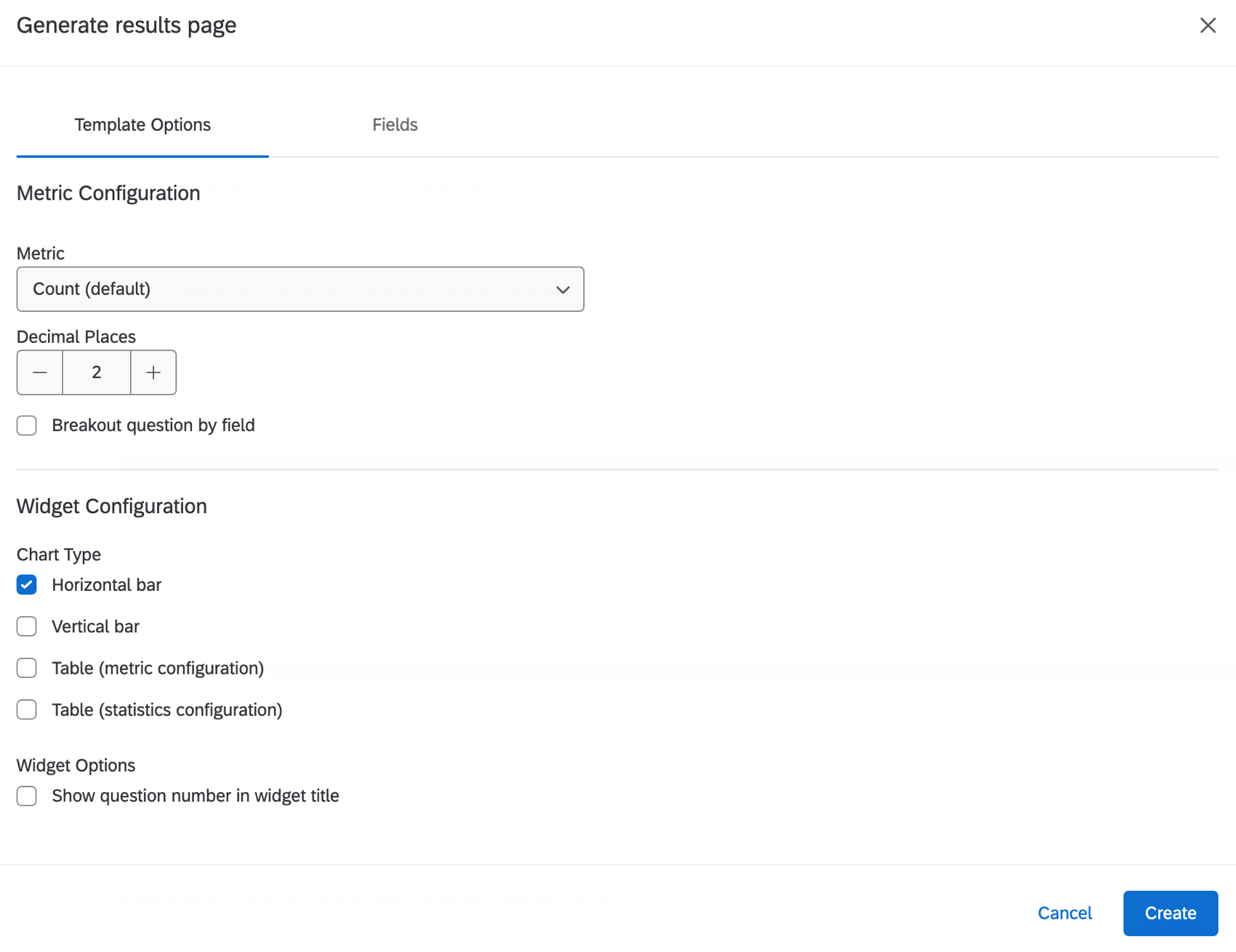
- Berichtsseite: Generiert eine neue Standardberichtsseite. Bevor die Seite angelegt wird, haben Sie die Möglichkeit, eine Standardkennzahl und einen Standarddiagrammtyp sowie andere Anpassungen für die Berichtsseite zu konfigurieren. Weitere Informationen finden Sie unter Berichtsseiten anpassen.
Mapping der Ergebnisse Dashboard-Felder
„Zuordnung“ bezieht sich auf die Bearbeitung der Namen und Formate der Felder in Ihrem Dashboard, sodass Sie auswählen können, wie Sie diese Daten am besten visualisieren möchten. Der Typ, der jedem Feld zugeordnet ist, bestimmt, welche Art von Widget Sie mit diesen Daten verwenden können.
Beispiel: Das numerische Feedback, das Kunden geben, wenn sie Ihr Produkt auf einer Skala von 1 bis 10 bewerten, unterscheidet sich von dem offenen Feedback, das sie an der Stelle geben, an der sie Ihnen mitteilen, welche Gedanken und Meinungen sie haben. Numerische Daten eignen sich am besten für Diagramme und Tabellen, aber Feedback sollte entweder vollständig aufgeführt werden oder Schlüsselbegriffe in einer Wortwolke anzeigen lassen.

mehr erfahren zu Feldtypen und den damit kompatiblen Widgets finden Sie unter. Feldtypen & Widget (CX). Da es sich um eine CX handelt, beachten Sie, dass die Liste der in Ergebnisse verfügbaren Widgets kann abweichen.
Umfrage haben Standardzuordnungen, die nicht bearbeitet werden können. Diese Standardzuordnungen können Ihnen dabei helfen zu verstehen, welche Widgets mit den einzelnen Fragen kompatibel sind. Siehe Tabelle: Default-Feldtypen pro Frage.
Wenn Sie andere Felder des Dashboards der Ergebnisse bearbeiten möchten, verwenden Sie den Feldeditor in Daten und Analyse. Siehe Benutzerdefinierte Felder bearbeiten.
Bearbeiten der Ergebnisse Dashboard-Seiten und Hinzufügen von Widgets
Besuchen Sie die verlinkten Seiten, um mehr über die Bearbeitung der Ergebnisse der Dashboard-Seiten zu erfahren.
- Ergebnisse Dashboard-Seiten-Typen: Auf dieser Seite wird der Unterschied zwischen Standardseiten (d. h. Berichten), privaten Seiten und leeren Seiten beschrieben.
- Seiten anlegen: Erstellen Sie neue Seiten in Ihrem Bericht, auf denen Sie die volle Kontrolle über den Seiteninhalt haben.
- Seitenoptionen: Die Seitenoptionen, die zum Umbenennen, Kopieren und Löschen von Seiten verwendet werden.
- Hinzufügen von Widgets: Fügen Sie Ihren Ergebnisse Widgets hinzu.
TIPP: Sobald Sie in Ihrer Umfrage eine Analyse mit Text iQ durchgeführt haben, können Sie über diese verschiedenen Felder in Ihren ERGEBNISSE-Berichten berichten. Sie können zum Beispiel ein Widget erstellen, das anzeigt, wie viele Antworten jedes Thema erhalten hat. Sie können jedoch keine Dashboard Text iQ- oder Text iQ-spezifischen Widgets in den ERGEBNISSE-Dashboards verwenden. Siehe stattdessen Text iQ in CX-Dashboards.
Verwendung von Filtern für das Dashboard der Ergebnisse
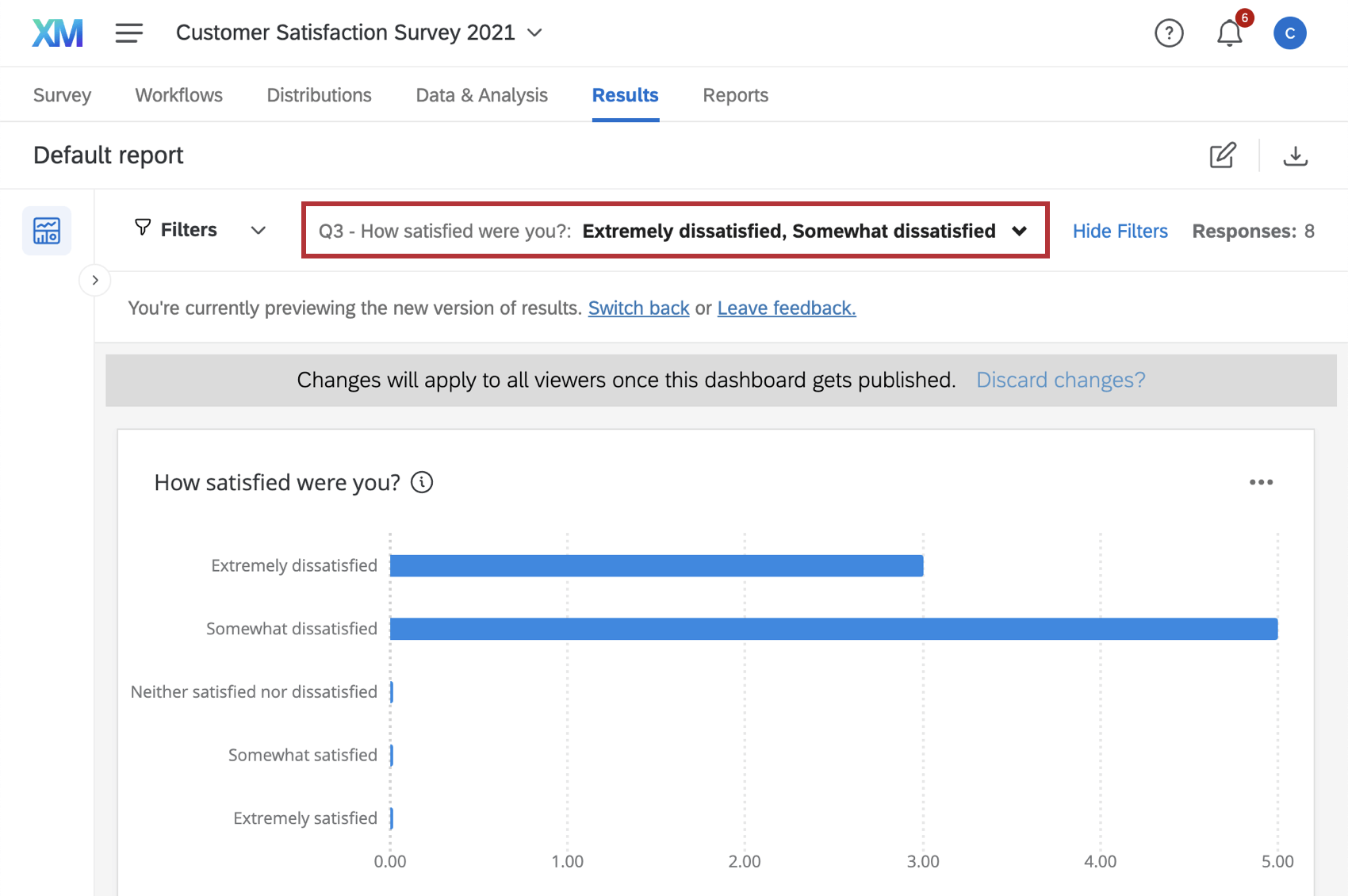
Sie können Ihr gesamtes Dashboard mit den Ergebnissen filtern, um Daten zu entfernen, die Sie nicht benötigen. In der folgenden Bild filtern wir unsere Ergebnisse, um unzufriedene Kunden anzuzeigen, da wir nur ihre Daten analysieren möchten.

Hilfe zu den Filtern im Ergebnis-Dashboard finden Sie unter Filtern von CX-Dashboards. Diese Seite enthält alle Informationen, die Sie benötigen, um Ihre Ergebnisse zu filtern, einschließlich des Hinzufügens eines Filters, der Erstellung von Filterlogik und dem Sichern und Wiederverwenden von Filtern. Siehe auch Erweiterte Dashboard und Schwellenwerte für Anzahl der Antworten.
Einstellungen für Ergebnisse konfigurieren
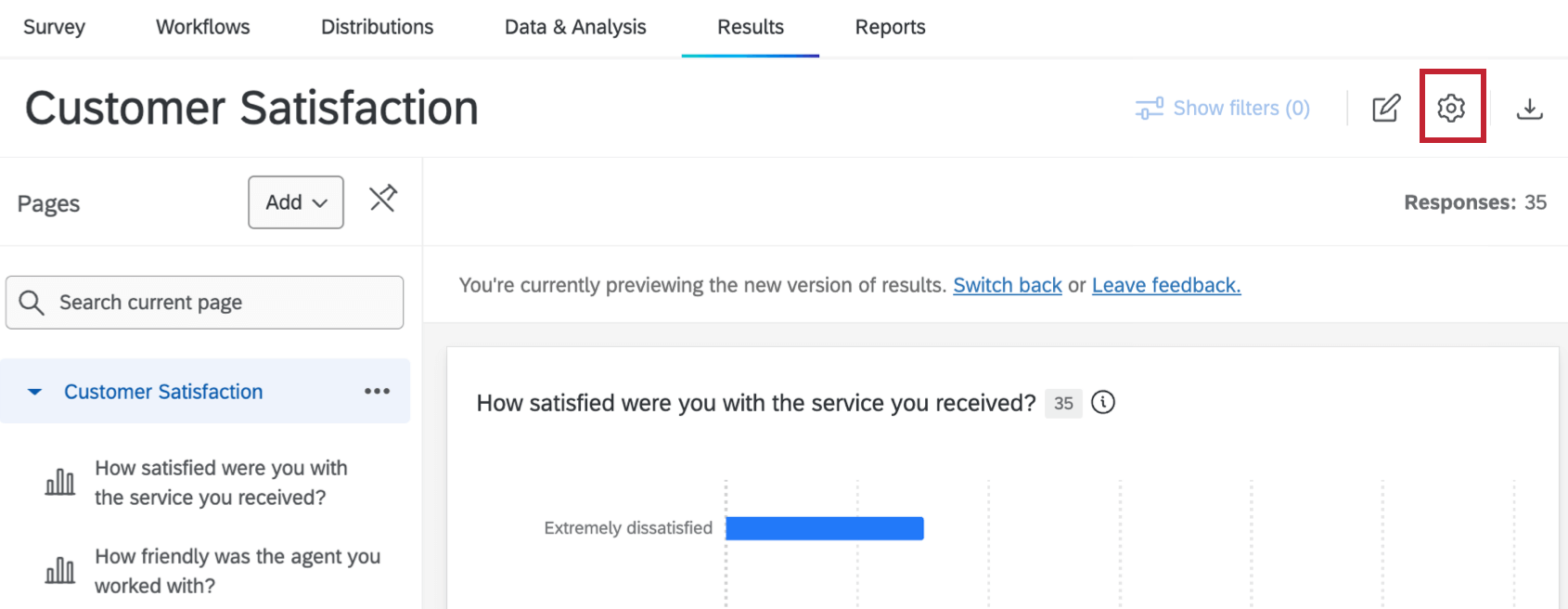
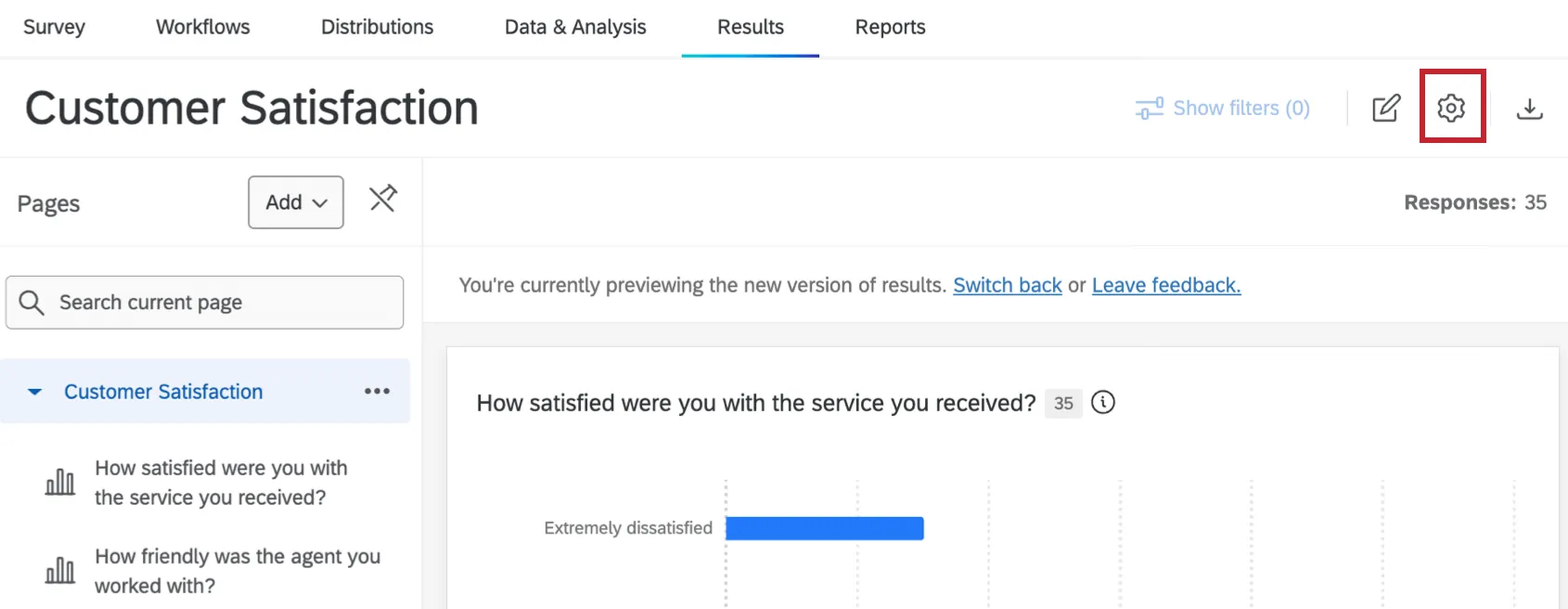
Klicken Sie auf das Symbol Einstellungen um Ihre Dashboard anzupassen. Derzeit gibt es zwei Optionen:
Tipp: Um zum Dashboard zurückzukehren, wählen Sie den Pfeil weiter Einstellungen in der oberen linken Ecke.
Übersetzen von ERGEBNISSE DASHBOARDS
Das Verfahren zur Übersetzung der Labels und Daten von ERGEBNISSE-DASHBOARDS ist dasselbe wie für CX- und EX-Dashboards. Weitere Informationen und detaillierte Anweisungen finden Sie auf den folgenden Seiten:
Die Übersetzungen der Umfragen werden auch angezeigt, wenn Sie Ihr Benutzerkonto in eine Sprache ändern, für die Übersetzungen erstellt wurden. Informationen zum Übersetzen der Fragen in Ihrer Umfrage finden Sie auf der Support-Seite Umfrage übersetzen.
Ergebnisse
Es gibt mehrere Möglichkeiten, ein Dashboard der Ergebnisse gemeinsam zu nutzen. Klicken Sie oben rechts auf die Schaltfläche Dashboard exportieren“, und wählen Sie dann aus, wie Sie Ihr Dashboard teilen möchten.
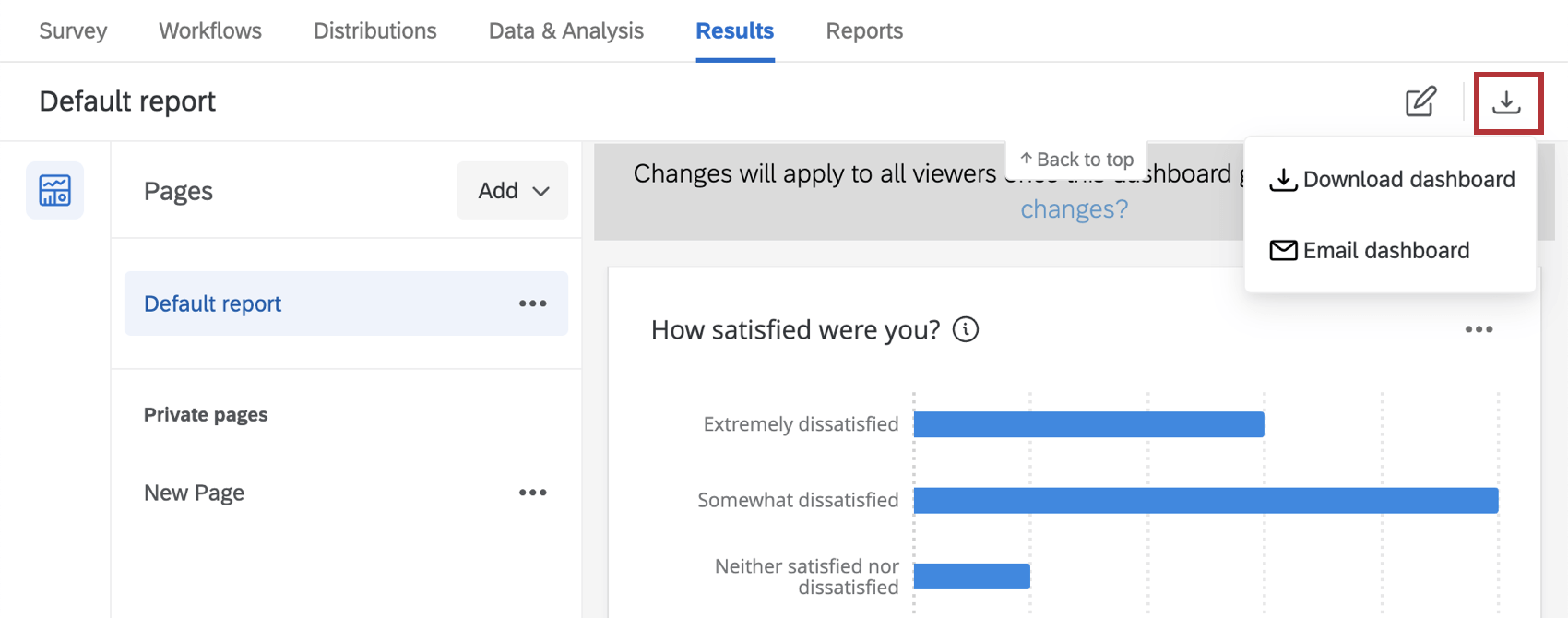

Sie können Ihren Bericht unter anderem wie folgt weitergeben
:Download Dashboard: Erstellen Sie eine digitale Kopie Ihres Dashboards der Ergebnisse im PDF-, JPG-, PPTX-, CSV-, TSV- oder XLSX-Format und geben Sie sie weiter. Siehe Dashboard herunterladen Weitere Informationen finden Sie auf der Supportseite.
- PDF: Widgets sind in der PDF enthalten.
- JPG: Widgets werden als Bild exportiert.
- PPTX: Widgets werden als einzelne Folien in der Präsentation gespeichert. Sie können Folgendes auswählen: Unterstützte Widgets als bearbeitbar exportieren um sie in Powerpoint bearbeiten zu können.
- DOCX: Widgets werden als Bilder im Dokument gespeichert.
- CSV: Daten aus jedem Widget werden in Spalten innerhalb des Blatts gespeichert.
- TSV: Daten aus jedem Widget werden als Text in der Datei gespeichert.
- XLSX: Daten aus jedem Widget werden in Spalten innerhalb des Blatts gespeichert. Tipp: Beim Export von Daten nach XLSX werden alle Daten als Textdaten exportiert, auch wenn die Daten einen anderen Datentyp haben, z.B. eine Zahl oder einen Prozentsatz. Wenn Sie diese exportierten Daten für Berechnungen oder weitere Datenanalysen in Excel verwenden möchten, müssen Sie möglicherweise den Typ Ihrer Daten ändern.
Dashboard per E-Mail versenden: Senden Sie Ihr Dashboard der Ergebnisse als E-Mail-Anhang. Siehe Dashboard Weitere Informationen finden Sie auf der Supportseite.
FAQs
Werden in Ergebnisberichten erstellte Berichte automatisch in Ergebnis-Dashboards übertragen?
Werden in Ergebnisberichten erstellte Berichte automatisch in Ergebnis-Dashboards übertragen?
Werden geplante E-Mails in Ergebnisberichten an Ergebnis-Dashboards übertragen?
Werden geplante E-Mails in Ergebnisberichten an Ergebnis-Dashboards übertragen?
Wann verliert ich Zugriff auf Ergebnisberichte?
Wann verliert ich Zugriff auf Ergebnisberichte?
Wird beim Kopieren eines Projekts auch das Ergebnis-Dashboard kopiert?
Wird beim Kopieren eines Projekts auch das Ergebnis-Dashboard kopiert?
Großartig! Vielen Dank für die Rückmeldung!
Vielen Dank für die Rückmeldung!