Dashboard übersetzen
Was finden Sie hier?
Informationen zu Datenübersetzungen
Datenübersetzungen (oder „Filterübersetzungen“ in CX-Dashboards) sind die Datenfelder, die Sie Ihrem Dashboard zugeordnet haben (Namen und Umkodierungswerte). Diese Felder werden getrennt von den rest Dashboard, aber diese Felder müssen nur einmal übersetzt werden, anstatt den Prozess für jeden Seitenfilter zu wiederholen.
Beispiele sind:
- Feldnamen
- Feldwerte
- Kategorien amen
- Namen der Fragenaussage
- Berichtsfelder für Aktionspläne (sowohl CX als auch EX)
Tipp: In CX übersetzen Sie Filterwerte, aber keine Namen. Filternamen werden abgedeckt durch Bezeichnerübersetzungen.
Die Schritte für die Datenkonvertierung unterscheiden sich geringfügig, je nachdem, ob Sie einen Datenmapper oder einen Datenmodell -Datensatz verwenden. Sie können jedoch auch direkt von der Registerkarte Übersetzungen aus übersetzen, was unabhängig von Ihrem Datenset identisch ist.
Tipp: Importieren Sie Übersetzungen erst, nachdem alle Feldname vorgenommen wurden. Wenn Sie nach der Übersetzung Ihrer Dashboard-Daten Feldnamen ändern, müssen Sie die Übersetzungsdatei mit den neuen Namen erneut hochladen, damit diese im Dashboard angezeigt werden.
Achtung: Durch das Importieren einer Übersetzungsdatei werden die vorhandenen Übersetzungen vollständig durch den Inhalt Ihrer Datei ersetzt. Wenn eine teilweise abgeschlossene Übersetzungsdatei importiert wird, werden vorhandene Übersetzungen, die nicht in der neuen Datei enthalten sind, mit Leerzeichen überschrieben. Stellen Sie sicher, dass Sie jedes Feld in die Importdatei beim Aktualisieren einer Übersetzung für eine Sprache.

Achtung: Tipps zur Fehlerbehebung und Übersetzungskompatibilität finden Sie im Dashboard – Allgemeine Übersicht.
Dashboard übersetzen
Hinweis:Ticket-Datensätze können nicht übersetzt werden.
Diese Schritte funktionieren unabhängig davon, ob es sich bei Ihrem Dashboard um ein EX- oder CX-Dashboard oder um ein Ergebnis-Dashboard handelt und ob es einen Datenmapper oder einen Datenmodellierer verwendet.
Eine Liste der unterstützten Sprachen finden Sie unter. Sprachen in Qualtrics Seite.
Tipp: Wenn Ihr Dashboard einen Datenmapper verwendet und die erste hinzugefügte Datenquelle Übersetzungen enthält, werden diese Übersetzungen automatisch in das Dashboard kopiert. Übersetzungen werden für später hinzugefügte Quellen nicht automatisch übernommen.
Tipp: Wenn Sie ein Dashboard kopieren, werden Übersetzungen von Feldern und Kategorien wird übertragen. Andere Dashboard werden dies nicht tun.
Tipp: Werte müssen sein umkodiert um übersetzt zu werden.

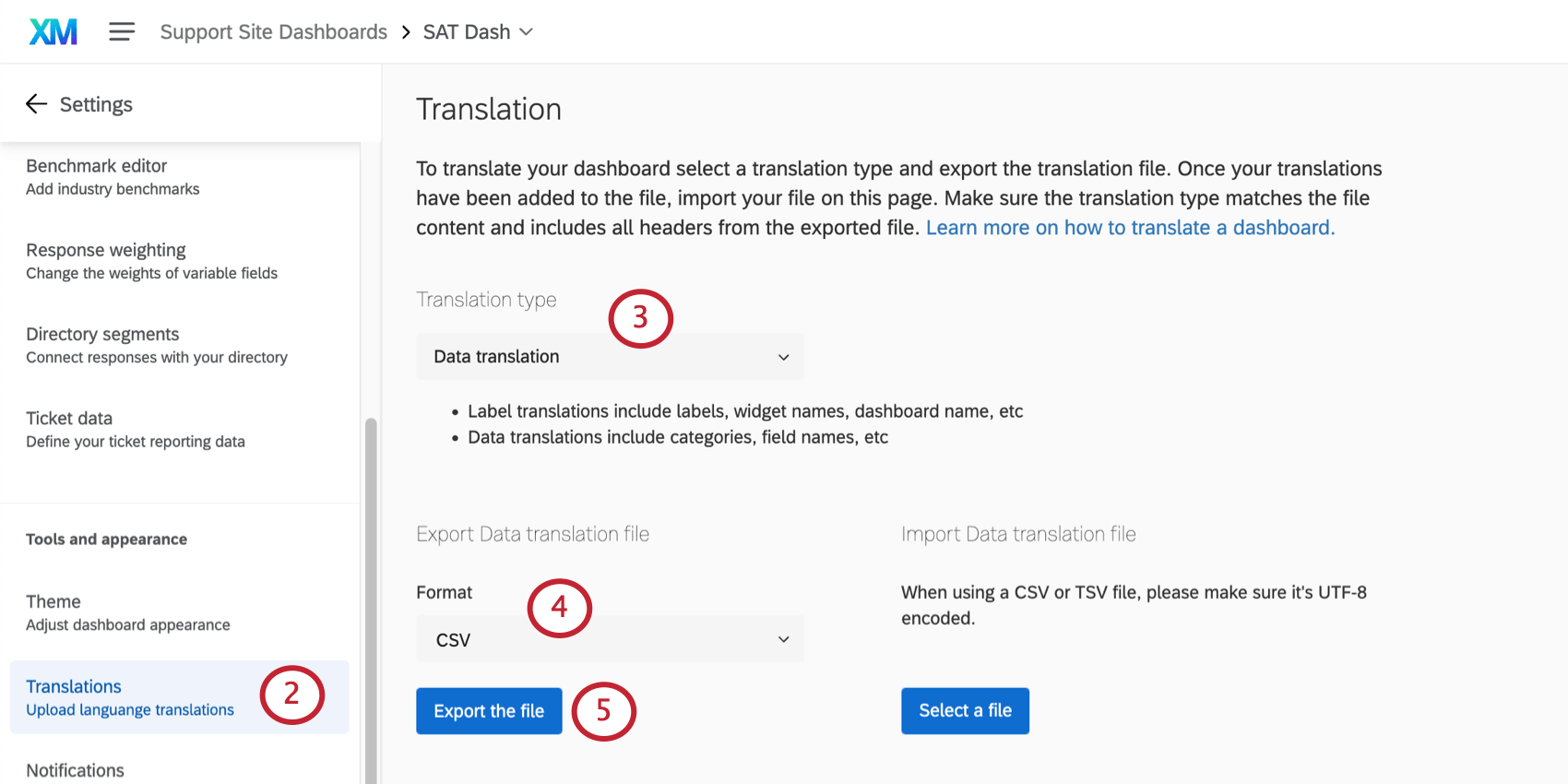
- Siehe Liste der Sprachcodes Seite für Anleitungen zu den einzelnen Sprachspalten.
- Folgen Sie der exakten Formatierung der Datei, um Ihre Übersetzungen anzulegen.
- Orientieren Sie sich an der englischen Spalte (EN).
- Kopieren und einfügen, um sicherzustellen, dass die Formatierung korrekt ist. Löschen oder ordnen Sie die Spalten nicht neu an, da dies dazu führt, dass der Import fehlschlägt und Übersetzungen verloren gehen.
- Löschen Sie nicht die Zeichenfolgen von Zahlen und Buchstaben – dies sind interne IDs, die die Teile des Dashboard identifizieren, die Sie übersetzen.
Warnung: Nachdem Sie die Datei gesichert haben, öffnen Sie sie nicht mehr, da dies dazu führen kann, dass Sie die Formatierung für Sonderzeichen verlieren.
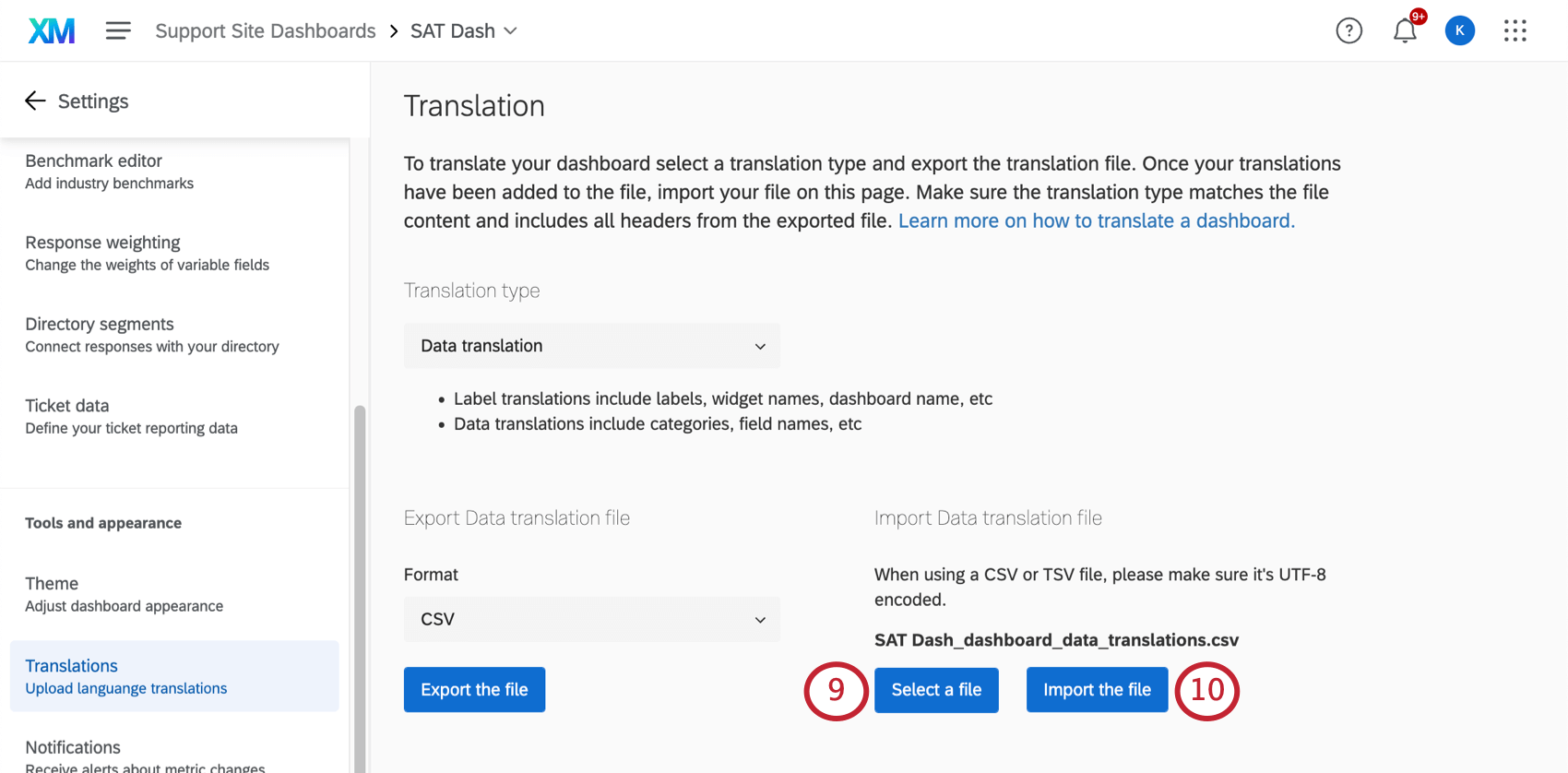
Tipp: Die Umkodierungswerte von Dashboard werden in dieser Datei nicht mehr im JSON angezeigt. Stattdessen werden sie als Zeilen in der Tabellenkalkulation angezeigt, was das Hinzufügen von Übersetzungen für jeden Wert erleichtert.
Weitere Orte, um Filter zu übersetzen
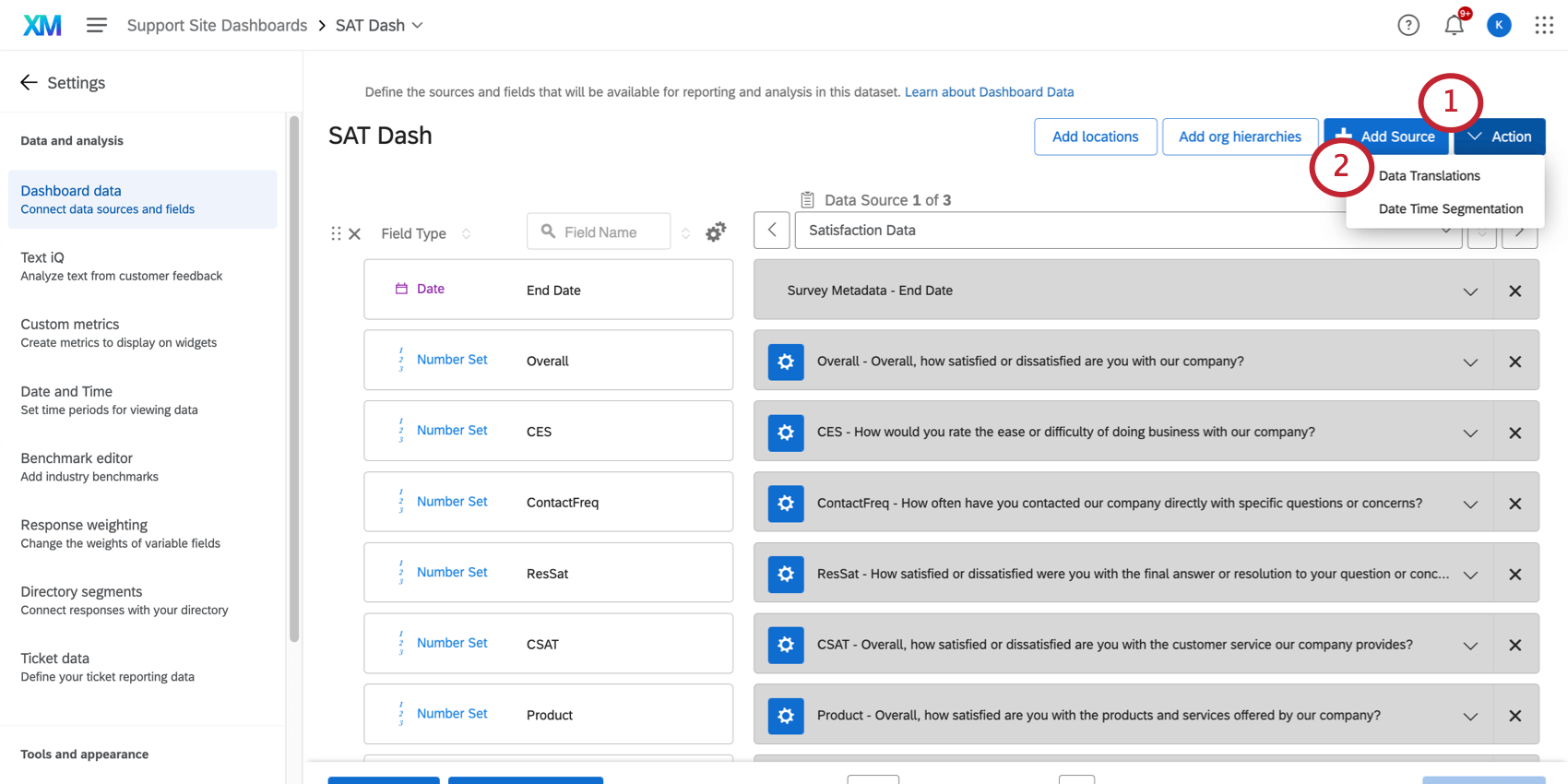
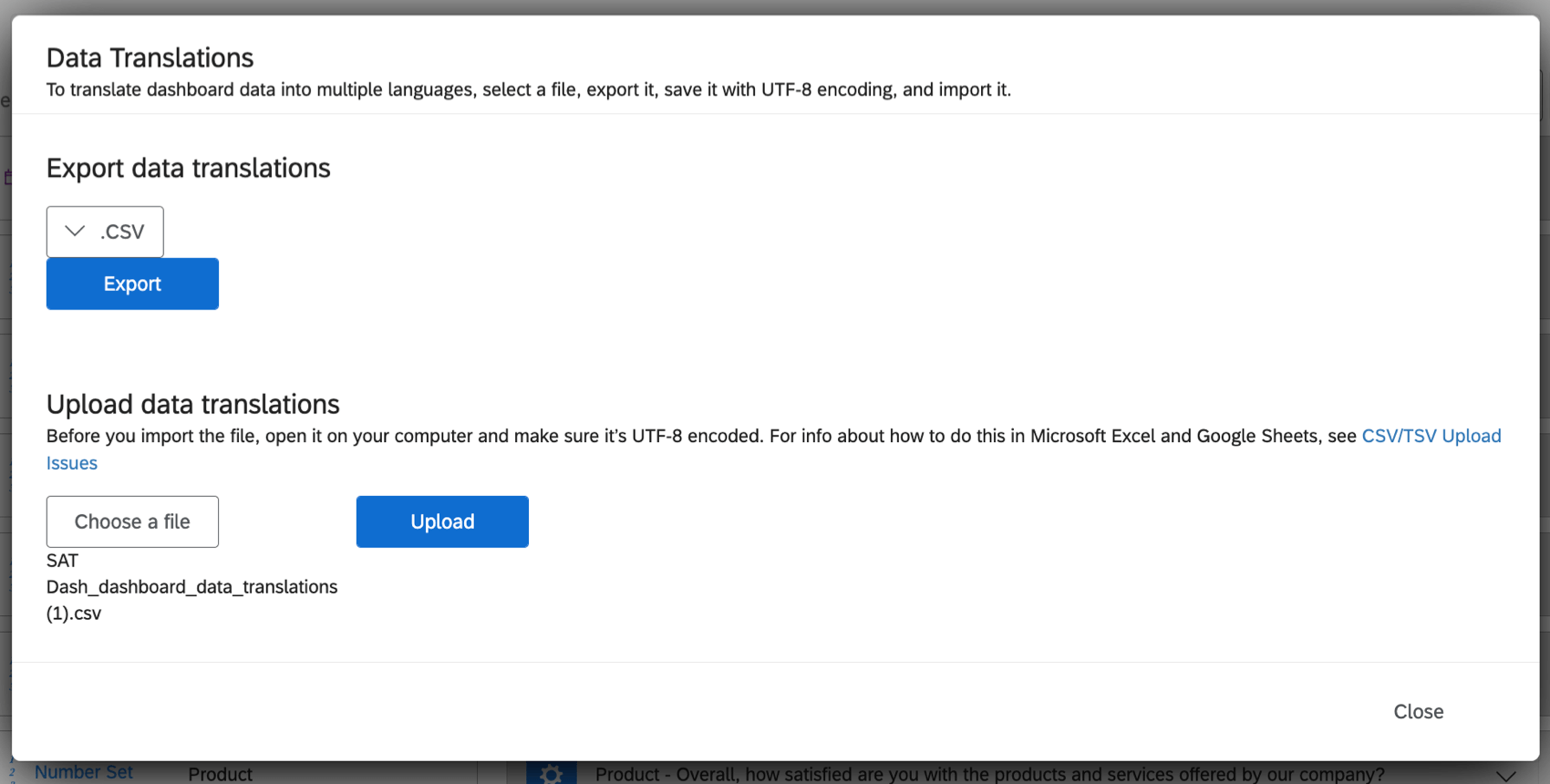
Sie können Filter auch auf der Registerkarte „Daten“ in den Dashboard -Einstellungen übersetzen. Während die meisten Schritte mit den zuvor beschriebenen Schritten übereinstimmen (Exportieren einer Stichprobe, Bearbeiten einer Tabellenkalkulation und erneutes Hochladen), variiert die Benutzeroberfläche jedoch.
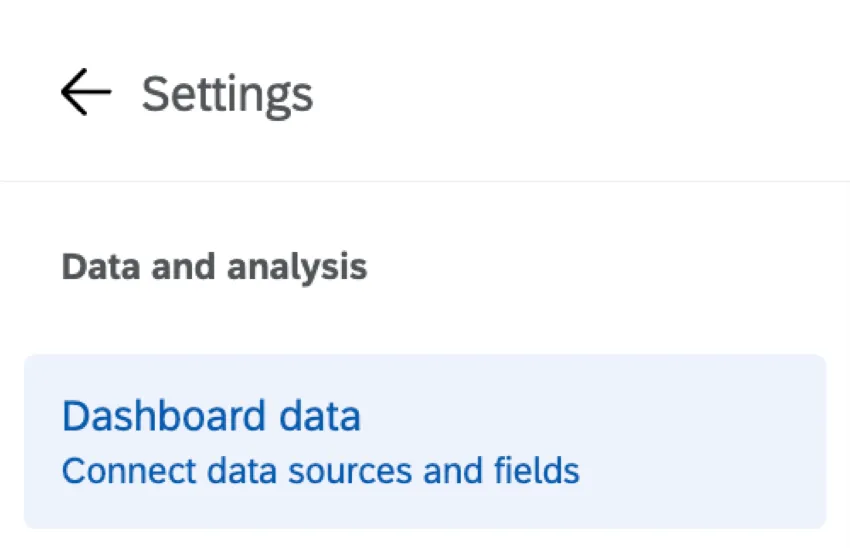
Datenmapper
Daten-Mapper sind einige der häufigsten Datensets und sehen wie die Screenshots aus, die Sie unten sehen.
Data Modeler
Tipp: Diese Funktion ist in EX wie Engagement, 360, Mitarbeitende oder Lebenszyklus nicht verfügbar.
Mit Datenmodellen können Sie Joins anlegen und Daten aus sehr unterschiedlichen Quellen wie Umfragen, Tickets und importierten Projekte zuordnen.
Achtung: Datenmodelle muss veröffentlicht werden, bevor Sie Datenübersetzungen bearbeiten können.
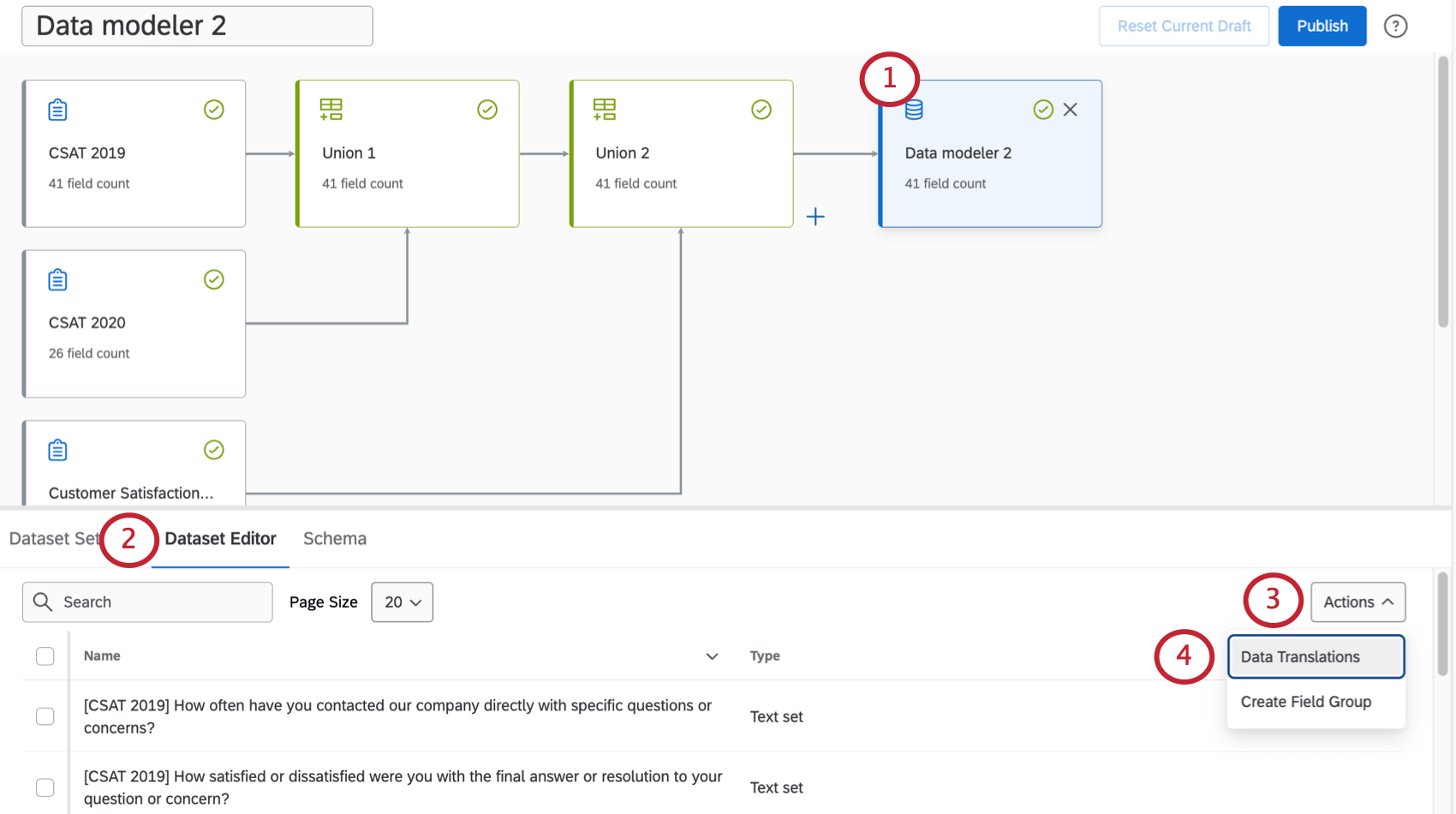
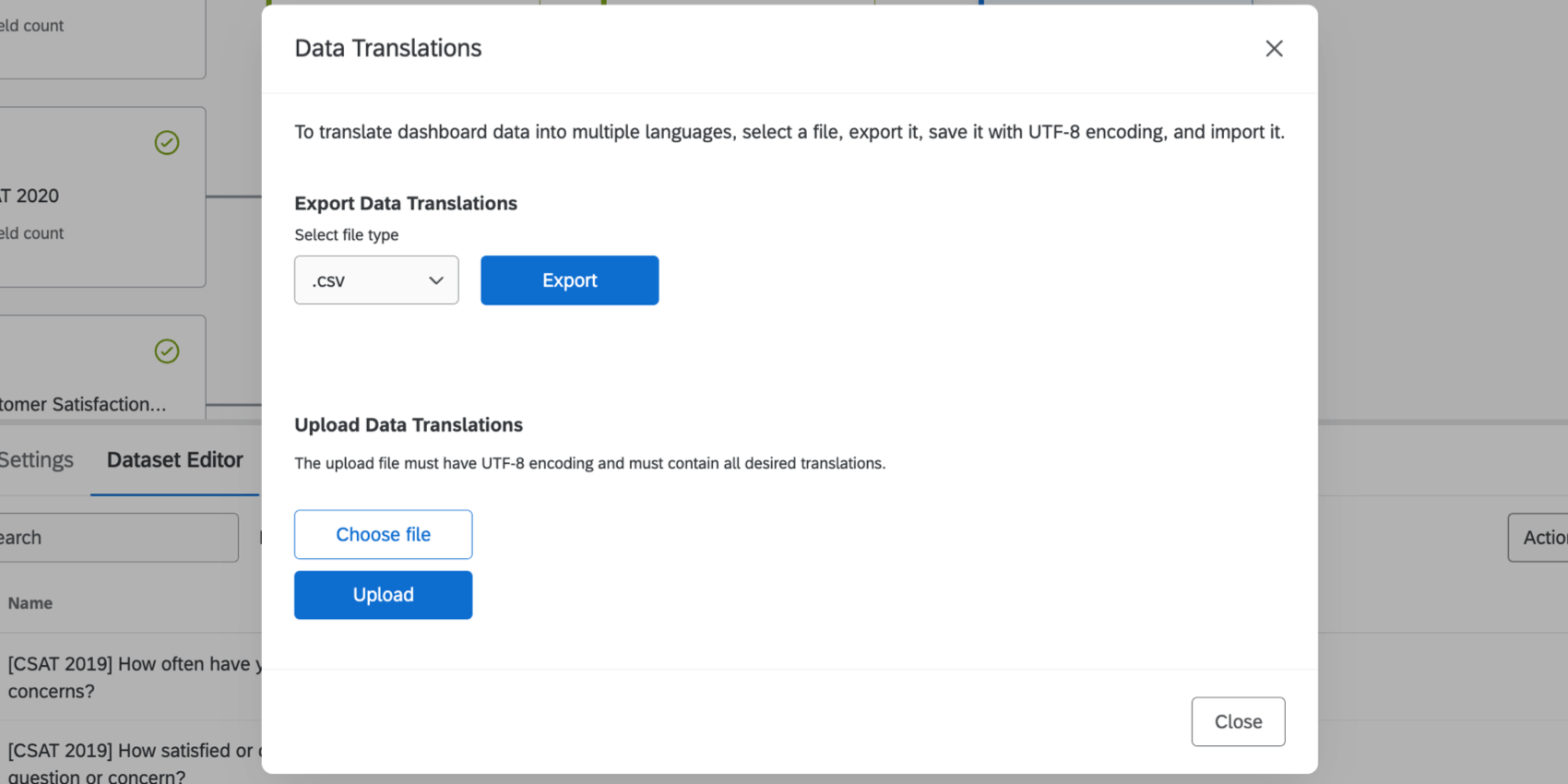
Löschen von Dashboard
Gehen Sie folgendermaßen vor, um eine Dashboard-Datenübersetzung zu löschen:
Achtung: Sobald Sie eine Übersetzung Ihrer Datenfelder gelöscht haben, kann sie nicht mehr abgerufen werden.
Beispiel: Um die spanische Übersetzung Ihrer Daten zu löschen, ändern Sie die Spaltenüberschrift von „ES“ in „ES [DELETE]“.


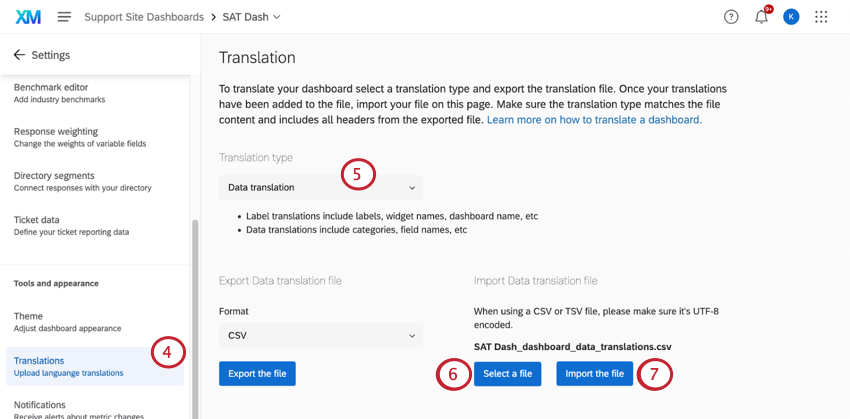
Übersetzung der Berichterstattung zum Aktionsplan
Die Seiten zur Aktionsplanung sowohl im CX-Dashboard als auch im EX-Dashboard können übersetzt werden. Diese Felder sind in den Übersetzungen der Dashboard-Dateien enthalten.
Fehlerbehebung bei Übersetzungen
Auf der Seite „Dashboard-Übersetzung“ finden Sie Hilfe zum Öffnen von Dateien, zur Vorschau von Übersetzungen, zum Korrigieren der Dateiformatierung und zu weiteren Themen.
Übersetzungskompatibilität
Achtung: Veraltete Widgets sind nicht mit Datenübersetzungen kompatibel.
Widget (CX)
Die folgenden Widgets sind mit Datenübersetzungen kompatibel. Bezeichnerübersetzungen beziehen sich auf Bezeichnungen, Widget und Dashboard. Datenübersetzungen beziehen sich auf Kategorien und Feldnamen.
| Datenübersetzungen | |
|---|---|
| Datensatztabelle | Ja |
| Tabelle | Ja |
| Text IQ | Nicht zutreffend |
| Barometerdiagramm | Ja |
| Zahlendiagramm | Ja |
| Linien- und Balkendiagramm | Ja |
| Antwort-Ticker | Ja |
| Sternebewertung | Nicht zutreffend |
| Wichtigster Treiber | Nein |
| Strukturdiagramm | Nein |
| Widget | Nicht zutreffend |
| Ring / Kreis | Ja |
| Schwerpunktbereiche | Nicht zutreffend |
| IQ | Nein |
| Coaching-Prioritäten | Nein |
| Aktionsplanungs-Editor | Nein |
| Frontline-Erinnerungen | Nicht zutreffend |
Widget (EX)
Die folgenden Widgets sind mit Datenübersetzungen kompatibel. Bezeichnerübersetzungen beziehen sich auf Bezeichnungen, Widget und Dashboard. Datenübersetzungen beziehen sich auf Kategorien und Feldnamen.
| Datenübersetzungen | |
|---|---|
| Fragenliste | Ja |
| Punktekarte | Ja |
| Heatmap | Ja |
| Engagement-Zusammenfassung | Ja |
| Demografische Aufschlüsselung | Ja |
| Teilnahmezusammenfassung | Ja |
| Blasendiagramm | Ja |
| Vergleich Widget | Ja |
| Antwortraten | Teilweise (keine Umkodierungen oder Aufschlüsselungen) |
| Barometerdiagramm | Ja |
| Zahlendiagramm | Ja |
| Antwort-Ticker | Ja |
| Wichtigster Treiber | Nein |
| Schwerpunktbereiche | Nicht zutreffend |
| TextiQ-Blasendiagramm | Nein |
| Linie& Balkendiagramm | Ja |
| Tabelle | Ja |
| Datensatztabelle | Ja |
| Ring / Kreis | Ja |
Datenübersetzungsdateien verstehen
In diesem Abschnitt wird erläutert, wie Sie eine exportierte Datenübersetzungsdatei lesen, die unten gezeigt wird.
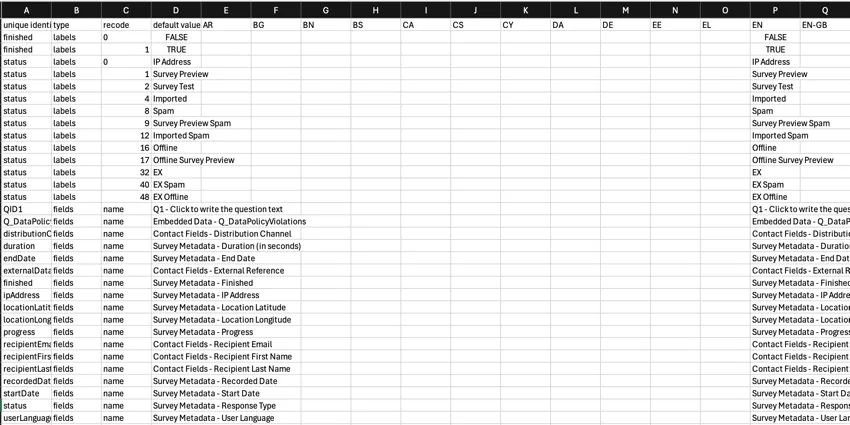
Jede Zeile der exportierten Datei stellt eine einzelne Datenumrechnung dar. Von links nach rechts umfassen die Spalten:
Eindeutiger Identifikator: Die interne Qualtrics für das Datenübersetzungsfeld.

Tipp: Umkodierungen und übereinstimmende Feldübersetzungen haben denselben Wert in der Spalte „Unique Identifier“.
- Typ: Gibt die Art der Datenkonvertierung an:
- Beschriftungen: Eine Umkodierung der Feldwerte (d. h. die verschiedenen Feldwerte, die in einem Widget angezeigt oder in einem Dashboard verwendet werden).
- Felder: Eine Feldname (d.h. die Namen der Felder, die angezeigt werden, wenn Sie Felder auswählen, die in einem Widget angezeigt werden sollen).
- Umkodieren: Die Umkodierungswerte.
- Standardwert: Stellt die Basisübersetzung der Daten dar. Dies ist der Originaltext, der übersetzt wird.
- Sprachcodes: Fügen Sie den übersetzten Inhalt in den zugehörigen Sprachspalten hinzu, identifiziert durch die Sprachcodes. Orientieren Sie sich an der Spalte „Standardwert“.
Achtung: Löschen Sie keinesfalls die Spalten „Eindeutige Kennung“, „Typ“, „Umkodierungswerte“ oder „Standardwert“ und ändern Sie auch nicht deren Überschriften.
Tipp: Wenn Sie in Ihrer Datei Umkodierungsübersetzungen sehen, diese aber bei der Anzeige der Umkodierungswerte nicht angezeigt werden, befinden sie sich möglicherweise im Abschnitt „Bezeichnungen verwalten“, den Sie im Umkodierungseditor über „Weitere Optionen“ und anschließend „Bezeichnungen verwalten“ aufrufen können.
FAQs
Wie übersetze ich Metadatenwerte?
Wie übersetze ich Metadatenwerte?
Zwar taucht ein Metadaten-Name (z. B. „Abteilung“) in der Datenkonvertierungsdatei auf, doch fehlen häufig die Werte (z. B. „Technik“, „Marketing“). Das liegt daran, dass die Werte dem Dashboard zugeordnet werden müssen. Sobald dies erledigt ist, können Sie auch Metadatenwerte mithilfe der Datenübersetzungsdatei übersetzen.
- Öffnen Sie Ihre Dashboard-Daten.
- Klicken Sie auf das Zahnrad (oder die Schaltfläche „Neu codieren“) im Feld der Metadaten.
- Wählen Sie „Weitere Optionen“ aus.
- Wählen Sie „Etiketten verwalten“ aus.
- Fügen Sie jeden Wert hinzu, den Sie übersetzen möchten.
- Speichern Sie Ihre Änderungen.
- Warten Sie, bis das Dashboard vollständig geladen ist.
- Führen Sie die Datenkonvertierung durch.
Kann ich die in meinen Dashboard-Widgets angezeigten Text iQ-Themen übersetzen?
Kann ich die in meinen Dashboard-Widgets angezeigten Text iQ-Themen übersetzen?
Text-iQ-Themen werden im Rahmen der Widgets „Text-iQ-Sprechblase“ und „Text-iQ-Tabelle“ automatisch übersetzt. Es gibt jedoch keine Möglichkeit, Text iQ-Themen zu übersetzen, wenn Sie diese in anderen Widgets verwenden. Dies gilt sowohl für EX-Dashboards als auch für CX-Dashboards.
Großartig! Vielen Dank für die Rückmeldung!
Vielen Dank für die Rückmeldung!