Dashboard übersetzen
Was finden Sie hier?
Informationen zu Bezeichnungsübersetzungen
Die Label-Übersetzungen des Dashboards umfassen die meisten Felder im Dashboard, die weder statisch sind noch Daten enthalten. Zu den Bezeichnern gehören:
- Die meisten Widget (z. B. Titel, Beschreibungen, Achsenbeschriftungen)
- Dashboard-Name
- Seitennamen
- Filternamen
- Vergleichsnamen (mit Ausnahme von Vergleichen der Organisationshierarchie und„Same AsViewer“-Vergleichen)
- Benchmark Namen
In Text iQ erstellte Themen, die in Text iQ -Tabellen- oder Bubble -Widgets angezeigt werden

Tipp: Sehen Sie sich die Spalten in Ihrer Datei mit dem Namen „Themen:[Themenname]“ an.
Achtung! Dashboard-Label-Übersetzungen können nicht auf privaten Dashboard-Seiten verwendet werden.
Achtung: Die Namen der Organisationshierarchie und der Einheiten der Organisationshierarchie dürfen nicht übersetzt werden.
TIPP: Diese Schritte zur Übersetzung von Dashboard-Beschriftungen werden auch für Ergebnis-Dashboards übernommen. Die Sprache des Benutzerkontos des Ergebnis-Dashboards wird als „Ausgangs-Sprache“ ausgewählt. Dies kann zu Problemen führen, wenn Benutzer ein Benutzerkonto verwenden, für das noch keine Übersetzungen manuell festgelegt wurden.
Generieren einer Etikettendatei mit Google Translate
Tipp: Stellen Sie sicher, dass Ihr Dashboard angepasst und abgeschlossen ist, bevor Sie es übersetzen! Beachten Sie beim Übersetzen eines Dashboard, dass alle zukünftigen Änderungen/Ergänzungen der Standardsprache übersetzt werden müssen.

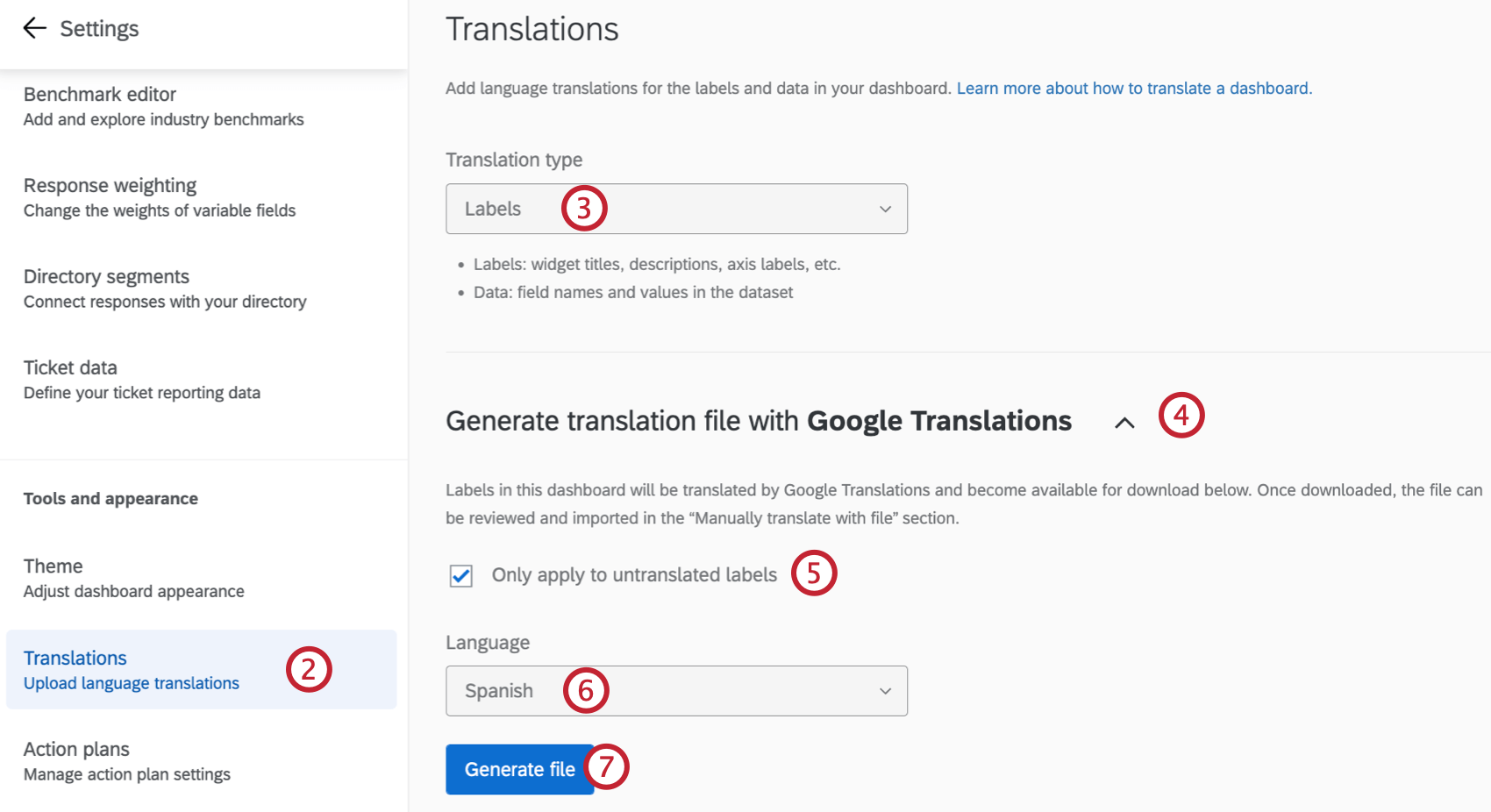
TIPP: Die in Ihren Benutzerkontoeinstellungen eingestellte Sprache wird als Ausgangssprache für die automatische Übersetzung verwendet.
Tipp: Pro Dashboard kann jeweils nur eine automatische Übersetzung verarbeitet werden.
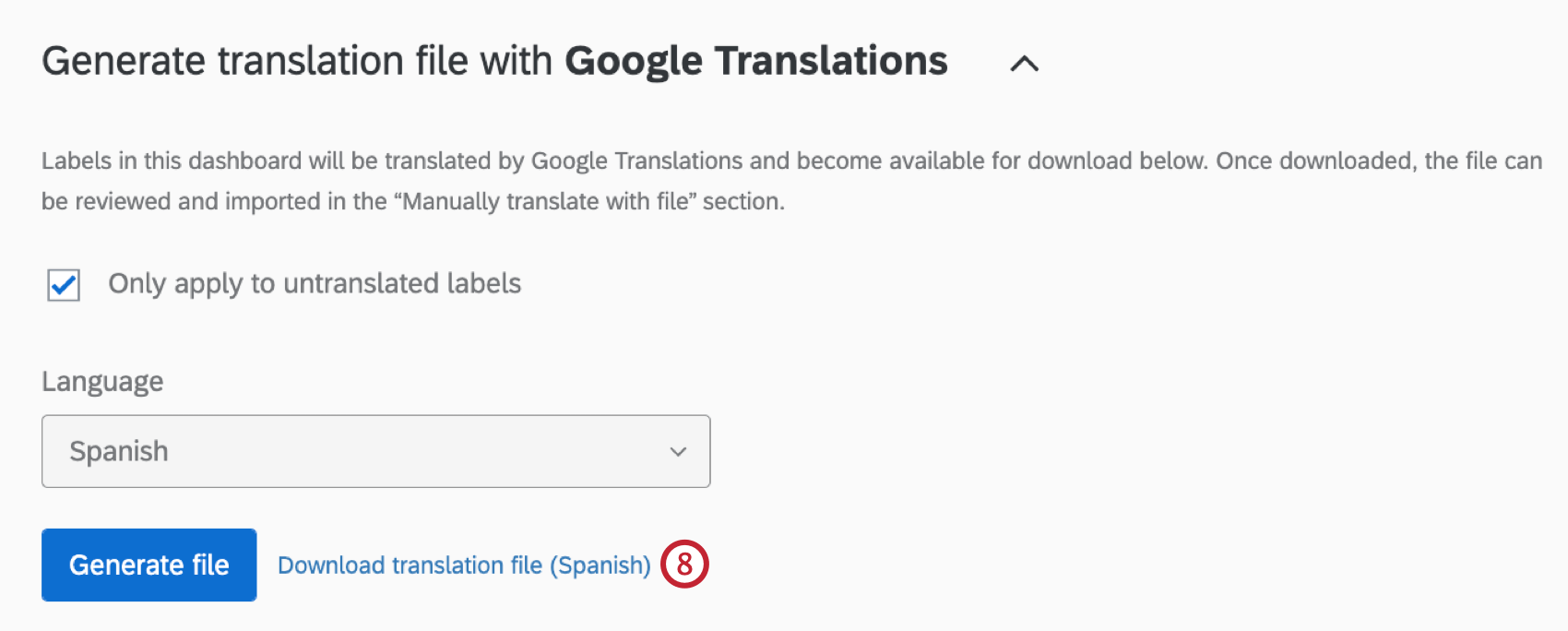
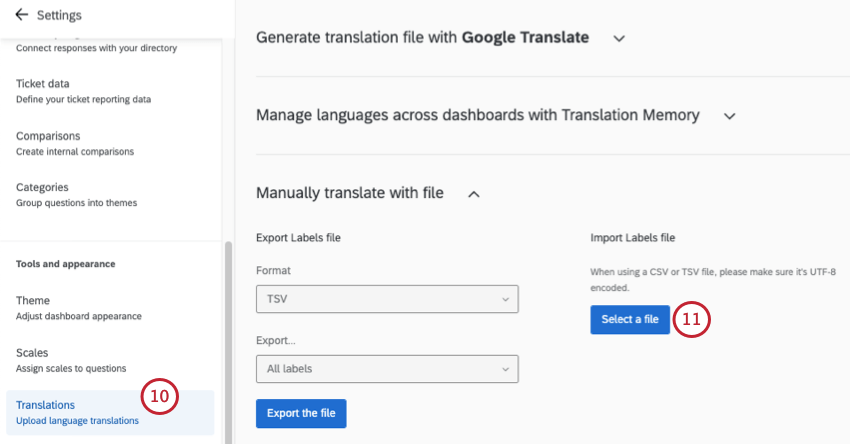
Etikettendatei manuell anlegen
Eine Liste der unterstützten Sprachen finden Sie unter. Sprachen in Qualtrics Seite.
Tipp: Stellen Sie sicher, dass Ihr Dashboard angepasst und abgeschlossen ist, bevor Sie es übersetzen! Beachten Sie beim Übersetzen eines Dashboard, dass alle zukünftigen Änderungen/Ergänzungen der Standardsprache übersetzt werden müssen.
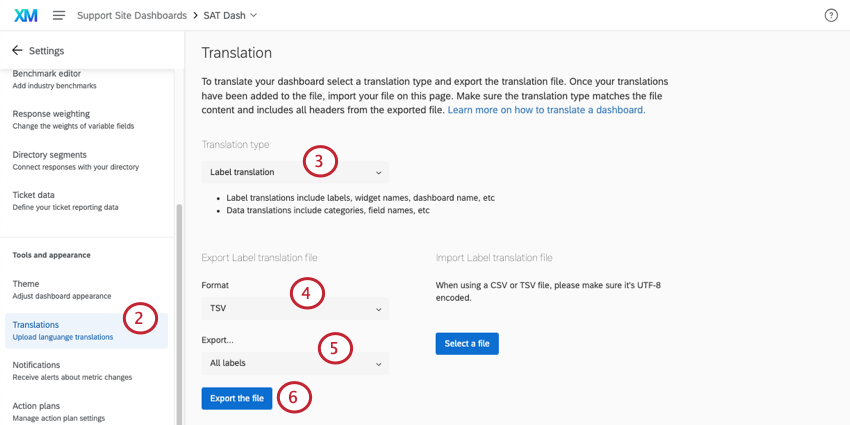
Tipp: Wir empfehlen generell, an TSV festzuhalten, da dieser Dateityp besser in der Handhabung von Sonderzeichen außerhalb des englischen Alphabets ist.
- Alle Beschriftungen: Übersetzen Sie alle Bezeichnungen im Dashboard. Dazu gehören Bezeichnungen für jedes Widget auf jeder Seite.
- Dashboard, Seiten- und Filterbezeichnungen: Übersetzen Sie nur den Dashboard, Seitennamen und Filternamen (keine Werte). Vergleiche und Benchmarks sind ebenfalls enthalten. Mehr erfahren über partielle Übersetzung.
- Widget von einer bestimmten Dashboard-Seite: Übersetzen Sie nur Widget von einer bestimmten Seite Ihres Dashboard. Übersetzte Bezeichner enthalten die meisten Widget (z. B. Titel, Beschreibungen, Achsenbeschriftungen) und Textthemen. Vergleiche und Benchmarks sind ebenfalls enthalten. Mehr erfahren über partielle Übersetzung.
Tipp: DieDashboard-Berechtigung „Activate Dashboard“ muss aktiviert sein, damit die Übersetzungsdatei exportiert werden kann.
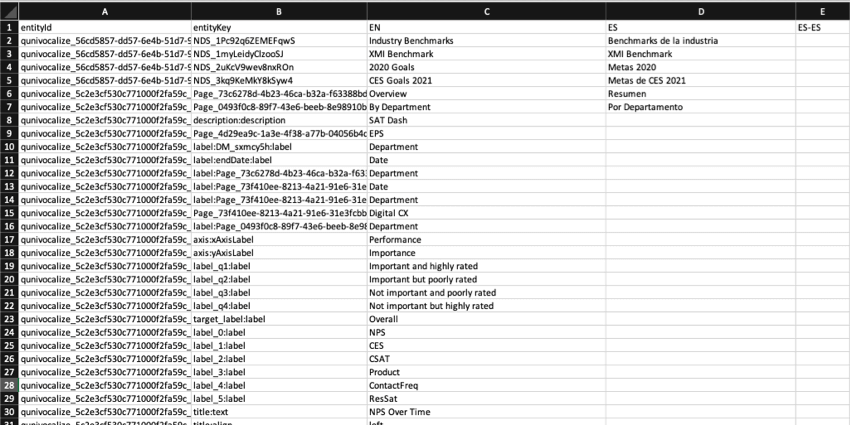
- Siehe Liste der Sprachcodes Seite für Anleitungen zu den einzelnen Sprachspalten.
- Folgen Sie der exakten Formatierung der Datei, um Ihre Übersetzungen anzulegen.
- Orientieren Sie sich an der englischen Spalte (EN).
- Kopieren und einfügen, um sicherzustellen, dass die Formatierung korrekt ist. Löschen oder ordnen Sie die Spalten nicht neu an, da dies dazu führt, dass der Import fehlschlägt und Übersetzungen verloren gehen.
- Bitte nehmen Sie keine Änderungen an den Spalten „entityId“ oder „entityKey“ vor. Löschen Sie keine Zahlen- und Buchstabenfolgen – dabei handelt es sich um interne IDs, die die Teile des Dashboards identifizieren, die Sie übersetzen.
Warnung: Nachdem Sie die Datei gesichert haben, öffnen Sie sie nicht mehr, da dies dazu führen kann, dass Sie die Formatierung für Sonderzeichen verlieren.
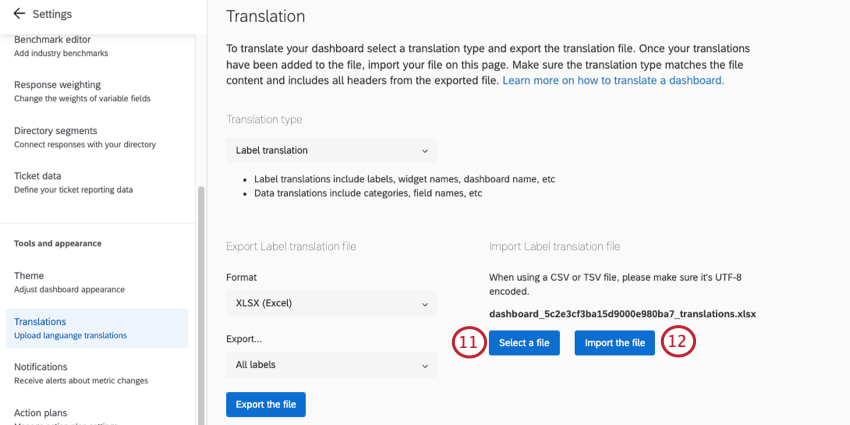
Sobald die Übersetzung abgeschlossen ist, erscheint die Meldung „Übersetzungen wurden erfolgreich aktualisiert“.
Tipp: Wenn beim Hochladen Ihrer Datei Probleme auftreten, finden Sie weitere Informationen unter. Probleme beim Hochladen CSV/TSV.
Etikettendatei importieren
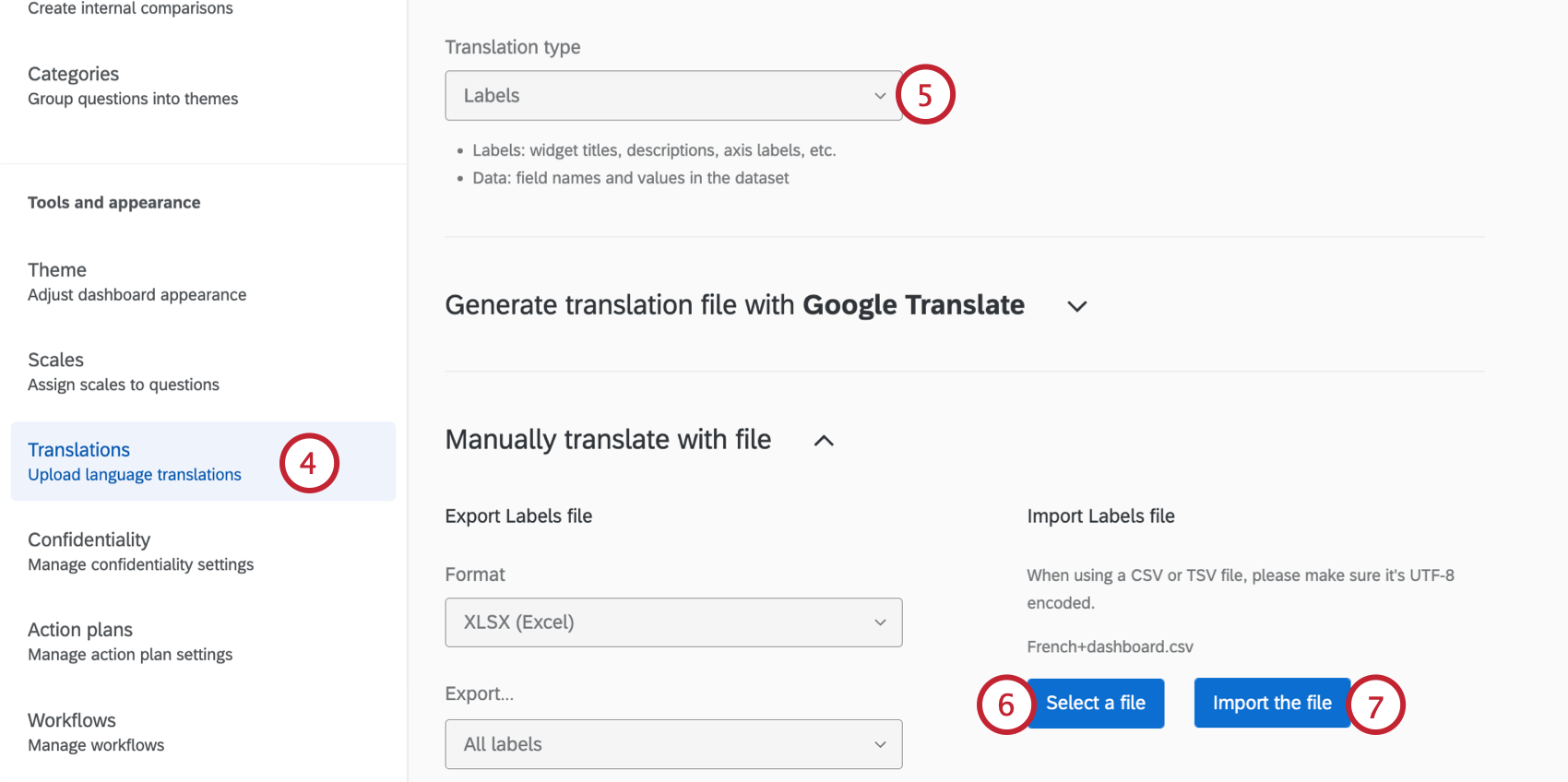
Sobald Sie eine Label-Datei erstellt haben – entweder manuell oder mithilfe von Google Translate –, können Sie diese in Ihr Dashboard importieren.
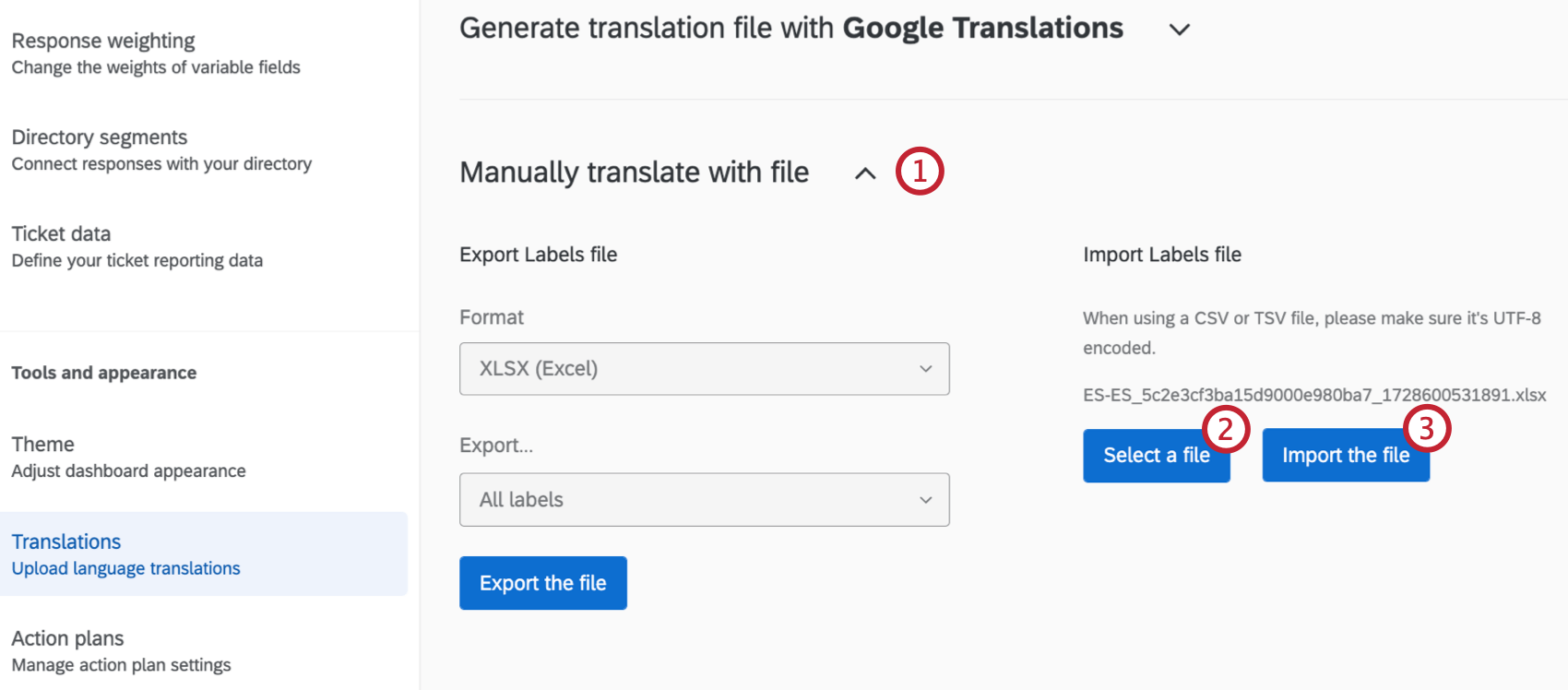
Tipp: Wenn beim Hochladen Ihrer Datei Probleme auftreten, finden Sie weitere Informationen unter. Probleme beim Hochladen CSV/TSV.
Label-Übersetzung der Widget-Bezeichnungen
Wenn Sie Ihr Dashboard durchsehen, fällt Ihnen vielleicht ein Übersetzungsproblem auf, das Sie beheben möchten. Anstatt die Übersetzungsdatei des gesamten Dashboards bearbeiten zu müssen, können Sie einfach die Übersetzungsdatei des Widgets heranziehen und dort Änderungen vornehmen. Mit anderen Worten: Diese Schritte machen die Label-Übersetzung für ein einzelnes Widget schneller und einfacher.
Tipp: Wenn Sie die Übersetzungsdatei eines Widgets abrufen, werden nur die Beschriftungen heruntergeladen. Dazu gehören Texte, die spezifisch für das Widget selbst sind, wie Titel, Beschreibung und Achsenbeschriftungen. Datenfelder sind in dieser Datei nicht enthalten.
Tipp: Wenn Sie ein Dashboard zum ersten Mal übersetzen, empfehlen wir Ihnen, das gesamte Dashboard zu übersetzen, anstatt Widget für Widget vorzugehen.
Ein einzelnes Widget übersetzen
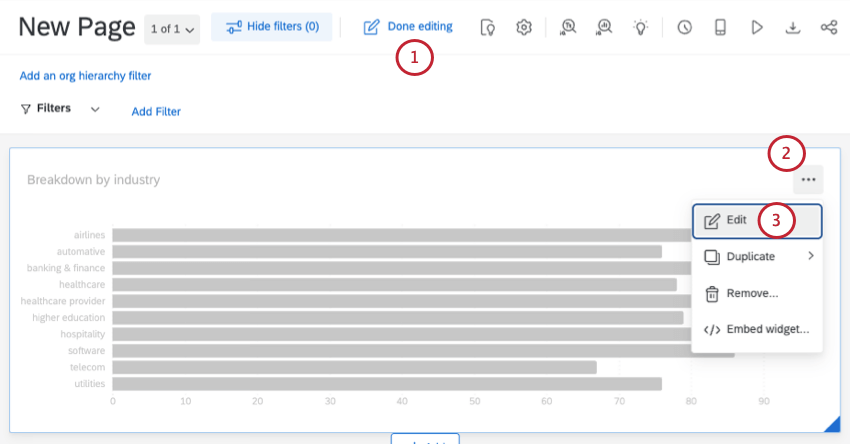
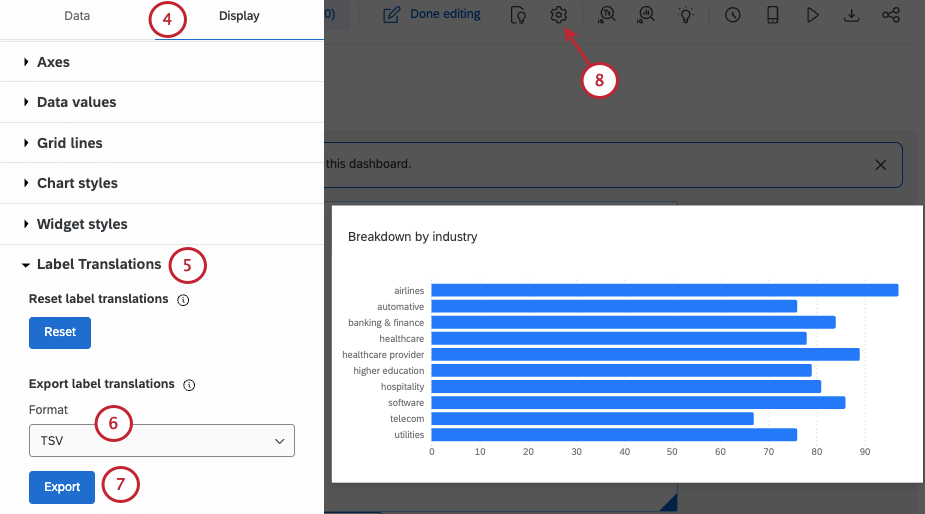
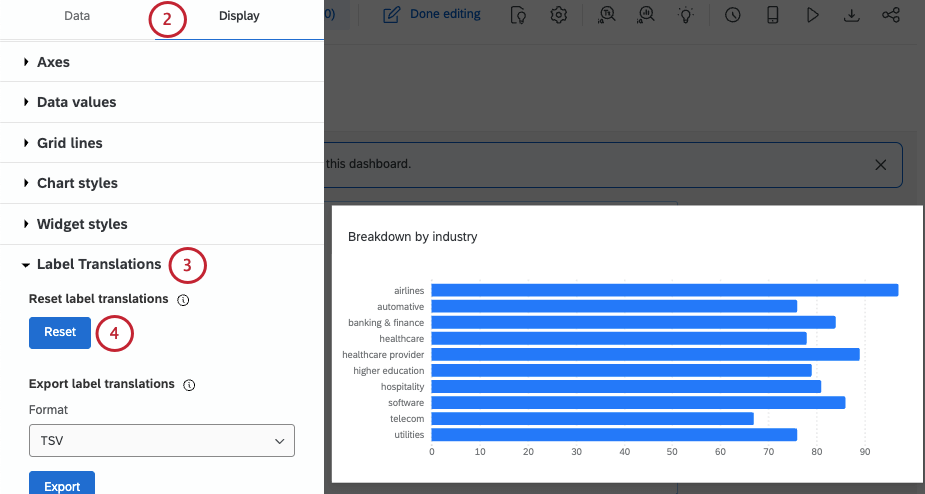
Übersetzungen eines Widgets zurücksetzen
Durch das Zurücksetzen der Übersetzungen eines Widgets werden diese gelöscht. Das bedeutet, dass die Übersetzungsbezeichnungen für dieses Widget vollständig entfernt werden, einschließlich der Zeichenfolgen in der Basissprache. Das bedeutet, dass nach dem Zurücksetzen der Übersetzungen alle benutzerdefinierten Titel, Beschreibungen oder Bezeichnungen im Widget aus der Basissprache entfernt werden .
Dies kann nützlich sein, wenn Sie ein Widget von Grund auf umbenennen und beschriften möchten, einschließlich der Übersetzungen.
Warnung: Durch das Zurücksetzen der Beschriftungen eines Widgets werden diese Beschriftungen endgültig gelöscht. Sobald sie zurückgesetzt wurden, können sie nicht wiederhergestellt werden.
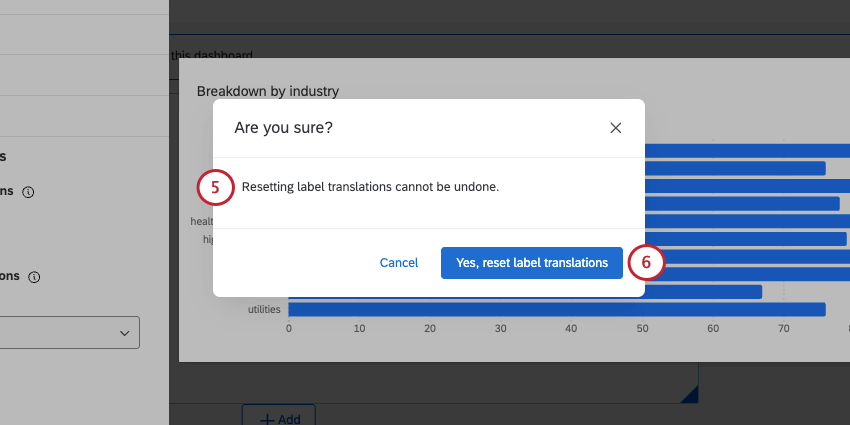
Nun können Sie die Datei des Widgets exportieren und bei Bedarf neu übersetzen.
Diese Option setzt nur die Beschriftungen des jeweiligen Widgets zurück, nicht jedoch andere Label-Übersetzungen im Dashboard.
Unterstützte und nicht unterstützte Widgets
Die folgenden Widgets unterstützen sowohl das Zurücksetzen von Beschriftungen als auch den Export von Label-Übersetzungen:
Widgets, die sowohl das Zurücksetzen als auch den Export unterstützen:
- Barometerdiagramm
- Zahlendiagramm
- Linien
- Ring/Kreis
- Senkrechte Balken
- Horizontaler Bass
- Journey-Diagramm
- Sternebewertung
- Streudiagramm
- Datensatztabelle
- Tabelle
- Punktekarte
- Rich Text Editor
- Wichtigste Treiber
- Wortwolke
- Antwort-Ticker
- Teilnahmezusammenfassung (EX)
- Engagement-Zusammenfassung (EX)
Die folgenden Widgets unterstützen ausschließlich den Export von Label-Übersetzungen:
- Blasendiagramm
- Heatmap (EX)
- Vergleich (EX)
- Fragenliste (EX)
- Schlagzeilen zum Engagement (EX)
- Tabelle zur Antwortrate (EX)
Übersetzungen von Teilebezeichnern
Tipp: Sie können nur Teilübersetzungen für Dashboard hochladen, nicht für die Planung von Daten oder geführten Aktionsplanung.
Sie müssen nicht die gesamte Übersetzung des Dashboard auf einmal hochladen. Stattdessen können Sie Teilübersetzungen hochladen. Auf diese Weise ist es einfach, Übersetzungen für kleine Bearbeitungen zu korrigieren.
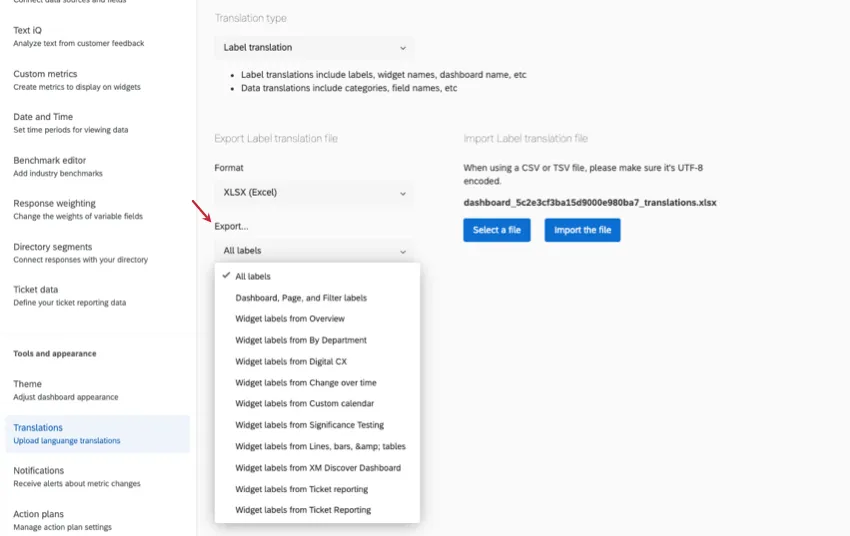
Um eine Beispieldatei für Ihre Teilübersetzung zu erhalten, wählen Sie bitte eine der folgenden Optionen aus dem Menü „Exportieren“ aus:
- Dashboard, Seiten- und Filterbezeichnungen: Übersetzen Sie nur den Dashboard, Seitennamen und Filternamen (keine Werte). Vergleiche und Benchmarks sind ebenfalls enthalten.
- Widget von einer bestimmten Dashboard-Seite: Übersetzen Sie nur Widget von einer bestimmten Seite Ihres Dashboard. Übersetzte Bezeichner enthalten die meisten Widget (z. B. Titel, Beschreibungen, Achsenbeschriftungen) und Textthemen. Vergleiche und Benchmarks sind ebenfalls enthalten.
Achtung: Mi Sehr empfehlenswert Verwenden Sie die Stichprobe, die wir mit den oben genannten Optionen für die einfachste Erfahrung zur Verfügung stellen. Sie können eine Teilübersetzungsdatei jedoch weiter bearbeiten. Siehe Anleitung unten.
Im Folgenden finden Sie einige Empfehlungen, um sicherzustellen, dass Teilübersetzungen ordnungsgemäß hochgeladen werden.
- Behalten Sie immer die Kopfzeile (erste Zeile) der exportierten Datei bei.
Der kleinste Abschnitt, den Sie gleichzeitig hochladen können, wird als Entität bezeichnet. Jedes Widget ist seine eigene Entität. Alle Zeilen, die zur selben Entität gehören, haben dieselbe entityId. Sie müssen alle der Zeilen, die sich auf eine einzelne Entität beziehen, damit ein Import funktioniert.
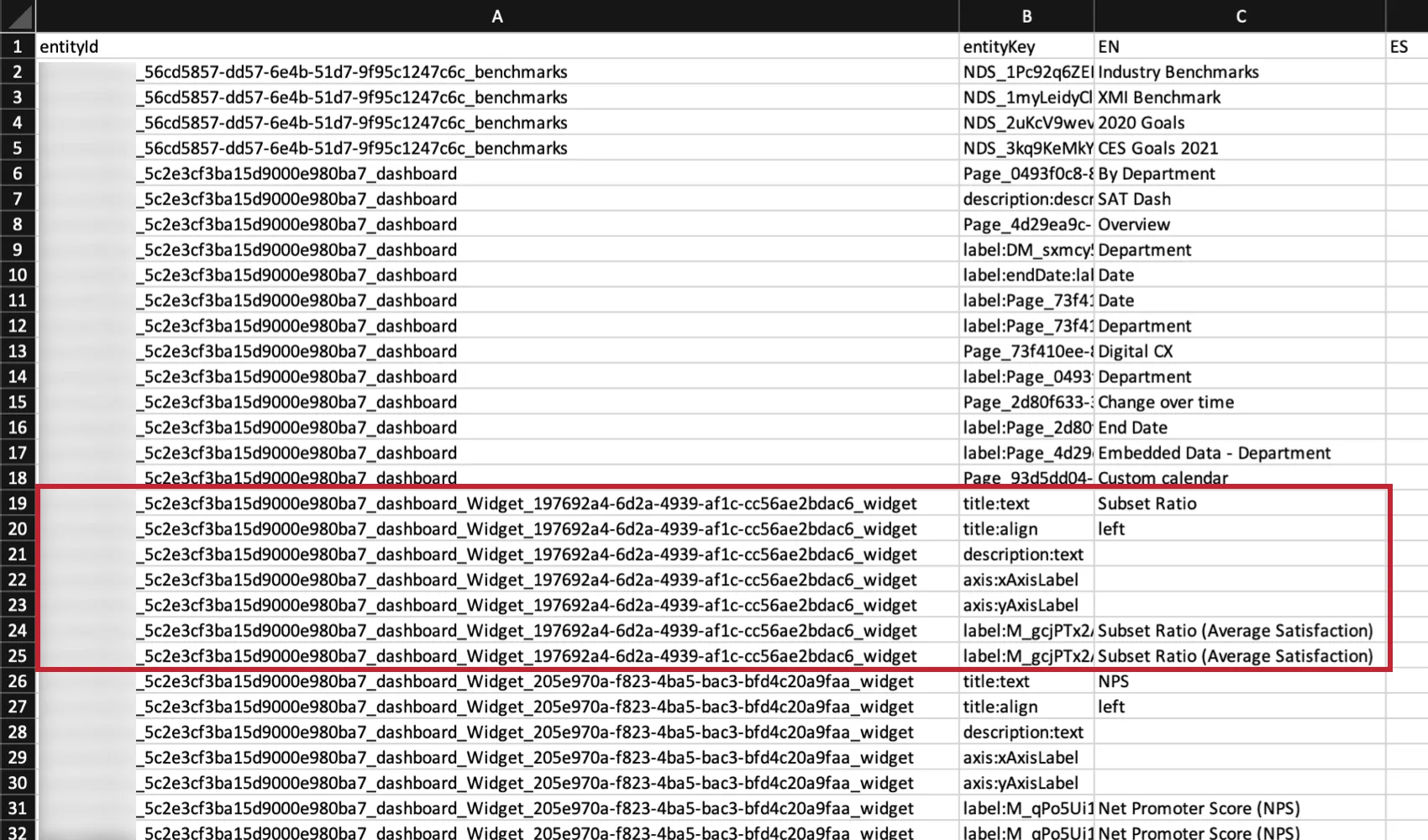

Beispiel: Wenn Sie beispielsweise Ihr Widget übersetzen, müssen Sie jede Zeile einschließen, die sich auf das Widget bezieht.

Warnung: Wenn Sie nur einige Zeilen einer Entität hochladen, anstatt alle, werden alle zuvor hochgeladenen Übersetzungen für die fehlenden Zeilen gelöscht.
Alle der Bezeichnungen für das Dashboard, wie Seitennamen und Filterzusammenfassungen, müssen zusammen hochgeladen werden. Diese werden als einzelne Entität betrachtet.
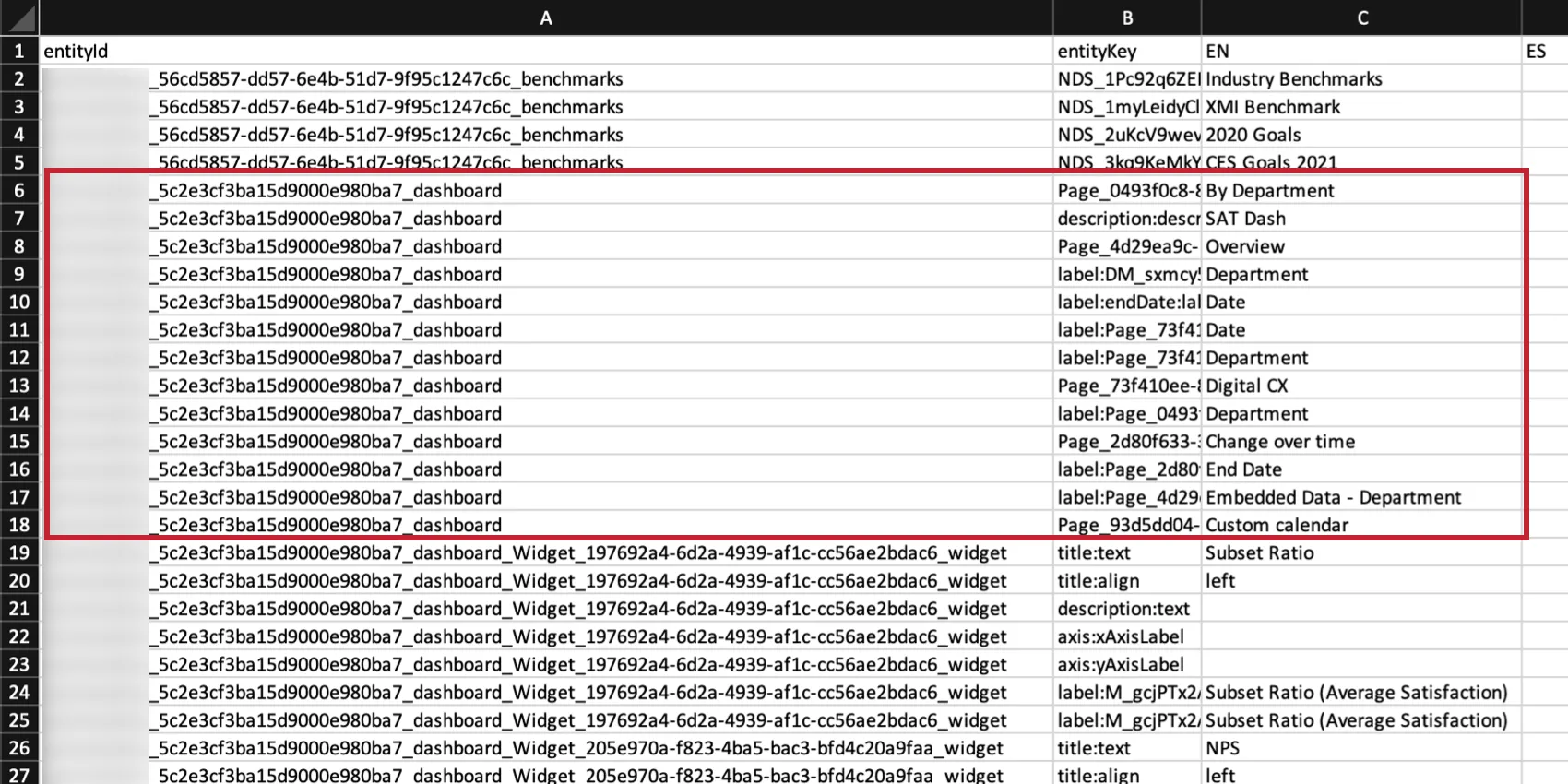
- Die beste Möglichkeit, Teilübersetzungen sicher hochzuladen, besteht darin, alle die Zeilen einer Entität, die Sie nicht übersetzen. Wenn Sie beispielsweise Ihr Widget nicht übersetzen möchten, schließen Sie alle der Schwerpunktbereiche aus der Datei.
Löschen von Dashboard Label-Übersetzungen
Gehen Sie folgendermaßen vor, um eine LABEL-ÜBERSETZUNG für das Dashboard zu löschen:
Achtung! Wenn Sie eine LABEL-ÜBERSETZUNG löschen, kann sie nicht wiederhergestellt werden.
Beispiel: Um die spanische Übersetzung Ihrer Daten zu löschen, ändern Sie die Spaltenüberschrift von „ES“ in „ES [DELETE]“.

Verwaltung von Sprachen mit Hilfe des Translation Memory
Mit einem Übersetzungsspeicher können Sie Übersetzungen speichern, die sich schnell in Umfragen und Dashboards Ihrer gesamten Marke einbinden lassen. Sobald Übersetzungen in das Übersetzungsgedächtnis hochgeladen wurden, können sie bei Bedarf von jedem in Ihrer Organisation abgerufen werden.
Tipp: In Dashboards kann das Übersetzungsspeicher nur für Label-Übersetzungen verwendet werden.
Das Übersetzungsspeicher-Dashboard ist für Folgendes nützlich:
- Übersetzungen abrufen: Laden Sie die in Ihrem markenweiten Übersetzungsspeicher verfügbaren Übersetzungen für die Bezeichnungen in Ihrem Dashboard herunter. Anschließend können Sie diese Datei in Ihr Dashboard hochladen, wodurch Ihr Dashboard auf den neuesten Stand gebracht wird und die vom Unternehmen bevorzugten Übersetzungen enthält.
- Das Übersetzungsgedächtnis aktualisieren: Die Aktualisierung des Übersetzungsgedächtnisses ist wichtig, da dadurch die unternehmensweiten Übersetzungsstandards auf dem neuesten Stand gehalten werden. Dies könnte beispielsweise der Fall sein, wenn Sie gerade neu genehmigte Übersetzungen in Ihr Dashboard hochgeladen haben und sicherstellen möchten, dass diese Übersetzungen für die gesamte Organisation verfügbar sind.
Zum Übersetzungsspeicher navigieren

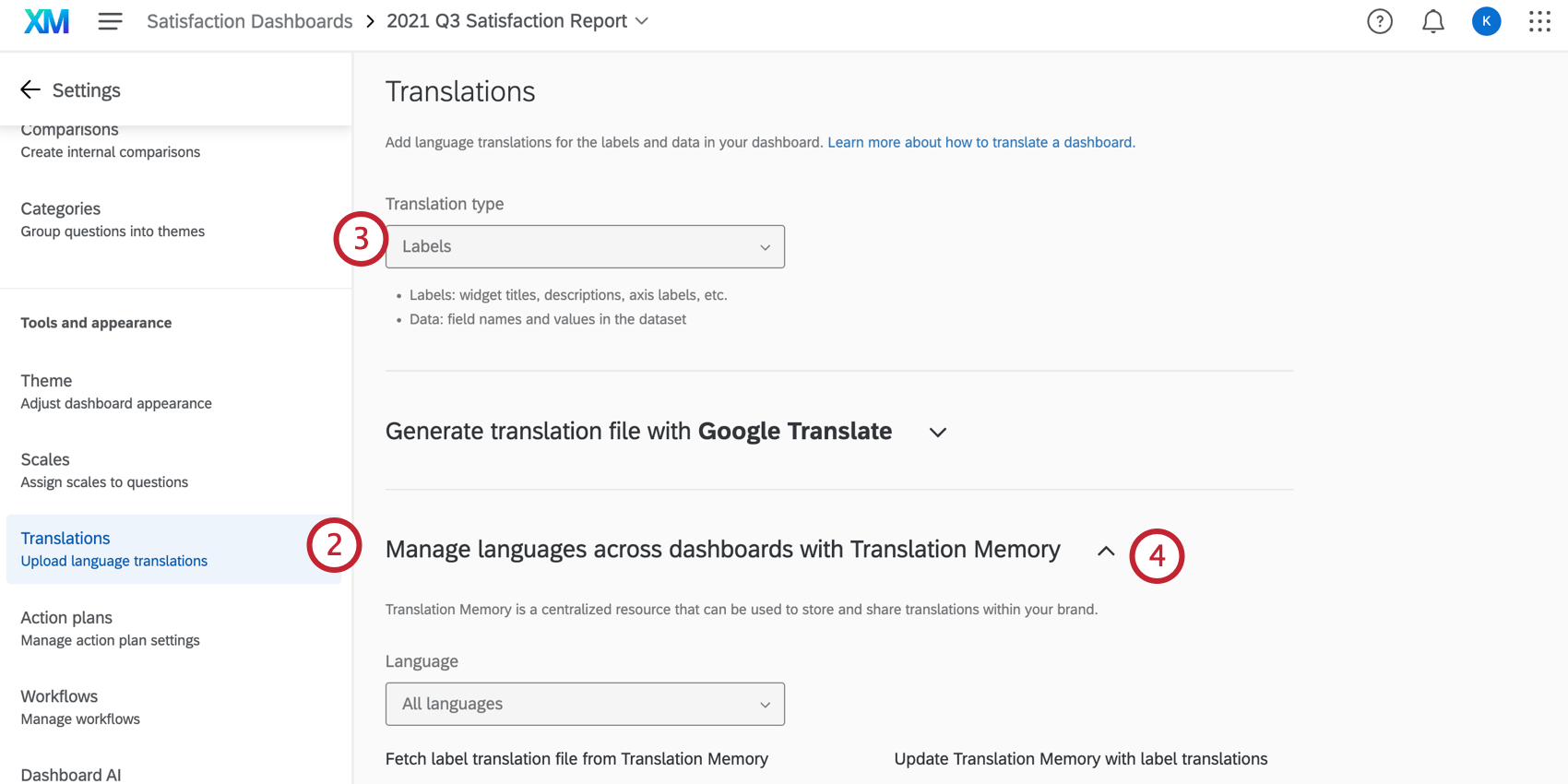
Abrufen der Datei mit den Übersetzungen von Labels aus dem Übersetzungsspeicher
Folgen Sie diesen Schritten, um eine Übersetzungsdatei mit Label-Übersetzungen von einem anderen Dashboard abzurufen.
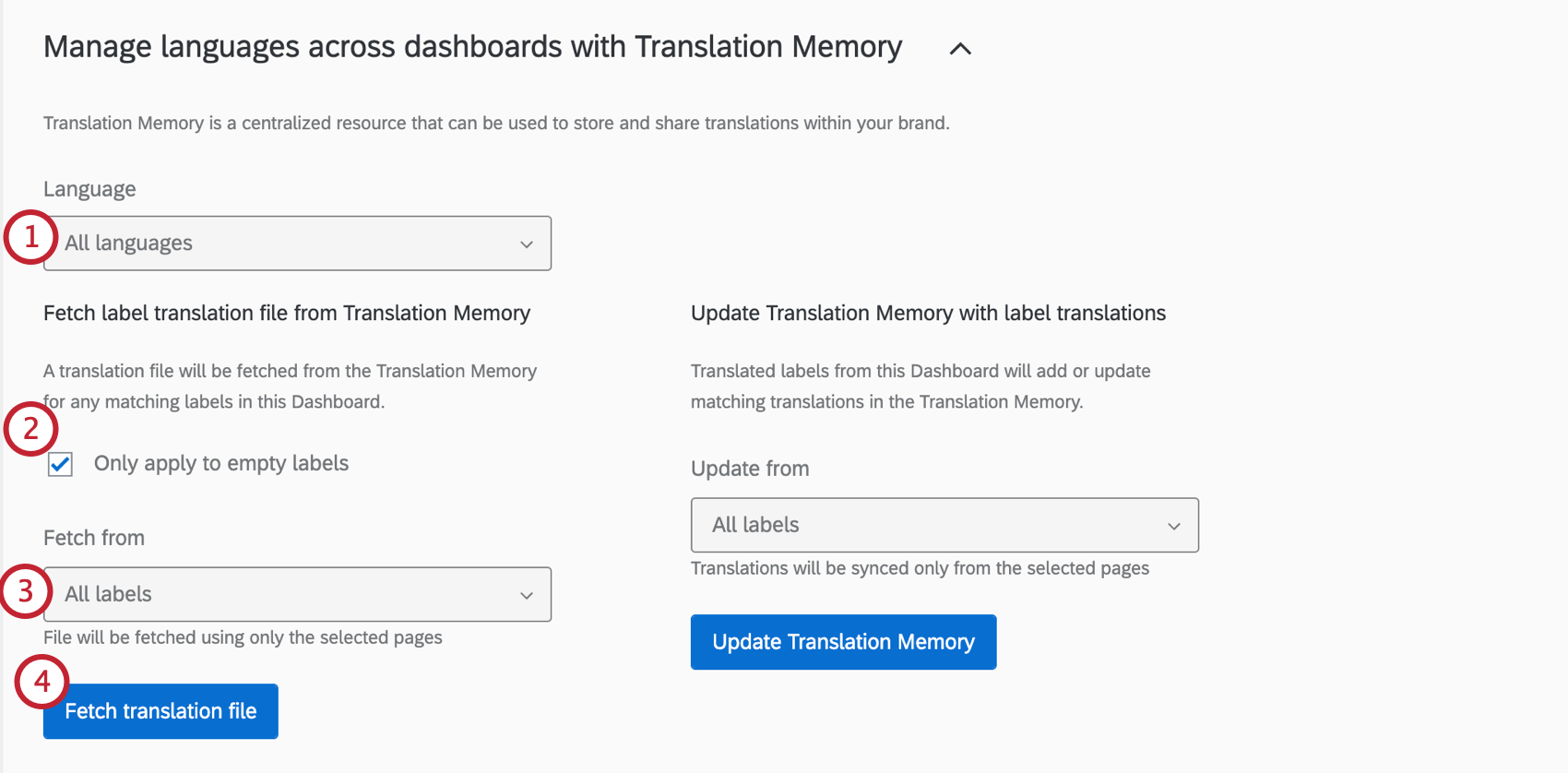
- Alle Bezeichnungen: Standardmäßig ruft die Übersetzungsdatei alle Label-Übersetzungen aus dem Translation Memory ab.
- Dashboard-, Seiten- und Filter-Beschriftungen: Rufen Sie nur Label-Übersetzungen für Dashboard, Seite und Filter ab.
- Widget-Beschriftungen von Seite: Rufen Sie nur Label-Übersetzungen für Widgets auf der aufgelisteten Seite ab.
Update Translation Memory mit Label-Übersetzungen
Tipp: Sie müssen über dieBenutzerberechtigung„Übersetzungsspeicher aktualisieren “ verfügen, um den Übersetzungsspeicher aktualisieren zu können. Um diese Funktion nutzen zu können, wenden Sie sich bitte an Ihren Administrator:in.
Folgen Sie diesen Schritten, um eine Übersetzungsdatei mit Label-Übersetzungen von diesem Dashboard aus zu aktualisieren. Um diese Aktualisierungen in Ihr Dashboard zu übernehmen, müssen Sie die aktualisierte Datei mithilfe der oben aufgeführten Schritte Label-Übersetzungsdatei abrufen.
Bitte beachten Sie: Das Übersetzungsspeicher wird markenweit gemeinsam genutzt. Alle Aktualisierungen des Translation Memory werden für die gesamte Instanz übernommen.
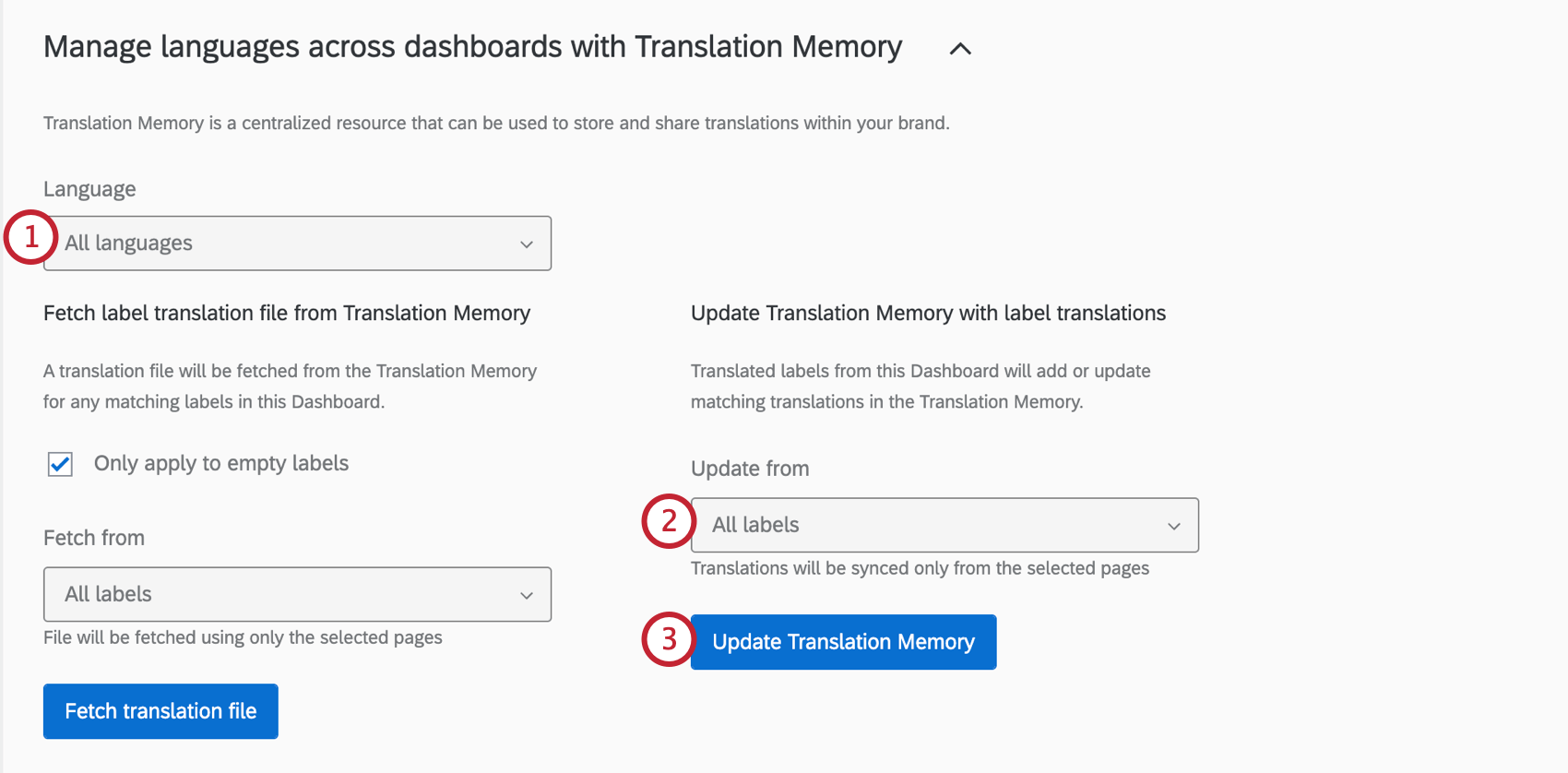
- Alle Bezeichnungen: Standardmäßig aktualisiert die Übersetzungsdatei alle Label-Übersetzungen aus dem Translation Memory.
- Dashboard-, Seiten- und Filter-Beschriftungen: Aktualisieren Sie nur Label-Übersetzungen für Dashboard, Seite und Filter.
- WIDGET-Beschriftungen von der neuen Seite: Aktualisieren Sie nur Label-Übersetzungen für Widgets.
Fehlerbehebung bei Übersetzungen
Auf der Seite „Dashboard-Übersetzung“ finden Sie Hilfe zum Öffnen von Dateien, zur Vorschau von Übersetzungen, zum Korrigieren der Dateiformatierung und zu weiteren Themen.
Übersetzungskompatibilität
Widget (CX)
Die folgenden Widgets sind mit Übersetzungen von Bezeichnungen kompatibel. Bezeichnerübersetzungen beziehen sich auf Bezeichnungen, Widget und Dashboard. Datenübersetzungen beziehen sich auf Kategorien und Feldnamen.
Widget (EX)
Die folgenden Widgets sind mit Übersetzungen von Bezeichnungen kompatibel. Bezeichnerübersetzungen beziehen sich auf Bezeichnungen, Widget und Dashboard. Datenübersetzungen beziehen sich auf Kategorien und Feldnamen.
EX Manager:IN Berichtskompatibilität
Die folgenden Widgets für Managerberichte können mithilfe von Dashboard-Bezeichnungen übersetzt werden:
- Fragenliste
- Punktekarte
- Engagement-Zusammenfassung
- Heatmap
Großartig! Vielen Dank für die Rückmeldung!
Vielen Dank für die Rückmeldung!