Authentifizierer
Was finden Sie hier?
Authentifizierer im Überblick
Es kann vorkommen, dass Sie die Vorteile eines eindeutigen Umfrage-Links nutzen möchten, ohne tatsächlich einen eindeutigen Link zu generieren oder zu verschicken. Authentifizierer ermöglichen es Ihnen, genau dies zu tun, damit Sie Antworten erfassen können, die mit verbunden sind. Kontaktliste Informationen, ohne eindeutige Links zu generieren. Dies ist mit Authentifizierern möglich, da sich die Umfrageteilnehmer anmelden müssen, bevor sie die Umfrage ausfüllen können. Das heißt, Sie können die Anonymer Link auf eine Website oder in eine E-Mail, und verfolgen Sie immer noch, wer geantwortet hat. Nur Personen aus Ihrer Kontaktliste können die Umfrage beantworten, damit Sie keine unerwünschten Antworten erhalten, auch wenn Sie den anonymen Link verwenden.
Tipp: Um zu erfahren, wie Sie einen Authentifizierer einrichten, der einen Drittanbieterdienst anstelle einer Kontaktliste prüft (z. B. ein Hochschulanmeldesystem oder eine Facebook-Anmeldung), lesen Sie unsere SSO-Authentifizierung aktiviert werden sollen.

Warnung: Wir empfehlen dringend, in den Umfrageoptionen die Option Spätere Beendigung der Umfrage durch die Befragten zulassen zu deaktivieren, wenn Sie einen Authentifikator verwenden. Wenn Sie sich für diese Verteilungsmethode entscheiden, kann ein Befragter den authentifizierten Abschnitt auf verschiedenen Geräten beginnen und dann zurückkehren und mehrere Beantwortungen ausfüllen.

Warnung: Wir empfehlen dringend, keinen Authentifikator mit persönlichen oder individuellen Links zu verwenden, da dies dazu führen kann, dass die Trichterkontakt-Ereignisse und -Erinnerungen der Befragten nicht wie erwartet funktionieren. Außerdem kann der Versand Ihrer authentifizierten Umfrage über den individuellen Link redundant sein und bietet keinen doppelten Schutz für Ihre Umfrage. Wenn Sie sich dafür entscheiden, sowohl individuelle Links als auch Authentifikatoren in derselben Umfrage zu verwenden, empfehlen wir, dieselbe Mailingliste für die Authentifizierung und Verteilung zu nutzen.
Authentifizierer-Funktion
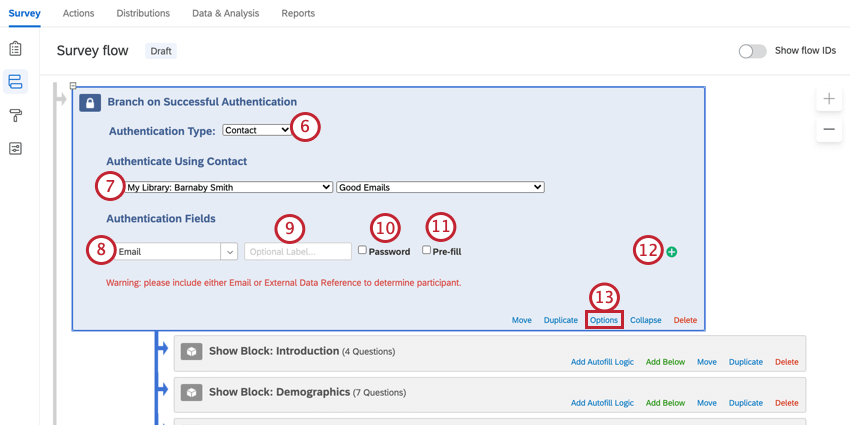
Authentifizierer sind Elemente in Ihrem Umfrageverlauf, genau wie Verzweigungslogik oder Randomisierer.
Wenn ein Umfrageteilnehmer einen Authentifizierer erreicht, wird er aufgefordert, bestimmte Informationen einzugeben, z. B. eine E-Mail-Adresse oder ein Passwort (Sie legen die genauen Informationen beim Einrichten des Authentifizierers fest). Nachdem die Informationen eingegeben wurden, prüft Qualtrics, ob die Informationen mit einem der Kontakte in einer von Ihnen ausgewählten Kontaktliste übereinstimmen. Bei einer Übereinstimmung wird der Umfrageteilnehmer authentifiziert und kann mit dem authentifizierten Teil der Umfrage fortfahren.
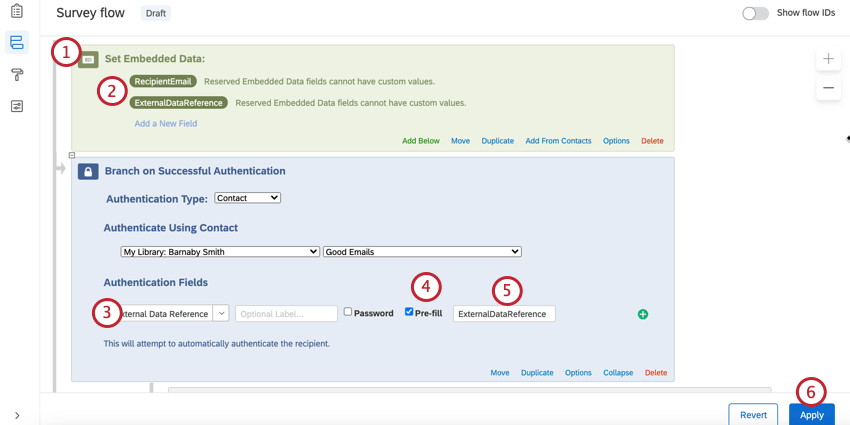
Tipp: Nur die E-Mail oder ExternalDataReference Kontaktliste können zur Authentifizierung verwendet werden. Wenn Sie sich mit einem anderen Wert als der E-Mail-Adresse eines Befragte:r authentifizieren möchten, stellen Sie sicher, dass Sie diese Werte in die ExternalDataReference Spalte Ihrer Kontaktliste. Sie können ein eingebettetes Datenfeld nur verwenden, wenn Sie auch authentifizieren Sie sich mit den Feldern E-Mail oder ExternalDataReference.
Wenn die eingegebenen Informationen ungültig sind, schlägt die Authentifizierung fehl und der Umfrageteilnehmer wird aufgefordert, die Informationen erneut einzugeben. Wenn sich der Umfrageteilnehmer auch weiterhin nicht authentifizieren kann, wird der authentifizierte Teil der Umfrage übersprungen. Falls nach dem authentifizierten Teil nichts mehr folgt, wird die Nachricht zum Umfragenende angezeigt und die Antwort des Teilnehmers wird registriert.
Tipp: Stellen Sie sicher, dass der Befragte:r über die Informationen verfügt, die er für die Anmeldung am Authentifizierer benötigt.
Tipp: Fehlgeschlagene Authentifizierungen werden als Antworten aufgezeichnet. Die Fortschritt weiterhin als 100 % gekennzeichnet werden und Beendet als Wahr, da diese Felder nur angeben, ob ein Befragte:r es bis zum Ende der Umfrage vorgenommen hat, nicht die Elemente, die während der Umfrage authentifiziert oder beantwortet wurden. Um zu ermitteln, ob eine Authentifizierung fehlgeschlagen ist, sehen Sie stattdessen, dass die Antworten im authentifizierten Teil der Umfrage leer sind.
Einrichten des Authentifizierers
Tipp: Bevor Sie diese Schritte ausführen, stellen Sie sicher, dass Sie hat Ihre Kontaktliste erstellt an erster Stelle!
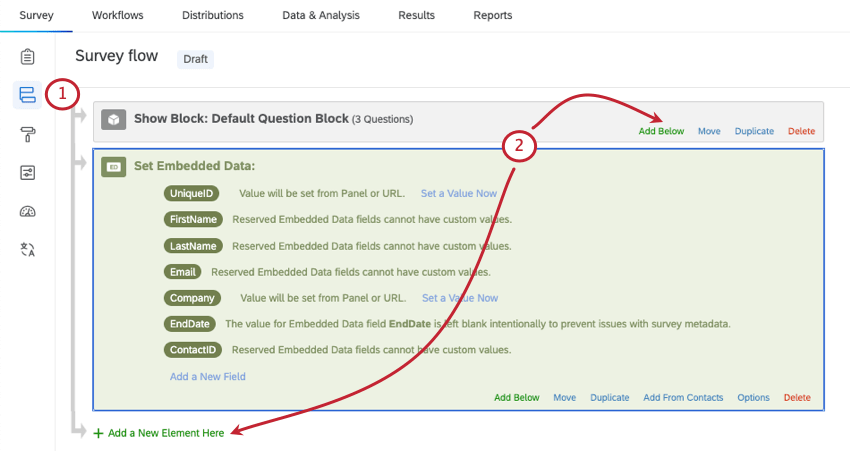
Tipp: Alle eingebettete Daten, die Sie aus der Kontaktliste abrufen möchten muss sein darunter den Authentifizierer.
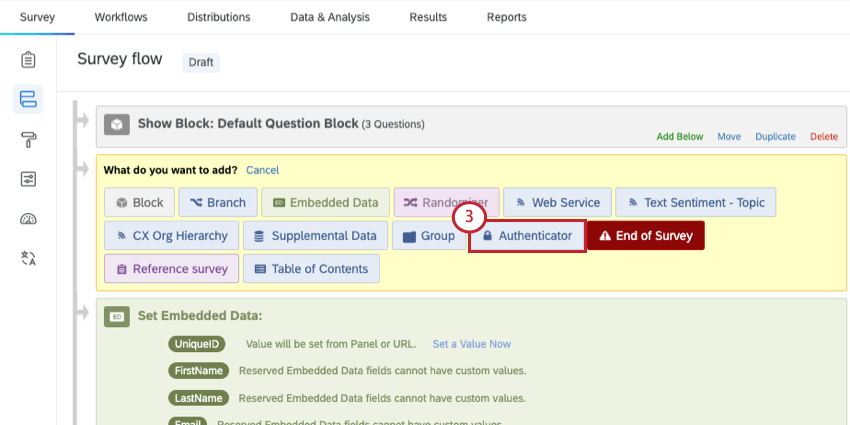
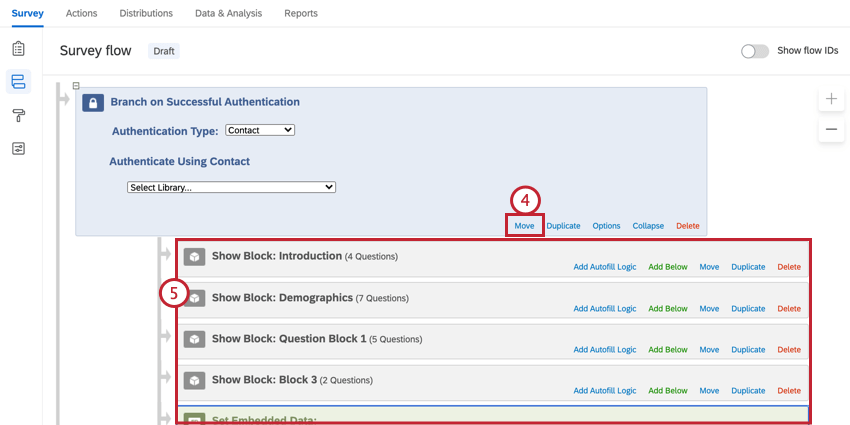
Tipp: Wenn Sie eingebettete Daten aus einer Kontaktliste erfassen und einen Authentifizierer verwenden, ist die Reihenfolge der Umfragenverlauf äußerst wichtig. Im folgenden Beispiel werden die Werte für das eingebettete Daten Eindeutige ID werden gesetzt von Kontakt A die zum Verteilen der Umfrage verwendet wurde. Teilnehmer müssen sich über das Feld „Eindeutige ID“ in der Umfrage authentifizieren, aber der Authentifizierer ist so eingestellt, dass er sich anhand einer anderen Kontaktliste namens authentifiziert. Kontakt B. Da der Authentifizierer nach den eingebettete Daten im Umfragenverlauf kommt, enthält die Antwort den Wert für Eindeutige ID von Kontakt B. Der Umfragenverlauf liest Elemente von oben nach unten, sodass Werte überschrieben werden können, wenn sie an mehreren Stellen definiert sind. Weitere Informationen zur Wichtigkeit der Reihenfolge der Umfragenverlauf finden Sie im Umfragenverlauf Seite.

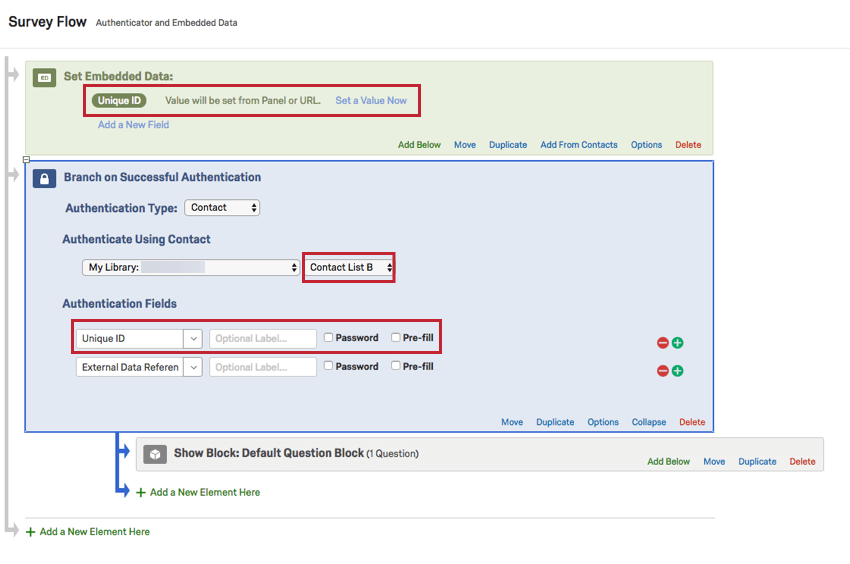
Tipp: Stellen Sie sicher, dass alle Blöcke, die Sie authentifizieren möchten, unter dem Authentifizierer verschachtelt sind. Diese Elemente dürfen sich also im Umfragenverlauf nicht auf derselben externen Ebene wie der Authentifizierer befinden, sondern müssen unter dem Authentifizierer eingerückt oder verschachtelt sein.
TIPP: Wenn Sie sich stattdessen auf der Grundlage von SSO authentifizieren möchten, sollten Sie sich den SSO Authentifizierer ansehen.
Tipp: Das für die Authentifizierung verwendete Kontakt muss eindeutige Werte für jeden Kontakt enthalten, z.B. eine E-Mail oder eine ID-Nummer. Wenn Sie einen gängigen Wert wie den Vornamen für die Authentifizierung verwenden, können sich die Kontakte mit doppelt vorhandenen Werten nicht authentifizieren.
Authentifiziereroptionen
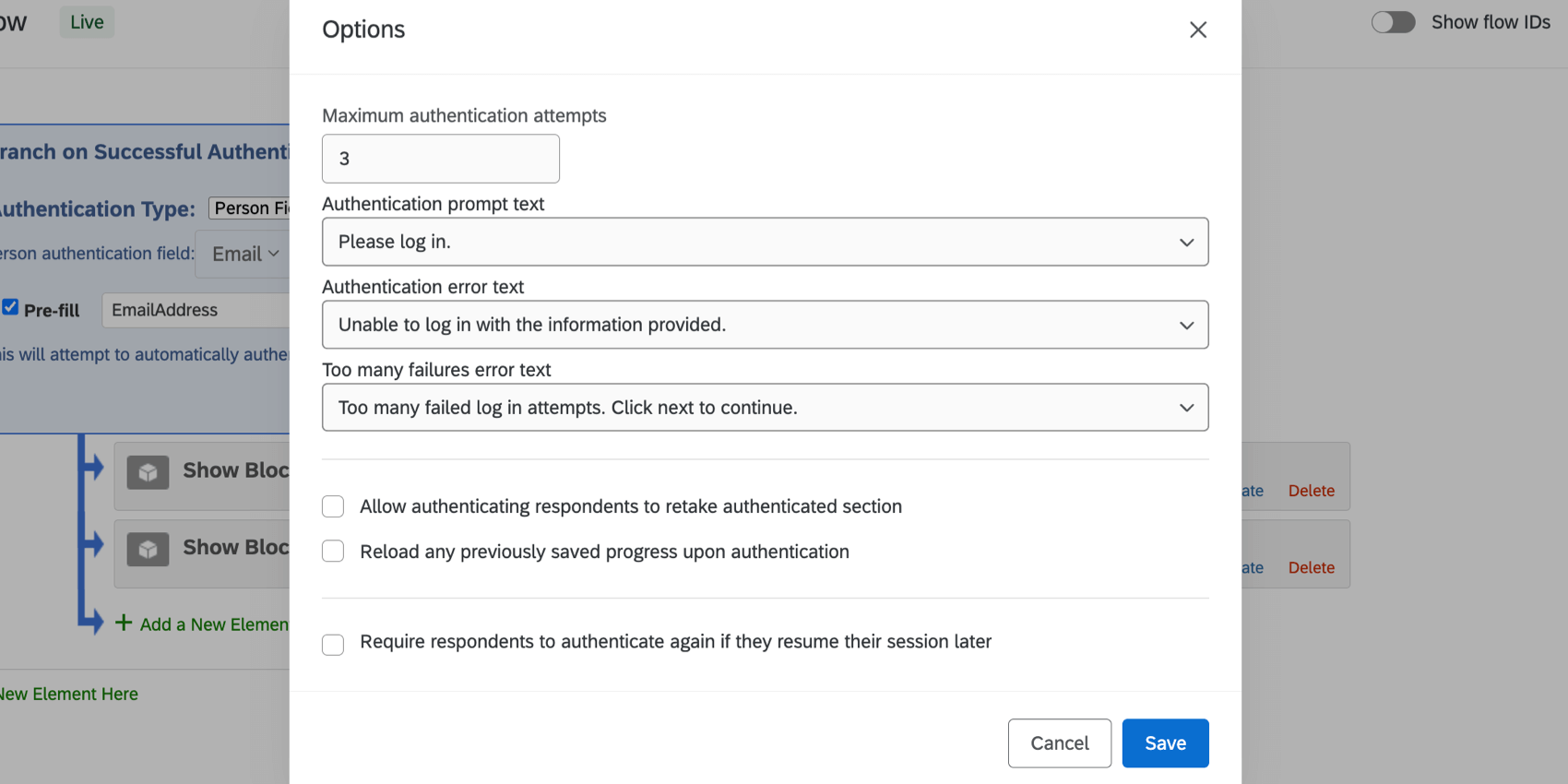
Authentifizierer haben verschiedene Optionen, mit denen Sie den Authentifizierungsprozess anpassen können.
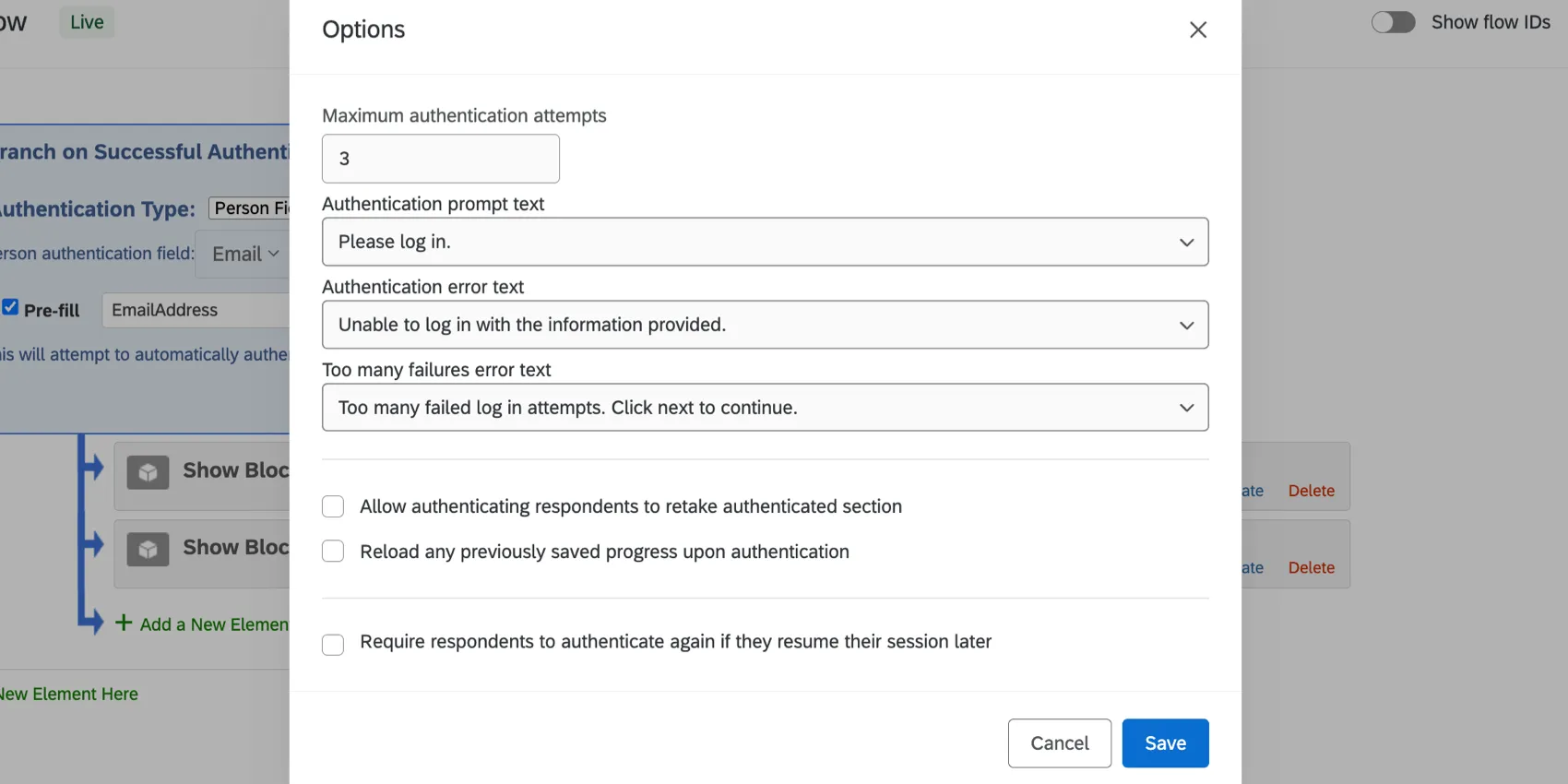
Maximale Authentifizierungsversuche
Geben Sie an, wie viele Authentifizierungsversuche der Teilnehmer durchführen kann, bevor der Teil der Umfrage, der eine Authentifizierung erfordert, ausgelassen wird. Falls die gesamte Umfrage eine Authentifizierung erfordert, wird die komplette Umfrage für den Teilnehmer ausgelassen.
Authentifizierungs-Aufforderungstext
Ändern Sie den Text, der den Umfrageteilnehmern als Authentifizierungsaufforderung angezeigt wird, indem Sie eine Nachricht aus Ihrer Bibliothek auswählen oder eine neue Nachricht erstellen.
Tipp: Authentifizierungsnachrichten werden unter Allgemeine Nachrichten in Ihrem Bibliothek.
Authentifizierungs-Fehlertext
Ändern Sie den Text, der den Umfrageteilnehmern nach einem fehlgeschlagenen Authentifizierungsversuch angezeigt wird, indem Sie eine Nachricht aus Ihrer Bibliothek auswählen oder eine neue Nachricht erstellen.
Fehlertext nach zu vielen Versuchen
Ändern Sie den Text, der den Umfrageteilnehmern angezeigt wird, wenn sie die maximale Anzahl an Authentifizierungsversuchen erreicht haben.
Authentifizierenden Teilnehmern erlauben, den authentifizierten Abschnitt zu wiederholen
Erlauben Sie es den Umfrageteilnehmern, den authentifizierten Abschnitt mehrmals abzuschließen, also die Umfrage zu beenden und dann erneut zu beantworten.
Tipp: Standardmäßig können sich Umfrageteilnehmer nur einmal authentifizieren. Wenn sich ein Umfrageteilnehmer also erfolgreich authentifiziert und die Umfrage abschließt, kann er sie nicht noch einmal beantworten.
Warnung: Seien Sie vorsichtig, wenn Sie ändern, welche Kontaktliste im Authentifizierer verwendet wird. Wenn sich die Kontaktliste im Authentifizierer ändert und der Kontakt in der neuen Liste steht, kann der Kontakt an der Umfrage teilnehmen. Dies liegt daran, dass der Authentifizierer prüft, ob es Antworten gibt, die mit dem Kontakt in dieser bestimmten KONTAKTLISTE verbunden sind.
Vorhandenen gespeicherten Fortschritt nach der Authentifizierung erneut laden
Diese Option verhindert, dass ein Teilnehmer mehrere Umfragensitzungen starten kann, indem nach jeder Authentifizierung der gespeicherte Fortschritt neu geladen wird.
Warnung: Wenn Sie diese Option auswählen, dürfen Sie am Anfang Ihres Umfragenverlauf nur einen Authentifizierer haben. Außerdem wird dringend empfohlen, Zulassen, dass Teilnehmer später fertig werden in der Umfrageoptionen. Andernfalls können die Umfrageteilnehmer den authentifizierten Abschnitt auf unterschiedlichen Geräten beginnen und später zurückkehren und ihre Antworten abschließen.
Erneute Authentifizierung der Teilnehmer erzwingen, wenn diese ihre Sitzung später fortsetzen
Wenn sich ein Umfrageteilnehmer mit diesem Authentifizierer authentifiziert hat und die Umfrage anschließend verlässt, muss er sich später mit denselben Anmeldeinformationen erneut authentifizieren, um die Umfrage fortsetzen zu können. Die Authentifizierung mit denselben Anmeldeinformationen ist auch außerhalb der Verzweigung des Authentifiziererverlaufs obligatorisch. Die identifizierenden Informationen der Umfrageteilnehmer werden nicht erneut erfasst.
Tipp: Für die Wiederaufnahme eines späteren Authentifizierer ist keine erneute Authentifizierung erforderlich.
Wenn eine Umfrage mehrere Authentifizierer hat, ist der Authentifizierer, bei dem sich der Befragte erneut anmelden muss, der letzte, den der Benutzer gesehen hat und bei dem die Option “Befragte müssen sich erneut authentifizieren, wenn sie ihre Sitzung später fortsetzen ” aktiviert ist.
Beispiel: Eine Umfrage enthält zwei Authentifizierer. Der erste hat die Teilnehmer müssen sich erneut authentifizieren, wenn sie ihre Sitzung später fortsetzen Option aktiviert, die zweite jedoch nicht:
- Ein Teilnehmer, der die Umfrage vor dem ersten Authentifizierer fortsetzen möchte, muss sich nicht erneut authentifizieren, da er sich noch nicht authentifiziert hat.
- Ein Teilnehmer, der die Umfrage nach dem ersten Authentifizierer fortsetzen möchte, muss sich erneut beim ersten Authentifizierer authentifizieren.
- Ein Teilnehmer, der die Umfrage beim zweiten Authentifizierer fortsetzen möchte, muss sich nur beim ZWEITEN Authentifizierer erneut authentifizieren.
- Ein Teilnehmer, der die Umfrage an einer beliebigen Stelle nach dem zweiten Authentifizierer fortsetzen möchte, muss sich erneut beim ERSTEN Authentifizierer authentifizieren.

Vorausfüllen von Authentifizierungsfeldern
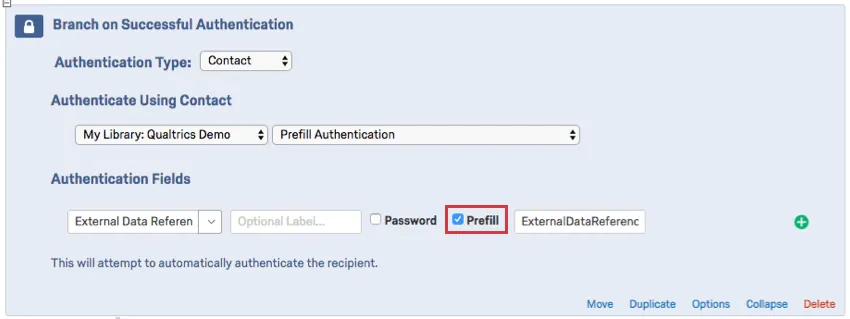
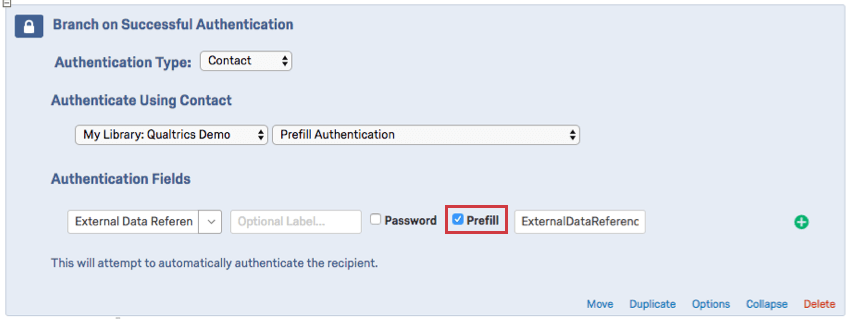
Die Vorbelegen Mit der Option können Sie einen Benutzer automatisch authentifizieren. Wenn der Benutzer über die richtigen Anmeldeinformationen verfügt, wird der Authentifizierer also überhaupt nicht angezeigt. Der Benutzer wird stattdessen direkt angemeldet.
Es gibt zwei Möglichkeiten, eine Umfrage mit Vorbelegen eingeschaltet:
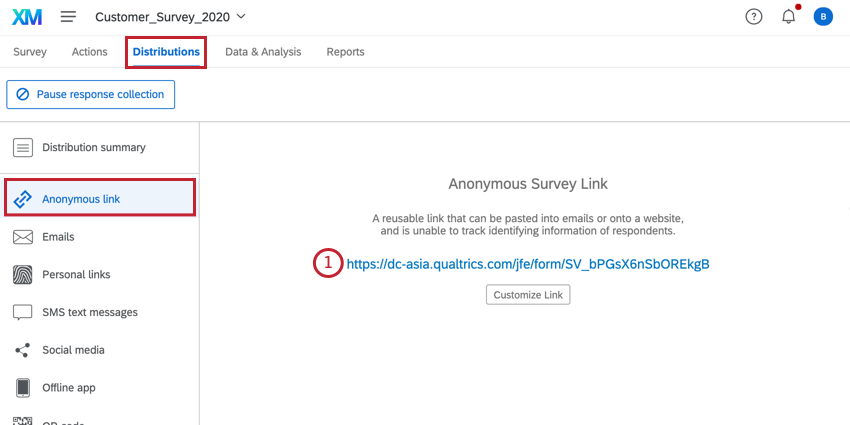
- Ein anonymer Link mit einem Query-String angehängt
- Einladungen per E-Mail versenden zu einer Kontaktliste
In beiden Fällen Sie müssen noch zuerst Ihre Kontaktliste einrichten!
Der Authentifizierer liest Informationen, die in der per E-Mail gesendeten individueller Link oder den Query-String und authentifiziert sich entsprechend.
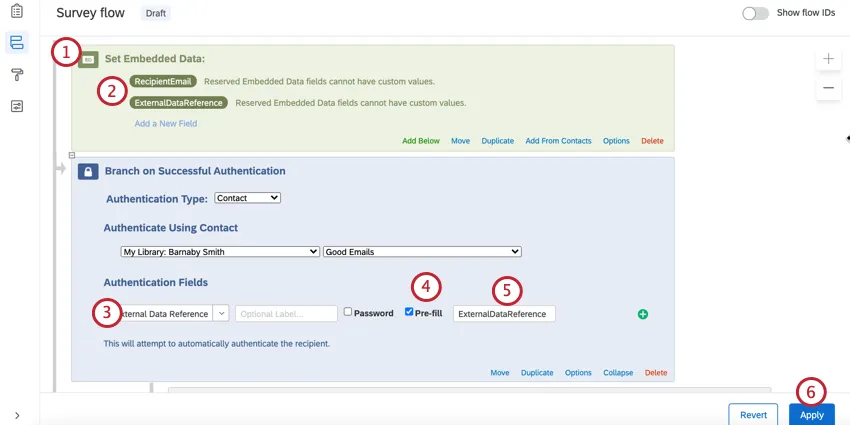
Einrichten des Umfragenverlaufs
Falls Sie die Option „Vorausfüllen“ verwenden, müssen Sie darauf achten, die entsprechenden Optionen im Umfragenverlauf auszuwählen.
Einrichten des Query-Strings
Wenn Sie einen Query-String verwenden möchten, müssen Sie dennoch jedem Benutzer einen eigenen eindeutigen Link geben. (Es sei denn, Ihre Kontaktliste enthält nur eine Person, und Sie haben Ermöglichen, dass Teilnehmer erneut authentifiziert werden aktiviert.)
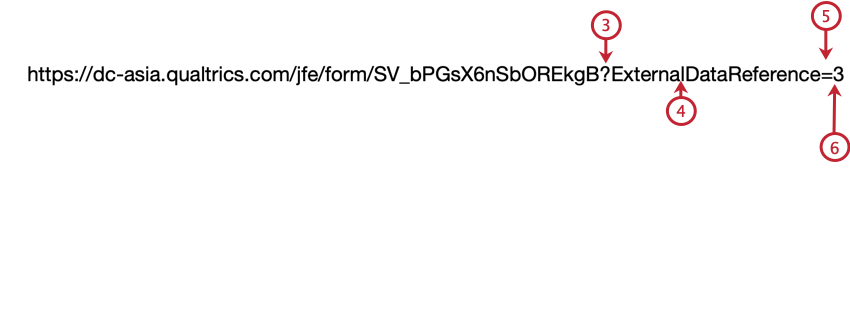
Tipp: E-Mail-Adressen enthalten Sonderzeichen wie das @-Symbol und den Punkt. Achten Sie darauf, diese Zeichen für HTML-URLs zu kodieren. Suchen Sie nach „URL-Kodierung“, um Anleitungen und Konvertierungsprogramme online zu finden.
Tipp: Benötigen Sie zusätzliche Hilfe bei der Fehlerbehebung für Ihre Query-String? Sehen Sie sich die Übergabe von Informationen über Query-Strings Support-Seite.
Entfernen eines Authentifizierers
Um den Authentifizierer zu entfernen, verschieben Sie alle Blöcke aus dem Authentifizierer heraus und klicken Sie erst dann auf Löschen. Wenn Sie den Authentifizierer löschen, ohne die darunter verschachtelten Blöcke zu verschieben, werden die zugehörigen Blöcke ebenfalls gelöscht. Wenn Sie versehentlich Ihre Blöcke löschen, klicken Sie auf Abbrechen unten im Umfragenverlauf werden alle von Ihnen vorgenommenen Änderungen nicht gespeichert.
Wenn Sie versehentlich gespeichert haben, nachdem Sie Ihre Blöcke gelöscht haben, schauen Sie sich diese Seite an: Hinzufügen von Blöcken zum Umfragenverlauf um sie zurückzuholen.
Testen des Authentifizierers
Falls Sie Ihren Authentifizierer testen möchten, müssen Sie Ihrer Kontaktliste zusätzliche Dummy-Kontakte hinzufügen, mit denen Sie sich anmelden können, um den Authentifizierer zu testen. Möglicherweise möchten Sie auch Folgendes aktivieren: Erlauben, dass authentifizierte Teilnehmer den authentifizierten Abschnitt wiederholen in den Authentifizierer, damit Sie so oft wie nötig an der Umfrage teilnehmen können (stellen Sie jedoch sicher, dass Sie sie vor dem Starten deaktivieren!).
Wenn Sie den Authentifizierer selbst nicht testen möchten, sondern die Umfrage, können Sie Ihren Authentifizierer umgehen, indem Sie Validierung ignorieren in der Umfrage. Alternativ dazu können Sie auch zunächst Ihre Tests abschließen und die Umfragenelemente erst danach unter den Authentifizierer verschieben.
Arten von Projekten, in denen diese Funktion verfügbar ist
Der Umfragenverlauf kann in vielen verschiedenen Projekte. Allerdings sind nicht alle Umfragenverlauf in allen Arten von Projekte verfügbar.
Authentifizierer können in den folgenden Projekte verwendet werden:
Tipp: Authentifizierer gibt es in einigen weiteren Projektarten, aber ihre Funktionen unterscheiden sich von den auf dieser Supportseite beschriebenen Funktionen. Für Engagement-, Lebenszyklus-, Mitarbeitende oder Projekte, siehe Authentifizierer (EX).
FAQs
Wie kann ich sicherstellen, dass der Teilnehmer nur einmal an der Umfrage teilnimmt?
Wie kann ich sicherstellen, dass der Teilnehmer nur einmal an der Umfrage teilnimmt?
Wenn Sie Ihre Umfrage über den anonymen Link verteilen, gibt es zwei Optionen, um zu verhindern, dass Teilnehmer an der Umfrage teilnehmen:
- Mehrfachübermittlungen verhindern: Sie können Mehrfachübermittlungen verhindern in Ihren Umfrageoptionen aktivieren. Bei Auswahl dieser Option wird ein Cookie im Browser des Umfrageteilnehmers platziert, der ihn daran hindert, die Umfrage in diesem Browser erneut durchzuführen. Der Teilnehmer kann jedoch seinen Cookie-Cache löschen, einen anderen Browser oder einen anderen Computer verwenden, um die Umfrage erneut durchzuführen.
- Authentifizierung: Sie können das Authenticator-Element im Umfragenverlauf verwenden. Bei Auswahl dieser Option muss der Teilnehmer Mitglied einer Kontaktliste sein, die Sie zuvor in Ihrem Konto eingerichtet haben. Mithilfe der Authentifizierer-Option können Sie verhindern, dass Kontakte die Umfrage erneut durchführen, indem Sie die Kontaktliste als Authentifizierungsdatenbank verwenden.
Großartig! Vielen Dank für die Rückmeldung!
Vielen Dank für die Rückmeldung!