Respuestas registradas
Contenidos de la página
Acerca de las respuestas registradas
Cuando ingrese a la pestaña Datos y análisis, accederá a la página Respuestas grabadas de forma predeterminada. Las respuestas registradas contienen todas las respuestas que se registraron para su encuesta (que no están en curso) e incluyen todos los datos que se pueden visualizar en los informes o exportar desde la plataforma. Desde aquí, puede ver y gestionar los datos que ha recopilado. En esta página de soporte técnico, trataremos lo que se considera una “respuesta registrada”, personalizar columnas, PDF de respuesta individual, eliminar datos y más.
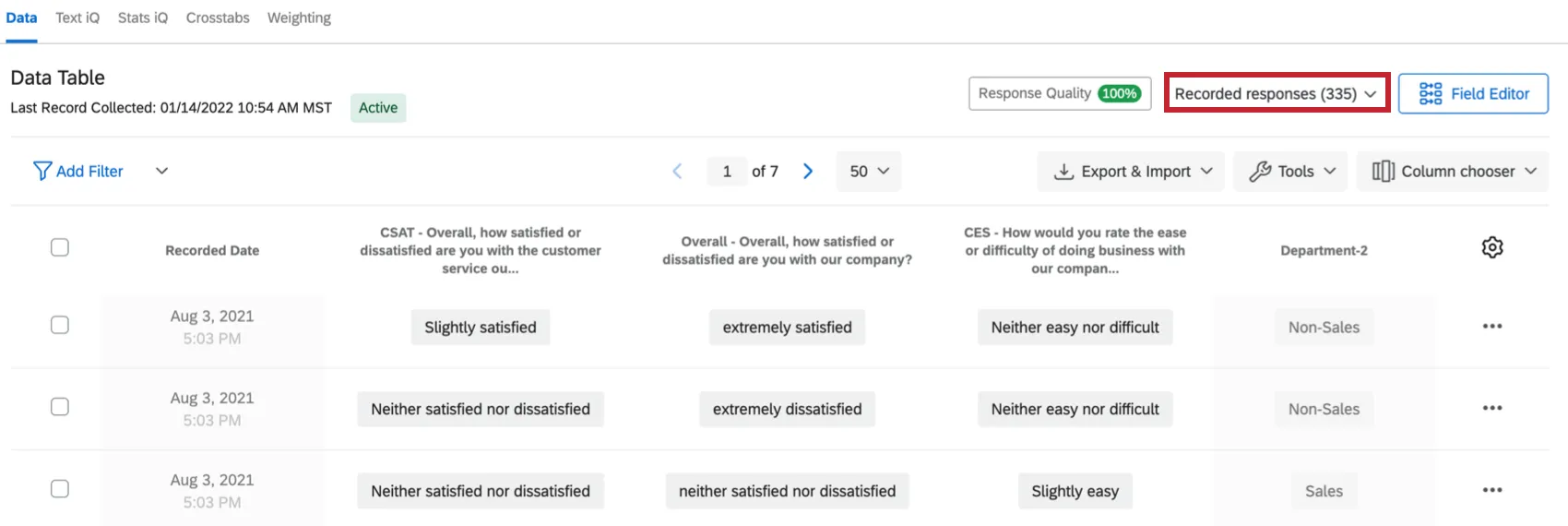
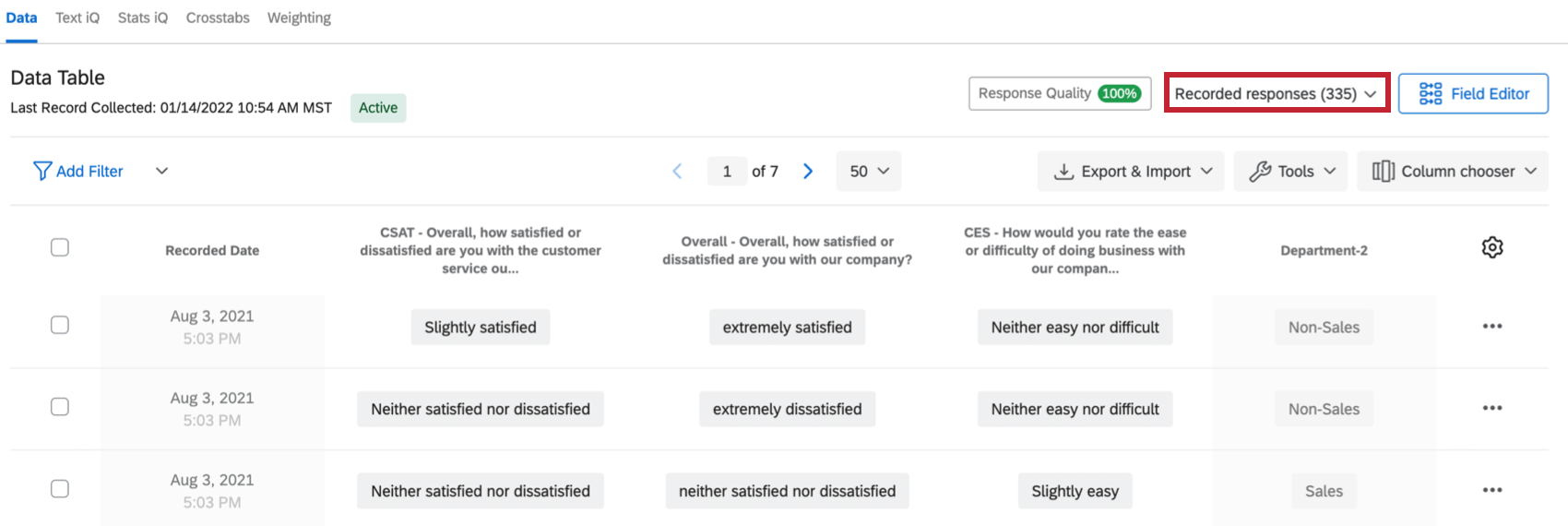
El número de respuestas registradas se muestra en la esquina superior derecha de la página Respuestas registradas.
Consejo Q: ¿Busca funciones que no están cubiertas en esta página de soporte técnico, como el filtrado, la edición de respuestas o la exportación de datos? Consulte el menú de la izquierda para obtener más ayuda sobre datos y análisis.

¿Qué cuenta como una respuesta registrada?
Las respuestas registradas incluyen cualquier respuesta de encuesta que se haya completado o que esté incompleta y se haya cerrado. Esto incluye lo siguiente:
- Respuestas que el encuestado ha completado al 100 %.
- Respuestas que el encuestado completó hasta el final de la encuesta, aunque se haya saltado
- las respuestas de vista previa, prueba e importadas.
- Respuestas cargadas desde la aplicación offline.
- Respuestas incompletas de la encuesta que se cerraron manualmente desde la página Respuestas en curso .
- Respuestas incompletas de la encuesta que se cerraron automáticamente debido a la opción de encuesta de respuestas incompletas de la encuesta .
Sólo se utilizan las respuestas grabadas. Text iQ, Stats iQ, Tabulaciones cruzadasy ambos tipos de informes.
Consejo Q: La zona horaria utilizada para todas las fechas y horas registradas en su cuenta de Qualtrics se corresponde con la zona horaria establecida en la Configuración de cuenta.
Frecuencia de actualización del conjunto de datos
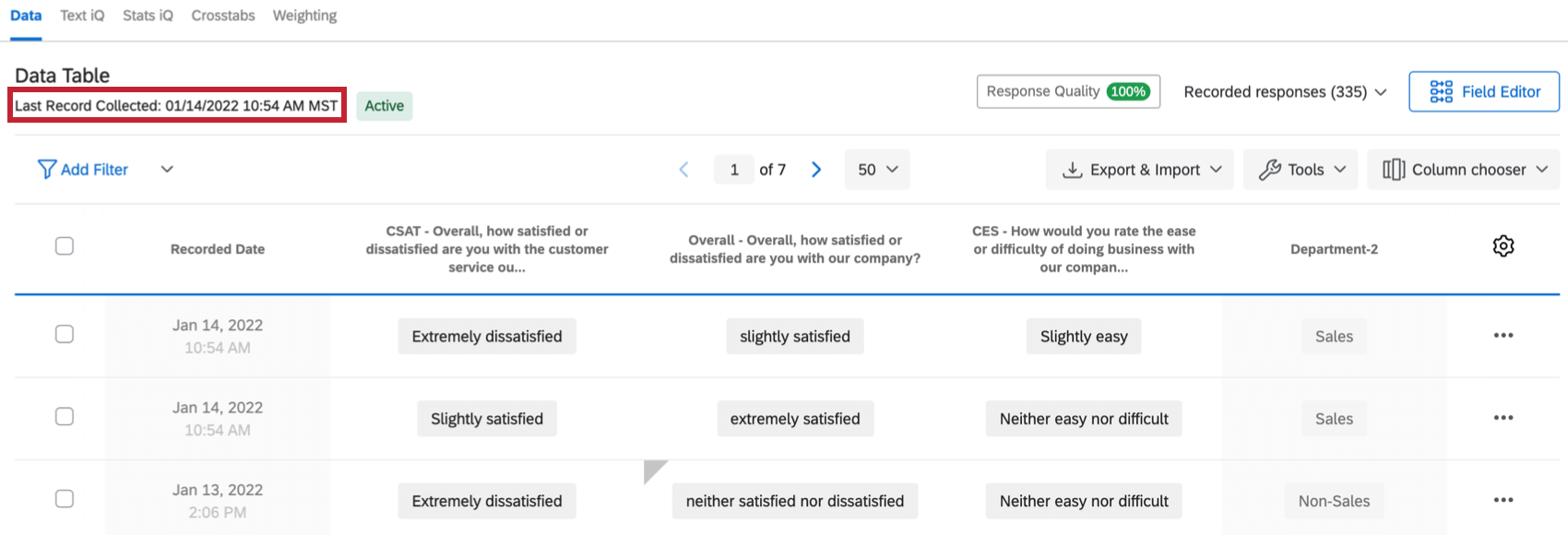
En función de la frecuencia con la que se actualice su conjunto de datos, la sección Datos devolverá un estado de actualización específico del conjunto de datos. Este estado le permite comprender rápidamente la frecuencia con la que se actualiza su conjunto de datos con respuestas nuevas.
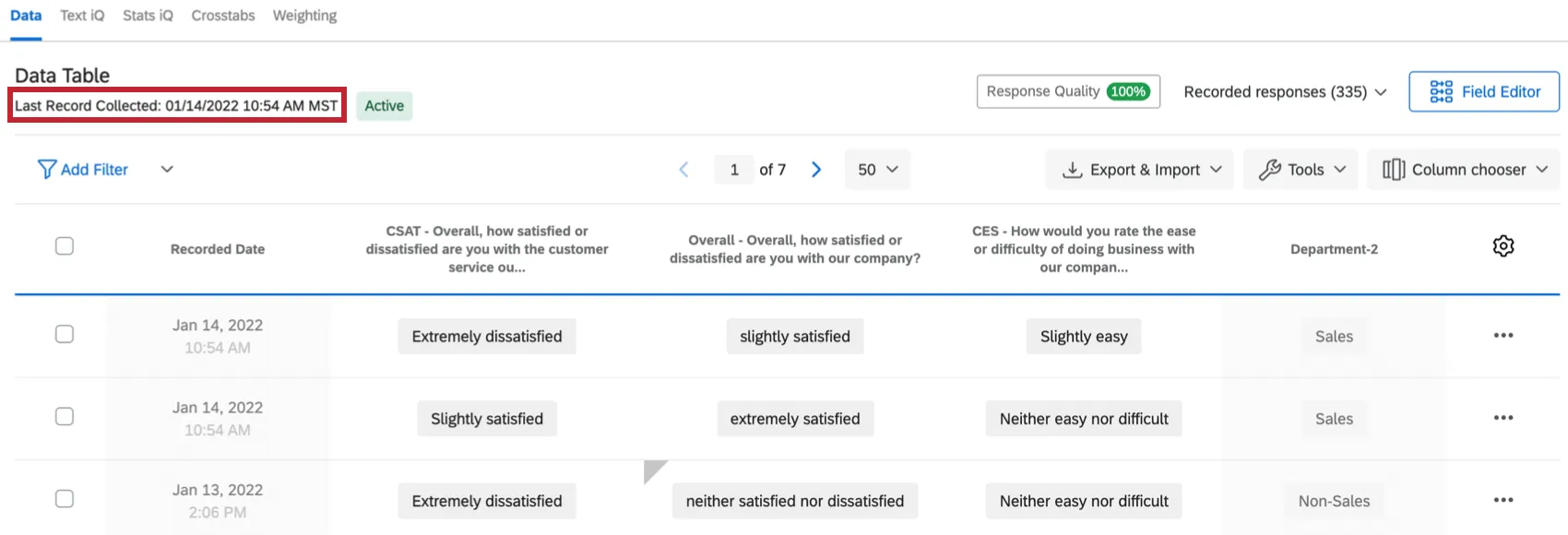
Estados de actualización del conjunto de datos
Podrás ver 3 posibles estados de actualización del conjunto de datos: Activo, Parcialmente activo, o Inactivo.
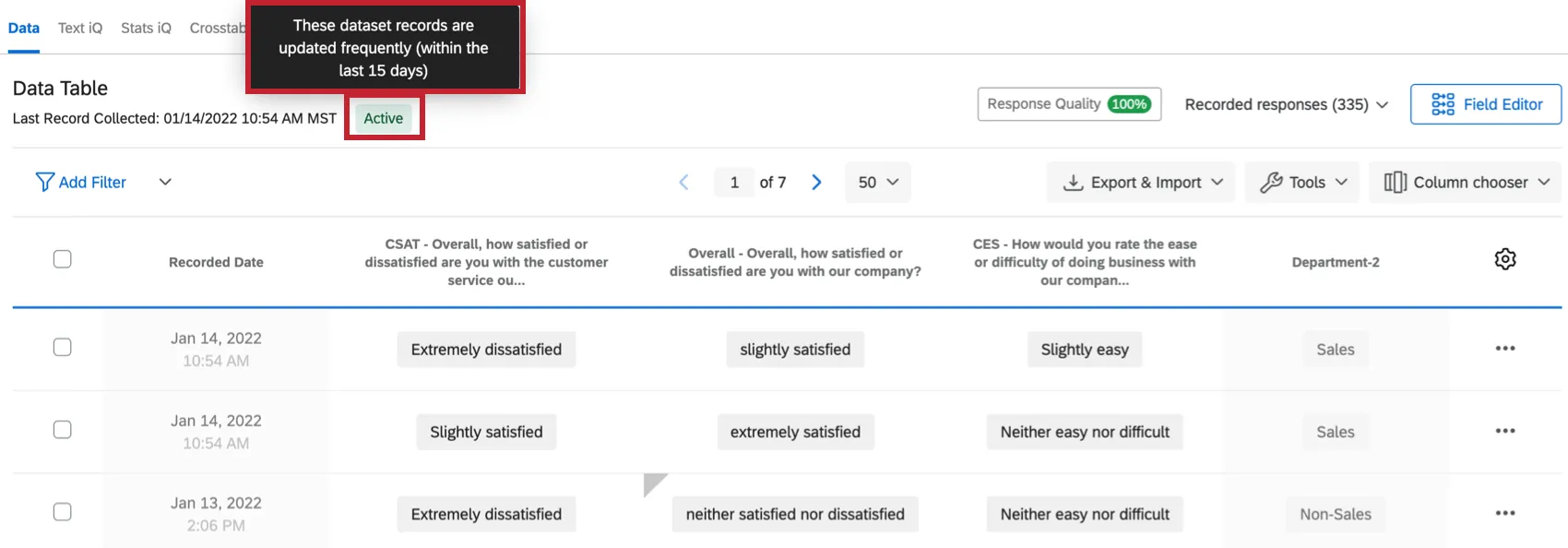
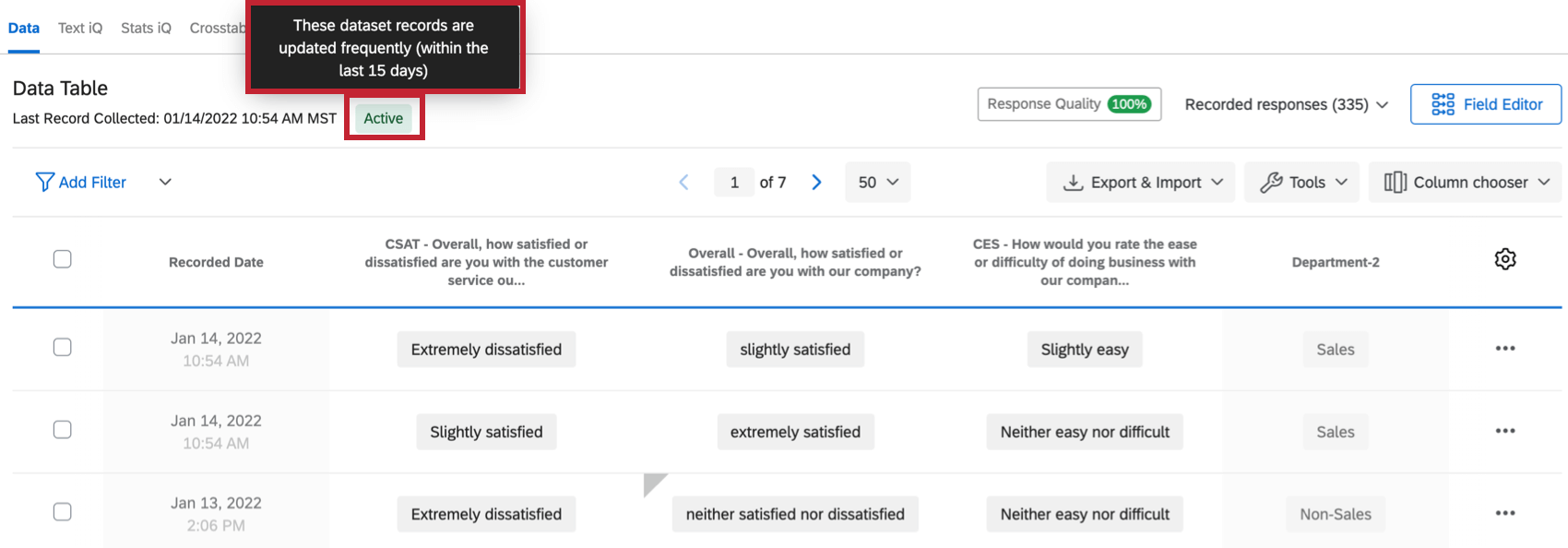
- Activo: este conjunto de datos se actualiza con frecuencia (en los últimos 15 días).
- Parcialmente activo: este conjunto de datos se actualiza ocasionalmente (en los últimos 15 a 30 días).
- Inactivo: este conjunto de datos se actualiza con poca frecuencia (no se ha actualizado en más de 30 días).
Puede ver más información sobre los registros de su conjunto de datos colocando el cursor sobre el Activo, Parcialmente activo, o Inactivo estado en su sección de Datos. Al colocar el cursor encima del estado, aparecerá información sobre herramientas con más detalles sobre el estado de actualización de su conjunto de datos.
Navegación por las páginas de respuestas
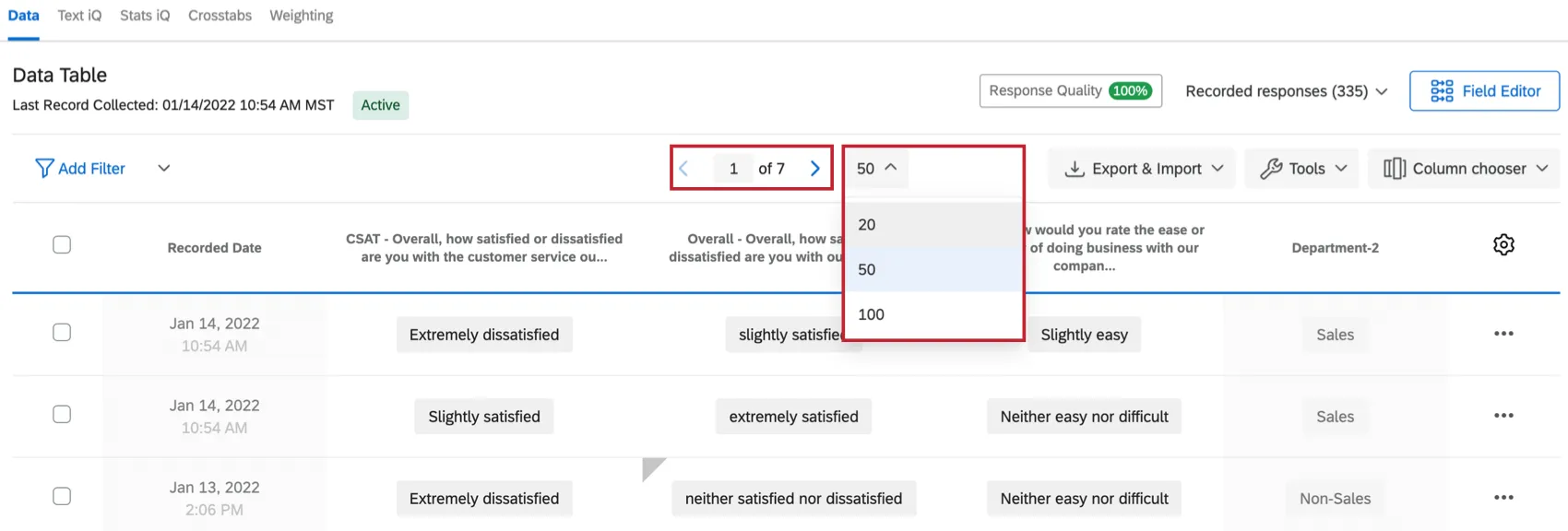
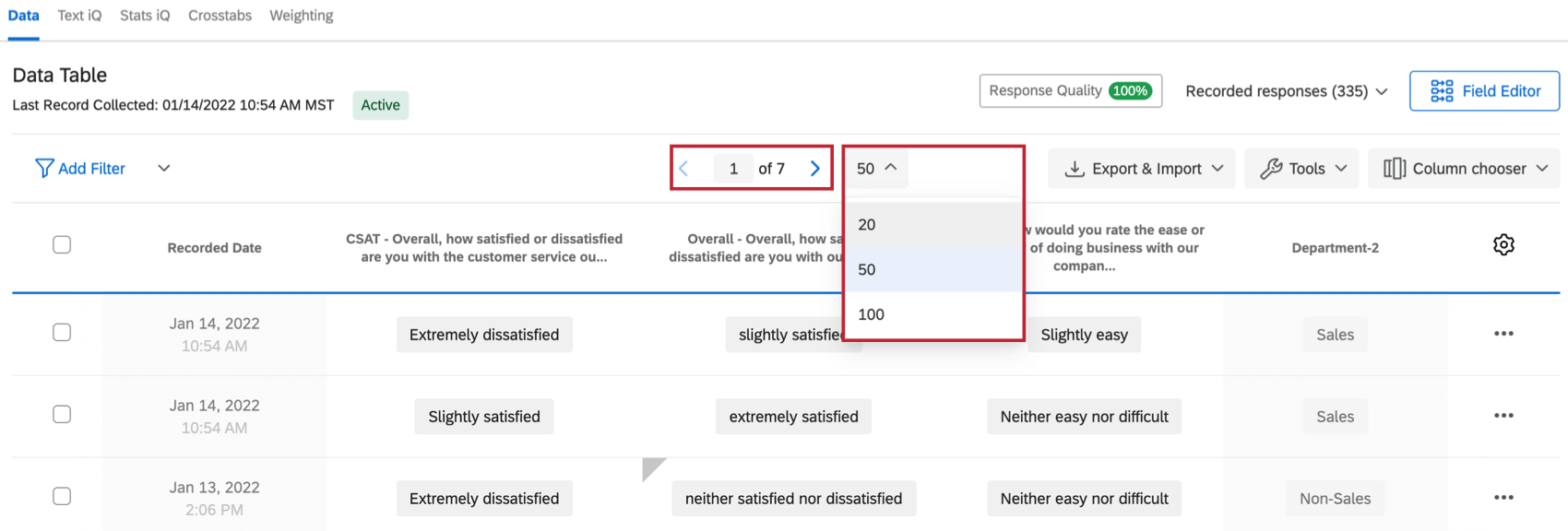
Puede que recopile más respuestas de las que pueden aparecer en una página. Utilice la navegación de tabla en la parte superior de la tabla para ver más respuestas. Puede hacer clic en el número de página e introducir una página específica para ver, y también seleccionar cuántos registros se visualizarán en una página.
Atención: No se pueden ver más de 10 000 respuestas en la tabla de datos de Qualtrics . Si tiene más de 10 000 respuestas, filtro para ver respuestas específicas o exporte para ver la tabla completa externamente.

Visualización de respuestas individuales
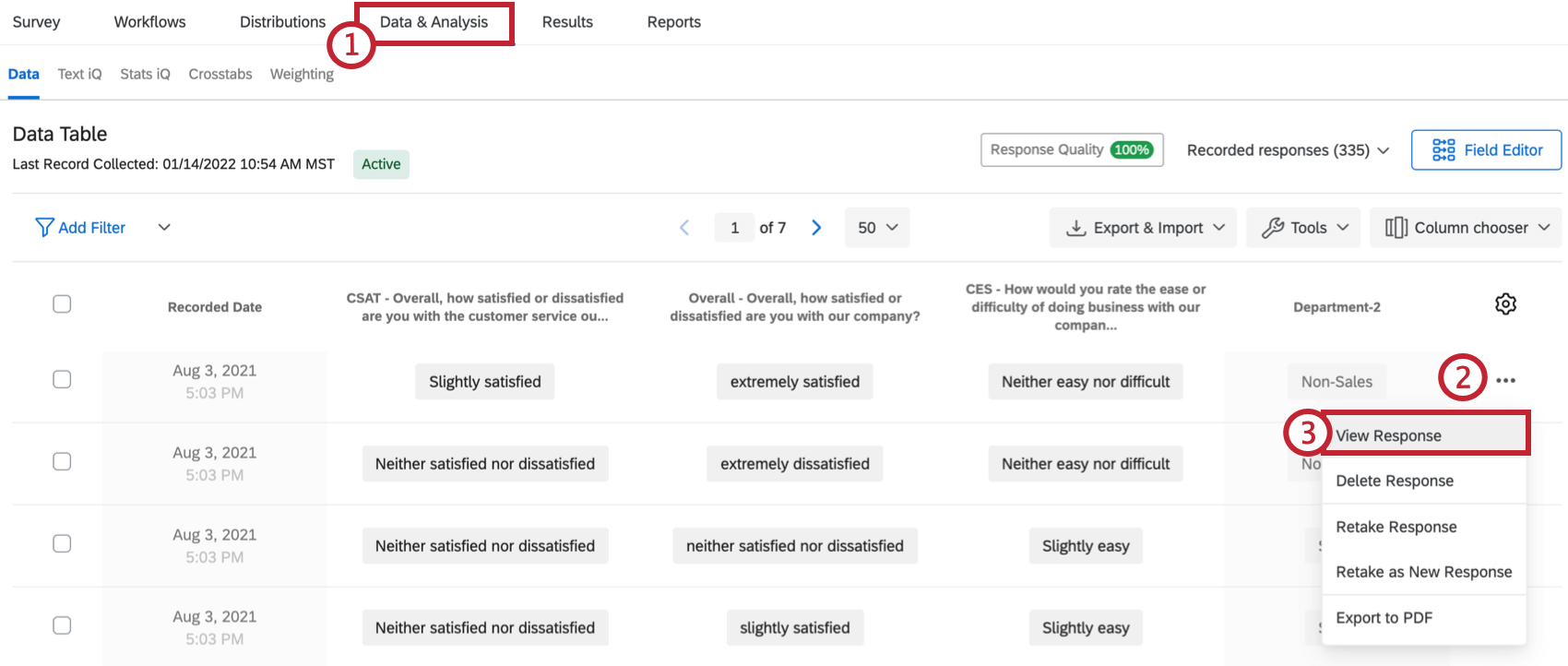
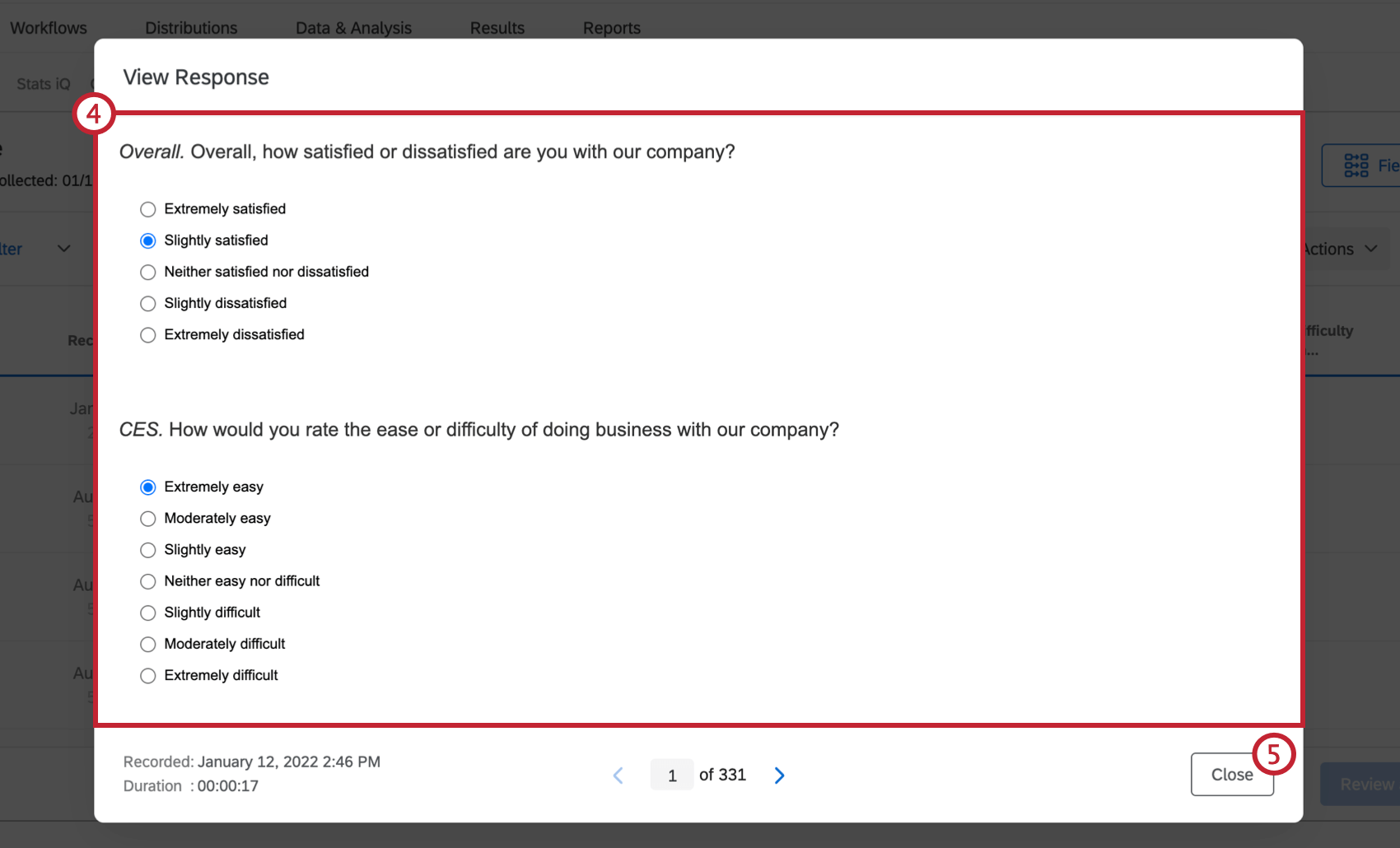
Atención: El texto de la pregunta que se muestra en el resumen de respuestas es de la versión actual de su encuesta tal como aparece en el editor de encuestas. Si ha realizado cambios en su encuesta desde que el encuestado envió su respuesta, el resumen de respuestas se actualizará para incluir esos cambios. Sin embargo, los datos del encuestado no se modificarán. Debido a este comportamiento, su resumen de respuestas puede tener un aspecto diferente del previsto si su encuesta se ha editado después de la recopilación de datos.
El encuestado no visualizó esta pregunta
Al ver una respuesta individual, puede que vea la frase “El encuestado no visualizó esta pregunta” para algunas preguntas. Hay varias situaciones en las que puede que este mensaje aparezca.
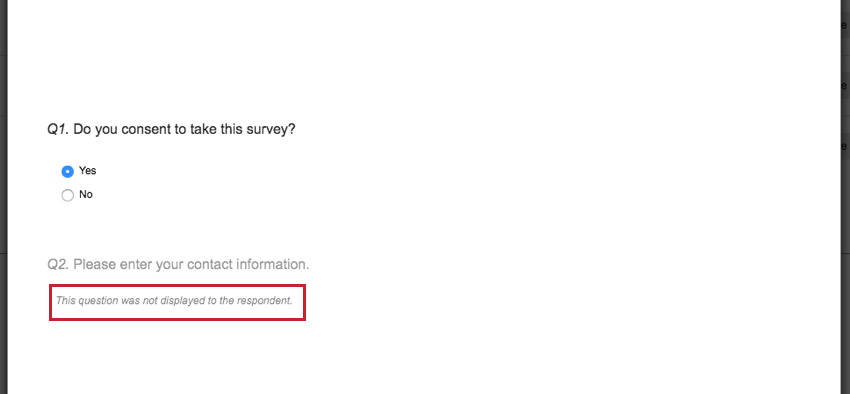
Las causas comunes de este mensaje se describen a continuación:
- Esta es una respuesta incompleta de la encuesta y el encuestado no respondió a la pregunta antes de que se registrara su respuesta.
- La pregunta no se mostró al encuestado debido a la lógica de ramificación o la lógica de visualización.
- El encuestado vio una versión de la encuesta publicada con anterioridad que no contenía esa pregunta.
- La pregunta se anidó en un bloque en un autenticador en el que el encuestado no se autenticó.
- La aleatorización de preguntas o un elemento aleatorizador del flujo de la encuesta provocaron que no se viera la pregunta.
Exportación de una respuesta individual a PDF
Al exportar una respuesta individual a un PDF, puede compartir este archivo con colegas y colaboradores.
Consejo Q: Solo puede exportar una respuesta individual a PDF a la vez.
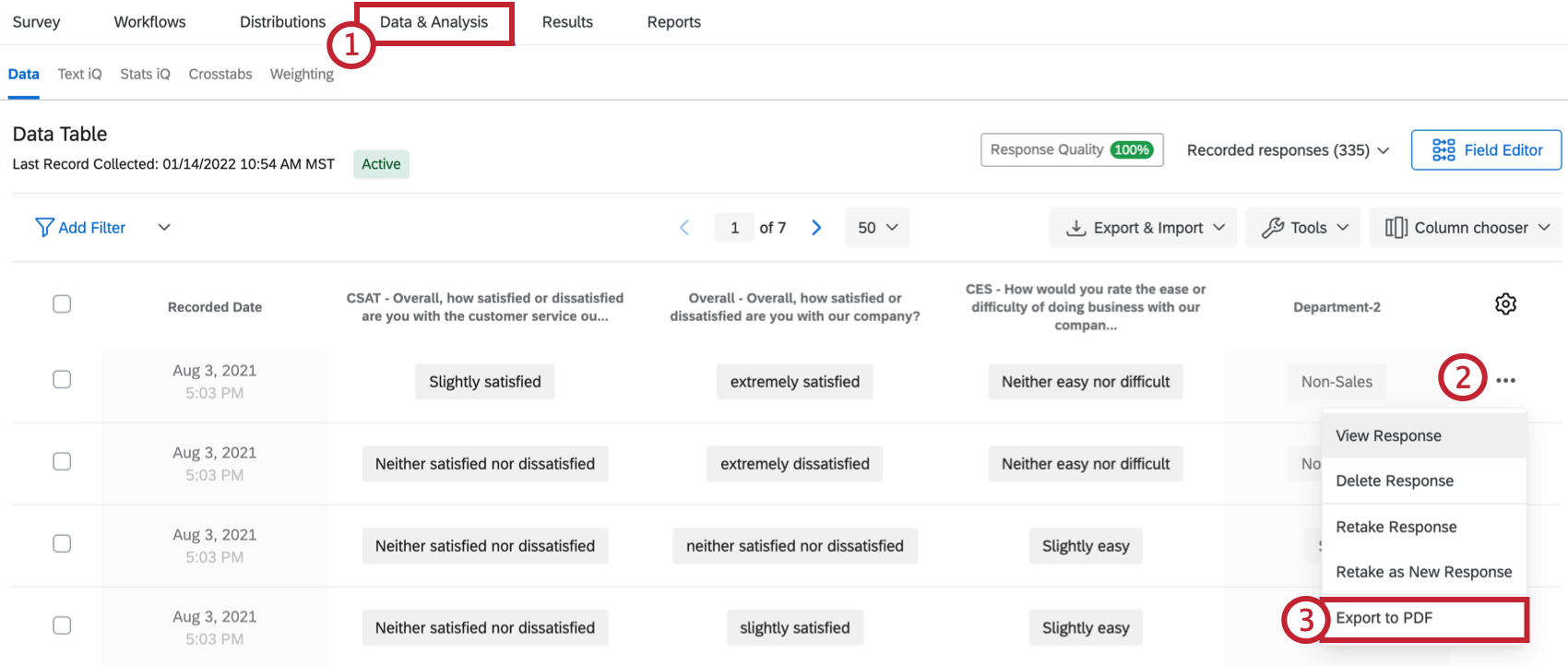
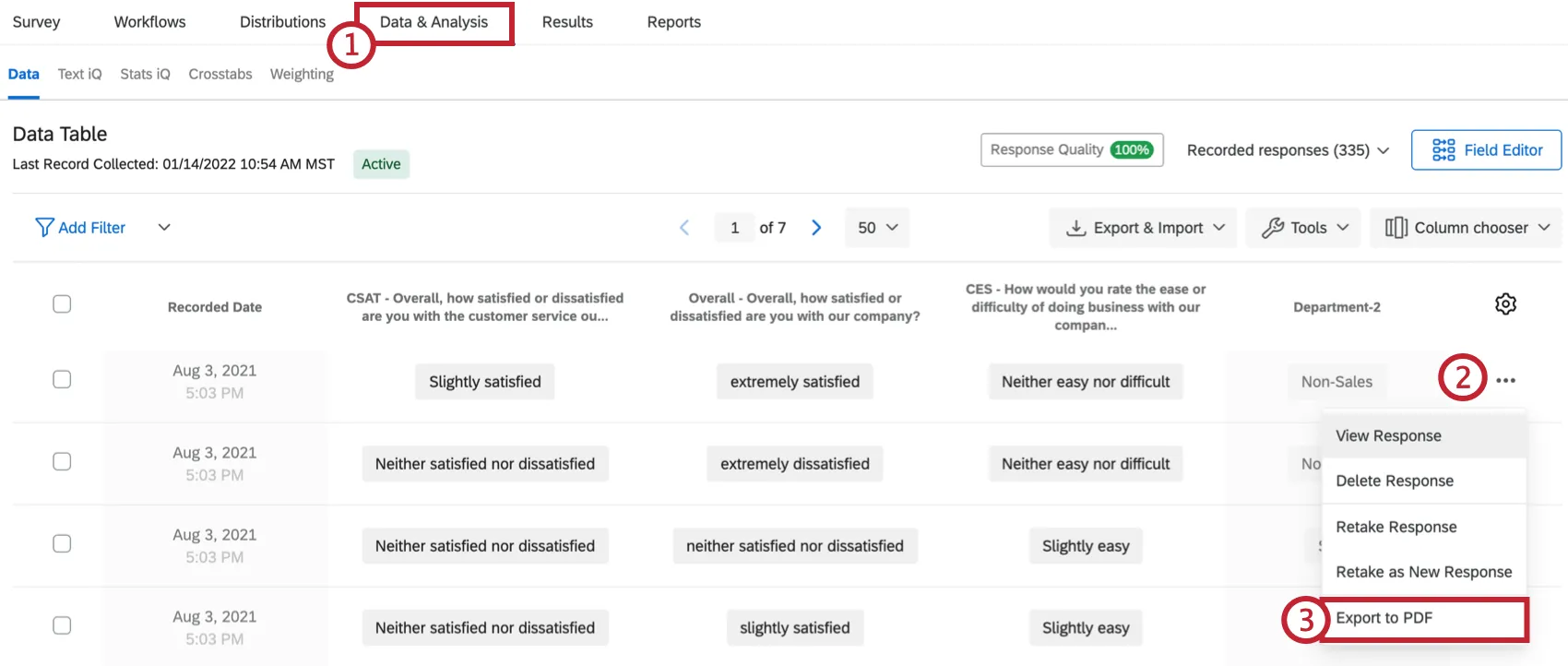
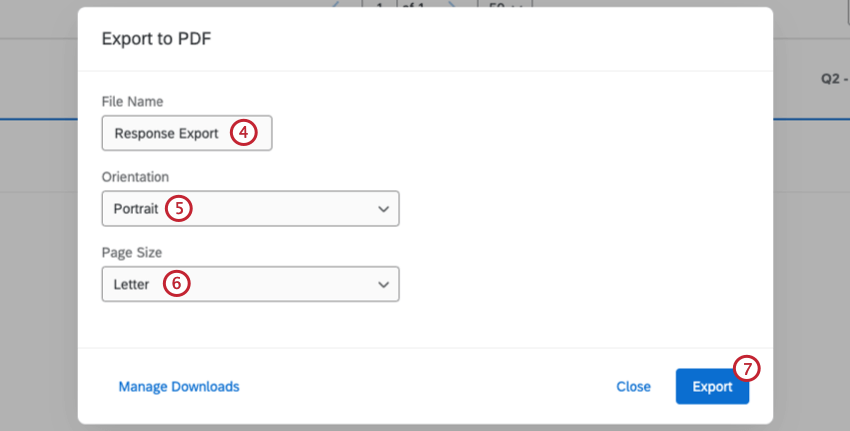
Consejo Q: Para imprimir este informe, expórtelo a PDF. Desde allí, puedes abrir el archivo en tu computadora para imprimirlo.
Eliminación de respuestas
Atención: Las Respuestas se pueden recuperar en casos limitados, aunque no está garantizado. Contacto Soporte técnico de qualtrics para determinar si sus respuestas pueden restaurarse.
Consejo Q: La eliminación de las respuestas puede tardar hasta 24 horas.
Puede borrar respuestas específicas de su conjunto de datos. Puede eliminar una respuesta única, respuestas seleccionadas o respuestas basadas en filtros.
Consejo Q: Obtenga más información sobre el cumplimiento del RGPD en Qualtrics.
Cómo eliminar una respuesta única
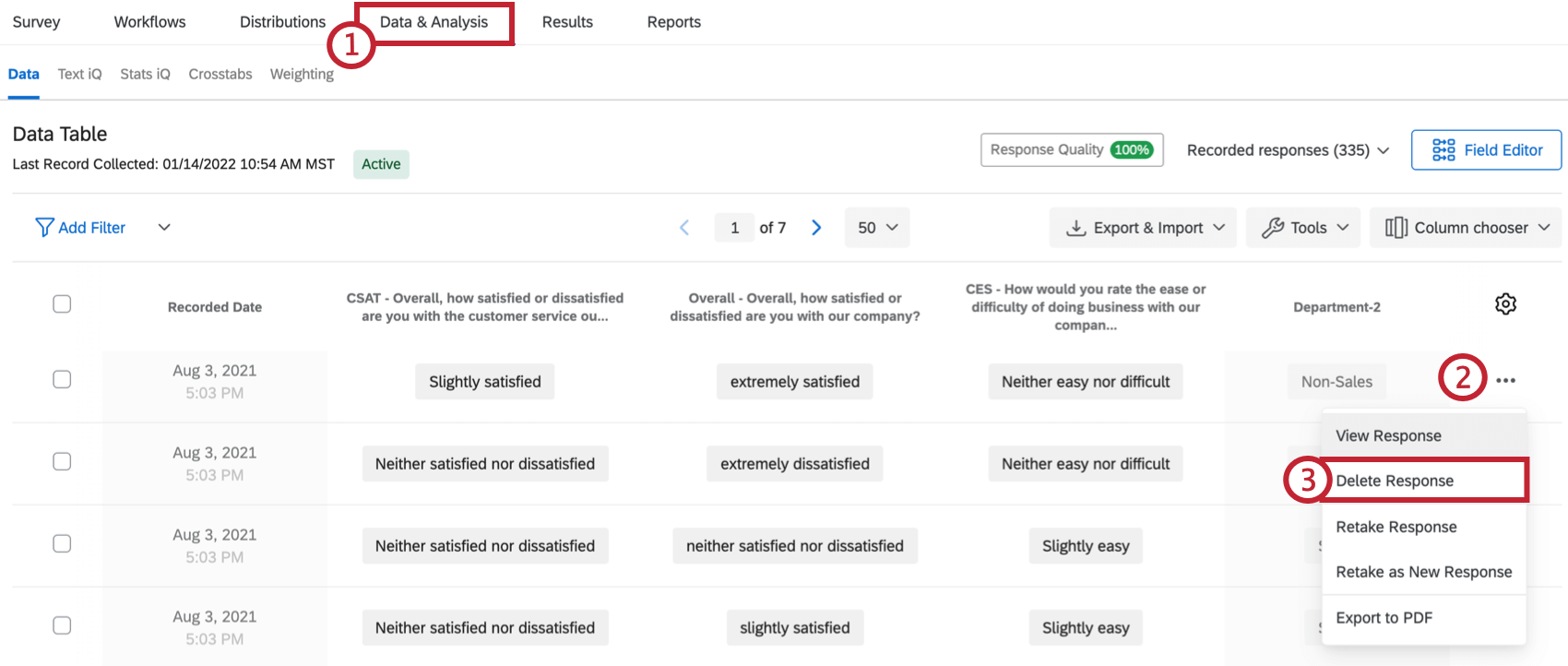
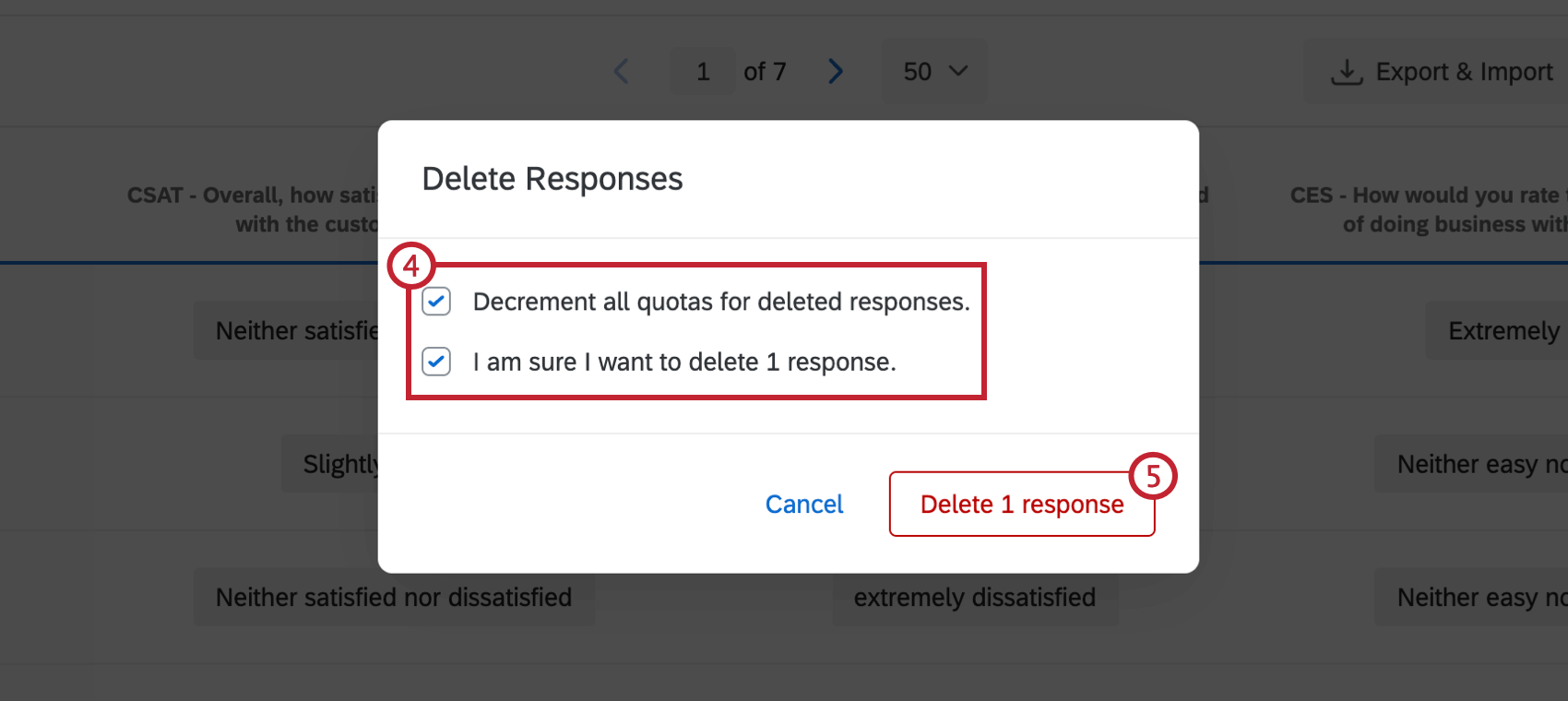
Consejo Q: “Reducir todas las cuotas para las respuestas eliminadas” significa que las cuotas se reducirán en consecuencia cuando elimine las respuestas. Por ejemplo, si una de las respuestas que está a punto de eliminar aumentó su recuento de cuota cuando se envió la respuesta, su cuota se reducirá de a una cuando elimine esta respuesta y marque la casilla “Reducir todas las cuotas para las respuestas eliminadas”. Si su encuesta no dispone de ninguna cuota en uso, marcar o desmarcar esta casilla no tendrá ningún efecto.
Cómo seleccionar y eliminar respuestas múltiples
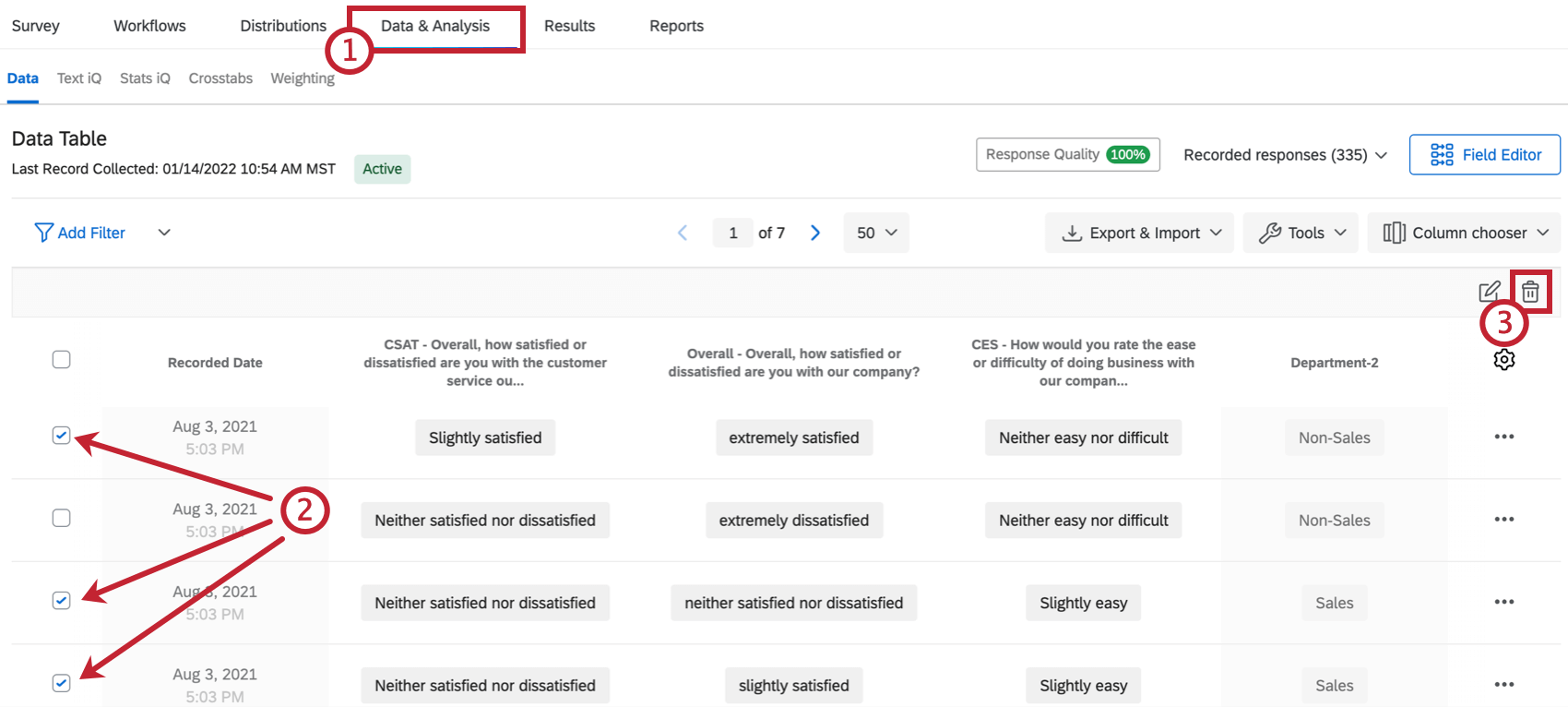
Consejo Q: “Reducir todas las cuotas para las respuestas eliminadas” significa que las cuotas se reducirán en consecuencia cuando elimine las respuestas. Por ejemplo, si una de las respuestas que está a punto de eliminar aumentó su recuento de cuota cuando se envió la respuesta, su cuota se reducirá de a una cuando elimine esta respuesta y marque la casilla “Reducir todas las cuotas para las respuestas eliminadas”. Si su encuesta no dispone de ninguna cuota en uso, marcar o desmarcar esta casilla no tendrá ningún efecto.
Cómo eliminar todas las respuestas a la vez
En esta sección, veremos cómo eliminar todas las respuestas de su encuesta a la vez.
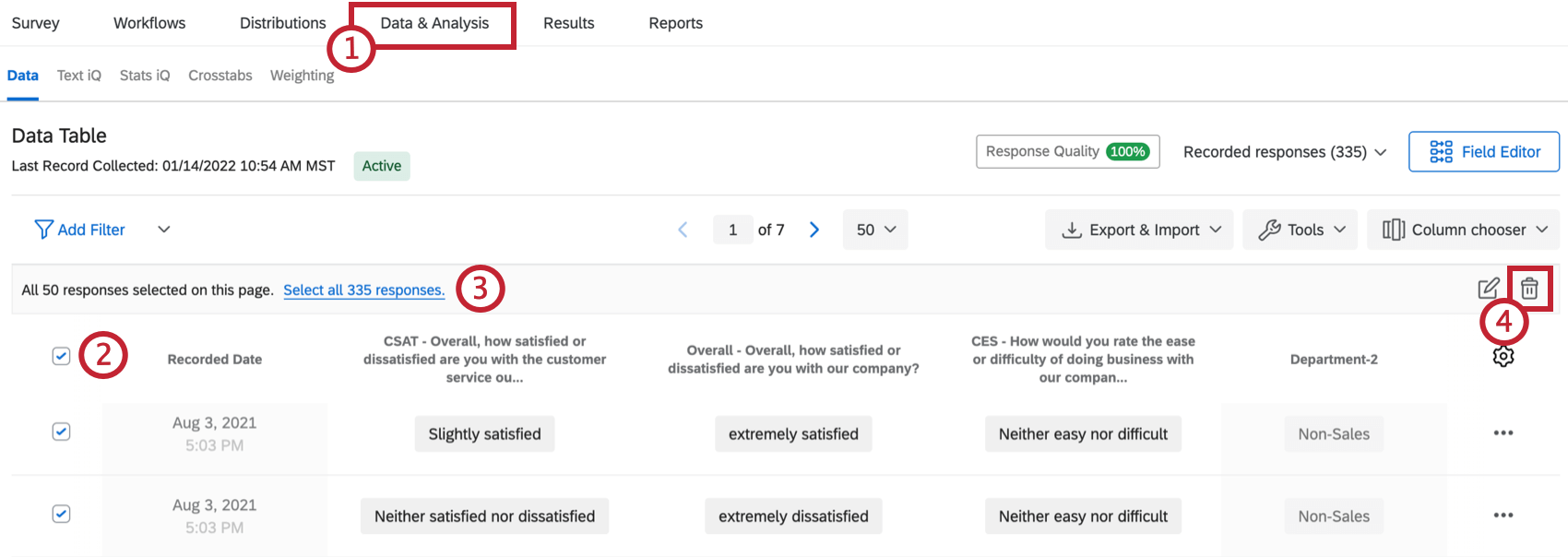
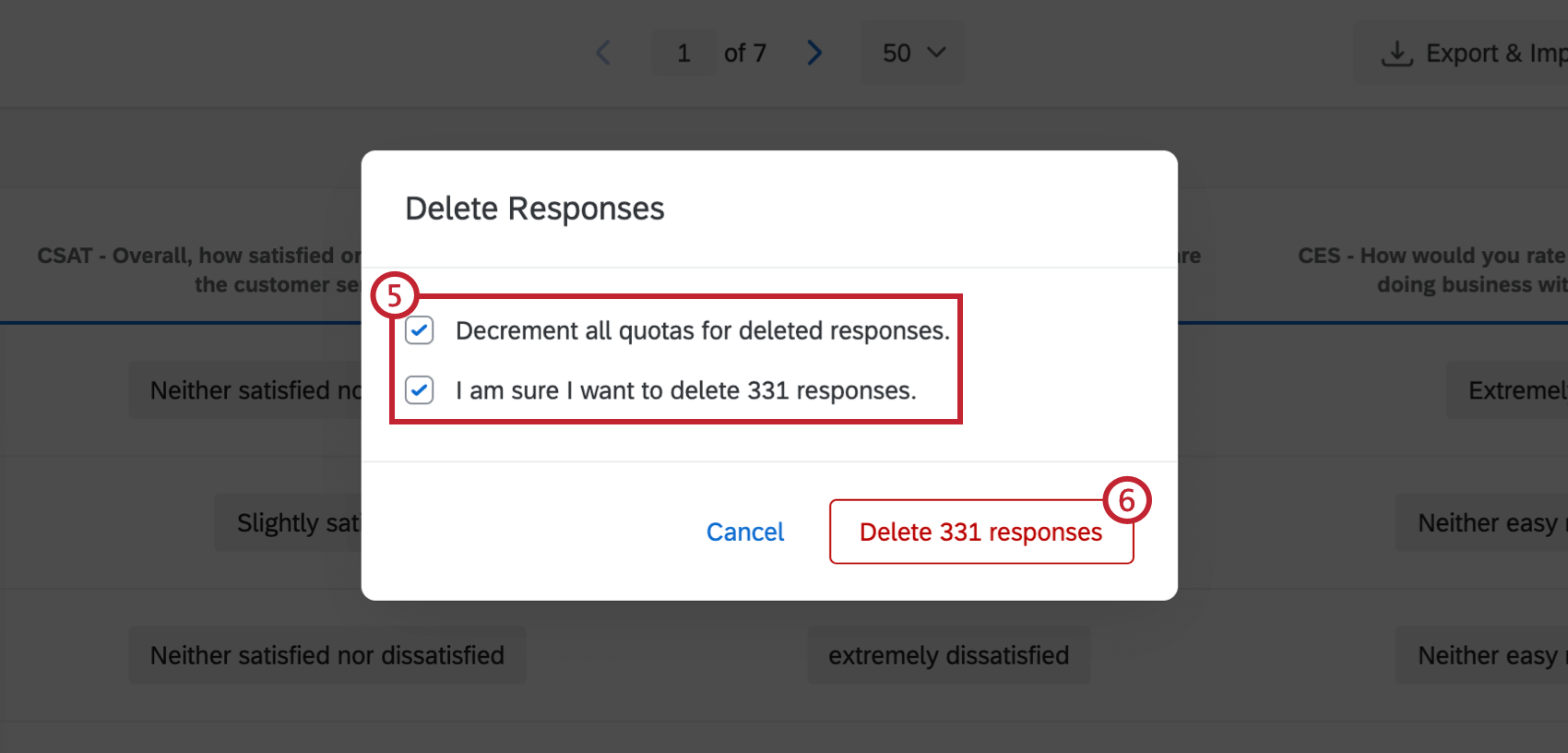
Consejo Q: “Reducir todas las cuotas para las respuestas eliminadas” significa que las cuotas se reducirán en consecuencia cuando elimine las respuestas. Por ejemplo, si una de las respuestas que está a punto de eliminar aumentó su recuento de cuota cuando se envió la respuesta, su cuota se reducirá de a una cuando elimine esta respuesta y marque la casilla “Reducir todas las cuotas para las respuestas eliminadas”. Si su encuesta no dispone de ninguna cuota en uso, marcar o desmarcar esta casilla no tendrá ningún efecto.
Cómo filtrar y eliminar respuestas
Hay ocasiones en las que posiblemente tenga que eliminar muchos datos a la vez que no se ajustan necesariamente a un tipo de respuesta. En esta sección se explica cómo usar los filtros para eliminar muchas respuestas a la vez.
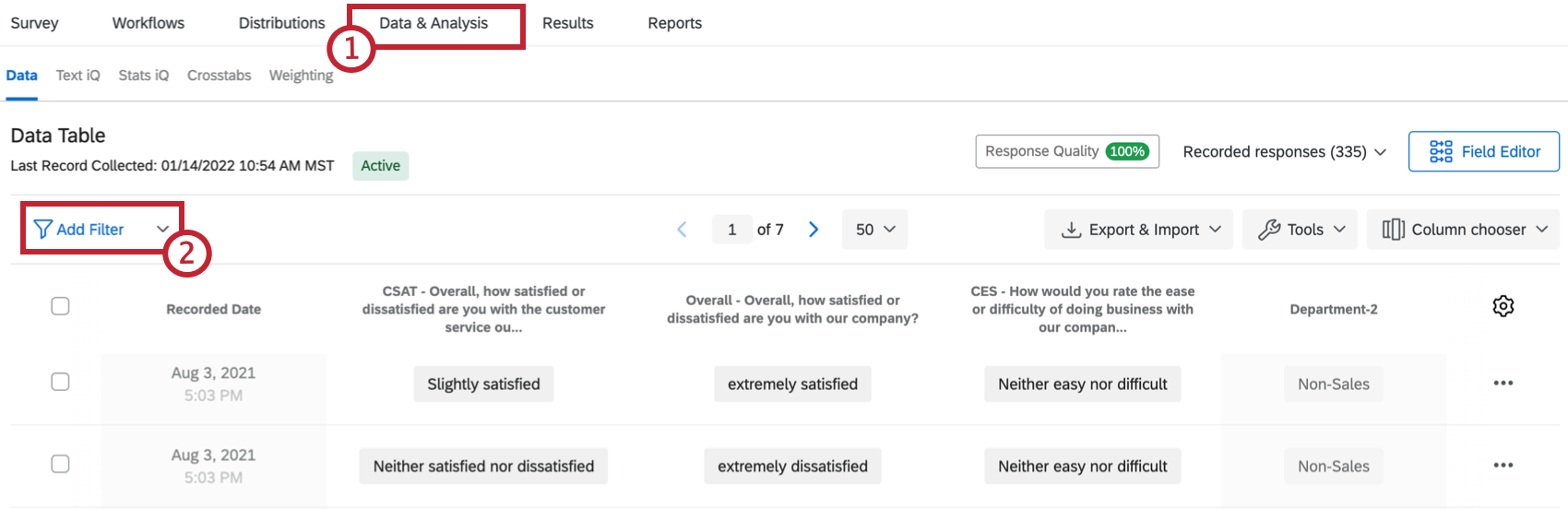
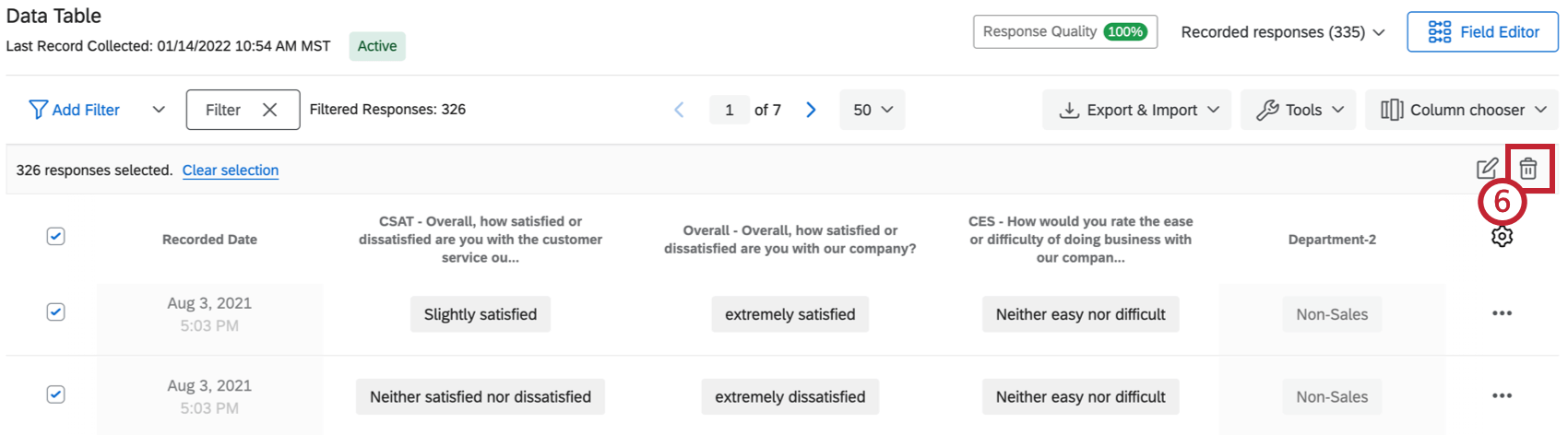
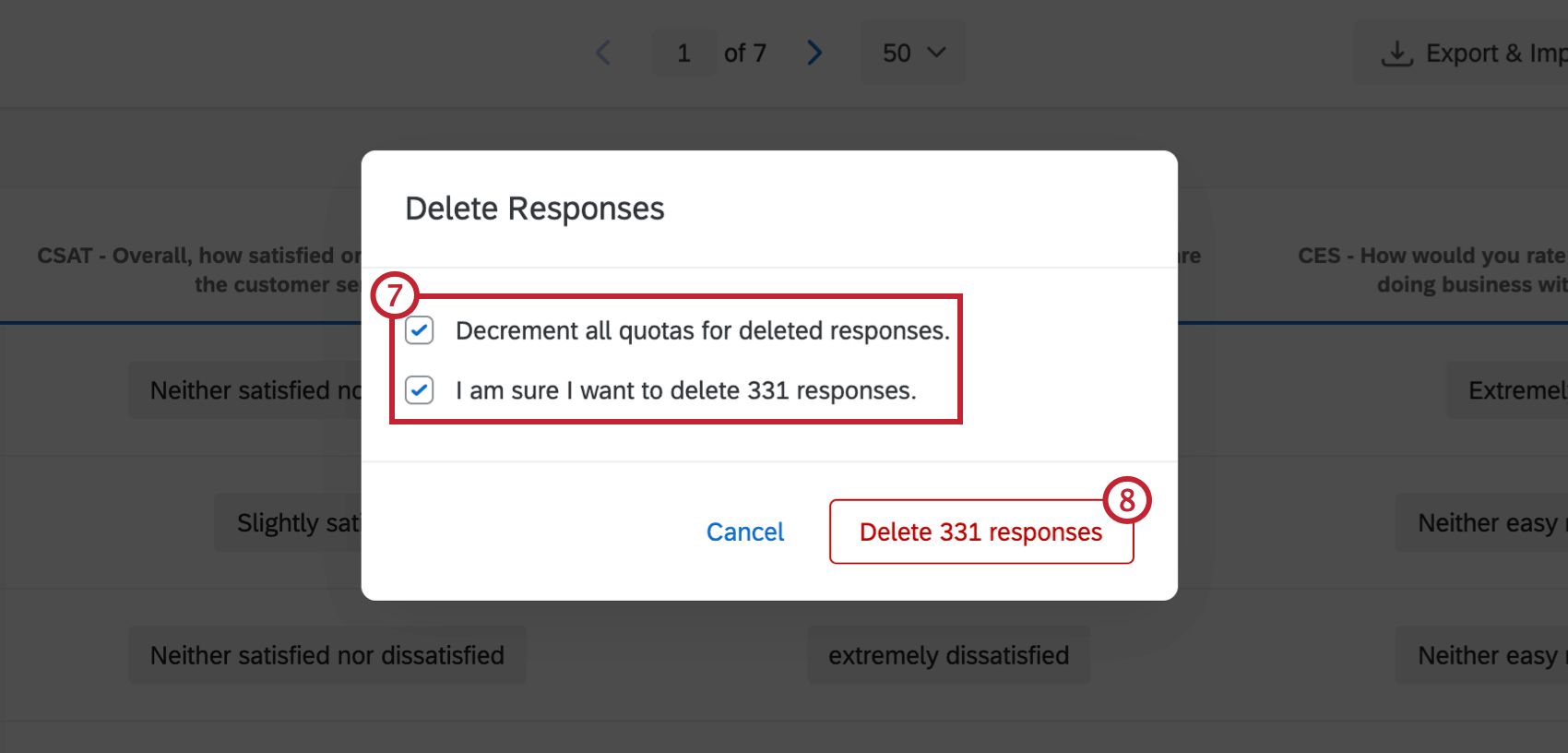
Consejo Q: “Reducir todas las cuotas para las respuestas eliminadas” significa que las cuotas se reducirán en consecuencia cuando elimine las respuestas. Por ejemplo, si una de las respuestas que está a punto de eliminar aumentó su recuento de cuota cuando se envió la respuesta, su cuota se reducirá de a una cuando elimine esta respuesta y marque la casilla “Reducir todas las cuotas para las respuestas eliminadas”. Si su encuesta no dispone de ninguna cuota en uso, marcar o desmarcar esta casilla no tendrá ningún efecto.
Elección de columnas
De forma predeterminada, las columnas de la página Respuestas registradas muestran la Fecha de registro de cada respuesta, además de algunas preguntas de la encuesta. Sin embargo, puede cambiar las columnas de datos que desea mostrar. Las opciones de columnas incluyen cualquier dato que haya recopilado en la encuesta, como las respuestas a las preguntas, los metadatos de la encuesta, los campos de Datos embebidos y los campos personalizados.
Solo puede visualizar un máximo de cien columnas a la vez.
Consejo Q: Al descargar datos, puede personalizar qué columnas se exportan o el orden de las columnas siguiendo los pasos que se describen a continuación. Luego, cuando descargue los datos, desmarque Descargar todos los campos de las opciones de exportación. Con esta opción desmarcada, solo se exportan las columnas que se muestran actualmente en la pestaña Datos y análisis.
Atención: Si su encuesta es excepcionalmente grande, solo estarán disponibles los Campos de contacto y los Metadatos de la encuesta al elegir columnas. Esto puede ocurrir en encuestas con más de 6500 campos básicos, como preguntas de opción múltiple, o 2000 campos más grandes, como texto sin formato. Para acceder a sus datos, debe reducir el tamaño del conjunto de datos de su encuesta a menos de 6500 campos. Además, no podrás exportar su conjunto de datos si contiene más de 100.000 campos. Si tiene preguntas sobre cómo reducir el tamaño de su encuesta específica o cómo evitarlo en el futuro, póngase en contacto con el soporte técnico de Qualtrics.
Cómo Elegir columnas
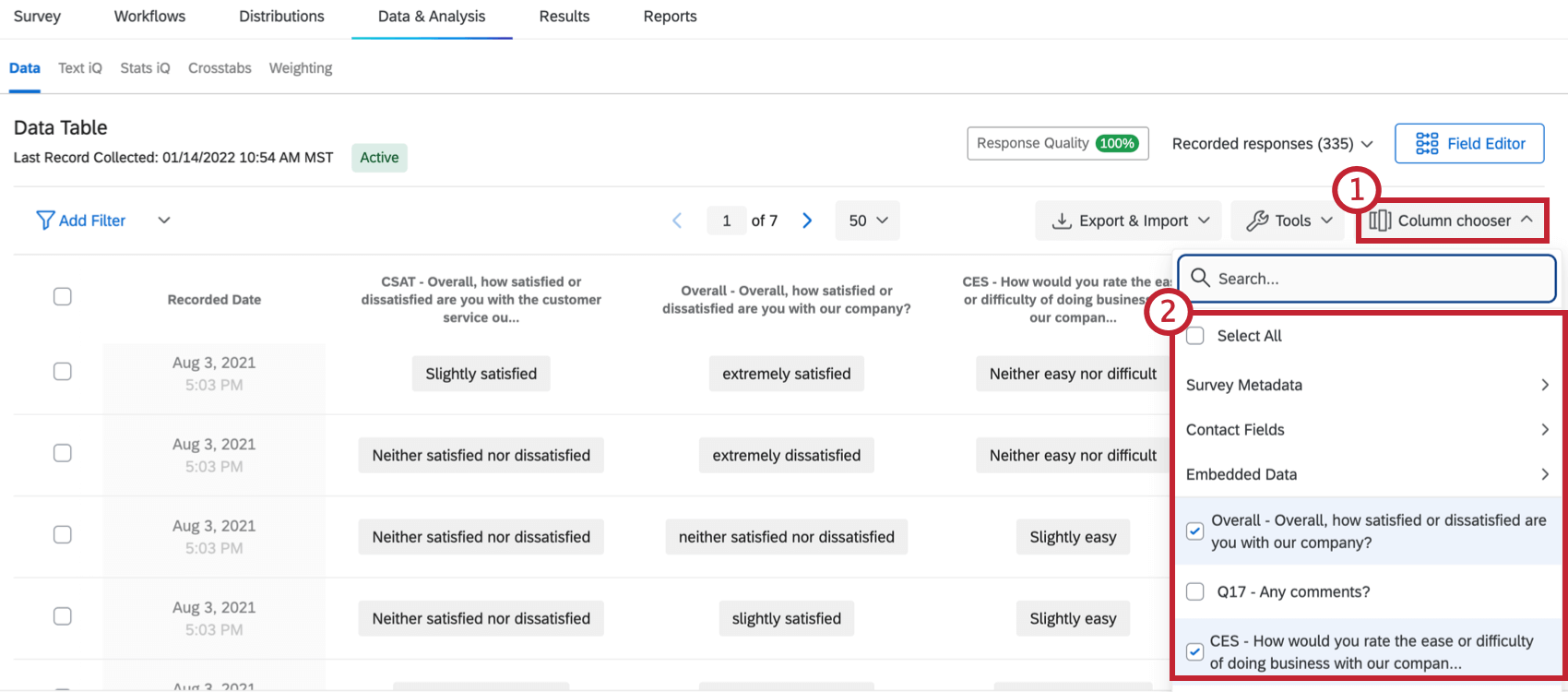
Tenga en cuenta que también puede pasar el cursor sobre el encabezado de una columna y hacer clic en el signo más azul (+) para agregar columnas, o el signo menos rojo (–) para eliminar una columna.
Puede volver a seleccionar una columna para borrarla. Las columnas que se muestran actualmente en la página aparecerán con marcas de verificación.
Opciones de columnas
Haga clic en el encabezado de la columna para acceder a otras opciones de columnas.
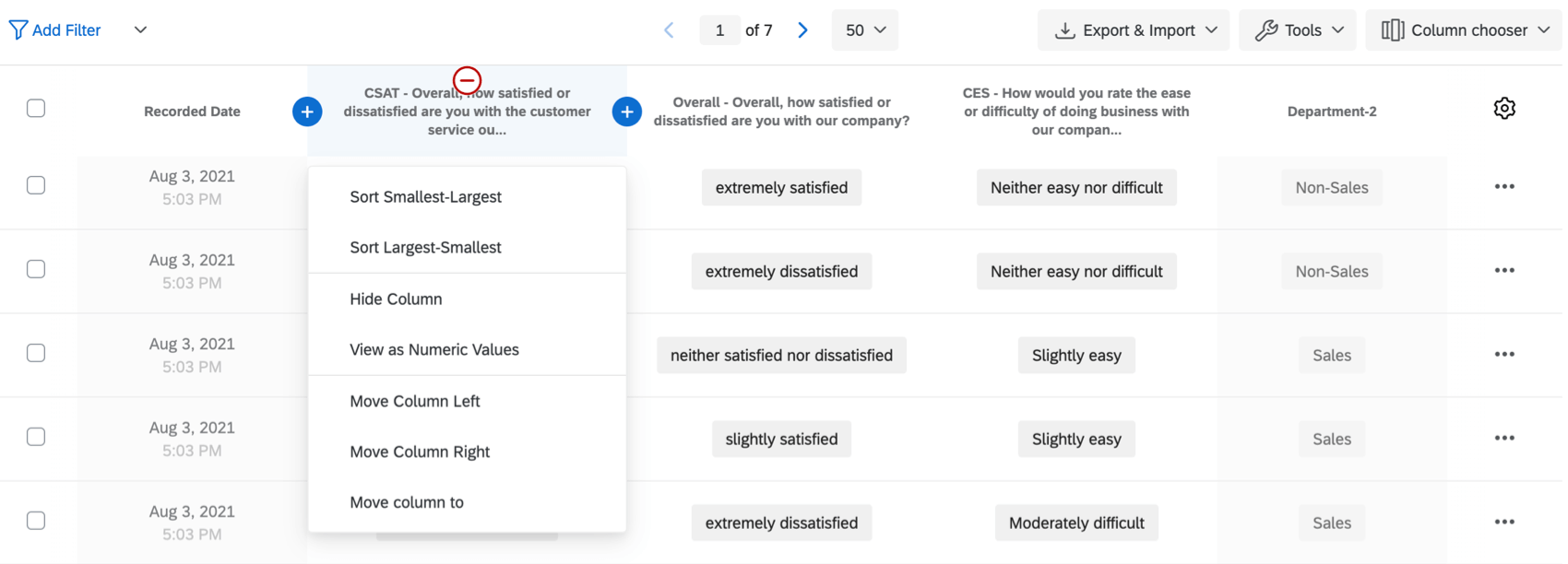
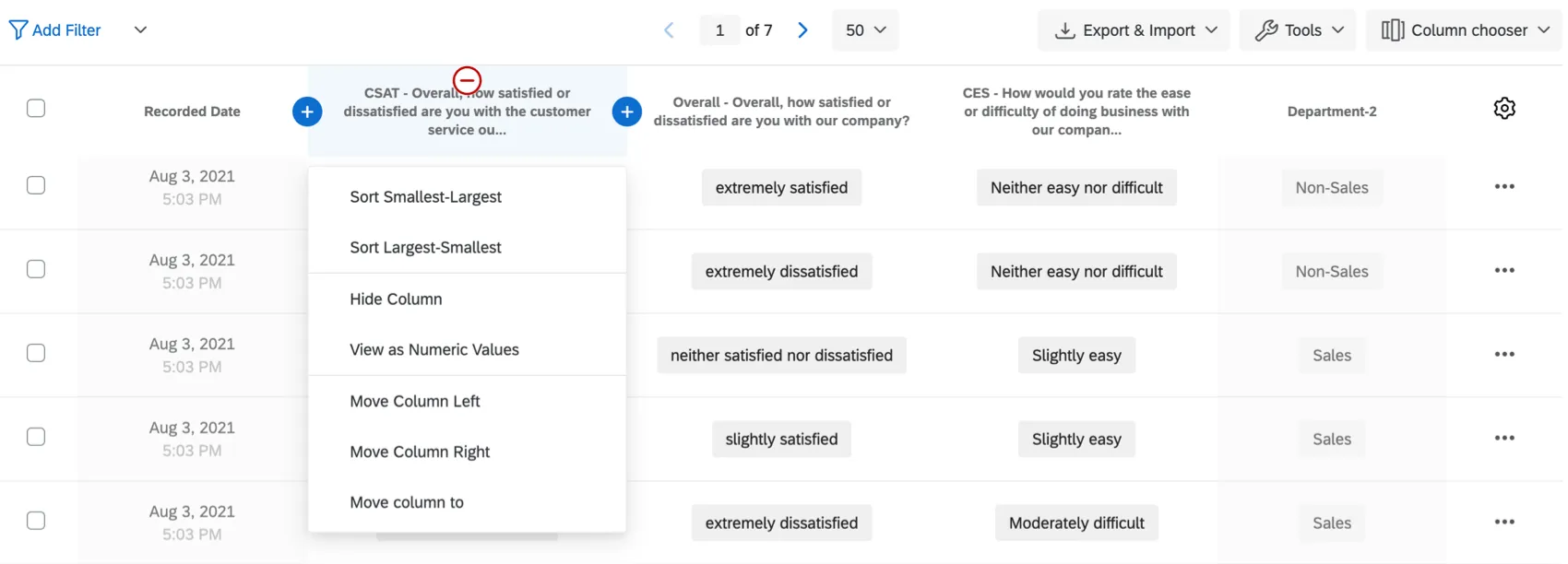
Desde aquí, puede realizar estas acciones:
- Ordenar: ordene las respuestas en el visor de respuestas por los valores de la columna (A-Z, de menor a mayor, etc.).
- Ocultar columna: se oculta la columna del visor de respuestas.
- Ver como valores numéricos: se ven los valores recodificados de cada respuesta en lugar del texto de opción.
- Mover columna a la izquierda/derecha: se desplaza la columna sobre una columna a la izquierda o una columna a la derecha.
- Mover columna a: se mueve la columna a un punto específico de la tabla de datos.
Guardar diseños
Después elegir qué columnas mostrarEs posible que descubra que hay varias combinaciones de columnas que desea poder reutilizar más adelante. Por ejemplo, dado que solo pueden exportar las columnas que elija (desmarcando Descargar todos los campos), puede disponer de configuraciones listas para cuando exporte sus datos.
Afortunadamente, puedes guardar diferentes arreglos de columnas usando el Guardar diseños función.
Consejo Q: Esta función solo guarda la disposición de las columnas de datos. No se guardarán los filtros. Consulte Guardar y volver a cargar filtros para obtener instrucciones.
Guardar un nuevo diseño
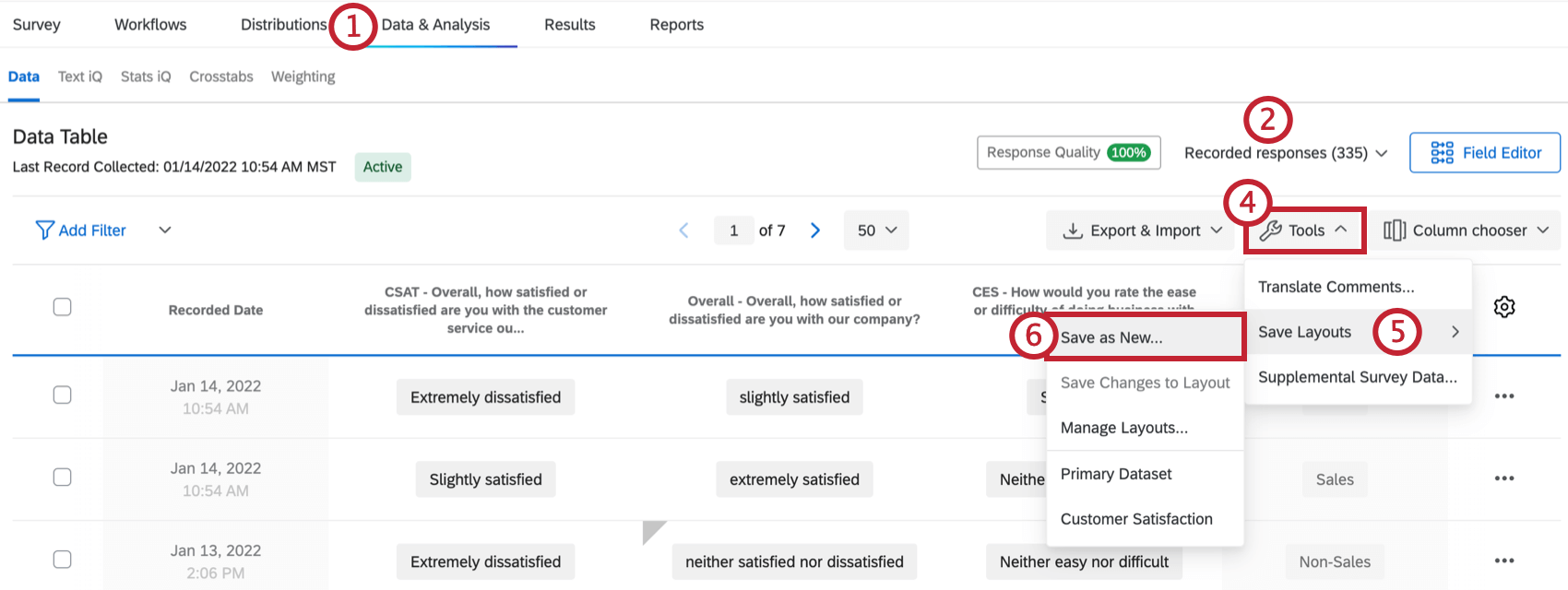
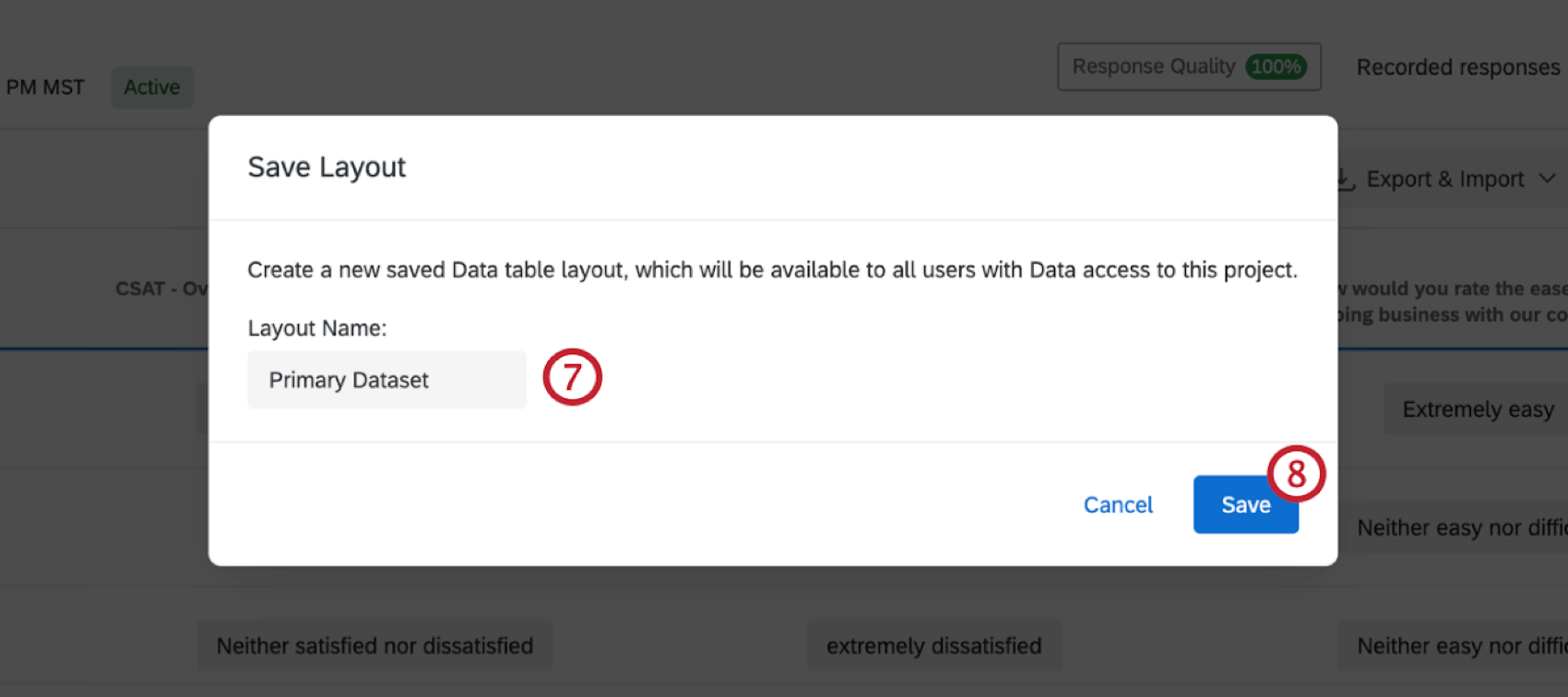
Cargar y editar un diseño
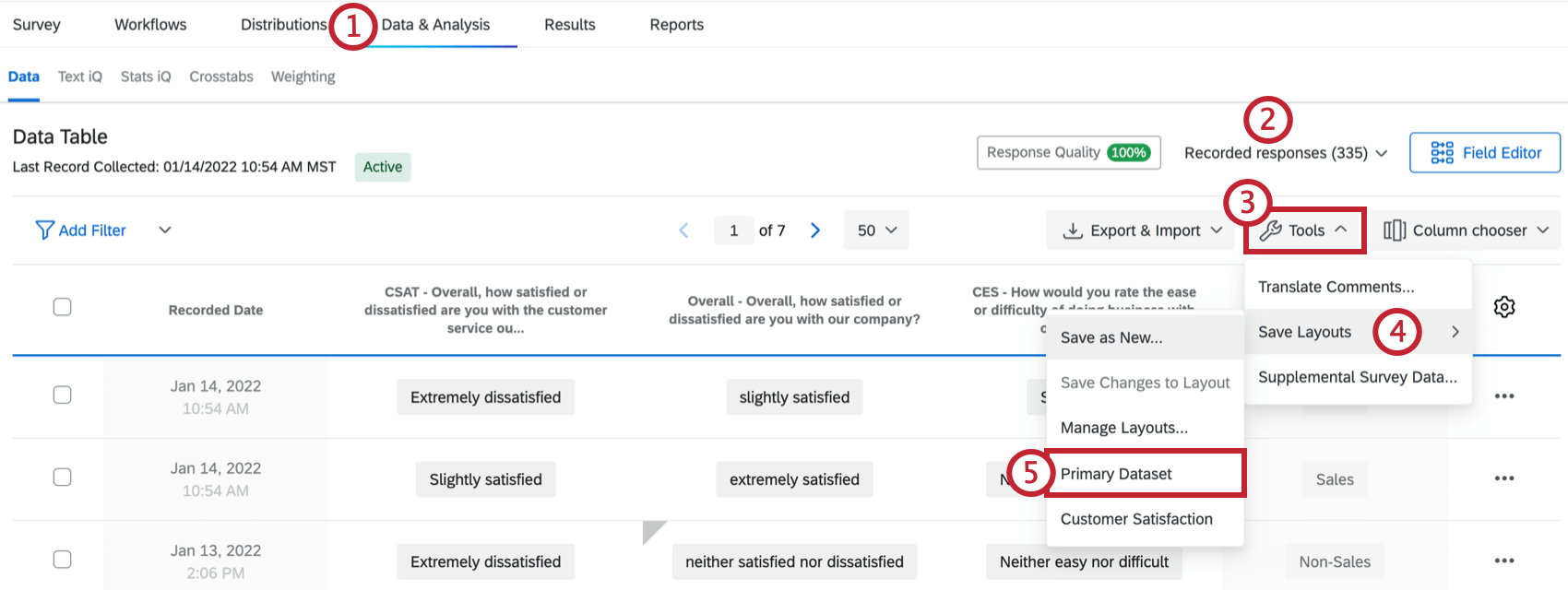
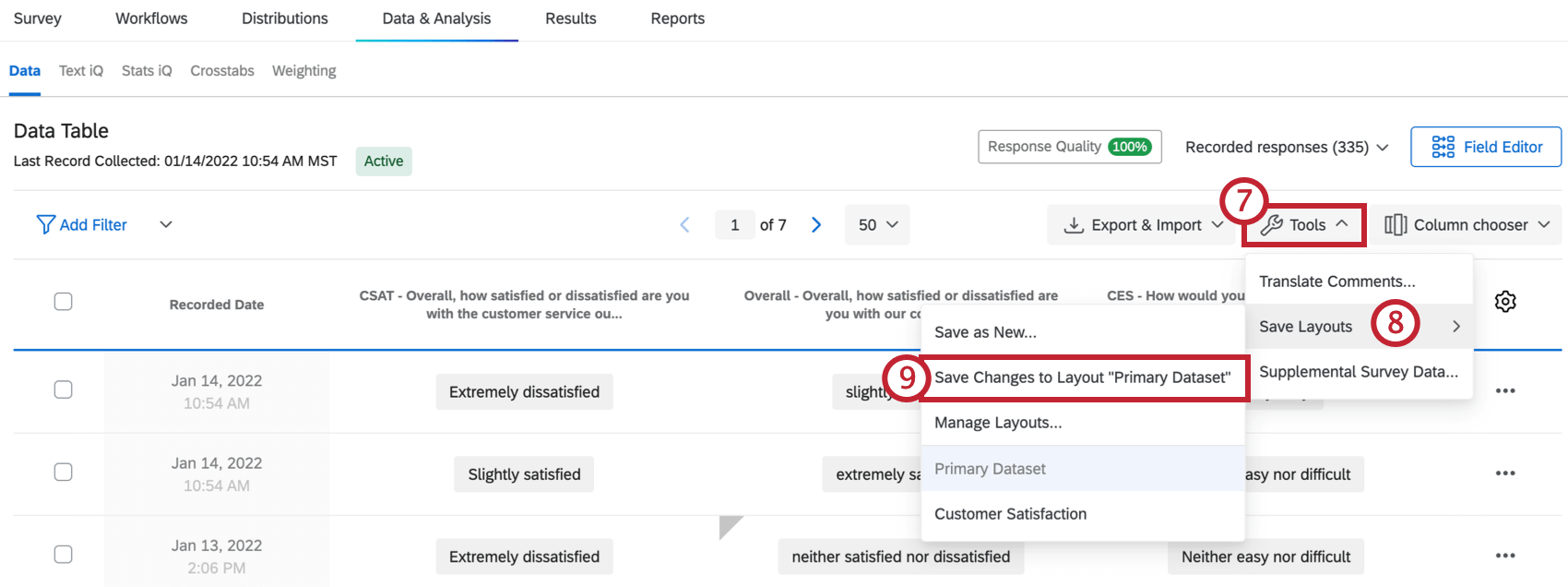
Administrar diseños
Después de crear sus diseños, tiene la opción de renombrarlos o eliminarlos.
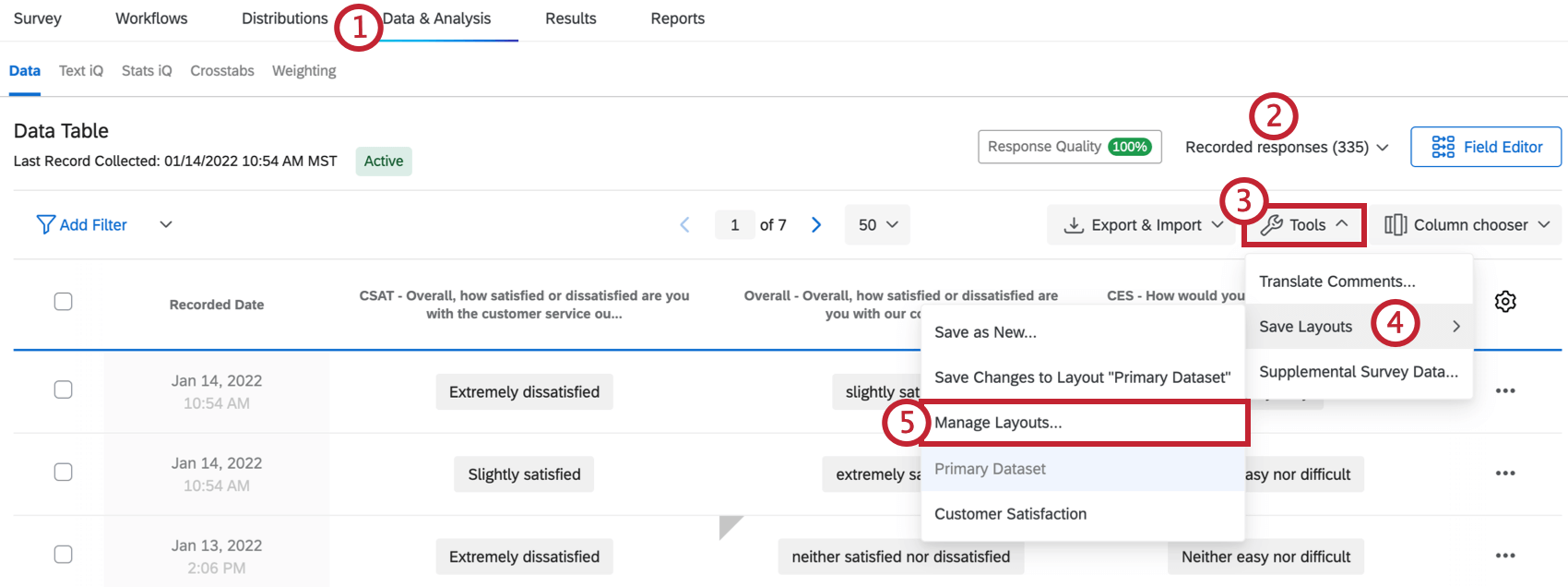
Respuestas con partes ocultas
En ocasiones, verá que hay asteriscos que ocultan parte de una respuesta. Esto se debe a que su administrador de organización ha establecido una Política de datos confidenciales, que marcará la información confidencial de una encuesta y la ocultará con el fin proteger al encuestado. Consulte la sección Recopilación de datos confidenciales de la página de soporte técnico Solicitudes de datos confidenciales para obtener más información.


Respuestas registradas en diferentes tipos de proyectos
La página de Respuestas grabadas está disponible en muchos idiomas diferentes. tipos de proyectos. Los pasos y opciones descritos en esta página aplicar a los siguientes tipos de proyectos:
Hay algunos otros tipos de proyectos con una página llamada Respuestas grabadas. Sin embargo, hay diferencias importantes que debemos tener en cuenta:
- Para proyectos de datos importados, ver Datos y análisis en Proyectos de datos importados.
- Para proyectos 360 , ver Gestión de datos de respuesta ( 360) .
- Para todos los demás proyectos de Employee Experience , ver Gestión de datos de respuesta ( EX) .
- Para Asociado y MaxDiff , ver Datos y análisis (conjunto y MaxDiff) .
Preguntas frequentes
¿Cómo filtro mis respuestas?
¿Cómo filtro mis respuestas?
¿Cómo puedo exportar un informe de respuesta individual a PDF? ¿Es posible descargarlos todos a la vez?
¿Cómo puedo exportar un informe de respuesta individual a PDF? ¿Es posible descargarlos todos a la vez?
Lamentablemente, no es posible exportar todas las respuestas individuales a PDF a la vez. Sin embargo, puede exportar todas sus respuestas a una variedad de formatos (CSV, SPSS, etc.) utilizando nuestra Exportar datos función.
¿Qué respuestas cuentan realmente para mi licencia?
¿Qué respuestas cuentan realmente para mi licencia?
Las respuestas autorizadas son cualquiera respuestas completadas que no sean vistas previas de Encuesta ni pruebas de Encuesta . Las respuestas completadas pueden incluir respuestas importadas, encuestas finalizadas y encuestas parciales que se sacaron de las respuestas en curso y se registraron. Si alguna vez desea saber la cantidad exacta de interacciones que ha utilizado, comuníquese con su Administrador de Marca/organización. También puedes ver el uso de tus respuestas yendo a Configuraciones de la Cuenta para ver el legado Uso de la Cuenta informe.
Contacto Servicios de Cuenta o su Ejecutivo de Cuenta Antes de importar las respuestas históricas, tenga en cuenta que esto podría requerir una actualización de su licencia.
¿Cómo elimino mis respuestas de vista previa o respuestas de prueba?
¿Cómo elimino mis respuestas de vista previa o respuestas de prueba?
Tenga en cuenta que "Pruebas de encuesta" hace referencia a datos falsos generados por la función Generar respuestas de prueba y no se refiere a encuestas enviadas durante pruebas en vivo.
¿Cómo elijo las columnas que quiero que se vean en el visor de respuestas?
¿Cómo elijo las columnas que quiero que se vean en el visor de respuestas?
¿Un participante puede volver a hacer una encuesta?
¿Un participante puede volver a hacer una encuesta?
Tenga en cuenta que en los enlaces para volver a realizar la Encuesta , todas las respuestas originales del participante se completan previamente. Si entretanto se han añadido nuevas preguntas a la encuesta, estas aparecerán en blanco.
¿Por qué la información de mi lista de contactos no aparece en los datos descargados?
¿Por qué la información de mi lista de contactos no aparece en los datos descargados?
Si olvidaste incluir datos incrustados en el Flujo de la Encuesta, puedes agregarlos a tus datos retroactivamente, siempre que haya valores en la lista de contactos. Ver el Datos incrustados Página de soporte para obtener más instrucciones.
Tenga en cuenta que si la información de la lista de contactos que intenta descargar no estaba incluida en la lista de contactos en el momento en que los miembros respondieron la encuesta, agregar retroactivamente los campos de datos incrustados al Flujo de la Encuesta no agregará esa información a los datos descargados posteriormente.
¿Qué significan las diferentes columnas de los datos que he descargado (Estado, Finalizado, Referencia de datos externos)?
¿Qué significan las diferentes columnas de los datos que he descargado (Estado, Finalizado, Referencia de datos externos)?
¿Puedo importar mis propios datos a Qualtrics?
¿Puedo importar mis propios datos a Qualtrics?
He fijado una fecha de expiración para la encuesta, pero me siguen llegando algunas respuestas. ¿Qué es lo que pasa?
He fijado una fecha de expiración para la encuesta, pero me siguen llegando algunas respuestas. ¿Qué es lo que pasa?
Cuando llegue la fecha de vencimiento de la encuesta , los participantes que ya la hayan comenzado podrán completar sus encuestas durante un período de tiempo limitado. El tiempo que tienen está determinado por el Respuesta incompleta a la Encuesta Configuración (también disponible en Opciones de Encuesta ).
Por ejemplo, supongamos que la disponibilidad de la Encuesta está configurada en 60 días y el plazo para completar las respuestas incompletas a la Encuesta está configurado en 2 semanas. El participante recibe el enlace de encuesta y deja pasar 55 días antes de hacer clic en él. En cuanto pases de la primera página (es decir, hagas clic en el primer botón "siguiente"), se activará la opción "Respuesta incompleta a la Encuesta ". En ese momento, tendrá 2 semanas para realizar la encuesta (incluso aunque la encuesta caduque en 5 días). En esta situación, los participantes pueden enviar las respuestas de la encuesta después de que haya caducado o se haya desactivado.
Si quieres evitar este escenario, puedes recopilación de respuestas de pausa y elige cerrar todo respuestas incompletas. Esto cerrará todas las encuestas, independientemente de si la respuesta a la Encuesta está incompleta, e impedirá que cualquier persona envíe respuestas a partir de ese momento. Todos los datos parciales se añadirán a la Respuestas registradas página con todos los demás datos de la encuesta .
¿Qué sucede si recopilo más respuestas de las que permite mi cuenta?
¿Qué sucede si recopilo más respuestas de las que permite mi cuenta?
¿Los datos personales se eliminan de forma permanente cuando los elimino?
¿Los datos personales se eliminan de forma permanente cuando los elimino?
He filtrado mis resultados y dicen que tengo 45 personas que cumplen mi condición, pero mi Cuota dice que tengo 50. ¿Por qué existe esta discrepancia?
He filtrado mis resultados y dicen que tengo 45 personas que cumplen mi condición, pero mi Cuota dice que tengo 50. ¿Por qué existe esta discrepancia?
Tienes la opción de reducir tu cuota cuando eliminas una respuesta. Para ello, seleccione Disminuir todas las cuotas asociadas a las respuestas eliminadas. al confirmar la eliminación de sus respuestas. Hacer esto ayudará a que el recuento de su cuota se mantenga preciso.

¿Cómo exporto mis datos a un archivo CSV o SPSS?
¿Cómo exporto mis datos a un archivo CSV o SPSS?
Mi encuesta contiene muchas preguntas y prefiero no exportar los datos de toda la encuesta. ¿Existe alguna forma rápida de ver la respuesta completa de una persona?
Mi encuesta contiene muchas preguntas y prefiero no exportar los datos de toda la encuesta. ¿Existe alguna forma rápida de ver la respuesta completa de una persona?
¿Qué números aparecen en mi archivo de datos exportado y puedo modificarlos?
¿Qué números aparecen en mi archivo de datos exportado y puedo modificarlos?
¿Puedo editar o añadir información a una respuesta después de haberla enviado?
¿Puedo editar o añadir información a una respuesta después de haberla enviado?
Si desea que una persona vuelva a responder, puede encontrar instrucciones para ello en el Enlace para volver a realizar la Encuesta página de soporte.
¿Cómo puedo eliminar respuestas que no quiero usar?
¿Cómo puedo eliminar respuestas que no quiero usar?
For more information regarding deleting responses, see Deleting Responses.
Quiero eliminar una pregunta o una opción de respuesta de una encuesta, pero ya he recopilado algunos datos. ¿Qué debo hacer?
Quiero eliminar una pregunta o una opción de respuesta de una encuesta, pero ya he recopilado algunos datos. ¿Qué debo hacer?
¿Por qué se han sustituido mis campos de contacto por “******”?
¿Por qué se han sustituido mis campos de contacto por “******”?
¿En qué se diferencia el uso de la cuenta de las respuestas registradas?
¿En qué se diferencia el uso de la cuenta de las respuestas registradas?
Piensa en respuestas grabadas como el número total de respuestas completas recopiladas para una encuesta. Esto puede incluir respuestas individuales, respuestas anónimas, respuestas importadas y más.
Las respuestas importadas son facturables según el nuevos planes de precios y paquetes simplificados. Si su licencia está en el nuevo plan de precios, puede consultar el uso de su licencia con el Informe de uso de la interacción. Si está en varias suites, las importaciones no se incluyen actualmente en el informe de uso. Si no tiene un plan nuevo, las importaciones no se incluyen en su informe de uso. Contacto Servicios de Cuenta Si tiene preguntas sobre su licencia.
Uso de la Cuenta le muestra cuántas respuestas ha recopilado, etiquetadas como " Respuestas permitidas". Esto excluye las respuestas importadas porque se consideran separadas. Si tiene preguntas sobre precios para respuestas importadas, comuníquese con su Ejecutivo de Cuenta .
¡Genial! ¡Gracias por tus comentarios!
¡Gracias por tus comentarios!