Creación de preguntas
Contenidos de la página
Acerca de la creación de preguntas
Una vez que haya creado su encuesta, estará listo para comenzar a perfeccionarla. En esta página, se describe cómo agregar, eliminar, copiar y editar varias preguntas a la vez en la pestaña Encuesta.
Agregar nuevas preguntas
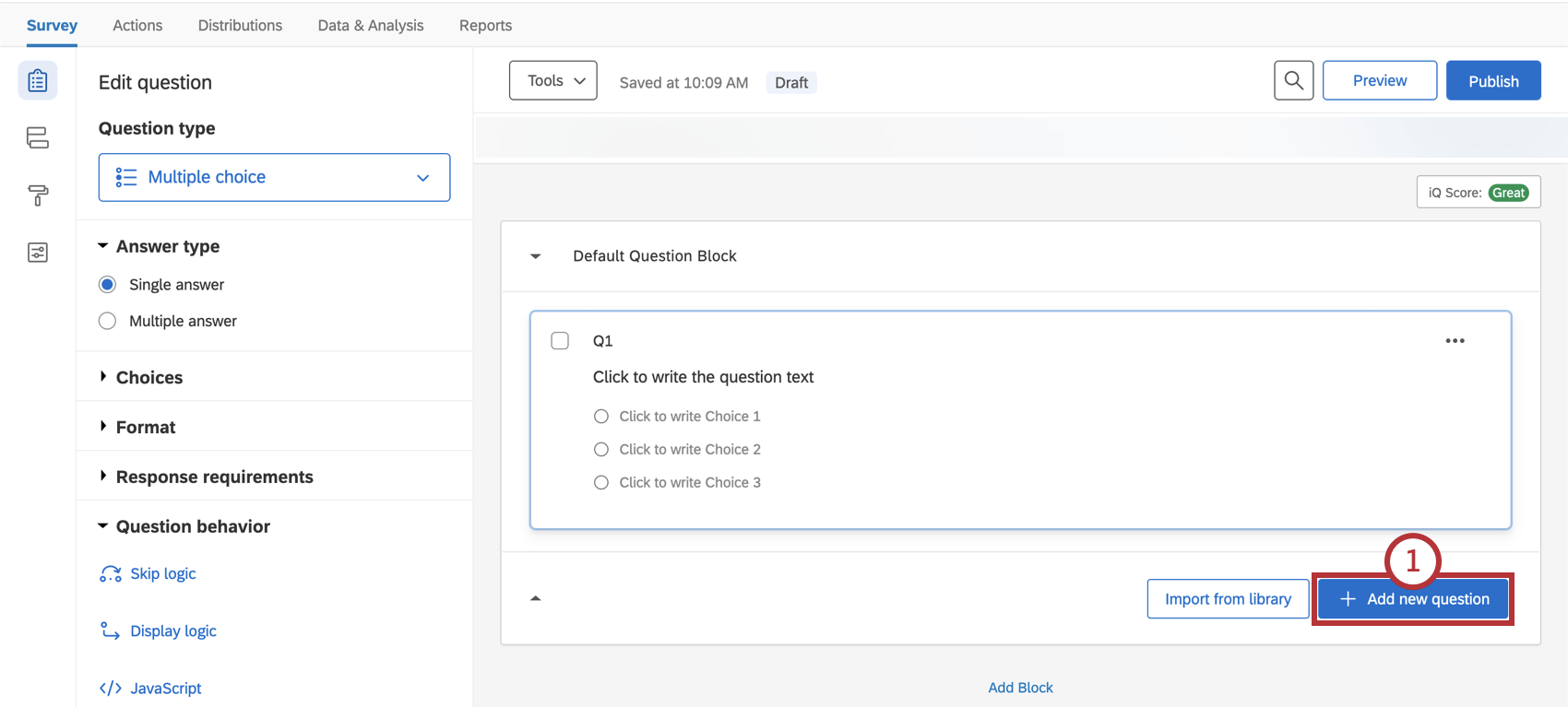
Consejo Q: Las preguntas se numeran en el orden en que se crean, no en el orden en que aparecen en la encuesta. Puede renumerar sus preguntas utilizando el Preguntas sobre numeración automática función.
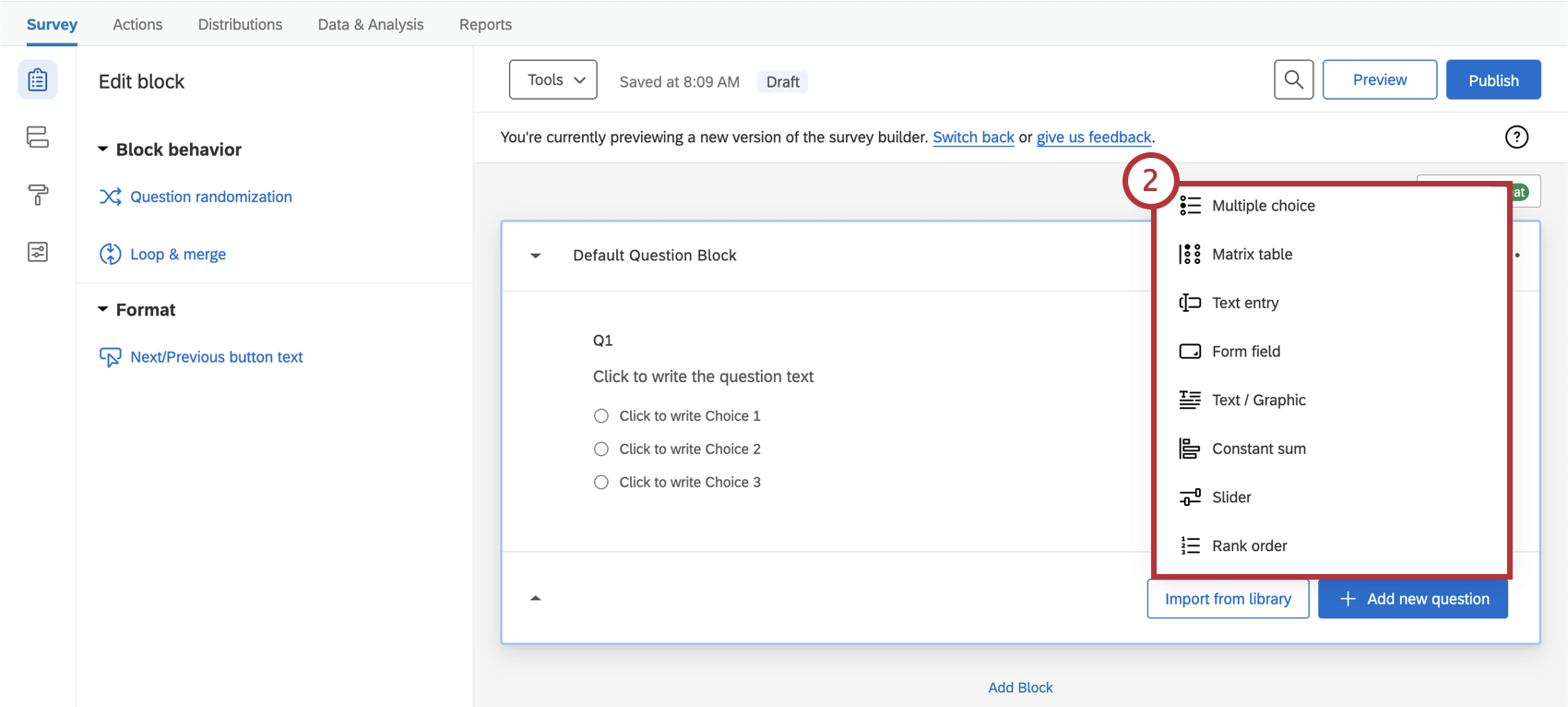
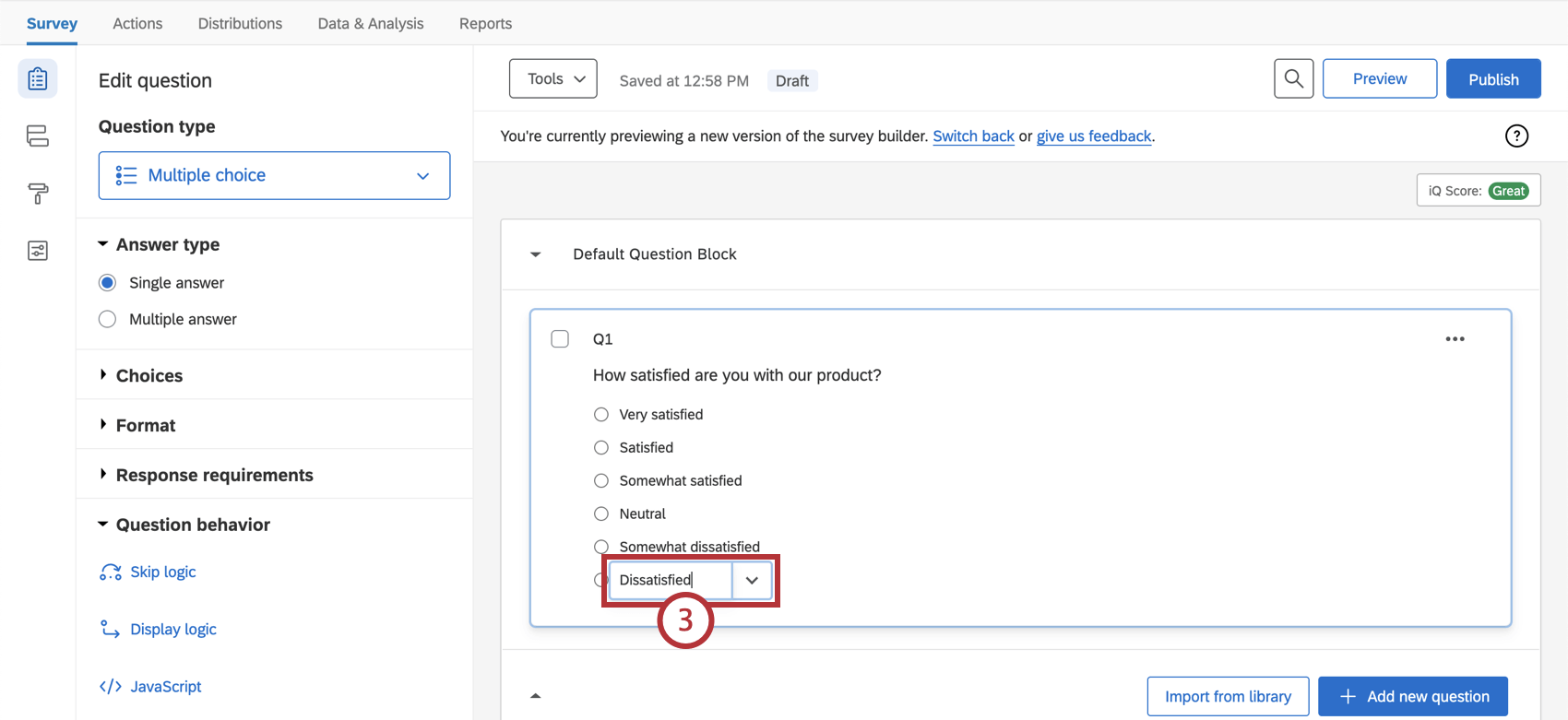
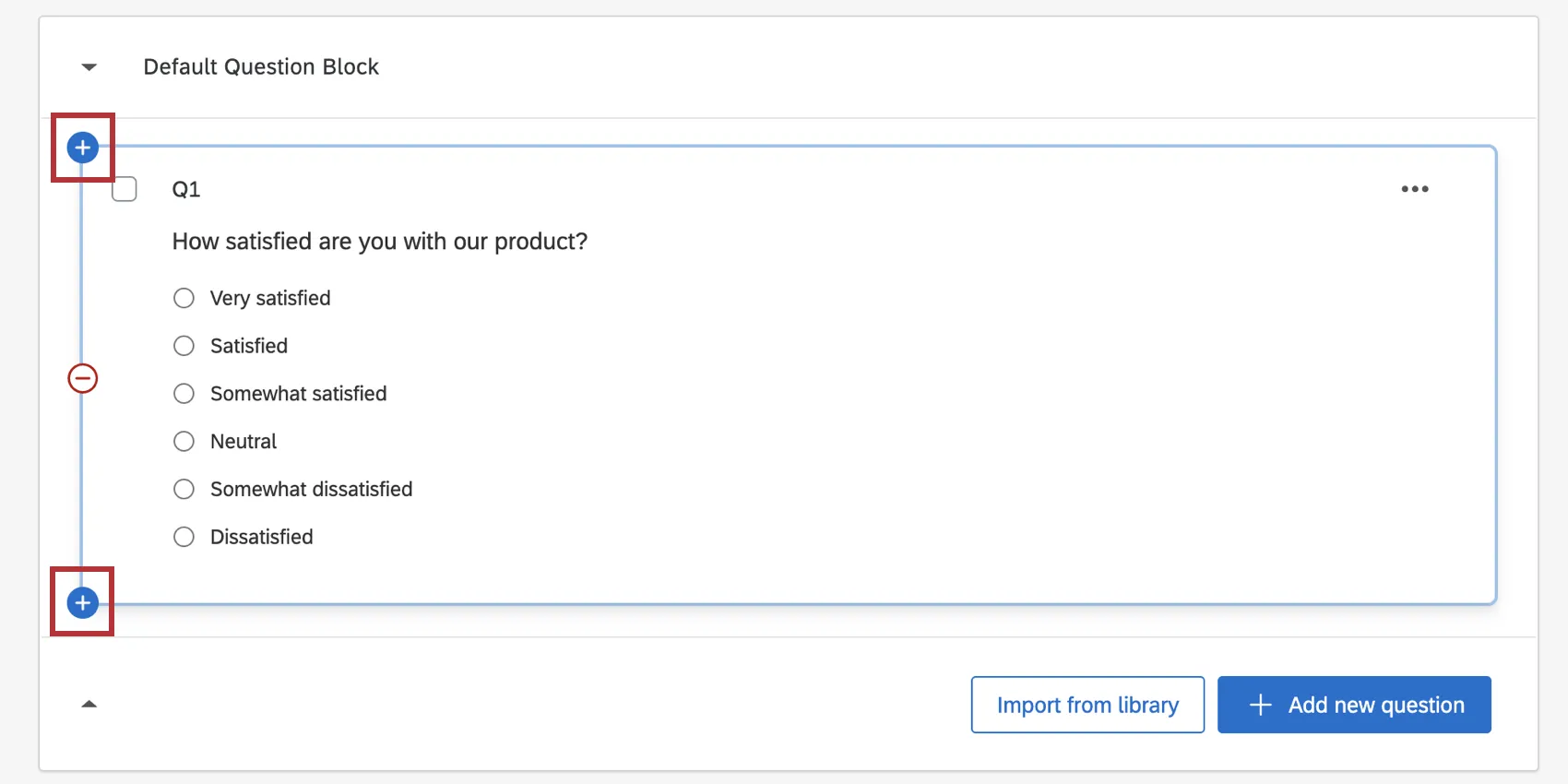
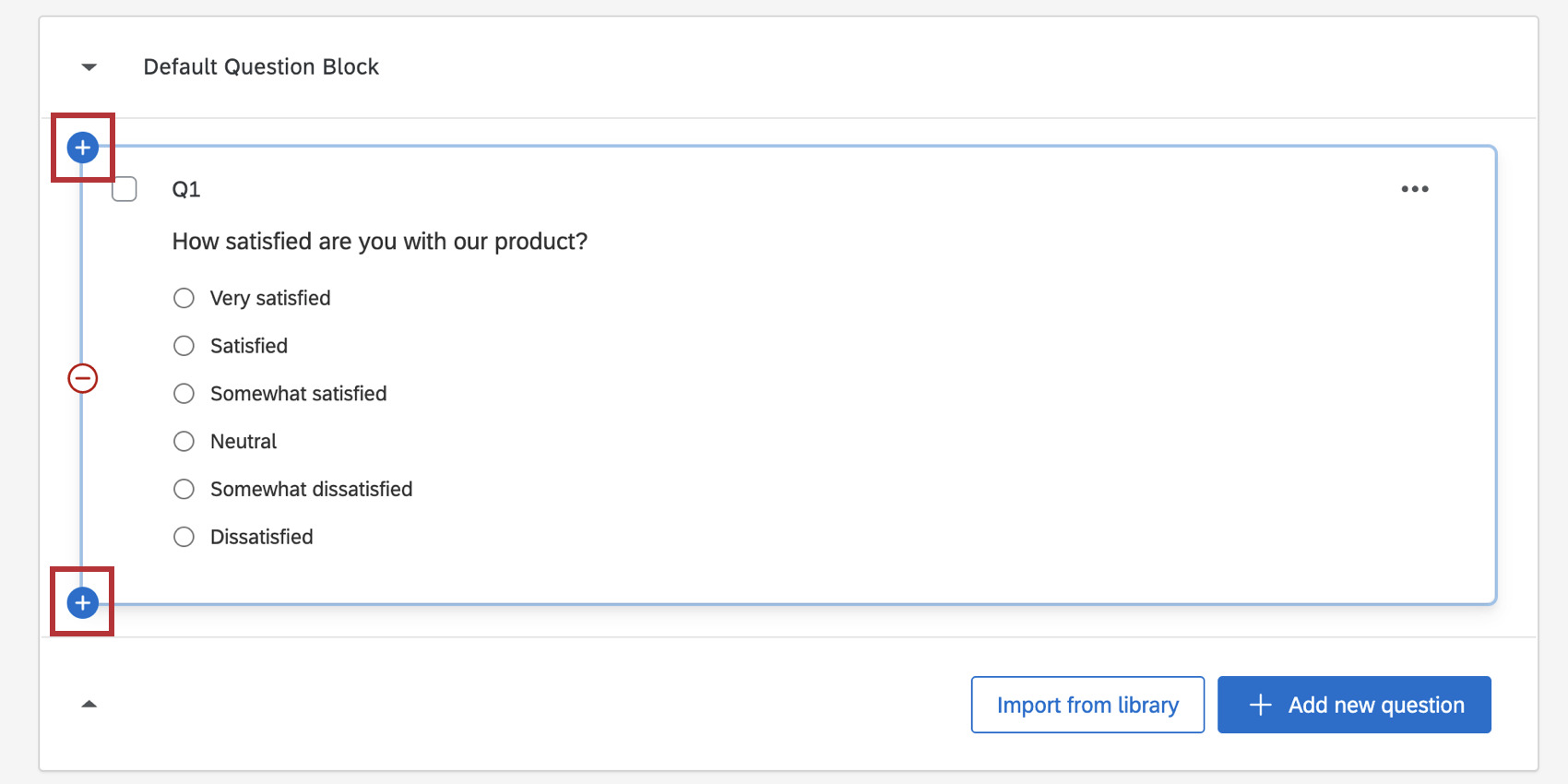
Para agregar otra pregunta, puede pasar el cursor sobre una pregunta existente y hacer clic en los botones azules más (+) (encima o debajo de la pregunta existente), o puede seleccionar Añadir nueva pregunta de nuevo.
Advertencia: ¡Tenga cuidado de terminar toda la edición antes de distribuir su encuesta! Cambiar el tipo de pregunta después de haber comenzado a recopilar datos puede invalidar las respuestas anteriores a esa pregunta.

Atención: El Editar Múltiple función se desactiva tan pronto como recopila datos en su encuesta. De este modo, se evita la invalidación de los datos. Si copia una encuesta en la que se ha desactivado esta función, la copia no contendrá la función Editar múltiples.
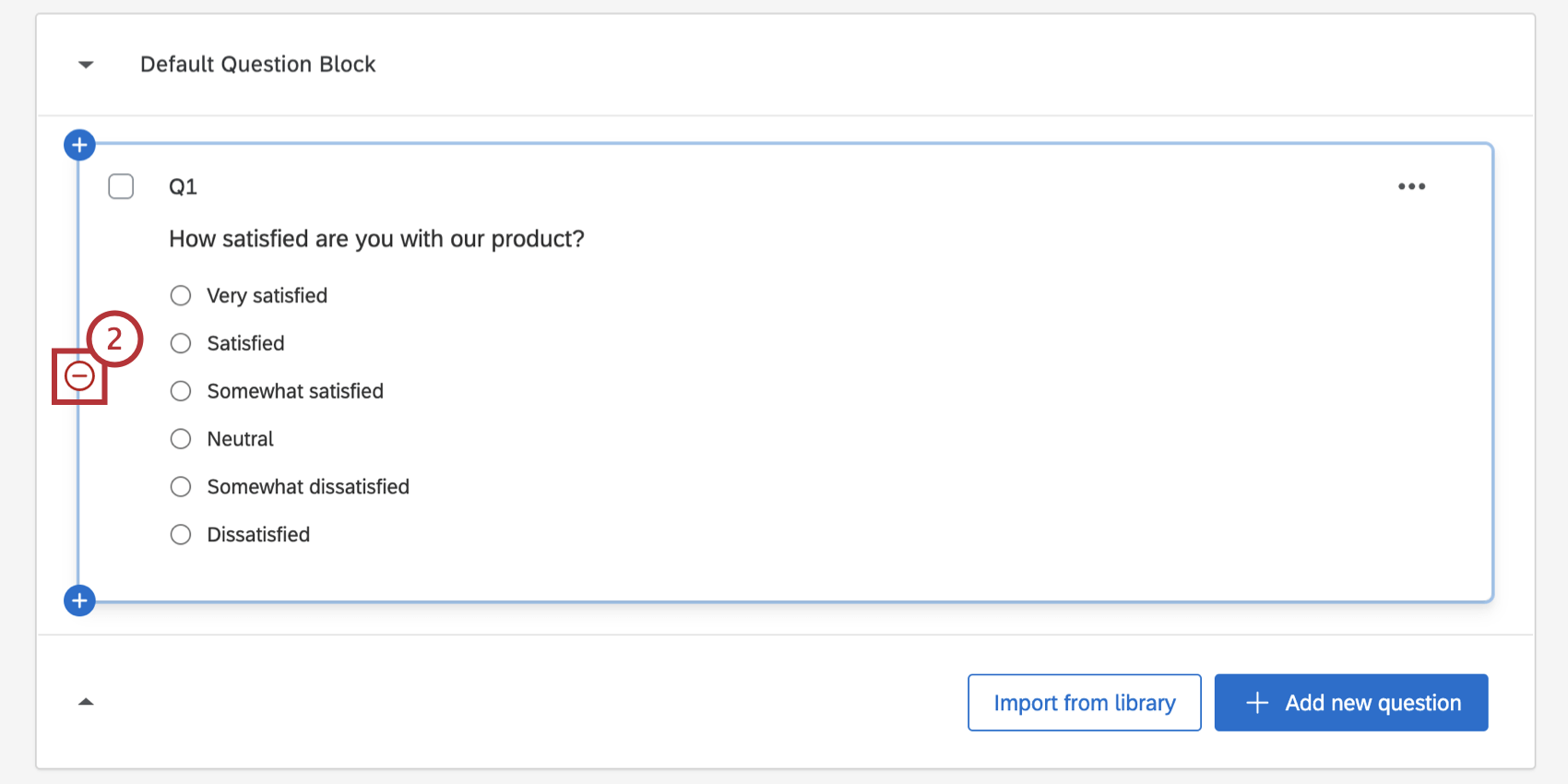
Eliminación de preguntas
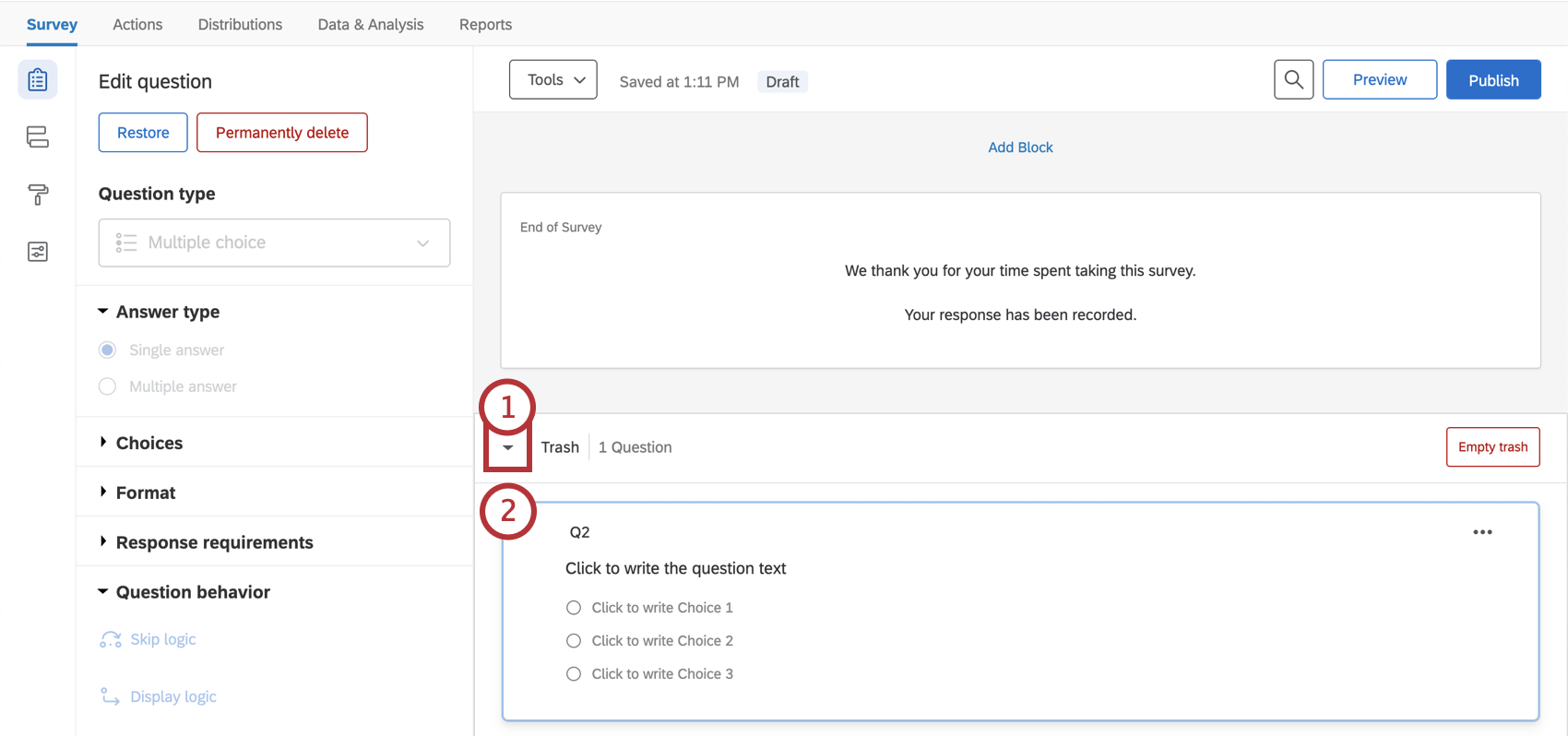
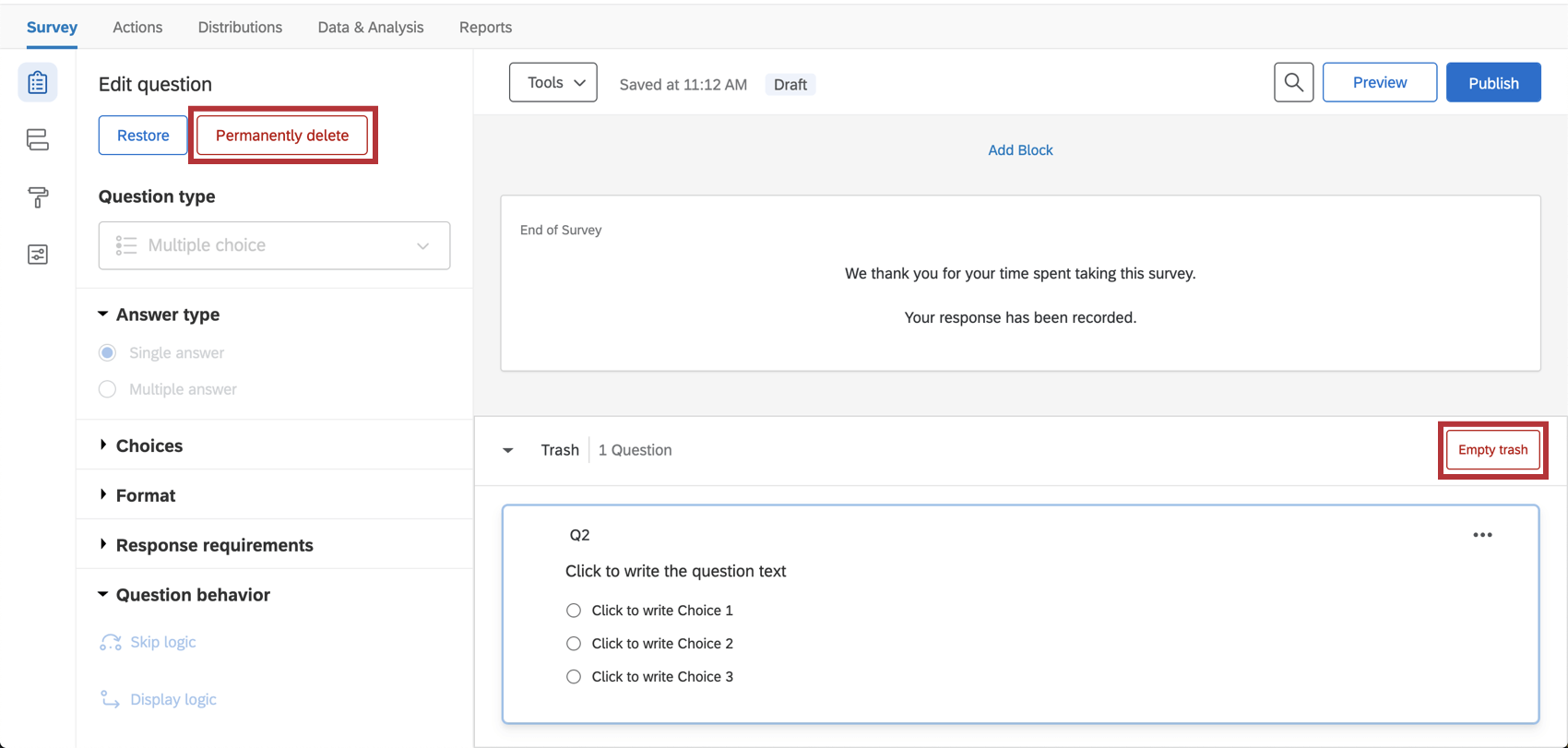
Si ya no precisa de una pregunta, puede eliminarla. Una pregunta eliminada se almacenará en la Papelera en la parte inferior de la pestaña Encuesta hasta que se elimine de forma permanente.
Advertencia: Si su encuesta ha recopilado respuestas, al eliminar una pregunta se eliminarán todos los datos asociados a esa pregunta. Vea nuestras páginas en Probar y editar una Encuesta activa y Guardar y restaurar Para más información.
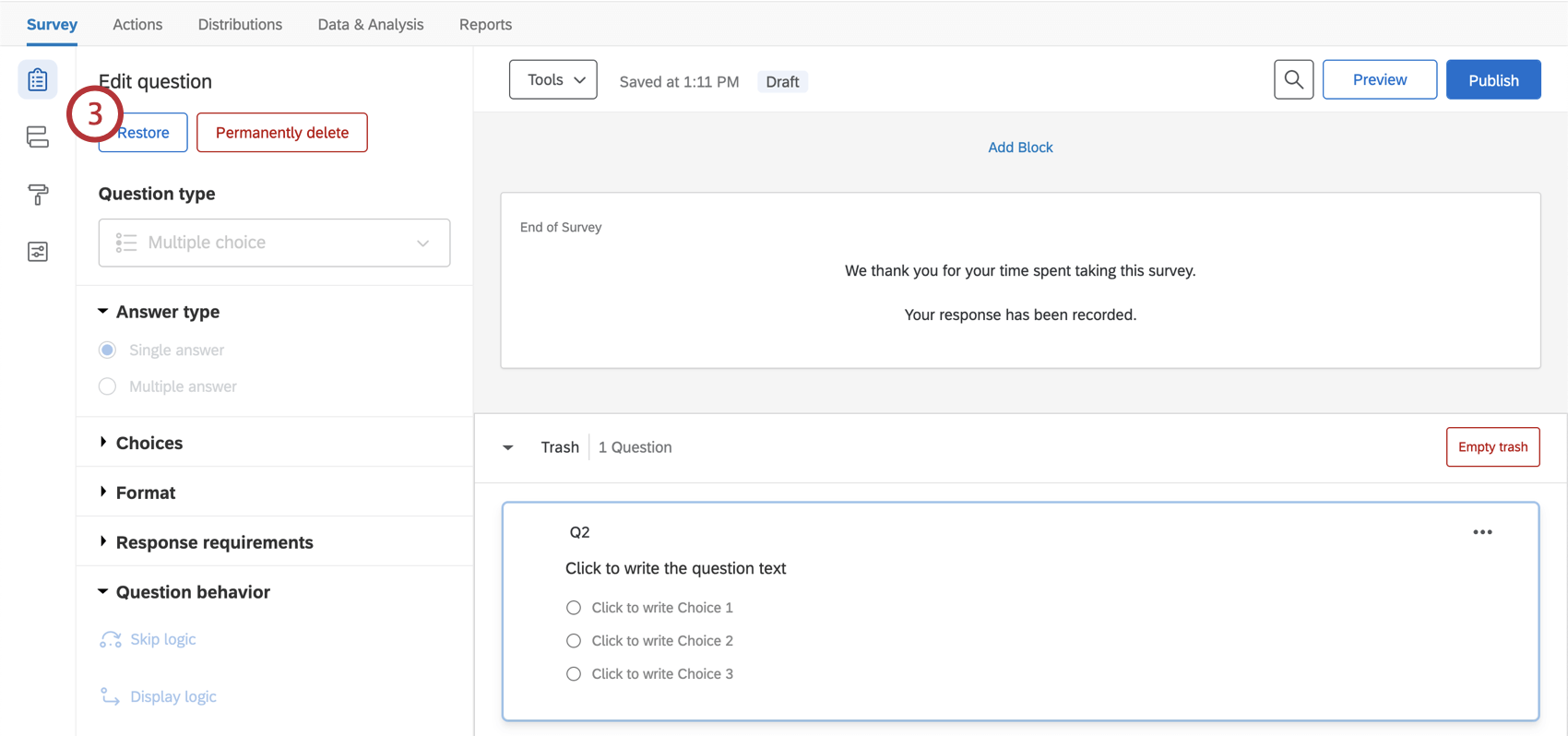
Cómo recuperar una pregunta eliminada
Eliminar una pregunta de forma permanente
Si desea eliminar permanentemente una pregunta de su papelera, seleccione la pregunta y luego haga clic en Eliminar permanentemente. Para finalizar la eliminación, recargue la cuenta. Para eliminar permanentemente todas las preguntas de la papelera a la vez, seleccione Vaciar la papelera.

Edición de varias preguntas
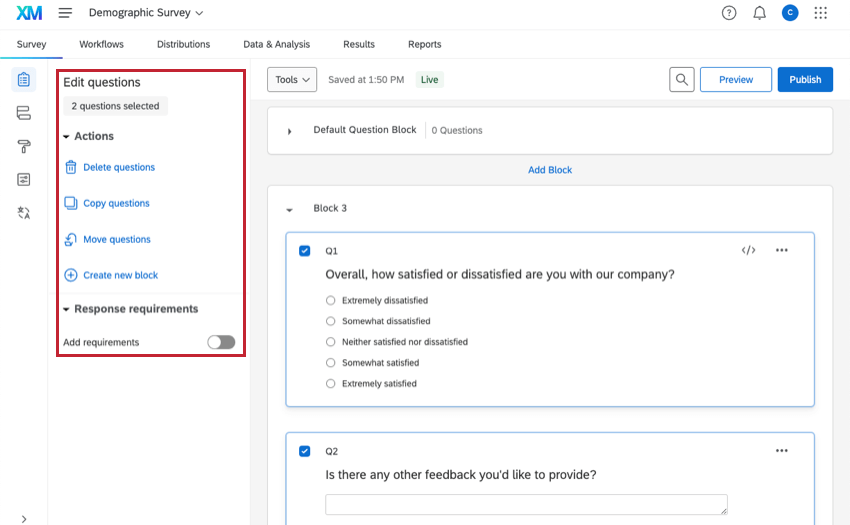
Una vez que haya seleccionado varias preguntas en su encuesta, aparecerá un nuevo menú que le permitirá eliminar, copiar y mover estas preguntas además de otras opciones.
Tienes 3 formas de seleccionar varias preguntas:
- Seleccione las casillas de verificación siguiente a las preguntas que desea agrupar.

- Retener Ctrl y haga clic en las preguntas que desea agrupar.
- Haga clic en la primera pregunta que desee seleccionar y mantenga presionada la tecla Shifty luego haga clic en la última pregunta que desee seleccionar. Así se seleccionarán tanto las preguntas en las que haya hecho clic como todas las preguntas intermedias.
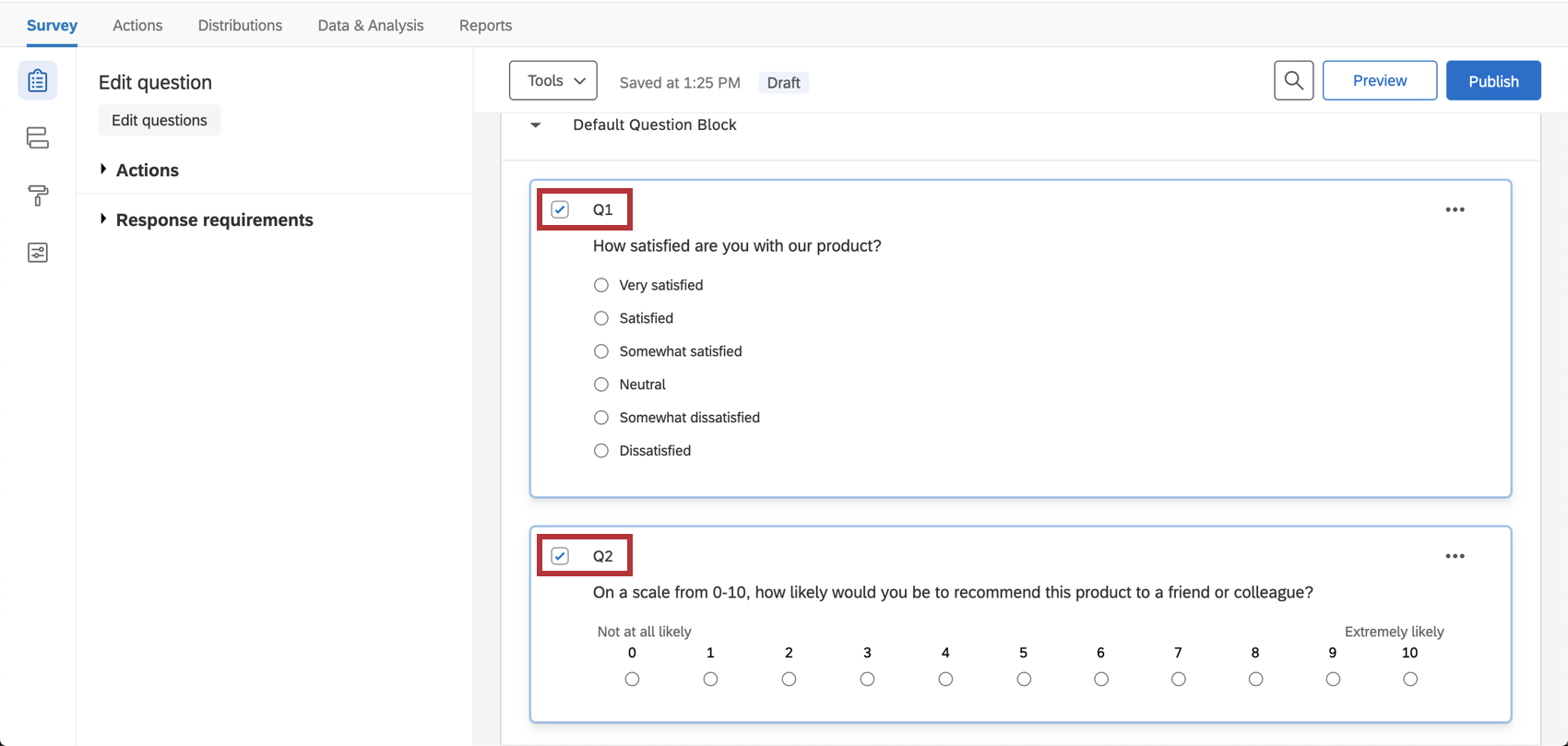
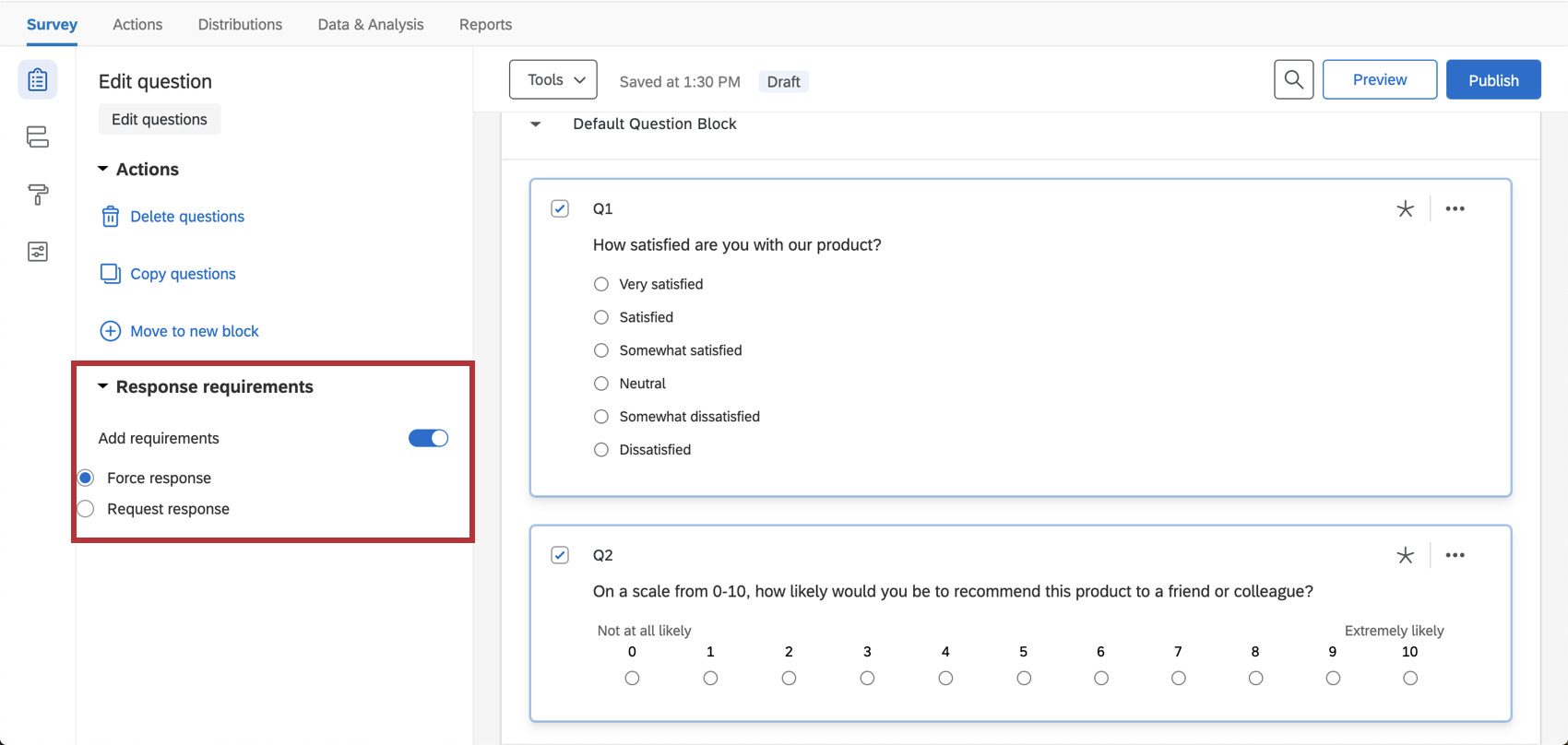
Una vez que haya seleccionado varias preguntas, aparecerá una lista de acciones grupales a la izquierda de las preguntas.

Acciones de grupo
- Eliminar preguntas: Eliminar preguntas seleccionadas. Las preguntas eliminadas se almacenarán en la Papelera hasta que se eliminen de forma definitiva.
- Copiar preguntas: Copiar todas las preguntas seleccionadas. Las preguntas copiadas se colocan debajo de las preguntas actualmente seleccionadas.
- Preguntas sobre el movimiento: Mover las preguntas seleccionadas a un bloque existente dentro de la encuesta.
- Crear nuevo bloque: Mueva las preguntas seleccionadas a un bloque recién creado ubicado al final de la encuesta.
- Requisitos de la respuesta: Si seleccionas Agregar requisitosPodrás forzar o solicitar una respuesta a todas las preguntas seleccionadas. Ver Requisitos de respuesta y Validación Para más detalles.

Copia de preguntas
Si una pregunta que desea utilizar ya existe en su encuesta actual o en otra encuesta, puede ahorrar tiempo copiando esa pregunta en su encuesta en lugar de volver a crearla. También puede copiar preguntas prediseñadas de la Biblioteca de Qualtrics.
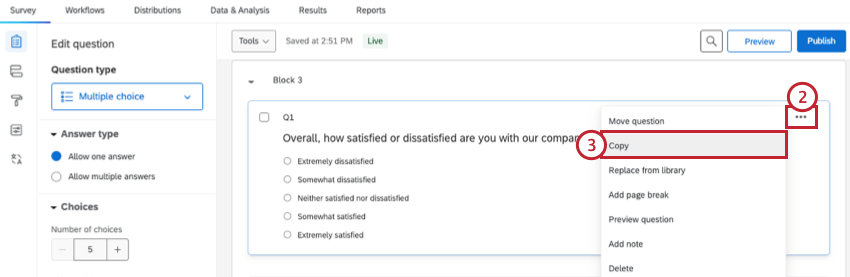
Copiar una pregunta de su encuesta actual
Copiar una pregunta de una encuesta anterior
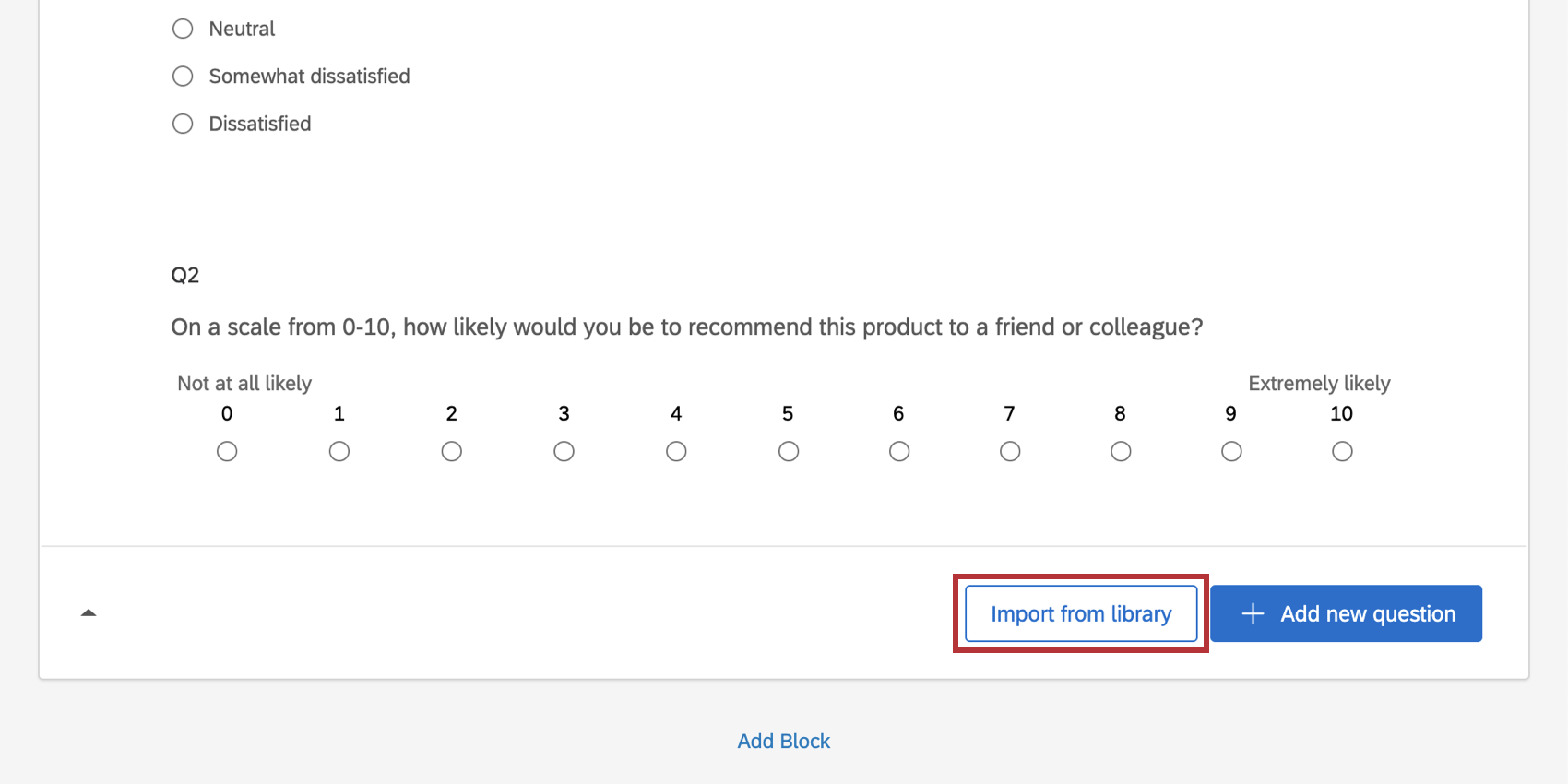
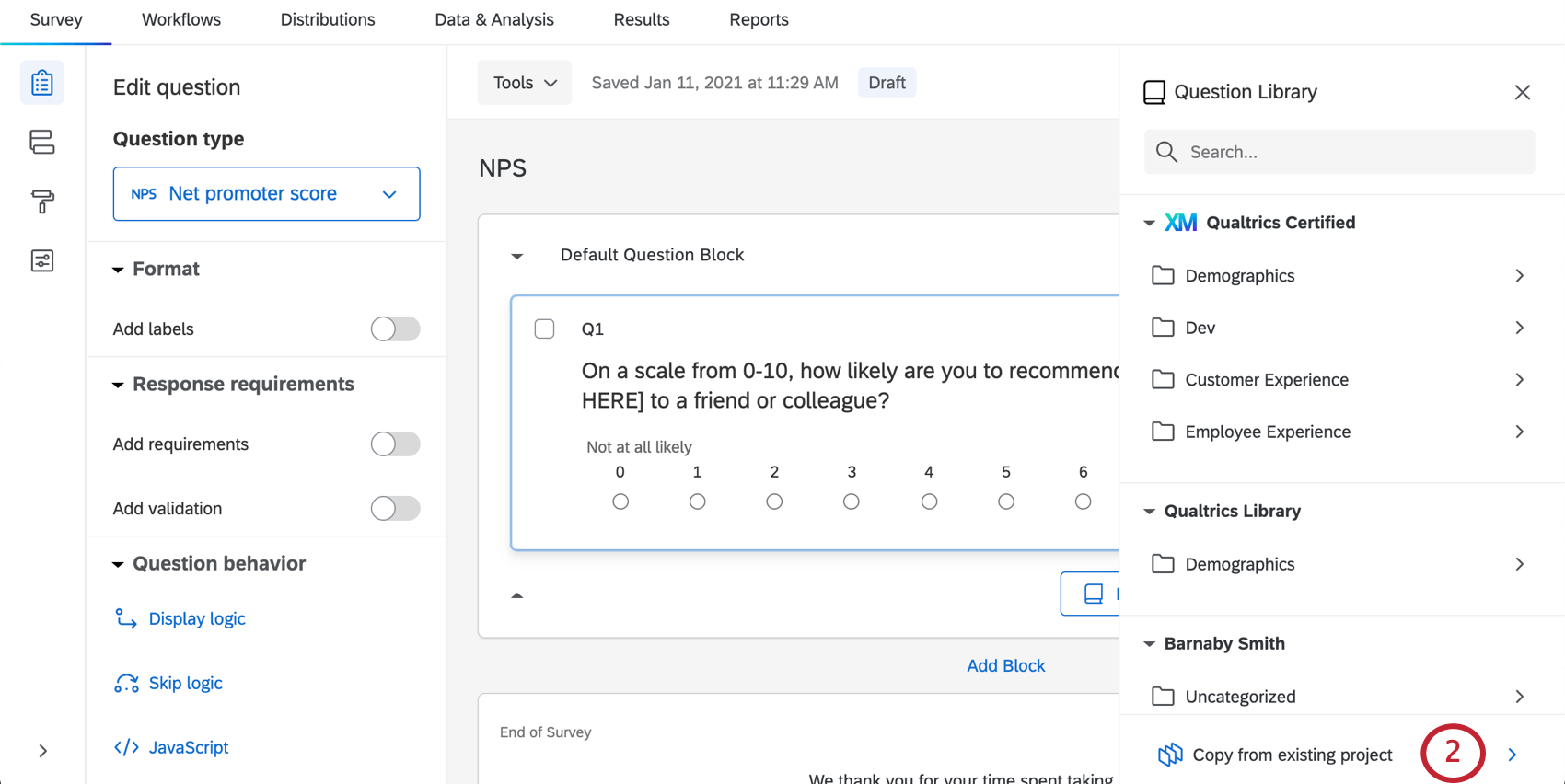
Consejo Q: También puedes agregar preguntas desde tu biblioteca, usar Contenido Qualtrics prediseñado como preguntas certificadas, o utiliza la barra de búsqueda para encontrar lo que necesitas.
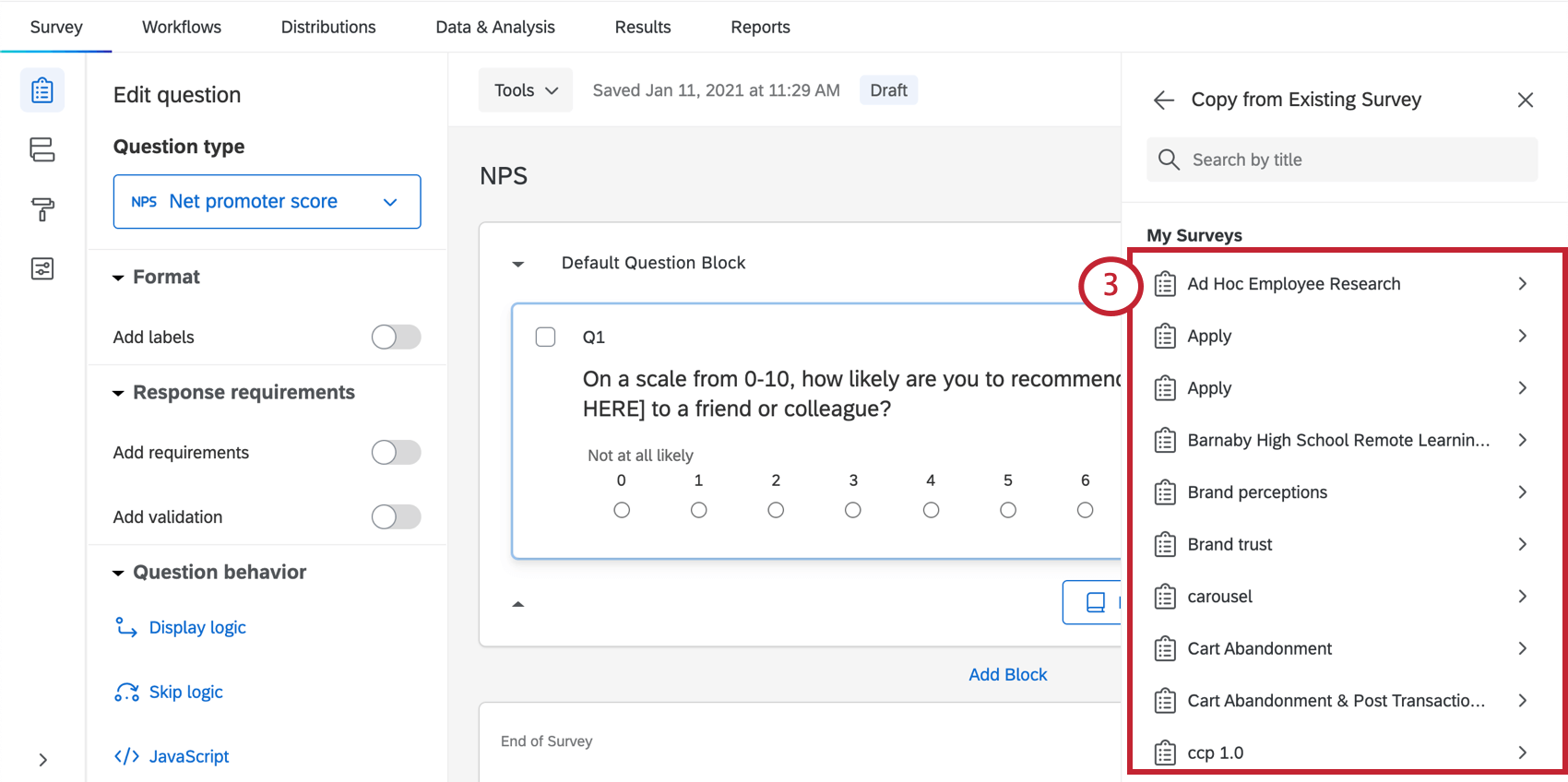
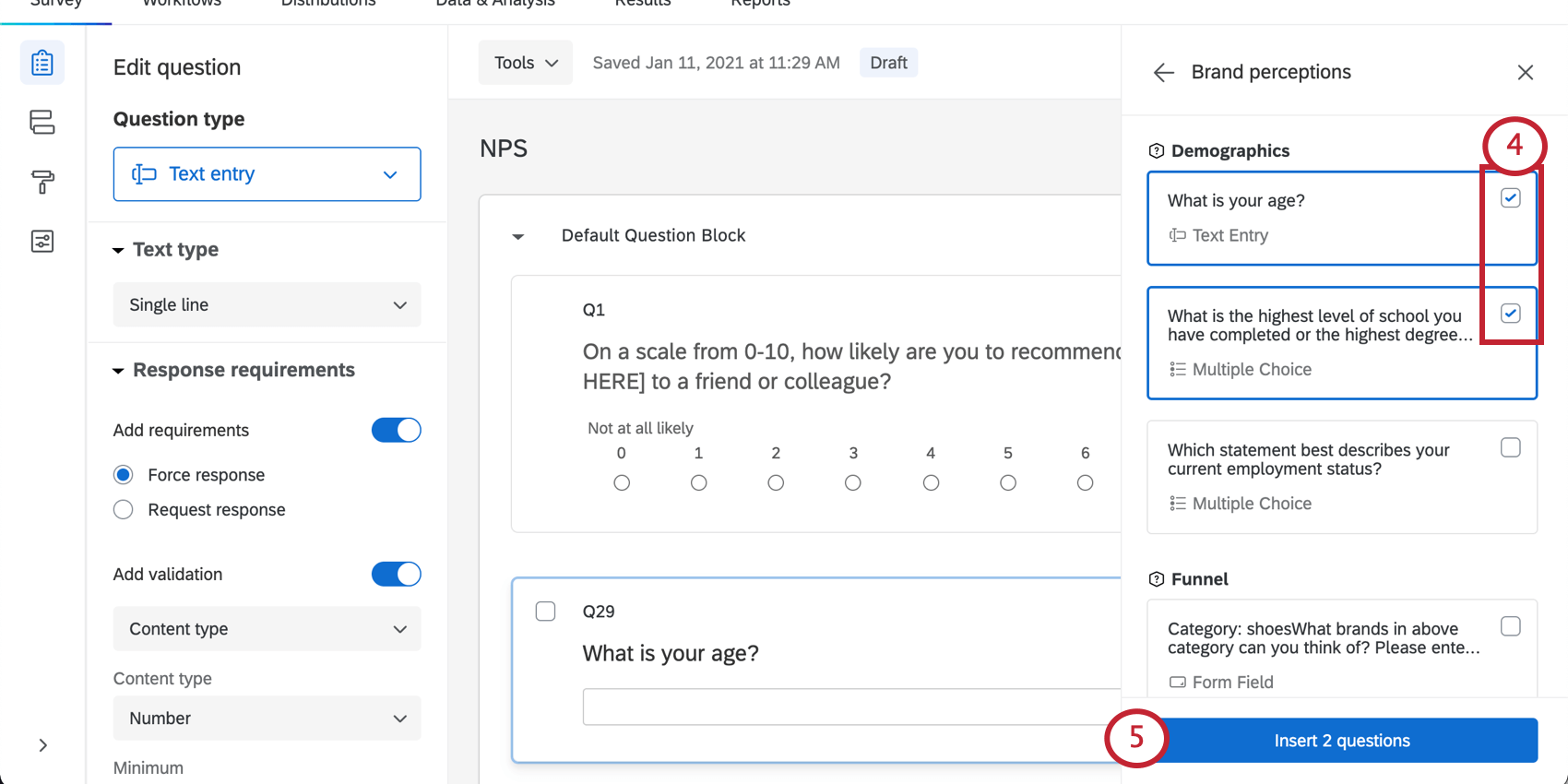
Consejo Q: Si hace clic en la pregunta en lugar de en la casilla de verificación, podrá ver más información sobre la pregunta. También tendrás la opción de insertar la pregunta seleccionada en tu encuesta.
Consejo Q: Las preguntas no tendrán nuevos números asignados, sino que tendrán números preasignados. números. Si la pregunta es Q35 en la encuesta original, será Q35 cuando la importe, independientemente de cuántas preguntas ya haya en su encuesta. Siempre puedes volver a numerar tus preguntas
Copiar una pregunta de la Biblioteca de Qualtrics
La Biblioteca de Qualtrics viene equipada con todo tipo de contenidos útiles y prediseñados. Para obtener más información sobre cómo agregar preguntas desde la Biblioteca de Qualtrics y las preguntas disponibles, consulte Preguntas predefinidas de la Biblioteca Qualtrics.
Moviendo preguntas
Durante la creación de la encuesta, es posible que deba cambiar el orden de las preguntas. Afortunadamente, mover las preguntas es fácil y se puede hacer una por una o con varias preguntas seleccionadas a la vez. Todos estos métodos le permiten mover preguntas a través de los bloques.
Mover una sola pregunta
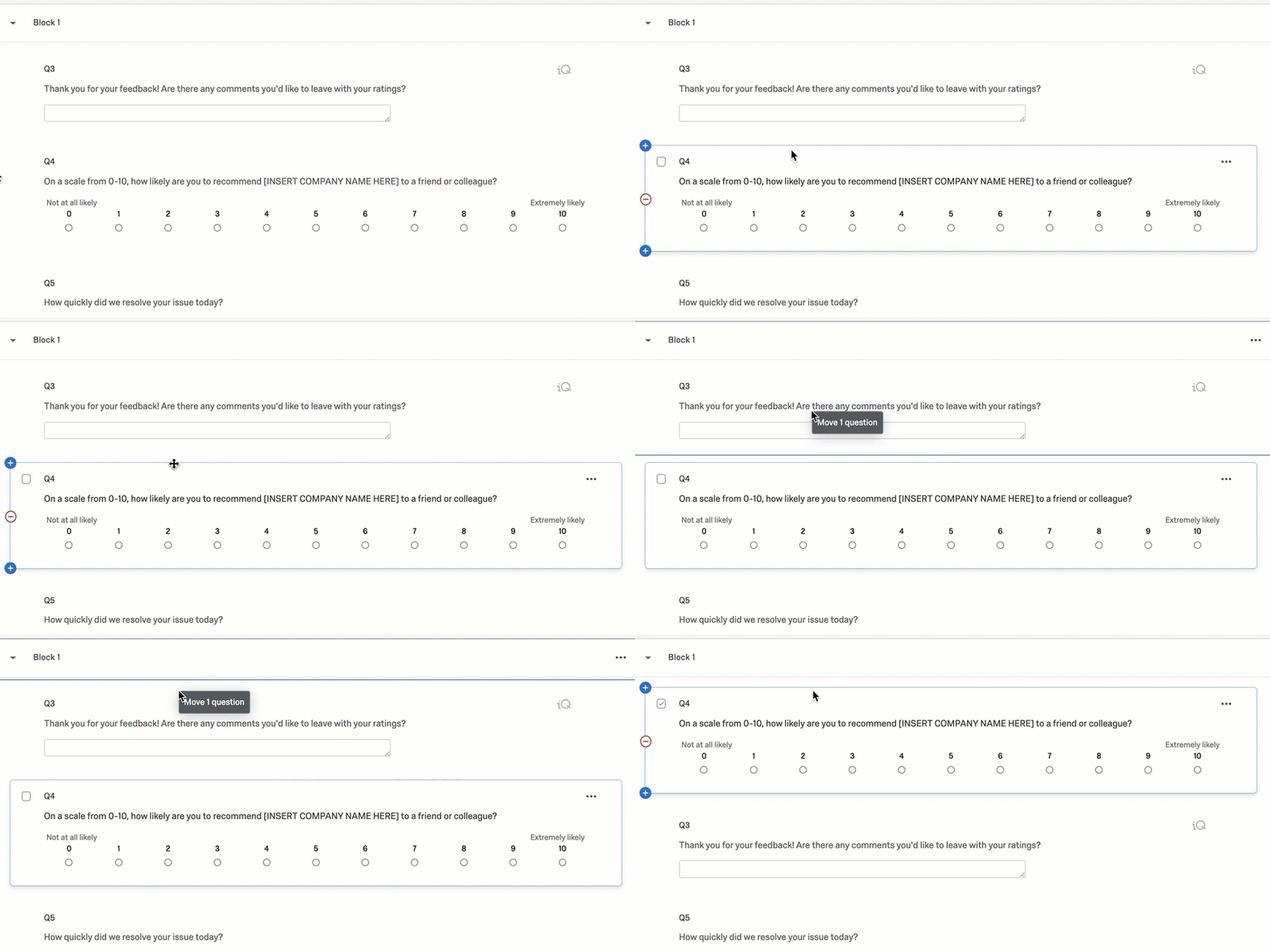
Esta opción le permite mover una pregunta hacia arriba o hacia abajo, 1 espacio a la vez.
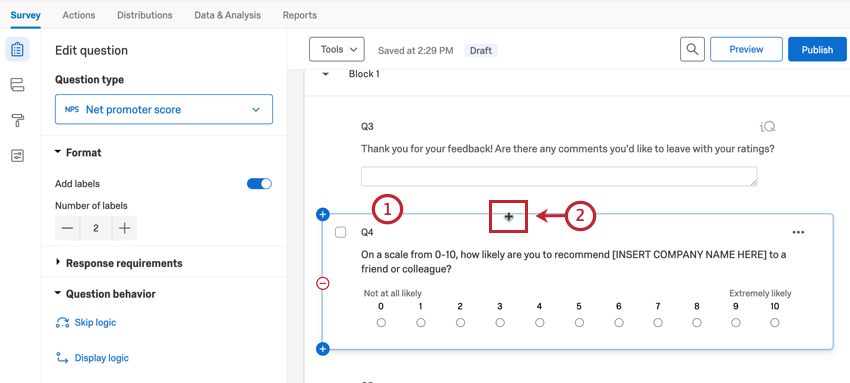
Consejo Q: Puedes seleccionar varias preguntas a la vez manteniendo presionada la tecla Shift tecla en su teclado al hacer clic en sus preguntas.
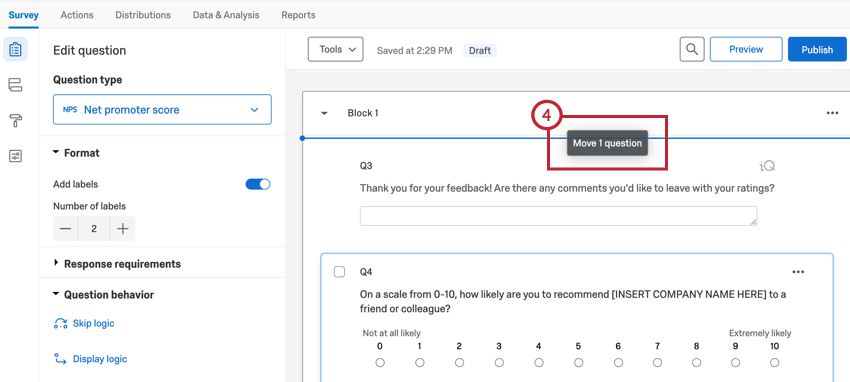
Ejemplo: El GIF a continuación demuestra cómo arrastrar y soltar una pregunta en el generador de encuestas.
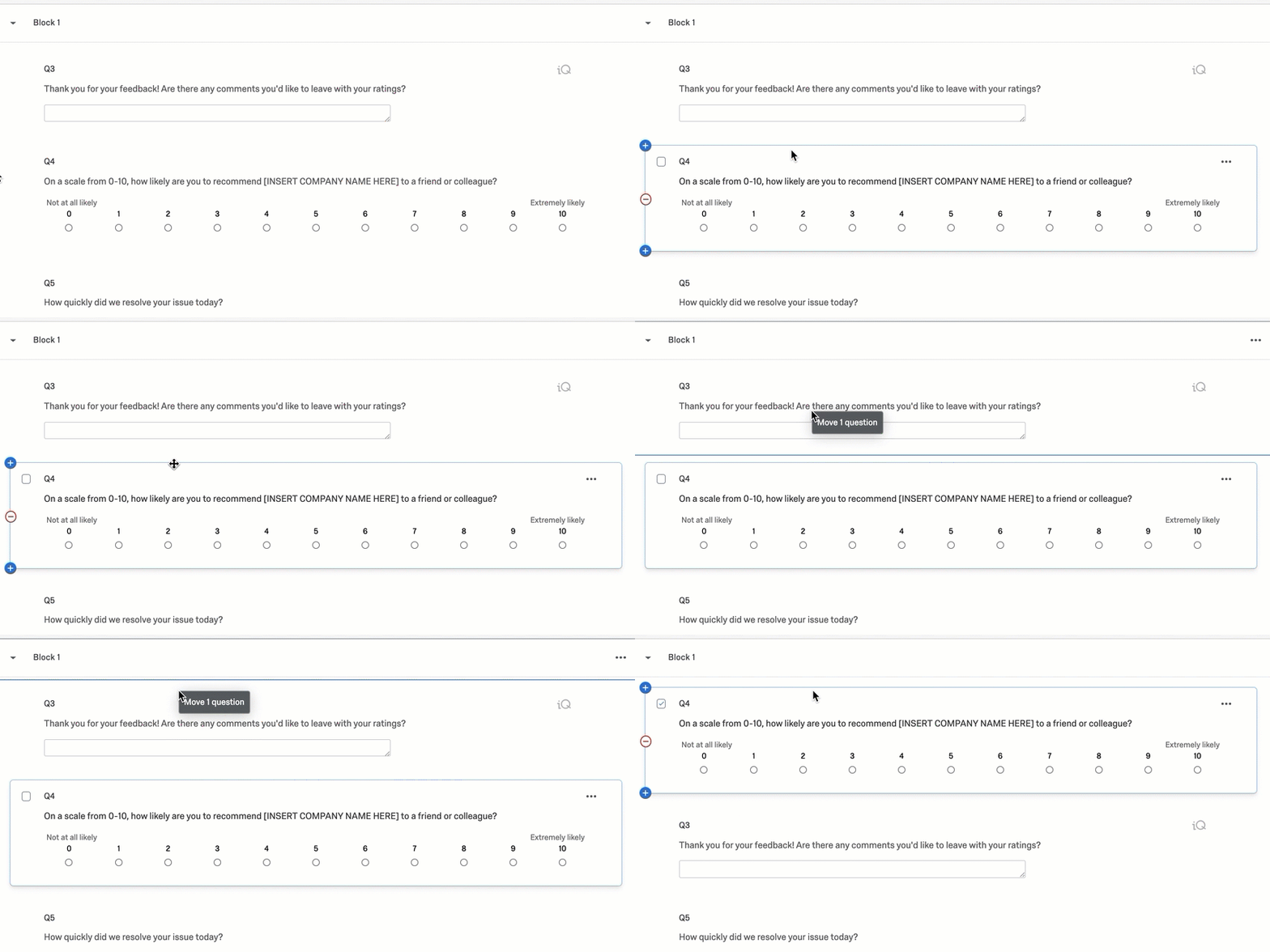
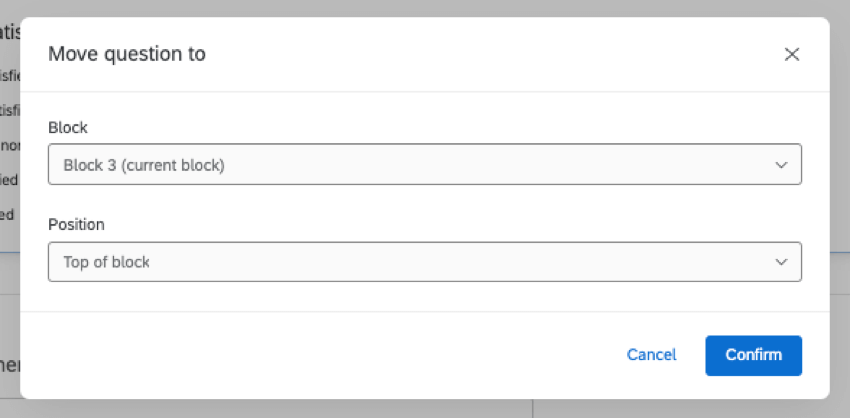
También puede mover sus preguntas a una parte específica de la encuesta haciendo clic en los puntos en la parte superior derecha de la pregunta y seleccionando Pregunta de movimiento, y seleccionar una nueva posición en la encuesta.


Mover múltiples preguntas
Esta opción le permite mover varias preguntas a la vez. Puedes mover las preguntas tan lejos en la encuesta como necesites.
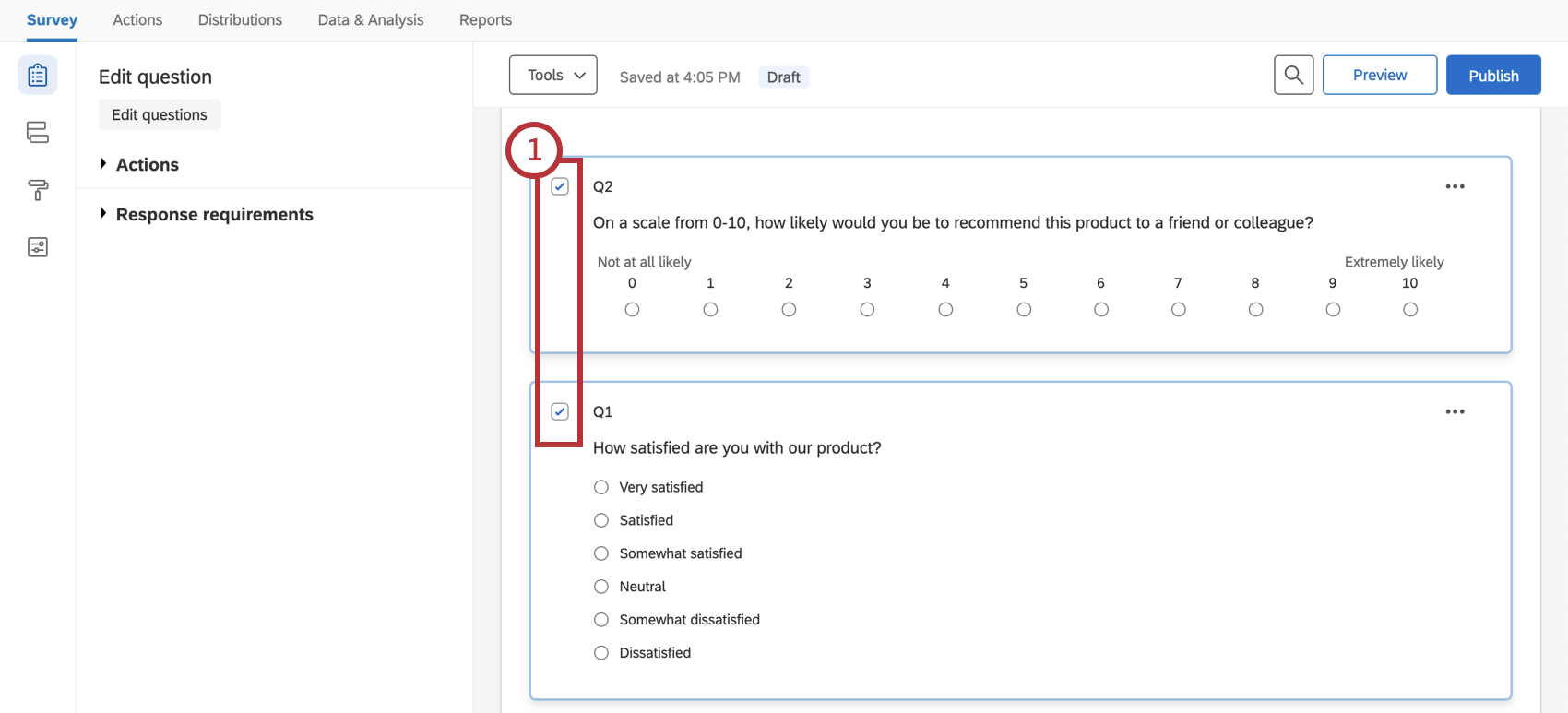
Consejo Q: Puedes seleccionar varias preguntas a la vez manteniendo presionada la tecla Shift tecla en su teclado al hacer clic en sus preguntas.
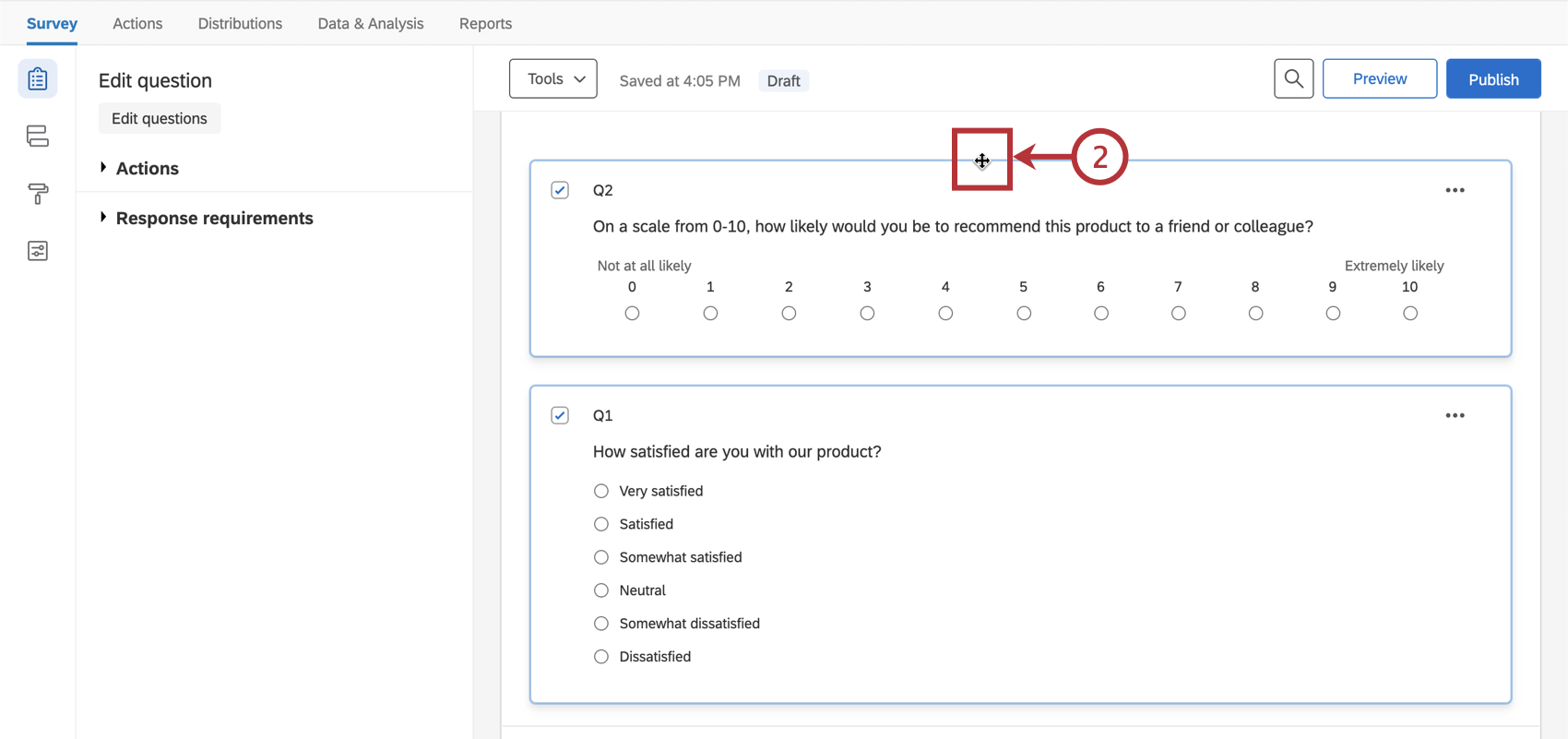
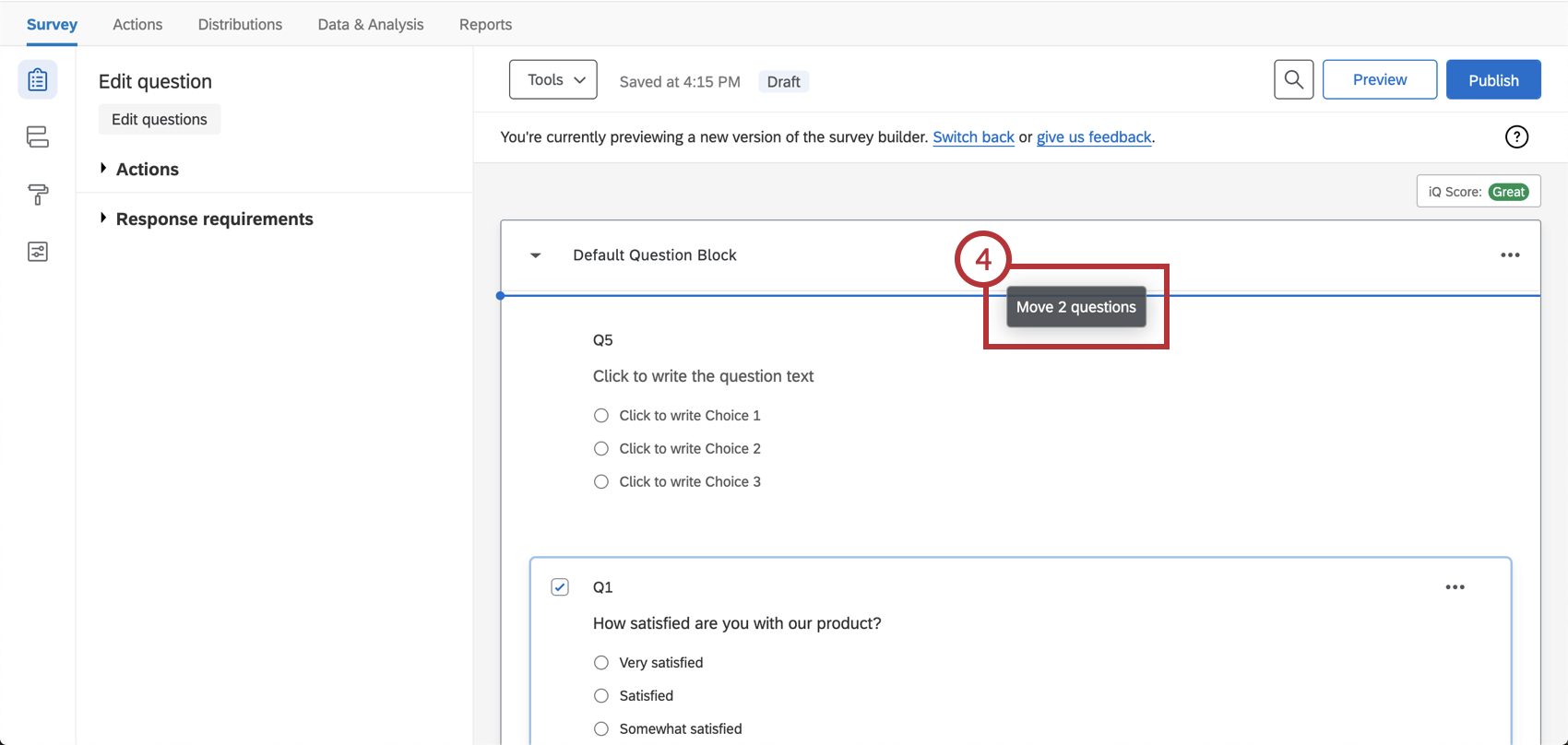
Ejemplo: El GIF a continuación demuestra cómo arrastrar y soltar varias preguntas en el generador de encuestas.
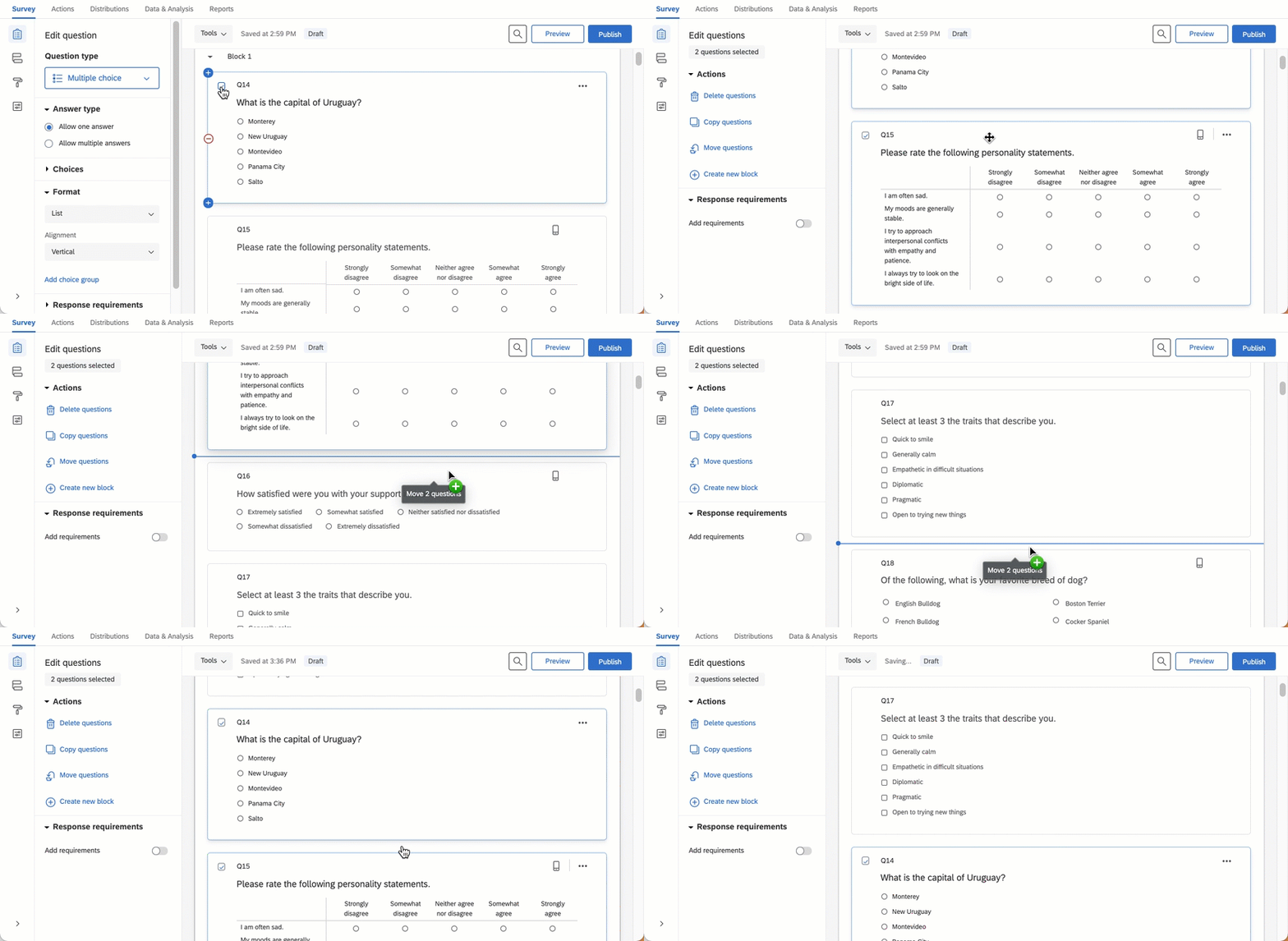
Consejo Q: Si desea mover las preguntas seleccionadas juntas en un nuevo bloque, puede utilizar el Mover a un nuevo Bloque opción.
Creación de preguntas en diferentes tipos de proyectos
Esta página de soporte describe cómo crear, eliminar y mover preguntas en casi todos los tipo de proyecto donde personalizas una encuesta. Esto incluye lo siguiente:
- Proyectos de encuesta
- Soluciones XM
- Compromiso
- Ciclo de vida
- Investigación de la experiencia de empleado ad hoc
- Pulso
- 360 Consejo Q: Para obtener detalles sobre cómo personalizar encuestas 360, consulte Creación y edición de preguntas (360).

- Conjunto
- MaxDiff
Consejo Q: Para obtener detalles sobre cómo personalizar las encuestas MaxDiff y las encuestas conjuntas, consulte esta página.
Atención: Aunque la edición de preguntas es similar, no todos los tipos de proyectos tienen el mismo tipo de preguntas. Vea nuestra tabla que muestra los tipos de preguntas por proyecto.
Preguntas frequentes
¿Cómo puedo copiar una encuesta/bloque/pregunta a mi biblioteca?
¿Cómo puedo copiar una encuesta/bloque/pregunta a mi biblioteca?
¿Cómo utilizo una encuesta de mi Biblioteca?
¿Cómo utilizo una encuesta de mi Biblioteca?
- Para crear varias copias de la misma encuesta para utilizarlas en su cuenta.
- Para compartir encuestas estáticas con un grupo u organización.
- Utilizar junto con la función Encuesta de referencia para insertar el mismo conjunto de preguntas y lógica en varias encuestas.
¿Cómo puedo incrustar una pregunta de encuesta directamente en el cuerpo de mi correo electrónico?
¿Cómo puedo incrustar una pregunta de encuesta directamente en el cuerpo de mi correo electrónico?
¿Cómo cambio el número de las preguntas de mi encuesta?
¿Cómo cambio el número de las preguntas de mi encuesta?
Tenga en cuenta que la renumeración no dañará sus datos y puede renumerar las preguntas en cualquier momento.
¿Cómo agrego un formulario de consentimiento a mi encuesta?
¿Cómo agrego un formulario de consentimiento a mi encuesta?
¿Cómo exporto una encuesta?
¿Cómo exporto una encuesta?
- Exportar encuesta: Exporte un QSF de su encuesta que contenga todo el formato y la configuración, pero no los datos de respuesta. Normalmente, esta opción se usa para crear copias de la encuesta para guardarla o compartirla. A diferencia de los otros 2 formatos que se tratan aquí, un QSF se puede volver a importar a Qualtrics.
- Exportar encuesta a Word: Exporte un DOCX de su encuesta que contenga todas las preguntas, la lógica y los valores codificados, pero no el formato estilístico.
- Imprimir encuesta: imprima una copia física de su encuesta o guarde un PDF.
¿Por qué desapareció el botón Editar varios en mi encuesta?
¿Por qué desapareció el botón Editar varios en mi encuesta?
Si pausa la recopilación de respuestas, no se devolverá la opción Editar múltiple. Sin embargo, si importa las preguntas de la encuesta a un nuevo proyecto mediante el botón Importar preguntas de, el botón Editar múltiples devolverá.
¿Cómo puedo traducir mi encuesta a otros idiomas y especificar un idioma para los encuestados?
¿Cómo puedo traducir mi encuesta a otros idiomas y especificar un idioma para los encuestados?
Deseo eliminar una opción de pregunta o respuesta de una encuesta, pero ya he recopilado algunos datos. ¿Qué hago?
Deseo eliminar una opción de pregunta o respuesta de una encuesta, pero ya he recopilado algunos datos. ¿Qué hago?
¡Genial! ¡Gracias por tus comentarios!
¡Gracias por tus comentarios!