Utilisation des données de localisation dans les tableaux de bord
Contenus de cette page
À propos de l’utilisation des données de localisation dans les tableaux de bord
Vous pouvez utiliser les données de localisation dans vos tableaux de bord en les associant aux données de vos projets. La jonction des données garantit que toutes les données de localisation dont vous avez besoin seront combinées avec les réponses de l’enquête en revue ou les rapports sur le web sur lesquels vous voulez faire un rapport. De plus, il vous suffit de cartographier un seul champ d’identification pour relier toutes vos données de localisation.
Attention: Chaque source de données emplacements (c’est-à-dire un répertoire individuel) ne peut être ajoutée qu’à une limite de 8 tableaux de bord. Ensuite, vous ne pouvez plus copier ces tableaux de bord / ensembles de données ni en créer de nouveaux avec la même source.

Choix d’un champ d’identification
Lorsque vous créez une jointure, vous devez disposer d’un moyen d’identifier chaque lieu spécifique afin de pouvoir associer ses informations supplémentaires à une réponse d’enquête pertinente. Ce champ d’identification, appelé clé de jointure, est essentiel pour relier ces informations entre elles. Cette clé de jonction peut varier en fonction des informations à combiner, mais il doit toujours s’agir d’un identifiant unique pour chaque site.
Les clés de jonction de lieux les plus courantes sont l’identifiant du lieu et les identifiants Google Place. Si vous disposez d’un identifiant interne pour les sites de votre entreprise, vous pouvez également utiliser LocationExternalReference. Voir tous les champs de localisation pris en charge.
Exemple : Vous téléchargez vos lieux dans un répertoire de lieux. Dans votre enquête, vous utilisez la logique de branche pour attribuer des identifiants de lieu à chaque réponse. Vous utiliserez le champ d’identification de votre lieu comme clé de jointure.

Exemple : Vous avez créé une question de sélecteur d’emplacement et un répertoire d’emplacement. Vous joignez le sélecteur de lieu et l’identifiant du lieu.
Exemple : Votre enquête passe en revue les demandes d’avis sur Google. Vous souhaitez combiner ces données avec un projet de gestion de la réputation dans le cadre duquel vous vous êtes connecté à Google. Vous vous inscrivez à l’aide de l’identifiant Google Adresses.
Champ de données dans chaque source de données
Qualtrics offre une variété de moyens de recueillir des commentaires sur différents sites. Pour tirer le meilleur parti de ces informations, il convient de les regrouper en un seul ensemble de données. Pour vous aider dans ce processus, ce tableau présente certains des champs similaires que vos sources potentielles pourraient partager.
La dernière ligne de ce tableau indique où vous pouvez stocker ces informations dans votre enquête si elles ne sont pas incluses par défaut et si vous ne souhaitez pas utiliser les questions spécialisées sur l’emplacement ou l’évaluateur. Gardez à l’esprit que les données intégrées et les questions d’enquête sont personnalisées par vos soins et peuvent varier en termes de nom et de type.
| Identifiant d’emplacement | Google Place ID | Texte évaluateur | Nom de l’évaluateur | |
|---|---|---|---|---|
| Projet de gestion de la réputation (toute version) | sujetRéférenceId | Non applicable | Contenu | nom de l’auteur |
| Passer l’ enquête en revue | Non inclus par défaut | Données intégrées (voir étapes recommandées) | Non inclus par défaut | Données intégrées ou champ de données d’un formulaire |
| Enquête sur le sélecteur de lieux | Question sur le sélecteur d’emplacement | Non inclus par défaut | Saisie du texte question | Données intégrées ou champ de données d’un formulaire |
| Enquête (autre) | Données intégrées | Données intégrées | Saisie du texte question | Données intégrées ou champ de données d’un formulaire |
| Répertoire d’emplacements | _recordId | GooglePlaceID | Non applicable | Non applicable |
Astuce : Avec les demandes d’avis et les questions du sélecteur de lieu, vous pouvez utiliser des sources de données supplémentaires pour obtenir des informations sur le lieu qui ne sont pas incluses par défaut. C’est non seulement un excellent moyen d’étendre les données de localisation dans votre enquête, mais si vous le faites avant de collecter les réponses, vous n’aurez pas à joindre les données de localisation dans l’ensemble de données du tableau de bord !

Fonction de mappage des données
Dans cette section, nous verrons comment vous pouvez utiliser une fonction mappage des données pour configurer vos données de localisation.
Cartographie des données de localisation dans un tableau de bord

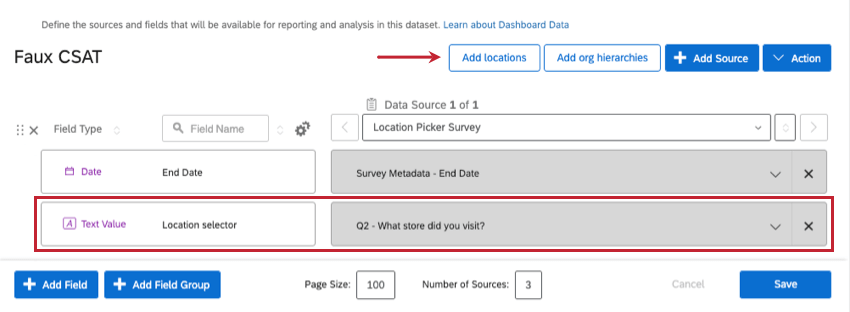
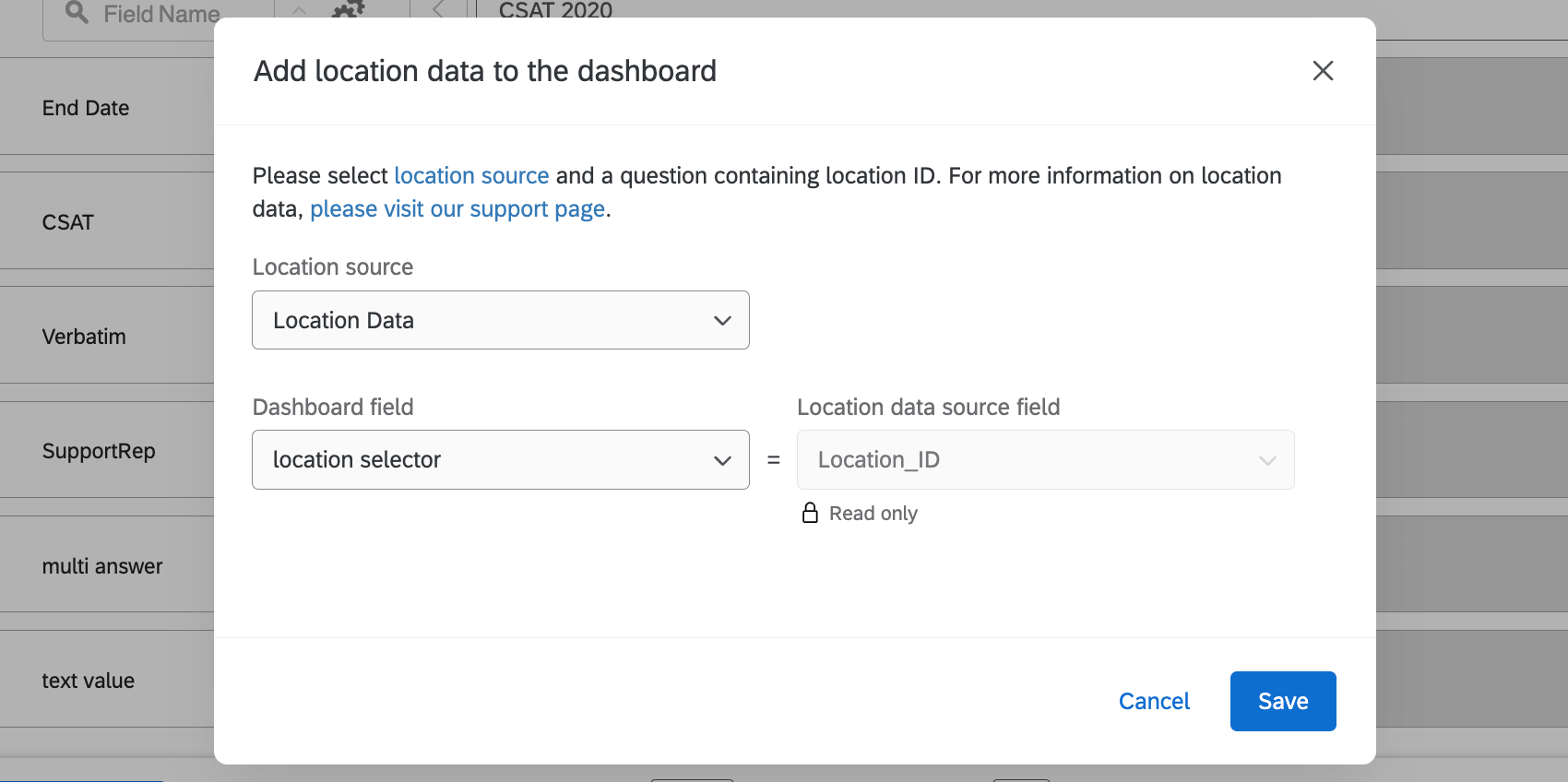
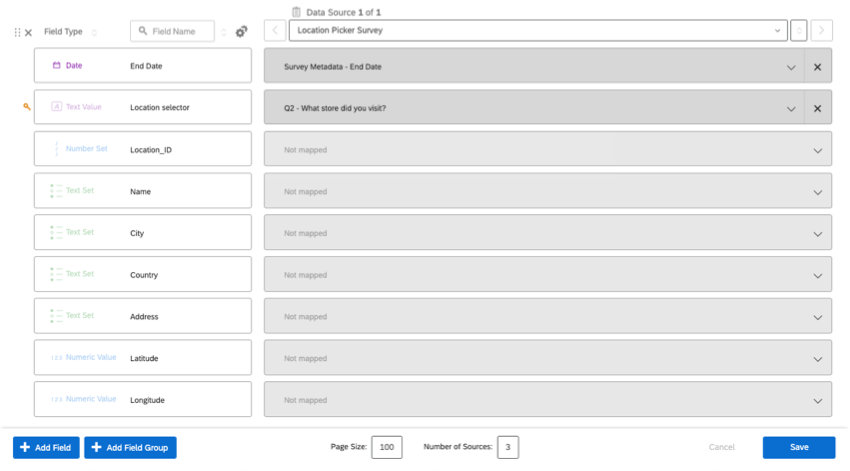
- Question sur le sélecteur de lieu: Choisissez la question du sélecteur de lieu.
- Recherche sur le web Gestion de la réputation: Le champ où vous stockez le code de votre magasin. Par exemple, un identifiant Google Place.
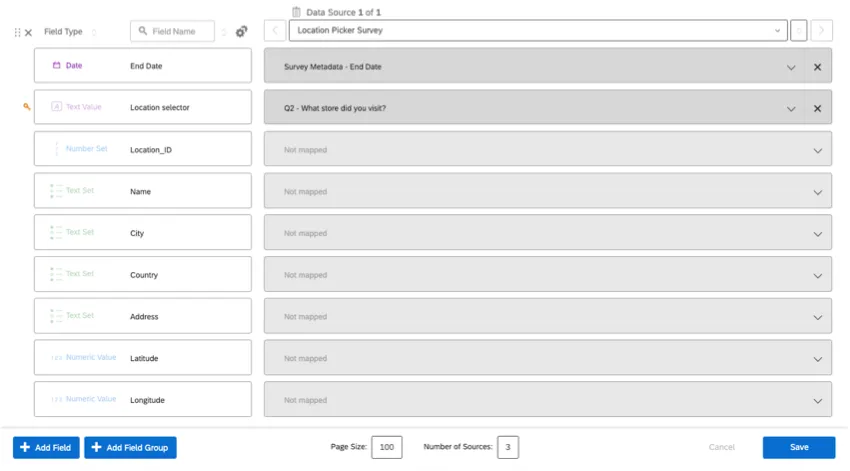
Une fois que vous avez ajouté l’identifiant du lieu, tous les champs du lieu seront automatiquement mis en correspondance avec le tableau de bord.
Avertissement : N’essayez pas de cartographier ces champs vous-même. Bien que les champs indiquent “non mappé”, les données du répertoire seront automatiquement extraites.
Modification du jeu de données du Tableau de bord
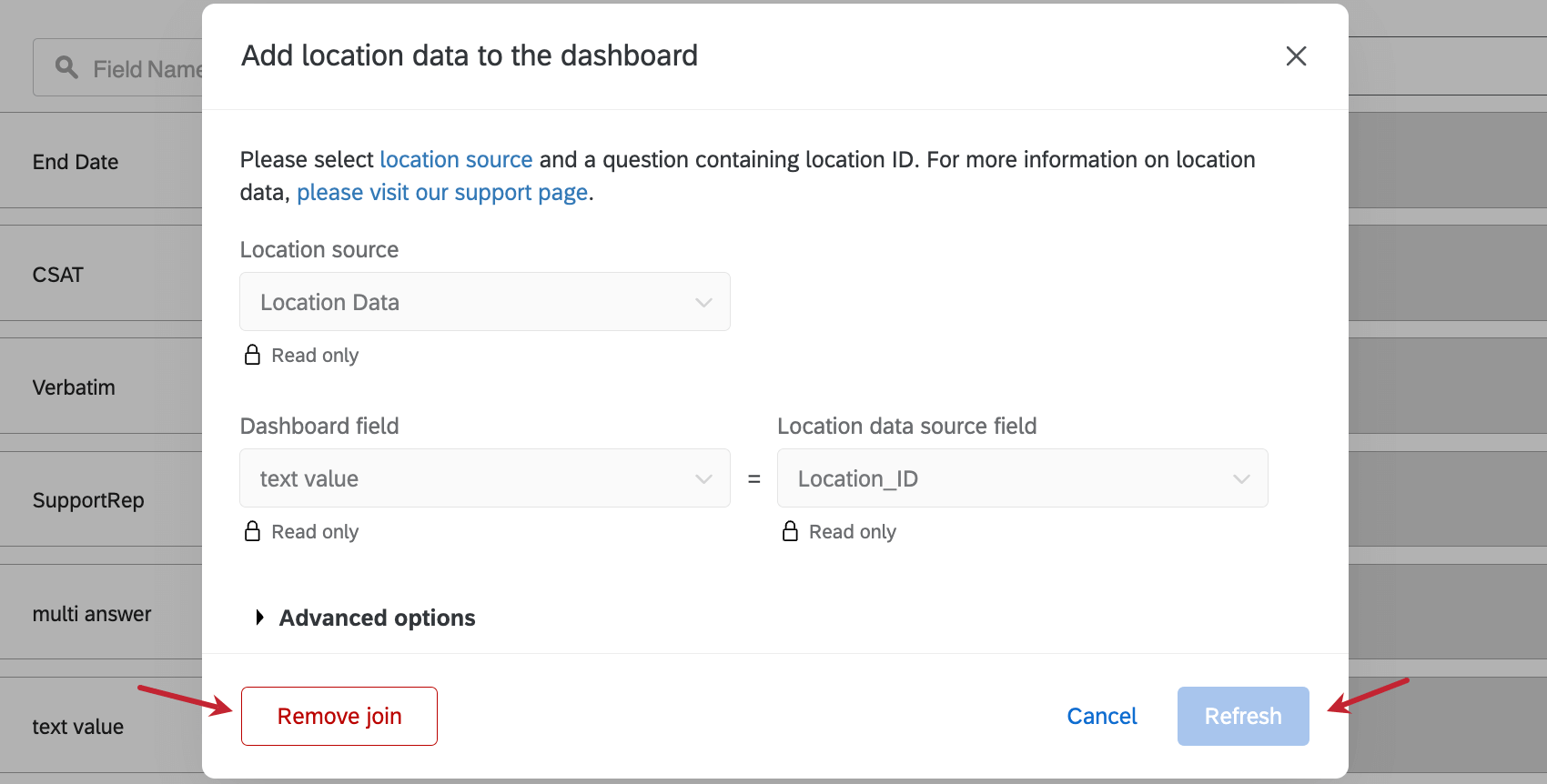
Vous pouvez modifier la configuration des lieux en cliquant à nouveau sur Ajouter des lieux.

Dans la fenêtre qui s’ouvre, vous disposez des options suivantes :
- Supprimer la jointure : Supprimer les données de localisation. Si vous souhaitez modifier la correspondance avec un autre champ, vous devez d’abord supprimer la jointure existante.
- Rafraîchir la jointure : Cliquez sur ce bouton chaque fois que vous modifiez le type de champ des données de localisation ou que vous ajoutez de nouvelles colonnes (par exemple, ajout d’un champ d’adresse qui n’existait pas auparavant). Vous ne devez pas utiliser ce bouton à chaque fois que vous ajoutez un nouveau lieu.
Pour modifier les types de champ de vos données de localisation, ouvrez le projet de données importées qui contient votre répertoire de localisation et allez dans l’onglet Données & analyse. Dans cet onglet, vous pouvez modifier vos champs dans l’éditeur de champ. Pour plus d’informations, voir Données et analyse dans les projets de données importées. Après avoir modifié le type de champ, vous devez cliquer sur Actualiser dans votre tableau de bord.
Configuration des données de localisation avec un modeleur de données
L’avantage d’un modeleur de données est qu’il permet de créer des jointures multiples, en utilisant même des clés de jointure différentes pour identifier les lieux. Non seulement vous pouvez faire tout ce que vous pouvez faire dans la fonction mappage des données dans le modeleur de données, mais vous pouvez également construire des ensembles de données potentiellement plus grands et plus complets. Dans cette section, nous verrons comment utiliser généralement le modeleur de données pour combiner des données de localisation provenant de plusieurs sources.
Attention : Avant de commencer à construire des modèles de données, nous vous recommandons de lire Comprendre les jointures externes gauches. Ce court exemple explique comment les données sont combinées dans une jointure et vous aide à réfléchir à la manière dont vous souhaitez configurer votre propre ensemble de données.
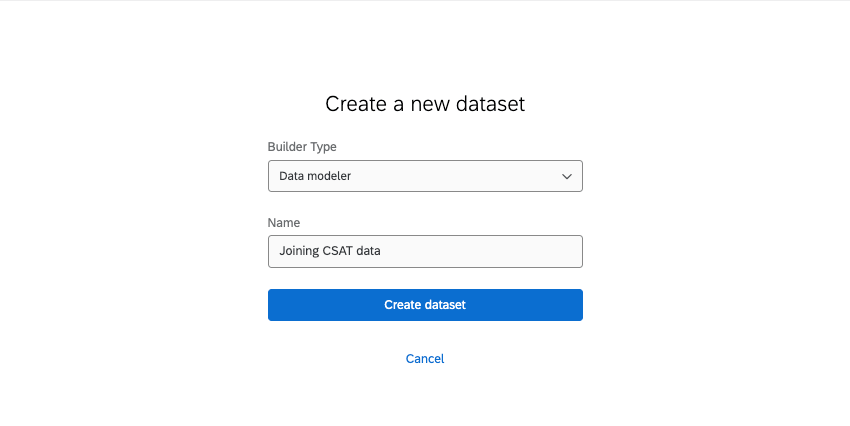
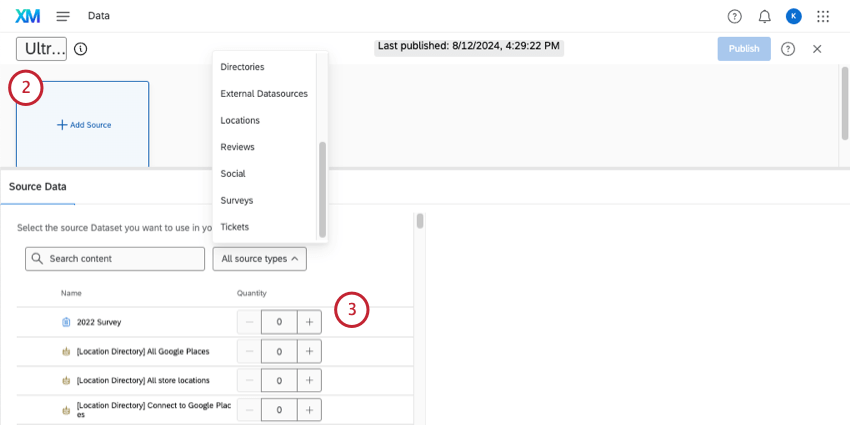
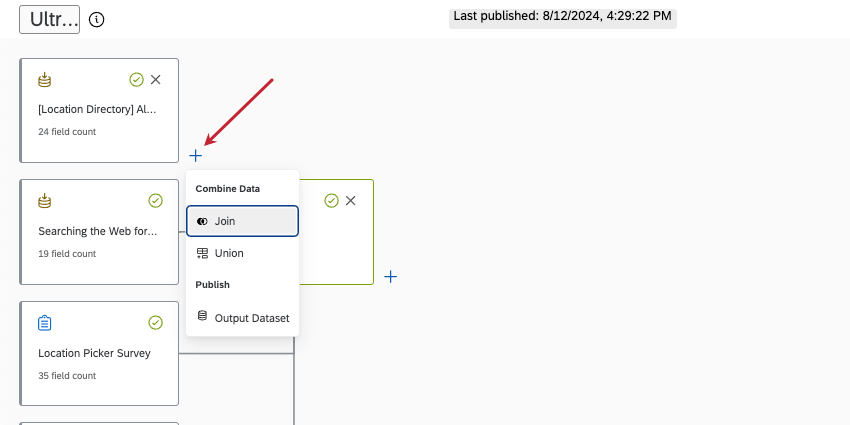
Astuce : Les répertoires de lieux se trouvent sous la rubrique Sites. Vous pouvez également ajouter d’autres sources si nécessaire, telles que des répertoires de contacts, des projets de données importées, des enquêtes et des projets de gestion de la réputation.
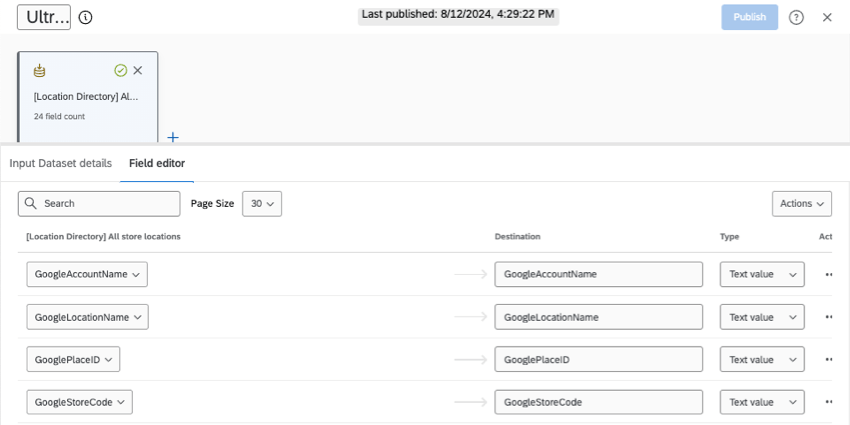
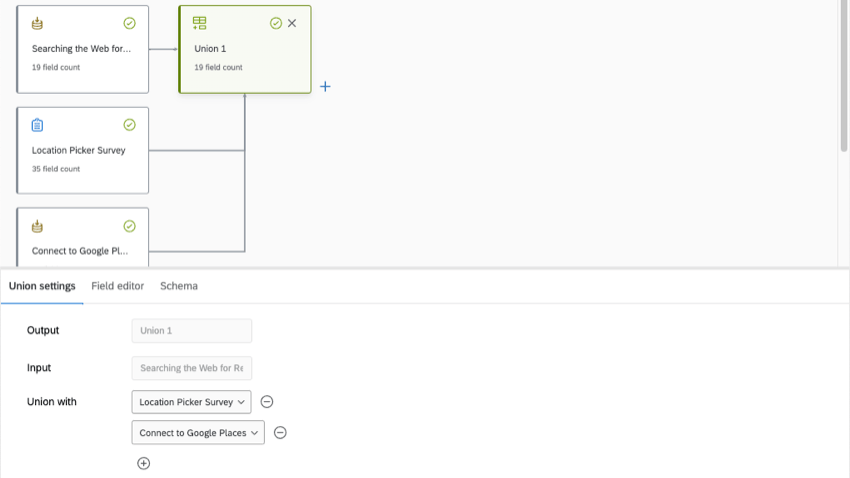
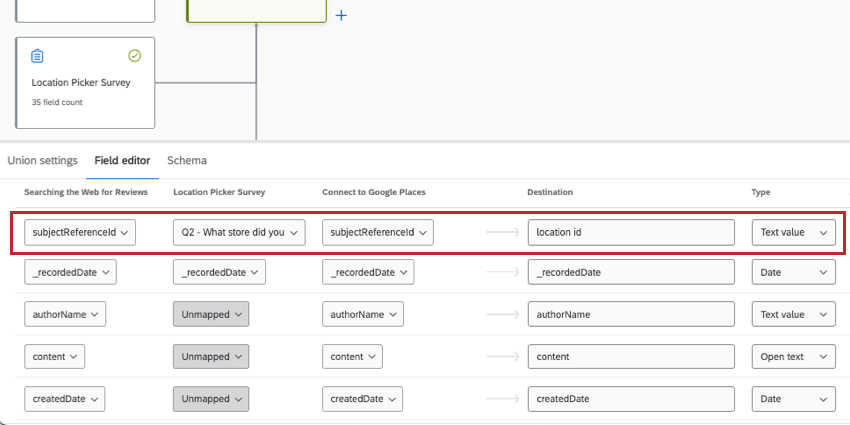
Astuce : Les champs n’ont pas toujours le même nom dans chaque source. Par exemple, l’identifiant de lieu est Location ID dans les répertoires de lieux, mais subjectReferenceId dans les projets de gestion de la réputation. Voir notre guide sur la concordance des champs.
Attention : Chaque source doit contenir des données pour la clé de jointure que vous avez choisie, sinon la jointure ne fonctionnera pas.
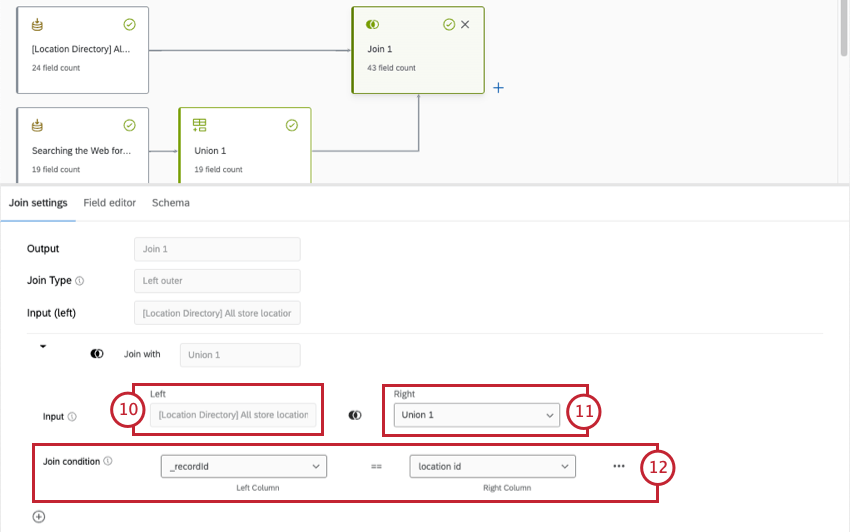
Astuce : Dans ce cas, “_recordId” et “location id” contiennent tous deux des données relatives à l’identification de l’emplacement.
Astuce : Selon les fonctions que vous utilisez, le nombre exact de joints peut varier. Par exemple, cette section présente plusieurs exemples avec différentes clés de jointure, comme l’identifiant de l’emplacement et l’identifiant de l’emplacement Google. Si vous avez plusieurs sources à combiner, il n’est pas toujours évident de savoir quelles sources joindre dans quel ordre.
FAQs
Qu'est-ce qu'une jointure ?
Qu'est-ce qu'une jointure ?
C'est génial! Merci pour votre avis!
Merci pour votre avis!