Collaborer sur des projets (EX)
Contenus de cette page
À propos de la collaboration sur des projets Employee Experience
Conseil Qualtrics : Collaborer sur un projet revient à partager un projet.

Notre fonction de collaboration vous permet de fournir aux autres utilisateurs de Employee Experience de votre organisation l’accès à vos projets lorsqu’ils se connectent à leur compte. De cette manière, vous pouvez travailler avec un collègue sur le même projet 360, Engagement, Recherche ad hoc des employés ou Cycle de vie sans divulguer les informations de votre compte. Vous pouvez même choisir de limiter le type d’accès que les autres utilisateurs ont à votre projet. Par exemple, si vous travaillez avec des traducteurs sur votre projet, vous pouvez vous assurer qu’ils disposent des privilèges de modification, mais pas d’accès aux données que vous collectez.
Astuce : Vous ne pouvez collaborer à des projets qu’avec les utilisateurs de votre licence. Si vous devez partager votre enquête avec un collaborateur externe, vous devrez soit créer un compte pour cette personne sur votre licence, soit partager la version aperçu, Word ou PDF de votre enquête.
Collaborer sur un projet
Vous pouvez partager des projets avec des utilisateurs uniques et des groupes de personnes de votre organisation. Si vous souhaitez créer un groupe, contactez l’Administrateur de l’Organisation qui pourra le faire pour vous ou, si vous êtes vous-même Administrateur de l’Organisation, rendez-vous sur la page d’administration pour créer un groupe.
Astuce : Vous ne pouvez collaborer qu’à des projets dont vous êtes le propriétaire.
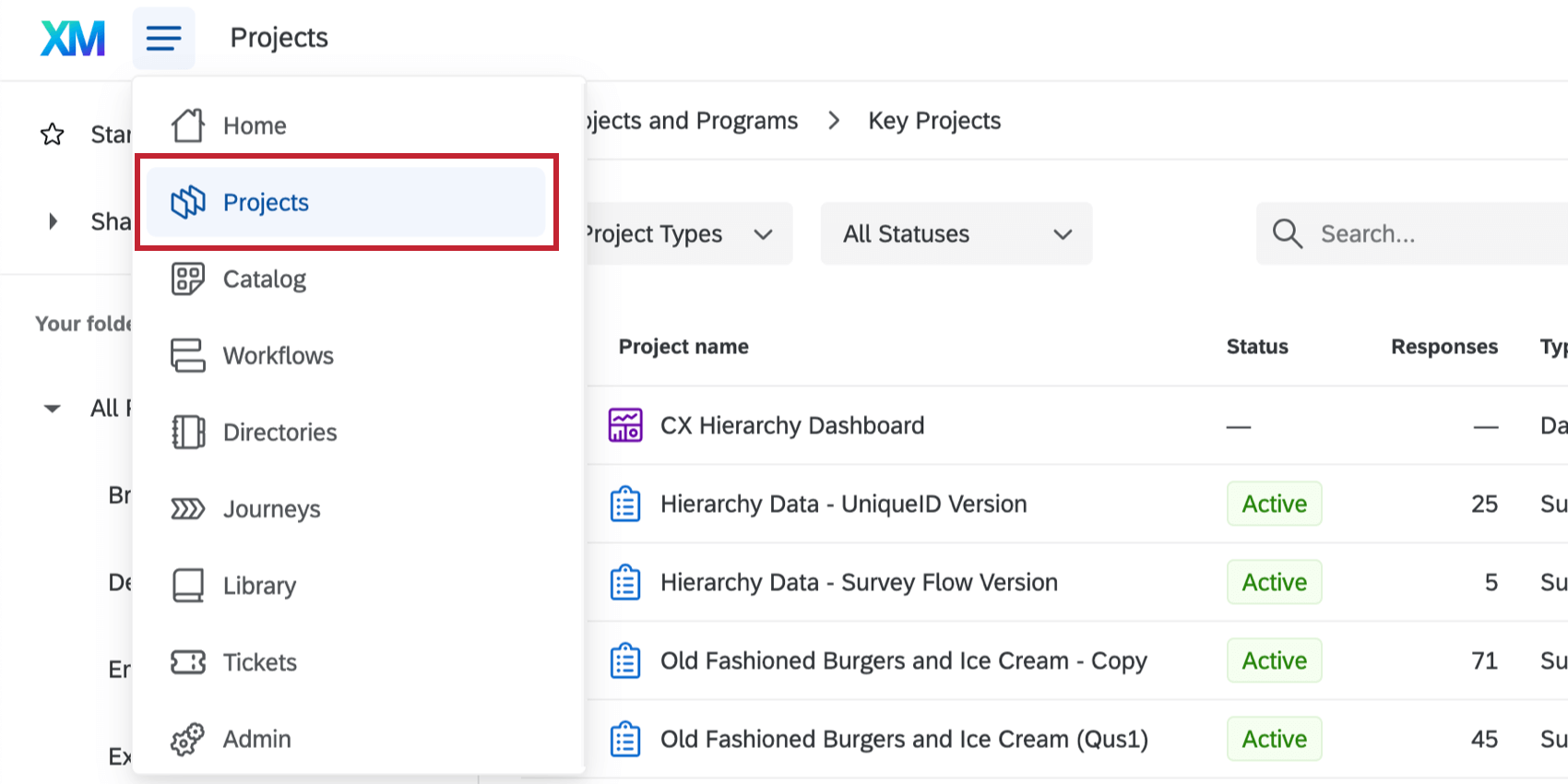
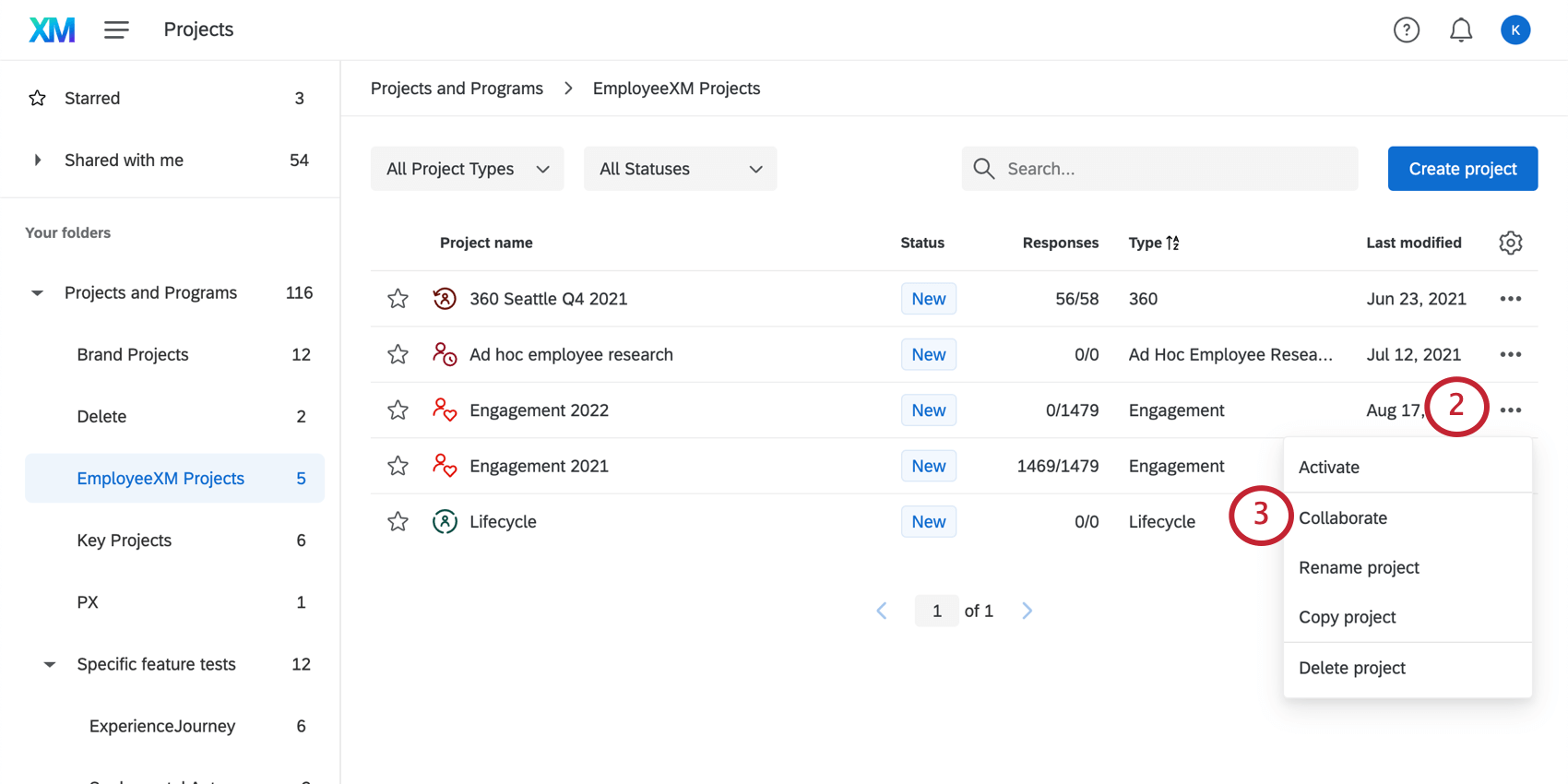
Astuce: Vous n’avez pas de bouton Collaborer ? Cela peut se produire pour deux raisons. Si vous n’êtes pas le propriétaire du projet, vous ne pouvez donc pas partager le projet avec d’autres utilisateurs. Pour permettre à un autre utilisateur d’accéder à ce projet, vous devez contacter son créateur d’origine. Cependant, si vous êtes le propriétaire du projet, il est fort probable qu’il vous manque l’autorisation d’utilisation deCollaborer à des projets. Contactez l’Administrateur de votre Organisation pour lui demander d’activer cette autorisation ou, si vous êtes vous-même Administrateur de votre Organisation, rendez-vous sur votre page Administrateur pour permettre de collaborer.
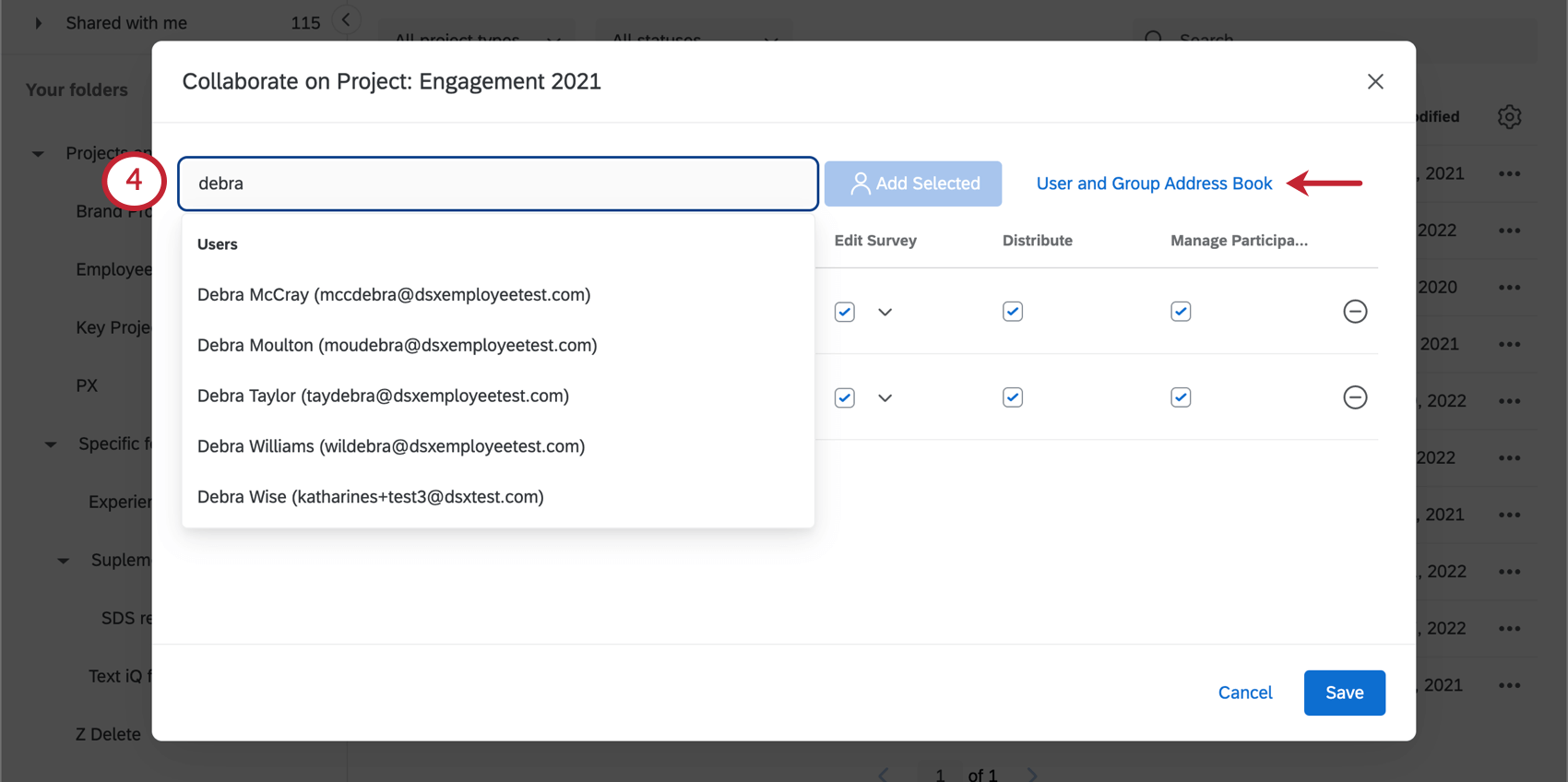
Conseil Qualtrics: seuls les groupes auxquels vous appartenez sont répertoriés dans le carnet d’adresses.
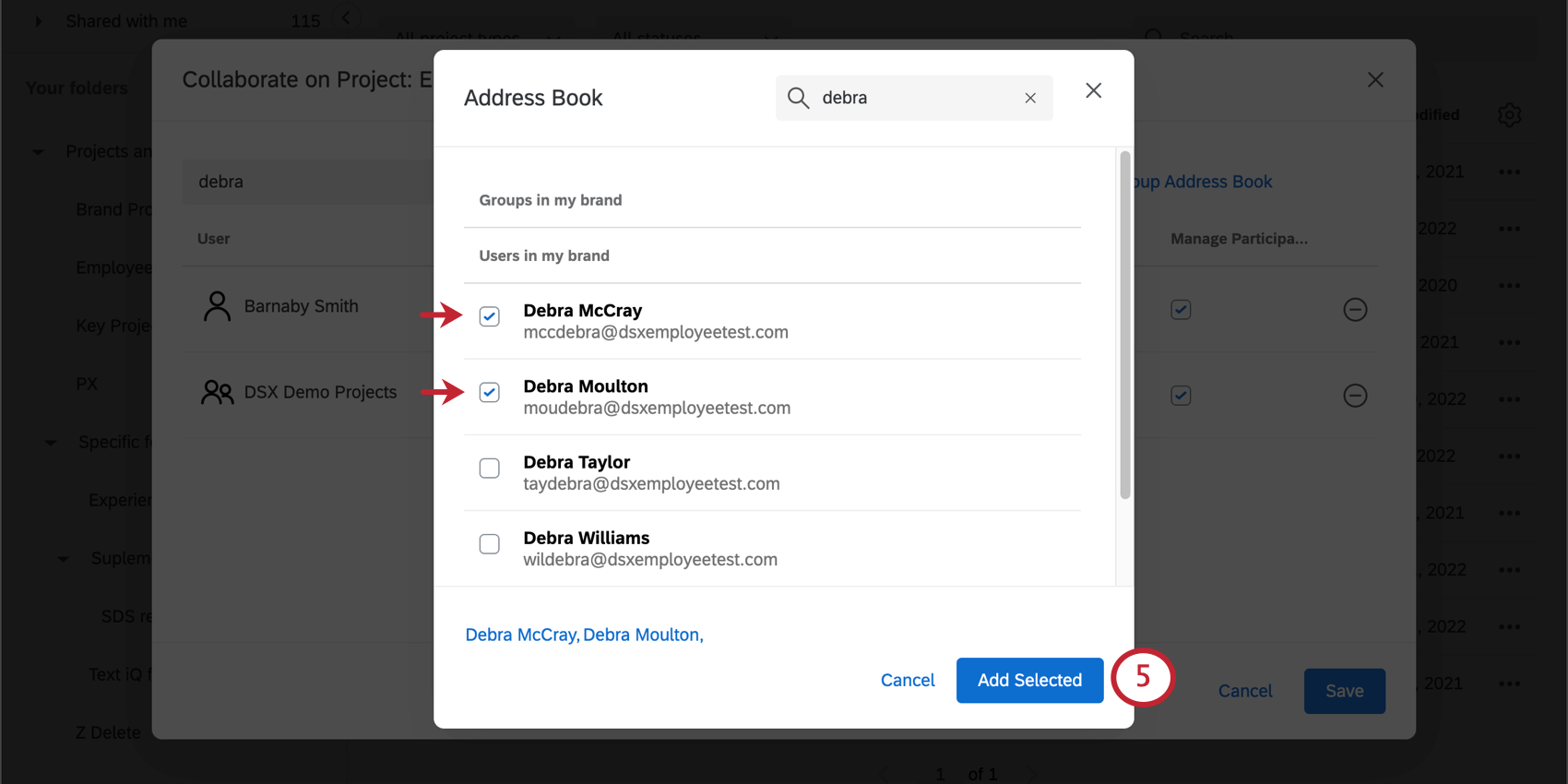
Astuce: Vous ne trouvez pas la personne que vous cherchez ? Vérifiez qu’elle possède un compte Qualtrics dans la même licence que vous. Si son compte n’est pas sur la même licence que le vôtre, elle n’apparaît pas dans votre carnet d’adresses et vous ne pouvez pas collaborer avec elle.
Astuce: Si vous partagez un projet avec un autre utilisateur, celui-ci n’aura pas automatiquement accès à l’édition du tableau de bord. Pour plus de détails, voir Partage des tableaux de bord.
Accéder à des projets partagés
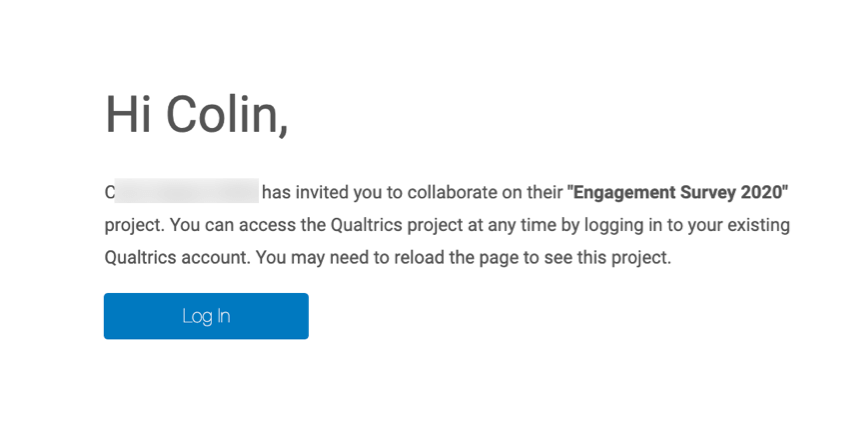
Lorsqu’un projet a été partagé avec vous, vous recevez un e-mail vous indiquant que le projet est disponible dans votre compte. Cliquez sur Log In dans l’e-mail pour accéder à l’écran de connexion de Qualtrics.
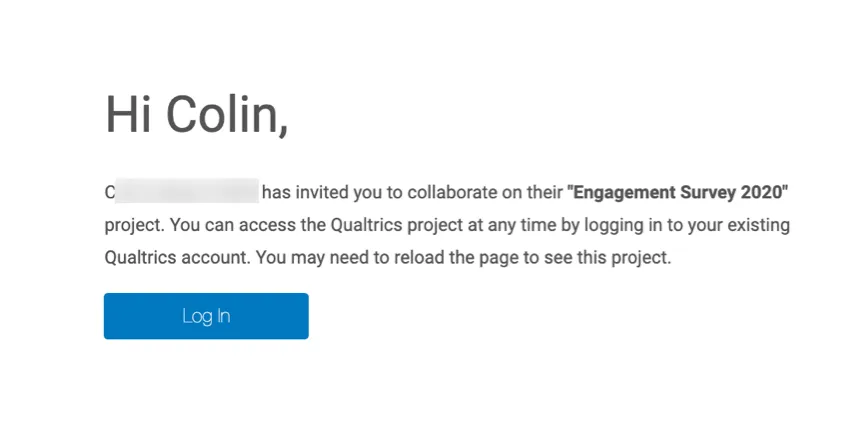
Astuce : Votre courriel contient-il un code de collaboration ? Si c’est le cas, un utilisateur ayant une licence différente a partagé un projet d’enquête standard avec vous. Voir les instructions pour collaborer sur des projets avec des codes de collaboration.
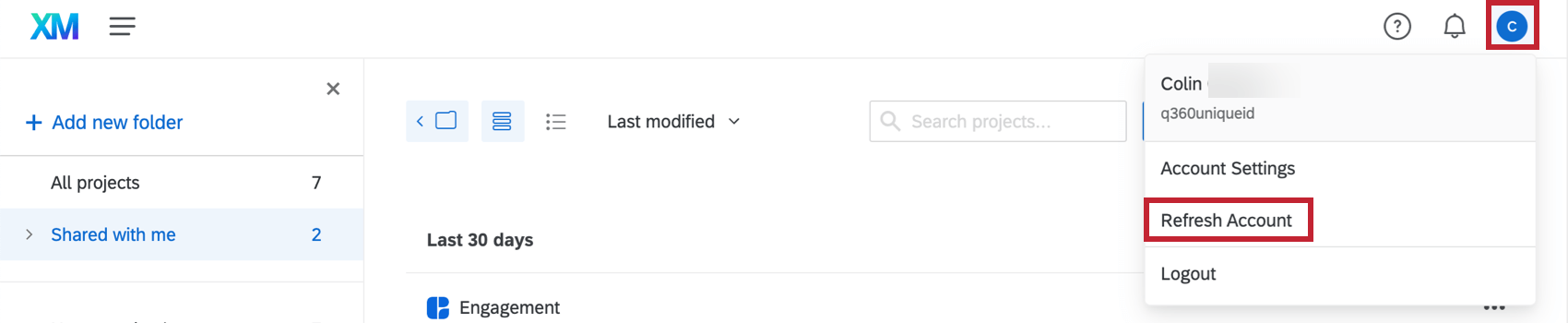
Une fois connecté, vous trouverez le projet dans votre dossier ” Shared with me” sur la page Projets. Pour plus d’informations sur l’accès et la gestion de vos projets partagés, voir Accès aux enquêtes partagées. Notez que les projets d’Employee Experience n’ont pas de code de collaboration puisque vous ne pouvez les partager qu’avec des utilisateurs au sein de votre organisation.
Astuce : Vous devez avoir au moins un projet dans votre compte avant de voir le dossier Partagé avec moi. Si vous ne voyez aucun dossier sur la côte côte gauche de votre compte, créez un projet et le dossier apparaîtra.
Astuce : Si vous ne voyez pas le projet dans votre dossier Partagé avec moi, essayez d’actualiser votre compte en cliquant sur l’icône des paramètres du compte dans le coin supérieur droit, puis sur Actualiser le compte.

  ;
Autorisations de collaboration
Attention : Les autorisations de collaboration définies pour un projet partagé remplacent les autorisations individuelles des personnes avec lesquelles le projet d’Employee Experience est partagé.
Autorisations d’utilisateurs et de groupes
Tous les utilisateurs de la plateforme Employee Experience ne peuvent pas inviter d’autres utilisateurs à collaborer sur leurs projets. Par exemple, même si des participants peuvent participer aux enquêtes des employés, ils ne peuvent pas les modifier. Il ne serait donc pas logique qu’ils puissent inviter d’autres participants à collaborer sur leurs projets.
Les deux types d’utilisateurs de l’Employee Experience capables de collaborer sur des projets sont l’Administrateur de l’Organisation et l’Administrateur de l’Employee Insights. Les deux utilisateurs peuvent travailler sur des projets et être des participants/utilisateurs du tableau de bord, mais seuls les administrateurs de l’Organisation ont accès à la page d’administration.
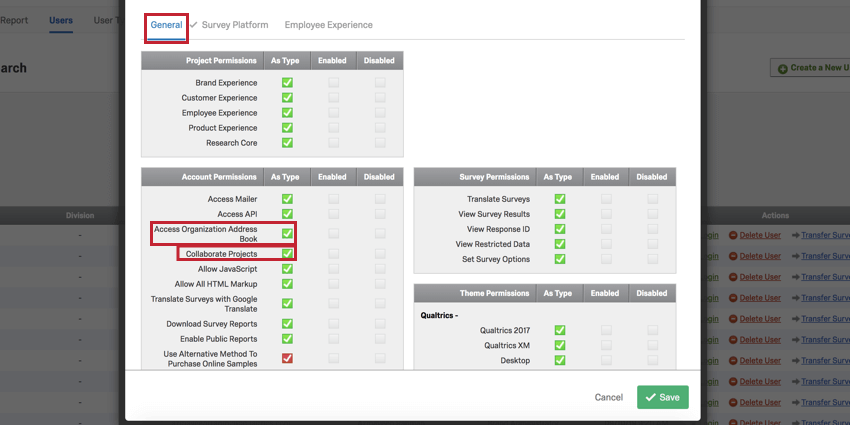
Pour tout utilisateur auquel vous souhaitez accorder des autorisations de collaboration, vous devez activer les autorisationsCollaborer à des projets et Accéder au carnet d’adresses de l’organisation – autorisations générales.

Collaborer avec des groupes est pratique car cela vous permet de collaborer avec de nombreux utilisateurs à la fois. Cependant, avant de collaborer avec des groupes, il est important qu’ils aient les autorisations appropriées.

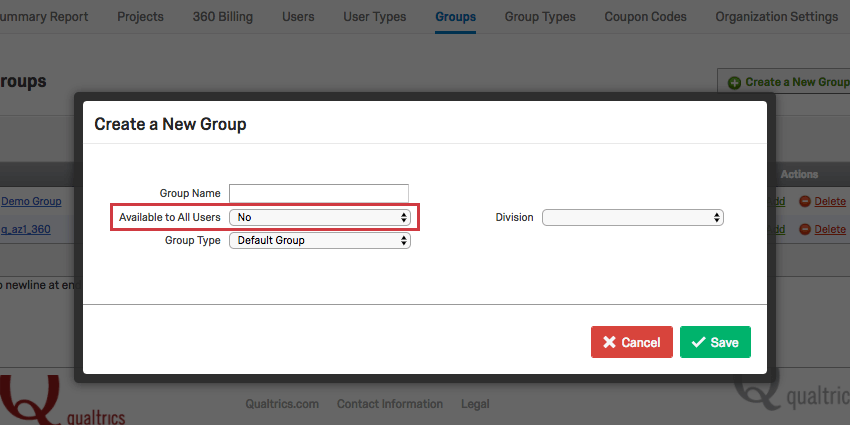
Lorsque vous créez un nouveau groupe sur la page Admin , le champ Disponible pour tous les utilisateurs comporte deux options qui affectent la collaboration :
- Non : Cela signifie que le groupe est exclusif aux membres. La collaboration sur des projets avec ce groupe permettra uniquement de partager les projets avec les membres de ce groupe.
- Pour cette organisation : Cela signifie que le contenu du groupe est accessible à tous. La collaboration sur des projets avec ce groupe fournira à chaque administrateur de l’organisation et des informations sur les employés ayant la même licence que vous, la possibilité d’y accéder.
Autorisations pour les collaborateurs
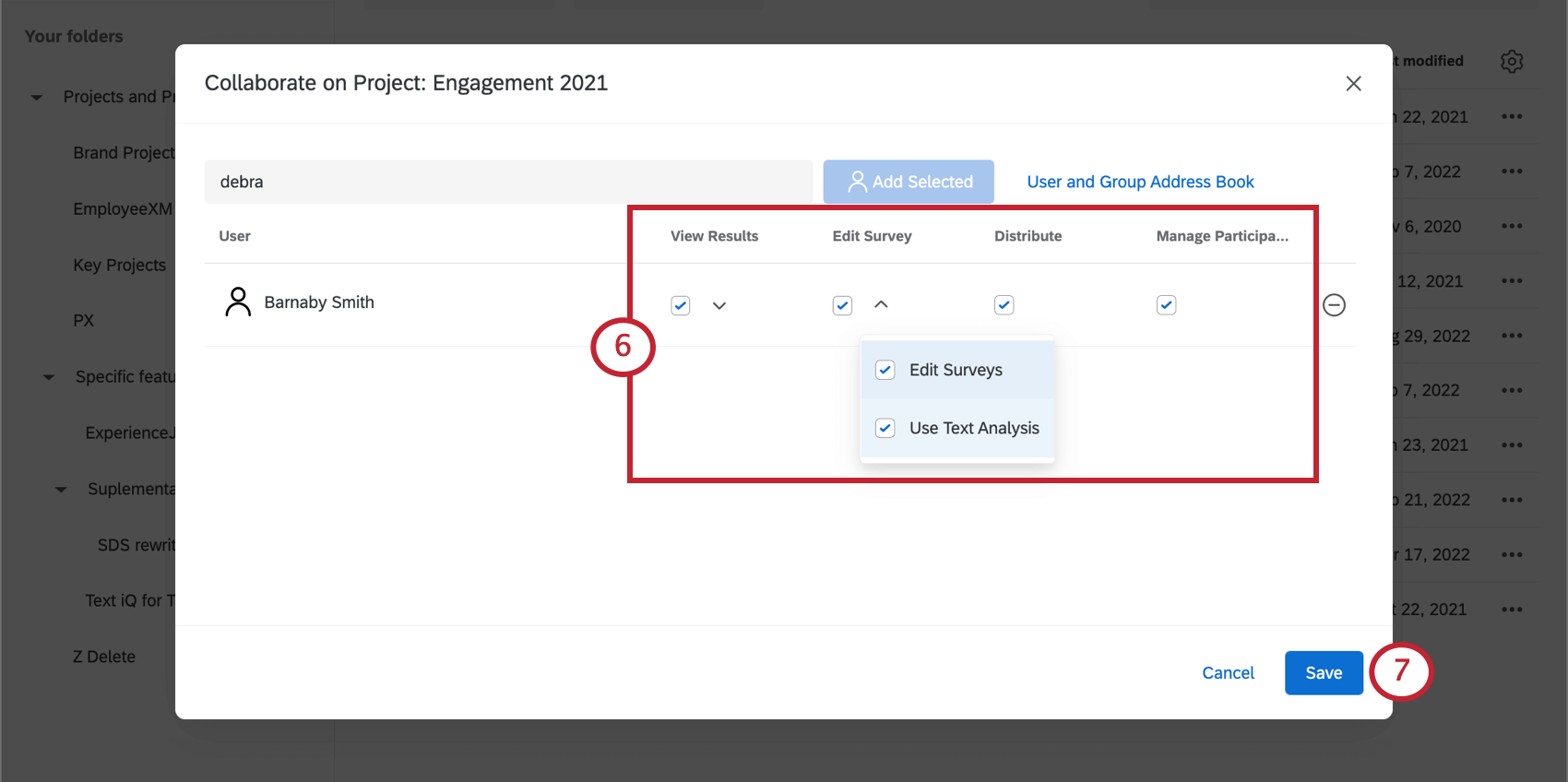
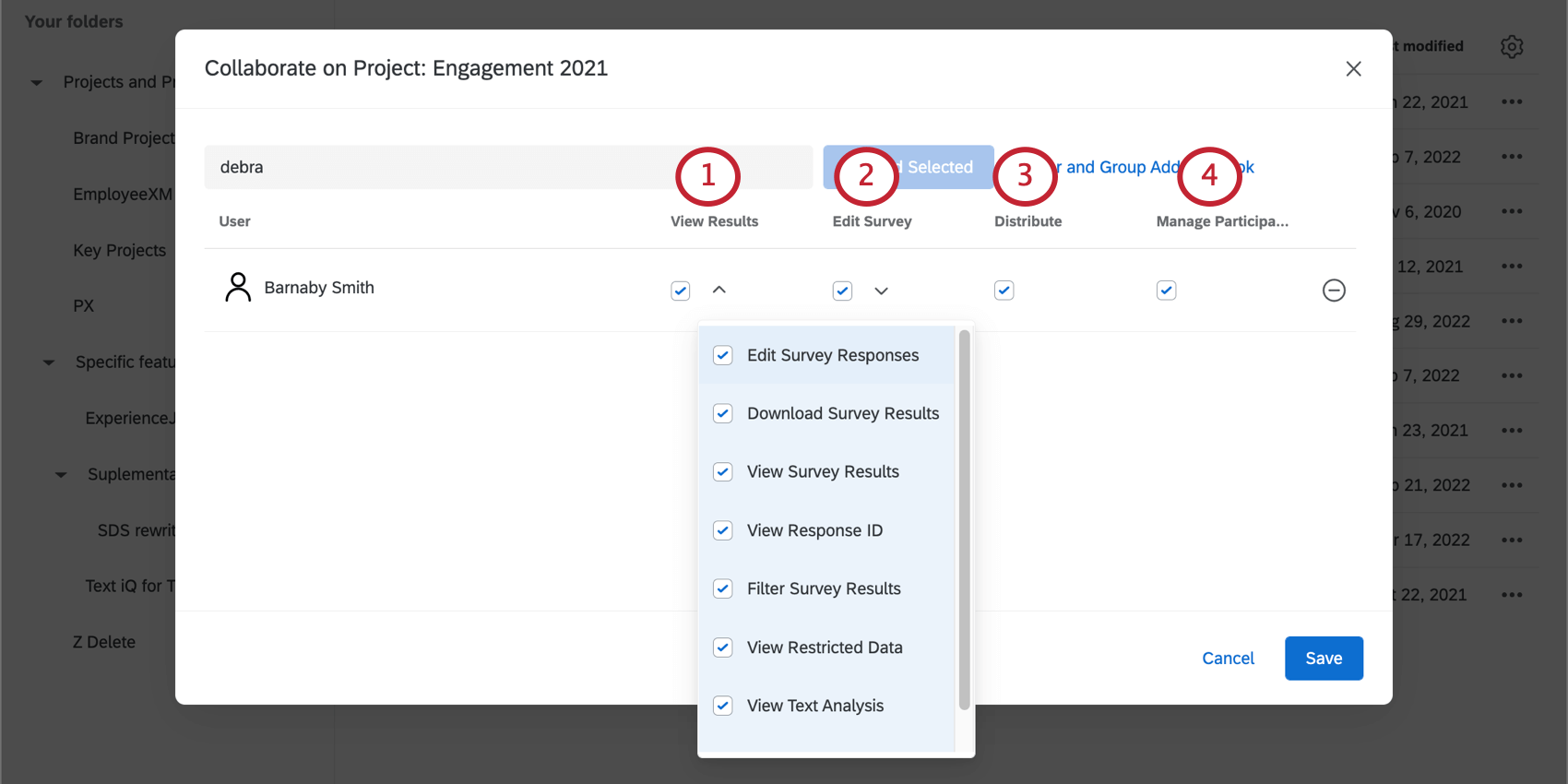
Lorsque vous collaborez sur un projet avec des collègues, vous n’avez pas à leur donner un accès complet. Vous pouvez limiter le contenu qu’ils peuvent afficher ou modifier directement dans le menu Collaborer sur le projet.
Si des boutons sont grisés ou des onglets sont manquants dans l’un de vos projets, cela peut être dû aux autorisations qui vous ont été accordées par le propriétaire.

- Éditer les réponses à l’enquête : Doit être couplé avec Voir les résultats de l’enquête. Permet à l’utilisateur d’utiliser la fonction d’édition des réponses et de générer des liens de resoumettre.
- Afficher les résultats de l’enquête : Vous permet d’accéder à l’onglet Données, à l’exclusion de la possibilité d’ajouter des filtres, de supprimer des données, d’utiliser l’édition des réponses, d’exporter des données, d’afficher les identifiants de réponse ou de générer des liens de resoumettre la réponse. Vous pouvez toujours importer des données ou organiser les colonnes sur la page.
- Filtrer les résultats de l’Enquête : Doit être associé à Voir les résultats de l’enquête. Permet à l’utilisateur de filtrer les réponses recueillies.
- Visualiser l’analyse sémantique: Permet à l’utilisateur de visualiser les réponses au texte dans Text iQ. L’utilisateur ne pourra pas modifier des aspects de l’analyse sémantique.
- Télécharger les résultats de l’enquête : Doit être couplé avec Voir les résultats de l’enquête. Permet à l’utilisateur d’exporter des réponses à partir de l’onglet Données.
- Voir l’identifiant de la réponse : doit être associé à Voir les résultats de l’enquête. Permet à l’utilisateur d’afficher l’ID de réponse, un identifiant unique attribué à chaque réponse.
- Afficher les données restreintes : Dans l’onglet Données , la désactivation de cette autorisation censure les informations relatives à l’adresse IP, à la latitude et à la longitude de l’emplacement dans l’exportation de données. Lorsqu’elle est activée et combinée à l’option Gérer les participants, cette autorisation permet à votre collaborateur de voir qui a terminé et qui n’a pas terminé. Lorsqu’elle est désactivée, tous les participants s’affichent comme « Non terminé ».

Attention : Si vous invitez quelqu’un à collaborer à une enquête et que vous lui donnez l’accès à “Voir les données restreintes”, le collaborateur doit également avoir l’autorisation utilisateur “Voir les données restreintes” activée. Si ce n’est pas le cas, l’utilisateur ne pourra pas consulter les données restreintes de l’enquête. Les utilisateurs peuvent s’adresser à un Administrateur de l’Organisation pour faire modifier leurs autorisations. Vous trouverez ci-dessous un tableau décrivant l’interaction entre l’autorisation de collaboration et l’autorisation d’utilisation.
Autorisation de collaborer Permission de l’utilisateur Résultat Désactivé Désactivé L’utilisateur ne peut pas consulter les données restreintes de l’enquête collaborée. Activé Activé L’utilisateur peut consulter les données restreintes de l’enquête collaborée. Activé Désactivé L’utilisateur ne peut pas consulter les données restreintes de l’enquête collaborée. Désactivé Activé L’utilisateur ne peut pas consulter les données restreintes de l’enquête collaborée. - Utiliser les déclencheurs: Permet à l’utilisateur d’utiliser le déclencheur de mise à jour de la personne.
- Éditer les enquêtes: Permet à l’utilisateur de modifier l’enquête via l’onglet Enquête. Cela inclut l’accès au flux d’enquête, les options de l’enquête et les outils d’enquête.
- Utiliser l’analyse sémantique: Permet à l’utilisateur d’analyser les réponses au texte dans Text iQ.
Si vous devez modifier ces paramètres, naviguer vers le menu Collaborer sur le projet comme d’habitude, apportez vos modifications et cliquez sur Enregistrer.
Astuce : Les autorisations que vous définissez lorsque vous invitez quelqu’un à collaborer à un projet ont la priorité sur les invitations que vous définissez au niveau des participants à un projet spécifique. Si vous avez autorisé une personne à consulter un tableau de bord dans le cadre de ses autorisations de participant, mais que vous n’activez pas l’option Voir les résultats lorsque vous l’invitez à collaborer, cette personne ne pourra pas accéder correctement aux tableaux de bord du projet. Si vous souhaitez restreindre les droits de modification du tableau de bord d’une personne, essayez plutôt de modifier les droits des participants ou leur rôle.
Partager les tableaux de bord
Cette section explique comment partager un tableau de bord avec un collègue pour qu’il puisse le modifier.
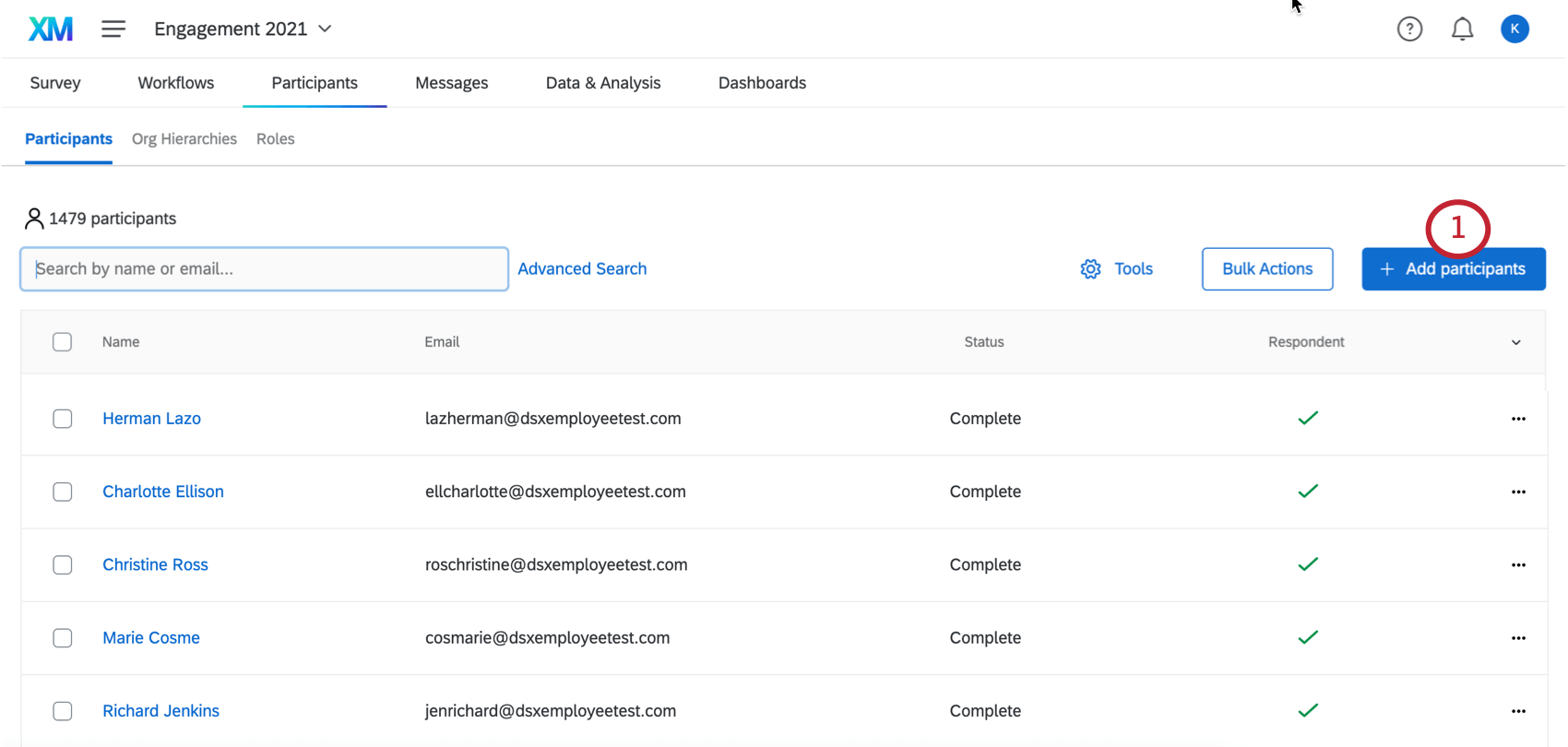
Astuce : si cette personne ne doit pas être un répondant et n’est qu’un éditeur de tableau de bord, incluez la colonne Répondant et donnez-lui la valeur 0 (zéro). Vous pouvez également modifier le statut de répondant d’une personne après l’avoir téléchargée.
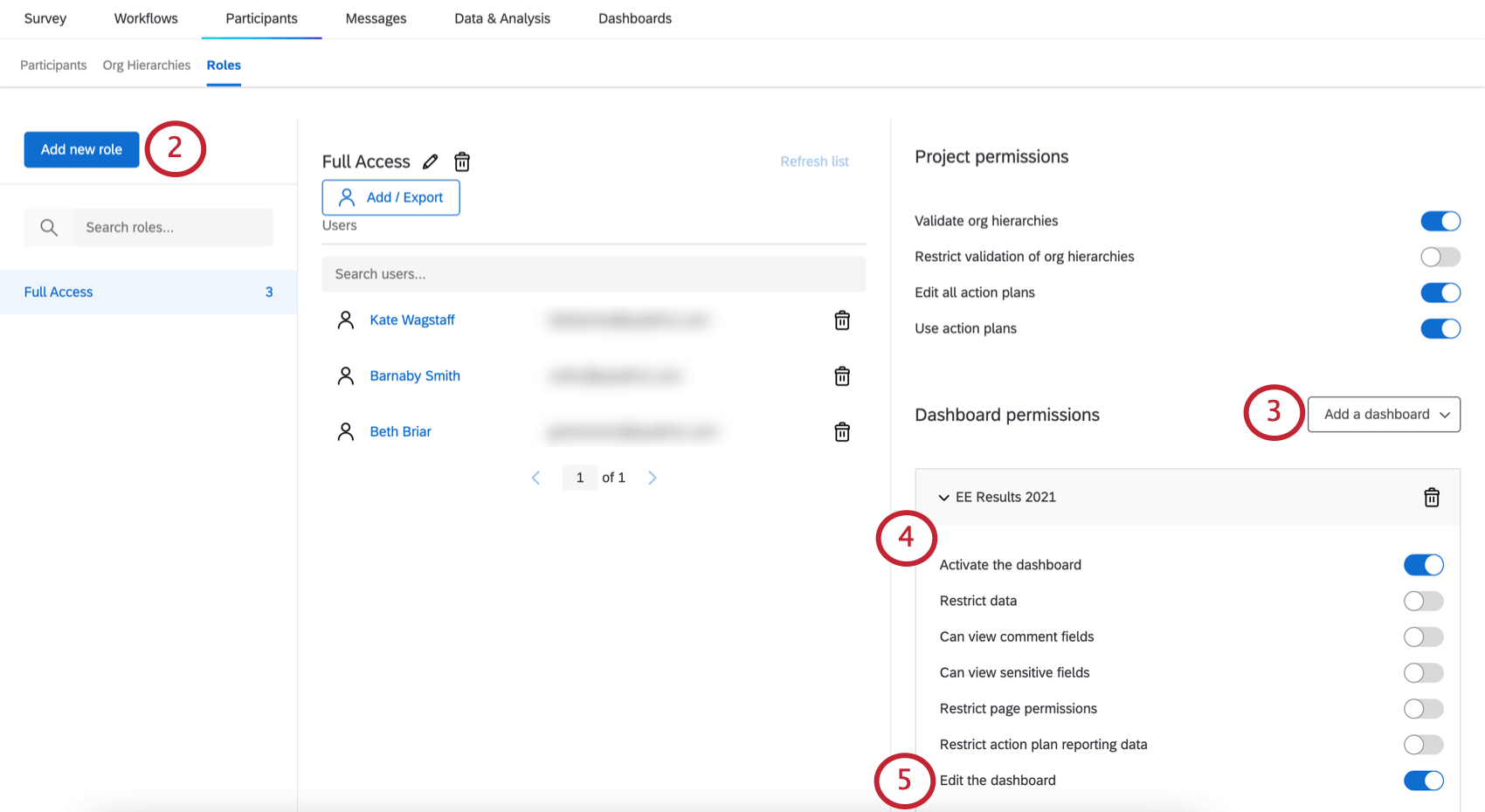
Astuce : Vous pouvez également modifier les autorisations d’un utilisateur individuel, mais les rôles sont plus utiles si vous devez donner le même accès à plusieurs utilisateurs.
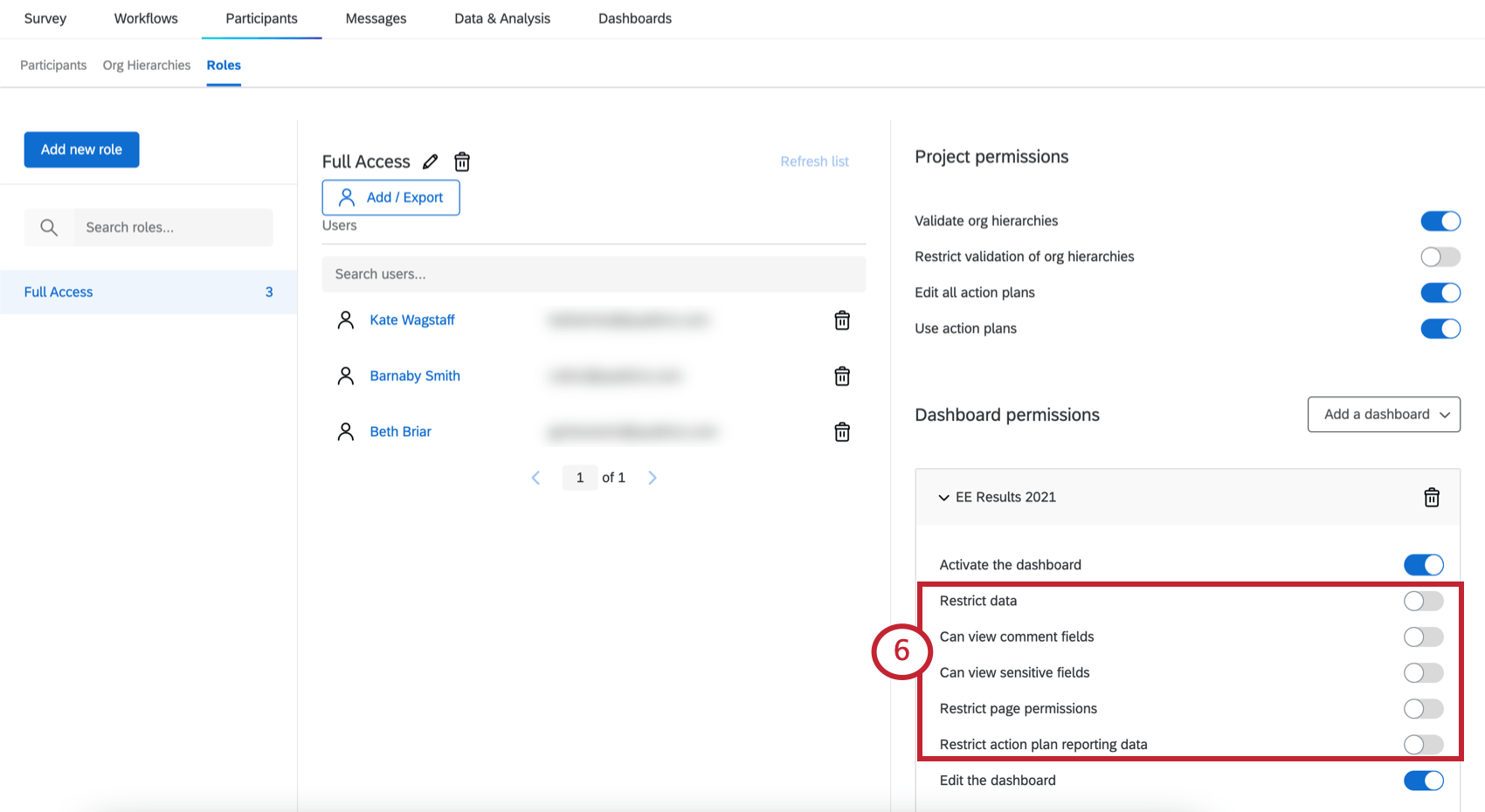
Astuce : Si vous ne limitez pas l’accès aux données, l’utilisateur pourra consulter toutes les données relatives aux employés dans le tableau de bord.
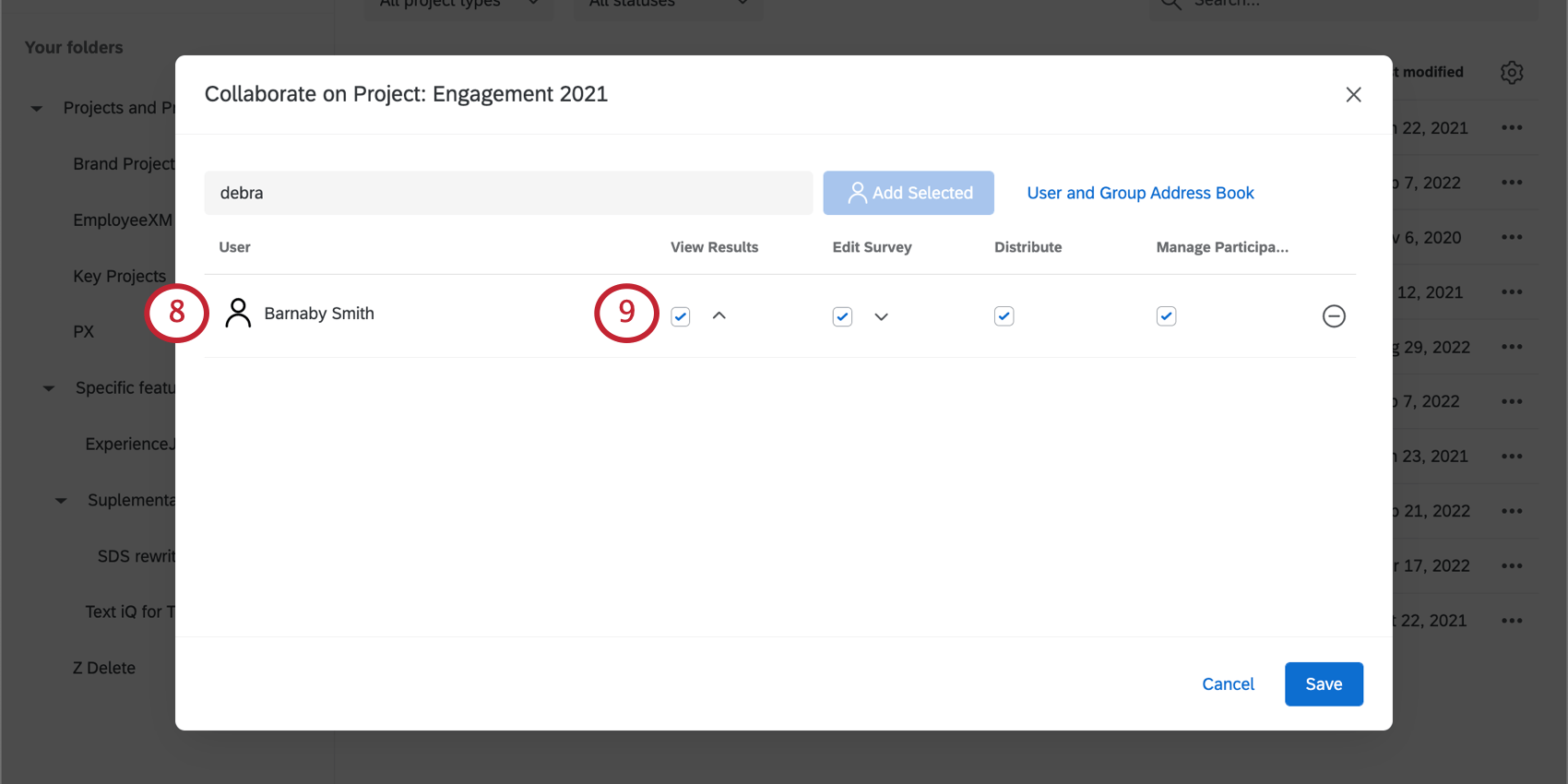
Astuce : Vous devez avoir activé l’option Voir les résultats et toutes les autorisations qui s’y rattachent. Pour limiter les données que l’utilisateur peut voir, assurez-vous que le rôle dispose des autorisations de tableau de bord restrictives dont vous avez besoin.
Astuce : Vous pouvez également partager des tableaux de bord avec des utilisateurs afin qu’ils puissent consulter leurs données sans les modifier (accès en consultation seule). Pour ce faire, ajustez les autorisations de l’utilisateur du tableau de bord ou créez un rôle et ajoutez-le à celui-ci. Il n’est pas nécessaire de partager l’ensemble du projet avec un utilisateur pour lui donner un accès en vue seule au tableau de bord.
Dépannage dans le cadre d’une collaboration
Consultez cette page d’assistance pour obtenir de l’aide afin de résoudre les problèmes liés à la collaboration. Les problèmes les plus fréquents et leur résolution sont les suivants :
- Difficultés d’accès à une enquête lorsque vous avez plusieurs comptes Qualtrics.
- Impossible de trouver ou n’a pas reçu l’email de collaboration.
- Le projet n’apparaît pas dans votre compte.
Outre la résolution de ces problèmes courants, la page en lien propose des alternatives à la collaboration dans le cadre de projets. Ces alternatives peuvent vous aider à partager des informations sur les projets par d’autres moyens.
FAQs
Dois-je utiliser des divisions ou des groupes pour le partage dans 360 ?
Dois-je utiliser des divisions ou des groupes pour le partage dans 360 ?
Vous pouvez également collaborer avec des utilisateurs individuels.
Je ne vois pas le dossier "Partagé avec moi". Que dois-je faire ?
Je ne vois pas le dossier "Partagé avec moi". Que dois-je faire ?
Je ne vois pas un projet Employee Experience sur lequel j’ai été invité à collaborer. Où est-ce ?
Je ne vois pas un projet Employee Experience sur lequel j’ai été invité à collaborer. Où est-ce ?
- Il se peut que vous regardiez le dossier incorrect sur votre page Projets. N'oubliez pas de vous enregistrer dans votre dossier Partagé avec moi.
- L’un des utilisateurs n’a pas les autorisations de collaboration correctes activées. Un Administrateur d’entreprise peut s’assurer que vos types d’utilisateur sont corrects : Administrateur d’organisation, Administrateur EX ou Administrateur Employee Insights.
- Essayez d'actualiser votre compte. Ouvrez le menu Paramètres du compte en haut à droite de la page et sélectionnez Actualiser le compte.
Certaines options d'édition me manquent lorsque j'ouvre un projet EX sur lequel je collabore. Pourquoi ?
Certaines options d'édition me manquent lorsque j'ouvre un projet EX sur lequel je collabore. Pourquoi ?
La fenêtre de collaboration est-elle accessible ?
La fenêtre de collaboration est-elle accessible ?
C'est génial! Merci pour votre avis!
Merci pour votre avis!