Ajout de contacts au répertoire
Contenus de cette page
À propos de l'ajout de contacts dans le répertoire
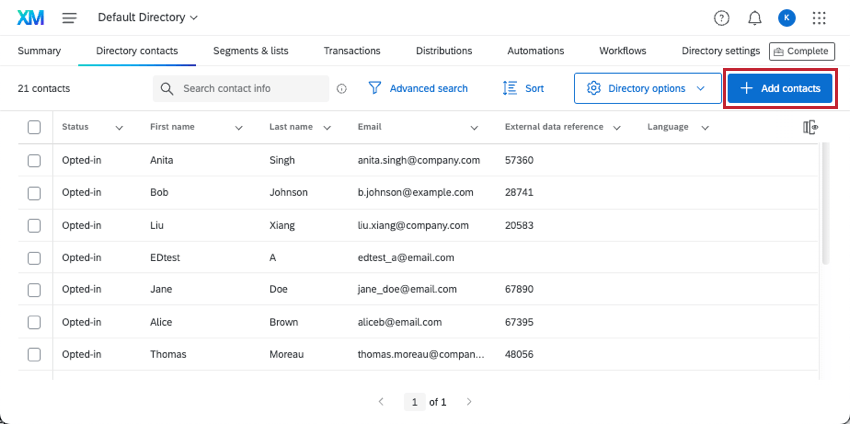
L'onglet « Contacts » de TheDirectory contient tous les contacts ajoutés à l'annuaire de votre organisation. Tous les contacts ajoutés à une liste de distribution sont automatiquement ajoutés à ce répertoire, mais vous pouvez également ajouter des personnes directement dans le répertoire à l'aide du bouton « Ajouter des contacts ».

Astuce : les contacts ajoutés à l'annuaire sont visibles par tous les utilisateurs de l'organisation ayant accès à cet annuaire.
Astuce : lorsque vous ajoutez de nouveaux contacts, pensez à vérifier vos paramètres de fusion des doublons, qui s'affichent dans la fenêtre d'importation. Ces paramètres déterminent la manière dont les dupliqués sont identifiés et combinés ; ces paramètres peuvent être modifiés par les administrateurs du répertoire.
Projets pouvant utiliser les contacts du Répertoire XM
Astuce : Les fonctions présentées dans cette section ne sont pas nécessairement incluses dans toutes les licences. Si vous souhaitez bénéficier de cet accès, veuillez contacter votre commercial.
Vous pouvez utiliser le Répertoire XM pour créer des listes de contacts et envoyer des invitations pour différents types de projets Qualtrics. Cependant, tous les types de projets Qualtrics ne sont pas compatibles avec le Répertoire XM.
Répertoire XM permet d'envoyer les éléments suivants :
Astuce : Vous pouvez également envoyer des e-mails sans lien vers une enquête.
Toutefois, les coordonnées du Répertoire XM sont totalement distinctes des informations relatives aux salariés et aux participants enregistrées dans le Répertoire des employés. Cela signifie que les données modifiées dans un répertoire n'affecteront jamais l'autre. Le Répertoire XM ne peut pas être utilisé pour distribuer les projets relatifs à l'Employee Experience (EX), notamment Engagement, Pulse, 360, etc.
Champs de contact disponibles
Que vous importiez un fichier CSV ou TSV contenant vos contacts ou que vous les saisissiez manuellement, vous devez obligatoirement inclure certaines informations pour chacun d'entre eux.
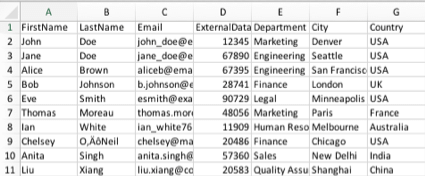
Astuce : Selon la manière dont votre répertoire fusionne les dupliqués, les champs FirstName, LastName, Email et/ou ExternalDataReference peuvent être obligatoires.
- FirstName : le prénom du contact.
- LastName : le nom de famille du contact.
- E-mail : l'adresse e-mail du contact. Il est recommandé de fusionner les doublons de ce champ.
- ExternalDataReference : Informations supplémentaires sur le contact. Ces informations sont le plus souvent utilisées pour stocker des données, telles que l’ID d’un collaborateur ou d’un étudiant. La technologie de l'information permet de se connecter aux authentificateurs et de configurer la manière dont le répertoire fusionne les dupliquants.
Données intégrées : Les données intégrées sont des champs supplémentaires contenant le champ de votre choix. Ceux-ci ne doivent pas nécessairement suivre une convention de dénomination particulière. Dans la capture d'écran ci-dessus, le département, la ville et le pays sont des données intégrées.

Astuce : Les noms des données intégrées ont un maximum de 200 caractères. Les valeurs ne doivent pas dépasser 1024 caractères chacune.
- Langue : colonne facultative permettant d'identifier la langue du contact à l'aide de codes de langue.
- Téléphone : colonne facultative permettant d'identifier le numéro de téléphone du contact. Voir la page d'assistance des distributions de SMS pour les formats de numéros de téléphone acceptés.
Astuce : si vous incluez ces champs dans votre fichier, les intitulés de vos colonnes doivent correspondre exactement à ces noms, tant au niveau de la majuscule que de l'espacement. La seule exception est que les données intégrées ne sont pas sensibles à la casse.
Attention : Ne modifiez pas les valeurs de la colonne ContactID! Ce champ est utilisé pour identifier les contacts existants. Vous ne pouvez pas utiliser ContactID pour créer de nouveaux contacts. Il ne peut être utilisé que pour mettre à jour des contacts existants.

Données relatives à la date et à l'heure
Si les données intégrées sont enregistrées dans un format de date, vous pouvez utiliser un filtre pour rechercher des dates futures ou des dates récentes. Pour effectuer une recherche par date, le champ date doit être au format ISO-8601, avec les heures en UTC. (par exemple, YYYY-MM-DDT-HH:mm:ss+ZZZZ . Pour plus d'informations sur ces symboles, voir la page d'aide sur la syntaxe du format de la date ).
Exemple : Disons que notre date est le 31 mars 2021 à 9:00:00AM EDT (UTC-4). Cette date au format ISO-8601 est 2021-03-21T13:00:00.000Z. Notez que l'heure a été convertie de l'EDT à l'UTC.

Téléchargement d'un fichier de contacts du répertoire
Assurez-vous de commencer par l'onglet « Contacts du répertoire ».
Cliquez sur « Ajouter les contacts du répertoire ».

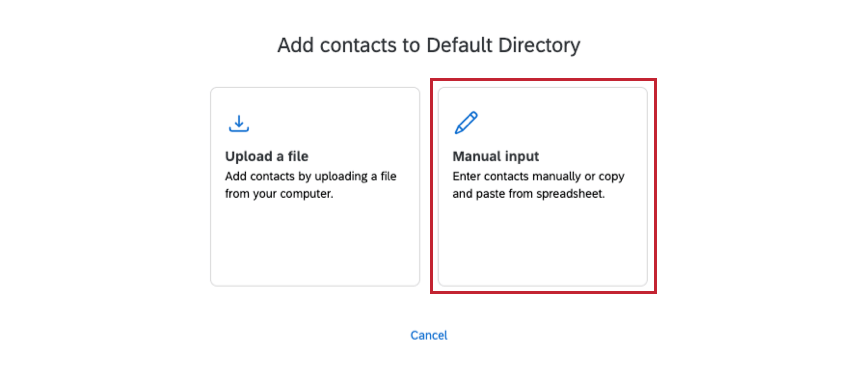
Cliquez sur « Télécharger un fichier ».
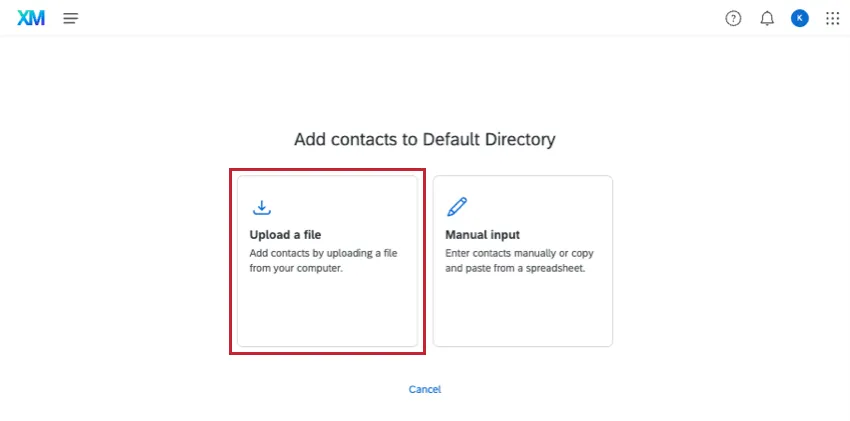
Dans Excel, créez un document avec les champs requis et enregistrez-le en tant que CSV ou TSV. Vous pouvez également cliquer sur « Télécharger un échantillon de modèle », remplir les colonnes correspondantes, ajouter les données intégrées de votre choix, puis enregistrer le fichier.
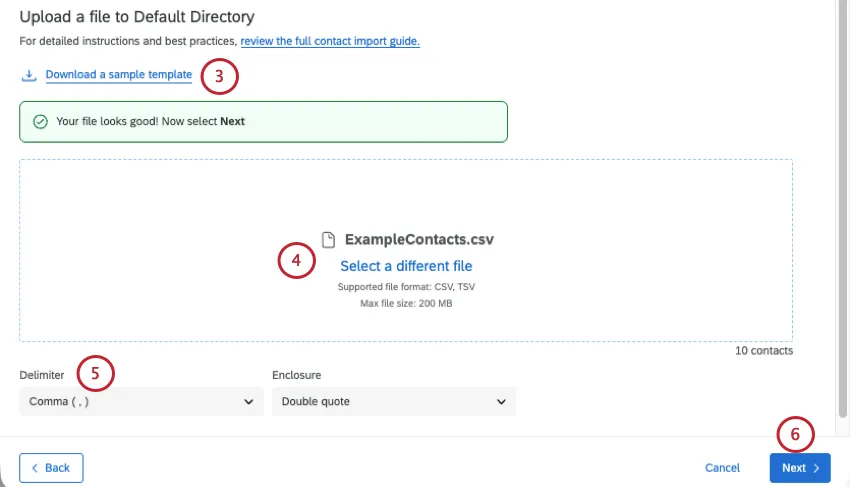
Lorsque le fichier est prêt, faites-le glisser et déposez-le dans l'espace prévu à cet effet, ou cliquez sur Sélectionner un fichier et sélectionnez le fichier dans votre dossier.
Astuce : l'outil de mise en ligne vérifiera votre fichier afin de détecter d'éventuels problèmes, ce qui vous permettra de les corriger avant que le fichier ne soit mis en ligne.
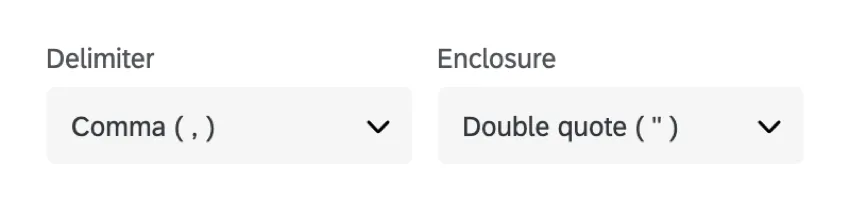
Si vous le souhaitez, modifiez le délimiteur et les guillemets.
Cliquez sur Suivant.
Évaluateur des règles de téléchargement des contacts. Les règles applicables à l'ensemble du répertoire concernant la fusion des contacts en double et l'importation de valeurs vides s'afficheront ici. Ces règles sont définies dans les paramètres du répertoire et s'appliquent aux contacts de votre dossier.
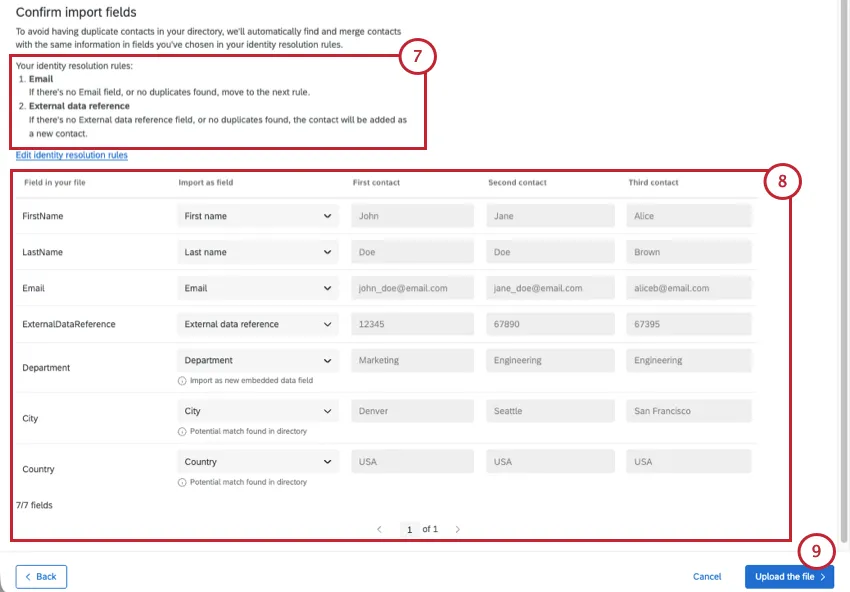
Astuce : L'accès à l'onglet Paramètres du répertoire requiert l'autorisation de Manager le répertoire. Adressez-vous à votre Administrateur de l'organisation si vous souhaitez accéder à ce paramètre.
Évaluateur des champs de votre dossier pour vous assurer que les informations sont correctes. Si un champ n’a pas été correctement reconnu, cliquez sur le nom du champ pour afficher une liste déroulante d’options et sélectionnez le champ approprié.
Astuce : si les données ne s'affichent pas correctement dans l'aperçu (par exemple, si elles apparaissent en bloc au lieu d'être réparties en colonnes), il se peut qu'elles ne soient pas correctement séparées (ou « délimitées »). Pour résoudre ce problème, rendez-vous sur et choisissez un autre séparateur et/ou une autre mise entre guillemets.
Astuce : Si un contact est téléchargé avec un champ vide intégré dans lequel une valeur est déjà stockée, le fait que ce champ soit écrasé ou non dépend des paramètres du répertoire.
Astuce : Qualtrics signalera les champs d'importation similaires aux champs de données intégrés dans le répertoire afin d'éviter la création de champs en double inutiles. Les champs sont marqués en fonction de l'orthographe ou de la signification. Par exemple, si le fichier d'importation comprend un champ intitulé "Zip", il sera signalé comme similaire à un champ existant du répertoire intitulé "Code postal".
Cliquez sur « Télécharger le fichier » pour importer les contacts dans votre répertoire.
Astuce : Excel interprète les caractères non ASCII (par exemple, 是 ou ñ) d'une manière unique qui rend difficile leur téléchargement par Qualtrics. Si vous importez des noms comportant des caractères spéciaux, il se peut que vous deviez enregistrer vos informations de la liste de contacts dans une application d’éditeur de texte (par ex., TextEdit pour Mac, Notepad pour PC) avant de télécharger le fichier dans Qualtrics. Consultez la section « Problèmes liés aux caractères spéciaux » sur notre page « Problèmes liés au téléchargement de fichiers CSV/TSV » pour obtenir des instructions supplémentaires.
Dépannage des importations de fichiers de contacts
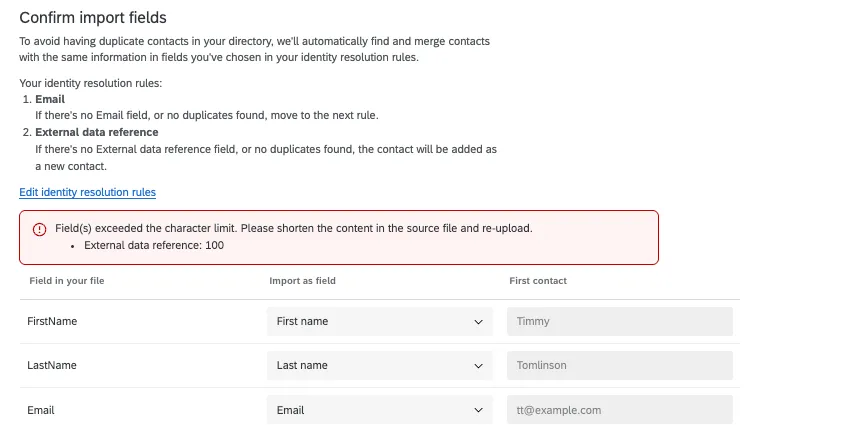
Qualtrics vous permet de vérifier facilement l'état de vos importations de contacts et de corriger les erreurs éventuelles. Au cours de la procédure de téléchargement, il se peut que vous receviez un avis si votre fichier n'est pas correctement configuré. Une solution vous sera proposée et vous ne pourrez pas télécharger le fichier tant qu'il n'aura pas été corrigé, ce qui permettra de garantir la propreté et l'exactitude des données de votre répertoire.
Exemple : sur la capture d'écran ci-dessous, le fichier a été bloqué car la référence externe de données comptait plus de 100 caractères. Si nous corrigeons cela, nous pourrons remettre notre fichier en ligne.
Téléchargement du rapport d'état d'une importation
Nous fournissons un fichier ligne par ligne de chaque contact et des informations permettant de savoir s'il a été importé correctement. Il s'agit d'une référence qui vous permet, en cas d'échec de l'importation de vos contacts, d'identifier le problème, de corriger le fichier et de réessayer.
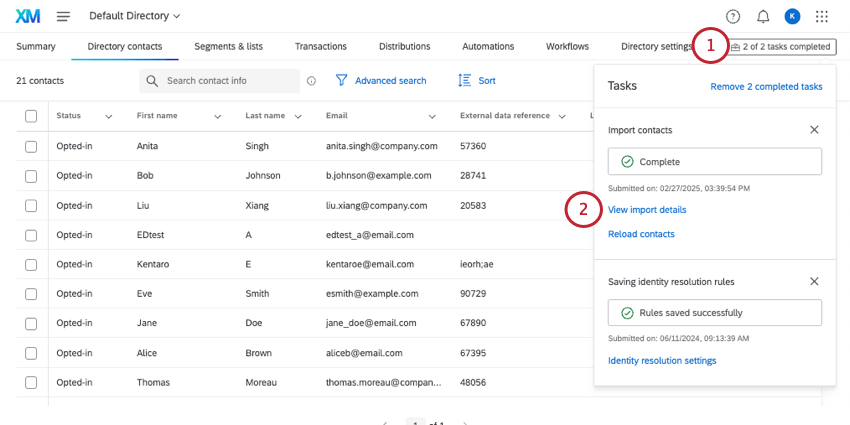
Astuce : si vous importez des contacts vers une liste de distribution spécifique, vous pouvez également cliquer sur la boîte à outils à l'intérieur de la liste de distribution.
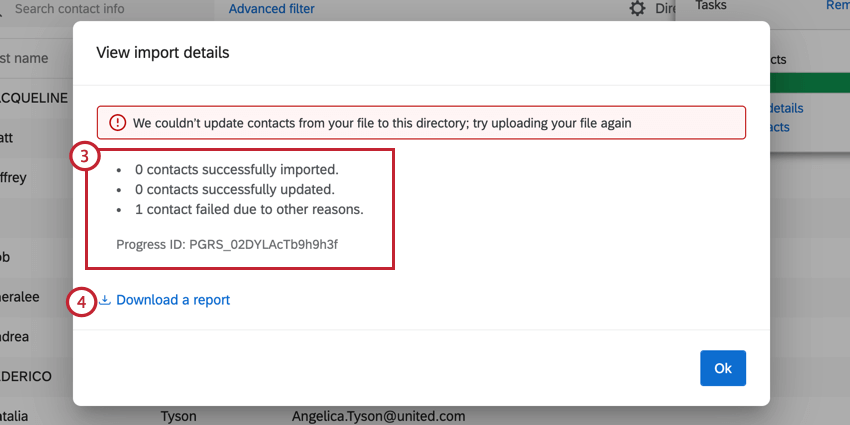
Astuce : En fonction de la taille de votre téléchargement, la génération du rapport peut prendre quelques instants.
Vous trouverez ci-dessous une description de chaque champ du rapport d'erreur :
- SourceIndexId: L'index, ou l'identifiant de ligne, du contact dans le fichier d'importation.
- Courriel: L'adresse électronique associée au contact.
- ContactId: L'ID du contact dans votre répertoire.
- ImportStatus: Le statut d'importation du contact. Les valeurs sont les suivantes : Added (ajouté), Updated (mis à jour) et Failed (échoué) : Ajouté, Mis à jour et Échec.
- ImportStatusCode: Le code d'état de l'importation. La liste des codes et leur signification figurent dans la section suivante.
TransactionId: Le cas échéant, l'identifiant de transaction du téléchargement ou de la mise à jour du contact.
Astuce : Vous pouvez configurer des transactions lorsque vous utilisez un flux de travail d'importation de contacts, ou lorsque vous ajoutez des contacts via l'API.
- TransactionStatus : Le cas échéant, le statut de la transaction. Les valeurs sont les suivantes : Added (ajouté), Updated (mis à jour) et Failed (échoué) : Ajouté, Mis à jour et Échec.
- TransactionStatusCode: Le code d'état de la transaction. La liste des codes et leur signification figurent dans la section suivante.
- ImportStatusDescription: Description du problème détecté. Reportez-vous à la section suivante pour consulter la liste des codes correspondant à chaque description.
- ContactListContactId : En cas d'ajout de contacts à une liste de distribution ou de création d'une nouvelle liste, l'ID du contact dans la liste de distribution concernée.
- ContactListContactStatus: En cas d'ajout de contacts à une liste de distribution ou de création d'une nouvelle liste, le statut de l'ajout ou de la mise à jour. Les valeurs sont les suivantes : Added (ajouté), Updated (mis à jour) et Failed (échoué) : Ajouté, Mis à jour et Échec.
- ContactListContactStatusCode : Le code de statut du contact dans la liste de distribution. La liste des codes et leur signification figurent dans la section suivante.
Erreurs courantes dans les fichiers et leurs codes d'état
La liste des codes d'état possibles et leur description figure ci-dessous.
Astuce : si vous contactez le service d'assistance pour obtenir de l'aide, ayez votre fichier de dépannage à portée de main.
| Code de statut | Description |
|---|---|
| 0 | Une erreur inconnue s'est produite ; veuillez réessayer l'importation. |
| 1 | Une erreur inconnue s'est produite ; veuillez réessayer l'importation. |
| 10 | Le champ « FirstName » est vide ou ne contient pas de valeur valide ; veuillez saisir un Firstname valide. |
| 11 | Le champ « contactLastName » est vide ou non valide ; veuillez saisir un nom de famille valide. |
| 12 | La valeur du contact pour ExternalDataReference est vide ou invalide ; veuillez saisir une valeur ExternalDataReference valide. |
| 13 | Le numéro de téléphone du contact est vide ou invalide ; veuillez saisir un numéro de téléphone valide. |
| 14 | L'adresse e-mail du contact n'est pas valide ; veuillez saisir une adresse e-mail valide. |
| 15 | Le contact n'est pas valide car le champ de données intégrées est supérieur à 200 caractères. |
| 16 | Le contact n'est pas valide car le champ de données intégrées contient plus de 1024 caractères. |
| 18 | Le contact a un ContactID qui existe dans un répertoire différent de celui dans lequel il est importé ; veuillez effacer la valeur. |
| 19 | La valeur « contactLanguage » n'est pas valide ; veuillez saisir un code de langue comportant moins de 20 caractères. |
| 20 | Le contact n'a pas été créé car il contient du code exécutable, soit dans les informations de contact, soit dans les données intégrées. |
| 40 | Le contact a été créé avec succès. |
| 41 | Le contact a été mis à jour avec succès. |
| 42 | Le contact n'a pas été créé ; veuillez réessayer l'importation. |
| 43 | Le contact n'a pas été créé ; veuillez réessayer l'importation. |
| 44 | Le contact n'a pas été créé ; veuillez réessayer l'importation. |
| 45 | Le contact n'a pas été créé ; veuillez réessayer l'importation. |
| 46 | Le contact n'a pas été créé ; veuillez réessayer l'importation. |
| 47 | Le contact n'a pas été créé ; veuillez réessayer l'importation. |
| 49 | Une erreur interne s'est produite ; veuillez réessayer la ligne qui a échoué. Si l'erreur persiste, contactez le support de Qualtrics. |
| 60 | Le contact a été ajouté à la liste de distribution avec succès. |
| 61 | Le contact a été mis à jour dans la liste de distribution avec succès. |
| 62 | Le contact n'a pas été ajouté à la liste de distribution ; veuillez réessayer l'importation. |
| 63 | Le contact n'a pas été ajouté à la liste car la création du contact a échoué |
| 70 | La transaction a été créée avec succès. |
| 71 | L'importation de la transaction a échoué : aucun contact valide n'était associé à cette transaction ; veuillez fournir des coordonnées valides. |
| 72 | La transaction n'a pas été créée ; veuillez réessayer l'importation. |
| 73 | La création de la transaction a échoué parce que ContactId ou ContactListContactId n'a pas été trouvé dans le répertoire ; veuillez saisir un ContactId et un ContactListContactId valides. |
| 74 | La création de la transaction a échoué en raison d'une date de transaction manquante ; veuillez saisir une date de transaction valide. |
| 75 | Une erreur inconnue s'est produite ; veuillez réessayer l'importation. |
| 76 | La transaction n'est pas valide car la clé du champ de données de la transaction est supérieure à 200 caractères. |
| 77 | La transaction n'est pas valide car la valeur du champ de données de la transaction est supérieure à 1024 caractères. |
| 78 | La transaction n'a pas été créée car la création du contact associé a échoué. |
Autres conseils de dépannage
- Orthographe des en-têtes : Assurez-vous que vous disposez de tous les en-têtes pertinents. Les majuscules, l'orthographe et l'espacement sont importants. Voir la liste des champs par défaut.
- En-têtes manquants : Toutes les colonnes doivent avoir des en-têtes.
- Limites de caractères : Votre fichier peut contenir un ou plusieurs champs qui dépassent la limite de caractères. Évaluateur des limites de caractères ci-dessous :
- Langue : 20
- Prénom : 100
- Nom de famille : 100
- Adresse électronique : 254
- Numéro de téléphone : 20
- Référence externe de données : 100
- Champ de données intégrées : 200
- Valeur des données intégrées : 1 024
- Valeursvides: N'oubliez pas que les paramètres du répertoire peuvent influer sur le traitement des valeurs vides. Si vous essayez de mettre à jour une fiche de contact et que vous n'obtenez pas le résultat escompté, cela peut être dû à un paramètre défini par un administrateur. Voir Importation de valeurs vierges dans le répertoire XM.
- Problèmes liés au format des fichiers : si les conseils fournis dans cette section ne vous ont pas permis de résoudre votre problème, consultez également la page « Problèmes liés au téléchargement de fichiers CSV et TSV ».
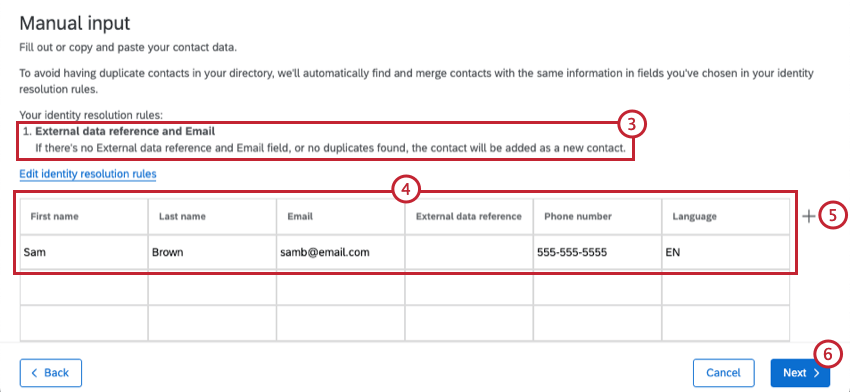
Saisie manuelle des contacts du répertoire
Assurez-vous de commencer par l'onglet « Contacts du répertoire ».
Ajout de contacts à partir d'interceptions numériques
Vous pouvez ajouter automatiquement des contacts dans votre Répertoire XM à partir de toutes les interceptions numériques que vous avez pu créer. Vous trouverez plus d'informations sur la configuration de la création automatique de contacts dans les projets d'Avis Web/l 'application sur la page d'assistance de l'intégration du Répertoire XM avec les interceptions numériques.
Extraction automatique de contacts d'une autre plate-forme
Vous pouvez le configurer de manière à ce que les contacts soient automatiquement transférés d'un autre service que vous utilisez (tel qu'un SFTP, Qualtrics File Service, Google Drive, ou autre) vers Qualtrics. Choisissez le programme qui vous convient le mieux, à vous et à votre équipe, puis laissez-le se dérouler seul.
Pour plus d'informations, consultez cette page consacrée aux flux de travail du Répertoire XM.
FAQs
Mon fichier semble avoir été téléchargé, mais je ne vois aucun contact dans ma liste dans le Répertoire XM. Que s'est-il passé ?
Mon fichier semble avoir été téléchargé, mais je ne vois aucun contact dans ma liste dans le Répertoire XM. Que s'est-il passé ?
Si l'onglet « Paramètres du répertoire » n'apparaît pas, veuillez contacter votre administrateur de l'organisation.
Mon fichier de contacts (liste de distribution/annuaire) ne parvient pas à s'importer dans le Répertoire XM. Qu'est-ce qui se passe ?
Mon fichier de contacts (liste de distribution/annuaire) ne parvient pas à s'importer dans le Répertoire XM. Qu'est-ce qui se passe ?
Comment ajouter à une liste de distribution des contacts qui figurent déjà dans le Répertoire XM ?
Comment ajouter à une liste de distribution des contacts qui figurent déjà dans le Répertoire XM ?
Qu'est-ce que le Répertoire XM ? / Où se trouve le public cible ?
Qu'est-ce que le Répertoire XM ? / Où se trouve le public cible ?
Lorsque vous importez des mises à jour concernant des contacts existants, comment les champs vides sont-ils traités ?
Lorsque vous importez des mises à jour concernant des contacts existants, comment les champs vides sont-ils traités ?
Lors de la mise à jour des contacts via l'importation d'un fichier, les champs de contact laissés vides (tels que « Firstname », « LastName » et « ExternalDataReference ») remplaceront les valeurs existantes des contacts figurant dans le répertoire.
Toutefois, par défaut, les données intégrées dans les champs de données ne seront pas écrasées. Vous pouvez choisir quels champs de données intégrés doivent autoriser les valeurs vides à remplacer celles qui existent déjà en modifiant les paramètres de votre répertoire. Pour plus d'informations, consultez la section « Importation de valeurs vides dans le Répertoire XM ».
C'est génial! Merci pour votre avis!
Merci pour votre avis!