Envoyer l'enquête par SMS Tâche
Contenus de cette page
À propos de l’envoi d’une enquête par SMS
Les tâches SMS vous permettent d’envoyer une enquête par sms lorsqu’un flux de travail est lancé. Cette tâche vous permet de fixer l’expiration d’un lien vers l’enquête, d’utiliser des messages enregistrés dans votre bibliothèque, de définir facilement des rappels et d’effectuer une planification plus avancée.
Exemple : Envoyer automatiquement par SMS une enquête de satisfaction à un client après qu’il a interagi avec un représentant du service clientèle.

Astuce : Le nombre de crédits SMS qu’il vous reste s’affiche pendant que vous configurez cette tâche.
Attention : Veillez à ce que votre enquête respecte toutes les directives relatives à l’inscription.
Astuce : cette tâche est compatible avec le Répertoire XM et le Répertoire XM Lite. Toutefois, cette tâche n’est pas disponible dans toutes les licences et peut ne pas inclure certaines fonctions lorsqu’elle est utilisée avec le Répertoire XM. Si vous souhaitez passer au Répertoire XM, contactez votre Compte Commercial.
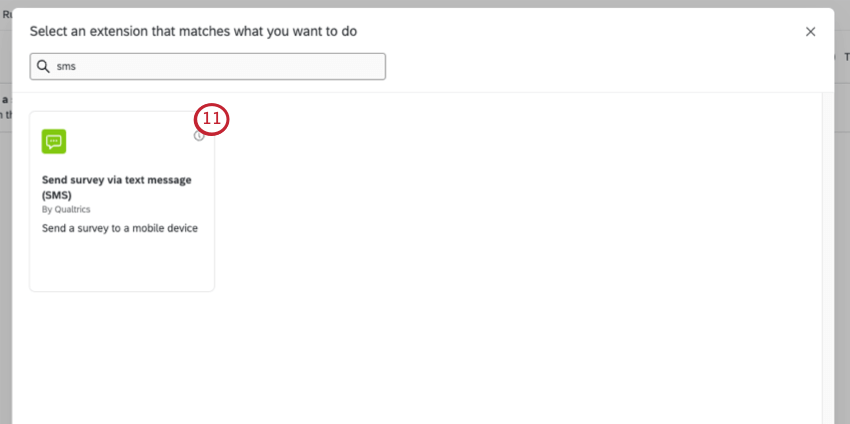
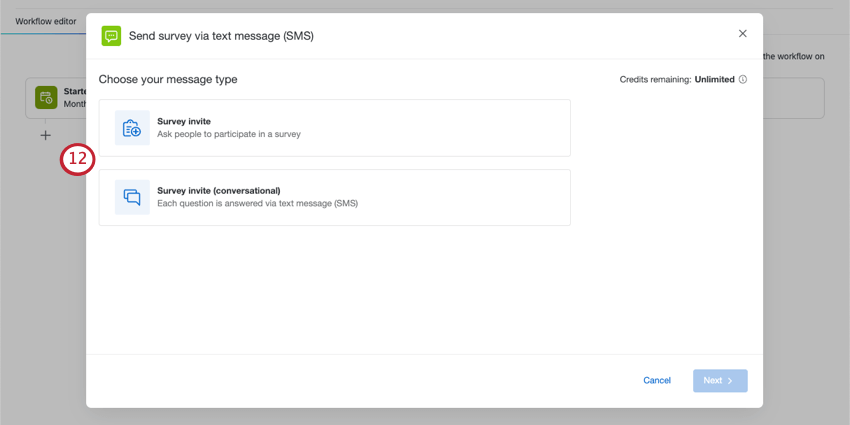
Création d’une tâche SMS
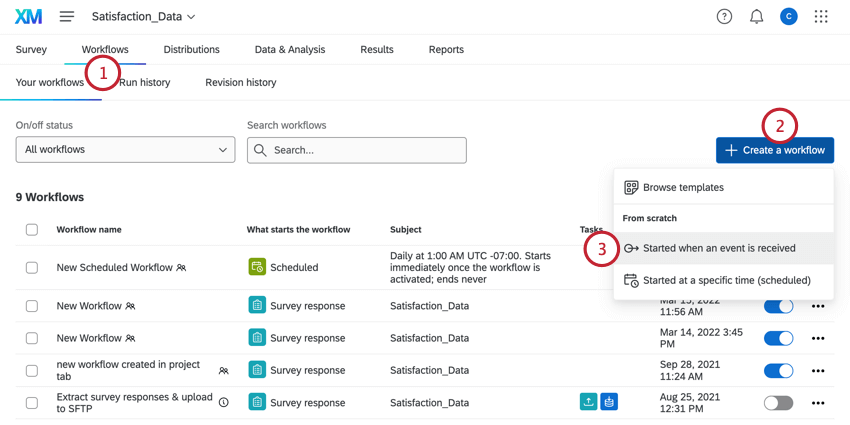
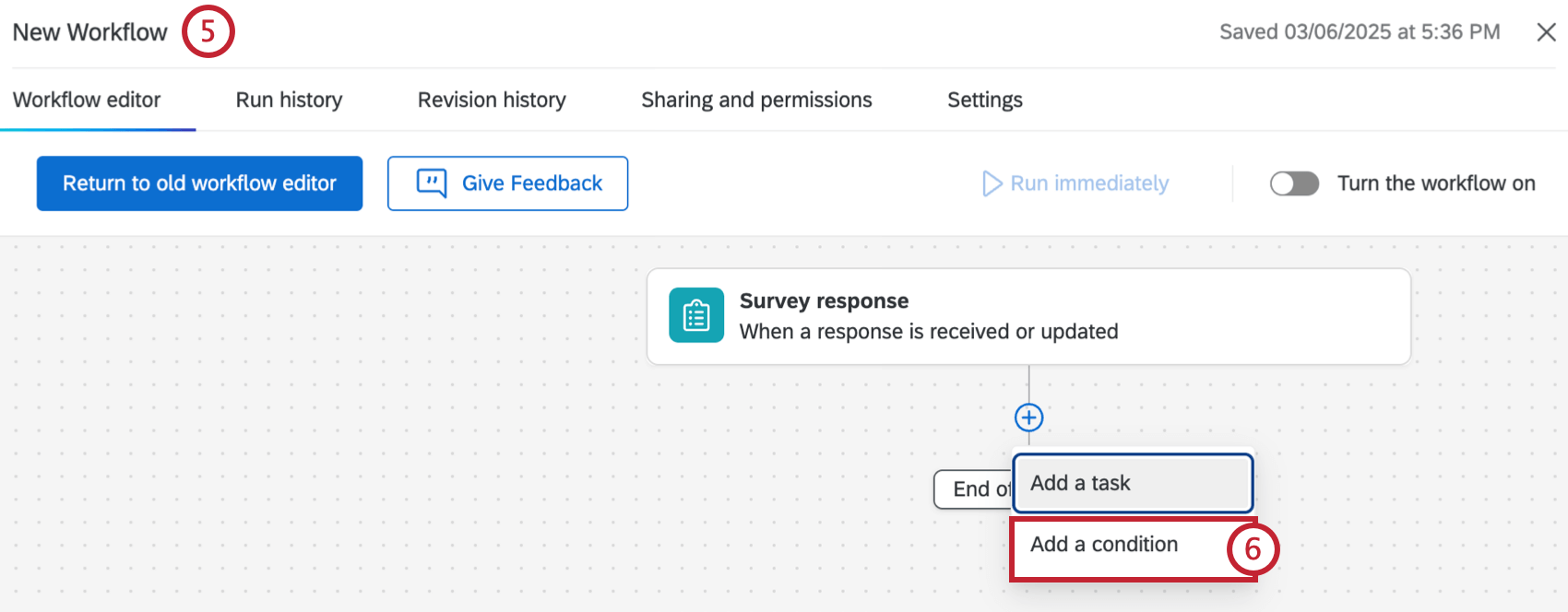
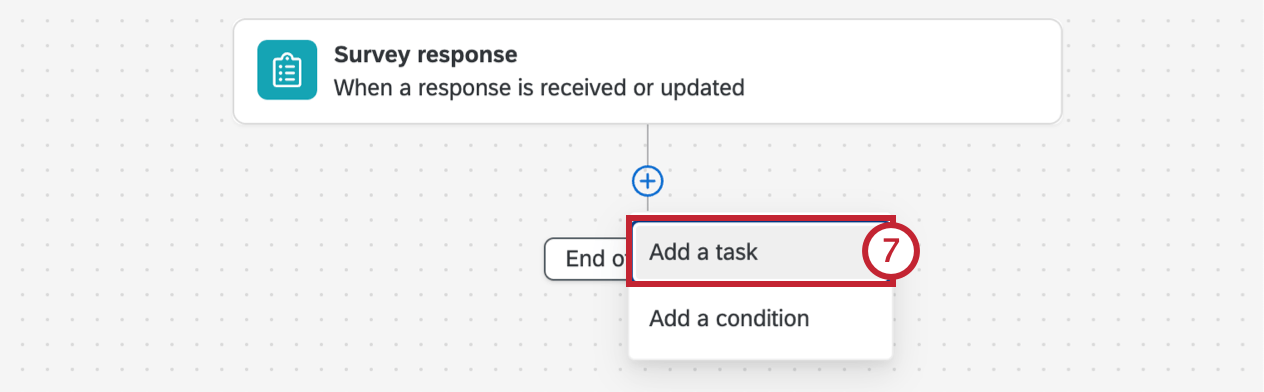
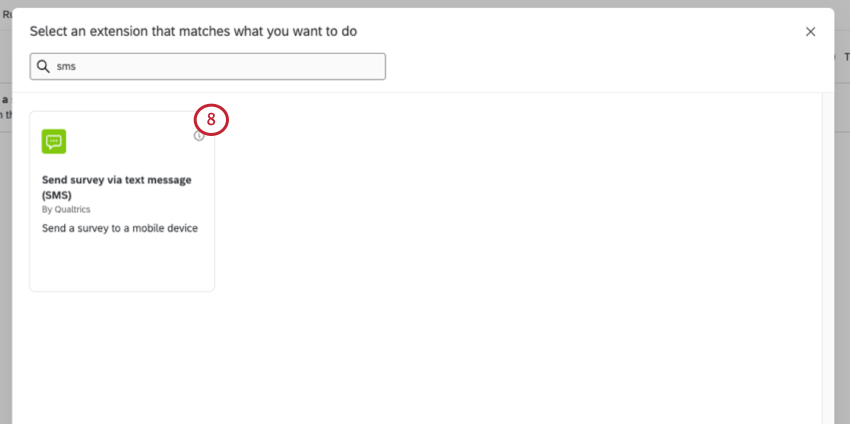
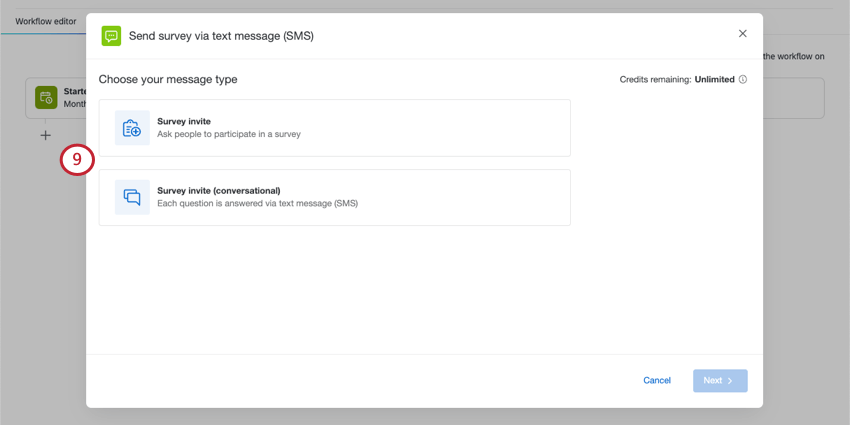
- Invitation à une enquête: Invitez les participants à une enquête en leur envoyant un lien qu’ils peuvent ouvrir dans un navigateur mobile. C’est ce qu’on appelle parfois le SMS “à sens unique”.
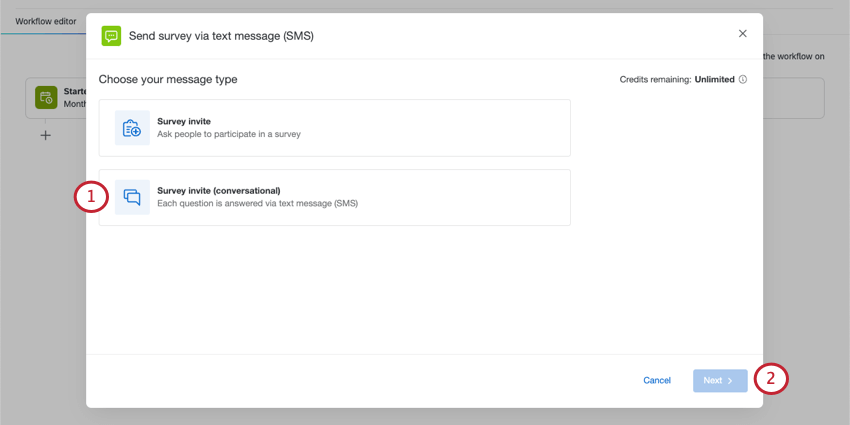
- Invitation à l’enquête (conversation): La réponse à chaque question est donnée par un texte de la question.
C’est ce qu’on appelle parfois le SMS “bidirectionnel”.
Envoi d’une invitation à une enquête avec un lien
Invitez les participants à une enquête en leur envoyant un lien qu’ils peuvent ouvrir dans un navigateur mobile. On parle aussi parfois de SMS “à sens unique”.
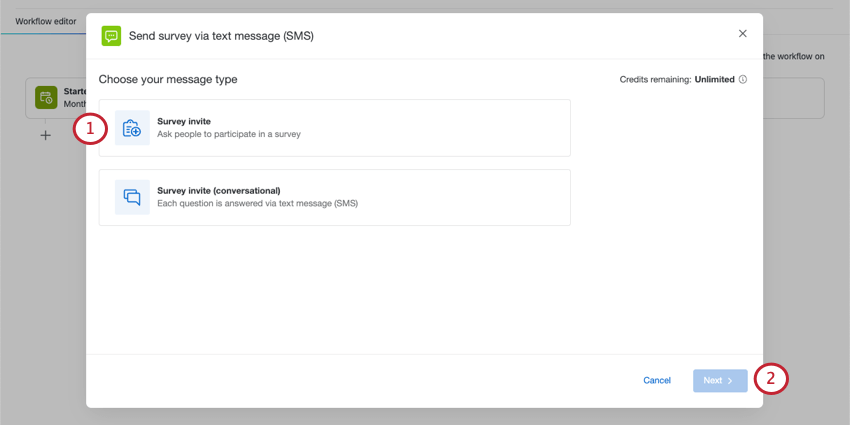
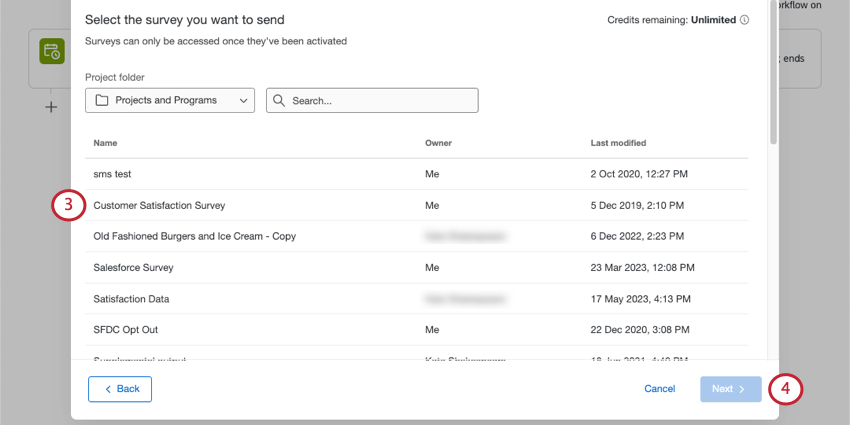
Astuce : Seules les enquêtes actives sont affichées.
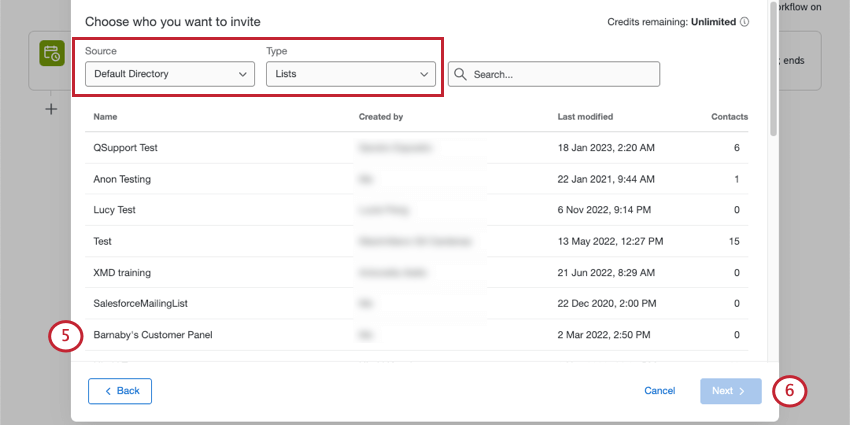
- Source : Choisissez les contacts que vous souhaitez enquêter.
- Répertoire: Choisissez l’un des répertoires auxquels vous avez accès.
- Texte inséré: Utilisez le texte inséré pour saisir l’identifiant du répertoire et d’autres identifiants pertinents (identifiant de la liste de distribution, identifiant de l’échantillon, etc.) Choisissez cette option si vous souhaitez effectuer une distribution aux contacts à partir d’autres composants de votre flux de travail. Astuce: Lorsque vous utilisez le texte inséré pour saisir un seul numéro de contact, veillez à sélectionner l’option Rechercher un numéro.

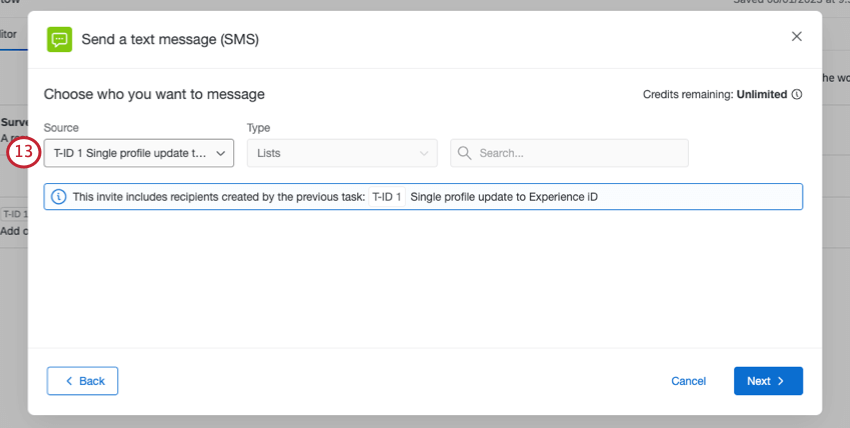
- Tâches disponibles: Envoyez l’invitation aux listes ou groupes de destinataires qui ont été créés par une tâche précédente, telle que la tâche Ajouter des contacts et des transactions à XMD.
- Type : Choisissez entre les listes de distribution, les échantillons, les segments et les groupes de transaction.
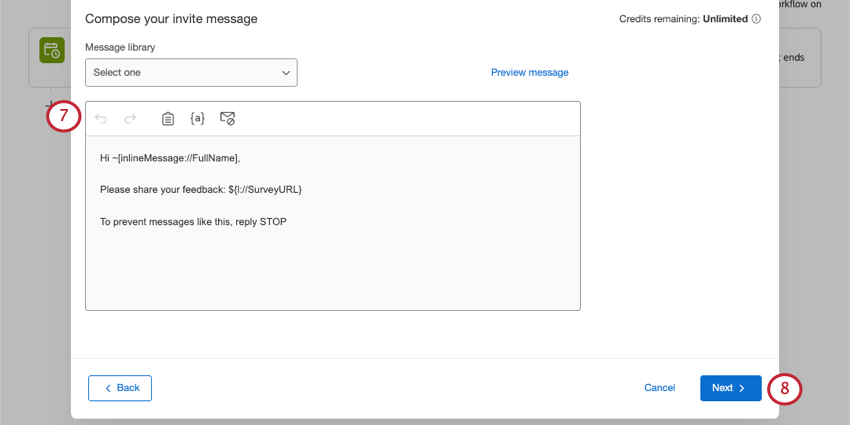
Astuce : lorsque vous rédigez votre message, gardez à l’esprit les exigences en matière deconsommation de crédit et d’ inscription.
Astuce : cliquez sur Aperçu du message pour voir à quoi il ressemblera avant de l’envoyer.
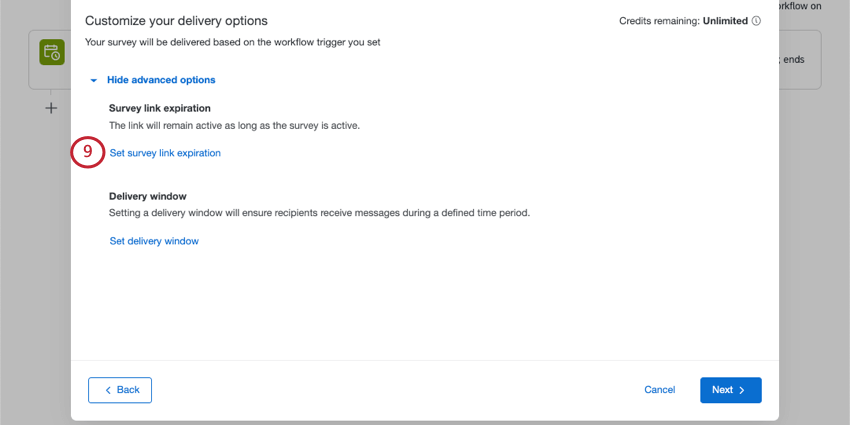
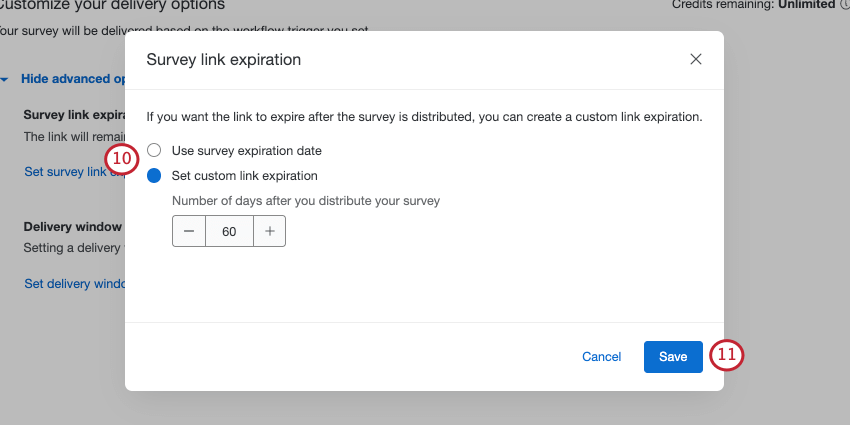
- Utiliser la date d’expiration de l’enquête : les liens vers les SMS expireront lorsque la disponibilité de l’enquête sera atteinte
- Définissez l’expiration du lien personnalisé : Indiquez combien de jours après l’envoi du texte les personnes interrogées peuvent encore accéder à l’enquête et y répondre.
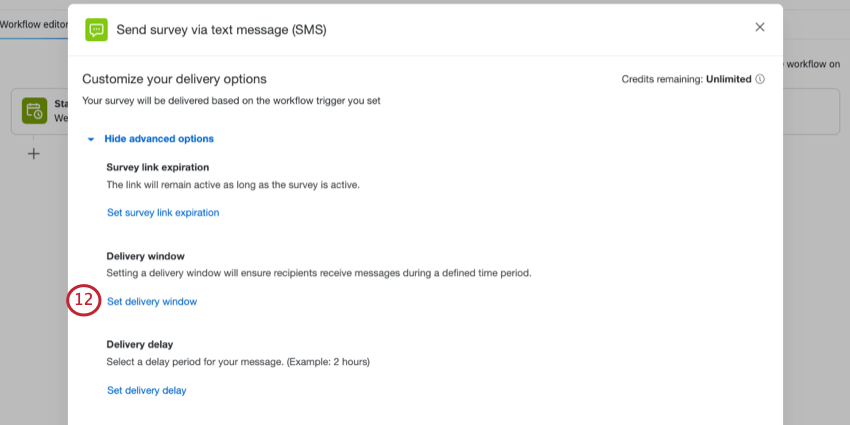
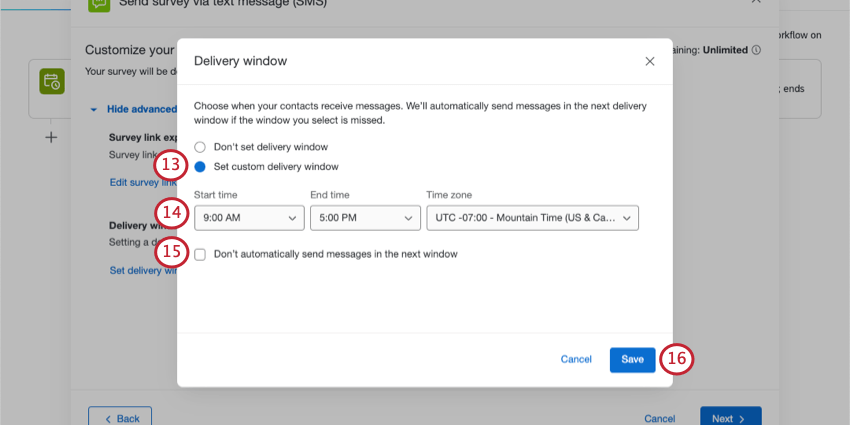
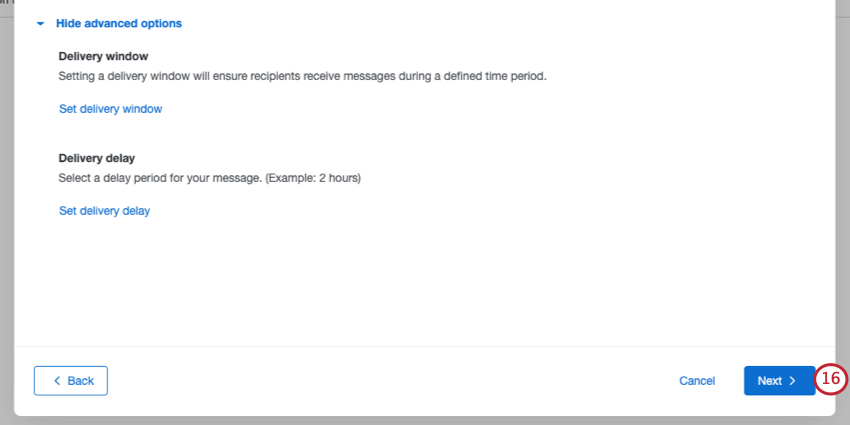
Exemple : Vous ne voulez pas que les répondants soient dérangés par des messages tard dans la nuit. Vous veillez à ce que les textes n’arrivent qu’entre 9 heures et 17 heures.
Astuce : Les fenêtres de livraison s’appliquent également aux rappels.
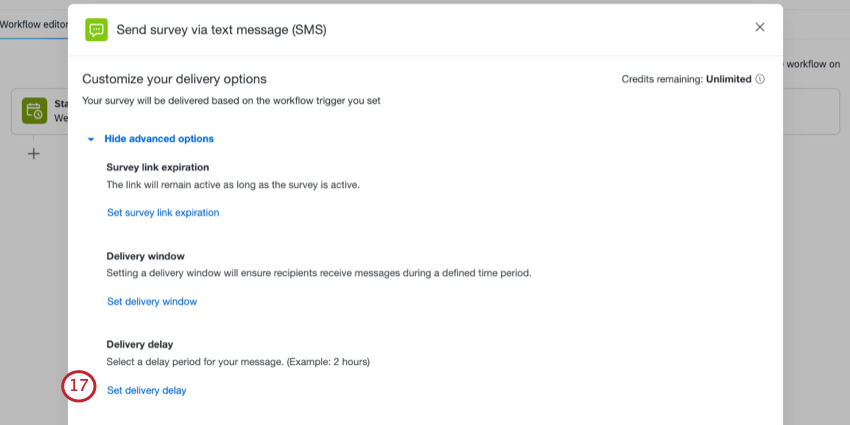
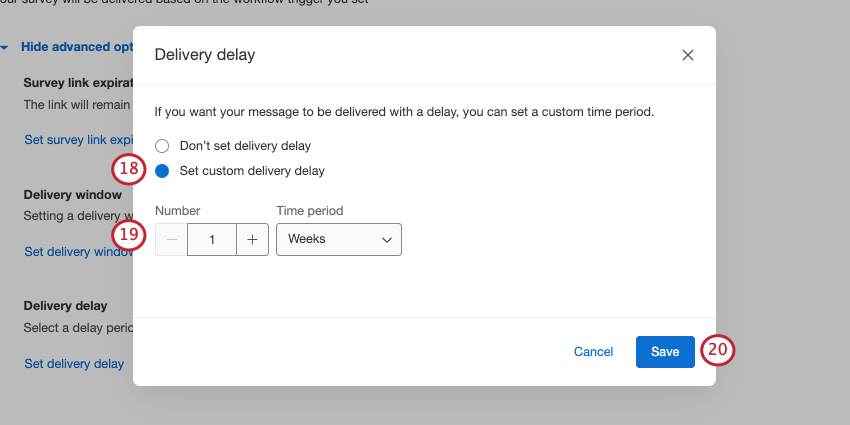
Astuce: les délais de livraison s’appliquent également aux rappels.
Exemple : Vous souhaitez envoyer une invitation par SMS à une enquête de suivi chaque fois qu’une personne remplit une enquête de satisfaction, mais vous ne voulez pas envoyer à vos clients un trop grand nombre d’enquêtes à la fois. Vous ajoutez un délai d’une semaine.
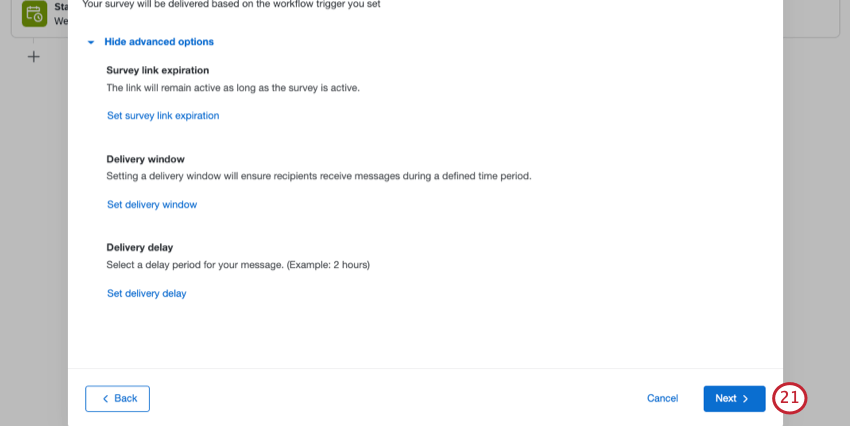
Envoi d’une enquête conversationnelle
Envoyez l’enquête directement par SMS, afin que les personnes interrogées envoient leurs réponses par SMS. C’est ce qu’on appelle parfois le SMS “bidirectionnel”.
Astuce : avant d’envoyer une enquête conversationnelle, assurez-vous que votre enquête répond aux exigences des SMS bidirectionnels.
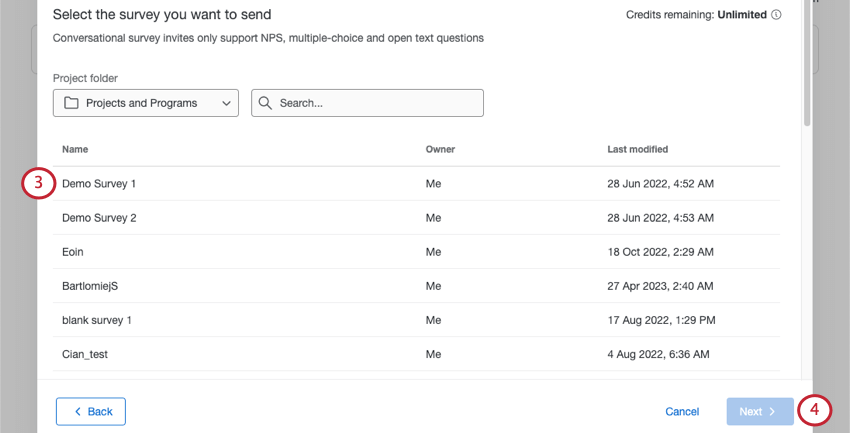
Astuce : Seules les enquêtes actives sont affichées.
- Source : Si vous disposez de plusieurs répertoires, choisissez le répertoire à partir duquel vous souhaitez sélectionner les contacts.
- Type : Choisissez entre les listes de distribution, les échantillons, les segments et les groupes de transaction.
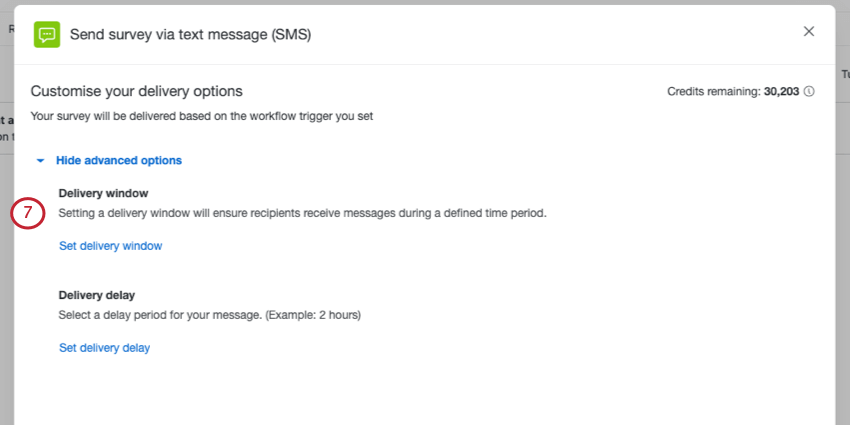
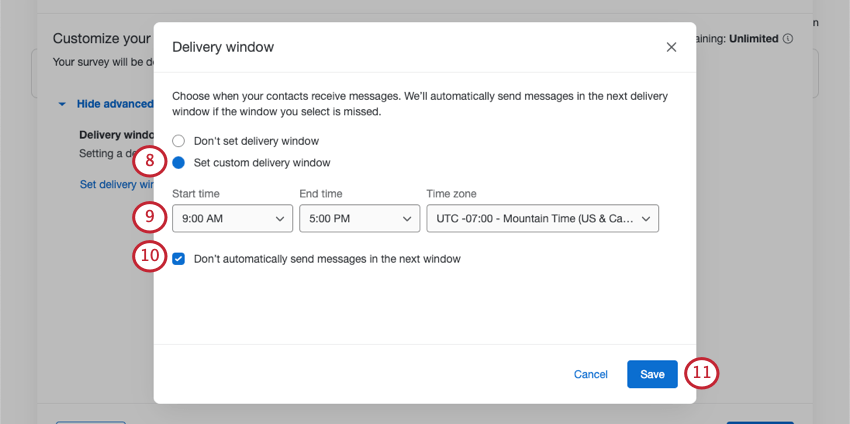
Exemple : Vous ne voulez pas que les répondants soient dérangés par des messages tard dans la nuit. Vous veillez à ce que les textes n’arrivent qu’entre 9 heures et 17 heures.
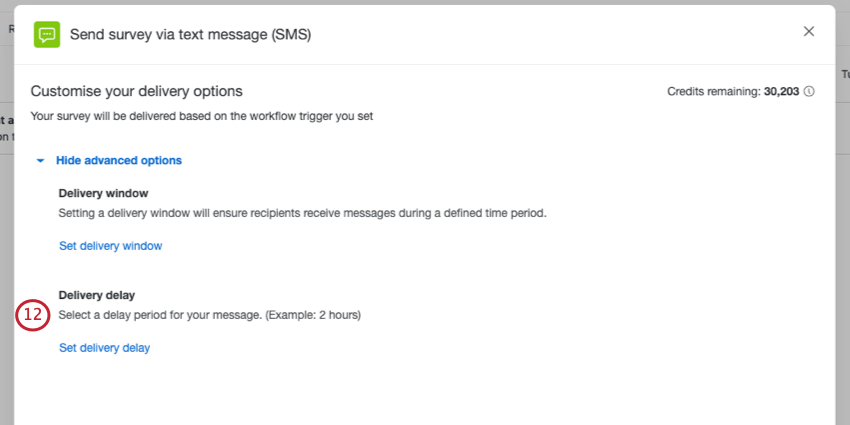
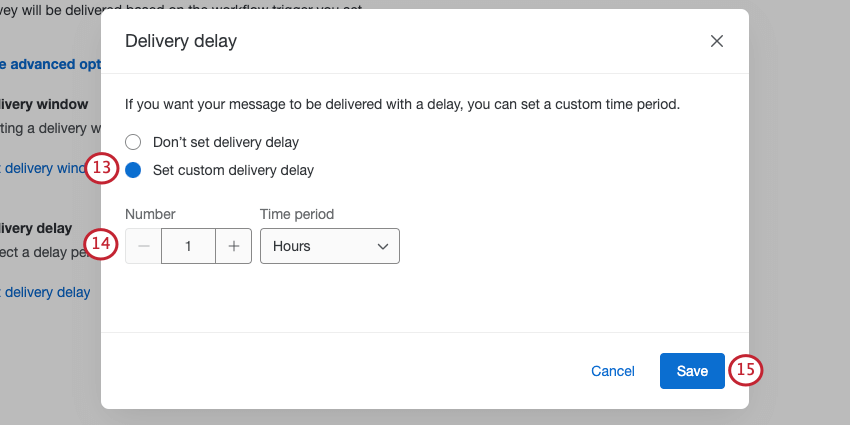
Exemple : Vous souhaitez envoyer une enquête de suivi par SMS chaque fois qu’une personne répond à une enquête de satisfaction, mais vous ne voulez pas envoyer à vos clients un trop grand nombre d’enquêtes à la fois. Vous ajoutez un délai d’une semaine.
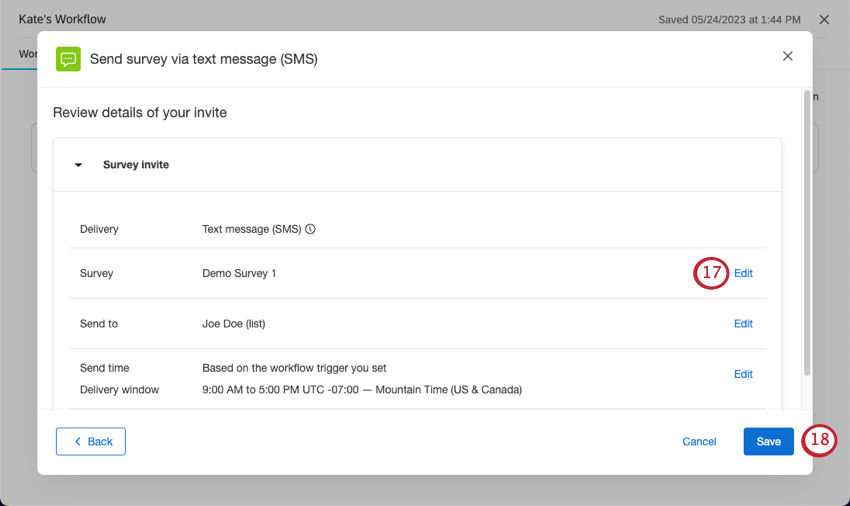
Prévisualisation d’un message d’invitation
Pour les invitations à des enquêtes par SMS, vous pouvez tester l’aspect de votre message avant de l’envoyer officiellement. L’un des avantages de cette prévisualisation est qu’elle vous permet de tester différentes langues et différents textes insérés !
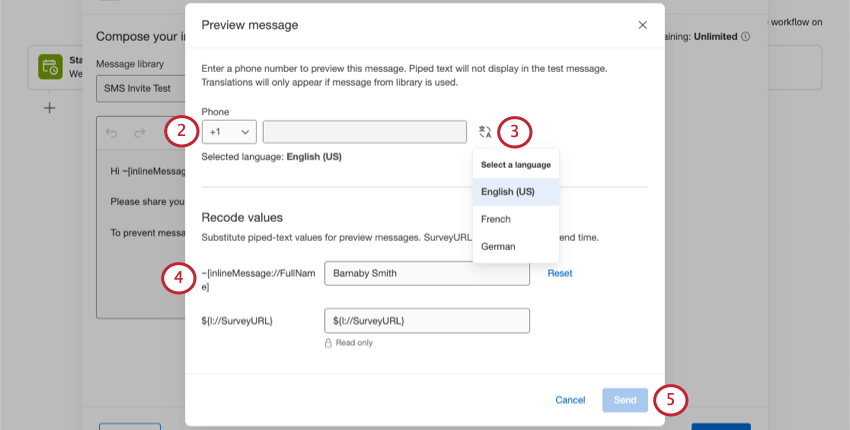
Astuce : Pour voir cette option, vous devez utiliser un message enregistré dans votre bibliothèque qui a été traduit.
Exemple : Ici, au lieu du texte inséré pour le nom complet, nous voulons qu’il indique un nom réel, Barnaby Smith.
Astuce : le lien vers l’enquête sera un lien d’aperçu. Vous ne pouvez pas modifier ce champ.
Ajout de rappels par SMS
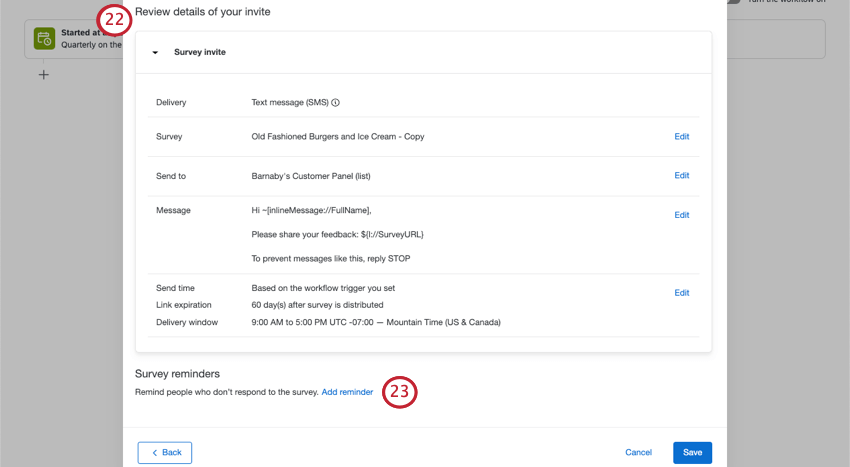
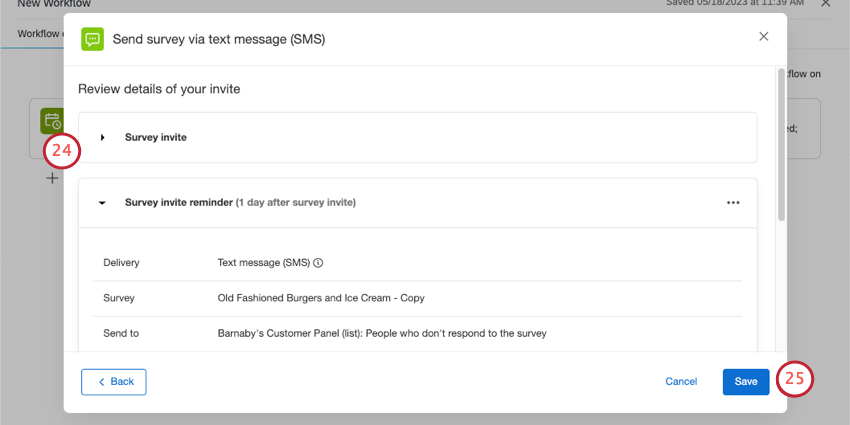
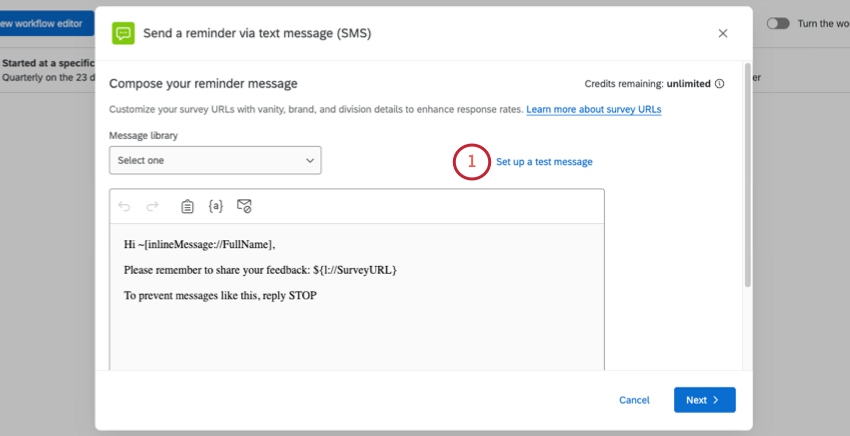
Vous pouvez rappeler aux personnes interrogées qui n’ont pas répondu à l’enquête de le faire en leur envoyant automatiquement par SMS un lien vers l’enquête.
Astuce : les rappels par SMS sont uniquement compatibles avec les invitations à une enquête (SMS à sens unique) et la tâche Envoyer l’Enquête par e-mail. Vous ne pouvez pas ajouter de rappels à une distribution de SMS conversationnels (SMS bidirectionnels).
Astuce : les délais de livraison définis pour l’invitation à l’enquête initiale s’appliquent également aux rappels.
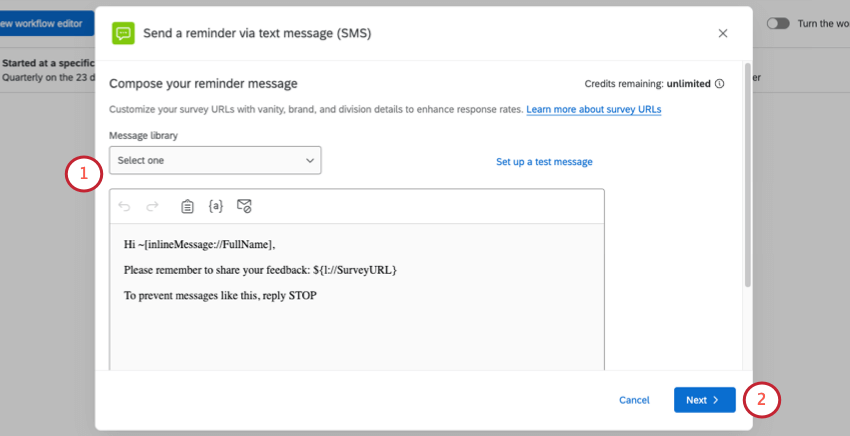
Astuce : lorsque vous rédigez votre message, gardez à l’esprit les exigences en matière deconsommation de crédit et d’ inscription.
Astuce : Cliquez sur Créer un message test pour voir à quoi il ressemblera avant de l’envoyer.
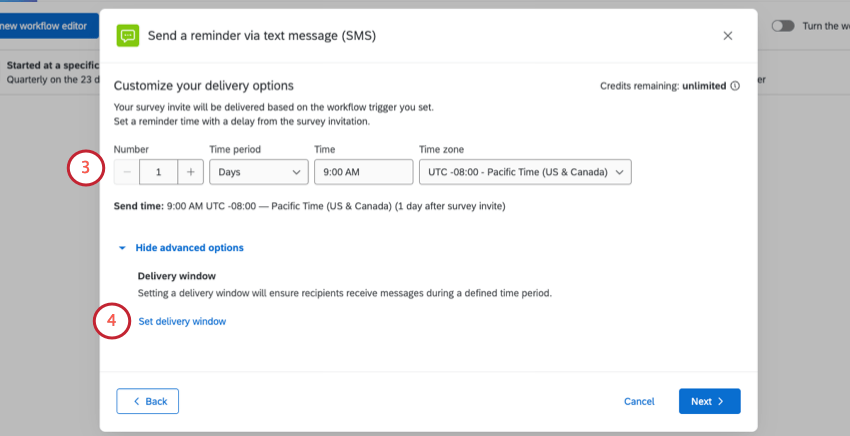
Astuce : Si vous avez déjà défini un créneau de livraison pour votre invitation principale, vous ne pourrez pas sélectionner de zone horaire. La fenêtre de livraison du rappel correspondra automatiquement au fuseau horaire de l’invitation.
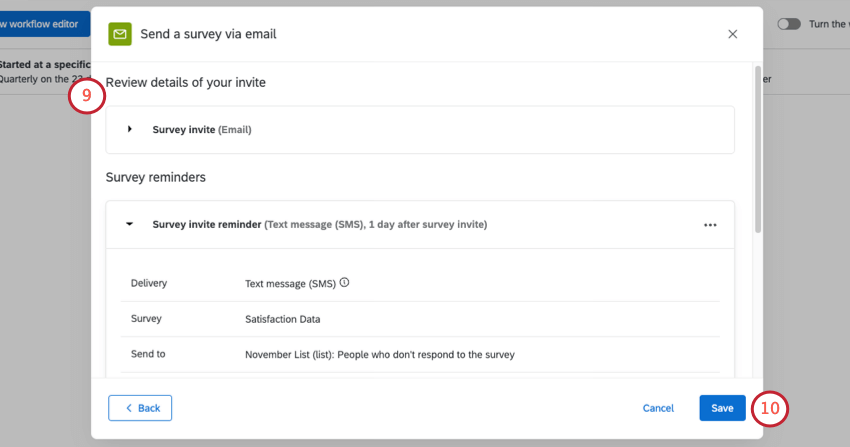
Astuce : Si vous avez défini une expiration de lien ou un délai de livraison de l’invitation, ils seront affichés sur cette page.
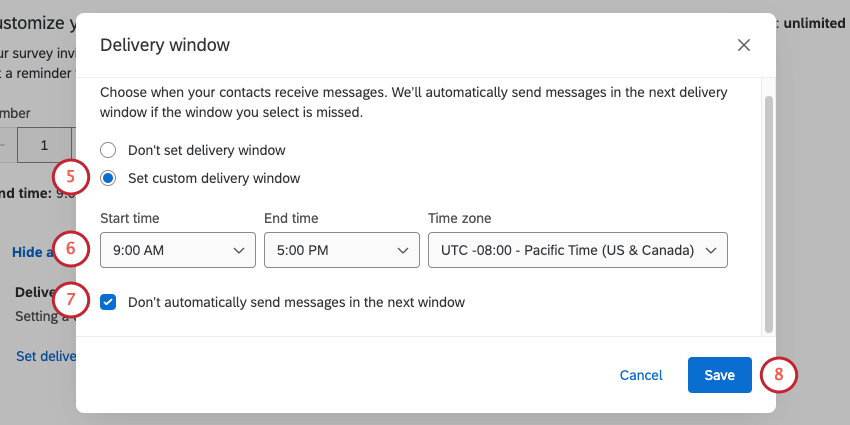
Exemple : Vous ne voulez pas que les répondants soient dérangés par des messages tard dans la nuit. Vous veillez à ce que les textes n’arrivent qu’entre 9 heures et 17 heures.
Manager les distributions de Flux DE TRAVAIL
Vous pouvez toujours gérer les flux de travail directement à partir de la page des flux de travail. Cependant, l’un des avantages des invitations à des flux de travail est qu’elles apparaissent au même endroit que les autres distributions d’enquêtes, ce qui vous permet de suivre et de résoudre les problèmes de toutes vos distributions en un seul endroit.
Pour plus d’informations, voir la section Manager les distributions de flux de travail.
Création de contacts et distribution de SMS dans un seul flux de travail
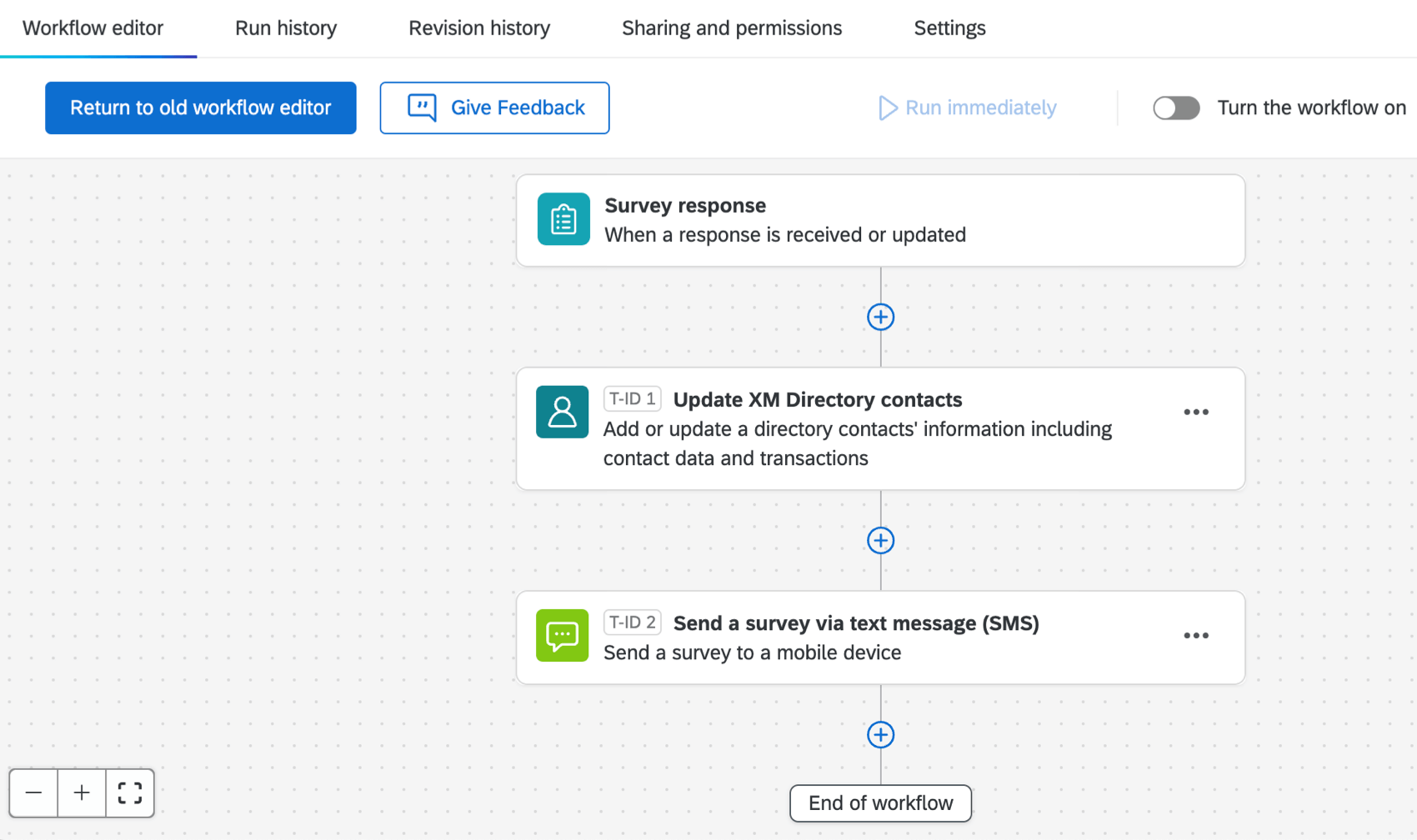
Vous pouvez ajouter des contacts à votre répertoire et leur envoyer une invitation par SMS, le tout en un seul flux de travail.
Vos options sont les suivantes :
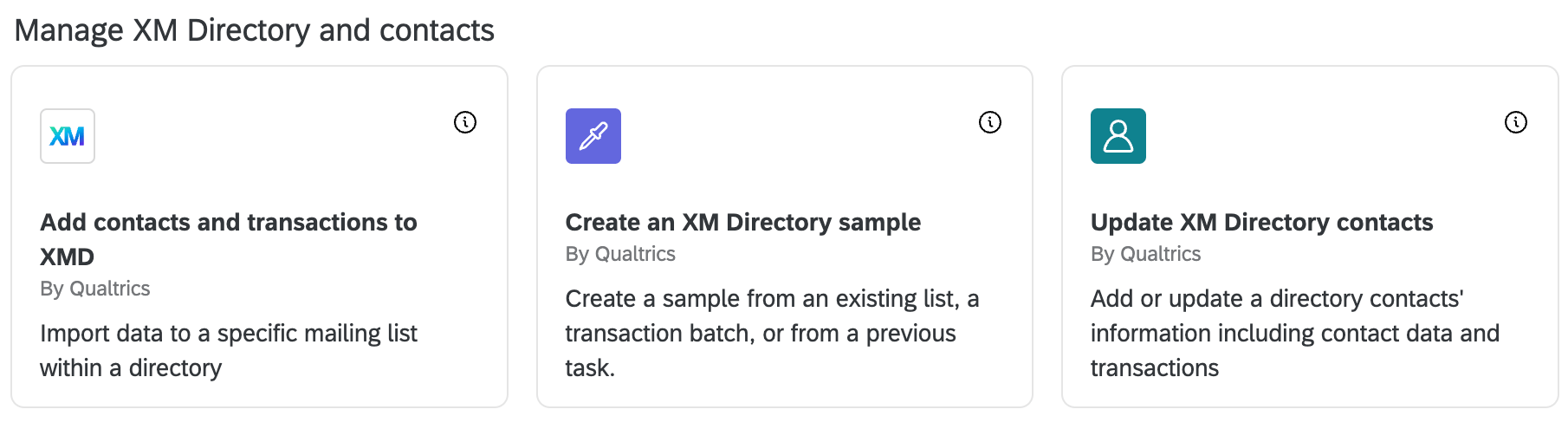
- Tâche de mise à jour des contacts du Répertoire XM: Ajouter 1 contact à la fois. Cela permet d’envoyer un texte à chaque fois qu’un contact est créé.
- Créer un Échantillon Tâche de Répertoire XM: Créer un échantillon d’une liste de contacts. Distribuez ensuite votre SMS à l’échantillon.
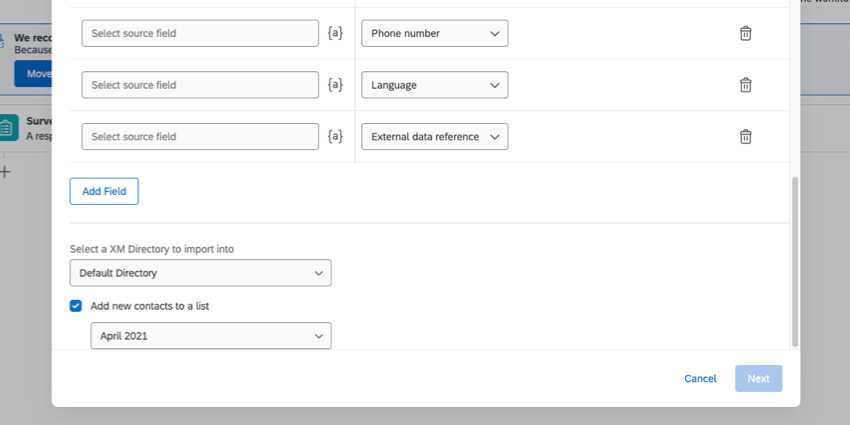
Attention : Si vous avez choisi Mettre à jour les contacts du Répertoire XM, vous devez sélectionner Ajouter de nouveaux contacts à une liste.

Autres ressources SMS
Les détails concernant les distributions par SMS envoyées directement dans l’onglet Distribuer d’une enquête sont disponibles sur la page d’assistance relative aux distributions par SMS.
Voici une liste de ressources pertinentes, que vous distribuiez à partir de l’enquête ou des flux de travail :
- Prix des crédits SMS
- Fournisseurs de SMS
- Conception de l’enquête (pour les SMS conversationnels à deux voies)
- Importation de numéros de téléphone
- Désinscrire d’une distribution de SMS
- Lignes directrices sur le respect de l’obligation d’inscription
Attention : Veillez à ce que votre enquête respecte toutes les directives relatives à l’inscription.
- Exigences légales
- Utiliser son propre fournisseur de SMS
C'est génial! Merci pour votre avis!
Merci pour votre avis!