Formats d’exportation des données
Contenus de cette page
À propos des formats d’exportation
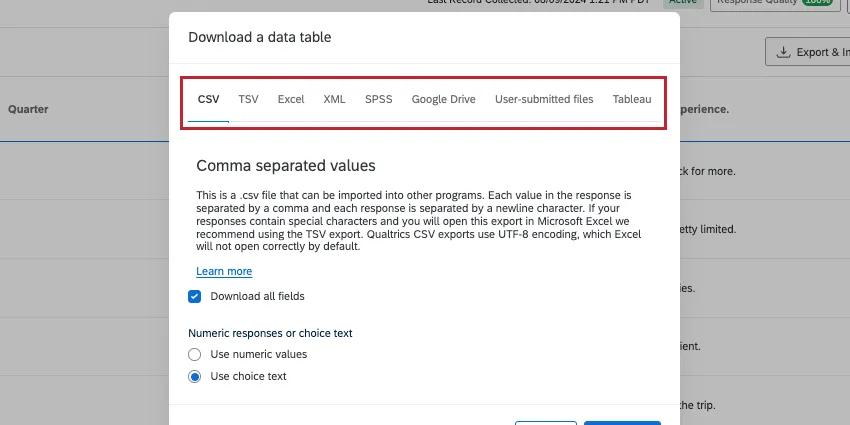
Lorsque vous exportez des réponses de votre projet, vous pouvez choisir un type de fichier pour vos données. Cette page présente chacun des types de fichiers disponibles.
Astuce : Tous les formats d’exportation présentés sur cette page ne sont pas inclus dans toutes les licences. Si vous ne voyez pas l’un de ces formats sur votre compte et que vous souhaitez l’ajouter, veuillez contacter l’Administrateur de l’Organisation. Si vous êtes l’Administrateur de l’Organisation, vous pouvez vous adresser à votre Commercial.

Astuce : Bien que ces types de fichiers soient compatibles avec différents logiciels et cas d’utilisation, une fois ouverts, ils organisent tous les données en lignes et en colonnes. Pour en savoir plus sur la signification des différentes lignes et colonnes, voir Comprendre votre ensemble de données.
CSV
CSV (Comma Separated Values) est un type de fichier texte qui peut être ouvert dans un logiciel de feuille de calcul tel que Microsoft Excel. À partir d’Excel, un fichier CSV peut être édité, visualisé ou converti en d’autres types de fichiers compatibles avec d’autres logiciels statistiques.
Les fichiers CSV ne peuvent pas être personnalisés dans Excel, comme les feuilles, les surlignages, le filtrage des colonnes et d’autres modifications avancées. Pour utiliser ces fonctions, vous devez changer de type de fichier.
Cependant, CSV et TSV sont des formats de fichier compatibles pour importer des données de réponses, des contacts, etc. dans Qualtrics. Consultez la page d’assistance Dépannage des problèmes de téléchargement CSV/TSV si vous rencontrez des difficultés lors de l’importation avec ces types de fichiers.
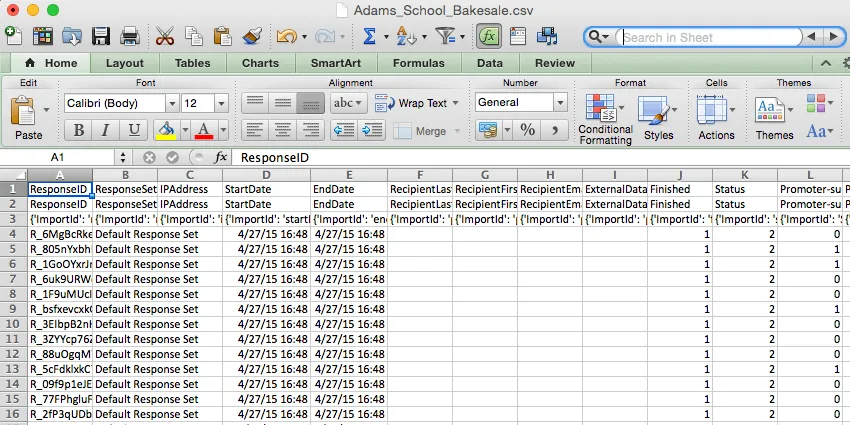
Astuce : les fichiers CSV n’ont pas de limite de colonnes, contrairement à Excel. Excel 2003 a une limite de 256 colonnes, Excel 2007 a une limite de 16000, et Excel 2010 a une limite de 16384 colonnes. Certaines enquêtes peuvent contenir plus de variables que cela. Dans ces situations, les données seront conservées dans le fichier CSV téléchargé, mais ne pourront pas être affichées dans Excel. Si c’est le cas, vous devrez trouver un autre programme pour visualiser les données (Google Sheets, SPSS, SAS, STATA, etc.).
TSV
Un fichier TSV (Tab Separated Values) est un format texte simple permettant de stocker des données dans une structure tabulaire.
Chaque colonne est séparée (délimitée) par une tabulation. TSV est une alternative au format CSV (valeurs séparées par des virgules) et peut être ouvert avec les éditeurs de texte (tels que le Bloc-notes) et les tableurs (tels qu’Excel). Alors que CSV est la norme pour les données numériques et l’alphabet de la langue anglaise, si vos données contiennent d’autres formes d’écriture et des caractères spéciaux, TSV est souvent le meilleur choix.

Les fichiers TSV ne peuvent pas être personnalisés dans Excel, comme les feuilles, les surlignages, le filtrage des colonnes et d’autres modifications avancées. Pour utiliser ces fonctions, vous devez changer de type de fichier. Cependant, CSV et TSV sont des formats de fichier compatibles pour importer des données de réponses, des contacts, etc. dans Qualtrics.
Astuce : si vous avez des difficultés à ouvrir votre fichier TSV avec Excel, consultez notre page sur les problèmes de téléchargement de fichiers CSV/TSV pour obtenir des conseils de dépannage.
Excel
Lorsque vous exportez au format Excel, le fichier résultant sera au format XLSX.

Bien que les formats CSV, TSV et XML soient tous compatibles avec Excel, le format de document par défaut dans Excel est généralement XLSX. Les exportations XLSX peuvent prendre en charge la personnalisation dans Excel comme les feuilles, les surbrillances de cellules, les filtres de colonnes et d’autres modifications avancées que les autres types de fichiers disponibles peuvent ne pas prendre en charge.
Astuce : Les fichiers XLSX ne peuvent pas être réimportés dans Qualtrics.
XML
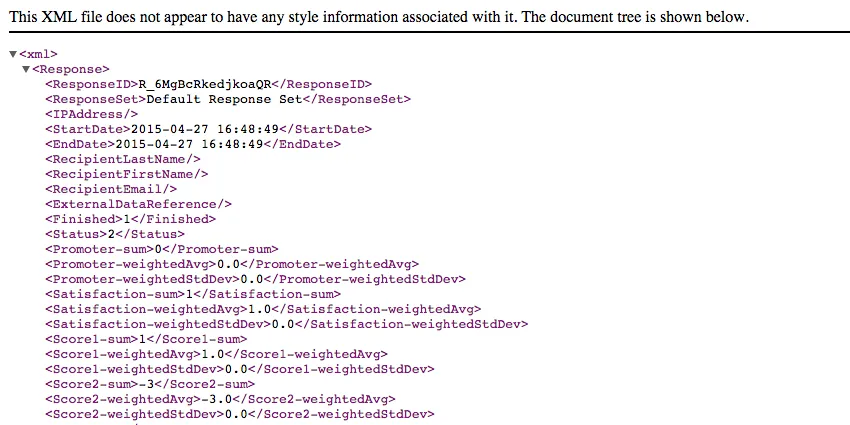
XML (Extensible Markup Language) est un langage de balisage à usage général qui définit un ensemble de règles pour l’encodage des documents. Les fichiers au format XML sont lisibles à la fois par les ordinateurs et les machines et sont couramment utilisés pour insérer vos données brutes dans une base de données. La technologie de l’information est également compatible avec Excel.
SPSS
SPSS (Statistical Analysis Package) est un logiciel utilisé pour l’analyse statistique. Téléchargement de fichiers SPSS au format SAV.
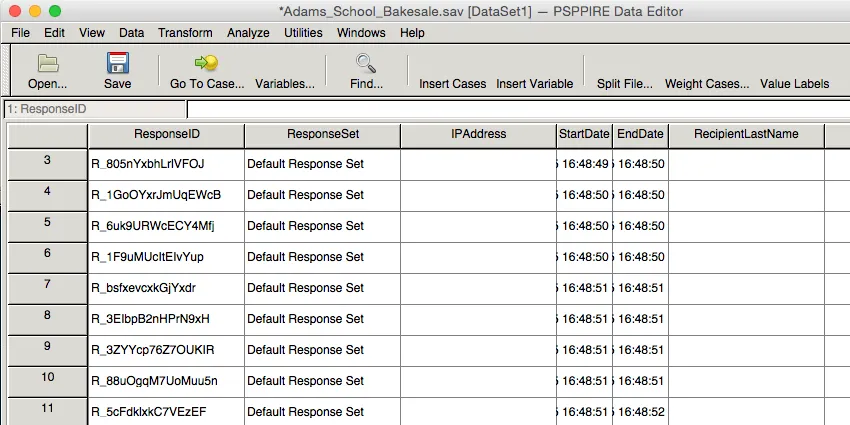
Si vous rencontrez des difficultés avec les caractères internationaux dans votre fichier et que vous utilisez SPSS version 16 ou ultérieure, vous pouvez essayer de changer le paramètre Character Encoding for Data and Syntax (Codage des caractères pour les données et la syntaxe) en Unicode.
Astuce : Pour obtenir de l’aide sur SPSS, consultez les ressources d’aide d’IBM®.
Modifier le codage des caractères pour les données et la syntaxe
Qualtrics code les caractères internationaux à l’aide de l’ensemble de caractères Unicode UTF-8. Malheureusement, les anciennes versions de SPSS (version 15 et antérieures de SPSS) ne prennent pas en charge l’Unicode. Nous vous recommandons de passer à une version plus récente de SPSS.
Fichiers de syntaxe SPSS et fichiers de données correspondants
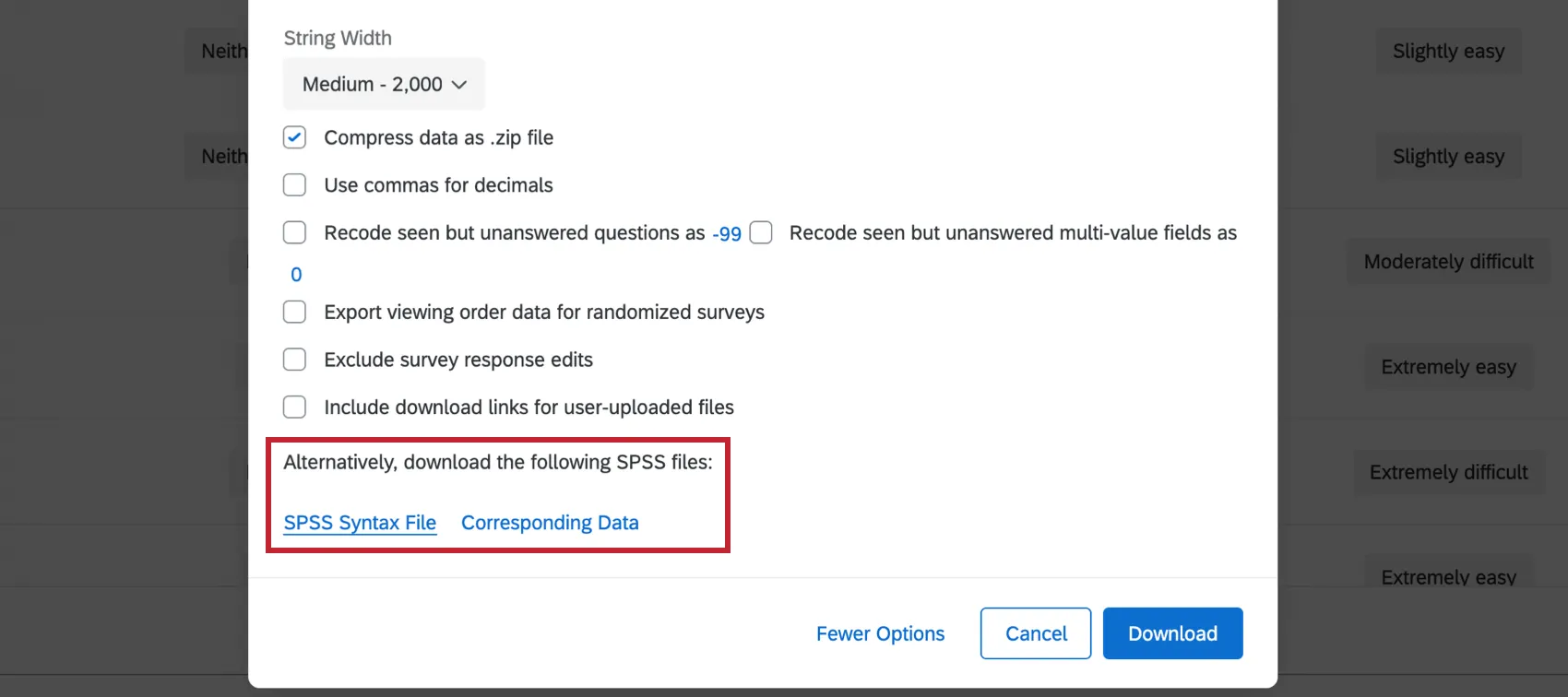
2 formats de fichier supplémentaires sont disponibles dans la section More Options for SPSS exports : SPSS Syntax File et Corresponding Data. Le fichier de syntaxe et les données correspondantes peuvent être utilisés pour créer le fichier SPSS après le téléchargement. Toutefois, veuillez noter qu’une connaissance préalable de SPSS est nécessaire pour le faire. L’Assistance Qualtrics n’est pas en mesure de répondre aux questions relatives à l’analyse de fichiers SPSS.
Si vous recherchez un fichier SPSS simple, nous vous recommandons de télécharger le format de fichier SPSS standard.
Google Drive
L’option d’exportation vers Google Drive vous permet d’exporter vos données sous forme de feuille Google vers Google Drive. Pour utiliser cette fonction, vous devez disposer d’un compte Google à relier à votre compte Qualtrics. Pour en savoir plus sur la liaison avec votre compte et l’exportation de vos données, lisez notre page sur l’exportation des données de réponses vers Google Drive.
L’utilisateur a soumis les fichiers
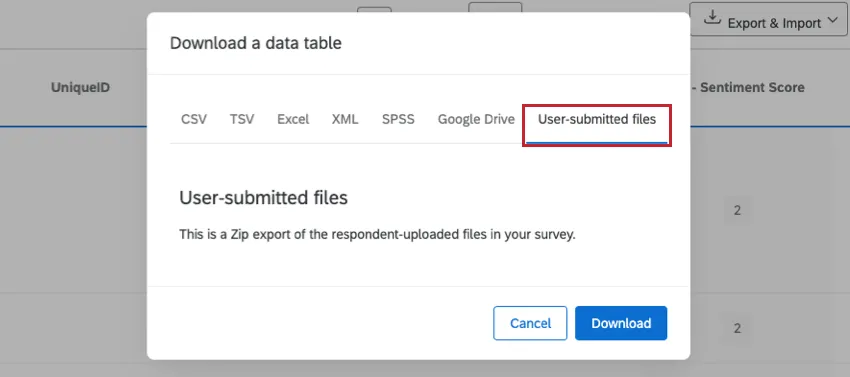
Si vous avez utilisé le type de question import de fichier, de capture d’écran, de réponse vidéo ou de signature dans votre enquête, vous pouvez utiliser l’option Fichiers soumis par l’utilisateur pour télécharger en une seule fois tous les fichiers téléchargés par les répondants. Ils se téléchargeront sur votre ordinateur sous forme de fichier .zip et incluront les noms de fichier d’origine et l’identifiant de réponse pour chaque réponse soumise.
Tableau
Attention: Ce format d’exportation n’est disponible que si l’extension Tableau est activée pour votre compte. Si vous êtes intéressé par cette fonction, veuillez contacter votre Commercial.

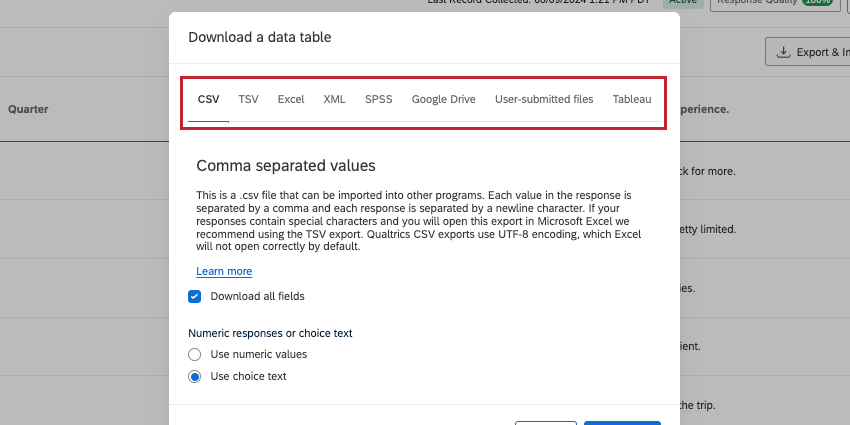
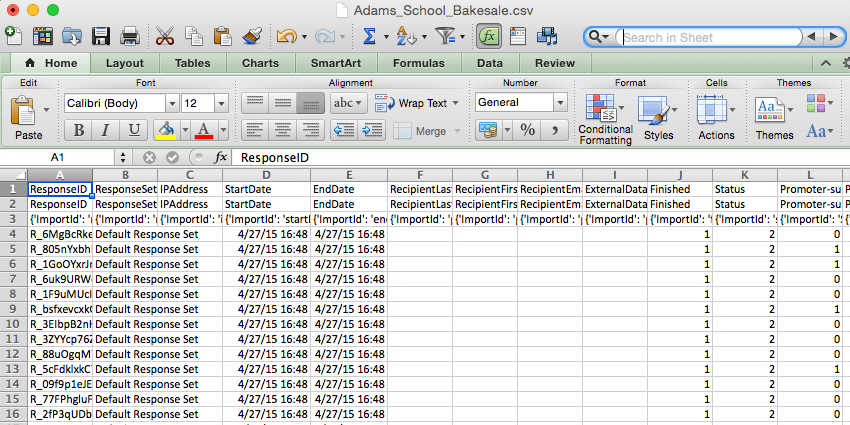
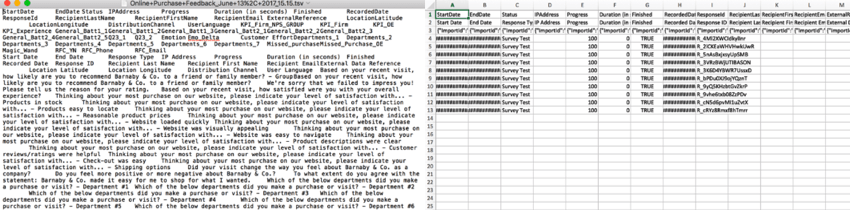
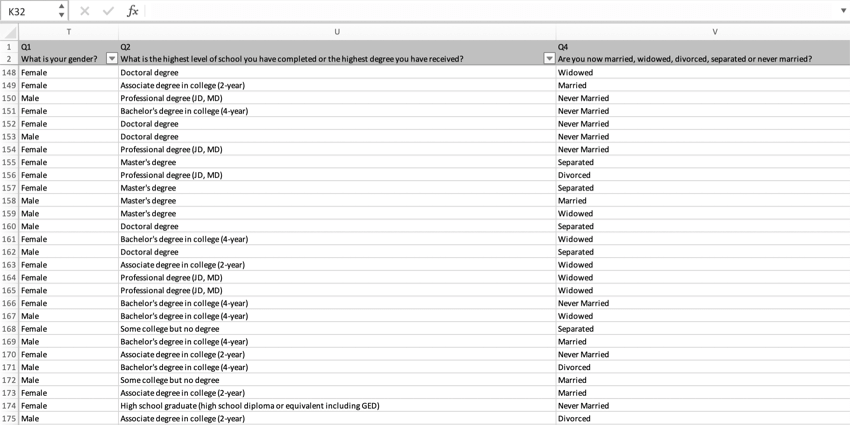
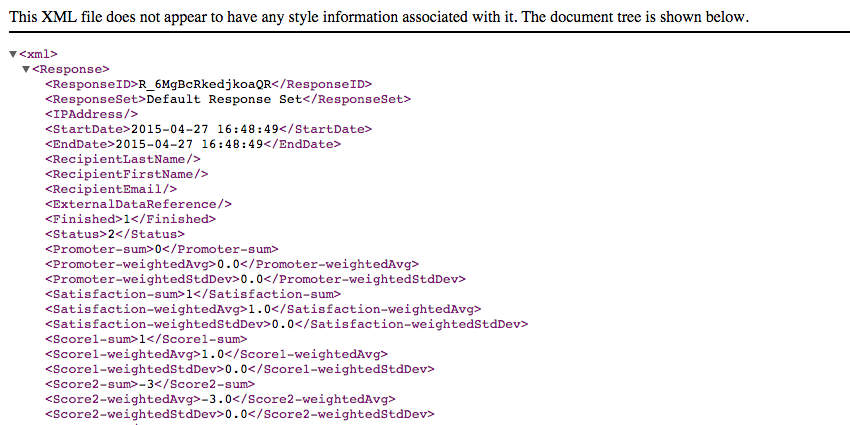
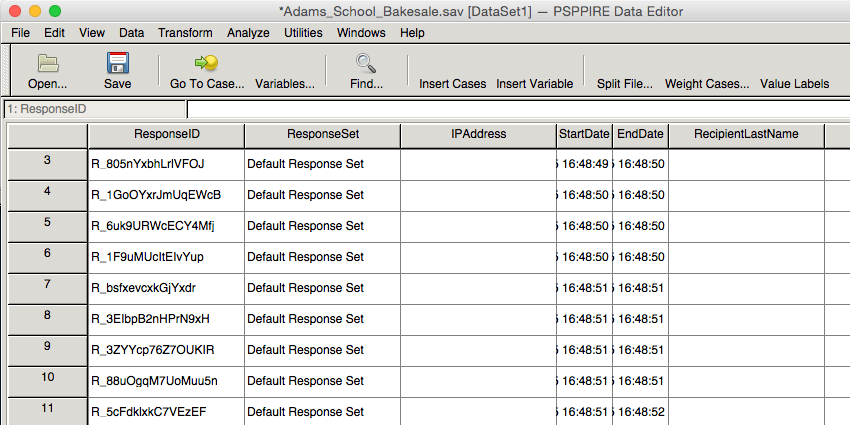
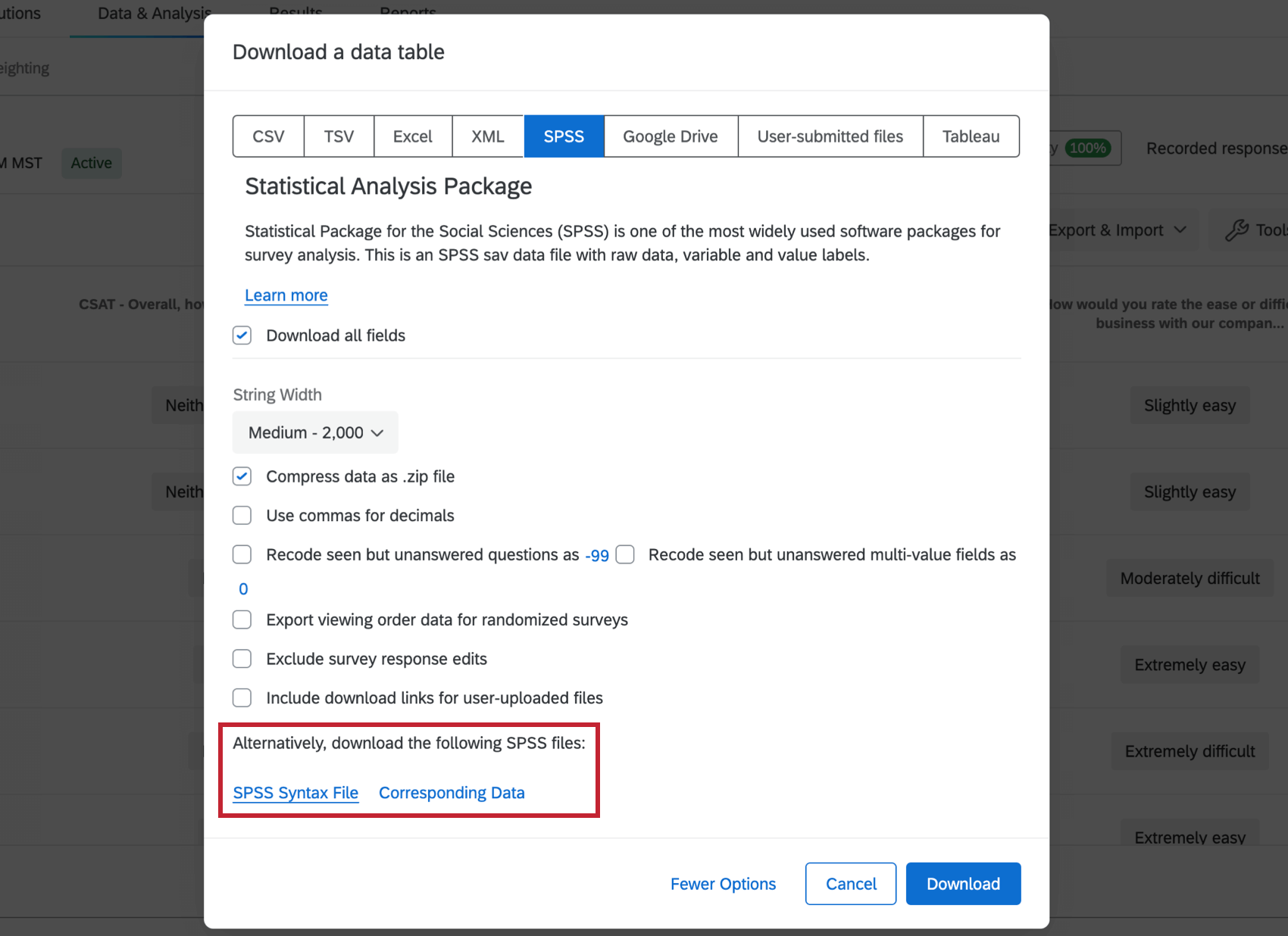
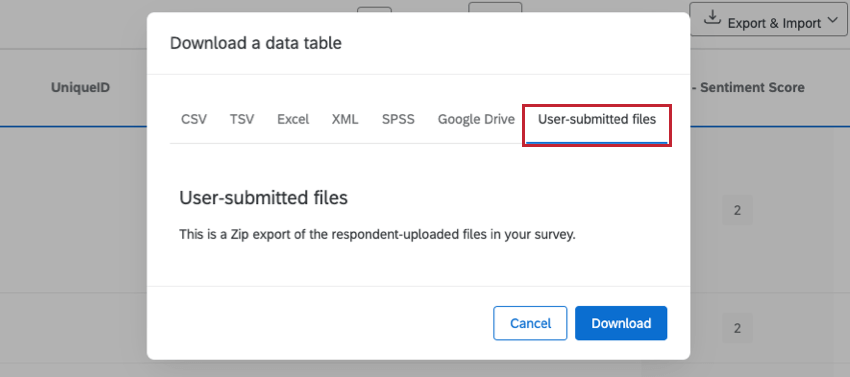
Tableau est un logiciel d’analyse de données. Grâce à notre extension, vous pouvez envoyer des données Qualtrics directement vers Tableau.
Pour plus d’informations, visitez notre page sur les extensions Tableau.
JSON et NDJSON
Attention: Ce format d’exportation n’est disponible qu’avec l’extension API.
Les exportations JSON (Javascript Object Notation) et NDJSON (JSON délimité par des lignes nouvelles) ne sont disponibles que par l’intermédiaire de notre API. Consultez notre documentation API sur l’API d’importation/exportation des réponses aux enquêtes. Le type de fichier est défini au cours de l’étape Démarrer l’exportation de la réponse.
Exporter des données dans différents types de projets
Vous pouvez exporter des données de réponses dans de nombreux types de projets. Les étapes et options décrites sur cette page s’appliquent aux types de projets suivants :
Il existe quelques autres types de projets pour lesquels vous pouvez exporter des données de réponses. Cependant, ces exportations ne prennent pas en charge les mêmes types de fichiers que ceux listés ci-dessus.
Différents types de fichiers pris en charge par différents projets
- Pour les projets de données importées, voir Données et analyse dans les projets de données importées.
- Pour les projets 360, voir Exportation des données de réponses (360).
- Pour tous les autres projets d’Employee Experience, voir Exportation des données de réponses (EX).
Astuce : Bien que d’autres projets, comme les tableaux de bord et les répertoires, puissent également vous permettre d’exporter des données, cette page d’assistance se concentre uniquement sur la manière d’exporter des données de réponses à partir de Données et analyse. Pour savoir comment exporter d’autres types de données sur la plateforme XM, essayez d’affiner votre recherche sur le site d’assistance.
FAQs
Quelle est la différence entre le téléchargement des données sous forme de valeurs numériques et le téléchargement sous forme de texte de choix ?
Quelle est la différence entre le téléchargement des données sous forme de valeurs numériques et le téléchargement sous forme de texte de choix ?
Le texte du choix est le texte du choix de réponse que les participants voient lorsqu’ils répondent à l’enquête. Le téléchargement de vos données sous forme de texte de choix vous donnera le texte sur lequel les participants ont cliqué, plutôt qu'un nombre associé à cette option.
Par exemple, dans votre enquête, vous pouvez demander « Êtes-vous prêt à participer à cette étude ? ». et les réponses peuvent être « Oui » et « Non ». Si vous téléchargez les valeurs numériques, le fichier de données peut afficher « 1 » pour toute personne ayant sélectionné Oui et « 2 » pour toute personne ayant sélectionné Non. Si vous téléchargez le texte du choix, le fichier de données affichera le texte réel « Oui » et « Non » à la place.
Comment puis-je mieux comprendre les valeurs que je vois dans mon fichier de données téléchargé ?
Comment puis-je mieux comprendre les valeurs que je vois dans mon fichier de données téléchargé ?
Il existe également des colonnes pour les catégories de score et les champs de données intégrées. Notez que si un champ de données intégrées n’est pas défini dans le flux d’enquête de l’enquête, il n’apparaîtra pas dans les données téléchargées.
Les questions obtiennent chacune leur propre colonne avec les résultats répertoriés en dessous. Les colonnes sont précédées des numéros de question et des premières lignes du texte de la question. Les questions simples (Saisie de texte, Choix multiples - Réponse unique, etc.) seront contenues dans une colonne, mais les questions plus complexes (Matrice, Côte à côte, etc.) seront divisées en plusieurs colonnes. Examinez l’étiquette d’une question et recodez les valeurs pour mieux comprendre ces résultats.
Consultez notre page Comprendre votre ensemble de données pour en savoir plus.
Que signifient les différentes colonnes de mes données téléchargées (Statut, Terminé, Référence externe de données) ?
Que signifient les différentes colonnes de mes données téléchargées (Statut, Terminé, Référence externe de données) ?
Comment puis-je exporter mes données dans un fichier au format CSV ou SPSS ?
Comment puis-je exporter mes données dans un fichier au format CSV ou SPSS ?
Comment puis-je exporter le texte du choix de réponse ou les valeurs recodées que mon répondant a sélectionnées dans l’enquête ?
Comment puis-je exporter le texte du choix de réponse ou les valeurs recodées que mon répondant a sélectionnées dans l’enquête ?
Pourquoi mon fichier de données exporté n'affiche pas toutes mes colonnes de données ?
Pourquoi mon fichier de données exporté n'affiche pas toutes mes colonnes de données ?
Les données peuvent également être exclues de l'exportation si un filtre est appliqué lorsque vous exportez les données.
Si vous manquez des informations stockées dans une liste de contacts, vous devrez vous assurer que vous avez ajouté des données intégrées à votre flux d’enquête afin que votre enquête sache collecter ces informations. Ces données intégrées peuvent être ajoutées rétroactivement si vous avez oublié la première fois. Vous trouverez des instructions à ce sujet sur la page d’assistance Données intégrées.
Si des annotations sont configurées pour un sujet, les données exporteront-elles également ces données ?
Si des annotations sont configurées pour un sujet, les données exporteront-elles également ces données ?
Pourquoi mes champs de contact ont-ils été remplacés par « ****** » ?
Pourquoi mes champs de contact ont-ils été remplacés par « ****** » ?
C'est génial! Merci pour votre avis!
Merci pour votre avis!
Comment puis-je exporter un rapport de réponses individuelles au format PDF ? Est-il possible de tous les télécharger en même temps ?
Malheureusement, l’exportation de toutes les réponses individuelles au format PDF en une seule fois n’est pas possible. Cependant, vous pouvez exporter toutes vos réponses dans différents formats (CSV, SPSS, etc.) à l'aide de notre fonctionnalité Exporter les données.