Projets de données importés
Contenus de cette page
Astuce : Cette page traite des projets de données importées, un type de projet unique permettant d’analyser des données externes au sein de Qualtrics. Pour plus d’informations sur l’importation des réponses à une enquête dans un projet d’enquête standard, voir Importer des réponses.

Projets de données importés
Les projets de données importées vous permettent d’utiliser des données provenant d’autres sources externes pour les analyser dans Qualtrics. Ces types de projets sont particulièrement utiles pour analyser vos données opérationnelles collectées en dehors de Qualtrics avec vos données d’expérience collectées dans Qualtrics.
Une fois vos données importées dans Qualtrics, utilisez Stats iQ, Text iQ, les tableaux croisés et la pondération des réponses pour analyser vos données. Vous pouvez également utiliser votre projet comme source de données dans vos tableaux de bord CX.
Astuce : Les projets de données importées n’ont pas accès aux onglets Rapports et Résultats.
Attention : Si vous n’avez pas accès aux projets de données importées, contactez votre Administrateur de l’organisation pour vérifier que vous avez l’autorisation d’ utiliser les projets de données importées.
Attention : Les données peuvent également être importées par d’autres méthodes, notamment la tâche de Flux DE TRAVAIL “Charger dans les projets de données” ou l’utilisation d’une API.
Astuce: si vous utilisez l’API dans un projet de données importées, suivez ces étapes pour extraire l’ID interne de l’API.
Préparation d’un fichier pour l’importation
Votre fichier peut être enregistré dans les formats suivants : .xlsx, .csv, .tsv, .sav (SPSS) et .Xls. Vous pouvez également télécharger ces fichiers sous forme compressée en utilisant le format [nom de fichier].[type de fichier].zip (par exemple, mydata.csv.zip, odata.xlsx.zip).
La première ligne de votre fichier doit contenir les en-têtes de chacun des champs que vous souhaitez importer. Ces en-têtes deviendront les noms de champ de votre projet, veillez donc à ce qu’ils soient clairs et concis. Tous les en-têtes doivent être uniques. Sous chaque en-tête, saisissez les données relatives à chaque participant.
La taille de votre fichier doit être inférieure à 100 Mo pour pouvoir être importé.
Astuce : votre fichier ne doit contenir qu’une seule ligne d’en-tête. Si vous exportez des données d’une enquête Qualtrics pour les utiliser dans un projet de données importées, veillez à supprimer les lignes d’en-tête superflues.
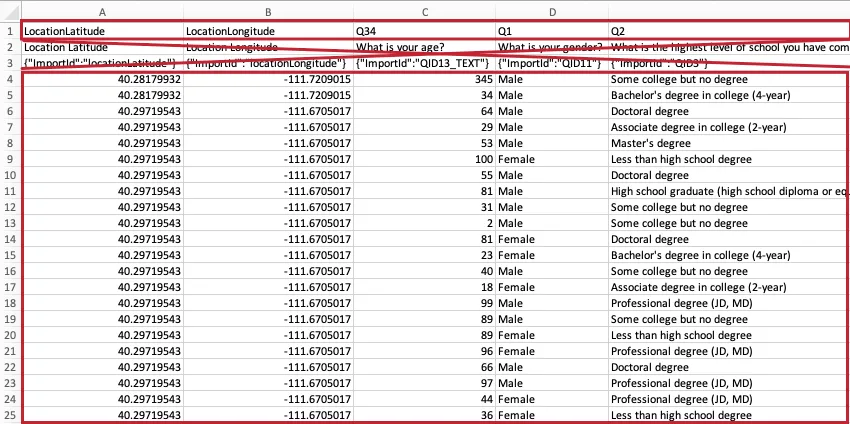
Attention : Dans votre fichier d’importation, chaque nom de champ doit comporter moins de 255 caractères. Les champs ne doivent pas commencer par un trait de soulignement ( _ ). Les noms de champ ne peuvent pas être modifiés après l’importation du fichier.
Attention : Les espaces dans les noms d’en-tête seront remplacés par des traits de soulignement ( _ ) lors de la création du projet de données importées. Cela signifie que “Nom_de_l’échantillon” et “Nom_de_l’échantillon” seront considérés comme des en-têtes dupliqués et que vous ne pourrez pas télécharger votre fichier tant que vous n’aurez pas modifié le nom de l’un de ces en-têtes.
Chronomètre de la date et de l’heure
Les dates et heures de votre fichier doivent être formatées en UTC avec un fuseau horaire spécifié. Si aucun fuseau horaire n’est spécifié, la valeur par défaut est UTC+0 (également connu sous le nom de Greenwich Mean Time, GMT).
Le formatage exact de l’heure et de la date figure dans la norme ISO 8601 :
aaaa-mm-ddThh:mm:ss-+HH:MM le “T” reste toujours le “T” La deuxième combinaison d’heures et de minutes est le décalage par rapport à l’UTC. Le Chronomètre doit être formaté de 0 à 23, où 0 correspond à minuit (12 AM) et 23 à 23 PM.
Exemple : Nos données de date et d’heure sont en heure normale du Pacifique (PST). PST correspond à UTC-08:00. Ainsi, le 9 mars 2023, à 16 heures au Chronomètre du Pacifique serait :
2023-03-09T16:00:00-08:00
Vous pouvez trouver le fuseau horaire UTC de votre lieu de résidence en effectuant une recherche en ligne.
Attention : Une fois que vous avez formaté vos données de date, n’ouvrez plus votre fichier. Souvent, cela permet de rétablir le formatage de la date par défaut du système. Au lieu de cela, téléchargez immédiatement le fichier vers Qualtrics après avoir enregistré votre formatage de date. Si vous devez rouvrir votre fichier, vérifiez que le formatage de la date n’a pas changé. Pour obtenir de l’aide sur la modification du système de date par défaut dans votre tableur, consultez sa documentation (par exemple, Microsoft Excel, Google Sheets, Numbers).
Projet de données importées
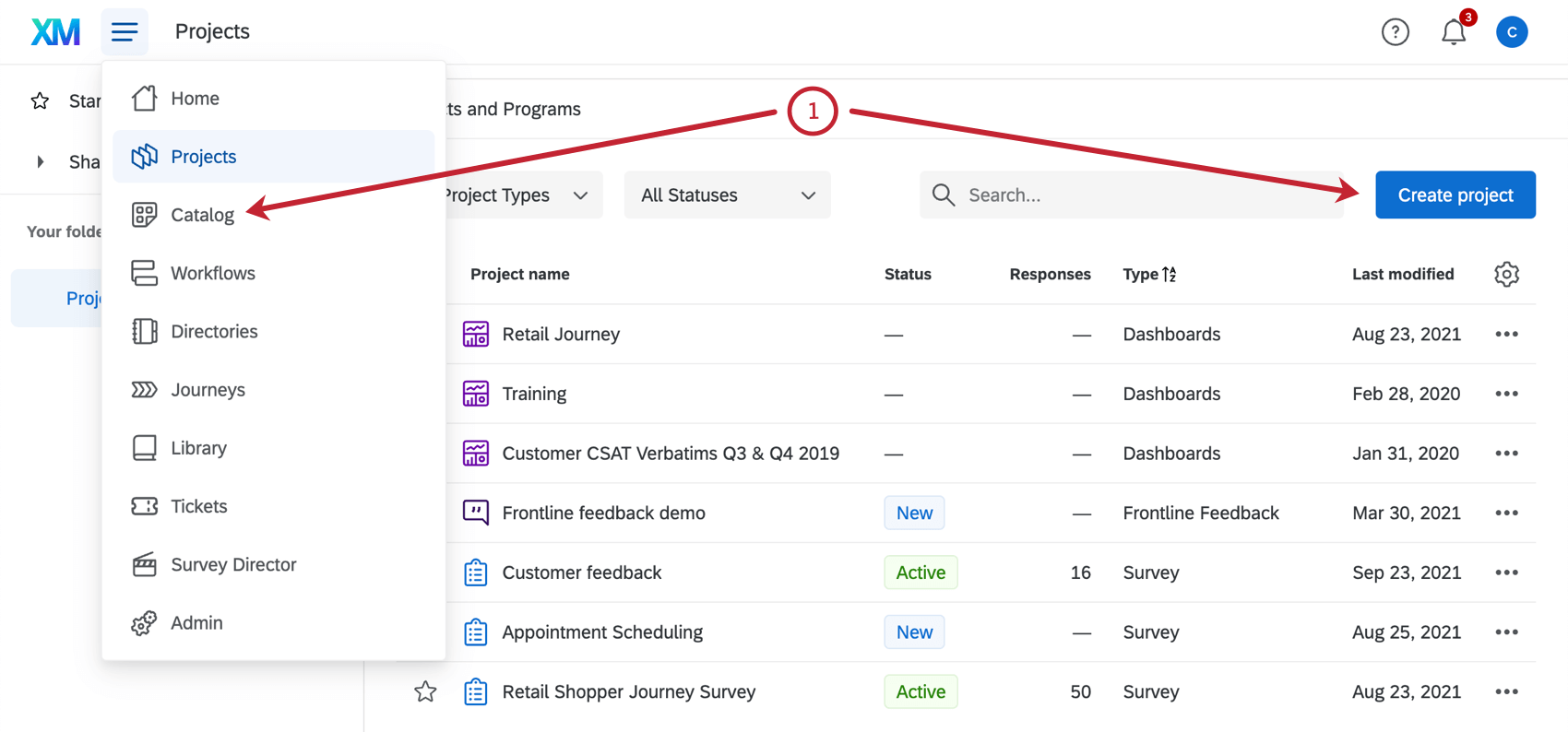
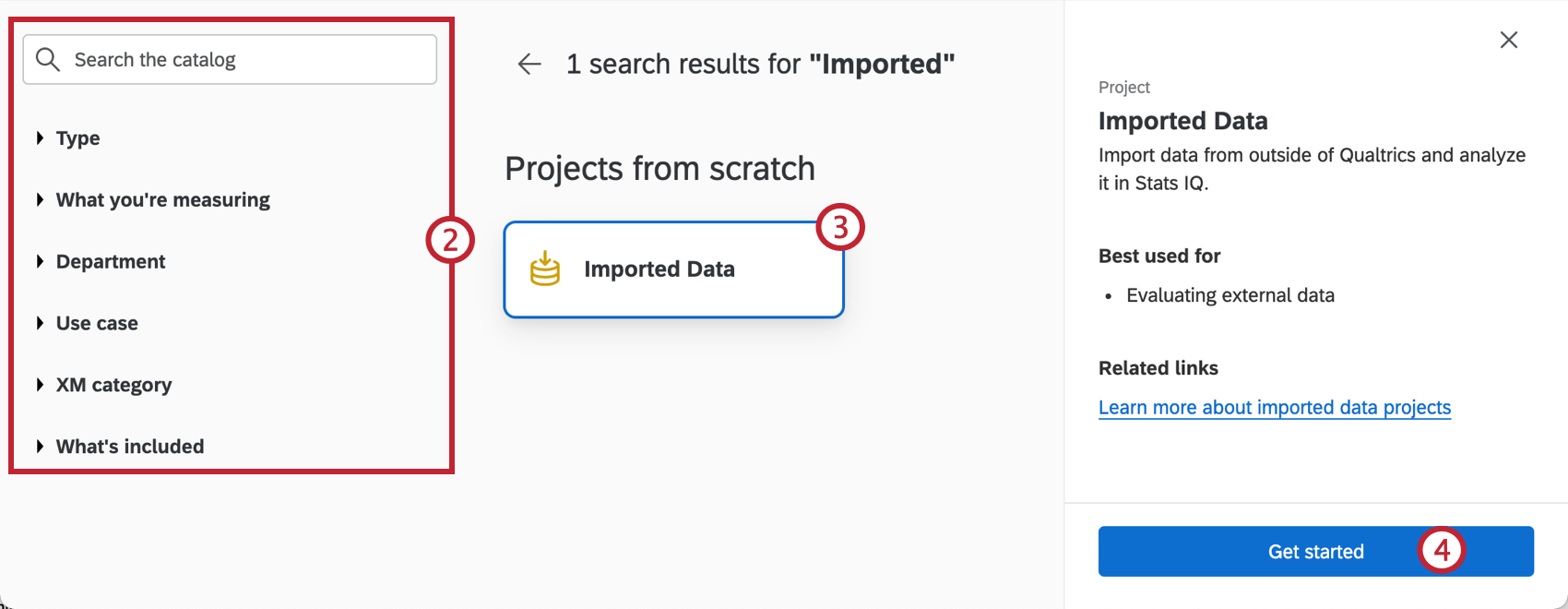
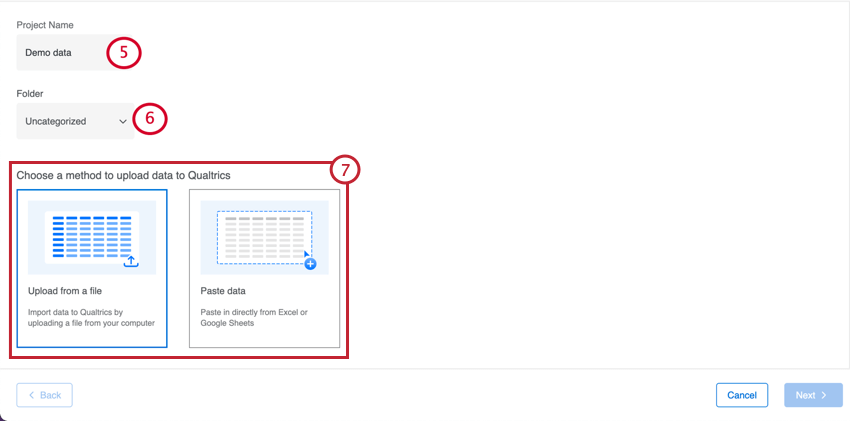
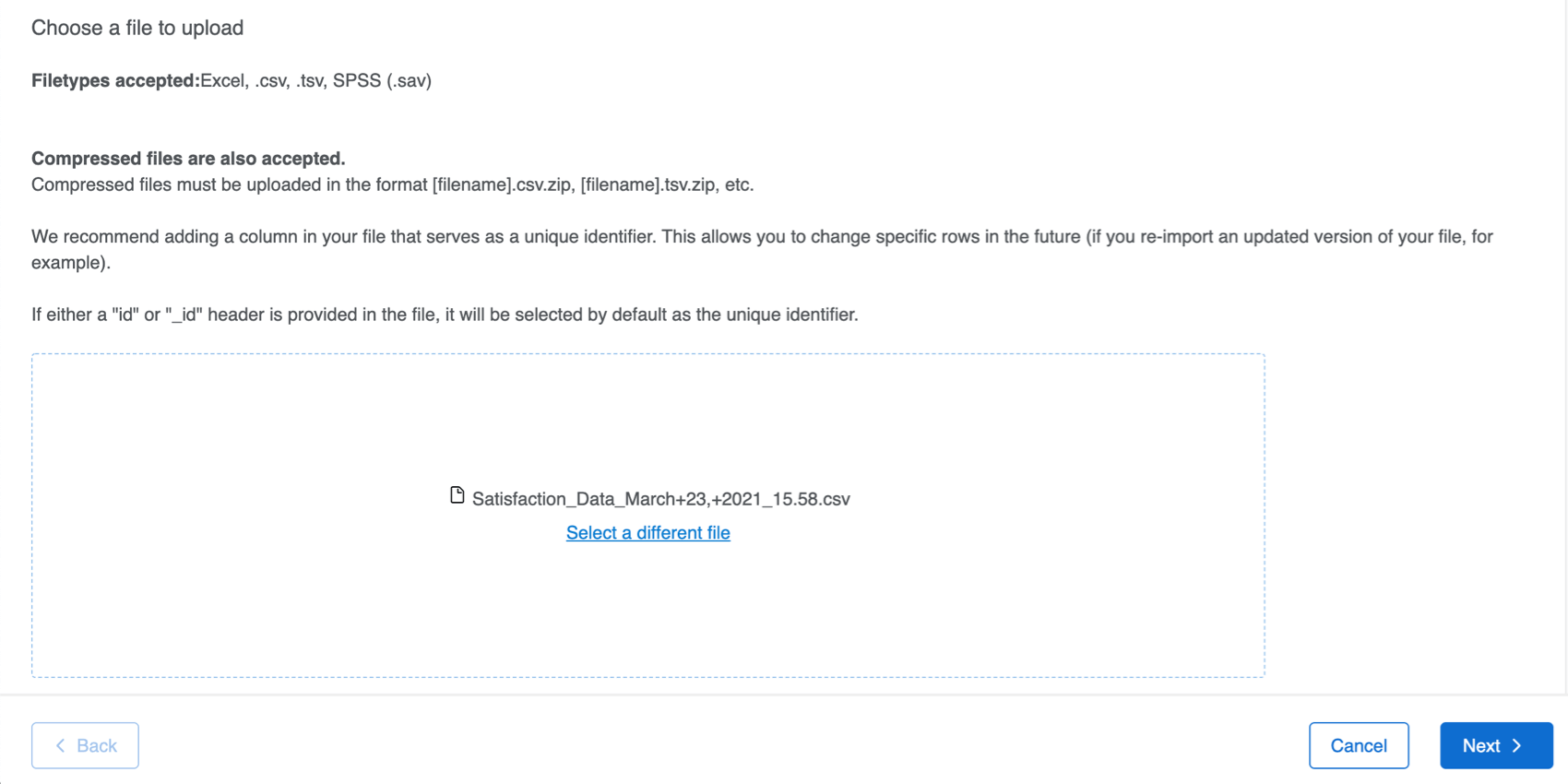
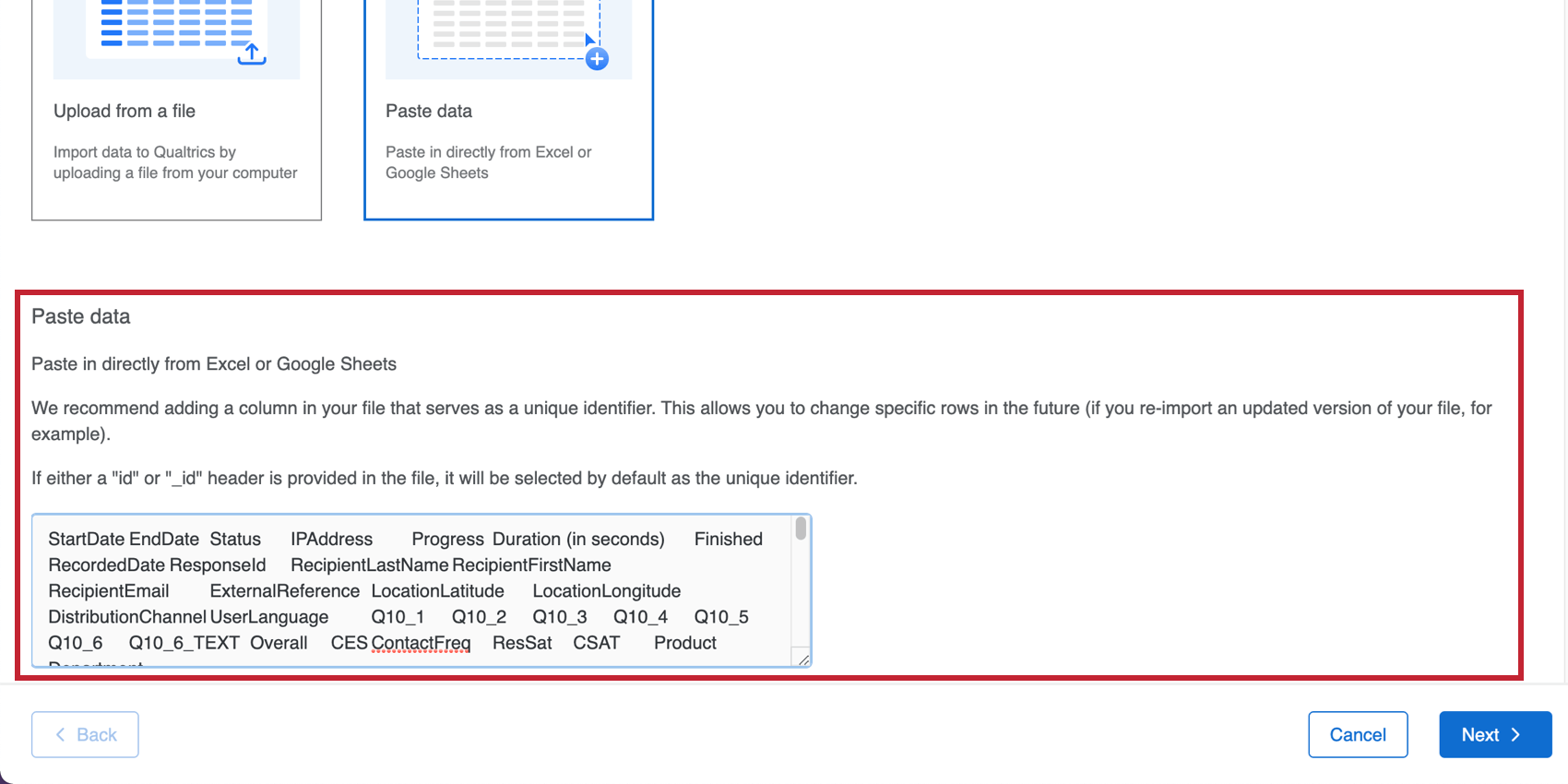
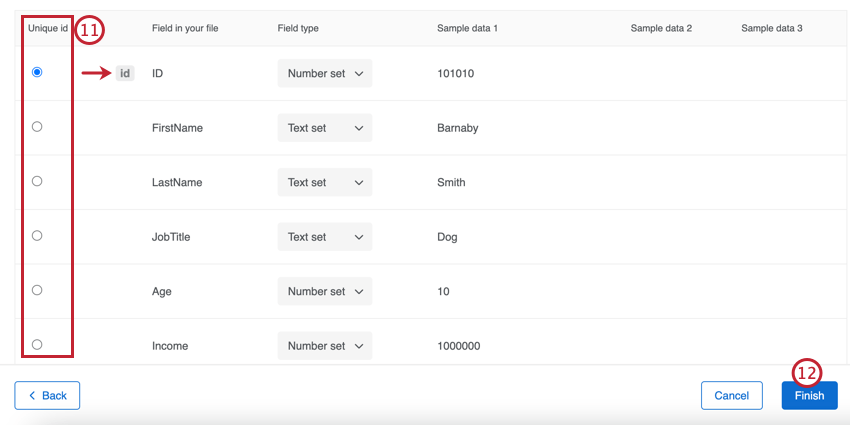
Astuce : Lorsque les données sont dédupliquées sur la base d’identifiants uniques correspondants, les nouvelles données téléchargées remplacent toujours les données préexistantes.
- Valeur numérique: Un nombre, avec une infinité de valeurs possibles. Dans les tableaux de bord CX, il s’agit d’un type de champ à valeur numérique, et dans Stats iQ, d’un type de variable à nombre.
- Ensemble de nombres: Un ensemble de nombres qui possède un ensemble fini de valeurs (c’est-à-dire une échelle de 1 à 5). Dans les tableaux de bord CX, il s’agit du type de champ“number set” et dans Stats iQ, il s’agit d’un type de variable“number”.
- Date: Une date du calendrier. Dans les tableaux de bord CX, il s’agit du type de champ “date”, et dans Stats iQ, il s’agit d’un type de variable“times”. Attention : Les dates doivent être au format AAAA-MM-jj hh:mm:ss pour que la variable date apparaisse dans le tableau de données.

- Valeur textuelle: Une valeur d’un ou deux mots, avec une infinité de valeurs possibles. Dans les tableaux de bord CX, il s’agit d’un type de champ de valeur textuelle, et dans Stats iQ, d’un type de variable textuelle.
- Ensemble de textes: Une valeur d’un ou deux mots avec un ensemble fini de valeurs (c’est-à-dire sur une échelle allant de très satisfait à très insatisfait). Dans les tableaux de bord CX, il s’agit d’un type de champ de valeur textuelle, et dans Stats iQ, d’un type de variable de catégorie.
- Texte ouvert: Blocs de texte plus longs. Dans les tableaux de bord CX, il s’agit d’un type de champ de texte ouvert, et dans Stats iQ, d’un type de variable textuelle. Attention : Pour analyser vos données dans Text iq, vous devez avoir au moins un champ de texte ouvert. Si votre projet ne comporte pas de champ de texte ouvert, vous ne pourrez pas accéder à Text iQ.
Utilisation d’un projet de données importées
Les projets de données importées sont utiles lorsque vous disposez de données existantes que vous souhaitez télécharger vers Qualtrics à des fins d’analyse. Vous disposez de nombreuses options d’analyse des données dans Qualtrics, notamment l’édition des données, la pondération, l’analyse statistique et l’analyse sémantique, et bien plus encore.
Pour en savoir plus, voir Données et analyse dans les projets de données importées.
Attention : Si vous supprimez plusieurs réponses à la fois, veuillez noter que vous ne pouvez sélectionner qu’une seule page de réponses à la fois.
Astuce : Si vous souhaitez créer des rapports sur vos données, vous pouvez également utiliser des projets de données importées comme sources dans les tableaux de bord CX.
Flux de travail
L’onglet Flux de travail est un excellent moyen d’automatiser d’autres fonctionnalités de Qualtrics en plus des extensions auxquelles vous avez accès. Les flux de travail vous permettent de déclencher des tâches, comme l’envoi d’un e-mail ou la création d’un ticket, en fonction de divers évènements. Pour établir un flux de travail, il faut créer des conditions et définir les tâches qui doivent être accomplies lorsque ces évènements répondent aux conditions spécifiées. Pour en savoir plus sur les flux de travail, voir Flux DE TRAVAIL – Présentation de base et Création de flux de travail.
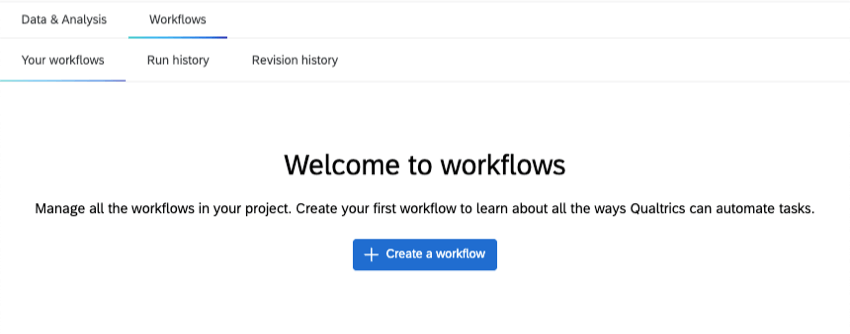

L’onglet Flux de travail d’un projet de données importées prend en charge les trois types de flux de travail : planifié, basé sur des évènements et ETL.
Évènements disponibles
Les évènements déclenchent des flux de travail basés sur les évènements. Il existe deux évènements que vous pouvez utiliser dans un projet de données importées :
- Évènement de l’enregistrement de l’ensemble des données: Lancez un flux de travail lorsqu’un nouvel enregistrement est ajouté à votre projet de données importées. Exemple : Chaque fois qu’un enregistrement est ajouté à votre projet, envoyez un courriel de confirmation à un collègue.

- Création de tickets: Lancez un flux de travail lorsque des modifications sont apportées à un ticket, comme une réaffectation, un changement de priorité ou un changement de statut.
Tâches ETL associées
Les flux de travail ETL impliquent l’extraction de données d’une source à une autre selon un calendrier régulier. En savoir plus sur les sources de données (extracteur) et les destinations de données (chargeur)disponibles.
Exemple : Chaque lundi, des informations sont extraites de votre serveur SFTP et téléchargées dans votre projet de données importées.
Exemple : Une fois par mois, les informations sont extraites de votre projet de données importées et téléchargées sur votre instance Amazon S3.
Voici les tâches ETL liées aux projets de données importées. Vous pouvez les utiliser pour construire des exemples comme ceux décrits ci-dessus.
- Extraire des données d’un projet de données: Extraire les données de votre projet de données importées pour les télécharger ailleurs.
- Chargement dans une tâche de projet de données: Prenez les données que vous avez extraites d’une source et téléchargez-les dans votre projet de données importées.
Projets
Lorsque vous êtes sur la page Projets, vous pouvez cliquer sur le menu déroulant à l’extrême droite d’un projet de données importées pour obtenir plus d’options.
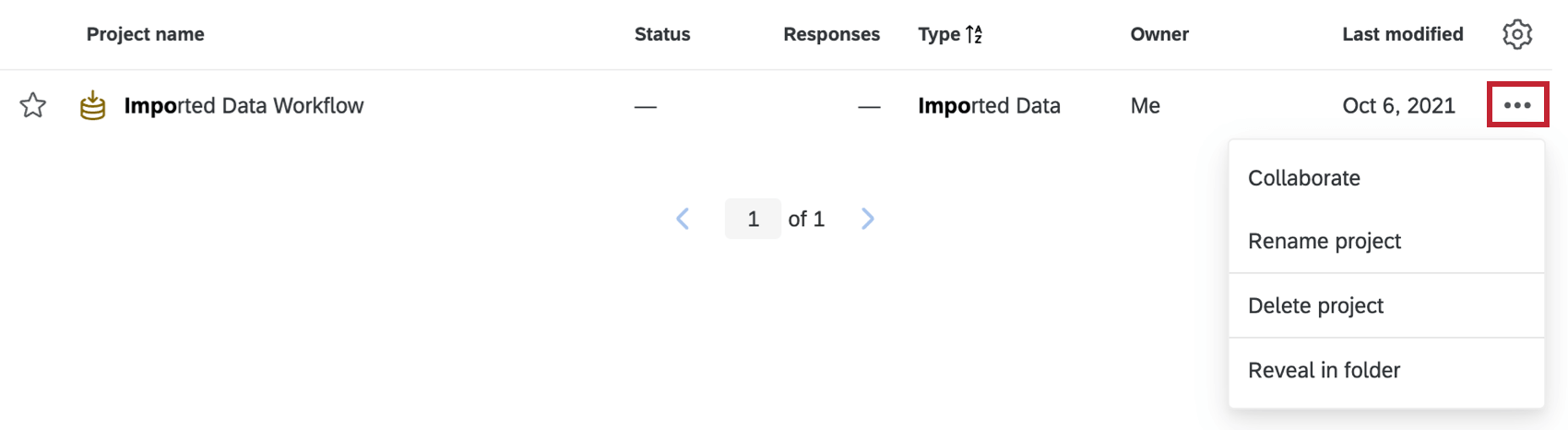
- Collaborer: Inviter d’autres utilisateurs à collaborer au projet.
- Renommer le projet : Renommer le projet.
- Supprimer le projet : Supprimer le projet. Ne le faites que si vous êtes absolument sûr de vous ! Les projets de données importées supprimés ne peuvent pas être récupérés.
C'est génial! Merci pour votre avis!
Merci pour votre avis!