Conversational Feedback
Contenus de cette page
À propos du feedback conversationnel
Astuce : bien que nous ayons mis en place des garde-fous et que nous perfectionnons continuellement nos produits, l'intelligence artificielle peut parfois générer des résultats inexacts, incomplets ou obsolètes. Avant d’utiliser les résultats des fonctions d’IA de Qualtrics, vous devez vérifier l’exactitude des résultats et vous assurer qu’ils sont adaptés à votre cas d’utilisation. Les résultats fournis par les fonctions d’IA de Qualtrics ne remplacent pas un examen par un être humain ou des conseils de professionnels.
Disponibilité des fonctionnalités
Attention : le feedback conversationnel est uniquement disponible pour les utilisateurs bénéficiant des nouveaux plans de tarification et de packaging simplifiés ou pour les clients ayant activement participé au programme d'aperçu de cette fonctionnalité. Pour en savoir plus, voir Aperçu public Qualtrics. Si vous avez des questions concernant votre tarification et votre offre Qualtrics, contactez Account Services.

Les questions de suivi adaptatives peuvent être utilisées dans tous les projets qui prennent en charge les questions à saisie de texte, à l'exception des projets d'enquête 360 et ad hoc.
Astuce : seule une question de suivi est prise en charge pour les projets Engagement et Lifecycle.
Les questions de clarté des réponses peuvent être utilisées dans tous les projets qui prennent en charge les questions à saisie de texte, y compris les projets d'enquête 360 et ad hoc.
Configuration de la saisie de texte pour le feedback conversationnel
Si vous souhaitez utiliser le feedback conversationnel sur une question de saisie de texte, vous devez vous assurer que cette question utilise uniquement des paramètres compatibles. Dans cette section, les fonctionnalités répertoriées fonctionnent à la fois avec la validation de la clarté des réponses et les questions de suivi avancées.
Les types de texte suivants sont pris en charge :
- Une ligne
- Plusieurs lignes
- Zone de texte de l'essai
Astuce : vous ne pouvez pas utiliser le feedback conversationnel avec une question de saisie de texte avec mot de passe.
Astuce : la saisie semi-automatique n'est pas compatible avec les questions de suivi adaptatives. Il est compatible avec la clarté des réponses.
Les exigences de réponse suivantes sont prises en charge :
- Forcer la réponse
- Demander une réponse
- Validation de la saisie de texte :
- Longueur minimum
- Longueur maximum
- Plage de caractères
- Validation personnalisée
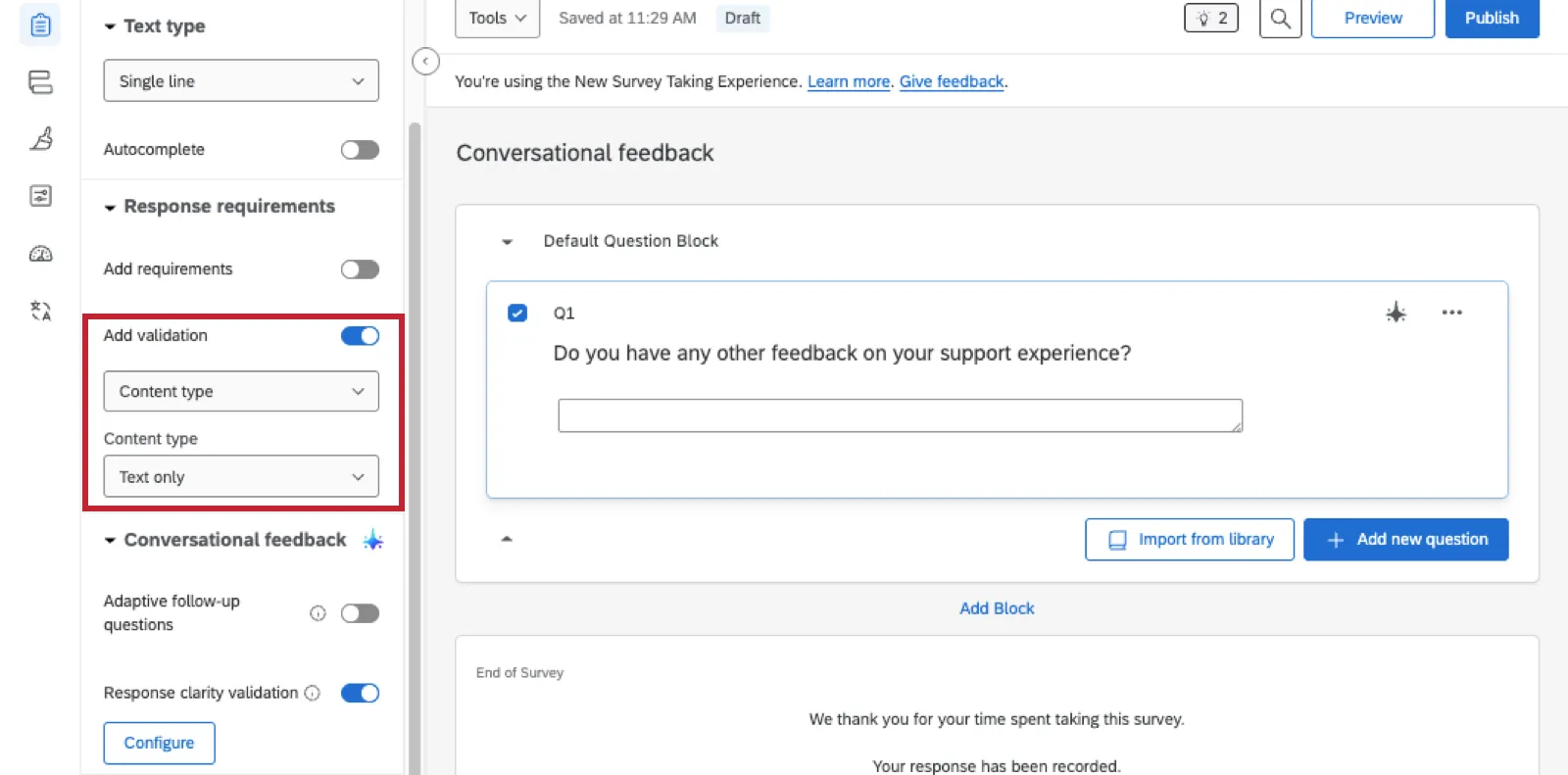
- Validation du type de contenu définie sur Texte uniquement
Astuce : les commentaires conversationnels ne peuvent pas être utilisés avec d'autres paramètres de validation de type de contenu, tels que l'e-mail ou l'adresse.
Questions de suivi adaptatives
Les questions de suivi adaptatives sont créées instantanément à l'aide de l'intelligence artificielle, adaptées aux commentaires que vos répondants rédigent dans le texte libre.
Astuce : les participants à l'enquête ne peuvent recevoir que jusqu'à deux relances avancées par enquête. Si un répondant à l'enquête a déjà reçu une question avec deux suivis activés, alors lorsqu'il passe à la question suivante avec un suivi avancé, le suivi ne se déclenchera pas. Cependant, les suivis de base (premier suivi, en anglais uniquement, sans sujets à éviter) sont illimités.
Activation du suivi adaptatif
Astuce : pour obtenir de l'aide pour activer cette fonctionnalité, contactez votre Administrateur de l'organisation.
Pour utiliser cette fonctionnalité, vous devez avoir activé Suivi adaptatif de l'IA – Avancé en tant que paramètre d'organisation tiers. Une fois le paramètre d'organisation activé, vous devez disposer soit de Suivi adaptatif de l'IA – Basique soit de Suivi adaptatif de l'IA – Avancé comme permission utilisateur.
Lorsque le suivi adaptatif avancé est activé, vous pouvez configurer deux questions de suivi au lieu d'une seule. Vous pouvez également ajouter des sujets que vous souhaitez que l'IA évite lors de la génération de questions de suivi.
Astuce : actuellement, le suivi adaptatif est pris en charge dans toutes les langues dans lesquelles les enquêtes peuvent être lancées, à l'exception du cebuano (CEB), du kurde central (CKB), de l'hiligaïnon (HIL) et du monténégrin (CNR). C'est le cas pour les projets d'enquête et Employee Experience. Pour les langues autres que l'anglais, l'autorisation Suivi adaptatif de l'IA – Avancé doit être activée et une seule question de suivi est prise en charge.
Configuration du suivi adaptatif
Exemple : les questions de suivi adaptatives sont plus efficaces lorsque vous posez une question à saisie de texte spécifique et détaillée. Par exemple, la question « Comment s'est passée votre expérience sur Qualtrics.com » offrira une meilleure occasion de poser des questions de suivi que « Dites-nous-en plus ».

Sélectionnez votre question de consentement.
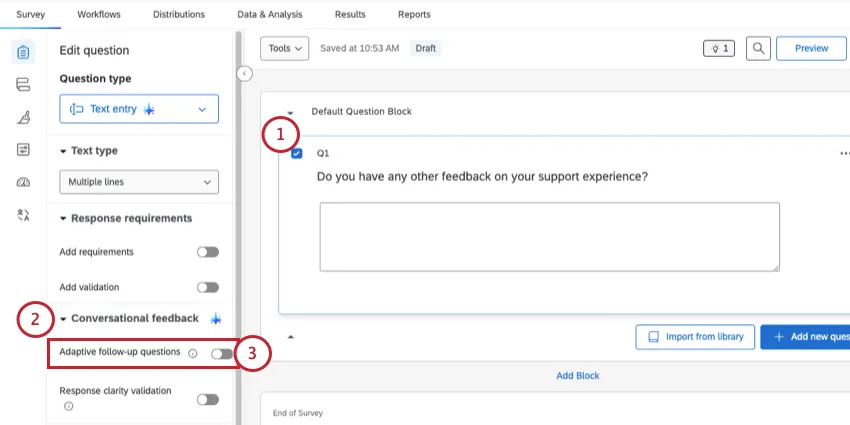
Regardez sous Commentaires conversationnels.
Activez Questions de suivi adaptatives.
Saisissez le nom de votre entreprise.
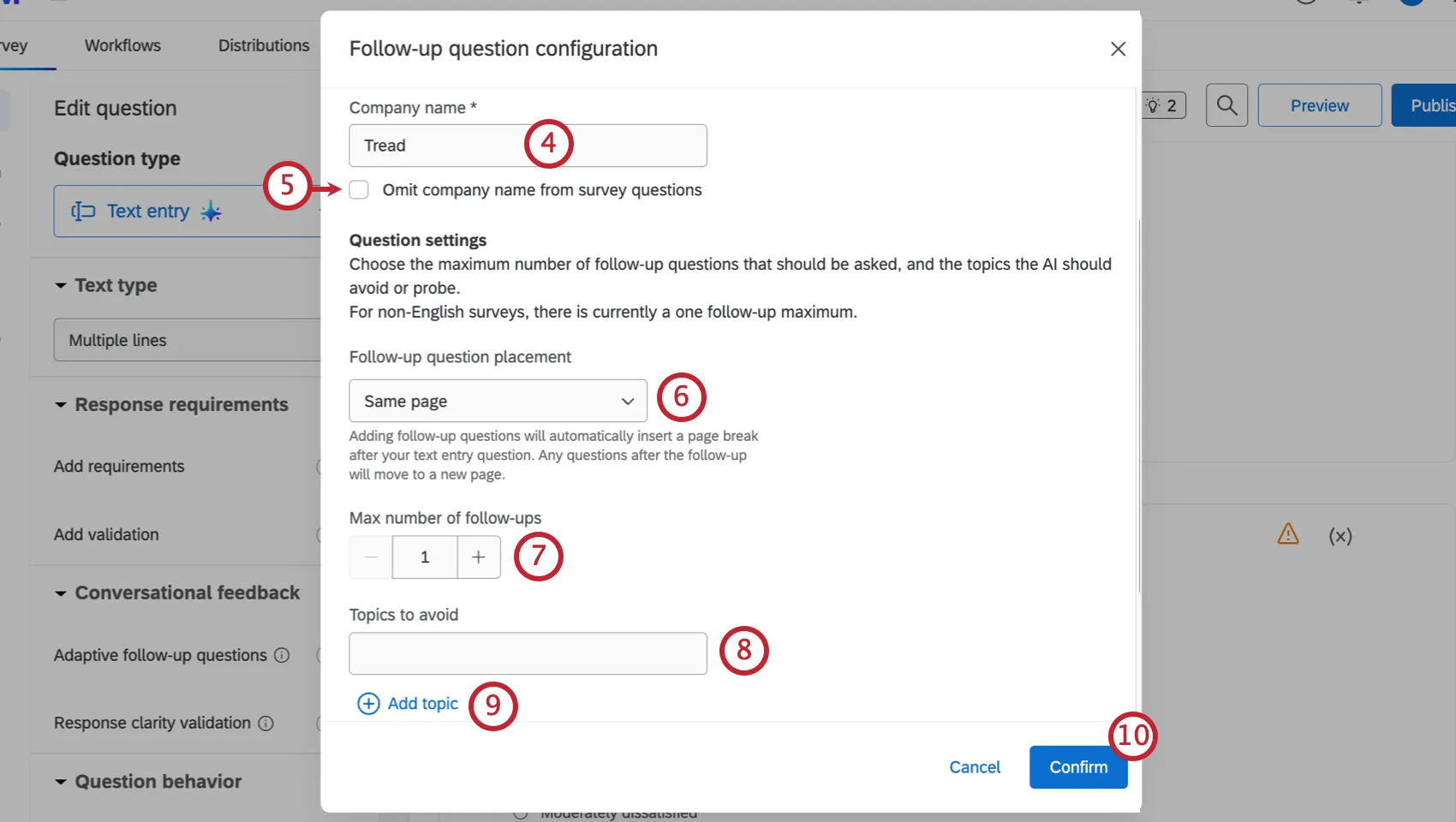
Si vous souhaitez que le nom de votre entreprise ne soit pas affiché aux répondants pendant l'enquête, sélectionnez Omettre le nom de l'entreprise des questions de l'enquête.
Astuce : si le nom de l'entreprise est déjà affiché ailleurs dans l'enquête, il peut tout de même être inclus dans les questions de suivi générées.
Indiquez si vous souhaitez que les questions de suivi s'affichent sur la même page que votre question à saisie de texte ou sur la page suivante. Notez que l'ajout de questions de suivi insérera automatiquement un saut de page après votre question à saisie de texte. Toutes les questions après le suivi seront déplacées vers une nouvelle page.
Sélectionnez le nombre maximum de questions de suivi qu'un répondant peut recevoir. Vous pouvez en sélectionner jusqu'à deux.
Astuce : ce paramètre est uniquement disponible pour le suivi avancé en anglais.
Saisissez les sujets que vous souhaitez éviter.
Attention : ce paramètre est uniquement disponible pour le suivi avancé.
Astuce : n'ajoutez pas plus d'un sujet par ligne de sujet. Les thèmes peuvent être des expressions décrivant ce que vous souhaitez éviter, et ne se limitent pas à des mots-clés.
Cliquez sur Ajouter un sujet pour ajouter d'autres sujets.
Astuce : si vous souhaitez supprimer un sujet, cliquez sur le signe moins ( – ) à côté de ce sujet.
Cliquez sur Confirmer.
Pour appliquer une logique d'affichage à la question de suivi, cliquez sur Logique d'affichage.
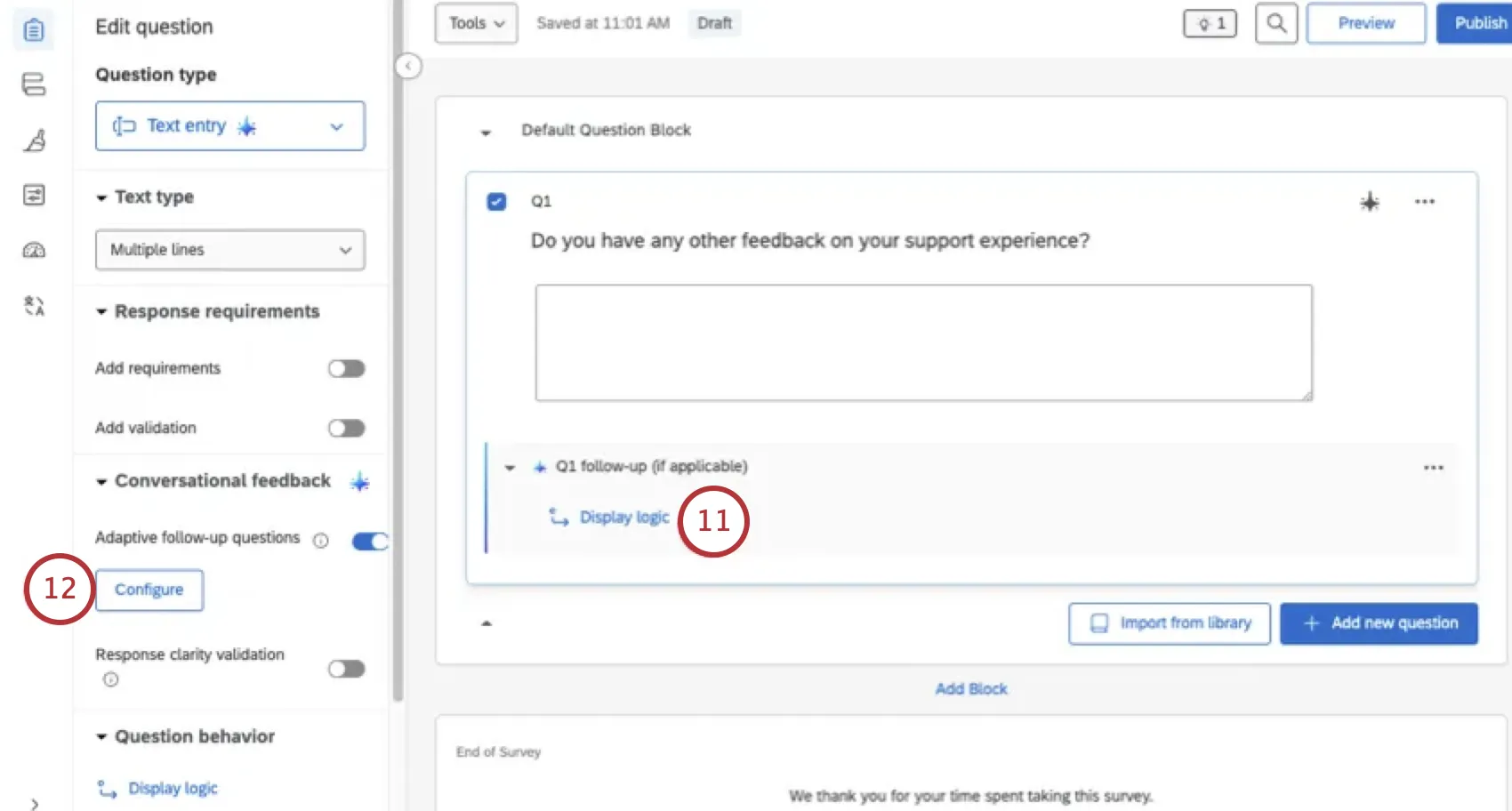
Pour modifier les paramètres de votre question de suivi, cliquez sur Configurer.
Qtip : l'IA ignore toutes les balises Javascript et les images lorsqu'elle fournit une question de suivi.
Tutoriel vidéo
Besoin d'aide pour démarrer avec le suivi adaptatif ? Découvrez cette vidéo de présentation de deux minutes :
Pour les questions et les discussions concernant le suivi adaptatif, rendez-vous sur le centre d'IA de la Communauté d'expérience Qualtrics, où vous pourrez échanger avec d'autres utilisateurs de Qualtrics sur tous les sujets liés à l'IA.
Validation de la clarté de la réponse
Lorsqu'elle est activée sur une question à saisie de texte, la validation de la clarté de la réponse analyse la réponse du répondant à l'aide de l'IA et l'invite à fournir une réponse plus complète si sa réponse est vague ou ne répond que partiellement à la question. Ce message s'affichera lorsque le répondant cliquera sur le bouton Suivant pour passer à la page suivante de votre enquête.
Pour le moment, la validation de la clarté des réponses peut être utilisée pour les enquêtes dont la langue par défaut figure dans la liste des langues dans lesquelles les enquêtes peuvent être lancées, à l'exception du cebuano (CEB), du kurde central (CKB), de l'hiligaïnon (HIL) et du monténégrin (CNR).
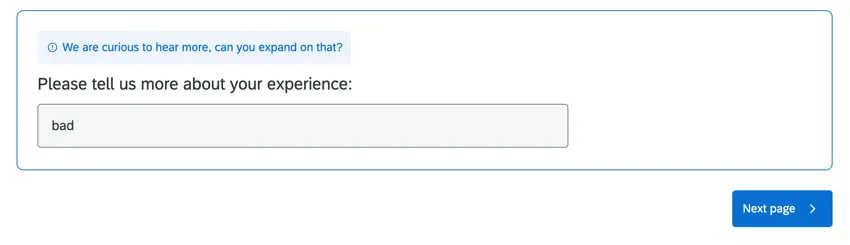
Astuce : cette invite n'apparaît qu'une seule fois au maximum par question sur laquelle elle est activée. Si la réponse du répondant n'est toujours pas claire après avoir vu cette invite, il ne la reverra plus et sera autorisé à continuer l'enquête.
Activation de la validation de la clarté des réponses
Astuce : pour obtenir de l'aide pour activer cette fonctionnalité, contactez votre Administrateur de l'organisation.
Pour utiliser cette fonctionnalité, vous devez avoir activé Response Clarity dans les paramètres d'organisation internes. Une fois le paramètre d'organisation activé, vous devez disposer de l'autorisation Response Clarity dans les permissions d'utilisateur.
Configuration de la validation de la clarté des réponses
Sélectionnez une question à saisie de texte.
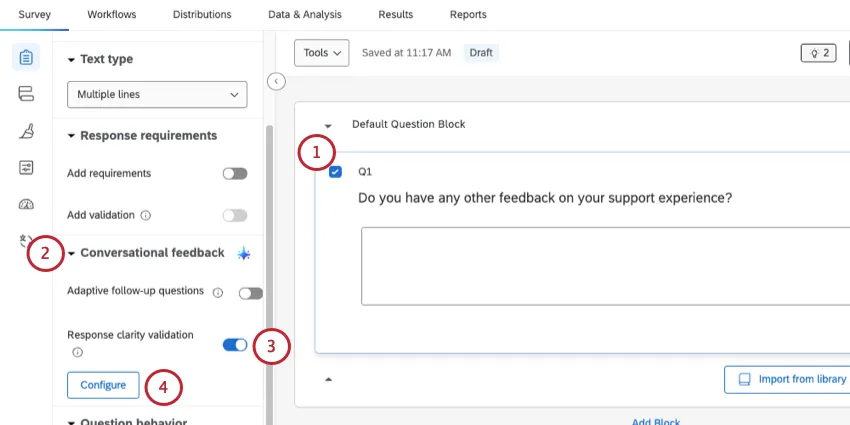
Look under Conversational feedback.
Choisissez Validation de la clarté de la réponse.
Pour personnaliser les invites que les participants à l'enquête voient, cliquez sur Configurer.
Il existe cinq critères différents qui sont utilisés pour évaluer la clarté de la réponse :
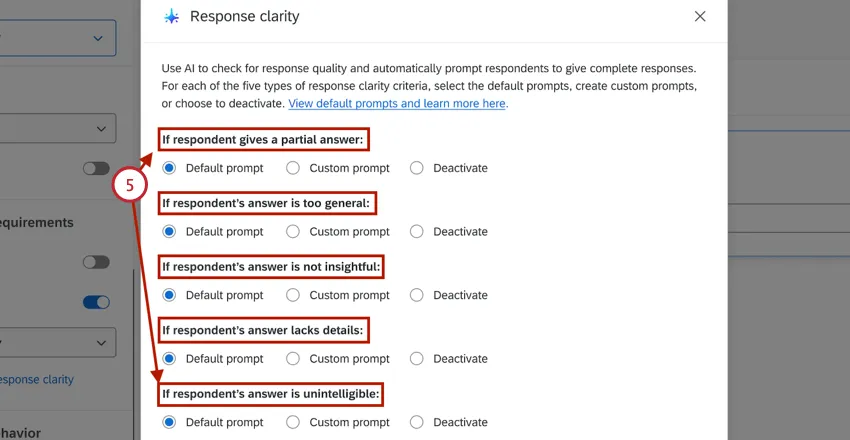
- Réponse partielle : la réponse du répondant n'a pas entièrement répondu à la question ou n'a répondu qu'à certaines parties de celle-ci.
- Réponse trop générale : la réponse du répondant était trop vague.
- Réponse non pertinente : la réponse du répondant ne fournit aucun enseignement alors qu'il est raisonnable d'avoir une opinion sur la question posée.
- Manque de détails : la réponse du répondant n'a fourni aucun détail pertinent.
- Réponse inintelligible : la réponse du répondant n'a aucun sens ou ne contient pas de vrais mots.
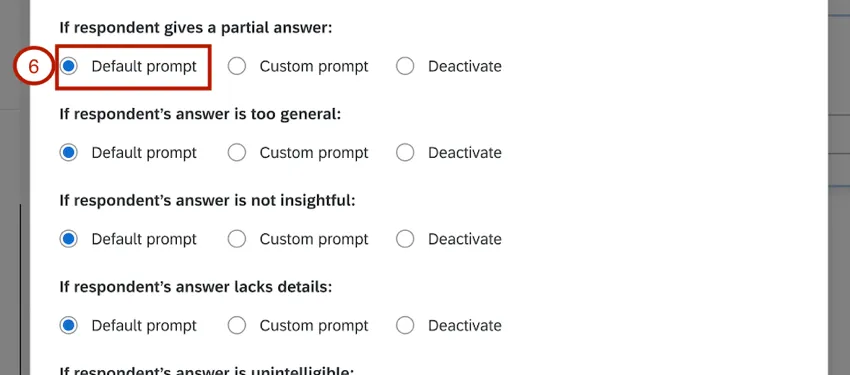
Sélectionnez Message par défaut si vous souhaitez utiliser les messages par défaut pour un critère donné. Les messages par défaut sont :
- Réponse partielle :
- Nous vous remercions pour votre réponse. Pouvez-vous répondre à toutes les parties de la question.
- C'est utile. Pouvez-vous revoir la question et répondre à toutes les parties ?
- Merci pour vos commentaires. Pouvez-vous ajouter des informations supplémentaires pour répondre complètement à l'ensemble de la question ?
- Réponse trop générale :
- Nous aimerions en savoir plus à ce sujet. Pouvez-vous ajouter des détails supplémentaires à votre réponse ?
- Pourriez-vous expliquer ce point plus en détail ?
- Pouvez-vous m'en dire plus à ce sujet ? Qu'est-ce qui vous fait dire X ?
- Réponse non pertinente :
- Votre avis compte pour nous. Y a-t-il autre chose que vous pouvez partager ?
- Votre avis est précieux. Autre chose à ajouter ?
- Nous aimerions obtenir plus de précisions. Y a-t-il autre chose que vous souhaitez ajouter ?
- Manque de détails :
- C'est utile. Pouvez-vous nous en dire un peu plus à ce sujet ?
- Pouvez-vous nous fournir plus d'informations sur votre réponse ou nous donner un exemple ?
- Nous aimerions en savoir plus, pouvez-vous développer ?
- Réponse inintelligible :
- Votre réponse était difficile à comprendre. Pouvez-vous réessayer de répondre à la question ?
- Votre réponse n'est pas claire. Pourriez-vous préciser ce que vous voulez dire ?
- Votre réponse est importante pour nous. Pouvez-vous réessayer de répondre à la question ?
Astuce : lorsqu'une réponse correspond à l'un de ces critères, un seul des messages d'invite possibles sera affiché au répondant.
Pour utiliser des invites personnalisées pour un critère, activez l'option Invite personnalisée.
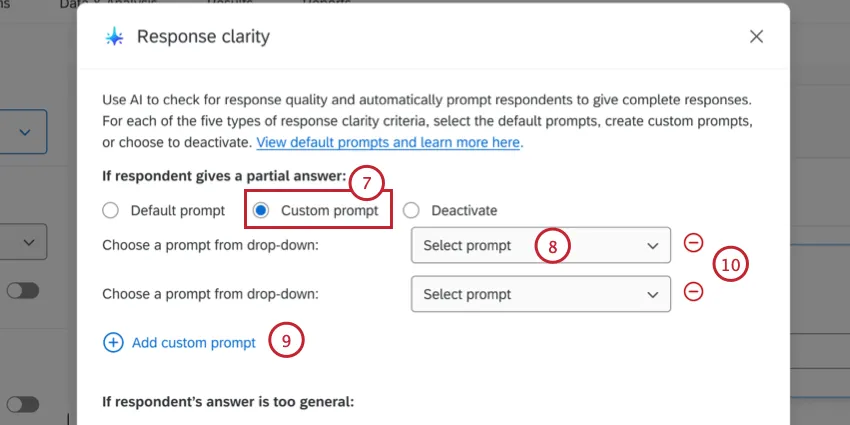
Utilisez le menu Sélectionner une invite pour choisir un message dans n'importe quelle bibliothèque de messages à laquelle vous avez accès. Vous pouvez utiliser n'importe quel message général comme invite. Sélectionnez plutôt Nouveau message pour créer un nouveau message.
Vous pouvez ajouter jusqu'à trois messages possibles pour un critère en cliquant sur Ajouter une invite personnalisée.
Astuce : lorsqu'une réponse correspond à l'un de ces critères, un seul des messages d'invite possibles sera affiché au répondant.
Pour supprimer une invite personnalisée, cliquez sur le signe moins ( – ) situé à côté.
Pour désactiver complètement les messages d'invite pour un certain critère, sélectionnez Désactiver pour ce critère.
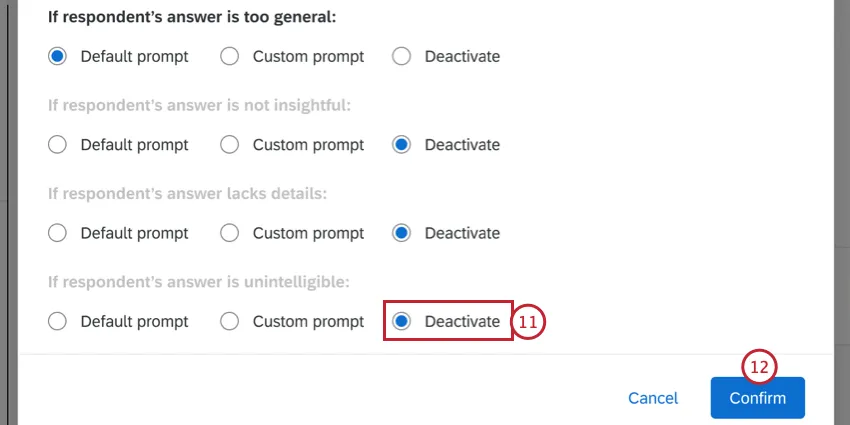
Une fois terminé, cliquez sur Confirmer.
Sortie de données pour le feedback conversationnel
Données de suivi adaptatif
Les colonnes suivantes seront ajoutées à votre jeu de données pour chaque question de suivi adaptative :
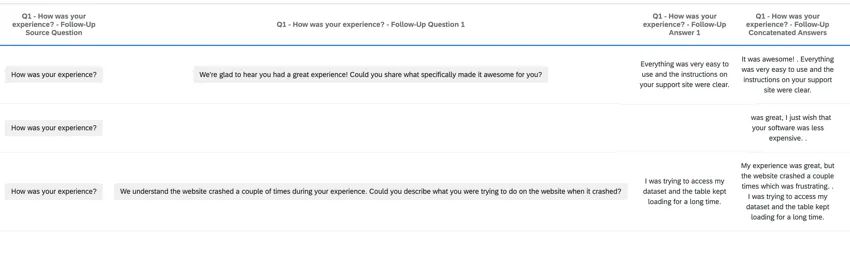
Q# – {Texte de la question} – Transcription du suivi : la question source, la réponse source, les questions de suivi et les réponses aux questions de suivi.

Astuce : affichez ces données dans un widget d'affichage des réponses pour suivre la conversation, ce qui vous permet de lire chaque réponse une par une.
Q# : {Texte de la question} : réponses concaténées de suivi : la réponse à la question source et la réponse de suivi, combinées en une seule réponse textuelle.
Astuce : analysez ce champ pour les thèmes Text iQ et les enrichissements de texte.
- Q# = {Texte de la question} : question de suivi : la question de suivi qui a été créée en réponse à la réponse des données de saisie de texte.
- Q# = {Texte de la question} - réponse de suivi : la réponse à la question de suivi qui a été générée.
Motifs de départ
Une colonne nommée Termination_Reason est ajoutée à Données et analyse pour chaque question dont le suivi adaptatif est activé. Si un répondant reçoit une question de suivi, cette colonne sera vide. S'ils ne reçoivent pas de question de suivi, cette colonne contiendra l'un des motifs de fin suivants :
- NotEligibleForFollowUp : la réponse était trop vague ou de qualité insuffisante pour recevoir une question de suivi.
- NoFollowUpNeeded : la réponse était suffisante et ne nécessite pas de suivi.
- FollowUpNotAvailable : le délai d'attente du réseau a expiré ou le modèle n'a pas pu fournir de suivi.
Attention : le suivi adaptatif ne se déclenche que si un répondant fournit une réponse suffisamment longue et pertinente. Aucune question de suivi n'est posée s'il n'y a pas suffisamment d'informations dans la réponse d'un répondant.
Données intégrées de clarté de la réponse
Lorsque vous activez la validation de la qualité des réponses pour une question, des champs de données intégrées supplémentaires sont disponibles dans votre jeu de données pour vous aider à suivre la clarté des réponses. Ces champs comprennent :
- <QID>_AICategory : la catégorie dans laquelle la réponse d'origine a été classée. Les valeurs possibles incluent :
- Réussite : bonne réponse : la réponse du répondant était suffisante et n'a pas déclenché la validation de la clarté de la réponse.
- Réussi – Non applicable : le répondant a compris la question et a fait l'effort d'y répondre, mais la question ne s'appliquait pas à lui
- AIError : une erreur s'est produite lors de l'analyse de la réponse.
- AITimeout : la demande d'analyse de l'IA a expiré.
- UnsupportedLanguage : la réponse était dans une langue non prise en charge.
- Charabia : la réponse correspondait aux critères de « réponse inintelligible ».
- Détails insuffisants : la réponse correspondait aux critères de « manque de détails ».
- Non pertinent : la réponse correspondait aux critères de « réponse non pertinente ».
- Réponse trop généralisée : la réponse correspondait aux critères de « réponse trop généralisée ».
- Réponse partielle : la réponse correspondait aux critères de « réponse partielle ».
- <QID>_OriginalResponse : la réponse originale de l'utilisateur.
- <QID>_FollowUpPrompt : l'invite exacte qui a été affichée à l'utilisateur. Ce champ sera vide si la réponse a passé la validation de clarté de la réponse sans la déclencher.
Astuce : dans les noms de champs de données intégrées ci-dessus, <QID> sera remplacé par l'ID interne de la question.
FAQs
Où puis-je trouver plus d'informations sur la sécurité et la fiabilité des fonctionnalités d'IA ?
Où puis-je trouver plus d'informations sur la sécurité et la fiabilité des fonctionnalités d'IA ?
Le Centre de confiance Qualtrics contient notre documentation la plus détaillée sur le fonctionnement interne des fonctionnalités d'IA. Des guides de fonctionnalités spécifiques sont également disponibles dans le Trust Center.
Puis-je utiliser la logique d'affichage pour limiter les répondants à l'enquête qui peuvent voir les questions de suivi adaptatif ?
Puis-je utiliser la logique d'affichage pour limiter les répondants à l'enquête qui peuvent voir les questions de suivi adaptatif ?
Oui. Lorsque vous activez le Suivi adaptatif sur une question à Saisie de texte, vous pouvez utiliser la logique d'affichage pour limiter les répondants à l'enquête pouvant voir les suivis générés.
Je souhaite activer le Suivi adaptatif pour une question dans une enquête active. Quelles étapes dois-je suivre ?
Je souhaite activer le Suivi adaptatif pour une question dans une enquête active. Quelles étapes dois-je suivre ?
- Activez et configurez le suivi adaptatif sur votre question d'enquête.
- Complétez une réponse d'aperçu, en veillant à ajouter des détails supplémentaires lorsque des questions générées vous y invitent.
- Dans l'onglet Données et analyse, accédez à l'« Éditeur de champs », sélectionnez « Créer un champ » et sélectionnez l'onglet « Combiner ». Sélectionnez le champ de texte ouvert d'origine et le nouveau champ de texte ouvert concaténé pour créer un nouveau champ fusionné. Consultez Combinaison de champs pour plus d'informations.
- Vérifiez le nouveau champ de données intégrées dans Données et analyse. Publiez les modifications sur l'enquête.
- Accédez aux tableaux de bord concernés et remplacez le champ de texte ouvert existant par le nouveau champ concaténé (disponible sous Données dérivées).
Comment la Clarté de la réponse et le Suivi adaptatif déterminent-ils la langue utilisée par le répondant ?
Comment la Clarté de la réponse et le Suivi adaptatif déterminent-ils la langue utilisée par le répondant ?
Nous examinons la langue actuellement sélectionnée dans la session d'enquête. Si le répondant participe à l'enquête dans une langue et saisit sa réponse dans une autre langue, sa réponse peut être signalée comme « Réponse inintelligible ».
Quand dois-je utiliser Response Clarity ou Adaptive Follow-up ? Quand dois-je utiliser les deux ?
Quand dois-je utiliser Response Clarity ou Adaptive Follow-up ? Quand dois-je utiliser les deux ?
Il n'existe pas de règle établie quant au moment d'utiliser l'une ou l'autre de ces fonctionnalités, ou les deux, mais voici quelques éléments à prendre en compte :
- Si vous craignez d'augmenter la longueur de votre enquête, activez uniquement Response Clarity.
- Si vous obtenez des réponses de qualité variable, activez à la fois la Clarté de la réponse et le Suivi adaptatif en désactivant « Réponse trop générale » et « Manque de détails » pour la Clarté de la réponse.
Quels types de questions à saisie de texte sont de bons candidats pour la Clarté de la réponse et/ou le Suivi adaptatif ?
Quels types de questions à saisie de texte sont de bons candidats pour la Clarté de la réponse et/ou le Suivi adaptatif ?
Dans tous les cas, il est important de choisir des questions qui offrent un contexte suffisant. Évitez d'activer ces fonctionnalités sur des questions trop générales, telles que « Pourquoi ? » ou « Dites-nous en plus », car elles ne sont pas adaptées à une intervention efficace. Utilisez plutôt ces fonctionnalités pour des questions plus spécifiques, telles que « Veuillez nous faire part de votre expérience lors de votre dernière visite en magasin. »
C'est génial! Merci pour votre avis!
Merci pour votre avis!