Mettre en forme les questions
Contenus de cette page
À propos de la mise en forme des questions
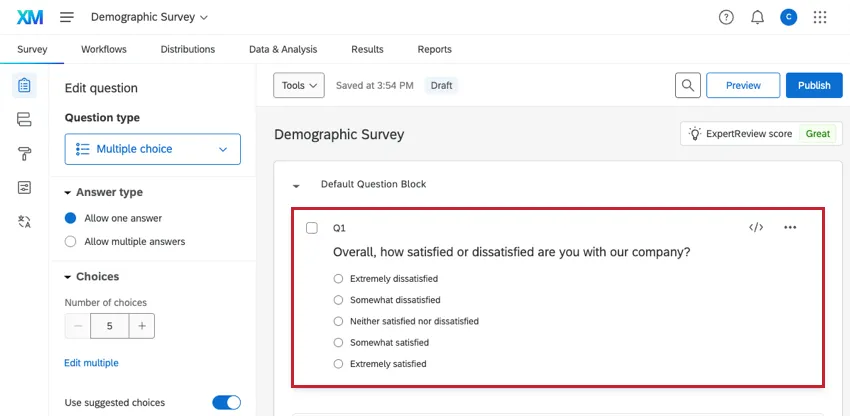
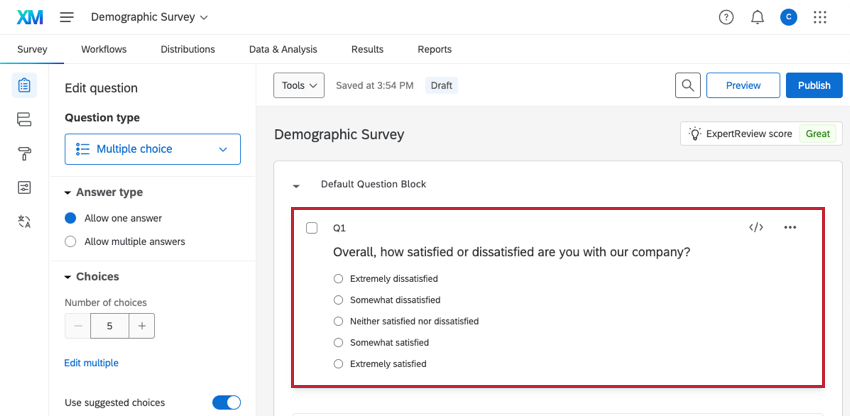
Une fois que vous avez créé une question, vous pouvez la personnaliser pour l’adapter à votre enquête. Pour commencer à mettre en forme une question, cliquez dessus dans le générateur d’enquêtes.
Conseil Qualtrics: cette page présente les options de mise en forme disponibles pour chaque type de question. Si vous recherchez des informations sur un type de question spécifique (p. ex., variantes de tableaux de matrice), consultez la page de support spécifique à cette question. Consultez Types de questions pour obtenir une liste de tous les types de questions et leurs pages de support.
Modifier le texte de la question
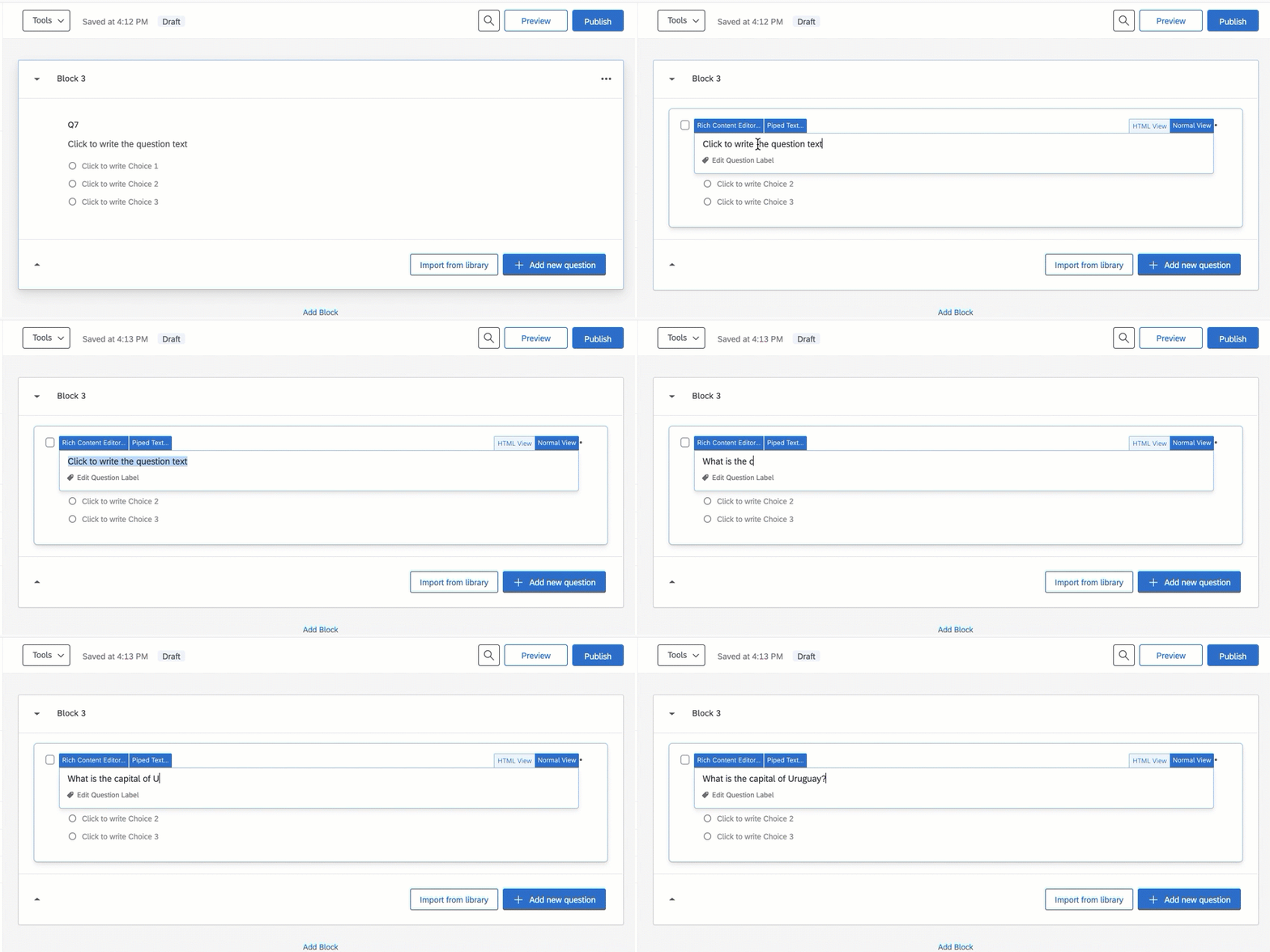
Cliquez directement sur le texte d’une question pour commencer à la modifier. Pour modifier le texte de la question, saisissez simplement le texte dans la zone de texte.
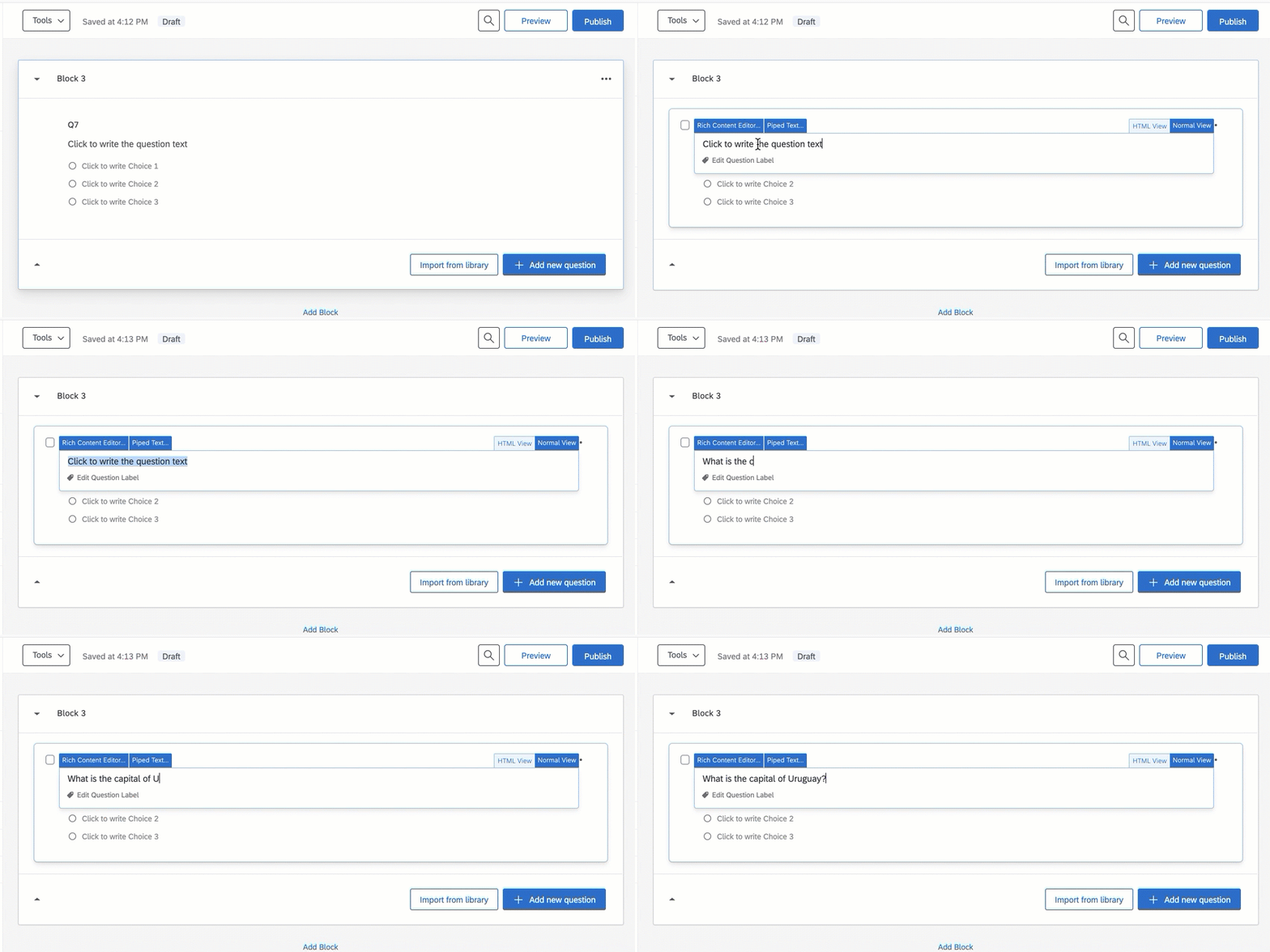
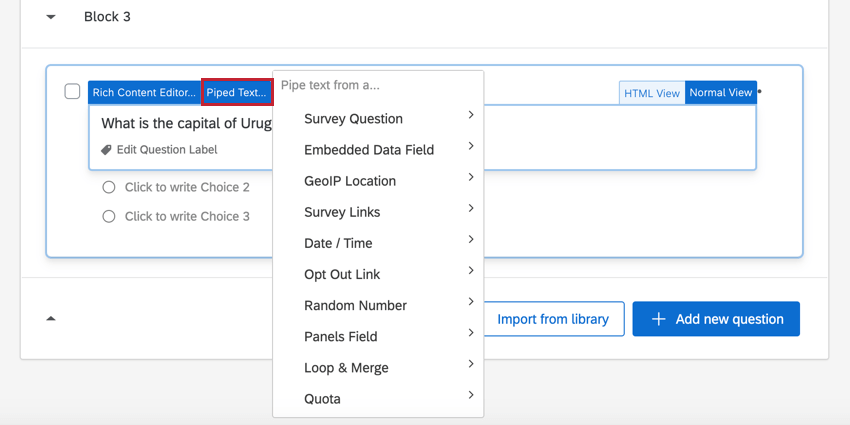
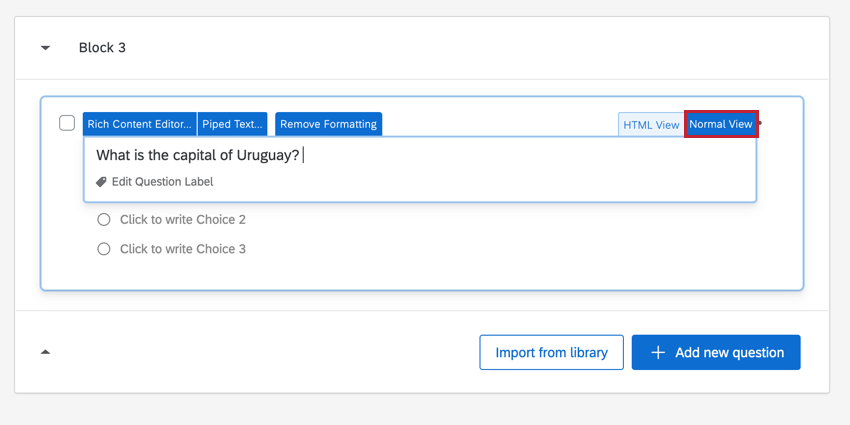
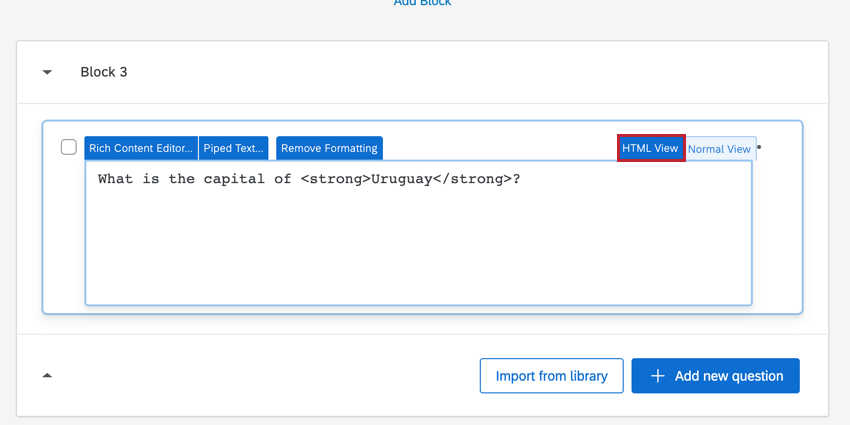
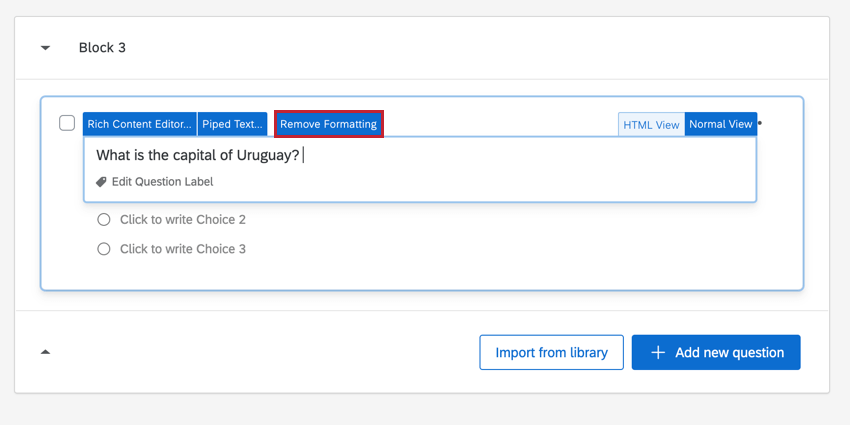
Lorsque vous mettez en forme le texte de votre question, vous disposez de 5 outils et raccourcis principaux.
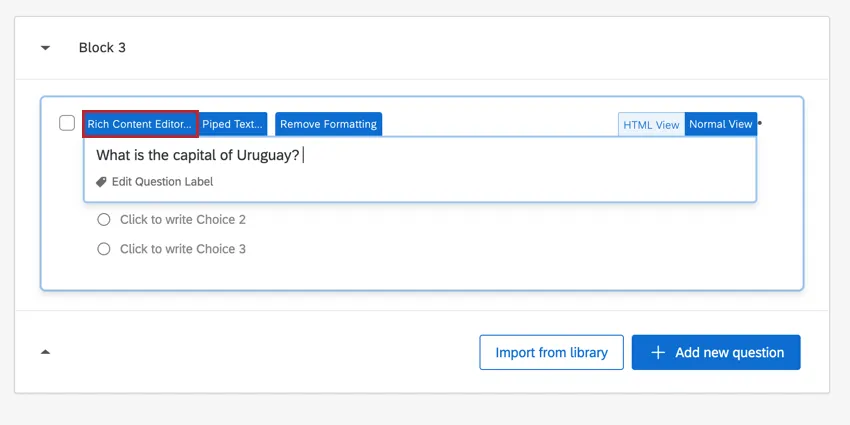
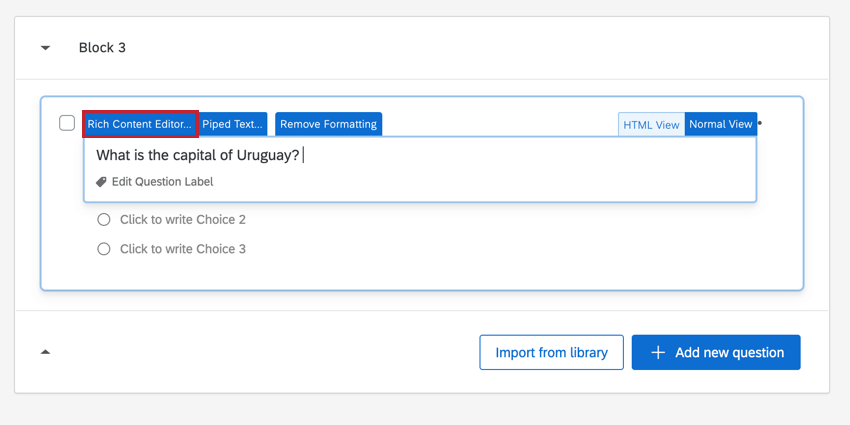
- Éditeur de contenu riche: vous permet de modifier davantage votre texte et d’appliquer une mise en forme, par exemple en gras, en italique, en ajoutant des liens hypertexte, etc.
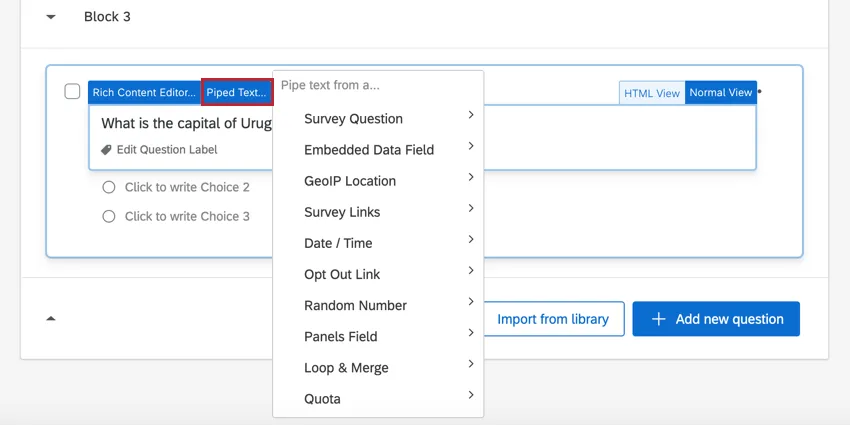
- Texte inséré: ouvre un menu déroulant qui propose des options pour insérer du texte dans une question. Le texte inséré fonctionne comme un espace réservé et vous permet d’extraire dynamiquement le texte d’une question précédente, d’informations d’une liste de contacts ou de données intégrées, et de l’afficher dans la question actuelle.
- Affichage normal : il s’agit du mode de modification par défaut. Cette vue ne comporte pas autant d’options de mise en forme que l’éditeur de contenu enrichi, mais conservera toutes les modifications que vous y avez apportées. Ce mode vous permet de désactiver la vue HTML.
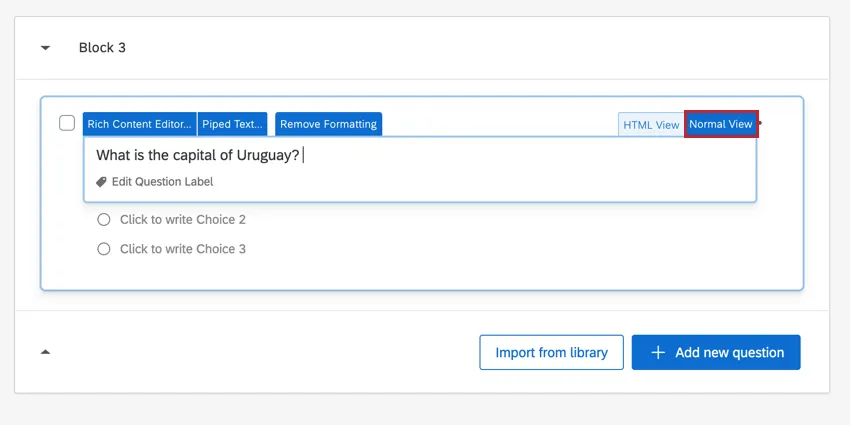 Conseil Qualtrics: l’affichage normal et l’éditeur de contenu riche n’afficheront pas toujours les modifications de mise en forme de la même manière ; en général, ce qui apparaît dans l’éditeur de contenu riche est ce que vous verrez dans votre enquête. Assurez-vous de prévisualiser votre enquête pour vérifier la mise en forme de votre question.
- Affichage HTML : vous permet de voir et de modifier le code HTML sous-jacent du texte de la question. Cela équivaut à cliquer sur « Source » dans l’éditeur de contenu riche.
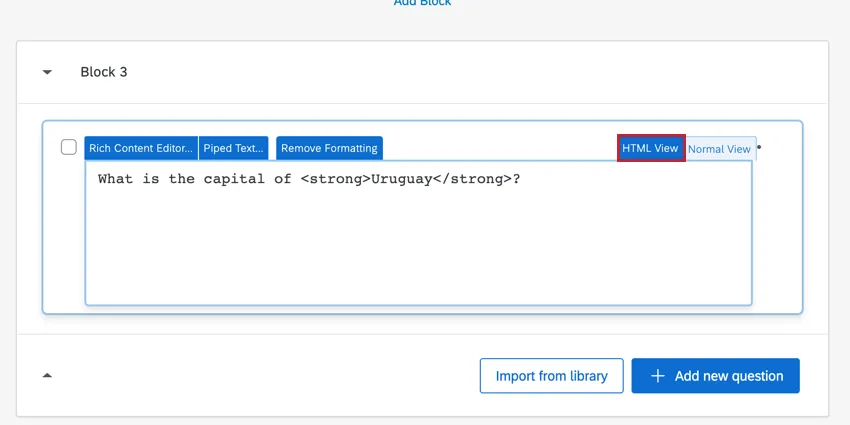 Avertissement : Notre équipe d’assistance n’offre pas d’aide ou de consultation sur le codage personnalisé. Vous pouvez plutôt tenter de vous adresser à notre communauté d’utilisateurs dédiés. Si vous souhaitez en savoir plus sur nos services de codage personnalisé, veuillez contacter votre Compte Qualtrics.
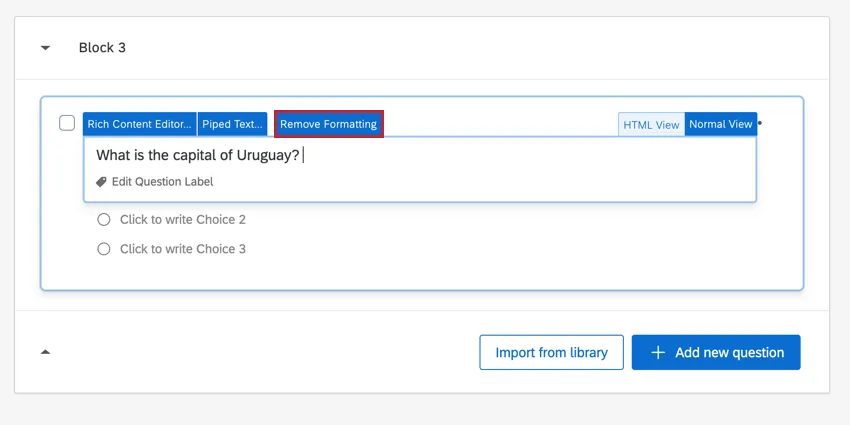
- Supprimer la mise en forme : supprime toute la mise en forme de la question. Cet onglet n’apparaîtra pas si votre question est en texte brut, mais une fois que vous aurez ajouté une mise en forme supplémentaire, y compris des sauts de ligne, des couleurs de police, du HTML ou d’une autre mise en forme de texte enrichi, cette option apparaîtra.
Ajout et modification de choix de réponses
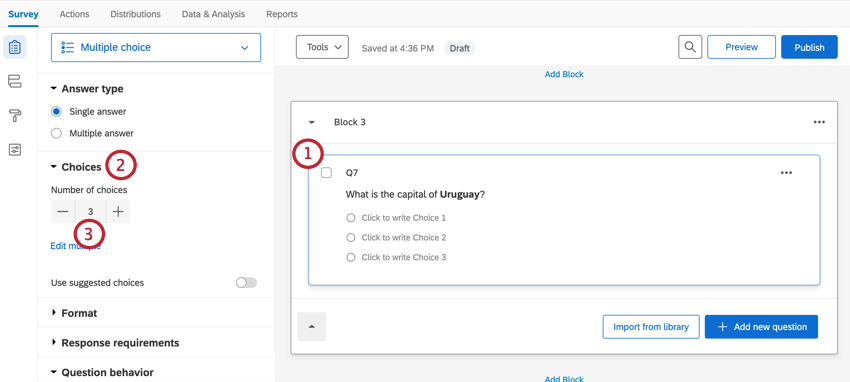
Une fois que vous avez créé une question et que vous l’avez mise en forme comme vous le souhaitez, il est temps d’ajouter des choix parmi lesquels vos répondants pourront choisir.
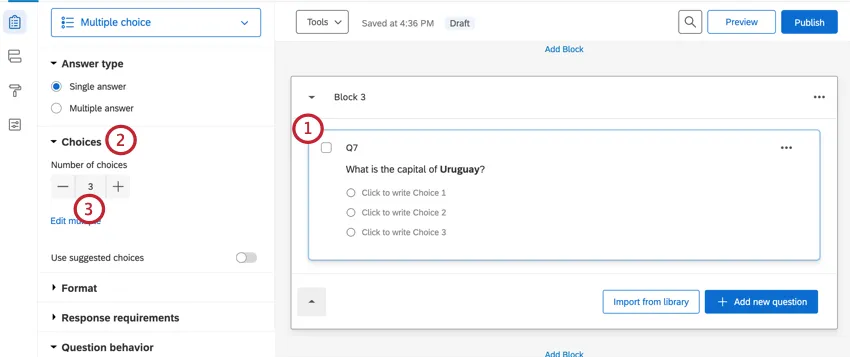
Conseil Qualtrics: vous pouvez également ajouter un autre choix de réponse en appuyant sur la touche return ou Enter sur votre clavier lors de la modification du dernier choix de réponse de la question.
Pour modifier un choix de réponse, cliquez sur le choix de réponse dans le générateur et commencez à taper. Voir Mettre en forme les choix de réponse pour obtenir plus d’instructions sur la manière d’ajouter des choix de réponse, ainsi qu’une description de toutes les autres options disponibles pour personnaliser les choix de réponse. Notez que la page liée utilise l’ancienne interface utilisateur du générateur d’enquêtes, mais la fonction est la même.
Modifier les libellés des questions
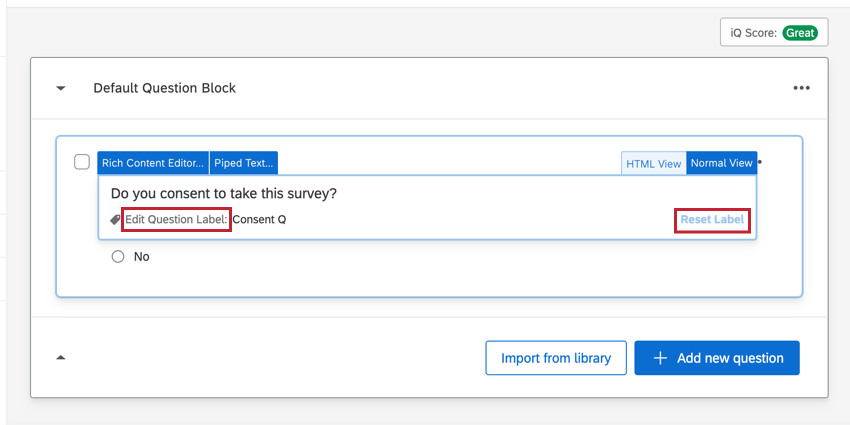
Outre le texte de la question, vous pouvez également modifier l’étiquette de la question. Le libellé de la question modifiera le titre de la question qui apparaît dans les menus logiques, le flux d’enquête et les exportations de données (plutôt que le texte réel de votre question, qui est le texte par défaut). Les étiquettes de question ont une limite de 100 caractères et sont particulièrement utiles lorsque vous avez des questions avec beaucoup de texte ou du texte similaire à d’autres questions.
Cliquez sur Modifier le libellé de la question en bas à gauche pour commencer à taper un nouveau libellé de question. Ce libellé ne s’affiche pas pour les participants à l’enquête ; il est réservé à votre usage interne.
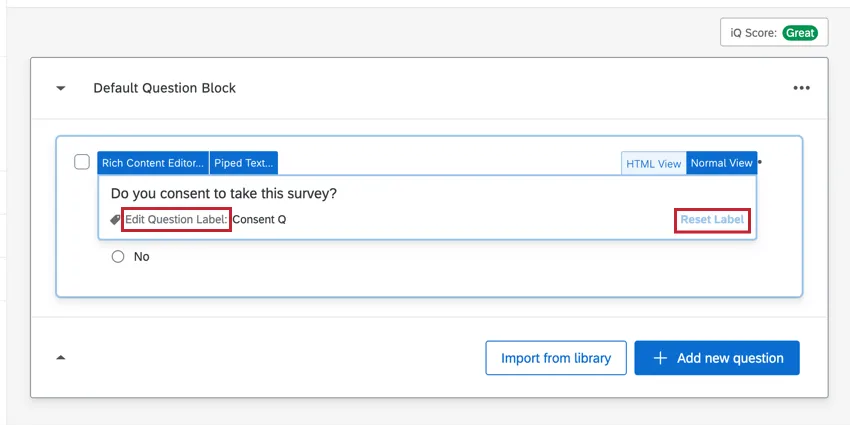
Cliquez sur Réinitialiser l’étiquette en bas à droite pour rétablir l’étiquette de la question dans le texte de la question d’origine.
Numéros des questions
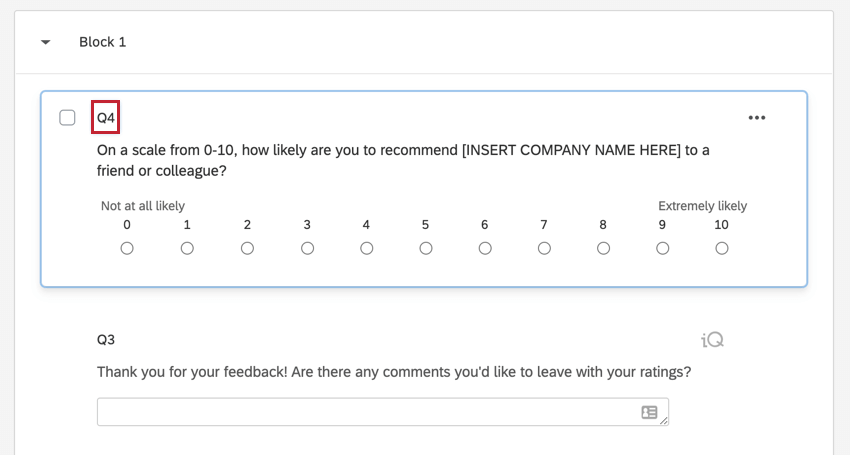
Par défaut, les questions seront numérotées dans l’ordre de création, même si vous les déplacez dans votre enquête. Vous pouvez modifier manuellement les numéros de vos questions pour en faire ce que vous voulez, à condition qu’ils ne dépassent pas la limite de 20 caractères. Ils ne doivent pas nécessairement être numériques et peuvent être des libellés de texte (par exemple, « CSAT » ou « Intro » plutôt que Q1). Pour modifier vos numéros de questions manuellement :
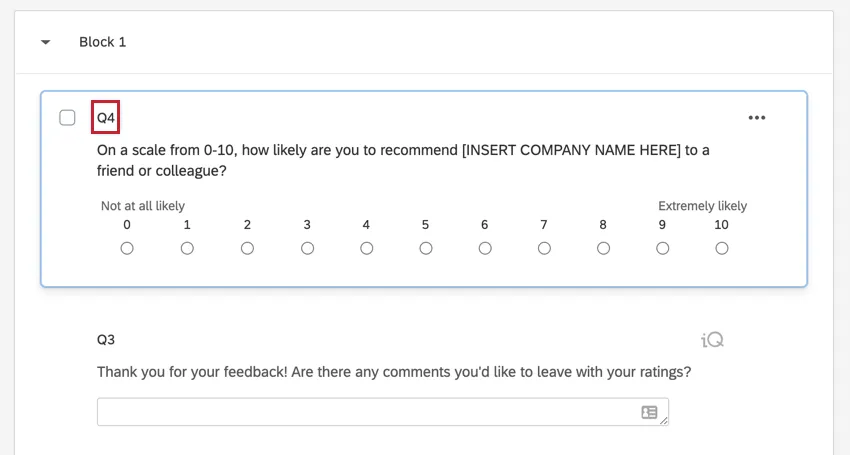
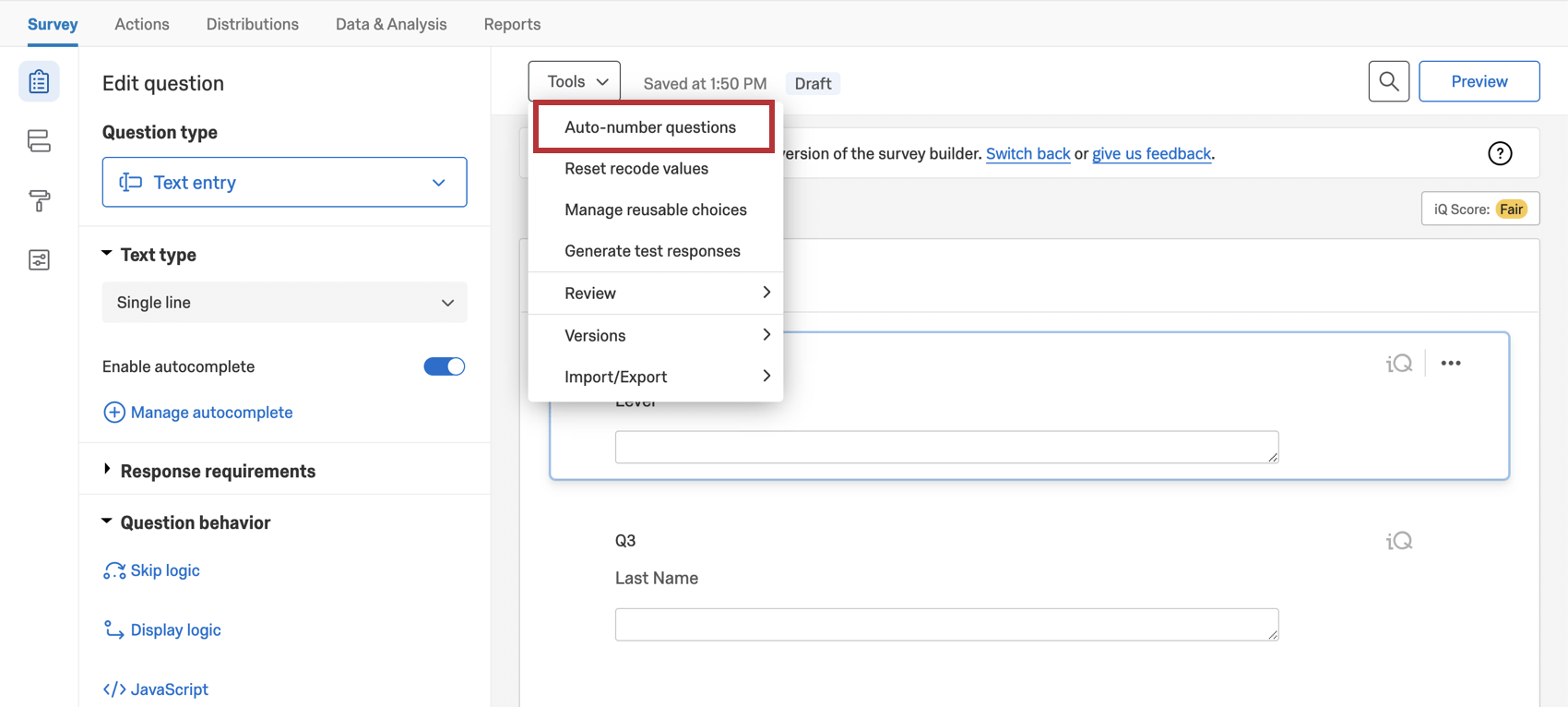
Conseil Qualtrics : vous cherchez à renuméroter automatiquement toutes vos questions d’enquête ? Consultez la fonction Numérotation automatique des questions.
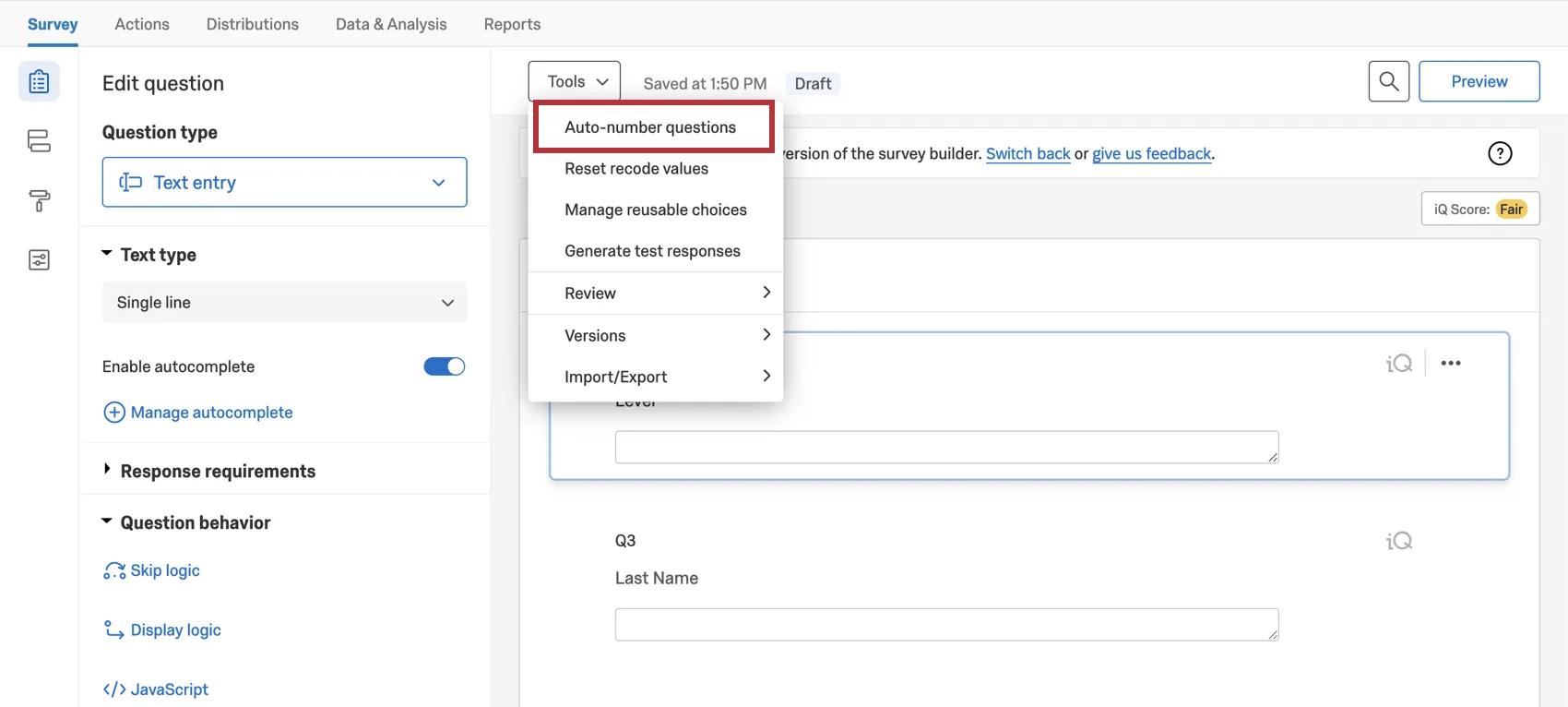
Le numéro de la question est différent de l’ID de la question. Par défaut, les numéros de questions commencent par la lettre « Q » suivie d’un chiffre. Par exemple, Q8 serait la 8e question que vous avez créée pour votre enquête. Vous pouvez modifier le numéro de la question à tout moment. Les ID de question sont des codes d’identification internes qui ne peuvent pas être modifiés. Les ID de question sont précédés de “QID” suivi d’un chiffre. Les identifiants des questions de votre enquête sont disponibles lors de l’exportation de vos données à partir de Données et analyse.
Par défaut, les répondants ne voient pas les numéros des questions. Vous pouvez choisir d’afficher les numéros de questions des répondants en activant les numéros de question dans les options de votre enquête.
Astuce : Vous ne devez pas avoir plusieurs questions portant le même numéro.
Ajouter une validation
Vous souhaitez que les répondants ignorent certaines questions de votre enquête ? Vous voulez exiger certaines colonnes de votre matrice, mais pas d’autres ? Vous voulez limiter la plage de caractères d’une question de retour ? Vous pouvez faire tout cela et plus encore lorsque vous ajoutez une validation à vos questions. La validation peut être utilisée pour solliciter une réponse spécifique d’un répondant ; par exemple, en vous assurant que votre répondant saisit une adresse e-mail lorsque vous lui demandez son e-mail. Pour plus d’informations sur la validation des questions, voir notre page Conditions requises pour les réponses & ; Validation.
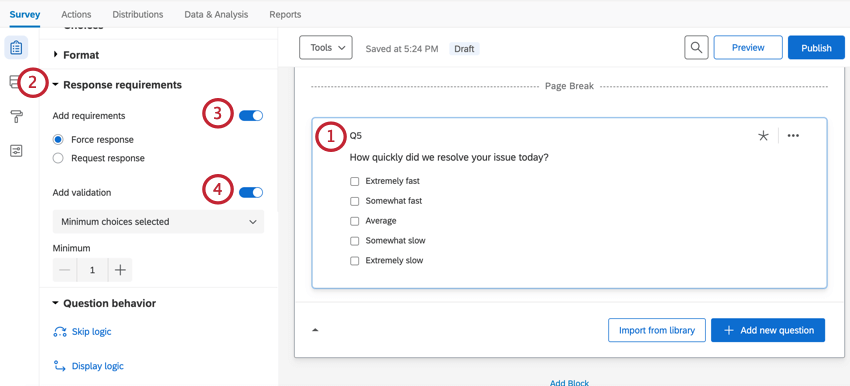
Pour ajouter une validation à une question :
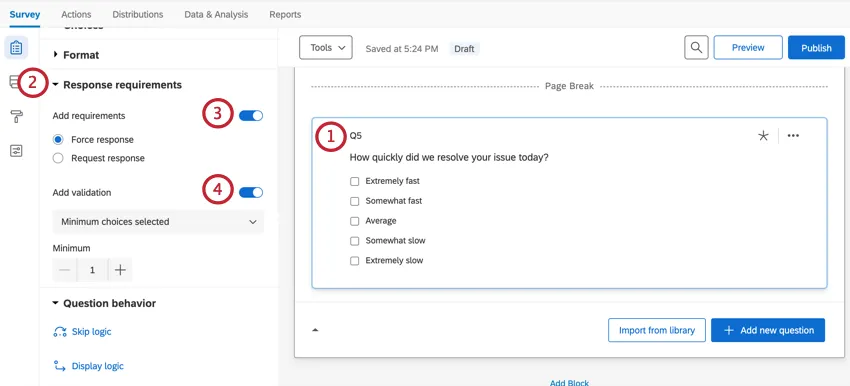
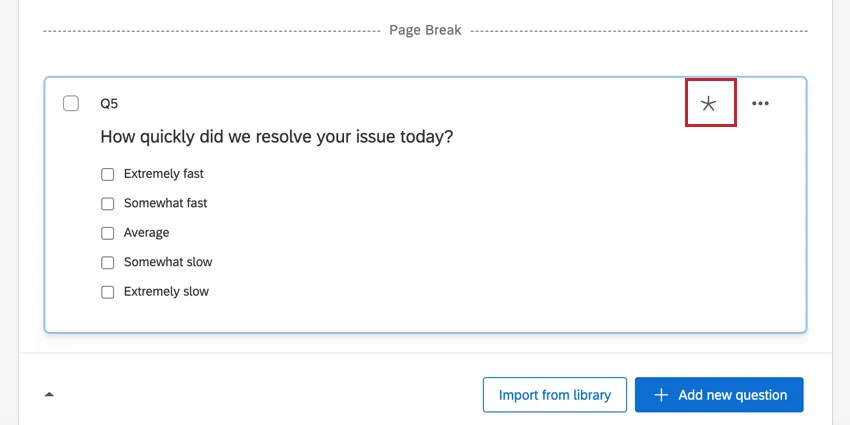
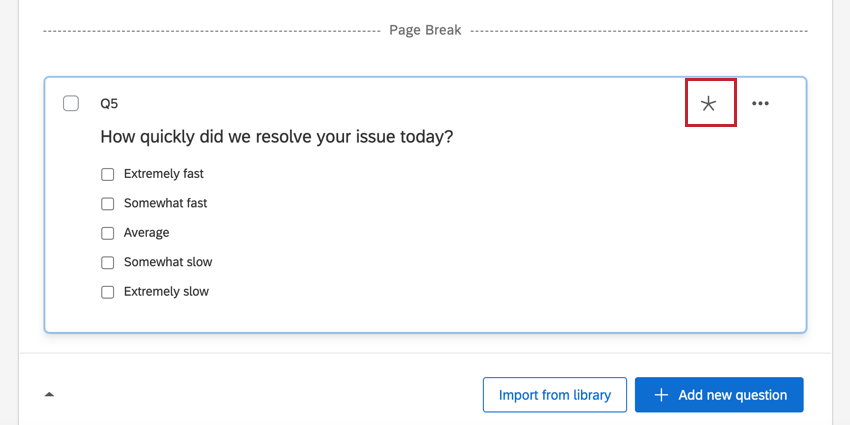
Conseil Qualtrics: une fois qu’une question a été validée, un astérisque ( * ) apparaîtra sur la question dans le générateur d’enquêtes.
Actions sur les questions
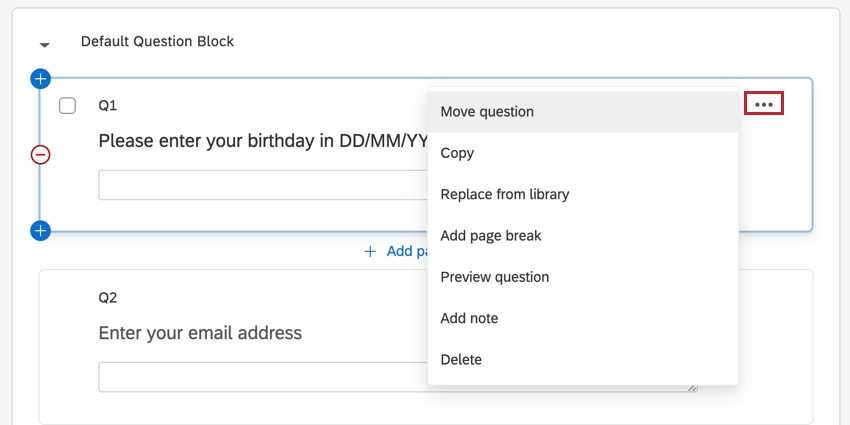
Lors de la mise en forme de vos questions, vous disposez d’un certain nombre d’actions pour vous aider à créer et tester rapidement votre enquête. Pour accéder à ces actions, cliquez sur les 3 points dans le coin supérieur droit de la question.
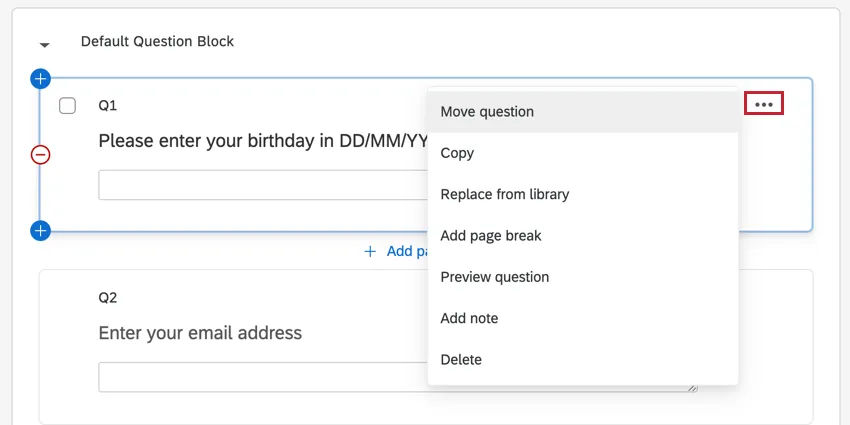
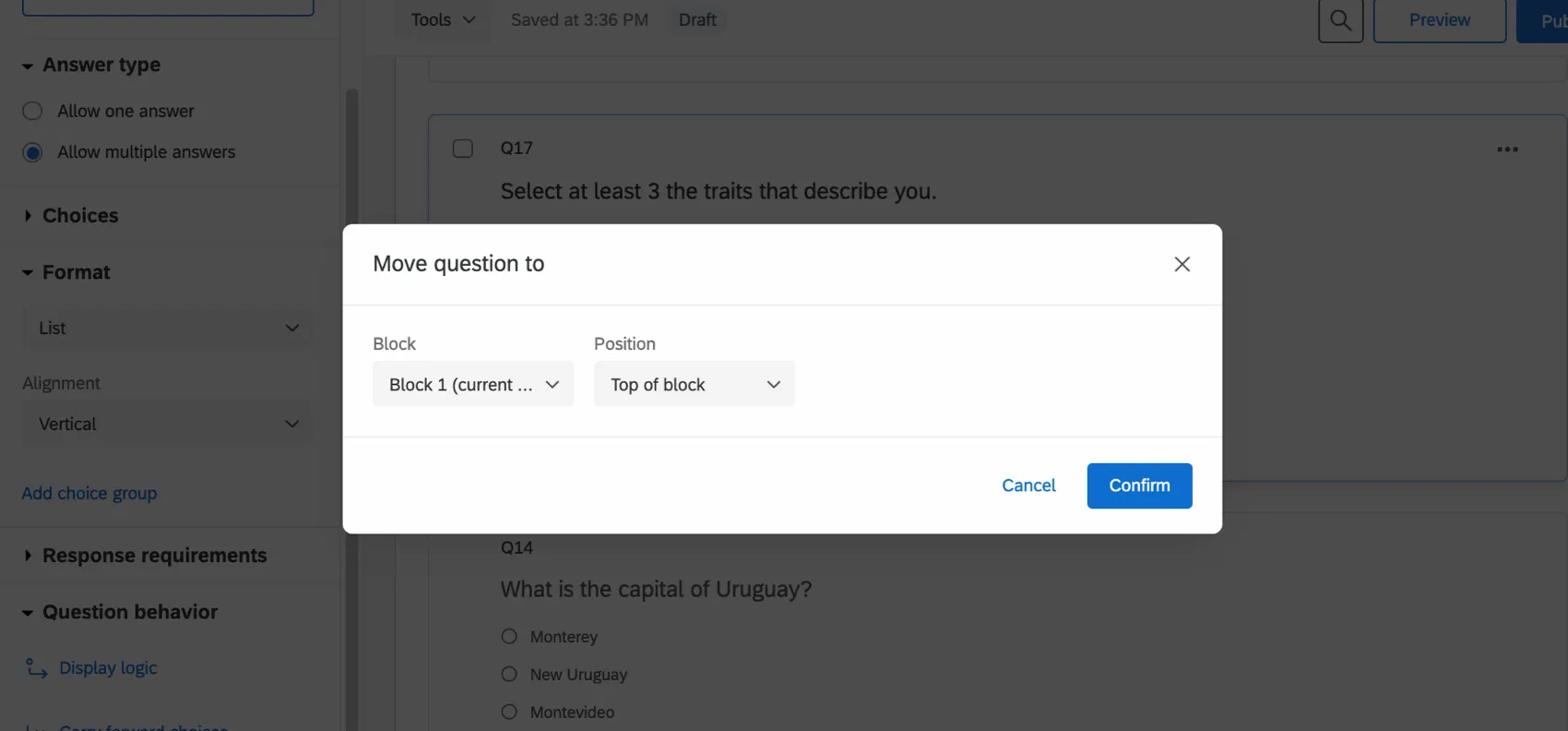
- Déplacer la question : déplacer une question dans un bloc sélectionné. Vous pouvez déplacer la question en haut du bloc sélectionné, en bas du bloc sélectionné, ou sélectionner avant ou après pour placer la question près d’une autre question spécifique dans le bloc. Il s’agit d’une alternative au fait de faire glisser des questions pour les déplacer.
- Copier : crée une copie exacte de la question.
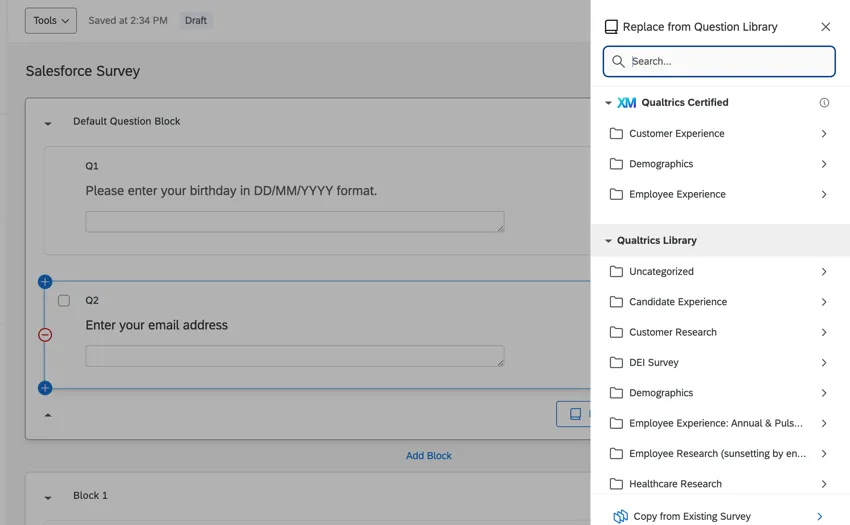
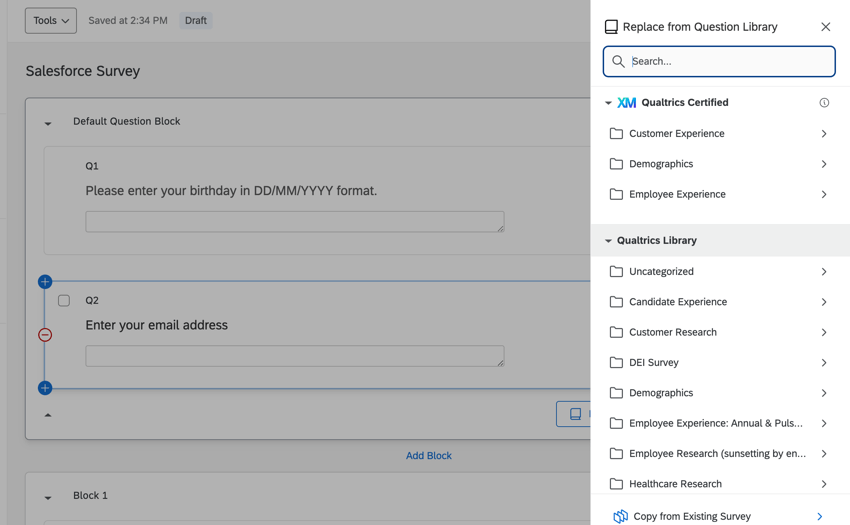
- Remplacer à partir de la bibliothèque : remplace la question sélectionnée par une question de la bibliothèque de questions Qualtrics prédéfinie. Vous pouvez également choisir de remplacer la question par une question de l’une de vos autres enquêtes.
- Ajouter un saut de page : ajoute un saut de page directement après la question.
- Aperçu de la question : voir comment la question sélectionnée s’affichera pour vos répondants sans afficher l’aperçu de l’ensemble de l’enquête.
- Ajouter une note: saisissez des notes internes ou des commentaires sur la question sélectionnée. Cela est particulièrement utile lorsque plusieurs personnes travaillent sur la même enquête, car cela permet aux autres utilisateurs de répondre à vos remarques et d’ajouter leurs propres commentaires. Les répondants ne voient pas les remarques sur les questions.
- Supprimer : supprime la question. Vous pouvez restaurer les questions supprimées depuis votre corbeille.
Comportement des questions
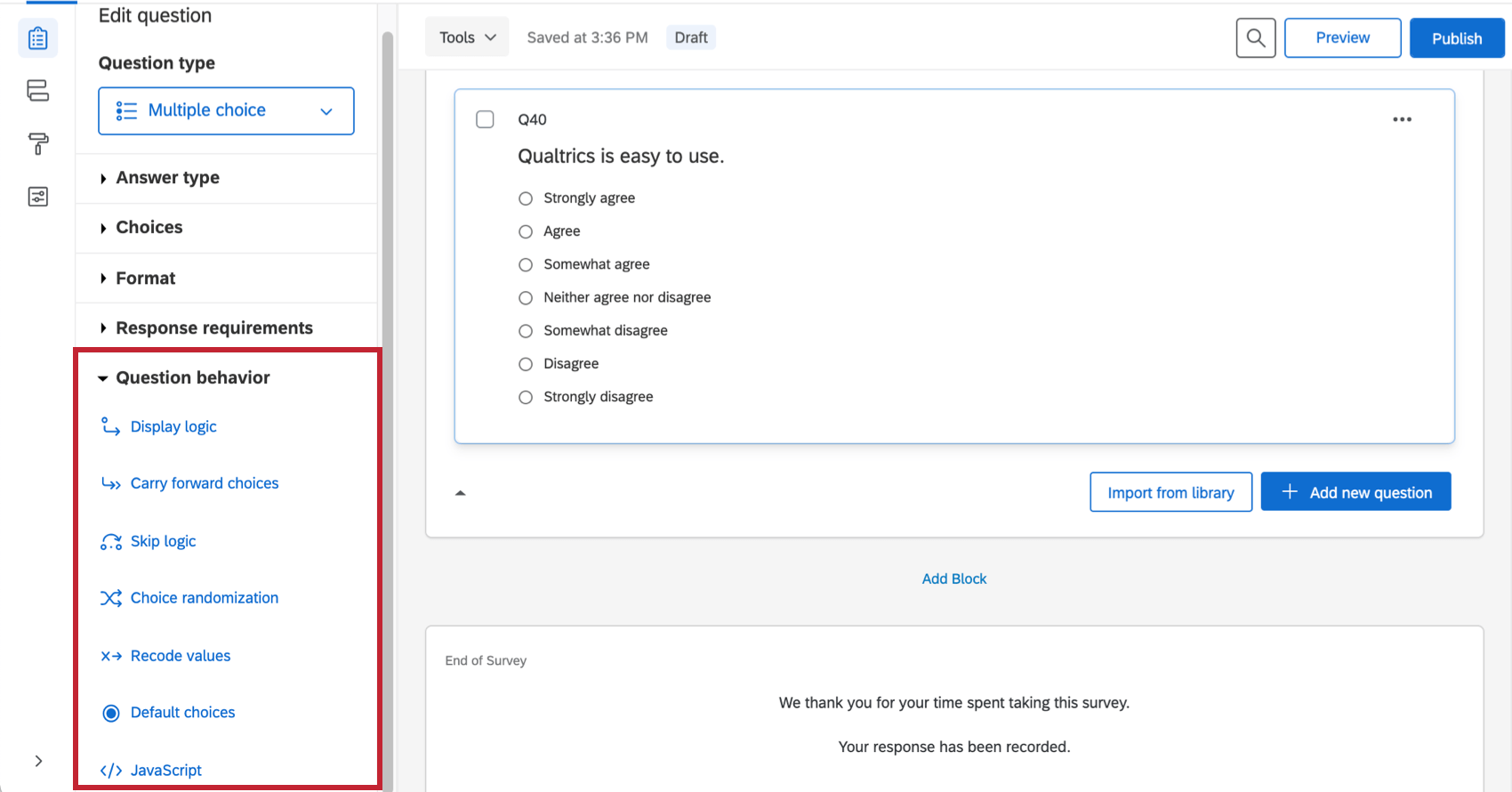
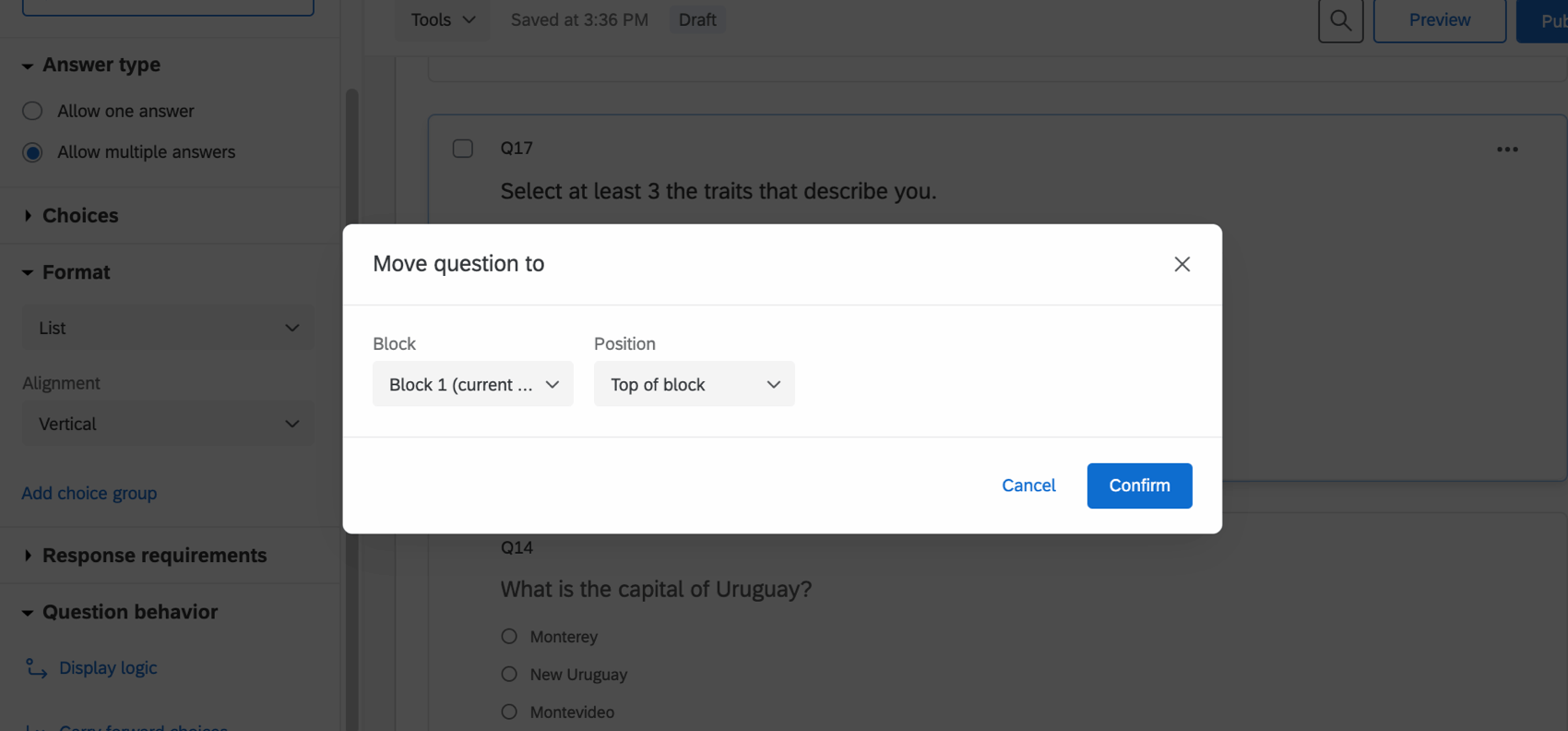
Lors de la mise en forme des questions, accédez à la section Comportement des questions pour ajouter des comportements avancés à vos questions, tels que la possibilité de masquer des questions sous certaines conditions, de reprendre des choix sélectionnés dans une question d’enquête précédente, de désigner un choix à sélectionner par défaut, etc. Les fonctions disponibles dans cette section sont les suivantes :
- Logique d’affichage: masquez ou affichez les questions de votre enquête en fonction des réponses fournies aux questions précédentes ou d’autres informations sur l’enquête et le répondant.
- Reporter les choix: vous permet d’extraire les choix de réponses, les énoncés ou les repères d’échelle d’une question précédente de votre enquête pour les utiliser dans une autre question.
- Logique de passage: vous permet de faire passer le répondant à un autre point de l’enquête en fonction de sa réponse à la question.
- Sélection aléatoire des choix: Randomisez l’ordre dans lequel vos choix de réponse sont présentés.
- Valeurs recodées: utilisez cette option pour modifier les valeurs numériques ou les noms de variables par défaut de vos choix de réponse. Le codage que vous définissez ici sera reflété dans vos rapports et données brutes, et est utilisé pour calculer toutes les statistiques. Tous les types de questions ne peuvent pas être recodés, cette option n’apparaîtra donc pas s’il ne s’agit pas de l’un des types compatibles.
- Choix par défaut: sélectionnez une réponse par défaut qui sera présélectionnée lorsque le répondant répondra à l’enquête.
- JavaScript: ajoutez JavaScript personnalisé à la question.
Mise en forme des questions dans les différents types de projets
Les options décrites sur cette page sont disponibles dans presque tous les types de projets dans lesquels vous personnalisez une enquête. Ces types comprennent :
- Projets d’enquête
- Solutions XM
- Engagement
- Cycle de vie
- Recherche ponctuelle sur les employés
- Pulse
- 360 Astuce Qualtrics : pour plus de détails sur la personnalisation des enquêtes 360, voir Créer et modifier des questions (360).
- Analyse conjointe
- Différence maximum
Astuce Qualtrics : pour en savoir plus sur la personnalisation des enquêtes de Différence maximum et Analyse conjointe, consultez cette page.
Attention : Bien que la rédaction des questions soit similaire, chaque type de projet ne comporte pas le même type de questions. Consultez notre tableau présentant les types de questions par projet.
FAQs
Puis-je apporter des modifications à une enquête en cours ?
Puis-je apporter des modifications à une enquête en cours ?
- Qui verra les modifications apportées ? Seuls ceux qui n'ont pas encore commencé à répondre à l'enquête verront les modifications apportées. Toutes les personnes qui auront commencé à répondre à l'enquête avant vos modifications verront l'enquête originale et non celle mise à jour.
- Quels types de modifications sont corrects ? Les modifications de textes superficielles sont acceptables (p. ex., corriger une faute de frappe ou modifier la police), ainsi qu'ajouter des questions ou des réponses. Cependant, la suppression de questions ou de réponses peut nuire aux données précédemment collectées. We recommend never deleting answer choice options or questions (unless you are 100% positive that you will not ever need any of the collected data associated with those answer choice options or questions). Instead, we recommend hiding unwanted questions and answer options with Advanced Randomization.
Comment tester mon enquête avant de l’envoyer ?
Comment tester mon enquête avant de l’envoyer ?
Pour en savoir plus, consultez notre page Tester et modifier une enquête active.
Comment autoriser la saisie de texte sur mon choix de réponse « Autre » ?
Comment autoriser la saisie de texte sur mon choix de réponse « Autre » ?
Pourquoi toutes mes polices sont-elles différentes dans mon enquête ? Comment réparer ça ?
Pourquoi toutes mes polices sont-elles différentes dans mon enquête ? Comment réparer ça ?
Les modifications de police globales sont apportées dans le menu Apparence et les modifications de police locales sont effectuées dans l'éditeur de contenu enrichi pour cette question ou ce choix de réponse spécifique.
Les modifications de police locales remplacent les modifications de police globales. Par conséquent, si vous avez effectué les deux types, vous obtiendrez un mélange entre les paramètres de police globale et les paramètres de police locaux pour les questions. Suivez ces étapes pour effacer toute la mise en forme locale et laisser les modifications globales prendre effet de manière uniforme :
- Sélectionnez toutes les questions (cliquez sur la première question, faites défiler vers le bas, maintenez la touche Maj enfoncée et cliquez sur la dernière question).
- Cliquez sur Outils.
- Mise en surbrillance de l'évaluation.
- Sélectionnez Retirer la mise en forme.
Pourquoi le bouton Modifier plusieurs a-t-il disparu de mon enquête ?
Pourquoi le bouton Modifier plusieurs a-t-il disparu de mon enquête ?
La suspension de la collecte de réponses ne ramènera pas la modification multiple. Cependant, si vous importez les questions de l’enquête dans un nouveau projet à l’aide du bouton Importer les questions depuis, le bouton Modifier plusieurs retournera.
Pourquoi mon code HTML, CSS et JavaScript ne fonctionne-t-il pas dans mon compte d'essai/gratuit ?
Pourquoi mon code HTML, CSS et JavaScript ne fonctionne-t-il pas dans mon compte d'essai/gratuit ?
Je souhaite masquer ou afficher des questions pour différents répondants en fonction de leurs réponses ou de leurs données intégrées. Comment puis-je faire ça ?
Je souhaite masquer ou afficher des questions pour différents répondants en fonction de leurs réponses ou de leurs données intégrées. Comment puis-je faire ça ?
Je souhaite supprimer une question ou un choix de réponse d’une enquête, mais j’ai déjà collecté des données. Que dois-je faire ?
Je souhaite supprimer une question ou un choix de réponse d’une enquête, mais j’ai déjà collecté des données. Que dois-je faire ?
Comment demander à un répondant de répondre à une question ?
Comment demander à un répondant de répondre à une question ?
C'est génial! Merci pour votre avis!
Merci pour votre avis!
Comment puis-je enregistrer/annuler les modifications apportées à mon enquête ?
Qualtrics vous permettra souvent d'annuler une modification si vous appuyez sur Ctrl + z (PC) ou Cmd + z (Mac) sur votre clavier. Cependant, toutes les modifications ne sont pas annulables.
Qualtrics enregistre automatiquement les versions précédentes de votre enquête lorsque vous apportez des modifications ou publiez votre enquête. Les versions d’enquête sont un instantané de votre enquête et de ses paramètres et vous permettent d’afficher toute version antérieure et de restaurer votre enquête sur ce formulaire. Cliquez sur le lien de la page pour plus d'informations sur cette fonctionnalité.