Flux d'enquête
Contenus de cette page
À propos du flux d’enquête
Le flux d’enquête vous permet de personnaliser l’ordre dans lequel les personnes interrogées découvrent les éléments de votre enquête. Comme son nom l’indique, c’est là que vous déterminez le “flux” de votre enquête. Dans le cas d’une enquête comportant quelques blocs de questions, il s’agit simplement de s’assurer que tout est dans le bon ordre. Mais le déroulement de votre enquête peut aussi être plus complexe. Il se peut que vous deviez envoyer les répondants sur des chemins personnalisés ou que vous deviez procéder à une généralisation de la randomisation des conditions. Lorsqu’un répondant suit un parcours précis, il faut peut-être lui attribuer une valeur spéciale ou mettre fin à l’enquête plus tôt. Avec la section Flux ENQUÊTE de l’enquête, vous pouvez faire cela et plus encore.
FLUX ENQUÊTE D’ENQUÊTE Flux d’enquête

Les éléments sont les blocs de base du flux de l’enquête. Ils vous permettent de tout faire, depuis la création de parcours personnalisés pour les répondants, la mise en place de nouvelles variables clés ou la généralisation de blocs de questions.
Vous trouverez ci-dessous une liste des différents éléments du flux d’enquête à votre disposition, dans l’ordre de leur fréquence d’utilisation. Cliquez sur le lien correspondant pour en savoir plus sur chaque élément.
- Blocs de questions : Afficher un bloc de questions. Astuce : Voir Blocs de questions pour plus d’informations sur l’utilisation des blocs dans le flux d’enquête. Voir Options des blocs pour plus d’informations sur la création et la modification des blocs.

- Branches : afficher les blocs et autres éléments en fonction des conditions que les répondants à l’enquête remplissent.
- Données intégrées : Ajoutez toute information supplémentaire que vous souhaitez inclure dans les données de l’Enquête au-delà des réponses aux questions, telles que des données de contact ou d’autres variables que vous attribuez par branche.
- Générateur de randomisation : présenter des blocs de questions et d’autres éléments de manière aléatoire.
- Fin de l’enquête : terminer l’enquête à différents moments en proposant des expériences personnalisées selon les répondants.
- Identificateur : vérifier l’identité des répondants avant qu’ils ne répondent à l’enquête.
- Groupes : regrouper les différents éléments du flux de l’enquête.
- Enquêtes de référence : utiliser les mêmes jeux de questions dans plusieurs enquêtes.
- Sommaire : laisser les répondants parcourir d’eux-mêmes les blocs de questions.
- Sentiment de texte – Sujet : au fur et à mesure que les répondants répondent aux questions ouvertes de votre enquête, évaluez le sentiment de la réponse, les thèmes utilisés dans leur réponse et le sentiment de ces thèmes particuliers. Ensuite, passez à l’étape suivante en fonction des résultats de l’analyse de texte.
- Service Web : intégrer les appels API et les services Web dans votre enquête.
- Agent d’expérience : Intégrer un agent pour vous aider à résoudre les problèmes des clients identifiés dans les enquêtes.
Parcourir le flux d’enquête
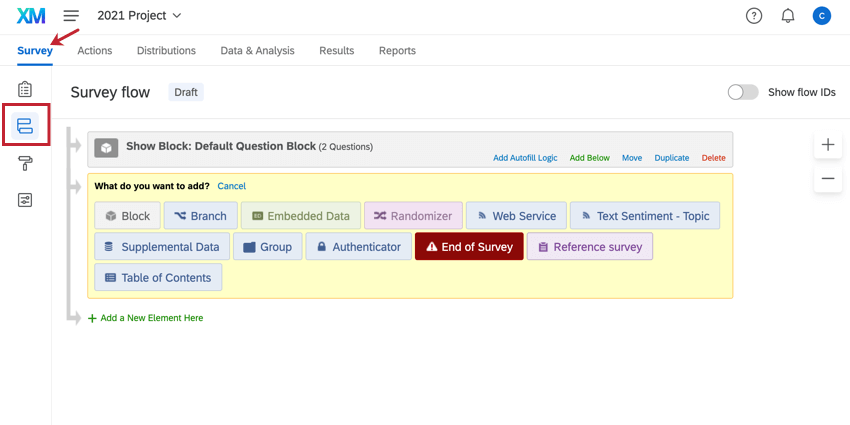
Pour accéder au flux d’enquête, assurez-vous d’être dans l’onglet Enquête de votre projet. Cliquez ensuite sur l’icône Flux d’enquête dans la barre de navigation sur la côte gauche.
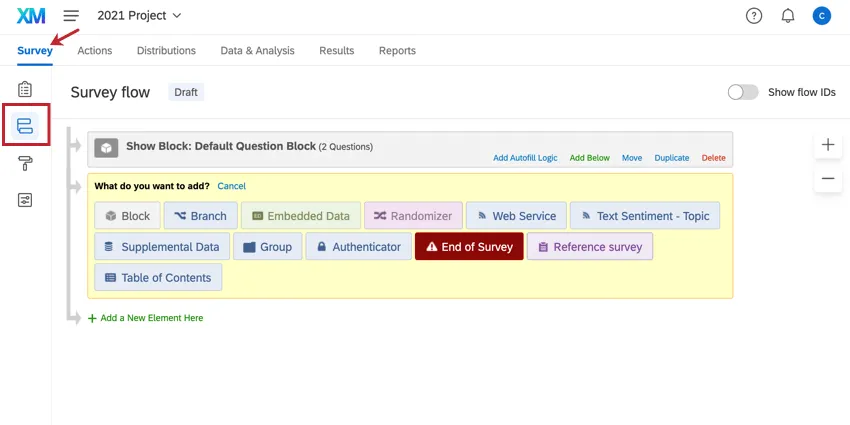
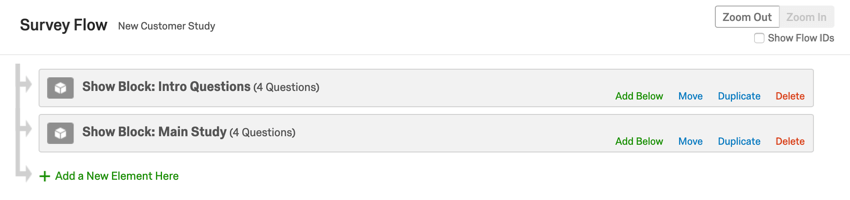
Vous y trouverez la liste des blocs de questions de votre enquête. Dans les enquêtes de base, il se peut que vous ne voyiez qu’un seul bloc.
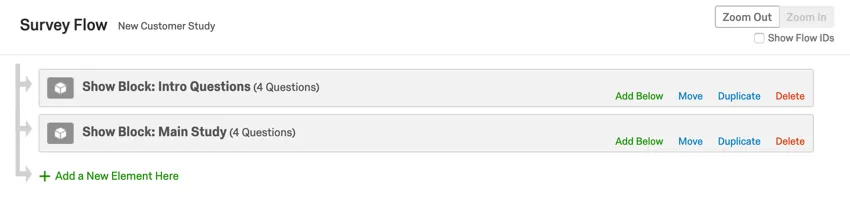
Les répondants commencent en haut du flux et le parcourent en passant par chaque élément jusqu’à atteindre un point final pour terminer l’enquête.
Outre les blocs, le flux d’enquête peut être personnalisé par l’ajout de nouveaux éléments tels que des branches (utilisées pour montrer certains éléments uniquement à ceux qui remplissent les conditions que vous spécifiez), des générateurs de randomisation (utilisés pour choisir au hasard les éléments que chaque personne interrogée verra), et une variété d’autres éléments.
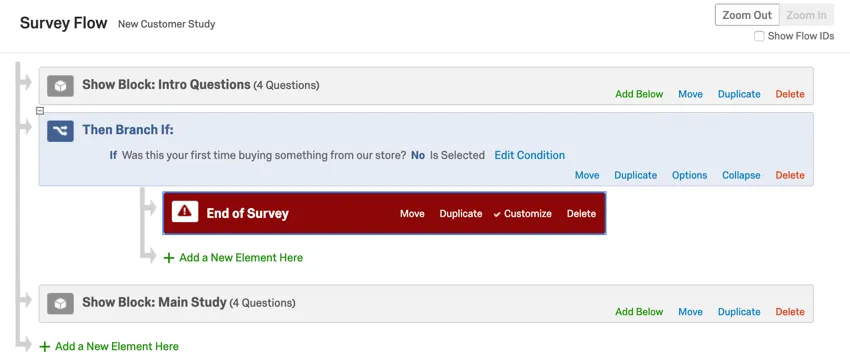
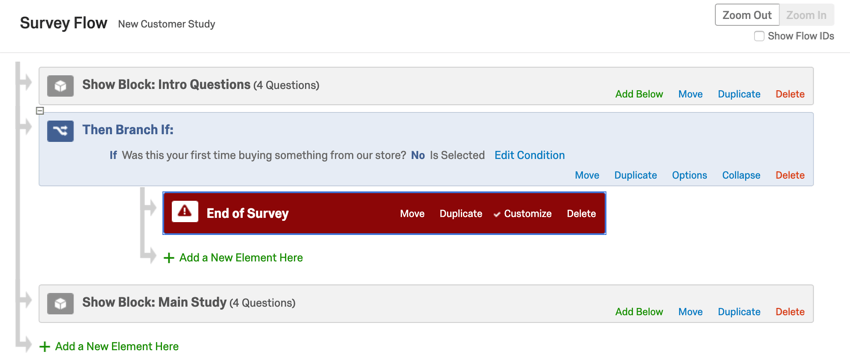
Exemple : Imaginons que nous menions une enquête auprès des clients qui viennent d’effectuer un achat dans notre magasin, mais que nous ne voulions étudier que ceux qui ont acheté chez nous pour la première fois. Dans la capture d’écran ci-dessous, nous avons un bloc de questions d’introduction, qui comprend une question permettant de savoir si c’est la première fois que la personne qui participe à l’enquête achète dans notre magasin. Nous avons ensuite une branche qui attrape tous les participants à l’enquête qui ont déjà effectué des achats dans notre magasin et les envoie vers un élément de fin d’enquête, de sorte que l’enquête s’arrête. Les participants à l’enquête qui ne remplissent pas les conditions de la branche sauteront l’élément Fin d’enquête et se dirigeront vers le bloc“Étude principale”, où nous leur ferons passer une enquête sur leur première expérience avec nous.

Modification du FLUX ENQUÊTE D’ENQUÊTE D’ENQUÊTE
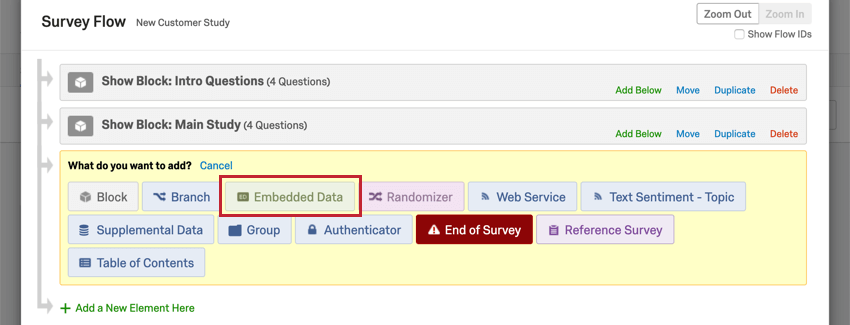
Ajouter des éléments
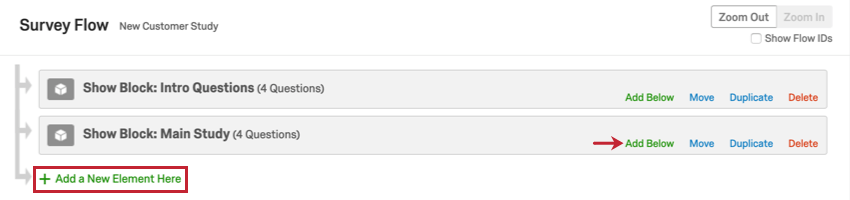
Astuce : si vous souhaitez que votre nouvel élément apparaisse à un endroit précis du flux d’enquête, cliquez sur Ajouter en dessous.
Déplacer les éléments
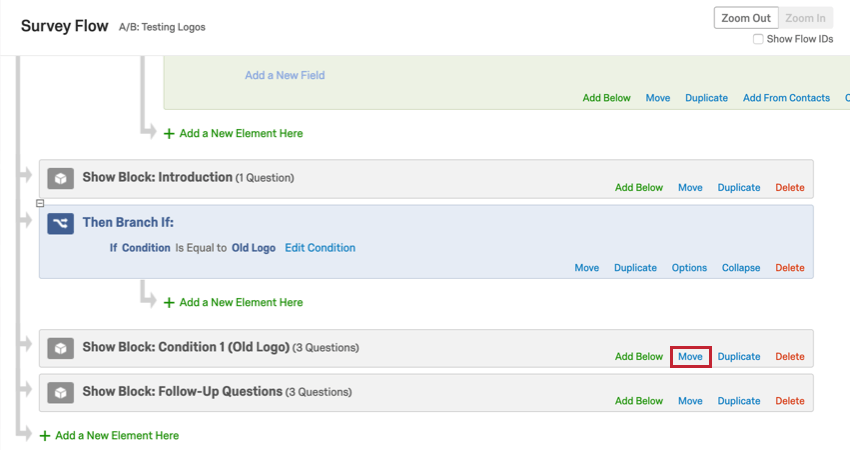
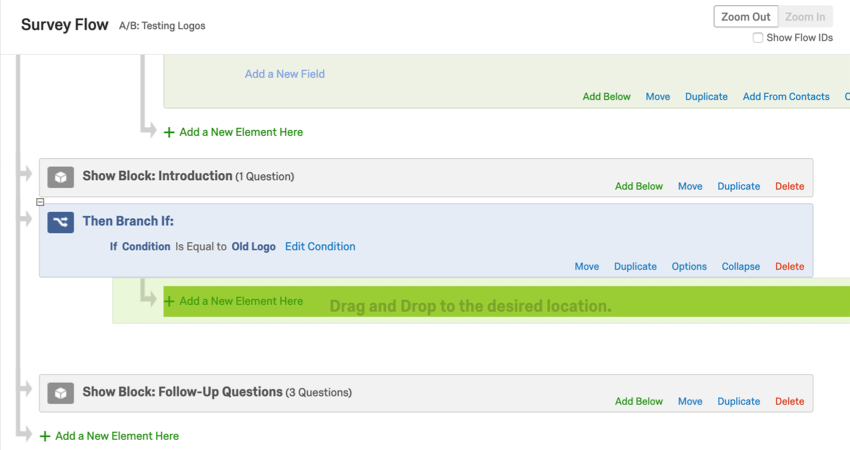
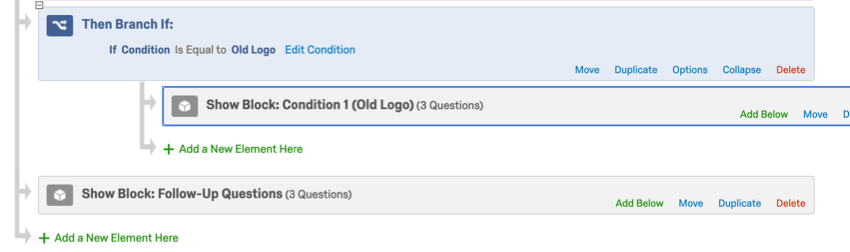
Exemple : Les participants à l’enquête devront remplir les conditions de la branche pour voir le bloc intitulé Condition 1 (ancien logo), mais ils n’auront pas besoin de réussir la condition de la branche pour voir le bloc intitulé Questions de suivi.
Astuce : vous pouvez également déplacer des éléments sélectionnés dans le Flux d’Enquête en cliquant sur l’élément et en appuyant sur les touches ↑ et ↓ de votre clavier.
Dupliquer des éléments
Cliquez sur Dupliquer sur un élément pour le copier. Si cet élément est une branche, un générateur randomisation, un groupe ou un authentificateur, notez que tout ce qui est en retrait sous cet élément sera également copié.

Astuce : si vous ajoutez un bloc qui se trouve déjà dans le flux d’enquête et que les personnes interrogées le voient deux fois, la deuxième instance affichera toutes les mêmes questions avec leurs réponses précédentes remplies. Qualtrics enregistre les réponses de la dernière occurence d’affichage du bloc.
Suppression d’éléments
Cliquez sur Supprimer sur un élément pour le supprimer. Si cet élément est une branche, un générateur randomisation, un groupe ou un authentificateur, notez que tout ce qui est en retrait sous cet élément sera également supprimé.

Avertissement : Ne supprimez jamais un élément si vous n’êtes pas absolument sûr de ce que vous voulez faire ! Vous ne pourrez pas récupérer les éléments que vous aurez supprimés et vous devrez les reconstruire à partir de zéro. Dans le cas d’éléments tels que les Données intégrées, vous supprimerez également toutes les données correspondantes de votre enquête.




Sauver le flux
Cliquez sur Appliquer pour enregistrer les modifications apportées.
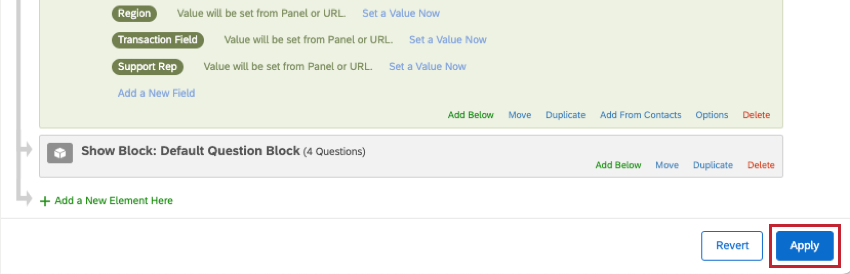
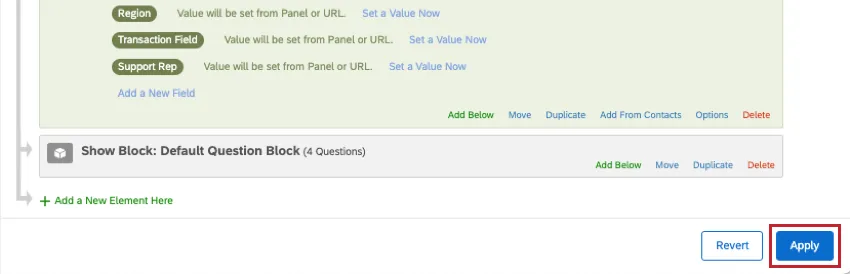
Astuce : si vous ne souhaitez pas appliquer vos modifications ou si vous avez fait une erreur, il vous suffit de cliquer sur Rétablir pour ne pas enregistrer la modification.
Exemples de flux d’enquête en action
Vous pouvez faire presque tout ce que vous voulez avec le flux d’enquête, ce qui peut être décourageant si vous ne savez pas encore ce que vous voulez faire. Pour vous aider à démarrer, nous avons rédigé une collection de constructions d’enquêtes courantes qui sont populaires auprès des utilisateurs réels de Qualtrics. Tous ceux cités ici utilisent le flux d’enquête d’une manière unique :
- Créer un formulaire de consentement
- Permettre aux répondants de répondre à nouveau à certaines sections de l’enquête
- Tests A/B (ou recherche sur un traitement par rapport à un groupe témoin)
- Attribution d’identités aléatoires aux répondants (comme pour MTurk)
- Intégration d’un panel d’entreprise
- Filtrage de certains répondants
- Création d’un tirage au sort anonymisé
- Extraction des données d’une enquête à partir d’une autre (comme pour une étude longitudinale)
- Affichage de différents messages aux répondants en fonction de leur note
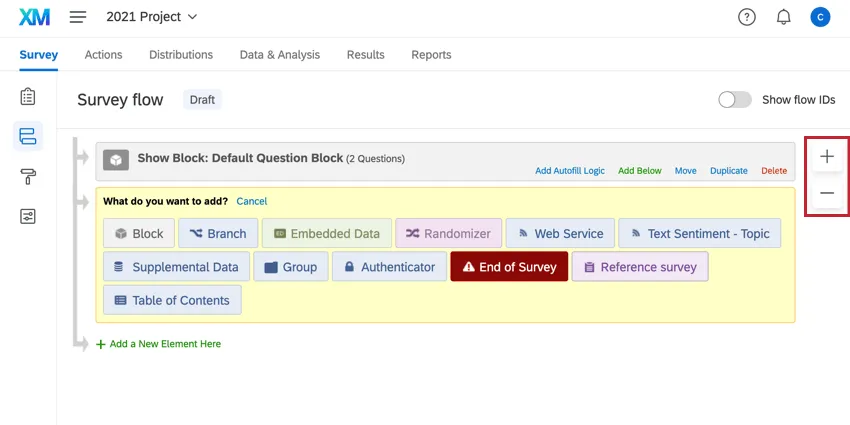
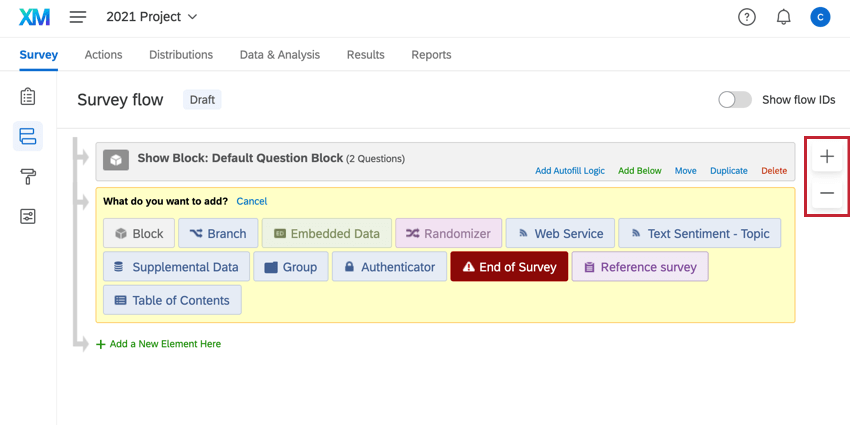
Astuce : si vous souhaitez mieux voir le flux de votre enquête pendant que vous en modifiez les différents éléments, vous pouvez utiliser les boutons plus(+) et moins(-) pour effectuer un zoom avant et arrière.
Types de projets avec des FLUX ENQUÊTES D’ENQUÊTE
Les flux d’enquête peuvent être utilisés dans de nombreux types de projets Qualtrics. Celles-ci incluent les éléments suivants :
D’autres projets Qualtrics ont des flux d’enquête avec des considérations particulières.
- Pour les projets relatifs à l’Engagement, au Cycle de vie, aux études ad hoc sur les employés ou à Pulse, veuillez consulter le FLUX D’ENQUÊTE (EX).
- Pour les projets 360, voir Flux ENQUÊTE (360).
FAQs
Un bloc comporte un message d’erreur rouge en haut de celui-ci indiquant « Pas dans le flux d’enquête ». Qu’est-ce que cela signifie ?
Un bloc comporte un message d’erreur rouge en haut de celui-ci indiquant « Pas dans le flux d’enquête ». Qu’est-ce que cela signifie ?
J’ai des difficultés à configurer une logique pour afficher une question ou un ensemble de questions pour un sous-ensemble spécifique de mes répondants.
J’ai des difficultés à configurer une logique pour afficher une question ou un ensemble de questions pour un sous-ensemble spécifique de mes répondants.
Comment puis-je rediriger mes répondants en fonction de la date du jour ?
Comment puis-je rediriger mes répondants en fonction de la date du jour ?
Lors de la création d'une logique basée sur la date du jour, vous devez enregistrer le jour, le mois et l'année en tant que champs de données intégrées distincts avec votre réponse. Vous pouvez ensuite utiliser une logique basée sur vos champs de données intégrées pour envoyer vos répondants selon différents chemins en fonction de la date du jour.
Lors de la création de vos champs de données intégrées, utilisez les codes de texte inséré suivants pour vos champs :
- Jour : ${date://CurrentDate/d}
- Mois : ${date://CurrentDate/m}
- Année : ${date://CurrentDate/Y}

Examinons un exemple sur la manière d’utiliser ces champs avec la logique de redirection. Dans cet exemple, nous voulons que notre branche n’inclue que les personnes qui répondent à l’enquête au cours de la première quinzaine de janvier. Notre logique comporte trois composants principaux, un pour chaque pièce de la date :
À l’aide de ces énoncés logiques, notre branche capturera tous les responsables de l’enquête au cours de la première quinzaine de janvier de chaque année.C'est génial! Merci pour votre avis!
Merci pour votre avis!
Comment afficher différents messages pour différents participants à la fin de l’enquête ?