Choix réutilisables
Contenus de cette page
À propos des Choix réutilisables
Parfois, vous devrez réutiliser la même liste de choix pour plusieurs de vos questions. Au lieu de copier et coller les mêmes choix à plusieurs reprises, vous pouvez créer des choix réutilisables.
Les choix réutilisables vous permettent d’enregistrer une liste de choix dans votre enquête que vous pouvez réutiliser dans plusieurs questions. Si vous vous rendez compte plus tard que vous avez oublié d’ajouter un choix, vous n’avez pas besoin de modifier chaque question individuellement. Il vous suffit de modifier vos Choix réutilisables, et toutes les questions utilisant cette fonction seront modifiées automatiquement.
Astuce : Si vous ajoutez des choix réutilisables à votre enquête, vous ne pouvez pas enregistrer cette enquête en tant qu’enquête de référence. Si vous essayez, vous recevrez un message indiquant : “Vous ne pouvez pas copier une enquête avec une liste de choix réutilisables active dans la bibliothèque.”
Attention : Veillez à ajouter des choix réutilisables avant de collecter des données. L’ajout de choix réutilisables à une question après la collecte des données peut invalider les données collectées précédemment. Si vous devez ajouter des choix réutilisables après qu’une enquête a recueilli des données, envisagez de créer une nouvelle question qui utilise les choix réutilisables, tout en masquant l’ancienne question à l’aide d’une logique d’affichage.

Type de projets Compatibilité
En fonction de votre licence, vous pouvez avoir accès à différents types de projets. Les choix réutilisables ne sont disponibles que dans quelques types de projets différents, notamment :
- Projets d’enquête
- Solutions XM
- 360
- Conjoint(Blocs d’enquête uniquement)
- Différence maximum(blocs d’enquête uniquement)
Les choix réutilisables ne sont pas disponibles dans les types de projets non listés ci-dessus.
Création manuelle de Choix réutilisables
Vous pouvez créer des choix réutilisables manuellement ou en les important. Les choix réutilisables s’appliquent à une seule enquête à la fois ; la modification de vos choix réutilisables dans une enquête ne les changera pas dans une autre enquête.
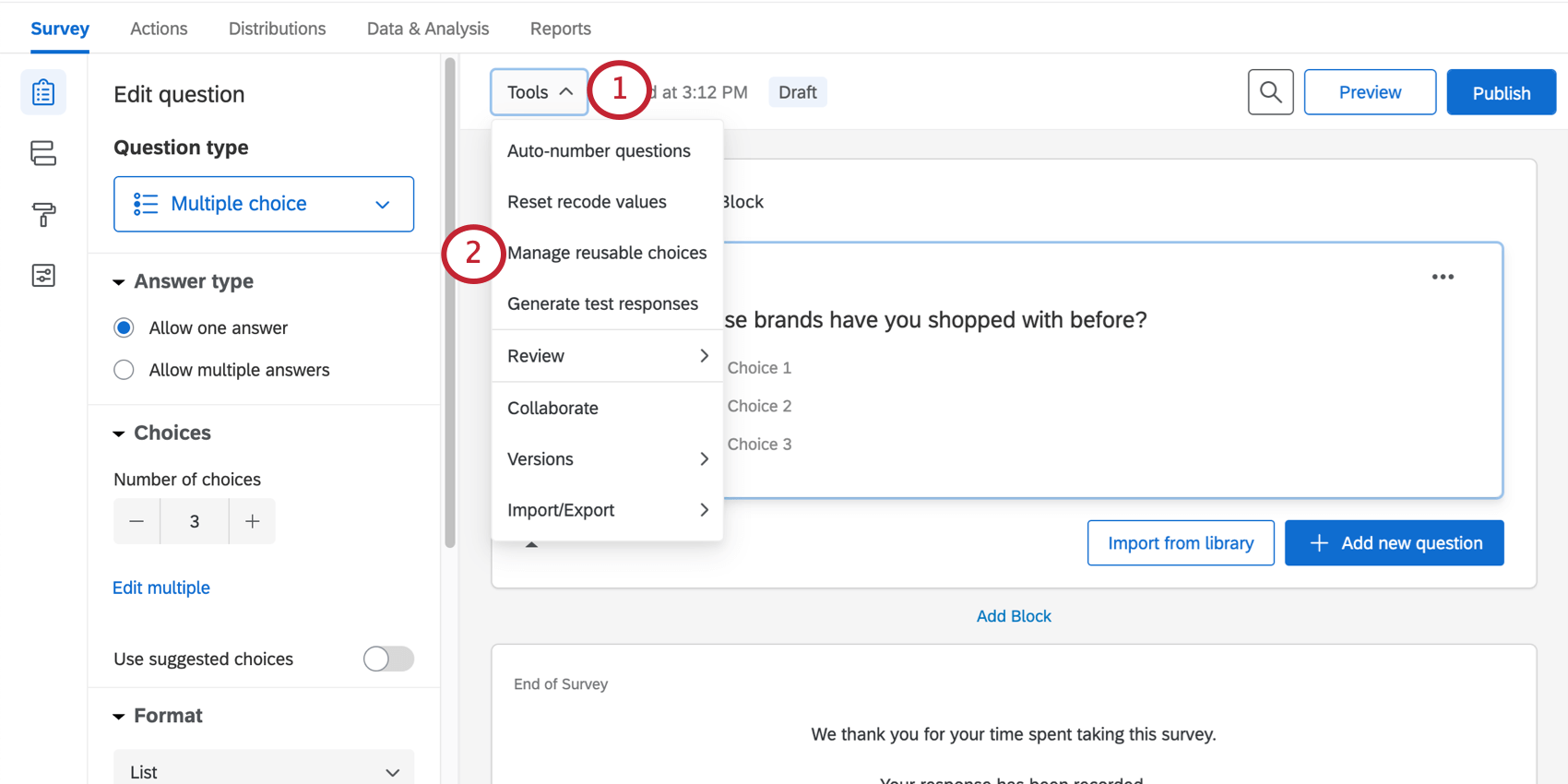
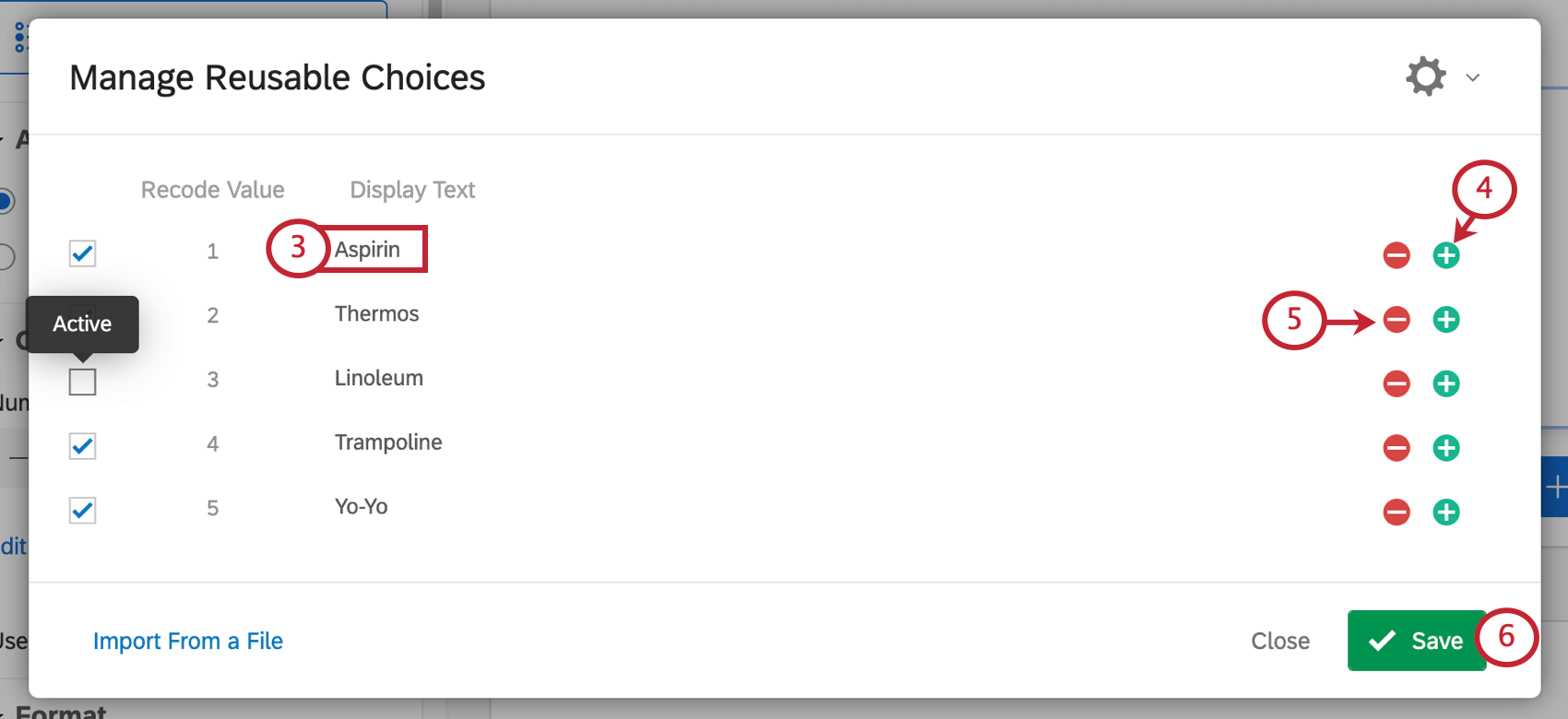
Astuce : n’oubliez pas que vous devez publier votre enquête lorsque vous avez terminé de la modifier.
Importation de Choix réutilisables
Si vous souhaitez ajouter la même liste de choix à plusieurs enquêtes, ou si vous devez ajouter en une seule fois de nombreux choix avec un chronomètre spécial, vous pouvez gagner du temps en important vos choix.
Astuce : Ce fichier doit être enregistré dans un format CSV Utf-8 ou TSV. La première ligne doit contenir les en-têtes. La taille maximale du fichier est de 100M.
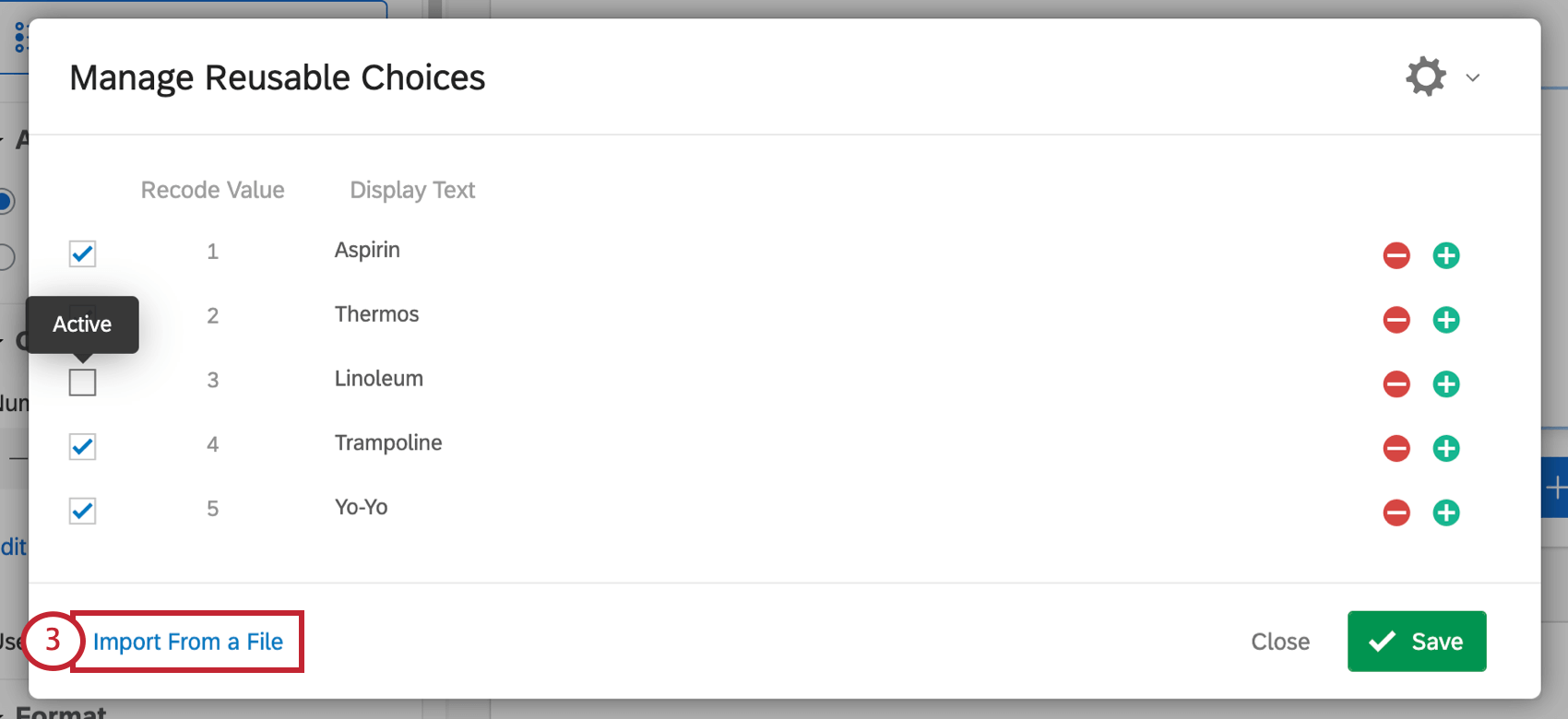
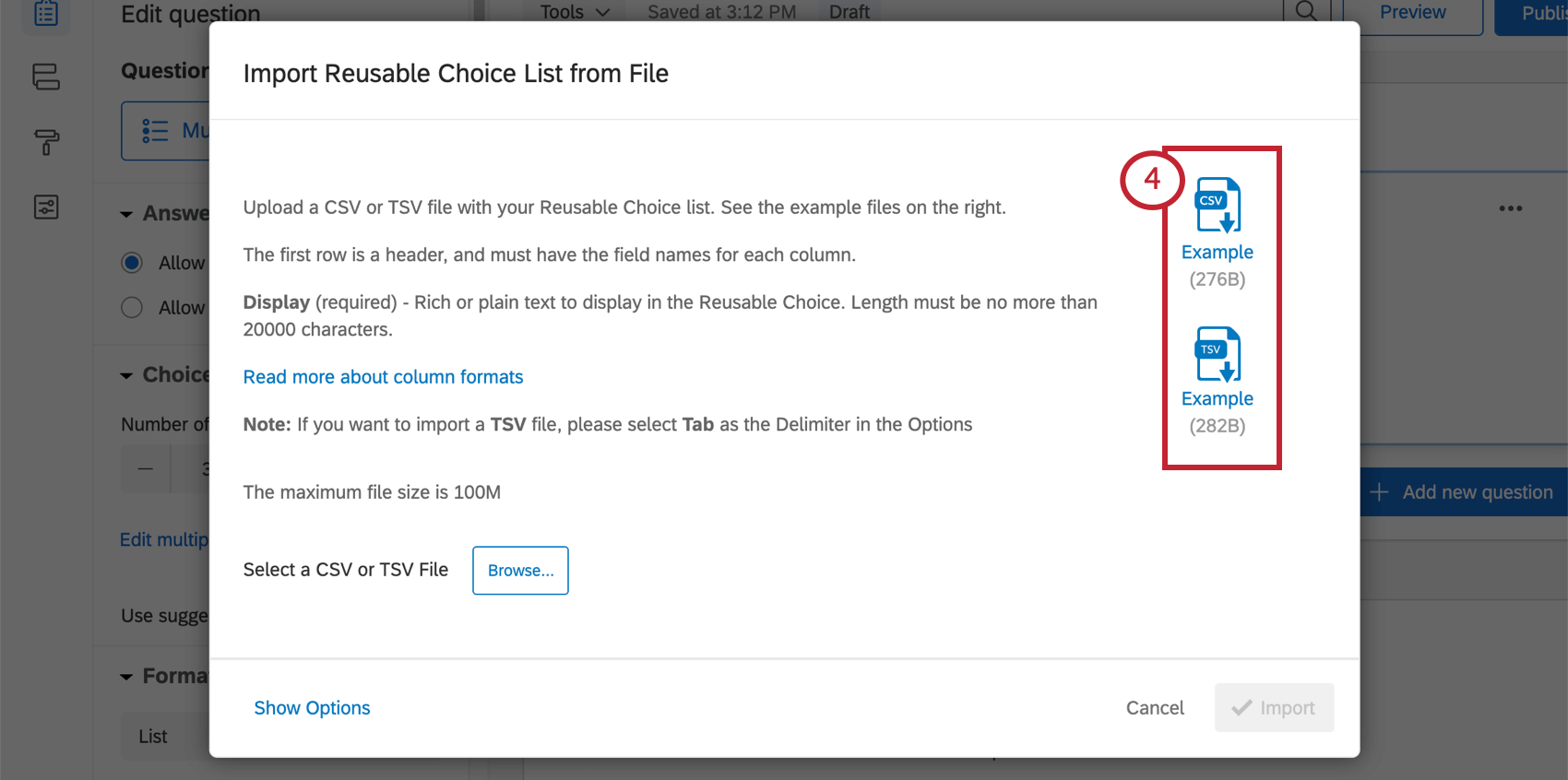
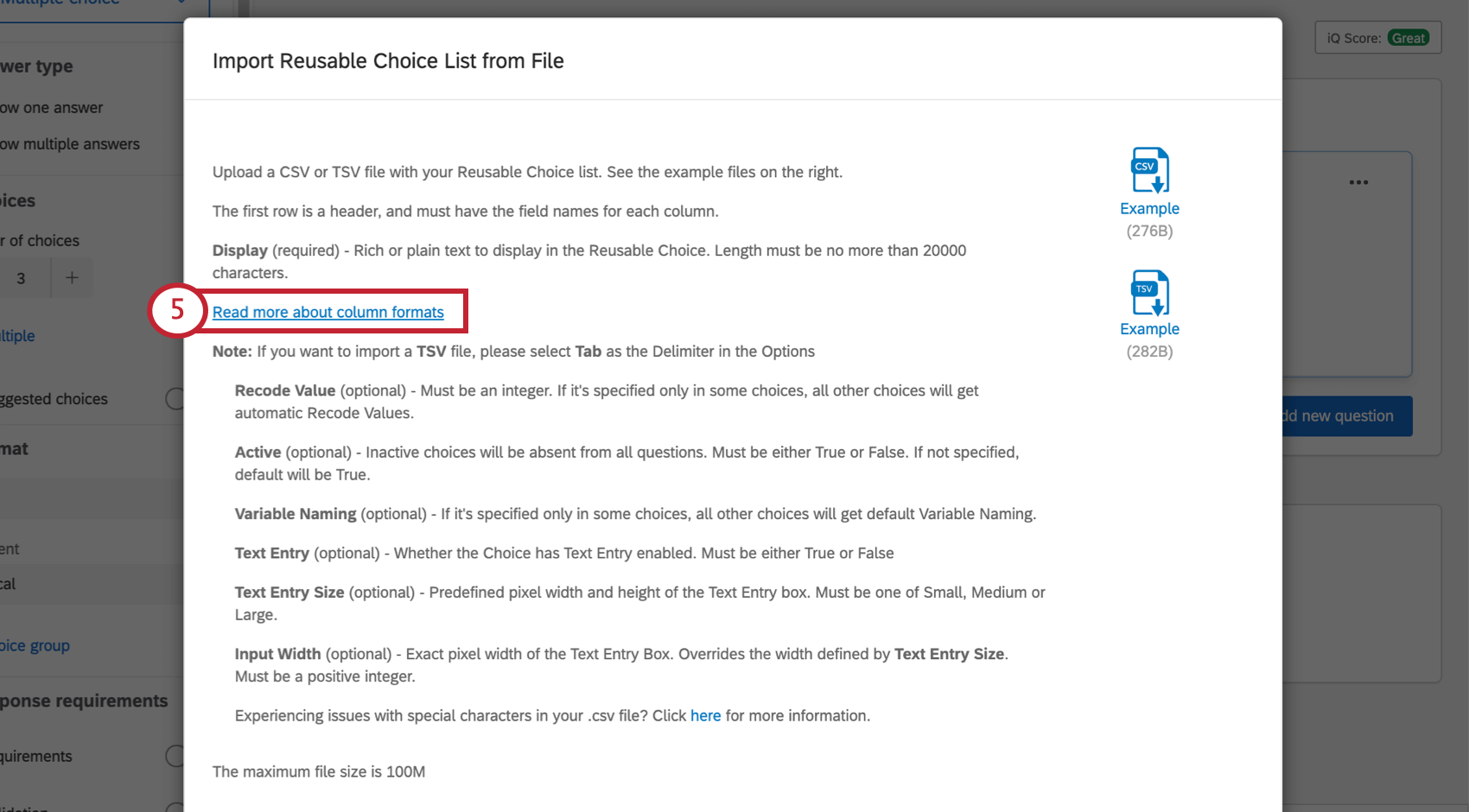
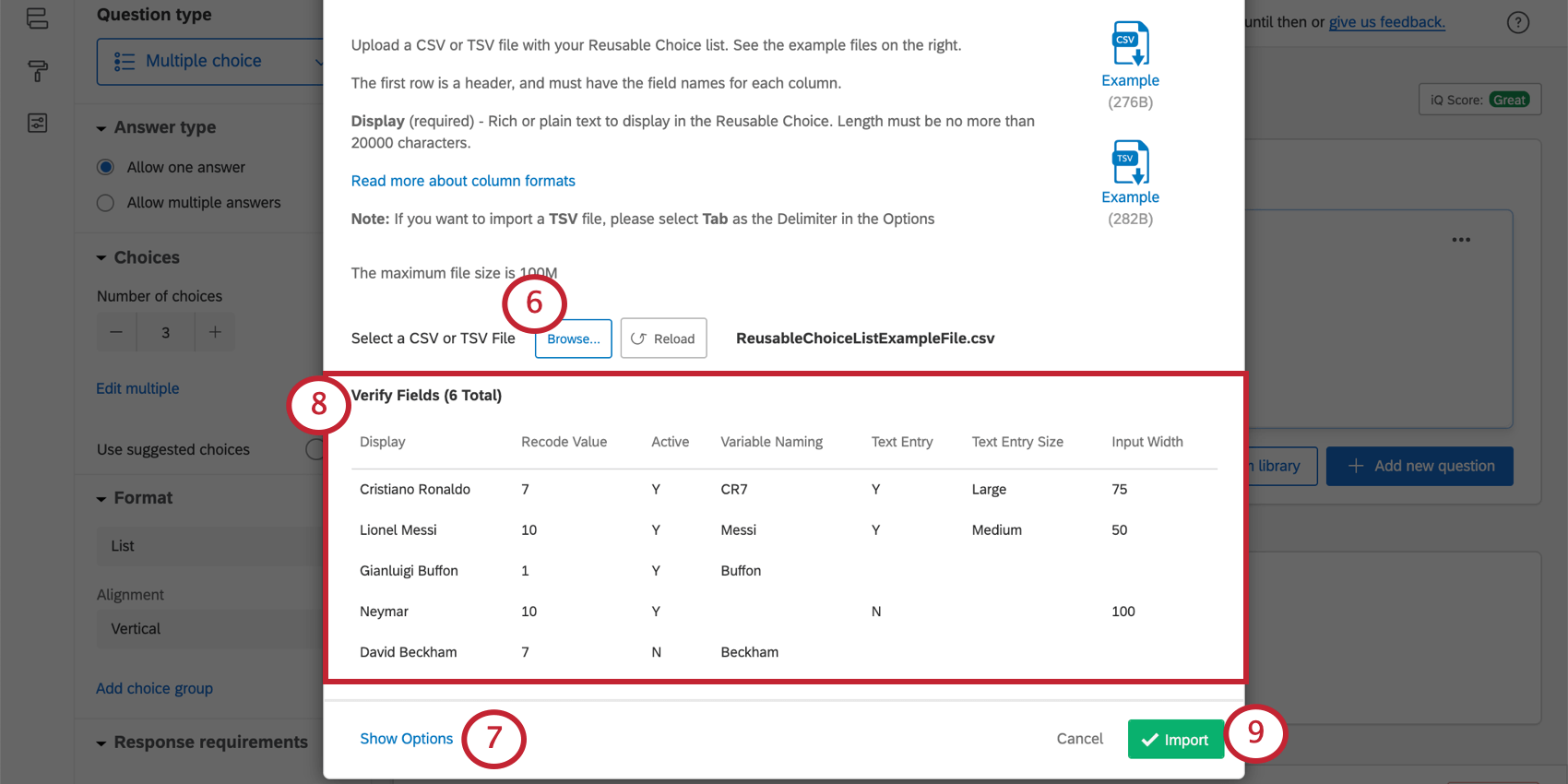
Astuce : si vous rencontrez des difficultés pour télécharger votre fichier, consultez la page d’assistance sur les problèmes de téléchargement de fichiers CSV/TSV.
Astuce : Si vous importez un nouveau fichier de choix réutilisables, tous vos choix réutilisables existants seront écrasés.
Importer les colonnes d’un fichier
- Affichage: Il s’agit de la seule colonne obligatoire. Nommez le choix. Vous pouvez inclure du HTML de base pour ajouter du texte enrichi, tel que du gras, de l’italique ou des couleurs de police. La longueur maximale d’un nom de choix est de 20 000.
- Valeurs recodées: Définir une Valeurs recodées pour le choix. Il doit s’agir d’un nombre entier (un nombre sans décimales ni fractions). Les choix laissés en blanc se verront attribuer automatiquement des Valeurs recodées.
- Actif: Si un choix est marqué comme Faux, il sera considéré comme inactif et exclu de toutes les questions. Les choix laissés en blanc ou auxquels est attribuée la valeur True sont considérés comme actifs.
- Nom de la variable: Attribuez un nom au choix. Si vous laissez le choix vide, le choix reçoit son nom de variable par défaut, correspondant au texte exact du choix.
- Saisie du texte: Si la saisie du texte est activée pour le choix. Attribuez à cette colonne la valeur True pour ajouter une saisie du texte, et False pour exclure la saisie du texte. Vous pouvez également exclure la saisie du texte en laissant la colonne vide.
- Saisie du texte: Détermine la taille de la zone de saisie du texte. Peut être réglé sur petit, moyen ou grand.
- Largeur de saisie: Remplace la taille de saisie du texte. Utilisez ce champ pour définir une largeur de pixel spécifique. Doit être un nombre entier (un nombre sans décimales ni fractions).
Astuce : La largeur de saisie ne fait pas référence à une limite du nombre de caractères qu’un répondant peut taper dans la boîte. La technologie de l’information correspond à la taille de la zone de texte elle-même.
Mise en forme des Choix réutilisables
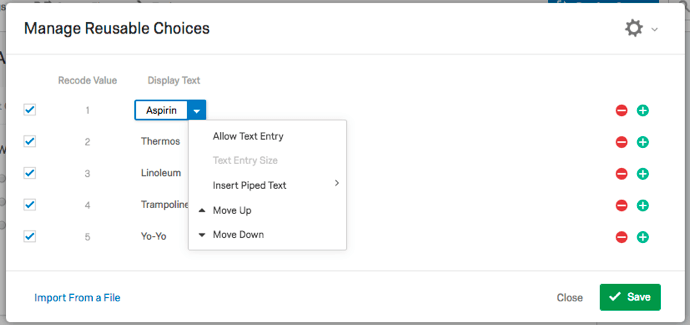
Cliquez sur un choix, puis sur la flèche du menu déroulant pour afficher des options de formatage supplémentaires.
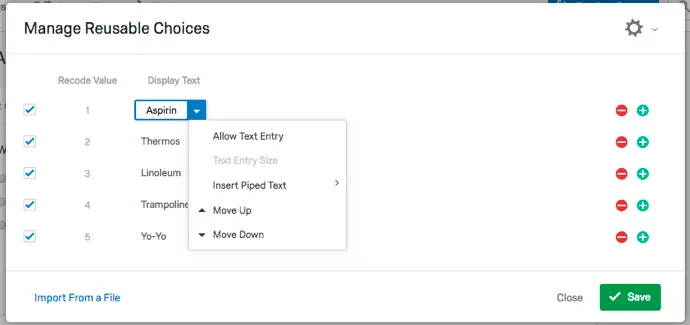
- Autoriser la saisie du texte : Ajouter une zone de saisie du texte suivant le choix de la réponse. Par exemple, si “Autre” est un choix, vous pouvez demander aux répondants de préciser ce qu’est “Autre”.
- Saisie du texte : Pour les choix de réponses pour lesquels l’option Autoriser la saisie du texte est activée, modifiez la taille de la zone de saisie du texte. Astuce : ce paramètre est désactivé si vous utilisez la nouvelle expérience d’enquête.

- Insérer inséréTexte inséré” href=”https://www.qualtrics.com/support/survey-platform/survey-module/editing-questions/piped-text/piped-text-overview/”>: Insérez dans votre choix de réponse le texte d’une autre question de l’Enquête ou d’une autre ressource.
- Vers le haut : faire avancer le choix d’une unité.
- Déplacer vers le bas : Déplacer le choix vers le bas de 1.
Cacher les choix
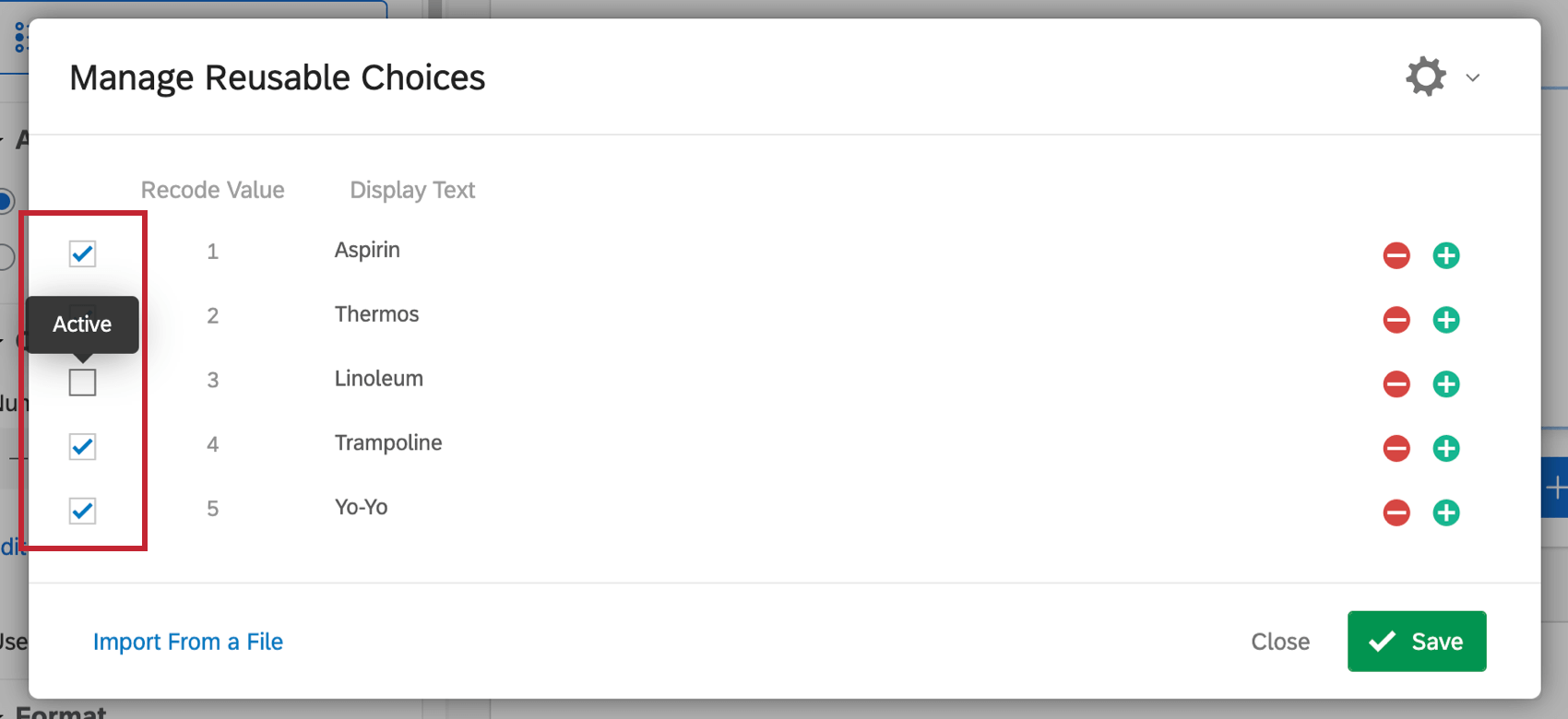
Il peut arriver que vous décidiez de ne pas inclure un choix dans votre liste, mais que vous ne vouliez pas le supprimer. Pour masquer un choix, décochez la case située à gauche du choix.
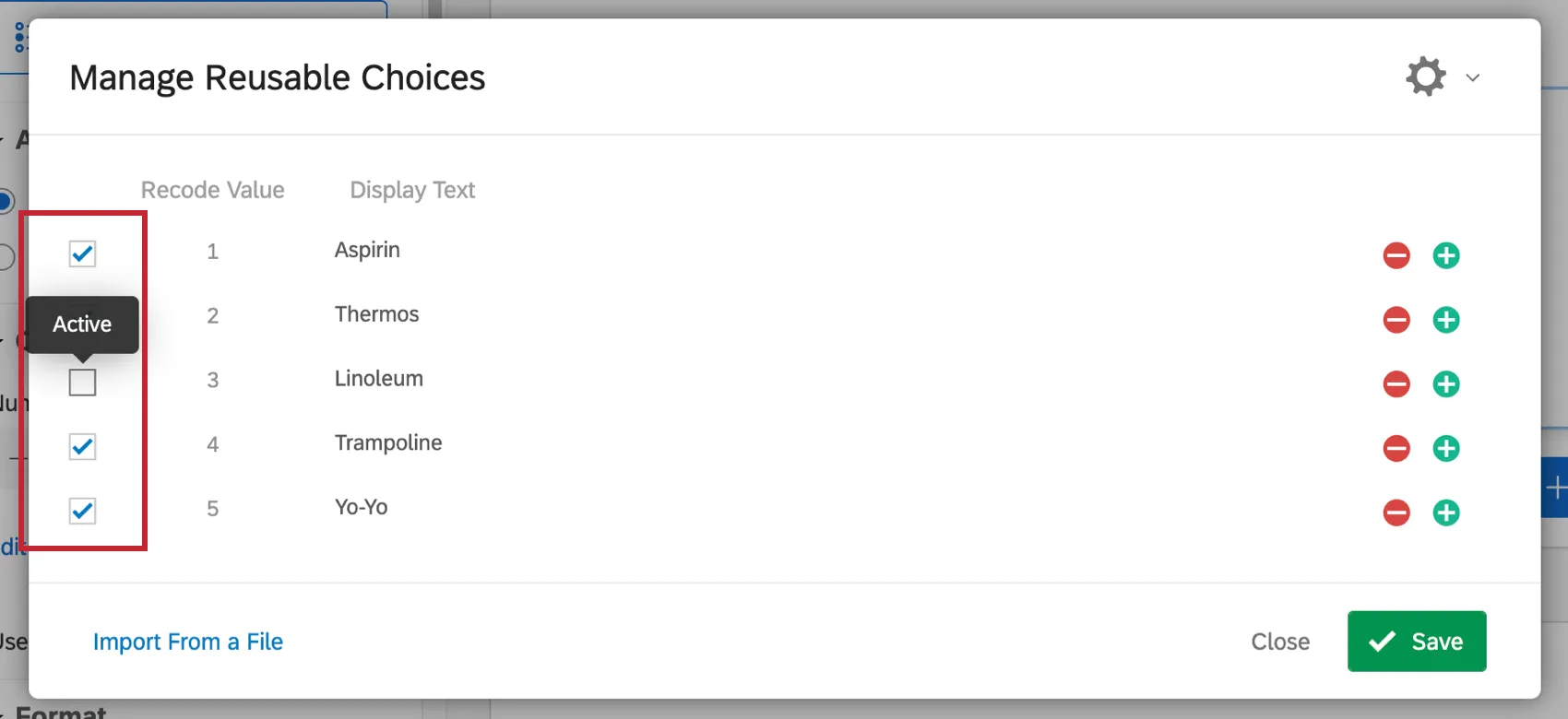
Vous pouvez réafficher ce choix à tout moment en sélectionnant le choix.
Astuce : N’oubliez pas que ces paramètres s’appliquent à toutes les questions comportant des choix réutilisables. Si vous devez masquer différents choix pour différentes questions, essayez de définir la logique d’affichage des choix de réponses ou consultez la section Filtrer les choix réutilisables ci-dessous.
Valeurs recodées et désignation des variables
Les
Valeurs recodées sont les valeurs numériques qui se cachent derrière chaque choix de réponse. Le nom de la variable est l’étiquette que les données exportent lorsque vous sélectionnez le format d’étiquette.
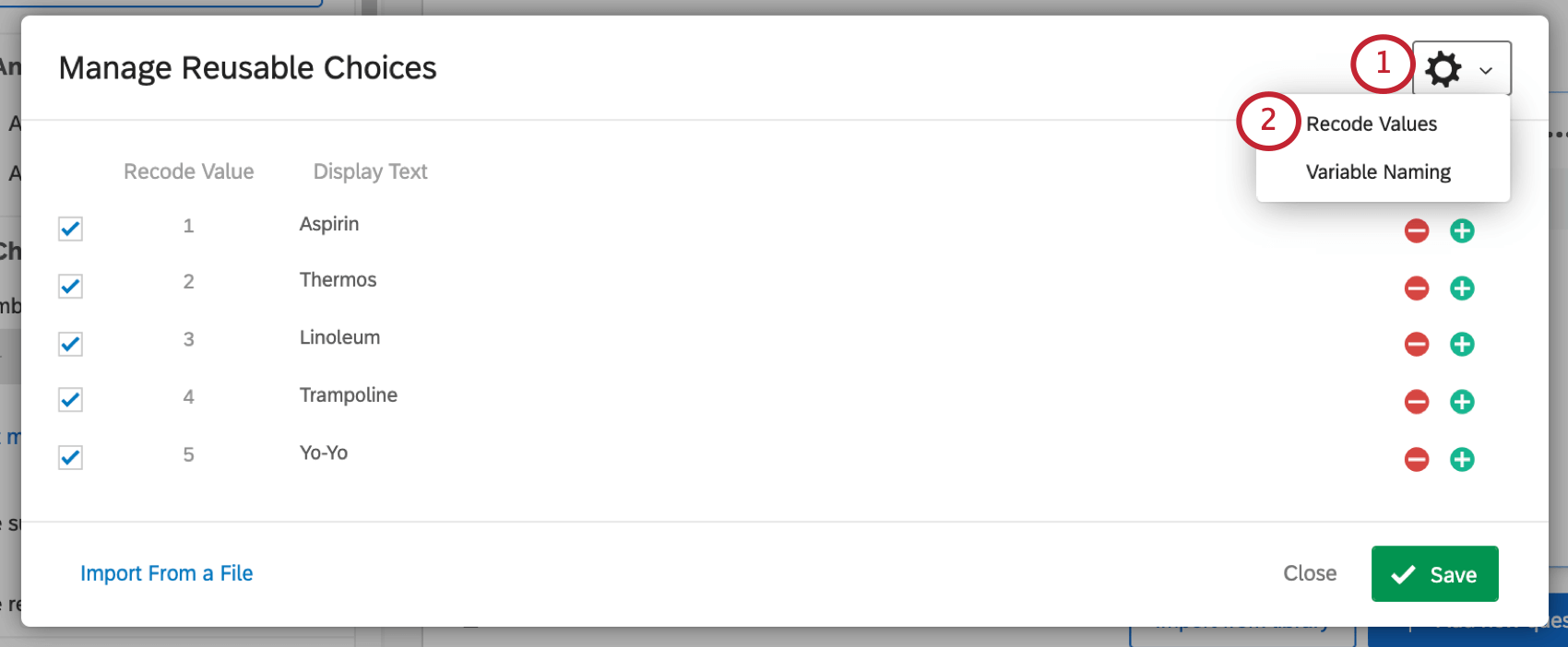
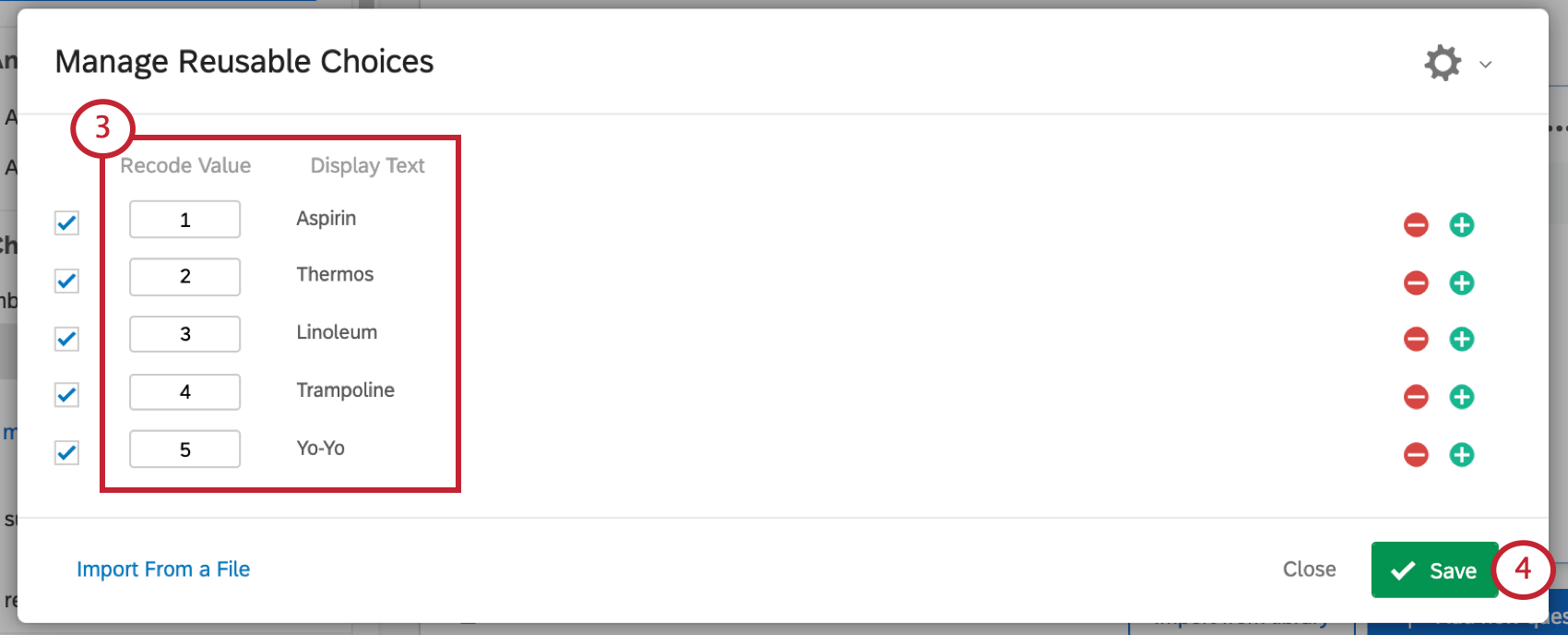
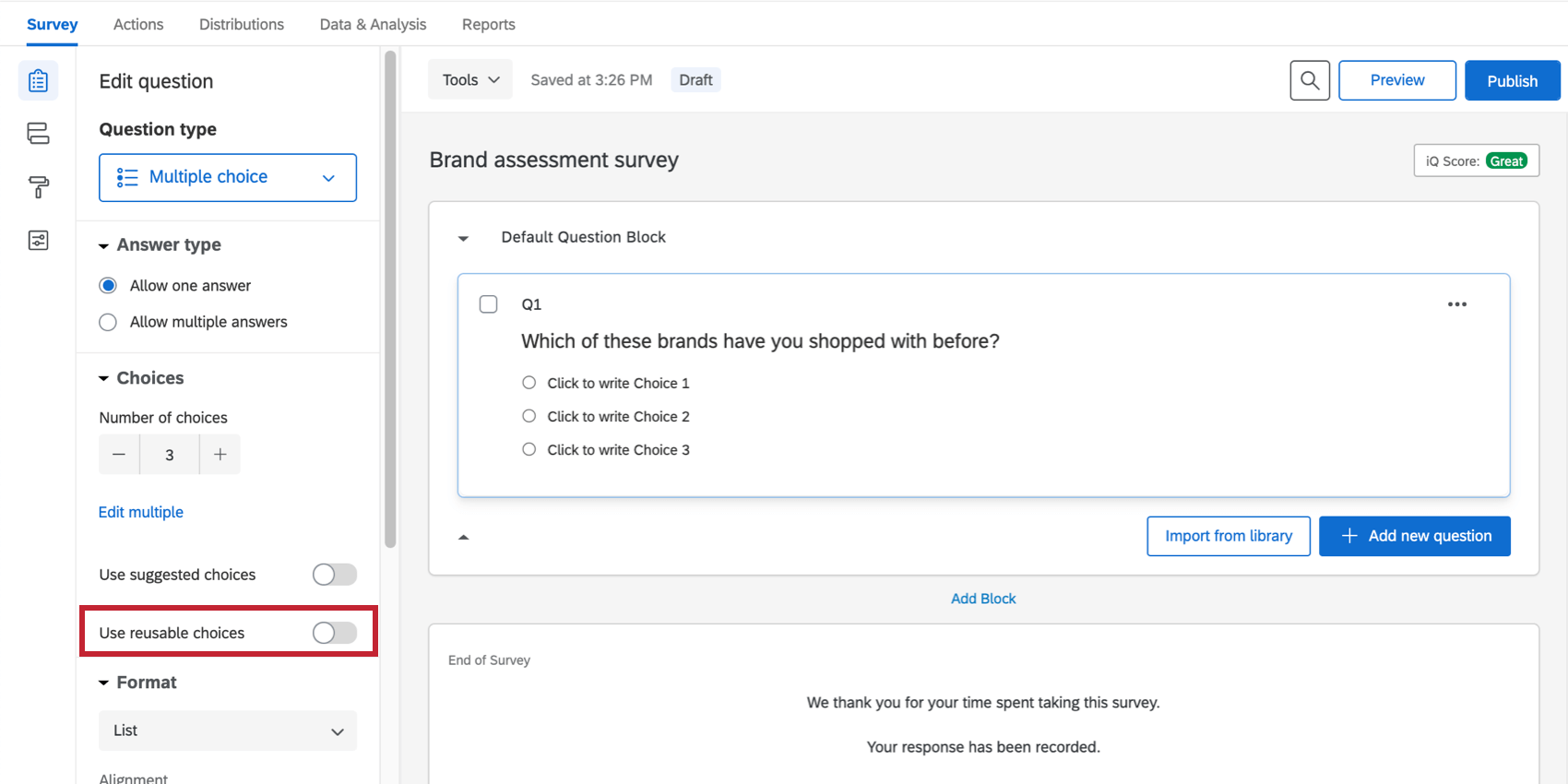
Ajouter des Choix réutilisables à une question
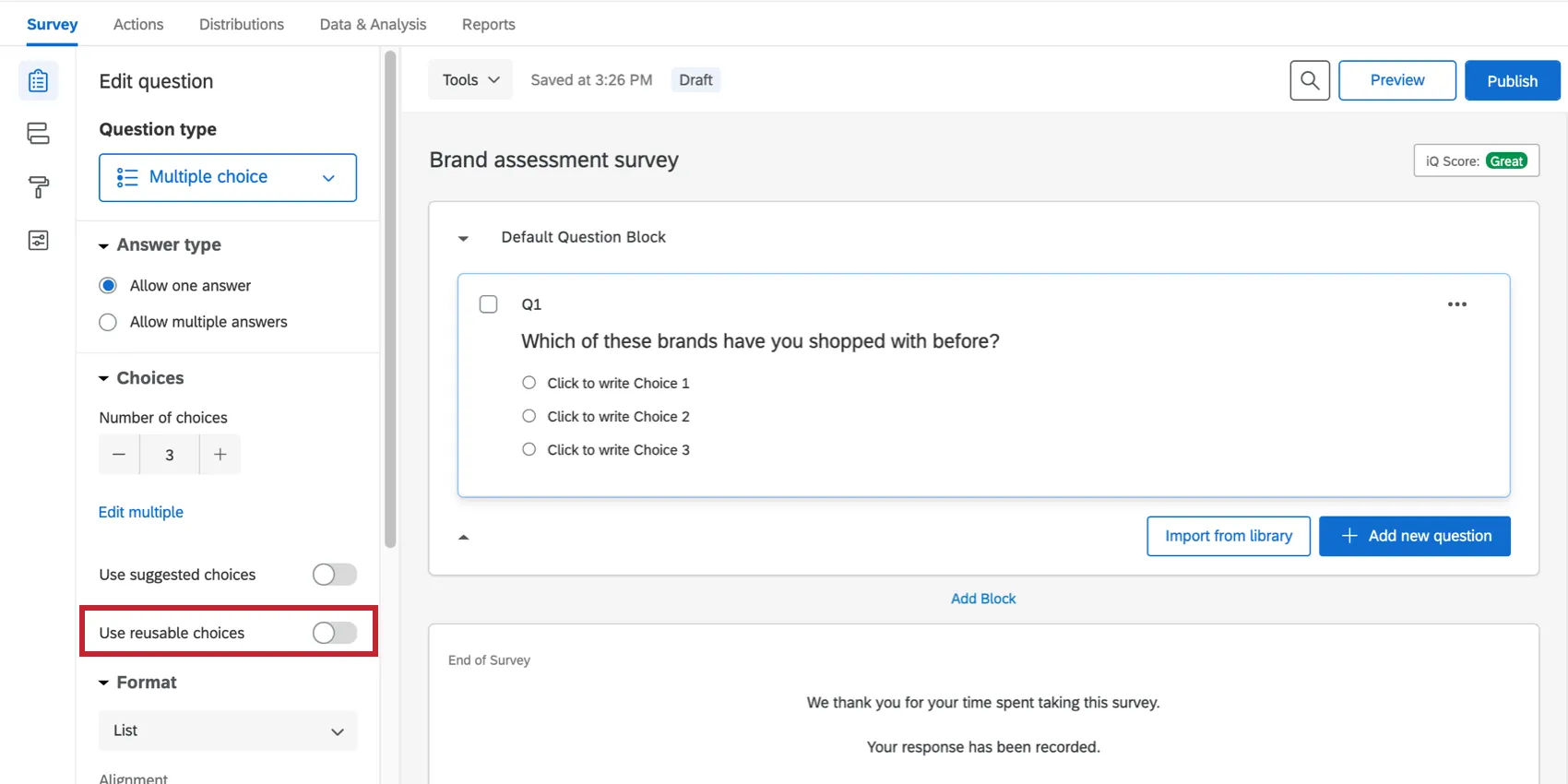
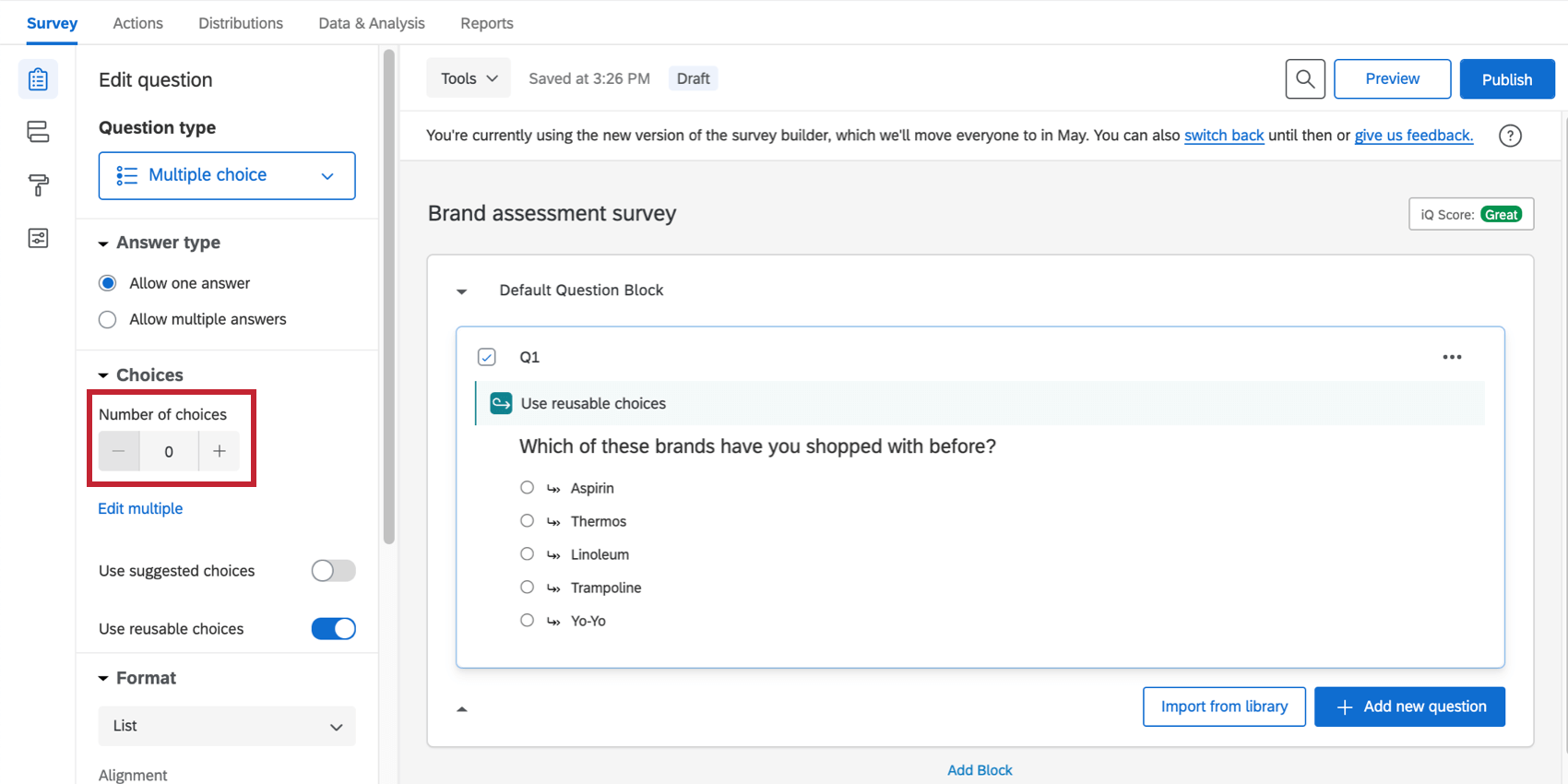
Si vous souhaitez ajouter des choix supplémentaires à cette question, en plus des choix réutilisables, cliquez sur le chiffre et saisissez le nombre de choix supplémentaires que vous souhaitez.
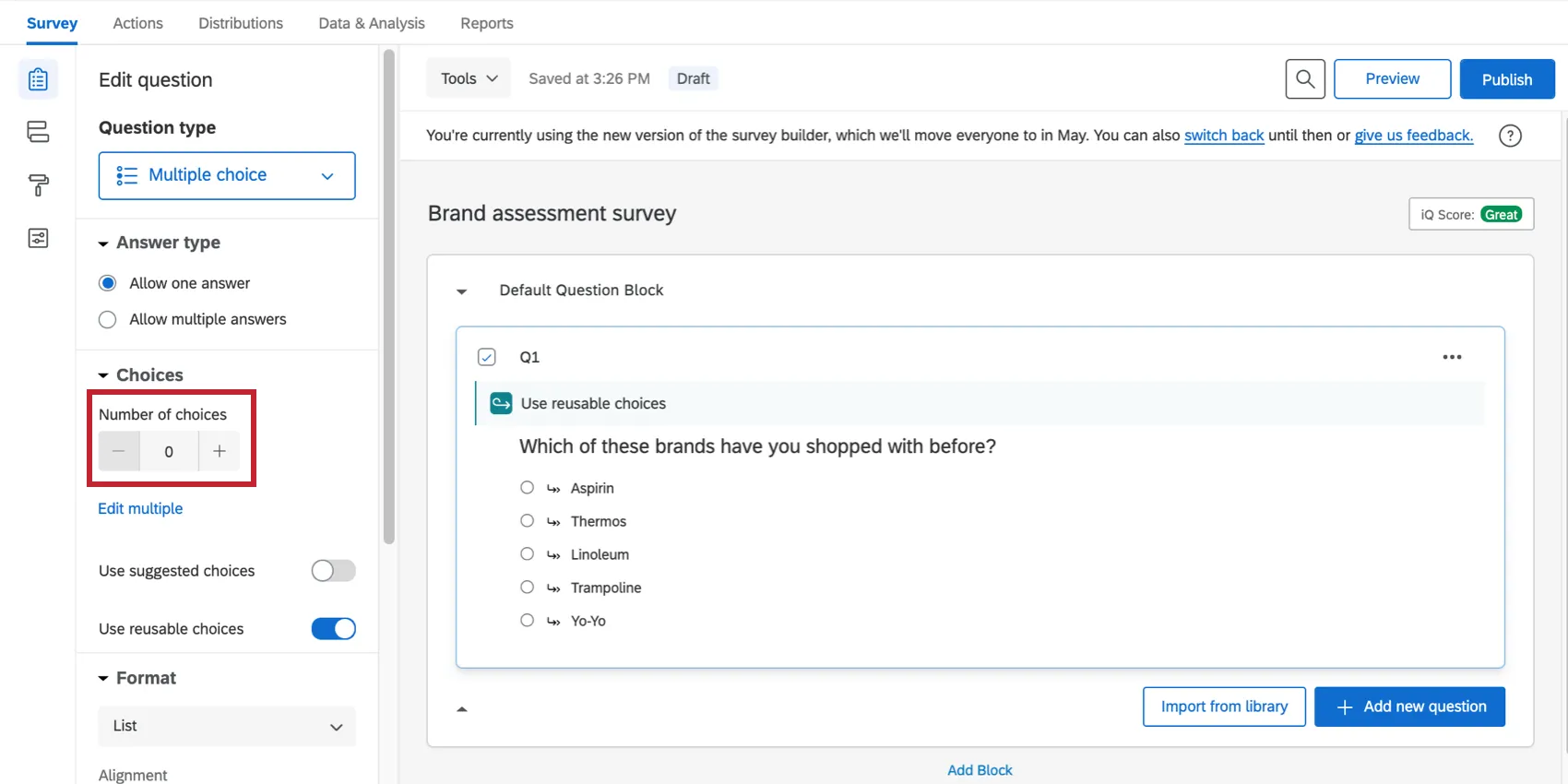
Les choix réutilisables sont indiqués par des flèches.
Filtrer les choix réutilisables
Parfois, vous ne souhaitez inclure des choix réutilisables qu’en fonction de conditions particulières. Par exemple, vous souhaitez peut-être masquer une marque de la liste évaluée si la personne interrogée a déclaré ne pas connaître cette organisation à la première question.
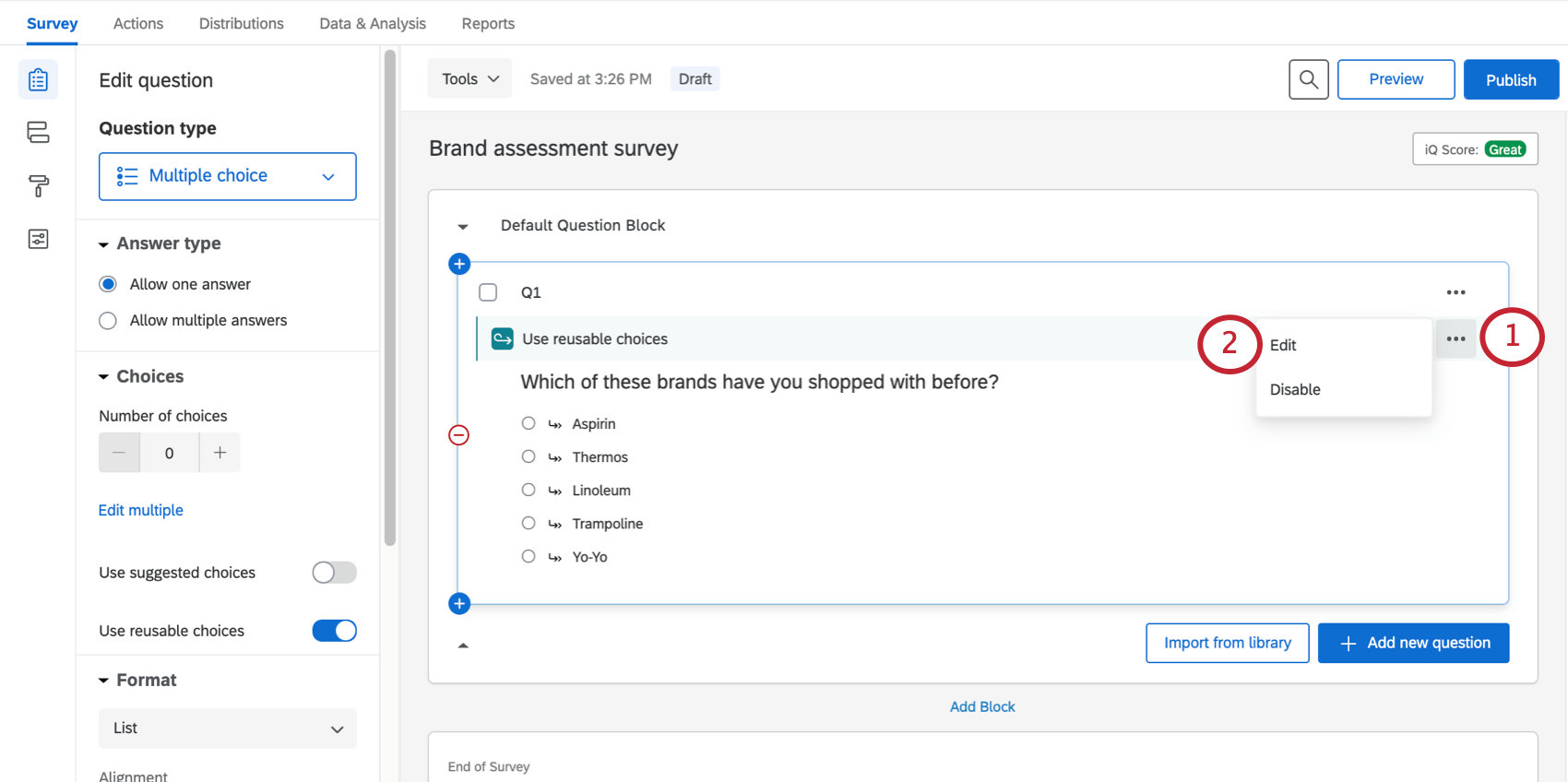
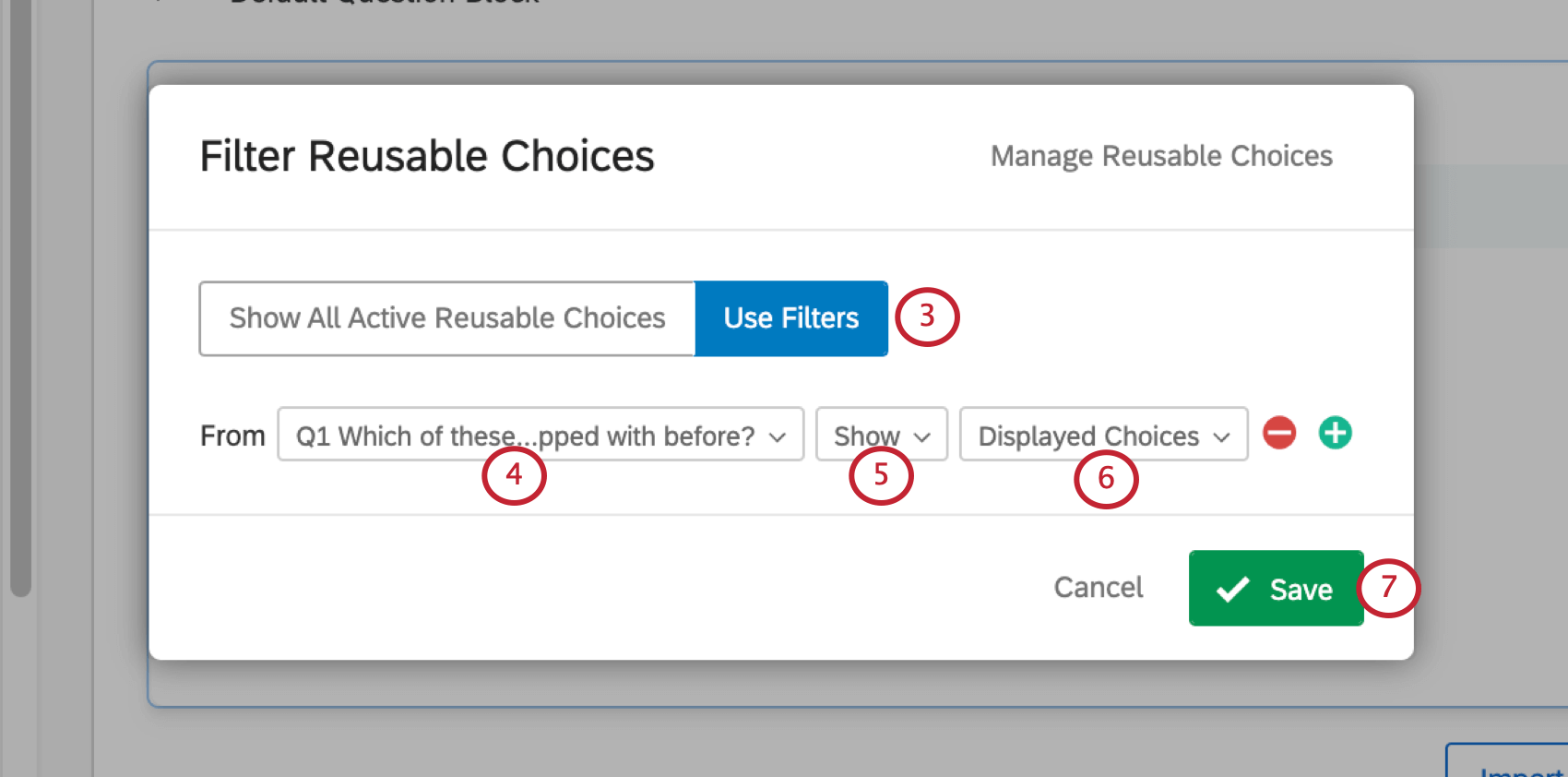
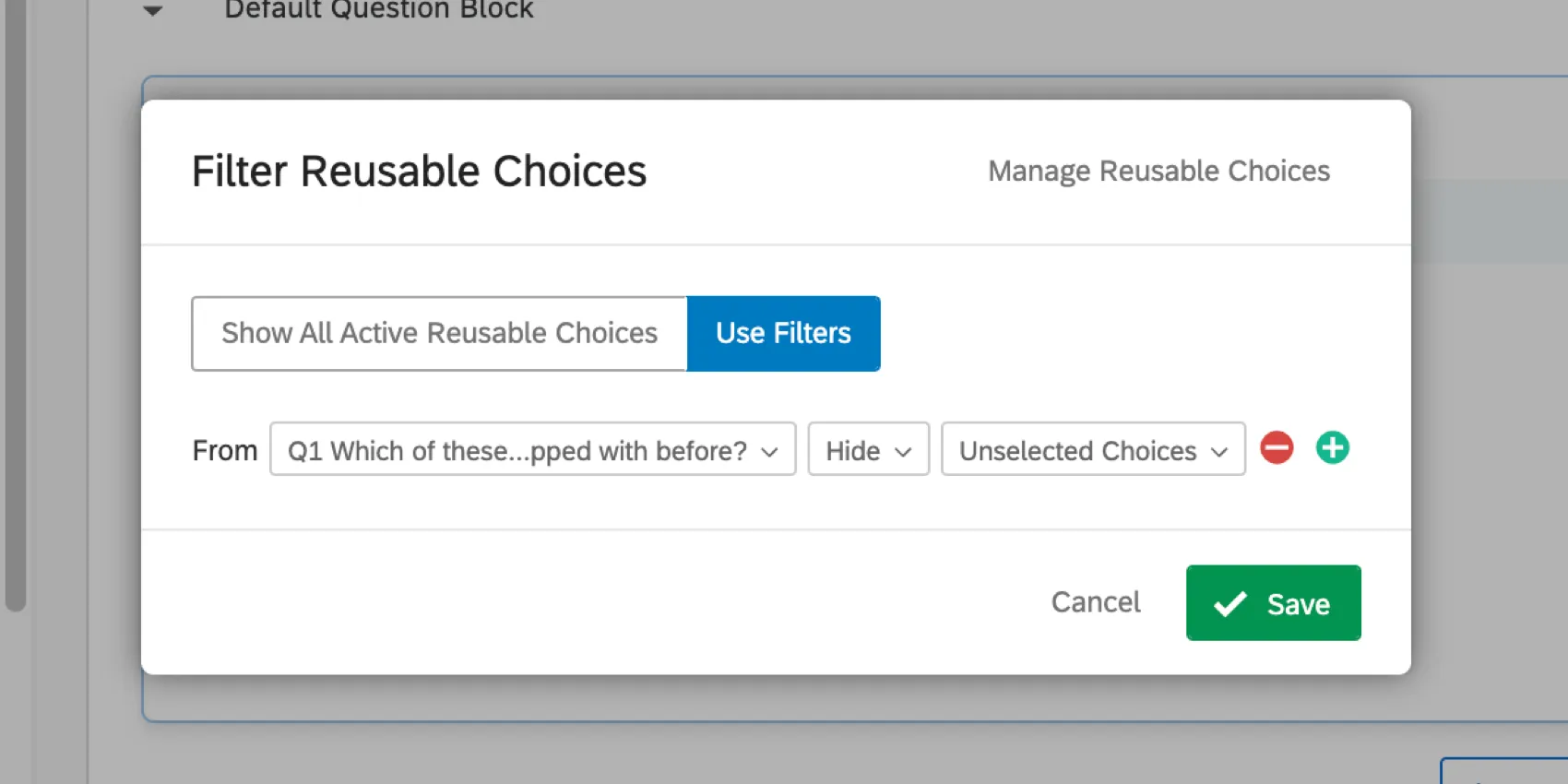
Exemple : Dans la capture d’écran ci-dessous, Q1 demande quelles sont les organisations auprès desquelles la personne interrogée a fait ses achats. Si nous demandons aux personnes interrogées quelle est leur organisation préférée, il ne serait pas logique d’inclure des marques auprès desquelles elles n’ont jamais fait d’achats auparavant. Par conséquent, nous masquons les choix non sélectionnés de Q1, car il s’agit de ceux auprès desquels l’enquêté n’a jamais fait d’achats auparavant.

Astuce : Une autre façon de ne présenter que certains choix d’une question précédente est d’utiliser la fonction reporter les choix. Vous pouvez reporter les choix d’une question à l’autre sans devoir utiliser la fonction des choix réutilisables.
Compatibilité des types de questions
Toute question à choix discrets est compatible avec des choix réutilisables. Cela comprend notamment :
FAQs
Puis-je apporter des modifications à une enquête en cours ?
Puis-je apporter des modifications à une enquête en cours ?
- Qui verra les modifications apportées ? Seuls ceux qui n'ont pas encore commencé à répondre à l'enquête verront les modifications apportées. Toutes les personnes qui auront commencé à répondre à l'enquête avant vos modifications verront l'enquête originale et non celle mise à jour.
- Quels types de modifications sont corrects ? Les modifications de textes superficielles sont acceptables (p. ex., corriger une faute de frappe ou modifier la police), ainsi qu'ajouter des questions ou des réponses. Cependant, la suppression de questions ou de réponses peut nuire aux données précédemment collectées. We recommend never deleting answer choice options or questions (unless you are 100% positive that you will not ever need any of the collected data associated with those answer choice options or questions). Instead, we recommend hiding unwanted questions and answer options with Advanced Randomization.
Pourquoi mes valeurs recodées sont-elles toutes hors service ?
Pourquoi mes valeurs recodées sont-elles toutes hors service ?
Une fois que vous avez collecté votre première réponse, les valeurs recodées ne sont pas automatiquement mises à jour pour être dans un ordre séquentiel afin de protéger vos données collectées.
Ainsi, si vous définissez trois options (Rouge, Jaune et Bleu), vos valeurs recodées sont initialement 1, 2 et 3. Si vous supprimez Jaune et ajoutez Orange, Orange est la quatrième option et a une valeur recodée de 4. Vos valeurs recodées sont désormais 1, 3 et 4. Si vous déplacez Rouge pour qu’il s’agisse de la dernière option répertoriée, vos valeurs recodées sont maintenant 3, 4 et 1.
Cependant, vous pouvez modifier les valeurs recodées à tout moment sans affecter vos données. Vous verrez les valeurs mises à jour la prochaine fois que vous téléchargerez vos données ou afficherez vos résultats.
C'est génial! Merci pour votre avis!
Merci pour votre avis!